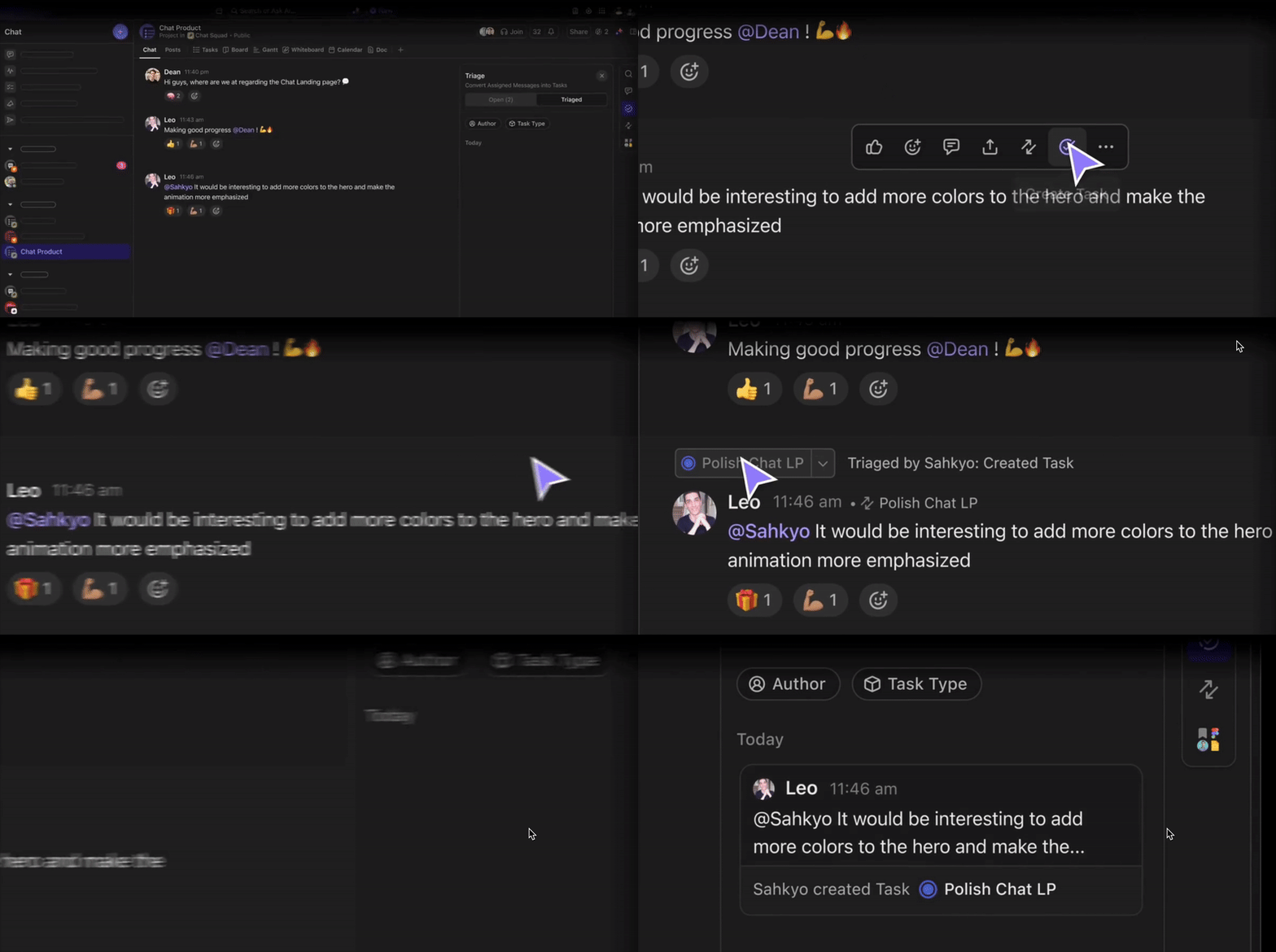

Slack отдавна е популярен избор за комуникация в екипа. За много екипи обаче ограниченията на Slack по отношение на управлението на проекти стават все по-очевидни. Постоянният поток от съобщения може да доведе до информационно претоварване, което затруднява проследяването на напредъка и спазването на крайните срокове.
Освен това основната функционалност на Slack е насочена към обмена на съобщения, а не към цялостно управление на проекти. В резултат на това екипите може да изпитват затруднения да поддържат проектите организирани и в правилната посока.
Важно е да осъзнаете, че съществуват алтернативни инструменти, специално създадени за управление на проекти и сътрудничество. Тези платформи често предлагат функции като управление на задачи, график и разпределение на ресурси, които могат значително да подобрят ефективността на екипа.
Ако обмисляте да преминете към друга платформа, процесът е сравнително прост. Ние можем да ви насочим през стъпките за напускане на Slack и намиране на инструмент, който по-добре отговаря на нуждите на вашия екип.
Разбиране на работните пространства в Slack
Slack е приложение за съобщения, базирано в облака, а неговите работни пространства са централни центрове за комуникация и сътрудничество в екипа. Представете си го като виртуален офис за вашия екип, с отделени канали за чат, споделяне на файлове, комуникация и проекти.
Но точно както в реалния живот, понякога се налага да сменяте офиса или дори да напуснете компанията напълно. Просто казано, трябва да напуснете Slack, дори и да разполагате с всички трикове за комуникация и управление на проекти в Slack.
Имайки това предвид, е важно да разберете какво се случва, когато напуснете работното пространство в Slack.
Ето няколко сценария, при които може да се наложи да напуснете Slack.
- Смяна на работа: Ако преминавате в нова компания, вероятно ще трябва да се сбогувате със стария си работен пространство и да се преместите в работното пространство на новата компания в Slack
- Завършване на проекта: Ако сте били поканени в конкретно работно пространство за даден проект, можете да го напуснете, след като проектът приключи
- Неактивност: Ако даден работен пространство се е превърнал в прашната задна стая на вашата библиотека в Slack, която не сте посещавали от векове, може би е време да затворите вратата на това пространство
- Негативна среда: Работните пространства в Slack могат да бъдат засегнати от средата толкова, колкото и физическите работни пространства. Ако нещата са се объркали — дори и след спазване на етикета на работното място в Slack — тогава напускането може да е най-добрият вариант
Сега, преди да преминем към това как да напуснете работното пространство в Slack, не забравяйте, че по същество връщате пропуска си – няма да можете да виждате бъдещи съобщения или файлове. Нещо повече, администраторите на работното пространство решават съдбата на вашите минали съобщения – те могат да ги анонимизират или да ги изтрият всички.
Като имаме това предвид, нека поговорим за следващата стъпка при напускането на работното пространство в Slack: как да го направите на практика.
📮 Защо някои екипи преосмислят използването на Slack
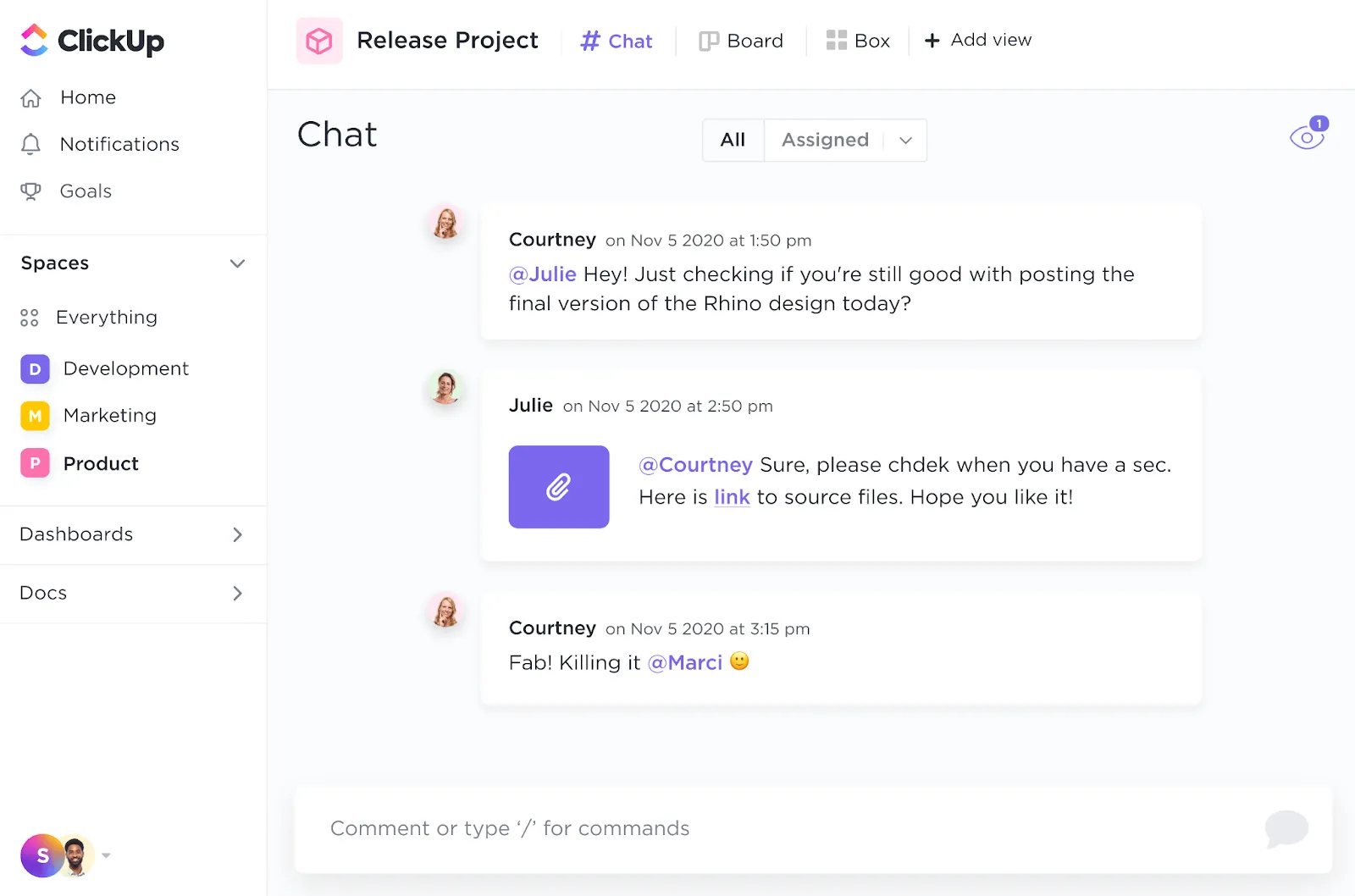
ClickUp проведе анкета сред над 4000 професионалисти и откри обща проблема: когато чатът е отделен от работата, координацията страда. Вижте как ClickUp Chat предлага по-интегриран подход.
Как да напуснете работното пространство в Slack
Нека ви насочим през стъпките за напускане на работното пространство в Slack. Това е лесно, независимо дали използвате уеб браузър или приложението на Slack за мобилни устройства (е, почти).
Напускане на работното пространство в Slack чрез уеб браузър
Докато това не е работното пространство по подразбиране за вашата организация, можете лесно да се отпишете от работното пространство в Slack.
Стъпки за напускане на работното пространство
- Достъп до работната среда: Кликнете върху името на работната среда в страничната лента, за да я отворите
- Отворете настройките на работната среда: Изберете „Присъединяване към или напускане на работни среди“
- Изберете работната среда: От списъка с работни среди кликнете върху тази, която искате да напуснете
- Напуснете работната среда: Кликнете върху „Напуснете тази работна среда“
Важно:
- Работни пространства по подразбиране: Ако сте в работно пространство по подразбиране, не можете да го напуснете сами. Трябва да се свържете с собственика или администратора на работното пространство за помощ
- Работни пространства на IDP групи: Работните пространства, добавени към вашия акаунт чрез група на доставчик на идентичност (IDP), също се считат за работни пространства по подразбиране. Собственикът или администраторът на организацията трябва да ви премахне от IDP групата, преди да можете да напуснете
- Ако не разполагате с абонамент за Slack Enterprise Grid, няма да имате възможност да откривате или напускате работни пространства. Вместо това можете да се присъедините към работно пространство или да деактивирате профила си
След като напуснете работната среда, нейната икона ще изчезне от приложението ви за Slack.
Напускане на работното пространство в Slack с мобилното приложение
За съжаление, не можете да напуснете работното пространство от мобилното приложение на Slack. Трябва да използвате уеб браузър и да следвате стъпките, посочени по-горе.
Напускане на група в Slack
В Slack каналите са специални пространства (групи) за дискусии, свързани с конкретен проект, тема или екип. Всеки член на Slack може да напусне канал, с изключение на:
- Членове на канала по подразбиране #general
- Гости, поканени в един канал
- Гости, поканени в няколко канала (те могат да напуснат частните канали, но трябва да бъдат премахнати от публичните)
Как да напуснете канал
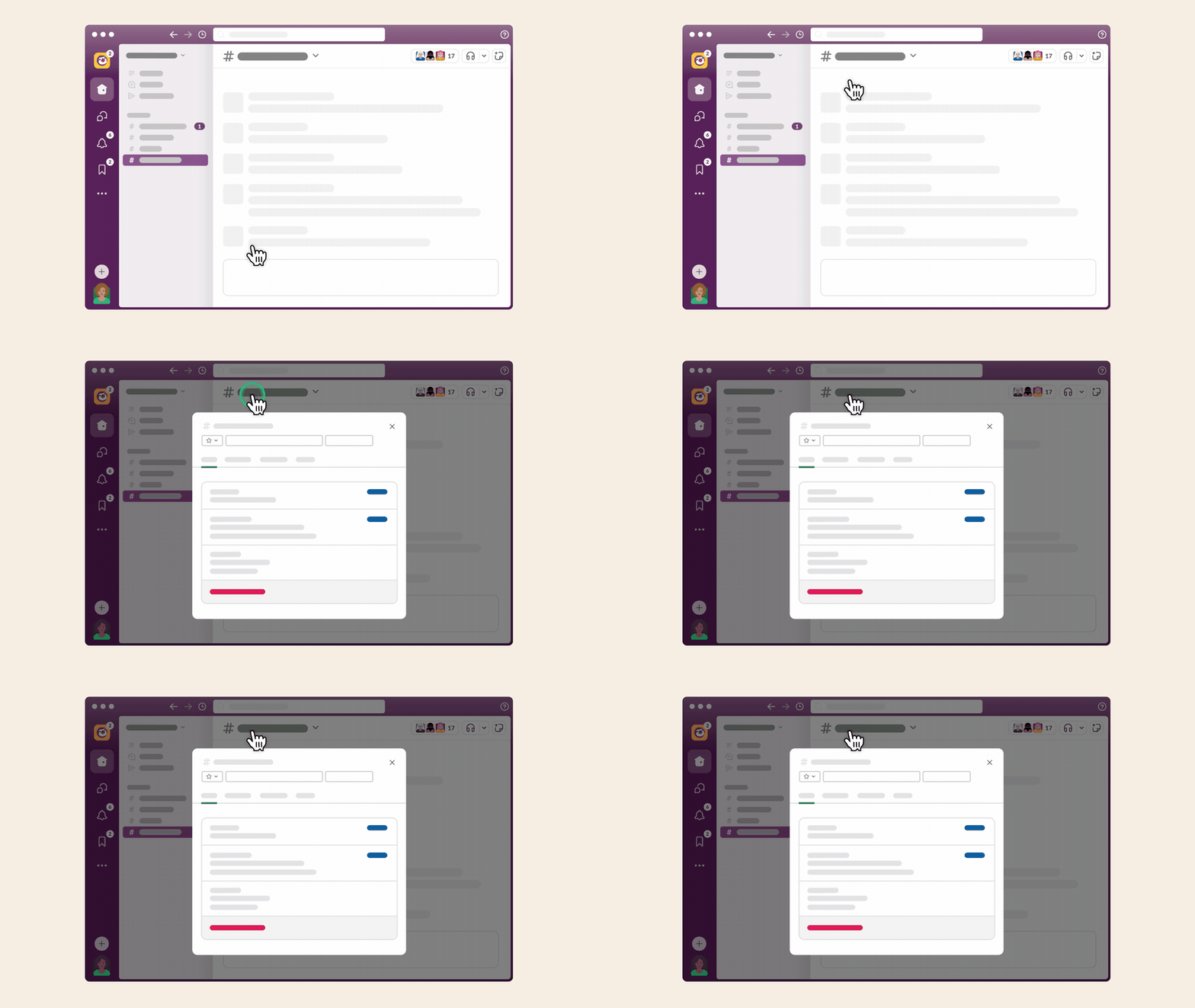
- Намерете канала: Отворете конкретния канал, от който искате да напуснете
- Достъп до настройките на канала: Кликнете върху името на канала в горната част на разговора
- Потвърдете напускането: Изберете опцията „Напусни канала“
Важно да се отбележи:
- Стъпките за напускане на канал в Slack чрез настолното и мобилното приложение са еднакви
- Напускането на частен канал означава, че ще загубите достъп до съобщенията и файловете в него. За да се присъедините отново, ще е необходимо друг член да ви покани обратно
Окончателно напускане на работното пространство в Slack (деактивиране на акаунта)
Опцията „деактивиране на акаунт“ няма да е налична, ако работното ви пространство изисква членство или ако сте само гост. В този случай потърсете помощ от собственика или администратора на работното пространство. Но ако това не е случаят, можете лесно да деактивирате акаунта си по всяко време. Ето как:
- В приложението за настолен компютър или в браузъра си отидете в „Профил“
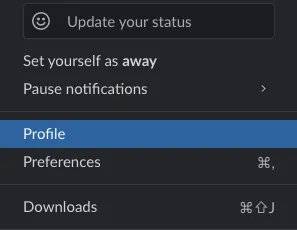
- Изберете настройките на профила си
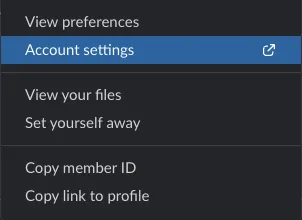
- Превъртете надолу и кликнете върху „Деактивирай акаунт“
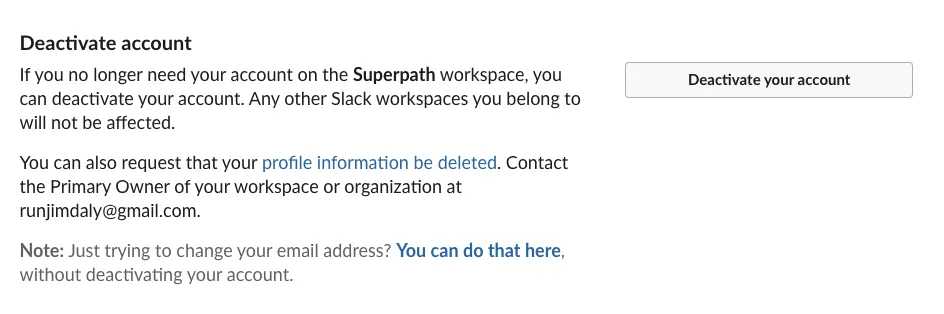
- Въведете паролата си и я потвърдете
- Кликнете върху „Да, деактивирай профила ми“
Това е всичко! Акаунтът ви ще бъде деактивиран незабавно. За да се върнете в работната среда по-късно, собственикът или администраторът на работната среда трябва да я реактивира за вас.
След деактивиране на профила си можете да поискате информацията от профила ви да бъде изтрита, като се свържете с основния собственик на работната среда. Той може да я изтрие след деактивирането или да се свърже със Slack за помощ.
💡Кратко напомняне: Деактивирането на профила ви премахва от всички работни пространства и трайно изтрива данните ви.
Чести проблеми при напускане на работното пространство в Slack
Напускането на работното пространство в Slack не е толкова просто, колкото да плъзнете наляво. Това е сложен процес, който може да се обърка. Но ние сме тук, за да ви помогнем!
Ето 3-те най-често срещани предизвикателства, с които може да се сблъскате, и как лесно да ги преодолеете.
| Предизвикателство | Решение |
| Собственик на работната средаАко сте собственик на работната среда, не можете да я напуснете, без да предадете управлението. | Преди да напуснете, прехвърлете собствеността на доверен колега. За да назначите нов ръководител, отидете в Настройки и администрация > Управление на работната среда > Собственици. |
| Непълни интеграцииПомните ли тези удобни интеграции с Trello и Google Drive? Ако не ги развържете преди да напуснете, може да нарушите достъпа на екипа си. | Премахнете връзките с интеграциите, преди да напуснете. Отидете в „Приложения и интеграции“ в „Настройки и администрация“ и премахнете всички свързани приложения. |
| Няма мобилно приложениеИзненада! Не можете да напуснете работното пространство в Slack директно от мобилното приложение. | Няма проблем! Все още можете да използвате уеб браузър на телефона си, за да следвате инструкциите за настолен компютър. |
Алтернативни инструменти на Slack
След като сте оставили Slack зад гърба си, вероятно се притеснявате, че важни екипни и проектни процеси ще пострадат. Но какво ще кажете, ако ви кажем, че наистина съществува алтернатива на Slack от ново поколение, която може значително да подобри управлението на проектите и сътрудничеството в екипа?
Представяме ClickUp — платформа за управление на проекти, която предлага цялостен набор от функции, като интегрирана система за чат, видеоклипове, коментари в низове, интерактивни табла и обширна библиотека с шаблони.
От идеята до изпълнението, ClickUp управлява всеки аспект на проекта, за да можете да се съсредоточите върху това, което има значение – постигането на резултати. Освен това, с ClickUp членовете на екипа могат да работят заедно ефективно, независимо дали се намират в една и съща сграда или са разпръснати по целия свят.
Нека видим как ClickUp преодолява недостатъците на Slack, за да трансформира работния процес на вашия екип.
Управление на комуникационните нужди в ClickUp
С Slack комуникацията в реално време е перфектна, но понякога това просто не е достатъчно за управлението на детайлите при сложни проекти.
Тук се включва ClickUp с познатите функции, подобни на тези в Slack (вграден чат, споделяне на екран, коментари), ПЛЮС допълнителната сила на инструментите за управление на проекти.
При директно сравнение между ClickUp и Slack установихме, че ClickUp предлага цялостен план за действие за вътрешна комуникация и управление на проекти.
Накратко, ако искате да надхвърлите комуникацията в реално време и да пренесете управлението на проектите си на следващото ниво, ClickUp има всичко, от което се нуждаете.
Нека разгледаме някои функции на ClickUp, които го отличават като идеалния заместител на Slack.
Чат в ClickUp
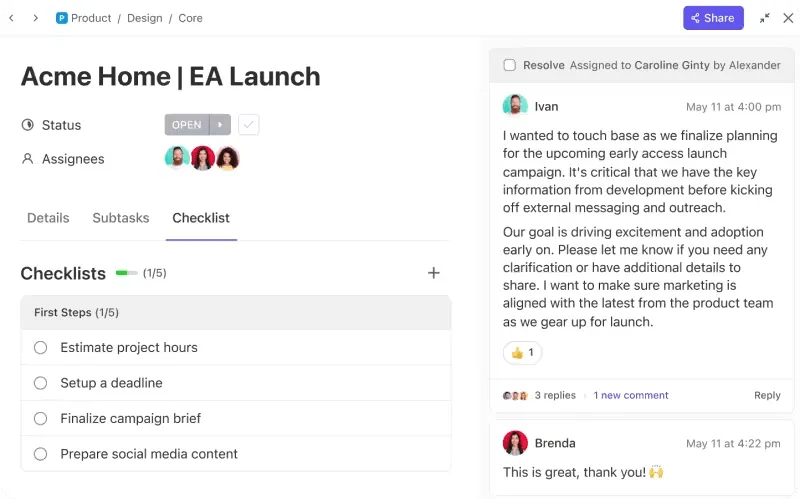
С изгледа „Чат“ в ClickUp можете да поставите всички разговори там, където им е мястото: в рамките на вашия проект.
Независимо дали обсъждате напредъка по дадена задача, споделяте нова идея или просто разменяте меми с котки, всички ваши дискусии са подредени в съответното работно пространство.
С други думи, не е нужно да претърсвате канали, чатове и лични съобщения, за да намерите нужната ви информация.
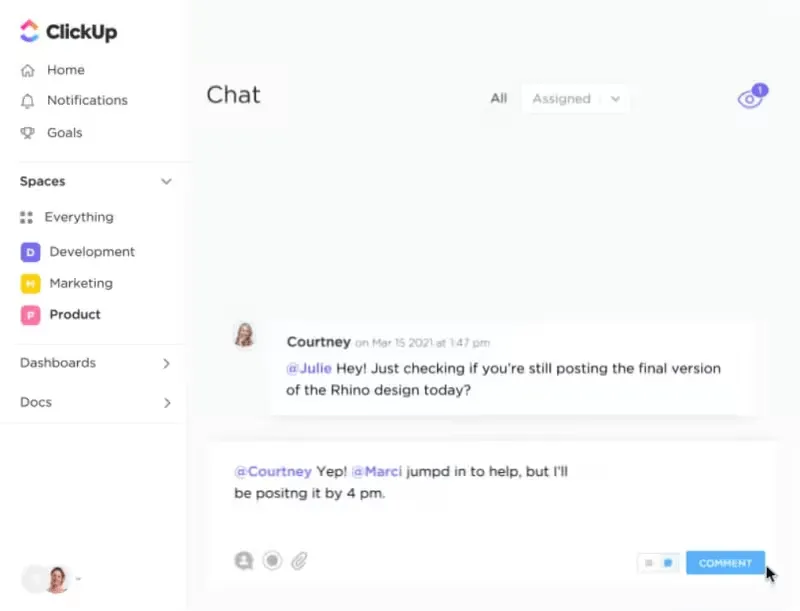
И точно като в Slack, можете да @споменавате съотборниците си, с допълнителното предимство да възлагате задачи директно от чата.
📮 ClickUp Insight: 46% от специалистите в областта на знанието разчитат на комбинация от чат, бележки, инструменти за управление на проекти и екипна документация, само за да следят работата си. За тях работата е разпръсната по несвързани платформи, което затруднява поддържането на организация. Като универсално приложение за работа, ClickUp обединява всичко това. С функции като ClickUp Email Project Management, ClickUp Notes, ClickUp Chat и ClickUp Brain цялата ви работа е централизирана на едно място, достъпна за търсене и безпроблемно свързана. Кажете сбогом на претоварването с инструменти — добре дошла безпроблемна продуктивност.
ClickUp клипове
За разлика от текстовите описания в Slack, ClickUp Clips – мощен инструмент за асинхронна комуникация за вътрешни и отдалечени екипи – ви помага да общувате по-ефективно, като показвате, а не само разказвате.
С кратките видеозаписи в ClickUp Clips можете лесно да демонстрирате как се използва даден инструмент, да обясните сложна концепция или да предоставите видео актуализация за даден проект, без да прекъсвате работните процеси на екипа си.
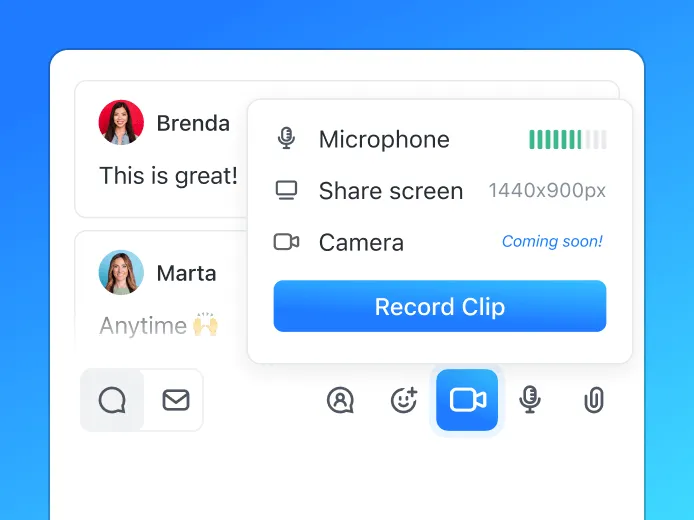
Това е възможно благодарение на вградената функционалност на ClickUp, която ви позволява да създавате и споделяте тези видеоклипове директно от платформата, като елиминира нуждата от допълнителен софтуер или инструменти.
Коментари за ClickUp
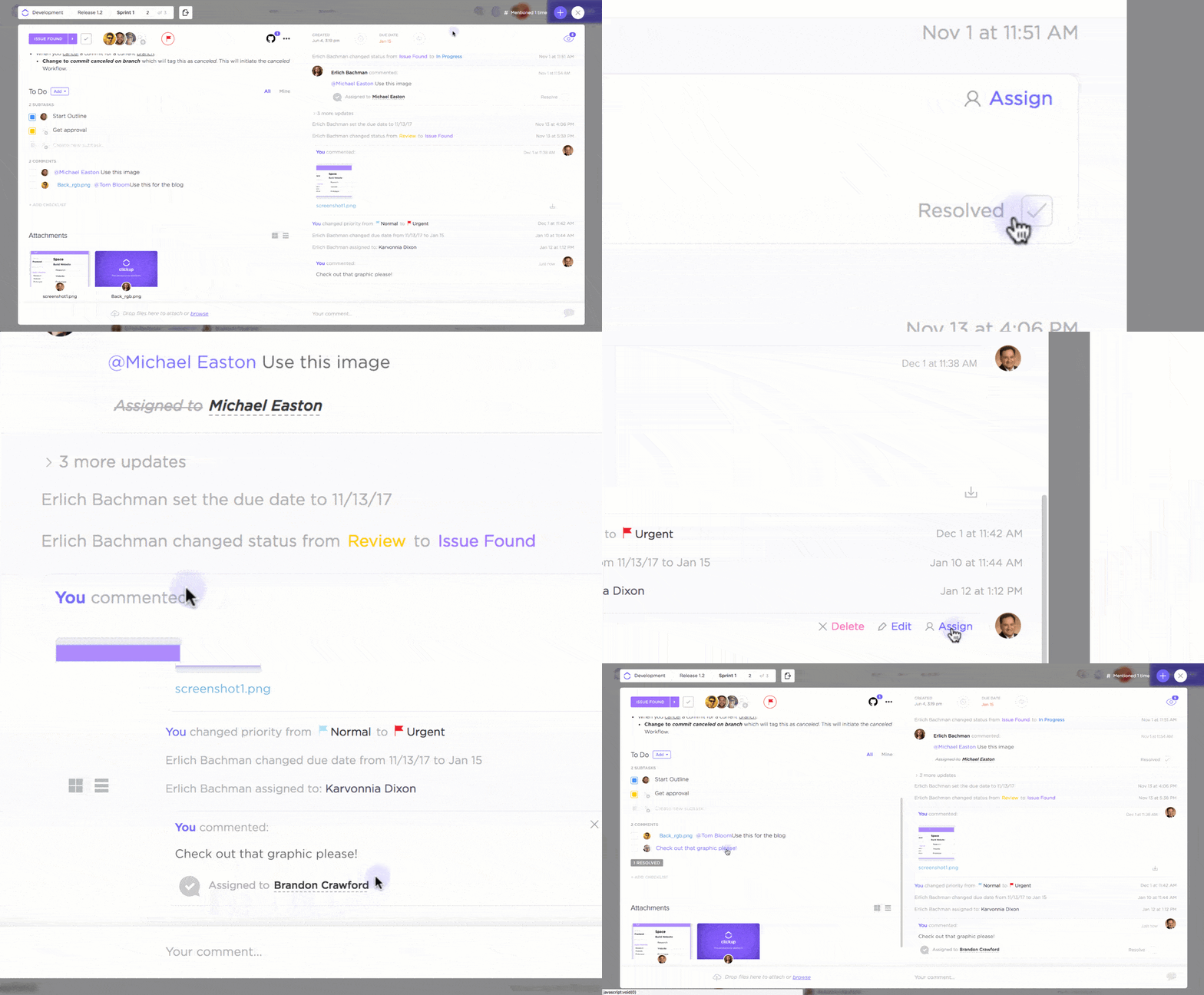
Подходът на Slack към обратната връзка, който се основава само на текст, може да ви се струва като викане в пустотата, но коментарите в ClickUp променят това с фокусираните върху задачите си разговори в низове.
Оставяйте коментари в низове и контекстуална обратна връзка по задачи, документи или дори конкретни части от вашата бяла дъска.
И да, все още можете да @споменавате членовете на екипа си и да възлагате задачи директно в секцията за коментари, точно както в ClickUp Chats и ClickUp Clips.
ClickUp Whiteboards
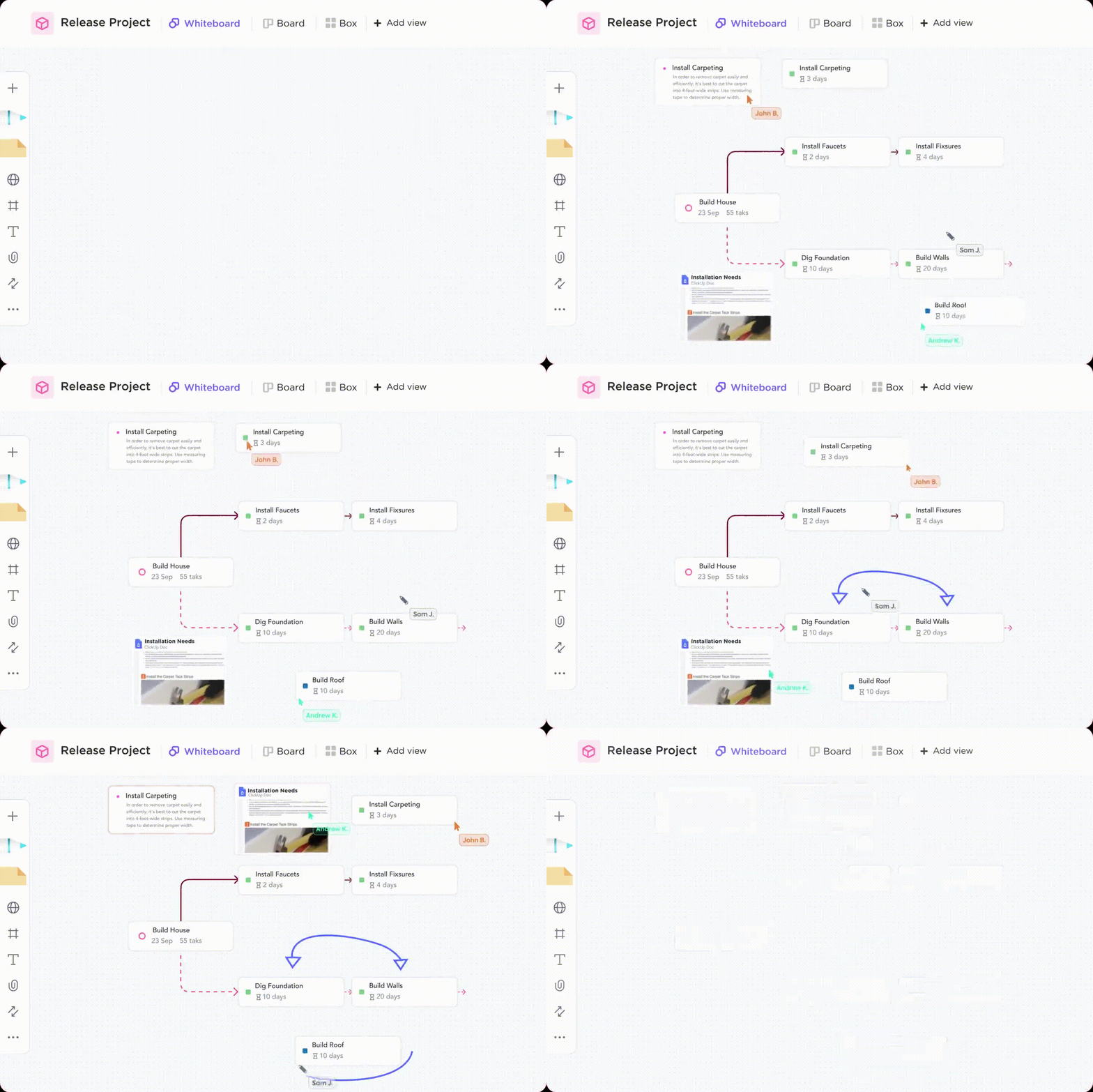
Понякога картините говорят повече от думите.
Белите дъски на ClickUp предлагат визуален начин за мозъчна атака, организиране на идеи и сътрудничество в реално време.
Независимо дали планирате графика на проекта, изграждате пътя на клиента или просто скицирате концепция, платното на ClickUp Whiteboards подобрява творческото решаване на проблеми.
Подобно на другите функции на ClickUp, белите дъски на ClickUp са интегрирани в работната среда на проекта ви, което елиминира необходимостта да превключвате между различни приложения и позволява лесен достъп до информацията за проекта.
Шаблон за стратегия и план за действие за вътрешна комуникация на ClickUpС шаблона за стратегия и план за действие за вътрешна комуникация на ClickUp можете да създадете план за комуникация, който държи всички информирани и работи за постигането на общи (проектни) цели.
Този шаблон е лесен за използване дори за начинаещи и е напълно персонализируем. Ето какво може да направи за вас:
- Поставяне на цели: Определете целите и задачите си в областта на комуникацията. Какво искате да постигнете с комуникационната си стратегия?
- Практично планиране: Разработете ясен план с конкретни стъпки и крайни срокове. Можете също да зададете измерими показатели, за да следите напредъка и успеха на вашите комуникационни усилия
- Управление на задачите: Разделете комуникационния си план на управляеми задачи и ги възложете на членовете на екипа. ClickUp ви позволява да следите напредъка на всяка задача и да се уверите, че всички са на една и съща вълна
- Канали за комуникация: Решете кои канали за комуникация ще използвате, за да достигнете до целевата си аудитория. Това може да включва имейли, бюлетини, блогове, видеоконференции и др.
- Проследяване на напредъка: Следете изпълнението на шаблона за комуникационен план с функции като персонализирани статуси и изгледи

Прилагане на вашите проекти и процеси в ClickUp
ClickUp надхвърля рамките на сътрудничеството и комуникацията в реално време, като предлага усъвършенствани инструменти за управление на проекти, които поставят вашите проекти и процеси в центъра. Ето как:
Изгледи в ClickUp
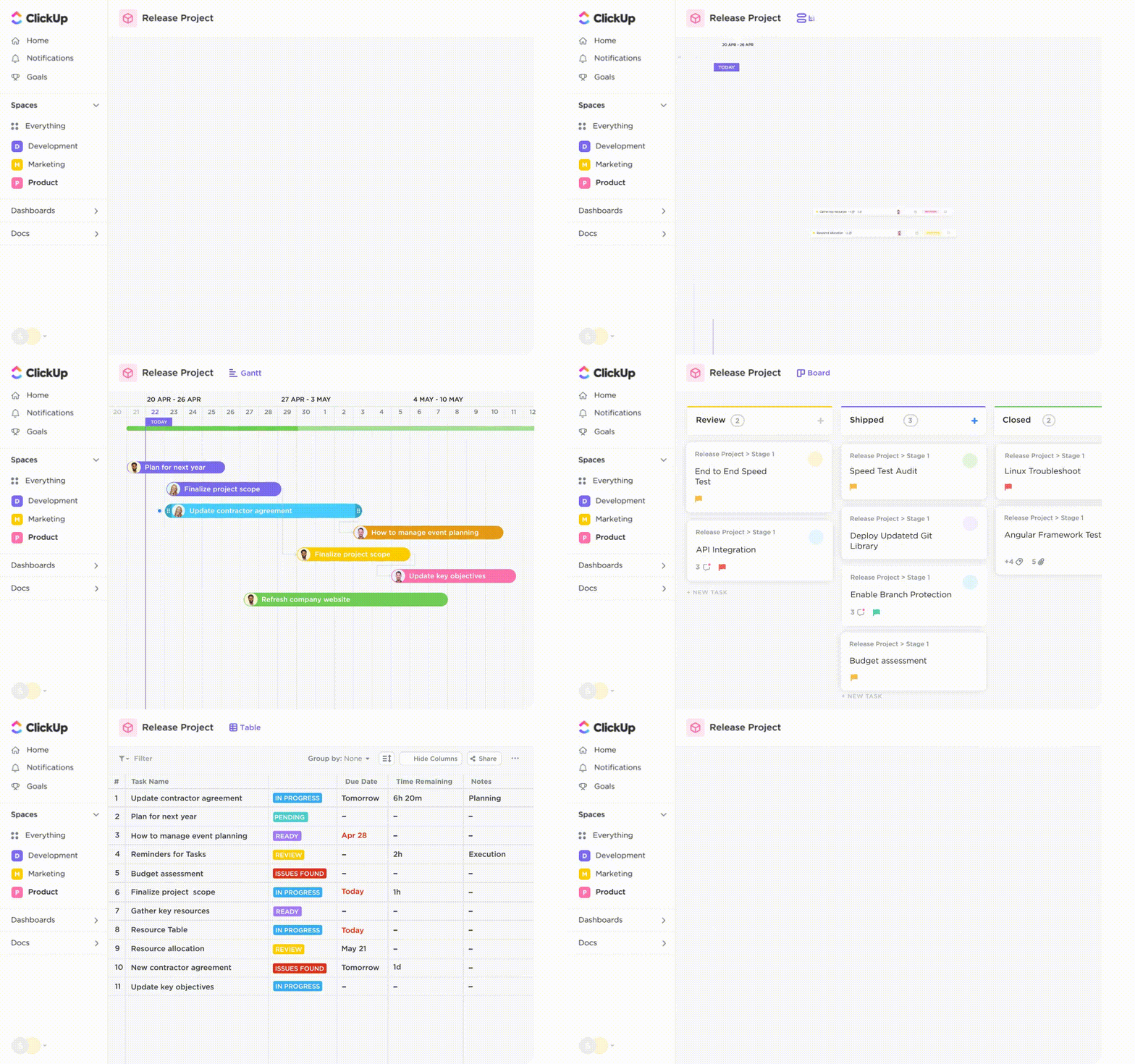
Изберете как да управлявате проектите си и разгледайте подробностите с четири различни и персонализируеми изгледа на ClickUp:
- Изглед на списък: Предоставя прост, подобен на електронна таблица формат за управление на задачи с подробности като отговорни лица, крайни срокове и приоритети
- Изглед на таблото: Визуализирайте статуса на работните потоци на проекта по етапи с картички „Завърши“, „В процес“ и „Завършено“
- Диаграма на Гант: Получете цялостен поглед върху времевите рамки на проекта и зависимостите между задачите, за да идентифицирате потенциални пречки
Управление на задачите с ClickUp
Разпределяйте задачи, определяйте крайни срокове и създавайте зависимости, за да гарантирате ясна отговорност и поток на проекта с ClickUp Tasks. Ето какво ви очаква:
- Гъвкаво управление на задачите: Създавайте задачи, които отговарят на вашия уникален работен процес, с персонализирани полета, типове задачи и статуси
- Приоритизиране: Присвойте нива на приоритет на задачите, за да се фокусирате върху най-важните задачи
- Ясен контекст: Добавете персонализирани полета към линкове, файлове и всякаква друга релевантна информация, от която екипът ви може да се нуждае Зависимости между задачите: Установете зависимости между задачите, за да разберете и повлияете на напредъка на проекта Множество изгледи: Покажете задачите в различни формати на списъци, осигурявайки ясна видимост и лесен достъп Персонализирани работни потоци: Дефинирайте персонализирани статуси, за да следите завършването на задачите и напредъка на проекта
- Зависимости между задачите: Определете зависимостите между задачите, за да разберете и повлияете на напредъка на проекта
- Множество изгледи: Показвайте задачите в различни формати на списъци, което осигурява ясна видимост и лесен достъп
- Настройваеми работни процеси: Дефинирайте персонализирани статуси, за да следите изпълнението на задачите и напредъка на проекта
- Зависимости между задачите: Определете зависимостите между задачите, за да разберете и повлияете на напредъка на проекта
- Множество изгледи: Показвайте задачите в различни формати на списъци, което осигурява ясна видимост и лесен достъп
- Настройваеми работни процеси: Дефинирайте персонализирани статуси, за да следите изпълнението на задачите и напредъка на проекта
Управлението на задачите в ClickUp ви дава възможност да управлявате с лекота всеки детайл от проекта, като осигурява ясна отговорност и отчетност в рамките на вашия екип.
Автоматизация в ClickUp
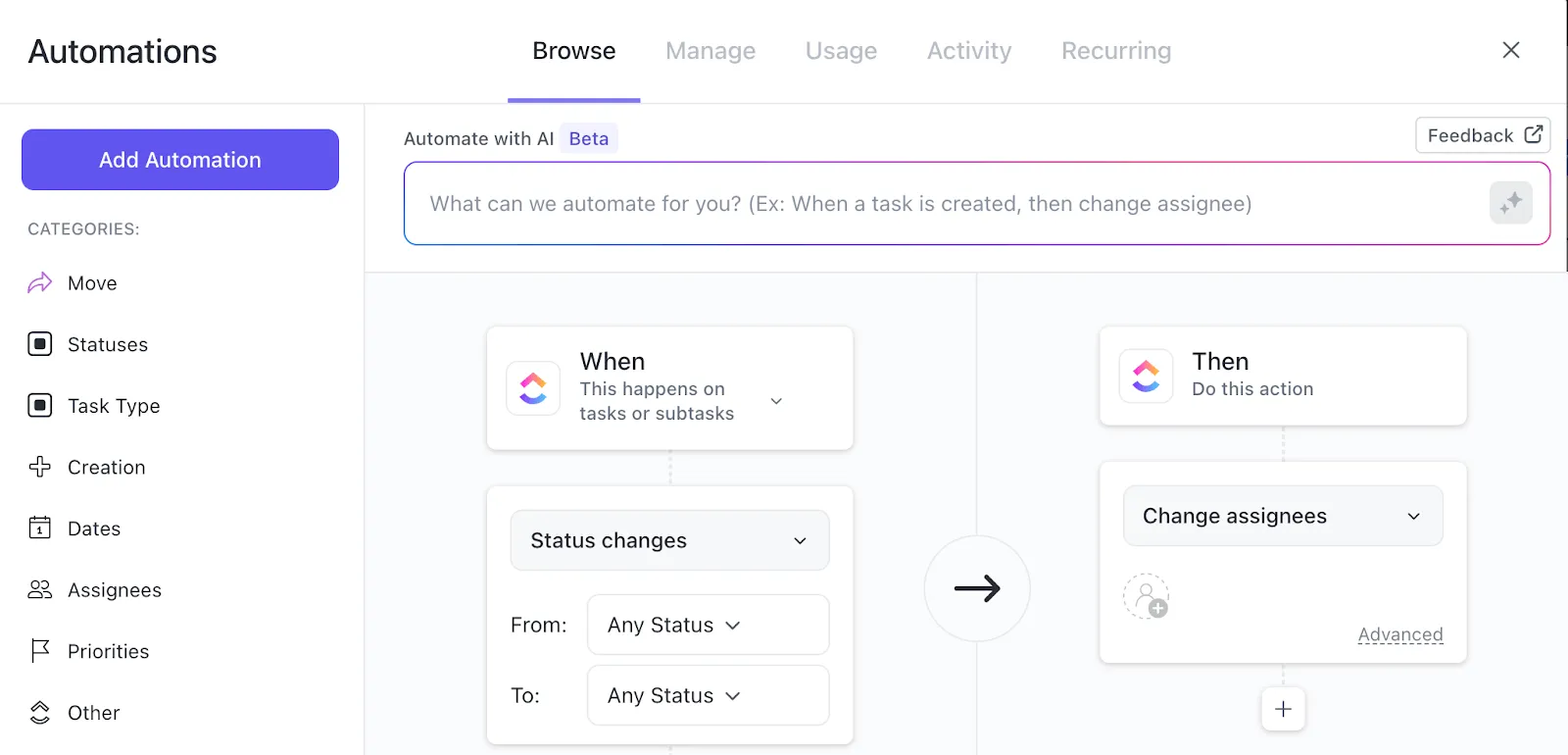
Автоматизирайте повтарящите се задачи с помощта на функциите за автоматизация на ClickUp, като по този начин освободите време за вземане на стратегически решения. Ето как работи.
- Автоматизирани работни потоци: Настройте персонализирани тригери и действия, за да автоматизирате задачи въз основа на конкретни събития. Например, автоматично възлагайте задача на член на екипа, когато се създаде нов проект, или изпращайте известие, когато крайният срок на задачата наближава
- Намалена ръчна работа: Елиминирайте повтарящите се задачи като изпращане на актуализации на статуса, актуализиране на етикети или преместване на задачи между етапи. ClickUp автоматизира тези процеси, което ви освобождава да се фокусирате върху по-стратегическа работа
- Повишена точност: Намалете човешките грешки, като гарантирате, че задачите се изпълняват последователно и съгласно предварително определени правила
- Персонализирани интеграции: Интегрирайте ClickUp с любимите си инструменти, което позволява задачите да се прехвърлят автоматично между различни платформи
Преход от Slack към ClickUp
Преходът от Slack към ClickUp не означава да започнете от нулата, а по-скоро да надградите върху солидните основи, които вече сте изградили.
Ето кратко ръководство как да го направите:
- Инсталирайте интеграцията между ClickUp и Slack
- Свържете профилите си в ClickUp и Slack
- Свържете работното си пространство в ClickUp с работното пространство в Slack
- Създавайте задачи от Slack, добавяйте коментари към задачите и преглеждайте подробностите за задачите в Slack
- Вижте прегледи на каналите и съобщенията в Slack в ClickUp
Чрез този преход от Slack към ClickUp ще сте сигурни, че вашата упорита работа няма да се изгуби в хаоса. Екипи от различни индустрии използват мощността на ClickUp, за да подобрят работните си процеси и координацията в екипа.
Маркетинг екипите вече могат да управляват кампании, да споделят творчески ресурси и да проследяват напредъка към целите на едно място, като по този начин гарантират, че нито един детайл от кампанията няма да бъде пропуснат. Това ниво на координация и яснота, осигурено от приложението за комуникация на екипи ClickUp, променя изцяло играта за маркетинг и продажбените екипи.
Impulsive Creative, водещ доставчик на маркетингови услуги, вече е постигнал 3-кратен растеж, като използва ClickUp за мащабиране и взаимодействие както вътрешно, така и с клиентите.
Екипите за разработка на софтуер могат да планират спринтове, да управляват промените в кода и да комуникират ефективно по време на циклите на разработка, като елиминират превключването между контексти и увеличават производителността
Trinetix, лидер в софтуерната индустрия, е извлякъл максимална полза от това. С помощта на ClickUp те са намалили ненужните разговори и срещи с 50%.
- Екипите за обслужване на клиенти могат да систематизират комуникацията с клиентите, да управляват ефективно заявките за поддръжка и да работят съвместно по решения в реално време, което води до по-доволни клиенти и по-ефективен екип
Растете с ClickUp: съвременен подход към координацията на екипа и управлението на проекти
Избягването на капаните на неорганизирано работно пространство в Slack може да ви донесе чувство на освобождение. Но какво следва след това?
А какво ще кажете за преминаване към платформата за управление на проекти и сътрудничество ClickUp? С ClickUp няма да се налага да превключвате между множество приложения — тази всеобхватна платформа централизира задачите, крайните срокове и комуникацията.
ClickUp е чудесно решение, когато има множество задачи/подзадачи за даден проект и всички членове на екипа трябва да бъдат информирани. Добре организирана папка или списък лесно може да замести необходимостта от комуникация чрез имейл и Slack/MS Teams. Различните изгледи също помагат за определяне на приоритетите и ефективно създаване на графици.
ClickUp е чудесно решение, когато има множество задачи/подзадачи за даден проект и всички членове на екипа трябва да бъдат информирани. Добре организирана папка или списък лесно може да замести необходимостта от комуникация чрез имейл и Slack/MS Teams. Различните изгледи също помагат за определяне на приоритетите и ефективно създаване на графици.
Излишно е да казваме, че екипът ви остава продуктивен, проектите вървят по план и — да бъдем честни — изпитвате сладкото удовлетворение да видите всичко организирано в едно работно пространство на една единствена, стабилна и лесна за ползване платформа.
Защо да чакате? Преминете към ClickUp още днес!