

Slack е централен хъб за вътрешно и външно сътрудничество за повечето съвременни компании.
Ние сме съгласни, но знаете ли, че той може да направи за вас много повече от просто изпращане на нови съобщения и чат?
Ще споделим най-добрите трикове за Slack, които ще ви помогнат да станете по-продуктивни и да подобрите комуникацията на работното място през 2024 г.
Тези съвети и трикове ще разкрият пълния потенциал на Slack, ще подобрят ефективността на работния процес и ще спомогнат за по-добре свързано работно място.
Независимо дали става дума за сортиране на непрочетените съобщения, интегриране на други приложения или персонализиране на работното пространство в Slack, за да отговаря на уникалните нужди на вашия екип, тези трикове ще подобрят вашето преживяване в Slack. Нека започнем с основите.
Какво е Slack и как се използва?
Slack е мощен инструмент за вътрешна комуникация, който революционизира начина, по който екипите си сътрудничат в дигиталната ера. В основата си Slack е усъвършенствана платформа за директни съобщения, но функциите му се простират далеч отвъд обикновените чатове.
Той организира разговорите в Slack канали, които могат да бъдат специфични за проекти, теми или екипи, което го прави универсален инструмент за различни професионални нужди.
Представете си маркетингов екип, който работи по нова кампания. Той може да създаде специален канал за маркетингови проекти, в който да се съхраняват всички важни дискусии, файлове и актуализации.
Този канал оптимизира комуникацията и държи всички необходими ресурси на разположение на членовете на екипа. Освен това Slack се интегрира безпроблемно с много приложения като Google Drive, подобрявайки функционалността, подобно на някои от най-добрите интеграции на Slack, които сме проучили.
За да ви помогне да се справите с ежедневните предизвикателства на работното място, Slack предлага уникални функции като:
- Персонализирани известия за конкретни канали
- Преглеждайте каналите без усилие за бърз достъп
- Бързо сортиране на всички непрочетени съобщения
- Персонализирайте Slack с вашите HTML цветови стойности, подобрявайки визуалната привлекателност
- Създаване на списъци със задачи в приложението
Тези функционалности го правят незаменим инструмент за комуникация на работното място за професионалисти, които искат да подобрят ефективността на работния процес и да поддържат добре организирано дигитално работно пространство. Нека разгледаме още няколко трика, които ще ви помогнат да подобрите комуникацията в екипа си.
25 трика за Slack за подобряване на комуникацията на работното място
Ето някои от най-добрите трикове за Slack, с които да подобрите комуникацията на работното място през 2024 г.:
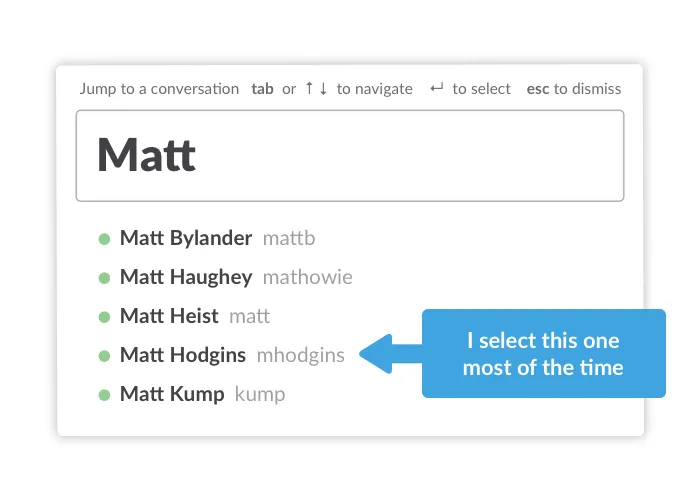
1. Бързо превключване (Ctrl/Cmd + K)
Този пряк път е революционен трик за Slack за всички потребители. Превключвайте мигновено между каналите в Slack или директните съобщения, спестявайки ценно време и поддържайки гладкото протичане на работния процес. Това е полезно в натоварено работно пространство в Slack, където често се налага да преминавате от един разговор към друг.
2. Маркирайте като непрочетено (Alt + кликнете върху съобщението)
Следете важните съобщения в Slack, като ги маркирате като непрочетени. Тази функция е безценна, когато трябва да се върнете към конкретно съобщение в Slack по-късно, като по този начин гарантирате, че важната информация няма да се изгуби в ежедневната комуникация.
3. Заглушаване на Slack канали
Намалете шума, като заглушите Slack каналите, за да спрете известията, които не са от непосредствено значение. Заглушете каналите, за да се съсредоточите върху задачите с висок приоритет, без да се разсейвате от постоянните известия, което ще направи работата ви със Slack по-лесна за управление и по-малко натоварваща.
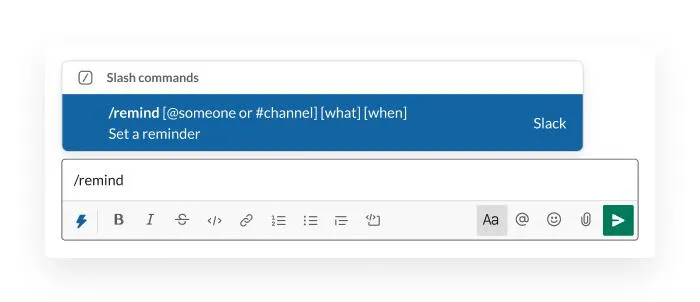
Той ви помага да запомните важни срокове, като задавате напомняния в Slack за конкретни дати, използвайки разширените команди за търсене на Slack. За тези, които са в движение, мобилните приложения на Slack гарантират, че ще останете свързани.
5. Персонализирано актуализиране на статуса
Дръжте екипа си в течение с вашата наличност или текущия ви фокус, като зададете персонализиран статус в Slack. Този трик помага да се определят очакванията и намалява ненужните прекъсвания, като спомага за по-продуктивна и уважителна работна среда.
6. Закачайте съобщения
Тази функция е спасителна за лесен достъп до важната информация. Достъпвайте само до необходимите съобщения, като закачите важни съобщения или документи в канал, за да се уверите, че всеки може бързо да намери важно съдържание, без да превърта безкрайни разговори. Това е полезно за подчертаване на бележки от срещи, крайни срокове или важни актуализации.
7. Използвайте команди с наклонена черта (/) в Slack
Оптимизирайте използването на Slack с команди със слэш. Тези команди предлагат пряк достъп до множество функции на Slack от прозореца за съобщения на Slack.
Независимо дали става дума за настройка на напомняне, промяна на статуса ви или обаждане на колега, команди със слэш правят тези задачи по-ефективни и достъпни, като пряко повишават продуктивността.
8. Маркирайте важни и конкретни канали
Управлявайте ефективно работното си пространство в Slack, като маркирате важните канали. Можете също да сортирате каналите в Slack по ваш избор от падащото меню. Този трик запазва важните канали в горния ляв ъгъл на списъка с канали, като по този начин гарантира, че никога няма да пропуснете важни актуализации или дискусии.
9. Разширени оператори за търсене
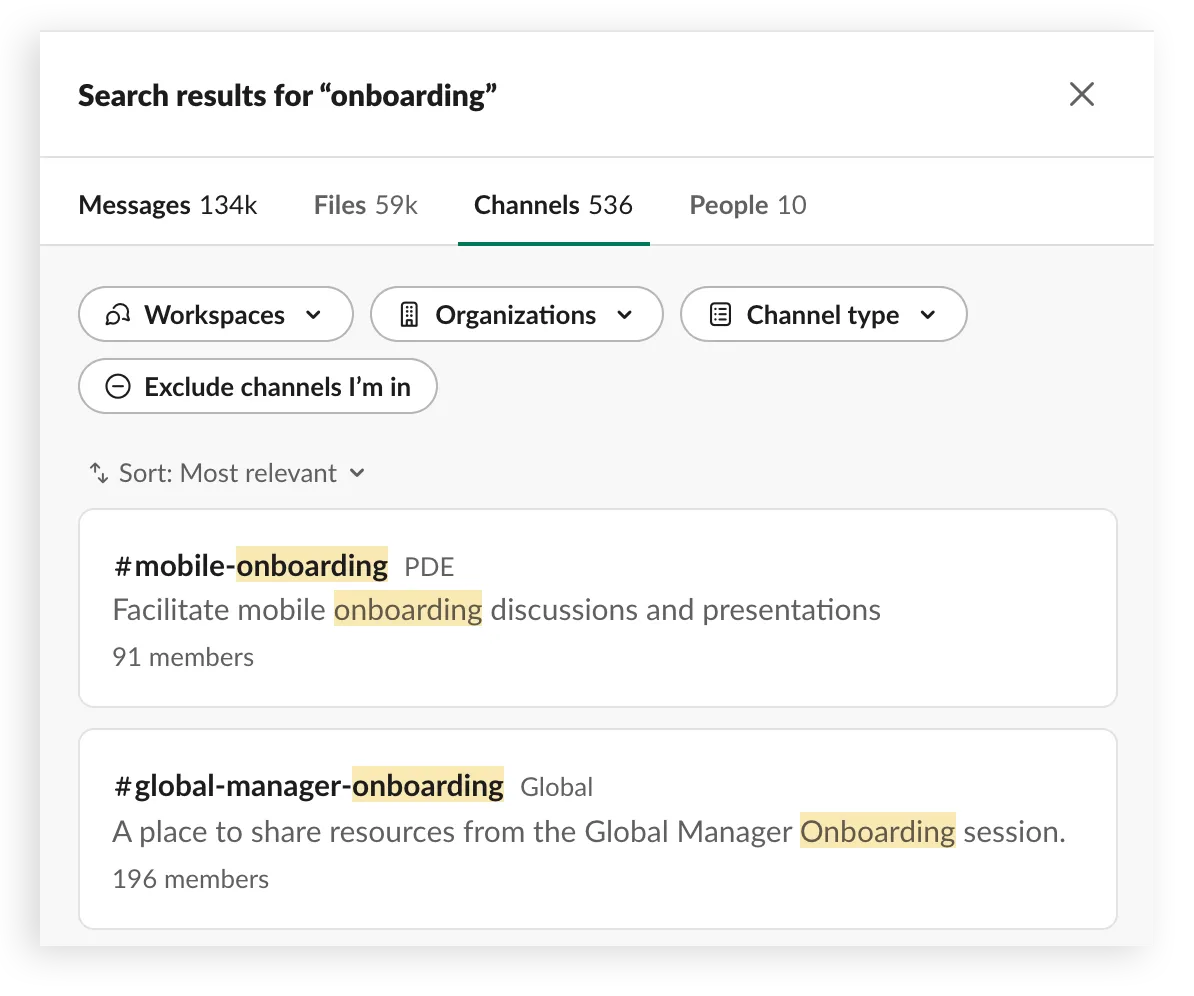
Навигирайте лесно в огромното море от съобщения в Slack, като използвате разширени оператори за търсене.
Този мощен инструмент ви позволява да намирате конкретни съобщения, файлове или разговори въз основа на подробни критерии като дата, лице или точни ключови думи. Той е безценен за бързото извличане на критична информация, спестявайки време и разочарования.
10. Създавайте и споделяйте списъци със задачи
Подобрете екипната работа и управлението на проекти в Slack, като създавате и споделяте списъци със задачи. Тази функция за сътрудничество позволява на членовете на екипа да следят задачите, крайните срокове и напредъка на едно централизирано и лесно достъпно място.
11. Персонализирайте известията
Slack ви позволява да активирате персонализирани известия за всеки конкретен канал. Това ви позволява да се съсредоточите върху важните канали, без да бъдете бомбардирани с известия от по-малко спешни канали.
Адаптирането на тези настройки помага да се намалят разсейванията, което ви позволява да се концентрирате върху важните задачи с по-голяма фокусираност и продуктивност.
12. Интегрирайте Slack с други приложения
Оптимизирайте работния си процес, като интегрирате Slack с други приложения като Google Drive.
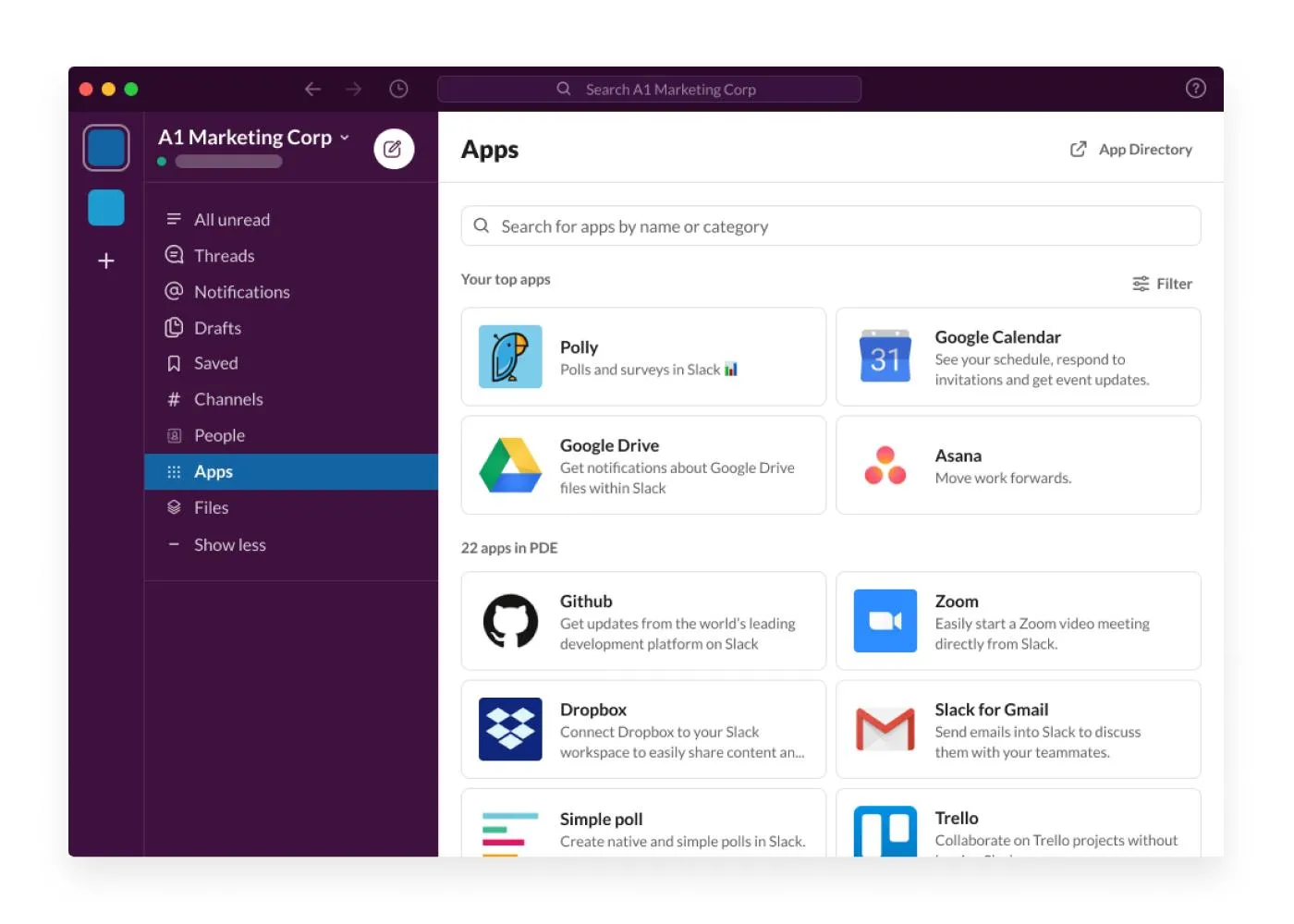
Интегрирането с приложенията на Slack ви позволява да споделяте файлове, да актуализирате задачи и да си сътрудничите по-ефективно в Slack, като елиминирате необходимостта да превключвате между различни приложения и по този начин спестявате ценно време.
Например, интеграцията с инструменти като Google Drive е лесна – просто дайте разрешение на Google Drive да се свърже и да споделя документи директно в Slack. След като направите това, споделете линк към Google Drive в канал или съхранявайте файлове онлайн, за да бъдат достъпни за всички членове на екипа.
13. Форматирайте съобщенията за по-голяма яснота
Подобрете четимостта на съобщенията си, като използвате опции за форматиране като удебелен шрифт, курсив или точки.
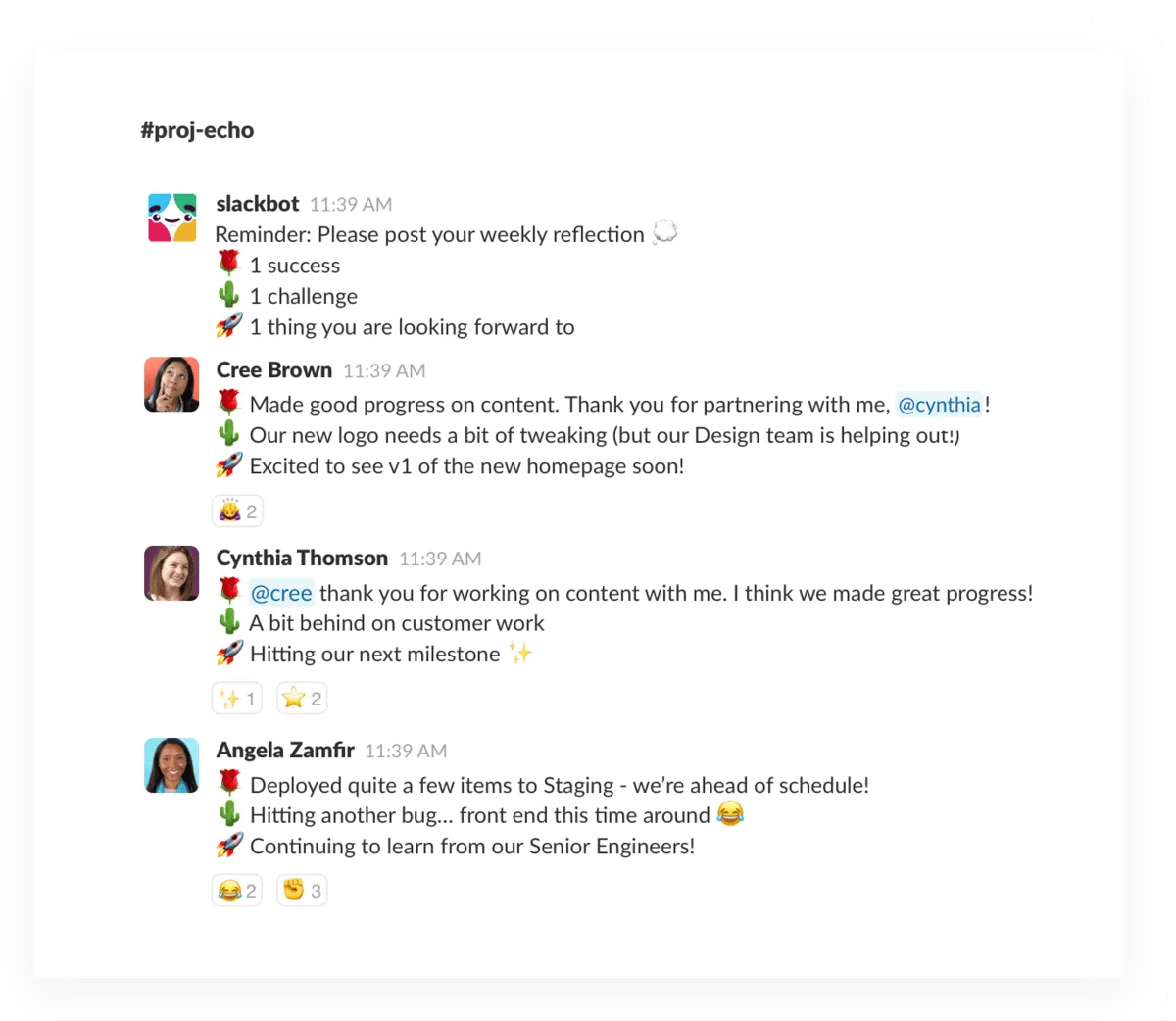
Това прави вашите съобщения по-привлекателни и ви помага да предадете посланията си по-ефективно, като гарантирате, че важната информация се забелязва лесно и се разбира от останалите членове на екипа.
14. Клавишни комбинации
Запознайте се с клавишните комбинации на Slack. Тези комбинации значително ускоряват навигацията и взаимодействието ви в приложението, спестявайки ви време и правейки използването на Slack по-ефективно. Ето някои популярни комбинации, които са незаменими за всички потребители на Slack:
- Ctrl/Cmd + Shift + K: Отваря менюто „Директни съобщения“, за да започнете нов разговор
- Ctrl/Cmd + Shift + T: Отваря изгледа „Низове“, за да проследявате лесно разговорите
- Ctrl/Cmd + G: Позволява ви да преминавате към директно съобщение на конкретна група
- Ctrl/Cmd + Shift + Y: Показва или скрива дясната странична лента, за да разшири прозореца за чат
- Ctrl/Cmd + Shift + M: Пренасочва ви към вашите споменавания и реакции в Slack, за да проследявате взаимодействията
- Ctrl/Cmd + Shift + A: Отваря панела „Активност“, за да видите всичките си известия на едно място
- Ctrl/Cmd + U: Позволява ви бързо да качите файл в разговора
- Ctrl/Cmd + Enter: Изпраща конкретно съобщение от полето за написване, което е удобна алтернатива на натискането на бутона „Изпрати“.
- Ctrl/Cmd + P: Отваря настройките ви, което ви позволява бързо да персонализирате настройките на Slack
15. Планирайте съобщения
Функцията за планиране на съобщения в Slack е чудесна за управление на комуникацията между различни часови зони или за изпращане на напомняния в подходящия момент.
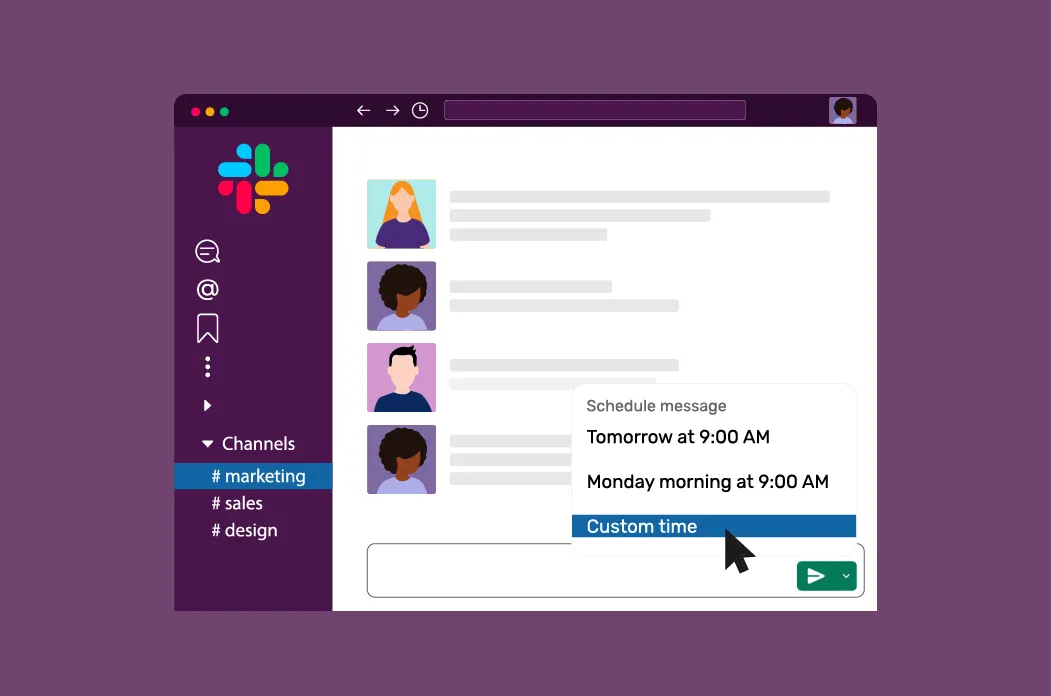
Напишете конкретно съобщение както обикновено, но вместо да го изпратите веднага, изберете иконата за планиране (или използвайте командата /schedule), за да изберете бъдеща дата и час за доставка на съобщението. Тази функция гарантира, че съобщението ви ще достигне до аудиторията си в подходящ момент, като подобрява ефективността и навременността на комуникацията ви.
16. Използвайте команди /collapse и /expand
Управлявайте видимостта на изображенията и добавете GIPHY интеграция в чатовете си. Ако даден канал стане прекалено претрупан, използвайте /collapse, за да скриете всички изображения и GIF файлове, и /expand, за да ги покажете отново. Това помага да запазите фокуса на чата и да намалите разсейването.
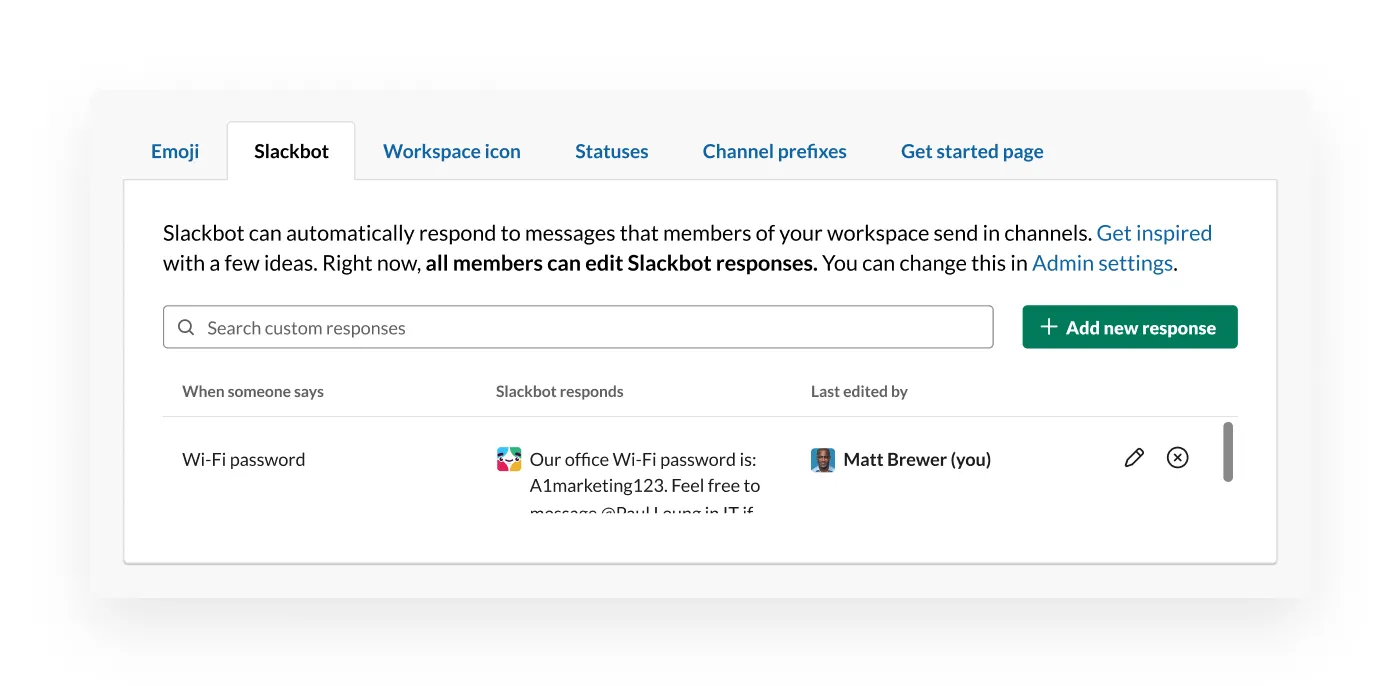
17. Настройте отговорите на Slackbot
Персонализирайте Slackbot, за да отговаря автоматично на конкретни фрази или въпроси. Това е забавен начин да споделяте обща информация, като пароли за Wi-Fi или протоколи от срещи, или да добавите хумор към работното си пространство в Slack.
18. Добавете съобщенията в отметките с функцията за запазване
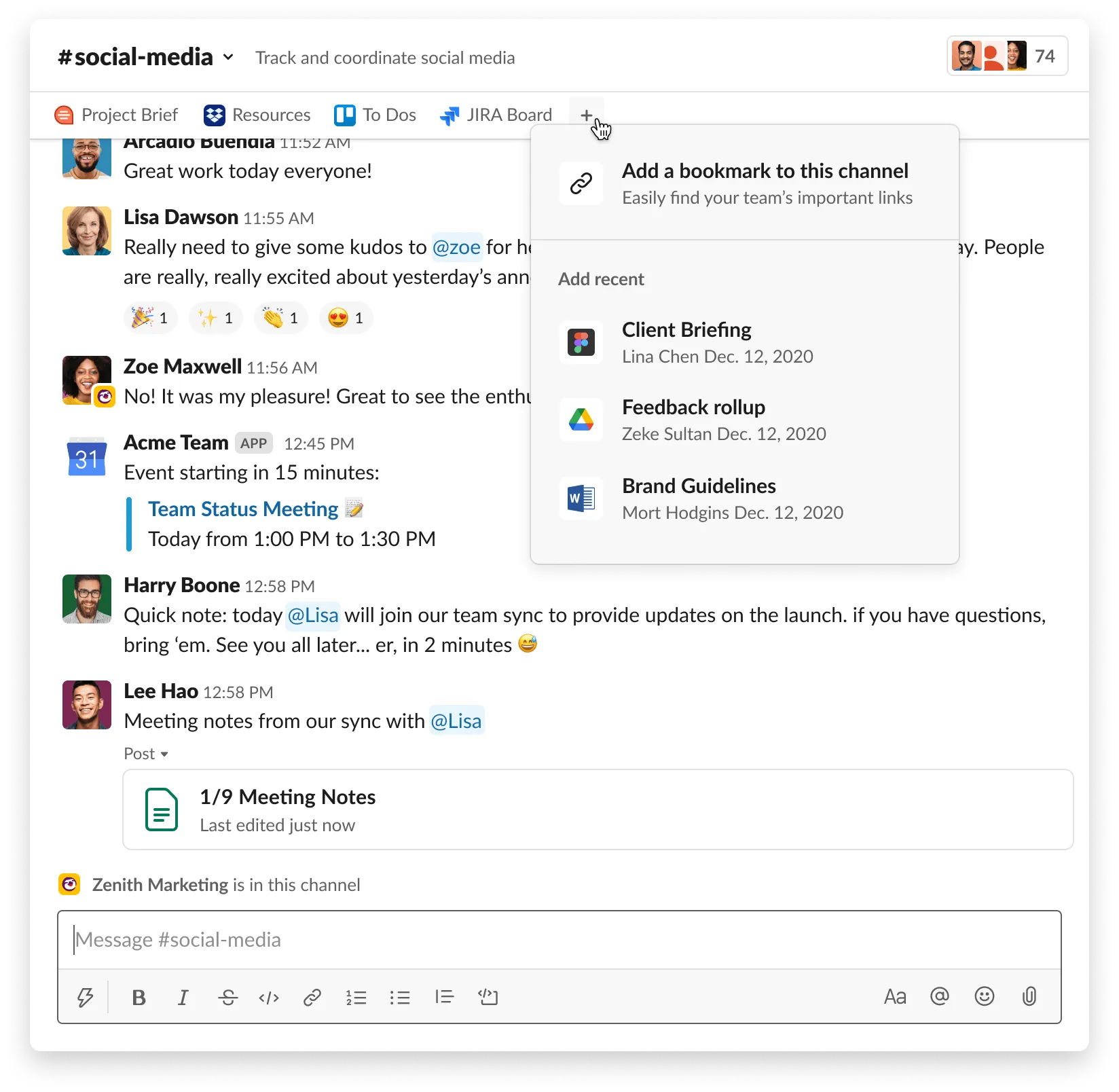
Използвайте функцията за запазване, за да добавите важни директни съобщения в отметките си. По-късно ще имате достъп до всички запазени директни съобщения, което е особено полезно за проследяване на важна информация или задачи, които трябва да изпълните.
19. Използвайте командата /feed, за да добавите RSS емисии в Slack
Бъдете в крак с последните новини или публикации във всички канали, като интегрирате RSS емисии директно в канал в Slack. Това е чудесен начин да следите новини от бранша, актуализации в блогове или всякаква друга релевантна информация, която може да се предава автоматично в работното ви пространство.
20. Персонализирайте звука на известията в Slack
Активирайте персонализирани звукови известия в настройките на Slack според вашите предпочитания. Това е вълнуващ и практичен начин да персонализирате работното си пространство, тъй като отличителният звук ще ви помогне да разграничите известията от Slack от другите известия на вашето устройство.
21. Организирайте задачите и информацията в частен канал в Slack
Опростете работния си процес, като използвате частен канал в Slack за консолидиране на бележки, задачи или идеи, което елиминира необходимостта от използване на множество приложения.
Този централизиран подход позволява на вас и вашия екип да съхранявате и извличате важни информации по ефективен начин. За да създадете частен канал, кликнете върху иконата „+“ до „Канали“ в интерфейса на Slack. Това пространство се превръща в специален център за съхранение на важни данни, което улеснява търсенето и ползването им при необходимост.
22. Персонализирана тема и статус
Персонализирайте темата на Slack за вашето работно място с помощта на персонализирана тема, която отразява уникалния стил и култура на вашия екип. Повишете яснотата и прозрачността, като зададете персонализирани статуси за всеки член на екипа.
Това позволява на всеки да съобщи на какво се фокусира в момента или кога е на разположение, като по този начин се създава среда, в която уважението към индивидуалните работни условия е от първостепенно значение.
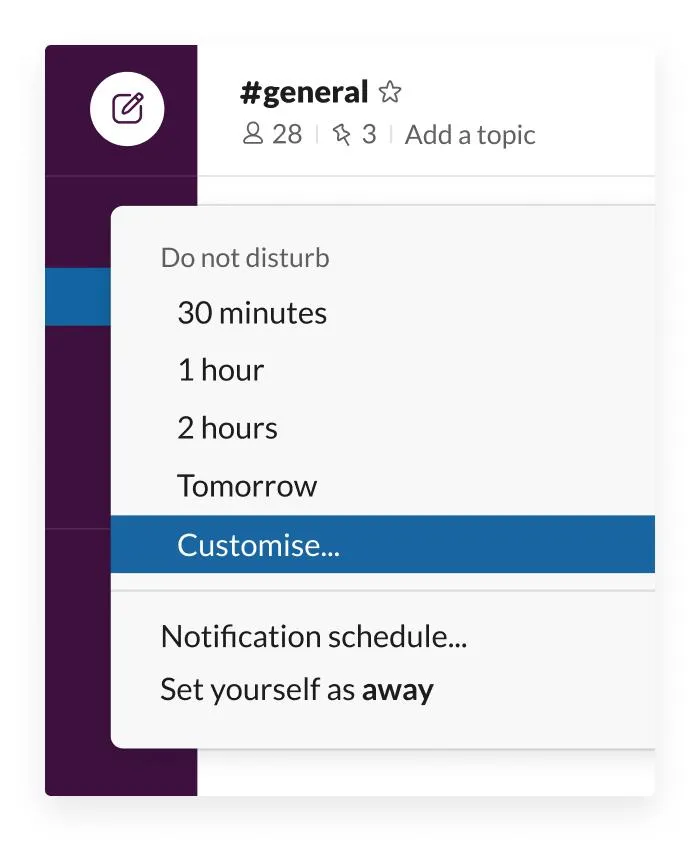
23. Използвайте режима „Не ме безпокойте“
Режимът „Не ме безпокойте“ на Slack е незаменим, когато е необходима непрекъсната концентрация.
Активирането на този режим заглушава несъществените известия, което позволява на вас и вашия екип да се концентрирате върху работата си, без да се разсейвате от постоянни известия.
24. Създаване на списъци със задачи
Превърнете Slack в свой организатор, като създавате списъци със задачи в приложението. Възлагайте задачи на бъдещото си „аз“ или на членовете на екипа си и използвайте иконата със звездичка, за да подчертаете важни групови канали или директни съобщения.
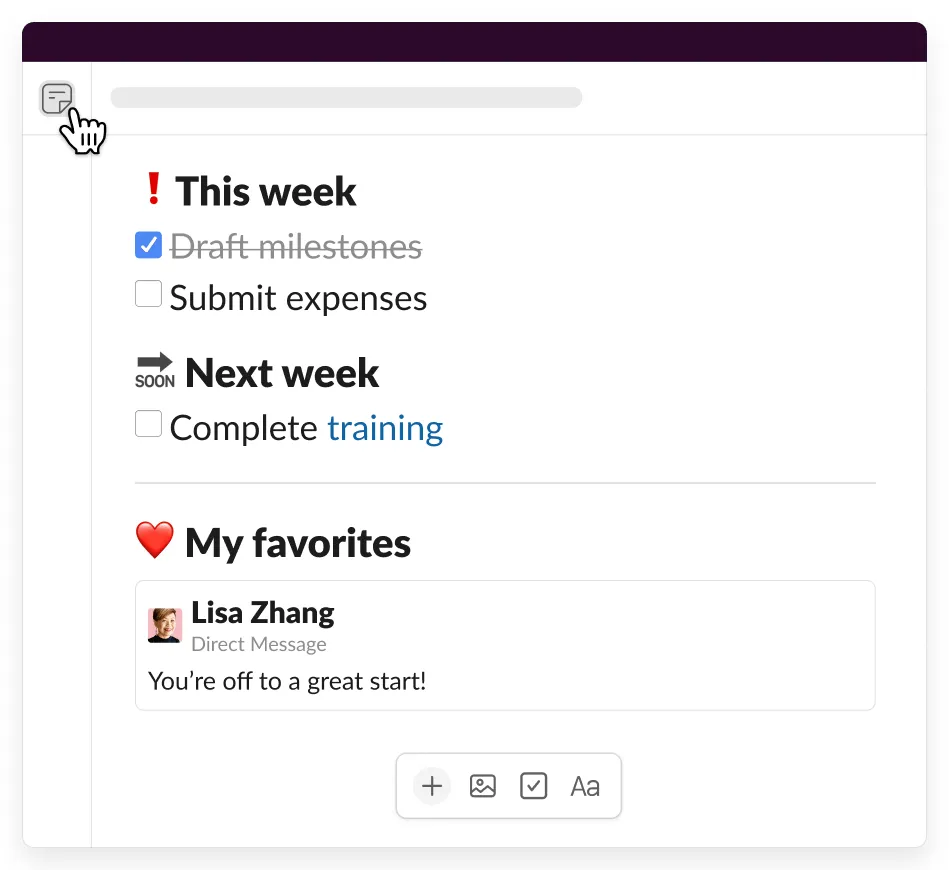
Този подход гарантира, че приоритетните комуникации са на преден план, което ви помага да управлявате по-ефективно работната си натовареност и сроковете.
25. Индексиране на импортирани файлове
Оптимизирайте управлението на файловете си в Slack, като индексирате всички импортирани файлове. Тази функция ви позволява да намирате документи и медийни файлове бързо, спестявайки време за търсене на конкретни файлове. Тя е полезна при работа с голям обем данни, като гарантира, че всичко, от което се нуждаете, е на един клик разстояние в работната ви среда в Slack.
Ограничения при използването на Slack за комуникация на работното място
Макар Slack да е изключително ефективен инструмент за подобряване на комуникацията на работното място, е важно да се признаят неговите ограничения.
Като са наясно с тези ограничения, екипите и организациите могат да се справят проактивно с тези предизвикателства. Те могат да установят правила за комуникация, да интегрират Slack с други инструменти и да осигурят редовни лични контакти, виртуално или на живо.
1. Претоварване с информация
Постоянният поток от директни съобщения и известия в Slack често води до претоварване с информация. Този поток от комуникация често води до намалена продуктивност. Потребителите на Slack се нуждаят от помощ, за да се справят с безкрайния поток от актуализации, който влияе на способността им да се концентрират върху задачите си.
2. Зависимост от непрекъсната свързаност
Зависимостта на Slack от интернет връзката означава, че всяко прекъсване ще затрудни значително комуникацията.
Тази зависимост създава предизвикателства при поддържането на безпроблемно сътрудничество в реално време, което води до потенциални забавяния и прекъсвания в работния процес, особено в райони с нестабилна интернет връзка.
3. Предизвикателство при проследяването на важна информация
Навигирането в разговорните низове на Slack, за да намерите ключови подробности, може да бъде трудна задача. Важни решения и данни се загубват под купчина директни съобщения, което затруднява намирането на конкретна информация или проследяването на последователността на даден канал за директни съобщения.
4. Не е идеален за дълбока работа
Културата на бързи отговори в Slack може да бъде пречка за задълбочена и концентрирана работа. Постоянните известия и очакването за незабавен отговор нарушават концентрацията, което се отразява на качеството и задълбочеността на работата, която изисква продължително внимание и мислене.
5. Потенциални проблеми със сигурността
Споделянето на чувствителна информация чрез Slack, особено в частни канали, носи рискове за сигурността. Поверителните данни могат да бъдат уязвими на нарушения без надеждни мерки за сигурност, което подчертава необходимостта от строги протоколи за защита на данните в приложението Slack.
6. Ограничена невербална комуникация
Текстовият формат на Slack не позволява невербални сигнали като тон и език на тялото. Това ограничение може да доведе до недоразумения или погрешни интерпретации, тъй като често се губят фините нюанси в комуникацията, което затруднява точното предаване или интерпретиране на чувствата.
7. Риск от изключителност
Slack може да не е универсално достъпен или интуитивен за всички, особено в разнородна работна среда. Разликите в дигиталните умения създават бариери, което води до разделение между тези, които могат ефективно да използват инструмента, и тези, които се чувстват изключени.
8. Ценова бариера за премиум функции
Въпреки че Slack предлага безплатна версия, достъпът до по-разширени функции и по-голям капацитет за съхранение изисква платен абонамент, което може да бъде ограничаващ фактор за малките предприятия или стартиращите компании.
Вижте как се представя в сравнение с други платформи в нашите ревюта Slack vs. Google Chat и Slack vs. Monday.
ClickUp: алтернатива на Slack за вътрешна комуникация
Макар Slack да е популярен избор за комуникация на работното място, има и други играчи в тази област. ClickUp е нововъзникваща алтернатива на Slack, която предлага всеобхватно средство за управление на работата с изчерпателни решения за комуникация.
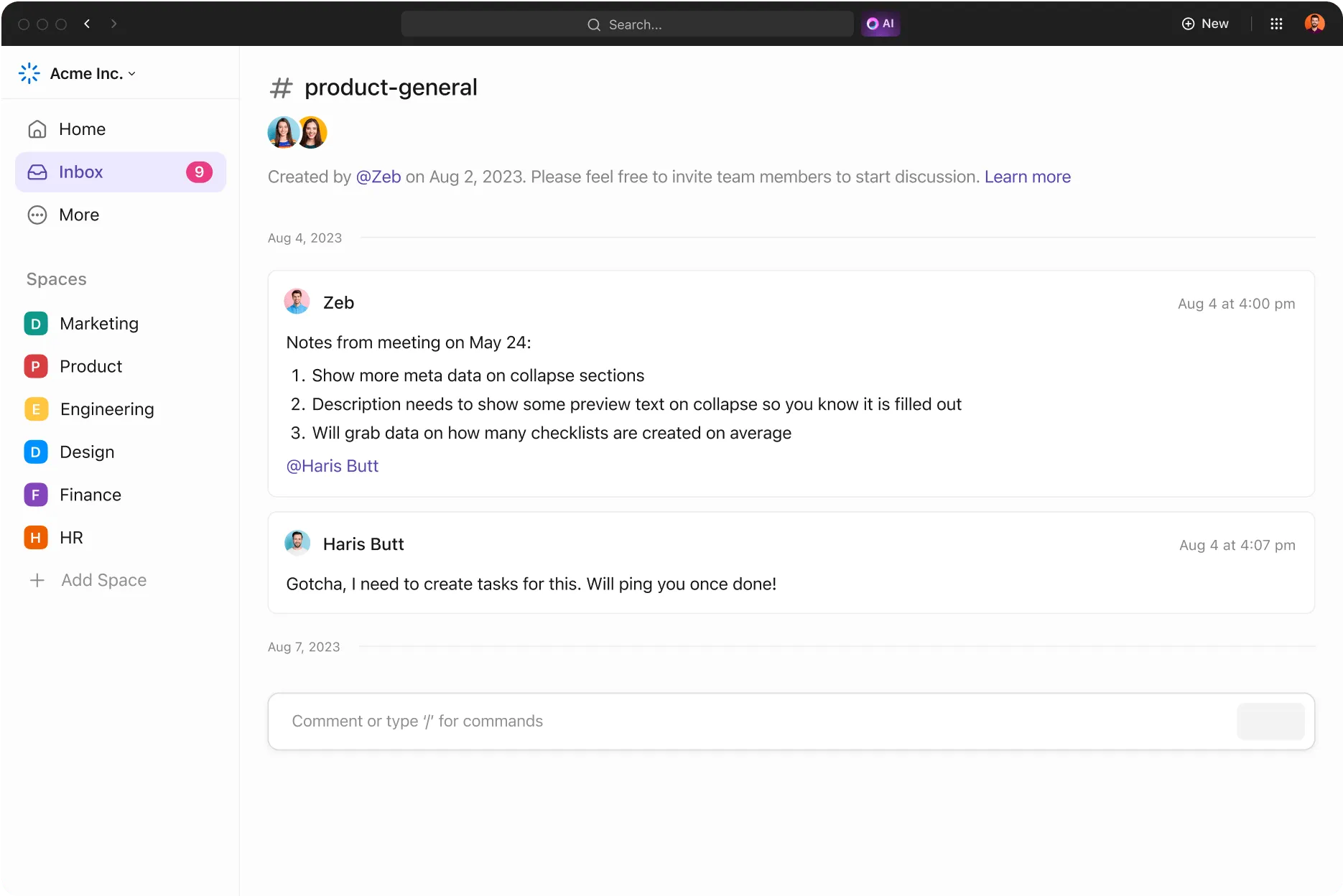
Платформата на ClickUp разполага с функции, които ефективно обединяват цялата комуникация на работното място чрез различни функции:Chat View: Chat View на ClickUp позволява обмен на съобщения в реално време в рамките на вашия екип, подобно на Slack, но интегрирано в пространството за управление на проекти. Тази интеграция гарантира, че разговорите са пряко свързани със задачите и проектите.

Коментари към задачите: С ClickUp всяка задача може да има свой коментар, което позволява контекстуални и целенасочени дискусии. Тази функция гарантира, че цялата комуникация, свързана с конкретна задача, е лесно достъпна и организирана.

Бяла дъска: Използвайте функцията „Бяла дъска“ в ClickUp за съвместно обсъждане на идеи и планиране. Екипите могат визуално да представят идеи, работни процеси или планове за проекти, което улеснява по-динамичната и ангажираща комуникация. Тя също така предоставя шаблони за планиране на комуникацията в ClickUp, така че няма да се налага да започвате от нулата.

Документи: ClickUp Docs предоставя пространство за създаване, споделяне и съвместна работа по документи в рамките на платформата. Тази функция е идеална за изготвяне на проектни планове, насоки или други документи за съвместна работа, като оптимизира процеса на създаване и споделяне.
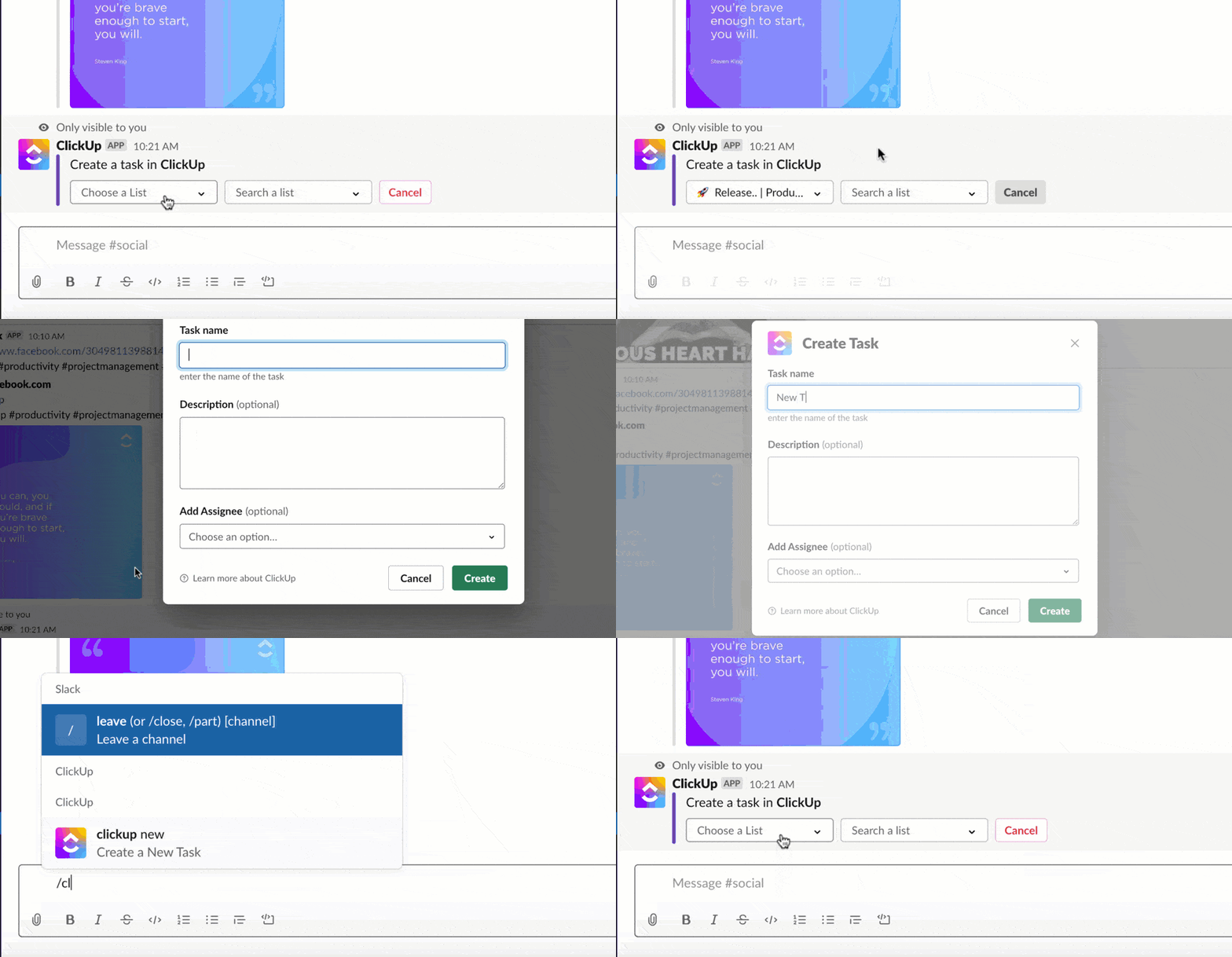
Интеграция със Slack: Осъзнавайки широкото разпространение на Slack, ClickUp се интегрира безпроблемно с него. Това означава, че екипите могат да продължат да използват Slack, докато се възползват от функциите за управление на проекти на ClickUp. Двата инструмента често се използват заедно, като осигуряват гъвкавост и гарантират плавен преход за екипите, които се нуждаят от повече време, за да преминат изцяло от Slack.

Управление на задачите: Освен в комуникацията, ClickUp се отличава и в управлението на задачите. Разпределяйте задачи, определяйте срокове, проследявайте напредъка и много други – всичко това в рамките на една и съща платформа. Този изчерпателен подход намалява необходимостта от преминаване между различни инструменти, като по този начин повишава ефективността.
В заключение
Нашето проучване на трикове за Slack за 2024 г. показва, че Slack е повече от просто инструмент за съобщения; той е мощен съюзник в подобряването на комуникацията и ефективността на работното място.
От гениални съкращения като Quick Switcher до персонализиране на известията и интегриране с ключови приложения като Google Drive, тези 20 трика за Slack са създадени, за да разкрият пълния потенциал на платформата.
Въпреки това, е важно да сте наясно с неговите ограничения и да обмислите надеждни алтернативи като ClickUp, особено ако търсите всеобхватно решение за управление на работата.
Независимо дали се използват самостоятелно или заедно със Slack, инструменти като ClickUp предлагат допълнителни функции, които допълнително оптимизират работния ви процес. Възползвайте се от тези трикове и инструменти и наблюдавайте как продуктивността и комуникацията на вашия екип процъфтяват в динамичния свят на професионалното сътрудничество.