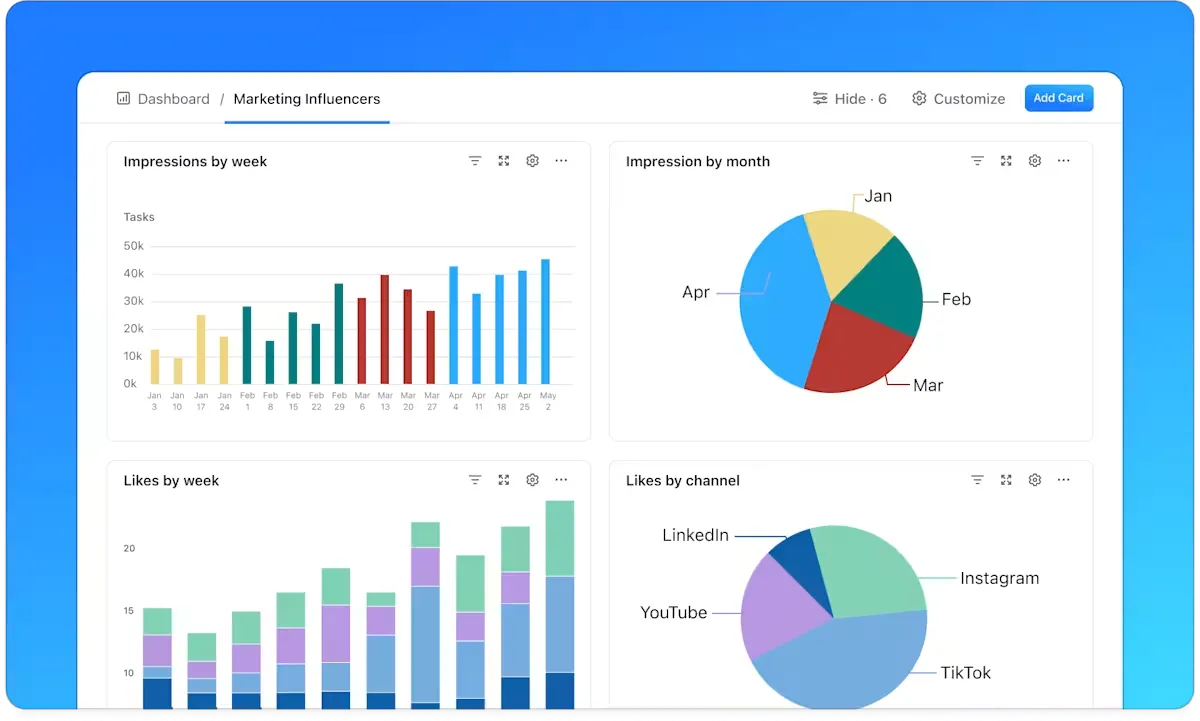

Една добра натрупана лентова диаграма (наричана още натрупана колонна диаграма) може да промени изцяло визуализацията и представянето на данните. С един поглед можете да сравните различни категории в даден набор от данни.
Представете си, че разбивате продажбите на вашата компания по продуктови категории или разбирате как разходите са разпределени между отделните отдели – всичко това може да бъде сравнено и показано чрез лесен за разбиране визуален формат.
Но колко лесно е да създадете натрупваща се лентова диаграма в Google Spreadsheets?
Е, това е възможно с функцията за редактиране на диаграми. Дали това са най-красивите и най-персонализирани диаграми, с които някога сте работили? Вероятно не. Но те вършат работа.
В това ръководство ще ви запознаем с процеса на създаване на натрупана лентова диаграма с редактора на диаграми на Google Sheets, от подготовката на данните до окончателната визуализация.
Ще разгледаме и по-добър начин за визуализиране на данните ви, освен просто натрупана лентова диаграма.
Как да създадете натрупана стълбовидна диаграма в Google Sheets
⭐ Представен шаблон
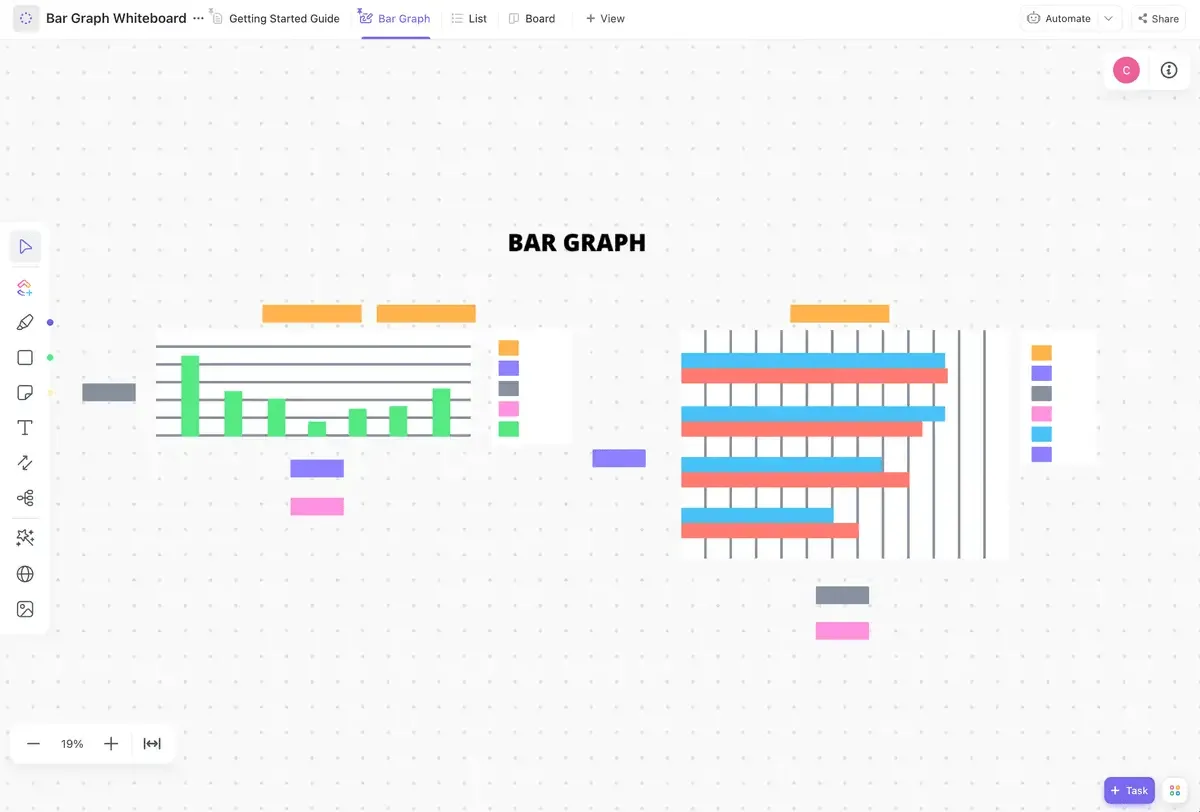
Натрупаните стълбовидни диаграми в Sheets могат бързо да станат объркващи. Опитайте безплатния шаблон Bar Graph Whiteboard на ClickUp за чисти и ясни визуализации – без стрес от електронни таблици.
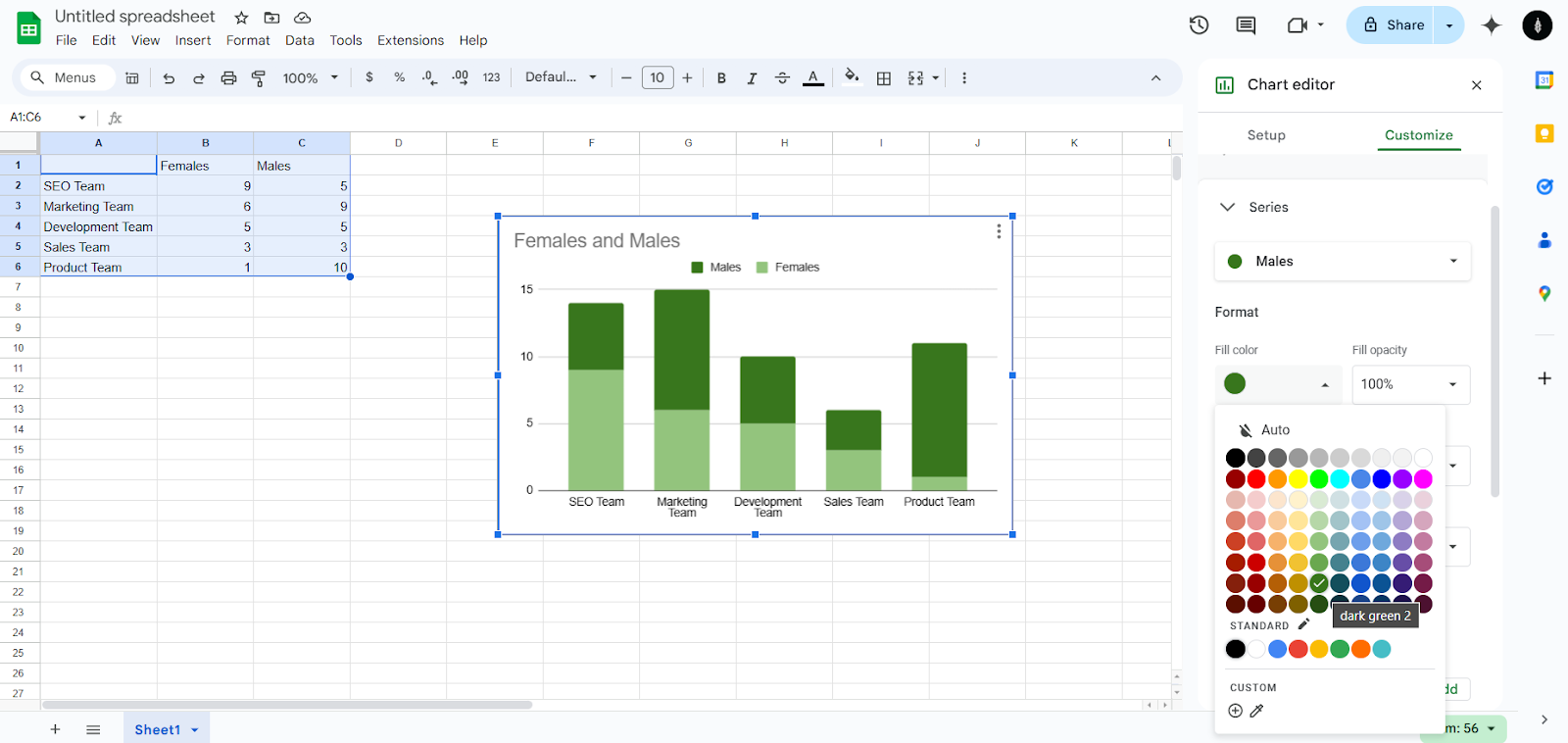
Ето как можете да създадете натрупана лентова диаграма в Google Sheets:
Стъпка 1: Подгответе данните си
Започнете с импортиране на информация от източника на данни и организирането й в Google Sheets. Създайте ясни заглавия за колоните. В първия ред обозначете всяка колона с описателни заглавия. Това е важно за създаването на последователна диаграма с колони.

В този пример сме използвали „Екипи“ за колона А и етикети за пол за колони Б и В. Проверете отново въведените данни.
Независимо от типа на данните, не забравяйте да въведете данните си в подходящите колони.
Стъпка 2: Изберете данните за диаграмата си
След като данните ви са подредени, е време да ги подчертаете. Кликнете върху горната лява клетка на вашия набор от данни и плъзнете мишката, за да изберете цялата необходима информация. Този избор ще формира основата на вашата натрупана лентова диаграма.

Не забравяйте, че точността при избора на диапазона от данни е от ключово значение – не бихте искали да включите случайно празни редове или нерелевантни данни.
Стъпка 3: Изберете и вмъкнете диаграма
А сега идва забавната част – превръщането на данните ви във визуално шедьовър.

Отидете в горното меню и кликнете върху „Вмъкване“, след което изберете „Диаграма“ от падащото меню. Ще се появи стандартна диаграма, заедно с редактора на диаграми в дясната част на екрана.
В редактора на диаграми, в раздела „Настройки“, кликнете върху падащото меню „Тип диаграма“. Превъртете опциите, докато намерите „Натрупана колонна диаграма“ и я изберете.

И ето! Току-що създадохте натрупана лентова диаграма в Google Sheets.
Прочетете също: Как да направите графика в Excel
Стъпка 4: Персонализирайте диаграмата си
Сега нека персонализираме диаграмата си точно според нуждите си.
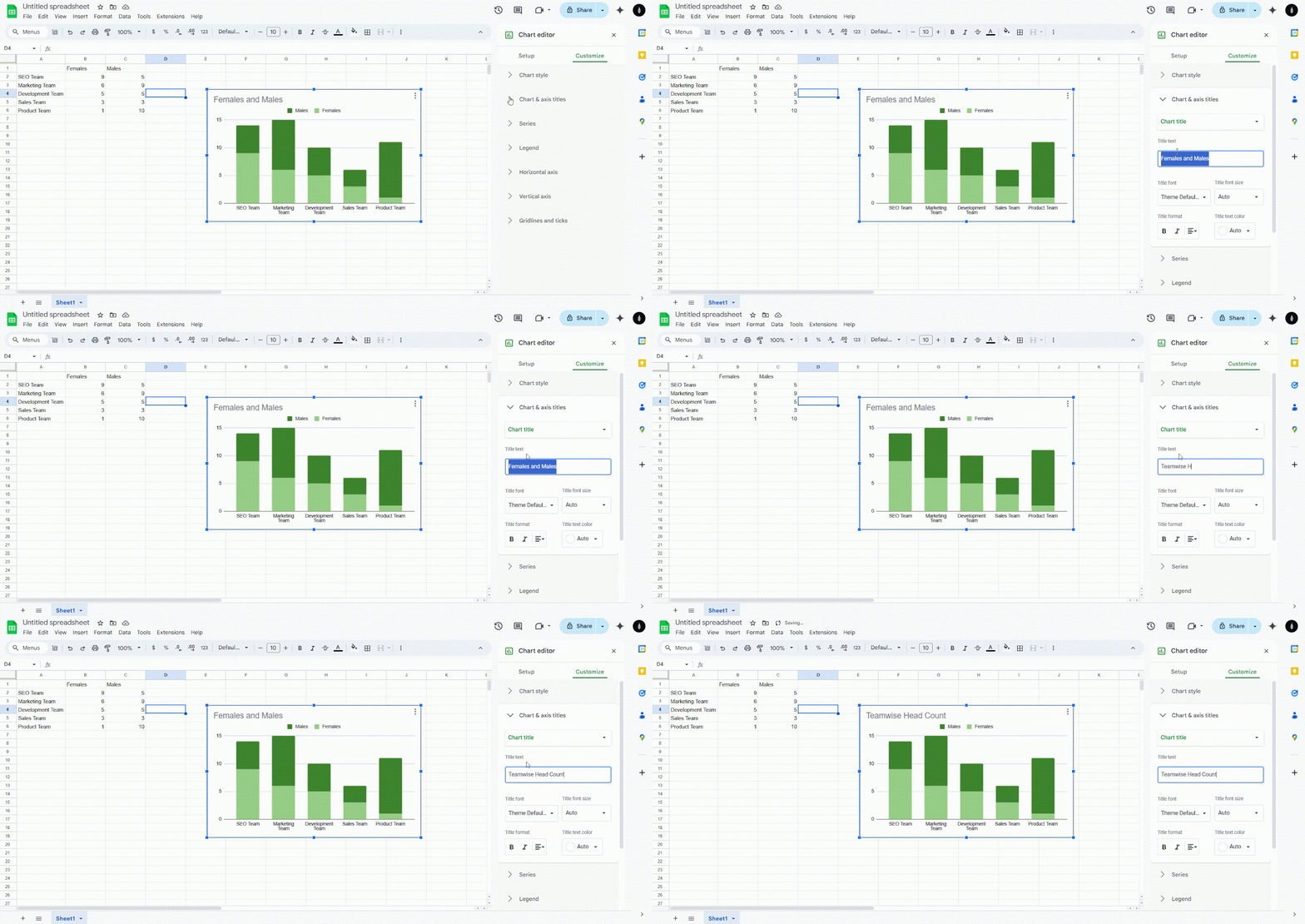
За да направите това, кликнете два пъти върху диаграмата, за да отворите панела за редактиране на диаграми (ако все още не е видим).
Преминете към раздела „Персонализиране“, за да видите набор от опции.
Тук можете да настроите общия стил на диаграмата, заглавието на диаграмата, етикетите на данните за хоризонталната и вертикалната ос, разположението на легендата и цветовете на сериите. Експериментирайте с тези настройки, за да направите диаграмата си информативна и визуално привлекателна.
Стъпка 5: Настройте позицията на диаграмата
Вашата диаграма изглежда страхотно. Сега нека я поставим по-добре. Просто кликнете и задръжте диаграмата, след което я плъзнете до желаното място в електронната таблица.

Пренаредете позицията на диаграмата според вашите изисквания. Това е проста стъпка, но е изключително полезна за добавяне на контекст към данните във вашата диаграма.
Стъпка 6: Настройте натрупаната си лентова диаграма
Отделете малко време, за да прегледате диаграмата си. Лесно ли се различават цветовете? Заглавието ясно и описателно ли е? Заглавията на осите имат ли смисъл? Ясно ли сте дефинирали легендата на диаграмата?
Направете необходимите корекции, за да се уверите, че вашата натрупана лентова диаграма ефективно представя вашите данни. Не забравяйте, че яснотата е ключова при визуализацията на данни.
Стъпка 7: Споделете творението си
Вашата натрупана лентова диаграма в Google Sheet вече е готова. Можете да споделите вашия Google Sheet с други хора, като им позволите да разглеждат или редактират вашата диаграма.
Като алтернатива можете да изтеглите диаграмата като изображение, което да използвате в презентации или доклади.
Ограничения при създаването на диаграми в Google Sheets
Макар Google Sheets да е чудесен инструмент за създаване на натрупващи се стълбови диаграми, той не е съвършен.
Google Sheets е безплатен, но не позволява гладка и лесна съвместна работа по документ, особено когато няколко членове на екипа работят по една и съща презентация. Той също така не може да обработва големи масиви от данни и бързо може да се почувства ограничаващ.
- Ограничени възможности за персонализиране: Google Sheets предлага основни възможности за персонализиране на натрупващите се стълбови диаграми, но няма разширени функции за дизайн. Това може да ограничи възможностите за персонализиране за различни типове набори от данни и да доведе до ограничения в дизайна.
- Ограничения за размера на данните: Диаграмата с колони в Google Sheets има ограничение за количеството данни, с които може да работи. Макар да е подходяща за малки и средни набори от данни, производителността й значително се влошава при големи обеми данни.
- Липса на сътрудничество в реално време при диаграмите: Въпреки че Google Sheets се отличава с възможности за сътрудничество в реално време при работа с данни в електронни таблици, тази функционалност не се отнася за редактирането на диаграми, където само един потребител може да променя диаграмата в даден момент. Липсата на среда за сътрудничество може да попречи на екипната работа при проекти за визуализация на данни.
- Ограничена интерактивност: Натрупаната лентова диаграма и други диаграми (като блок-схема, линейна диаграма, организационни диаграми и диаграми на Гант в Google Sheets ) са статични визуализации. Те не разполагат с интерактивни функции като възможности за детайлно разглеждане или преминаване с мишката. Това ограничение може да повлияе на презентации или доклади, при които ангажираността на аудиторията е важна.
- Несъответствия във форматирането на различните устройства: Диаграмата с колони в Google Sheets може да не запази същото форматиране на различните устройства или платформи. Това, което изглежда перфектно на вашия десктоп, може да изглежда по различен начин на мобилно устройство или при отпечатване.
Прочетете също: Безплатни шаблони за месечен календар в Google Sheets
Създавайте натрупани стълбови диаграми с ClickUp
Докато редакторът на диаграми в Google Sheets ви предоставя основни функции за създаване на натрупващи се стълбови диаграми, ClickUp прави още една крачка напред, като предлага сътрудничество в реално време с други потребители и интеграция с други инструменти. Ето как.
ClickUp Whiteboards

ClickUp Whiteboards предлага гъвкава платформа за създаване на натрупани стълбовидни диаграми. За разлика от Google Sheets, тук не сте ограничени от оформлението на клетките. Това ви помага да персонализирате по-добре диаграмите си.
Ето как да използвате ClickUp Whiteboards за натрупващи се стълбови диаграми:
- Започнете с празна бяла дъска или използвайте шаблона за бяла дъска с бар диаграма на ClickUp.
- Използвайте фигури и линии, за да създадете структурата на диаграмата си.
- Добавете текстови полета за етикети и стойности на данните.
- Групирайте елементите, за да поддържате диаграмата си организирана.
- Използвайте цветово кодиране, за да разграничите различните категории данни.
ClickUp Whiteboards позволява сътрудничество в реално време – функция, която липсва в Google Sheets поради ограничението за редактиране от един потребител. Няколко членове на екипа могат да работят едновременно върху диаграмата, което помага на екипа ви да свърши работата по-бързо.
Шаблон за бяла дъска с лентова диаграма в ClickUp
Шаблонът за барова диаграма на ClickUp ви позволява да сравнявате визуално количествени набори от данни и категории. Хоризонталната двойна барова диаграма ви позволява да сравнявате два набора от данни, което помага за по-добро представяне.
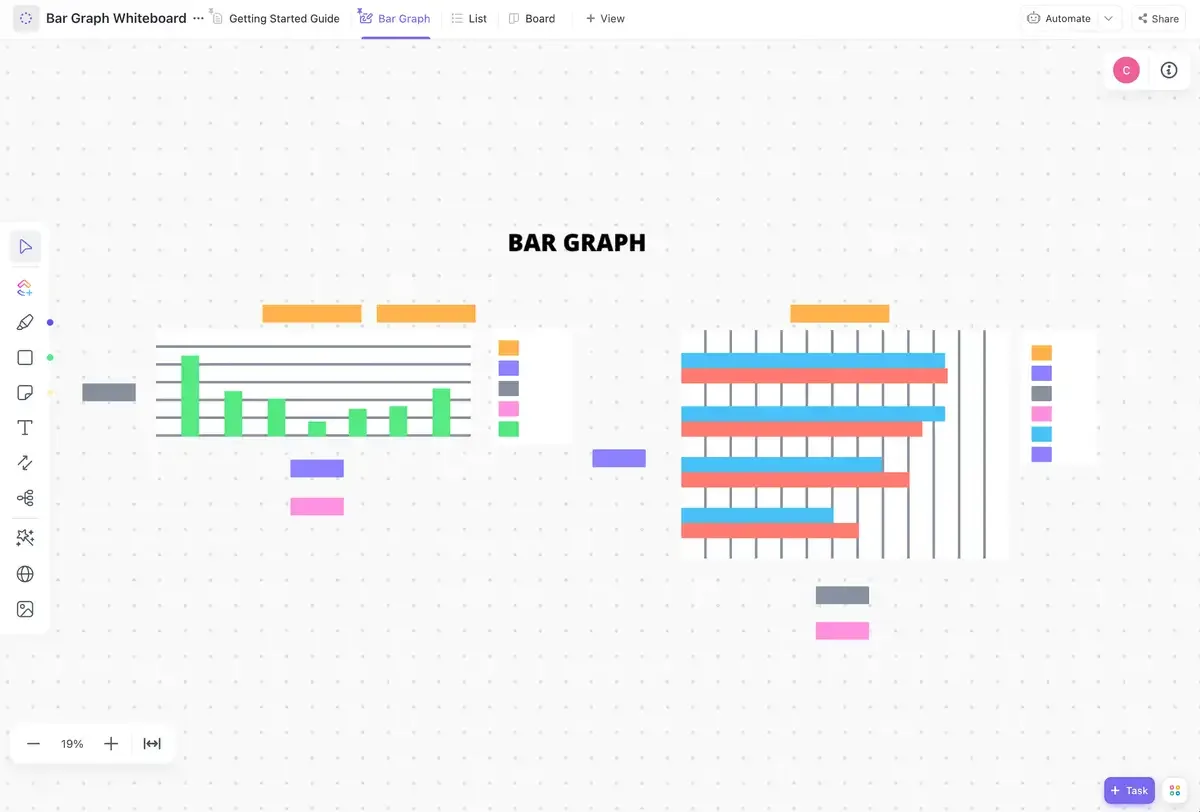
Можете да използвате този шаблон и за:
- Сравнявайте и контрастирайте данни, за да откриете тенденции и модели.
- Осигурете лесноразбираемо визуално представяне на информацията.
- Направете сложните набори от данни по-разбираеми и по-лесни за комуникиране.
- Помогнете на екипите да си сътрудничат и да вземат по-добри решения
ClickUp Dashboards

ClickUp Dashboards предлага мощна алтернатива на Google Sheets за създаване и показване на натрупани стълбови диаграми. Ето как можете да го използвате:
- Създайте нов табло или използвайте шаблона за натрупана лентова диаграма на ClickUp.
- Добавете джаджа с диаграма с ленти към таблото си
- Изберете източника на данни за диаграмата си от задачите си в ClickUp или от персонализираните полета.
- Конфигурирайте диаграмата да се показва като натрупана лентова диаграма.
- Персонализирайте цветовете, етикетите и други визуални елементи.
Таблото в ClickUp предлага по-голяма интерактивност в сравнение със статичните диаграми в Google Sheets. Можете да кликнете върху елементите на диаграмата, за да разгледате по-подробно основните данни и да получите повече информация – което е полезно, когато представяте данните си на среща със заинтересовани страни.
Шаблон за натрупана лентова диаграма на ClickUp
Шаблонът за натрупана лентова диаграма на ClickUp предоставя лесноразбираема презентация на ключови данни, независимо дали проследявате напредъка на проекта или наблюдавате настроенията на клиентите.
В този шаблон натрупаната лентова диаграма показва сравнението и състава на малък брой променливи във времето, независимо дали са относителни или абсолютни.
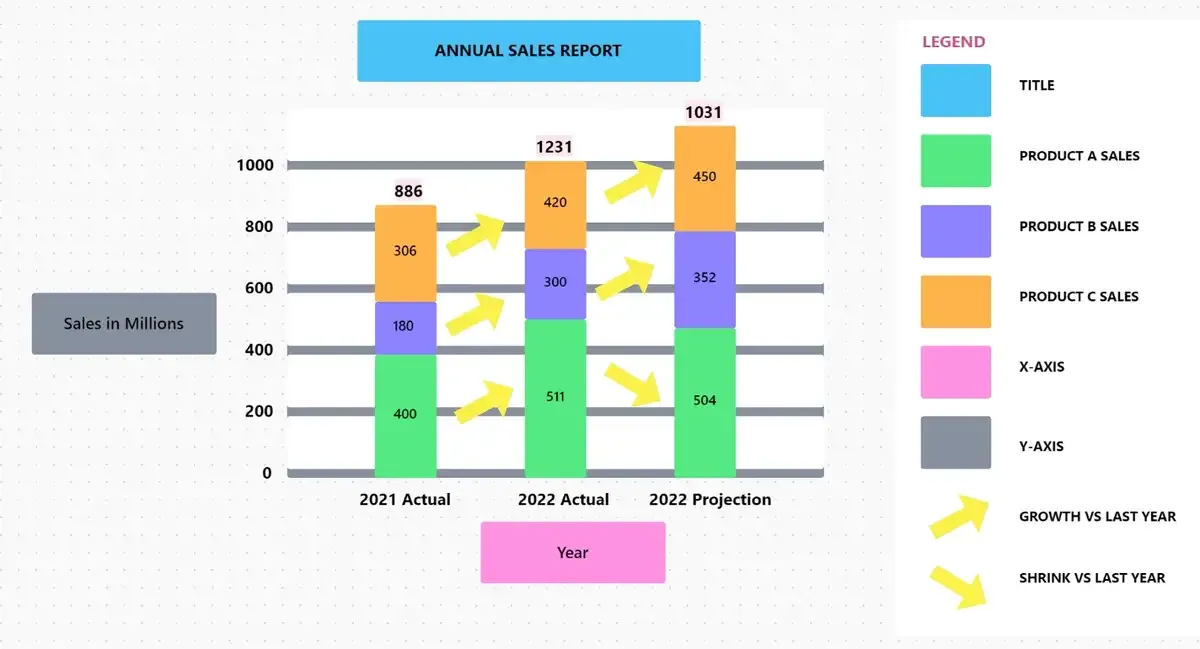
Можете да използвате този шаблон и за:
- Подчертайте връзката между няколко набора от данни
- Визуално сравнете разликите между набори от данни или категории
- Бързо идентифициране на модели в данните
Диаграми на Гант в ClickUp

Въпреки че се използват предимно за графици на проекти, диаграмите на Гант в ClickUp могат да се използват творчески за създаване на натрупващи се визуализации, подобни на стълбови диаграми. Ето как:
- Започнете с нова диаграма на Гант или използвайте простия шаблон на Гант на ClickUp.
- Създайте задачи, представящи вашите категории данни
- Използвайте подзадачи, за да представите „натрупаните“ елементи на диаграмата си.
- Настройте продължителността на задачите, за да представите стойностите на данните
- Кодирайте задачите и подзадачите с цветове, за да разграничите категориите.
Диаграмите на ClickUp Gantt предлагат динамично актуализиране и свързване на зависимости – ключови функции, които не са налични в натрупаните стълбовидни диаграми в Google Sheets. Те ви позволяват също да визуализирате сложни набори от данни.
Опростен шаблон на ClickUp за диаграма на Гант
Използвайте простия шаблон на ClickUp за диаграма на Гант, за да получите цялостен поглед върху проекта и да визуализирате ефективно зависимостите. С този шаблон можете незабавно да прехвърлите задачите от списъка си в проста диаграма, като използвате изгледа на Гант в ClickUp.
Макар че това е безплатен шаблон, подходящ за начинаещи, той е и чудесна отправна точка за опитни ентусиасти, които просто искат да ускорят работата си.
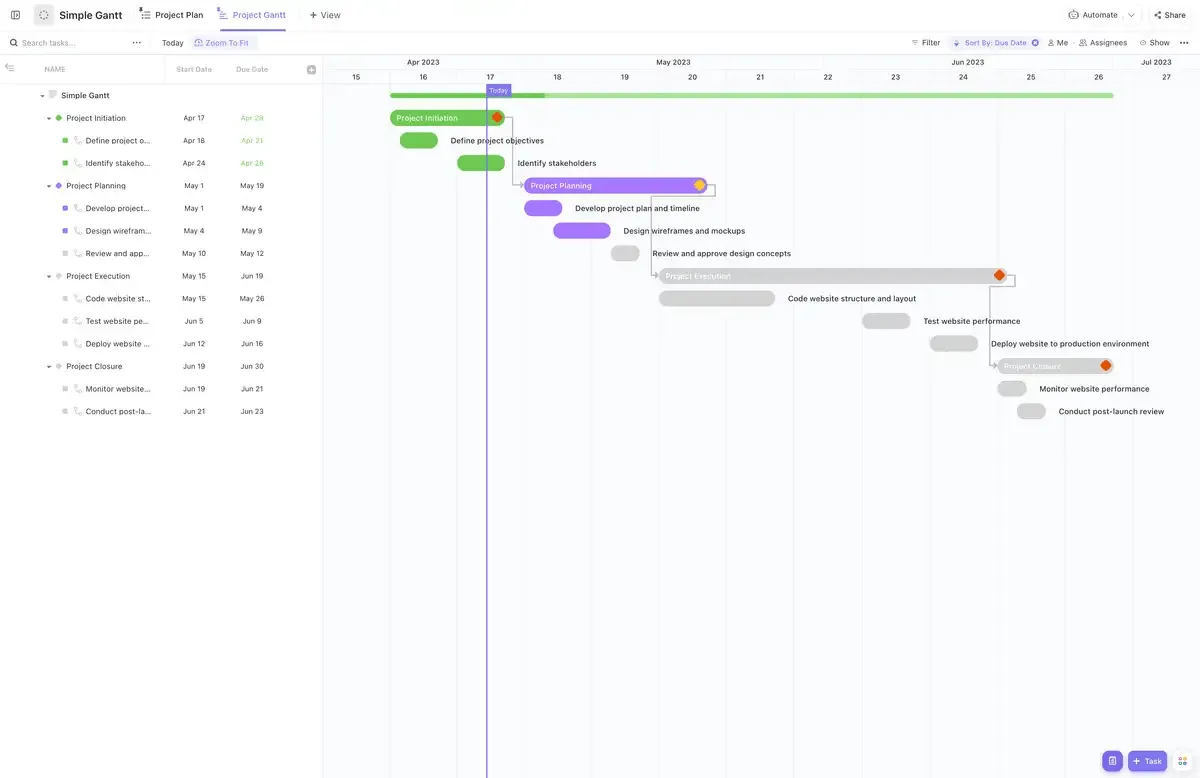
Можете да използвате този шаблон и за:
- Проследявайте крайните срокове и зависимостите на проектите с поглед от птичи поглед.
- Проверявайте статуса на задачите като „Отворена“, „В процес“ или „Завършена“ със съответните цветови кодове.
- Бързо идентифицирайте забавяния в задачите и потенциални пречки
Прочетете също: Шаблони за месечен календар
Преодоляване на ограниченията на Google Sheets
ClickUp преодолява няколко основни ограничения при създаването на натрупващи се стълбовидни диаграми в Google Sheets:
I. Персонализиране
ClickUp предлага по-разширени функции за дизайн, които ви позволяват да създавате визуално впечатляващи диаграми, съобразени с вашата марка.
II. Работа с данни
ClickUp може да обработва по-големи масиви от данни по-ефективно от другите алтернативи на Google Sheets, което го прави подходящ за сложни нужди от визуализация на данни.
III. Сътрудничество
Сътрудничеството в реално време е достъпно за всички функции на ClickUp, включително създаването и редактирането на диаграми.
IV. Интерактивност
Диаграмите в ClickUp са интерактивни, което позволява на потребителите да изследват данните в дълбочина.
V. Съвместимост между различни устройства
ClickUp гарантира, че вашите диаграми изглеждат еднакво на различни устройства и платформи.
Допълнителни функции на ClickUp
Освен натрупващите се стълбови диаграми, ClickUp предлага редица функции, които правят визуализацията на данните ви незабавно достъпна (освен че изглеждат страхотно), заедно с изключителни възможности за управление на проекти:
- Изглед на таблица : Организирайте и филтрирайте данните си във формат, подобен на електронна таблица.
- Управление на задачите : Интегрирайте диаграмите си с изпълними задачи и работни процеси
- Проследяване на цели : Съгласувайте вашите натрупващи се стълбови диаграми с по-широките цели на проекта или компанията.
- Сътрудничество в реално време : Работете заедно по диаграми и свързани задачи безпроблемно
Интеграция с други инструменти
Докато Google Sheets може да изисква ръчно въвеждане на данни или сложни интеграции, ClickUp предлага вградени интеграции с различни инструменти. Това ви позволява автоматично да извличате данни от различни източници в вашата натрупана лентова диаграма, като по този начин визуализацията винаги е актуална.
За тези, които преминават от Google Sheets, ClickUp също предоставя ресурси, които да ви помогнат при прехода. Можете да научите как да създавате диаграма на Гант или дори да проучите създаването на линейни диаграми в Excel.
ClickUp също е на челно място с функции като AI за електронни таблици, предоставяйки разширени възможности за анализ на данни, които надхвърлят традиционните натрупващи се стълбови диаграми.
Прочетете също: Безплатни шаблони за фактури в Google Sheets
Повишете стандартите за визуализация на данни с ClickUp
Сега вече знаете как да създадете натрупваща се колонна диаграма в Google Sheets.
Но сега знаете и за неговите ограничения. Самото създаване на диаграма с ленти и поставянето й до набора от данни не предава цялостната картина и отнема от способността ви да разкажете убедителна визуална история. Добавете към това липсата на възможност за персонализиране на дизайна и ограниченията за размера на данните, и процесът на създаване на диаграми с ленти в Google Sheets започва да изглежда скучен.
Но не е задължително да бъде така.
Независимо дали създавате диаграми за управление на проекти или разглеждате примери за диаграми на Гант, ClickUp ви позволява да работите заедно с екипа си в реално време, което прави визуализацията на данните много по-забавна и ефективна.
Създайте първите си интерактивни диаграми с ленти с ClickUp още днес и усетете разликата!