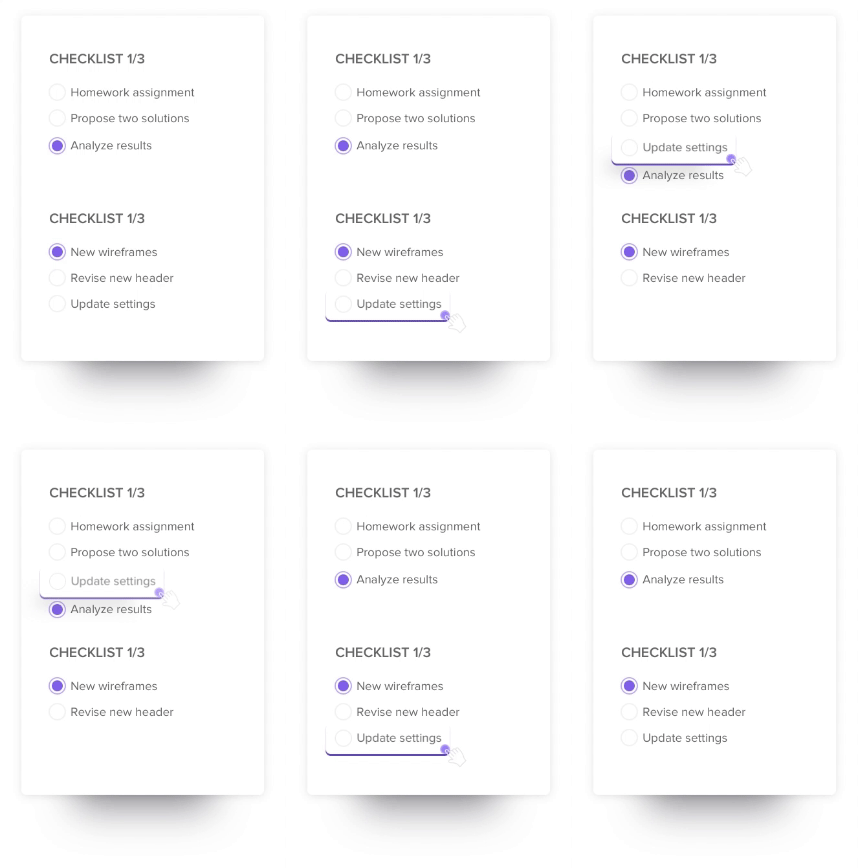

Излизате от сесия за мозъчна атака, изпълнен с нови идеи и нетърпелив да започнете работа с екипа си.
Каква е следващата ви стъпка? Направете бърз списък за проверка. 📋
Списъкът за проверка е прост и ефективен начин за управление на работата. Всички сме запознати с идеята да изброяваме задачите, да ги подреждаме по приоритет, да ги отмятаме и да ги маркираме като изпълнени.
Контролният списък също така повишава положителното подсилване, свързано с производителността. Той предизвиква вълна от удовлетворение, докато отмятате задачите от списъка си.
На пазара се предлагат различни инструменти за създаване на списъци за проверка. Microsoft OneNote предлага лесен, но мощен начин за създаване и управление на списъци за проверка.
В този блог ще научим как да създаваме списък за проверка в OneNote и ще споделим подробности за бонусен инструмент, който може да подобри вашите списъци за проверка, както и да отговори на по-големи нужди за управление на задачите.
Използване на списъци за проверка за организиране на данни и управление на задачи
Чеклистите са безспорно чудесен инструмент за продуктивност. Но те предлагат предимства, които надхвърлят изпълнението на задачите.
⭐ Представен шаблон
Списъците за проверка в OneNote ви се струват хаотични? Опитайте безплатния шаблон за списък за проверка на проекти на ClickUp, за да поддържате задачите си подредени, прости и лесни за проследяване.
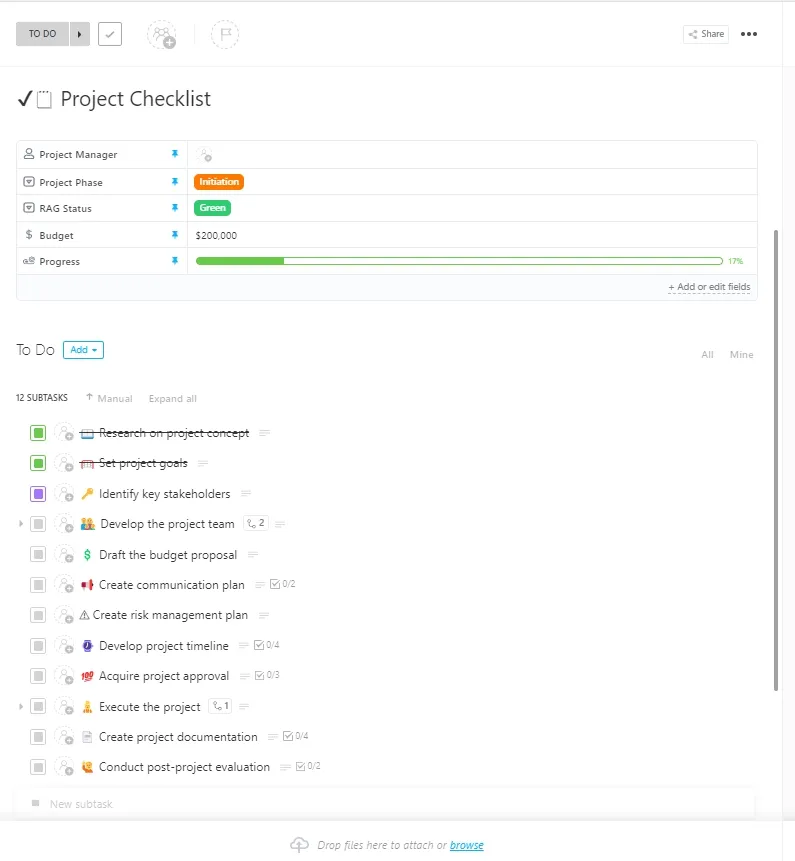
Ето кратък преглед на това как те могат да ви помогнат.
- Полезно за организиране на информация и данни в категории за по-лесно разбиране
- Позволява ви да приоритизирате критичните задачи, за да сте винаги в крак с вашите резултати
- Осигурява последователност, като гарантира, че задачите се изпълняват по един и същи начин всеки път
- Оптимизира работните процеси чрез опростяване на големи масиви от данни и сложни дейности
- Улеснява проследяването на напредъка на работата ви
Стъпки за създаване на списъци за проверка в OneNote
Microsoft OneNote предоставя лесен начин за създаване и управление на важни задачи. Той предлага основните функции за създаване на списъци за проверка, като отметки, форматиране и вграждане на списъка с задачи, което го прави универсален инструмент за лична и екипна употреба.
По-долу ще разгледаме стъпка по стъпка как да създавате списъци за проверка в OneNote.
Основен метод:
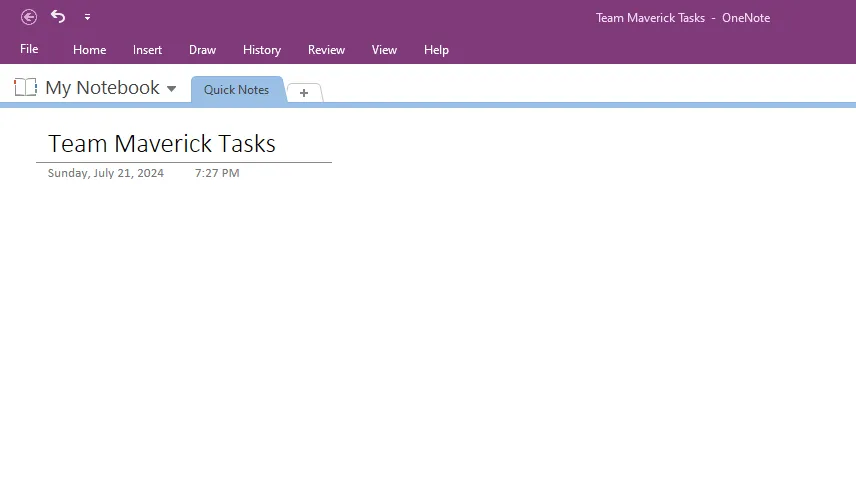
Стъпка 1: Започнете нова страница в OneNote. Тук ще създадете своя списък за проверка.
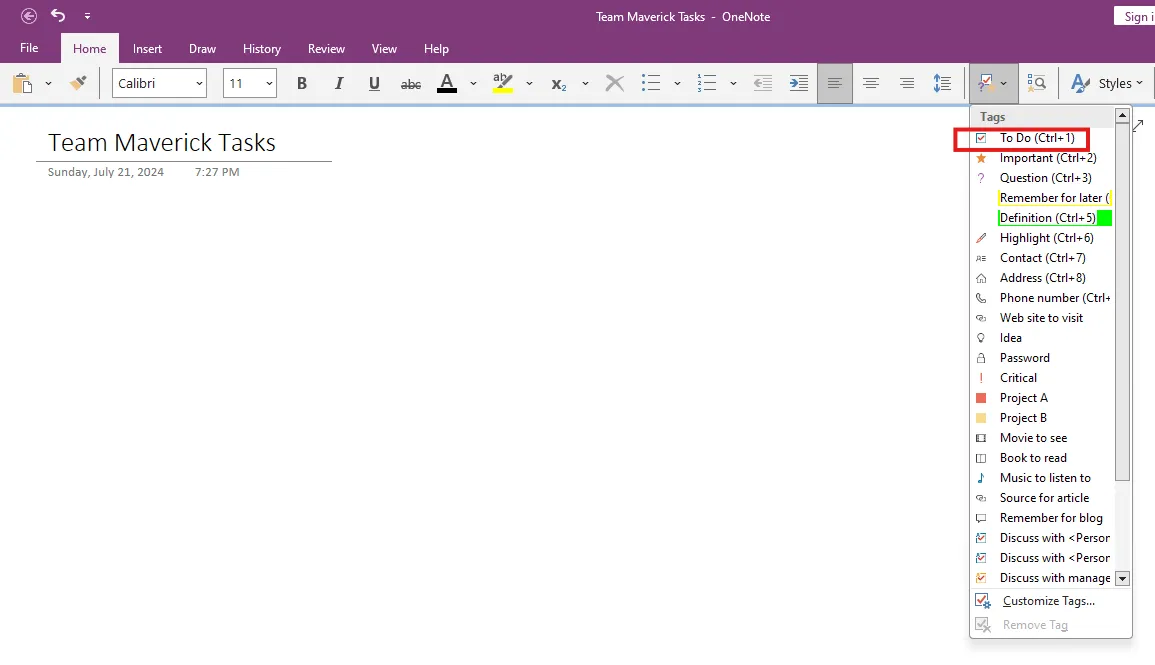
Стъпка 2: В раздела Начало кликнете върху стрелката надолу до Етикети , за да разгънете падащото меню с опции за форматиране. Изберете етикета „Завърши“, за да добавите отметка към списъка си за проверка.
Стъпка 3: Кликнете и плъзнете долния десен ъгъл на отметката, за да ви помогне да приспособите задачата.
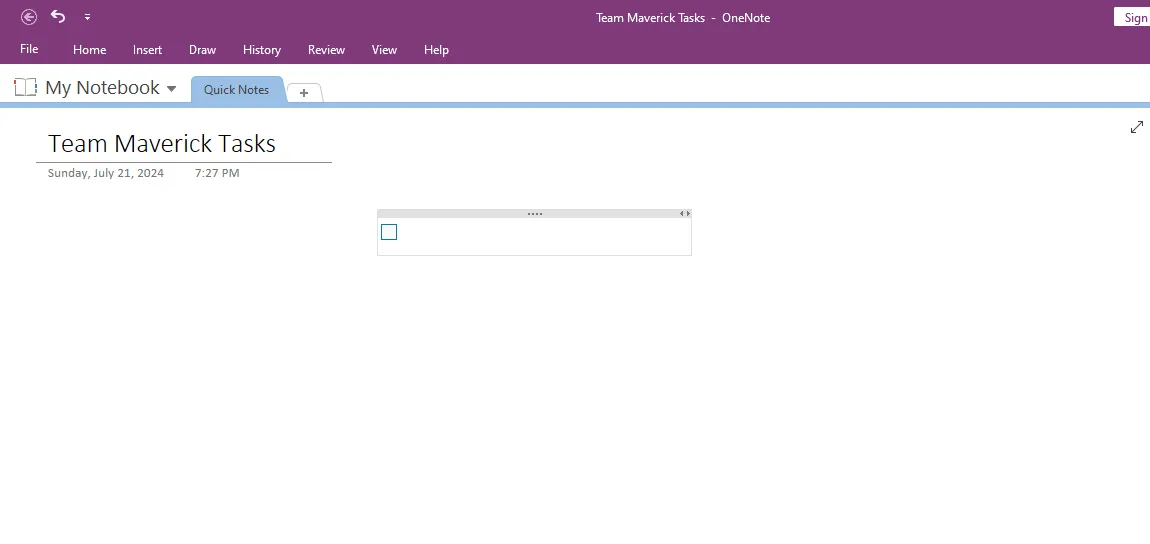
Стъпка 4: Попълнете подробностите за задачата в клетката до отметката. Направете това за всяка отметка, като всяка задача ще има своя отметка.
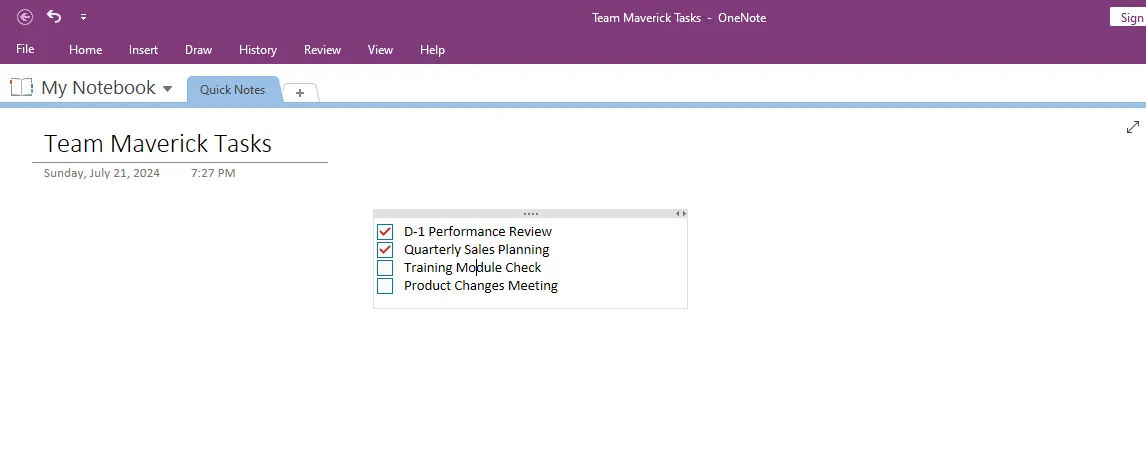
Алтернативен метод:
Стъпка 1: Напишете списък със задачи/елементи на нова страница в OneNoteСтъпка 2: Маркирайте елементите в списъка сиСтъпка 3: Разгънете падащото меню Tags в раздела Home и изберете „To Do”, за да превърнете списъка си в списък за проверка
Това е пример за това колко лесно е да създадете списък за проверка в Microsoft OneNote.
Недостатъци на използването на OneNote за създаване на списъци за проверка
Въпреки че OneNote технически поддържа създаването и управлението на списъци за проверка, той може да не е идеалният избор за потребители, които се нуждаят от мощни възможности за управление на задачи.
Нека разгледаме някои от ограниченията на списъците за проверка в OneNote:
- Ограничени функции за управление на задачи: OneNote не поддържа разширени функции за управление на задачи, като например възлагане на задачи на потребители, проследяване на напредъка по задачите, определяне на крайни срокове или установяване на зависимости между елементите в списъка за проверка и задачите по проекта. Това затруднява ефективното управление на сложни проекти.
- Без автоматични напомняния: За разлика от специализираните инструменти за управление на задачи, OneNote не изпраща напомняния или известия на собствениците на списъци за проверка. Това може да затрудни навременното изпълнение на спешни задачи и проекти.
- Ограничена офлайн функционалност: OneNote ви позволява да използвате ограничен набор от функции в офлайн режим. Може да не е подходящ за потребители и екипи, които работят на отдалечени места или с ограничена интернет връзка.
- Минимална автоматизация: В сравнение с повечето платформи за управление на задачи, списъкът със задачи в OneNote има ограничена поддръжка за автоматизирани работни потоци. Работните потоци в OneNote трябва да се настройват ръчно, което отнема време и е по-малко ефективно.
- Липса на интеграция със системи за управление на задачи: OneNote е част от пакета MS Office и е тясно интегриран с други инструменти в екосистемата на Office. Платформата обаче не е достатъчно добра, когато става въпрос за поддръжка на интеграции с други популярни инструменти за управление на задачи като Asana, ClickUp, Trello и др.
Разгледайте тези шаблони на OneNote!
Други инструменти за създаване на списъци за проверка
Разбира се, OneNote е чудесно приложение за списъци, но функциите му са ограничени до основно управление на задачи. Което, разбира се, е напълно достатъчно за създаване на прости списъци и бързи бележки.
Що се отнася до алтернативите, можете да опитате да създадете списък за проверка в Excel. Има няколко AI инструмента за Excel, които могат да ви помогнат да автоматизирате целия си работен процес с електронни таблици.
Когато обаче управлявате по-големи проекти, които изискват подробно планиране на задачите, определяне на приоритети, сътрудничество и отчитане, ще ви е необходим по-добър, взаимосвързан списък за проверка.
Тук е мястото, където ClickUp, всеобхватна платформа за продуктивност, блести.
ClickUp: Мощен инструмент за управление на задачи
Платформата за управление на проекти ClickUp е мощен инструмент за максимизиране на производителността.
С ClickUp вече не е необходимо да превключвате между приложения, за да управлявате задачи, да комуникирате с екипа си или да проследявате напредъка. Функции като персонализирани шаблони за списъци за проверка, предварително създадена автоматизация и собствената AI на ClickUp, ClickUp Brain, улесняват управлението на проекти от всякакъв мащаб и сложност.
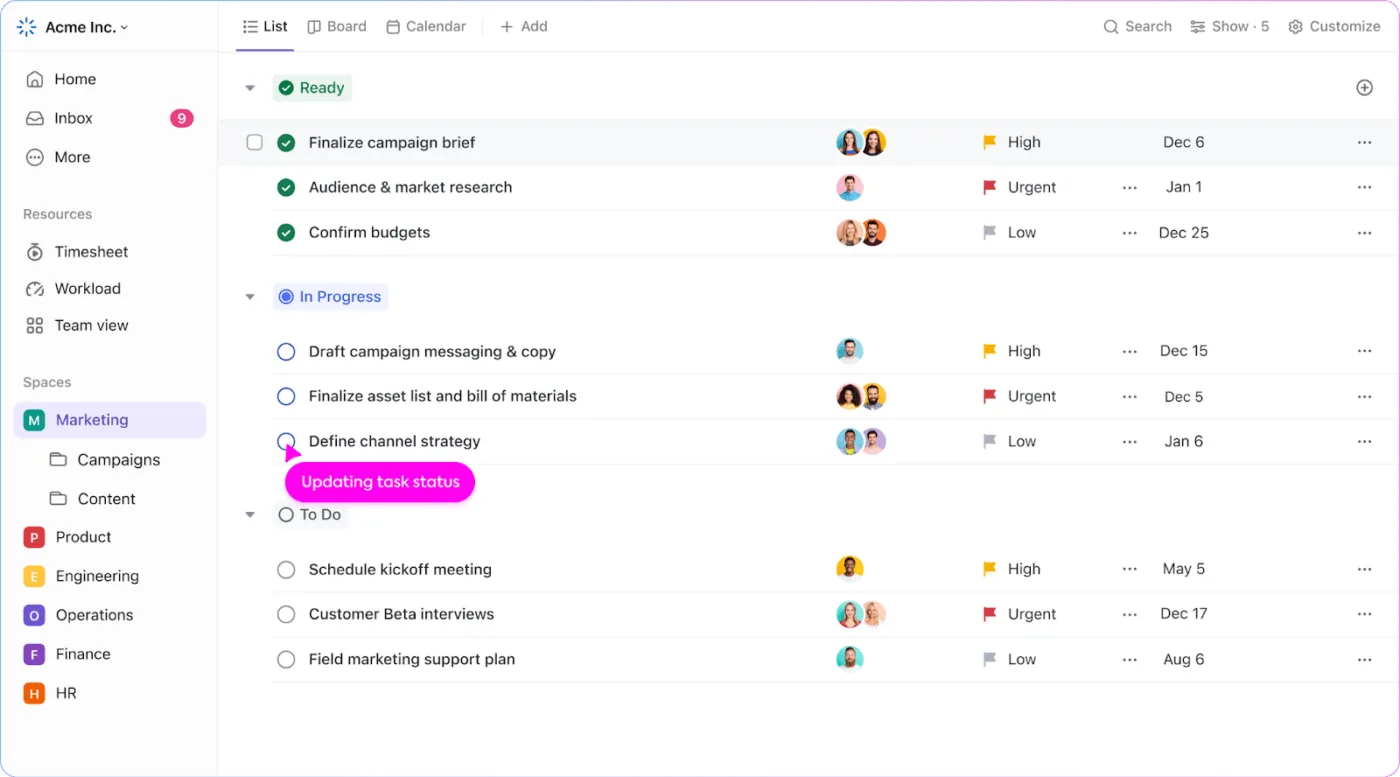
Ето кратък преглед на всичко, което можете да направите с ClickUp.
- Разпределяне на задачи: Използвайте ClickUp Tasks, за да разделите големи дейности на множество задачи и подзадачи. Разпределете всяка задача на конкретен член на екипа за по-добра отчетност
- Планиране и проследяване: Задайте крайни срокове за всяка задача, както и персонализирани статуси на задачите, за да видите дали дадена задача е „Отворена“, „Затворена“ или „В процес на изпълнение“
- Известия и напомняния: Получавайте известия за предстоящи крайни срокове с ClickUp Reminders. Отбелязвайте изпълнените задачи или ги отлагайте за по-късно
- Прегледайте полезни информации: Отключете подробни информации за напредъка на проекта и ефективността на екипа с таблата на ClickUp. Създайте персонализирани табла, за да преглеждате показателите, които са най-важни за вас
- Функции за сътрудничество: Сътрудничейте със заинтересованите страни и членовете на екипа и споделяйте актуализации в реално време, като използвате ClickUp Chat View. Използвайте @mentions и коментари, за да оставяте обратна връзка или да възлагате задачи за действие
Предимства на управлението на списъци за проверка в ClickUp
Списъците със задачи в ClickUp предлагат прост и лесен за използване подход за управление на задачите и проектите ви. Интуитивният потребителски интерфейс улеснява създаването на списъци със задачи.
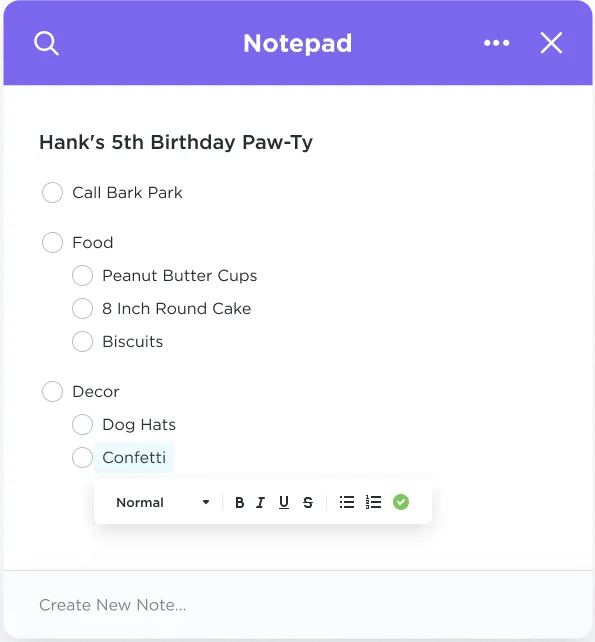
Ето по-подробен поглед върху предимствата на създаването и управлението на списъци за проверка в ClickUp:
- Вложени списъци за проверка: Създавайте списъци за проверка с подточки за задачи и действия с зависимости
- Организация чрез плъзгане и пускане: Преподредете елементите в списъка си със задачи, като използвате простата функция за плъзгане и пускане на ClickUp, за да отразите променящите се приоритети
- Разпределяйте задачи: Поканете членовете на екипа да сътрудничат по задачите, като добавите отговорници към конкретни задачи и подзадачи
- Създавайте персонализирани шаблони: Създайте шаблон за списък за проверка, който може да се използва многократно, от нулата или изберете такъв от библиотека с готови шаблони за списъци за проверка, когато създавате нов списък за проверка в ClickUp.
- Кръстосана платформена функционалност: Достъп до екрана на ClickUp от всяко устройство – мобилно, настолно или браузър, за да можете да записвате идеите си навсякъде и по всяко време
- Автоматични известия: Уверете се, че членовете на екипа спазват крайните срокове, като конфигурирате известия за „краен срок на задачата“
- Лесни функции за водене на бележки: Използвайте ClickUp Notepad, за да организирате всичките си задачи и списъци в един център. Вградените богати опции за форматиране и редактиране ви позволяват да водите бележки и да ги организирате според вашите предпочитания. Например, използвайте цветове, за да подчертаете важна информация, и заглавия, за да създадете отделни раздели. Подредете важните данни с помощта на булети, за да можете лесно да навигирате в информацията

Прочетете още: Безплатни примери за списъци със задачи
Създаване и управление на списъци за проверка в ClickUp
Лесното създаване на списъци за проверка в ClickUp, в комбинация с поддръжката на сложни случаи на управление на задачи, го прави очевидния избор за лица и екипи, които искат да управляват задачите си ефективно.
Нека разгледаме стъпка по стъпка как можете да създадете списък за задачи в ClickUp:
Стъпка 1: Отворете задачата си
Отидете до съществуващата задача в пространството на проекта си в ClickUp, където искате да добавите нов списък за проверка.
Стъпка 2: Започнете да създавате своя списък за проверка
Потърсете раздела „Действия“ до описанието на задачата или секцията с коментари и кликнете върху иконата „+“, за да започнете да създавате своя списък за проверка.
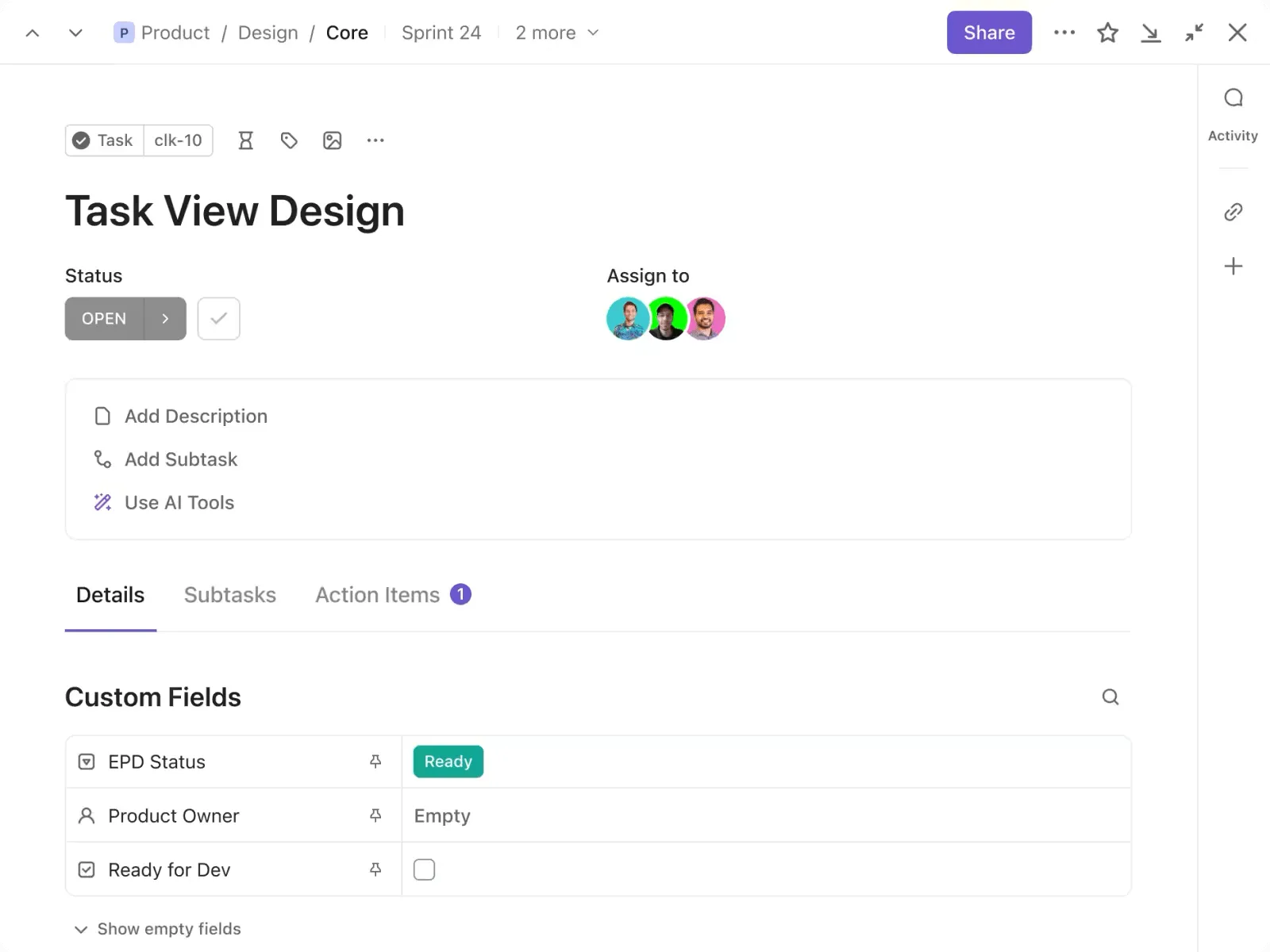
Стъпка 3: Добавете елементи към списъка си за проверка
Във всеки ред от списъка си за проверка въведете подробностите за действията или задачите, които трябва да изпълните, и натиснете „Return“ или „Enter“, за да създадете елемент в списъка за проверка. Можете също да копирате и поставите списък с елементи или задачи, а ClickUp автоматично ще добави нов елемент в списъка за проверка за всеки ред.
Можете дори да премествате елементи между различни списъци за проверка в ClickUp.
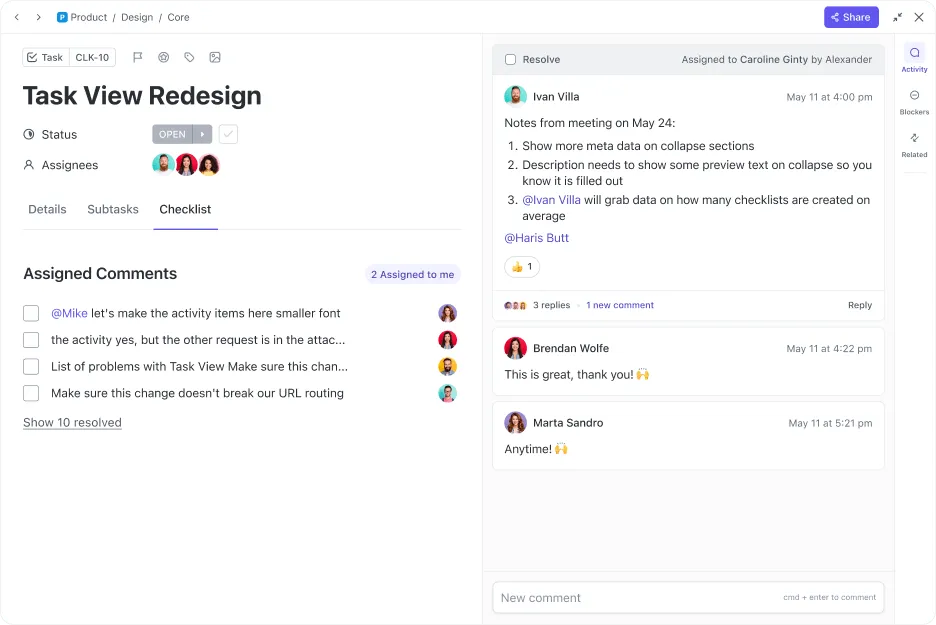
Стъпка 4: Редактирайте списъка си за проверка
Кликнете върху трите точки (…) до името на списъка за проверка, за да добавите още задачи или елементи към списъка, да премахнете съществуващи елементи, да преименувате списъка или да го прехвърлите на друг член на екипа.
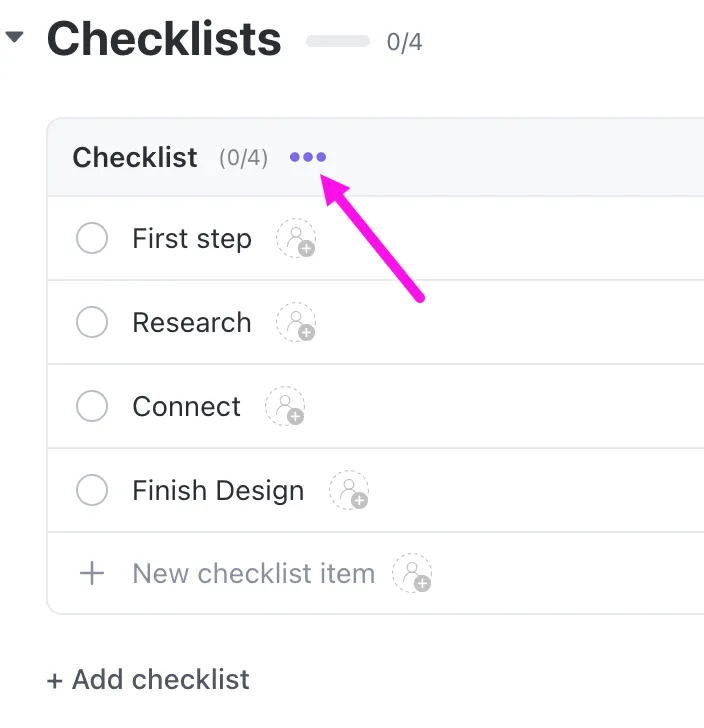
Стъпка 5: Присвойте елементи на потребителите във вашия екип
Кликнете върху иконата „Assign“ (сивата силуетна фигура до елемент от списъка за проверка), за да зададете потребители като „собственици“, отговорни за задачи или елементи. Това е бърз и ефективен начин за разпределяне на задачи и отговорности в екипа ви.
Стъпка 6: Вмъкване на елементи
Вмъкването на задачи под основна или „родителска“ задача подробно описва всички подзадачи, които трябва да бъдат изпълнени, за да се постигне родителската задача. Можете да разделите по-голяма, по-сложна задача на по-малки, управляеми „подзадачи“. ClickUp позволява вмъкването на елементи до пет нива дълбочина в списъците за проверка.
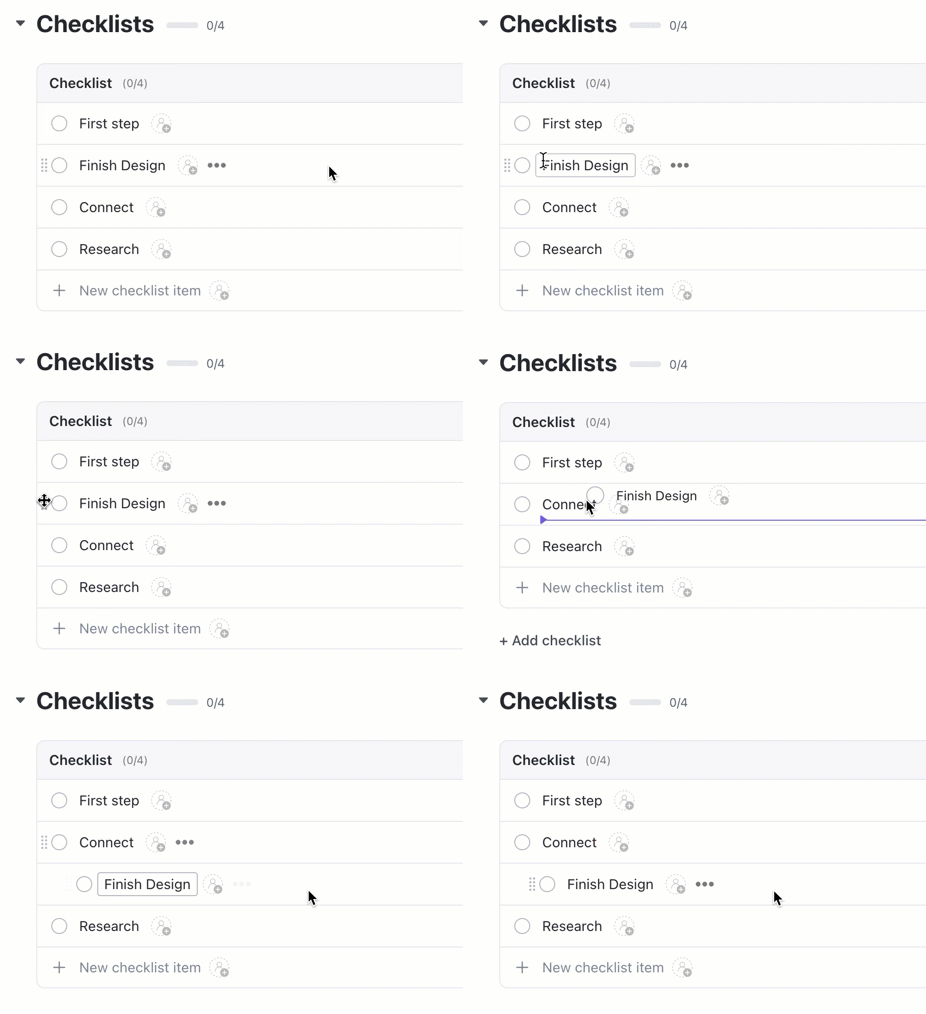
Стъпка 7: Проследявайте напредъка на вашите списъци за проверка
В изгледа „Списък“ на ClickUp задачите, свързани с контролен списък, показват статуса на изпълнение на контролния списък до името на задачата. Това ви позволява да проследявате напредъка на различните задачи и да идентифицирате изпълнените задачи с един поглед.

С нарастването на размера и сложността на вашите проекти, нарастват и вашите нужди от управление на задачите. За щастие, ClickUp предлага разширени функции, с които можете да се справите с тези променящи се предизвикателства веднага. Открийте как ClickUp може да ви помогне да се справите с променящите се изисквания на проектите:
- Повтарящи се списъци за проверка: Спестете време и намалете грешките, като автоматизирате повтарящите се задачи с повтарящи се списъци за проверка. Настройте ги да се появяват на регулярни интервали или въз основа на промени в състоянието на списъка за проверка. Например, оптимизирайте седмичните срещи с автоматично генерирани дневен ред
- Зависимости в списъка за проверка: Създайте взаимосвързани работни процеси, като дефинирате зависимости между елементите в списъка за проверка и други задачи. Можете да го конфигурирате така, че да премества задачата от „Готов“ в „Финален“, когато „Одобрение“ е завършено.
- Интеграции: Свържете се с популярни инструменти като Zoom, GitHub и Google Drive, за да автоматизирате процесите по управление на задачите
Прочетете още: Безплатни шаблони за списъци със задачи
Шаблони за списъци за проверка в ClickUp
Някои процеси от вашите бизнес процеси, като комуникация със заинтересованите страни, планиране на проекти, избор на доставчици или управление на промените, имат стандартни протоколи.
Вместо да създавате списък за проверка от нулата всеки път, можете да използвате шаблоните за списъци за проверка на ClickUp, за да започнете с процесите за нула време. По този начин можете да оптимизирате повтарящите се задачи и да се съсредоточите върху това, което е важно.

Например, маркетинговият екип може да създаде шаблон за повтарящ се списък за проверка за всички задачи, които трябва да бъдат изпълнени, преди да се качи блог в WordPress.
По същия начин, ако искате да създадете списък със задачи по проект в ClickUp, можете да използвате шаблон за управление на задачи, за да организирате задачите и нещата, които трябва да направите.
Революционизирайте процеса на документиране с шаблона за списъци за проверка на ClickUp. Този шаблон съчетава мощността на списъците за проверка и интегрираната документация, предлагайки цялостно решение за управление на задачите ви.

Шаблонът за списък за проверка на проекти в ClickUp е подходящ за начинаещи и покрива повечето общи изисквания за всеки нов проект. Той предоставя раздели за организиране на задачите и действията ви.
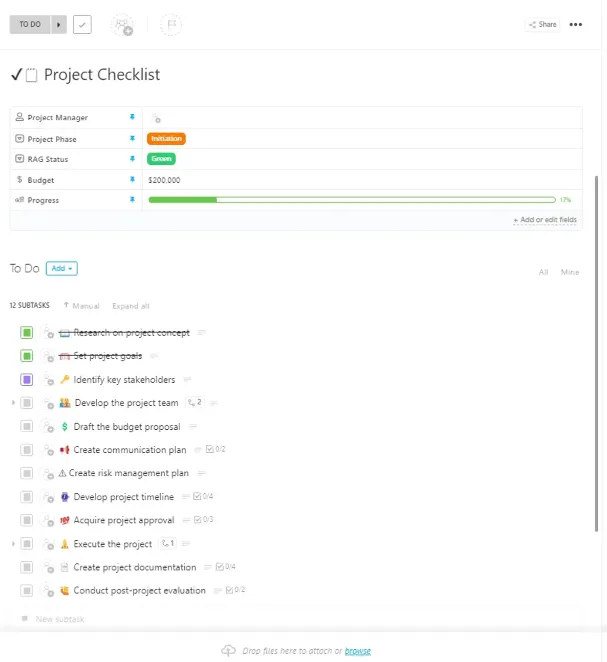
Използвайте го, за да:
- Добавете ясни срокове към всяка задача и задайте крайни дати за изпълнение на проектите според техните крайни срокове
- Използвайте персонализирани полета, за да добавите нива на приоритет към всяка задача. Уверете се, че важните дейности са приключени навреме
- Добавете зависимости за задачи, които могат да започнат едва след започването или завършването на друга дейност
- Повишете видимостта на крайните срокове за всяка задача и координирайте важни събития, като използвате изгледа на календара в ClickUp
Прочетете още: 9-точен списък за управление на проекти за мениджъри
Подобрете списъците си с ClickUp
Списъците за проверка са лесен и ефективен начин да започнете да управлявате задачите си. Въпреки че можете да създавате списъци за проверка в Microsoft OneNote, този инструмент е най-подходящ за потребители, чиято работа е дълбоко интегрирана в екосистемата на MS Office.
За разлика от тях, списъците за проверка на ClickUp предлагат по-гъвкаво решение за всеки, който иска да започне да управлява задачите си.
Независимо дали става дума за по-структурирани шаблони за управление на задачи или напълно персонализирани шаблони за пътувания, лесният за използване интерфейс на ClickUp прави създаването на списъци със задачи изключително лесно.
Шаблоните за списъци за проверка на ClickUp, които могат да се използват многократно, спестяват време и помагат за поддържане на последователност при по-големи проекти. Те могат да се споделят с екипи, за да се улесни сътрудничеството в реално време по задачите.
Освен това, интелигентни функции като повтарящи се списъци за проверка, зависимости между задачите и автоматизирани работни потоци, поддържани от интеграции, елиминират повтарящата се рутинна работа и повишават производителността на екипа.
Ако сте любопитни да разберете как можете да оптимизирате управлението на задачите с гъвкавата платформа на ClickUp, регистрирайте се безплатно още днес и научете повече!