
Slack се превърна в предпочитана платформа за вътрешна комуникация в екипа, до такава степен, че бавно се превръща в глагол, подобно на Google. Но тази постоянна свързаност има своята цена – умора от Slack. Екипите не само се давят в море от Slack известия, но и са под натиск да бъдат винаги достъпни.
Ето къде статусите могат да ви помогнат. Като зададете статус в Slack, вие предоставяте ясна информация за своята наличност, така че колегите ви да знаят кога да се свържат с вас и кога да се въздържат. Това е онлайн версията на поставянето на слушалки в офиса, за да покажете на колегите си, че не искате да ви безпокоят.
Освен това статусите могат да ви помогнат да поставите ясни граници между работата и личния живот. Като посочите ясно кога сте в почивка или на ваканция, можете да избегнете ненужни прекъсвания по време на личния си живот.
В тази публикация в блога разглеждаме как да настроите (и автоматизирате) статуса си в Slack, за да сведете до минимум разсейването и да си върнете времето за концентрация.
Как да настроите статуса си в Slack и наличността си
С няколко кликвания можете лесно да добавите персонализиран статус и да съобщите на екипа си за своята наличност. В тази секция ще ви покажем как да управлявате настройките за статуса и наличността си в Slack.
Настройка (и изчистване) на статуса ви в Slack
В настолната версия на Slack
За да зададете статуса си в Slack, кликнете върху снимката на профила си в долния ляв ъгъл на екрана и след това кликнете върху „Актуализирайте статуса си“. Това ще отвори диалоговия прозорец „Задаване на статус“. Предпочитате клавишни комбинации? Използвайте CMD+SHIFT+Y на Mac или CTRL+SHIFT+Y на Windows.
Сега всичко, което трябва да направите, е да въведете статуса си и да изберете емотикон, който отговаря на настроението ви. Този емотикон ще се появи до името на профила ви и колегите ви могат да го натиснат, за да видят статуса ви. Администраторите на работната среда могат също да предложат предварително зададени опции за статус, като „на обяд“ или „на среща“, за бързи и лесни актуализации.
Забележка: Можете да редактирате статуса си по всяко време, като натиснете върху текущия си статус.

След като актуализирате статуса си в Slack, можете по желание да добавите таймер, който автоматично да го изчисти след определен период от време. Това ви позволява да зададете статуса си и да го забравите, вместо да го променяте ръчно.
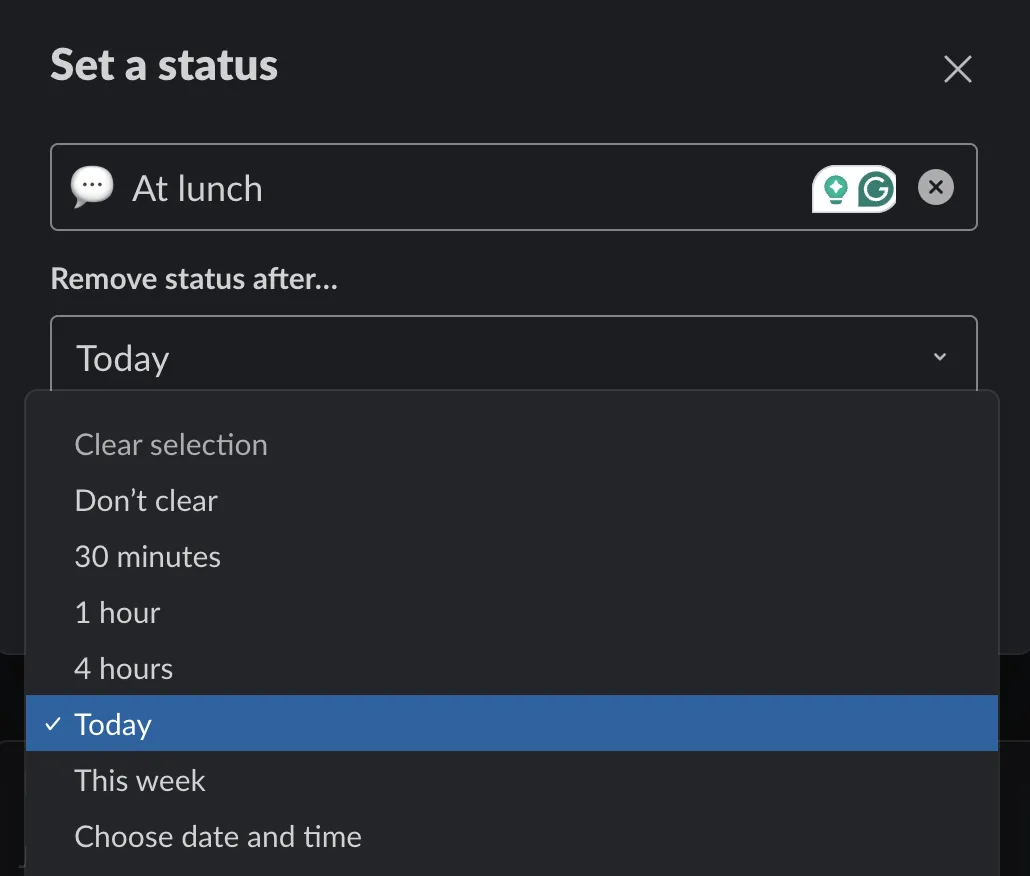
Това е много полезно, за да избегнете неудобните моменти от типа „Къде са отишли?“. Например, когато 15-минутната ви почивка за кафе в реалния живот се превръща в 5-часова „почивка за кафе“ в Slack, защото сте забравили да актуализирате статуса си.
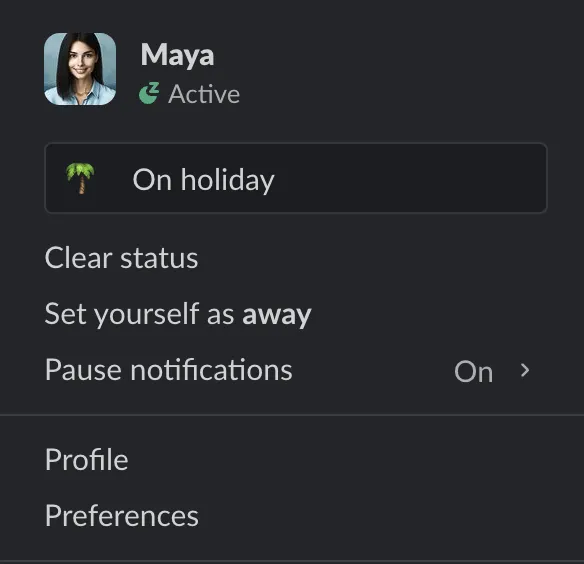
Имате ли непредвидим график? Можете ръчно да премахнете статуса си, вместо да разчитате на синхронизирането на статуса в Slack, като кликнете върху снимката на профила си и изберете опцията „Изчисти статус“ от падащото меню.
В мобилното приложение Slack
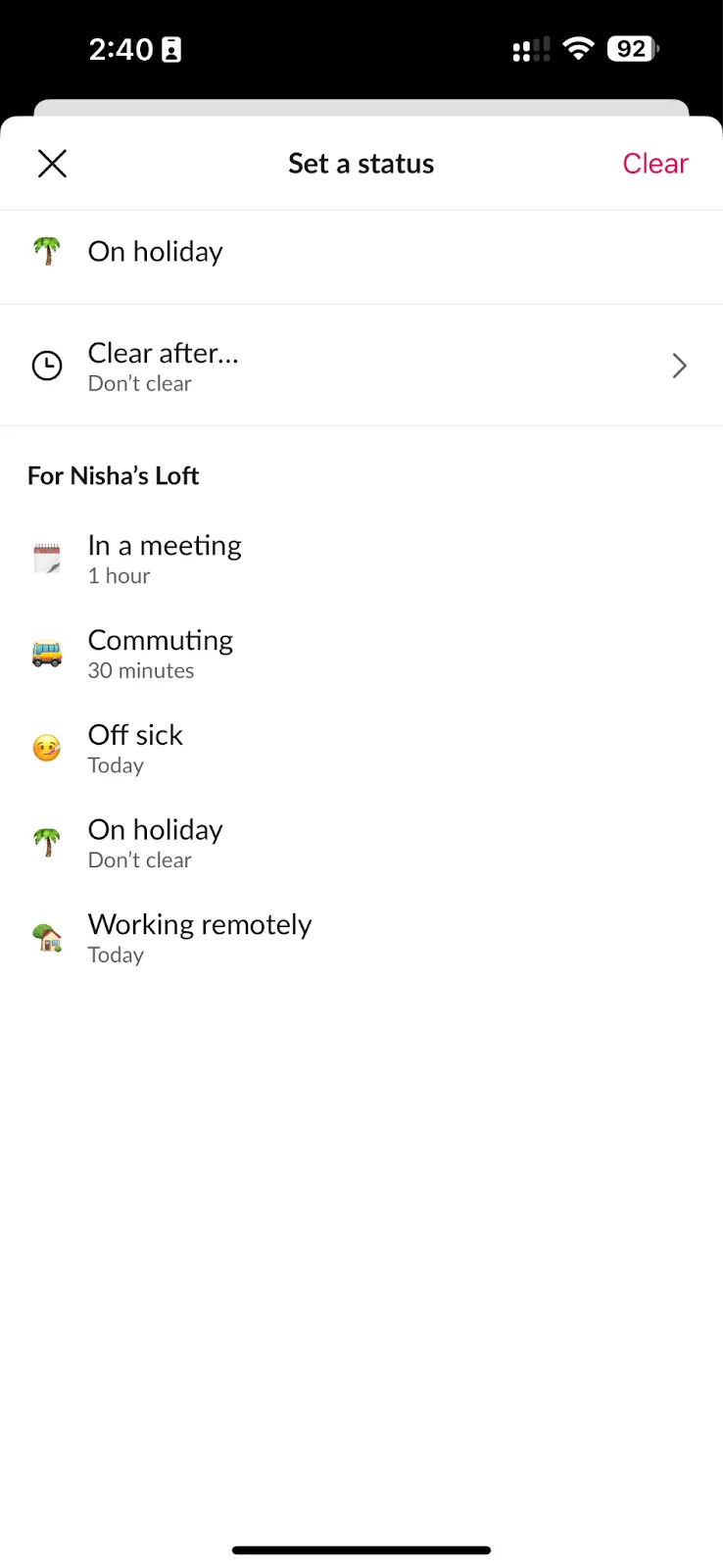
Процесът е един и същ, независимо дали използвате iOS или Android. Всичко, което трябва да направите, е да натиснете снимката на профила си, да въведете желаното съобщение за статуса в лентата за статус и да добавите опционално емоджи – и готово.
Управление на достъпността ви в Slack
Също толкова важно, колкото „писаното персонализирано съобщение за статуса“ е зелената точка до профилната ви снимка, която сигнализира на колегите, че сте на линия. Ето кратко припомняне за това как работи „наличността“ в Slack:
- Зелената точка показва, че сте онлайн
- Сивата точка, от друга страна, показва, че не сте на разположение
- Буквата „Z“ над някоя от точките означава, че сте спрели известията и няма да отговаряте на съобщения
За да актуализирате наличността си, кликнете върху снимката на профила си в страничната лента и изберете „Настройте се като отсъстващ” или „Настройте се като активен. ’
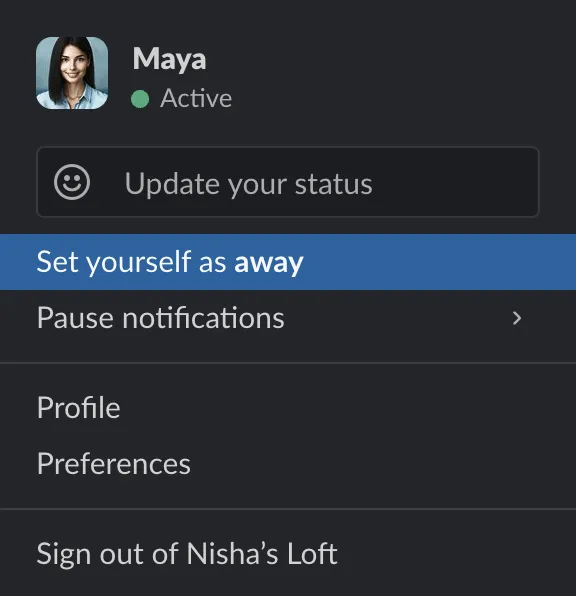
Процесът е почти същият в мобилното приложение на Slack. Натиснете снимката на профила си (в горния десен ъгъл) и след това се настройте като отсъстващ или активен.
Автоматизиране на актуализациите на статуса в Slack и интеграции
Сега, след като разгледахме основите, е време да разберем как можете да автоматизирате персонализирания си статус в Slack въз основа на графика си. За начало, Slack вече прави това (до известна степен), като променя статуса ви на „В събрание“, когато сте в гласово или видео разговор чрез Slack.
Но можете да направите същото и за срещите си извън Slack, като интегрирате Slack с Google Calendar или Microsoft Outlook Calendar. Докато е в календара ви, ще се актуализира и в Slack.
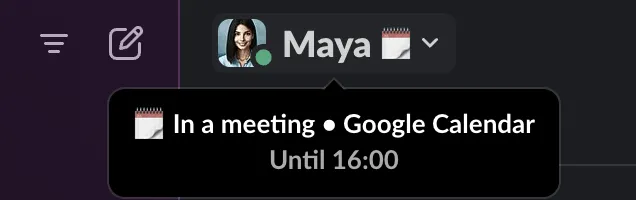
Ето как работи това в Google Calendar:
- Първо, отидете на страницата Google Calendar или Outlook Calendar в директорията на приложенията на Slack.
- След това кликнете върху „Добави към Slack“, а след това върху „Разреши“ , за да свържете календара си със Slack.
- Сега се върнете в работното си пространство в Slack, където ще намерите съобщение от Google Bot. Кликнете върху бутона „Включване“ , за да активирате автоматичните актуализации на статуса.
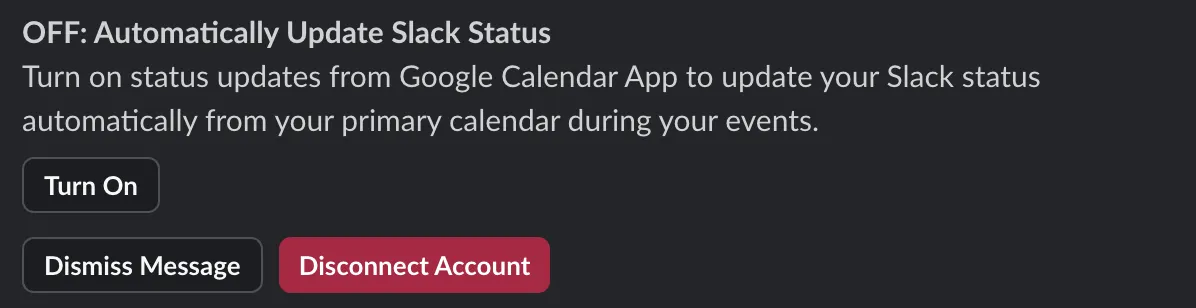
Ето два други начина, по които можете автоматично да задавате статуса си:
- Използване на софтуер за автоматизация: Инструменти като Zapier и Officely предлагат готови работни процеси, които ви позволяват да зададете ежедневен график за наличност/офлайн.
- Използване на Slack ботове: Използвайте ботове като Statusly, които не само синхронизират статуса ви в Slack с календара ви, но и анализират графика ви, за да създават рутинни задачи и да автоматизират статусите.
Останете онлайн (дори и да не сте) с автоматизациите
Slack има навика да задава статуса ви като „Отсъстващ“, ако сте неактивни за повече от 30 минути. Така че, ако сте погълнати от четенето на отраслови доклад на телефона си, докато лаптопът ви преминава в режим на заспиване, колегите ви могат погрешно да смятат, че сте недостъпни, когато всъщност сте наоколо.
Автоматизацията може да ви помогне не само да актуализирате автоматично статуса си, но и да поддържате наличността си като „Активен“ в такива ситуации.
Най-лесният начин да направите това е да държите компютъра или мобилното си устройство активно — по този начин Slack ще мисли, че сте онлайн, и ще запази зелената точка.
Но ако търсите по-надежден трик за Slack, можете да пробвате приложение като Presence Scheduler, което използва Slack API, за да задава статуса ви като активен на всеки петнадесет минути.
Как да подобрите управлението на статуса си
Въпреки настройките за статус и наличност, моделът на реално време сътрудничество на Slack понякога може да създаде очакване за незабавна наличност. Статусът „активен“ на платформата засилва това очакване, което води до това, че служителите постоянно проверяват телефоните си за известия, за да не пропуснат нещо важно.
Това прави Slack трудна платформа за компании, които дават приоритет на асинхронното сътрудничество, и за служители, които обичат да работят в дълбочина. Това, което трябва да направите, е да създадете работна култура, която нормализира и насърчава използването на актуализации на статуса в Slack, като го направите част от вашата комуникационна стратегия. Това насърчава отворената комуникация относно наличността и очакванията, като ви помага да създадете работна среда, която зачита индивидуалните графици на служителите и техните различни стилове на работа.
Ако обаче предпочитате инструмент за вътрешна комуникация, който балансира сътрудничеството в реално време и асинхронното сътрудничество (и по-подробни настройки на статуса), ClickUp може да бъде добра алтернатива на Slack. Това е платформа за управление на работата „всичко в едно“, която позволява на екипи от всякакъв размер да управляват своите проекти, вътрешна комуникация, база от знания и дори CRM от едно място.
Частично ретроспектива, частично пътна карта, шаблонът за вътрешна комуникационна стратегия на ClickUp ви позволява да оцените ефективността на настоящия си комуникационен план и да създадете план за действие за неговото подобряване.
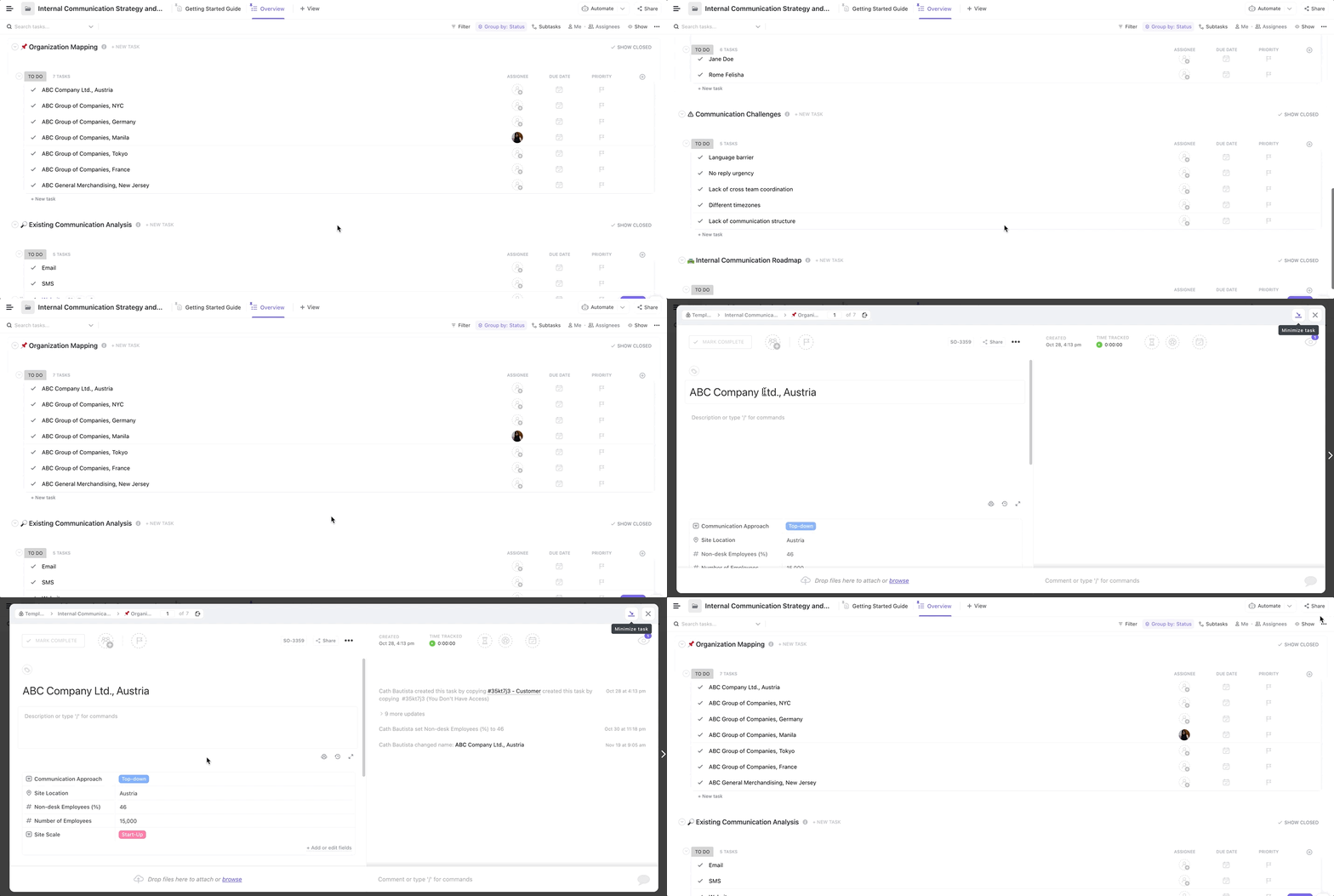
Шаблонът включва пет основни проекта:
- Картографиране на организацията: за да анализирате структурата и местоположението на вашата компания, заедно с подробности като брой служители на всеки обект.
- Анализ на съществуващата комуникация: За да оцените настоящите си комуникационни стратегии, като например колко канала имате и колко често се използват.
- Оценка на нуждите на заинтересованите страни: Да идентифицирате различните заинтересовани страни (ръководители, ръководители на екипи, сътрудници) и техните комуникационни нужди.
- Предизвикателства в комуникацията: Да изброите (и да подредите по важност) всички комуникационни проблеми, с които се сблъсквате. Можете да добавите бележка, за да направите актуализирането на статуса част от етикета на Slack в този момент, например
- План за вътрешна комуникация: Създайте визуална времева линия за вашите комуникационни цели и как планирате да ги постигнете.
Като цяло, този шаблон може да ви помогне да анализирате пропуските в плана си за комуникация и да създадете по-сътрудническа (и емпатична) работна среда.
ClickUp срещу Slack: Различните подходи към вътрешната комуникация
Нека сравним двата инструмента, за да определим кой е по-подходящ за вас.
Чат в ClickUp срещу чат в Slack: как работи
Slack е приложение за незабавни съобщения, създадено за комуникация в реално време. То е чудесно за споделяне на новини от екипа и бързи чатове. Въпреки това, важната информация може да се изгуби в морето от разговори, което води до изолиране на информацията и липса на контекст.
От друга страна, ClickUp Chat view е интегриран с другите функции на ClickUp — проекти, задачи, документи и т.н. Това означава, че освен директни съобщения, можете да създавате и контекстуални групови чатове директно от задача или документ. По този начин разговорите остават структурирани, контекстуални и по темата за всички участници.
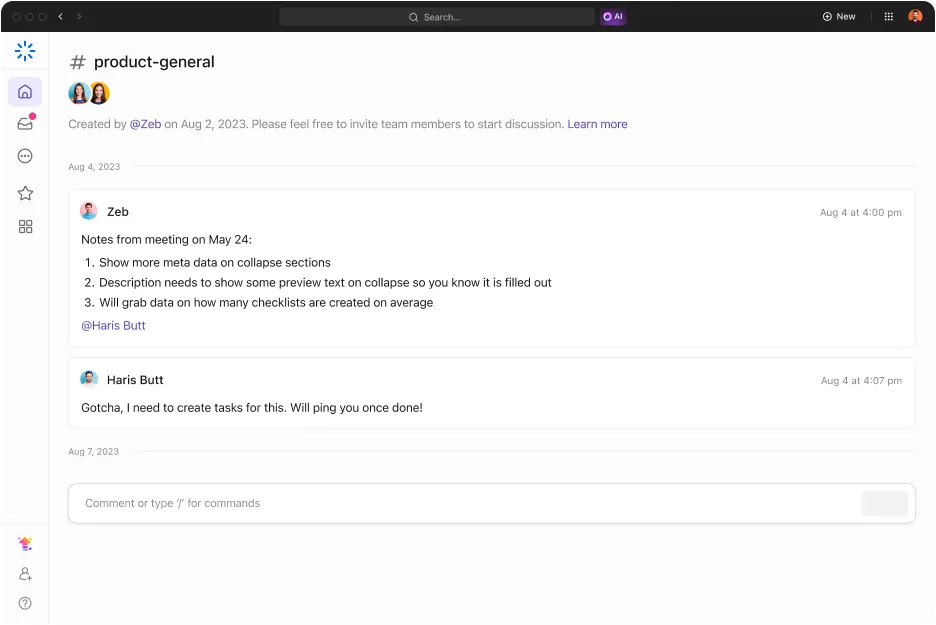
Когато сравните подхода на Slack с този на ClickUp, можете да забележите една ключова разлика: първият дава приоритет на взаимодействието в реално време, което отразява разговорите в офиса. В същото време ClickUp се фокусира върху асинхронната работа и инструментите за сътрудничество по проекти.
Ето един от начините, по които тази разлика оформя подхода им към сътрудничеството: изборът им на инструменти за подпомагане на сътрудничеството. Докато Slack, с неговите „срещи“, залага на комуникацията в реално време, ClickUp предлага три различни инструмента за сътрудничество, които поддържат различни стилове на комуникация: коментари, видеоклипове и бели дъски.
📮 ClickUp Insight: Половината от нашите респонденти се борят с внедряването на изкуствен интелект; 23% просто не знаят откъде да започнат, а 27% се нуждаят от повече обучение, за да правят нещо по-сложно. ClickUp решава този проблем с познат чат интерфейс, който прилича на изпращане на текстови съобщения. Екипите могат да започнат веднага с прости въпроси и заявки, а след това естествено да открият по-мощни функции за автоматизация и работни процеси, без да се налага да преминават през сложния процес на обучение, който спира толкова много хора.
Коментари
И ClickUp Projects , и ClickUp Docs разполагат с функция за коментари, която ви помага да водите контекстуални, асинхронни разговори. Можете да @споменавате колеги, за да бъдат уведомени и да не пропуснат важно съобщение. Освен това, като оставяте коментари, премахвате натиска колегите да отговорят незабавно (за разлика от незабавните съобщения).

Видеоклипове
Друга полезна функция за асинхронна съвместна работа е ClickUp Clips, вграденото решение за запис на екрана на ClickUp. Можете да го използвате, за да запишете бързо видео (с или без глас зад кадър) и да споделите мислите си с екипа и клиентите си. То е идеално за обясняване на нещо визуално, като например даване на обратна връзка за дизайн.
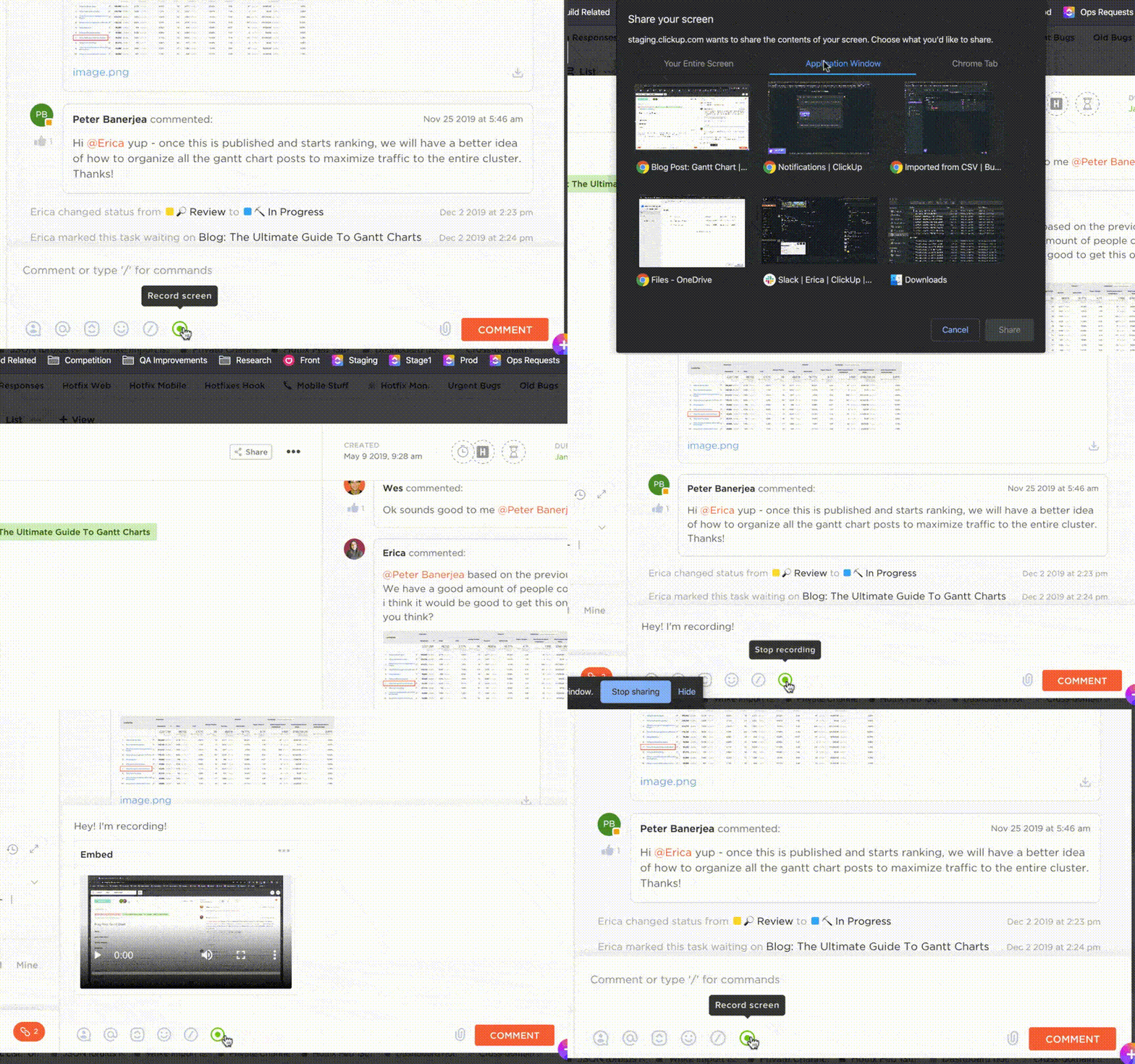
Най-хубавото е, че можете да добавяте тези клипове към чатовете и коментарите си, за да дадете на колегите си повече контекст.
Бели дъски
Накрая, има и ClickUp Whiteboard — визуално платно, където можете да провеждате съвместна работа в реално време и асинхронно, както и сесии за мозъчна атака. Можете да използвате лепящи се бележки, фигури, свързващи елементи и други, за да реализирате идеите си, което води до по-ангажиращи виртуални срещи.
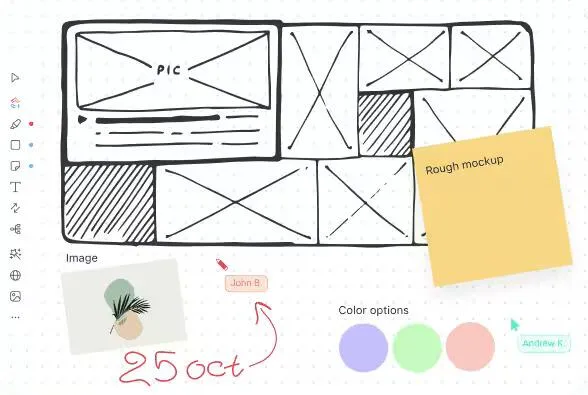
Можете дори да създавате задачи в ClickUp директно от вашите бели дъски, за да превърнете идеите в практически стъпки и да ги изпълните.
Настройка (и управление) на статуси в ClickUp
След като разгледахме как се различават чатът и сътрудничеството в Slack и ClickUp, нека да разгледаме как функционират статусите в ClickUp.
Подобно на Slack, ClickUp сигнализира за наличност с зелена точка (показана до аватара на потребителя). Сива точка в ClickUp също сигнализира, че някой е офлайн. Ако мишката ви се намира над аватара им и видите „Z“, това означава, че са заглушили известията.
Освен това, когато добавите статус в ClickUp, той е видим навсякъде – не само в чатовете ви, но и в цялото ви работно пространство. Тази видимост помага на вашите колеги не само да планират комуникацията, но и да организират работата си въз основа на вашата наличност.
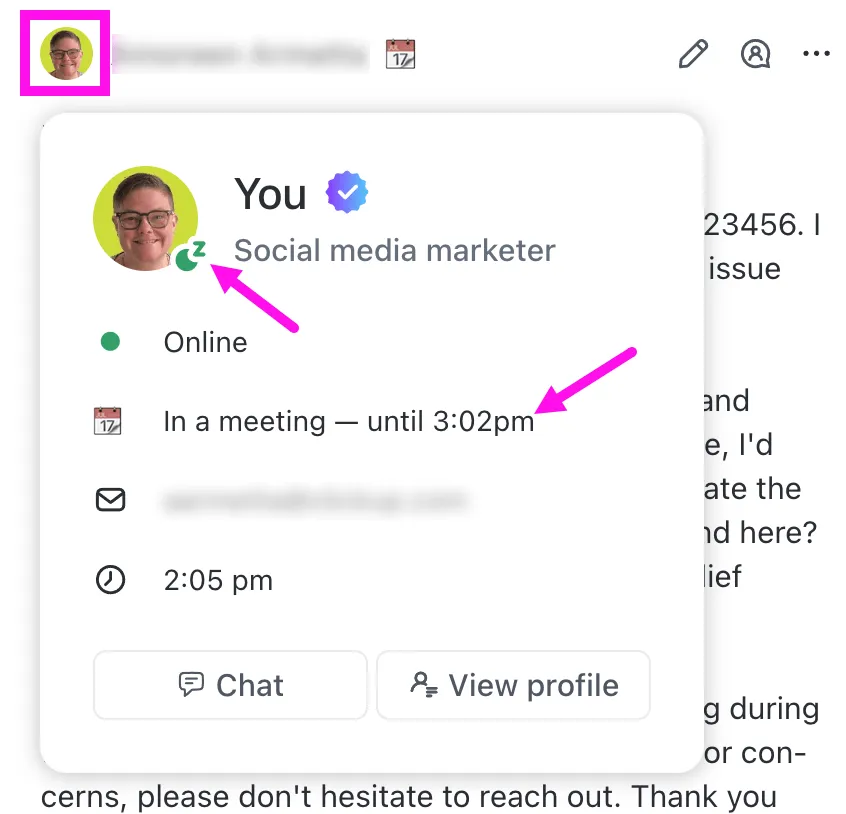
Нека разгледаме как можете да настроите статуса си в ClickUp:
- Кликнете върху аватара си в горния десен ъгъл.
- Кликнете върху „Задаване на статус“. Ще се появи диалоговият прозорец „Задаване на статус“.
- Въведете статуса си в текстовото поле „Какво мислите?“ и по желание добавете емотикон за статуса.
- Задайте време за премахване на статуса , за да изчистите автоматично статуса след определен период от време.
- Активирайте отметката „Извън офиса”, ако си вземате почивка.
- Активирайте отметката „Пауза на известията“, ако искате да спрете да получавате известия по време на този статус. Например, когато сте в отпуск или в режим на концентрация!
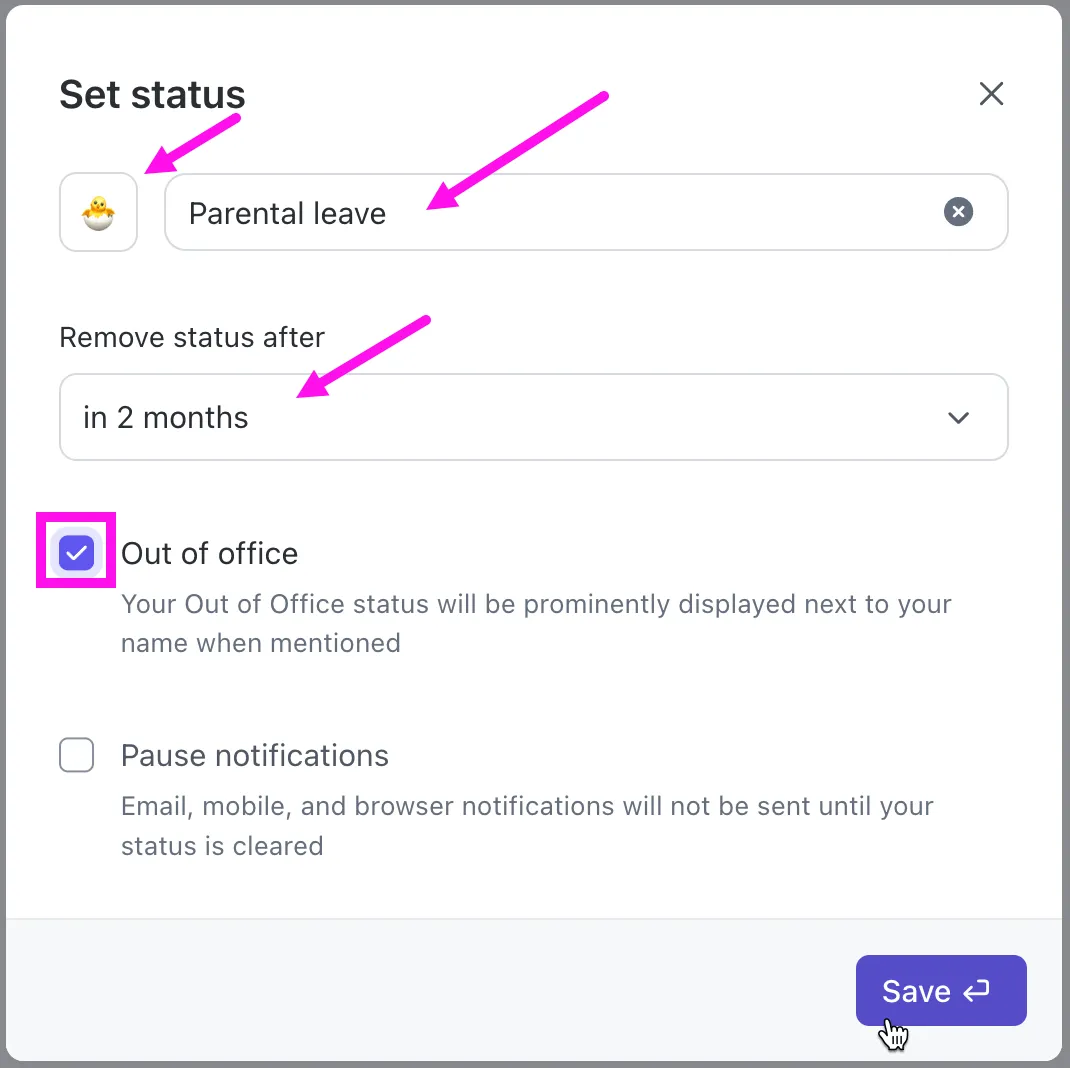
Този статус ще се показва на следните места:
- Коментари към задачи и входящи съобщения
- @mentions
- Профили
- Pulse
- Управлявайте хора
Можете също така да изчистите ръчно статуса си в ClickUp, като кликнете върху аватара си и изберете „Изчисти статус“.
Научете повече за работните модели на служителите с ClickUp
В ClickUp статусите не само дават информация за наличността на потребителя, но и обща представа за моделите на онлайн активност на вашия екип. Всичко, което трябва да направите, е да инсталирате Pulse ClickApp, за да получите подробен отчет за това кога вашият екип е онлайн.
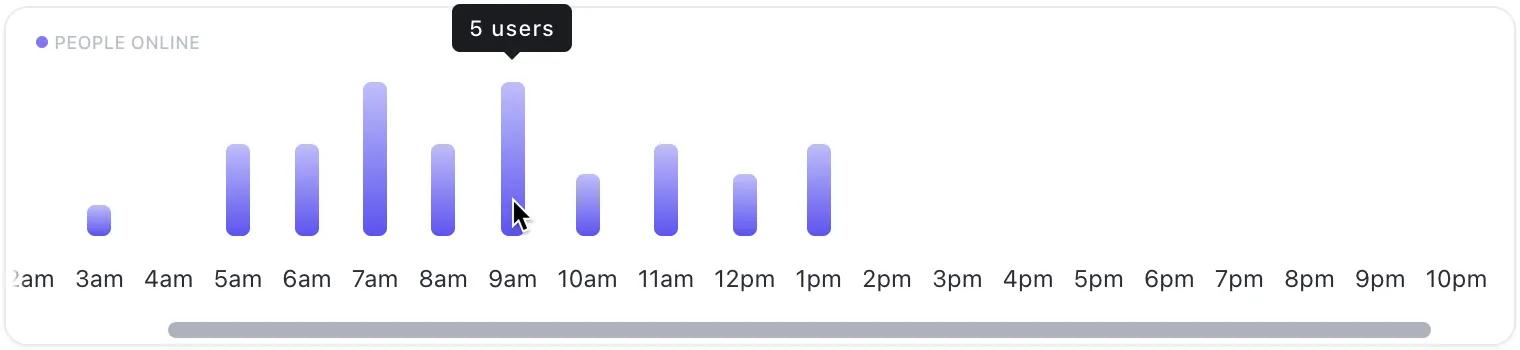
Можете също да използвате падащите менюта „Онлайн“ и „Офлайн“, за да видите списък с кои потребители са онлайн и кои не са. Не само това, но можете дори да видите върху какво са работили потребителите, докато са били онлайн. Това може да даде на мениджърите ценна информация за производителността и ефективността на екипа им, без да изглежда, че ги контролират прекалено.
Преминаване от Slack към ClickUp
Ако вече използвате Slack и искате да разгледате предимствата на централизирания хъб на ClickUp, защо не интегрирате ClickUp с работното си пространство в Slack? Тази интеграция ви позволява да добавите аспект на управление на проекти към Slack — като създавате и управлявате задачи в ClickUp от Slack и превръщате съобщенията в Slack в коментари в ClickUp.
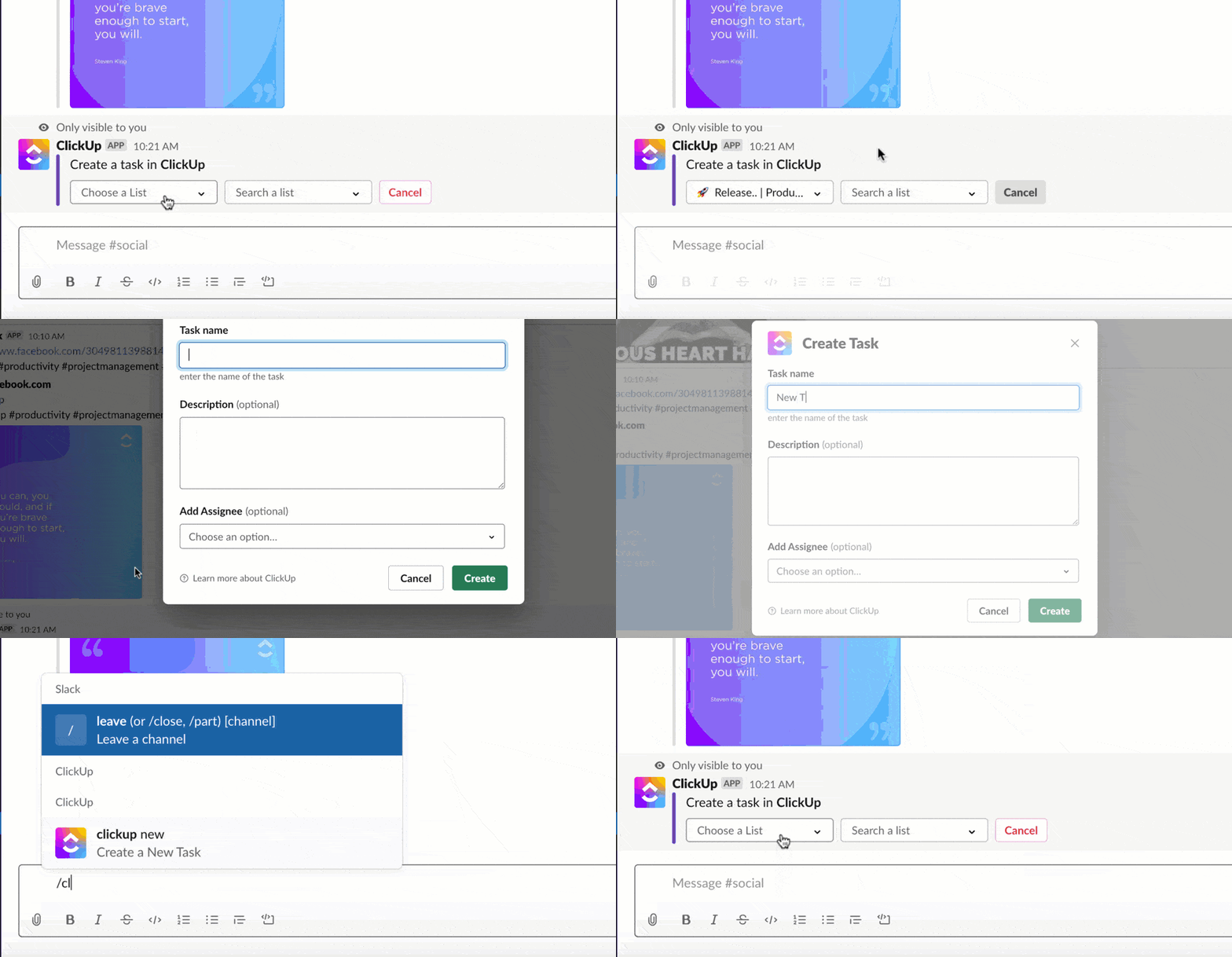
Макар това да е само малка част от предимствата на ClickUp, то може да ви покаже как обединяването на всички ваши канали за работа и сътрудничество може да доведе до по-добро сътрудничество. И когато се убедите, можете да преминете към ClickUp. 🚀
Готови ли сте да преминете към ClickUp?
Чрез ефективното управление на актуализациите на статуса във вътрешни приложения за комуникация в екипа, като Slack и ClickUp, екипите могат значително да подобрят комуникацията, производителността и общата удовлетвореност от работата. Последните разработки в областта на изкуствения интелект определено могат да помогнат в това отношение с функции като предложения за статус въз основа на събития в календара, съдържание на имейли или дори модели на поведение в реално време.
Същевременно е важно да се създаде култура на отворена комуникация, в която всички (особено новоназначените служители) се насърчават да използват актуализации на статуса си от самото начало, за да се насърчи сътрудничеството и прозрачността в работната среда.
Ако сме събудили интереса ви към централизирания подход на ClickUp към сътрудничеството, можете да се регистрирате безплатно в ClickUp и да го изпробвате сами.
Често задавани въпроси (FAQ)
1. Как мога да поддържам Slack активен?
За да поддържате статуса си в Slack активен, уверете се, че приложението е отворено на вашия десктоп и че статуса ви е ръчно настроен на „активен“. Освен това, не позволявайте на лаптопа ви да преминава в режим на заспиване, за да не се показвате като неактивни в Slack.
2. Може ли Slack да проследява активността на потребителите?
Да, както повечето онлайн платформи, Slack също събира данни за поведението на потребителите, което според компанията се прави с цел подобряване на потребителското преживяване. Основно се събира информация за това кога и как използвате платформата, за да се поддържат функции като статус на активност.
AI функциите на Slack също четат вашите разговори, за да предоставят обобщения, преводи и поддръжка. Ако предпочитате разговорите ви да останат частни, свържете се с екипа на Slack, за да се откажете от тази функция.
3. Как да остана активен в Slack чрез iPhone?
Потребителите на iOS могат да предотвратят преминаването на Slack в режим на бездействие, като деактивират автоматичното заключване. Това поддържа приложението Slack да работи на заден план, запазвайки онлайн статуса ви. Не забравяйте обаче да активирате отново автоматичното заключване, за да спестите батерията, когато не използвате активно Slack.
4. Как да настроя автоматично отсъствие в Slack?
Можете да се настроите като автоматично отсъстващ, като синхронизирате календарното си приложение (като Google или Apple Calendar) или софтуера за управление на човешките ресурси със Slack. Всеки път, когато зададете календарно събитие „извън офиса“, вашият статус автоматично ще се промени на „Отсъстващ“.
5. Как мога автоматично да променя статуса си в Slack?
Можете да актуализирате автоматично статуса си в Slack по два начина. Първо, можете да интегрирате приложението си за календар и да му позволите да променя статуса ви въз основа на графика ви. Второ, можете да зададете статуси на базата на време в Slack, така че вашият статус по подразбиране да става активен след този период. Можете също да използвате инструмент за автоматизация като Zapier, за да зададете статуса си като неактивен по време на неработното си време автоматично.
6. Можете ли да видите дали някой е онлайн в Slack?
Да, зелената точка до профилната снимка на даден човек показва, че той е онлайн.