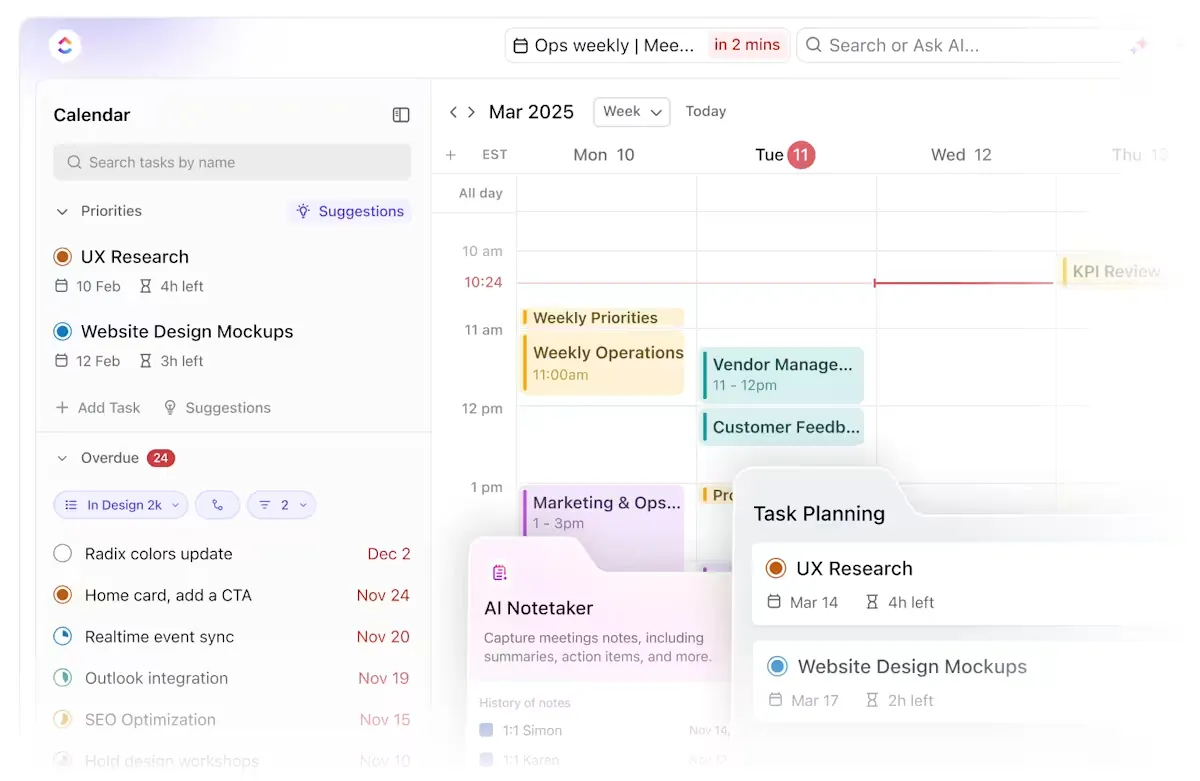

Най-накрая седнахте да започнете този голям проект и – динг! – изскача напомняне за среща. Отлагате го, но след това идва още едно. И още едно. Преди да се усетите, „времето за концентрация“ се е превърнало в игра на „удари мишката“ в календара.
Автоматизациите в Google Calendar могат да разрешат този проблем.
С правилната настройка можете да намалите ръчното планиране, да активирате автоматични напомняния и да избегнете безкрайното планиране на срещи.
Ще ви покажем най-лесните начини да настроите това в Google Workspace, а също и как ClickUp – приложението за всичко, свързано с работата – може да доведе автоматизацията на календара до още по-високо ниво. 🧑💻
Защо да автоматизирате Google Calendar?
Автоматизациите в Google Calendar се грижат за планирането на задачите, напомнянията и поканите за срещи. Те ви позволяват да извличате информация от имейли, таблици или други приложения и незабавно да преобразувате тези данни в събития в календара.
Ето няколко причини да автоматизирате Google Calendar:
- Елиминирайте ръчното въвеждане: автоматично добавяйте събития от имейли, формуляри или таблици към календара си.
- Синхронизирайте между няколко приложения: Интегрирайте Google Calendar с инструменти за управление на проекти, управление на взаимоотношенията с клиенти (CRM) или управление на задачи за единен работен процес.
- Получавайте интелигентни напомняния и известия за предстоящи събития в Google Calendar: Настройте автоматични напомняния въз основа на типа, местоположението или приоритета на събитието, за да сте винаги подготвени.
- Автоматично актуализиране на повтарящи се събития: Автоматизирайте повтарящи се задачи и срещи динамично въз основа на наличността и промените в графиците.
- Създавайте връзки за незабавни срещи: Генерирайте автоматично връзки за Google Meet или Zoom при планиране на събития.
- Персонализирайте работните си процеси: Използвайте Google Apps Script или Zapier, за да създадете работни процеси, които задействат актуализации на календара въз основа на конкретни условия.
- Изпращайте отговори и покани: Автоматизирайте потвържденията, последващите действия и пренасрочването на срещи без ръчно усилие.
🧠 Интересен факт: Google Calendar стартира на 13 април 2006 г., но първоначално беше достъпен само чрез покани – точно като Gmail.
Вградена автоматизация на Google Календар, която можете да използвате
Google Calendar има няколко удобни вградени функции за автоматизация. Ето как да ги използвате за по-добро управление на календара.
Метод № 1: Google Apps Script
Google Apps Script е мощен начин за създаване на автоматизирани работни процеси и персонализиране на Google Calendar без външни инструменти. С този метод можете:
- Създавайте събития от Google Forms: Автоматично планирайте събития, когато някой изпрати формуляр.
- Синхронизирайте с Google Sheets: Добавяйте, актуализирайте или извличайте подробности за събития от електронна таблица.
- Изпращане на известия: Настройте напомняния по имейл или SMS за предстоящи събития и срещи.
Следвайте тези стъпки, за да го използвате:
Стъпка 1: Отворете Google Apps Script
Отидете на script. google. com/create и започнете нов проект, като кликнете върху „Нов проект“. Това отваря редактора на скриптове, където можете да напишете кода си.
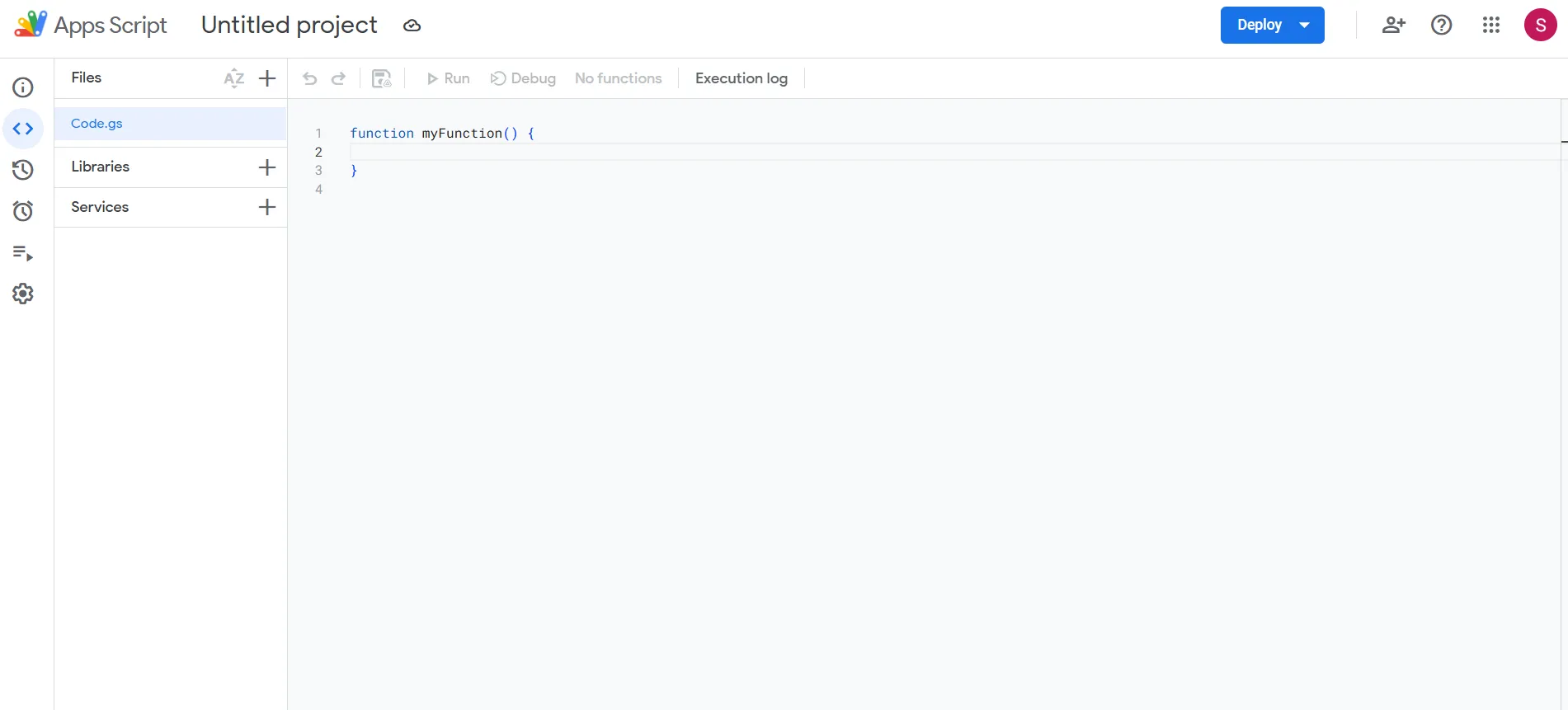
Стъпка 2: Свържете се с Google Calendar
Заменете стандартния код с този фрагмент:
Това създава просто едночасово събитие в основния ви календар.
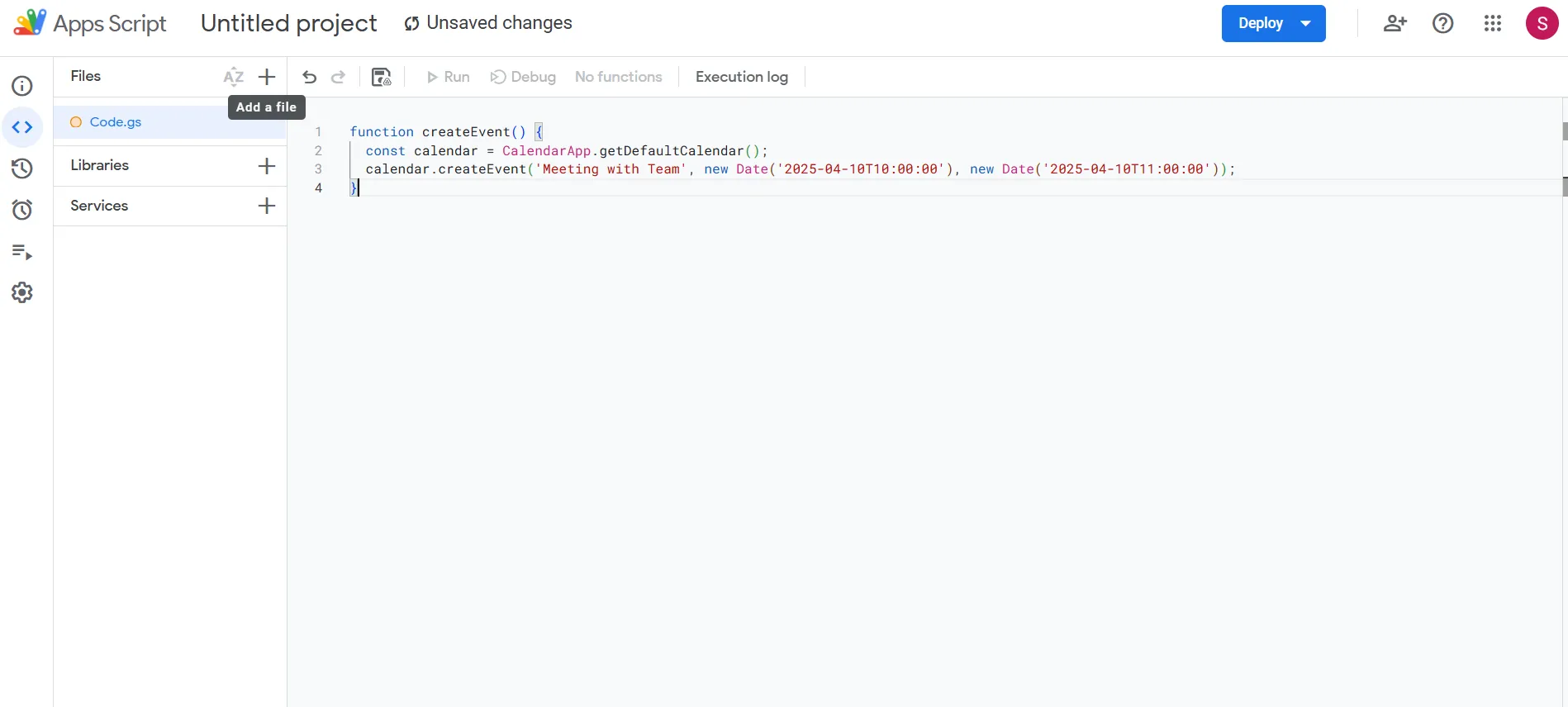
Стъпка 3: Запазете и стартирайте
Кликнете върху иконата „Запази“, за да дадете име на проекта си. След това кликнете върху бутона „Изпълни“ (▶️), за да изпълните скрипта. При първото му изпълнение ще ви бъде поискано да дадете разрешения – одобрете ги, за да продължите.
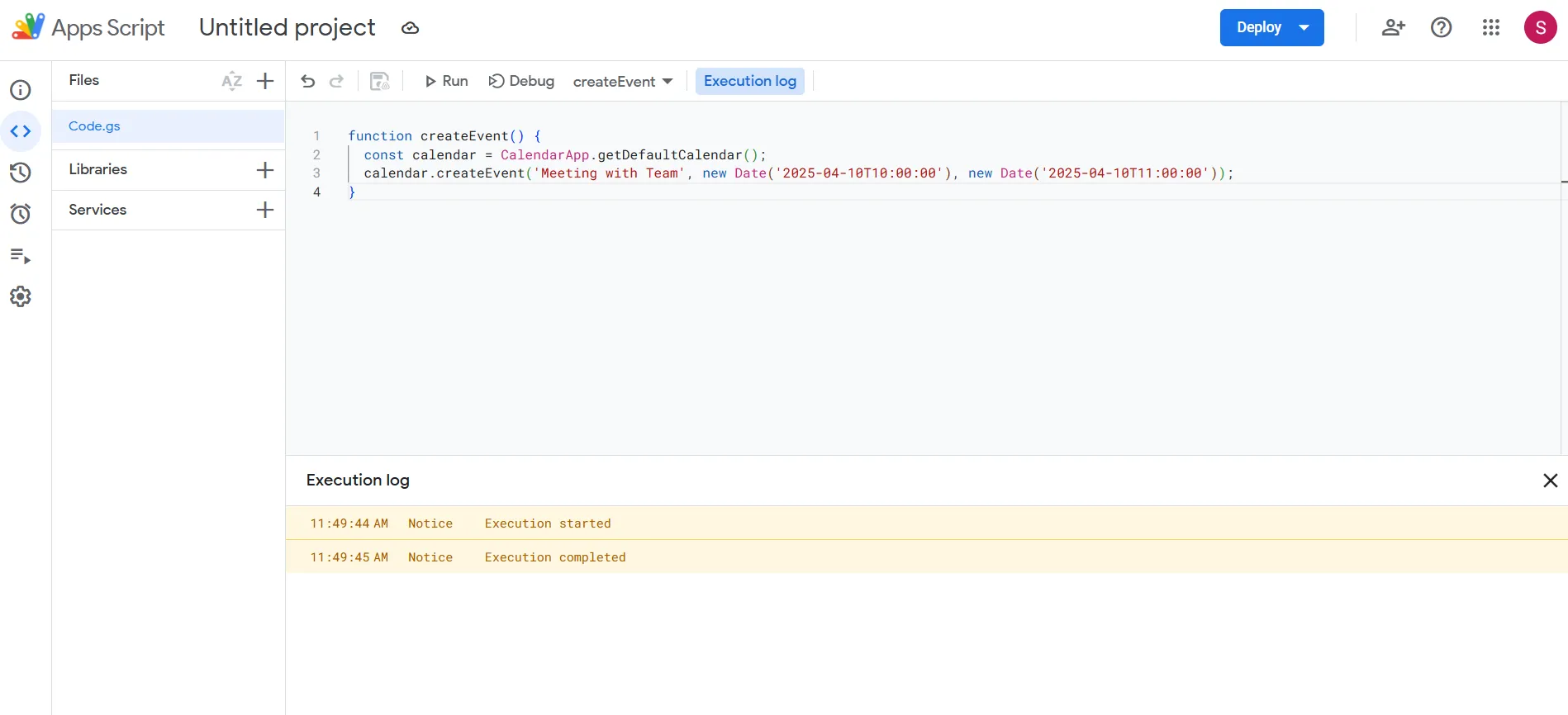
Стъпка 4: Персонализирайте или добавете тригери
Отворете менюто „Тригери“ вляво.
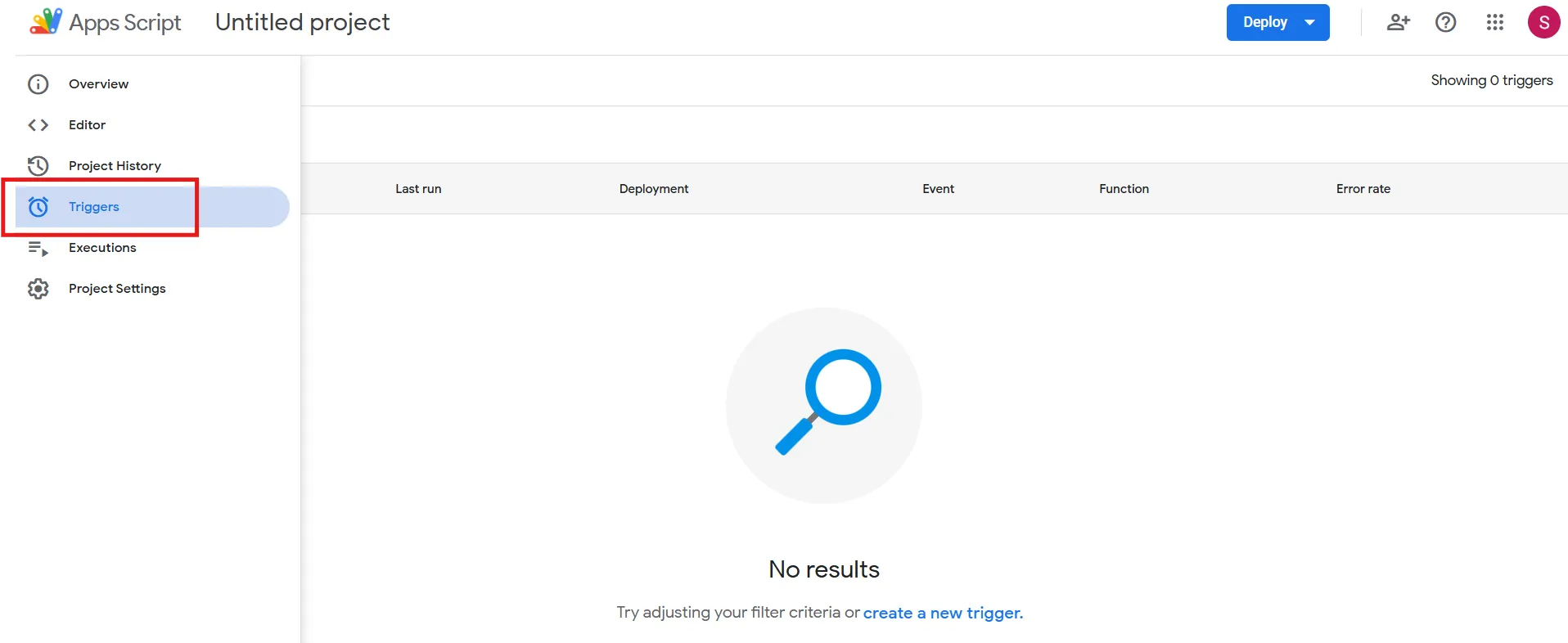
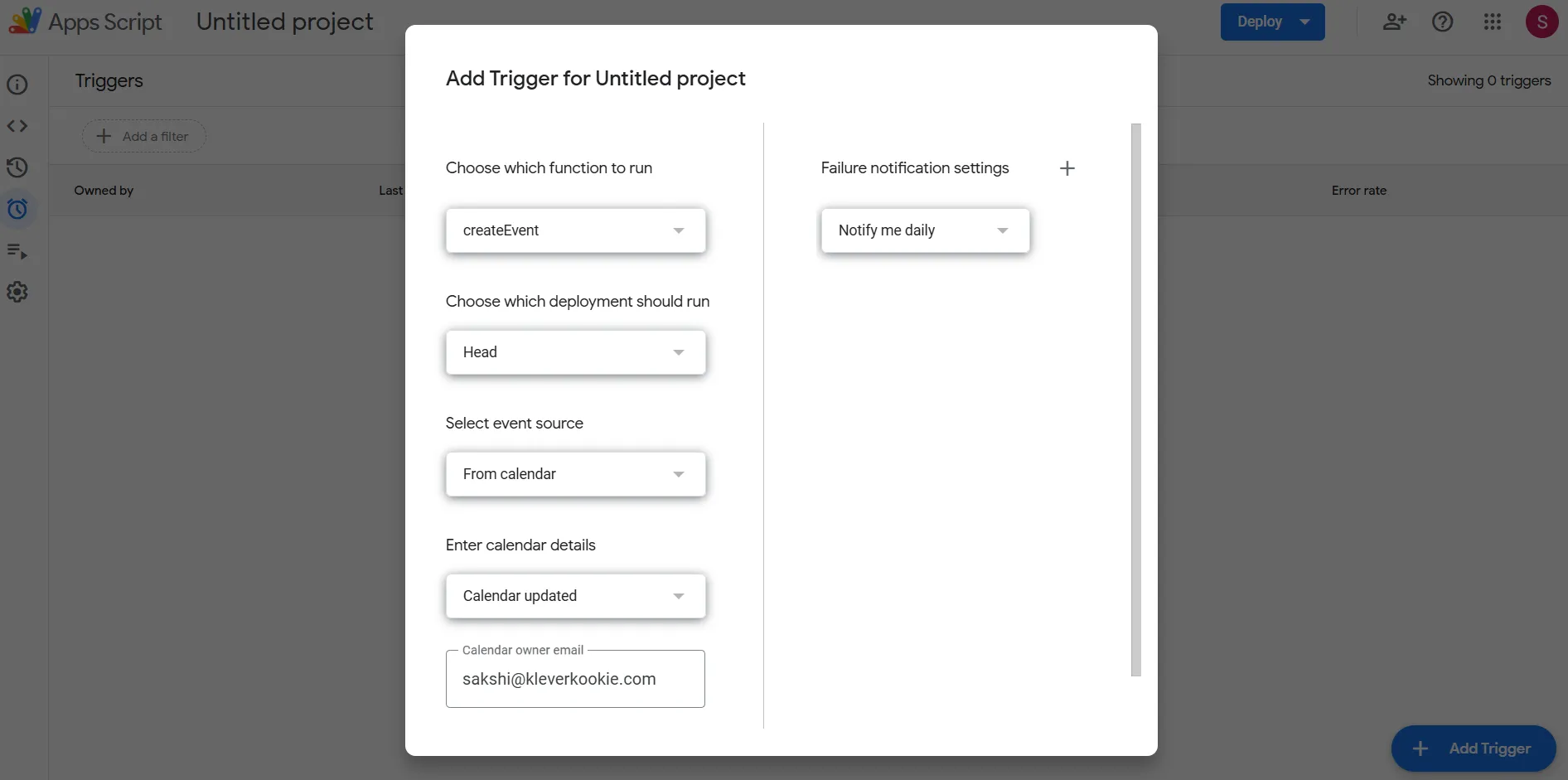
Можете да настроите тази функция да се изпълнява автоматично по график, например всеки ден. Добавете повече логика по-късно, като четене на данни за събития от Google Sheet или създаване на повтарящи се събития.
📖 Прочетете също: Как да кодирате с цветове Google Calendar за по-добра организация
Метод № 2: API на Google Календар
С помощта на този метод можете програмно да създавате, променяте или изтривате събития и да управлявате покани.
Ето какво трябва да направите:
- Активирайте API на Google Calendar
- Конфигуриране на OAuth 2. 0 удостоверяване
- Напишете код за управление на събития и автоматизиране на графика
Тази опция е най-подходяща за разработчици, които търсят по-задълбочени интеграции и сложни автоматизации.
Метод № 3: Разширения и добавки за браузъра
Понякога всичко, от което се нуждаете, е добър трик за Google Calendar, за да спестите време. Разширенията и добавките за браузъра предлагат бързи решения без кодиране за автоматизиране на задачи като планиране на срещи, изпращане на напомняния и генериране на шаблони за събития само с няколко кликвания.
Ето няколко препоръчителни добавки:
- Calendar Event Automator: Създава събития от подадени формуляри
- TimeNavi: Помага за управлението на времето чрез анализ на използването на календара и наличността.
- Логически лист: Импортира данни от API в Google Calendar
Ето някои препоръчителни разширения за Chrome:
- Checker Plus: Показва известия за събития директно в браузъра ви.
- Бутон: Показва бърз преглед на графика ви с интеграция на Zoom и Teams.
- Обединяване на събития: Обединява дублиращи се събития от няколко календара в едно
Въпреки че разширенията са лесни за използване, те могат да имат ограничения. Например, може да се окаже, че работят само в браузъра, в който сте ги инсталирали.
🔍 Знаете ли, че... Можете да добавите прогнози за времето в Google Calendar, като активирате функцията в настройките. По този начин никога няма да се налага да планирате среща на открито в дъждовен ден.
Как да автоматизирате Google Calendar с инструменти на трети страни
Разгледахме няколко начина за автоматизиране на Google Calendar, но ако търсите нещо по-гъвкаво, интеграциите на трети страни могат да ви бъдат от голяма полза.
Една от най-добрите опции, които можете да проучите? ClickUp.
Интеграцията между ClickUp и Google Calendar превръща планираните събития в изпълними задачи и синхронизира крайните срокове, за да гарантира, че всичките ви ангажименти са покрити. Преди да се впуснем в процеса на настройка, нека разгледаме основните предимства на използването на ClickUp за автоматизиране на календара ви:
- Централизирано планиране и автоматична синхронизация: Преглеждайте всички задачи, срещи и крайни срокове на едно място, с автоматична двупосочна синхронизация между ClickUp и Google Calendar.
- Безпроблемна автоматизация на задачите: Преобразувайте събитията в календара в задачи в ClickUp с крайни срокове, приоритети и отговорни лица, без да се налага ръчно въвеждане на данни.
- Подобрено сътрудничество: Споделяйте календари и задачи с екипа си, за да поддържате всички в синхрон по отношение на крайните срокове и етапите на проекта.
- По-добро управление и проследяване на времето: Превърнете задачите в събития в Google Calendar, за да отделите време за задълбочена работа и да проследявате ефективно напредъка с функциите за управление на времето на ClickUp.
- Персонализирани настройки за синхронизиране: Изберете конкретни задачи, списъци или пространства за синхронизиране, като се уверите, че в календара ви се показват само подходящите елементи.
🧠 Интересен факт: Google Calendar може автоматично да отказва срещи извън работното ви време, ако активирате функцията „Работно време“.
Как да настроите автоматизация на Google Calendar в ClickUp
Ето стъпка по стъпка ръководство за това как да използвате интеграцията на ClickUp с Google Calendar. 👇
Стъпка 2: Активирайте интеграцията с Google Calendar
За да свържете Google Calendar с ClickUp, отидете в работната си среда в ClickUp и отворете Настройки > Център за приложения.
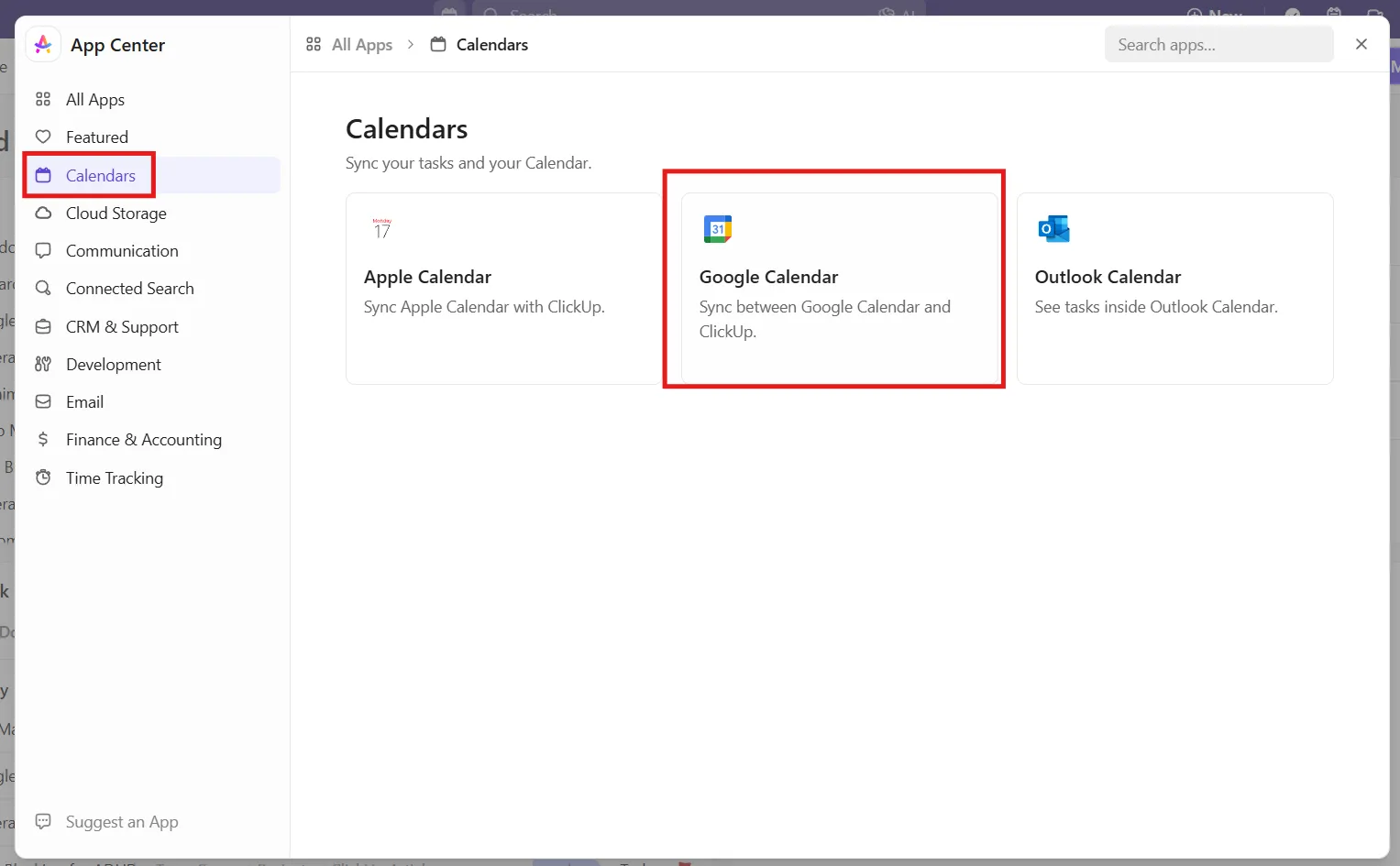
В Календари изберете Google Calendar и кликнете Свържи. След като разрешите достъпа, можете да изберете да синхронизирате задачите с онлайн календара си и да настроите синхронизацията според вашия работен процес.
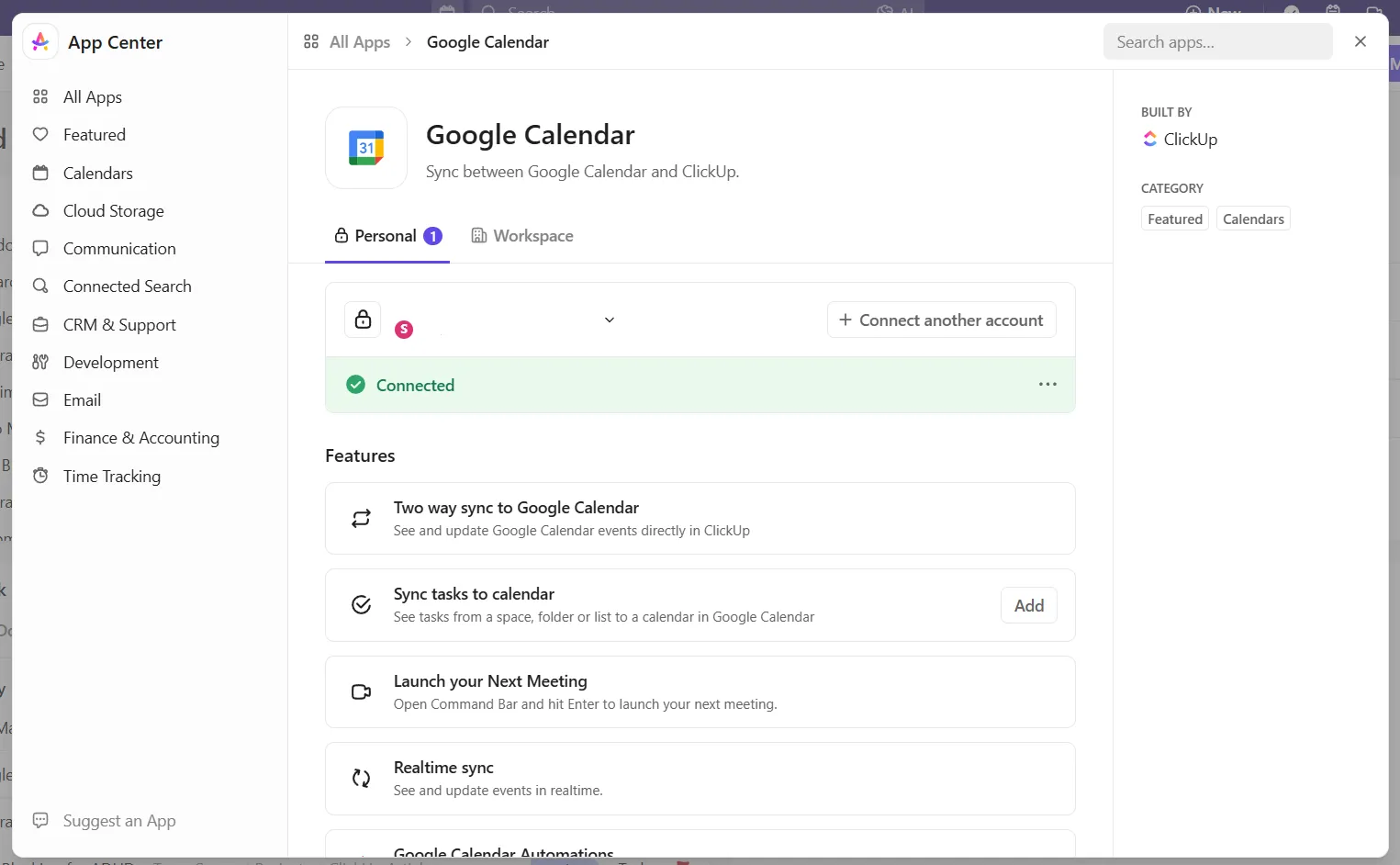
Стъпка 2: Конфигурирайте настройките си за синхронизиране
След като свържете профила си, определете правилата за синхронизиране. Решете дали да включите всички задачи от дадено място или само тези, които са ви възложени.
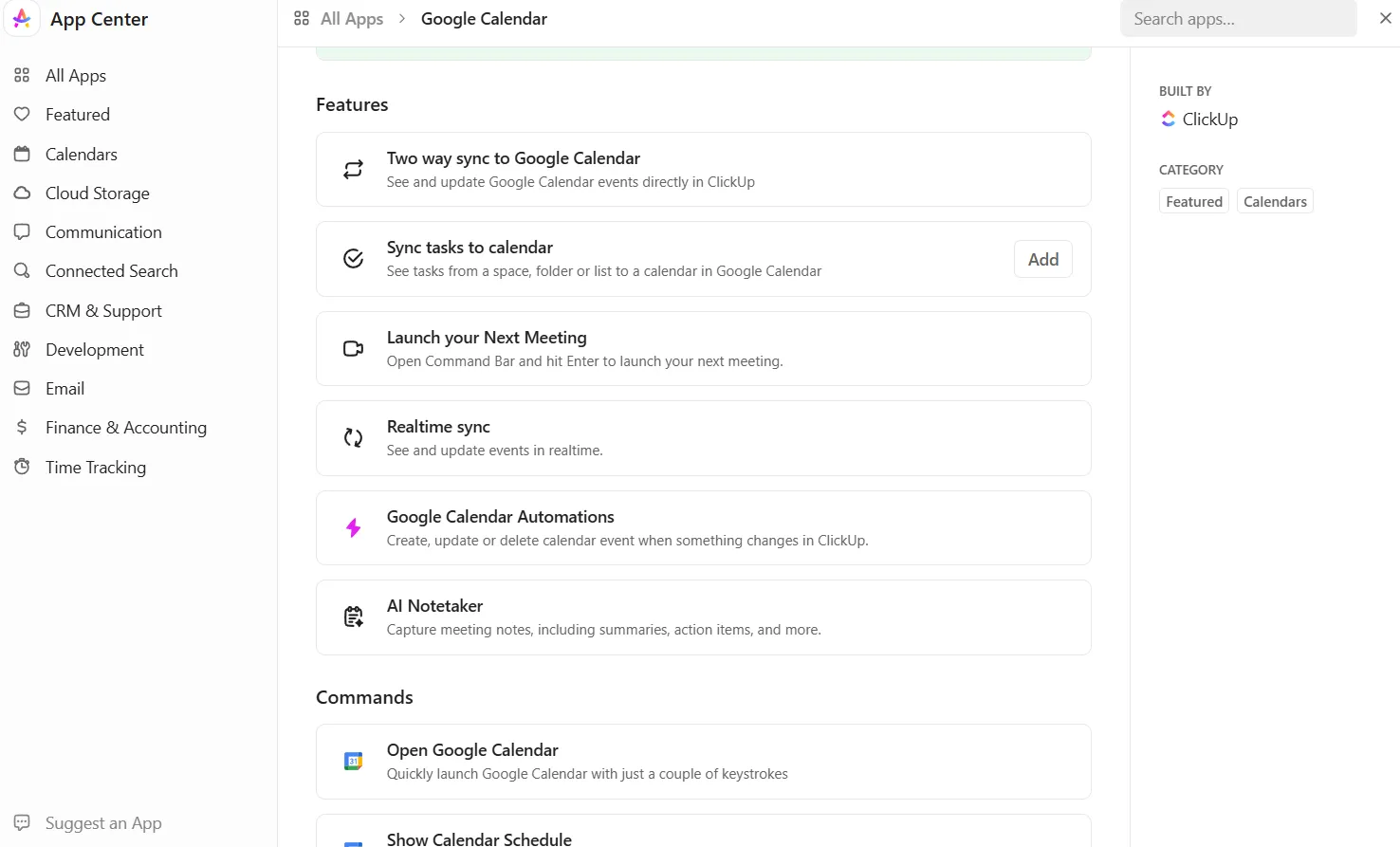
Можете също да активирате автоматичното създаване на задачи в ClickUp, когато се добави ново събитие в Google Calendar, за да бъде всичко синхронизирано.
Стъпка 3: Автоматизирайте създаването и актуализирането на събития в ClickUp
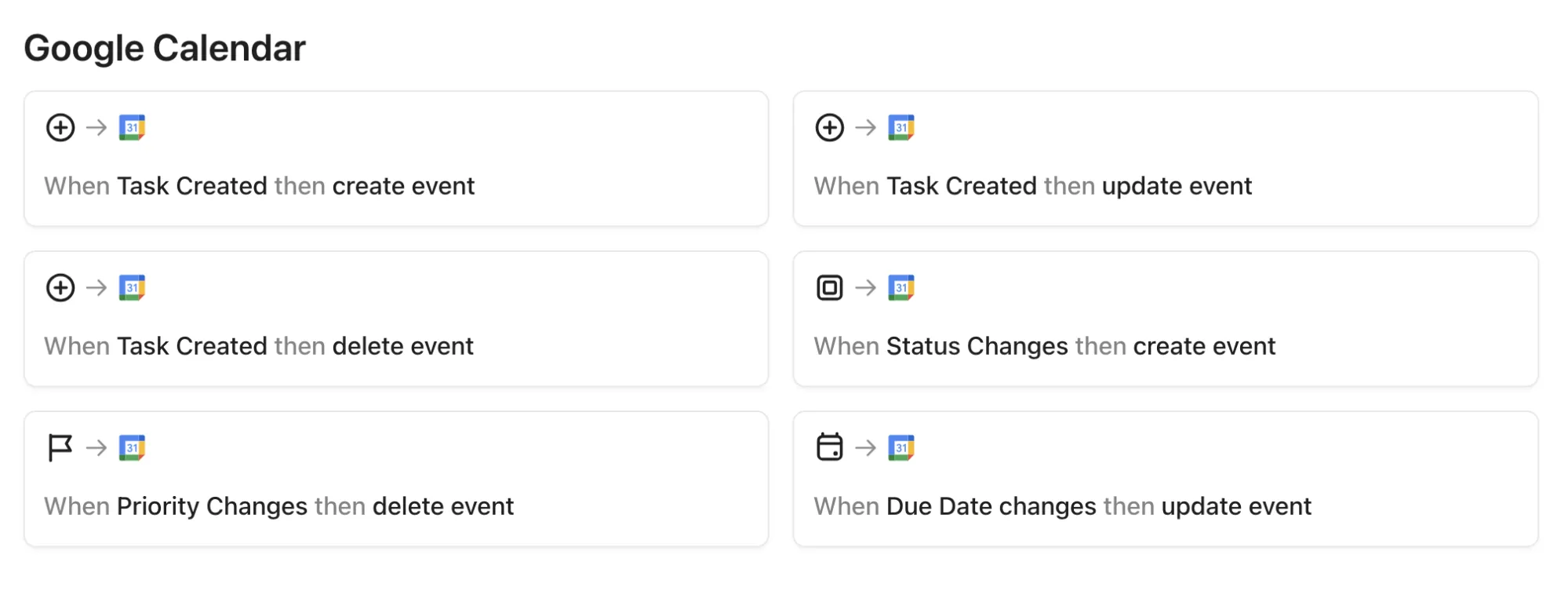
Отидете в ClickUp > Автоматизации, като кликнете върху иконата с мълния. След това кликнете върху Преглед > Интеграции > Google Calendar, за да видите наличните опции за автоматизация.
Изберете една, като например Създаване на задача в ClickUp от ново събитие, след което изберете своя акаунт в Google Calendar и конфигурирайте настройките. Кликнете върху Създаване, за да я активирате. Можете също да настроите автоматизации за актуализиране на задачите в ClickUp при промяна на свързани събития в календара.
Не забравяйте да използвате настройките за поверителност, за да контролирате кой може да вижда тези актуализации на календара и подробностите за събитията.
Стъпка 4: Използвайте изгледа на календара за подобрено планиране
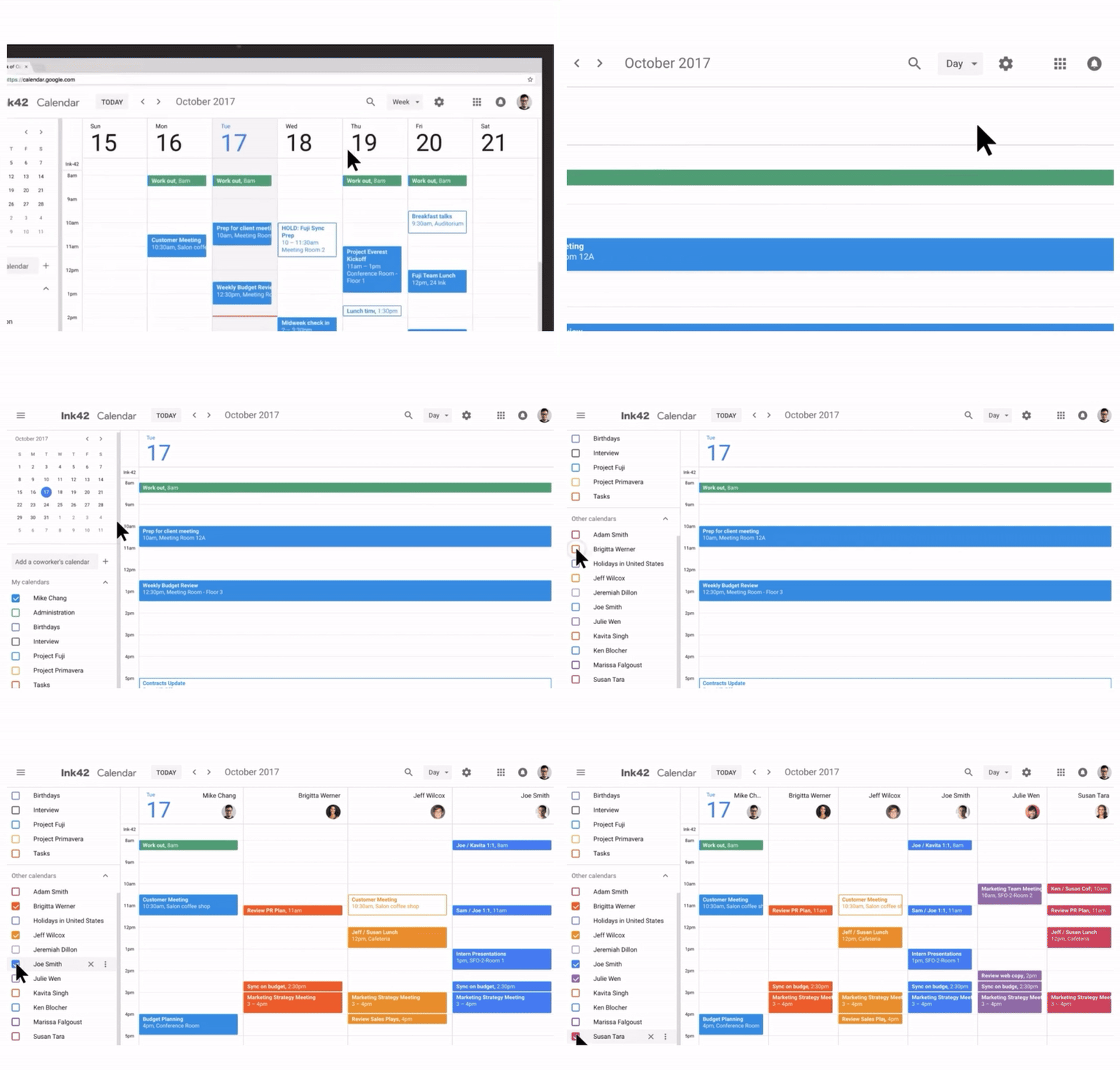
Отворете изгледа на календара в ClickUp, за да видите цветно кодирана снимка на вашите задачи и събития. Можете да плъзгате и пускате задачи, за да коригирате крайните срокове, без да напускате календара.
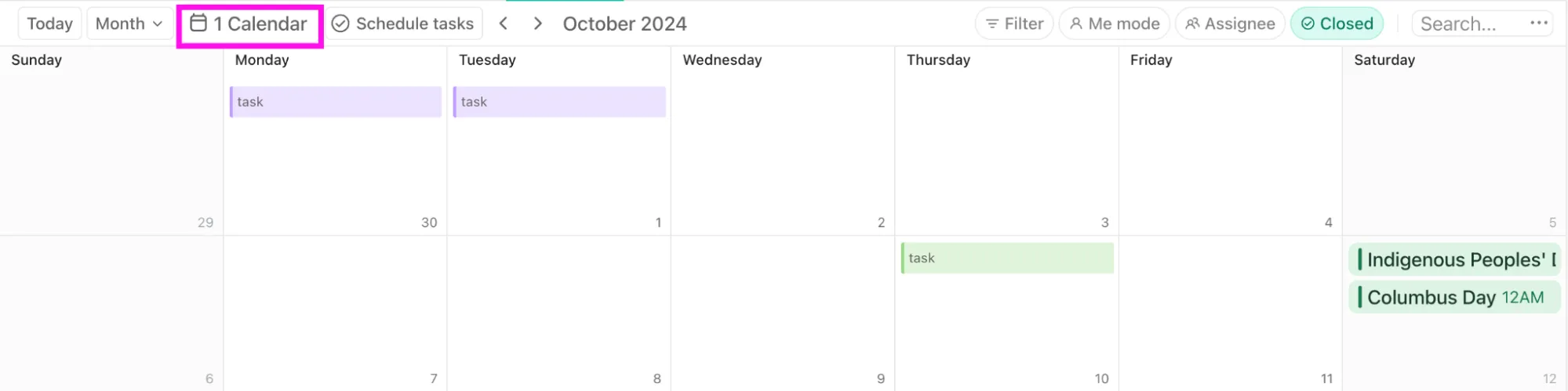
Превключвайте между изглед за ден, седмица или месец в зависимост от това как предпочитате да планирате графика си.
🔍 Знаете ли, че... Първата напълно автоматизирана фабрика в света е построена в Япония през 1980 г., където роботи се занимават с всичко – от производството до контрола на качеството.
Най-добри примери за автоматизация на Google Календар
Не сте сигурни откъде да започнете с автоматизацията на Google Календар? Няколко умни примера за употреба могат да направят голяма разлика. Ето най-добрите начини да поставите Google Календар на автопилот. 🤖
📩 Автоматично канете гости от подадени формуляри
Ръчното добавяне на участници към събития може да отнеме много време. Автоматизацията ви позволява да свържете Google Calendar с онлайн формуляри, като по този начин отговарящите се добавят автоматично като гости. Това е особено полезно за:
- Уебинари и семинари: Автоматично канете участниците, които се регистрират чрез формуляр за регистрация.
- Срещи с клиенти: Добавете потенциални клиенти към планирани разговори без ръчна намеса.
- Вътрешни обучения: Веднага регистрирайте служителите, които потвърждават участието си.
🔄 Синхронизирайте инструментите за планиране с Google Calendar
Управлението на срещите чрез инструменти за планиране става лесно с автоматизацията. Когато някой резервира среща, в Google Calendar автоматично се създава събитие. Това е особено полезно за:
- Консултации: Автоматично планиране на разговори за запознаване и консултации
- Срещи за продажби: Уверете се, че потенциалните клиенти и търговските представители имат синхронизирани календари.
- Срещи за обслужване: Автоматично добавяйте резервации за обслужване в календара си.
📆 Автоматично планирайте срещи въз основа на крайните срокове на задачите
Вместо да настройвате ръчно срещите, можете да автоматизирате Google Calendar, за да създавате събития, когато дадена задача достигне определен етап.
Използвайки ClickUp Automations в комбинация с външни инструменти като Make.com или DryMerge, можете да автоматизирате целия процес: когато дадена задача достигне определен статус, се създава събитие в Google Calendar с линк към Google Meet, озаглавено според задачата, и съответните заинтересовани страни се канят автоматично. Това гарантира, че прегледите и одобренията се извършват навреме, без да е необходима координация.
📮ClickUp Insight: 92% от работниците в сферата на знанието използват персонализирани стратегии за управление на времето. Но повечето инструменти за управление на работния процес все още не предлагат надеждни вградени функции за управление на времето или приоритизиране, което може да попречи на ефективното приоритизиране.
Функциите за планиране и проследяване на времето на ClickUp, базирани на изкуствен интелект, могат да ви помогнат да превърнете тези предположения в решения, основани на данни. Те могат дори да предложат оптимални периоди за концентрация върху задачите. Създайте персонализирана система за управление на времето, която се адаптира към начина, по който работите!
📖 Прочетете също: Най-добрите приложения за споделен екипен календар
📇 Записвайте нови контакти от събития в календара
Няма ли да е по-лесно, ако новите контакти се добавят автоматично всеки път, когато планирате среща? С автоматизацията всяко планирано събитие незабавно създава нов контакт във вашата CRM или база данни.
Това е особено полезно за привличането на нови клиенти, тъй като новите клиенти се добавят автоматично към вашата система без допълнителни стъпки. То също така гарантира актуално управление на потенциалните клиенти, като предоставя на екипите по продажбите точни списъци с контакти без ръчни актуализации.
Освен това, той улеснява координацията на последващите действия, като следи потенциалните бизнес възможности.
🔍 Знаете ли, че... Първата известна автоматизация датира от Древна Гърция, където инженерите са конструирали самодействащи машини, включително воден часовник, който можел да бие автоматично.
⚡️ Автоматизирайте създаването и проследяването на събития в календара
Екипите, които се занимават с крайни срокове, срещи или резултати, често се нуждаят от събития в календара, за да бъдат в крак с графика. Автоматизирането на този процес гарантира, че веднага след като задачата или етапът бъдат планирани, се създава събитие в календара с точните подробности – като дата, час и назначени членове на екипа.
Когато плановете се променят, актуализациите на задачите или графика се отразяват автоматично в календара. Това улеснява проследяването на напредъка, коригирането на графиците и организирането на календара ви в различни отдели като продуктов, човешки ресурси, продажби или операции.
📖 Прочетете също: Цветови схеми в Google Calendar
Създавайте събития в календара от електронни таблици 📊
Ако вашият екип използва електронни таблици за проследяване на графици, автоматизирането на създаването на събития може да ви спести много повтаряща се работа. Това е от полза за:
- Крайни срокове на проекти: Автоматично генериране на събития и важни етапи въз основа на крайни срокове
- Планиране на конференции: Синхронизирайте графиците на събитията директно от електронни таблици.
- Управление на ресурсите: Уверете се, че резервациите и наличността са точно отразени в Google Calendar.
💡 Съвет от професионалист: Бързо настройвайте времевата скала на Google Calendar с клавишни комбинации:
- Дневен изглед: Натиснете 1 или d
- Изглед на седмицата: Натиснете 2 или w
- Месечен изглед: 3 или м
- Персонализиран изглед: Натиснете 4 или x
Ограничения на автоматизацията на Google Календар
Google Calendar остава надежден инструмент за планиране, но примерите за автоматизация са доста основни. За по-сложни работни процеси потребителите трябва да се обърнат към външни решения, което може да доведе до проблеми със сигурността и поверителността.
Нека разгледаме тези ограничения и как те могат да повлияят на ежедневните операции.
Ограничени вградени функции за автоматизация
Шаблоните на Google Calendar предоставят основни възможности за планиране и известяване. Въпреки това, вградената автоматизация е минимална, като липсват разширени тригери или условни действия.
Например, той не може автоматично да генерира събития от външни входни данни или да ги коригира динамично въз основа на сложни критерии без допълнителни скриптове.
Разширените работни процеси изискват инструменти на трети страни
За да постигнат сложна автоматизация, потребителите трябва да разчитат на външни платформи като ClickUp, Zapier или персонализиран Google Apps Script. Това въвежда допълнителни стъпки в настройката и поддръжката, увеличава риска от проблеми със синхронизацията и често изисква технически познания за ефективно внедряване.
Възможни проблеми с поверителността и сигурността при интеграциите
Интегрирането на инструменти на трети страни означава да им предоставите достъп до данните от календара ви, които могат да включват чувствителна информация. Това поражда опасения относно обработката, съхранението и потенциалните нарушения на данните.
Потребителите трябва да проучат разрешенията и практиките за сигурност на тези инструменти, за да намалят рисковете.
🧠 Интересен факт: Терминът „автоматизация“ е измислен за първи път през 1946 г. от мениджър във Ford Motor Company, за да опише автоматичното обработване на автомобилни части в производството.
Най-добрите алтернативи на Google Calendar
Автоматизирането на Google Calendar с инструменти на трети страни може да ви помогне много, но понякога все пак се сблъсквате с ограничения, като синхронизиране на задачи или видимост на проекти. Тук на помощ идва платформа за пълно управление на работата като ClickUp. Тя ви дава по-голям контрол над графика, задачите и сътрудничеството в екипа – всичко на едно място.
Оптимизирайте графика си с помощта на AI с ClickUp Calendar
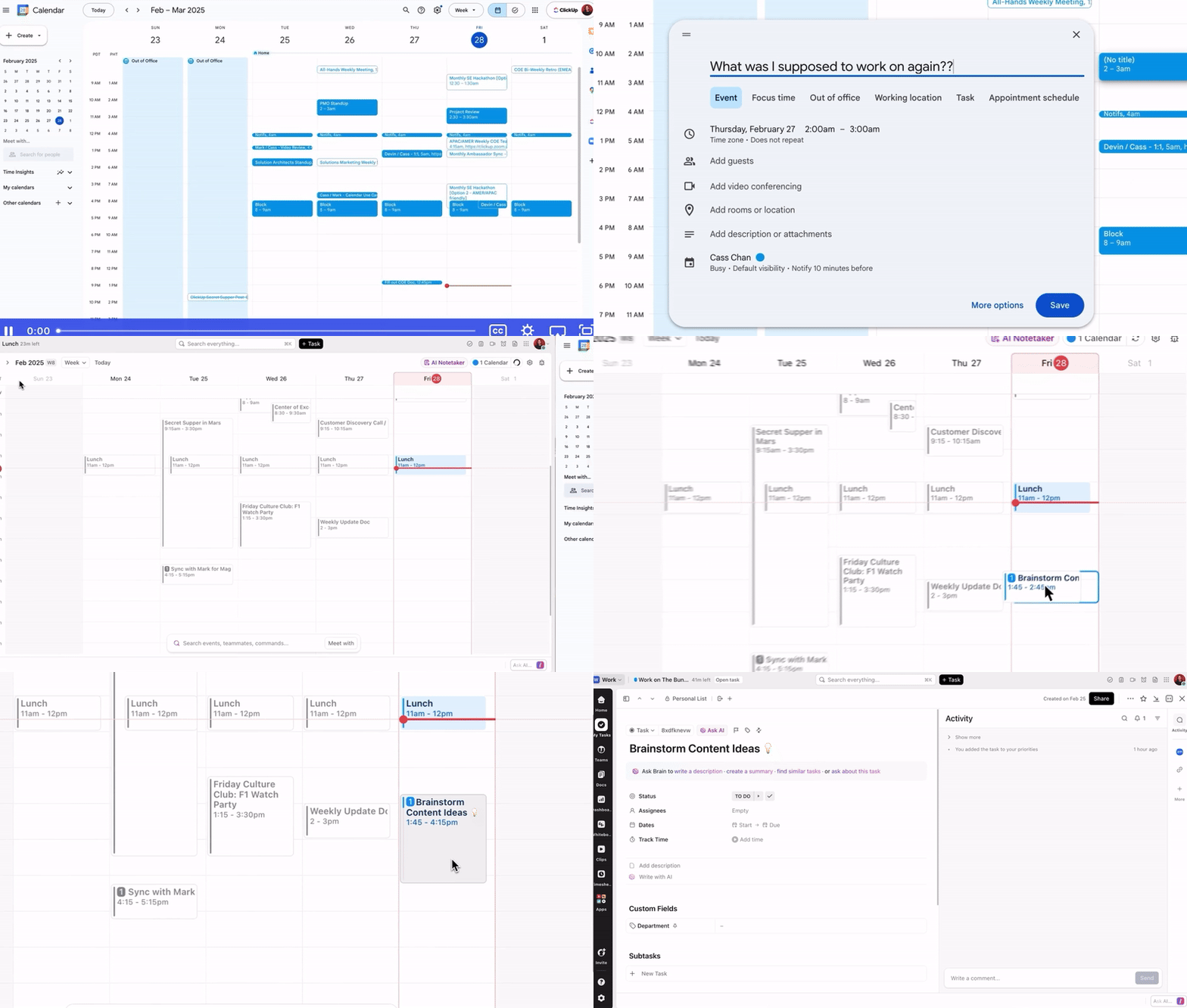
ClickUp Calendar надхвърля възможностите на Google Calendar за планиране, като интегрира вашите задачи, срещи и бележки в една динамична система.
Заделянето на време за концентрация и коригирането на крайните срокове отнема повече време, отколкото би трябвало. Този AI календар се грижи за това, като предлага автоматични времеви блокове за вашите задачи с висок приоритет и актуализира ежедневния ви график, когато нещо се промени.
Плъзгайте и пускайте задачи директно в календара си, разтягайте времевите линии, за да коригирате продължителността, и оставете ClickUp да се погрижи за препланирането с интелигентни предложения. Освен това режимът на планиране ви позволява да визуализирате времевите линии на проектите и да коригирате графиците, за да начертаете дългосрочни цели и резултати.
Гледайте това видео, за да отключите мощността на ClickUp Calendar за вашите работни процеси:
Справяйте се с повтарящите се задачи с ClickUp Automations
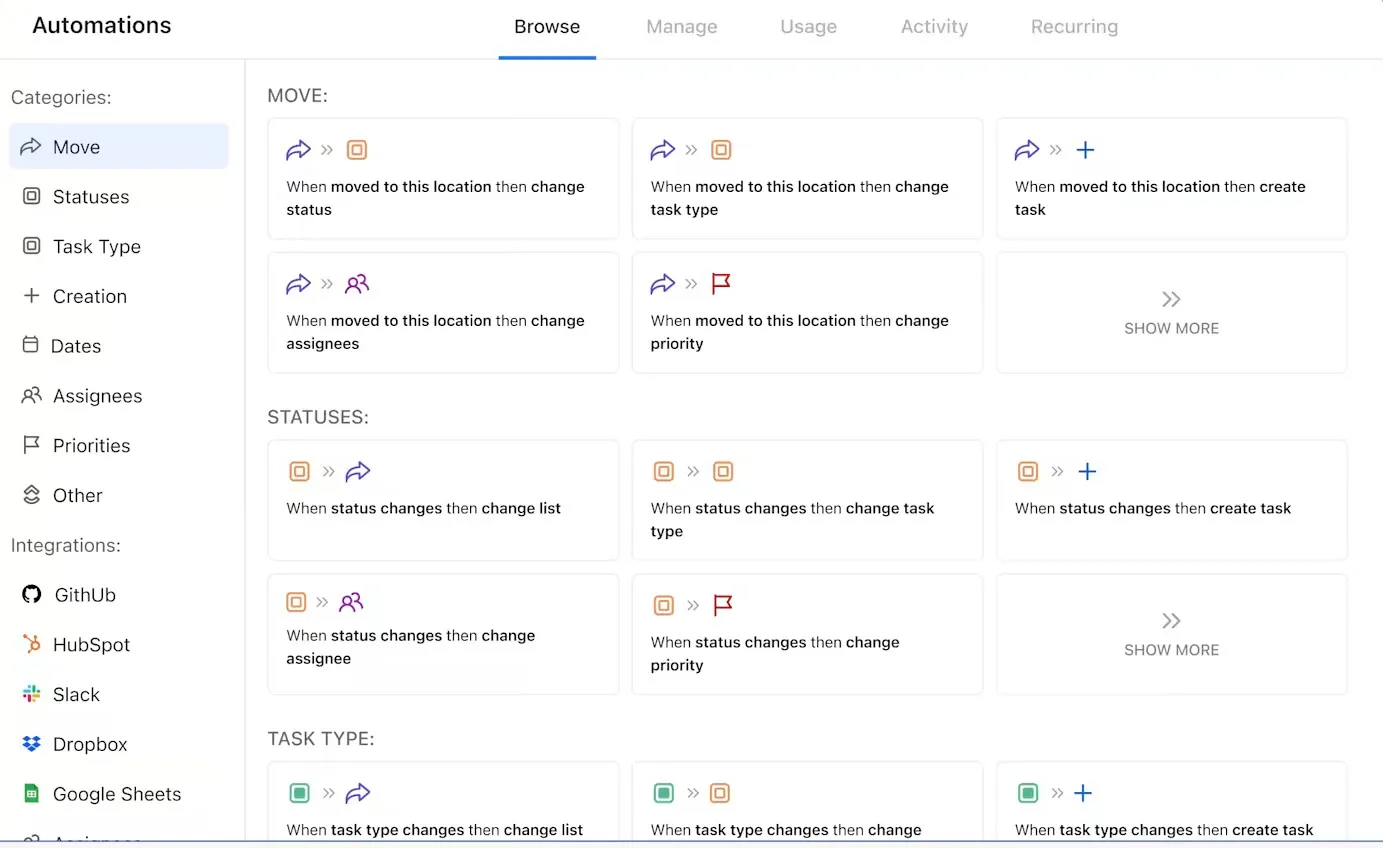
Автоматизациите в Google Calendar ви позволяват да планирате събития, но не ви помагат да управлявате работата си извън календара.
Автоматизациите на ClickUp ви позволяват автоматично да възлагате задачи на подходящите хора, независимо дали става дума за създателя на задачата, наблюдателя или последния редактор. Освен това можете да изпращате актуализации по имейл въз основа на действия по задачите, подадени формуляри или промени в статуса.
📖 Прочетете също: Безплатни шаблони за управление на времето (календари и графици)
Автоматизирайте създаването на бележки от срещи, обобщения и последващи задачи с ClickUp AI Notetaker.
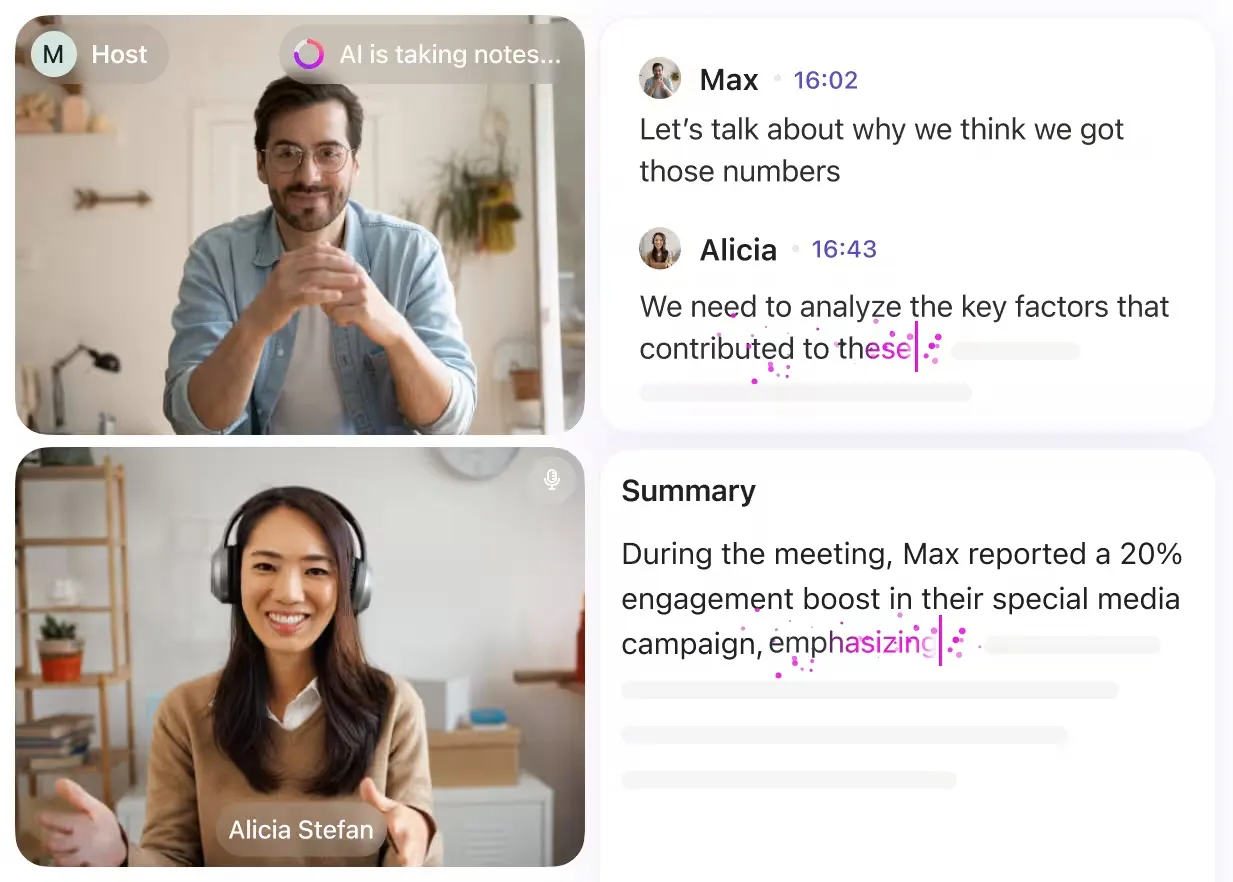
Но планирането на задачи и събития е само началото. AI Notetaker на ClickUp ви гарантира, че ще извлечете максимума от всяка среща, като записва всички ключови изводи и задачи по време на срещите. Той транскрибира дискусиите, подчертава важните точки и се свързва директно с ClickUp Docs и Tasks, така че вашите дискусии винаги да са приложими.
Трябва да възложите последващи действия? ClickUp Brain, интегрираният AI асистент, ви позволява да използвате запазени подсказки, за да превърнете действията в задачи незабавно.
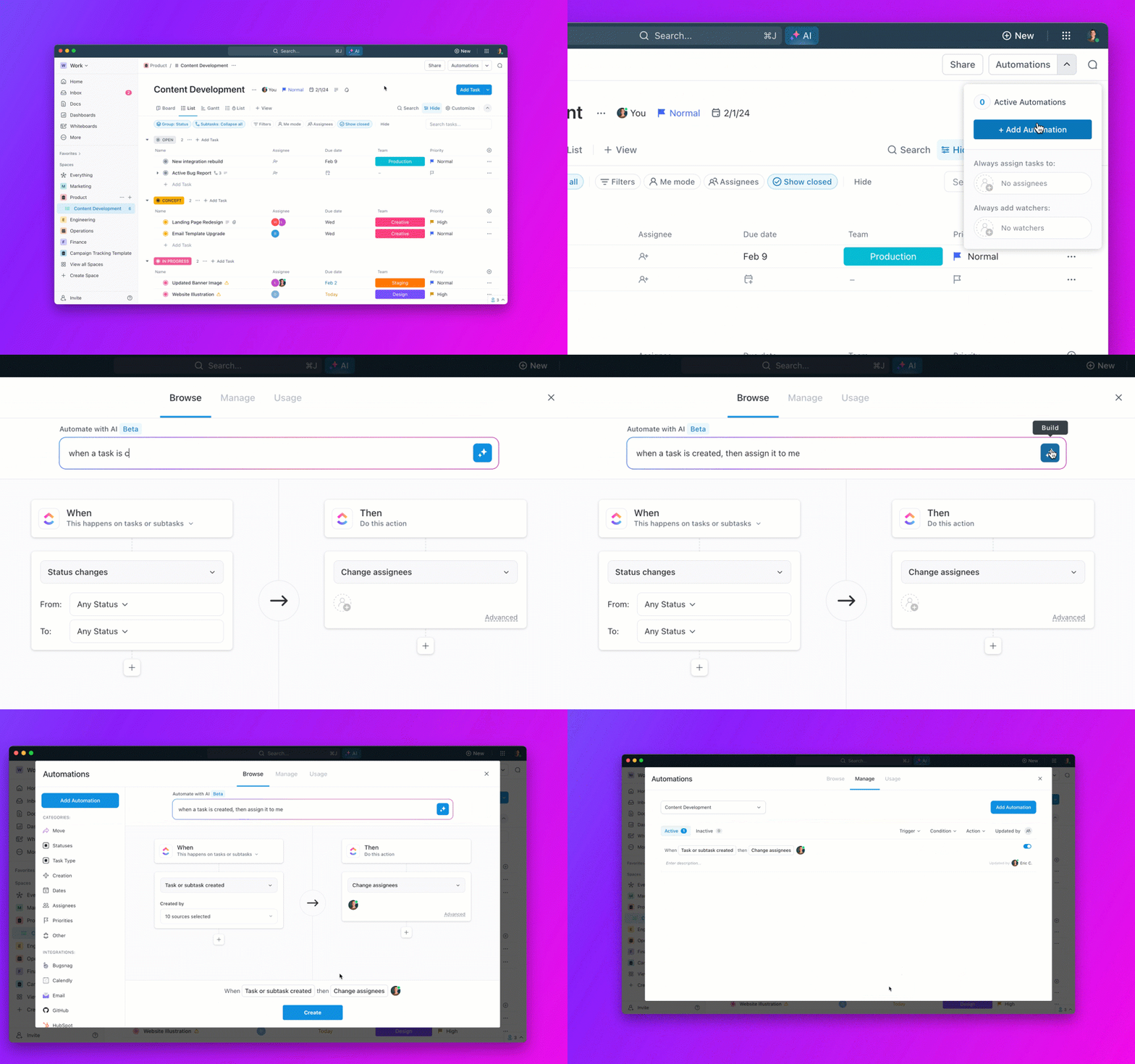
Опишете какво искате да автоматизирате и ClickUp Brain ще се погрижи за останалото. С AI Automation Builder вашите работни процеси се настройват незабавно във всеки Space, Folder или List без ръчна конфигурация.
Ето какво каза Хийт Хейдън, координатор по професионално развитие, за ClickUp:
Успях да си сътруднича с други членове на екипа си, като използвах функцията на календара, за да покажа програмата и плана за едно важно събитие. Всички ние можехме да преместваме събитията в календара според нуждите на ръководния екип. Изключително лесно е да се използва от един член на екипа към друг.
Успях да си сътруднича с други членове на екипа си, като използвах функцията на календара, за да покажа програмата и плана за едно важно събитие. Всички ние можехме да преместваме събитията в календара според нуждите на ръководния екип. Той е изключително лесен за използване от един член на екипа към друг.
Спазвайте сроковете всеки път с шаблона за планиране на календара на ClickUp.
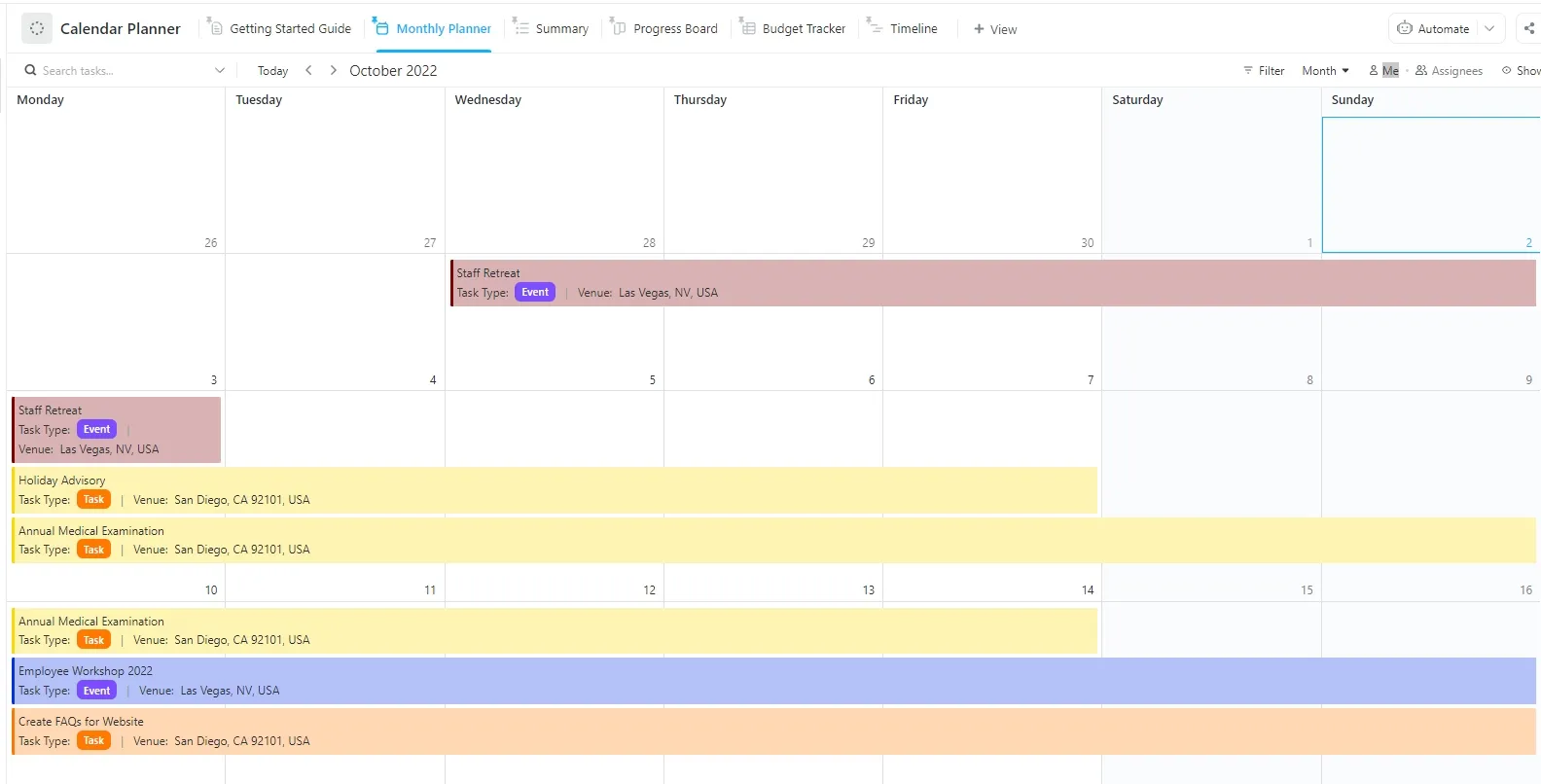
След това можете да опитате шаблона за планиране на календара на ClickUp, за да сте в крак с задачите, крайните срокове и ресурсите. От управлението на ежедневните задачи до планирането на дългосрочни проекти и всичко между тях, този шаблон за график поддържа всичко организирано на едно място.
Той предлага:
- Множество изгледи за управление на задачи: Превключвайте между изгледите „Списък“, „Табло“ и „Календар“, за да проследявате предстоящи задачи и важни събития от различни перспективи.
- Планиране на задачи: Задавайте крайни срокове, настройвайте напомняния и категоризирайте задачите според приоритета им.
- Проследяване на етапи: Разделете проектите на фази и отбележете ключовите етапи, за да измервате напредъка с един поглед.
- Автоматични актуализации: Използвайте автоматизациите, за да актуализирате статуса на задачите, да изпращате напомняния или да задействате известия, когато наближават крайните срокове.
📮 ClickUp Insight: 18% от участниците в нашето проучване заявиха, че искат AI да им помага да организират живота си чрез календари, задачи и напомняния. Междувременно 15% търсят AI, която да се занимава с рутинната административна работа.
Календарът на ClickUp, задвижван от изкуствен интелект, е създаден за двете цели. Той автоматично приоритизира деня ви, планира задачите въз основа на спешността им и синхронизира всичко при промяна на плановете.
📖 Прочетете също: Най-добрите AI инструменти за интеграция с Google Calendar
Автоматизация точно навреме с ClickUp
Календарите не трябва да се възприемат като още една пощенска кутия, която трябва да изчиствате ръчно, но за повечето екипи това е точно така.
Автоматизирането на Google Calendar помага да облекчите натоварването. Независимо дали настройвате скриптове, синхронизирате инструменти за планиране или използвате разширения за браузъра, можете да оптимизирате начина, по който планирате, провеждате срещи и определяте приоритети.
Но ако сте готови да надхвърлите основната автоматизация, ClickUp ви предлага по-мощен начин да спазвате графика си. Превърнете срещите в задачи, проследявайте напредъка на едно място и използвайте AI, за да коригирате календара си в зависимост от развитието на деня. От интелигентно блокиране на времето до автоматично разпределяне на работата, то поддържа графика ви (и екипа ви) да работи гладко.
Регистрирайте се в ClickUp още днес!