

Попитайте един екип как проследява нов проект и отговорът често е: „Има таблица за това.“
Управлението на проекти в Google Sheets произтича именно от този навик: можете да планирате, разпределяте и проследявате работата по проекта в един споделен файл. И за много проекти това е достатъчно.
Тази таблица обикновено започва с четири колони: „Задача“, „Отговорен“, „Краен срок“ и „Статус“. Всички вече имат достъп, а настройката не се нуждае от много обяснения. Можете да нахвърлите плана за 10 минути, да споделите линка и екипът да актуализира същия файл.
Сега Sheets вече е много повече от обикновен списък със задачи. Таблиците предоставят на инструментите за проследяване на проекти структурирани типове колони, падащи менюта, икони за участници и запазени изгледи. Google предлага и готови таблици за проследяване на проекти, а потребителите на Workspace, които отговарят на изискванията, могат да нанасят задачите с дати в изгледа „Времева линия“.
Тези функции размиват границата между електронната таблица и инструмента за управление на проекти. Това ни води до истинския въпрос: доколко „Таблици“ могат да подпомогнат проекта ви, преди да започнат да ви забавят? Това ръководство разяснява как да настроите Google Sheets за управление на проекти, с кои шаблони си струва да започнете и кога да спрете да използвате даден шаблон за вашите проекти.
TL;DR
Google твърди, че можете да редактирате файл в Docs, Sheets, Slides или Vids едновременно в до 100 отворени раздела или устройства. За повечето проектни екипи това е повече от достатъчно, така че броят на хората, работещи по файла, рядко е това, което натоварва системата за проследяване.
Истинският натиск се проявява, след като някой промени клетка. Поддържането на управлението на проекти в Google Sheets става скъпо, когато едно актуализиране трябва да задейства друго действие:
- Променя се крайният срок: Задачите по веригата трябва да се пренаредят съответно
- Смяна на отговорното лице: Работата трябва да се появи в списъка със задачи на това лице
- Задачата се блокира: Някой се нуждае от предупреждение или ескалация
- Промени в натоварването: Капацитетът по други проекти също трябва да се актуализира
- Промяна в статуса: Одобренията, отчетите или работните потоци трябва да реагират автоматично
Ако тези верижни реакции се случват от време на време, една добре изградена система за проследяване може да поддържа проекта. Когато обаче те се случват ежедневно, поддържането на електронната таблица в актуално състояние се превръща в работа сама по себе си.
Може ли да се използва Google Sheets за управление на проекти?
Да, и за много проекти това е правилният избор. Екип от пет души, който работи по обновяване на уебсайт в рамките на шест седмици, може да планира всичко в един лист. Всеки ред съдържа задача, нейния отговорник и крайния срок. Падащото меню за статус позволява на отговорника да маркира работата като „Не е започнала“, „В процес“ или „Завършена“ в зависимост от напредъка. При подходящите планове за Workspace изгледът „Времева линия“ може да подреди тези дати като визуален график.
Сътрудничеството също е лесно. Всички редактират един и същ файл едновременно, така че не е нужно да питате коя версия е актуална. В служебни или училищни акаунти можете да отбележите съотборник в коментар и да му възложите последващи действия. Историята на редакциите на клетките (кликнете с десния бутон върху клетката и изберете Покажи история на редакциите) показва кой е променил крайния срок и кога.
Проблемите започват, когато задачите зависят една от друга.
Прегледът на дизайна ви се премества от вторник на петък. Датата за начало на разработката, която е три реда по-надолу, все още показва сряда, защото Sheets няма представа, че двете са свързани. Можете да ги свържете с формула като =WORKDAY(F5,1), но всяка връзка е още едно нещо, което трябва да настроите, да запомните и да поправите, когато листът бъде преструктуриран. При проект, в който датите се променят всяка седмица, тази поддръжка бързо се натрупва.
Защо екипите избират Google Sheets за управление на проекти
Sheets е привлекателен за екипите по причини, които надхвърлят самата електронна таблица. По-големите предимства са лесната настройка, гъвкавата структура, лесното споделяне, както и възможността проектните данни лесно да се преместват и да се изготвят отчети за тях. По-подробно:
- Това вече е част от екосистемата на Google. Екипите, които работят с Gmail, Drive, Calendar и Meet, могат да отворят таблица за проект със същия акаунт в Google, който използват през целия ден. Системата за проследяване се намира в Drive, до заданието и ресурсите, и всеки може да я включи в имейл или да я прикачи към покана в Calendar преди първата среща
- Практически няма нужда от обучение. Сортирането на колона или прилагането на филтър са познати действия за всеки, който е използвал електронна таблица. Започнете с основите, а след това въведете таблици, филтрирани изгледи или формули, когато проектът го изисква.
- Започването е безплатно. Създаването на таблица не струва нищо с личен акаунт в Google, а плановете за Workspace добавят административни и защитни функции за организациите. Това прави Sheets нискорискова среда за краткосрочен проект, пилотен проект или работа, за която все още не се налага използването на платен инструмент
- Вие определяте структурата. Ако вашата агенция фактурира по половин ден и провежда два кръга на одобрение от клиента, добавете по една колона за всеки от тях. Същата гъвкавост важи и за бюджетите, крайните резултати, календарите за съдържание или всякаква работа, която се вписва добре в редовете
- Споделянето извън екипа е лесно. Предоставете на клиента достъп за коментари, на подизпълнителя – достъп за редактиране, а на ръководството – достъп за преглед, и всичко това от едно и също меню „Споделяне“. Защитените диапазони могат да заключат колоните, които само основният ви екип трябва да променя
- Проследяването и отчитането се извършват в един и същ файл. Задачите, бюджетите и диаграмите за напредъка могат да се съхраняват в една и съща работна книга. Формулата QUERY може да извлича просрочените задачи или разходите по фази в раздела за отчитане и да ги поддържа актуални при промяна на базовите данни.
- Данните ви остават преносими. Можете да изтеглите копие във формат XLSX или CSV, когато изтеглянето е разрешено. Ако по-късно екипът премине към друг инструмент, данните се прехвърлят заедно с него
Шест функции на Google Sheets, които са важни за управлението на проекти
Формулите се грижат за математиката в системата за проследяване на проекти – от крайни срокове до процент на завършеност. Посочените по-долу функции са полезни, когато няколко души споделят системата: те запазват структурата и предоставят на всеки потребител изгледа, от който се нуждае.
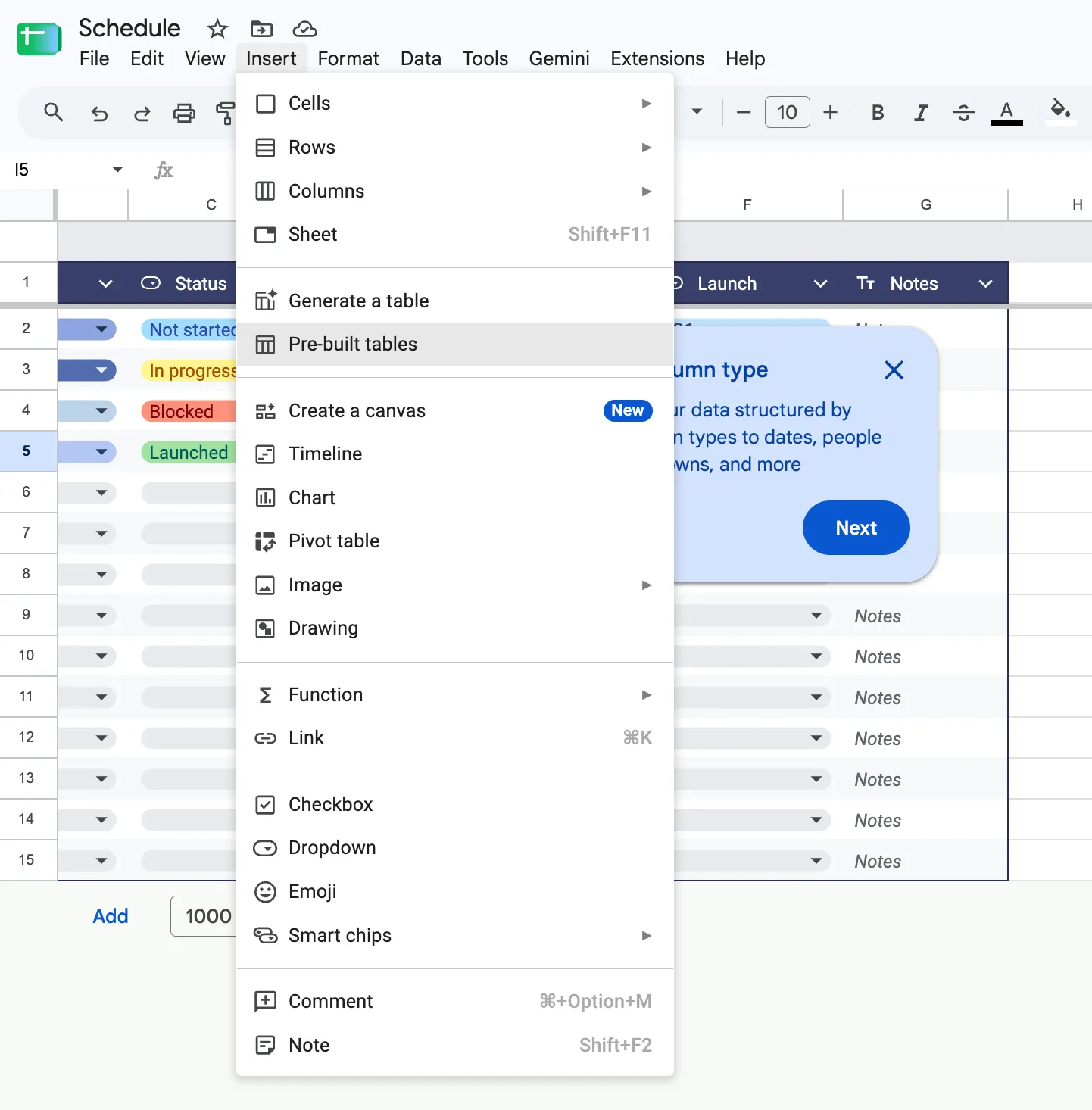
- Таблици. Превърнете вашия тракер в таблица или вмъкнете такава от Вмъкване > Готова таблица. Таблиците ви позволяват да задавате типове колони за дати, падащи менюта, отметки и чипове за хора. С разрастването на проекта можете да запазвате изгледи и да групирате редове по всяко поле, като например статус или собственик
- Възлагане чрез коментар. В служебни или училищни акаунти добавете коментар в клетката на задачата, въведете @, последвано от имейла на отговорника, отбележете Възложи на и кликнете Възложи. Коментарът се превръща в задача за изпълнение, отговорникът получава имейл и задачата остава отворена, докато някой не я маркира като изпълнена. Това е бърз начин да прехвърлите работата директно в самия лист.
- Филтриране на изгледи. Стандартният филтър променя това, което виждат всички. Изгледът с филтър позволява на един човек да сортира или филтрира данните, докато споделеният изглед остава същият. Запазете изглед за задачите на всеки човек, след което добавете изгледи по работен поток или статус за срещите за преглед
- Защитени диапазони. Заключете формули, заглавия и референтни данни с помощта на защитени диапазони. Можете да покажете предупреждение, преди някой да редактира диапазон, или да ограничите редактирането до избрани лица. Предупреждението информира редактора, но не блокира промяната.
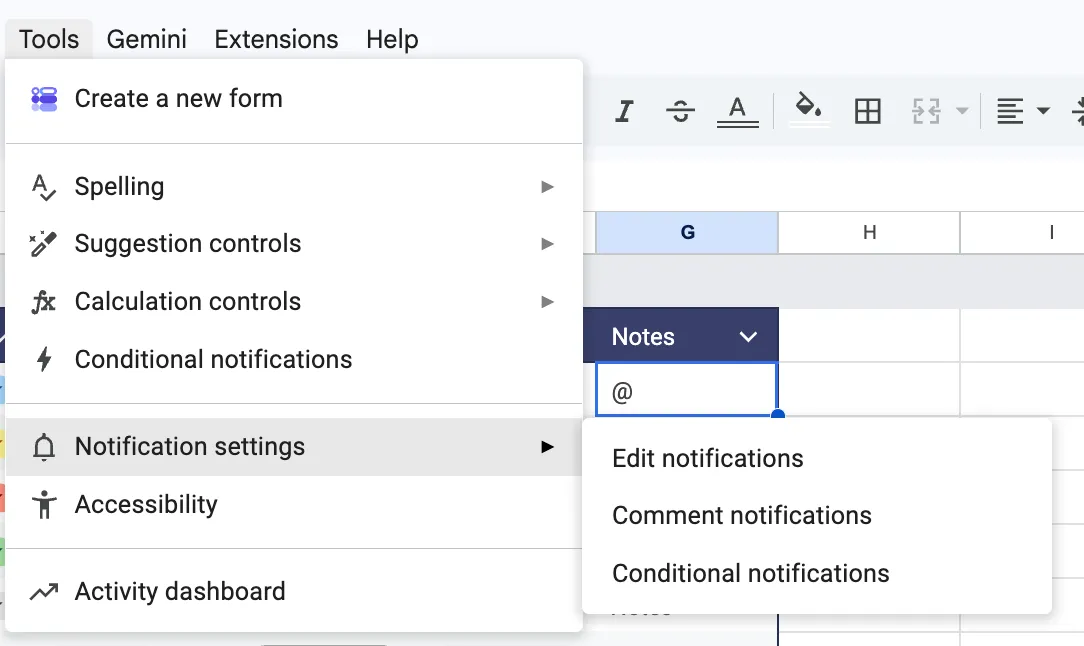
- Известия. В Инструменти > Настройки за известия можете да получавате имейл, когато някой промени електронната таблица. При някои работни и училищни акаунти опцията Инструменти > Условни известия също може да изпраща имейл на избрани лица, когато се промени конкретна клетка, например да уведоми ръководителя на проекта, когато се промени статуса или отговорникът.
- Изглед „Времева линия“. В подходящите версии на Workspace изгледът „Времева линия“ представя задачите, графиците, кампаниите и междуекипната работа по дни, седмици, месеци, тримесечия или години, като използва вече съществуващите редове
Прочетете още: Трикове за Google Sheets
Как да създадете система за проследяване на проекти в Google Sheets
Надеждната система за проследяване започва с една основна таблица. Всяка визуализация, времева линия и табло в стъпките по-долу черпи данни от нея, което от своя страна гарантира съгласуваността на датите, отговорниците и общите суми.
Стъпка 1: Създайте една основна таблица
Всяка визуализация, времева линия и табло по-нататък в това ръководство черпи данни от една-единствена таблица със задачи, затова първо я настройте. Използвайте тези 11 колони в този ред, тъй като формулите в следващите стъпки се позовават на буквите им:
| Рубрика | Заглавие | Тип колона | Какво включва |
| A | Идентификационен номер на задачата | Не се изисква въвеждане на тип | Постоянен код, например T-001 |
| B | Задача | Не се изисква въвеждане на тип | Една задача на ред |
| C | Работен поток | Падащо меню | Дизайн, съдържание, разработка или ваши собствени потоци |
| D | Собственик | Хората допринасят | Единственият отговорен човек |
| E | Започнете | Дата | Първи работен ден по задачата |
| F | Срок | Дата | Последният работен ден за задачата |
| G | Работни дни | Номер | Изчислено в стъпка 3 |
| H | Статус | Падащо меню | Настройка в стъпка 2 |
| I | Напредък | Процент | Колко от задачата е изпълнено |
| J | Зависи от | Не се изисква въвеждане на тип | Идентификационният номер на задачата, която тази задача очаква |
| K | Бележки | Не се изисква въвеждане на тип | Контекст, който не се вписва никъде другаде |
Въведете заглавията в ред 1, маркирайте диапазона и отидете в Формат > Превърни в таблица. След това задайте типа на всяка колона от менюто на заглавието ѝ. Определените колони поддържат последователността на записите, когато повече хора започнат да редактират.
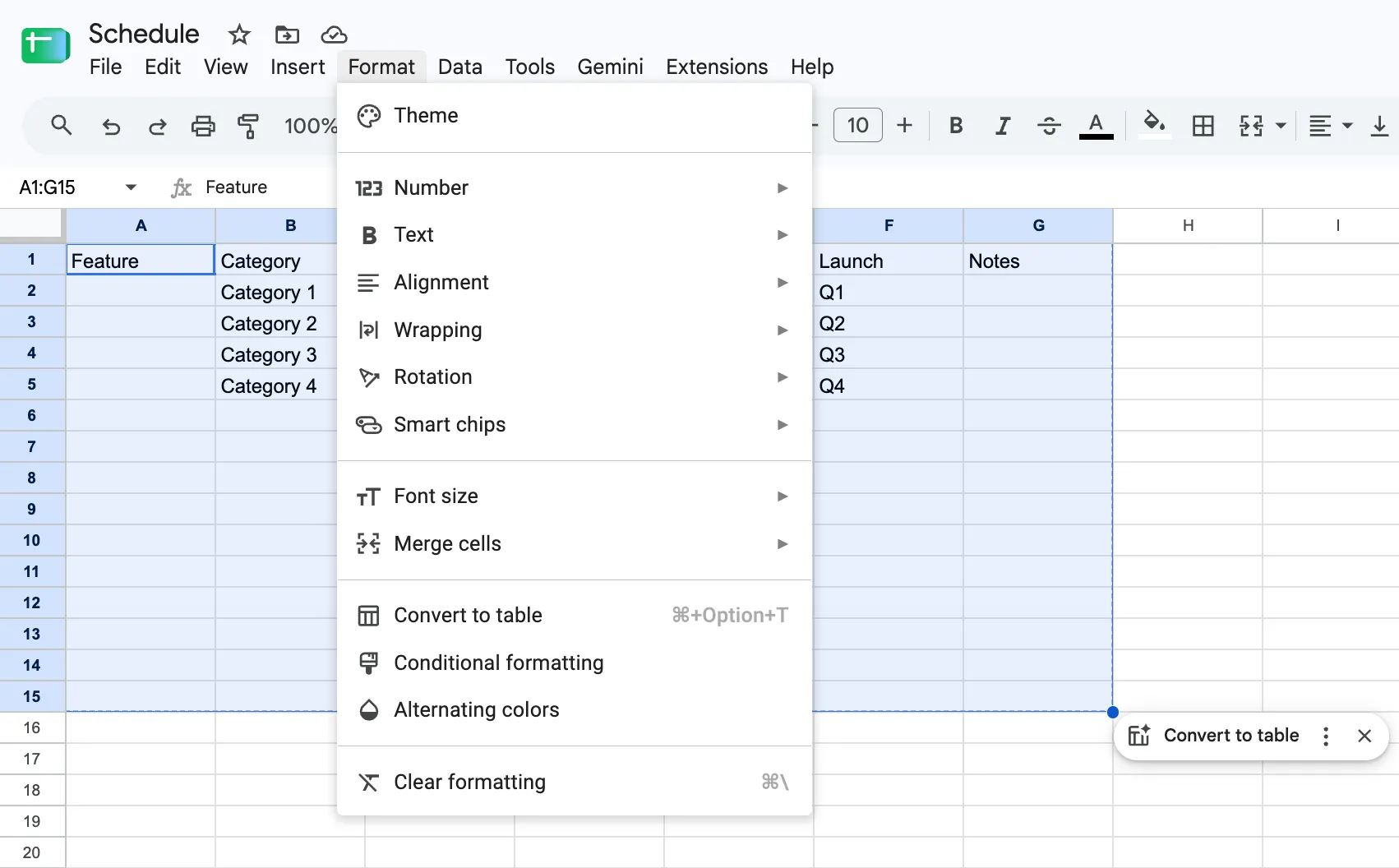
Избягвайте обединените заглавия и празните редове за разделители. Вместо обединен ред „Дизайн“ над блок от задачи, въведете „Дизайн“ в колоната „Работен поток“ на всяка задача. Групирането на таблицата по „Работен поток“ ви осигурява тези заглавия на секции, без да нарушава сортирането или формулите.
Именувайте раздела Задачи, тъй като формулите в по-късните стъпки се позовават на него с това име. Sheets не създава идентификатори на задачите, затова въведете такъв за всяка задача, докато я добавяте, например T-007. Полето „Зависи от“ трябва винаги да сочи към идентификатор, а не към номер на ред. Сортирайте по „Краен срок“ и T-007 може да се премести от ред 8 на ред 3, но идентификаторът ѝ се премества заедно с нея.
Стъпка 2: Стандартизиране на статуса и отговорното лице
Свободно въведените стойности за статуса тихо развалят отчетите. За формулата „В процес“, „В ход“ и „WIP“ са три различни неща, дори когато екипът има предвид едно и също.
Задайте „Статус“ като падащо меню и започнете с четири опции:
- Не е започнато
- В процес на разработка
- Блокирано
- Готово
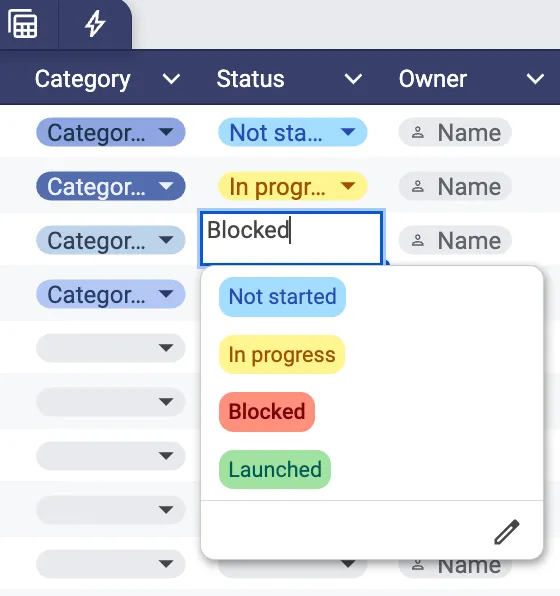
Добавяйте нов статус само когато той променя следващото действие на някого. Етикети като „Почти готово“ или „В очакване“ могат да изглеждат точни, но затрудняват четенето на филтрите и обобщенията, освен ако всеки от тях не предизвиква различно действие.
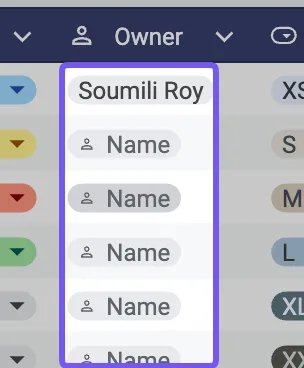
За „Собственик“ използвайте типа колона „Чип „Хора“. Имената остават еднакви, а при навеждане с мишката върху чипа се показват повече подробности за съответното лице.
За по-богати визуални правила относно статуса, приоритета или крайните срокове вижте нашето ръководство за цветово кодиране в Google Sheets.
Стъпка 3: Изчислете датите в работни дни
Задача с продължителност три дни, която започва в четвъртък, като петък е официален празник, би трябвало да приключи в следващия вторник. Простото изчисление на датите сочи, че това е събота. Формулите за работни дни запълват тази разлика.
Въведете неработните дни на екипа си в колона А на раздела, озаглавен Празници. За да изчислите крайния срок въз основа на продължителността, въведете броя на работните дни в полето „Работни дни“ и използвайте тази стойност в полето „Краен срок“:
=WORKDAY(E2,G2-1,Holidays!A:A)
WORKDAY отброява напред от датата на начало, така че -1 прави датата на начало първи ден. Без това задачата по-горе би приключила в сряда.
Ако предпочитате сами да въведете крайния срок, вместо това пребройте работните дни до него:
=NETWORKDAYS(E2,F2,Holidays!A:A)
За същата задача резултатът е 3.
Използвайте по една формула за всеки тракер. Ако „Due“ изчислява въз основа на „Работни дни“, а „Работни дни“ изчислява въз основа на „Due“, всяка формула чака другата и Sheets показва грешка за циклична зависимост.
За екипи с различен уикенд превключете към версиите на =WORKDAY.INTL и добавете код за уикенда. За уикенд в петък и събота използвайте =WORKDAY.INTL(E2,G2-1,7,Holidays!A:A). Нашето ръководство за формулите в Google Sheets обхваща по-широк набор от функции.
Стъпка 4: Разпределяне на задачи чрез коментари
Колоната „Отговорен“ отбелязва кой отговаря за дадена задача. Предаването на задачата изисква още една стъпка.
В служебни или училищни акаунти изберете клетката със задачата и добавете коментар. Напишете @, последвано от имейла на съответното лице, отбележете Възложи на и кликнете Възложи. Получателят получава имейл, а задачата остава отворена, докато не бъде маркирана като изпълнена.
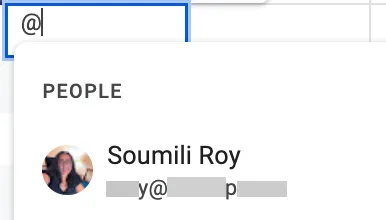
Запазете това за реални предавания, одобрения и последващи действия. Присвояването на всеки ред чрез коментари бързо препълва пощенските кутии. Използвайте колоната „Отговорен“ за проследяване на отговорността и използвайте присвоените коментари за моментите, в които някой трябва да предприеме действие.
Стъпка 5: Създайте филтрирани изгледи за различни начини на работа
Един споделен тракер все пак може да предостави на всеки потребител персонализирана гледка към него.
Отидете в Данни > Създаване на филтриран изглед, след което филтрирайте по Собственик, Работен поток, Статус или друго поле. Сортирането и филтрирането във филтрирания изглед засягат само този изглед, макар че редактирането на клетка все пак променя споделения лист. Един член на екипа може да сортира задачите си по краен срок, докато друг разглежда само блокираната работа.
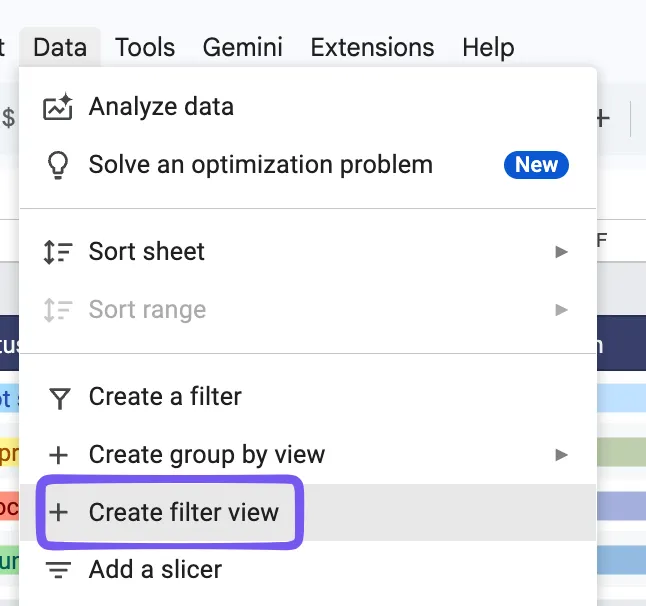
Запазете изгледите, към които хората се връщат често, като например:
- Моите задачи
- Блокирани задачи
- Срок: тази седмица
- Проектиране на работния поток
- Одобрения от клиенти
За да споделите изглед, отворете го и копирайте URL адреса от браузъра си. Всеки, който има достъп до таблицата и отвори линка, вижда същия филтриран изглед, което улеснява включването му в периодичен преглед или актуализация на състоянието.
Стъпка 6: Защитете структурата и настройте известията
След като формулите и типовете колони работят, защитете ги от случайно редактиране.
Изберете „Работни дни“ и всички други диапазони, базирани на формули, след което отидете в Данни > Защита на листа и диапазони. Можете да ограничите редактирането или да покажете предупреждение, преди някой да промени диапазона. Предупреждението често е достатъчно, когато членовете на екипа все още се нуждаят от свобода да поправят сами малки грешки.
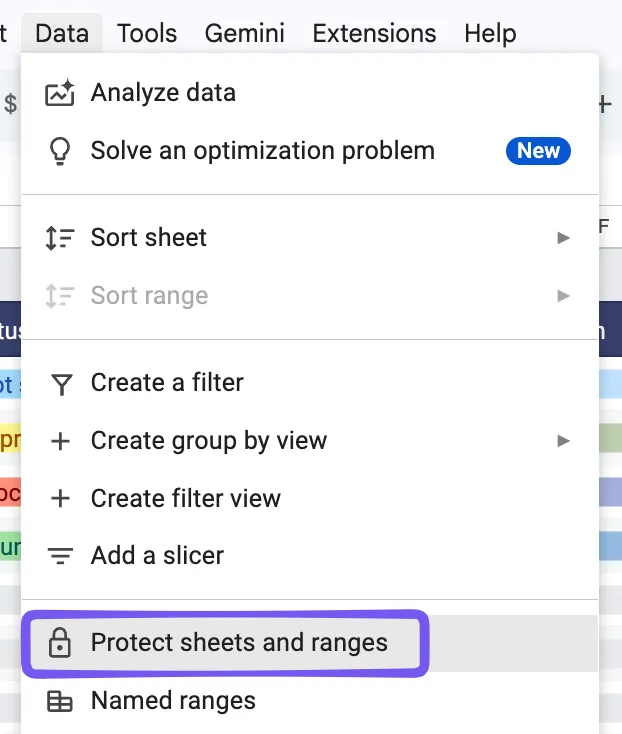
След това отворете Инструменти > Настройки за известия > Редактиране на известията. Sheets може да ви изпраща имейл, когато някой друг промени електронната таблица – веднага или в ежедневен обзор. Тези настройки важат само за вашите собствени известия.
Използвайте историята на версиите като последна линия на защита. При всеки важен етап отидете в Файл > История на версиите > Именуване на текущата версия. Именуван контролен пункт е много по-лесен за намиране и възстановяване, отколкото времева отметка в дълъг списък.
Стъпка 7: Превърнете графика в времева линия
Изгледът „Времева линия“ е най-бързият начин да видите графика. Той е включен в повечето версии на Workspace за бизнес, предприятия и образование, но не и в личните акаунти в Google.
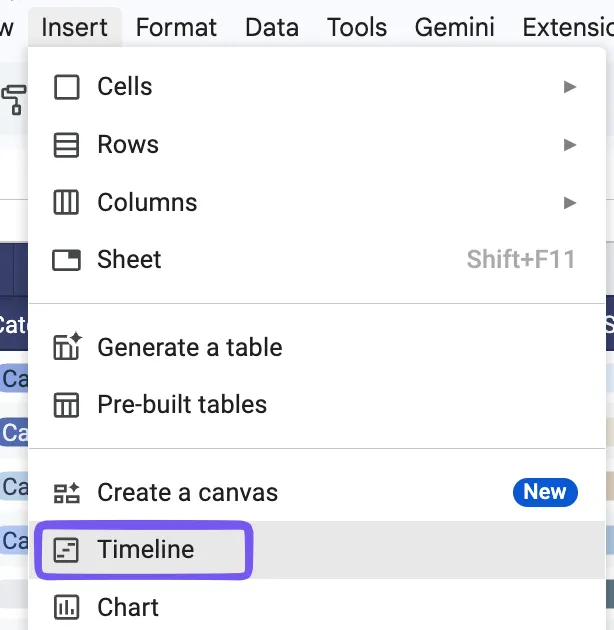
Отидете в Вмъкване > Времева линия и изберете таблицата си със задачи. В панела за настройки изберете „Задача“ като заглавие на картата, „Начало“ като начална дата и „Краен срок“ като крайна дата. След това задайте „Работен поток“ или „Отговорник“ като група на картите, така че всяка да има своя собствена лента. Времевата линия се отваря в отделен раздел и можете да превключвате между ден, седмица, месец, тримесечие и година.
Без изглед „Времева линия“ насложената лентова диаграма може да замести диаграмата на Гант: нанесете началната дата и продължителността на всяка задача, след което скрийте лентите с началните дати. Нашето ръководство за създаване на диаграма на Гант в Google Sheets ви показва стъпка по стъпка как да я настроите.
Стъпка 8: Създайте табло, управлявано от формули
Поставете таблото в отделен раздел и изчислете всеки основен показател от изходната таблица. Ако някой актуализира задача и след това въведе отново резултата в таблото, двете стойности рано или късно ще се разминат.
С помощта на структурата на колоните по-горе започнете с:
- =COUNTIF(Tasks!H2:H,"Done")/COUNTA(Tasks!A2:A) в клетка B2, форматирано като процент, за дела на завършените задачи
- =SPARKLINE(B2,{"charttype","bar";"max",1}) до него, за да се получи лента за напредък, която се запълва с нарастването на този дял
- =QUERY(Tasks!A:K,"select A, B, D, F where F < date '"&TEXT(TODAY(),"yyyy-mm-dd")&"' and H <> 'Done' and F is not null order by F",1) за списък с просрочени задачи, подредени по дата, като най-старите са първи
- =QUERY(Tasks!A:K,"select D, count(A) where H='В процес' group by D label count(A) 'Задачи'",1) за текущата работа по отговорници
Функцията QUERY филтрира, сортира и групира в една-единствена формула, което я превръща в основен инструмент за изготвяне на обобщения по проекти. Когато хората искат сами да разбиват данните, пивотната таблица е по-лесна за поддържане.
Как да обедините няколко проекта в един изглед
Когато всеки проект се намира в собствена електронна таблица, функцията IMPORTRANGE може да събере таблиците със задачите в една обща таблица за отчитане. Преди да създадете обобщението, добавете Проект като колона L във всяка изходна таблица. В противен случай два проекта могат да имат задача с име T-001 и в комбинирания изглед няма да се вижда към кой проект принадлежи всяка от тях.
Първо свържете всеки изходен файл поотделно:
=IMPORTRANGE("spreadsheet_url","Задачи!A2:L")
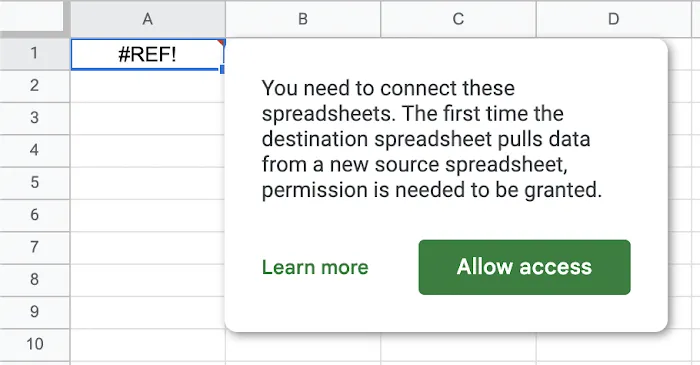
Когато свържете файл за първи път, в клетката се появява грешката #REF! с подкана Разреши достъп. Кликнете върху нея веднъж за всеки източник.
След това обединете диапазоните в един набор от данни и премахнете празните редове:
Всеки диапазон с отворен край включва всеки празен ред под последната задача в него. Функцията QUERY ги филтрира, което поддържа проектите плътно подредени. Вътре в QUERY посочвайте колоните като Col1, Col2, Col3 и т.н., тъй като подредените данни вече не съдържат оригиналните букви на колоните. За да извлечете само блокираните задачи, например, променете заявката на „select * where Col8 = 'Blocked'“. За да преброите задачите по проекти, използвайте „select Col12, count(Col1) where Col1 is not null group by Col12“.
Разглеждайте обобщението като отчет само за четене. Функцията IMPORTRANGE извлича актуална копия на изходните данни, а копието се актуализира само в една посока. Ако някой въведе нещо в клетка, от която зависи импортирането, целият процес на импортиране спира и се показва грешката #REF!, докато клетката не бъде изчистена. Всяка промяна в задачата все пак трябва да се извърши във файла на проекта, към който тя принадлежи.
Производителността е другото ограничение. IMPORTRANGE извлича данни от интернет, ограничава всяко заявка до 10 MB получени данни и може да забави работата, когато няколко таблици зависят една от друга. Google препоръчва да се импортират по-малки диапазони, първо да се обобщят данните в изходния файл и веригите от свързани таблици да се поддържат къси.
Това прави подхода подходящ за обобщение на портфолиото, което някой проверява седмично. Когато хората започнат да очакват обобщението да работи като актуална база данни за проекти, закъсненията и еднопосочните актуализации започват да пречат.
Пет грешки, които провалят системата за проследяване на проекти в Google Sheets
Вашата система за проследяване на проекти остава надеждна само докато данните в нея са последователни. Тези пет грешки могат да нарушат работата на филтрите, формулите, правото на собственост и отчитането, веднага щом екипът започне да използва таблицата ежедневно.
| Грешка | Какво се обърква | Решението |
|---|---|---|
| Вграждане на презентацията в изходните данни | Обединените заглавия, празните редове между фазите и ръчно въведените суми правят таблицата по-лесна за преглед на пръв поглед, но по-трудна за филтриране по-късно | Съхранявайте данните за задачите в една структурирана таблица, след което създавайте диаграми, графики и отчети въз основа на тях |
| Добавяне на полета, които никой не поддържа | Колони като „Разходи“, „Риск“ или „Предполагаеми часове“ остават празни седмица след седмица и претрупват всеки изглед | Попитайте се дали всяко поле влияе върху вземането на решение. Ако не влияе, изтрийте го. |
| Сортиране на споделените данни според вашите нужди | Стандартното сортиране пренарежда таблицата за всички сътрудници едновременно | Използвайте филтрирани изгледи или таблични изгледи за персонализирано сортиране |
| Разглеждане на отговорността като предаване на задачи | Името в колоната „Собственик“ показва кой носи отговорността, но не ви дава информация дали този човек е видял задачата | Използвайте присвоени коментари за предаване на задачи и одобрения и се споразумейте кога хората да проверяват собствения си филтриран изглед |
| Когато никой не поема отговорност за системата за проследяване | Формулите продължават да работят, докато дефинициите на статусите, препратките и остарелите задачи постепенно губят актуалността си | Определете един човек, който да отговаря за системата: статуси, промени във формулите, архивиране и честота на прегледа |
Къде Google Sheets не е достатъчен
Google Sheets работи добре за единичен проект със стабилен план. Ограниченията се проявяват, когато промяна на едно място трябва да актуализира нещо друго, като например дата, натовареност на даден човек или отчет.
Датите остават там, където сте ги въвели. Колоната „Зависи от“ от стъпка 1 съхранява идентификатора на задачата като обикновен текст. Ако T-004 се забави с три дни, T-005 запазва първоначалната си начална дата, докато някой не я редактира. Изгледът „Времева линия“ ще покаже новите дати на T-004, но лентата на T-005 остава на същото място.
Известията следват файла, а не задачата. Настройките за известия ви изпращат имейл при промени навсякъде в електронната таблица. Условните известия могат да следят конкретни клетки, но само при някои работни и училищни акаунти. Освен тези две функции и присвоените коментари, Sheets няма начин да уведоми даден човек, че конкретна задача изисква неговото участие. Списъкът със задачи на всеки член на екипа е филтриран изглед, който той отваря самостоятелно.
Всяка връзка увеличава изчислителната натовареност. Sheets поддържа до 20 милиона клетки на един работен лист, но броят на клетките не е показател за скоростта. Нестабилни функции като TODAY(), диапазони с отворени граници като A2:A, правила за условно форматиране и връзки IMPORTRANGE – всички те увеличават натоварването при всяко преизчисляване на листа. Един тракер с табло и обобщение на портфолиото вече използва три от тях.
Споделените капацитети се намират в отделни файлове. Обобщението от предишния раздел може да изброи всички задачи, за които даден човек отговаря в различните проекти. Sheets няма да сигнализира за припокриващи се дати или за повече часове, отколкото има на разположение този човек, освен ако не създадете формули за това. Обобщението също е само за четене, така че прехвърлянето на работа на някой друг означава отваряне на всеки проектен файл. Когато няколко проекта споделят едни и същи хора, планирането на ресурсите се превръща в самостоятелен модел в електронната таблица.
Таблото, базирано на формули, се занимава с отчитането, но все пак някой трябва да обясни какво се е променило и какво трябва да направи екипът след това.
Най-добрите шаблони за управление на проекти в Google Sheets
За текущ екипен проект започнете с шаблона за проследяване на проекти. За работа с натоварен график и припокриващи се фази започнете с диаграмата на Гант.
Google Sheets ви предлага две вградени отправни точки. Галерията с шаблони съдържа готови таблици за планиране и проследяване на проекти.
Разделът „Управление на проекти“ в галерията с шаблони понастоящем съдържа четири специализирани шаблона: Диаграма на Гант, График на проекта, Проследяване на проекта и График за маркетинг на събития.
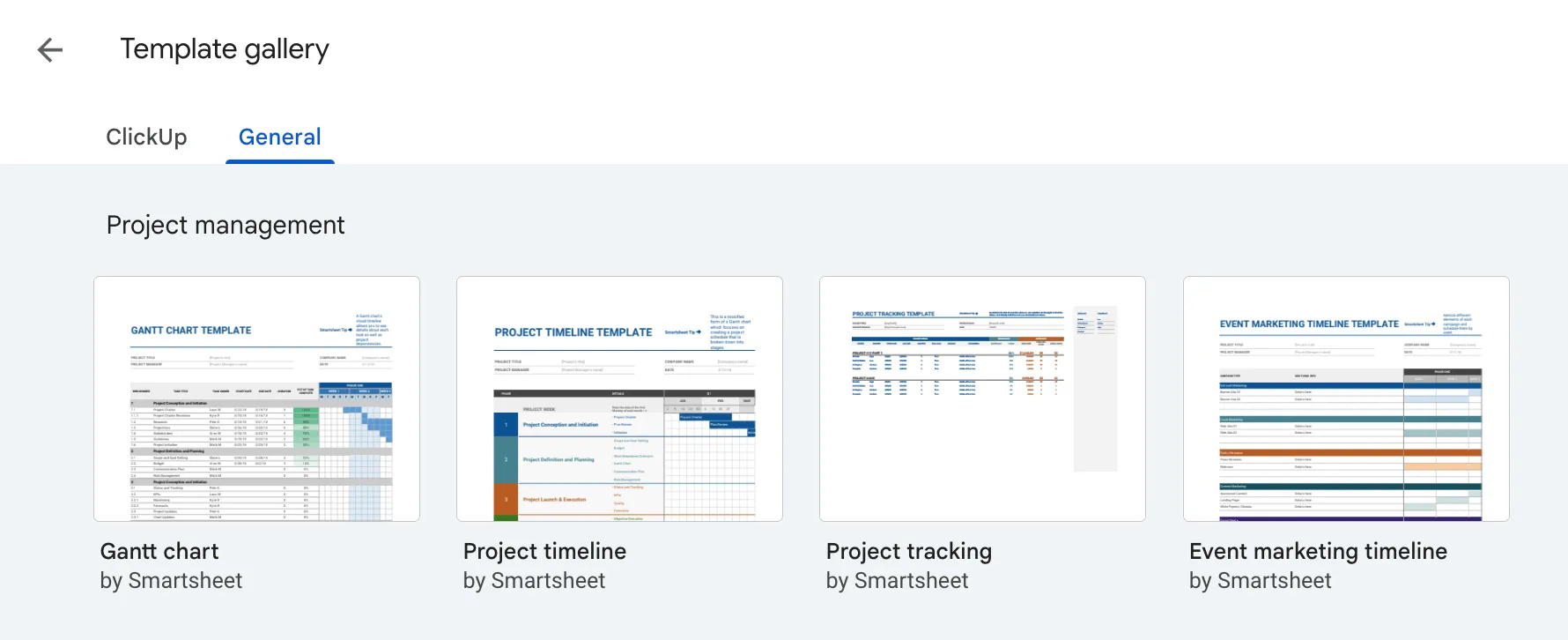
За да ги намерите, отворете sheets.google.com, изберете Галерия с шаблони и превъртете до Управление на проекти. От отворена електронна таблица отидете на Файл > Нов > От галерията с шаблони.
| Шаблон | Най-подходящо за | Какво получавате | Първо променете |
|---|---|---|---|
| Диаграма на Гант | Подробни графици с етапи и припокриваща се работа | Номера по WBS, отговорници, дати, продължителност, % на завършеност и таблица с времева линия | Добавете логика за работните дни, ако уикендите и празниците оказват влияние върху графика |
| График на проекта | Фази, етапи и актуализации за заинтересованите страни | Визуален график на проекта, организиран по времева ос | Комбинирайте го с инструмент за проследяване на задачите, за да получавате подробни актуализации за статуса |
| Проследяване на проекти | Непрекъснато проследяване на задачите, разходите и усилията | Статус, приоритет, дати, отговорно лице, % завършеност, разходи и прогнозни спрямо действителни часове | Изтрийте полетата, които екипът няма да поддържа |
| График за маркетинг на събития | Кампании, пускания на пазара и организиране на събития | Етапи на кампанията, разпределени в четири фази и 12 седмици | Преименувайте етапите и фазите на вашия проект |
Шаблон за диаграма на Гант
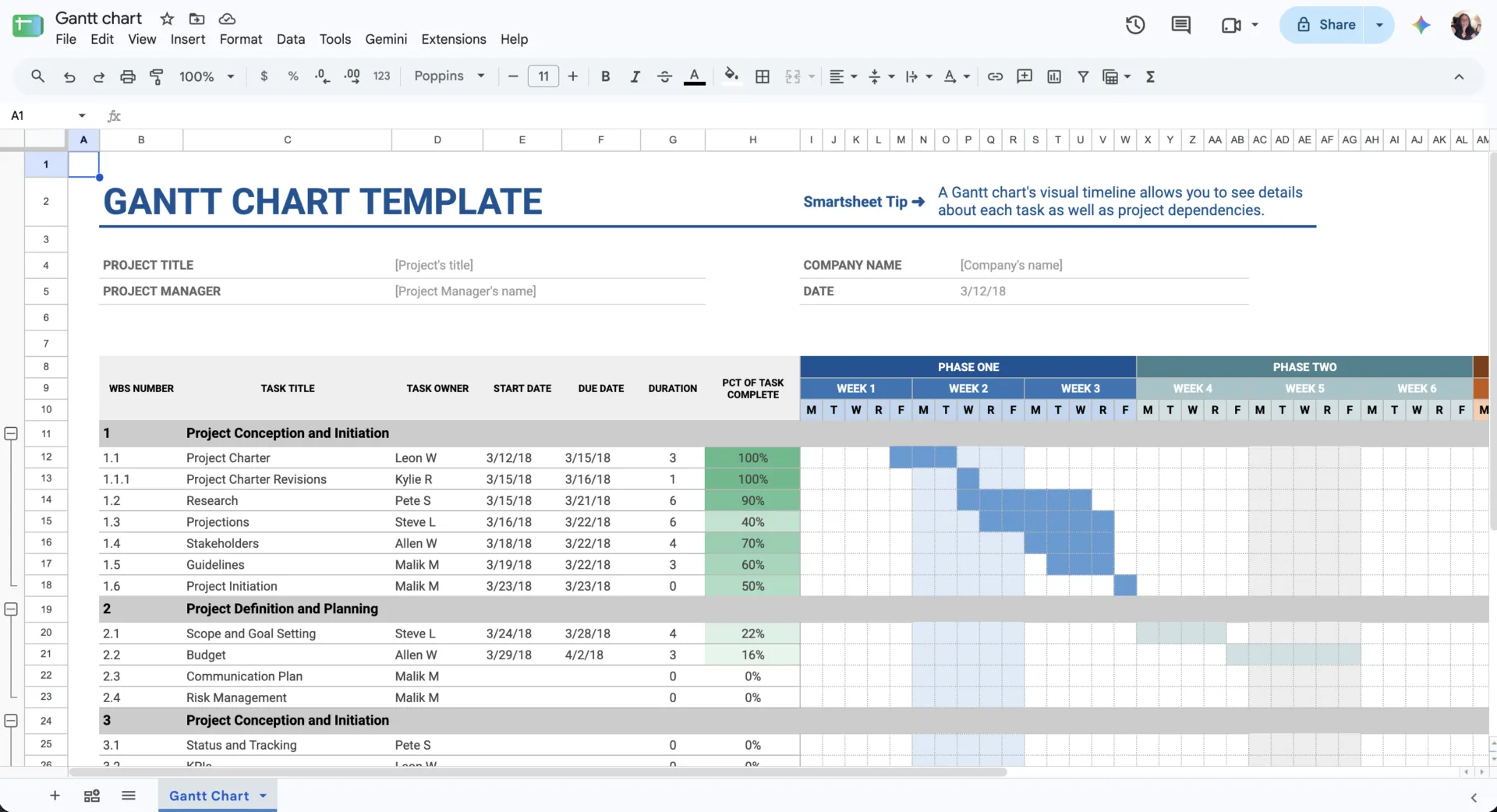
Вградената диаграма на Гант представлява подробен график, базиран на таблица. Всеки ред съдържа номер по структурата на работата (WBS), заглавие на задачата, отговорник, дати на начало и край, продължителност и процент на изпълнение. Таблицата отдясно, организирана по седмици, показва къде задачите се припокриват.
Това е солидна отправна точка, когато последователността и времето са от значение. Ако екипът ви планира в работни дни, първо коригирайте логиката за продължителността. Уикендите и празниците изискват отделно третиране, а шаблонът запазва следващите задачи на място, когато по-ранна дата се отложи.
Подходящо за: Проектни екипи, които управляват припокриващи се фази, крайни срокове и работни потоци и се нуждаят от обща представа за това как задачите се вписват в графика.
Пропуснете тази статия, ако: Управлявате кратък списък със задачи или проект, при който последователността на задачите и видимостта на графика не влияят на крайния резултат.
Шаблон за график на проекта
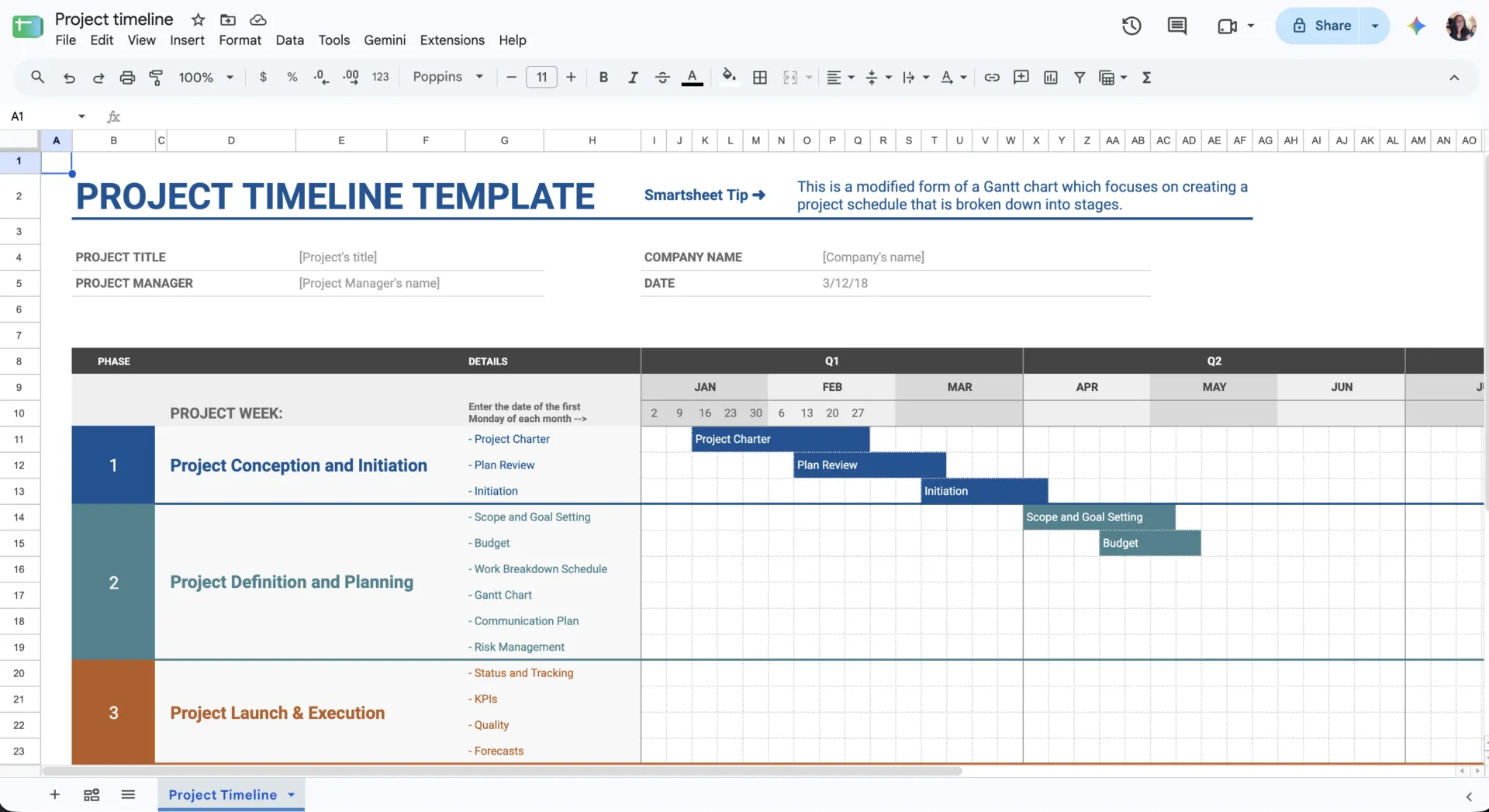
Шаблонът „Времева линия на проекта“ поддържа графика на по-високо ниво. Фазите, основните дейности и ключовите етапи са разположени на визуална времева линия, а подробностите на ниво задачи остават извън обхвата на изгледа.
Той е най-подходящ за актуализации за заинтересованите страни, планиране на пускането и прегледи на етапите. За ежедневното изпълнение го съчетайте с инструмент за проследяване на задачи, който съдържа отговорни лица, статуси, пречки и по-малки резултати.
Подходящо за: Екипи, които се нуждаят от обща представа за фазите на проекта, ключовите етапи и сроковете, за да информират заинтересованите страни или да провеждат прегледи на планирането.
Пропуснете тази статия, ако: Имате нужда да управлявате индивидуални задачи, пречки и ежедневния напредък по задачите от един и същ екран.
Шаблон за проследяване на проекти
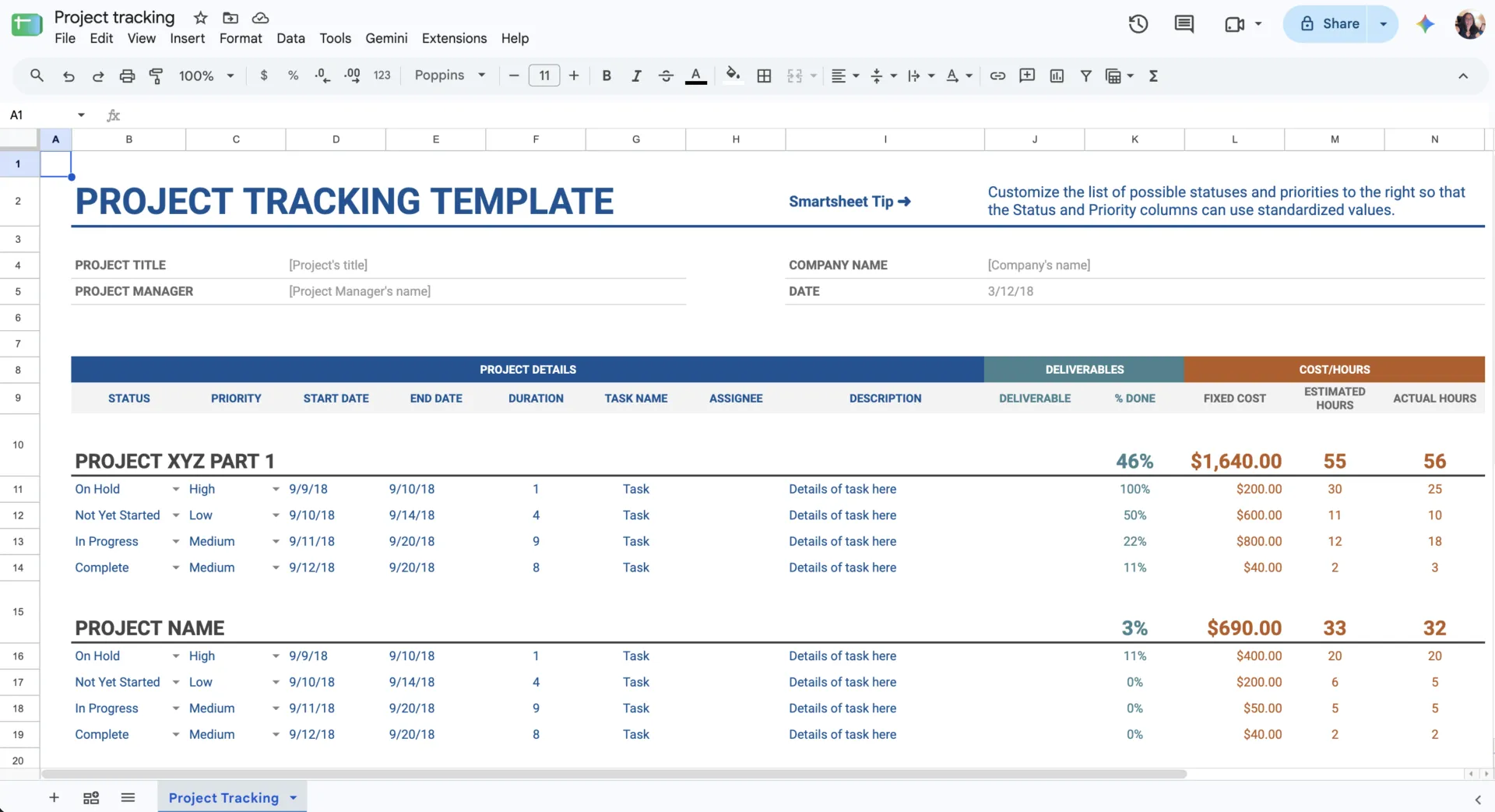
Това е най-близкият от четирите до напълно функциониращ тракер. Той включва полета за статус, приоритет, начална дата, крайна дата, продължителност, име на задачата, отговорно лице, описание, резултат, процент на завършеност, фиксирани разходи, прогнозни часове и действителни часове.
Малък проект рядко ще се нуждае от всичко това. Преди да поканите екипа, изтрийте полетата, които не ви трябват. След това се споразумейте за фиксиран набор от опции за статус и приоритет. Това, което остане, ви предоставя данни за изпълнението, усилията и разходите на едно място.
Подходящо за: Екипи, които искат да следят напредъка по задачите, отговорността, вложените усилия и разходите в един инструмент за проследяване с цел периодични прегледи на проектите.
Пропуснете тази статия, ако: Имате нужда само от опростен график и няма да попълвате полета като „предвидени часове“, „изработени часове“, „разходи“ или „процент на завършеност“.
Шаблон за график за маркетинг на събития
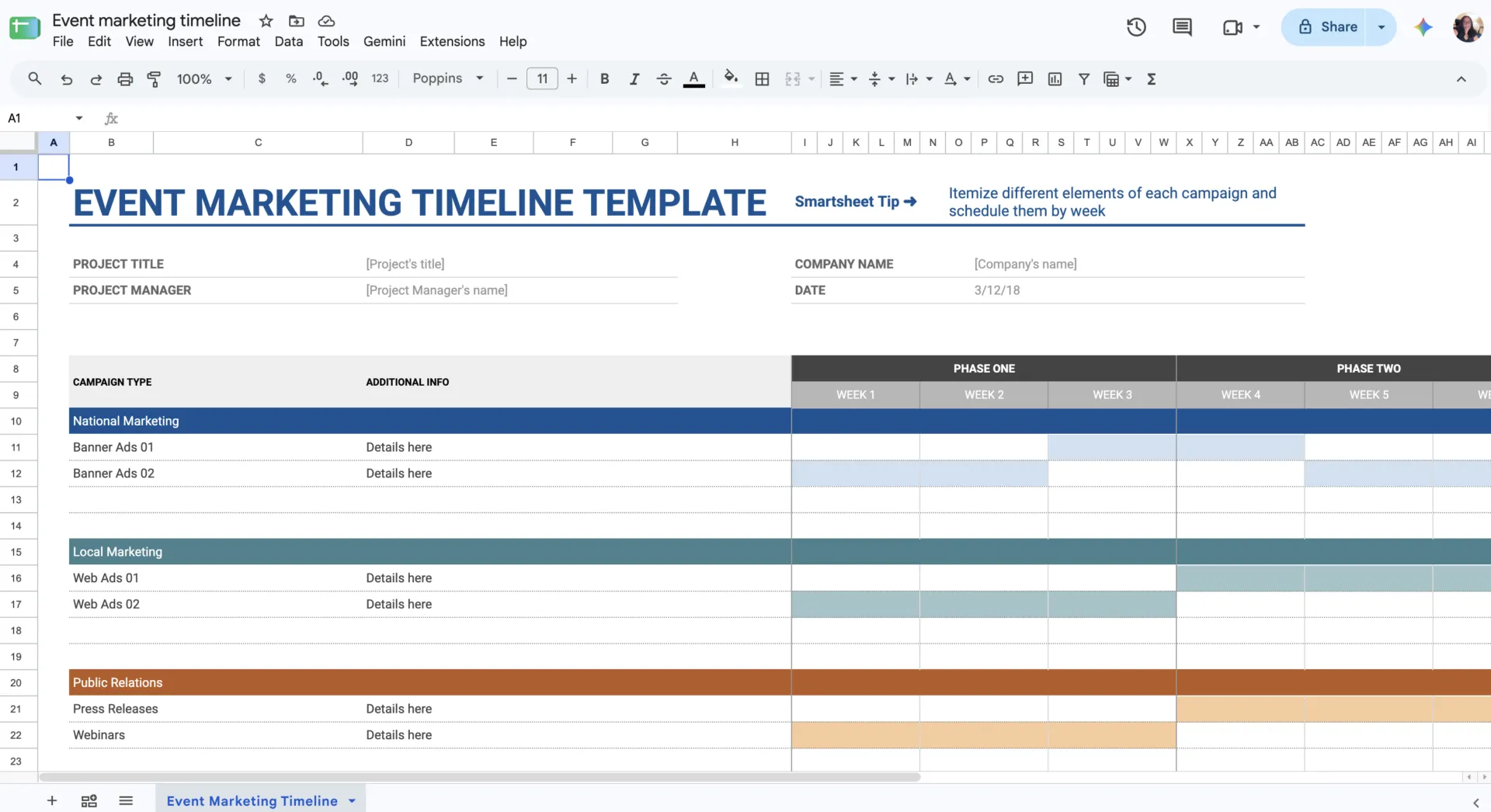
Този шаблон разпределя видовете кампании в четири фази и 12 седмични периода, което улеснява откриването на паралелни потоци от дейности.
Преименувайте типовете кампании според вашите работни потоци. Така таблицата може да се използва за пускане на продукти, конференции, кампании със съдържание или всеки друг проект с фиксиран срок за реализация. Тя съдържа по-малко подробности на ниво задачи в сравнение с шаблона за проследяване на проекти и е по-подходяща за последователност на дейностите, отколкото за определяне на индивидуална отговорност.
Най-подходящо за: Маркетингови и оперативни екипи, които координират пускания на продукти, кампании или събития в рамките на няколко работни потока и фиксирани фази.
Пропуснете това, ако: Вашият проект не се реализира на етапи или имате нужда от подробно проследяване на отговорностите и статуса на задачите, а не от изглед с времева линия.
Други вградени шаблони, които си заслужава да разгледате
Три шаблона от по-широката галерия могат да подпомогнат отделни части от даден проект, въпреки че са класифицирани извън категорията „Управление на проекти“:
- Списък със задачи: Подходящ е за индивидуален проект или кратък списък за проверка. Добавете колони за отговорник и краен срок, ако списъкът ще се използва от повече от един човек.
- Годишен бюджет: Превърнете таблицата „Планирано спрямо действително“ в раздел „Бюджет на проекта“, когато трябва да следите разходите успоредно с изпълнението
- Списък на екипа: Използвайте го като справка за хората и ролите, след което добавете колони за разпределение или наличност, за да проверите основния капацитет
За по-широк набор от готови варианти, включително шаблони, създадени извън галерията на Google, вижте нашето обобщение на шаблоните за управление на проекти в Google Sheets.
Ако искате да видите как тези задачи, отговорници, дати и етапи се обединяват в подробен проектен план, това ръководство ви показва как да създадете такъв от нулата за по-малко от 30 минути.
Да използвате ли Google Sheets или софтуер за управление на проекти?
Честотата, с която планът се променя, е по-важна от големината на екипа. Екип от 15 души може да управлява стабилен проект в Sheets в продължение на месеци, докато екип от 4 души, чиито срокове и отговорници се променят всеки ден, може бързо да надрасне възможностите на таблицата. Използвайте таблицата, за да видите коя колона описва вашия проект днес.
| Signal | Останете в Google Sheets, ако | Обмислете използването на софтуер за управление на проекти, ако |
| Когато датата се променя | Останалите няколко задачи, които следват, актуализирате ръчно за няколко минути | Всяка грешка означава да се провери колоната „Зависи от“ и да се редактират няколко реда |
| Как хората научават за новите начини на работа | Достатъчни са възложените коментари и редовен преглед на филтърния им изглед | Всеки човек се нуждае от собствена опашка със задачи и известие, когато му бъде възложена задача |
| Колко файла за проекти | Един лист съдържа целия проект или седмично обобщение с IMPORTRANGE обхваща портфолиото | Членовете на екипа работят по няколко файла едновременно и вие трябва да преразпределяте задачите от едно място |
| Кой се нуждае от достъп | Достъпът за преглед, коментиране и редактиране на един файл обхваща екипа, клиентите и подизпълнителите | Някои хора трябва да виждат само собствените си задачи, а клиентите се нуждаят от отделено пространство |
| Вашият план за Google | Вашата версия на Workspace включва изглед „Времева линия“ и условни известия, но можете да работите и без тях | Работите с лични акаунти и се нуждаете от визуален график и известия на ниво задача |
| Работа с бюджети и моделиране | Бюджетите, прогнозите и сценариите „ако…“ съставляват голяма част от проекта | По-голямата част от работата се състои от задачи, предаване на задачи и срокове, като моделирането заема малка част |
| Поддръжка | Коригирането на формули, изгледи и защитени диапазони е задача, която се извършва от време на време | Поддържането на точността на системата за проследяване се е превърнало в редовна част от седмицата на всеки |
Можете да използвате и двете. Съхранявайте бюджета, прогнозата и еднократните анализи в Sheets, а задачите, датите и възложените задачи преместете в инструмента за управление на проекти. Преди да ги разделите, решете кой файл съдържа всяка дата и число, за да не се получи ситуация, в която двата файла съдържат различни версии на един и същ краен срок.
Когато проследяването на проекти се превръща в координация на проекти
Ако електронната таблица все още работи, продължавайте да я използвате. Необходимостта от софтуер за управление на проекти нараства, когато зависимостите, натоварването, капацитетът и отчетите трябва да се актуализират при всяка промяна. В този момент платформа за управление на работата и проектите като ClickUp може да поеме задачите, които Sheets оставя на формулите и ръчното поддържане. Тя обединява планирането, управлението на ресурсите, отчетите и изкуствения интелект в едно работно пространство, като същевременно ви позволява да разглеждате работата като таблица.
Изгледът „Таблица“ в ClickUp най-много прилича на електронна таблица. Задачите се показват като редове, а полетата – като колони, с вградени функции за филтриране, групиране, персонализирани полета и масова редакция. Всеки ред представлява задача в ClickUp със собствен отговорник, дати, статус и зависимости, както и всички документи, които сте свързали с нея. Променете реда в изгледа „Таблица“ и същата задача се актуализира във всички останали изгледи.

А те обхващат и координационната работа, с която системата за проследяване се затруднява:
- Свържете плана си със задачите в ClickUp и изгледа „Гант“ в ClickUp. Добавете начални и крайни дати, зависимости, приоритети, статуси и персонализирани полета към всяка задача. Изгледът „Гант“ разпределя тези задачи в графика и поддържа веригата от зависимости видима при промени в плановете
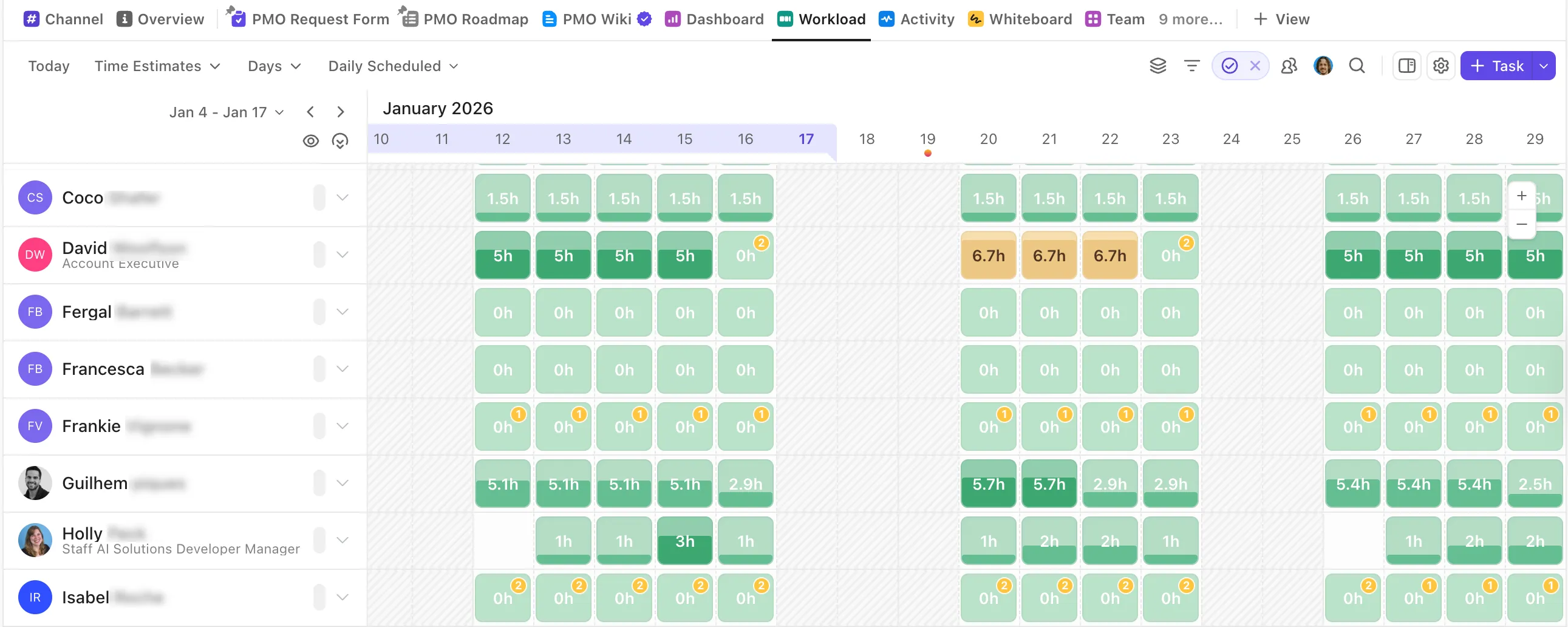
- Планирайте натоварването и капацитета с „Workload View“. Преглеждайте възложената работа по дни, седмици или месеци и я измервайте по брой задачи, спринт точки, прогнозирано време или процент от капацитета. Капацитетът може да следва работния график на всеки човек, което позволява на екипите да сравняват планирания обем работа с наличните часове, преди да поемат още задачи
- Отчет въз основа на същите данни от проекта с таблото за управление на ClickUp. Настройваемите карти показват напредъка по задачите, отчетеното време, ефективността на проекта и други показатели, извлечени директно от задачите. Отделният раздел за отчети изчезва
- Поддържайте разговорите по проектите свързани с конкретни действия с помощта на ClickUp Chat и „Assigned Comments“. Чатът съхранява дискусиите по проектите заедно с работата и ви позволява да създавате задачи или да възлагате последващи действия директно от разговора. „Assigned Comments“ превръщат обратната връзка в задачите и документите в задължителни действия за конкретно лице, като нерешените коментари се показват в възложената му работа, докато не бъдат разрешени.
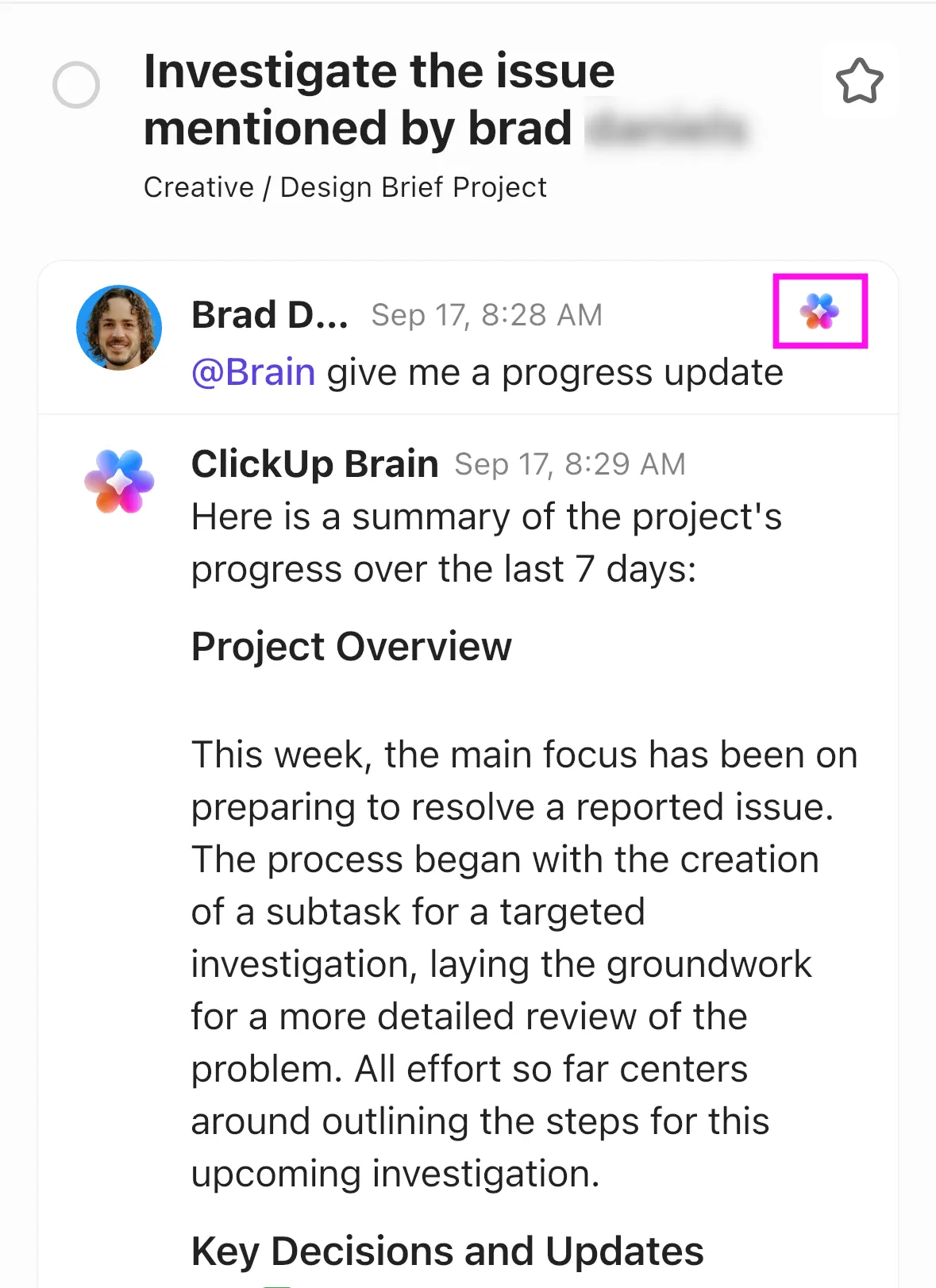
- Използвайте Brain², за да работите в контекста на проекта. Brain² отговаря на въпроси, като използва задачите, документите, чатовете и свързаните приложения, до които имате достъп. Той може да генерира актуализации по проекта, да намира скрита информация и да създава отчети или AI карти въз основа на тази работа. Попитайте кои задачи са блокирани или какво се е променило тази седмица, и отговорът идва от самия проект
Супер агентите на ClickUp могат да поемат повтарящите се проверки, които често се падат на проектния мениджър. Агентът „Workload Risk Assessor“ проверява дали екипът разполага с достатъчен капацитет за определен период от време, преди да поемете ангажимент за конкретен резултат. Агентът „Resource Allocation Manager“ сканира активната работа за неравномерно разпределение и препоръчва къде могат да бъдат преместени задачите.
А по време на изпълнението инструментът за идентифициране на пречките търси забавени задачи, прехвърляния и зависимости, след което насочва съответните лица към тях.
Целта е да се намали логиката на проекта, която екипът ви поддържа ръчно. Все още можете да работите с таблица, когато този изглед е подходящ, докато зависимостите, капацитетът, отчетността и последващите действия остават свързани със самата работа.
Шаблони на ClickUp, с които да започнете
Ако прехвърляте система за проследяване от Sheets в ClickUp, тези шаблони ви предоставят готова отправна точка:
- Шаблон за електронна таблица за управление на проекти в ClickUp: Най-близкият аналог на системата за проследяване в това ръководство. Отваря се в изгледи „Списък“, „Таблица“ и „Календар“, с персонализирани полета за фаза на проекта, ниво на риск, ниво на проблем, етап на одобрение и одобряващ
- Шаблон за проследяване на проекти в ClickUp: Заменя изгледите с филтър „Собственик“ и раздела „Времева линия“. Включва изглед „По възложени лица“, изглед „Гант“ и полета за „Етап на проекта“, „Продължителност в дни“ и „Статус RAG“
- Шаблон за график на проекта в ClickUp: Работи подобно на шаблона за времева линия на проекта в Sheets, с изглед „Фази на проекта“, изглед „Времева линия на проекта“ и полета за етапи на проекта, изпълнителен екип и бюджет
- Шаблон за график за управление на проекти в ClickUp: Добавя изглед „Рискове и проблеми“ към изгледите „Гант“, „Времева линия“ и „Табло за състоянието“. Задачите преминават през статуси „За изпълнение“, „В процес“, „В очакване“, „Забавено“ и „Завършено“
- Бързо начало: Управление на проекти: Разглежда конфигурацията за работа с множество проекти, която функцията IMPORTRANGE rollup обработва в Sheets. Включва портфолио от проекти, стратегическо планиране, пример за проект и уики за екипа
Където ClickUp отстъпва
ClickUp е изграден около задачите, така че няма да замести електронната таблица за анализ с отворен край. Полетата с формули в ClickUp изчисляват стойности от полетата на всяка задача, като например оставащите дни или цената на час. Работата, която обхваща много редове, като например прогноза, изградена върху диапазон от клетки, или сценарий „ако-тогава“ в отделен раздел, все още се вписва по-добре в Sheets.
Смяната на инструментите също изисква усилия. Всеки член на екипа в Google Workspace вече може да отвори таблица, а клиентите могат да я преглеждат чрез линк. Преместването на системата за проследяване в ClickUp означава да поканите екипа, да настроите статуси и полета и да замените навика да отваряте един споделен файл.
Подходящо за: Екипи, които управляват множество проекти, споделени ресурси, зависимости и периодични отчети и се нуждаят от проектни данни, за да поддържат връзка между етапите на планиране, изпълнение и вземане на решения относно капацитета.
Пропуснете това, ако: Имате нужда само от опростен инструмент за проследяване на един стабилен проект и екипът ви може безпроблемно да управлява срокове, отговорности и отчети в Google Sheets.
Кога трябва да се откажете от Google Sheets?
Системата за проследяване в това ръководство ви предоставя една основна таблица, стандартни статуси, дати на работни дни, филтрирани изгледи и табло, което се актуализира автоматично. За един проект със стабилен план тази конфигурация работи добре.
За да проверите дали това ще продължи да работи и след три месеца, проследявайте три неща през следващите две седмици.
Пребройте колко често променяте датата ръчно, защото по-ранна задача е закъсняла, и колко често напомняте на някого за пропусната задача. След това обърнете внимание на времето – колко време отнема да съставите седмичния отчет за състоянието на проекта. Ако тези цифри остават малки, запазете таблицата. Ако нарастват всяка седмица, преместете проекта в инструмент, който се занимава с тези актуализации вместо вас.
В ClickUp една пропусната задача може да промени задачите, които зависят от нея, а новите задачи се появяват в личната работа на всеки човек. Таблото за управление отчита същите задачи, които вашият екип актуализира, а изгледът „Таблица“ запазва оформлението с редове и колони за всеки, който го предпочита.
Често задавани въпроси относно управлението на проекти в Google Sheets
Това не е вградена функция. Sheets няма настройка, която да повтаря ред по график. Google Apps Script може да го направи с тригер, задействан по време, като например кратък скрипт, който добавя нов ред „Седмичен преглед“ всеки понеделник. Някой от екипа трябва да напише този скрипт и да го коригира, когато таблицата се промени.
Може ли Google Forms да добавя задачи към системата за проследяване на проекти в Google Sheets?
Да. Можете да свържете Google Form с електронна таблица и да изпращате всеки отговор в свързана Google Sheet. Това работи добре за заявки за проекти, творчески брифинги, доклади за грешки или постъпваща работа, тъй като всяко подаване се превръща в нов ред, който след това можете да класифицирате, възложите или отчетете. Google вече форматира свързаните данни от отговорите и като таблица.
Мога ли да позволя на колегите да виждат само собствените си задачи в Google Sheets?
Не е безопасно в рамките на един споделен електронен табличен документ. Филтрираните изгледи могат да предоставят на всеки по-ясен поглед върху собствената му работа, но те не създават разрешения за достъп на ниво ред. Защитените диапазони контролират кой може да редактира клетките; те не са предназначени да скриват чувствителни данни от хора, които вече имат достъп до електронния табличен документ. Ако трябва да попречите на потребителите да виждат работата един на друг, по-безопасно е да използвате отделни файлове или система с разрешения на ниво запис.
Може ли Google Sheets да създаде табло по метода Канбан?
Да, при подходящи планове за Google Workspace или Google AI. Платформата на Sheets може да превърне данните от електронната таблица в интерактивно табло „Канбан“, табло за управление, топлинна карта или друго миниприложение с помощта на Gemini. Промените, направени в платформата, остават синхронизирани с данните в основната електронна таблица. Това предоставя на Sheets по-силен визуален слой за проекти в сравнение със стандартната таблица, въпреки че достъпността зависи от вашия план и акаунт.
Може ли Gemini да създаде система за проследяване на проекти в Google Sheets?
Да, при наличие на подходящ план за Google Workspace или Google AI. Gemini в Sheets може да създава таблици, формули, падащи менюта, отметки, филтри, пивотни таблици, диаграми и форматиране, както и да извършва по-широки редакции в съществуваща електронна таблица. Все пак първо трябва да дефинирате структурата на проекта. Изкуственият интелект може да създаде таблицата по-бързо, но не може да реши кои статуси, правила за собственост, зависимости или полета за отчитане са необходими на вашия екип.
Кое е по-добро за управление на проекти – Google Sheets или Excel?
Google Sheets е по-подходящ за сътрудничество, при което браузърът е основният инструмент, за споделяне на актуализации, коментари и филтриране на изгледите. Excel е по-подходящ за по-сложно моделиране, по-големи масиви от данни и по-комплексни анализи. За споделен инструмент за проследяване на проекти Sheets обикновено е по-простият избор. За работа по проекти, изискващи интензивен анализ, Excel ви дава повече възможности.