
„Защо тези числа се различават от тези, които въведох вчера?“
Ако някога сте си задавали този въпрос, докато гледате електронна таблица, е време да научите един трик, който ще промени играта.
Историята на редакциите в Google Sheets показва кой какво е променил и кога – без повече обвинения и безсмислени търсения.
А най-хубавото е, че не е нужно да сте професионалист в Sheets, за да го използвате.
Независимо дали проследявате бюджети, графици или данни за екипа, знанието как да преглеждате промените и да възстановявате версиите ще ви спести неприятности с таблиците. Защото единствените изненади, които искате, са допълнителен бюджет, а не липсващи цифри.
Ако искате по-добра алтернатива на Google Sheets за контрол на версиите на електронни таблици, останете с нас, за да научите повече за Table View на ClickUp. А най-хубавото е, че се интегрира с Google Drive! 🤩
⏰ 60-секундно резюме
- Историята на версиите в Google Sheets действа като цифрова машина на времето, проследявайки всички промени с времеви отметки и имена на редакторите.
- Редакторите са подчертани с различни цветове, което улеснява виждането на кой е направил промените в по-стара версия.
- Идентифицирайте кой член на екипа е направил конкретни редакции, като гарантирате прозрачност и целостта на данните.
- Съхранявайте всички версии на таблиците на едно място, вместо да препълвате диска си с множество файлове.
- Достъп до историята на редакциите за конкретна клетка чрез кликване с десния бутон > „Покажи история на редакциите“ или прегледайте пълната история на версиите в „Файл“ > „Виж история на версиите“.
- Създавайте именовани версии, за да записвате важни етапи за лесно справяне.
- Проблеми с производителността при големи масиви от данни, ограничено форматиране, зависимост от интернет и предизвикателства при контрола на версиите могат да попречат на производителността.
- ClickUp предлага по-умна алтернатива на Sheets с Table View, безпроблемна интеграция с Google Drive, разширено проследяване на версиите и персонализирани контроли за по-добро управление на данните.
- С ClickUp можете да намалите претоварването с инструменти, да оптимизирате работните процеси и да управлявате проектите ефективно в една платформа, задвижвана от изкуствен интелект.
Какво е „История на редакциите“ в Google Sheets?
Мислете за историята на версиите в Google Sheets като ваша предпазна мрежа, когато работите с електронни таблици. Като цифрова машина на времето, тя следи кой какво е променил и кога в по-ранна версия на вашата електронна таблица.
Функцията надхвърля основния контрол на версиите на документи. Всяка редакция, от малка актуализация на клетка до голяма промяна във формулата, се записва с името на редактора и времето на редакцията.
Системата поддържа сътрудничество в реално време, като показва различните редактори с различни цветове.
💡 Професионален съвет: Когато преглеждате промените, отбележете квадратчето „Покажи промените“ в долната част на страничната лента с историята на версиите. Това ще подчертае всички редакции с цвета, зададен от редактора, което ще улесни откриването на промените между версиите. След това можете бързо да преминавате между версиите с помощта на стрелките за навигация, за да намерите предишна версия, която искате да възстановите.
Предимства на използването на историята на редакциите в Google Sheets
Функцията „История на редакциите“ в Google Sheets ви помага да следите всички промени, направени във вашите файлове. Ето защо историята на редакциите в Google е важна и как тя улеснява работата ви:
- Проследяване на промените в реално време: Следете кога е бил променен вашият документ в Google Sheets. Това помага да се избегне объркване и гарантира, че всички знаят точно как е създадена текущата версия.
- Бързо възстановяване при грешка: Направили сте грешка? Няма проблем. Можете да прегледате историята на редакциите и да възстановите предишни версии за секунди, спестявайки часове ръчна работа по повторно въвеждане на загубени промени.
- Ясна отчетност: Вижте кой член на екипа е направил конкретни редакции. Тази прозрачност помага за поддържане на качеството на данните и улеснява проследяването на всякакви въпроси относно промените.
- Анализ на базата на време: Проверявайте промените от конкретни периоди. Това е безценно при преглеждане на тримесечни актуализации или проследяване на промените по време на ключови фази на проекта.
- По-добра защита на данните: Автоматичното запазване на всяка редакция създава предпазна мрежа. Вашата работа остава защитена от сривове или случайно изтриване.
- Подобрена координация в екипа: Членовете на екипа могат да виждат еволюцията на данните във времето, което улеснява разбирането на процеса на вземане на решения и разработване на проекти.
- Ефективно управление на версиите: Кажете сбогом на множеството версии на файлове, които препълват диска ви. Историята на редакциите съхранява всички версии на едно място, организирани по дата и час.
- Информация на ниво клетка: Проследявайте промените на ниво отделна клетка. Вижте кой е променил конкретни данни и какви са били предишните стойности.
- Достъп до одитна следа: Поддържайте подробен запис на всички промени в електронната таблица. Това се оказва особено ценно за нуждите на съответствието и документацията.
🧠 Интересен факт: Можете да говорите на вашата електронна таблица! 🎙️Използвайте гласовото въвеждане на данни в Google Sheets, за да въвеждате данни без да използвате ръцете си. Просто активирайте гласовото въвеждане на данни в Google Docs, след което копирайте данните си. Един от най-готините бързи клавиши в Google Sheets, нали?
Как да получите достъп и да използвате историята на редакциите в Google Sheets?
Проследяването на промените е от жизненоважно значение за виртуалното сътрудничество в електронните таблици. Когато сравняваме Google Sheets и Excel, едно от основните предимства е автоматичното, вградено проследяване на версиите в Google. Няма нужда от допълнителни добавки или сложни настройки – функцията работи веднага след инсталирането.
Ето стъпка по стъпка ръководство за достъп и използване на историята на редакциите в Google Sheets:
Метод 1: Преглед на историята на редакциите за конкретни клетки
Прозорецът с историята на редакциите за всяка клетка показва кой е направил всяка промяна и кога е станало това, което е идеално за проследяване на конкретни актуализации.
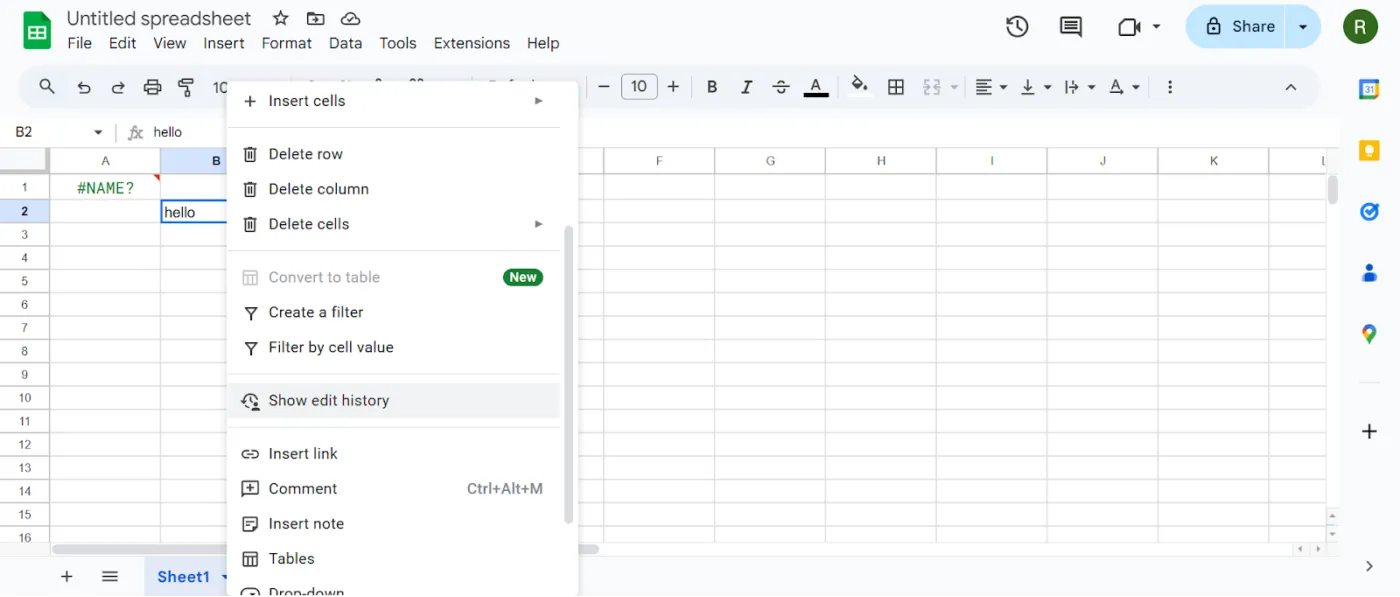
Ето как можете да го направите сами:
- Отворете вашия Google Sheet
- Кликнете върху клетката, която искате да проверите.
- Кликнете с десния бутон на мишката и изберете „Покажи история на редакциите“.
- Отваря се малък прозорец, показващ всички промени, направени в тази клетка.
📖 Прочетете също: Най-добрите добавки и разширения за Google Sheets за повишаване на производителността
Метод 2: Достъп до историята на версиите за целия лист
Можете да преглеждате промените в цялата си електронна таблица.
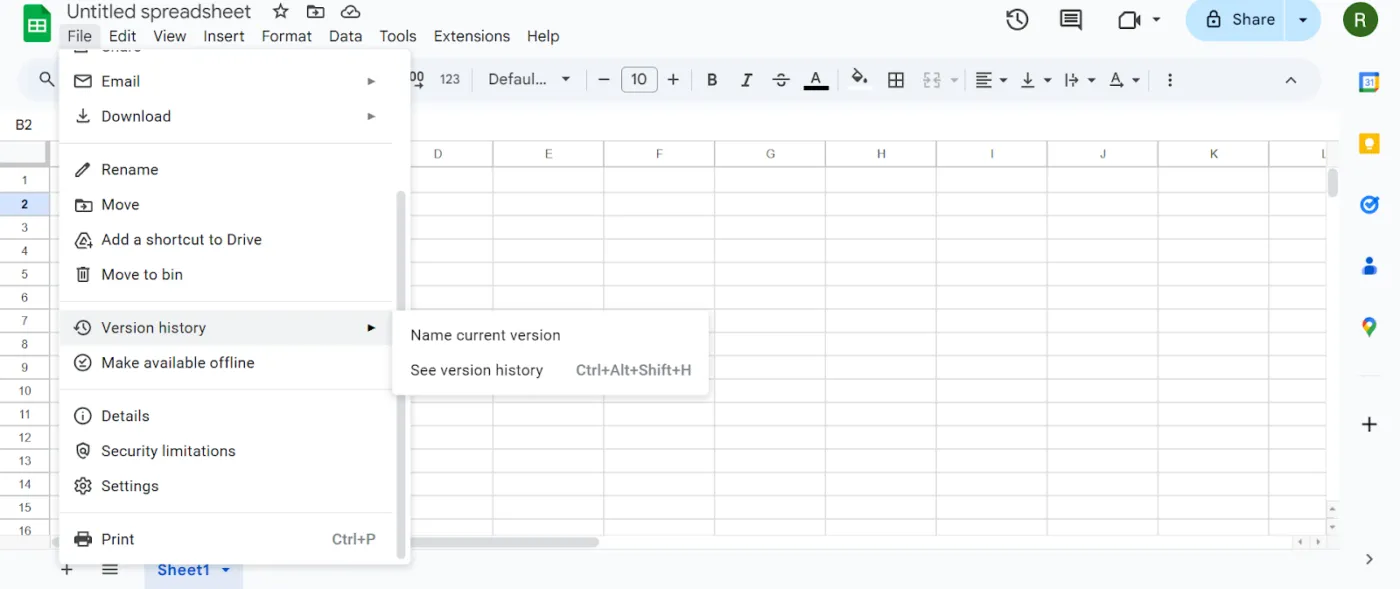
Ето как:
- Кликнете върху „Файл“ в горното меню.
- Поставете курсора върху „История на версиите“
- Изберете „Виж история на версиите“.
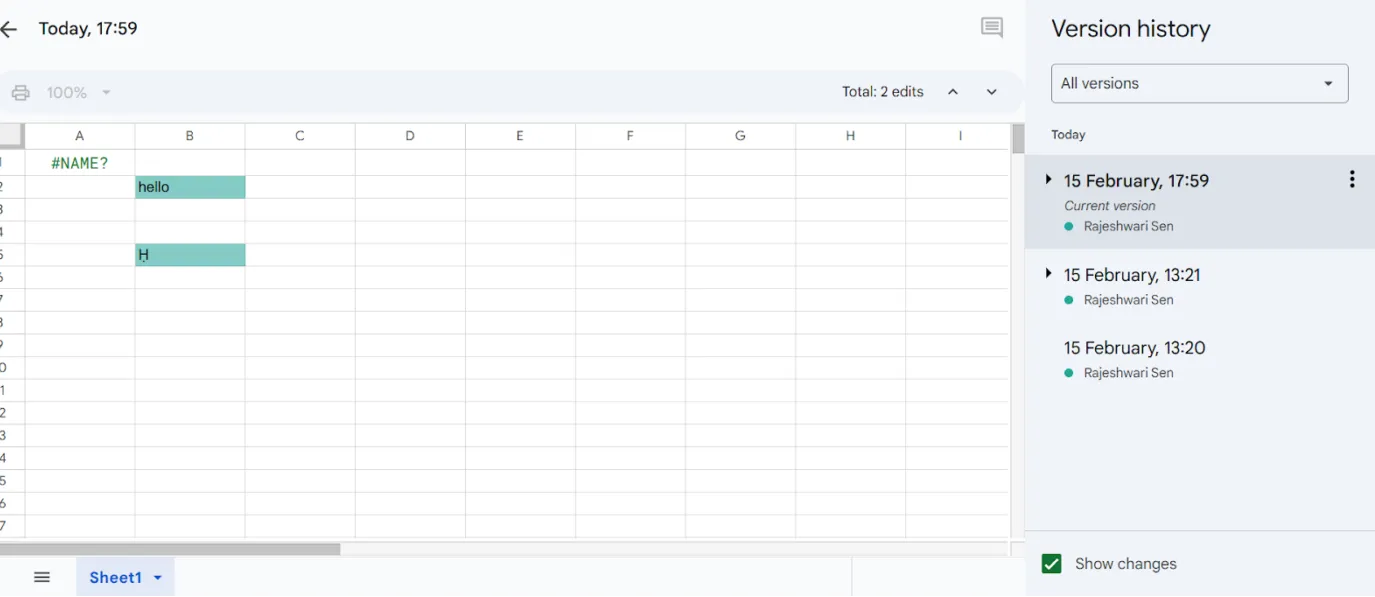
Можете бързо да получите достъп до историята на редакциите в Google Sheets, като натиснете Ctrl + Alt + Shift + H. Това отваря страничен панел, в който се показват всички промени в електронната ви таблица.
Когато разглеждате историята на версиите на Google Sheets, ще видите кой е направил актуализациите, както и датата и часа. Кликнете върху някоя от времевите марки, за да видите как е изглеждал листът в този момент.
👀 Знаете ли, че... Само потребителите с права за редактиране могат да виждат историята на версиите в Google Sheets, което гарантира сигурността на вашите данни.
Възстановяване на историята на версиите
Намерихте грешка? Можете лесно да възстановите таблицата си до предишна версия, която съдържа правилната информация.
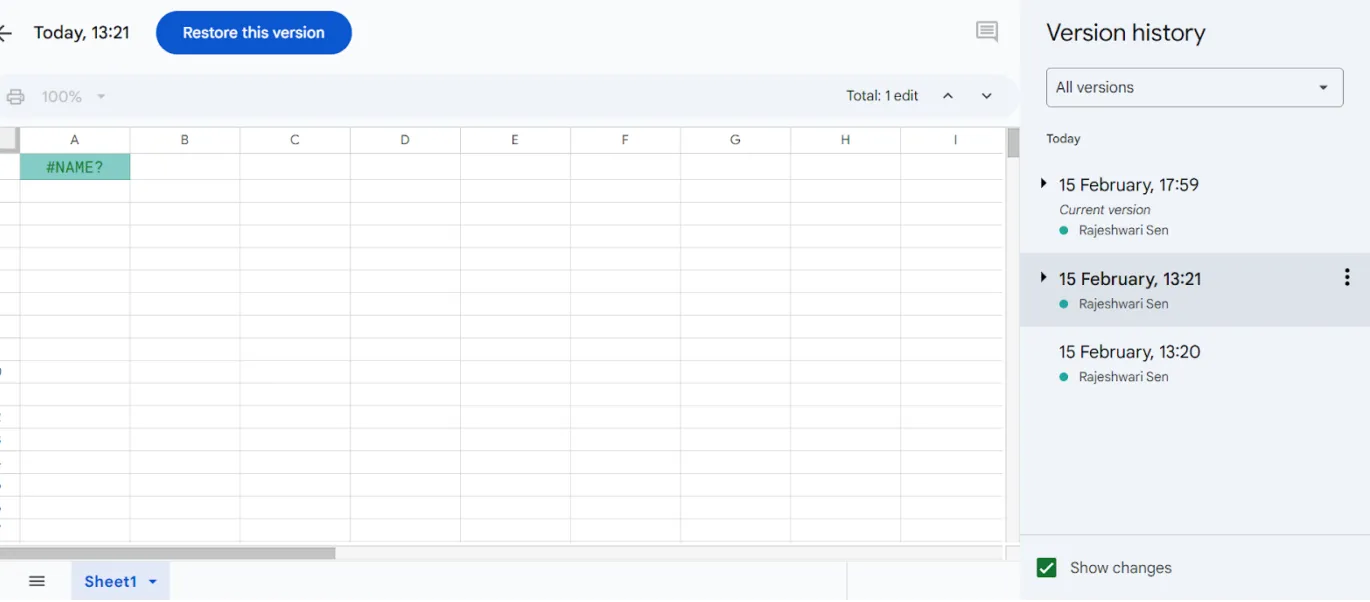
Ето как да върнете промените:
- Отворете историята на версиите
- Изберете версията, която искате да възстановите.
- Кликнете върху „Възстановяване на тази версия“ в горната част.
- Потвърдете избора си
Именувайте важните версии
Маркирайте важни етапи или промени, за да можете лесно да се връщате към тях по-късно, като използвате именовани версии.
(По подразбиране версиите се наименуват като комбинация от датата и часа, когато са били променени за последен път. )
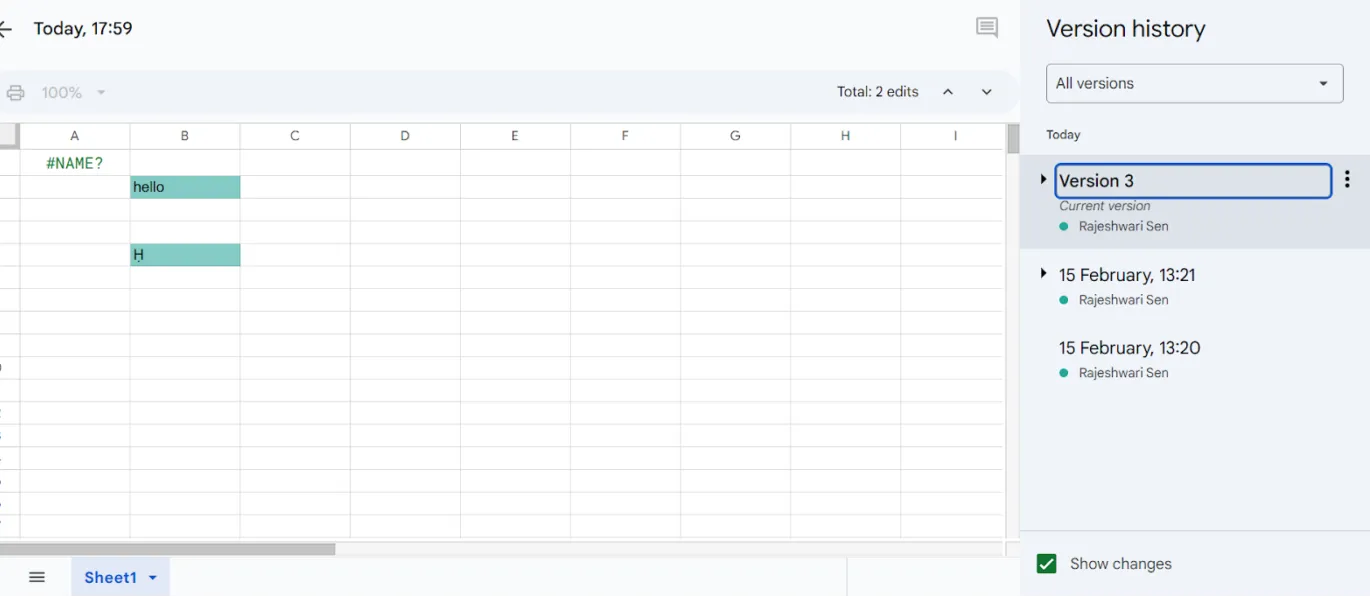
За по-добра организация:
- Отворете историята на версиите
- Кликнете върху времевата марка на която и да е версия.
- Въведете персонализирано име
- Натиснете Enter, за да запазите
Най-добри практики за използване на историята на редакциите в Google Sheets
Историята на редакциите в Google Sheets е мощен инструмент за проследяване на промени, възстановяване на предишни версии и ефективно сътрудничество. Ето как да го използвате максимално:
✅ Покажете историята на редакциите за прозрачност
- Използвайте Ctrl + Alt + Shift + H, за да получите бърз достъп до историята на редакциите.
- Вижте кой е направил промените и кога, за да подобрите отчетността.
📁 Спестете място за съхранение, като управлявате версиите
- Вместо да запазвате множество файлове, използвайте историята на версиите, за да проследявате промените.
- Именувайте важните версии, за да ги намирате и възстановявате лесно по-късно.
🔎 Сравнете различни версии за точност
- Кликнете върху времевите отметки, за да прегледате предишни редакции.
- Идентифицирайте несъответствия и се върнете към най-добрата версия, ако е необходимо.
🧮 Използвайте формулите ефективно
- Проверете историята на редакциите, за да отстраните грешки във формулите в Google Sheets.
- Проследявайте промените, за да гарантирате целостта на данните
📖 Прочетете също: Как да комбинирате данни от няколко таблици в Google Sheets?
Ограничения при използването на Google Sheets
Макар Google Sheets да предлага удобни функции за основни задачи с електронни таблици, той има много ограничения, които могат да забавят работата ви. Ето петте основни ограничения, с които може да се сблъскате:
- Проблеми с производителността при големи масиви от данни: Ако сте работили с масиви от данни, съдържащи над 100 000 реда, вероятно сте забелязали, че Google Sheets започва да забавя работата си. Тъй като инструментът е базиран на браузър, той често се затруднява с комплексни изчисления.
- Ограничени опции за форматиране: Създаването на професионално изглеждащи таблици в Google Sheets може да бъде трудно. Бързо ще се сблъскате с препятствия, когато се опитате да спазите указанията за бранда на вашата компания или да създадете привлекателни визуализации на данни.
- Ограничени аналитични възможности: Когато става въпрос за задълбочен анализ на данни, инструментите и функциите за история на версиите на Google Sheets често не са достатъчни. Ако работите върху пазарно проучване или сложен статистически анализ, вероятно ще ви е необходим допълнителен софтуер.
- Зависимост от интернет: Опитвали ли сте да отворите предишна версия на електронна таблица по време на прекъсване на интернет връзката? Въпреки че Google Sheets предлага някои офлайн функции, те са ограничени. Това може да бъде особено трудно, ако работите дистанционно.
- Предизвикателства при контрола на версиите: Проследяването на промените и управлението на различни версии може да бъде сложно, особено когато имате много членове в екипа. Въпреки че можете да проверявате историята в Google Sheets, функциите за сътрудничество не са толкова надеждни, колкото може да ви е необходимо.
📖 Прочетете също: Справка за Google Sheets (с формули и функции)
ClickUp като алтернатива на Google Sheets
Ако търсите по-добри начини за проследяване на промените и управление на версиите на документите, ClickUp предлага интелигентна алтернатива на Google Sheets. Той предлага по-лесни начини за съвместно редактиране, форматиране на таблици и контрол на достъпа.
ClickUp е универсалното приложение за работа, което комбинира управление на проекти, управление на знания и чат – всичко това подкрепено от изкуствен интелект, който ви помага да работите по-бързо и по-умно.
Владимир Яновски, директор „Иновации и бизнес съвършенство“ в AstraZeneca CE, потребител на ClickUp, казва:
Въпреки че все още сме в ранните етапи на интегрирането на ClickUp в междуфункционални екипни проекти, неговата полезност е особено очевидна в екипи, работещи в няколко държави. Богатият набор от функции на платформата ефективно се справя със сложността и обхвата на задачите, които обхващат няколко държави, като оптимизира както комуникацията, така и координацията.
Въпреки че все още сме в ранните етапи на интегрирането на ClickUp в междуфункционални екипни проекти, неговата полезност е особено очевидна в екипи, работещи в няколко държави. Богатият набор от функции на платформата ефективно се справя със сложността и обхвата на задачите, които обхващат няколко държави, като оптимизира както комуникацията, така и координацията.
Ето защо изборът на ClickUp за вашите таблици и бази данни е по-добра идея:
1. Интегрирайте веднага с Google Drive
Вградената интеграция на ClickUp с Google Drive означава, че можете да продължите да използвате познатите инструменти на Google, като същевременно получавате по-мощни функции за управление на проекти.
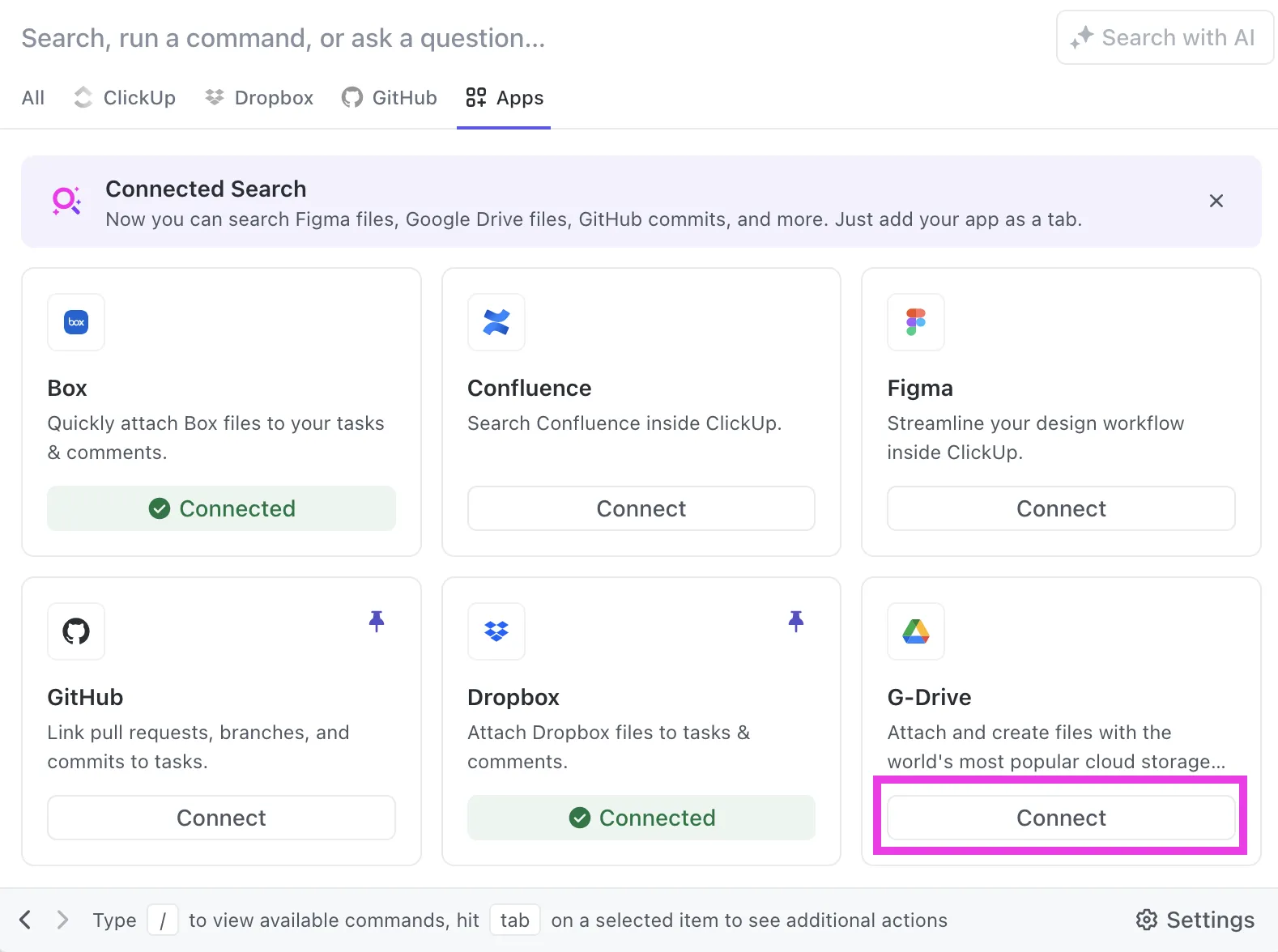
За бързо сътрудничество, поставете линк към Google Drive директно в ClickUp и изберете „Споменаване“ за съкратен преглед. Когато правите това за първи път, ще ви бъде предложено да свържете акаунта си.
Тази интеграция оптимизира работните процеси, улеснява достъпа до документи и управлението им в работната среда на ClickUp.
Интегрирайте Google Drive с ClickUp, за да прикачвате безпроблемно документи, таблици и презентации към задачи и коментари. Можете също така лесно да отворите раздела Google Drive и да създавате нови документи, таблици или презентации, без да напускате ClickUp.
📖 Прочетете също: Как да проследявате промените в Google Docs за безпроблемна съвместна работа в екип
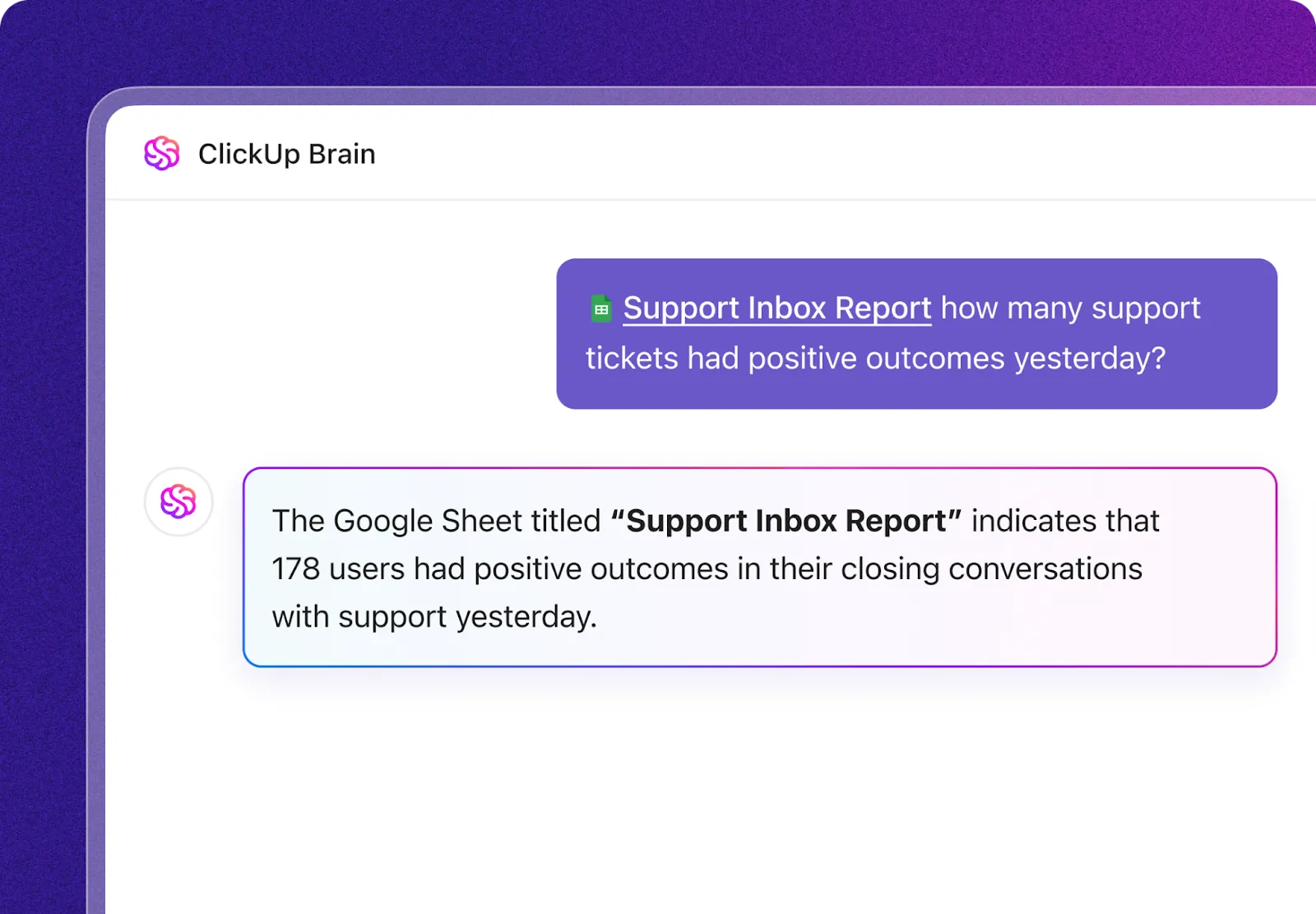
2. Помолете ClickUp AI да анализира данните във вашите Google Sheets
Уморени сте да анализирате ръчно електронни таблици?
Просто поставете линк от която и да е свързана приложение, включително Google Sheet, и оставете ClickUp Brain, собствената AI на ClickUp, да свърши тежка работа. Ще получите незабавни и точни отговори, без да се налага да претърсвате раздели или да сменяте инструменти, така че да можете да се съсредоточите върху това, което е важно.
3. Преглеждайте данните си по свой начин
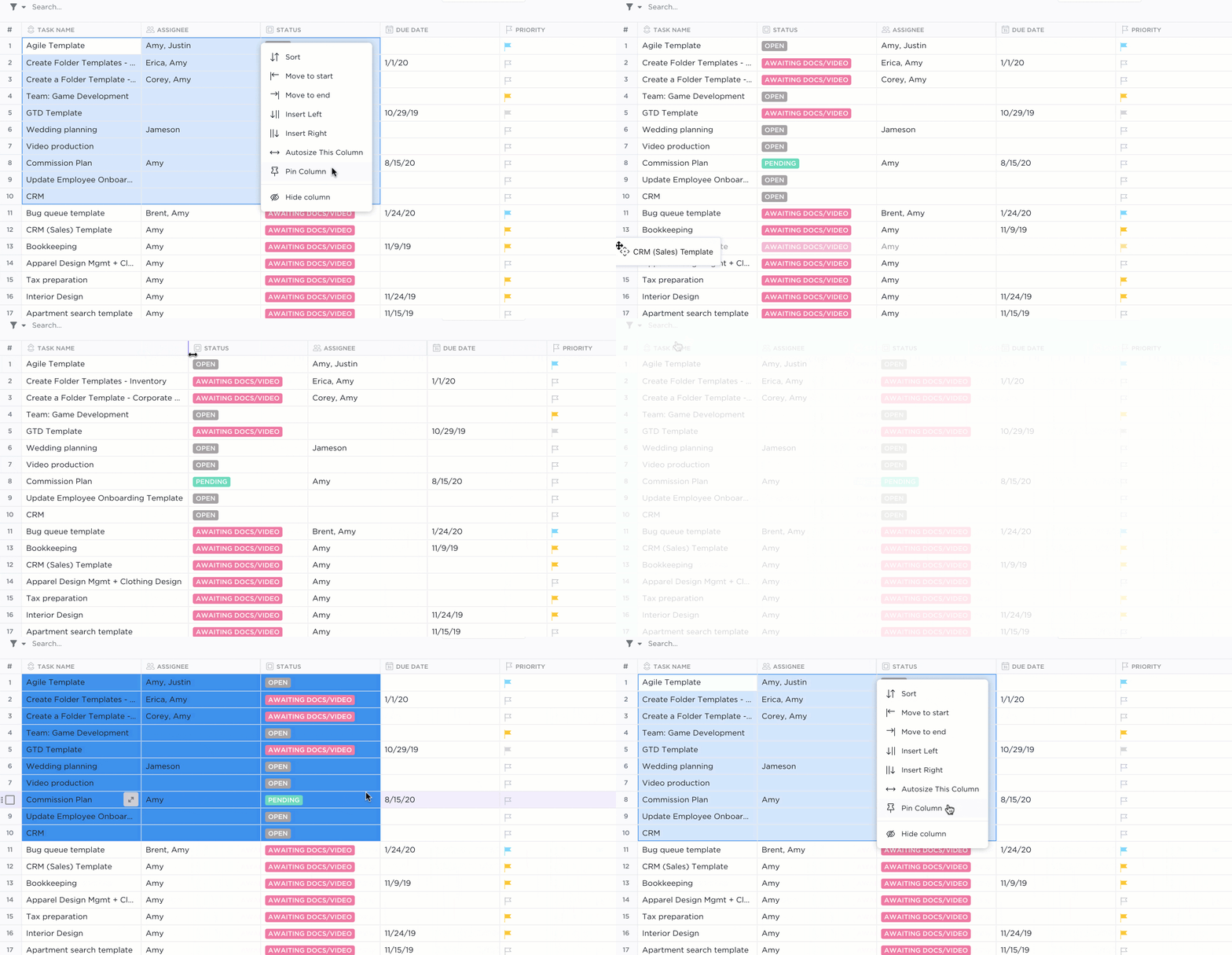
Табличният изглед на ClickUp предлага нов подход към управлението на електронни таблици, с по-голяма гъвкавост от Google Sheets. Всеки ред запазва една и съща височина, а всяко поле се превръща в колона, създавайки изчистен дизайн, идеален за сканиране на големи масиви от данни.
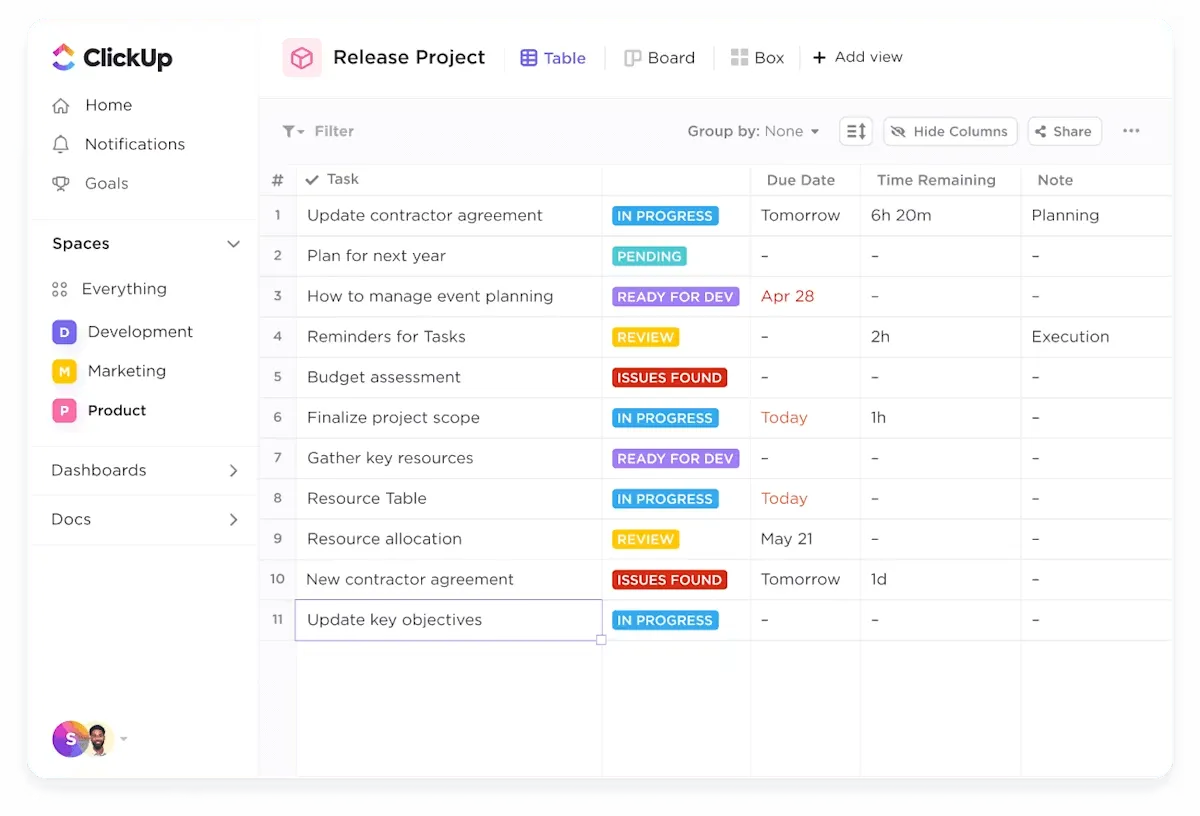
Искате да скриете досадните етикети, които винаги се появяват в Google Sheets? В страничната лента на ClickUp можете да покажете или скриете всяка колона. Това означава, че вече не е нужно да превъртате ненужни данни – виждате точно това, от което се нуждаете.
Детайлите са важни при управлението на данни, а изгледът „Таблица“ на ClickUp доказва това с функции като:
- Потребителски полета: Добавете над 15 типа полета, за да проследявате всичко – от напредъка на задачите до прикачените файлове.
- Управление на колони: Натиснете и плъзнете колоните, за да ги подредите както желаете.
- Бързо копиране/поставяне: Изберете клетки и ги копирайте директно в Excel или други програми.
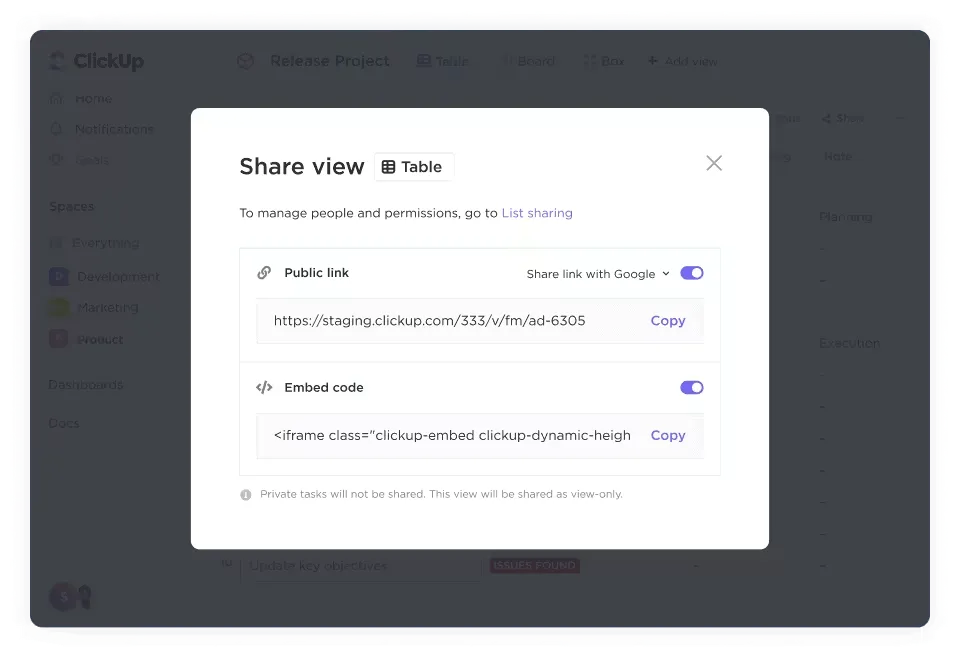
За да защитите чувствителната информация, можете да зададете нива на разрешения и да споделяте конкретни изгледи в работното си пространство или чрез линк.
4. Разбирайте отчетите с помощта на персонализирани карти и показатели
За разлика от основните инструменти за електронни таблици, картите с таблици на ClickUp превръщат данните ви в полезна информация.
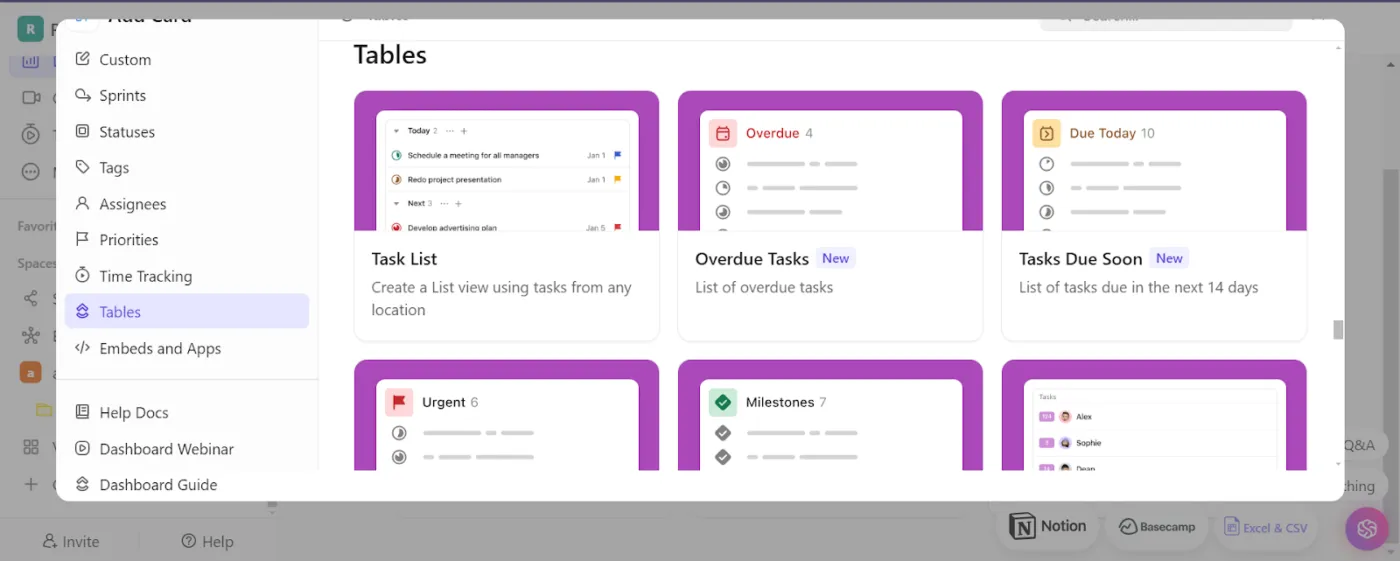
Използвайте ги, за да откриете бързо какво се нуждае от внимание:
- Просрочени задачи: Незабавно идентифицирайте задачите, чийто краен срок е изтекъл.
- Задачи с краен срок: Проследявайте какво предстои в следващите 14 дни.
- Приоритетни задачи: Дръжте задачите с висока степен на спешност на преден план
- Важни етапи: Следете основните контролни точки на проекта
Имате нужда от повече контрол? Напълно персонализираните таблични карти ви позволяват да създавате отчети за подробни данни като процент на завършени задачи, срокове за изпълнение и индивидуална продуктивност, от проследяване на зададени коментари до наблюдение на активността в работната среда.
4. Лесно проследяване на историята на версиите
За разлика от Google Sheets, където е необходимо да отворите отделен раздел, за да имате достъп до историята на редакциите, ClickUp ви предоставя историята на версиите точно там, където ви е необходима. Независимо дали използвате Mac или друго устройство, просто кликнете върху иконата с часовника над описанието на задачата в ClickUp или документа в ClickUp, за да видите и възстановите предишните версии незабавно.

Промените са ясно подчертани, което улеснява проследяването на актуализации, ревизии и приноси от всеки редактор. Няма повече догадки – вижте какво се е променило, кога и от кого в един единствен изглед с историята на описанията на задачите в ClickUp.
Преминете към по-интелигентен работен процес с ClickUp
Макар историята на версиите в Google Sheets да помага за проследяване на промените, може би искате повече от инструментите си за сътрудничество. Управлението на множество таблици в Google Drive може бързо да се превърне в хаос, особено когато работите с по-големи екипи.
📮ClickUp Insight: Екипите с ниска производителност са 4 пъти по-склонни да използват над 15 инструмента, докато екипите с висока производителност поддържат ефективността си, като ограничават набора си от инструменти до 9 или по-малко платформи. А какво ще кажете за използването на една платформа?
Като универсално приложение за работа, ClickUp обединява вашите задачи, проекти, документи, уикита, чат и разговори в една платформа, допълнена с работни процеси, задвижвани от изкуствен интелект.
Готови ли сте да работите по-умно? ClickUp работи за всеки екип, прави работата ви видима и ви позволява да се съсредоточите върху важните неща, докато изкуственият интелект се занимава с останалото.
ClickUp не само предлага алтернатива на електронните таблици – той обединява цялата ви екосистема на Google Drive в едно организирано работно пространство:
- Вижте всичките си файлове и данни в един централен хъб
- Проследявайте промените по-интуитивно с персонализирани статуси и изгледи
- Настройте автоматизирани работни процеси, които поддържат съгласуваността между всички
Готови ли сте да подобрите работния си процес? Опитайте ClickUp и вижте колко по-гладко може да бъде сътрудничеството в екипа, когато всичко е на едно място.