

Чувствали ли сте някога, че прекарвате повече време в кликване по менюто на Sheets, отколкото в действителното извършване на работата си?
Въведете клавишни комбинации в Google Sheets.
Бързите клавиши в Google Sheets спестяват време и са тайната за повишаване на производителността ви. Те ви помагат да навигирате в таблиците си с блестяща скорост и да намалите ненужните кликвания. Те са лесни за използване, лесни за запомняне и, най-хубавото, напълно безплатни.
Знаете ли, че ако работата ви изисква да работите на компютър по 8 часа на ден, използването на клавишни комбинации може да ви спести до 8 пълни работни дни годишно? Това е увеличение с 3,3% на общата ви продуктивност!
Звучи прекалено хубаво, за да е истина? Останете с нас и ще ви запознаем с 50-те най-полезни бързи клавиши в Google Sheets, които ще ви помогнат да работите по-умно, а не по-усилено.
Какво е бърз клавиш в Google Sheets?
Бързите клавиши в Google Sheets са серия от комбинации от клавиши, предназначени да помогнат на потребителите да изпълняват задачите си по-бързо, като прескочат ръчното кликване. Идеята за бързите клавиши възниква в ранните дни на персоналните компютри, като Apple ги въвежда през 80-те години.
Целта беше проста: да се опростят повтарящите се задачи и да се подобри цялостното преживяване на потребителя. Тези бързи клавиши се превърнаха в основа на производителността, като помагат на потребителите да изпълняват задачи, без да разчитат единствено на мишката или навигацията в менюто.
Когато става въпрос за Google Sheets, клавишните комбинации служат за същата цел – повишаване на ефективността и улесняване на управлението на електронните таблици. С помощта на само няколко клавишни комбинации можете бързо да навигирате в базата данни на Google Sheets, да преминавате между листа или да извършвате изчисления, без да отлепяте ръцете си от клавиатурата.
Например, можете да използвате „Ctrl + Shift + V“ или „Command + Shift + V“ на Mac, за да поставите стойности без форматиране в избрана клетка, или „Alt + Shift + 5“, за да зачеркнете текст. Тези бързи клавиши спестяват време, като ви позволяват да се съсредоточите върху данните си, вместо да кликате по менютата.
Предимства на използването на бързи клавиши в Google Sheets
Използването на бързи клавиши в Google Sheets има много предимства, които могат да повишат вашата продуктивност и ефективност. Чрез интегрирането на тези бързи клавиши в ежедневната си рутина, можете да:
- Спестете време: Пряките пътища елиминират необходимостта от повтарящи се кликвания с мишката и навигация в менюто, което ви позволява да изпълнявате задачите по-бързо.
- Намалете грешките: Бързото прилагане на форматиране или редактиране с помощта на бързи клавиши намалява вероятността от грешки, които могат да възникнат при ръчните процеси.
- Повишете мултитаскинга: Пътеките ви позволяват да изпълнявате няколко задачи едновременно, без да превключвате постоянно между клавиатурата и мишката.
- Подобряване на концентрацията: Като намаляват необходимостта от кликване с мишката и навигация в менюто, бързите клавиши ви помагат да останете концентрирани върху работата си. Този непрекъснат поток намалява разсейването и ви помага да изпълнявате задачите по-ефективно.
- Повишете ефективността: Опростете работния си процес с бързи клавиши, които ви помагат да управлявате големи масиви от данни по-ефективно.
Прочетете също: 10 трика за Google Sheets, които ще улеснят работата ви
Как да активирате бързите клавиши в Google Sheets
Преди да използвате клавишни комбинации, е важно да се уверите, че те са активирани в настройките на Google Sheets.
Ето едно просто ръководство за активирането им чрез менюто на Google Sheet:
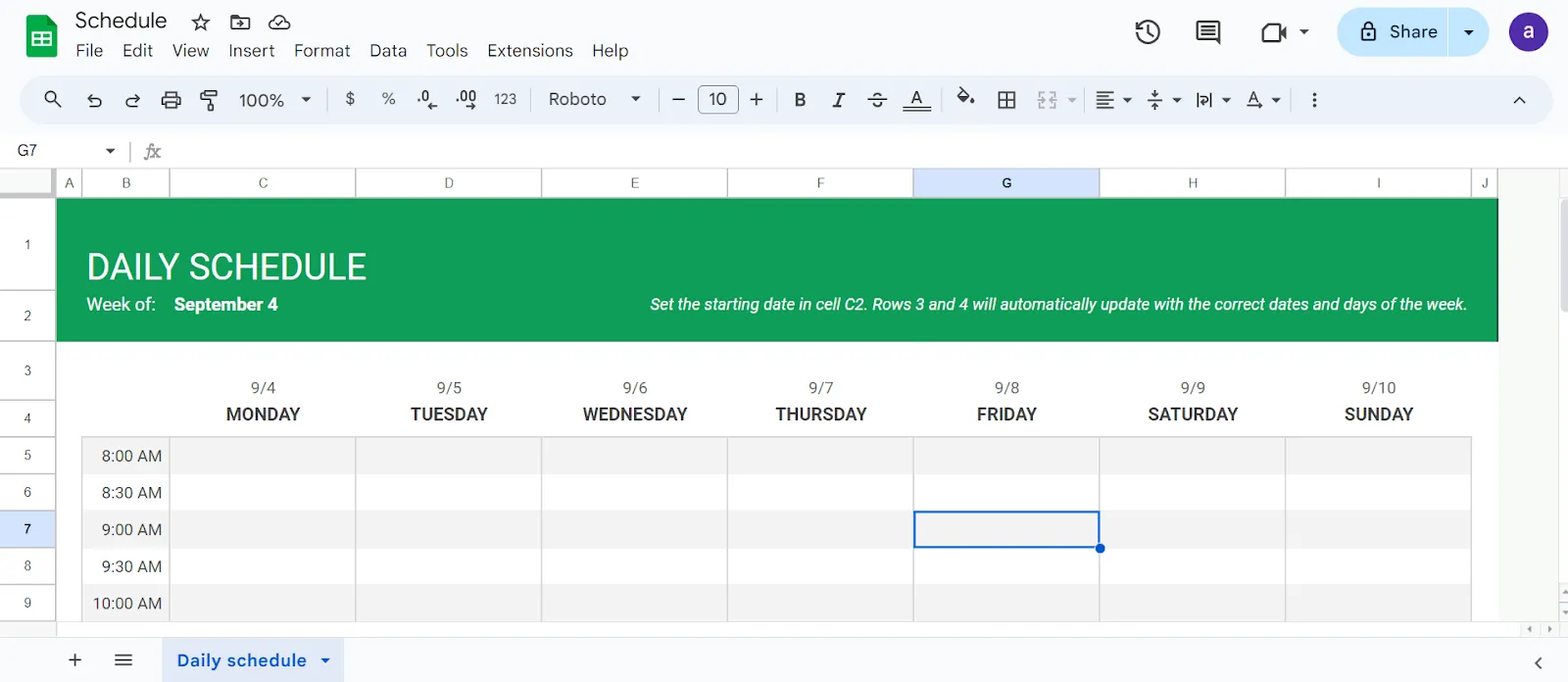
1. Отворете Google Sheets
Започнете, като отворите документ в Google Sheets, в който искате да използвате бързи клавишни комбинации.
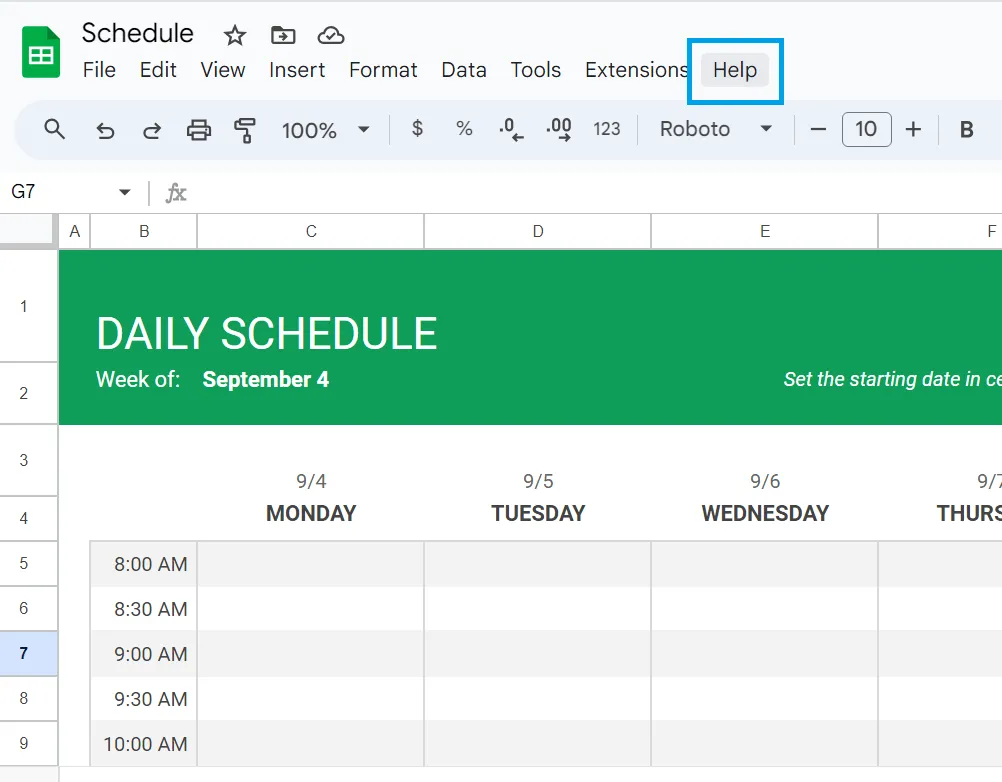
2. Преминете към менюто за помощ
Кликнете върху менюто „Помощ“ в горната лента на Google Sheets.
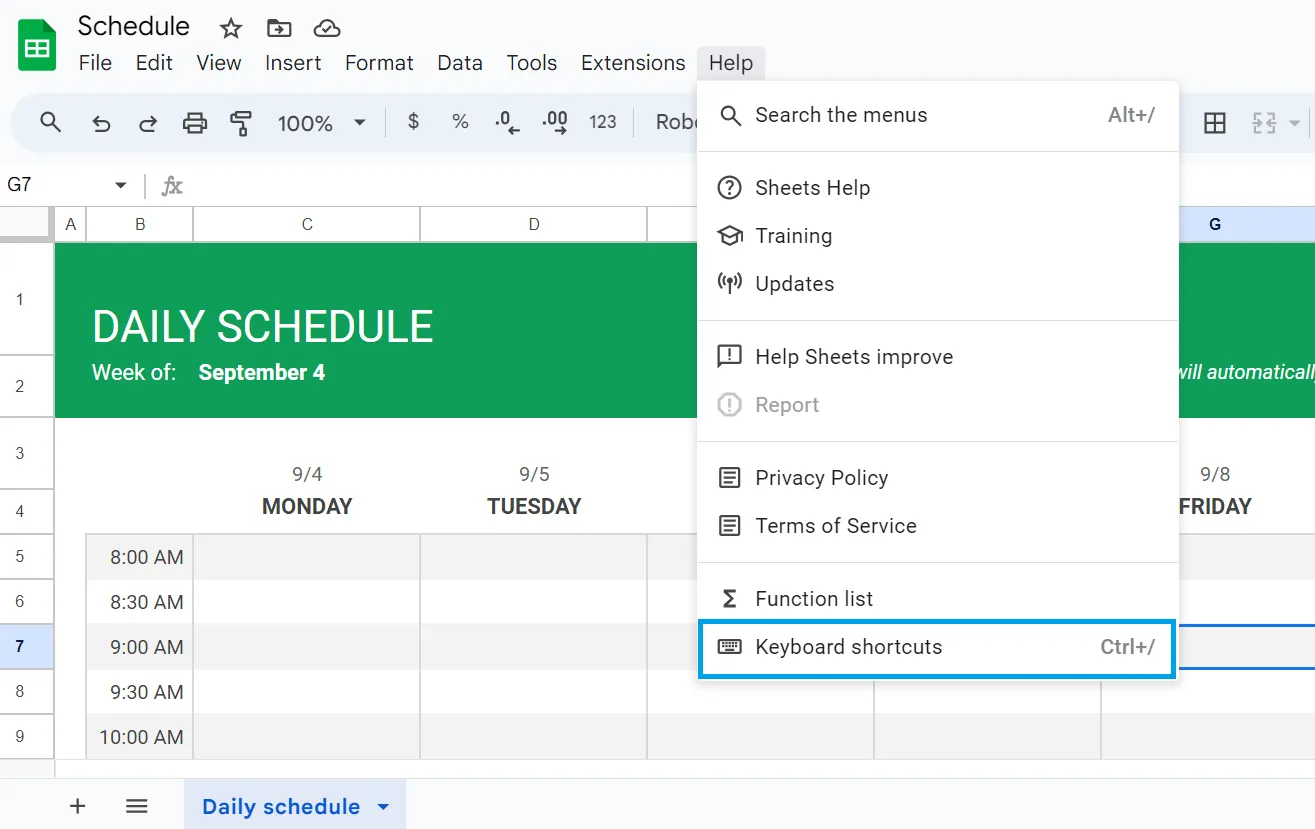
3. Изберете клавишни комбинации
От падащото меню изберете „Клавишни комбинации“ (или натиснете Ctrl + / , за да го отворите директно). Това ще отвори диалогов прозорец със списък на наличните клавишни комбинации.
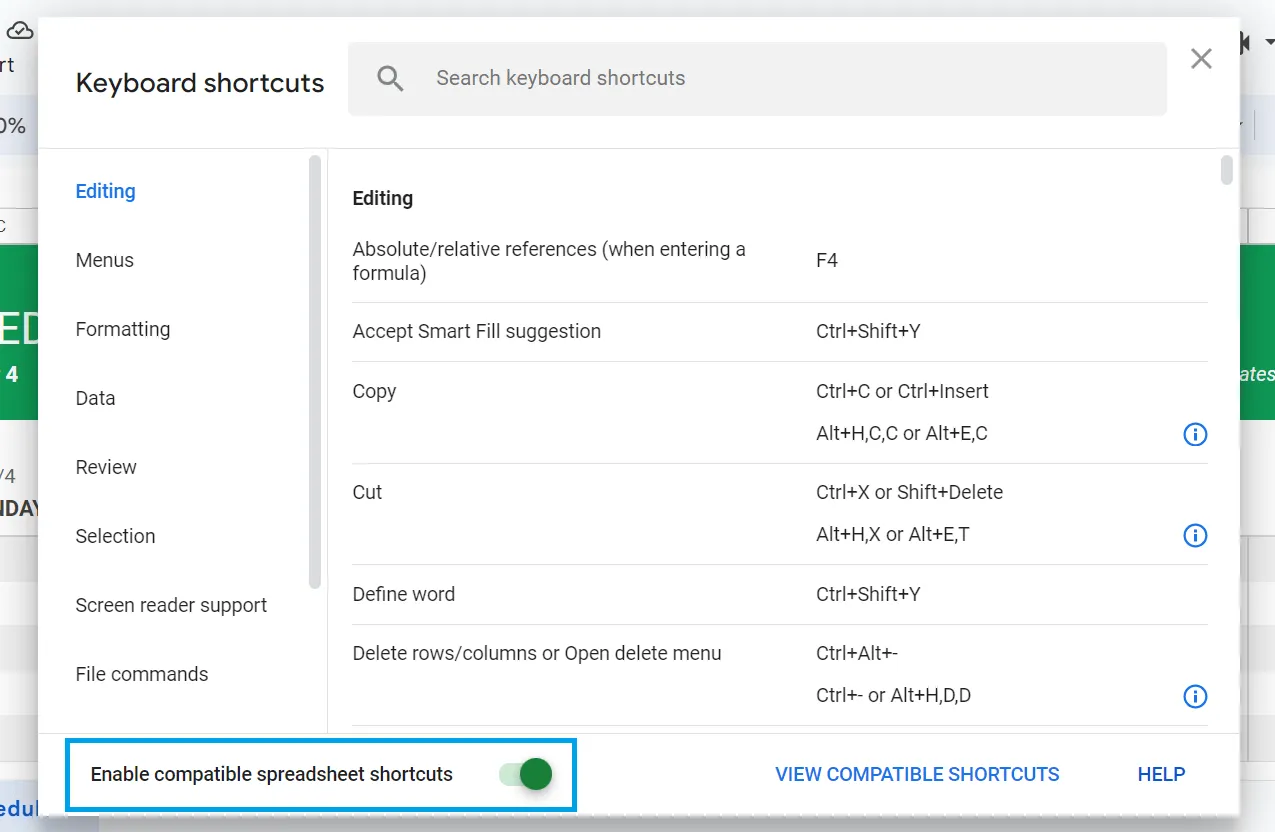
4. Активирайте съвместими бързи клавиши
В прозореца „Клавишни комбинации“ превъртете до края и отбележете квадратчето „Активиране на съвместими клавишни комбинации за електронни таблици“. Тази опция ви позволява да използвате още по-познати клавишни комбинации от други програми за електронни таблици, като Excel.
5. Затворете менюто и започнете да използвате бързите клавиши
След като активирате бързите клавиши, затворете диалоговия прозорец и започнете да ги използвате веднага. Вашият работен процес вече е оптимизиран за бързи клавиши!
50-те най-полезни клавишни комбинации в Google Sheets, които ще ви спестят време
Овладяването на клавишните комбинации за Google Sheets може значително да намали времето, което отделяте за повтарящи се задачи. Ето списък с 50 основни клавишни комбинации, които ще ви помогнат да извлечете максимума от Google Sheets.
1. Пряк път за навигация
Навигирането в големи таблици може да бъде трудоемко. Тези бързи клавиши за навигация ви помагат да се придвижвате бързо из данните си, да превключвате между листа и лесно да намирате мястото, което търсите.
| Описание | Бързи клавиши в Windows | Бързи клавиши на Mac |
| Преместете се до края на областите с данни | Ctrl + клавиш със стрелка | Command + клавиш със стрелка |
| Преместете се в началото на листа | Ctrl + Home | Fn + Command + лява стрелка |
| Преместете се в последната клетка с данните | Ctrl + End | Fn + Command + стрелка надясно |
| Превъртете надолу с един екран | Page Down | Fn + стрелка надолу |
| Превъртете един екран нагоре | Page Up | Fn + стрелка нагоре |
| Разгъване или сгъване на групирани редове/колони | Alt + Shift + клавиши със стрелки | Command + Shift + K |
| Преминаване към следващия лист | Ctrl + Page Down | Fn + Command + стрелка надолу |
| Преминаване към предишния лист | Ctrl + Page Up | Fn + Command + стрелка нагоре |
| Преместване на една клетка наведнъж | Клавиши със стрелки | Клавиши със стрелки |
| Отворете диалоговия прозорец „Отиди до диапазон“ | Ctrl + G | Command + G |
2. Пряк път за въвеждане и форматиране на данни
Ефективното въвеждане и форматиране на данни може да спести значително време и усилия. Тези бързи клавиши опростяват задачи като копиране, поставяне и форматиране, за да оптимизират управлението на вашите електронни таблици.
| Описание | Бързи клавиши в Windows | Бързи клавиши на Mac |
| Копирайте избраните клетки | Ctrl + C | Command + C |
| Изрежете избраните клетки | Ctrl + X | Command + X |
| Поставете копираните или изрязани клетки | Ctrl + V | Command + V |
| Отменете последното действие | Ctrl + Z | Command + Z |
| Повторете последното отменено действие | Ctrl + Y | Command + Shift + Z |
| Поставяне само на стойности | Ctrl + Shift + V | Command + Shift + V |
| Удебелете избрания текст | Ctrl + B | Command + B |
| Поставете избрания текст в курсив | Ctrl + I | Command + I |
| Подчертайте избрания текст | Ctrl + U | Command + U |
| Отворете менюто „Формат“ | Alt + E | Command + T |
3. Пряк път за избор и редактиране
Безпроблемното избиране и редактиране на клетки може значително да подобри производителността ви. Използвайте тези основни бързи клавиши, за да избирате, редактирате и управлявате бързо данните си в Google Sheets.
| Описание | Бързи клавиши в Windows | Бързи клавиши на Mac |
| Изберете целия лист | Ctrl + A | Command + A |
| Изберете целия ред | Shift + Space | Shift + Space |
| Изберете цялата колона | Ctrl + Space | Command + Space |
| Вмъкване на нов ред | Ctrl + Shift + = | Command + Shift + = |
| Вмъкване на нова колона | Ctrl + Shift + + | Command + Shift + + |
| Изтрийте избрания ред | Ctrl + – | Command + – |
| Изтрийте избраната колона | Ctrl + Shift + – | Command + Shift + – |
| Преминаване към следващата клетка | Раздел | Раздел |
| Редактиране на активната клетка | Въведете | Върнете се |
| Попълнете избраните клетки с предишния запис | Ctrl + D | Command + D |
4. Бързи клавиши за управление на данни
Ефективното управление и анализ на данните е от решаващо значение във всеки Google Sheet. Тези прости бързи клавиши помагат при сортиране, филтриране и извършване на изчисления, за да поддържате данните си организирани и готови за действие.
| Описание | Бързи клавиши в Windows | Бързи клавиши на Mac |
| Отворете диалоговия прозорец за сортиране на диапазон | Alt + D + S | Command + Shift + R |
| Прилагане или премахване на филтър | Ctrl + Shift + L | Command + Shift + F |
| Вмъкване на нов лист | Shift + F11 | Fn + Shift + F11 |
| Отворете историята на версиите | Ctrl + Alt + Shift + H | Command + Option + Shift + H |
| Изчислете сумата на избраните клетки | Ctrl + Shift + T | Command + Shift + T |
| Изчислете средната стойност на избраните клетки | Ctrl + Shift + A | Command + Shift + A |
| Намиране и замяна на данни | Ctrl + H | Command + H |
| Форматиране като валута | Ctrl + Shift + 4 | Command + Shift + 4 |
| Форматиране като процент | Ctrl + Shift + 5 | Command + Shift + 5 |
| Форматиране като дата | Ctrl + Shift + # | Command + Shift + # |
5. Различни бързи клавиши
Тези допълнителни бързи клавиши обхващат редица функции, които не се вписват точно в другите категории, но все пак са изключително полезни за различни задачи в Google Sheets.
| Описание | Бързи клавиши в Windows | Бързи клавиши на Mac |
| Отворете менюто „Помощ“ | Ctrl + / | Command + / |
| Показване или скриване на лентата с формули | Ctrl + Shift + U | Command + Shift + U |
| Превключване на режим на цял екран | F11 | Command + Control + F |
| Вмъкване на текущата дата | Ctrl + ; | Command + ; |
| Вмъкване на текущото време | Ctrl + Shift + ; | Command + Shift + ; |
| Отворете менюто за условно форматиране | Alt + O, D | Command + Option + O, D |
| Замръзване на избраните редове или колони | Alt + W, F | Command + Option + W, F |
| Премахване на границите от избрани клетки | Ctrl + Shift + 7 | Command + Option + 0 |
| Добавяне или премахване на коментари | Ctrl + Alt + M | Command + Option + M |
| Отворете менюто „Добавки“ | Ctrl + Alt + A | Command + Option + A |
| Разгъване или сгъване на всички редове | Ctrl + Alt + 0 | Command + Option + 0 |
| Преместете се в последната клетка в реда | Край | Command + стрелка надясно |
| Показване или скриване на страничната лента | Ctrl + Alt + Shift + H | Command + Option + Shift + H |
Тези бързи клавиши ви позволяват да работите по-ефективно и да се концентрирате върху важните неща. Те също така намаляват вероятността от грешки, причинени от повтарящи се ръчни действия, като ви дават по-голям контрол над задачите ви.
Ограничения при използването на Google Sheets
Въпреки удобството си, Google Sheets има ограничения, които могат да повлияят на начина, по който го използвате за обработка на големи обеми данни или за напреднали функции.
Разбирането на тези ограничения ще ви помогне да определите кога Google Sheets е достатъчно добър и кога може да се наложи да обмислите други инструменти. Ето няколко ограничения, с които се сблъскват потребителите на Google Sheets:
1. Ограничен капацитет на данните
Google Sheets може да обработва до 10 милиона клетки на електронна таблица, което може да изглежда много, но бързо може да се превърне в ограничение за големи масиви от данни. Ако работите с огромни масиви от данни, може да забележите забавяне на работата или дори да достигнете лимита на клетките.
2. Проблеми с производителността при големи формули
Когато работите със сложни формули или множество изчисления, производителността на Google Sheets може да се влоши. Може да се сблъскате с забавяне, по-бавно зареждане или закъснения в актуализациите, което може да попречи на производителността ви.
3. Липса на разширени функции
Google Sheets е чудесен за основен и средно напреднал анализ на данни. Все пак му липсват някои от разширените функции, които се предлагат в други програми за работа с електронни таблици, като Microsoft Excel, например Power Query, разширени пивотни таблици и по-разширени опции за създаване на диаграми. Освен това Google Sheets не позволява на потребителите да създават персонализирани клавишни комбинации.
4. Ограничена автоматизация и скриптове
Въпреки че Google Sheets предлага Google Apps Script за автоматизация, той е по-малко мощен и лесен за използване от по-усъвършенствани инструменти като Python или Excel VBA. Скриптовата среда може да не поддържа ефективно сложни работни процеси или мащабни проекти за автоматизация.
5. Проблеми със съвместимостта
Въпреки че Google Sheets поддържа различни файлови формати (например CSV, XLSX), някои формати и формули могат да се загубят при конвертиране между платформи, особено при преминаване от Sheets към Excel. Това може да доведе до несъответствия във вашите данни или отчети. В някои случаи може да се наложи да използвате външна клавиатура, ако работите с лаптоп.
6. Ограничени добавки
Въпреки че Google Sheets предлага редица добавки, екосистемата все още е относително ограничена в сравнение с други софтуерни решения.
7. Загуба на данни при обединяване на таблици
Сливането на два Google Sheets, които се позовават един на друг, може да доведе до загуба на данни. Когато позоваванията не се поддържат правилно по време на процеса на сливане, може да се окажете с неработещи връзки и липсващи данни. Това усложнява анализа на данните и намалява достоверността на окончателните отчети.
Сега вече знаете какви са ограниченията на Google Sheets. Все още ли е най-добрият инструмент за вашите нужди или се нуждаете от алтернатива на Google Sheets, която да отговаря по-добре на вашия работен процес? Нека да разгледаме!
Прочетете също: Как да обедините данни от няколко Google Sheets
Запознайте се с ClickUp: най-добрата алтернатива на Google Sheets
Кажете сбогом на ограниченията на Google Sheets и преминете към ClickUp, платформа за управление на проекти, която отива отвъд организацията на данни. Тя предлага напълно интегрирана система за управление на задачи, сътрудничество с екипи и безпроблемна автоматизация на работните процеси.
ClickUp предлага, наред с други функции, проследяване на времето, готови за употреба шаблони за електронни таблици, функции за сътрудничество в реално време, като коментари и редактиране на живо, автоматизация на управлението на проекти и интеграции.
Както Мори Греъм , директор на проекта „Услуги за възпитаници и дарители“ в Уейк Форест, каза:
Сега можем да си сътрудничим в рамките на една система и да имаме достъп до важни данни. Това позволява на различните ни екипи да докладват за напредъка, да идентифицират проблеми, свързани с натоварването и капацитета, и да планират по-точно.
Сега можем да си сътрудничим в рамките на една система и да имаме достъп до важни данни. Това позволява на различните ни екипи да докладват за напредъка, да идентифицират проблеми, свързани с натоварването и капацитета, и да планират по-точно.
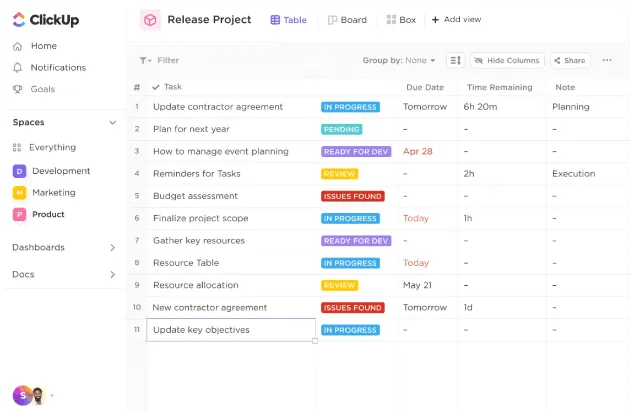
Въпреки че ClickUp не разполага с вградена функционалност за електронни таблици, той може да управлява данни във формат ClickUp Table View. Това ви позволява да проследявате данни и да ги свързвате директно със задачи, подзадачи и зависимости.
Освен това, изгледът „Таблица“ предлага разширени опции за филтриране, сортиране и групиране, което ви позволява да анализирате и визуализирате данните в по-широкия контекст на проекта.
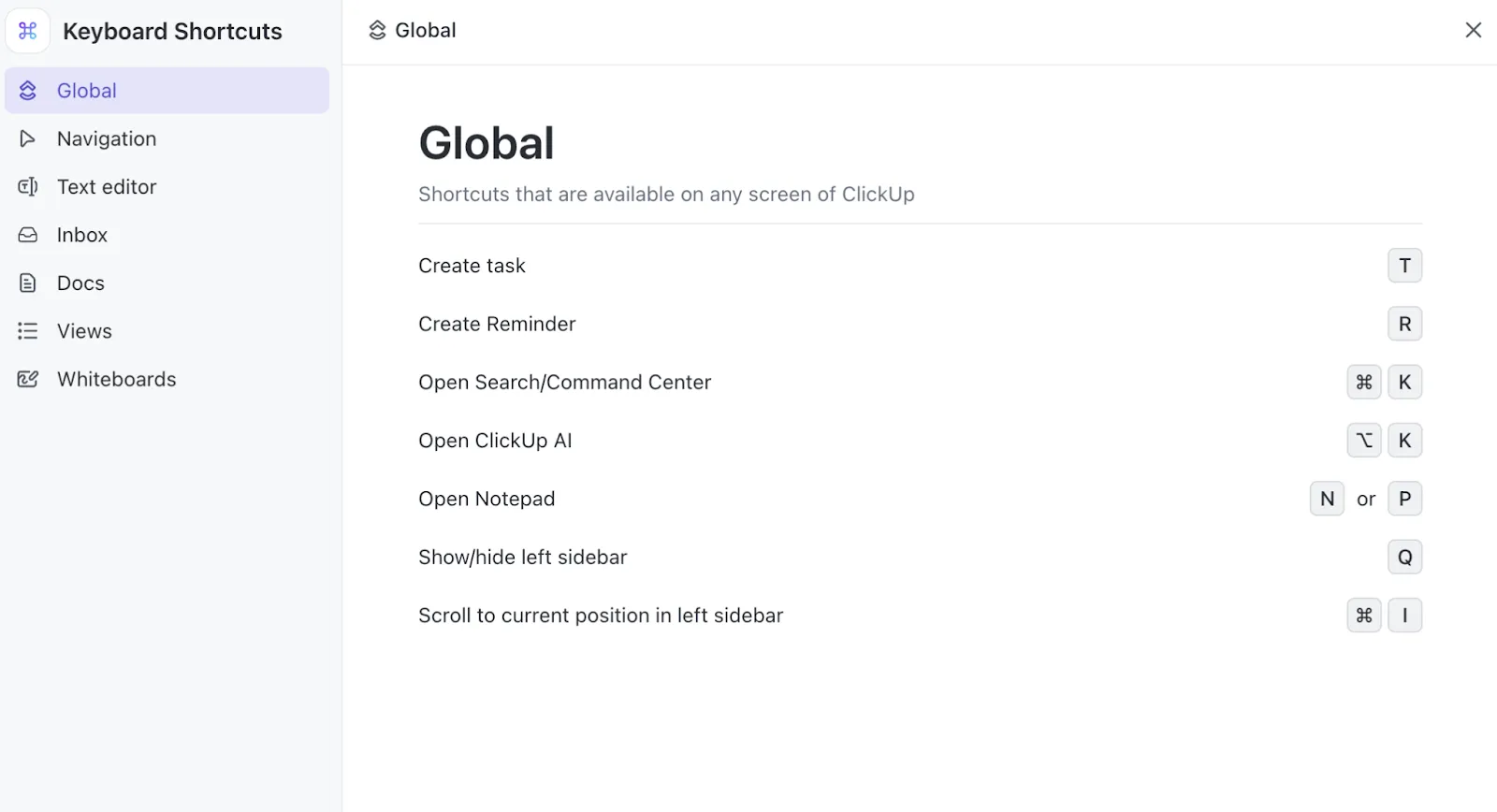
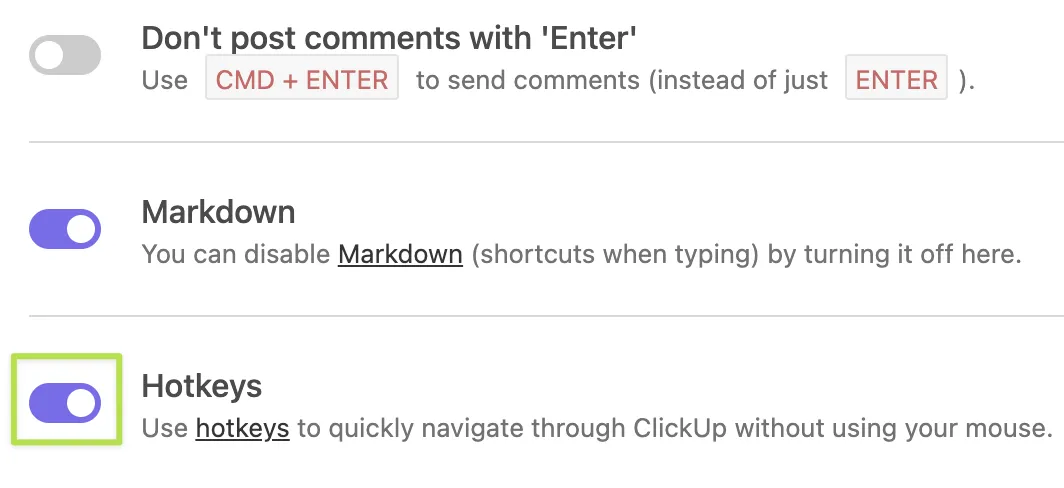
Освен това, бързите клавиши и комбинации на ClickUp ви позволяват да навигирате и управлявате задачите бързо, спестявайки ви повече време, отколкото бихте спестили със стандартните бързи клавиши на Google Sheets.
Ето как изгледът на таблици, бързите клавиши и клавишните комбинации на ClickUp могат да подобрят работния ви процес:
- Персонализирани изгледи на таблици: Организирайте данните си в формат, подобен на електронна таблица, но с мощни функции като персонализирани полета, разширено филтриране, сортиране и др. Независимо дали управлявате проекти, екипи или данни на клиенти, изгледът на таблици се адаптира към вашите нужди.
- Управление на задачите: ClickUp интегрира управлението на задачите директно във вашите таблици. Актуализирайте статуса на задачите, възлагайте задачи на членовете на екипа и управлявайте крайните срокове – всичко това от един екран.
- Вградени бързи клавиши за ефективност: Бързите клавиши на ClickUp правят работния ви процес по-бърз и по-гладък. Например, можете да настроите напомняне, като просто натиснете клавиша „r“ на клавиатурата си.
- Пространства за съвместна работа: Работете съвместно в специално предназначено за проекта пространство и добавяйте коментари и файлове директно към задачите. Можете също така да правите редакции в реално време в табличния изглед, като по този начин гарантирате, че екипът ви винаги е на една и съща страница.
- Зависимости между задачите и автоматизация: За разлика от статичните таблици, ClickUp ви позволява да автоматизирате задачите и да задавате зависимости между тях, като по този начин гарантирате безпроблемното протичане на вашите проекти.
Ето някои общи бързи клавиши в ClickUp, които могат да ви бъдат полезни при работа с данни:
| Действие | Бързи клавиши за Windows | Бързи клавиши за Mac |
| Отворете командния център | Ctrl+K | Command + K |
| Следваща задача | Ctrl+Shift+дясна стрелка | Ctrl+Shift+дясна стрелка |
| Предишна задача | Ctrl+Shift+Лява стрелка | Ctrl+Shift+Лява стрелка |
| Показване/скриване на страничната лента | Q | Q |
| Създайте нова задача | Ctrl+E | Command + E |
| Създайте коментар от избрания от вас текст | Ctrl + Shift + M | Cmd + Shift + M |
| Създайте задача от избрания текст | Ctrl + Alt + T | Cmd + Option + T |
| Маркирайте избран текстов блок | Ctrl + Shift + H | Cmd + Shift + H |
| Дублиране на текстов блок | Ctrl + D | Cmd + D |
| Изравняване на текст вдясно или вляво | Ctrl + Shift + R | Cmd + Shift + R |
| Изравняване на текста по центъра | Ctrl + Shift + E | Cmd + Shift + E |
| Използвайте вграден код | Ctrl + Shift + C | Cmd + Shift + C |
| Закрепете връзка | Ctrl+K | Command + K |
Забележка: Това са общи бързи клавиши. Конкретните бързи клавиши могат да варират в зависимост от вашата конфигурация на ClickUp и типа на изгледа, който използвате.
Подобрете вашите клавишни комбинации с ClickUp!
Бързите клавиши в Google Sheets могат да бъдат вашият най-добър приятел за ускоряване на задачите и поддържане на данните ви под контрол. Но ако сте готови да замените тези бързи клавиши с изцяло ново ниво на ефективност, ClickUp е точно за вас.
С функции като персонализирани изгледи на таблици и готови за употреба шаблони, ще се чудите как сте се справяли без тях досега. Освен това, безпроблемната интеграция и инструментите за автоматизация на ClickUp ще направят работния ви процес по-гладък от всякога.
Готови ли сте да се откажете от разбъркването на таблици? Опитайте ClickUp и вижте как производителността ви се повишава (бъдещото ви „аз“ ще ви благодари).
Започнете да използвате ClickUp още днес!