

Цветовото кодиране е чудесна техника за улесняване на четимостта и сканирането на документи. Независимо дали подчертавате важни бележки или данни в клетките, цветовото кодиране ви позволява да организирате информацията по-целенасочено.
Когато се използва правилно, цветовото кодиране може да бъде и мощен инструмент за сортиране на базата данни в Google Sheets. Стратегическото използване на цветова скала ви позволява да подчертаете важната информация, да следите стойностите в клетките, бързо да идентифицирате тенденции и модели и да извършвате анализ на данните.
Визуалната атрактивност е само допълнителен бонус. 🌈
Това ръководство ви показва как да използвате цветови кодове в клетките в Google Sheets и да подчертавате информацията по-добре.
Разбиране на цветовото кодиране на базата на условно форматиране
За да използвате ефективно цветното кодиране на данни в Google Sheets, трябва да научите основите на условното форматиране. Условното форматиране е инструмент, наличен в повечето програми за електронни таблици. То позволява на потребителите автоматично да прилагат определен стил на форматиране към клетки въз основа на предварително зададени условия.
⭐ Представен шаблон
Уморени сте от хаоса в цветовете на вашите таблици? Опитайте безплатния шаблон за таблици на ClickUp – той осигурява яснота и структура без формули, без суматоха, само организирани данни, които имат смисъл.

Например, проследявате показател, чиято средна стойност е 10 с вариация от +/- 2. Можете да използвате условно форматиране, за да маркирате клетката, ако стойността падне под 8 или надвиши 12, тъй като това би означавало аномална ситуация.
По същия начин можете да използвате цветово кодиране, базирано на условно форматиране, за да идентифицирате тенденции и модели, да присвоите нива на приоритет или да инициирате действия въз основа на визуални сигнали. Този подход подобрява процеса на вземане на решения и анализа на данни с помощта на Google Sheets.
Сега да се върнем към това как да използвате цветови кодове в Google Sheets.
Как да използвате цветови кодове в Google Sheets: една техника, три начина
Ще разгледаме три метода, които можете да използвате за цветово кодиране на клетки в Google Sheets. За да илюстрираме по-добре всеки подход, използваме фиктивен Google Sheets с най-касовите холивудски филми от 2023 г., който изглежда така:
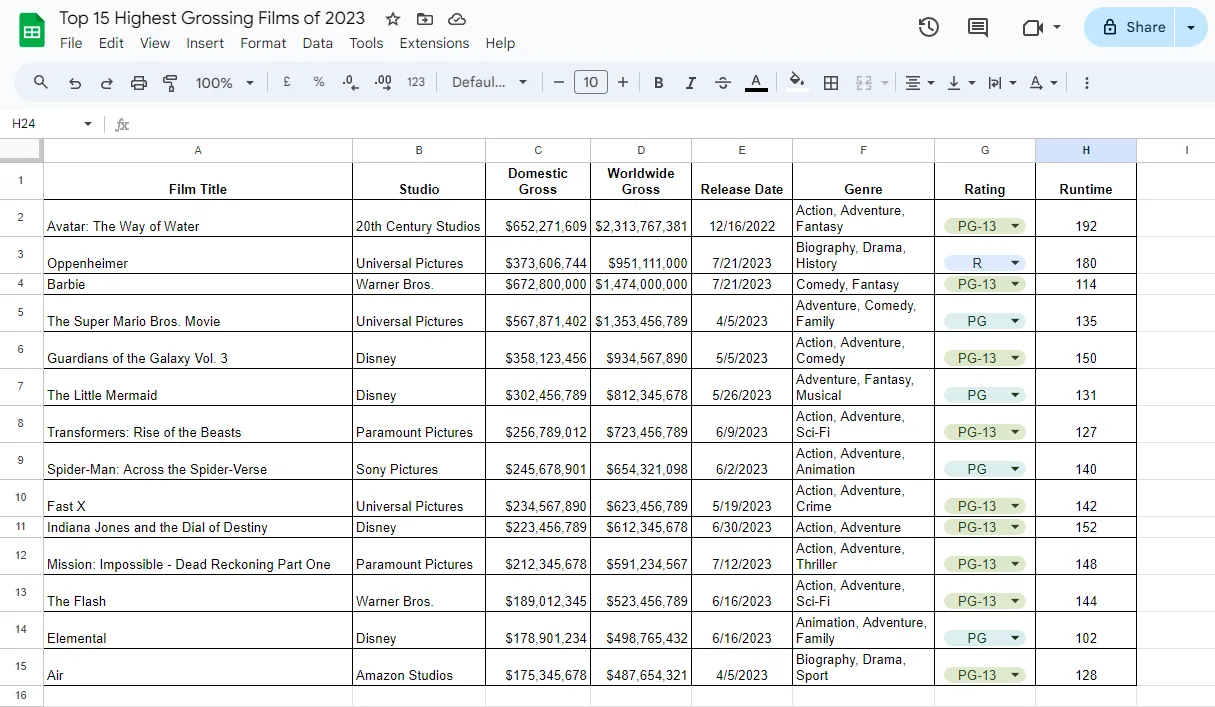
Нека разгледаме как се използва цветен код в този Google Sheet.
Ръчно кодиране с цветове
Както подсказва името, ръчното кодиране с цветове е доста прост процес. Тук избирате клетките и прилагате опциите за форматиране ръчно, без никакви правила или формули.
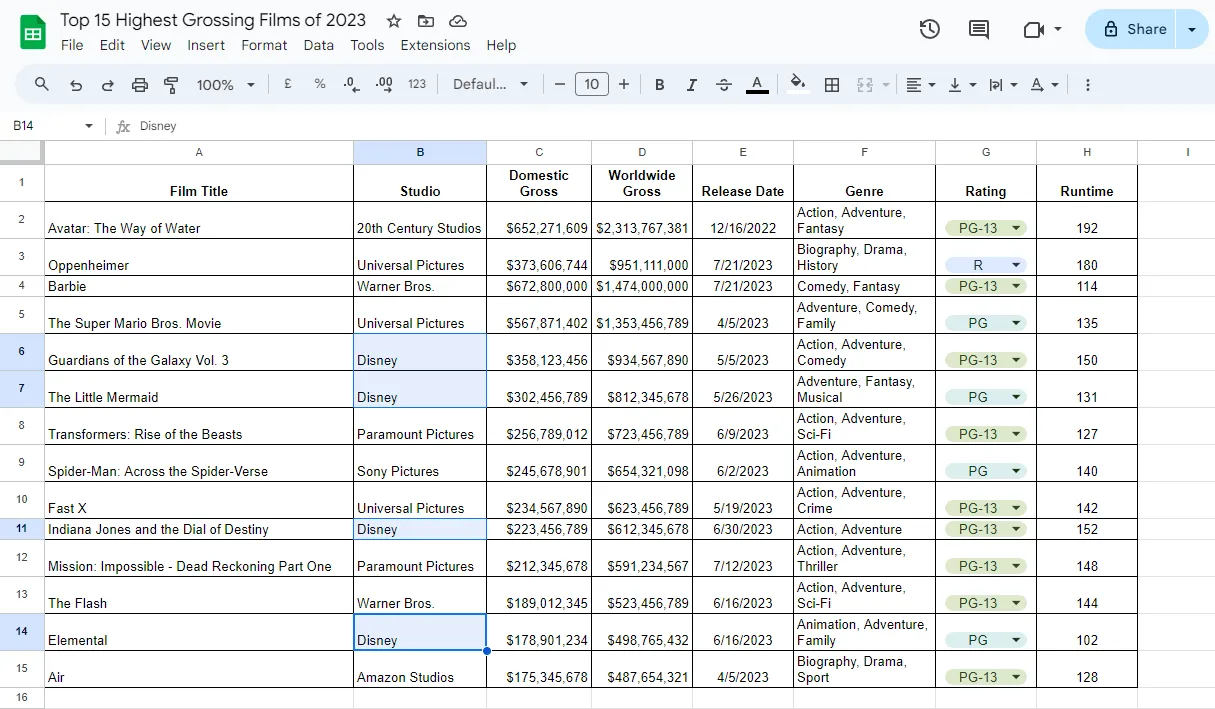
Например, ако искаме да подчертаем филмите от едно и също студио. Да речем, Disney. Ето как бихте го направили:
- Изберете клетките, съдържащи конкретния текст, който искате да оцветите. Кликнете върху конкретни клетки или кликнете и плъзнете мишката, за да маркирате клетките. В нашия случай търсим „Disney“ в колона Б.
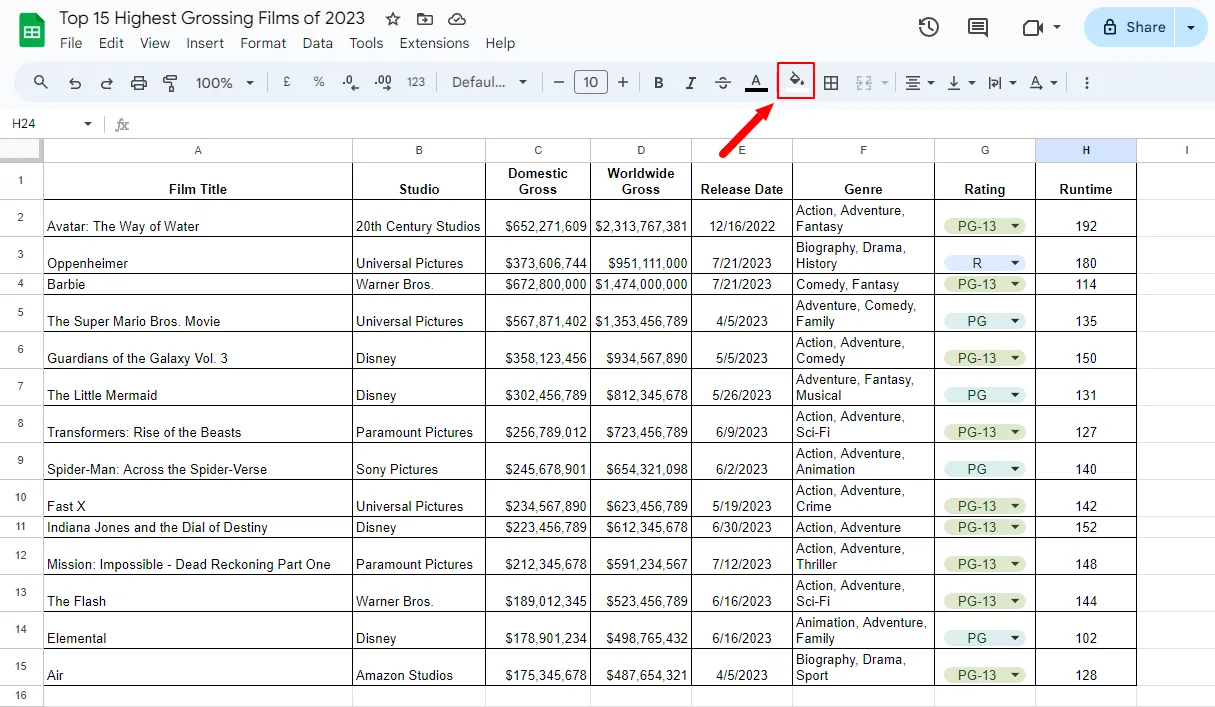
- Намерете иконата „Цвят на запълване“ в лентата с инструменти. Иконата обикновено прилича на кофа с боя.
- Кликнете върху инструмента „Цвят на запълване“, за да се покаже палитрата с цветове.
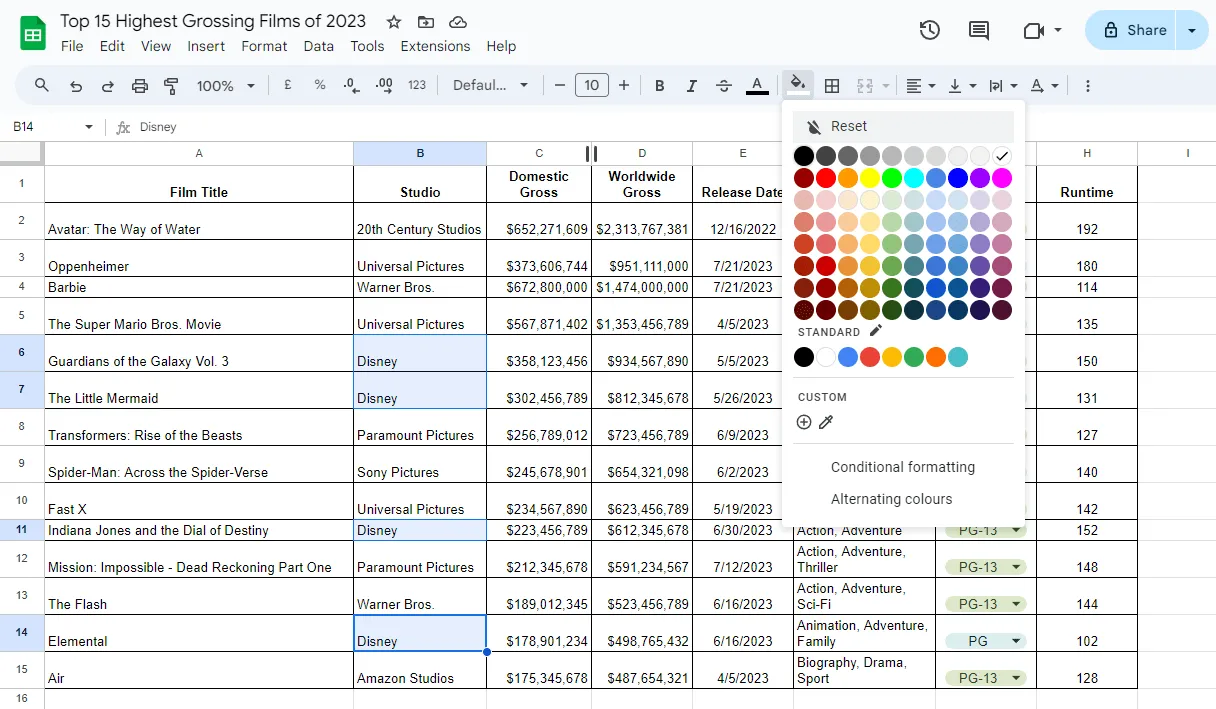
- Изберете желания цвят от наличните опции (ние ще използваме зелен). Кликнете върху цвета, за да кодирате клетките с цвят.
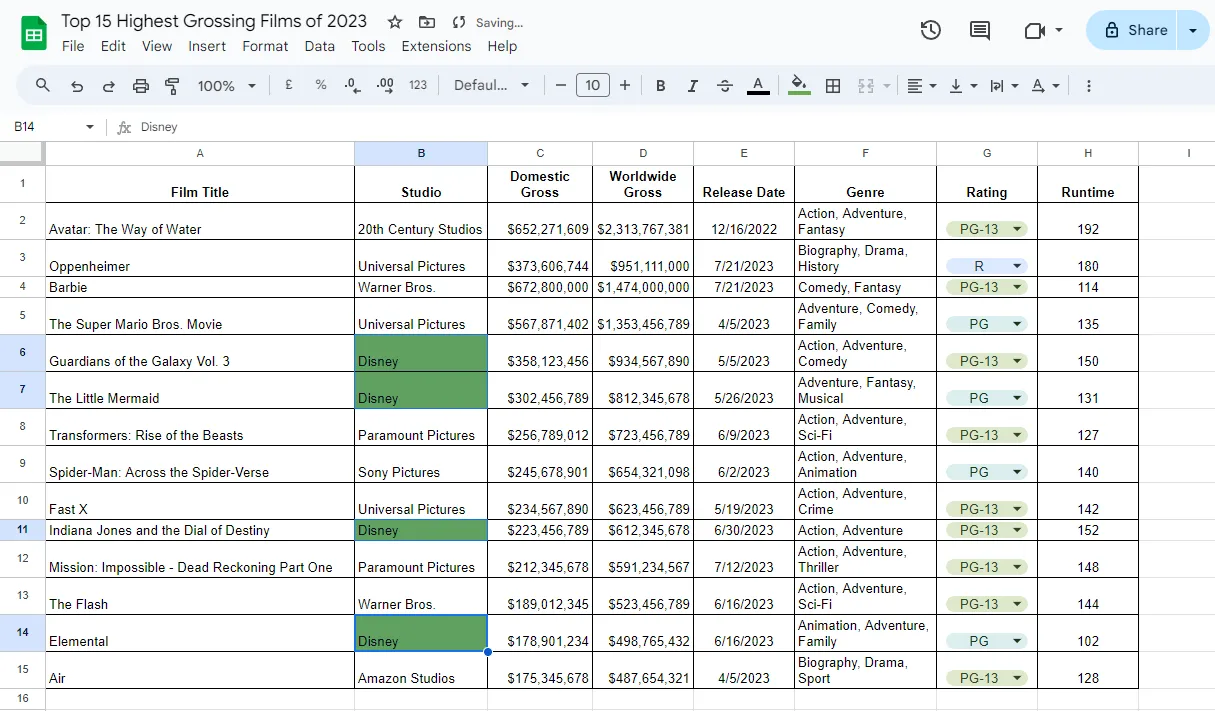
Основно кодиране с цветове чрез условно форматиране
Разбира се, ръчното кодиране с цветове е лесно. Но когато работите с голяма база данни или сложни данни, това може бързо да стане прекалено сложно. Можете да използвате условно форматиране, за да се справите с това.
Условното форматиране автоматизира цветовото кодиране въз основа на критерии, определени от потребителя.
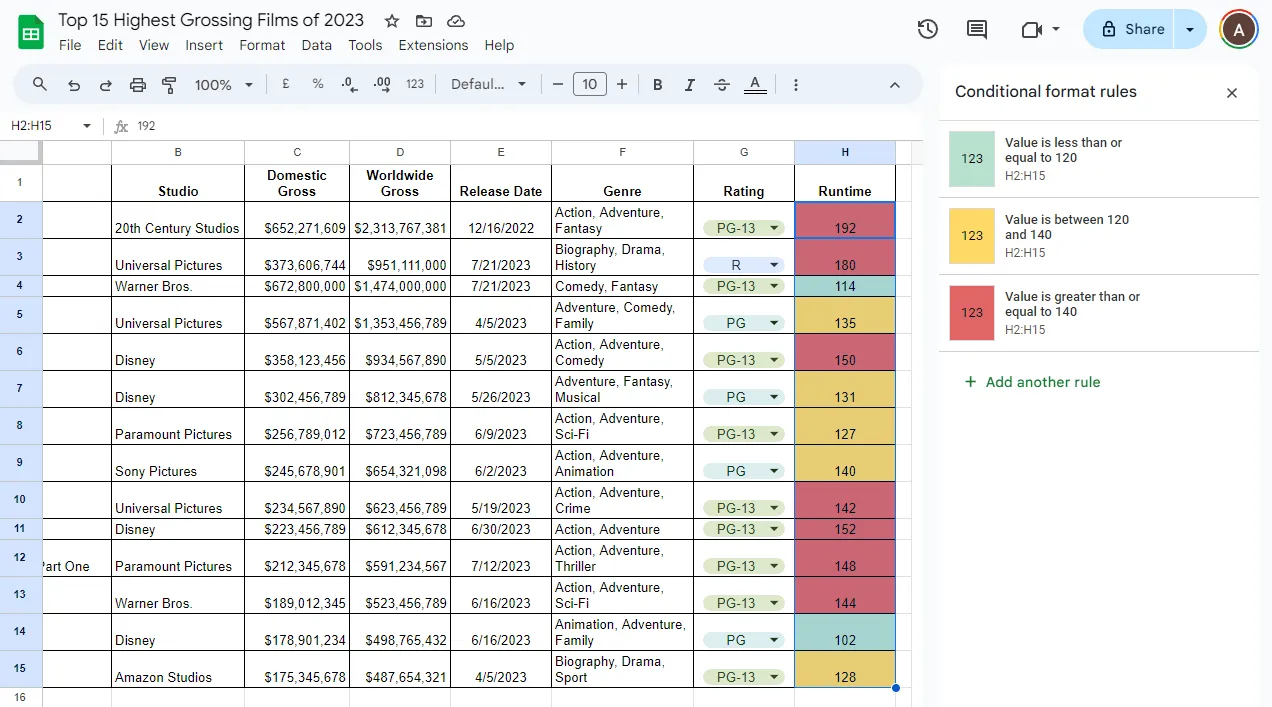
Например, искате да използвате цветови код в таблицата въз основа на продължителността на филмите. Представете си, че имате три категории – късометражни филми (продължителност ≤ 120 минути); среднометражни филми (продължителност между 120 и 140 минути); пълнометражни филми (продължителност ≥ 140 минути). Ще оцветим клетките на късометражните филми в зелено, среднометражните филми в жълто, а пълнометражните филми в червено.
Ето стъпка по стъпка как да го направите:
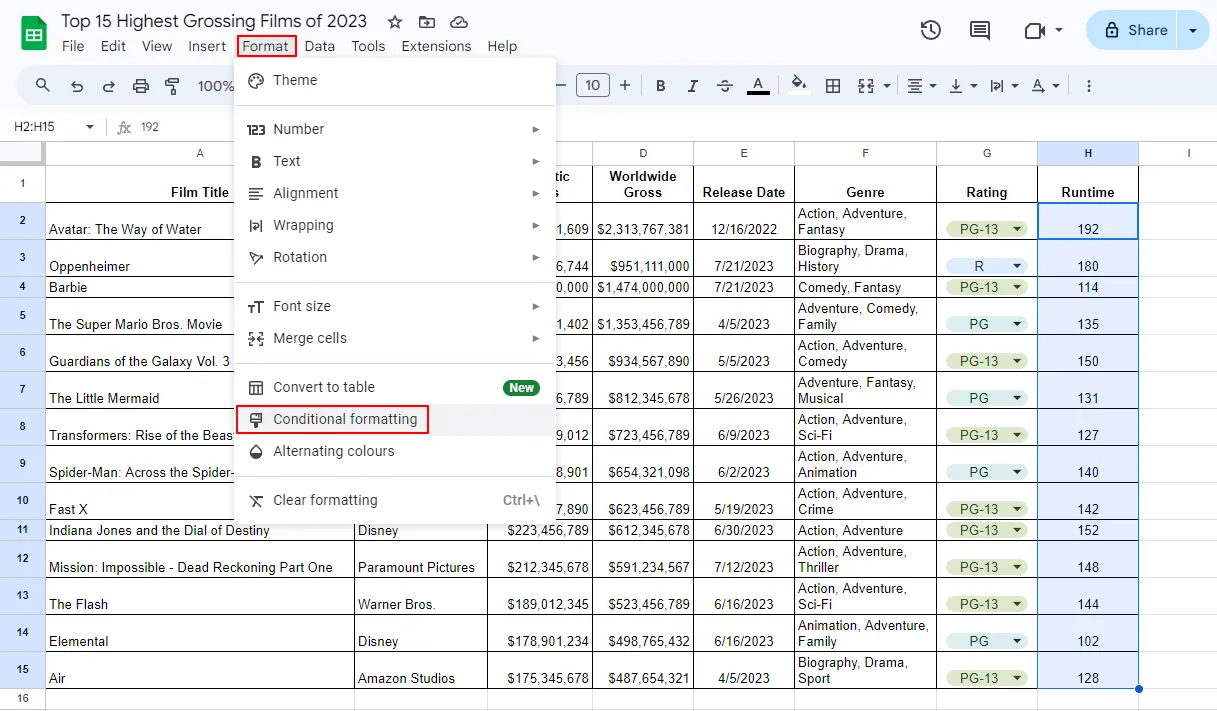
- Изберете клетките или кликнете и плъзнете, за да маркирате диапазона от клетки, които искате да маркирате с цветови код. Ние преминахме от колона H2 до H15.
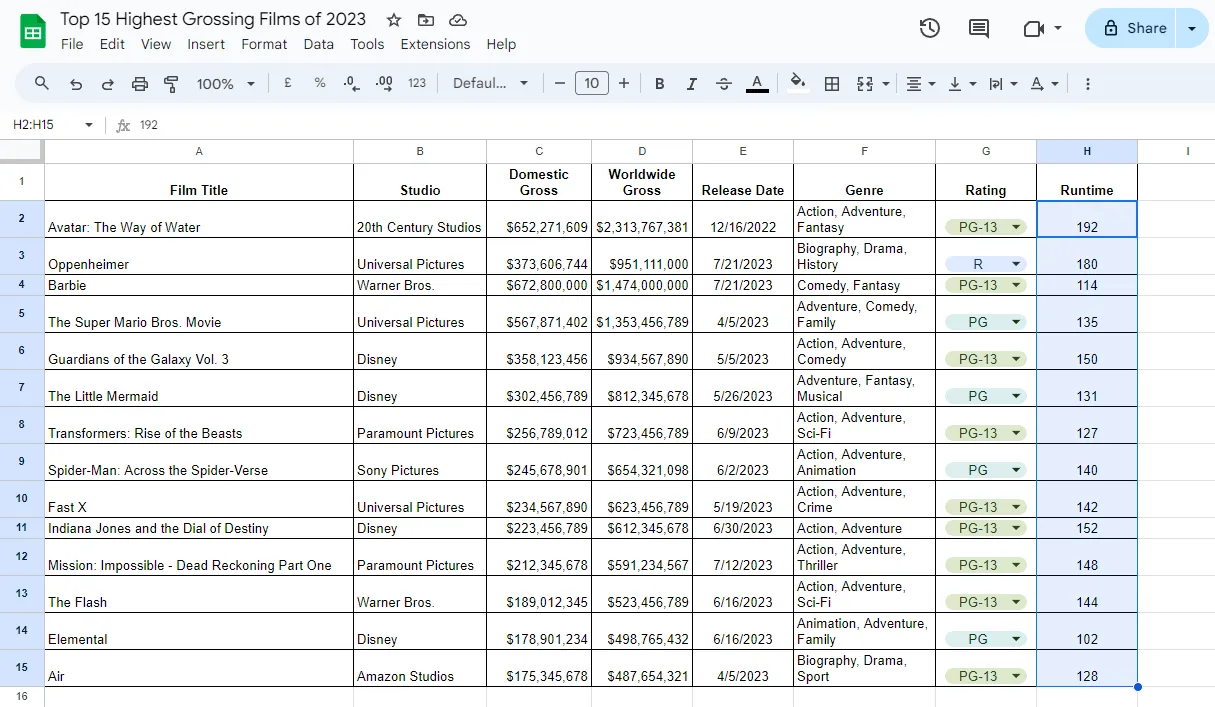
- Отидете в горната лента с менюта, кликнете върху Формат и изберете Условно форматиране.
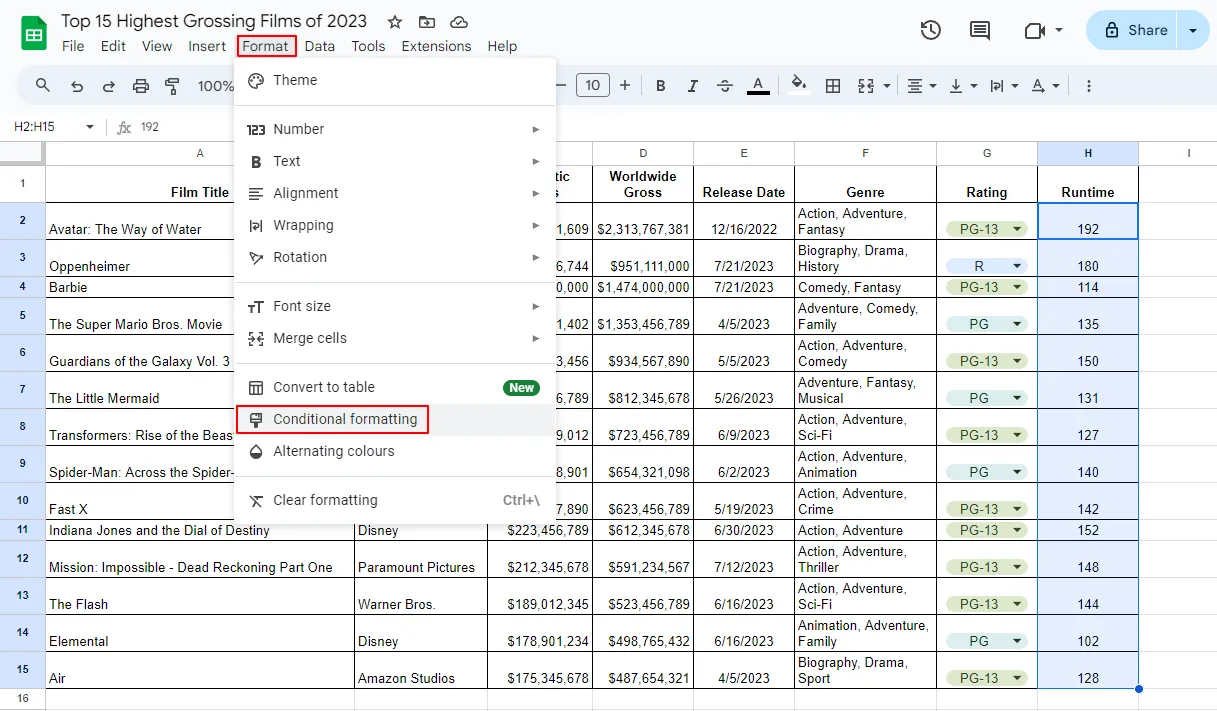
- Изберете една от двете опции от панела вдясно: Един цвят, за да маркирате клетки, които отговарят на определено условие Цветова скала, за постепенна промяна на цвета въз основа на стойността в клетката
- Един цвят, за подчертаване на клетки, които отговарят на определено условие
- Цветова скала за постепенна промяна на цвета въз основа на стойността в клетката
- Настройка на правило за условно форматиране за Един цвят: В Форматиране на правила кликнете върху падащото меню под раздела „Форматиране на клетки, ако…“ и дефинирайте желаното условие, което ще бъде свързано със стойността на клетката:
- В Правила за форматиране кликнете върху падащото меню под раздела „Форматиране на клетки, ако…“ и определете желаното условие, което ще бъде свързано със стойността на клетката:
- Един цвят, за подчертаване на клетки, които отговарят на определено условие
- Цветова скала за постепенна промяна на цвета въз основа на стойността в клетката
- В Правила за форматиране кликнете върху падащото меню под раздела „Форматиране на клетки, ако…“ и определете желаното условие, което ще бъде свързано със стойността на клетката:
| Правило за форматиране | Късометражен филм | Среднометражни филми | Пълнометражни филми |
| Форматирайте клетки, ако… | По-малко от или равно на | Е между | По-голямо или равно на |
| Стойност на клетката | 120 | 120 и 140 | 140 |
- В Стил на форматиране изберете стила и цвета, с които да подчертаете клетките. Това би било червено за по-дълги филми, жълто за средно дълги и зелено за късометражни филми.
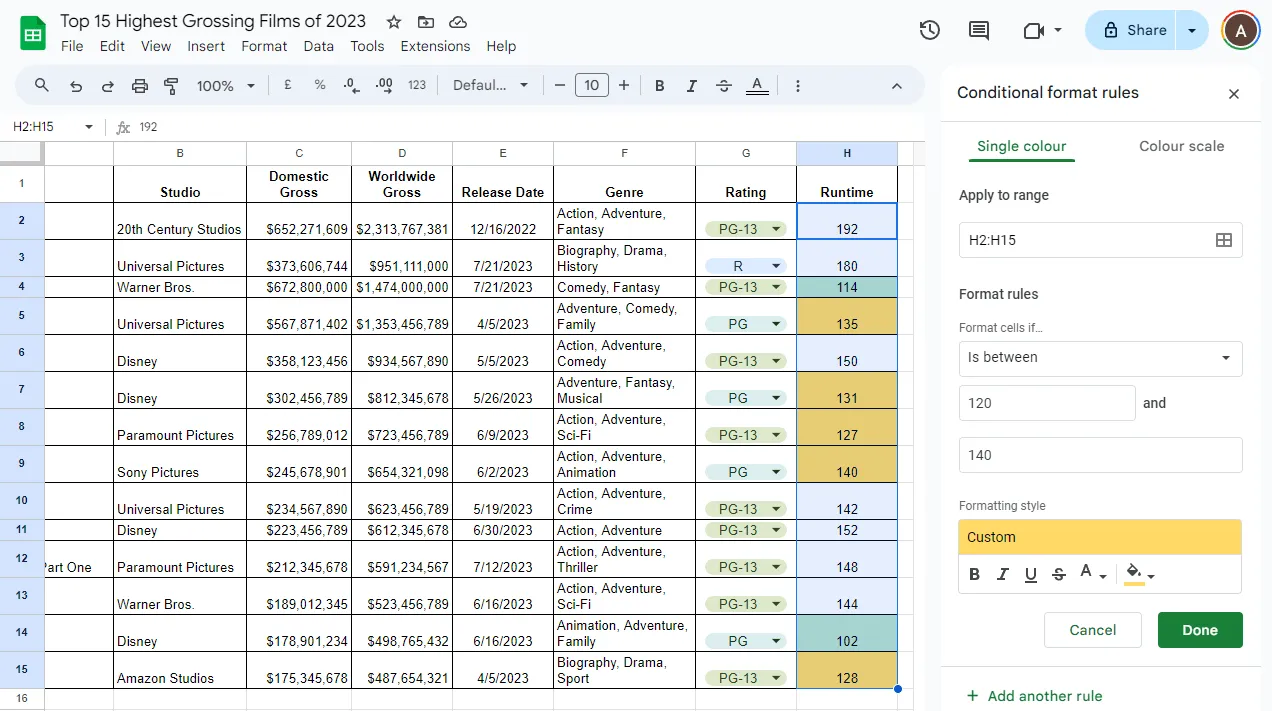
- Кликнете върху Готово. След като приключите с първото правило, повторете процеса за останалите правила за форматиране (червено, жълто и зелено) като ново правило поотделно.
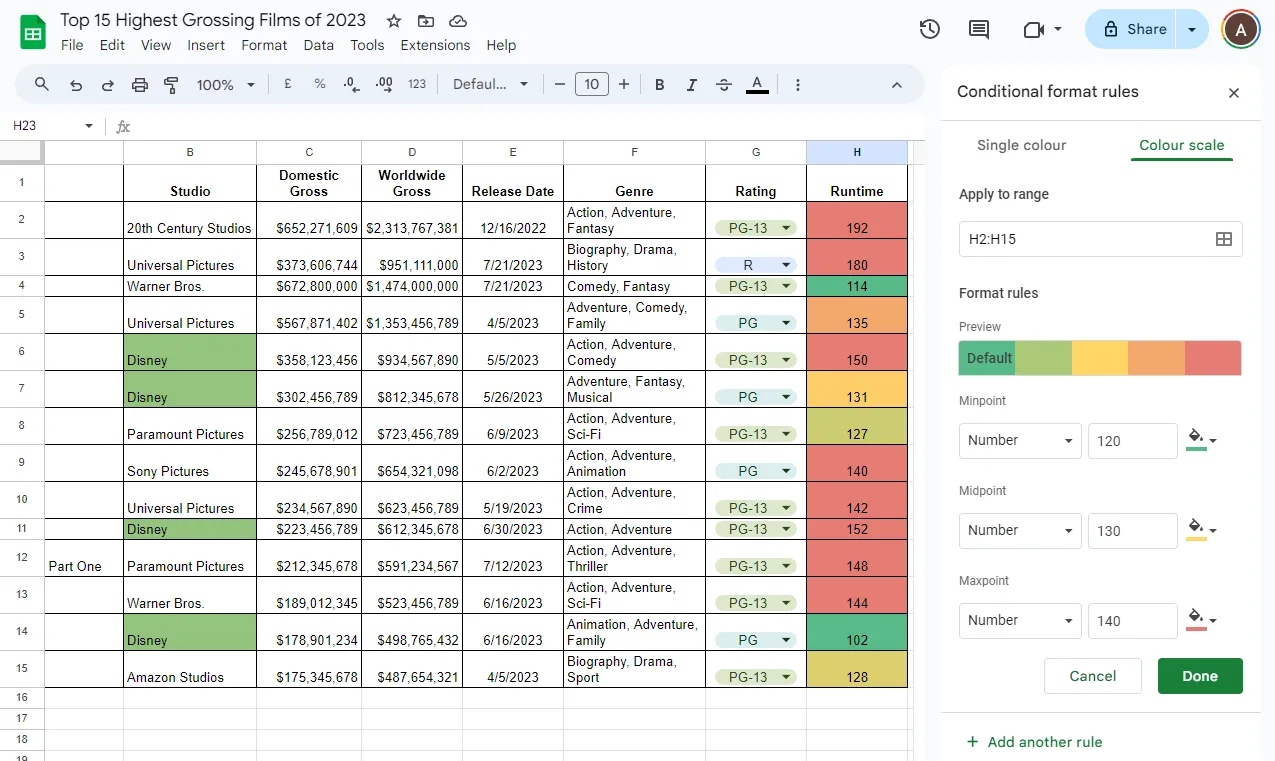
- Настройка на правила за условно форматиране за Цветова скала: В Правила за форматиране изберете предпочитаната от вас цветова схема (от бяло към зелено, от зелено към бяло, от червено към бяло към зелено и т.н.). Ние ще използваме зелено към жълто към червено Можете дори да създадете своя собствена скала, като кликнете върху Персонализирано Определете минималните и максималните стойности. Можете също да определите средната точка, за да маркирате мястото, където се извършва преходът на цвета – това е по избор. В нашия пример минималната, средната и максималната точка са съответно 120, 130 и 140.
- В Правила за форматиране изберете предпочитаната от вас цветова схема (от бяло към зелено, от зелено към бяло, от червено към бяло към зелено и т.н.). Ние ще използваме зелено към жълто към червено.
- Можете дори да създадете своя собствена скала, като кликнете върху Custom (Персонализирано).
- Определете минималните и максималните стойности. Можете също да определите средната точка, за да маркирате мястото, където се извършва преходът на цвета – това е по избор. В нашия пример минималната, средната и максималната точка са съответно 120, 130 и 140.
- В Правила за форматиране изберете предпочитаната от вас цветова схема (от бяло към зелено, от зелено към бяло, от червено към бяло към зелено и т.н.). Ние ще използваме зелено към жълто към червено.
- Можете дори да създадете своя собствена скала, като кликнете върху Custom (Персонализирано).
- Определете минималните и максималните стойности. Можете също да определите средната точка, за да маркирате мястото, където се извършва преходът на цвета – това е по избор. В нашия пример минималната, средната и максималната точка са съответно 120, 130 и 140.
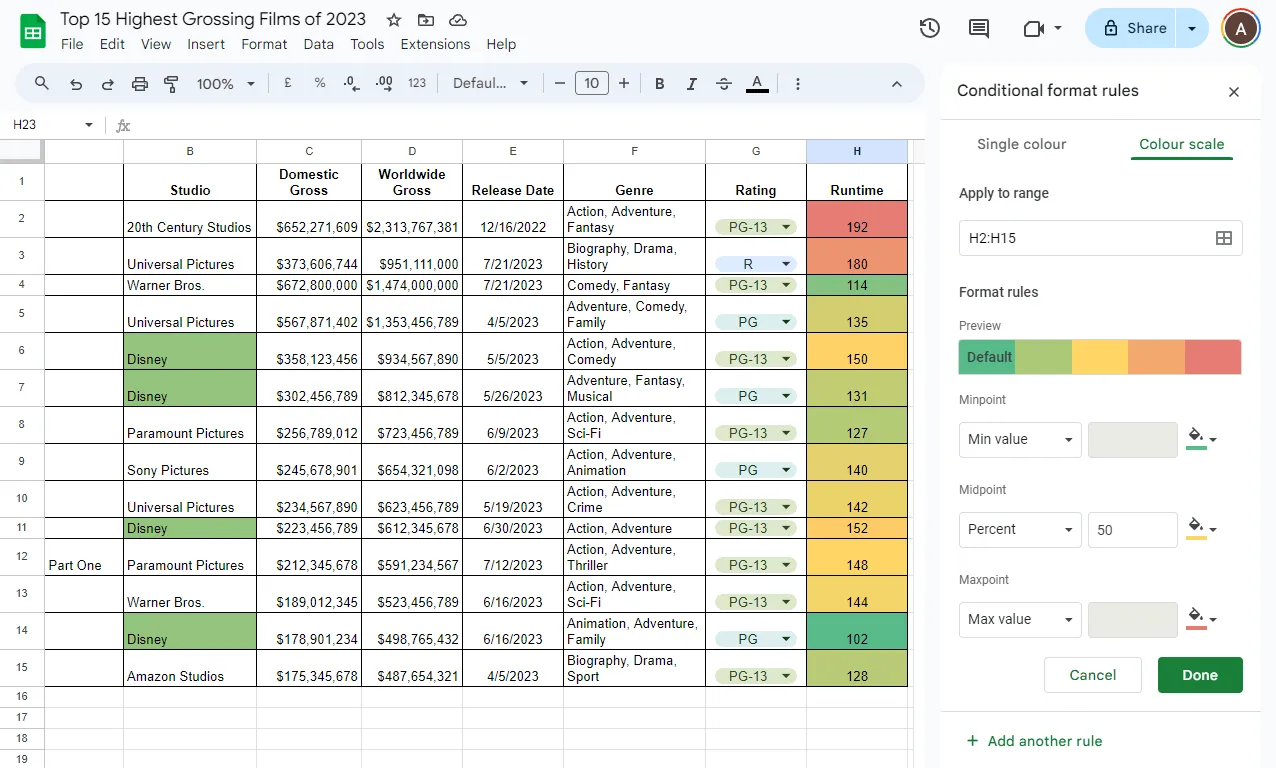
- Алтернативно можете да оставите Google Sheets да избере минималните и максималните стойности и да определи средната точка като процент за по-равномерна цветова скала.
- Кликнете върху Готово , за да приложите условното форматиране.
Разширено кодиране с цветове с персонализирана формула
Когато се използва правилно, условното форматиране е изключително мощно средство. В същото време, персонализираните формули са подобрение на условното форматиране.
Персонализираните формули осигуряват най-висока степен на контрол при цветовото кодиране на данните ви в Google Sheets. Те ви позволяват да избирате и дефинирате сложни условия, за да прилагате конкретни правила за форматиране въз основа на изчисления или критерии.
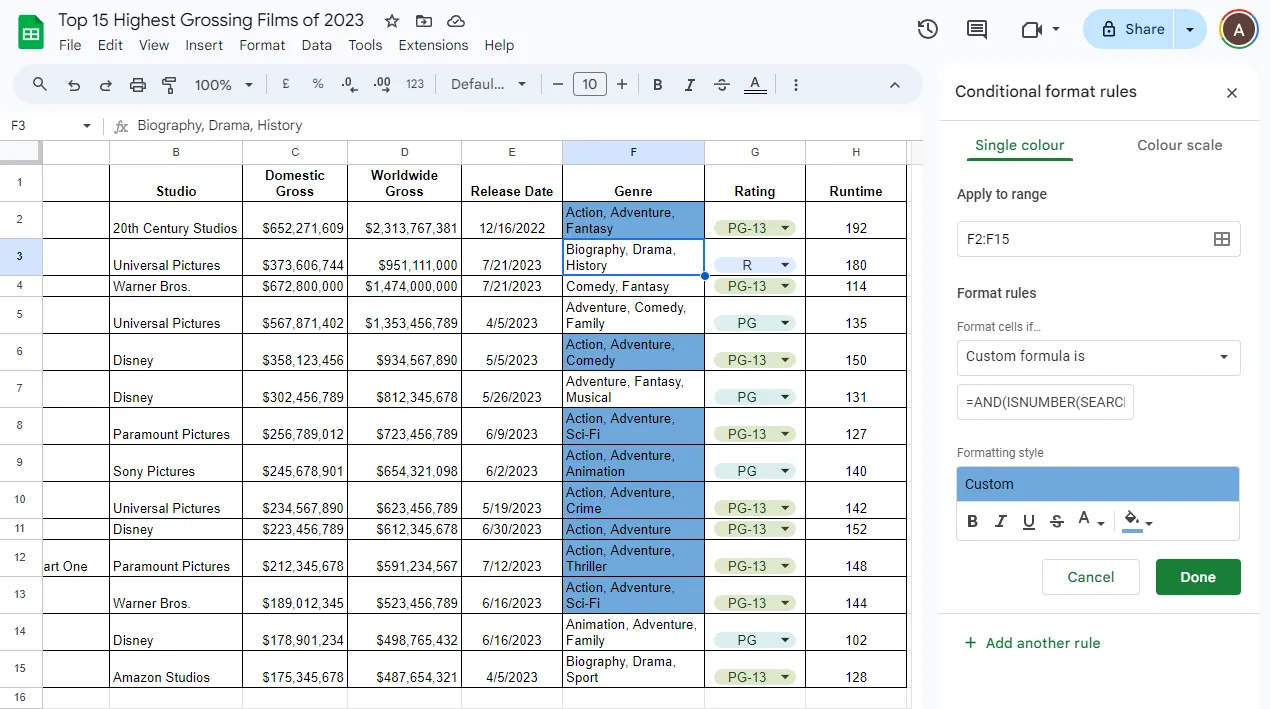
Например, може да искате да определите кои от най-касовите филми принадлежат към жанровете „Екшън“ и „Приключения“. Можехме да използваме правилото за форматиране „Текстът съдържа“, за да определим „Екшън“ или „Приключения“, но за персонализираните правила за форматиране търсим филми, които отговарят и на двата жанра.
За да намерите тази функция, следвайте това ръководство:
- Изберете диапазона от клетки, които искате да кодирате с цветове. Ние сме преминали от колона F2 до F15.
- Отидете в горната лента с менюта, кликнете върху Формат и изберете Условно форматиране.
- В панела от дясната страна кликнете върху падащото меню под опцията „Форматиране на клетки, ако…” в менюто Форматиране на правила, за да изберете Персонализирана формула.
- Въведете персонализираната формула в полето по-долу. За да идентифицираме филмите, които принадлежат към жанровете „Екшън“ И „Приключения“, използвахме формулата: =AND(ISNUMBER(SEARCH(„Action“,F2)),ISNUMBER(SEARCH(„Adventure“,F2))) и кодирахме тези клетки в синьо.
- По същия начин можете да използвате вградените функции (SUM, AVERAGE, IF, COUNT и др.), за да създадете сложни формули, които да подчертават филмите с брутен приход в страната, по-висок от средния брутен приход в страната, филмите, излезли през определени тримесечия на 2023 г. и т.н.
- Кликнете върху Готово , за да приложите условното форматиране.
Съвети за ефективно използване на цветови кодове в електронни таблици
След като овладеете изкуството на цветовото кодиране, вашите таблици никога няма да бъдат същите. След като форматирате клетките, е много по-лесно да разделяте данните, да идентифицирате модели и да анализирате информацията само с едно визуално сканиране!
Вземете например нашия лист за филмите с най-високи приходи:
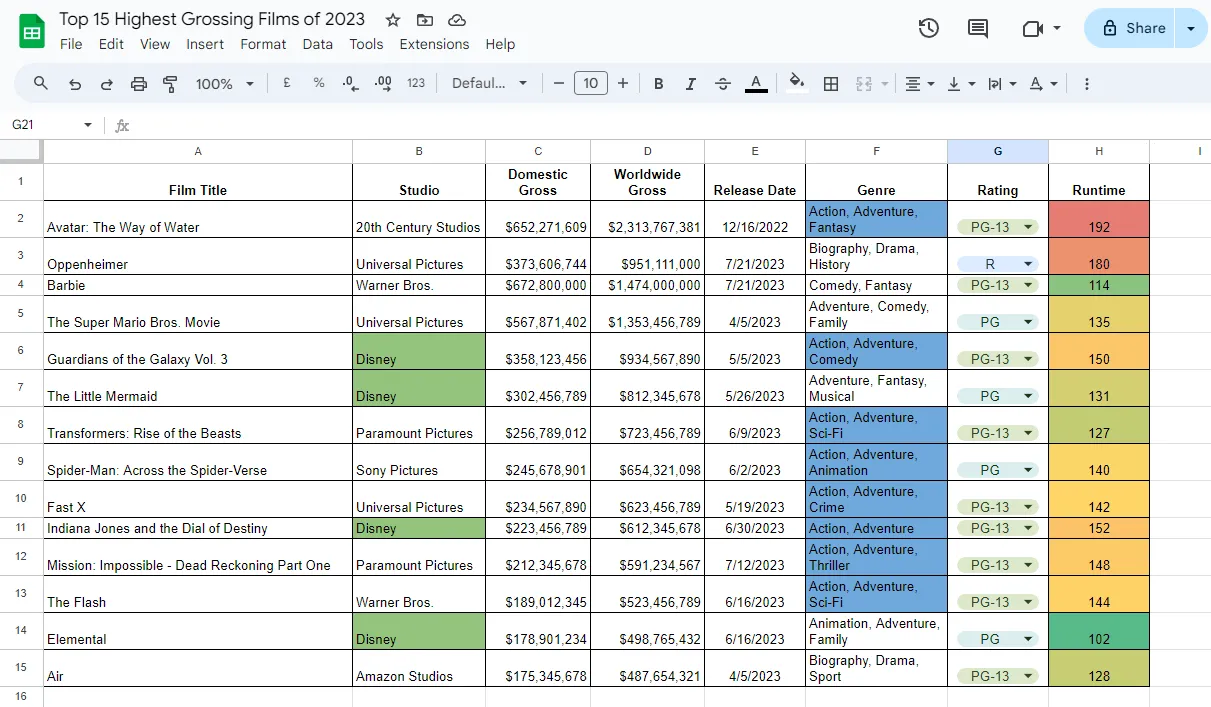
В тази връзка, ето няколко съвета и трика за подобряване на функционалността на условното форматиране в електронните таблици.
Задайте няколко правила за сложно кодиране с цветове
Комбинирайте няколко правила за условно форматиране или логика за по-сложни анализи на данни. Например, при идентифицирането на филми, принадлежащи към жанровете „Екшън“ и „Приключения“, комбинирахме три правила, за да подчертаем клетките:
- ISNUMBER(SEARCH(„Action”,F2)) за търсене на термина „Action”
- ISNUMBER(SEARCH(„Adventure”,F2)) за търсене на термина „Adventure”
- И за да се уверите, че клетката съдържа и двете стойности
По същия начин можете да наслагвате различни цветови кодове, за да идентифицирате нюансирани тенденции или модели в електронната таблица.
Следвайте последователна схема за цветово кодиране
Вашата цветова палитра определя тона на интерпретацията на данните. Използвайте контрастни цветове, които са достъпни за потребители с нарушения на цветовото виждане. Стандартизирайте използването на цветови схеми в зависимост от категориите данни, приоритетите и т.н.
Приемете философията „по-малко е повече“
Избягвайте изкушението да запълните цялата си таблица с цветове. Прекомерното използване на цветови кодове ще намали стойността и четливостта на таблицата, тъй като всяка клетка ще привлича вниманието. Дайте приоритет само на най-важната информация и използвайте тази техника пестеливо, за да подчертаете критичните стойности.
Използвайте конфигурируеми шаблони
Няма смисъл да изобретявате колелото отново. Затова, в случай на повтарящи се задачи или дейности, обмислете създаването на шаблони за електронни таблици, които можете да конфигурирате и да използвате повторно за различни настройки. Това прави работата бърза, лесна и ефективна. В същото време гарантира последователност между електронните таблици или отделите, за да улесни анализа.
Разгледайте възможностите отвъд цветното кодиране
Въпреки че цветното кодиране е много ефективно, то може да създаде проблеми с достъпността, особено за хора с нарушения на цветовото зрение. За да отговорите на нуждите на тази група потребители, проучете други начини за интерпретиране или представяне на данните. Ще откриете добавки за Google Sheets, които преобразуват резултатите в графики, диаграми, инфографики, модели, символи или текстови етикети.
Цветово кодиране в действие: 3 практически примера за цветово кодиране
Примерът с филма е само един от многото начини, по които можете да използвате цветово кодиране, за да направите данните в електронната таблица по-лесни за използване. Ето някои класически примери за случаи, в които можете да приложите цветово кодиране:
Пример 1: Управление на запасите
Добавете цветово кодиране към шаблоните на базата данни за инвентара. Това ще ви даде бърз и подробен преглед на състоянието на запасите. Например, можете да използвате червено за изчерпани артикули, жълто за артикули с ниски запаси и зелено за достатъчни запаси. Можете да се фокусирате върху червените и жълтите клетки. Въз основа на това форматиране можете да контролирате инвентара си и да се уверите, че продуктите ви са лесно достъпни (или в процес на доставка).
Пример 2: Системи за оценяване
Учителите и преподавателите могат да форматират клетките, за да получат обща представа за представянето на учениците. Те могат да използват персонализирана формула, за да оцветят високите резултати или оценки в зелено, средните резултати в жълто, а тези, които се нуждаят от помощ, в червено.
Пример 3: Основни бюджетни принципи
Има много начини, по които можете да използвате цветово кодиране за управление на бюджети. Например, можете да използвате цветово кодиране, за да разграничите категориите приходи, разходи и спестявания. Като алтернатива можете да зададете персонализирана формула, за да проследявате финансовата си дисциплина въз основа на исторически данни. Визуалното представяне на бюджета ви ще ви улесни проследяването на финансовите си постъпления и разходи.
Ограничения на цветовото кодиране в Google Sheets
Независимо дали използвате цветово кодиране на базата на условно форматиране или маркирате клетки с помощта на персонализирани формули, цветовото кодиране определено предлага предимство пред обикновените, скучни таблици.
Въпреки това, функцията има няколко ограничения:
- Въпреки че Google Sheets е гъвкав и безплатен софтуер за бази данни, той има своите ограничения, когато става въпрос за сложни задачи по управление на данни, които изискват надеждни релационни функции.
- Цветовото кодиране предоставя визуални указания, но не съдържа подробна информация , каквато предлагат графиките или диаграмите. Простите илюстрации, като оцветяване на ред в зелено или промяна на форматирането на една клетка, може да не добавят никаква стойност без контекст или желаната детайлност.
- Въпреки че теорията на цветовете до голяма степен е стандартизирала използването на цветовете, тя все още е до известна степен неясна. Освен това възприемането на цветовете може да варира от човек на човек, което води до недоразумения.
- Показването на информация с цветен код може да не е подходящо за хора с цветова слепота. Всъщност, това може да създаде пречки за достъпността и приобщаването.
- Прекаленото използване на цветови кодове и условно форматиране може да повлияе на производителността на електронната таблица, тъй като формулите или правилата стават все по-трудни за поддържане и управление. Освен това, някои логики за цветово кодиране могат да бъдат статични, което налага ръчна намеса, за да се отразят промените.
- За управление на големи бази данни или управление на проекти в Google Sheets само цветното кодиране може да не е достатъчно. Ще ви бъдат необходими специализирани инструменти, софтуерни решения или платформи за извършване на разширени анализи на данните.
Използване на ClickUp за цветово кодиране на таблици
Предвид ограниченията, обсъдени по-горе, е естествено да се търсят алтернативи на Google Sheet, които предлагат повече от основни функции за цветово кодиране.
Тук на помощ идва ClickUp. Като платформа за управление на проекти с пълен набор от функции, ClickUp предлага набор от инструменти и функции, които могат да направят вашите данни да засияят.
Тъй като се фокусираме върху визуалния аспект, ето как ClickUp ви дава възможност:
Изглед на таблицата
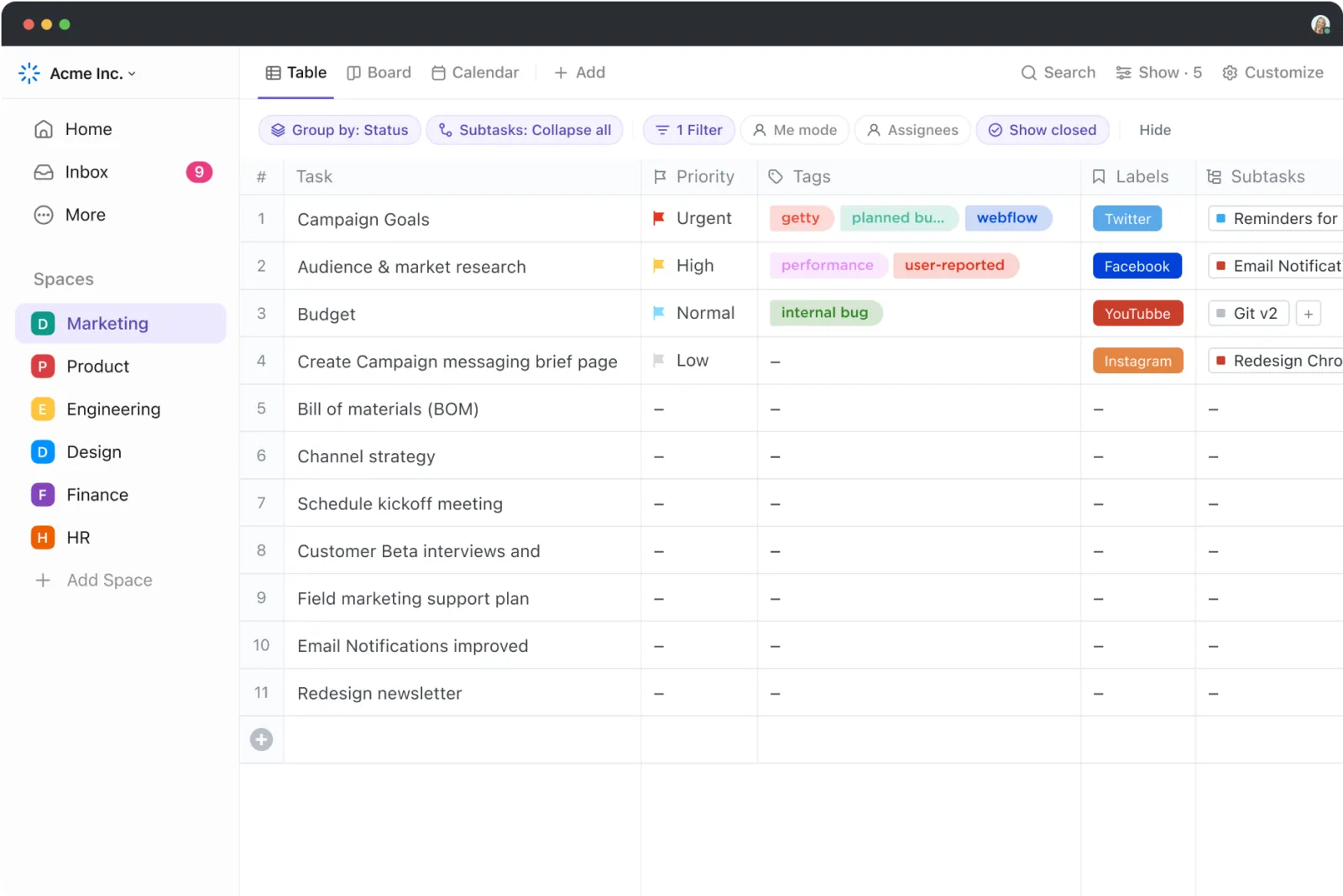
Табличният изглед в ClickUp надхвърля статичните електронни таблици. Той предлага интерактивно и изключително динамично преживяване, което е идеално за кодиране на данни с цветове. Можете да персонализирате фона на колоните, цвета на текста, лентата за напредък и други опции за форматиране, за да отразите различни условия. Получената таблица за визуализация на данни улеснява откриването на тенденции и прозрения.
AI асистент
ClickUp Brain е вашият AI асистент, който улеснява организацията и управлението на данните. Освен това можете да го използвате за по-сложни задачи, като създаване на стилово ръководство за марката, генериране на цветови схеми и др. Ако цветовото кодиране в ClickUp с помощта на персонализирани полета ви се струва прекалено сложно, ClickUp Brain може да действа като AI за Google Sheets! Макар че не кодира директно клетките с цветове, той определено може да улесни процеса постигане на желания резултат.
Табла

Говорихме за това как цветното кодиране на клетките създава проблеми с достъпността и приобщаването. За да се справим с това, таблата на ClickUp допълват цветно кодираните таблици с други визуални формати. Помислете за показатели на проекти, ленти за напредък, графики или диаграми. Най-важното е, че тези табла се актуализират в реално време, което подобрява вашите възможности за вземане на решения.
Шаблони
ClickUp предлага богат набор от предварително създадени, конфигурируеми шаблони, които ви помагат да започнете да използвате цветно кодиране в таблиците. Ето две от най-важните характеристики:
Шаблон за електронна таблица ClickUp
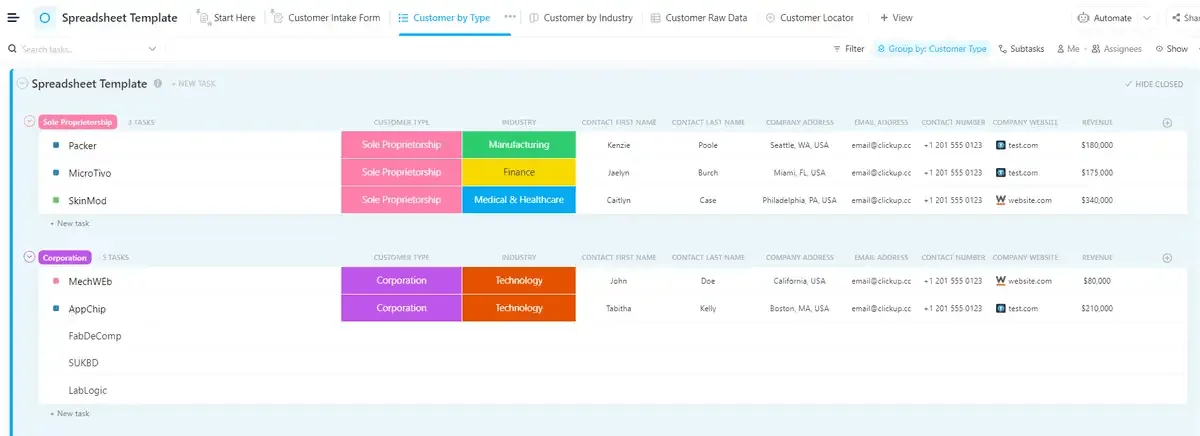
Шаблонът за електронна таблица на ClickUp предлага гъвкава платформа за управление на данни. Неговите персонализирани функции ви позволяват да проследявате финансите, да създавате календари за съдържание или да организирате ефективно всякаква информация. С опции за персонализирани полета, изгледи и статуси, можете да адаптирате шаблона според вашите специфични нужди. Освен това, инструментите за сътрудничество на ClickUp улесняват работата с вашия екип по електронни таблици.
Редактируем шаблон за електронна таблица на ClickUp

Редактируемият шаблон за електронна таблица на ClickUp е вашето универсално решение за управление на данни. Персонализирайте го и го адаптирайте според вашите уникални нужди, от финансово проследяване до планиране на проекти. Шаблонът ви помага с автоматизирано въвеждане на данни, сложни изчисления и визуални представяния. Оптимизирайте работния си процес и вземайте информирани решения с персонализирани изгледи като:
- Изглед на финансовите отчети, който предоставя изчерпателен преглед на финансовото ви състояние, позволявайки ви да проследявате и анализирате ключови показатели.
- Изглед на процеса на одобрение опростява работния процес за проверка на нови финансови записи, като гарантира точност и ефективност.
- Spreadsheet View предлага гъвкава платформа за лесно създаване, редактиране и управление на финансови данни.
Подобрете уменията си за кодиране с цветове с ClickUp
Цветовото кодиране на клетките има трансформиращ ефект върху електронните таблици. То повишава четимостта и използваемостта на електронната таблица, като преобразува суровите данни в полезни информации.
Освен това, когато използвате правилното правило за цветово кодиране, процесът става по-лесен за автоматизиране. Просто въведете данните си и наблюдавайте как се променят цветовете им (в добрия смисъл).
Въпреки че Google Sheets предлага много възможности, той има и своите ограничения.
В контраст с това, ClickUp отваря свят от възможности с своите усъвършенствани функции, възможности за интеграция и AI асистент. Вместо да прекарвате часове в ръчно настройване на правила за цветово кодиране, можете да използвате готовите за употреба персонализирани шаблони на ClickUp, за да започнете по-бързо процеса на анализ на данните.
Запишете се в ClickUp още днес, за да подобрите визуализацията на данните и процеса на вземане на решения.