
คุณเคยใช้ Google Forms มาก่อนแล้ว คุณอาจเคยใช้ Microsoft Forms ด้วยเช่นกัน พวกมันง่าย ฟรี และทำตามสิ่งที่บอกไว้อย่างชัดเจน: รวบรวมคำตอบ
แต่นั่นแหละคือปัญหา พวกเขาเก็บข้อมูลไว้ แต่ไม่ให้คุณสามารถทำอะไรกับข้อมูลนั้นได้ภายในระบบของพวกเขา เมื่อมีการส่งข้อมูลเข้ามา ก็ยังมีใครบางคนต้องย้ายข้อมูลนั้นไปที่ไหนสักแห่ง สร้างและติดตามงานที่ต้องทำ และคิดหาว่าอะไรจะเกิดขึ้นต่อไป ทุกครั้งที่ทำ
การสลับแอปเพียงอย่างเดียวทำให้พนักงานเสียเวลาถึง32 วันต่อปี ตามข้อมูลจาก Deloitte ทุกขั้นตอนที่ต้องทำด้วยตนเองระหว่างการส่งแบบฟอร์มและการดำเนินการจะเพิ่มจำนวนวันดังกล่าว
ดังนั้น ตัวสร้างแบบฟอร์มตัวไหนที่คุ้มค่าแก่การใช้งานจริง? และมีอะไรที่ดีกว่านี้หรือไม่? คู่มือนี้จะเปรียบเทียบ Google Forms กับ Microsoft Forms ในด้านคุณสมบัติ การเชื่อมต่อ และเหมาะสมกับกระบวนการทำงานของคุณ นอกจากนี้เรายังจะแสดงให้คุณเห็นด้วยว่าClickUp Formsสามารถเข้ามาเติมเต็มช่องว่างที่ทั้งสองตัวสร้างแบบฟอร์มทิ้งไว้ได้อย่างไร
วิธีที่เราตรวจสอบซอฟต์แวร์ที่ ClickUp
ทีมบรรณาธิการของเราปฏิบัติตามกระบวนการที่โปร่งใส มีหลักฐานการวิจัยรองรับ และเป็นกลางต่อผู้ขาย เพื่อให้คุณสามารถไว้วางใจได้ว่าคำแนะนำของเราอยู่บนพื้นฐานของคุณค่าที่แท้จริงของผลิตภัณฑ์
นี่คือรายละเอียดโดยละเอียดเกี่ยวกับวิธีการที่เราตรวจสอบซอฟต์แวร์ที่ ClickUp
Google Forms กับ Microsoft Forms เปรียบเทียบโดยสรุป
การตัดสินใจของคุณขึ้นอยู่กับระบบซอฟต์แวร์ปัจจุบันของทีมคุณ และว่าคุณต้องการเครื่องมือที่ง่ายต่อการใช้งาน หรือเครื่องมือที่มีการผสานรวมกับระบบองค์กรอย่างลึกซึ้งและมีความปลอดภัยสูง
การเปรียบเทียบอย่างรวดเร็วนี้แสดงให้เห็นว่าอันไหนเหมาะสมกับความต้องการของคุณมากที่สุด
| คุณสมบัติ / หมวดหมู่ | Google Forms | Microsoft Forms | 🌟 โบนัส: ClickUp Forms |
| เหมาะที่สุดสำหรับ | บุคคลทั่วไป, ครูผู้สอน, และทีมขนาดเล็กที่ต้องการแบบสำรวจที่รวดเร็วและฟรีพร้อมการผสานการทำงานกับ Google Workspace | ทีมองค์กรที่ต้องการความปลอดภัยขั้นสูง การวิเคราะห์ข้อมูล และการผสานรวมกับ Microsoft 365 อย่างลึกซึ้ง | ทีมทุกขนาดที่ต้องการเปลี่ยนข้อมูลให้เป็นการกระทำที่สามารถติดตามได้ทันท่วงที |
| ขนาดทีม | บุคคลไปจนถึงทีมขนาดเล็ก; ขยายได้ตามแผน Google Workspace | ทีมขนาดเล็กถึงองค์กรที่ใช้ Microsoft 365 อยู่แล้ว | บุคคลถึงองค์กร |
| ระบบนิเวศ | Google Workspace (ชีต, ไดรฟ์, จดหมาย) | ไมโครซอฟต์ 365 (เอ็กเซล, ทีมส์, ชีร์ป, พาวเวอร์ บีไอ) | พื้นที่ทำงานดิจิทัลแบบรวมศูนย์ของ ClickUp (งาน, เอกสาร, แชท, ClickUp Brain) |
| ประเภทของคำถาม | 12+ ประเภท รวมถึงการอัปโหลดไฟล์ วันที่/เวลา และตารางแบบเลือกตอบหลายข้อ | แปดประเภท รวมถึง NPS การจัดอันดับ และมาตราส่วนลิเคิร์ท | หลายประเภทของฟิลด์ที่กำหนดเองซึ่งปรับให้เหมาะกับความต้องการของคุณ |
| การปรับแต่ง | ธีมพื้นฐาน, สี, และภาพหัวเรื่อง; การสร้างแบรนด์จำกัด | ธีมมืออาชีพและการสร้างแบรนด์องค์กรผ่านการตั้งค่าผู้ดูแลระบบ | ปรับแต่งได้อย่างเต็มที่ด้วยสีและธีมของแบรนด์ |
| ตรรกะเงื่อนไข | การแยกสาขาตามส่วน | การแสดง/ซ่อนการแยกสาขาตามระดับคำถาม | ตรรกะหลายเงื่อนไขขั้นสูง (แสดง/ซ่อน/กำหนดให้แสดง) |
| ความร่วมมือ | การแก้ไขร่วมกันแบบเรียลไทม์ด้วยบัญชี Google ใดก็ได้ | การทำงานร่วมกันภายในบัญชี Microsoft 365 | การทำงานร่วมกันภายใน ClickUp |
| การวิเคราะห์ | การผสานกับ Google Sheets และแผนภูมิพื้นฐาน | ระบบวิเคราะห์ข้อมูลในตัว, ส่งออกข้อมูลไปยัง Excel, และการผสานกับ Power BI | การวิเคราะห์ขั้นสูงด้วย ClickUp Dashboards และ AI |
| การเข้าถึง | จำเป็นต้องมีบัญชี Google | จำเป็นต้องสมัครสมาชิก Microsoft 365 | จำเป็นต้องมีบัญชี ClickUp ฟรี |
| ความสามารถของปัญญาประดิษฐ์ | Gemini: ช่วยฉันสร้างแบบฟอร์ม; สรุปข้อความแบบเปิด | ผู้ช่วย: ข้อเสนอแนะการไหลอัตโนมัติ; การร่างเอกสารหลายภาษา | ClickUp Brain: สร้างแบบฟอร์มทันทีและวิเคราะห์ข้อมูลอัตโนมัติ |
| การสร้างงาน | ด้วยตนเอง (หรือผ่าน Zapier/สคริปต์ Gemini) | ต้องตั้งค่าด้วยตนเองหรือต้องตั้งค่า Power Automate | เป็นธรรมชาติและอัตโนมัติ; การส่งข้อมูลกลายเป็นงานที่สามารถดำเนินการได้ |
| ไฟล์ภายนอก | รองรับการใช้งานแบบเนทีฟ (บันทึกไปยังไดรฟ์) | รองรับการอัปโหลดจากภายนอก (ต้องมีการตั้งค่า OneDrive เฉพาะ) | การสนับสนุนแบบเนทีฟ (ไฟล์แนบจะอยู่ในงานเฉพาะของ ClickUp) |
📚 อ่านเพิ่มเติม:เปรียบเทียบ Google Workspace กับ Microsoft 365
ภาพรวมของ Google Forms
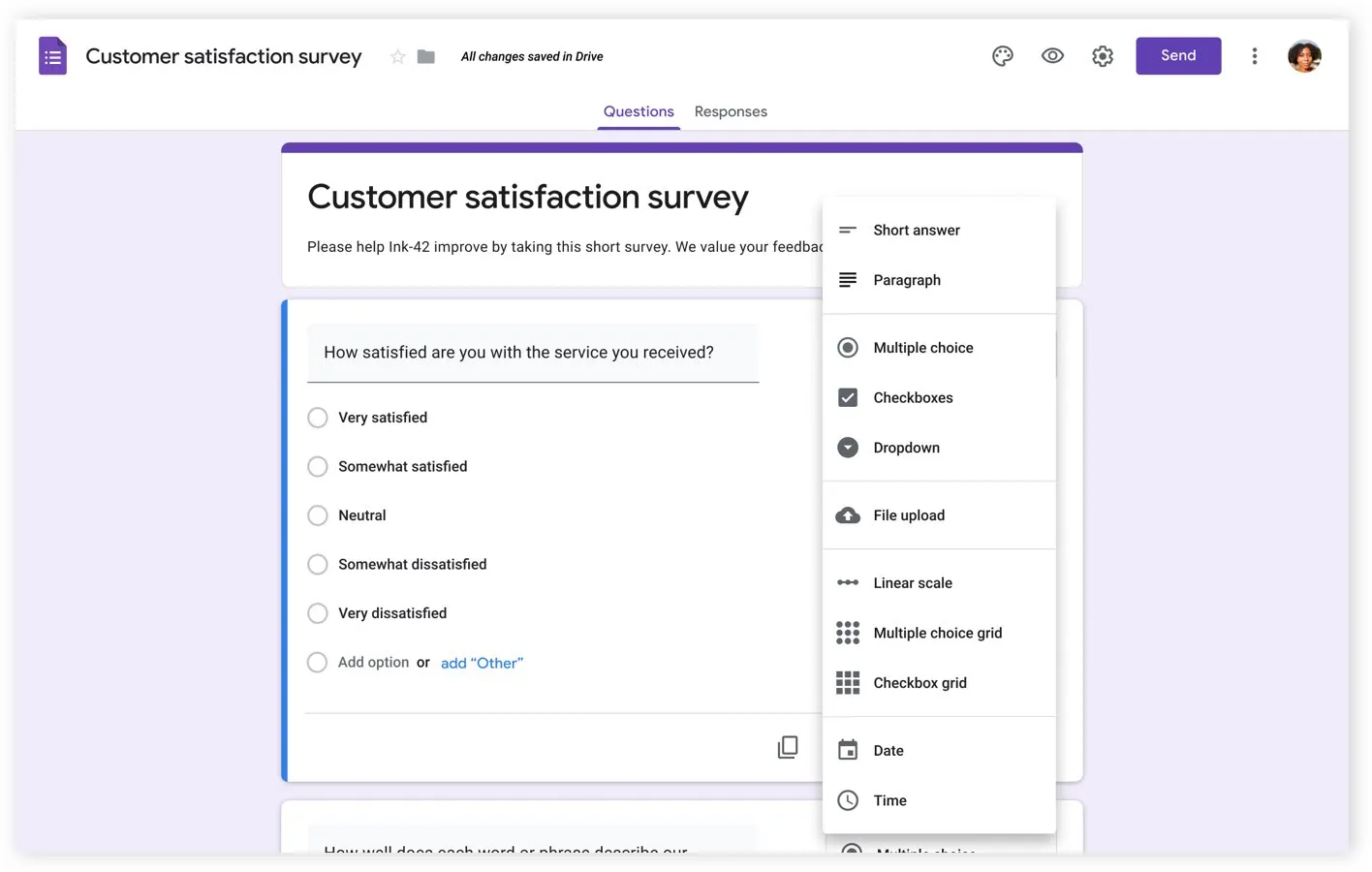
ต้องการสร้างแบบสำรวจ แต่ไม่มีงบประมาณหรือเวลาสำหรับเครื่องมือที่ซับซ้อนใช่ไหม? Google Forms เป็นตัวเลือกที่เหมาะสำหรับสถานการณ์นี้ สามารถเข้าถึงได้ง่ายผ่านบัญชี Google ของคุณ และออกแบบมาเพื่อความง่ายและรวดเร็ว
เนื่องจากเป็นส่วนหนึ่งของระบบนิเวศ Google Workspace จึงรู้สึกเหมือนเป็นส่วนขยายตามธรรมชาติสำหรับทีมที่ใช้ Sheets, Drive และ Gmail อยู่แล้ว
ข้อดี:
- เข้าถึงได้ง่าย: สามารถใช้งานได้สำหรับทุกคนที่มีบัญชี Google ทำให้เหมาะสำหรับบุคคลทั่วไป ครูผู้สอน และทีมขนาดเล็ก ไม่มีข้อจำกัดด้านฟีเจอร์หรือช่วงทดลองใช้งาน ทุกอย่างพร้อมใช้งานตั้งแต่วันแรก
- การทำงานร่วมกันแบบเรียลไทม์: ผู้ใช้หลายคนสามารถแก้ไขแบบฟอร์มได้พร้อมกันพร้อมการซิงค์แบบทันที นี่คือการทำงานร่วมกันแบบเรียลไทม์เช่นเดียวกับที่คุณพบใน Google Docs ทำให้ทีมของคุณสามารถสร้างแบบสำรวจร่วมกันได้โดยไม่ต้องส่งไฟล์กลับไปกลับมา
- การผสานกับ Google Sheets: คำตอบจะถูกบันทึกในสเปรดชีตที่เชื่อมต่อโดยอัตโนมัติ ซึ่งสร้างฐานข้อมูลแบบเรียลไทม์ที่อัปเดตตามการส่งข้อมูลเข้ามา ทำให้คุณสามารถวิเคราะห์ข้อมูลได้โดยไม่ต้องป้อนข้อมูลด้วยตนเอง
- ประเภทคำถามที่หลากหลาย: รองรับรูปแบบคำถามหลายประเภท รวมถึงการอัปโหลดไฟล์เพื่อรวบรวมเอกสาร, ตารางตัวเลือกหลายข้อสำหรับตัวเลือกที่ซับซ้อน, และตัวเลือกระบุวันที่/เวลาสำหรับการจัดตารางเวลา
- ส่วนเสริมจากบุคคลที่สาม: คุณสามารถเข้าถึงส่วนเสริมของ Google จากบุคคลที่สามได้หลายร้อยรายการเพื่อขยายฟังก์ชันการทำงานสำหรับเวิร์กโฟลว์และการผสานรวมเฉพาะทาง เชื่อมต่อกับเครื่องมือต่างๆ เช่น Zapier หรือ Slack เพื่อส่งข้อมูลจากแบบฟอร์มของคุณไปยังที่ที่ต้องการ
ข้อเสีย:
- การควบคุมการออกแบบที่จำกัด: คุณสามารถปรับแต่งสี, แบบอักษร, และรูปภาพหัวเรื่องให้เหมาะกับแบรนด์ของคุณได้ แต่ไม่มีการควบคุม CSS แบบกำหนดเองหรือการจัดวางขั้นสูง หากแบบฟอร์มของคุณต้องการให้รู้สึกเหมือนเป็นส่วนขยายที่ราบรื่นของเว็บไซต์ของคุณ คุณจะรู้สึกถูกจำกัด
- ตรรกะเงื่อนไขพื้นฐาน: การแยกเส้นทางจะอิงตามส่วน ซึ่งหมายความว่าคุณต้องสร้างส่วนแยกต่างหากสำหรับเส้นทางผู้ใช้ที่แตกต่างกัน อาจดูยุ่งยากหากคุณกำลังสร้างแบบสำรวจที่มีหลายเส้นทาง
- ไม่มีการประมวลผลการชำระเงินในตัว: หากคุณต้องการเก็บรวบรวมการชำระเงินหรือการบริจาค คุณจะต้องพึ่งพาการเชื่อมต่อกับผู้ให้บริการภายนอก เนื่องจากระบบไม่สามารถจัดการเงินได้ด้วยตัวเอง
- ไม่มีแอปมือถือเฉพาะ: คุณสามารถเข้าถึงและสร้างแบบฟอร์มผ่านเบราว์เซอร์มือถือได้ แต่ประสบการณ์การใช้งานอาจไม่ราบรื่นเท่าที่ควร
📮 ClickUp Insight: 44% ของทีมแก้ไขปัญหาทันทีโดยไม่ต้องผ่านกระบวนการคัดกรองอย่างเป็นทางการ การดำเนินการแก้ไขอย่างรวดเร็วให้ความรู้สึกว่ามีประสิทธิภาพ แต่ความเร่งรีบอาจทำให้ทีมไม่สามารถแก้ไขปัญหาได้อย่างมีประสิทธิผล สิ่งที่คุณต้องการคือระบบในการจัดการปัญหาที่เข้ามาผ่านกระบวนการรับเรื่องที่เป็นโครงสร้างClickUp Formsสามารถรวบรวมบริบทที่จำเป็นได้ล่วงหน้า ในขณะที่Super Agentสามารถคัดแยกการส่งข้อมูล ประเมินความรุนแรง และส่งคำขอไปยังเจ้าของที่เหมาะสมหรือคิวที่เหมาะสมก่อนเริ่มงาน
💡 เคล็ดลับมืออาชีพ: ทุกขั้นตอนเพิ่มเติมระหว่างการส่งแบบฟอร์มและการดำเนินการจะเพิ่มอุปสรรคในการวิเคราะห์ ใช้ ClickUp—พื้นที่ทำงาน AI แบบรวมศูนย์แห่งแรกของโลก เพื่อสร้าง วิเคราะห์ และติดตามผลแบบฟอร์มทั้งหมดในแพลตฟอร์มเดียว
ภาพรวมของ Microsoft Forms
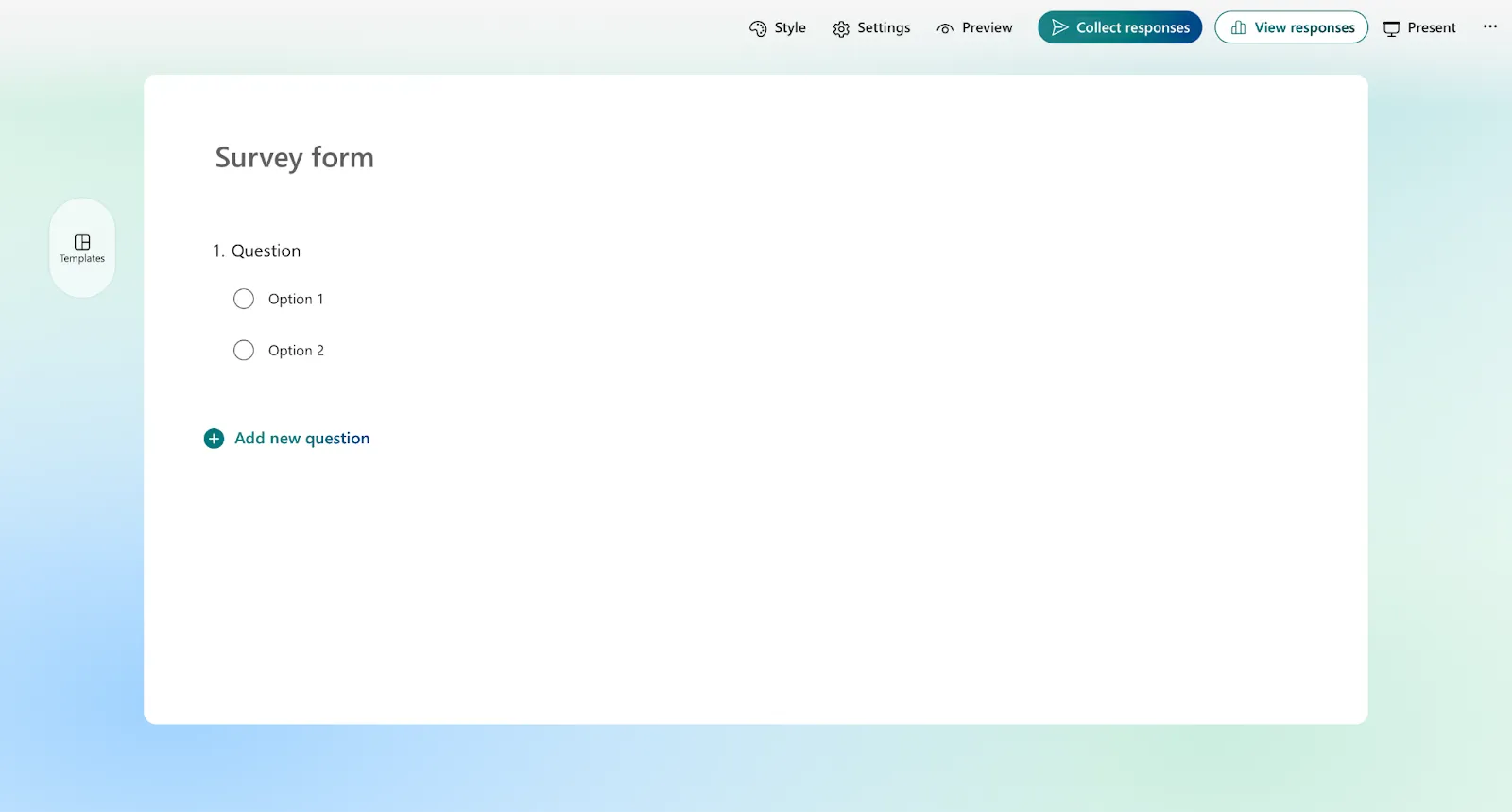
Microsoft Forms เป็นตัวเลือกที่ดีเมื่อ:
- ทีมของคุณดำเนินงานภายใน ชุดโปรแกรม Microsoft 365และต้องการเครื่องมือสร้างแบบฟอร์มที่สามารถสื่อสารด้วยภาษาเดียวกัน
- คุณกำลังจัดการกับข้อมูลที่ละเอียดอ่อนและไม่สามารถเสี่ยงใช้เครื่องมือที่ไม่เป็นไปตามมาตรฐานความปลอดภัยขององค์กรได้
มันให้ความสำคัญกับความปลอดภัย, การปฏิบัติตามข้อกำหนด, และการผสานรวมอย่างลึกซึ้งกับเครื่องมือที่ทีมของคุณใช้อยู่แล้ว เช่น Teams, SharePoint, และ Power BI. แม้ว่าจะต้องมีการสมัครสมาชิก, แต่มันก็รวมอยู่ในแผนธุรกิจของ Microsoft 365 ส่วนใหญ่แล้ว.
ข้อดี:
- การผสานการทำงานกับ Microsoft 365 อย่างลึกซึ้ง: เชื่อมต่ออย่างราบรื่นกับ Excel, Teams และ SharePoint คุณสามารถฝังแบบฟอร์มลงในช่อง Teams หรือบนไซต์ SharePoint ได้โดยตรง ทำให้ทุกอย่างอยู่ในระบบนิเวศเดียว
- ประเภทคำถามขั้นสูงสำหรับแบบสำรวจ: รวมถึงคำถาม Net Promoter Score (NPS) การจัดอันดับ และมาตราส่วนลิเคิร์ตในตัว ออกแบบมาเพื่อรับข้อเสนอแนะทางธุรกิจ ช่วยประหยัดเวลาในการสร้าง แบบสำรวจความพึงพอใจของลูกค้าหรือ แบบสำรวจความผูกพันของพนักงาน
- ตรรกะการแยกสาขาตามระดับคำถาม: ตรรกะเงื่อนไขนี้ช่วยให้คุณสามารถแสดงหรือซ่อนคำถามแต่ละข้อได้ตามคำตอบของผู้ใช้ คุณสามารถสร้างเส้นทางแบบสอบถามที่ซับซ้อนและปรับให้เหมาะกับแต่ละบุคคลได้มากขึ้นโดยไม่ต้องสร้างหลายส่วน
- ความปลอดภัยขององค์กร: มา พร้อมกับการรับรองมาตรฐาน ISO 27001และการป้องกันภัยคุกคามขั้นสูง นอกจากนี้ยังเป็นหนึ่งในเครื่องมือสร้างแบบฟอร์มที่สอดคล้องกับFERPA และHIPAAที่ดีที่สุดในตลาด ผู้ดูแลระบบไอทีสามารถควบคุมการตั้งค่าการแชร์และการเก็บรักษาข้อมูลสำหรับทั้งองค์กร
- การวิเคราะห์ในตัว: คุณได้รับการแสดงผลแบบเรียลไทม์พร้อมแผนภูมิและกราฟโดยตรงภายในเครื่องมือ สำหรับการรายงานขั้นสูง คุณสามารถเชื่อมต่อโดยตรงกับ Power BI
ข้อเสีย:
- ต้องสมัครสมาชิก: จำเป็นต้องมีการสมัครสมาชิก Microsoft 365 สำหรับการใช้งานในเชิงธุรกิจ ซึ่งอาจจำกัดการเข้าถึงสำหรับทีมที่อยู่นอกระบบนิเวศของ Microsoft
- ความหลากหลายของคำถามมีจำกัด: มีประเภทคำถามน้อยกว่า Google Forms โดยรวม รองรับการอัปโหลดไฟล์ แต่เฉพาะสำหรับผู้ตอบภายในเท่านั้น หากแบบฟอร์มของคุณเปิดให้บุคคลภายนอกองค์กรเข้าร่วม ตัวเลือกนี้จะหายไป
- ข้อจำกัดในการออกแบบ: มีตัวเลือกการปรับแต่งน้อยกว่า Google Forms แม้ว่าแบบฟอร์มจะดูเป็นมืออาชีพ แต่ก็มักจะดูเหมือนกันมาก
- ข้อจำกัดของฟีเจอร์เมื่อใช้งานในระดับใหญ่: แบบฟอร์มสามารถรวบรวมคำตอบได้สูงสุด 5,000,000 รายการในแผนการใช้งานเชิงพาณิชย์ อย่างไรก็ตาม ฟีเจอร์บางอย่าง เช่น แผนภูมิสรุป การดูคำตอบรายบุคคล และการแชร์ผลลัพธ์ จะหยุดทำงานหลังจากได้รับคำตอบครบ 1,050,000 รายการ สำหรับแบบสำรวจที่มีปริมาณสูง จำเป็นต้องใช้วิธีแก้ไขเฉพาะ
Google Forms vs. Microsoft Forms การเปรียบเทียบคุณสมบัติ
ทั้งสองเครื่องมือสามารถสร้างแบบฟอร์ม "ติดต่อเรา" พื้นฐานได้ แต่ความแตกต่างจะชัดเจนขึ้นเมื่อคุณเริ่มสร้างแบบสำรวจที่ซับซ้อนมากขึ้น หรือพยายามปรับให้เข้ากับ วิธีการที่ทีมของคุณจัดการกับขั้นตอนการทำงาน
ความสะดวกในการใช้งานและอินเทอร์เฟซ
อินเทอร์เฟซที่ใช้งานยากสามารถเปลี่ยนงานที่ใช้เวลาเพียงห้านาทีให้กลายเป็นปัญหาที่กินเวลาสามสิบนาทีได้ นั่นคือเหตุผลที่คุณควรให้ความสำคัญกับประสบการณ์ผู้ใช้ที่ราบรื่นอยู่เสมอ
Google Forms มีความใช้งานง่ายอย่างเหลือเชื่อ. อินเทอร์เฟซของมันสะอาดและเรียบง่าย และคนส่วนใหญ่สามารถสร้างแบบฟอร์มแรกของพวกเขาได้โดยไม่ต้องมีคำแนะนำ. ตัวแก้ไขแบบลากและวางให้ความรู้สึกเป็นธรรมชาติ และโหมดแสดงตัวอย่างจะแสดงให้ผู้ตอบแบบสอบถามเห็นสิ่งที่พวกเขาจะเห็นได้ทันที.
Microsoft Forms มีรูปลักษณ์ที่ทันสมัยและดูเรียบร้อย แต่สำหรับผู้ใช้ใหม่ อาจรู้สึกวุ่นวายเล็กน้อย เนื่องจากมีตัวเลือกที่มองเห็นได้พร้อมกันมากขึ้น ซึ่งแม้จะทรงพลังแต่ก็อาจทำให้รู้สึกท่วมท้นได้ หากคุณคุ้นเคยกับแอป Microsoft 365 อื่นๆ อยู่แล้ว คุณจะรู้สึกใช้งานได้ทันที แต่การเรียนรู้จะยากขึ้นหากคุณย้ายมาจากระบบอื่น
🏆 คำตัดสิน: Google Forms ชนะ. เรียนรู้ได้เร็วขึ้น, ใช้งานง่ายขึ้น, และเริ่มสร้างได้ในไม่กี่นาที. ไม่ต้องมีประสบการณ์มาก่อน.
ประเภทของคำถามและแม่แบบ
เดาสิว่าอะไรที่กำหนดคุณภาพของข้อมูลที่แบบฟอร์มของคุณสามารถรวบรวมได้? ถูกต้องแล้ว! ประเภทของคำถามที่คุณสามารถถามได้
ช่องข้อความธรรมดาจะไม่ทำงานเมื่อคุณต้องการรายการที่มีการจัดอันดับหรือมาตราส่วนการให้คะแนน
Google Forms มีประเภทคำถามมากกว่า 12 แบบ:
- คำตอบสั้น
- ย่อหน้า
- แบบปรนัย
- ช่องทำเครื่องหมาย
- ดรอปดาวน์
- การอัปโหลดไฟล์
- มาตราส่วนเชิงเส้น
- การจัดอันดับ
- แบบทดสอบแบบเลือกตอบ
- ตารางแบบเลือกได้
- วันที่
- เวลา
ตัวเลือกการอัปโหลดไฟล์เป็นข้อได้เปรียบที่สำคัญ ช่วยให้คุณสามารถรวบรวมประวัติย่อ รูปภาพ หรือไฟล์โครงการได้โดยตรง
Microsoft Forms มีประเภทคำถามที่เน้นธุรกิจแปดประเภท
- ทางเลือก
- ข้อความ
- การจัดอันดับ
- วันที่
- การจัดอันดับ
- ลิเคิร์ท
- การอัปโหลดไฟล์
- คะแนนผู้ส่งเสริมสุทธิ (NPS)
ตัวเลือก NPS และมาตราส่วนแบบลิเคิร์ตที่ติดตั้งไว้ล่วงหน้าช่วยประหยัดเวลาได้มากสำหรับผู้ที่ทำการสำรวจความคิดเห็นของลูกค้าหรือพนักงาน คำถามการจัดอันดับเป็นคุณสมบัติที่มีประโยชน์ซึ่ง Google Forms ไม่มี
ขณะนี้Google Forms ยังมีเทมเพลตที่มีประโยชน์สำหรับการตอบรับ, การสำรวจความคิดเห็น, และการรวบรวมข้อมูลตอบกลับ. เทมเพลตเหล่านี้สามารถปรับแต่งได้ง่ายขึ้นจากศูนย์ และสามารถผสานการทำงานกับ Sheets และ Drive ได้อย่างเป็นธรรมชาติ.
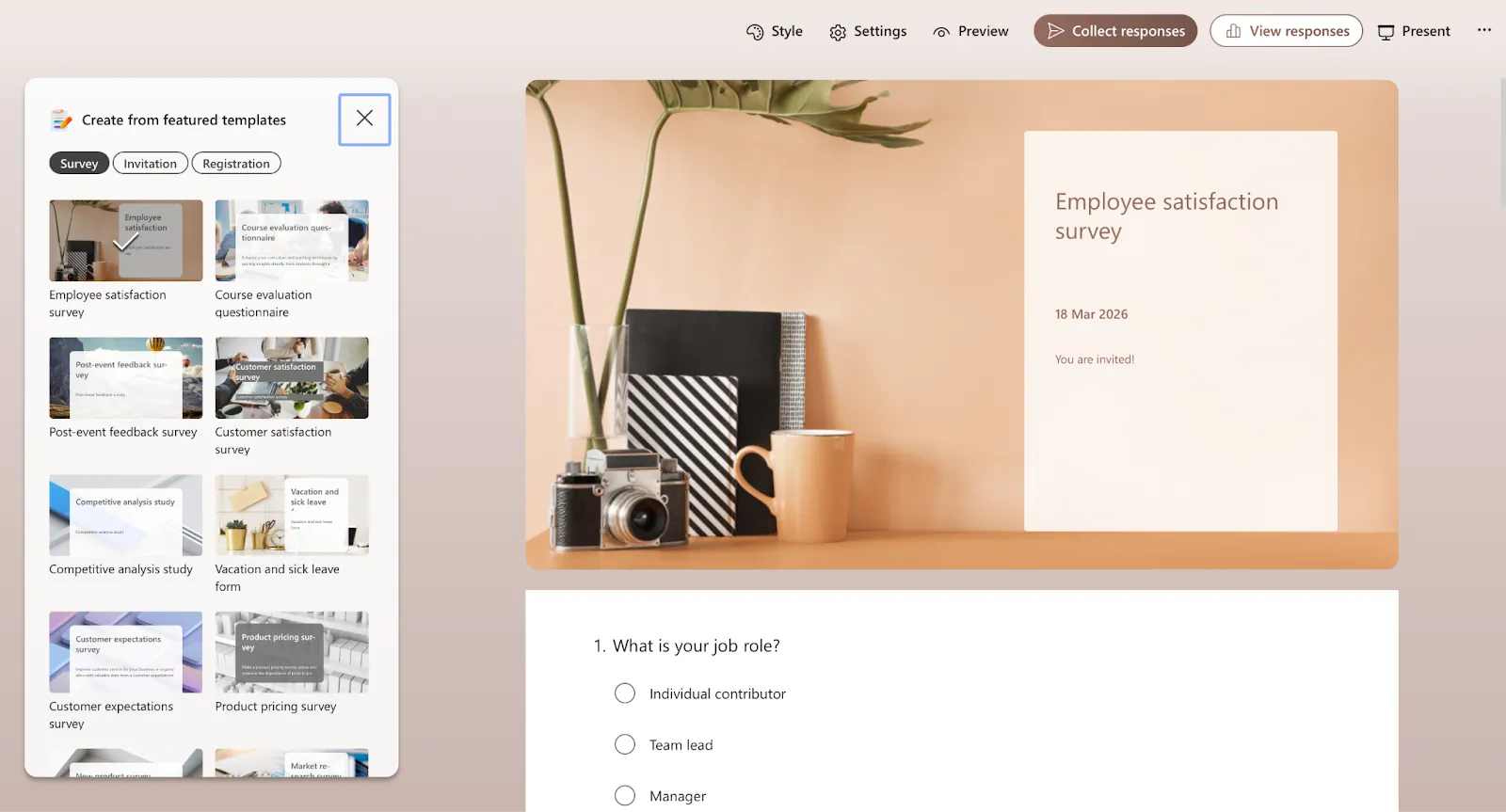
Microsoft Forms, อย่างไรก็ตาม, ให้แบบ템เพลตที่หลากหลายและเหมาะกับบทบาทเฉพาะ (HR, แบบทดสอบ, การอนุมัติ, การรับเข้าทำงาน) ที่ผสานรวมอย่างลึกซึ้งกับ Teams, SharePoint, และ Excel.
🏆 คำตัดสิน: เสมอกัน ขึ้นอยู่กับกรณีการใช้งานของคุณ Google Forms มีความหลากหลายของคำถามมากกว่า ส่วน Microsoft Forms มีประเภทคำถามเช่น NPS และการจัดอันดับที่ผู้สร้างแบบสำรวจจริงจังจะชื่นชอบ
📚 อ่านเพิ่มเติม: เครื่องมือนี้จัดการรูปแบบคำถามได้ แต่คุณยังคงต้องมีคำถามที่ถูกต้อง หากคุณกำลังสร้างแบบสำรวจความคิดเห็นของลูกค้าหรือผลิตภัณฑ์รายการคำถามสำรวจผลิตภัณฑ์กว่า 60 คำถามนี้ควรค่าแก่การบันทึกไว้
การปรับแต่งและการออกแบบ
ลักษณะของแบบฟอร์มของคุณสามารถส่งผลต่ออัตราการตอบกลับและภาพลักษณ์ความเป็นมืออาชีพของแบรนด์คุณได้ น่าเสียดายที่นี่เป็นจุดที่ทั้งสองเครื่องมือมีข้อจำกัดค่อนข้างมาก
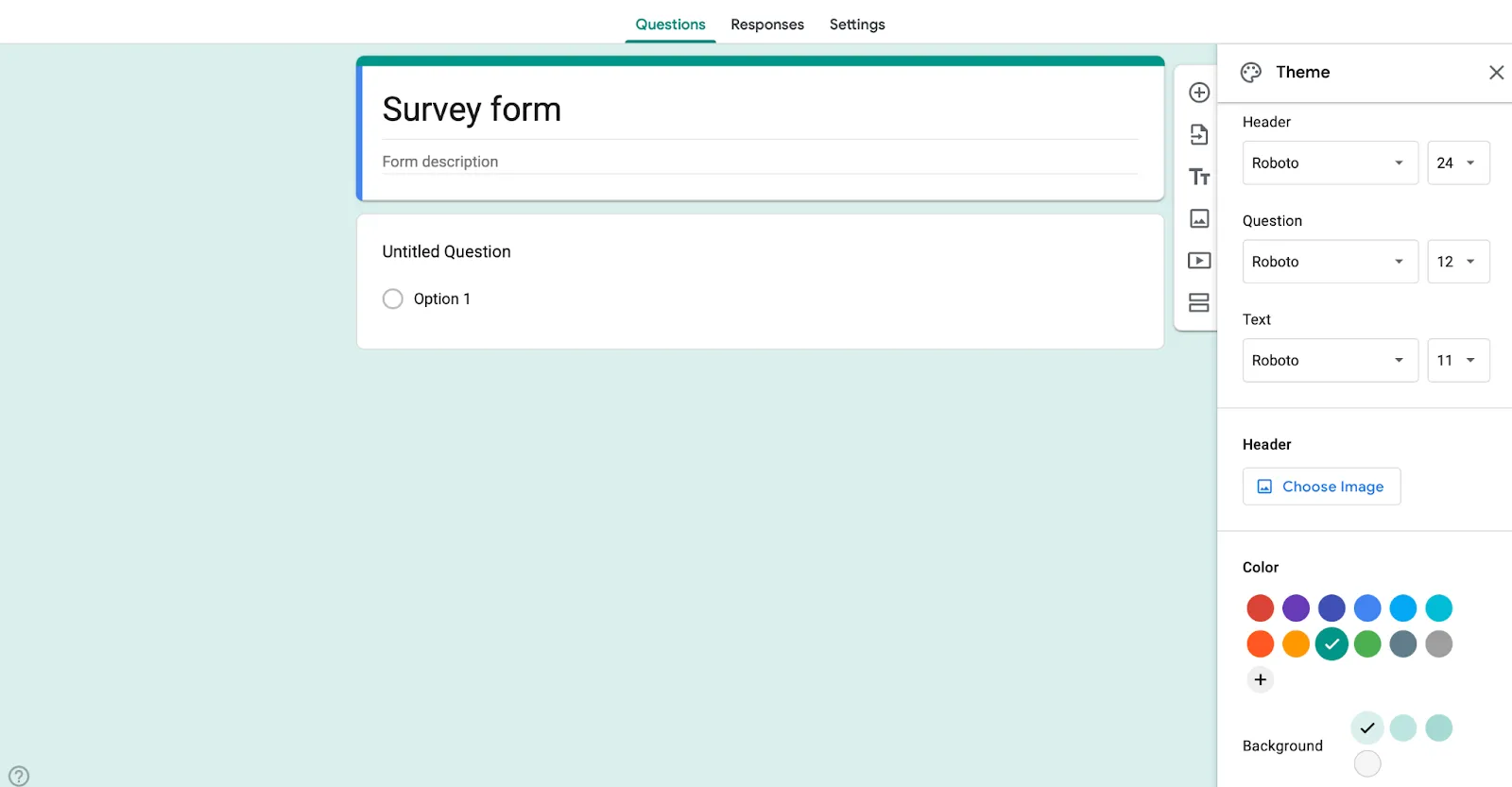
ด้วย Google Forms คุณสามารถเลือกจากแกลเลอรีธีม เลือกสีที่กำหนดเอง และเพิ่มภาพหัวได้ คุณสามารถทำให้มันเข้ากับชุดสีของแบรนด์คุณได้ แต่จะยังคงดูเหมือน Google Form อยู่เสมอ ไม่มีตัวเลือกสำหรับ CSS ที่กำหนดเองหรือการเปลี่ยนแปลงเลย์เอาต์ขั้นสูง
ในทางกลับกัน Microsoft Forms รองรับการสร้างแบรนด์ทั่วทั้งองค์กรผ่านการตั้งค่าผู้ดูแลระบบ ซึ่งหมายความว่าผู้ดูแลระบบไอทีสามารถตั้งค่าธีมเริ่มต้นที่ช่วยให้แบบฟอร์มทั้งหมดที่สร้างในบริษัทมีรูปลักษณ์ที่สอดคล้องและเป็นมืออาชีพ อย่างไรก็ตาม การปรับแต่งส่วนบุคคลยังมีข้อจำกัดมากกว่าใน Google Forms
🏆 คำตัดสิน: Google Forms ชนะด้วยคะแนนที่สูสี เครื่องมือทั้งสองไม่ได้มีความยืดหยุ่นด้านแบรนด์อย่างแท้จริง แต่ Google ให้ผู้ใช้รายบุคคลมีการควบคุมมากขึ้นโดยไม่ต้องเกี่ยวข้องกับผู้ดูแลระบบ IT
📚 อ่านเพิ่มเติม: Google Sheets เทียบกับ Excel
การบูรณาการและความร่วมมือ
เครื่องมือสร้างแบบฟอร์มมีประสิทธิภาพเพียงใด ขึ้นอยู่กับความสามารถในการเชื่อมต่อกับเครื่องมืออื่น ๆ ที่คุณใช้ หากข้อมูลในแบบฟอร์มของคุณถูกเก็บแยกไว้โดยไม่เชื่อมโยงกัน ก็แทบไม่มีประโยชน์เลย
Google Forms ผสานการทำงานกับ Google Workspace ได้อย่างดี คำตอบจะถูกส่งตรงไปยัง Google Sheets คุณสามารถฝังแบบฟอร์มใน Google Sites และการแชร์จะจัดการผ่านสิทธิ์ใน Google Drive สำหรับทุกสิ่งอื่นๆ มี Zapier ซึ่งเชื่อมต่อ Google Forms กับแอปอื่นๆ กว่า 8,000 แอป
Microsoft Forms ถูกสร้างขึ้นเพื่อการ ผสานการทำงานอย่างลึกซึ้งภายในระบบนิเวศของ Microsoft 365 คุณสามารถฝังแบบฟอร์มในช่องทางของ Teams,อัตโนมัติเวิร์กโฟลว์ที่ซับซ้อนด้วยPower Automate และสร้างแดชบอร์ดใน Power BI การผสานการทำงานนี้ครอบคลุมอย่างครบถ้วน แต่จะทำงานได้ดีที่สุดหากคุณอยู่ในระบบนิเวศของ Microsoft
สำหรับการทำงานร่วมกันแบบเรียลไทม์ Google Forms มอบความยืดหยุ่นมากกว่า ผู้ที่มีบัญชี Google สามารถได้รับเชิญให้แก้ไขแบบฟอร์มร่วมกันได้ ซึ่งเหมาะอย่างยิ่งสำหรับการทำงานร่วมกับพันธมิตรภายนอกหรือฟรีแลนซ์
🏆 คำตัดสิน: ขึ้นอยู่กับระบบนิเวศของคุณ Google Forms เป็นตัวเลือกที่ดีกว่าสำหรับการทำงานร่วมกันข้ามทีมและภายนอก Microsoft Forms เป็นตัวเลือกที่ชัดเจนหากคุณกำลังใช้ Teams, SharePoint และ Power Automate อยู่แล้ว
📚 อ่านเพิ่มเติม: ประโยชน์ของระบบการทำงานที่เชื่อมต่อสำหรับทีมสมัยใหม่
การวิเคราะห์และรายงาน
การรวบรวมข้อมูลเป็นขั้นตอนแรก คุณยังต้องเข้าใจข้อมูลนั้นด้วย ทั้งสองเครื่องมือมีวิธีการวิเคราะห์คำตอบของคุณ แต่ใช้แนวทางที่แตกต่างกัน
Google Forms ให้สรุปคำตอบอย่างง่าย พร้อมแผนภูมิที่สร้างไว้ในเครื่องมือ สำหรับการวิเคราะห์อย่างจริงจัง คุณควรใช้ฟีเจอร์ "ดูคำตอบใน Sheets" ซึ่งจะสร้างสเปรดชีตที่อัปเดตแบบเรียลไทม์ให้คุณใช้สูตร สร้างตารางหมุนเวียน และสร้างแผนภูมิแบบกำหนดเองเพื่อแสดงข้อมูลได้
Microsoft Forms มีระบบวิเคราะห์ข้อมูลในตัวที่แข็งแกร่งยิ่งขึ้น คุณสามารถดูแผนภูมิ สถิติสรุป และการแจกแจงคำตอบได้โดยไม่ต้องออกจากอินเทอร์เฟซของ Forms เลย สำหรับการวิเคราะห์เชิงลึก คุณสามารถส่งออกข้อมูลไปยัง Excel หรือเชื่อมต่อโดยตรงกับ Power BI เพื่อสร้าง รายงานโครงการได้
Google Forms เหมาะสำหรับการเข้าถึงที่ง่ายกว่าการทำงานร่วมกับเพื่อนร่วมทีม และทีมที่ใช้ Google Workspace อยู่แล้ว Microsoft Forms เหมาะสำหรับความปลอดภัยขององค์กร ประเภทคำถามแบบสำรวจขั้นสูง และองค์กรที่ใช้ Microsoft 365 เป็นมาตรฐาน
🏆 คำตัดสิน: Microsoft Forms ชนะ. ระบบวิเคราะห์ในตัวมีความสมบูรณ์มากขึ้นตั้งแต่เริ่มต้น และการเชื่อมต่อกับ Power BI ทำให้มีความสามารถมากขึ้นอย่างมากสำหรับทีมที่ต้องการการรายงานที่แท้จริง.
🔎 คุณรู้หรือไม่? การรายงานที่ดีขึ้นจะมีความหมายก็ต่อเมื่อมันนำไปสู่การลงมือทำเท่านั้น Gartner พบว่ามีเพียง8% ของพนักงานเท่านั้นที่สามารถจับประโยชน์จากการเพิ่มประสิทธิภาพของเครื่องมือที่พวกเขาใช้อยู่แล้วได้อย่างเต็มที่เครื่องมือแบบฟอร์มที่เหมาะสมช่วยได้ แต่เฉพาะเมื่อข้อมูลถูกนำไปใช้อย่างมีนัยสำคัญเท่านั้น!
คุณควรเลือกใช้ Google Forms หรือ Microsoft Forms ดี?
ใช้กรอบนี้เพื่อเป็นแนวทางในการตัดสินใจของคุณ
เลือก Google Forms หาก:
- คุณกำลังใช้ Google Workspace อยู่แล้วและต้องการแบบฟอร์มที่เชื่อมต่อกับ Sheets, Drive และ Gmail
- คุณต้องการเครื่องมือสร้างแบบฟอร์มที่สามารถใช้งานได้โดยไม่ต้องซื้อซอฟต์แวร์เพิ่มเติม
- คุณต้องการเข้าถึงส่วนเสริมจากบุคคลที่สามหลากหลายประเภทสำหรับเวิร์กโฟลว์เฉพาะทาง
- คุณจำเป็นต้องร่วมมือกับผู้ใช้ภายนอกที่อาจไม่มีบัญชี Microsoft
- คุณจำเป็นต้องรวบรวมไฟล์ที่อัปโหลดจากผู้ตอบแบบสอบถามภายนอกองค์กรของคุณ
เลือก Microsoft Forms หาก:
- คุณอยู่ในสภาพแวดล้อมองค์กรที่ใช้ Microsoft 365
- คุณต้องการคุณสมบัติด้านความปลอดภัยและการปฏิบัติตามข้อกำหนดระดับองค์กร
- คุณต้องการคำถาม NPS ที่ฝังไว้สำหรับความคิดเห็นของลูกค้าหรือพนักงาน
- คุณต้องการระบบวิเคราะห์ข้อมูลในตัวโดยไม่ต้องส่งออกข้อมูลของคุณ
- องค์กรของคุณให้ความสำคัญกับการมีรูปลักษณ์และความรู้สึกที่สอดคล้องกันในทุกเครื่องมือ
พิจารณาทางเลือกอื่นหาก:
- คุณต้องการตรรกะเงื่อนไขขั้นสูงที่เกินกว่าที่เครื่องมือใดเครื่องมือหนึ่งสามารถให้ได้
- คุณต้องการแบบฟอร์มที่สามารถสร้างงานและอัปเดตโปรเจกต์ได้โดยอัตโนมัติ
- คุณต้องการประสบการณ์ที่มีแบรนด์อย่างสมบูรณ์พร้อมการควบคุมการออกแบบตามความต้องการ
- คุณเบื่อกับการคัดลอกและวางคำตอบจากแบบฟอร์มลงใน เครื่องมือจัดการโครงการของคุณด้วยตนเอง
🎥 โบนัส: กำลังมองหาทางเลือกที่ดีกว่า Google Forms อยู่ใช่ไหม? วิดีโอนี้มีคำตอบให้คุณ
หากคุณกำลังมองหาตัวเลือกการสร้างแบบฟอร์มนอกเหนือจาก Google Forms และ Microsoft Forms วิดีโอนี้จะอธิบายทางเลือกที่ทรงพลังหลายตัวที่อาจเหมาะสมกับความต้องการในการทำงานของคุณมากขึ้น
ClickUp Forms: ทางเลือกที่ทรงพลังยิ่งกว่า Google Forms และ Microsoft Forms
ปัญหาใหญ่ที่สุดของทั้ง Google Forms และ Microsoft Forms คือช่องว่างที่เกิดขึ้นระหว่างการรวบรวมข้อมูลกับการดำเนินการ ข้อมูลจากแบบฟอร์มของคุณอยู่ในที่หนึ่ง และงานของคุณอยู่ในที่หนึ่ง
การขาดการเชื่อมต่อนี้นำไปสู่สิ่งที่เราเรียกว่า "การขยายตัวของงาน" (Work Sprawl): การกระจายตัวของกิจกรรมการทำงานไปทั่วเครื่องมือและระบบที่ไม่เชื่อมโยงกัน
ClickUp Formsแก้ไขปัญหานี้โดยการทำงานในพื้นที่เดียวกับที่งานของคุณเกิดขึ้นอยู่แล้ว ทุกการส่งข้อมูลจะกลายเป็นงานโดยอัตโนมัติ พร้อมบริบททั้งหมดครบถ้วน มอบหมายให้กับบุคคลที่เหมาะสม และพร้อมสำหรับการดำเนินการทันที
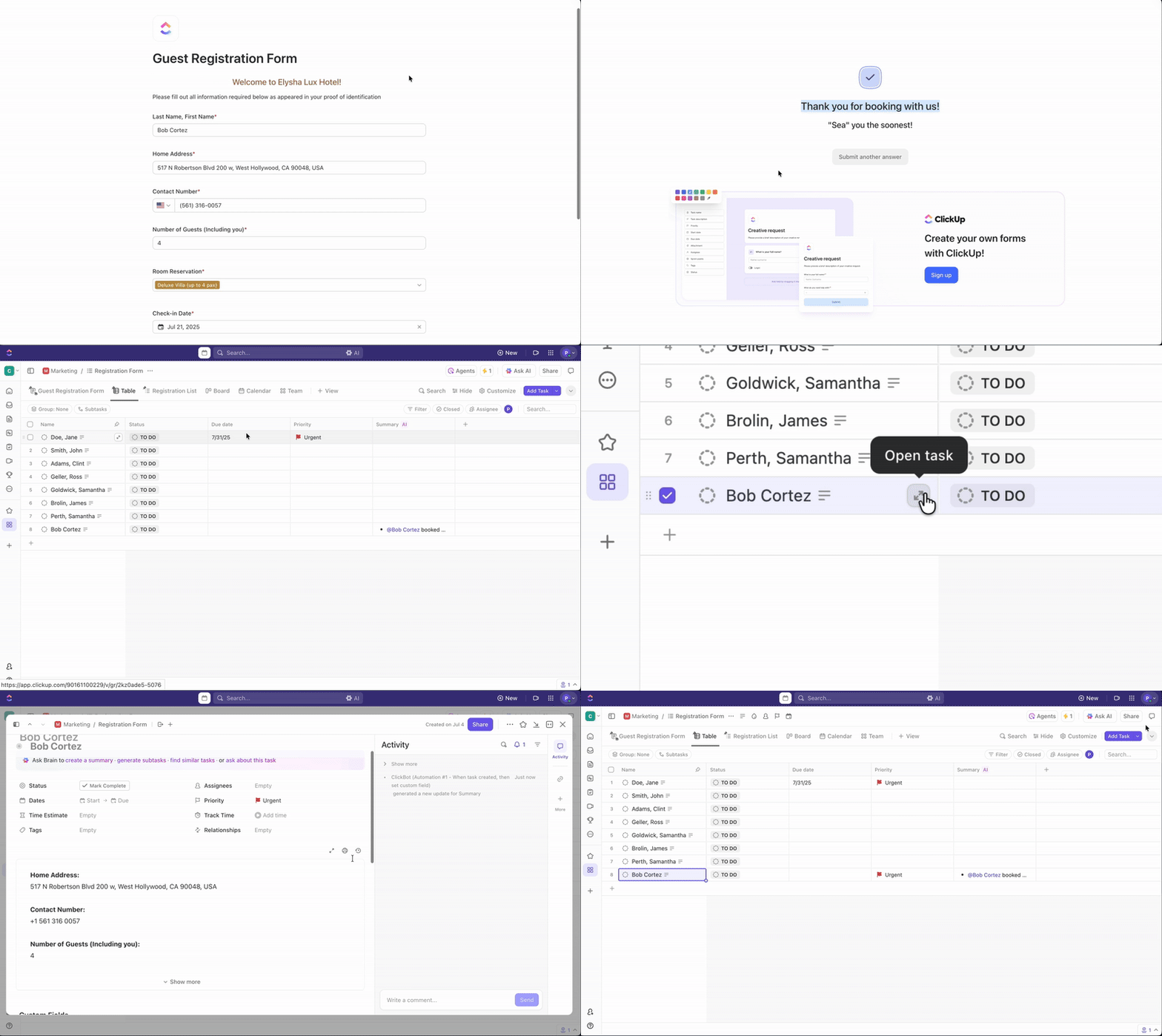
ด้วย ClickUp Forms คุณจะได้รับ:
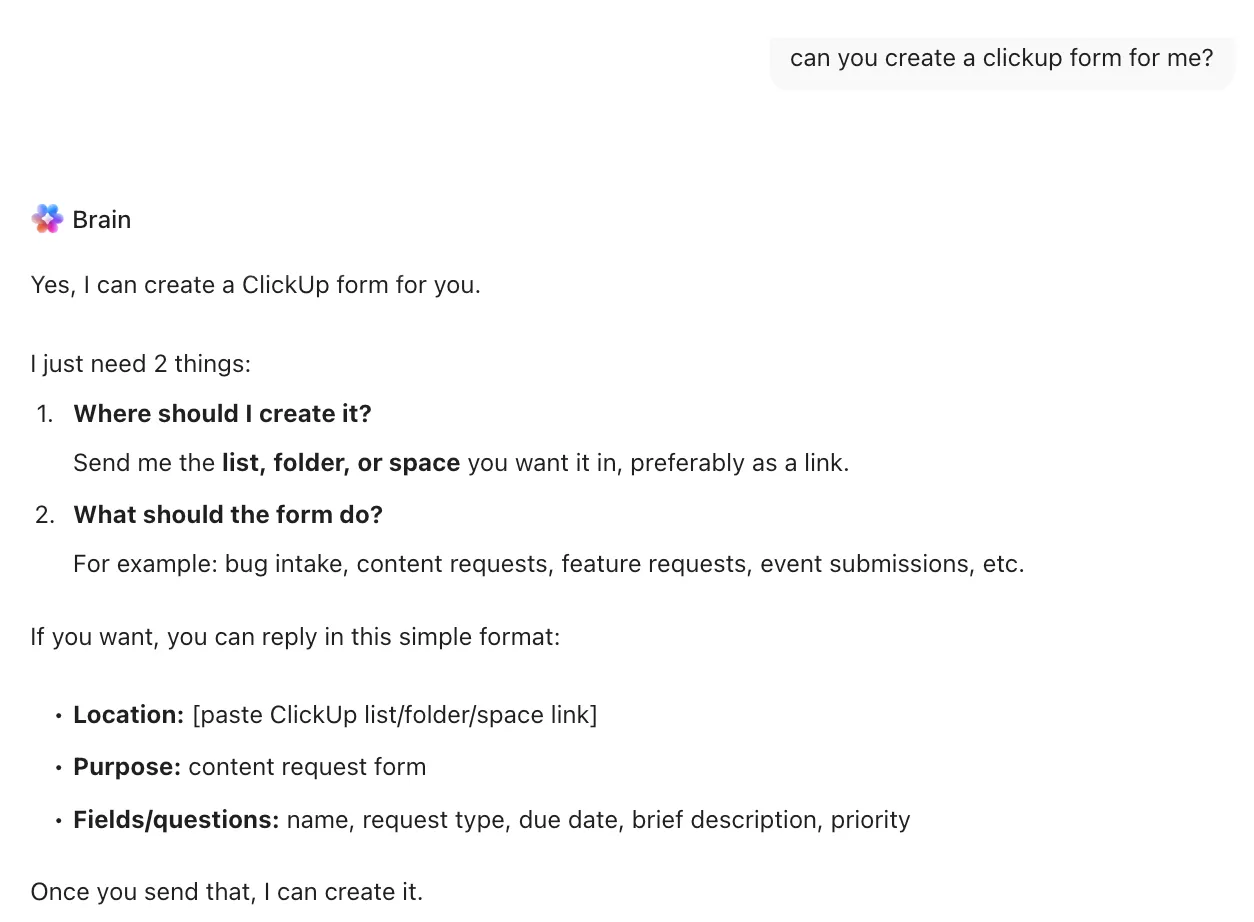
- การสร้างแบบฟอร์มด้วยพลัง AI: ไม่ต้องเริ่มต้นจากหน้าว่าง เพียงแค่บอกClickUp Brain ซึ่งเป็นชั้น AI พื้นฐานของ ClickUp ถึงสิ่งที่คุณต้องการรวบรวม แล้วมันจะสร้างแบบฟอร์มที่สมบูรณ์ให้คุณโดยอัตโนมัติ โดยจัดโครงสร้างให้สอดคล้องกับเป้าหมายของคุณ
- การผสานรวมการจัดการโครงการแบบเนทีฟ: เมื่อมีการส่งคำตอบผ่านแบบฟอร์ม ClickUp ระบบจะสร้างงานใน ClickUp ในโครงการที่เชื่อมต่อหรือเลือกไว้โดยอัตโนมัติ ข้อมูลจากแบบฟอร์มจะถูกกรอกลงในคำอธิบายงานและฟิลด์ที่กำหนดเองใน ClickUp โดยไม่ต้องถ่ายโอนด้วยตนเอง คำขอ IT ใหม่หรือรายงานข้อบกพร่องจะกลายเป็นรายการที่สามารถดำเนินการได้ทันที โดยมีการมอบหมายให้กับบุคคลที่เหมาะสมพร้อมกำหนดวันครบกำหนด
- ตรรกะเงื่อนไขขั้นสูง: ก้าวไปไกลกว่าการแยกสาขาแบบง่าย ๆ ด้วย ClickUp Forms คุณสามารถตั้งค่าเงื่อนไขหลายข้อเพื่อแสดงหรือซ่อนคำถามเฉพาะได้ ทำให้ผู้ตอบแบบสอบถามทุกคนเห็นเฉพาะสิ่งที่เกี่ยวข้องกับพวกเขาเท่านั้น
- การทำงานร่วมกันของทีมในพื้นที่เดียว: เนื่องจากแบบฟอร์ม งาน และการสื่อสารอยู่ในที่เดียวกัน ทีมงานของคุณจึงมีบริบทครบถ้วน เมื่อมีการส่งแบบฟอร์มและสร้างงานใหม่ ทีมงานสามารถพูดคุยเกี่ยวกับงานนั้นในช่องแสดงความคิดเห็น แนบเอกสาร ClickUp ที่เกี่ยวข้อง และติดตามความคืบหน้าตั้งแต่ต้นจนจบ โดยทุกอย่างเชื่อมโยงกลับไปยังการส่งต้นฉบับ
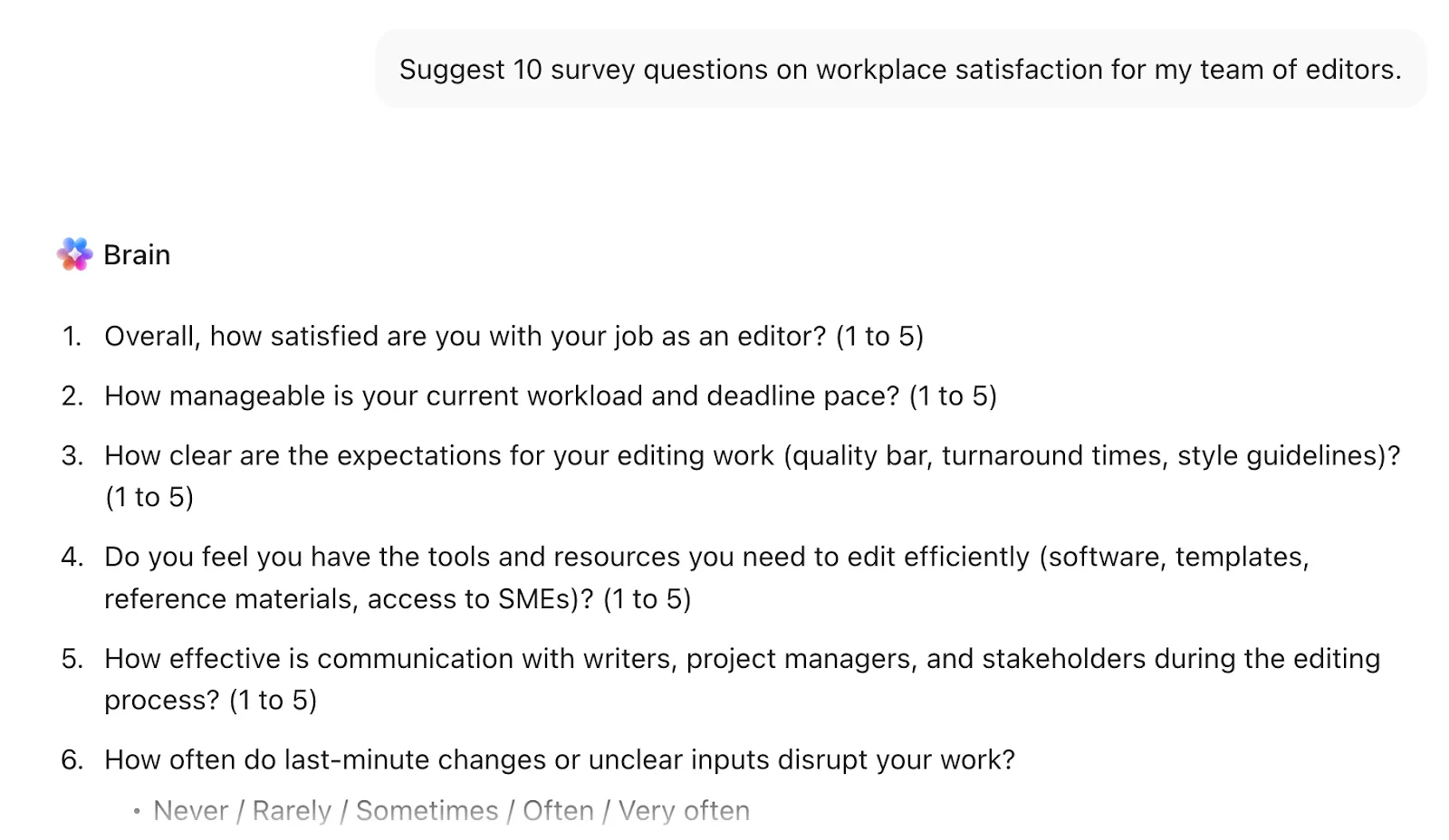
- ระบบอัตโนมัติที่ปรับแต่งได้: การส่งแบบฟอร์มไม่ควรสร้างงานที่ต้องทำด้วยมือเพิ่มขึ้น ด้วยClickUp Automations คุณสามารถเรียกใช้การดำเนินการอัตโนมัติได้ทันทีที่มีคนส่งแบบฟอร์ม มอบหมายงานโดยใช้ClickUp Tasks อัปเดตสถานะ เพิ่มแท็ก หรือเริ่มการเชื่อมต่อกับเครื่องมืออื่นๆ
- ความปลอดภัยระดับองค์กร: ข้อมูลของคุณได้รับการปกป้องด้วยการปฏิบัติตามมาตรฐาน SOC 2 และสิทธิ์การเข้าถึงที่ละเอียดตามบทบาท คุณมีสิทธิ์ควบคุมอย่างเต็มที่ว่าใครสามารถดู แก้ไข หรือจัดการแบบฟอร์มและข้อมูลที่รวบรวมได้
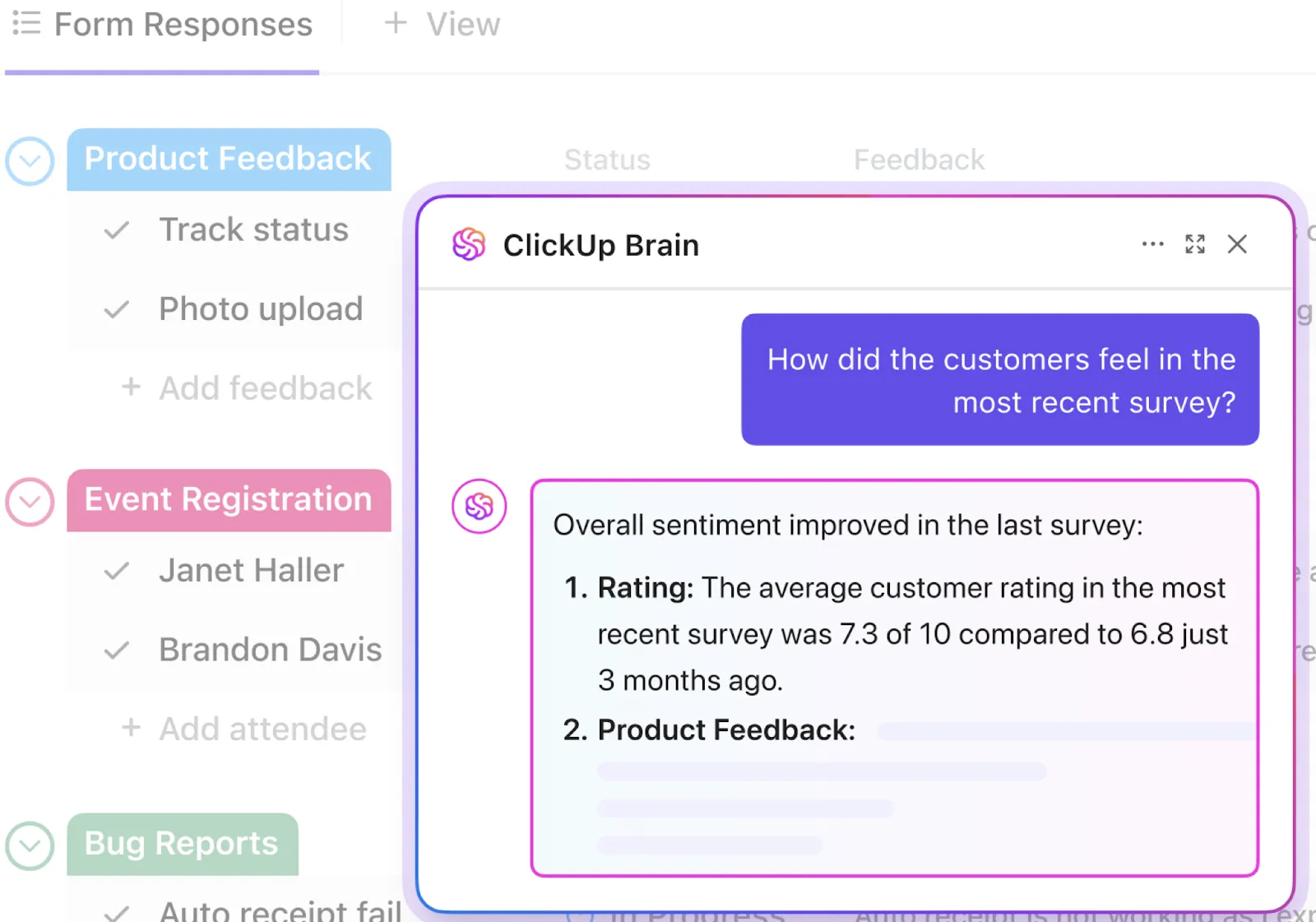
💡 เคล็ดลับจากผู้เชี่ยวชาญ: อย่าปล่อยให้ข้อมูลอยู่ในสเปรดชีต ให้เชื่อมต่อคำตอบจากแบบฟอร์มไปยัง แดชบอร์ด ClickUp โดยตรง เพื่อดูแนวโน้มได้ทันทีผ่าน AI Cards ใช้ ClickUp Brain เพื่อค้นหาข้อมูลของคุณด้วยภาษาอังกฤษที่เข้าใจง่าย—ถาม "อะไรคือข้อร้องเรียนสามอันดับแรกจากแบบฟอร์มข้อเสนอแนะของเดือนนี้?"—และรับสรุปทันที หรือให้ AI แสดงการวิเคราะห์ความรู้สึกและประเด็นสำคัญโดยอัตโนมัติจากข้อมูลหลายพันรายการ
และเดาอะไรได้ไหม ผู้ใช้งานจริงชื่นชอบความสะดวกสบายในการใช้ ClickUp มากผู้ใช้ G2กล่าวว่า:
ฉันชอบมากที่ ClickUp ได้รับการปรับปรุงให้ดียิ่งขึ้นเมื่อเทียบกับเมื่อไม่กี่ปีที่ผ่านมา ฟีเจอร์การติดตามเวลาและเจ้าหน้าที่ช่วยเหลือมีประโยชน์มาก แม้แต่สำหรับผู้ใช้ใหม่ที่ไม่รู้วิธีใช้งาน เพราะเจ้าหน้าที่เหล่านี้ช่วยให้พวกเขาเรียนรู้ได้เร็วขึ้น ฉันยังชอบฟีเจอร์แบบฟอร์ม ซึ่งรวบรวมข้อมูลและเพิ่มเป็นงานในแดชบอร์ดเฉพาะ ตอบสนองความต้องการของผู้คนสำหรับสิ่งที่ต้องทำต่อไป ฉันรู้สึกทึ่งมากกับฟีเจอร์ของ ClickUp ที่ได้รับการคิดมาอย่างดี ในฐานะคนที่มีความเข้าใจในระดับกลางถึงขั้นสูง ฉันพบว่าทุกอย่างราบรื่นพร้อมกับการปรับปรุงที่ทำมาจนถึงตอนนี้ ClickUp เป็นเครื่องมือที่ฉันชื่นชอบมากที่สุด
ฉันชอบมากที่ ClickUp ได้รับการปรับปรุงมากขึ้นเมื่อเทียบกับเมื่อไม่กี่ปีที่ผ่านมา ฟีเจอร์การติดตามเวลาและตัวแทนช่วยเหลือมีประโยชน์มาก แม้แต่สำหรับผู้ใช้ใหม่ที่ไม่รู้วิธีใช้งาน เพราะตัวแทนเหล่านี้ช่วยให้พวกเขาเรียนรู้ได้เร็วขึ้น ฉันยังชอบฟีเจอร์ฟอร์มที่รวบรวมข้อมูลและเพิ่มเป็นงานในแดชบอร์ดเฉพาะ ซึ่งตอบสนองความต้องการของผู้คนสำหรับสิ่งที่ต้องทำต่อไป ฉันรู้สึกทึ่งมากกับฟีเจอร์ของ ClickUp ที่ได้รับการออกแบบมาอย่างดีเยี่ยม ในฐานะผู้ที่มีความเข้าใจในระดับปานกลางถึงขั้นสูง ฉันพบว่าทุกอย่างทำงานได้อย่างราบรื่นพร้อมกับการปรับปรุงที่มีมาจนถึงตอนนี้ ClickUp เป็นเครื่องมือที่ฉันชื่นชอบมากที่สุด
แบบฟอร์มของคุณควรทำงานหนักเท่าที่คุณทำ
ค่าใช้จ่ายที่ซ่อนอยู่ของเครื่องมือสร้างแบบฟอร์มฟรีไม่ใช่ราคาสมัครสมาชิก แต่คือ "การทำงานเกี่ยวกับงาน" ทุกนาทีที่ใช้ในการคัดลอกคำตอบจาก Google Form ไปยังตัวติดตามโครงการด้วยตนเอง คือนาทีของเวลาที่สามารถเรียกเก็บเงินได้หรือพลังงานสร้างสรรค์ที่สูญเสียไป
แบบฟอร์มของคุณไม่ควรเป็นเพียงกระดาษดิจิทัลอีกต่อไป แต่ควรเป็นจุดเริ่มต้นของโครงการ
และหากขั้นตอนการทำงานของแบบฟอร์มของคุณต้องการการติดตามผลทันที (เช่น ตั๋วงาน IT, การรับข้อมูลลูกค้า, หรือคำขอสร้างสรรค์) เครื่องมือเช่น ClickUp Forms ซึ่งสามารถเปลี่ยนคำตอบเป็นงานได้โดยตรง คือวิธีเดียวที่จะ กำจัดภาษีการสลับแอป
พร้อมที่จะหยุดการจัดการคำตอบแบบฟอร์มด้วยตนเองหรือไม่?ลองใช้ ClickUp ฟรีและเชื่อมต่อแบบฟอร์มของคุณโดยตรงกับเวิร์กโฟลว์ของคุณ
คำถามที่พบบ่อย (FAQs)
ไม่, พวกมันเป็นเครื่องมือที่แตกต่างกันจากบริษัทต่าง ๆ Microsoft Forms เป็นส่วนหนึ่งของชุด Microsoft 365 และเน้นที่ฟีเจอร์สำหรับองค์กร ในขณะที่ Google Forms เป็นเครื่องมือฟรีภายในระบบนิเวศของ Google Workspace
คุณสามารถใช้ Microsoft Forms เวอร์ชันจำกัดด้วยบัญชี Microsoft ส่วนบุคคลได้ อย่างไรก็ตาม สำหรับการใช้งานในเชิงธุรกิจ ฟังก์ชันการทำงานเต็มรูปแบบและฟีเจอร์ด้านความปลอดภัยจำเป็นต้องมีการสมัครสมาชิก Microsoft 365 แบบชำระเงิน
Microsoft Forms มีตรรกะการแยกเส้นทางในระดับคำถามที่ละเอียดมากขึ้น Google Forms รองรับการแยกเส้นทางเฉพาะในระดับส่วนเท่านั้น ซึ่งมีความยืดหยุ่นน้อยกว่าสำหรับการสำรวจที่ซับซ้อน
ใช่, Google Forms มีประเภทคำถามสำหรับอัปโหลดไฟล์. ซึ่งช่วยให้ผู้ตอบแบบสอบถามสามารถอัปโหลดเอกสาร, รูปภาพ, หรือไฟล์อื่น ๆ ได้, ซึ่งจะถูกเก็บไว้ใน Google Drive ของคุณ.
ใช่, ClickUp Forms ถูกออกแบบมาเพื่อทำเช่นนั้นโดยเฉพาะ การส่งข้อมูลสามารถสร้างงานใหม่ในโครงการ ClickUp ของคุณโดยอัตโนมัติ พร้อมผู้รับผิดชอบ, วันที่ครบกำหนด, และข้อมูลทั้งหมดจากแบบฟอร์ม