

มาพูดกันตามตรง—พวกเราส่วนใหญ่ลืมชื่อเพื่อนร่วมงานใหม่ภายในไม่กี่นาทีหลังจากที่ได้ยินมัน เมื่อธุรกิจขยายตัวและต้อนรับหน้าใหม่ๆ เข้ามา การจดจำทุกคนก็ยิ่งยากขึ้น
ด้วยแผนผังองค์กรที่อยู่เคียงข้างคุณ คุณไม่จำเป็นต้องจดจำทุกอย่างไว้ในหัว! 🤯
แผนผังโครงสร้างองค์กรเป็นวิธีที่ง่ายแต่มีประสิทธิภาพในการทำความเข้าใจว่าใครทำอะไรภายในองค์กร นอกจากนี้ยังทำได้ง่ายมาก โปรแกรมที่ใช้กันอย่างแพร่หลายและมีหลายวัตถุประสงค์ รวมถึง Microsoft Word ที่คุ้นเคย ก็ให้ตัวเลือกนี้เช่นกัน
ในบทความนี้ เราจะอธิบาย วิธีสร้างแผนผังองค์กรใน Word ด้วย 5 ขั้นตอนง่ายๆ พร้อมทั้งแนะนำทางเลือกอื่นๆ เช่นClickUpที่สามารถช่วยประหยัดเวลาและปฏิวัติการสร้างแผนผังของคุณ! 🙌
แผนผังองค์กรคืออะไร?
แผนผังโครงสร้างองค์กร หรือที่เรียกสั้นๆ ว่าแผนผังองค์กร คือ แผนภาพที่แสดงโครงสร้างขององค์กร รวมถึงลำดับชั้นของบทบาทและความสัมพันธ์ระหว่างกัน สามารถครอบคลุมได้ทั้งองค์กรทั้งหมดหรือเฉพาะแผนกและทีมที่เฉพาะเจาะจง
แผนผังองค์กรสามารถมีประโยชน์หลายประการ เช่น:
- วิเคราะห์โครงสร้างเพื่อการปรับโครงสร้างและการวางแผนกลยุทธ์
- การระบุช่องว่างด้านทักษะ
- การบริหารโครงการและการจัดสรรงาน
- การเข้าใจตำแหน่งของแต่ละพนักงานเมื่อเทียบกับผู้อื่น
- การหาว่าควรติดต่อใครสำหรับปัญหาเฉพาะ
- การปฐมนิเทศพนักงานใหม่
ไม่มีวิธีที่ถูกต้องหรือผิดพลาดในการสร้างและใช้แผนผังองค์กร โดยทั่วไปแล้วจะประกอบด้วย รูปทรงที่แสดงถึงบุคคลและลูกศรที่แสดงถึงความสัมพันธ์
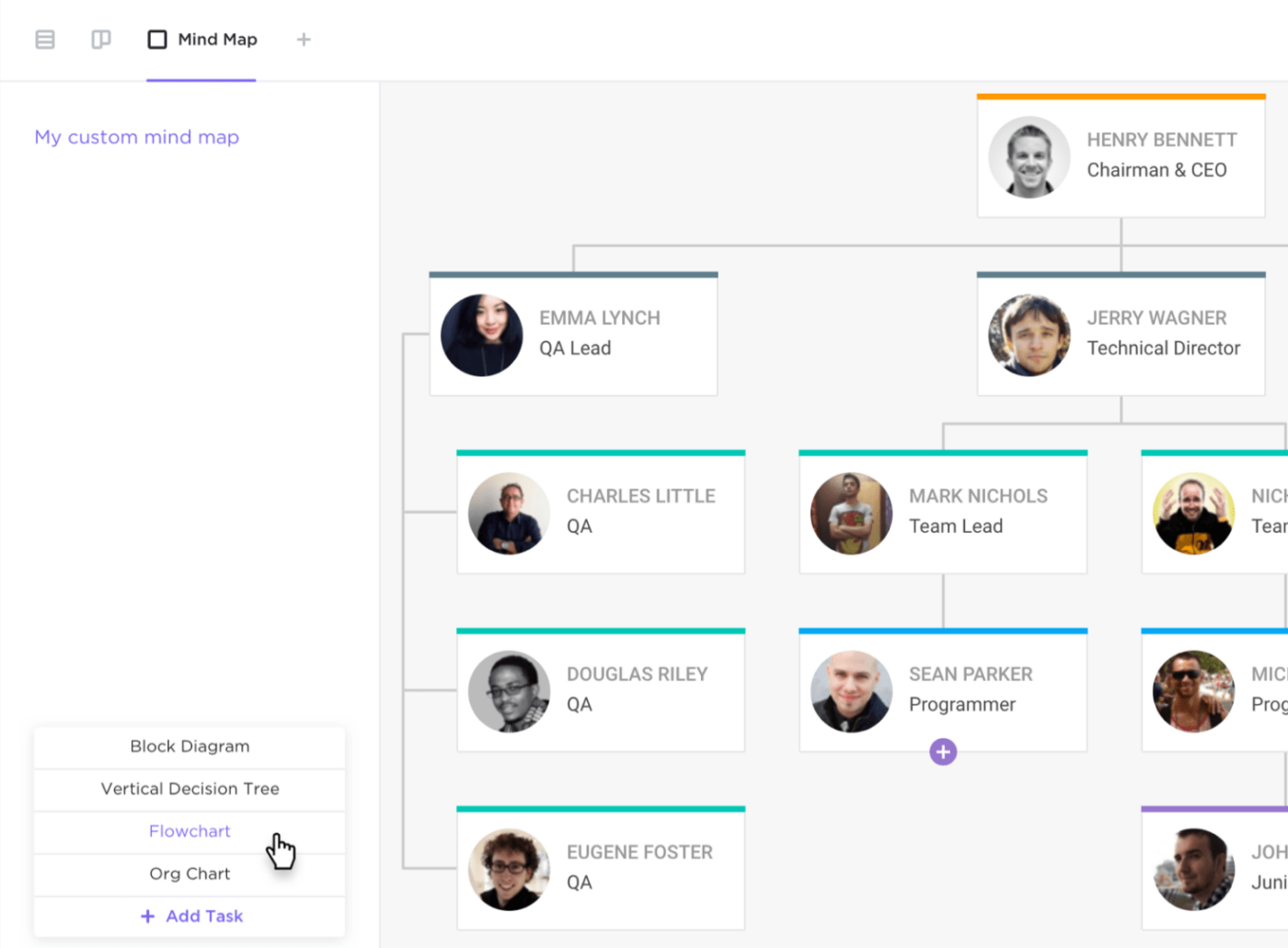
รูปร่าง ซึ่งโดยทั่วไปอาจเป็นวงกลมหรือสี่เหลี่ยม มักจะประกอบด้วยชื่อ ตำแหน่ง รูปภาพ และข้อมูลติดต่อ คุณสามารถปรับแต่งลักษณะของแผนภูมิและข้อมูลที่แสดงได้เสมอ เพื่อให้แสดงโครงสร้างองค์กรของคุณได้อย่างถูกต้อง
ประเภทแผนผังองค์กรที่พบบ่อยที่สุด
แผนผังองค์กรสามารถมีรูปแบบได้หลากหลาย ลองดูตัวอย่างที่น่าสนใจบางรูปแบบด้านล่างนี้:
- ลำดับชั้น: เป็นประเภทแผนภูมิที่พบมากที่สุด มีรูปร่างเป็นรูปสามเหลี่ยม โดยจะมีบุคคลในระดับสูงสุดอยู่ด้านบนสุด ซึ่งรวมถึงผู้บริหารระดับสูง ผู้จัดการ และพนักงานทุกคนในระดับที่ต่ำกว่าจะแสดงในลำดับที่ลดลง
- แบน: หรือที่รู้จักในชื่อ "แผนผังองค์กรแนวนอน" ซึ่งจัดวางพนักงานทุกคนในระดับเดียวกัน แสดงให้เห็นถึงความเท่าเทียมกันในอำนาจ มักใช้ในบริษัทสตาร์ทอัพและบริษัทขนาดเล็กที่ทุกคนมีบทบาทสำคัญและสามารถตัดสินใจได้อย่างอิสระ
- เมทริกซ์: ทางเลือกที่เหมาะสมกว่าสำหรับบริษัทที่มีโครงสร้างซับซ้อน โดยจัดเรียงพนักงานตามเกณฑ์ที่แตกต่างกัน เช่น แผนกหรือชุดทักษะ ที่โดดเด่นที่สุดคือสามารถแสดงความสัมพันธ์ระหว่างหน้าที่ข้ามสายงานของพนักงานที่ทำงานในหลายโครงการหรือหลายทีมพร้อมกัน
- แผนก: เหมาะสำหรับองค์กรขนาดใหญ่ที่มีหลายแผนกซึ่งดำเนินงานอย่างอิสระ ตัวอย่างเช่น แผนกเหล่านี้อาจแบ่งตามสถานที่ตั้ง ตลาด หรือประเภทของผลิตภัณฑ์ ในแง่ของโครงสร้าง จะคล้ายกับแผนผังองค์กรแบบคลาสสิก
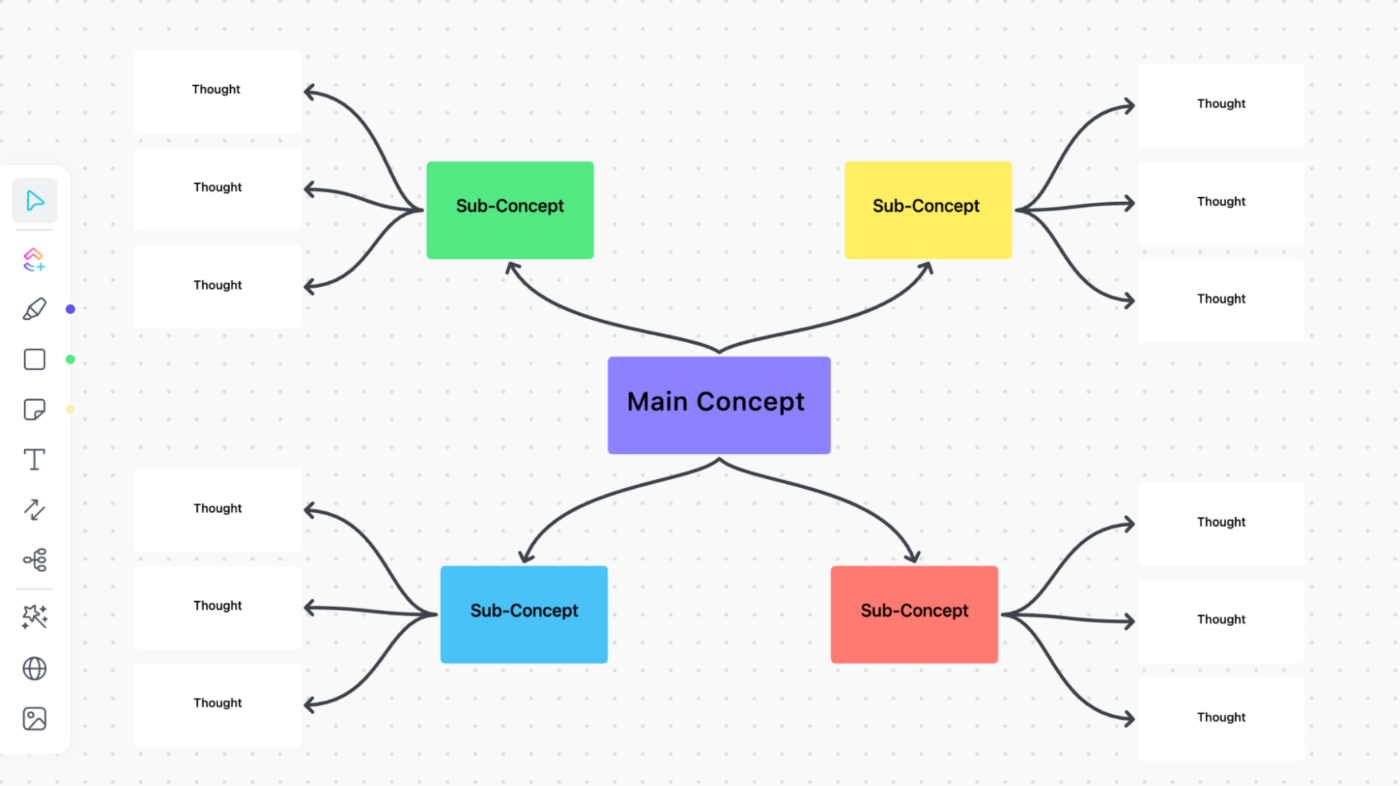
- เครือข่าย: ช่วยให้คุณสามารถแสดงโครงสร้างภายในและภายนอกขององค์กรของคุณได้ สาขาภายนอกสามารถรวมถึงผู้จัดจำหน่าย ผู้รับเหมา คู่ค้า หรือผู้มีส่วนได้ส่วนเสียอื่น ๆ ได้ ด้วยการกำหนดค่าแบบกระจายหลายสาขา ทำให้คล้ายกับแผนภาพแนวคิด
วิธีสร้างแผนผังองค์กรใน Microsoft Word ใน 5 ขั้นตอน
แม้ว่าโดยหลักแล้วจะเป็นโปรแกรมแก้ไขข้อความMicrosoft Wordก็มีเครื่องมือวาดและสร้างแผนผังพื้นฐานบางประการเพื่อสร้างแผนผังองค์กรอย่างง่ายได้
ด้านล่างนี้ เราจะอธิบาย วิธีง่ายที่สุดในการสร้างแผนผังองค์กรใน Word ทีละขั้นตอน กระบวนการนี้คล้ายคลึงกันกับโปรแกรมอื่นๆ ในชุด Office ดังนั้นคุณสามารถทำตามขั้นตอนเหล่านี้ใน Excel และ PowerPoint ได้เช่นกัน
โปรดทราบว่าบทแนะนำนี้ใช้ได้เฉพาะกับเวอร์ชัน 2010 ขึ้นไปเท่านั้น ดังนั้นเพื่อเริ่มต้น ให้เปิด Word และสร้างเอกสารใหม่เปล่า จากนั้นดำเนินการตามขั้นตอนต่อไปนี้
ขั้นตอนที่ 1: แทรกกราฟิก SmartArt
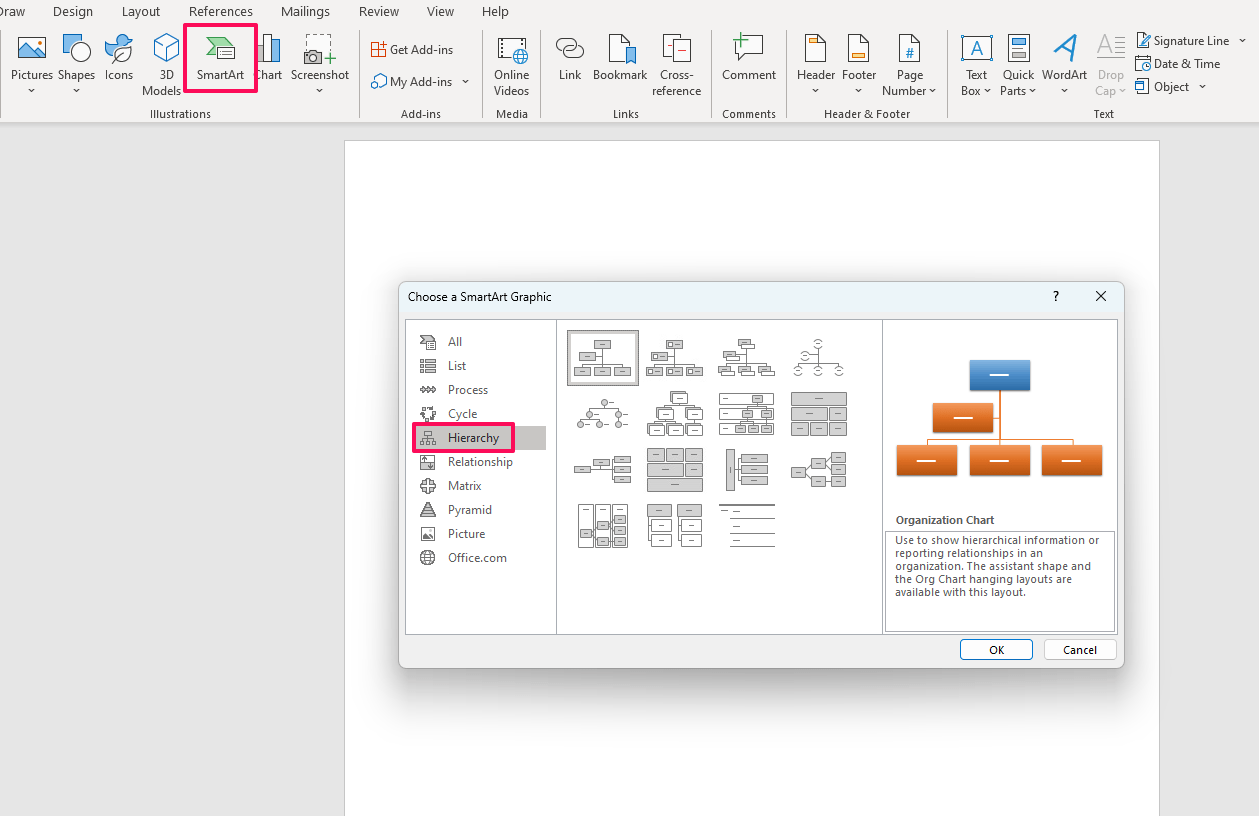
ไปที่แท็บ แทรก จากนั้นเลือกตัวเลือก SmartArt เพื่อเปิดแผงการเลือกเทมเพลต แผนผังองค์กรจะอยู่ในโฟลเดอร์ ลำดับชั้น คุณสามารถ เลือกจากเทมเพลตที่สร้างไว้ล่วงหน้า 15 แบบ รวมถึง:
- แผนผังโครงสร้างองค์กร
- ชื่อและตำแหน่ง แผนผังองค์กร
- แผนผังองค์กรแนวนอน
- แผนภูมิลำดับชั้นที่มีป้ายกำกับ
เพื่อวัตถุประสงค์ในการสาธิต เราจะเลือกตัวเลือกแผนผังองค์กรแบบเริ่มต้น หลังจากกด ตกลง แผนผังจะปรากฏบนหน้า
ขั้นตอนที่ 2: แก้ไขข้อความ
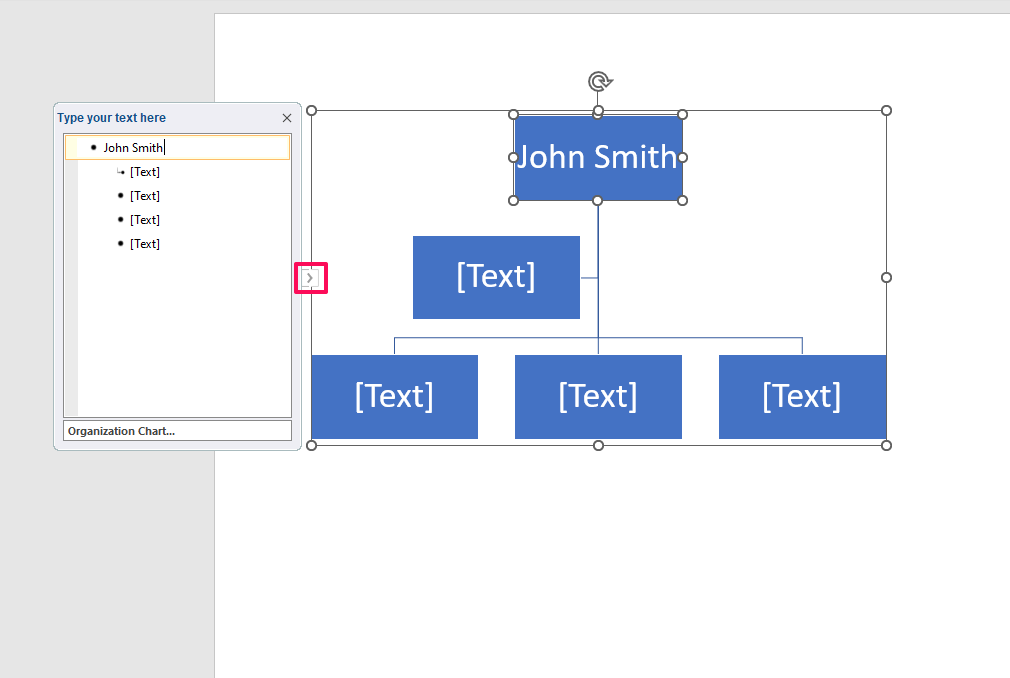
คลิกที่โหนดหรือรายการที่อยู่ติดกันในบานหน้าต่างข้อความเพื่อเริ่ม การเขียนชื่อ และข้อมูลพนักงานอื่นๆ ย่อและขยายบานหน้าต่างโดยคลิกที่ลูกศรเล็กๆ ที่ขอบด้านซ้ายของกล่องเลือกแผนผังองค์กรใน Microsoft Word
ขั้นตอนที่ 3: เพิ่ม ลบ และจัดตำแหน่งโหนดใหม่
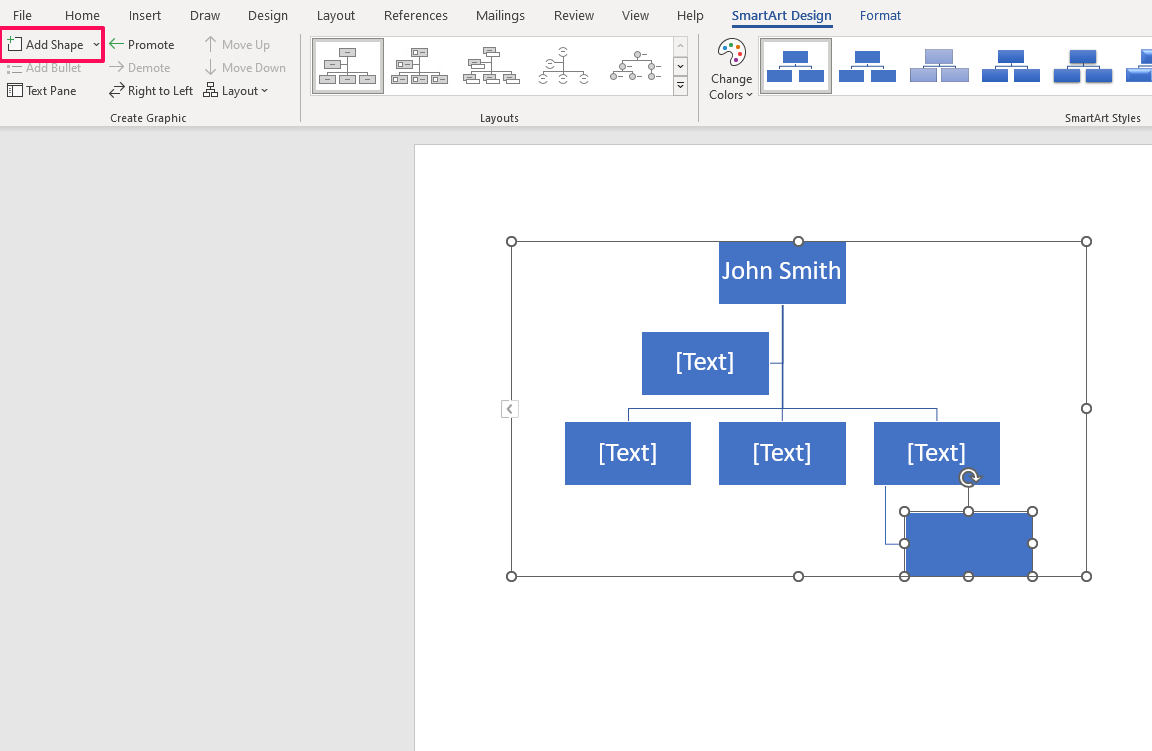
หากต้องการเพิ่มโหนด ให้เลือกโหนดที่มีอยู่หนึ่งโหนดแล้วคลิกที่ตัวเลือก เพิ่มรูปร่าง ในแท็บ ออกแบบ SmartArt จากนั้นเลือกตัวเลือกที่เหมาะสมจากเมนูแบบเลื่อนลงและ แทรกรูปร่างใหม่ไว้ด้านล่าง ด้านบน หรือด้านข้างของโหนดที่เลือก นอกจากนี้ยังมีตัวเลือกเฉพาะสำหรับผู้ช่วยอีกด้วย
การลบโหนดนั้นง่ายมาก คุณเพียงแค่เลือกโหนดที่ต้องการแล้วกดปุ่ม Delete สำหรับรูปแบบผังองค์กรของคุณ
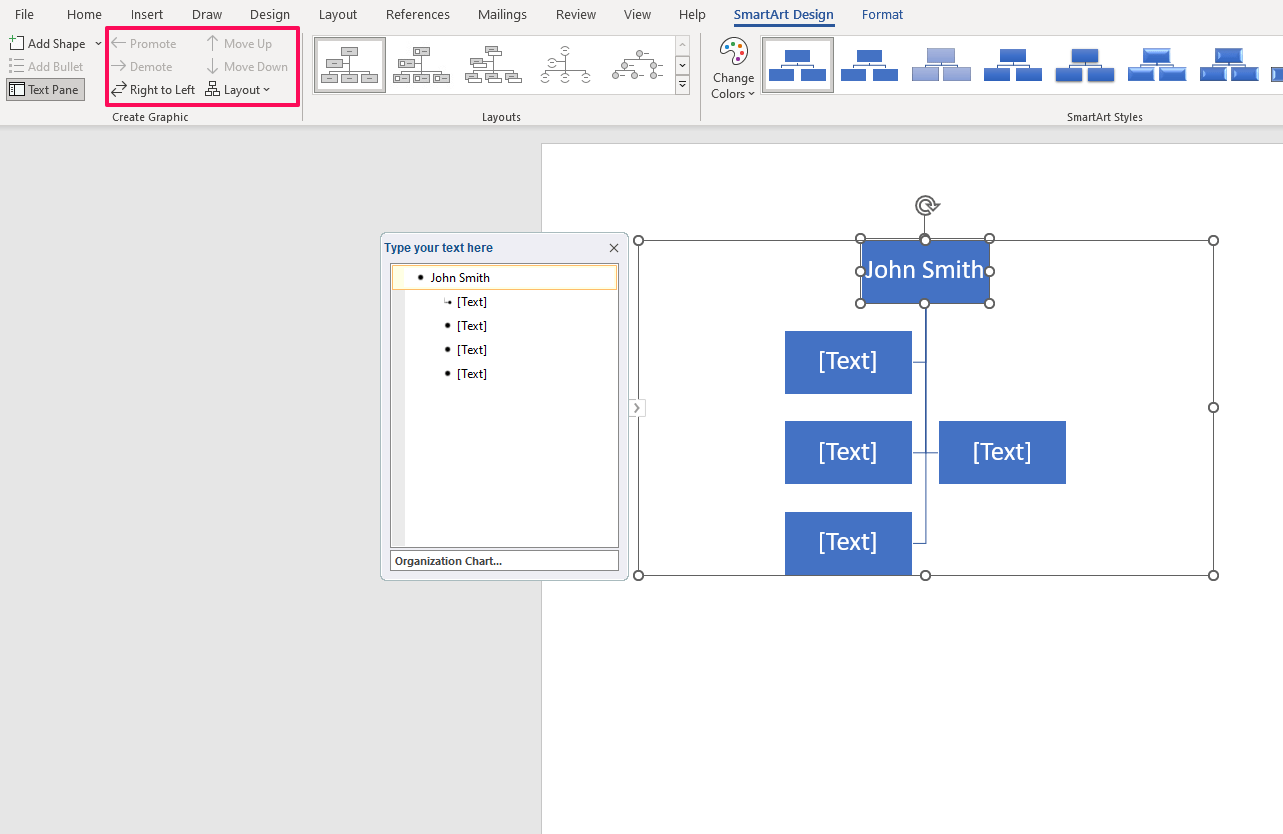
จัดตำแหน่งโหนดใหม่ โดยเลือกโหนดที่ต้องการแล้วเลือกหนึ่งในตัวเลือกจากกลุ่ม สร้างกราฟิก (เลื่อนขึ้น, เลื่อนลง, ย้ายขึ้น, ย้ายลง) หากต้องการเปลี่ยนลักษณะการแสดงผลของโหนด ให้คลิกที่เมนูแบบเลื่อนลง เค้าโครง แล้วเลือกหนึ่งในสี่ตัวเลือก:
- มาตรฐาน
- ทิ้งไว้ให้ค้างคา
- แขวนทางขวา
- ทั้งสอง
โปรดทราบว่าคุณต้องเลือกโหนดที่อยู่ด้านบนสุดจากแผนผังก่อนเพื่อเปิดใช้งานตัวเลือกนี้ในแผนผังองค์กรแบบไดนามิก คุณยังสามารถ เปลี่ยนใจเกี่ยวกับเทมเพลต และเลือกอันอื่นได้จากแผงด้านบน
โปรดระวัง เนื่องจากการเปลี่ยนเทมเพลตอาจทำให้ลำดับชั้นที่คุณได้กำหนดไว้ในแผนผังองค์กรเปลี่ยนแปลงได้
ขั้นตอนที่ 4: ปรับแต่งรูปลักษณ์
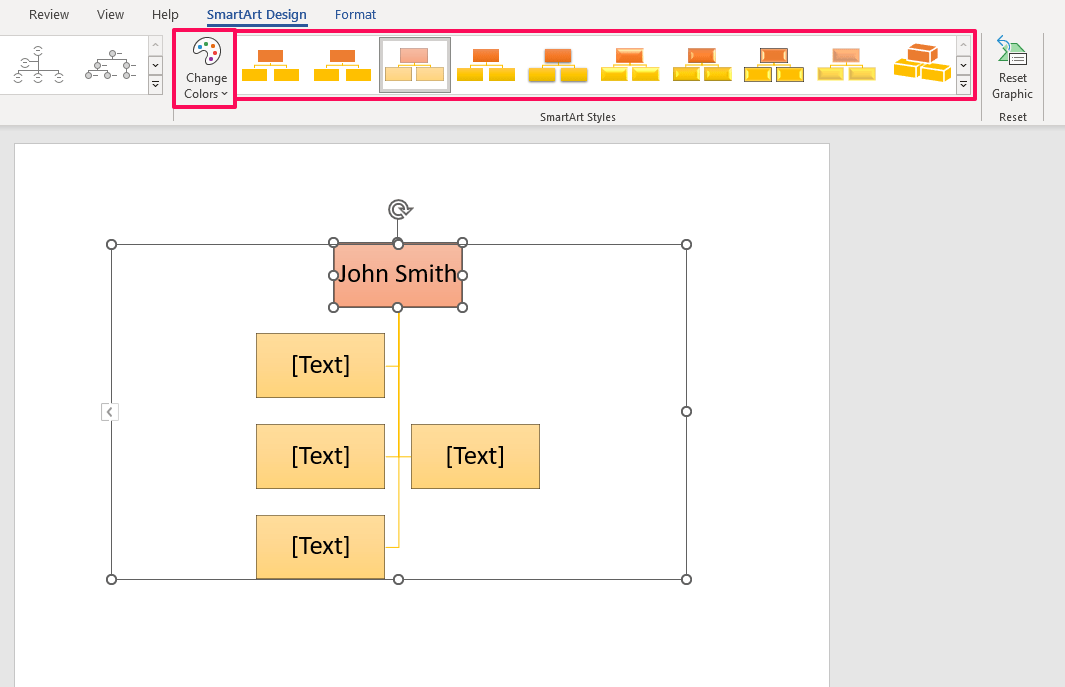
เลือกชุดสีใหม่สำหรับแผนผัง จากเมนูแบบเลื่อนลง เปลี่ยนสี หากต้องการให้โหนดดูสดใหม่ ให้เลือกหนึ่งใน รูปแบบ SmartArt ที่มีให้จากแผงควบคุม แก้ไขเค้าโครงแผนผังองค์กรโดยย้ายรูปร่างใหม่ในเอกสาร
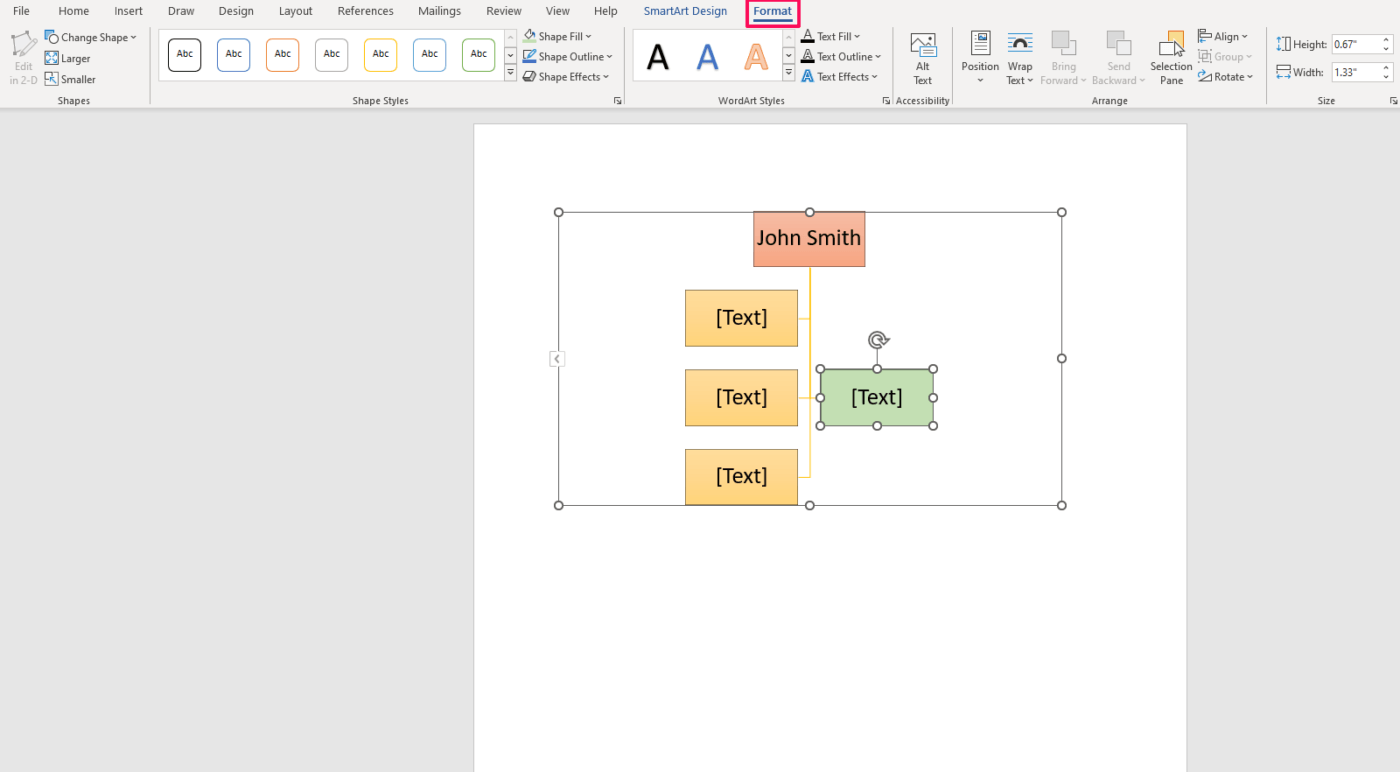
เพื่อปรับเปลี่ยนแต่ละโหนดเป็นรายบุคคล ให้ไปที่แท็บ รูปแบบ ภายในแท็บนี้ คุณจะพบตัวเลือกการปรับแต่งที่หลากหลาย สามารถเปลี่ยนสีพื้นหลังและเส้นขอบ รวมถึงเพิ่มเอฟเฟกต์ให้กับรูปร่างและข้อความใหม่ได้ด้วยตนเอง นอกจากนี้ยังมีสไตล์สำเร็จรูปและแม่แบบแผนผังองค์กรให้เลือกใช้มากมายอีกด้วย
ขั้นตอนที่ 5: บันทึก, แชร์, และพิมพ์
เมื่อคุณสร้างแผนผังองค์กรใน Word เสร็จแล้ว ให้ไปที่ ไฟล์ และ บันทึกเอกสารไว้ในอุปกรณ์ของคุณ ในแท็บเดียวกันนี้ คุณสามารถ:
- ส่งออกไฟล์ไปยังรูปแบบอื่น เช่น PDF
- พิมพ์มัน (แล้วแจกจ่ายในรูปแบบกระดาษ)
- อัปโหลดไฟล์ไปยังคลาวด์
- แชร์ผ่านอีเมล นำเสนอออนไลน์ หรือโพสต์บนบล็อก
ทรัพยากรที่เกี่ยวข้อง
3 ทางเลือกสำหรับแม่แบบแผนผังองค์กรใน Word
แทนที่จะสร้างแผนผังองค์กรใน Word ขึ้นมาใหม่ทั้งหมดใช้เทมเพลตของ ClickUpเพื่อประหยัดเวลาและความพยายาม เทมเพลตทั้งสามนี้จะช่วยให้คุณเริ่มต้น สร้างแผนผังองค์กรที่ใช้งานได้จริงและดูสวยงาม ได้อย่างง่ายดาย 🏃
1. แม่แบบแผนผังองค์กร ClickUp
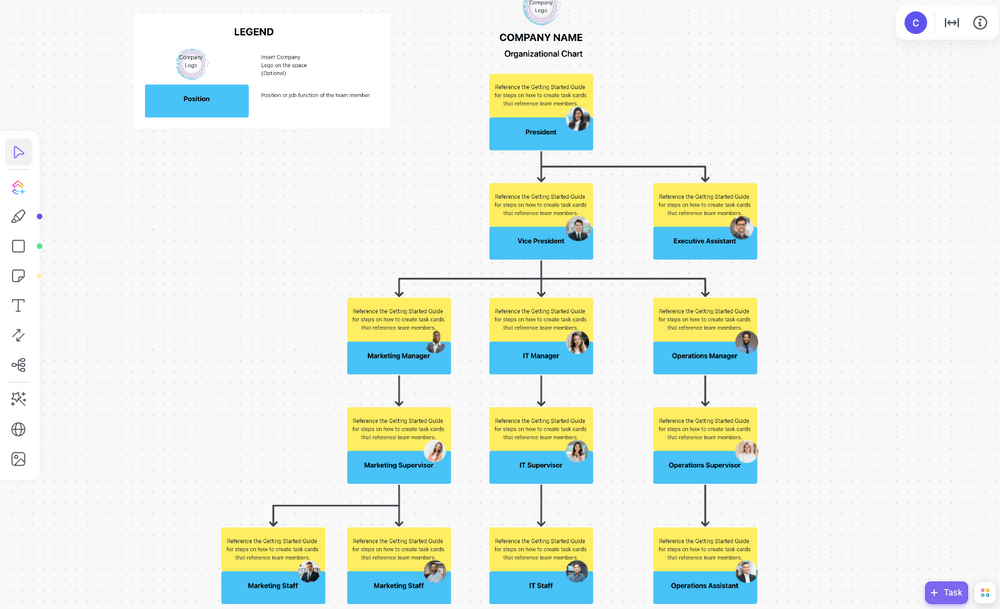
เทมเพลตแผนผังองค์กรของ ClickUpเป็น วิธีที่ง่ายและใช้งานได้จริงในการบันทึกข้อมูลสมาชิกทีมหรือพนักงานทั้งหมดของคุณ ใช้งานง่ายและปรับขนาดได้ พร้อมฟีเจอร์ที่ใช้งานง่ายซึ่งไม่ต้องใช้เวลาในการเรียนรู้
แต่ละโหนดให้คุณเขียนชื่อพนักงาน (สี่เหลี่ยมสีเหลือง) และตำแหน่ง (สี่เหลี่ยมสีน้ำเงิน) ลงไป เพิ่มรูปถ่ายของแต่ละคนในวงกลมเล็กทางด้านขวาเพื่อให้ง่ายต่อการระบุตัวตน ที่ด้านบน ใส่โลโก้และชื่อบริษัทของคุณเพื่อสะท้อนแบรนด์ของคุณ
หลังจากเรียกใช้เทมเพลตแล้ว ให้แทนที่ข้อความล่อด้วยข้อมูลจริง หากต้องการเพิ่มโหนด ให้คัดลอกโหนดที่มีอยู่ (กด Ctrl+Del หรือคลิกขวาแล้วเลือก Duplicate) เพิ่มตัวเชื่อมต่อโดยเลือกตัวเลือกจากเมนูทางด้านซ้าย จากนั้นลากและวางจากโหนดหนึ่งไปยังอีกโหนดหนึ่ง
เทมเพลตนี้อยู่ใน มุมมองไวท์บอร์ด ซึ่งหมายความว่าคุณสามารถสร้างสรรค์ได้อย่างเต็มที่ตามต้องการ เปลี่ยนเลย์เอาต์ เพิ่มส่วนต่างๆ เช่น ข้อมูลติดต่อ แนะนำชุดสีใหม่ และฝังเอกสาร วิดีโอ และบัตรเว็บไซต์เพื่อยกระดับแผนผังองค์กรของคุณไปอีกขั้น 🎚️
ต่างจากแผนผังองค์กรใน Word ที่มักจะดูเทอะทะและต้องกรอกข้อมูลด้วยตนเองเป็นจำนวนมาก ClickUp ช่วยทำงานให้คุณไปครึ่งหนึ่งแล้ว มันมีความยืดหยุ่นและให้คุณจัดการกับทุกองค์ประกอบ (ไม่ว่าจะเป็นช่องข้อความหรือโครงสร้างองค์กรในรูปแบบเส้น) ได้อย่างง่ายดายโดยไม่ต้องกังวลว่าจะทำให้ทั้งหมดเสียหาย
2. แม่แบบรายชื่อพนักงาน ClickUp

แม่แบบรายชื่อพนักงาน ClickUpอาจไม่ดูเหมือนแผนผังองค์กรทั่วไปใน Word แต่มีวัตถุประสงค์เดียวกัน มันให้พื้นที่ไม่จำกัดในการติดตามพนักงานและความรับผิดชอบของพวกเขา คุณยังสามารถ ติดตามตารางเวลา, ปริมาณงาน, เงินเดือน, และข้อมูลสำคัญอื่น ๆ ของพวกเขา ได้อีกด้วย
นี่คือเทมเพลตเวิร์กโฟลว์อเนกประสงค์ที่ประกอบด้วยมุมมองต่างๆ เช่น:
- รายการดูรายชื่อพนักงาน: รายการหลักของพนักงานของคุณและข้อมูลสำคัญของพวกเขา
- มุมมองปฏิทินรายสัปดาห์: มุมมองสำหรับการจัดตารางและวางแผน
- มุมมองกระดานการจ่ายเงินพนักงาน: กระดานสไตล์คัมบังเพื่อช่วยคุณในการจัดการเงินเดือน
- มุมมองความคืบหน้าของทีม: การแบ่งงานและสถานะความคืบหน้า
เริ่มต้นด้วยการป้อนชื่อของพนักงานทุกคนในมุมมองรายการ ในช่องที่กำหนดไว้ล่วงหน้าหรือช่องที่คุณสร้างเอง ให้กรอกรายละเอียดการติดต่อ แผนก อัตราค่าจ้างต่อชั่วโมง ชั่วโมงทำงานล่วงเวลา ระดับความพึงพอใจ และข้อมูลอื่น ๆ ที่คุณต้องการทราบในทันที จัดกลุ่มตามแผนก ผู้จัดการ หรือเกณฑ์อื่น ๆ ที่เกี่ยวข้องกับโครงสร้างองค์กรของคุณ
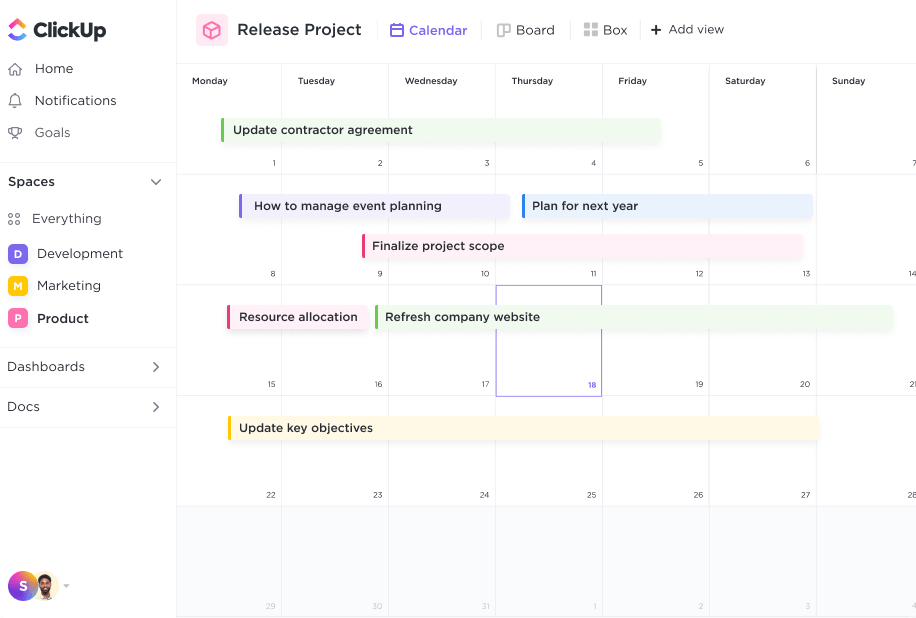
มอบหมายงานในมุมมองปฏิทิน ติดตามความคืบหน้าของแต่ละงานในมุมมองทีม และตรวจสอบการชำระเงินในมุมมองบอร์ด เช่นเดียวกับเทมเพลต ClickUp อื่นๆ คุณสามารถปรับแต่งและเพิ่มมุมมองต่างๆ เพื่อปรับแต่งเทมเพลตให้เหมาะกับความต้องการของคุณได้
รู้สึกท่วมท้นกับคุณสมบัติทั้งหมดหรือไม่? คุณสามารถกลับมาที่เอกสารคู่มือเริ่มต้นได้เสมอ และทบทวนความรู้ของคุณใหม่ 📚
3. แม่แบบไดเรกทอรีรูปภาพทีม ClickUp
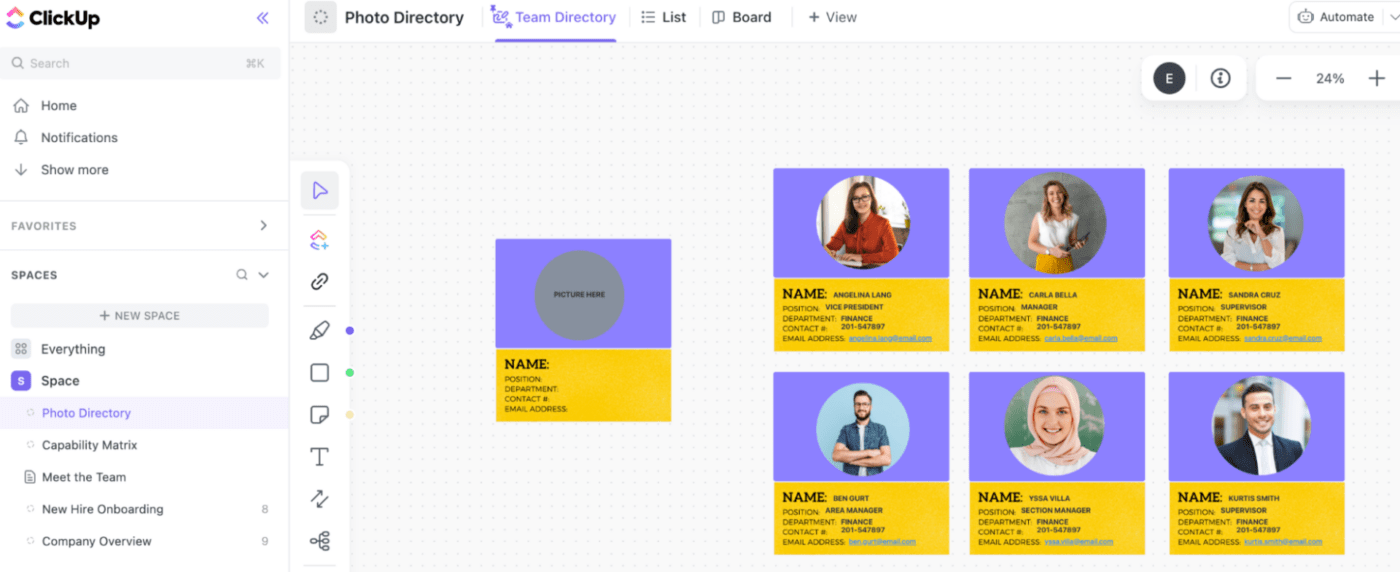
ใช้เทมเพลตไดเรกทอรีรูปภาพทีม ClickUpเพื่อ แสดงพนักงานของคุณและรูปลักษณ์ที่ดีของพวกเขา เหมาะสำหรับทีมที่ทำงานทางไกล เทมเพลตนี้ช่วยให้พนักงานของคุณรู้จักเพื่อนร่วมงานในทีมหรือบริษัทได้ง่ายขึ้น เป็นวิธีที่ง่ายในการแนะนำพวกเขาและสร้างความรู้สึกเป็นเพื่อนร่วมงาน 🤝
ต่างจากแผนผังองค์กรแบบดั้งเดิม เทมเพลตนี้ไม่ได้ยึดตามลำดับชั้นภายในบริษัทของคุณ ในทางกลับกัน มันให้พื้นที่มากขึ้นสำหรับคุณในการใส่ข้อมูลเพิ่มเติม เช่น รายละเอียดการติดต่อของพนักงาน หรือแม้แต่ประวัติย่อที่สร้างสรรค์และน่าสนใจ
คุณสามารถระบุลำดับชั้นด้วยตัวเชื่อมต่อได้หากจำเป็น เนื่องจากแม่แบบอยู่ในมุมมองไวท์บอร์ดซึ่งสามารถปรับเปลี่ยนได้อย่างยืดหยุ่น แทนที่จะสร้างลำดับชั้น ลองจัดกลุ่มรูปภาพตามทีมหรือแผนกเพื่อสร้างโครงสร้าง
พนักงานใหม่อาจได้รับประโยชน์จากภาพถ่ายประเภทอื่น ๆ ด้วยเช่นกัน ใช้เทมเพลตนี้เป็นโอกาสในการแนะนำพวกเขาให้รู้จักกับสถานที่ต่าง ๆ ของบริษัท, พื้นที่สำนักงาน, อุปกรณ์, หรือองค์ประกอบอื่น ๆ ของธุรกิจของคุณ
ข้อจำกัดในการสร้างแผนผังองค์กรใน Word
แม้ว่าจะเป็นทางออกในนาทีสุดท้ายที่ยอมรับได้ แต่ Word ก็ยังห่างไกลจากอุดมคติสำหรับการสร้างแผนผังองค์กร เรียนรู้เกี่ยวกับข้อบกพร่องที่สำคัญของมันด้านล่างนี้:
1. มีฟังก์ชันการใช้งานที่จำกัด
Word เป็นโปรแกรมประมวลผลข้อความเป็นหลักเมื่อเปรียบเทียบกับซอฟต์แวร์เฉพาะทางสำหรับสร้างแผนผังองค์กรแล้วWord ยังขาดคุณสมบัติและตัวเลือกในการปรับแต่ง หากคุณต้องการแผนผังองค์กรขนาดเล็กและพื้นฐาน Word ก็สามารถตอบโจทย์ได้ แต่หากคุณต้องการแผนผังที่สวยงามและโต้ตอบได้ เพื่อแสดงโครงสร้างองค์กรและความสัมพันธ์ที่ซับซ้อน คุณจะต้องมองหาโปรแกรมอื่นที่เหมาะสมกว่า
2. แผนภูมิปรับขนาดได้ยาก
Word มีพื้นที่จำกัดในการทำงาน—คุณ ถูกจำกัดให้อยู่ในหน้า A4 เพียงหน้าเดียว หากต้องการขยายแผนผังของคุณ คุณจะต้องหาวิธีแก้ไข แม้ว่าวิธีนี้อาจใช้ได้กับทีมและองค์กรขนาดเล็ก แต่สำหรับองค์กรขนาดใหญ่ การปรับตัวจะเป็นเรื่องยาก
3. ใช้เวลานาน
การจัดรูปแบบแผนผังองค์กรใน Word นั้น ต้องทำด้วยตนเอง ซ้ำซาก และน่าเบื่อ คุณต้องกังวลเกี่ยวกับการจัดตำแหน่งรูปร่าง ปรับขนาด และจัดเรียงเส้นเชื่อมต่อ ซึ่งอีกครั้ง นี่อาจไม่ใช่ปัญหาสำหรับแผนผังขนาดเล็กและไม่เป็นทางการ แต่การสร้างแผนผังที่ซับซ้อนต้องการวิธีการที่เข้าใจง่ายและมีประสิทธิภาพมากกว่า
4. ไม่รองรับการทำงานร่วมกัน
แม้ว่าจะมีระบบควบคุมเวอร์ชัน แต่ Wordไม่อนุญาตให้มีการสื่อสารและทำงานร่วมกันแบบเรียลไทม์ อาจเป็นเรื่องยากที่จะติดตามการเปลี่ยนแปลงหรือรับข้อเสนอแนะทันที ด้วยเหตุนี้ การสร้างแผนผังองค์กรใน Word อาจไม่มีประสิทธิภาพเท่ากับแอปอย่าง ClickUp
สร้างแผนผังองค์กรที่ดีกว่าใน ClickUp!
การสร้างแผนผังองค์กรแผนผังความคิด หรือแผนผังขั้นตอนต่างๆ สามารถเป็นเรื่องง่ายเหมือนเดินเล่นในสวนด้วยฟีเจอร์ไวท์บอร์ดอันทรงพลังของ ClickUp 🚶
คำเตือน: กระบวนการนี้ประกอบด้วย เพียง 3 ขั้นตอนง่ายๆ เท่านั้น!
อย่าลืมว่าคุณสามารถพึ่งพาแม่แบบแผนผังองค์กรของ ClickUp ได้ฟรีเสมอ เพื่อช่วยนำทางคุณตลอดการเดินทางในการสร้างภาพโครงสร้างองค์กรของคุณ
ขั้นตอนที่ 1: เพิ่มมุมมองกระดานไวท์บอร์ดใหม่
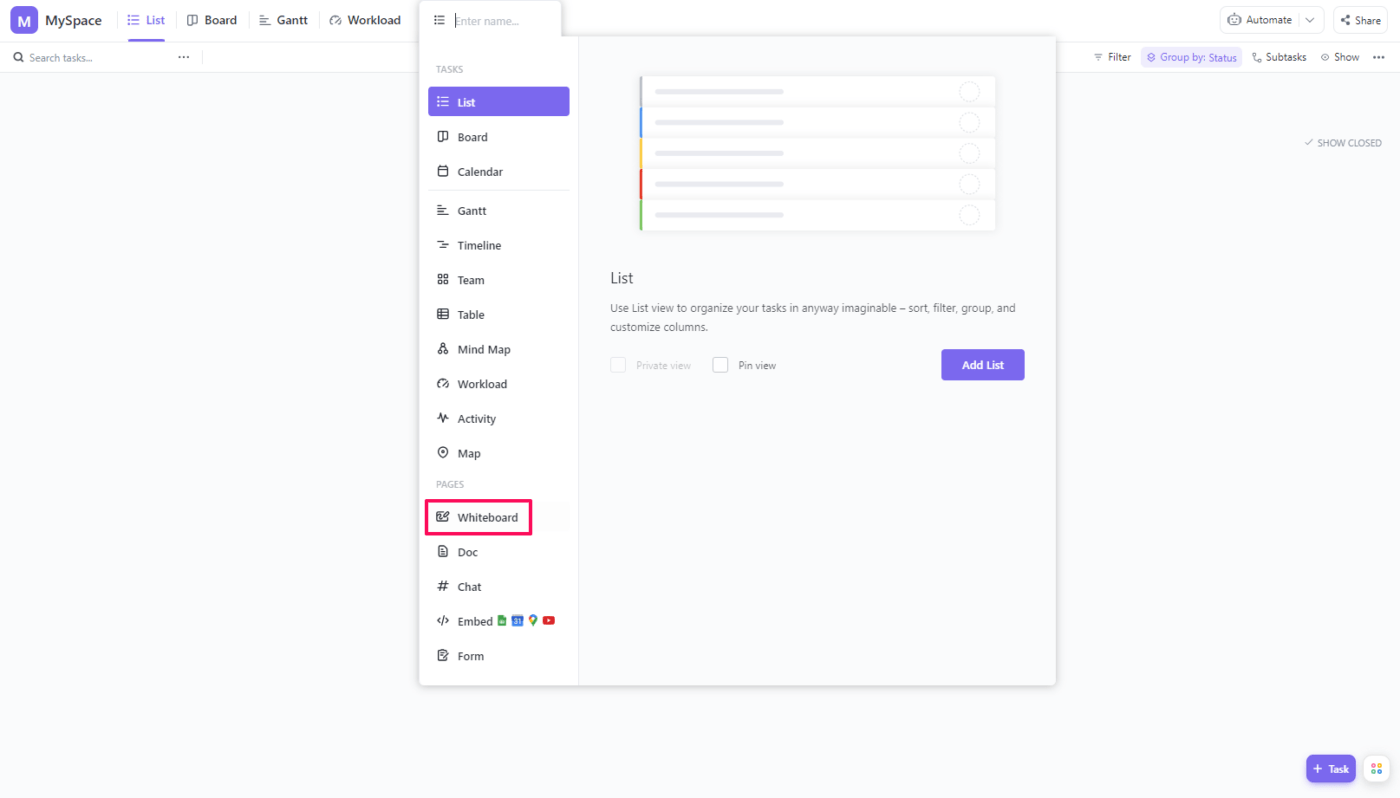
ในโฟลเดอร์พื้นที่ทำงานที่คุณเลือก ให้ เพิ่มมุมมองใหม่ มุมมองกระดานไวท์บอร์ด ตัวเลือกนี้จะอยู่ถัดจากมุมมอง Workload เริ่มต้น ให้เลือก "กระดานไวท์บอร์ด" จากเมนูแบบเลื่อนลง
ขั้นตอนที่ 2: สร้างโครงสร้าง
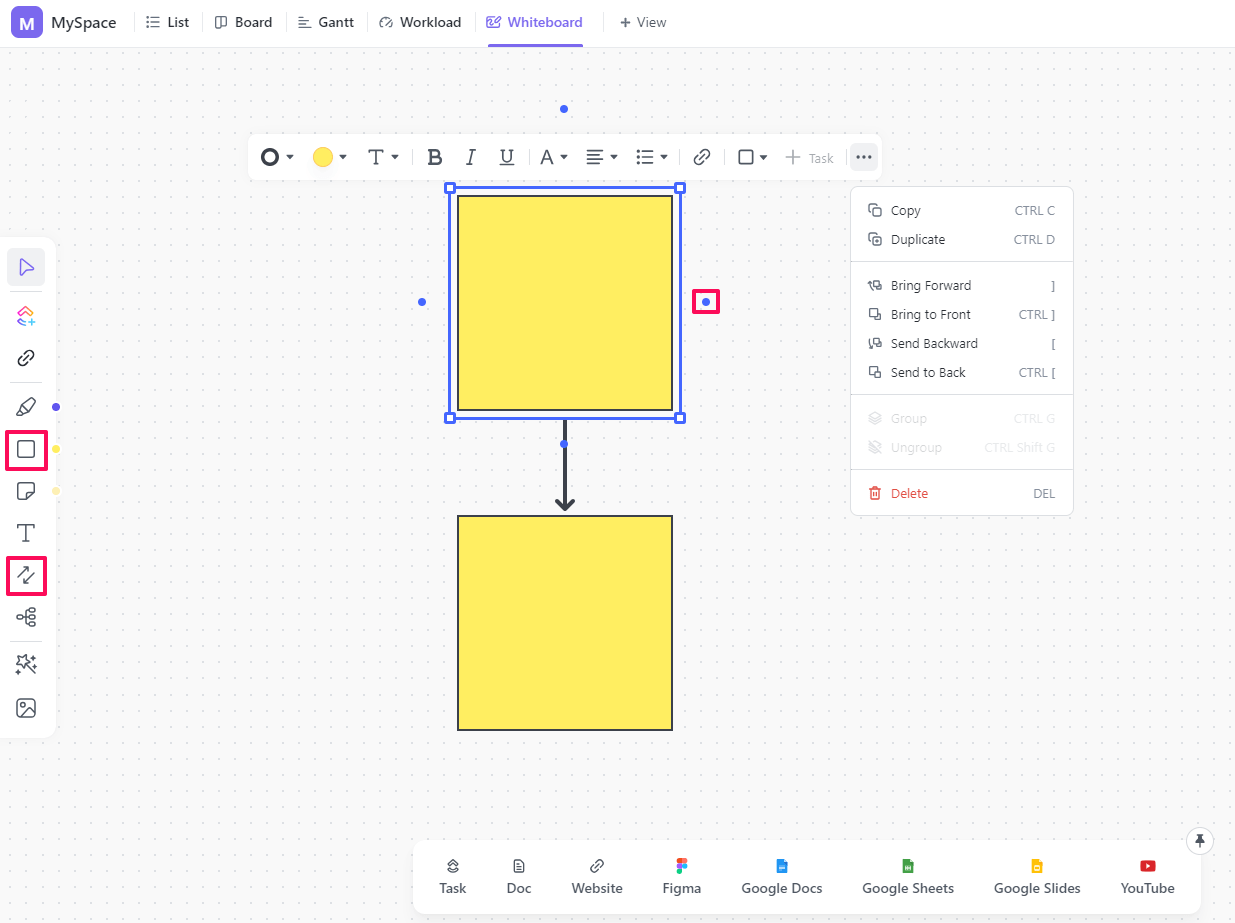
เลือกทรงที่คุณต้องการจากเมนูทางซ้าย. เราแนะนำให้คุณใช้สี่เหลี่ยมผืนผ้า เนื่องจากให้พื้นที่มากที่สุดสำหรับการเพิ่มข้อความ. คลิกที่บอร์ดเพื่อวางทรง.
เมนูแก้ไข จะปรากฏขึ้นเหนือรูปทรง คุณสามารถเข้าถึงตัวเลือกต่างๆ เช่น:
- เปลี่ยนเส้นขอบและสีพื้นของรูปร่าง
- แปลงรูปทรง
- ส่งรูปร่างไปข้างหน้าหรือข้างหลัง
- การแทรกลิงก์
- การเพิ่มข้อความและการเปลี่ยนสี ตำแหน่ง และการจัดรูปแบบ
- เปลี่ยนรูปร่างให้กลายเป็นงานใน ClickUpแบบโต้ตอบหากมีข้อความอยู่

เพิ่มรูปทรงทั้งหมด ตั้งแต่รูปทรงที่แสดงตำแหน่งสูงสุดไปจนถึงตำแหน่งต่ำสุด ทำได้โดยการทำซ้ำแบบฟอร์มที่มีอยู่และเพิ่มตัวเชื่อมต่อแยกต่างหาก หรือคุณสามารถคลิกที่จุดสีน้ำเงินรอบๆ รูปทรงเพื่อแทรกใหม่พร้อมกับลูกศรเชื่อมต่อ
คลิกและลากรูปร่างเพื่อจัดเรียงใหม่ นี่คือ เคล็ดลับมืออาชีพ: กดปุ่ม Space บนแป้นพิมพ์ค้างไว้และคลิกซ้ายที่เมาส์เพื่อเคลื่อนที่ภายในเทมเพลตแผนผังองค์กรบนไวท์บอร์ด
ขั้นตอนที่ 3: เพิ่มข้อความและรูปภาพ
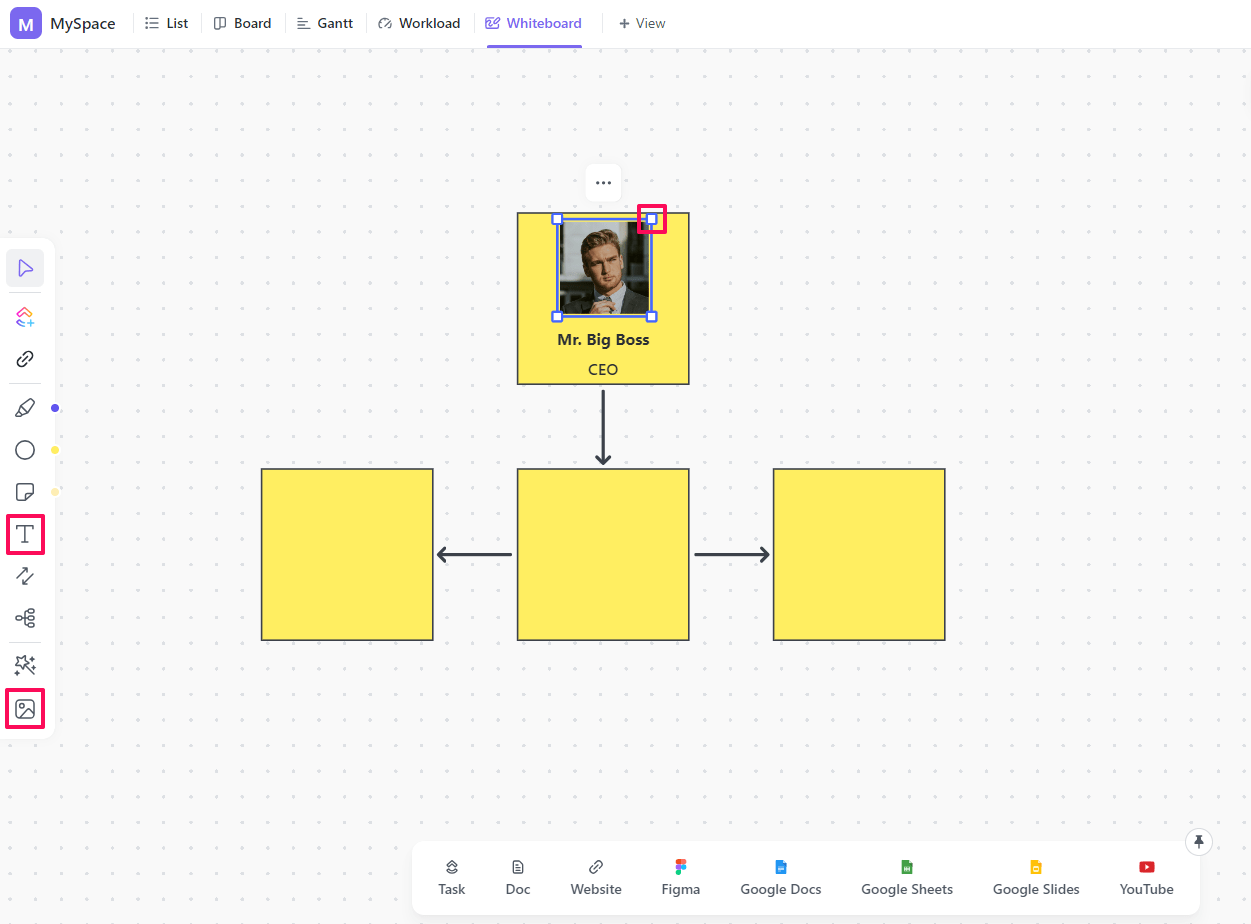
เลือก ตัวเลือกกล่องข้อความ จากเมนูและวางลงบนกระดานเหมือนกับการวางรูปร่าง ป้อนข้อความที่คุณต้องการลงในช่องข้อความ เปลี่ยนรูปแบบตามต้องการ และจัดตำแหน่งกล่องให้อยู่ภายในรูปร่าง 🔠
อัปโหลดรูปภาพและใช้จุดที่อยู่รอบขอบเพื่อปรับขนาดให้พอดีกับรูปร่าง 🖼️
คุณสามารถเพิ่มความน่าสนใจได้โดยการเปลี่ยนสีเพื่อแสดงระดับอาวุโสหรือแผนกที่แตกต่างกัน หรือเพิ่มกรอบข้อความที่มีขนาดหัวข้อแตกต่างกัน 🎨
ทำซ้ำจนกว่าคุณจะครอบคลุมทุกคนในองค์กรและมองเห็นความสัมพันธ์ของพวกเขาได้ชัดเจน และนี่คือ แผนผังองค์กรที่สวยงามของคุณ!
การสร้างแผนผังองค์กรใน Word—ข้อคิดสุดท้าย
Microsoft Word สามารถแก้ไขปัญหาได้ง่ายหากคุณต้องการแผนผังองค์กรอย่างง่ายอย่างรวดเร็ว ในกรณีอื่น ๆ ควรเลือกใช้เครื่องมือที่มีฟีเจอร์เฉพาะทางและความยืดหยุ่นมากกว่า เช่น ClickUp หรือเทมเพลตแผนผังองค์กรหรือซอฟต์แวร์แผนผังอื่น ๆ
เครื่องมือเช่นนี้มอบพื้นที่ให้คุณมากขึ้น ให้คุณสมบัติที่มีประโยชน์ที่คุณต้องการจริง ๆ และให้คุณนำทางได้อย่างเป็นธรรมชาติเพื่อไปถึงเป้าหมายสูงสุดของคุณ—สร้างแผนผังองค์กรอย่างรวดเร็วและง่ายดาย 🛠️