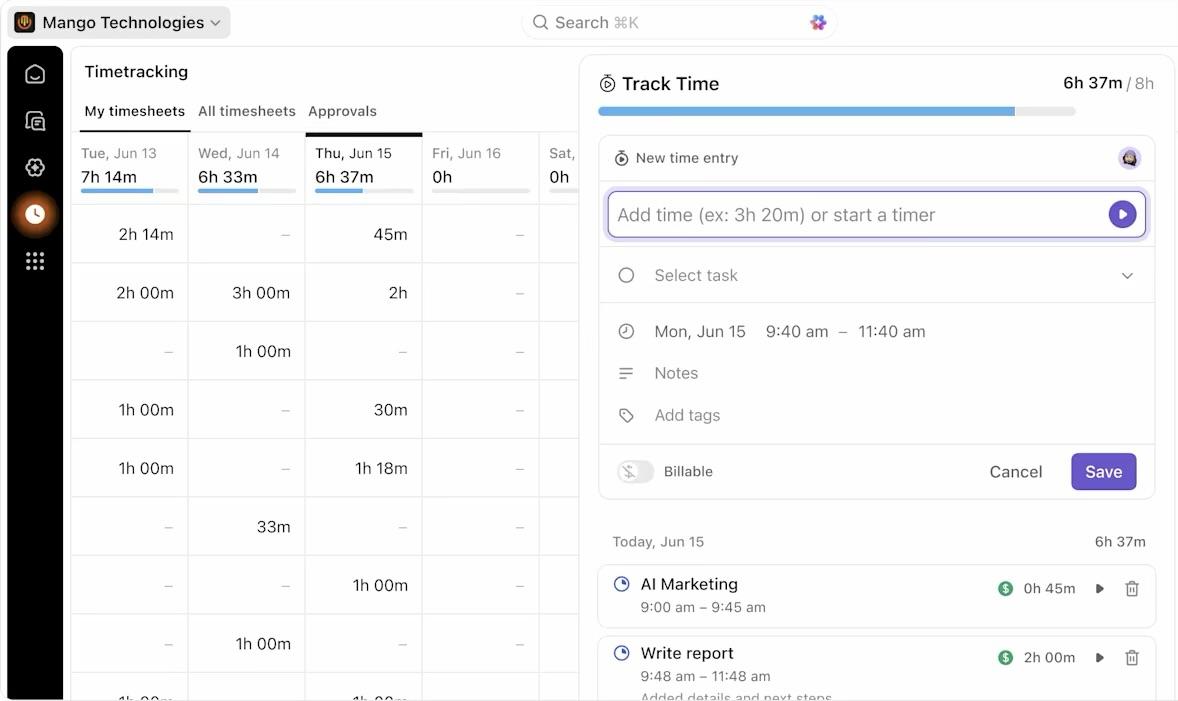

🔎 คุณรู้หรือไม่? การบันทึกเวลาที่ล่าช้าหรือไม่ถูกต้องเป็นหนึ่งในสามสาเหตุหลักที่ทำให้ความแม่นยำของเงินเดือนลดลงอย่างรวดเร็ว พูดได้เลยว่า คุณกำลังเสี่ยงกับเงินเดือนของคุณทุกครั้งที่คุณประมาณเวลาโดยไม่มีระบบ
Google Sheet ที่ยังไม่ได้ปรับแต่งอาจดูเหมือนเป็นทางออกที่รวดเร็ว แต่หากไม่มีสูตรและโครงสร้างที่เหมาะสม มันก็แค่การโต้แย้งเรื่องเงินเดือนที่สิ้นเปลือง คุณต้องการระบบที่บังคับให้เกิดความแม่นยำและให้คุณมองเห็นได้อย่างชัดเจนว่าเวลาในแต่ละวันของคุณหายไปไหน
เราจะสร้างแผ่นงานติดตามเวลาใน Google Sheets เพื่อจัดการทุกอย่างตั้งแต่บันทึกประจำวันไปจนถึงรอบการจ่ายเงินที่ซับซ้อนทุกสองสัปดาห์ คุณจะพบแบบแปลนที่แม่นยำในการเปลี่ยนตารางว่างเปล่าให้เป็นเครื่องมือจัดการเงินเดือนที่แม่นยำ พร้อมด้วยเทมเพลตที่จะช่วยให้คุณทำได้อย่างรวดเร็วภายในไม่กี่วินาที
และเนื่องจากสเปรดชีตมีข้อจำกัด เราจึงจะแสดงให้คุณเห็นอย่างชัดเจนว่าเมื่อใดควรหยุดสร้างและเริ่มอัปเกรดด้วยClickUpก่อนที่ระบบแบบแมนนวลของคุณจะล่มสลายภายใต้แรงกดดันของการเติบโต
แผ่นติดตามเวลาใน Google Sheets คืออะไร?
แผ่นงานติดตามเวลาใน Google Sheets คือสเปรดชีตที่บันทึกชั่วโมงการทำงาน คำนวณยอดรวม และจัดระเบียบรายการเวลาตามวัน สัปดาห์ หรือรอบการจ่ายเงิน ซึ่งหมายความว่าคุณมีรูปแบบที่สามารถทำซ้ำได้สำหรับการป้อนเวลาเริ่มและสิ้นสุดการทำงาน และสูตรจะจัดการคำนวณให้คุณโดยอัตโนมัติ
แบบฟอร์มบันทึกเวลาทำงานในGoogle Sheets ทั่วไปประกอบด้วยคอลัมน์สำหรับวันที่ ชื่อพนักงาน โครงการหรืองาน เวลาเริ่ม เวลาสิ้นสุด ระยะเวลาพัก รวมชั่วโมงทำงาน และบันทึกเพิ่มเติม บางเวอร์ชันอาจมีการคำนวณการทำงานล่วงเวลาหรือมีเครื่องหมายบ่งชี้ว่าสามารถเรียกเก็บเงินได้หรือไม่
📮 ClickUp Insight: 92% ของพนักงานที่ใช้ความรู้ในการทำงานใช้กลยุทธ์การจัดการเวลาที่ปรับให้เหมาะกับตนเอง แต่เครื่องมือจัดการเวิร์กโฟลว์ส่วนใหญ่ยังไม่มีฟีเจอร์การจัดการเวลาหรือการจัดลำดับความสำคัญที่แข็งแกร่งในตัว ซึ่งอาจขัดขวางการจัดลำดับความสำคัญที่มีประสิทธิภาพ ฟีเจอร์การจัดตารางเวลาและการติดตามเวลาที่ขับเคลื่อนด้วย AIของ ClickUpสามารถช่วยคุณเปลี่ยนการคาดเดาให้กลายเป็นการตัดสินใจที่ขับเคลื่อนด้วยข้อมูลได้ มันยังสามารถแนะนำช่วงเวลาที่เหมาะสมที่สุดสำหรับการโฟกัสงานได้อีกด้วย สร้างระบบการจัดการเวลาที่ปรับให้เข้ากับวิธีการทำงานของคุณจริง ๆ!
วิธีสร้างแผ่นงานติดตามเวลาใน Google Sheets
เพื่อเริ่มต้น คุณเพียงแค่ต้องมีบัญชี Google และเยี่ยมชมเว็บไซต์sheets.google.com คุณสามารถเริ่มต้นด้วยผืนผ้าใบเปล่าใหม่ หรือคัดลอกหนึ่งในเทมเพลตที่เราได้เชื่อมโยงไว้ในคู่มือนี้ภายหลัง
ทำตามขั้นตอนสามขั้นตอนนี้เพื่อสร้างตัวติดตามที่ใช้งานได้จริงและมีความเป็นมืออาชีพ
ขั้นตอนที่ 1: สร้างกรอบการทำงานของคุณ
เปิดแผ่นงานใหม่และตั้งชื่อให้ชัดเจน เช่น 'Team Timesheet – June' สิ่งแรกที่คุณต้องทำคือการสร้างส่วนหัวที่รวบรวมข้อมูลที่ถูกต้อง ในแถวที่ 1 ให้ใส่ชื่อคอลัมน์ดังนี้:
- วันที่: วันที่ตามปฏิทินที่เกิดการทำงาน
- ชื่อพนักงาน: บุคคลที่บันทึกชั่วโมง
- โครงการ/งาน: ชื่อของงานหรือโครงการเฉพาะ
- เวลาเริ่มต้น: เมื่อนาฬิกาเริ่มเดิน
- เวลาสิ้นสุด: เมื่อวันทำงานสิ้นสุดลง
- พัก (ชั่วโมง): เวลาทั้งหมดที่ใช้ในการพักกลางวันหรือช่วงเวลาส่วนตัว
- จำนวนชั่วโมงทั้งหมด: การคำนวณขั้นสุดท้าย (เราจะทำการอัตโนมัติในครั้งต่อไป)
- หมายเหตุ: ข้อมูลเพิ่มเติมสำหรับผู้จัดการหรือลูกค้า
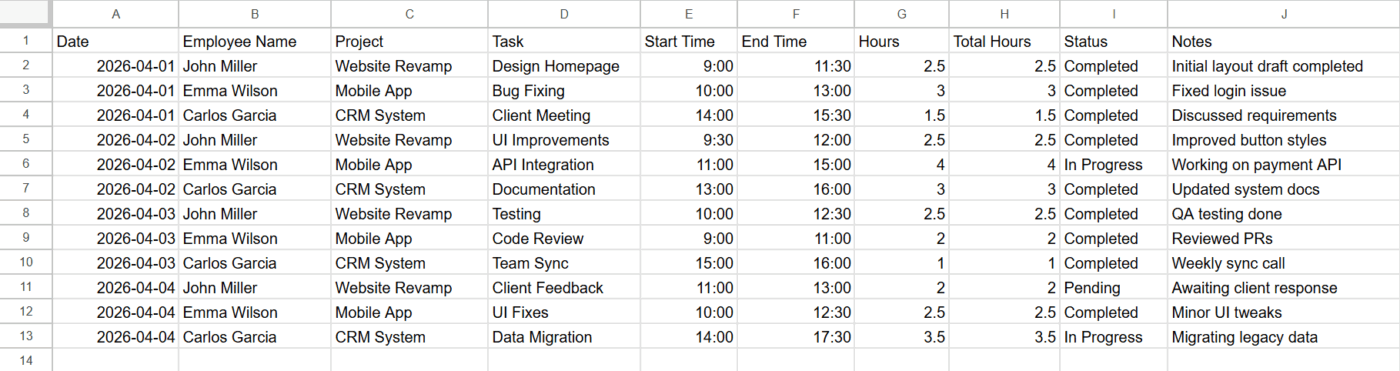
เมื่อติดตั้งส่วนหัวเรียบร้อยแล้ว:
- เลือกคอลัมน์วันที่ จากนั้นไปที่ รูปแบบ → ตัวเลข → วันที่
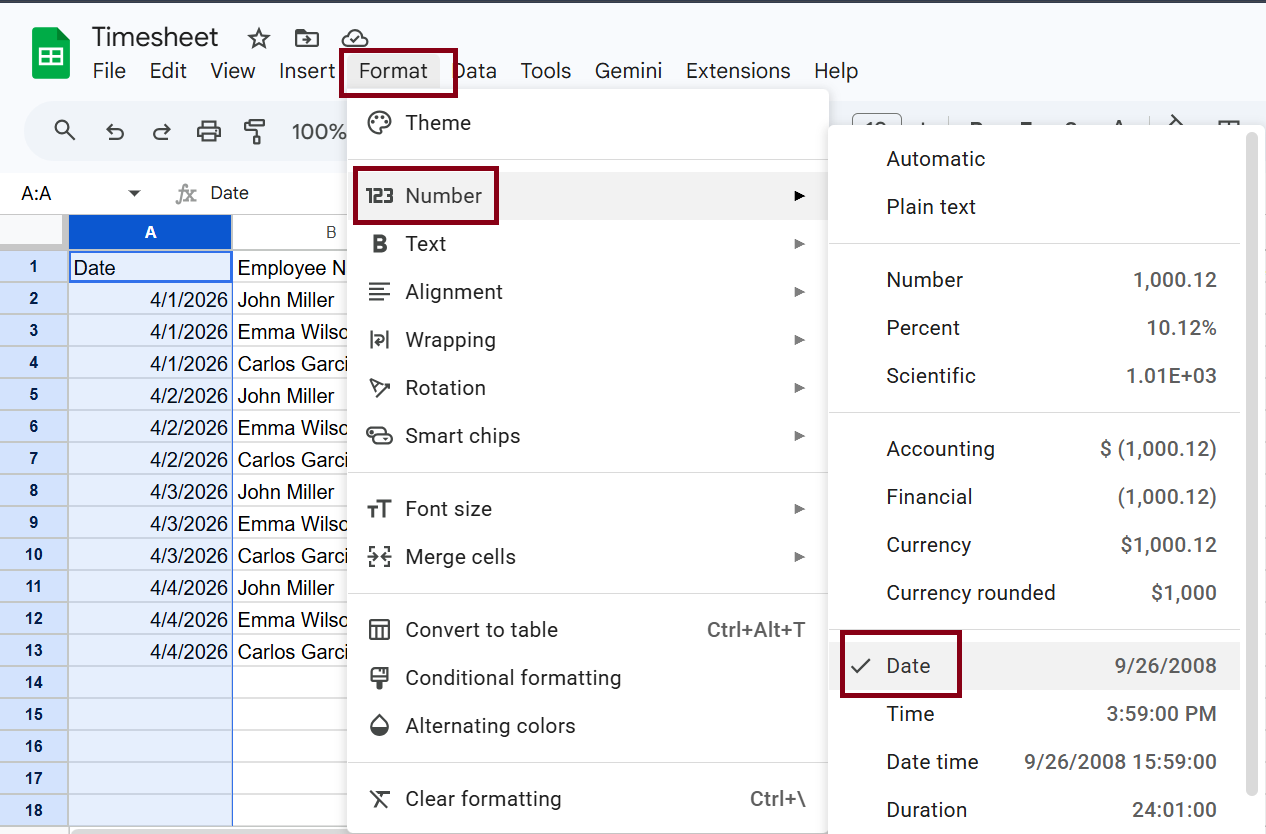
- ทำซ้ำขั้นตอนเดียวกันสำหรับคอลัมน์ เริ่มต้น และ สิ้นสุด โดยเลือก เวลา
เพื่อให้ข้อมูลของคุณสะอาด ให้ใช้การตรวจสอบข้อมูลในคอลัมน์โครงการ. นี่จะสร้างเมนูแบบเลื่อนลงสำหรับทีมของคุณ ซึ่งช่วยป้องกันการพิมพ์ผิด. ต่อไป:
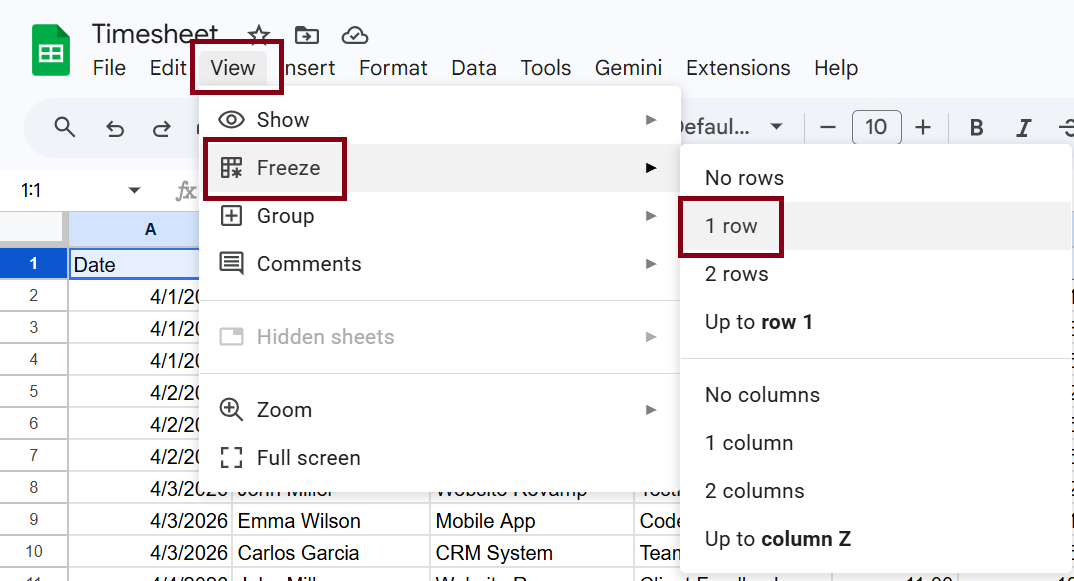
- ไปที่ มุมมอง → แช่แข็ง → 1 แถว เพื่อให้ส่วนหัวคงอยู่ที่ด้านบนขณะที่คุณเลื่อนดูรายการ
ขั้นตอนที่ 2: อัตโนมัติการคำนวณของคุณ
Google Sheets สามารถช่วยคุณประหยัดเวลาจากการคำนวณด้วยตนเองได้ แต่คุณต้องใช้เทคนิคเฉพาะ ในการคำนวณจำนวนชั่วโมงที่ทำงานทั้งหมด ให้ไปที่คอลัมน์ชั่วโมง (เซลล์ G2) และป้อน:
=(F2 – E2) 24*
สูตรนี้จะนำเวลาเริ่มต้นลบออกจากเวลาสิ้นสุด แล้วแปลงผลลัพธ์เป็นชั่วโมง
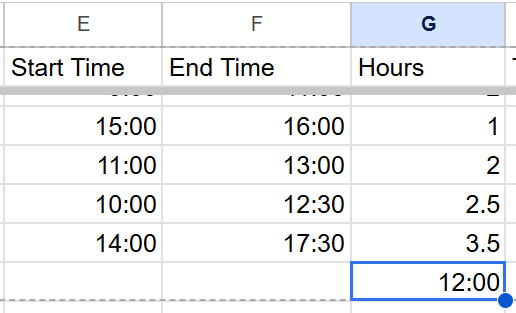
📌 สำคัญ: Google Sheets จะแสดงเวลาเป็นเศษส่วนของวัน 24 ชั่วโมง หากคุณไม่คูณด้วย 24 เวลา 8 ชั่วโมงของคุณจะแสดงเป็น 0.33 การคูณจะเปลี่ยนเศษส่วนนั้นเป็นเลขทศนิยมที่เหมาะสมสำหรับการจ่ายเงินเดือนหรือการออกใบแจ้งหนี้
เพื่อสรุปการคำนวณของคุณ:
- ผลรวมประจำเดือน: ที่ด้านล่างของแผ่นงานของคุณ ให้ใช้ =SUM(G2:G13) เพื่อดูผลรวมชั่วโมงทั้งหมดสำหรับเดือนนี้
- ติดตามการทำงานล่วงเวลา: หากคุณต้องการทำเครื่องหมายวันที่ทำงานนาน ให้ใช้ =MAX(G2-8, 0)
สูตรนี้คำนวณเวลาทำงานทั้งหมดในกะ 8 ชั่วโมง และไม่รวมเวลาที่น้อยกว่านั้น
📖 อ่านเพิ่มเติม: สูตรใน Google Sheets ที่ทุกคนควรรู้
ขั้นตอนที่ 3: ขัดเกลาและปกป้องข้อมูลของคุณ
ตอนนี้ที่แผ่นงานใช้งานได้แล้ว คุณจำเป็นต้องทำให้ใช้งานได้ง่ายสำหรับผู้ใช้ เพื่อป้องกันไม่ให้ทีมของคุณลบสูตรโดยไม่ได้ตั้งใจ
- ล็อกสูตรของคุณ: ไปที่ ข้อมูล → ปกป้องแผ่นงานและช่วง เลือกคอลัมน์ Total Hours ของคุณ (เช่น H2:H) และตั้งค่าสิทธิ์ให้เฉพาะคุณเท่านั้นที่สามารถแก้ไขได้
- ใช้การจัดรูปแบบตามเงื่อนไข: ไปที่ จัดรูปแบบ → การจัดรูปแบบตามเงื่อนไข เพื่อเปลี่ยนสีเซลล์เป็นสีแดงโดยอัตโนมัติหากมีผู้บันทึกเวลาทำงานเกิน 10 ชั่วโมงหรือลืมกรอกวันที่
- ปรับปรุงความอ่านง่าย: ใช้ จัดรูปแบบ → สลับสี เพื่อให้แผ่นงานของคุณดูสะอาดและเป็นมืออาชีพ อ่านง่ายทีละแถว
- สร้างมุมมองตัวกรอง: ไปที่ ข้อมูล → สร้างตัวกรอง เพื่อให้พนักงานแต่ละคนสามารถกรองแผ่นงานตามชื่อของตนเองได้โดยไม่ต้องเปลี่ยนแปลงสิ่งที่ผู้อื่นเห็น
- ปรับขนาดสำหรับอนาคต: คลิกขวาที่แท็บด้านล่างและเลือก ทำซ้ำ สำหรับแต่ละงวดการจ่ายเงินใหม่หรือเดือนใหม่เพื่อให้ข้อมูลของคุณเป็นระเบียบและขนาดไฟล์ของคุณสามารถจัดการได้
📖 อ่านเพิ่มเติม: วิธีใส่รหัสสีให้กับเซลล์ใน Google Sheets
เทมเพลตการติดตามเวลาใน Google Sheets ฟรี
คุณไม่จำเป็นต้องสร้างระบบของคุณขึ้นมาใหม่ทั้งหมดเสมอไป แม่แบบสเปรดชีต Google Sheets สำหรับบันทึกเวลาทำงานเหล่านี้พร้อมใช้งานทันที มอบโครงสร้างพื้นฐานที่มั่นคงให้คุณ—เพียงแค่คัดลอกและเริ่มบันทึกชั่วโมงการทำงานของคุณได้เลย
แบบฟอร์มบันทึกเวลาทำงานประจำวัน
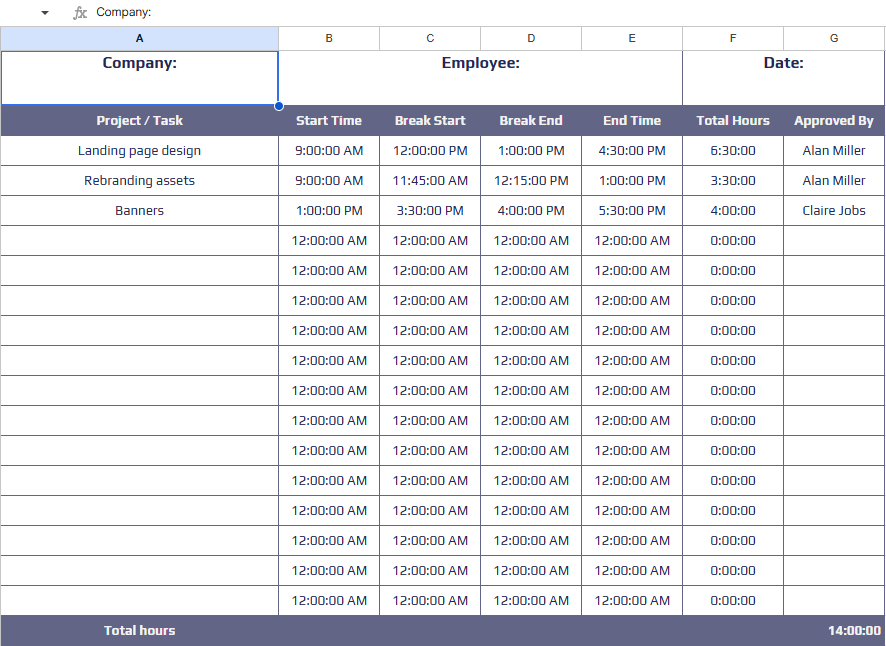
แบบฟอร์มบันทึกเวลาทำงานรายวันเหมาะสำหรับพนักงานกะ, ผู้รับเหมาที่คิดค่าบริการเป็นรายชั่วโมง, หรือผู้ที่แบ่งเวลาทำงานในหลายโครงการในวันเดียว ใช้หนึ่งแถวต่อหนึ่งช่วงเวลาทำงาน พร้อมคอลัมน์สำหรับงาน, เวลาเริ่ม, เวลาสิ้นสุด, เวลาพัก, จำนวนชั่วโมงทั้งหมด, และบันทึก สรุปยอดรวมของวันจะคำนวณอัตโนมัติในแถวสรุปที่ด้านล่าง
แบบฟอร์มบันทึกเวลาทำงานรายสัปดาห์
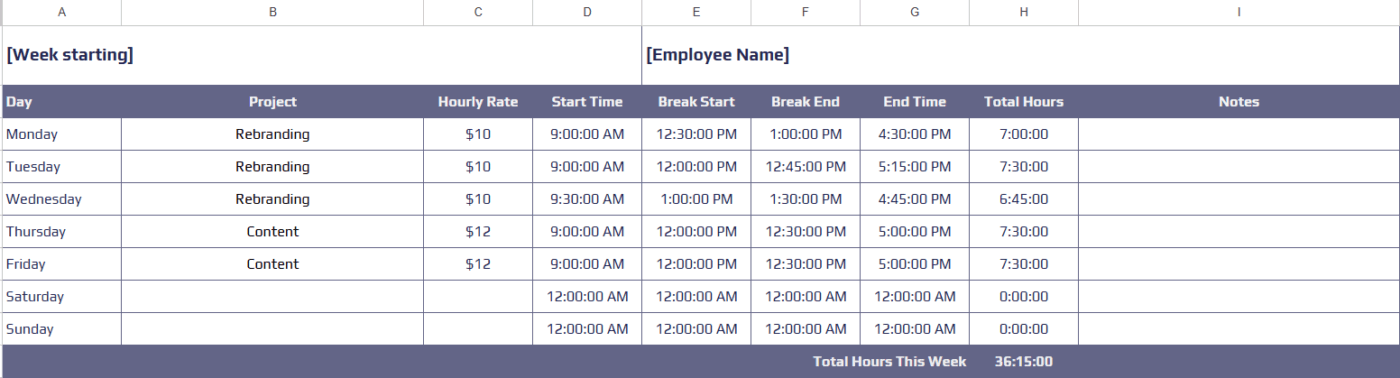
แบบฟอร์มบันทึกเวลาทำงานรายสัปดาห์เป็นรูปแบบคลาสสิกที่ทีมส่วนใหญ่ชื่นชอบ มีความสะอาดตา ใช้งานง่าย และเหมาะสำหรับสัปดาห์ทำงานมาตรฐาน 40 ชั่วโมง แต่ละวันในสัปดาห์จะมีแถวของตัวเอง คุณเพียงแค่กรอกจำนวนชั่วโมงทำงานประจำวัน แล้วแบบฟอร์มจะรวมยอดเป็นจำนวนชั่วโมงทั้งหมดในสัปดาห์โดยอัตโนมัติ
บางเวอร์ชันมีคอลัมน์สำหรับการลงนามของผู้จัดการ ซึ่งทำให้เอกสารกลายเป็นบัตรลงเวลาอย่างเป็นทางการสำหรับบันทึกของคุณ
แบบฟอร์มบันทึกเวลาทำงานรายสองสัปดาห์
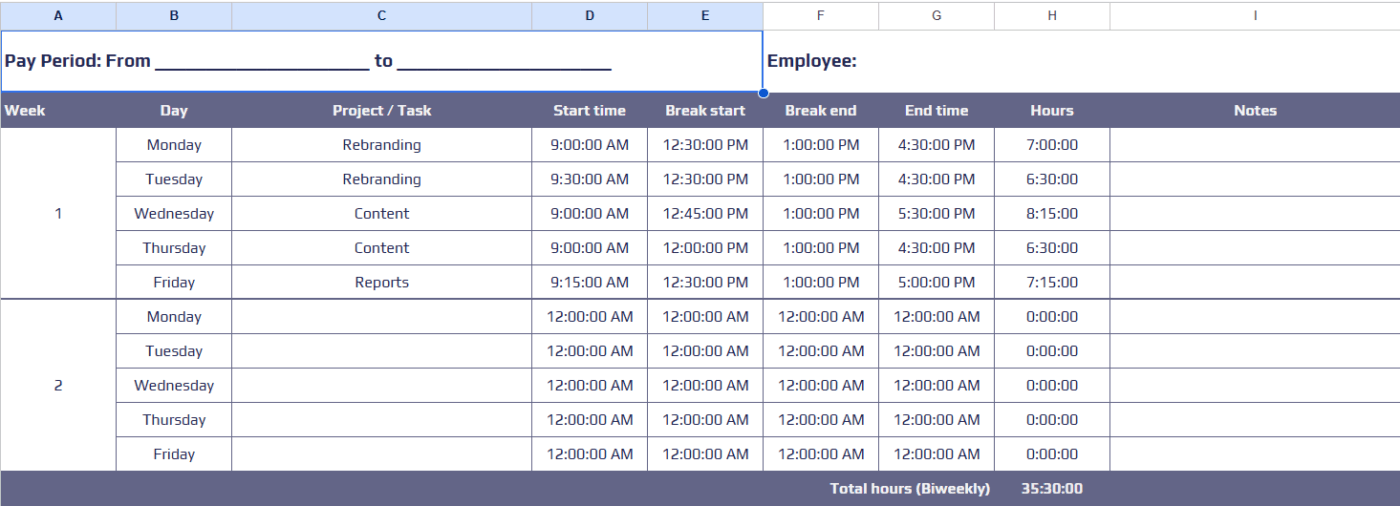
แบบฟอร์มบันทึกเวลาทำงานรายสองสัปดาห์เป็นแบบฟอร์มที่ได้รับความนิยมจากแผนกทรัพยากรบุคคลและแผนกเงินเดือน คุณสามารถบันทึกข้อมูลการทำงานได้สองสัปดาห์เต็มในหน้าเดียว พร้อมช่องสำหรับกรอกหมายเลขประจำตัวพนักงาน แผนก และผู้บังคับบัญชา รูปแบบนี้เหมาะสำหรับใช้เป็นแบบฟอร์มบันทึกเวลาทำงานในรูปแบบบันทึกแรงงานใน Google Sheets
🔎 คุณรู้หรือไม่? 60% ขององค์กรในสหรัฐอเมริกาและแคนาดาดำเนินการจ่ายเงินเดือนทุกสองสัปดาห์ ในขณะที่ 40% จ่ายเงินเดือนทุกครึ่งเดือน
แบบฟอร์มบันทึกเวลาทำงานรายเดือน
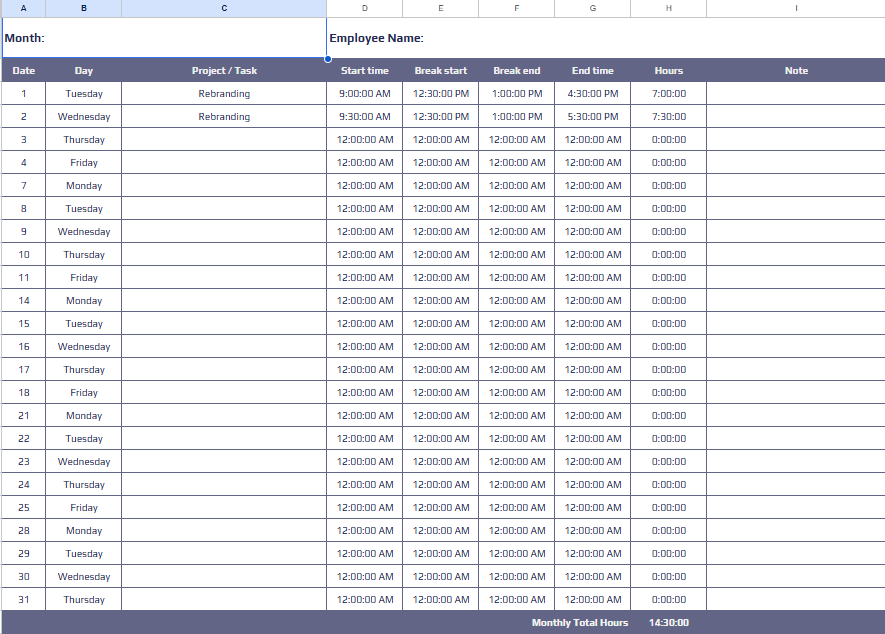
เทมเพลตใบลงเวลาทำงานรายเดือนนี้สามารถใช้เป็นแม่แบบใบแจ้งหนี้สำหรับฟรีแลนซ์ ที่ปรึกษา และผู้ประสานงานอาสาสมัคร โดยจะแสดงวันในแต่ละเดือนเป็นแถว คุณสามารถเพิ่มคอลัมน์ 'เรียกเก็บเงินได้' และช่อง 'อัตราค่าจ้างต่อชั่วโมง' ได้อีกด้วย
นอกเหนือจากการติดตามเวลาแล้ว แผ่นงานนี้ยังทำหน้าที่เป็นสรุปทางการเงินอีกด้วย มันคำนวณรายได้รวมของคุณสำหรับเดือนนั้น ทำให้ง่ายต่อการเห็นว่าคุณควรเรียกเก็บเงินในใบแจ้งหนี้ครั้งต่อไปเท่าไร
ประโยชน์ของการใช้ Google Sheets สำหรับการติดตามเวลา
เนื่องจาก Google Sheets น่าจะเป็นส่วนหนึ่งของกระบวนการทำงานประจำวันของคุณอยู่แล้ว จึงช่วยลดความยุ่งยากในการเรียนรู้ซอฟต์แวร์ใหม่ที่มีความซับซ้อน นี่คือเหตุผลที่มันยังคงเป็นตัวเลือกอันดับต้น ๆ สำหรับผู้จัดการหลายคน:
- การเข้าถึงซอฟต์แวร์: ใช้ประโยชน์จากบัญชี Google Workspace ที่มีอยู่เพื่อหลีกเลี่ยงค่าใช้จ่ายและการตั้งค่าแอปพลิเคชันของบุคคลที่สามที่เฉพาะเจาะจง
- การทำงานร่วมกันแบบเรียลไทม์: ซิงค์การแก้ไขทันทีเพื่อให้สมาชิกในทีมหลายคนสามารถบันทึกชั่วโมงการทำงานพร้อมกันได้โดยไม่ต้องสร้างไฟล์เวอร์ชันซ้ำ
- การปรับแต่งอย่างสมบูรณ์: ออกแบบทุกคอลัมน์และสูตรให้ตรงกับความต้องการเฉพาะของโครงการของคุณและลำดับชั้นของ ClickUp
- การป้องกันการตรวจสอบ: ตรวจสอบประวัติเวอร์ชันเพื่อดูว่ามีการแก้ไขเมื่อใดและกู้คืนข้อมูลก่อนหน้าหากสูตรเกิดข้อผิดพลาด
- การควบคุมการเข้าถึง: จัดการสิทธิ์การแชร์เพื่อให้ผู้จัดการมีสิทธิ์แก้ไขข้อมูลอย่างเต็มที่ ในขณะที่จำกัดการมองเห็นของพนักงานให้เฉพาะข้อมูลของตนเองเท่านั้น
- การเคลื่อนย้ายข้ามแพลตฟอร์ม: อัปเดตบันทึกของคุณจากทุกที่โดยใช้แอปมือถือหรือเว็บเบราว์เซอร์มาตรฐานบนเดสก์ท็อปของคุณ
ข้อจำกัดของการติดตามเวลาใน Google Sheets
แม้ว่าสเปรดชีตจะเป็นจุดเริ่มต้นที่ดี แต่ในที่สุดก็จะถึงขีดจำกัด ก่อนที่คุณจะตัดสินใจใช้ในระยะยาว ลองพิจารณาอุปสรรคทั่วไปเหล่านี้:
- การบันทึกด้วยตนเอง: บันทึกทุกการบันทึกโดยใช้ความจำ เนื่องจากไม่มีตัวจับเวลาในตัวเพื่อเริ่มหรือหยุดขณะทำงาน
- ช่องโหว่ของข้อมูล: เสี่ยงต่อความถูกต้องของรายงานทั้งหมดของคุณ เนื่องจากการลบเซลล์โดยไม่ได้ตั้งใจหรือข้อผิดพลาดในสูตรเพียงครั้งเดียวอาจทำให้ทั้งแผ่นงานเสียหายได้
- ช่องว่างในการปฏิบัติตาม: ต้องติดตามสมาชิกในทีมด้วยตนเอง เนื่องจากแผ่นงานไม่มีการทำงานอัตโนมัติเพื่อส่งการแจ้งเตือนหรือการเตือนความจำโดยอัตโนมัติสำหรับการกรอกชั่วโมงที่ขาดหายไป
- ความซับซ้อนในการรายงาน: สร้างสูตรขั้นสูง เช่น QUERY หรือ IMPORTRANGE หากคุณต้องการดูสรุปข้อมูลระดับสูงตามโครงการหรือพนักงาน
- เวิร์กโฟลว์แบบคงที่: จัดการการอนุมัติผ่านอีเมลหรือแชท เนื่องจากไม่มีปุ่ม 'ส่ง' ในตัวหรือวิธีในการล็อกชีตหลังจากผู้จัดการอนุมัติแล้ว
- การแยกเครื่องมือ: ต้องสลับไปมาระหว่างแอปพลิเคชันต่าง ๆ เพราะสเปรดชีตของคุณไม่มีการเชื่อมต่อโดยตรงกับงานจริงที่คุณกำลังดำเนินการอยู่
🔎 คุณรู้หรือไม่? การสลับบริบทกำลังค่อยๆกัดกร่อนประสิทธิภาพการทำงานของทีมคุณอย่างเงียบๆ งานวิจัยของเราพบว่า42% ของการถูกรบกวนในที่ทำงานเกิดจากการสลับแพลตฟอร์ม การจัดการอีเมล และการกระโดดเข้าออกการประชุม
🔎 คุณรู้หรือไม่? การสลับบริบทกำลังค่อยๆกัดกร่อนประสิทธิภาพการทำงานของทีมคุณอย่างเงียบๆ งานวิจัยของเราพบว่า42% ของการถูกรบกวนในที่ทำงานเกิดจากการสลับแพลตฟอร์ม การจัดการอีเมล และการกระโดดไปมาระหว่างการประชุม
เมื่อใดที่ควรพิจารณาทางเลือกอื่นสำหรับการติดตามเวลาใน Google Sheets
Google Sheets เป็นจุดเริ่มต้นที่น่าเชื่อถือสำหรับการติดตามชั่วโมงการทำงาน โดยเฉพาะสำหรับฟรีแลนซ์เดี่ยวหรือทีมขนาดเล็กที่มีสองคน อย่างไรก็ตาม มีจุดเปลี่ยนที่ชัดเจนที่ซึ่งสเปรดชีตจะหยุดเป็นประโยชน์และกลายเป็นอุปสรรคแทน
ระวังสัญญาณเหล่านี้ที่บ่งบอกว่าคุณใช้ผ้าปูที่นอนไม่เหมาะสมอีกต่อไป:
- การขยายทีม: การย้ายไปใช้เครื่องมือเฉพาะเมื่อจัดการคนมากกว่าห้าคนจะนำไปสู่ความขัดแย้งของเวอร์ชัน การลบแถวโดยไม่ตั้งใจ และความวุ่นวายในการจัดรูปแบบ
- การผสานงานของงาน: เปลี่ยนไปใช้ซอฟต์แวร์การจัดการโครงการแบบบูรณาการหากคุณรู้สึกเหนื่อยกับการคัดลอกชื่องานด้วยตนเองไปยังสเปรดชีตที่ไม่เชื่อมต่อ
- การรายงานที่ซับซ้อน: อัปเกรดซอฟต์แวร์ของคุณเมื่อคุณต้องเสียเวลาหลายชั่วโมงในการจัดการกับฟังก์ชัน QUERY หรือ IMPORTRANGE เพียงเพื่อดูความสามารถในการทำกำไรของโครงการขั้นพื้นฐาน
- การปฏิบัติตามข้อกำหนดด้านเงินเดือน: ย้ายไปใช้แพลตฟอร์มมืออาชีพเมื่อคุณต้องการเส้นทางการตรวจสอบที่สามารถป้องกันทางกฎหมายและคุณสมบัติการล็อกอย่างเป็นทางการสำหรับการจ่ายเงินเดือนและการเรียกเก็บเงินจากลูกค้า
- ข้อกำหนดด้านระบบอัตโนมัติ: ใช้งานเครื่องมือที่มีตัวจับเวลาในตัวเพื่อขจัดปัญหาการจดจำด้วยตนเอง และรับรองว่าทุกวินาทีที่สามารถเรียกเก็บเงินได้จะถูกบันทึกโดยอัตโนมัติ
- การมองเห็นกระบวนการทำงาน: เปลี่ยนไปยังแดชบอร์ดแบบเรียลไทม์หากคุณต้องการดูว่าใครกำลังทำงานอยู่หรือโครงการใดที่กำลังถึงขีดจำกัดงบประมาณในเวลาจริง
ClickUp ทำให้การติดตามเวลาเป็นเรื่องง่าย
หากคุณกำลังสร้างแผ่นติดตามเวลาใน Google Sheets และพบข้อจำกัดที่เราได้พูดถึง ClickUp จัดการทุกอย่างได้โดยตรง
ClickUp คือพื้นที่ทำงานแบบรวมศูนย์ด้วย AIที่ผสานการจัดการโครงการ เอกสาร การสื่อสาร และการติดตามเวลาไว้ในที่เดียว สำหรับทีมที่เติบโตเกินกว่าจะใช้บันทึกข้อมูลแบบแมนนวล ClickUp จะเข้ามาแทนที่การใช้ Google Sheets และแอปแชทแยกส่วนต่าง ๆ ด้วยแหล่งข้อมูลเดียวที่เชื่อถือได้สำหรับข้อมูลเวลาของคุณ
บันทึกเวลาเมื่อเริ่มทำงาน
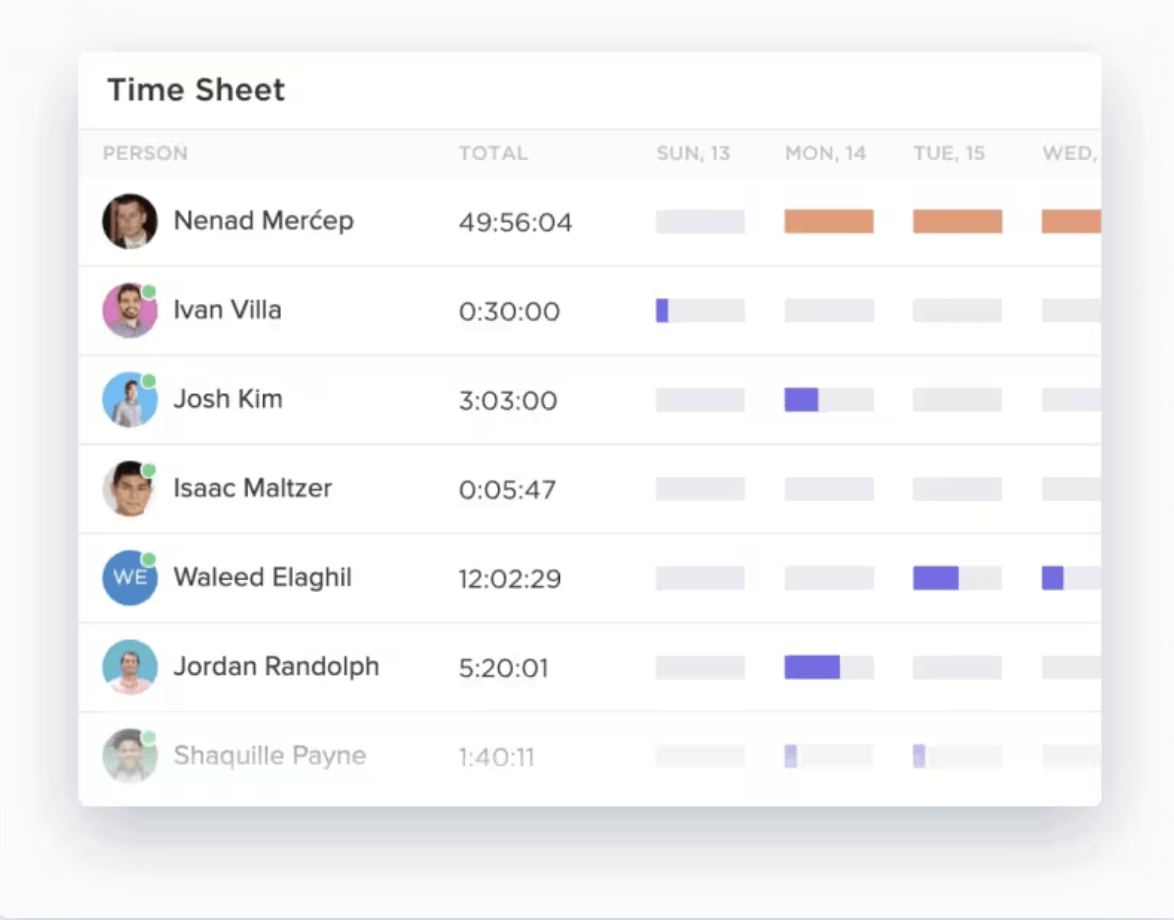
การมองว่าการติดตามเวลาเป็นงานแยกต่างหากนำไปสู่ช่องว่างของความจำ—ชั่วโมงที่เกิดขึ้นในระหว่างการทำงานแต่ไม่ได้สะท้อนในตารางเวลาของคุณClickUp Time Trackingติดตามเวลาสำหรับงานที่เสร็จสมบูรณ์โดยการผสานรวมตัวจับเวลาทั่วโลกเข้ากับเวิร์กโฟลว์ของคุณโดยตรง
ด้วยวิธีนี้ คุณสามารถจัดการเวลาของคุณผ่านอินเทอร์เฟซเดียวกันกับที่คุณใช้จัดการโครงการของคุณ ซึ่งช่วยให้มั่นใจว่าทุกวินาทีที่สามารถเรียกเก็บเงินได้ถูกบันทึก มอบหมาย และมองเห็นได้แบบเรียลไทม์
ติดตามทุกอย่างโดยไม่เสียเวลาแม้แต่วินาทีเดียวด้วยฟีเจอร์พื้นฐานของ ClickUp:
- ตัวจับเวลาทั่วโลก: เริ่มและหยุดเวลาได้จากทุกอุปกรณ์—เดสก์ท็อป, มือถือ, หรือเว็บเบราว์เซอร์ เพื่อให้การบันทึกของคุณมีความสม่ำเสมอขณะที่คุณสลับไปมาระหว่างงาน
- การป้อนข้อมูลด้วยตนเอง: เพิ่มเวลาในอดีตหรือสร้างรายการตามช่วงวันที่เพื่อบันทึกงานที่ทำแบบออฟไลน์ซึ่งยังไม่ได้บันทึกเวลา
- หมายเหตุและป้ายกำกับ: จัดหมวดหมู่รายการของคุณด้วยคำอธิบายและแท็กเฉพาะเพื่อกรองสิ่งที่คุณใช้เวลาไปในแต่ละสัปดาห์ได้อย่างแม่นยำ
- ธงค่าใช้จ่าย: ทำเครื่องหมายบันทึกเฉพาะเป็นค่าใช้จ่ายได้ด้วยการคลิกเพียงครั้งเดียว เพื่อดูรายละเอียดที่ชัดเจนว่าควรนำไปรวมในใบแจ้งหนี้ครั้งถัดไป
เมื่อคุณทำภารกิจเสร็จใน ClickUp เวลาของคุณก็ถูกบันทึกไว้แล้ว คุณไม่ต้องกังวลเกี่ยวกับการพิมพ์ผิดหรือสูตรที่ผิดพลาด คุณเพียงแค่ย้ายไปยังรายการต่อไปในขณะที่แพลตฟอร์มจัดการการป้อนข้อมูลให้คุณ
คาดการณ์และวางแผนด้วย ClickUp Time Estimates
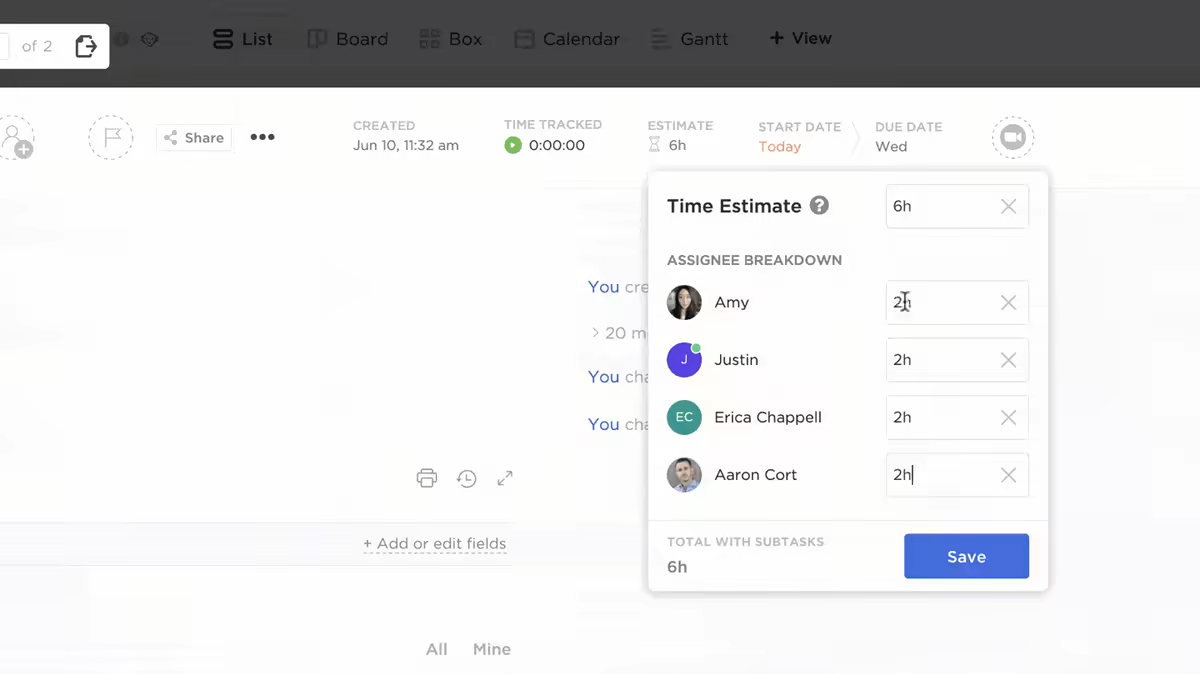
แผ่นติดตามเวลาใน Google Sheets เป็นเพียงการตอบสนอง—มันบอกคุณว่าคุณทำอะไรไปบ้าง แต่ไม่ได้บอกว่าคุณสามารถทำอะไรได้บ้างการประมาณเวลาใน ClickUpสร้างเส้นเวลาที่ชัดเจนและช่วยให้คุณจัดการปริมาณงานของทีมได้อย่างมีประสิทธิภาพ
สิ่งนี้ช่วยขจัดความไม่แน่นอนในการวางแผน โดยการเปรียบเทียบเวลาจริงของคุณกับการคาดการณ์ คุณสามารถปรับปรุงการคาดการณ์สำหรับโครงการในอนาคตและทำให้กำหนดเวลาของคุณเป็นไปได้จริง
วางแผนตารางเวลาของคุณด้วยการประมาณเวลาใน ClickUp อย่างละเอียด:
- การแบ่งงานผู้รับมอบหมาย: แยกเวลาประมาณการระหว่างสมาชิกในทีมสำหรับงานหลักและงานย่อย เพื่อดูว่าใครมีภาระงานมากที่สุด
- ประมาณการแบบรวม: ดูยอดรวมทั้งหมดของเวลาที่ต้องใช้สำหรับโครงการเพื่อเข้าใจภาพรวมของแผนงานของคุณ
- รายงานการเปรียบเทียบ: ระบุจุดที่คุณประเมินความซับซ้อนของโครงการต่ำเกินไปโดยการดู 'จริงเทียบกับประมาณการ' ควบคู่กัน
การตั้งความคาดหวังเหล่านี้ช่วยให้ทีมของคุณมีความสมดุล คุณจะทราบได้ทันทีว่ามีใครทำงานเกินกำลังหรือหากโครงการใดมีแนวโน้มที่จะส่งมอบล่าช้า ซึ่งจะช่วยให้คุณปรับเปลี่ยนแนวทางได้ก่อนที่จะเลยกำหนดเส้นตาย
แสดงภาพผลการปฏิบัติงานบนแดชบอร์ดเวลาของ ClickUp
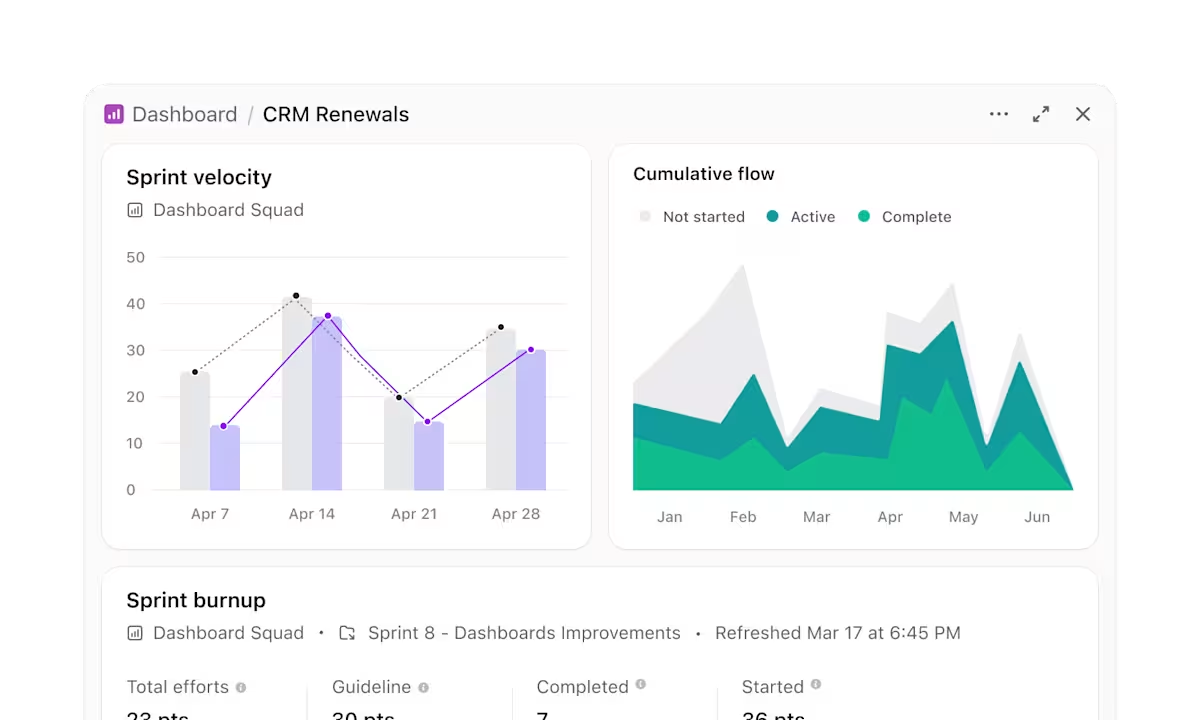
เพื่อดูว่าคุณได้เวลาทำงานเชิงลึกกลับคืนมาเท่าไร หรือโครงการใดที่กำลังกินงบประมาณของคุณ คุณจำเป็นต้องมีการสังเกตการณ์ที่สมบูรณ์ClickUp Dashboardsจะเปลี่ยนรายการเวลาที่กระจัดกระจายให้กลายเป็นภาพที่เข้าใจง่าย มอบศูนย์ควบคุมแบบเรียลไทม์สำหรับการดำเนินงานทั้งหมดของคุณ
สร้างภาพข้อมูลที่ซับซ้อนและเข้าใจรูปแบบที่ซ้ำซ้อนด้วยDashboard Cards:
- บัตรบันทึกเวลา: สร้างมุมมองที่กำหนดเองเพื่อดูชั่วโมงทั้งหมดที่จัดกลุ่มตามวันที่, บุคคล, หรือโครงการเพื่อการวิเคราะห์การจัดสรรทรัพยากรอย่างลึกซึ้ง
- บัตรคำนวณ: คาดการณ์วันที่ส่งมอบในอนาคตโดยอิงจากความเร็วปัจจุบัน ช่วยให้คุณกำหนดความคาดหวังที่แม่นยำยิ่งขึ้นสำหรับลูกค้า
- การกรองและการจัดเรียง: แบ่งเวลาของคุณตามสถานะ, ความสำคัญ, หรือแท็กเพื่อค้นหาจุดที่ชะลอความก้าวหน้าของคุณ
💡 เคล็ดลับมืออาชีพ: การคำนวณชั่วโมงทั้งหมดหรือการค้นหาช่องว่างที่สามารถเรียกเก็บเงินได้ในสเปรดชีตมักเกี่ยวข้องกับสูตร SUMIFS หรือ VLOOKUP ที่ซับซ้อนซึ่งอาจพังได้เพียงการกดปุ่มผิดครั้งเดียวClickUp Brainเข้ามาแทนที่งานที่น่าเบื่อนี้และกลายเป็นชั้นการสนทนาบนข้อมูลของคุณ
แทนที่จะสร้างรายงานตั้งแต่ต้น คุณสามารถถามคำถามในภาษาอังกฤษธรรมดา เช่น 'สมาชิกทีมคนใดที่ยังไม่ถึงขีดความสามารถในสัปดาห์นี้?' และได้รับคำตอบทันทีที่มีข้อมูลสนับสนุน
ClickUp Brain มีการเข้าถึงข้อมูลเชิงประสาทกับทุกการบันทึกเวลา,ฟิลด์ที่กำหนดเองใน ClickUp, และสถานะงานทั่วทั้งพื้นที่ทำงานของคุณ; มันเชื่อมโยงจุดที่ Google Sheet แบบคงที่มองไม่เห็น คุณสามารถเข้าใจแนวโน้มที่อยู่เบื้องหลังและกู้คืนชั่วโมงการทำงานเชิงลึกที่สูญเสียไปกับการจัดการข้อมูลด้วยตนเอง
ตัวติดตามใน Google Sheets ของคุณกำลังฉุดรั้งคุณอยู่หรือไม่?
Google Sheets เป็นพื้นที่ทดลองที่ยอดเยี่ยมสำหรับการสร้างตัวติดตามแรกของคุณ แต่ดังที่เราได้เห็น พื้นที่ทดลองก็มีขีดจำกัดของมัน แม้ว่าสูตรและเทมเพลตที่เราได้กล่าวถึงจะช่วยอุดช่องโหว่ในกระบวนการปัจจุบันของคุณได้ แต่พวกมันไม่สามารถแก้ไขข้อบกพร่องพื้นฐานของการป้อนข้อมูลด้วยตนเองได้ นั่นคือความผิดพลาดของมนุษย์
ทุกนาทีที่คุณใช้ไปกับการแก้ไขสูตร =SUM ที่ผิดพลาด คือเวลาที่คุณไม่ได้ใช้ไปกับงานที่ช่วยพัฒนาธุรกิจของคุณ อย่าลืมว่า ตามข้อมูลแล้ว ความไม่ถูกต้องเพียงเล็กน้อยเหล่านี้คือสาเหตุที่ทำให้เงินเดือนพนักงานลดลงอย่างรวดเร็ว
ClickUp กำจัดงานที่ต้องทำด้วยมือทั้งหมด คุณจะได้รับตัวจับเวลาในตัวที่อยู่ในงานของคุณ การประมาณเวลาโดยใช้ AI ที่ทำนายกำหนดเวลาของคุณ และแดชบอร์ดอัตโนมัติที่คำนวณให้คุณ—ไม่ต้องใช้ VLOOKUP เลย
พร้อมที่จะหยุดการพนันด้วยเงินเดือนของคุณหรือไม่? เริ่มต้นกับ ClickUp ได้ฟรีวันนี้ และเปลี่ยนการติดตามเวลาของคุณให้เป็นข้อได้เปรียบในการแข่งขัน
คำถามที่พบบ่อย (FAQs)
Google Sheets มีตัวติดตามเวลาในตัวหรือไม่?
Google Sheets ไม่มีตัวจับเวลาหรือฟีเจอร์การติดตามเวลาอัตโนมัติในตัว คุณสามารถป้อนเวลาเริ่มต้นและสิ้นสุดด้วยตนเองในเซลล์ หรือใช้ส่วนเสริมของ Google Workspace จากบุคคลที่สามเพื่อซิงค์ตัวจับเวลาแบบเรียลไทม์กับสเปรดชีตของคุณได้ หากไม่มีเครื่องมือภายนอกเหล่านี้ รายการบันทึกเวลาใน Google Sheets จะยังคงเป็นระบบป้อนข้อมูลด้วยตนเอง
พนักงานหลายคนสามารถใช้แบบฟอร์มบันทึกเวลาทำงานใน Google Sheets แบบเดียวกันได้หรือไม่?
พนักงานหลายคนสามารถใช้แบบฟอร์มเวลาเดียวกันใน Google Sheets ได้โดยใช้ฟีเจอร์ 'แชร์' พร้อมสิทธิ์การแก้ไข อย่างไรก็ตาม เพื่อป้องกันการทับซ้อนของข้อมูลและปัญหาความเป็นส่วนตัว ควรสร้างแท็บแยกสำหรับพนักงานแต่ละคนหรือใช้มุมมองกรอง ซึ่งเป็นแนวทางปฏิบัติที่ดีที่สุด วิธีนี้จะช่วยให้มั่นใจได้ว่าการแก้ไขของบุคคลหนึ่งจะไม่รบกวนการแสดงผลหรือความสมบูรณ์ของข้อมูลในบันทึกของสมาชิกทีมคนอื่น
ฉันจะป้อน 30 นาทีในแผ่นงานเวลาของ Google Sheets ได้อย่างไร?
คุณควรป้อนเวลา 30 นาทีในแผ่นงานเวลาของ Google Sheets โดยใช้รูปแบบ HH:MM ด้วยการพิมพ์ 0:30 เพื่อให้ซอฟต์แวร์รับรู้ว่าเป็นระยะเวลาสำหรับการคำนวณ ให้จัดรูปแบบเซลล์เป็นเวลาหรือระยะเวลาภายใต้เมนูรูปแบบ หากคุณต้องการคำนวณค่าจ้างตามรายการเหล่านี้ คุณต้องคูณเวลารวมด้วย 24 เพื่อแปลงเป็นทศนิยม
Google Sheets มีความแม่นยำเพียงพอสำหรับการติดตามชั่วโมงงานที่สามารถเรียกเก็บเงินจากลูกค้าได้หรือไม่?
Google Sheets มีความแม่นยำทางคณิตศาสตร์สำหรับการติดตามชั่วโมงที่สามารถเรียกเก็บเงินได้ตราบใดที่สูตรของคุณถูกจัดโครงสร้างอย่างถูกต้องและการจัดรูปแบบเซลล์ของคุณมีความสม่ำเสมอ ความเสี่ยงหลักต่อความแม่นยำไม่ใช่ตัวซอฟต์แวร์เอง แต่เป็นข้อผิดพลาดจากการป้อนข้อมูลด้วยตนเอง การลบเซลล์โดยไม่ได้ตั้งใจ หรือการลืมบันทึกข้อมูล เพื่อรองรับการเรียกเก็บเงินลูกค้าที่มีความสำคัญสูงและเส้นทางการตรวจสอบที่สามารถป้องกันได้ ควรเปลี่ยนไปใช้ระบบอัตโนมัติเช่น ClickUp เพื่อขจัดความคลาดเคลื่อนที่เกิดจากมนุษย์