

การใช้รหัสสีเป็นเทคนิคที่ยอดเยี่ยมในการทำให้เอกสารอ่านและสแกนได้ง่าย ไม่ว่าคุณจะเน้นข้อความสำคัญหรือข้อมูลภายในเซลล์ การใช้รหัสสีจะช่วยให้การจัดระเบียบข้อมูลเป็นไปอย่างมีประสิทธิภาพและตรงจุด
เมื่อทำอย่างถูกต้อง การจัดรหัสสีก็สามารถเป็นเครื่องมือที่ทรงพลังสำหรับการจัดเรียงฐานข้อมูลใน Google Sheets ของคุณได้ การใช้สเกลสีอย่างมีกลยุทธ์ช่วยให้คุณเน้นข้อมูลที่สำคัญ ตรวจสอบค่าในเซลล์ ระบุแนวโน้มและรูปแบบได้อย่างรวดเร็ว และทำการวิเคราะห์ข้อมูลได้
ความดึงดูดทางสายตาเป็นเพียงข้อดีเพิ่มเติมเท่านั้น 🌈
คู่มือนี้จะแนะนำวิธีการกำหนดรหัสสีให้กับเซลล์ใน Google Sheets และเน้นข้อมูลให้ชัดเจนยิ่งขึ้น
การทำความเข้าใจการกำหนดรูปแบบตามเงื่อนไขและการใช้รหัสสี
เพื่อทำการจัดสีข้อมูลใน Google Sheets อย่างมีประสิทธิภาพ คุณจำเป็นต้องเรียนรู้พื้นฐานของการจัดรูปแบบตามเงื่อนไข (Conditional Formatting) การจัดรูปแบบตามเงื่อนไขเป็นเครื่องมือที่มีอยู่ในโปรแกรมสเปรดชีตส่วนใหญ่ ซึ่งช่วยให้ผู้ใช้สามารถนำไปใช้กับเซลล์ได้ในรูปแบบที่กำหนดไว้ล่วงหน้าโดยอัตโนมัติตามเงื่อนไขที่กำหนดไว้
⭐ แม่แบบแนะนำ
เบื่อกับความยุ่งเหยิงและสีสันที่สับสนในสเปรดชีตของคุณหรือไม่?ลองใช้เทมเพลตสเปรดชีตฟรีของ ClickUp— มันจะนำความชัดเจนและโครงสร้างมาให้คุณโดยไม่ต้องใช้สูตร ไม่ต้องยุ่งยาก เพียงแค่ข้อมูลที่เป็นระเบียบและเข้าใจง่าย

ตัวอย่างเช่น คุณกำลังติดตามตัวชี้วัดที่มีค่าเฉลี่ย 10 โดยมีค่าเบี่ยงเบน +/- 2 คุณสามารถใช้การจัดรูปแบบตามเงื่อนไขเพื่อเน้นเซลล์หากค่าต่ำกว่า 8 หรือเกิน 12 เนื่องจากจะบ่งชี้ถึงสถานการณ์ที่ผิดปกติ
ในทำนองเดียวกัน คุณสามารถใช้การกำหนดรูปแบบตามเงื่อนไขด้วยการลงสีเพื่อ ระบุแนวโน้มและรูปแบบ, กำหนดระดับความสำคัญ, หรือเริ่มดำเนินการตามสัญญาณที่มองเห็น วิธีนี้ช่วยเพิ่มความคมชัดในการตัดสินใจและการวิเคราะห์ข้อมูลของคุณโดยใช้ Google Sheets
ตอนนี้ กลับมาที่วิธีการใช้รหัสสีใน Google Sheets
วิธีการใช้รหัสสีใน Google Sheets: เทคนิคเดียว สามวิธี
เราจะครอบคลุมวิธีการสามวิธีที่คุณสามารถใช้เพื่อกำหนดรหัสสีให้กับเซลล์ใน Google Sheets เพื่ออธิบายแต่ละวิธีให้ชัดเจนยิ่งขึ้น เราจะใช้ Google Sheets เสมือนจริงเกี่ยวกับภาพยนตร์ฮอลลีวูดที่ทำรายได้สูงสุดในปี 2023 ซึ่งมีลักษณะดังนี้:
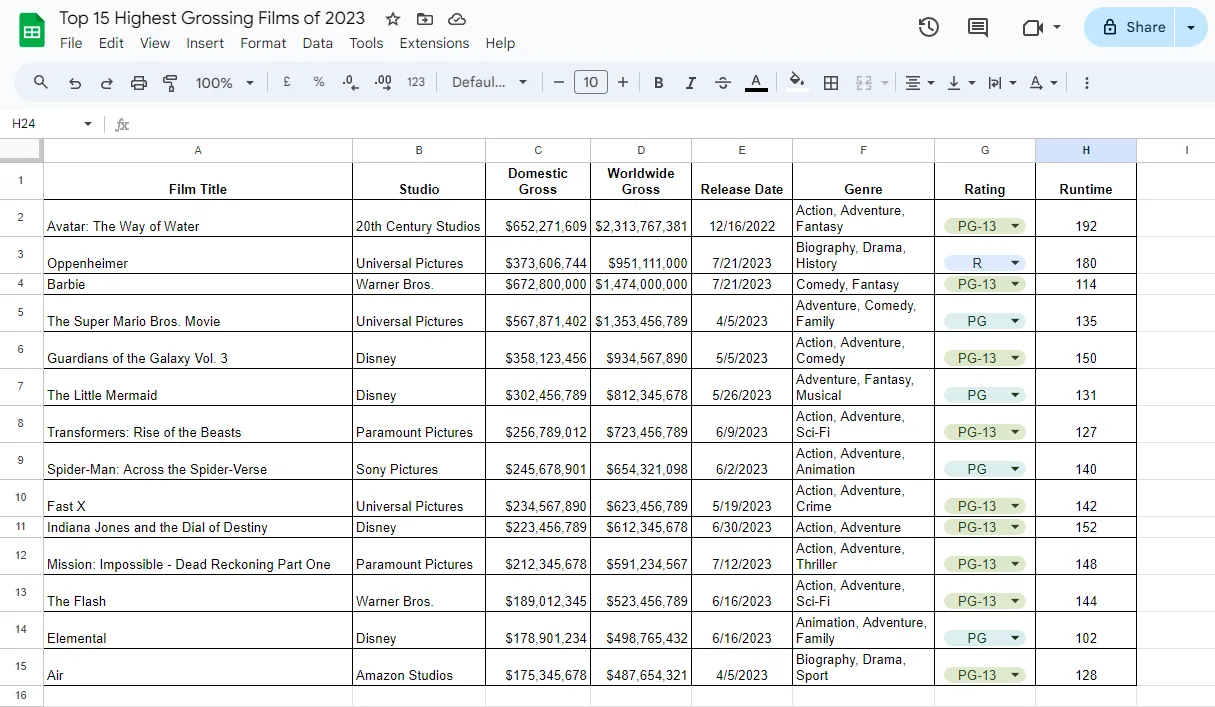
มาดูกันว่าคุณใช้การกำหนดรหัสสีใน Google Sheet นี้ได้อย่างไร
การกำหนดรหัสสีด้วยตนเอง
ตามชื่อที่บ่งบอก การกำหนดรหัสสีด้วยตนเองเป็นกระบวนการที่ค่อนข้างตรงไปตรงมา ในขั้นตอนนี้ คุณจะเลือกเซลล์และใช้ตัวเลือกการจัดรูปแบบด้วยตนเองโดยไม่มีกฎเกณฑ์หรือสูตรใดๆ
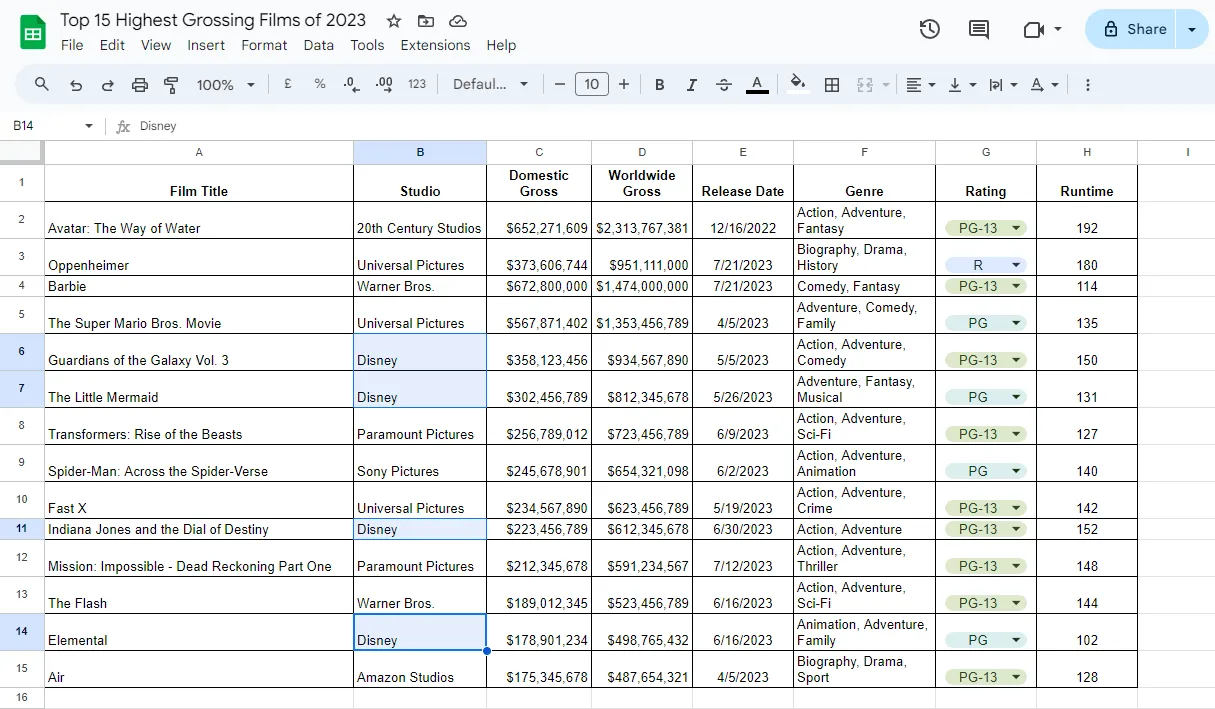
ตัวอย่างเช่น หากเราต้องการเน้นภาพยนตร์จากสตูดิโอเดียวกัน สมมติว่าเป็นดิสนีย์ นี่คือวิธีที่คุณจะทำ:
- เลือกเซลล์ที่มีข้อความเฉพาะที่คุณต้องการให้เปลี่ยนสี คลิกที่เซลล์เฉพาะหรือคลิกและลากเมาส์เพื่อไฮไลท์เซลล์ ในกรณีของเรา เรากำลังดูที่คอลัมน์ B สำหรับ "Disney"
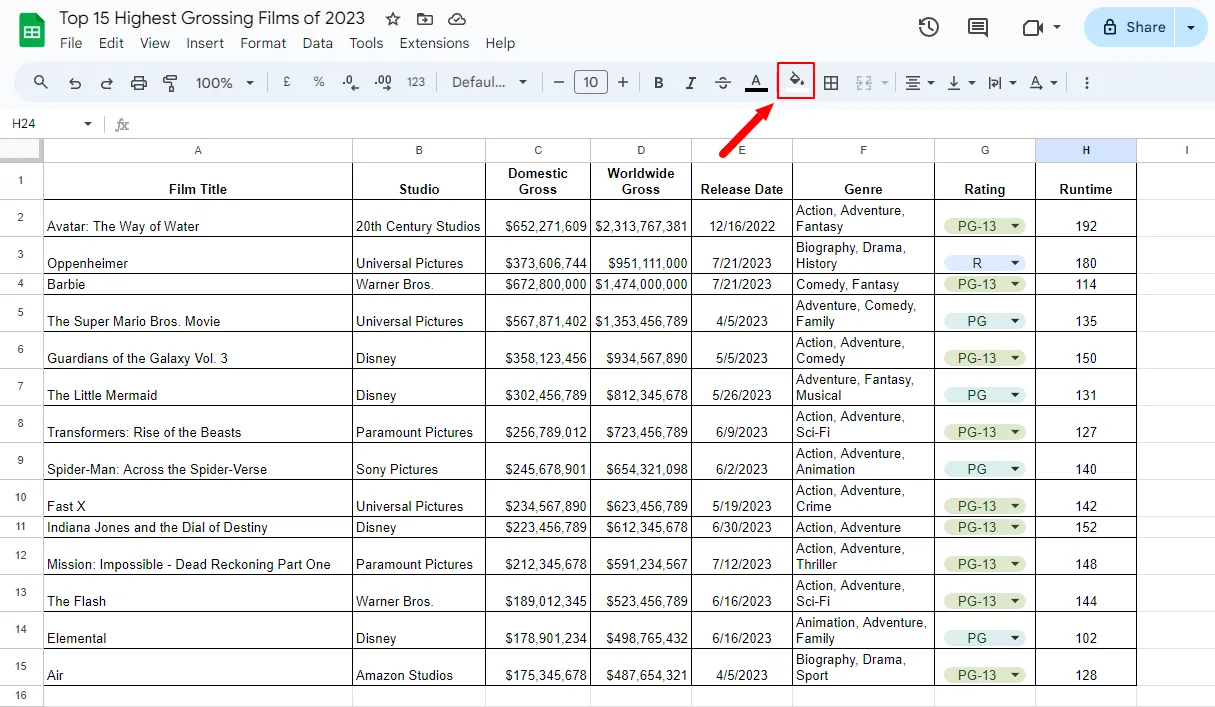
- ค้นหาไอคอน "สีเติม" ในแถบเครื่องมือ ไอคอนนี้มักมีลักษณะคล้ายถังสี
- คลิกที่เครื่องมือสีเติมเพื่อแสดงจานสี
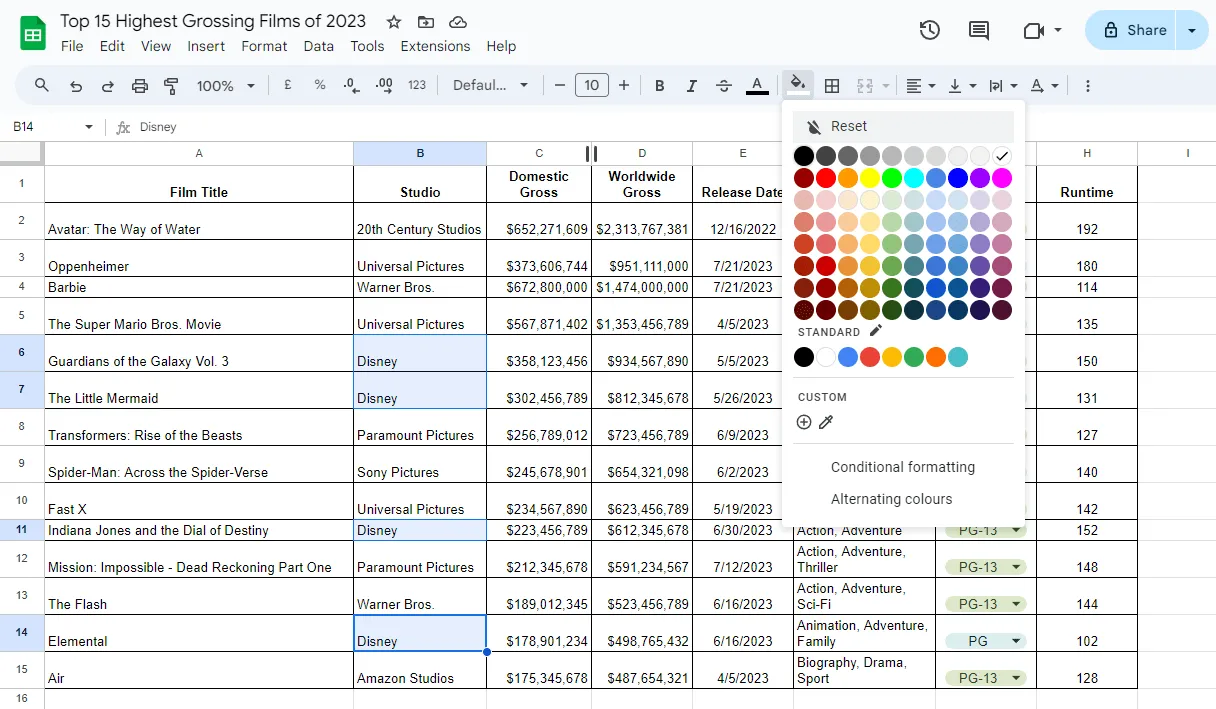
- เลือกสีที่ต้องการจากตัวเลือกที่มี (เราจะเลือกสีเขียว) คลิกที่สีเพื่อกำหนดรหัสสีให้กับเซลล์ทันที
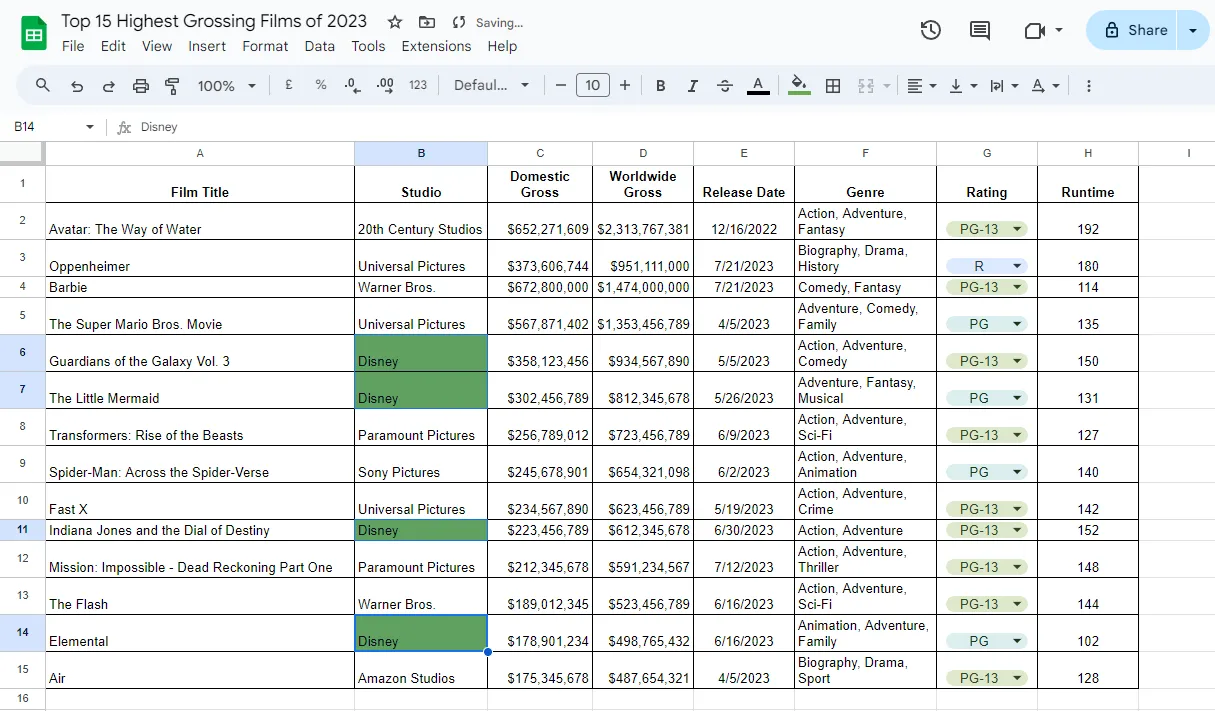
การเข้ารหัสสีพื้นฐานโดยใช้การจัดรูปแบบตามเงื่อนไข
แน่นอน เทคนิคการกำหนดรหัสสีด้วยตนเองนั้นง่าย อย่างไรก็ตาม มันอาจกลายเป็นเรื่องที่ควบคุมได้ยากอย่างรวดเร็วเมื่อทำงานกับฐานข้อมูลขนาดใหญ่หรือข้อมูลที่ซับซ้อน คุณสามารถใช้การจัดรูปแบบตามเงื่อนไขเพื่อจัดการกับปัญหานี้ได้
การจัดรูปแบบตามเงื่อนไข ทำให้การจัดรหัสสีเป็นไปโดยอัตโนมัติตามเกณฑ์ที่ผู้ใช้กำหนด
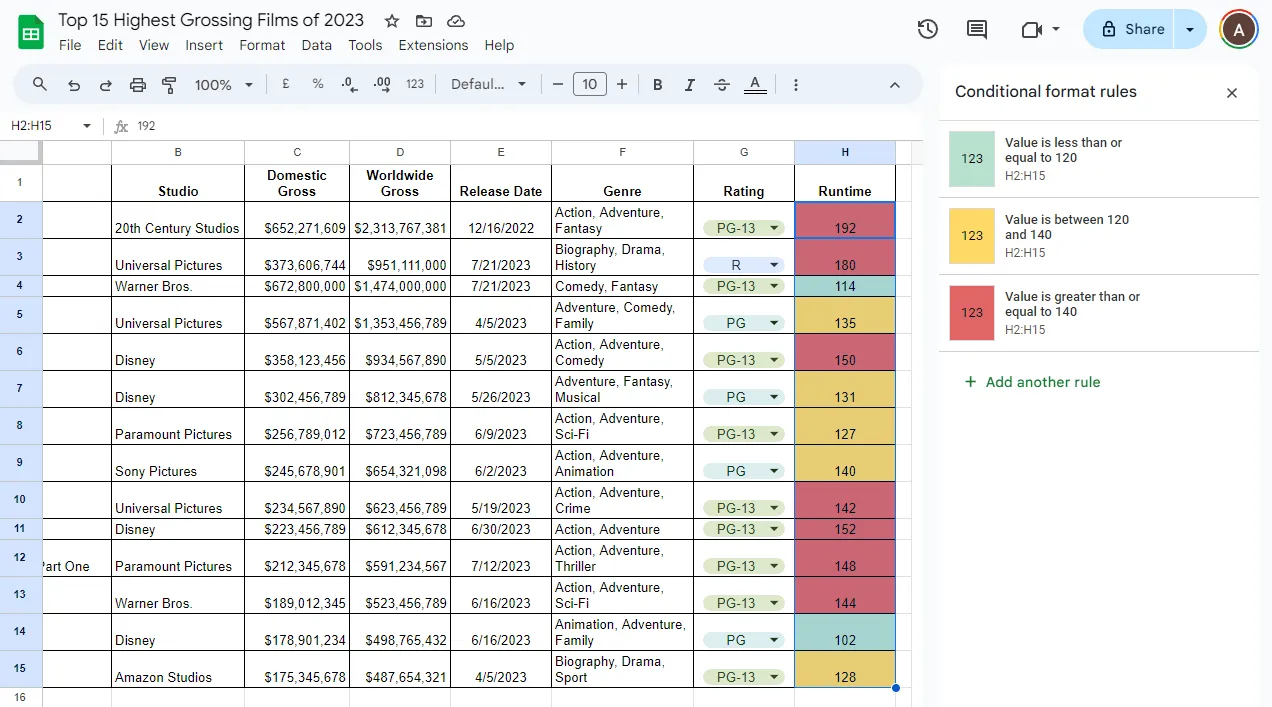
ตัวอย่างเช่น คุณต้องการกำหนดรหัสสีให้กับแผ่นงานตามระยะเวลาการฉายของภาพยนตร์ สมมติว่าคุณมีสามประเภท—ภาพยนตร์สั้น (ระยะเวลาฉาย ≤ 120 นาที); ภาพยนตร์ขนาดกลาง (ระยะเวลาฉายระหว่าง 120 ถึง 140 นาที); ภาพยนตร์ยาวเต็มเรื่อง (ระยะเวลาฉาย ≥ 140 นาที) เราจะระบายสีเซลล์ของภาพยนตร์สั้นเป็นสีเขียว ภาพยนตร์กลางเป็นสีเหลือง และภาพยนตร์ยาวเป็นสีแดง
นี่คือคำแนะนำแบบขั้นตอนต่อขั้นตอนสำหรับสิ่งนี้:
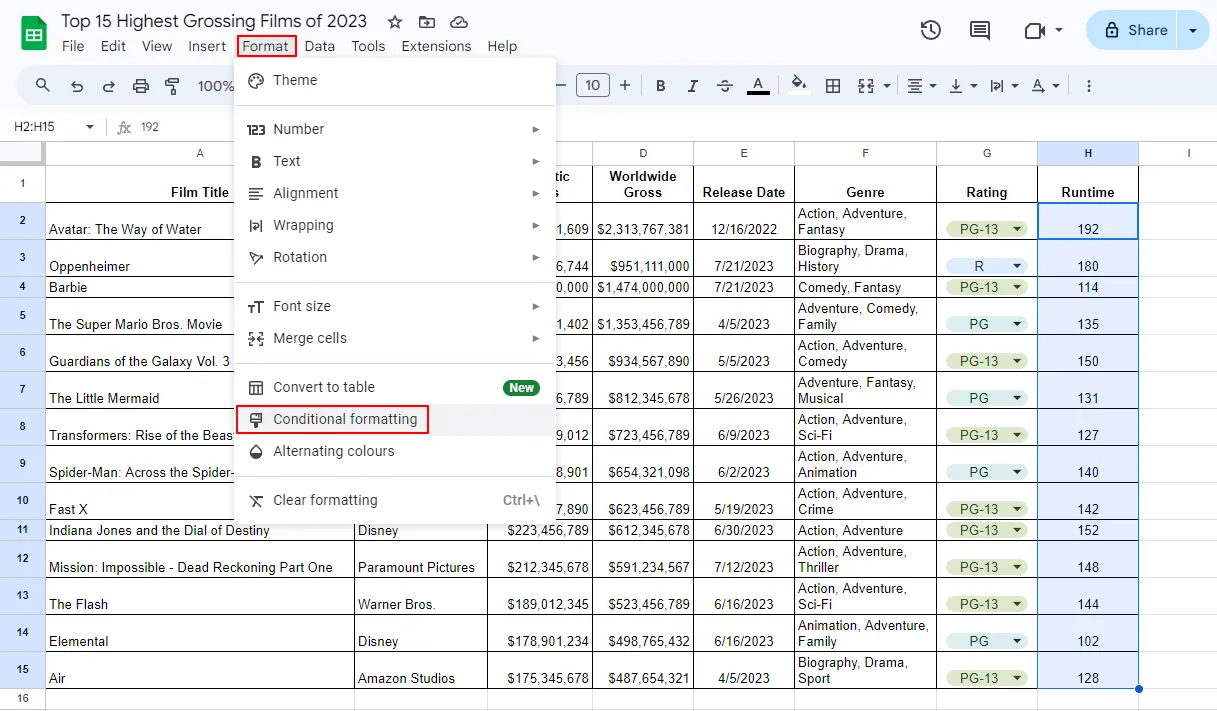
- เลือกเซลล์หรือคลิกและลากเพื่อไฮไลต์ช่วงของเซลล์ที่คุณต้องการกำหนดรหัสสี เราได้เลือกตั้งแต่คอลัมน์ H2 ถึง H15
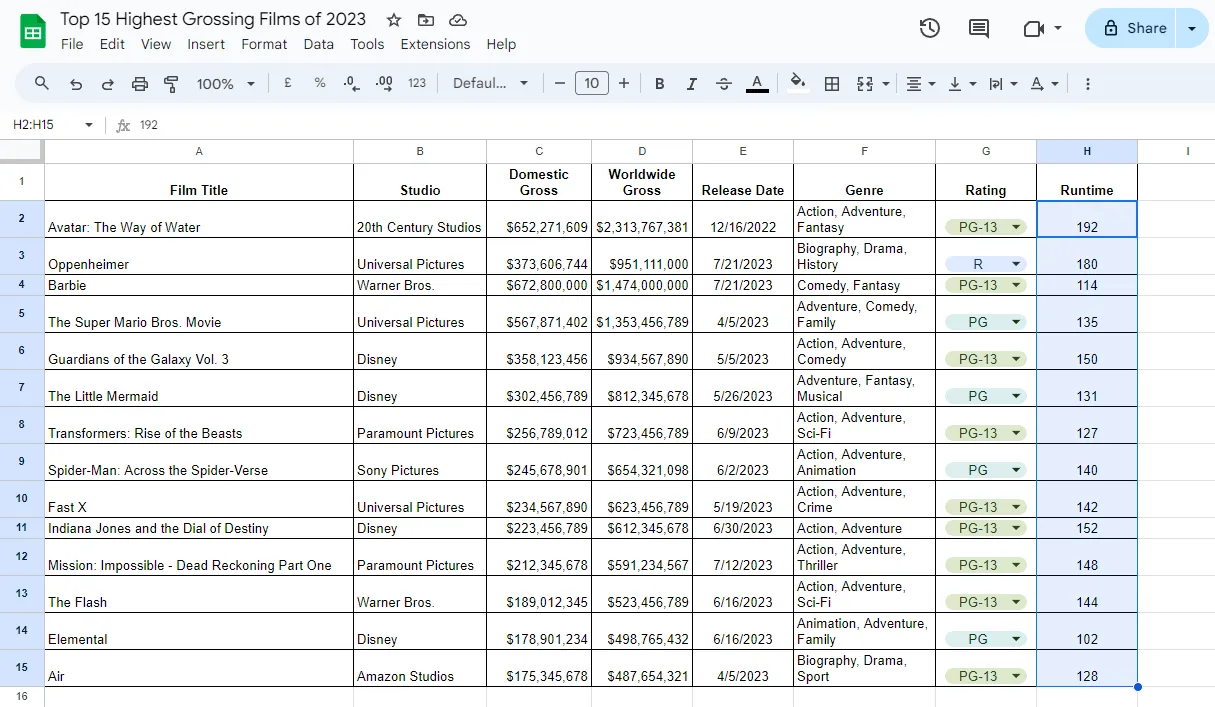
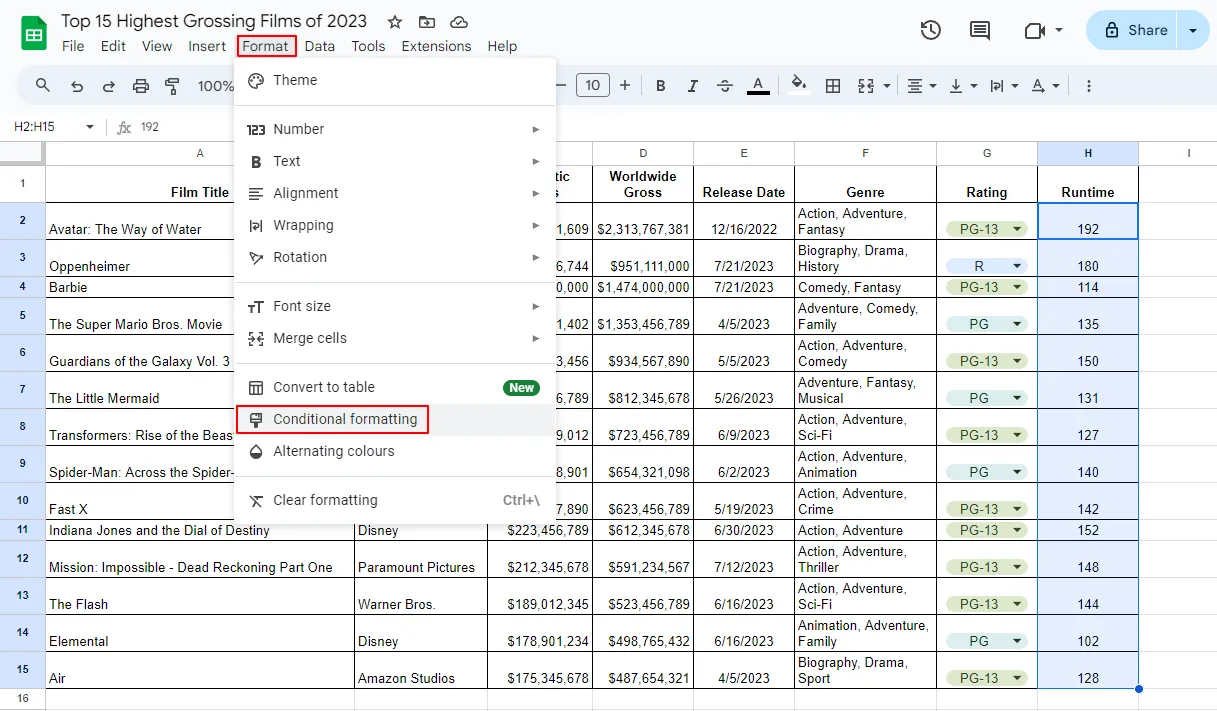
- ไปที่แถบเมนูด้านบนเพื่อคลิกที่ รูปแบบ และเลือก การจัดรูปแบบตามเงื่อนไข
- เลือกจากตัวเลือกใดตัวเลือกหนึ่งจากสองตัวเลือกที่มีอยู่ในแผงด้านขวา: สีเดียว สำหรับเน้นเซลล์ที่มีเงื่อนไขเฉพาะ สีไล่ระดับ สำหรับเปลี่ยนสีแบบค่อยเป็นค่อยไปตามค่าภายในเซลล์
- สีเดียว สำหรับการเน้นเซลล์ที่ตรงตามเงื่อนไขเฉพาะ
- สเกลสี สำหรับการเปลี่ยนแปลงสีอย่างค่อยเป็นค่อยไปตามค่าภายในเซลล์
- การตั้งค่ากฎการจัดรูปแบบตามเงื่อนไขสำหรับ สีเดียว: ภายใต้ กฎการจัดรูปแบบ ให้คลิกที่เมนูแบบเลื่อนลงใต้ส่วน "จัดรูปแบบเซลล์เมื่อ..." และกำหนดเงื่อนไขที่ต้องการ ซึ่งจะต้องเกี่ยวข้องกับค่าของเซลล์:
- ภายใต้ กฎการจัดรูปแบบ ให้คลิกที่เมนูแบบเลื่อนลงใต้ส่วน "จัดรูปแบบเซลล์เมื่อ..." และกำหนดเงื่อนไขที่ต้องการ ซึ่งจะต้องเกี่ยวข้องกับค่าของเซลล์:
- สีเดียว สำหรับเน้นเซลล์ที่ตรงตามเงื่อนไขเฉพาะ
- สเกลสี สำหรับการเปลี่ยนแปลงสีอย่างค่อยเป็นค่อยไปตามค่าภายในเซลล์
- ภายใต้ กฎการจัดรูปแบบ ให้คลิกที่เมนูแบบเลื่อนลงใต้ส่วน "จัดรูปแบบเซลล์เมื่อ..." และกำหนดเงื่อนไขที่ต้องการ ซึ่งจะต้องเกี่ยวข้องกับค่าในเซลล์:
| กฎการจัดรูปแบบ | ภาพยนตร์สั้น | ภาพยนตร์ความยาวปานกลาง | ภาพยนตร์ความยาวเต็มเรื่อง |
| จัดรูปแบบเซลล์หาก... | น้อยกว่าหรือเท่ากับ | อยู่ระหว่าง | มากกว่าหรือเท่ากับ |
| ค่าเซลล์ | หนึ่งร้อยยี่สิบ | 120 และ 140 | 140 |
- ภายใต้ รูปแบบ ให้เลือกสไตล์และสีเพื่อเน้นเซลล์. จะเป็นสีแดงสำหรับภาพยนตร์ที่ยาว, สีเหลืองสำหรับภาพยนตร์ที่มีความยาวปานกลาง, และสีเขียวสำหรับภาพยนตร์สั้น.
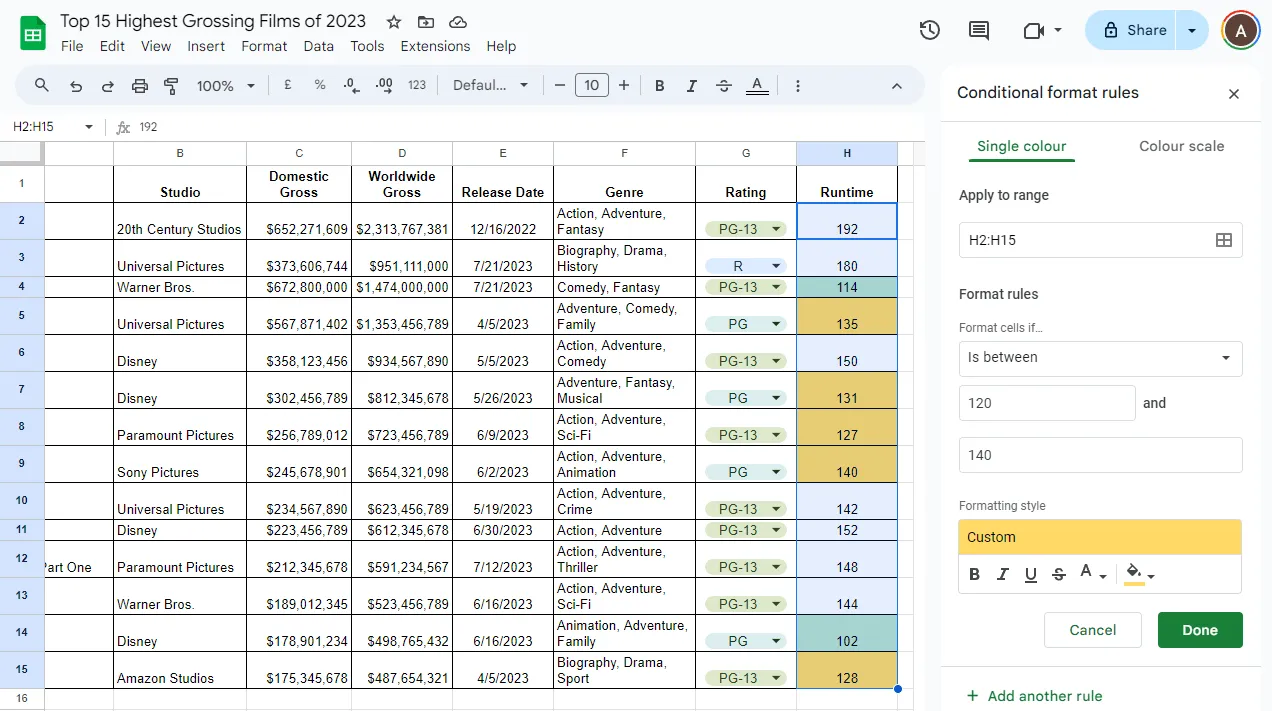
- คลิกที่ เสร็จสิ้น เมื่อคุณทำกฎแรกเสร็จแล้ว ให้ทำซ้ำขั้นตอนสำหรับกฎการจัดรูปแบบอื่น ๆ (สีแดง สีเหลือง และสีเขียว) เป็นกฎใหม่แยกต่างหาก
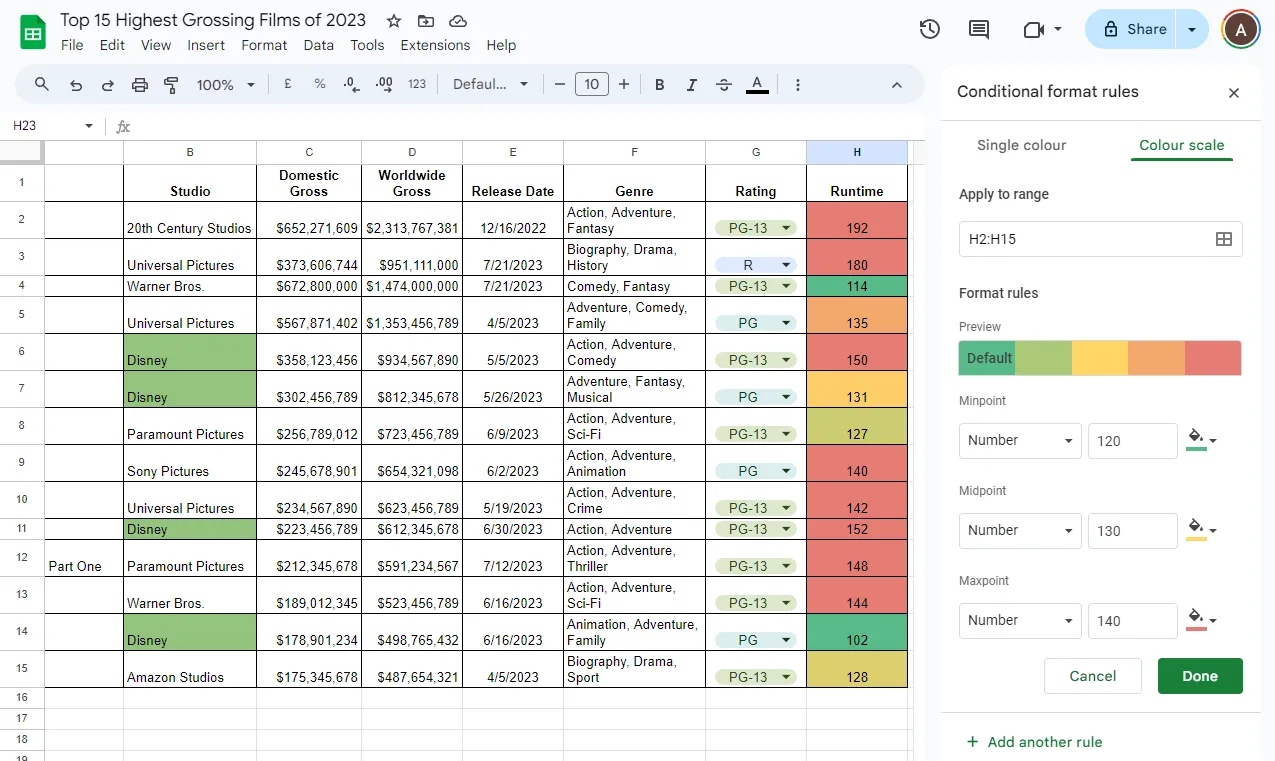
- การตั้งค่ากฎการจัดรูปแบบตามเงื่อนไขสำหรับ สเกลสี: ภายใต้ กฎการจัดรูปแบบ ให้เลือกชุดสีที่คุณต้องการ (ขาวไปเขียว, เขียวไปขาว, แดงไปขาวไปเขียว, และอื่น ๆ) เราจะใช้สีเขียวเป็นสีเริ่มต้น สีเหลืองเป็นสีกลาง และสีแดงเป็นสีสูงสุด คุณอาจสร้างสเกลตามความต้องการของคุณเองได้โดยการคลิกที่ กำหนดเอง กำหนดค่าต่ำสุดและค่าสูงสุด คุณอาจกำหนดจุดกึ่งกลางเพื่อเป็นจุดที่สีเปลี่ยนจากสีหนึ่งไปเป็นสีอื่นได้เช่นกัน—นี่เป็นทางเลือก ในตัวอย่างของเรา จุดต่ำสุด (Minpoint) จุดกึ่งกลาง (Midpoint) และจุดสูงสุด (Maxpoint) คือ 120, 130, และ 140 ตามลำดับ
- ภายใต้ กฎการจัดรูปแบบ ให้เลือกชุดสีที่คุณต้องการ (ขาวไปเขียว, เขียวไปขาว, แดงไปขาวไปเขียว, และอื่น ๆ) เราเลือกเขียวไปเหลืองไปแดง
- คุณอาจสร้างมาตราส่วนแบบกำหนดเองของคุณเองได้โดยการคลิกที่ กำหนดเอง
- กำหนดค่าต่ำสุดและค่าสูงสุด คุณอาจกำหนดจุดกึ่งกลางเพื่อทำเครื่องหมายจุดที่เกิดการเปลี่ยนสีได้เช่นกัน—ขั้นตอนนี้เป็นทางเลือก ในตัวอย่างของเรา จุดต่ำสุด จุดกึ่งกลาง และจุดสูงสุดคือ 120, 130 และ 140 ตามลำดับ
- ภายใต้ กฎการจัดรูปแบบ ให้เลือกชุดสีที่คุณต้องการ (ขาวไปเขียว, เขียวไปขาว, แดงไปขาวไปเขียว, และอื่น ๆ) เราเลือกเขียวไปเหลืองไปแดง
- คุณอาจสร้างมาตราส่วนแบบกำหนดเองของคุณเองได้โดยการคลิกที่ กำหนดเอง
- กำหนดค่าต่ำสุดและค่าสูงสุด คุณอาจกำหนดจุดกึ่งกลางเพื่อทำเครื่องหมายจุดที่เกิดการเปลี่ยนแปลงของสีได้เช่นกัน—ขั้นตอนนี้เป็นทางเลือก ในตัวอย่างของเรา จุดต่ำสุด จุดกึ่งกลาง และจุดสูงสุดคือ 120, 130 และ 140 ตามลำดับ
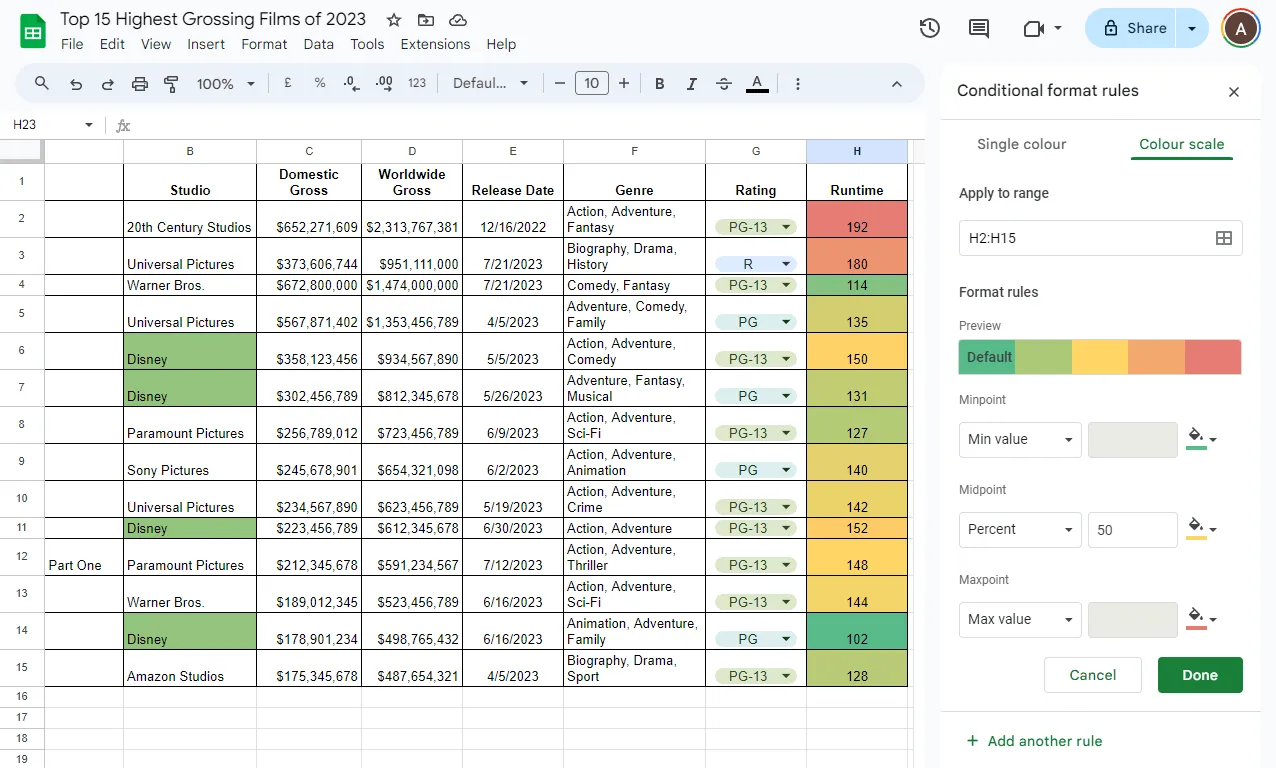
- อีกทางเลือกหนึ่ง คุณสามารถให้ Google Sheets เลือกค่าต่ำสุดและค่าสูงสุด และกำหนดจุดกึ่งกลางเป็นเปอร์เซ็นต์เพื่อให้ได้สเกลสีที่มีการจัดระดับที่สม่ำเสมอกันมากขึ้น
- คลิก เสร็จสิ้น เพื่อใช้การจัดรูปแบบตามเงื่อนไข
การเข้ารหัสสีขั้นสูงด้วยสูตรที่กำหนดเอง
เมื่อทำอย่างถูกต้อง การจัดรูปแบบตามเงื่อนไขถือเป็นเครื่องมือที่ทรงพลังอย่างยิ่ง อย่างไรก็ตาม สูตรที่กำหนดเองนั้นถือเป็นการยกระดับการจัดรูปแบบตามเงื่อนไขขึ้นไปอีกขั้น
สูตรที่กำหนดเอง มอบระดับการควบคุมสูงสุดสำหรับการกำหนดรหัสสีข้อมูลใน Google Sheets ของคุณ ช่วยให้คุณเลือกและกำหนดเงื่อนไขที่ซับซ้อนเพื่อใช้กฎการจัดรูปแบบเฉพาะตามการคำนวณหรือเกณฑ์ที่กำหนด
ตัวอย่างเช่น คุณอาจต้องการระบุว่าภาพยนตร์ที่ทำรายได้สูงสุดเรื่องใดบ้างที่อยู่ในประเภทแอ็คชั่นและผจญภัย เราสามารถใช้กฎการจัดรูปแบบ "ข้อความมี" เพื่อระบุเฉพาะแอ็คชั่นหรือผจญภัยได้ แต่สำหรับกฎการจัดรูปแบบแบบกำหนดเอง เรากำลังมองหาภาพยนตร์ที่ตรงกับทั้งสองประเภท
หากต้องการค้นหาสิ่งนี้ โปรดทำตามคำแนะนำนี้:
- เลือกช่วงของเซลล์ที่คุณต้องการกำหนดรหัสสี เราได้เลือกตั้งแต่คอลัมน์ F2 ถึง F15
- ไปที่แถบเมนูด้านบนเพื่อคลิกที่ รูปแบบ และเลือก การจัดรูปแบบตามเงื่อนไข
- ในแผงด้านขวา ให้คลิกที่เมนูแบบเลื่อนลงใต้ตัวเลือก "จัดรูปแบบเซลล์เมื่อ..." ในเมนู กฎการจัดรูปแบบ เพื่อเลือก สูตรกำหนดเอง
- กรอกสูตรที่กำหนดเองในช่องด้านล่างนี้ เพื่อระบุภาพยนตร์ที่อยู่ในประเภทแอ็คชั่นและผจญภัย เราใช้สูตร: =AND(ISNUMBER(SEARCH("Action",F2)),ISNUMBER(SEARCH("Adventure",F2))) และกำหนดสีให้กับเซลล์เหล่านั้นเป็นสีน้ำเงิน
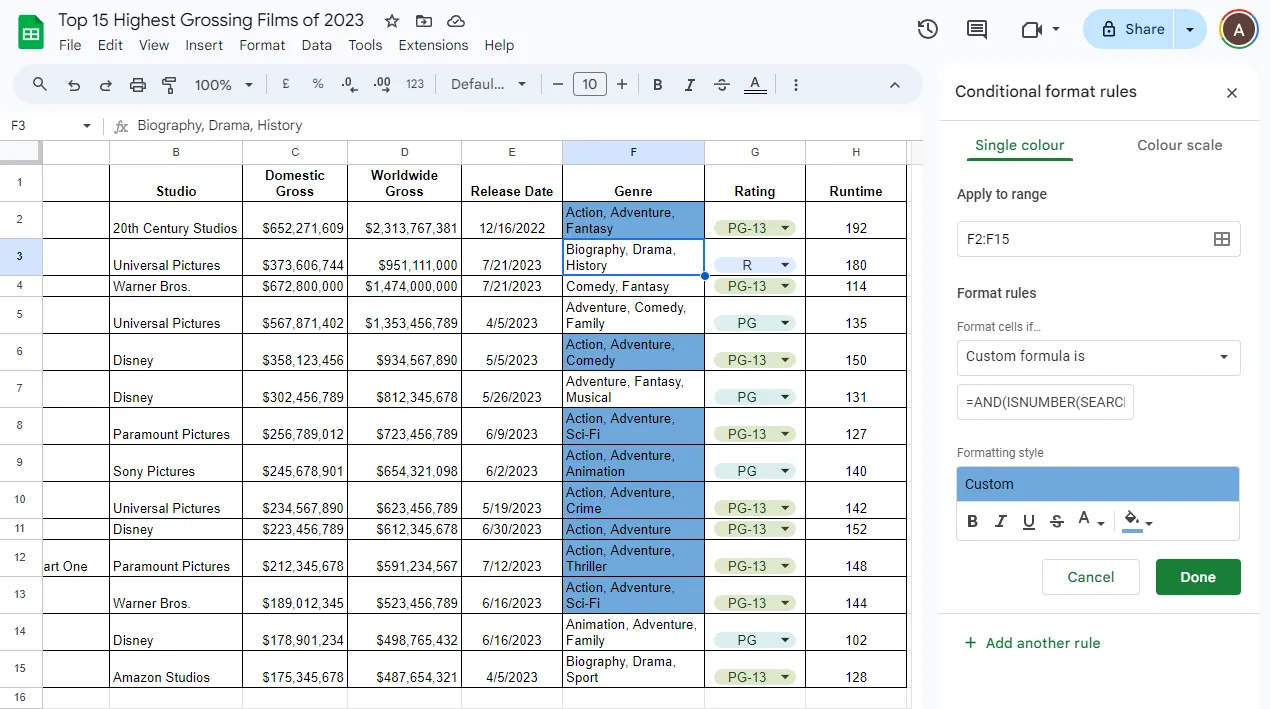
- ในทำนองเดียวกัน คุณสามารถใช้ประโยชน์จากฟังก์ชันที่มีอยู่ในตัว (เช่น SUM, AVERAGE, IF, COUNT เป็นต้น) เพื่อสร้างสูตรที่ซับซ้อนเพื่อเน้นภาพยนตร์ที่มีรายได้ในประเทศสูงกว่าค่าเฉลี่ยของรายได้ในประเทศ ภาพยนตร์ที่ออกฉายในไตรมาสเฉพาะของปี 2023 และอื่นๆ
- คลิก เสร็จสิ้น เพื่อใช้การจัดรูปแบบตามเงื่อนไข
เคล็ดลับการใช้รหัสสีอย่างมีประสิทธิภาพในสเปรดชีต
เมื่อคุณเชี่ยวชาญศิลปะของการใช้สีโค้ดแล้ว ตารางคำนวณของคุณจะไม่เหมือนเดิมอีกต่อไป เมื่อคุณจัดรูปแบบเซลล์แล้ว จะง่ายขึ้นมากในการแยกข้อมูล ระบุรูปแบบ และวิเคราะห์ข้อมูลด้วยการสแกนด้วยสายตาเพียงครั้งเดียว!
ลองดูตารางของเราสำหรับภาพยนตร์ที่ทำรายได้สูงสุดเป็นตัวอย่าง:
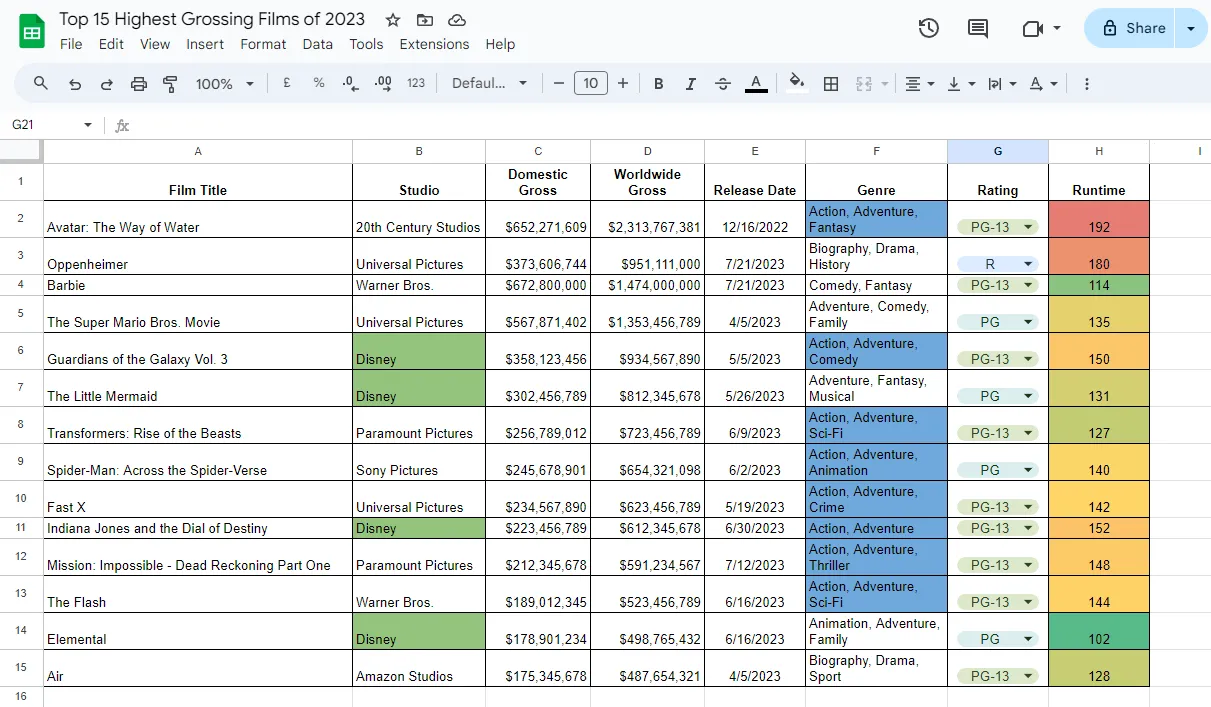
ในประเด็นนี้ นี่คือเคล็ดลับและเทคนิคบางประการเพื่อเพิ่มประสิทธิภาพการทำงานของการจัดรูปแบบตามเงื่อนไขในสเปรดชีต
กำหนดกฎหลายข้อสำหรับการเข้ารหัสสีที่ซับซ้อน
รวมกฎการจัดรูปแบบตามเงื่อนไขหลายข้อหรือตรรกะสำหรับการวิเคราะห์ข้อมูลที่ซับซ้อนมากขึ้น ตัวอย่างเช่น ขณะระบุภาพยนตร์ที่อยู่ในประเภทแอ็คชั่นและผจญภัย เราได้รวมกฎสามข้อเพื่อเน้นเซลล์:
- ISNUMBER(SEARCH("Action",F2)) เพื่อค้นหาคำว่า "Action"
- ISNUMBER(SEARCH("Adventure",F2)) เพื่อค้นหาคำว่า "Adventure"
- และเพื่อให้แน่ใจว่าเซลล์นั้นมีค่าทั้งสอง
ในทำนองเดียวกัน คุณสามารถใช้การไฮไลต์ด้วยรหัสสีที่แตกต่างกันเป็นชั้นๆ เพื่อระบุแนวโน้มหรือรูปแบบที่มีความละเอียดอ่อนภายในสเปรดชีตได้
ใช้ระบบรหัสสีที่สม่ำเสมอ
ชุดสีที่คุณเลือกกำหนดโทนสำหรับการตีความข้อมูล ใช้สีที่มีความตัดกันสูงซึ่งสามารถเข้าถึงได้สำหรับผู้ใช้ที่มีความบกพร่องในการมองเห็นสี มาตรฐานการใช้ชุดสีตามประเภทของข้อมูล ความสำคัญ ฯลฯ
ยอมรับปรัชญา "น้อยแต่มาก"
หลีกเลี่ยงการล่อใจที่จะสาดสีไปทั่วสเปรดชีตของคุณ การใช้รหัสสีมากเกินไปจะทำให้คุณค่าที่นำเสนอและความสามารถในการอ่านของสเปรดชีตของคุณลดลง เนื่องจากแต่ละเซลล์จะเรียกร้องความสนใจมากเกินไป ให้จัดลำดับความสำคัญเฉพาะข้อมูลที่จำเป็นและใช้เทคนิคนี้อย่างประหยัดเพื่อเน้นค่าที่สำคัญเท่านั้น
ใช้เทมเพลตที่ปรับแต่งได้
ไม่มีประโยชน์ที่จะคิดค้นสิ่งใหม่ขึ้นมาเอง ดังนั้น ในกรณีของงานหรือกิจกรรมที่เกิดขึ้นซ้ำ ๆ คุณอาจพิจารณาสร้างเทมเพลตสเปรดชีตที่คุณสามารถปรับแต่งและนำมาใช้ซ้ำได้สำหรับการตั้งค่าต่าง ๆ นี่จะทำให้การทำงานรวดเร็ว ง่าย และมีประสิทธิภาพ ในเวลาเดียวกัน ยังช่วยให้เกิดความสม่ำเสมอในสเปรดชีตหรือแผนกต่าง ๆ ซึ่งทำให้การวิเคราะห์ง่ายขึ้น
สำรวจเกินกว่าการจำแนกสี
แม้ว่าการใช้รหัสสีจะมีประสิทธิภาพสูง แต่อาจก่อให้เกิดปัญหาด้านการเข้าถึง โดยเฉพาะสำหรับผู้ที่มีความบกพร่องในการมองเห็นสี เพื่อรองรับกลุ่มผู้ใช้เหล่านี้ ควรพิจารณาวิธีการอื่นในการตีความหรือนำเสนอข้อมูลเพิ่มเติมคุณสามารถค้นหาส่วนเสริมของ Google Sheetsที่ช่วยแปลผลลัพธ์ให้เป็นกราฟ แผนภูมิ อินโฟกราฟิก รูปแบบ สัญลักษณ์ หรือป้ายกำกับข้อความได้
การใช้รหัสสีในทางปฏิบัติ: 3 ตัวอย่างการใช้งานรหัสสีที่ใช้งานได้จริง
ตัวอย่างภาพยนตร์เป็นเพียงหนึ่งในหลายๆ วิธีที่คุณสามารถใช้การเข้ารหัสสีเพื่อทำให้ข้อมูลในสเปรดชีตใช้งานได้ นี่คือกรณีการใช้งานคลาสสิกบางประการที่คุณสามารถนำการเข้ารหัสสีไปใช้ได้:
ตัวอย่างที่ 1: การจัดการสินค้าคงคลัง
เพิ่มการเข้ารหัสสีให้กับเทมเพลตฐานข้อมูลสินค้าคงคลังของคุณ สิ่งนี้จะช่วยให้เห็นภาพรวมสถานะของสต็อกได้อย่างรวดเร็วและชัดเจน ตัวอย่างเช่น คุณสามารถใช้สีแดงสำหรับสินค้าที่หมดสต็อก สีเหลืองสำหรับสินค้าใกล้หมด และสีเขียวสำหรับสินค้าที่มีเพียงพอ คุณสามารถมุ่งเน้นไปที่เซลล์สีแดงและสีเหลืองได้ ด้วยการจัดรูปแบบนี้ คุณจะสามารถควบคุมสินค้าคงคลังของคุณได้อย่างมีประสิทธิภาพและมั่นใจได้ว่าสินค้าของคุณพร้อมจำหน่ายอยู่เสมอ (หรืออยู่ในขั้นตอนการจัดเตรียมเพื่อวางจำหน่าย)
ตัวอย่างที่ 2: ระบบการให้คะแนน
ครูและนักการศึกษาสามารถจัดรูปแบบเซลล์เพื่อให้ได้มุมมองระดับสูงของผลการเรียนของนักเรียน พวกเขาสามารถใช้สูตรที่กำหนดเองเพื่อเปลี่ยนสีคะแนนสูงหรือเกรดเป็นสีเขียว สีเหลืองสำหรับผลการเรียนเฉลี่ย และสีแดงสำหรับผู้ที่ต้องการความช่วยเหลือ
ตัวอย่างที่ 3: การจัดทำงบประมาณขั้นพื้นฐาน
มีหลายวิธีที่คุณสามารถใช้การกำหนดรหัสสีเพื่อจัดการงบประมาณได้ อย่างแรก คุณสามารถใช้การกำหนดรหัสสีเพื่อแยกประเภทรายได้ ค่าใช้จ่าย และการออมได้ หรืออีกวิธีหนึ่ง คุณสามารถตั้งค่าสูตรที่กำหนดเองเพื่อติดตามวินัยทางการเงินของคุณโดยอิงจากข้อมูลในอดีต การแสดงภาพงบประมาณของคุณจะทำให้คุณติดตามการไหลเข้าและไหลออกของเงินได้ง่ายขึ้น
ข้อจำกัดของการใช้รหัสสีใน Google Sheets
ไม่ว่าคุณจะใช้การเข้ารหัสสีตามรูปแบบที่มีเงื่อนไขหรือเน้นเซลล์โดยใช้สูตรที่กำหนดเอง การเข้ารหัสสีนั้นย่อมให้ข้อได้เปรียบเหนือกว่าตารางงานที่เรียบง่ายและน่าเบื่ออย่างแน่นอน
อย่างไรก็ตาม ฟังก์ชันนี้มีข้อจำกัดบางประการ:
- แม้ว่า Google Sheets จะเป็นซอฟต์แวร์ฐานข้อมูลที่หลากหลายและฟรี แต่ก็มี ข้อจำกัดเมื่อพูดถึงงานจัดการข้อมูลที่ซับซ้อนซึ่งต้องการคุณสมบัติการเชื่อมโยงที่แข็งแกร่ง
- การกำหนดรหัสสี ให้สัญญาณทางสายตาแต่ขาดข้อมูลรายละเอียด ที่นำเสนอโดยเครื่องมืออื่นเช่นแผนภูมิหรือกราฟ ภาพประกอบง่ายๆ เช่น การระบายสีแถวเป็นสีเขียวหรือเปลี่ยนรูปแบบของเซลล์เดียวอาจไม่เพิ่มคุณค่าใดๆ หากไม่มีบริบทหรือความละเอียดที่ต้องการ
- แม้ว่าทฤษฎีสีได้มาตรฐานการใช้สีไว้เป็นส่วนใหญ่แล้ว แต่ก็ยังมีความไม่ชัดเจนอยู่ในระดับหนึ่ง นอกจากนี้ การรับรู้สีอาจแตกต่างกันไปในแต่ละบุคคล ซึ่งอาจก่อให้เกิดความเข้าใจผิดได้
- การแสดงข้อมูลด้วยรหัสสีอาจไม่เหมาะสมสำหรับบุคคลที่มีภาวะตาบอดสี ในความเป็นจริง อาจก่อให้เกิดอุปสรรคด้านความเข้าถึงได้และความครอบคลุม
- การใช้การเข้ารหัสสีและการจัดรูปแบบตามเงื่อนไขมากเกินไปอาจส่งผลกระทบต่อประสิทธิภาพของสเปรดชีต เนื่องจากสูตรหรือกฎเกณฑ์ กลายเป็นเรื่องยากที่จะรักษาและจัดการ นอกจากนี้ บางตรรกะของการเข้ารหัสสีอาจคงที่ ซึ่งต้องการการแทรกแซงด้วยตนเองเพื่อสะท้อนการเปลี่ยนแปลง
- สำหรับการจัดการฐานข้อมูลขนาดใหญ่หรือการจัดการโครงการบน Google Sheets การใช้รหัสสีเพียงอย่างเดียวอาจไม่เพียงพอ คุณจะต้องใช้เครื่องมือเฉพาะทาง โซลูชันซอฟต์แวร์ หรือแพลตฟอร์มเพื่อดำเนินการวิเคราะห์ข้อมูลขั้นสูง
การใช้ ClickUp สำหรับการจัดทำสเปรดชีตแบบใช้สีเพื่อแยกประเภท
จากข้อจำกัดที่ได้กล่าวไว้ข้างต้น จึงเป็นเรื่องธรรมดาที่จะมองหาทางเลือกอื่นสำหรับ Google Sheetที่ให้มากกว่าฟังก์ชันการเข้ารหัสสีพื้นฐาน
นี่คือจุดที่ ClickUp เข้ามาช่วยเหลือคุณ ในฐานะแพลตฟอร์มการจัดการโครงการที่มีคุณสมบัติครบถ้วน ClickUp นำเสนอชุดเครื่องมือและฟีเจอร์ที่สามารถทำให้ข้อมูลของคุณโดดเด่นได้อย่างแท้จริง
เนื่องจากเรากำลังมุ่งเน้นไปที่ด้านภาพ นี่คือวิธีที่ ClickUp ช่วยเสริมศักยภาพให้คุณ:
มุมมองตาราง
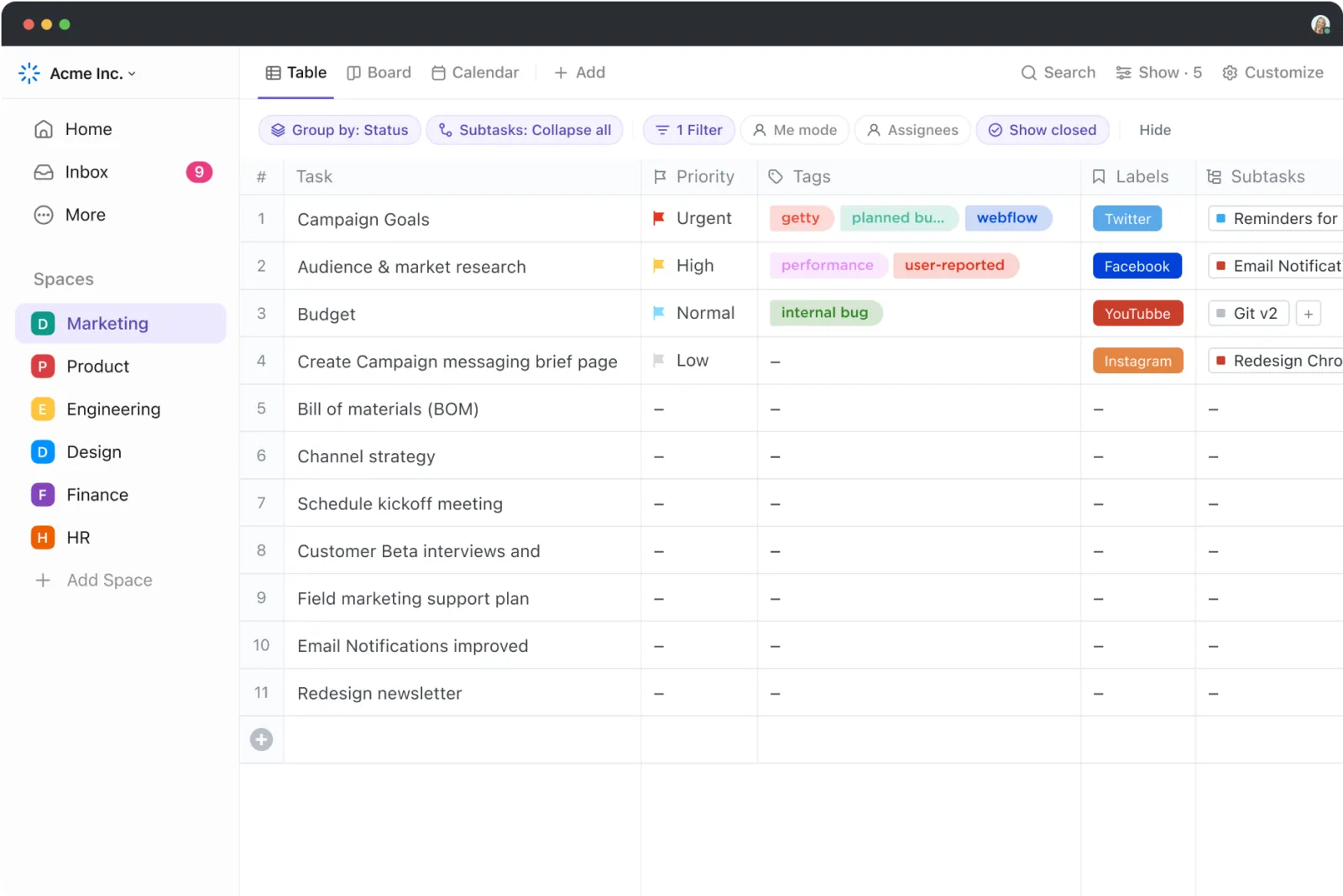
มุมมองตารางใน ClickUpไม่ได้เป็นเพียงสเปรดชีตแบบคงที่เท่านั้น แต่ยังมอบประสบการณ์ที่โต้ตอบได้และมีความไดนามิกสูง เหมาะอย่างยิ่งสำหรับการจัดรหัสสีข้อมูล คุณสามารถ ปรับแต่งพื้นหลังของคอลัมน์ สีข้อความ แถบความคืบหน้า และตัวเลือกการจัดรูปแบบอื่นๆ เพื่อสะท้อนเงื่อนไขที่แตกต่างกันได้ ตารางการแสดงข้อมูลที่ได้จะช่วยให้มองเห็นแนวโน้มและข้อมูลเชิงลึกได้ง่ายขึ้น
ผู้ช่วยปัญญาประดิษฐ์
ClickUp Brainคือผู้ช่วย AI ของคุณที่ทำให้การจัดระเบียบและการจัดการข้อมูลเป็นเรื่องง่าย นอกจากนี้ คุณยังสามารถใช้มันสำหรับงานที่ละเอียดอ่อน เช่น การสร้างคู่มือสไตล์แบรนด์การสร้างชุดสี และอื่นๆ อีกมากมาย หากการกำหนดรหัสสีบน ClickUp โดยใช้ฟิลด์ที่กำหนดเองดูยุ่งยาก ClickUp Brain สามารถทำหน้าที่เป็นAI สำหรับ Google Sheets ได้อย่างสมบูรณ์แบบ! แม้ว่ามันจะ ไม่สามารถกำหนดรหัสสีให้กับเซลล์ได้โดยตรง แต่มันสามารถทำให้กระบวนการ ในการไปถึงจุดนั้นง่ายขึ้นได้อย่างแน่นอน
แดชบอร์ด

เราได้พูดคุยกันแล้วเกี่ยวกับการใช้สีในการแบ่งเซลล์ซึ่งอาจก่อให้เกิดปัญหาด้านการเข้าถึงและการมีส่วนร่วม เพื่อแก้ไขปัญหานี้ClickUp Dashboardsจึงช่วยเสริมตารางที่แบ่งสีเป็นสเปรดชีตในรูปแบบภาพอื่น ๆ เช่น ตัวชี้วัดโครงการ แถบความคืบหน้า กราฟ หรือแผนภูมิ ที่สำคัญที่สุดคือแดชบอร์ดเหล่านี้จะอัปเดตแบบเรียลไทม์ ช่วยเพิ่มประสิทธิภาพในการตัดสินใจของคุณ
เทมเพลต
ClickUp มีเทมเพลตที่หลากหลายและสามารถปรับแต่งได้ ซึ่งช่วยให้คุณเริ่มต้นใช้แผ่นงานที่มีการจัดรหัสสีได้อย่างรวดเร็ว นี่คือสองไฮไลท์ที่น่าสนใจ:
เทมเพลตสเปรดชีต ClickUp
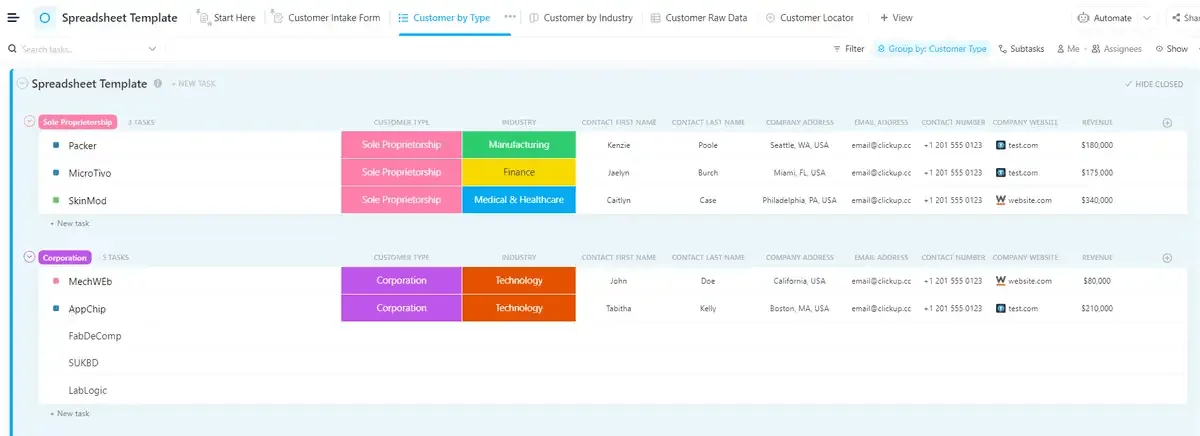
เทมเพลตสเปรดชีตของ ClickUpมอบแพลตฟอร์มที่ยืดหยุ่นสำหรับการจัดการข้อมูล คุณสมบัติที่ปรับแต่งได้ช่วยให้คุณสามารถติดตามการเงิน สร้างปฏิทินเนื้อหา หรือจัดระเบียบข้อมูลใด ๆ ได้อย่างมีประสิทธิภาพ ด้วยตัวเลือกสำหรับฟิลด์ที่กำหนดเอง มุมมอง และสถานะ คุณสามารถปรับแต่งเทมเพลตให้เหมาะกับความต้องการเฉพาะของคุณได้ นอกจากนี้ เครื่องมือการทำงานร่วมกันของ ClickUp ยังทำให้ง่ายต่อการทำงานร่วมกับทีมของคุณในสเปรดชีต
เทมเพลตสเปรดชีตที่แก้ไขได้ของ ClickUp

เทมเพลตสเปรดชีตแก้ไขได้ของ ClickUpคือศูนย์รวมสำหรับการจัดการข้อมูลของคุณในที่เดียว ปรับแต่งและปรับเปลี่ยนให้เหมาะกับความต้องการเฉพาะของคุณ ไม่ว่าจะเป็นการติดตามทางการเงินหรือการวางแผนโครงการ เทมเพลตนี้ช่วยให้คุณป้อนข้อมูลอัตโนมัติ คำนวณที่ซับซ้อน และแสดงผลในรูปแบบภาพที่เข้าใจง่าย ปรับปรุงกระบวนการทำงานของคุณให้มีประสิทธิภาพและตัดสินใจได้อย่างมีข้อมูลด้วยมุมมองที่กำหนดเอง เช่น:
- มุมมองงบการเงิน ซึ่งให้ภาพรวมที่ครอบคลุมเกี่ยวกับสถานะทางการเงินของคุณ ช่วยให้คุณสามารถติดตามและวิเคราะห์ตัวชี้วัดสำคัญได้
- มุมมองกระบวนการอนุมัติ ช่วยให้ขั้นตอนการทำงานในการตรวจสอบรายการทางการเงินใหม่เป็นไปอย่างง่ายดายยิ่งขึ้น เพื่อความถูกต้องและประสิทธิภาพ
- มุมมองสเปรดชีต มอบแพลตฟอร์มที่ยืดหยุ่นสำหรับการสร้าง แก้ไข และจัดการข้อมูลทางการเงินได้อย่างง่ายดาย
ยกระดับทักษะการจัดระเบียบด้วยสีของคุณด้วย ClickUp
การเข้ารหัสสีแบบเซลล์มีผลกระทบที่เปลี่ยนแปลงอย่างสิ้นเชิงต่อสเปรดชีต มันช่วยเพิ่มความสามารถในการอ่านและความสามารถในการใช้งานของสเปรดชีตโดยการแปลงข้อมูลดิบให้กลายเป็นข้อมูลเชิงลึกที่สามารถนำไปใช้ได้
นอกจากนี้ เมื่อคุณใช้กฎที่ถูกต้องสำหรับการทำรหัสสี กระบวนการจะง่ายต่อการทำให้เป็นระบบอัตโนมัติมากขึ้น เพียงป้อนข้อมูลของคุณและดูการเปลี่ยนแปลงของสี (ในทางที่ดี)
แม้ว่าคุณจะสามารถทำอะไรได้มากมายกับ Google Sheets แต่ก็มีข้อจำกัดอยู่บ้าง
ในทางตรงกันข้าม ClickUp เปิดโลกแห่งความเป็นไปได้ด้วยคุณสมบัติขั้นสูง ความสามารถในการผสานรวม และผู้ช่วย AI แทนที่จะใช้เวลาหลายชั่วโมงในการตั้งค่ากฎการเข้ารหัสสีด้วยตนเอง คุณสามารถใช้เทมเพลตที่พร้อมใช้งานของ ClickUp เพื่อเริ่มต้นกระบวนการวิเคราะห์ข้อมูลของคุณได้อย่างรวดเร็ว
ดังนั้นลงทะเบียนใช้ ClickUp วันนี้เพื่อยกระดับการนำเสนอข้อมูลและการตัดสินใจของคุณ