
Microsoft Copilot ได้ออกมาสักพักแล้วจนกระแส 'AI กำลังจะมาแย่งงานคุณ' เริ่มสงบลง และผู้คนก็เริ่มเข้าใจว่ามันมีประโยชน์ในด้านใดบ้าง
คำตอบสั้น ๆ คือ: มากมาย, หากคุณรู้ว่าจะมองที่ไหน
ผู้ใช้ส่วนใหญ่ยังคงใช้มันเพื่อสรุปการประชุมเท่านั้น ซึ่งก็ไม่เป็นไร แต่มันเป็นเพียงการแตะผิวเผินของสิ่งที่อยู่ในแถบเครื่องมือของคุณเท่านั้น
นี่คือสรุปอย่างละเอียดเกี่ยวกับวิธีการใช้ Copilot ใน Microsoft Teams และวิธีที่ClickUpเป็นทางเลือกที่เหนือกว่า
Microsoft Copilot ใน Teams คืออะไร?
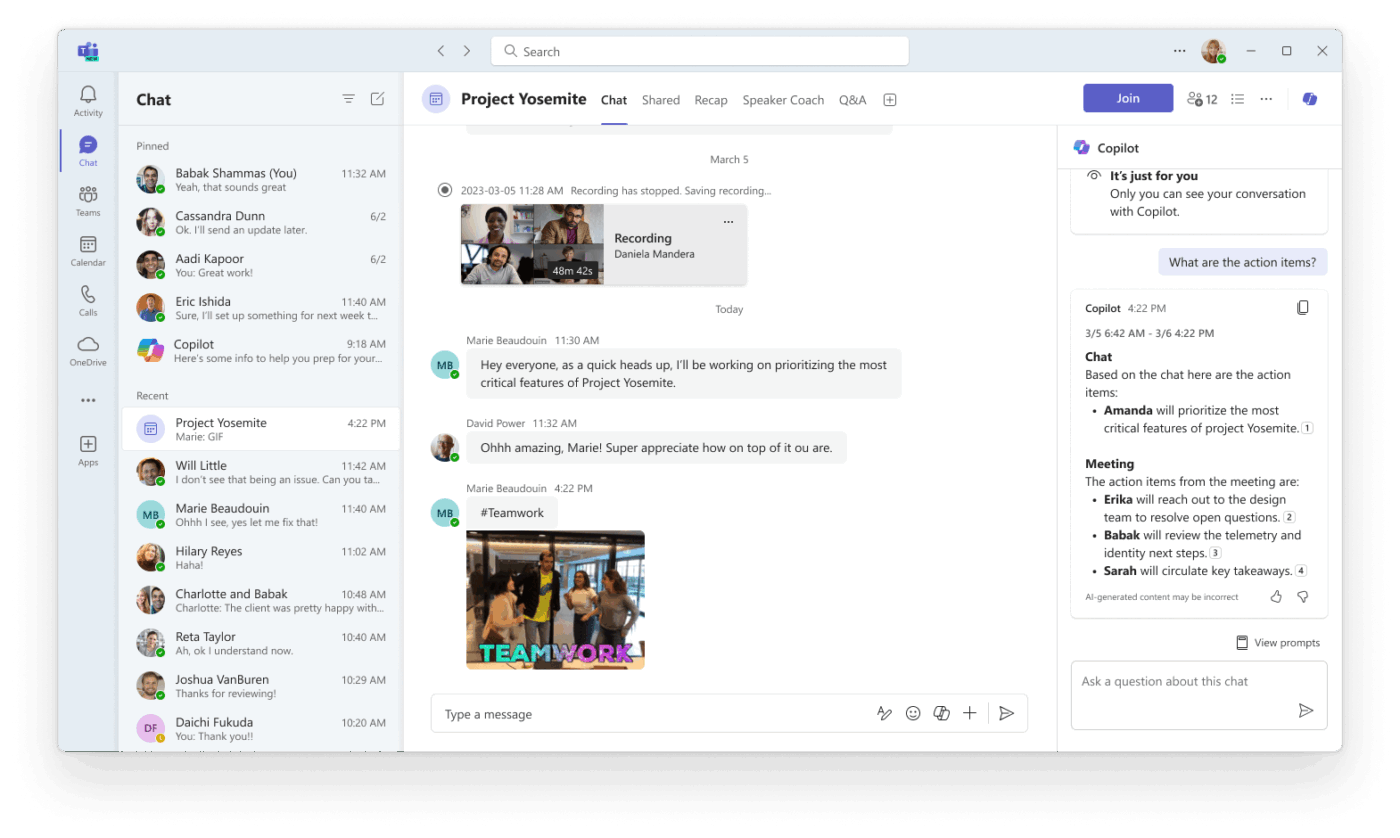
Microsoft Copilot ใน Teams คือผู้ช่วยปัญญาประดิษฐ์ที่ขับเคลื่อนด้วยโมเดลภาษาขนาดใหญ่ ซึ่งทำงานอยู่ภายในศูนย์กลางการสื่อสารของคุณ มันอ่านบันทึกการสนทนา ประวัติการแชท และไฟล์ที่แชร์ เพื่อสร้างสรุป ตอบคำถาม และร่างข้อความติดตามผล
คุณจะพบกับ Copilot ได้ในสี่พื้นผิวหลักใน Teams:
- ไอคอน Copilot ในแชท: เปิดแผงด้านข้างที่คุณสามารถถามคำถามเกี่ยวกับประวัติการสนทนาของคุณได้
- แถบเครื่องมือการประชุม: มอบความช่วยเหลือจาก AI แบบเรียลไทม์ระหว่างการสนทนาสด
- แท็บสรุป: ให้บันทึกการประชุมที่มีโครงสร้างและสร้างโดย AI หลังจากสิ้นสุดการโทร
- กล่องร่างข้อความ: ช่วยให้คุณเขียนใหม่และปรับโทนของข้อความก่อนส่ง
🧠 ข้อเท็จจริงสนุกๆ:กฎของ 7ระบุว่า การประชุมจะไม่มีประสิทธิภาพเมื่อมีผู้เข้าร่วมมากกว่า 7-8 คน เมื่อขนาดกลุ่มเพิ่มขึ้น การมีส่วนร่วมจะลดลง การประสานงานจะยากขึ้น และการตัดสินใจจะช้าลง นั่นคือเหตุผลที่หลายทีมจำกัดจำนวนผู้เข้าร่วมสำหรับการประชุมเชิงปฏิบัติการ
สิ่งที่คุณต้องเตรียมก่อนใช้ Copilot ใน Teams
ในการเข้าถึง Copilot คุณจำเป็นต้องมีสมาชิก Microsoft 365 ที่รวมบริการนี้ไว้ด้วย หากคุณไม่แน่ใจว่าแผนของคุณมีสิทธิ์หรือไม่ กรุณาตรวจสอบกับผู้ดูแลระบบ IT ของคุณ
สิ่งอื่น ๆ ที่ควรเตรียมไว้:
- ติดตั้ง Microsoft Teams เวอร์ชันล่าสุดแล้ว
- เปิดการถอดความสดในระหว่างการประชุม เพราะหากไม่มีการถอดความสด คุณจะไม่สามารถให้ Copilot ช่วยเตือนเกี่ยวกับประชุมหรือดูประวัติการสนทนาหลังการประชุมสิ้นสุดลงได้
- ผู้จัดประชุมตั้งค่า Copilot ผ่าน ตัวเลือกการประชุม ภายใต้ ตัวเลือกการประชุมออนไลน์ > Copilot และ AI อื่นๆ
🚨 หมายเหตุ: Microsoft Copilot จะไม่สามารถใช้งานได้ในการประชุมที่จัดขึ้นนอกองค์กรของผู้เข้าร่วม
วิธีใช้ Copilot ในการประชุม
Copilot สรุปประเด็นสำคัญของการสนทนา รวมถึงผู้ที่พูดและสิ่งที่พวกเขาพูด แนะนำรายการที่ต้องดำเนินการ และตอบคำถามแบบเรียลไทม์ในระหว่างการประชุมหรือหลังการประชุม นี่คือวิธีการใช้งานในทุกขั้นตอน 👇
ขั้นตอนที่ 1: ตั้งค่า Copilot ก่อนการประชุม
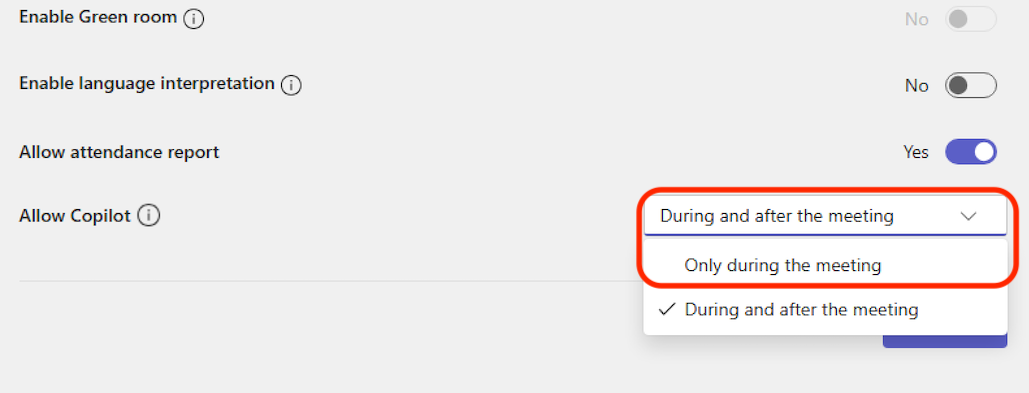
ในฐานะผู้จัดประชุม ให้ไปที่ตัวกำหนดเวลาการประชุมและเปิดตัวเลือกการประชุมออนไลน์ > Copilot และ AI อื่นๆ คุณจะเห็นการตั้งค่าสามรายการให้เลือก:
- ระหว่างและหลังการประชุม: จำเป็นต้องมีการถอดเสียง Copilot จะเริ่มทำงานทันทีที่มีคนเริ่มถอดเสียง
- เฉพาะในระหว่างการประชุมเท่านั้น: Copilot ใช้ข้อมูลเสียงเพื่อแปลงเป็นข้อความในขณะที่การประชุมดำเนินอยู่ เมื่อการประชุมสิ้นสุดลง ข้อมูลดังกล่าวจะถูกทำลาย และ Copilot จะไม่สามารถใช้งานได้ในแท็บสรุป
- ปิด: โคไพล็อตถูกปิดการใช้งานอย่างสมบูรณ์ และการบันทึกและการถอดเสียงก็ถูกปิดเช่นกัน
เลือกอันที่เหมาะกับประชุมของคุณ สำหรับการประชุมส่วนใหญ่ 'ระหว่างและหลัง' เป็นตัวเลือกที่มีประโยชน์ที่สุด
📖 อ่านเพิ่มเติม: วิธีใช้ Microsoft Copilot ใน Word
ขั้นตอนที่ 2: เปิด Copilot ระหว่างการประชุม
เมื่อคุณอยู่ในประชุม ให้เลือก Copilot จากตัวควบคุมการประชุมเพื่อเปิดแผงด้านข้างส่วนตัว ไม่มีใครในประชุมสามารถเห็นการสนทนาของคุณกับมันได้
เลือก 'ดูคำแนะนำ' เพื่อเรียกดูข้อเสนอแนะ หรือพิมพ์ของคุณเองในช่องเขียนข้อความก็ได้ คำแนะนำที่ควรลอง:
- เราไม่เห็นด้วยในเรื่องนี้ตรงไหนบ้าง?
- คำถามอะไรที่ฉันสามารถถามเพื่อทำให้การประชุมก้าวหน้าต่อไปได้?
- สร้างตารางพร้อมแนวคิดที่ได้หารือและข้อดีข้อเสียของแต่ละแนวคิด
ชมวิดีโอนี้เพื่อเรียนรู้เพิ่มเติมเกี่ยวกับการเขียนหัวข้อสำหรับ Microsoft Copilot:
หากคุณเข้าร่วมการประชุมหลังจากเริ่มไปแล้วเกินห้านาที และ Copilot กำลังทำงานอยู่ ระบบจะส่งการแจ้งเตือนเพื่อเสนอให้คุณติดตามข้อมูลล่าสุด คลิก เปิด Copilot และสรุปจะปรากฏขึ้นทางด้านขวาของหน้าจอคุณ
ในแอปเดสก์ท็อป คุณสามารถเปิดแผงเป็นหน้าต่างแยกต่างหากได้ เพื่อให้คุณสามารถทำงานหลายอย่างพร้อมกันได้โดยไม่สูญเสียการสนทนา
📮 ClickUp Insight: ข้อมูลการสำรวจประสิทธิภาพการประชุมของ ClickUp ชี้ให้เห็นว่าเกือบครึ่งหนึ่งของการประชุมทั้งหมด (46%) มีผู้เข้าร่วมเพียง 1-3 คนเท่านั้น แม้ว่าการประชุมขนาดเล็กเหล่านี้อาจมีความมุ่งเน้นมากขึ้น แต่ก็อาจถูกแทนที่ด้วยวิธีการสื่อสารที่มีประสิทธิภาพมากกว่า เช่น การจัดทำเอกสารที่ดีขึ้น การบันทึกการอัปเดตแบบอะซิงโครนัส หรือการจัดการความรู้
ความคิดเห็นที่ได้รับมอบหมายในภารกิจของ ClickUp ช่วยให้คุณสามารถเพิ่มบริบทได้โดยตรงภายในภารกิจ แบ่งปันข้อความเสียงอย่างรวดเร็ว หรือบันทึกวิดีโออัปเดตด้วยClickUp Clips—ช่วยให้ทีมประหยัดเวลาอันมีค่าในขณะที่ยังคงมั่นใจว่าการสนทนาที่สำคัญจะเกิดขึ้น—โดยไม่ต้องเสียเวลา!
💫 ผลลัพธ์ที่แท้จริง: ทีมอย่าง Trinetrix พบว่ามีการลดการสนทนาและการประชุมที่ไม่จำเป็นลงถึง 50% ด้วย ClickUp
ขั้นตอนที่ 3: ส่งออกคำตอบของ Copilot
หากคำตอบมีคุณค่าควรเก็บไว้ คุณไม่จำเป็นต้องคัดลอกและวาง
คำตอบที่ยาวเกิน 1,300 ตัวอักษรสามารถเปิดได้โดยตรงใน Word และคำตอบที่จัดรูปแบบเป็นตารางสามารถเปิดใน Excel เพื่อแก้ไขเพิ่มเติมและทำงานร่วมกับทีมได้
ขั้นตอนที่ 4: ใช้ Copilot หลังการประชุม
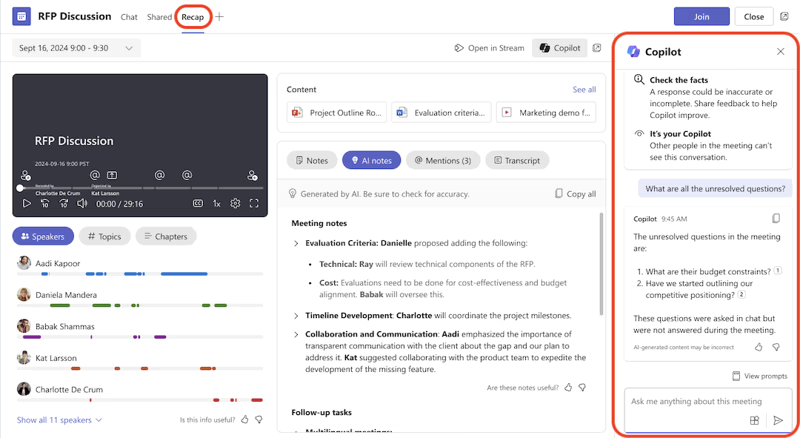
คุณสามารถเข้าถึง Copilot หลังการประชุมได้จากแชทการประชุมและจากแท็บ สรุป
หากต้องการถามคำถามเกี่ยวกับสิ่งที่กล่าวหลังจากการประชุมสิ้นสุดลง จำเป็นต้องมีบันทึกการประชุม หากไม่มี Copilot จะสามารถอ้างอิงได้เฉพาะแชทเท่านั้น ไม่สามารถอ้างอิงสิ่งที่พูดได้
🚨 หมายเหตุ: สิ่งหนึ่งที่ควรทราบหากคุณจัดการประชุมที่จัดขึ้นเป็นประจำ: ประวัติการสนทนาก่อนหน้านี้กับ Copilot จะไม่สามารถใช้งานได้อีกต่อไปหากมีการถอดความการประชุมครั้งถัดไปในชุดการประชุม นอกจากนี้ Copilot จะไม่เก็บบริบทต่อเนื่องข้ามเซสชัน ดังนั้นควรบันทึกข้อมูลสำคัญไว้ก่อนที่เซสชันถัดไปจะเริ่มต้น
การใช้ Copilot ในการสนทนาและช่องทาง
Copilot ในแชทและช่องทางของ Teams ช่วยให้คุณติดตามการสนทนาได้อย่างรวดเร็ว โดยทบทวนประเด็นหลัก รายการที่ต้องดำเนินการ และการตัดสินใจต่าง ๆ โดยไม่ต้องเลื่อนดูข้อความยาว ๆ นี่คือวิธีการใช้งานในแต่ละบริบท
วิธีใช้ Copilot ในการสนทนาแบบตัวต่อตัวหรือกลุ่ม
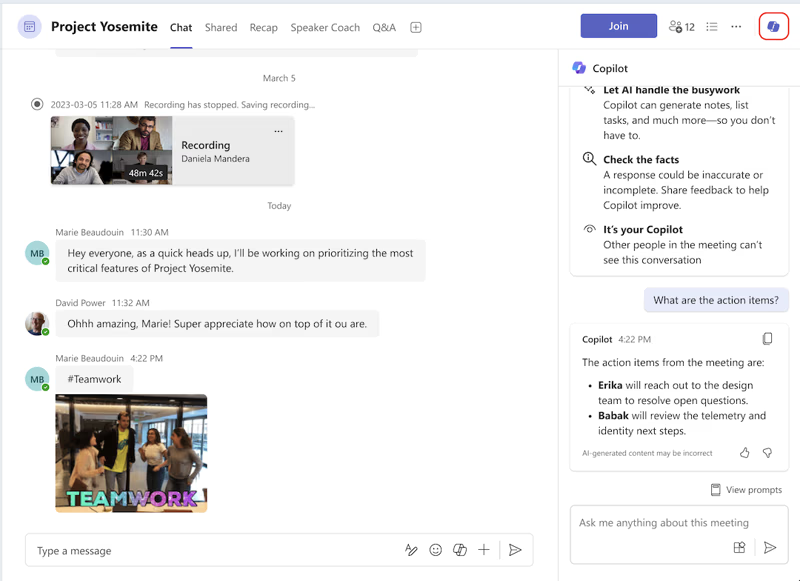
- ไปที่ แชท ทางด้านซ้ายของ Teams แล้วเลือกการสนทนาที่คุณต้องการ
- เลือก เปิด Copilot ที่มุมขวาบนของแชท
- เลือกข้อความแนะนำจากกล่องเขียน หรือพิมพ์ข้อความของคุณเองแล้วกด ส่ง
Copilot อ้างอิงถึงเธรดข้อความที่เปิดอยู่ โดยมีประวัติย้อนหลัง 30 วันเป็นกรอบเวลาเริ่มต้น เว้นแต่คุณจะระบุเป็นอย่างอื่น การเพิ่มกรอบเวลาเฉพาะ เช่น 'สัปดาห์ที่แล้ว' หรือ 'ธันวาคม 2024' ลงในคำสั่งของคุณจะช่วยจำกัดผลลัพธ์ให้แคบลงได้
เมื่อคุณได้รับการตอบกลับ คุณสามารถเลือก แหล่งที่มา เพื่อดูว่าข้อความใดที่ Copilot ดึงมา และแชทจะเลื่อนไปยังข้อความนั้นโดยเฉพาะ
🚨 หมายเหตุ: ข้อจำกัดหนึ่งที่ควรทราบ: Copilot ไม่สามารถสรุปภาพ, องค์ประกอบ Loop, หรือไฟล์ที่แชร์ในเส้นทางการสนทนาได้ มันทำงานเฉพาะกับข้อความเท่านั้น
วิธีใช้ Copilot ในช่อง Teams
- ไปที่ ทีม ทางด้านซ้ายและเลือกช่อง
- เลือกที่ลิงก์ด้านล่างโพสต์ของช่องเพื่อขยายคำตอบและเปิดมุมมองการสนทนาทั้งหมด
- เลือก เปิด Copilot ที่มุมขวาบนของมุมมองนั้น
- เลือก คำแนะนำเพิ่มเติม หรือพิมพ์ของคุณเองในกล่องเขียนข้อความแล้วกด ส่ง
🔍 คุณรู้หรือไม่?เทคนิค 'ลานจอดรถ'เป็นวิธีการอำนวยความสะดวกมาตรฐาน เมื่อการสนทนาออกนอกประเด็น แนวคิดต่างๆ จะถูกจดบันทึกแยกไว้และนำกลับมาพิจารณาในภายหลัง เพื่อให้การประชุมดำเนินไปตามแผน
วิธีสรุปหัวข้อในช่อง
หากคุณต้องการเพียงสรุปย่อของหัวข้ออย่างรวดเร็วโดยไม่ต้องเปิดแผง Copilot เต็มรูปแบบ คุณสามารถทำได้สองวิธี
จากการสนทนาในช่อง ให้เลือก ดำเนินการเพิ่มเติม บนโพสต์ใดก็ได้ แล้วเลือก สรุป กระทู้ หรืออีกวิธีหนึ่ง ให้เปิดกระทู้เต็มแล้วเลือก สรุปกระทู้ ที่ด้านล่าง
กระทู้ต้องมีข้อความอย่างน้อย 1,000 ตัวอักษรก่อนที่คุณจะสามารถสร้างสรุปได้
วิธีเขียนข้อความใหม่และปรับข้อความ
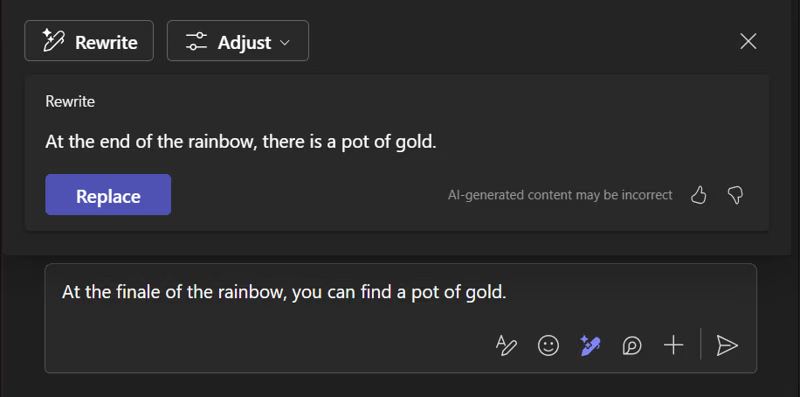
กล่องข้อความใน Teams มี Copilot เพื่อช่วยคุณเขียนใหม่และแก้ไขข้อความแชทและข้อความในช่อง ปรับโทนและยาวของข้อความในทุกการสื่อสารของคุณ มันทำงานได้ทั้งก่อนและหลังจากที่คุณกดส่ง
ขั้นตอนที่ 1: เขียนข้อความใหม่ก่อนส่ง
- เขียนข้อความของคุณในช่องเขียนข้อความที่ด้านล่างของแชทหรือช่อง
- เลือก เขียนใหม่ด้วย Copilot ใต้กล่องเขียน จากนั้นเลือก เขียนใหม่หรือปรับแต่ง
- นำทางระหว่างเวอร์ชันที่สร้างขึ้นโดยใช้ลูกศรซ้ายและขวาด้านล่างข้อความ
- หากคุณต้องการกลับไปยังต้นฉบับ ให้เลือก X
- เมื่อคุณพอใจกับเวอร์ชันใหม่แล้ว ให้เลือก แทนที่ จากนั้น ส่ง
คุณยังสามารถเขียนข้อความใหม่เฉพาะส่วนที่ต้องการได้ โดยไม่ต้องแก้ไขทั้งหมด เพียงเลือกข้อความที่ต้องการเปลี่ยนแปลง จากนั้นกด "เขียนใหม่ด้วย Copilot" ระบบจะปรับเฉพาะส่วนที่คุณเลือกเท่านั้น
นี่คือสิ่งที่แต่ละตัวเลือกทำ:
- เขียนใหม่: สร้างข้อความของคุณในเวอร์ชันที่ชัดเจนยิ่งขึ้น พร้อมปรับปรุงไวยากรณ์และรูปแบบการเขียน โดยไม่ต้องป้อนข้อมูลใด ๆ จากคุณ
- ปรับ: ช่วยให้คุณระบุการเปลี่ยนแปลงจากเมนูได้ คุณสามารถทำให้กระชับหรือยาวขึ้น และทำให้ฟังดูเป็นกันเอง เป็นทางการ มั่นใจ หรือกระตือรือร้น
📖 อ่านเพิ่มเติม: Amazon Q Vs. Copilot: ระบบ AI สำหรับองค์กรใดดีกว่ากัน?
ขั้นตอนที่ 2: แก้ไขข้อความที่คุณได้ส่งไปแล้ว
- เลื่อนเมาส์ไปเหนือข้อความที่คุณต้องการแก้ไขแล้วเลือก แก้ไข
- เลือก เขียนใหม่ด้วย Copilot จากแถบเมนูกล่องข้อความ
- ทำการเปลี่ยนแปลงของคุณในลักษณะเดียวกับการสร้างข้อความใหม่
- เลือก เสร็จสิ้น เพื่อบันทึกและส่งข้อความที่อัปเดต
🚀 ข้อได้เปรียบของ ClickUp: การประชุมมักล้มเหลวในสามจุด: การเตรียมตัวไม่เพียงพอ การสนทนาขาดบริบท และการติดตามผลไม่เคยเกิดขึ้นClickUp AI Super Agentsเชื่อมต่อโดยตรงกับทั้งสามจุดนี้
พวกเขาจะนั่งอยู่ในพื้นที่ทำงานของคุณ เข้าใจทุกอย่างที่เกิดขึ้นในระหว่างงาน เอกสาร และการสนทนา และสนับสนุนการประชุมของคุณอย่างแข็งขันตั้งแต่ต้นจนจบ
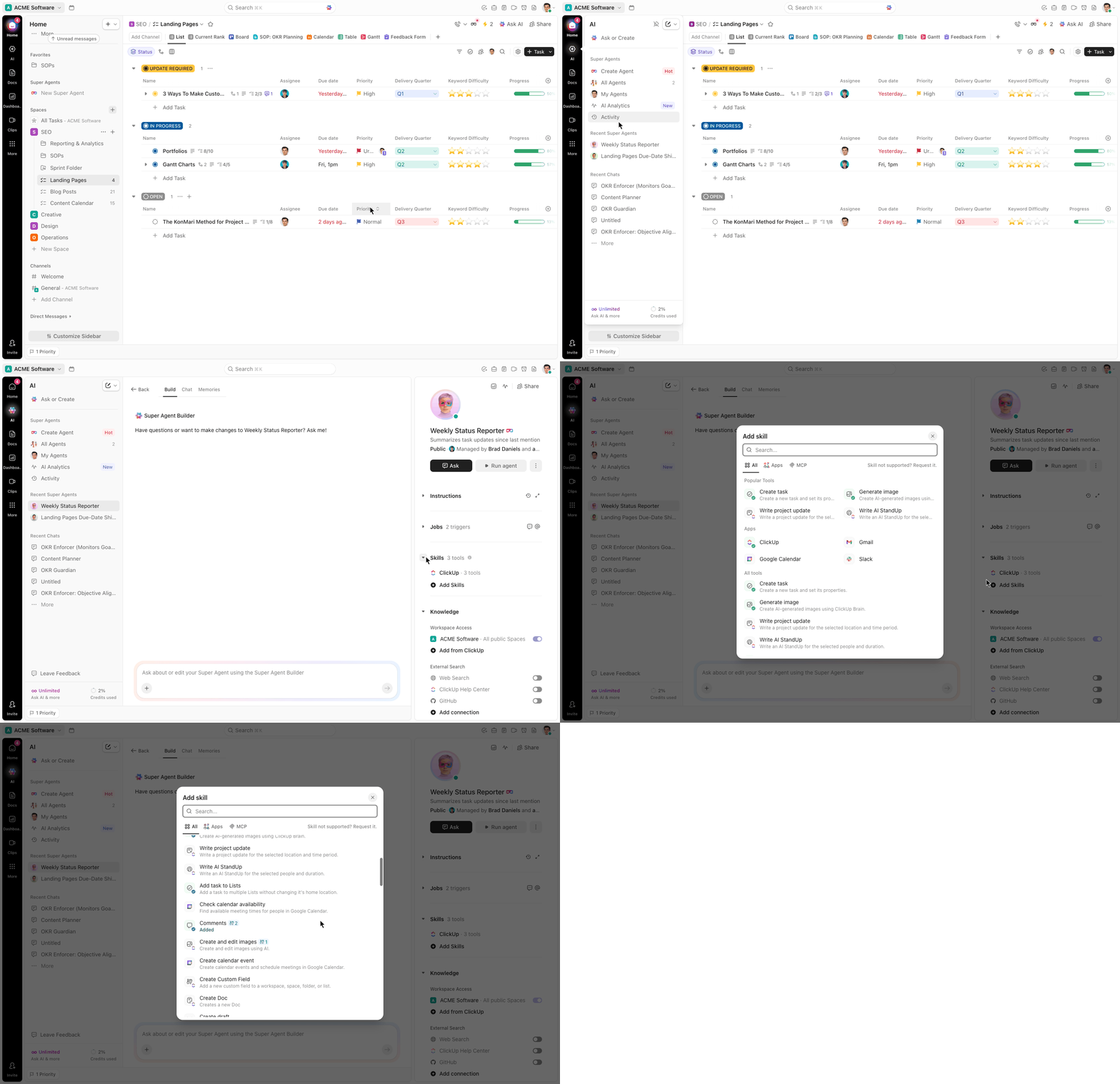
นี่คือสิ่งที่เกิดขึ้นจริงในทางปฏิบัติ:
🪄 ก่อนการประชุม พวกเขาเตรียมห้องให้คุณ
- ดึงการอัปเดตจากงานและโครงการที่เกี่ยวข้อง
- สร้างวาระการประชุมที่ชัดเจนและมีโครงสร้างโดยอิงจากงานจริง
- ตัวบล็อกพื้นผิว, ความเสี่ยง, และการตัดสินใจที่รออยู่
- นำบริบทจากการสนทนาและเอกสารที่ผ่านมาเข้ามา
🪄 ในระหว่างการประชุม พวกเขาทำให้ทุกอย่างชัดเจนและดำเนินไปตามแผน
- ตอบคำถามได้ทันทีโดยใช้บริบทของพื้นที่ทำงาน
- สรุปการหารือเพื่อให้ไม่มีอะไรสูญหาย
- แนะนำขั้นตอนถัดไปในขณะที่การสนทนายังคงดำเนินอยู่
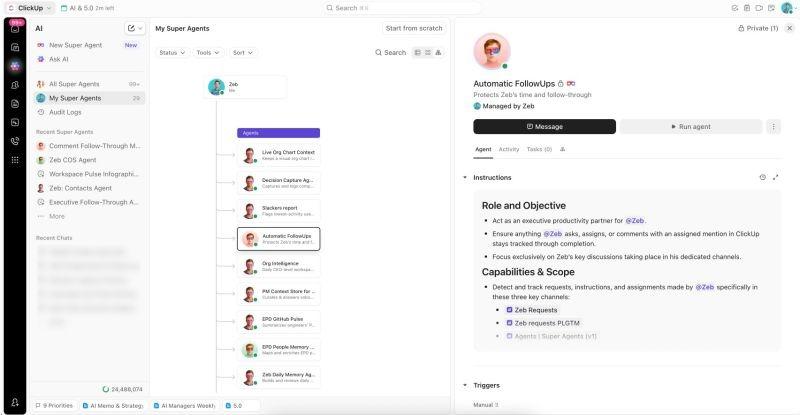
🪄 หลังการประชุม พวกเขาเปลี่ยนการพูดคุยให้เป็นการลงมือทำ
- เปลี่ยนการสนทนาเป็นงานที่มีผู้รับผิดชอบและกำหนดเวลา
- แชร์สรุปกับผู้มีส่วนได้ส่วนเสียโดยอัตโนมัติ
- กระตุ้นการติดตามผลเพื่อให้งานเริ่มต้นทันที
- เก็บทุกอย่างให้เชื่อมโยงกลับไปยังการสนทนาเดิม
การใช้ Copilot Chat ใน Teams
ทุกฟีเจอร์ที่ได้กล่าวถึงจนถึงตอนนี้ ไม่ว่าจะเป็นสรุปการประชุม การติดตามแชท การแก้ไขข้อความ ทั้งหมดทำงานภายใต้บริบทเฉพาะ: การประชุมหนึ่งครั้ง การแชทหนึ่งครั้ง หรือหนึ่งหัวข้อสนทนา
Copilot Chat แตกต่างออกไป มันทำงานร่วมกับคุณเพื่อรวบรวมข้อมูลจากเอกสาร, การนำเสนอ, อีเมล, ปฏิทิน, บันทึก, และผู้ติดต่อของคุณ, ทำให้คุณสามารถค้นหาข้อมูลได้ทั่วทั้งโลกของ Microsoft 365 ของคุณ
วิธีเปิด Copilot Chat
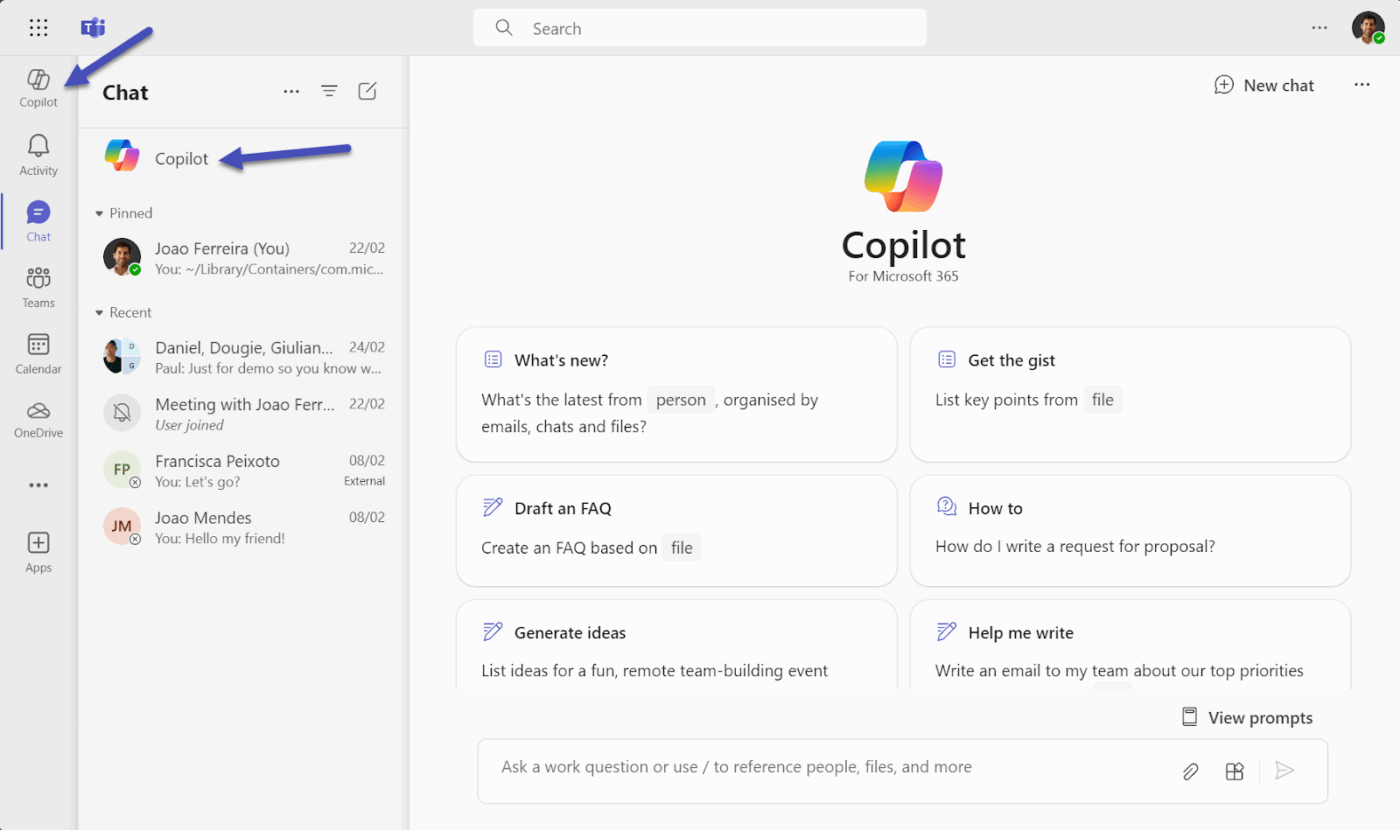
- ไปที่ แชท ทางด้านซ้ายของ Teams
- เลือก Copilot จากด้านบนของรายการแชทของคุณ
- พิมพ์ข้อความของคุณในช่องเขียนและกด ส่ง
- เมื่อคุณได้รับการตอบกลับ ให้เลือกแหล่งที่มาเพื่อดูว่าข้อมูลมาจากที่ไหนอย่างชัดเจน
📮 ClickUp Insight: 18% ของผู้ตอบแบบสำรวจของเราต้องการใช้AI เพื่อจัดระเบียบชีวิตผ่านปฏิทิน งาน และตัวเตือน อีก 15% ต้องการให้ AI จัดการงานประจำและงานธุรการ
ในการทำเช่นนี้ ระบบ AI จำเป็นต้องสามารถ: ทำความเข้าใจระดับความสำคัญของงานแต่ละอย่างในกระบวนการทำงาน, ดำเนินการขั้นตอนที่จำเป็นเพื่อสร้างงานหรือปรับแต่งงาน, และตั้งค่ากระบวนการทำงานอัตโนมัติ
เครื่องมือส่วนใหญ่มีขั้นตอนเหล่านี้หนึ่งหรือสองขั้นตอนที่ทำงานได้ดีแล้ว อย่างไรก็ตาม ClickUp ได้ช่วยให้ผู้ใช้รวมแอปได้ถึง 5+ แอปโดยใช้แพลตฟอร์มของเรา!สัมผัสประสบการณ์การจัดตารางเวลาด้วย AI ที่งานและการประชุมสามารถจัดสรรไปยังช่องว่างในปฏิทินของคุณได้อย่างง่ายดายตามระดับความสำคัญ คุณยังสามารถตั้งค่ากฎการทำงานอัตโนมัติแบบกำหนดเองผ่านClickUp Brainเพื่อจัดการงานประจำได้อีกด้วย ลาก่อนงานยุ่ง!
เคล็ดลับการใช้ MS Copilot ใน Teams ให้เกิดประโยชน์สูงสุด
Copilot ทำงานได้ดีที่สุดเมื่อคุณใช้มันอย่างตั้งใจ นี่คือสิ่งที่ไมโครซอฟท์แนะนำ รวมถึงสิ่งที่คุณควรรู้เกี่ยวกับข้อจำกัดของมัน
เขียนหัวข้อหรือโจทย์การเขียนในรูปแบบสั้น ๆ
ปัจจัยสำคัญที่สุดที่ทำให้ Copilot มีประโยชน์มากน้อยเพียงใดนั้นขึ้นอยู่กับวิธีที่คุณให้คำแนะนำแก่มัน 'สรุปการประชุมนี้' จะทำให้คุณได้ย่อหน้าที่ทั่วไปซึ่งครอบคลุมทุกอย่างและไม่มีอะไรเลย
'สรุปการตัดสินใจสำคัญเกี่ยวกับการเปิดตัวผลิตภัณฑ์ ระบุผู้รับผิดชอบแต่ละขั้นตอนถัดไป และทำเครื่องหมายสิ่งที่ยังไม่ได้แก้ไข' จะช่วยให้คุณได้ข้อมูลที่สามารถส่งต่อให้ทีมของคุณได้ ยิ่งคุณให้บริบทเกี่ยวกับสิ่งที่คุณต้องการและเหตุผลมากเท่าไร ผลลัพธ์ที่ได้ก็จะตรงเป้าหมายมากขึ้นเท่านั้น
ปรับปรุงให้ดีขึ้น อย่าเริ่มต้นใหม่
หากคำตอบแรกไม่ถูกต้อง อย่าเริ่มใหม่ตั้งแต่ต้น ให้ติดตามในเซสชันเดียวกันด้วยการปรับปรุง 'ทำให้สั้นลง' 'เน้นเฉพาะรายการที่ต้องดำเนินการและตัดส่วนที่เหลือ' หรือ 'กลับไปรวมว่าใครพูดอะไรเกี่ยวกับไทม์ไลน์' ทั้งหมดนี้ใช้ได้ผลดี
Copilot จะเก็บรักษาบริบทภายในเซสชัน ดังนั้นคุณสามารถดำเนินการและปรับแต่งผลลัพธ์ได้อย่างต่อเนื่องโดยไม่ต้องเริ่มใหม่หรืออธิบายทุกอย่างซ้ำ
🚀 ข้อได้เปรียบของ ClickUp: คุณไม่ควรต้องเสียเวลาค้นหาผ่านบันทึก, แชท, และปฏิทินเพื่อหาว่าเกิดอะไรขึ้นในประชุม หรือแย่กว่านั้น ต้องเสียเวลาทำสิ่งนั้นให้เป็นขั้นตอนต่อไปด้วยตนเอง
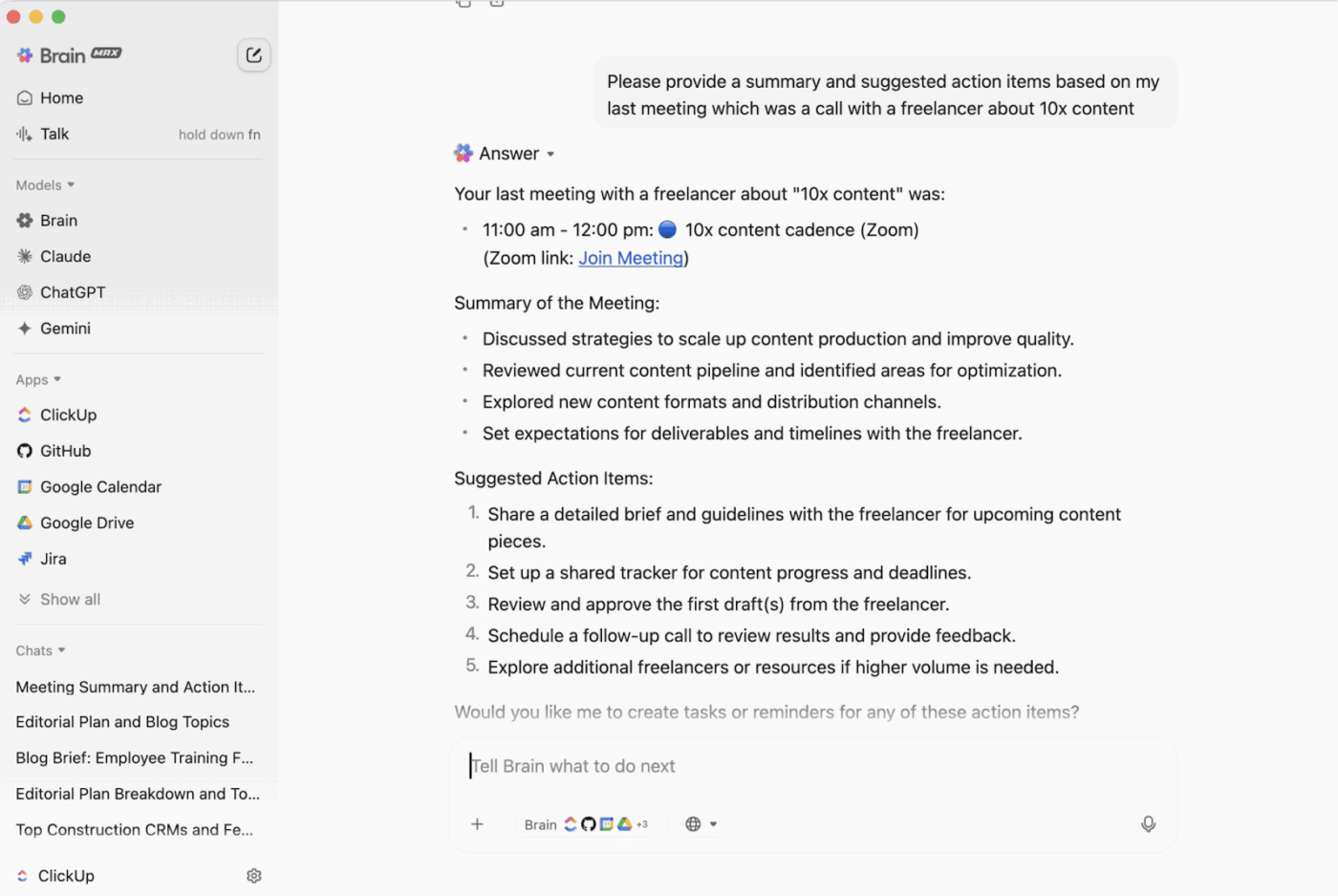
ClickUp Brain MAXจะคิดแทนคุณทันทีที่การประชุมสิ้นสุดลง โดยเชื่อมโยงบริบทการประชุม การสนทนาที่ผ่านมา และงานที่กำลังดำเนินอยู่เข้าด้วยกัน จากนั้นนำเสนอสิ่งที่คุณต้องการเพื่อก้าวไปข้างหน้าได้อย่างตรงจุด
เรียนรู้เพิ่มเติมเกี่ยวกับผู้ช่วยเดสก์ท็อป AI นี้และวิธีที่มันขจัดปัญหาAI Sprawlได้ที่นี่:
เพิ่มกรอบเวลาให้กับทุกคำถามแชทที่คุณให้ความสำคัญ
ในการสนทนาและช่องทางต่างๆ Copilot จะดึงข้อมูลจากประวัติข้อความย้อนหลัง 30 วันโดยอัตโนมัติ ซึ่งเป็นช่วงเวลาที่กว้างมาก และในทีมที่มีการใช้งานบ่อย อาจทำให้ผลลัพธ์ที่ได้ขาดความเฉพาะเจาะจง
การระบุ 'สัปดาห์ที่แล้ว', 'สองสัปดาห์แรกของเดือนมกราคม', หรือแม้กระทั่ง 'เมื่อวาน' จะช่วยจำกัดขอบเขตให้แคบลงอย่างมากและทำให้คุณได้รับคำตอบที่ชัดเจนและตรงประเด็นมากขึ้นโดยไม่มีข้อมูลที่ไม่จำเป็น
🧠 เกร็ดความรู้: แนวคิดแรกที่ถูกกล่าวถึงมักมีอิทธิพลต่อแนวคิดอื่น ๆ ทั้งหมด นี่เรียกว่าอคติยึดติดกับจุดเริ่มต้น (Anchoring Bias) เมื่อมีใครสักคนเสนอทิศทางใดตั้งแต่แรก การสนทนาที่เหลือมักจะวนเวียนอยู่กับแนวคิดนั้น แม้ว่าจะมีแนวคิดที่ดีกว่าอยู่ก็ตาม
ตรวจสอบแกลเลอรีคำแนะนำก่อนเขียนคำแนะนำจากศูนย์
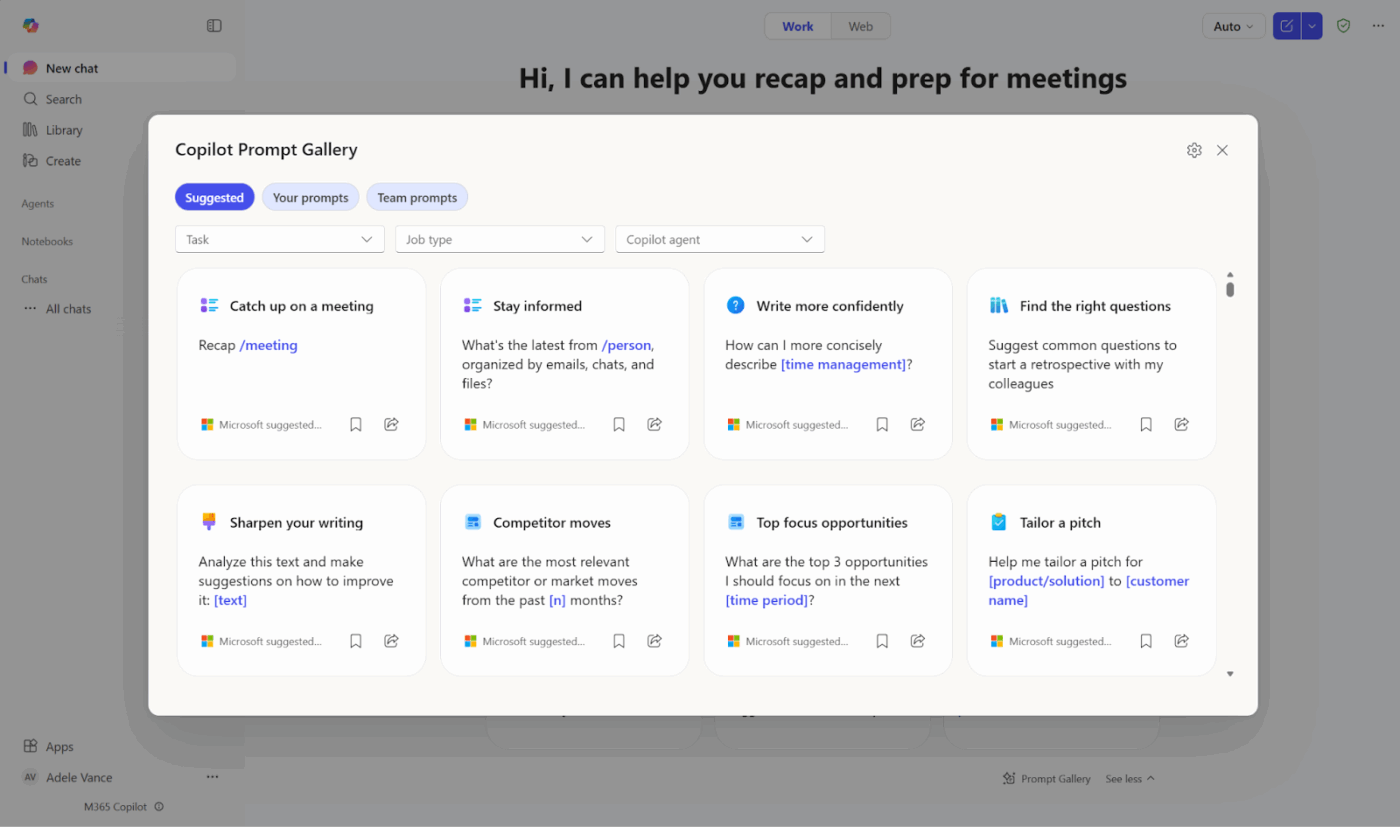
Microsoft มีแกลเลอรีคำสั่ง Copilotที่ได้รับการทดสอบและพร้อมใช้งาน ซึ่งจัดระเบียบตามงานและแอปพลิเคชัน
ก่อนที่จะใช้เวลาคิดหาวิธีที่ดีที่สุดในการเขียนข้อความหรือประโยคบางอย่าง ควรตรวจสอบก่อนว่า Microsoft ได้จัดทำข้อความตัวอย่างหรือคำแนะนำไว้สำหรับกรณีการใช้งานนั้นโดยเฉพาะหรือไม่ โดยเฉพาะอย่างยิ่งสำหรับผู้ใช้ใหม่ นี่เป็นวิธีหนึ่งที่รวดเร็วที่สุดในการเรียนรู้ว่า Copilot สามารถทำอะไรได้บ้างในแต่ละส่วนของ Teams
🔍 คุณรู้หรือไม่? บุคคลที่ได้รับค่าตอบแทนสูงสุดมักจะเป็นคนที่พูดมากที่สุด การศึกษาด้านพฤติกรรมองค์กรแสดงให้เห็นว่าอาวุโสมีอิทธิพลต่อการสนทนาโดยไม่ตั้งใจ แม้ว่าผู้นำจะพยายามรักษาความเป็นกลางก็ตาม
เรื่องราวของลูกค้า: Vida Health
การประชุมจะมีประโยชน์ก็ต่อเมื่อมีการดำเนินการตามจริงVida Health ใช้ ClickUpเพื่อรวมศูนย์งานโครงการ ลดค่าใช้จ่ายในการประชุม และทำให้การทำงานร่วมกันระหว่างทีมง่ายขึ้น ผลลัพธ์ที่ได้คือ: เพิ่มประสิทธิภาพในการดำเนินงานด้านการตลาดขึ้น 50% ประหยัดเวลาในการค้นหาเอกสารได้ 1 ชั่วโมงต่อสัปดาห์ และประหยัดเวลาประชุมได้มากกว่า 8 ชั่วโมงต่อสัปดาห์จากผู้มีส่วนได้ส่วนเสียในงานอีเวนต์
ด้วย ClickUp ทีมได้เห็นประสิทธิภาพในการดำเนินงานด้านการตลาดเพิ่มขึ้น 50% ประหยัดเวลาในการค้นหาเอกสารได้ 1 ชั่วโมงต่อสัปดาห์ และประหยัดเวลาประชุมได้มากกว่า 8 ชั่วโมงต่อสัปดาห์จากผู้มีส่วนได้ส่วนเสียทุกฝ่ายในกิจกรรมทั้งหมด
ด้วย ClickUp ทีมงานได้เห็นประสิทธิภาพในการดำเนินงานด้านการตลาดเพิ่มขึ้น 50% ประหยัดเวลาในการค้นหาเอกสารได้ 1 ชั่วโมงต่อสัปดาห์ และประหยัดเวลาประชุมได้มากกว่า 8 ชั่วโมงต่อสัปดาห์จากผู้มีส่วนได้ส่วนเสียทุกฝ่ายในกิจกรรมทั้งหมด
ClickUp Brain ช่วยเพิ่มประสิทธิภาพการประชุมทีมได้อย่างไร
เครื่องมือ AI อย่าง Copilot สามารถสรุปการประชุมได้ คุณยังคงต้องตีความสรุปนั้น สร้างงาน และมอบหมายงานด้วยตนเอง
ClickUp Brain จัดการกับกระบวนการทั้งหมดนี้ภายในพื้นที่ทำงาน AI แบบรวมศูนย์แห่งแรกของโลกAI ที่เข้าใจบริบทของClickUp ช่วยให้มั่นใจว่าทุกสิ่งที่พูดคุยกันในการประชุมสามารถแปลงเป็นผลลัพธ์ที่มีโครงสร้างและเชื่อมโยงกับงานจริงได้
ด้านล่างนี้คือวิธีที่มันช่วยปรับปรุงแต่ละส่วนของกระบวนการทำงานในการประชุมของคุณ พร้อมวิธีการใช้งานที่เป็นจริง 🔁
สรุปสิ่งที่สำคัญจริง ๆ
คุณเพิ่งจบการประชุมวางแผนเนื้อหาที่รู้สึกว่าไปได้ดี ไอเดียชัดเจน ทุกคนเห็นพ้องต้องกันในทิศทาง แต่คำถามสำคัญก็เกิดขึ้นทันที: ใครจะทำอะไร และเมื่อไหร่?
ClickUp Brain อ่านบริบทการประชุมที่บันทึกไว้โดยAI Meeting Notetaker ของ ClickUpและดึงสัญญาณสำคัญออกมา
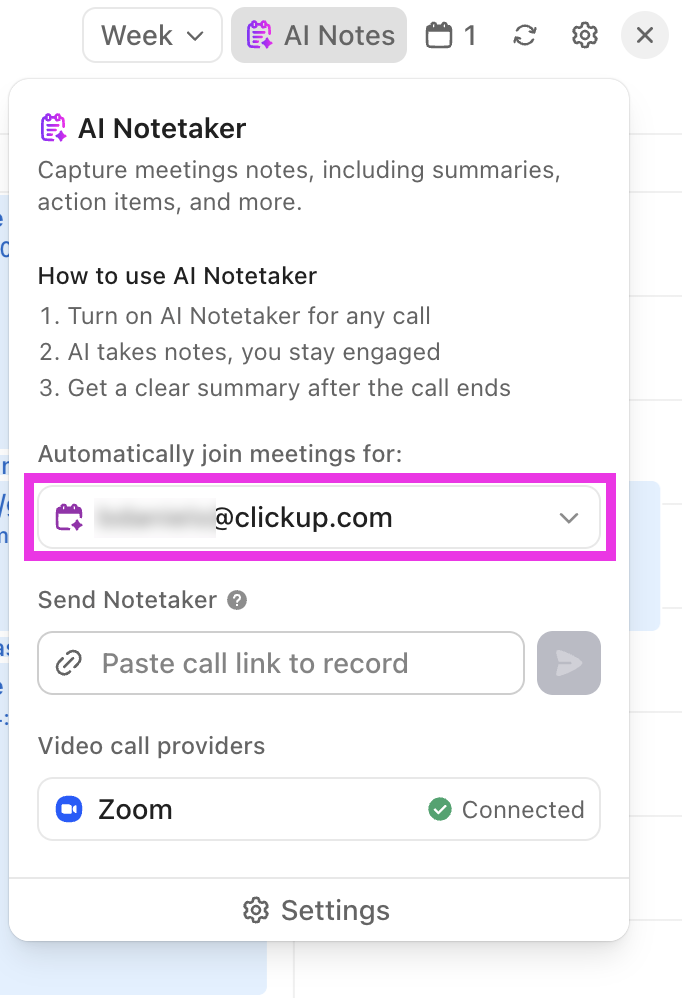
จากการโทรครั้งเดียวกันนั้น ClickUp Brain ได้เน้นย้ำว่า:
- การตัดสินใจขั้นสุดท้าย เช่น 'เขียนบล็อก 3 บทความต่อสัปดาห์ เริ่มวันจันทร์'
- รายละเอียดการดำเนินการ เช่น 'แต่ละบล็อกจะได้รับโพสต์บน LinkedIn 2 โพสต์'
- การพึ่งพา เช่น 'ต้องได้รับการอนุมัติโดยย่อก่อนเริ่มเขียน'
คุณเปิดสรุปและรู้ทันทีว่ามีการเปลี่ยนแปลงอะไรและอะไรที่ต้องให้ความสนใจ
รีวิว ClickUp บน G2ไฮไลท์:
ClickUp ได้กลายเป็นเครื่องมือที่เราเลือกใช้สำหรับการจัดการโครงการและผลิตภัณฑ์ ตั้งแต่การปรับปรุงการร่วมมือของทีมไปจนถึงการติดตามงานที่ซับซ้อนให้อยู่ในเส้นทางที่ถูกต้อง มันได้สร้างความแตกต่างอย่างเห็นได้ชัดในวิธีการทำงานของเรา ระบบบันทึกข้อความด้วย AI ที่ติดตั้งไว้ในตัวมีประโยชน์อย่างไม่น่าเชื่อ โดยเฉพาะอย่างยิ่งสำหรับการสรุปการประชุมและประหยัดเวลาในการติดตามงาน เรายังชื่นชอบความสามารถในการเผยแพร่บันทึกการปล่อยเวอร์ชันที่ชัดเจนและมีโครงสร้างโดยตรงภายในแพลตฟอร์ม ซึ่งช่วยในการประสานงานกับผู้มีส่วนได้ส่วนเสียทั้งภายในและภายนอกได้อย่างง่ายดาย มันใช้งานง่าย ยืดหยุ่น สอดคล้องกับผู้ใช้ และเต็มไปด้วยคุณสมบัติที่สร้างความแตกต่างอย่างแท้จริง ไม่ใช่แค่การติ๊กช่องให้ครบเท่านั้น
ClickUp ได้กลายเป็นเครื่องมือที่เราเลือกใช้สำหรับการจัดการโครงการและผลิตภัณฑ์ ตั้งแต่การปรับปรุงการร่วมมือของทีมไปจนถึงการติดตามงานที่ซับซ้อนให้อยู่ในเส้นทางที่ถูกต้อง มันได้สร้างความแตกต่างอย่างเห็นได้ชัดในวิธีการทำงานของเรา ระบบบันทึกข้อความด้วย AI ที่ติดตั้งไว้ในตัวมีประโยชน์อย่างไม่น่าเชื่อ โดยเฉพาะอย่างยิ่งสำหรับการสรุปการประชุมและประหยัดเวลาในการติดตามงาน เรายังชื่นชอบความสามารถในการเผยแพร่บันทึกการปล่อยเวอร์ชันที่ชัดเจนและมีโครงสร้างโดยตรงภายในแพลตฟอร์ม ซึ่งช่วยในการประสานงานกับผู้มีส่วนได้ส่วนเสียทั้งภายในและภายนอกได้อย่างง่ายดาย มันใช้งานง่าย ยืดหยุ่น ใช้งานง่าย และเต็มไปด้วยคุณสมบัติที่สร้างความแตกต่างได้จริง ไม่ใช่แค่เพียงการทำตามรายการเท่านั้น
เปลี่ยนการตัดสินใจให้กลายเป็นงานที่ได้รับมอบหมาย
นี่คือจุดที่การประชุมส่วนใหญ่เริ่มช้าลง
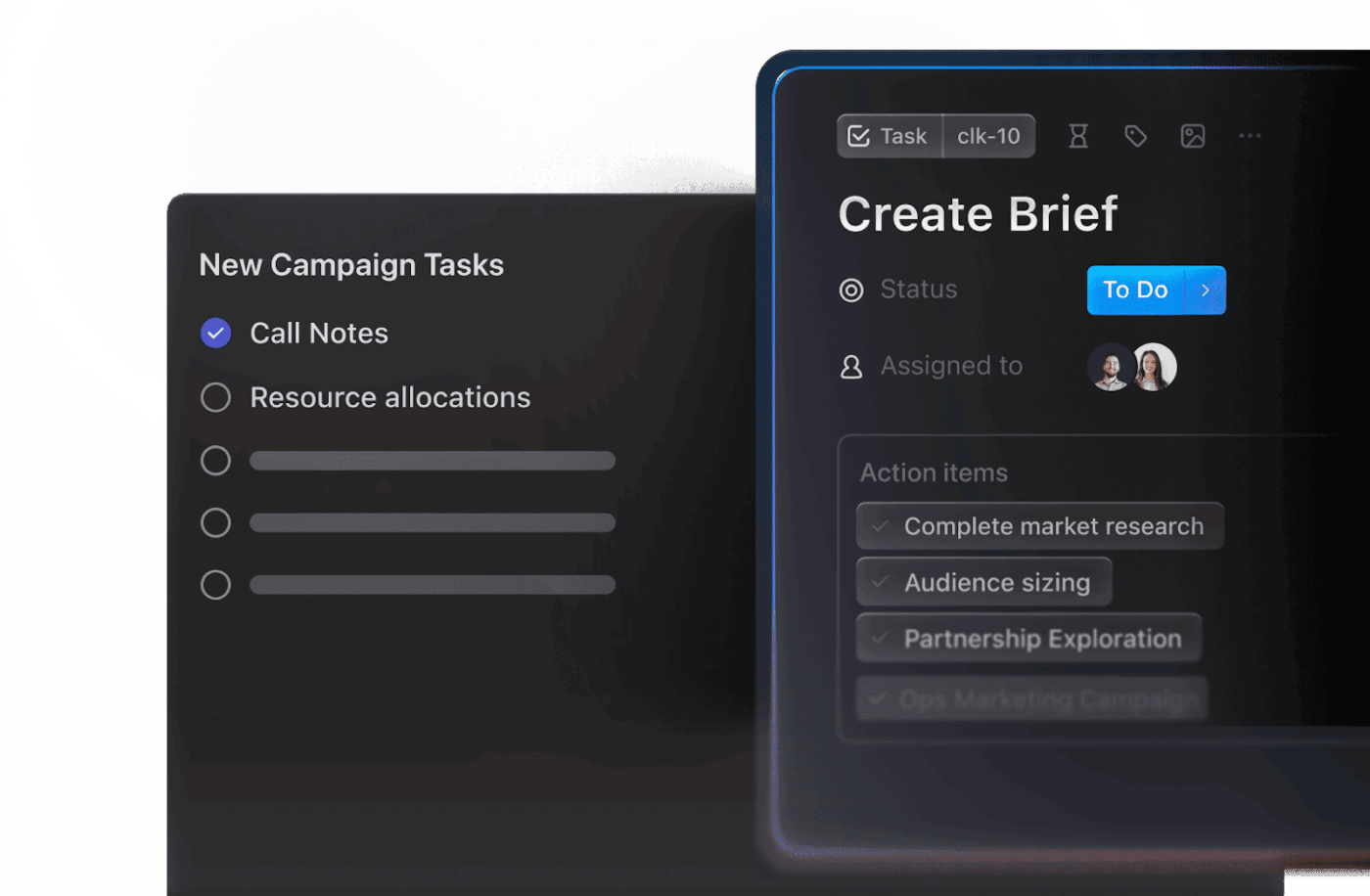
ClickUp Brain ข้ามความล่าช้านั้น และสร้างงาน ClickUpจากบทสนทนาของคุณ:
- งานสำหรับ 'ร่างสรุปบล็อกสำหรับสัปดาห์ที่ 1' ที่มอบหมายให้คุณพร้อมกำหนดส่ง
- งานสำหรับ 'ตั้งค่าตัวติดตามเนื้อหาใน ClickUp' ที่มอบหมายให้กับฝ่ายปฏิบัติการ
- งานสำหรับ 'แบ่งปันแนวทางการใช้แบรนด์และเอกสารอ้างอิง' ที่มอบหมายให้กับฟรีแลนซ์
แต่ละงานได้ถูกจัดอยู่ในโปรเจกต์ที่ถูกต้องแล้ว พร้อมบริบทจากการประชุมแนบไว้ ไม่มีใครต้องถามว่าตนเองรับผิดชอบงานใด
ร่างการอัปเดตโดยใช้บริบทจริง
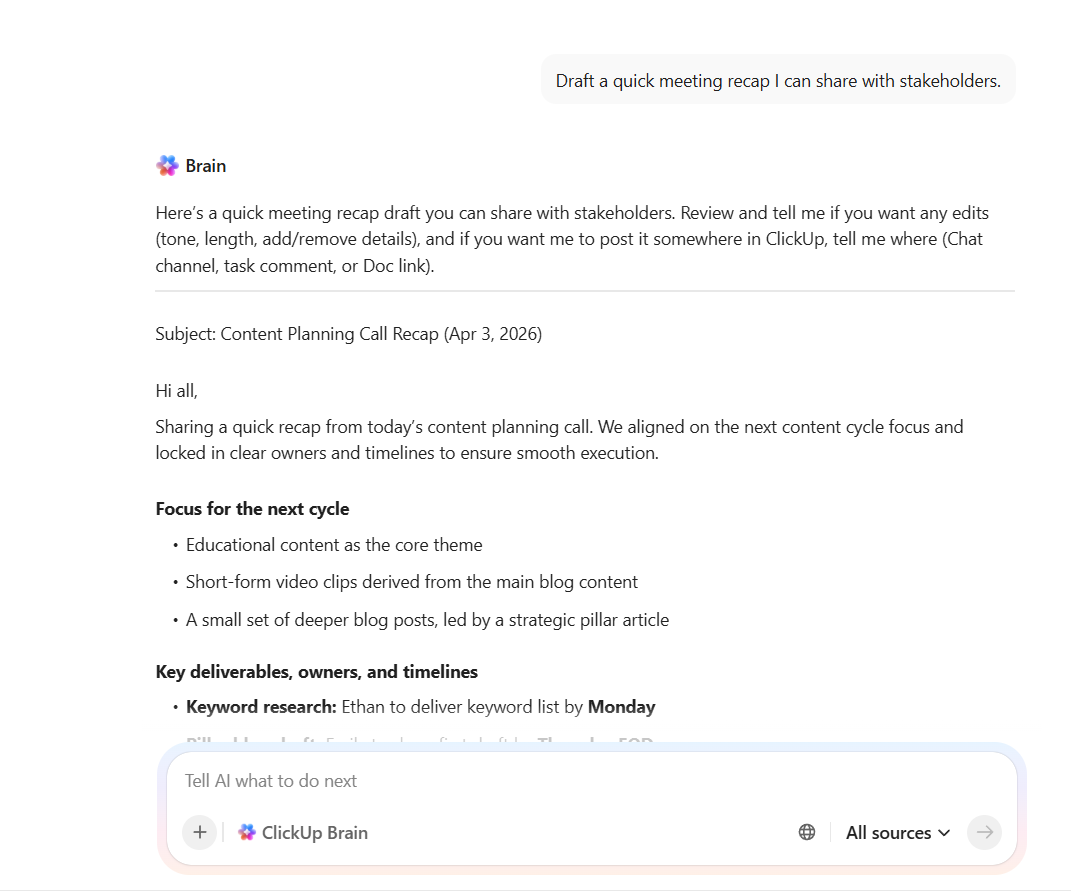
คุณยังต้องปิดงานกับทีมหรือผู้มีส่วนได้ส่วนเสียของคุณอยู่ ClickUp Brain จะนำบริบทของการประชุมนั้นมาสร้างร่าง:
- การติดตามผลพร้อมการตัดสินใจและมอบหมายงาน
- การอัปเดตแบบยืนที่สะท้อนถึงสิ่งที่ได้ดำเนินการไปแล้ว
- สรุปสั้น ๆ ที่คุณสามารถส่งให้ผู้มีส่วนได้ส่วนเสีย
เปลี่ยนการสนทนาให้เป็นการลงมือทำด้วย ClickUp
เครื่องมือ AI อย่าง Copilot ได้เปลี่ยนแปลงวิธีที่ทีมจัดการประชุมและการสนทนา แทนที่จะต้องเร่งรีบตามให้ทัน คุณสามารถรับสรุปทันที คำตอบอย่างรวดเร็ว และการสื่อสารที่ชัดเจนยิ่งขึ้นโดยไม่ต้องค้นหาผ่านข้อความยาวหรือบันทึกการสนทนา
แต่การสรุปเพียงอย่างเดียวไม่สามารถขับเคลื่อนงานให้ก้าวหน้าได้ ทีมยังคงต้องตัดสินใจว่าอะไรสำคัญ มอบหมายความรับผิดชอบ และดำเนินการต่อหลังจากสายสนทนาสิ้นสุด ช่องว่างระหว่าง 'เราพูดคุยกันแล้ว' กับ 'มันได้ถูกทำจริงๆ' คือจุดที่กระบวนการทำงานส่วนใหญ่ล้มเหลว
ClickUp Brain นำเสนอวิธีการที่ครอบคลุมมากขึ้น มันเปลี่ยนการสนทนาในการประชุมให้เป็นงานที่มีโครงสร้าง มอบหมายเจ้าของงาน ร่างการอัปเดต และเชื่อมโยงทุกอย่างกับงานที่กำลังดำเนินอยู่ เอกสาร งาน และการสนทนาจะสอดคล้องกันอยู่เสมอ ดังนั้นจึงไม่มีอะไรตกหล่นเมื่อการประชุมสิ้นสุดลง
สมัครใช้ ClickUpวันนี้!
คำถามที่พบบ่อย (FAQ)
1. เกิดอะไรขึ้นกับ Copilot บน Teams?
Copilot ยังคงมีให้บริการใน Teams และไม่เคยถูกนำออกไป ความสับสนมักเกิดจากการเปลี่ยนแปลงของ UI การอัปเดตข้อกำหนดของใบอนุญาต หรือการเปลี่ยนชื่อฟีเจอร์ เช่น Microsoft 365 Chat หากไอคอน Copilot หายไป มักเกิดจากปัญหาเกี่ยวกับใบอนุญาตหรือนโยบายของผู้ดูแลระบบ
2. Copilot สามารถจดบันทึกการประชุมได้หรือไม่โดยไม่ต้องบันทึกการประชุม?
ใช่, Copilot สามารถทำงานได้เต็มที่โดยไม่ต้องมีการบันทึกวิดีโอ มันต้องการเพียงบันทึกการสนทนาแบบเรียลไทม์เพื่อสร้างบันทึกการประชุม การถอดความและการบันทึกเป็นคุณสมบัติที่แยกจากกันอย่างสมบูรณ์
3. ความแตกต่างระหว่าง Teams Copilot และ Intelligent Recap คืออะไร?
Copilot เป็นระบบโต้ตอบและใช้คำสั่งแบบ prompt ซึ่งต้องการใบอนุญาต Microsoft 365 Copilot Intelligent Recap สร้างสรุปโดยอัตโนมัติและต้องการใบอนุญาต Teams Premium ทั้งสองมีกรณีการใช้งานที่แตกต่างกันและสามารถทำงานร่วมกันได้ในผู้เช่าเดียวกัน
4. สมาชิกทุกคนในทีมจำเป็นต้องมีใบอนุญาต Copilot เพื่อใช้ในระหว่างการประชุมหรือไม่?
ไม่, เฉพาะผู้ใช้รายบุคคลที่ต้องการใช้ Copilot เท่านั้นที่ต้องการใบอนุญาต ผู้เข้าร่วมประชุมคนอื่นไม่จำเป็นต้องมีใบอนุญาต เนื่องจาก Copilot ทำงานจากมุมมองของผู้ใช้ที่มีใบอนุญาตโดยใช้บันทึกการสนทนาที่แชร์ร่วมกัน