
เคยใช้ Microsoft Word และสงสัยไหมว่ามันสามารถเขียนเนื้อหาให้คุณได้หรือไม่? คุณสามารถทำสิ่งนี้ได้จริงด้วยเครื่องมือ AI ของ Microsoft ที่ชื่อว่า Copilot!
คุณสมบัติของ Microsoft Copilot จะโดดเด่นเป็นพิเศษเมื่อใช้งานร่วมกับ Word ผู้ช่วย AI ที่พัฒนาขึ้นจากโมเดลภาษาขนาดใหญ่สามารถเขียนเนื้อหา ปรับแต่ง แก้ไข ถ่ายทอด สรุป และแม้กระทั่งแปลงข้อมูลของคุณเป็นตารางและแผนภูมิได้! ทั้งหมดนี้ทำได้เพียงแค่ป้อนคำสั่งภาษาธรรมชาติเพียงไม่กี่คำ เครื่องมือนี้สามารถช่วยเพิ่มประสิทธิภาพกระบวนการสร้างสรรค์ของคุณได้อย่างมาก
อย่างไรก็ตาม การจับคู่ระหว่าง Microsoft Copilot และ Word อาจมีขั้นตอนที่ต้องเรียนรู้อยู่บ้าง เราได้รวบรวมวิธีง่าย ๆ สองสามวิธีที่จะช่วยให้คุณเริ่มต้นใช้งาน Copilot กับเอกสาร Word ของคุณได้อย่างรวดเร็ว
การใช้ Microsoft Copilot ใน Word: คู่มือทีละขั้นตอน
มีสามวิธีในการเปิดใช้งาน Copilot ใน Word โดยวิธีที่ง่ายที่สุดคือการใช้คีย์ลัดบนแป้นพิมพ์
⭐ เทมเพลตแนะนำ
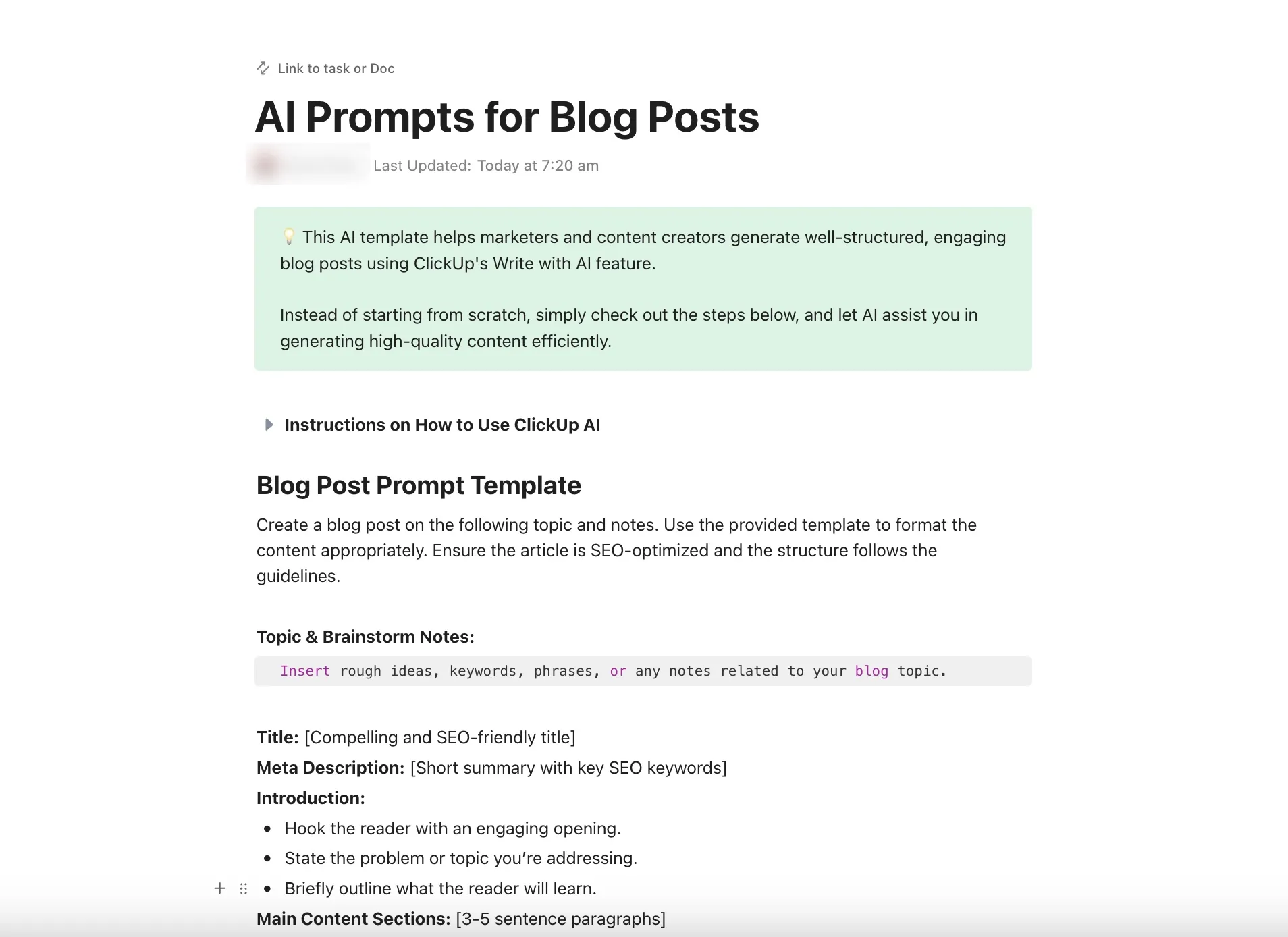
เบื่อกับการพึ่งพาข้อมูล ความท้าทายด้านเอกสารที่ซับซ้อน และการตอบสนองที่ล่าช้าด้วย Copilot หรือไม่? ใช้ClickUp's AI Prompt & Guide สำหรับโพสต์บล็อกเพื่อเพิ่มประสิทธิภาพการทำงานของคุณด้วยประสิทธิภาพที่ขับเคลื่อนด้วย AI การทำงานอัตโนมัติ และการทำงานร่วมกันที่ราบรื่น!🚀
วิธี 1: เริ่มต้นอย่างรวดเร็วด้วยปุ่ม Copilot บนแถบเครื่องมือ
ขั้นตอนที่ 1: เพื่อเริ่มใช้ Microsoft Copilot ใน Word ให้เข้าสู่ระบบบัญชี Microsoft ของคุณ และค้นหาไอคอน Copilot บนแถบเครื่องมือหรือแถบเครื่องมือที่มุมขวาบนของหน้าต่าง Word ของคุณ

ขั้นตอนที่ 2: คลิกปุ่มนี้เพื่อเปิดใช้งาน Copilot ขั้นตอนที่ 3: เมื่อเปิดใช้งานแล้ว Copilot จะให้ความช่วยเหลือและคำแนะนำตามความจำเป็น

หมายเหตุ: แม้ว่าวิธีนี้จะง่ายมากและช่วยประหยัดเวลา แต่อาจไม่สามารถใช้ได้กับเวอร์ชันเก่าของ Microsoft Word
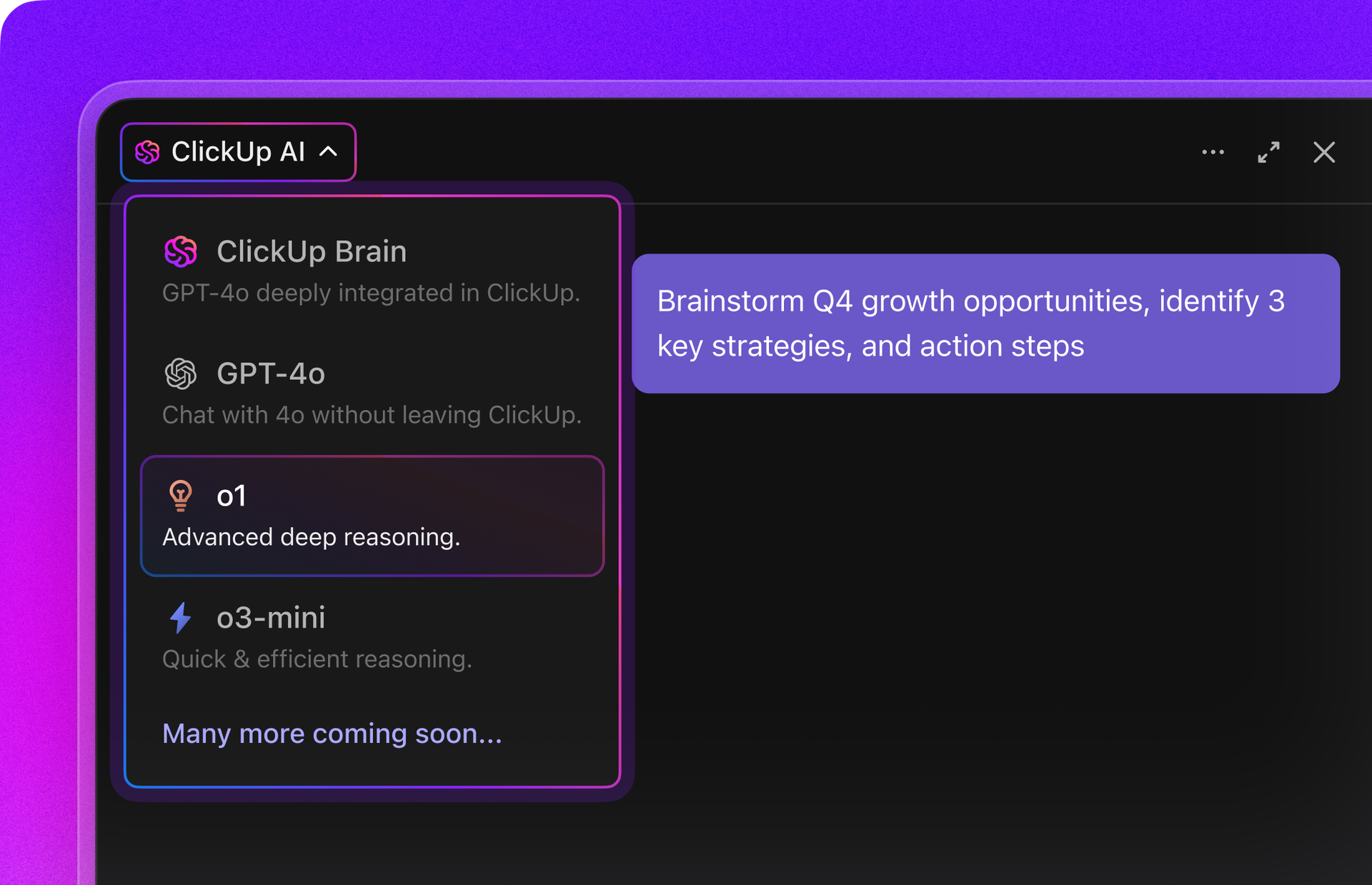
💟 โบนัส: ClickUp Brainก้าวไปไกลกว่า Microsoft Copilot ด้วยการมอบ AI ที่เข้าใจบริบทอย่างแท้จริง—เชื่อมต่อโดยตรงกับงาน เอกสาร แชท และโปรเจกต์ของคุณ เพื่อให้ทุกคำแนะนำตรงกับงานจริงของคุณ ไม่ใช่แค่ไฟล์สำนักงานทั่วไป คุณจะได้รับข้อมูลเชิงลึกที่สามารถนำไปใช้ได้ การทำงานอัตโนมัติที่ชาญฉลาด และ AI ที่เข้าใจกระบวนการทำงานของคุณตั้งแต่ต้นจนจบ
ต้องการจะไปให้ไกลกว่านี้อีกไหม?
พบกับBrain MAX ผู้ช่วย AI บนเดสก์ท็อปที่พร้อมดูแลคุณโดยเฉพาะ ด้วยคำสั่งเสียงเป็นอันดับแรก คุณสามารถเรียกใช้ระบบอัตโนมัติ สร้างงาน มอบหมายงาน และจัดระเบียบโครงการต่าง ๆ ได้โดยไม่ต้องใช้มือ เพียงพูดออกมา Brain MAX ช่วยให้คุณจับความคิดได้ทันที ค้นหาข้อมูลข้ามแอปทั้งหมด และดำเนินงานต่อไปได้โดยไม่ต้องสัมผัสแป้นพิมพ์เลยแม้แต่ครั้งเดียว นี่คือประสิทธิภาพการทำงานที่ถูกออกแบบใหม่ให้เหมาะกับวิธีที่คุณทำงานจริง
วิธี 2: การเข้าถึง Copilot ด้วยการคลิกขวา
ขั้นตอนที่ 1: เริ่มต้นโดยเปิดเอกสาร Wordขั้นตอนที่ 2: คลิกขวาที่ใดก็ได้ในเอกสารเพื่อแสดงเมนูตัวเลือกขั้นตอนที่ 3: มองหาตัวเลือก 'ข้อเสนอแนะของ Copilot' หรือตัวเลือกที่คล้ายกันภายในเมนูขั้นตอนที่ 4: คลิกตัวเลือกเพื่อเริ่มใช้ Copilot
วิธี 3: ปุ่มลัดบนแป้นพิมพ์สำหรับการเข้าถึงอย่างรวดเร็ว
ขั้นตอนที่ 1: เปิดใช้งาน Copilot อย่างรวดเร็วด้วยคีย์ลัด เริ่มต้นด้วยเอกสาร Word ใดก็ได้ ขั้นตอนที่ 2: กดปุ่ม Win + C พร้อมกันบนแป้นพิมพ์ของคุณ

ขั้นตอนที่ 3:ผู้ช่วยเขียนของคุณพร้อมที่จะเขียนแล้ว

ข้อจำกัดของการใช้ Copilot ใน Word
คุณทราบวิธีการใช้ Microsoft Copilot ใน Word แล้ว
แต่ปัญหาคือ: อาจเป็นไปได้ว่าคุณไม่มีไอคอน Microsoft Copilot ใน Word หากคุณสงสัยว่าทำไม อาจเป็นเพราะใบอนุญาต Microsoft 365 ของคุณ
ในการเข้าถึง Copilot ใน Word คุณจะต้องมีแผนการใช้งานที่มีลิขสิทธิ์ ที่เชื่อมโยงกับบัญชี Microsoft ของคุณ เช่น Microsoft 365 E5, Microsoft 365 Business Premium หรืออื่น ๆ หากคุณไม่แน่ใจเกี่ยวกับแผนการใช้งานของคุณหรือต้องการเปิดใช้งาน Copilot ใน Word โปรดติดต่อแผนก IT ขององค์กรของคุณหรือผู้ดูแลระบบ Microsoft 365
แต่ยังมีอีกสองสามสิ่งที่อาจขัดขวางคุณไว้ได้ แม้ว่าคุณจะได้รับไฟเขียวสำหรับใบอนุญาตแล้วก็ตาม
- การพึ่งพาข้อมูล: ความท้าทายที่ใหญ่ที่สุดของ Copilot คือสิ่งนี้—คุณต้องป้อนข้อมูลทุกอย่างด้วยตนเอง เนื่องจากมัน ไม่สามารถเข้าถึงเอกสารภายนอกได้ ลองนึกภาพว่าคุณต้องเขียนรายงานเกี่ยวกับแนวโน้มอุตสาหกรรมโดยไม่มีบทความข่าวล่าสุดหรือเอกสารวิจัย นั่นจะทำให้คุณเสียเวลาและความพยายามอย่างมาก
- ความท้าทายของเอกสารที่ซับซ้อน: Copilot อาจ สับสนกับความซับซ้อนของเอกสาร ได้ในบางครั้ง ตัวอย่างเช่น การพยายามให้ Copilot สรุปรายงานทางการเงินที่ซับซ้อนซึ่งเต็มไปด้วยตัวเลข กราฟ และภาพประกอบที่ซับซ้อน อาจใช้เวลานาน
- อุปสรรคทางภาษา: แม้ว่า Copilot จะมีความสามารถในการเข้าใจและตอบสนองในภาษาต่างๆ ได้ดีขึ้น แต่ยังคง ไม่คล่องแคล่ว ในทุกภาษา
- ความจำเสื่อมของประวัติการสนทนา:เครื่องมือ AI ที่ดีที่สุดสามารถติดตามการโต้ตอบหลายครั้งได้ อย่างไรก็ตาม Copilot มีความจำสั้น ไม่สามารถจดจำการสนทนาก่อนหน้า ซึ่งอาจทำให้รู้สึกหงุดหงิดเมื่อคุณต้องพูดข้อมูลเดิมซ้ำแล้วซ้ำอีก
- ข้อผิดพลาดและเวลาในการโหลด: ยิ่งงานมีความซับซ้อนมากเท่าใด การตอบสนองก็จะยิ่งช้าลงและมีความเป็นไปได้ที่จะเกิดข้อผิดพลาดมากขึ้นเท่านั้น ลองนึกภาพว่าคุณกำลังพยายามสรุปเอกสารทางกฎหมายที่ยาวเหยียด แต่ Copilot กลับ หมดเวลา ก่อนที่จะเสร็จสิ้น
หากคุณรู้สึกหงุดหงิดกับปัญหาเหล่านี้ คุณควรพิจารณาใช้ทางเลือกอื่นแทน Microsoft Wordและ Copilot
ClickUp Brain: ทางเลือกขั้นสูงสำหรับ MS Copilot และ Word
Copilot อาจเป็นก้าวที่ถูกต้องสำหรับทีมของคุณในการทำงานร่วมกับ AI โดยเฉพาะอย่างยิ่งหากคุณใช้แอปพลิเคชันของ Microsoft อื่น ๆ อย่างไรก็ตาม มันมีข้อจำกัดของมัน
คุณสามารถพิจารณาใช้เครื่องมือ AI ที่มีประสิทธิภาพมากขึ้นเป็นทางเลือกแทน Copilot ได้ มีโซลูชันที่พร้อมใช้งานซึ่งใช้งานง่าย เต็มไปด้วยคุณสมบัติ และช่วยให้คุณทำงานร่วมกับทีมของคุณได้แบบเรียลไทม์
พบกับ ClickUp Docs และClickUp Brain— เครื่องมือเพียงสองอย่างที่คุณต้องการเพื่อทำงานร่วมกันอย่างมีประสิทธิภาพในเอกสารภายในทีมของคุณ
จินตนาการถึงโลกที่ทีมของคุณสามารถสร้าง แก้ไข และแบ่งปันเอกสารได้แบบเรียลไทม์ โดยไม่ต้องรอให้คนอื่นแก้ไขเสร็จClickUp Docsทำให้วิสัยทัศน์นี้เป็นจริง
ด้วยคุณสมบัติเช่นการแก้ไขแบบเรียลไทม์, การตรวจจับการร่วมมือ, และการระบุผู้แต่ง, ทุกสมาชิกในทีมจะอยู่ในความรับรู้
นี่คือคุณสมบัติหลักของ ClickUp Docs
- การแก้ไขแบบเรียลไทม์: กระโดดเข้าไปในเอกสารและแก้ไขแบบเรียลไทม์กับสมาชิกในทีมของคุณ
- การตรวจจับการทำงานร่วมกัน: เห็นได้ทันทีว่าใครกำลังดู แสดงความคิดเห็น หรือแก้ไขเอกสารของคุณ
- การระบุผู้แต่ง: ระบุได้ง่ายว่าใครเป็นผู้มีส่วนร่วมในเอกสารของคุณ
- การซิงค์แบบเรียลไทม์: ดูการอัปเดตของคุณปรากฏทันทีในทุกอุปกรณ์ของคุณ
- การจัดลำดับ: จัดระเบียบเนื้อหาเอกสารของคุณด้วยลำดับชั้นที่ชัดเจน
- ความสัมพันธ์: เชื่อมโยงเอกสารกับงานและเนื้อหาที่เกี่ยวข้องอื่น ๆ ได้อย่างราบรื่น
- การใส่คำอธิบายและการตรวจทาน: เพิ่มความคิดเห็นไปยังรูปภาพและไฟล์ PDF ได้โดยตรงโดยไม่มีปัญหา
- ความคิดเห็นที่ได้รับมอบหมาย: เพิ่มความคิดเห็นได้ทุกที่ในเอกสารและมอบหมายให้กับบุคคลที่เกี่ยวข้อง แบ่งปันรูปภาพ ลิงก์ และวิดีโอได้โดยตรงภายในความคิดเห็นของคุณ
- การนำเข้า/ส่งออก: โอนย้ายเอกสารจาก Evernote, Google Docs หรือ Word ได้อย่างง่ายดาย
- การจัดทำดัชนีโดย Google: ทำให้เอกสารที่แชร์ต่อสาธารณะของคุณสามารถค้นพบได้ง่ายผ่านการค้นหาของ Google
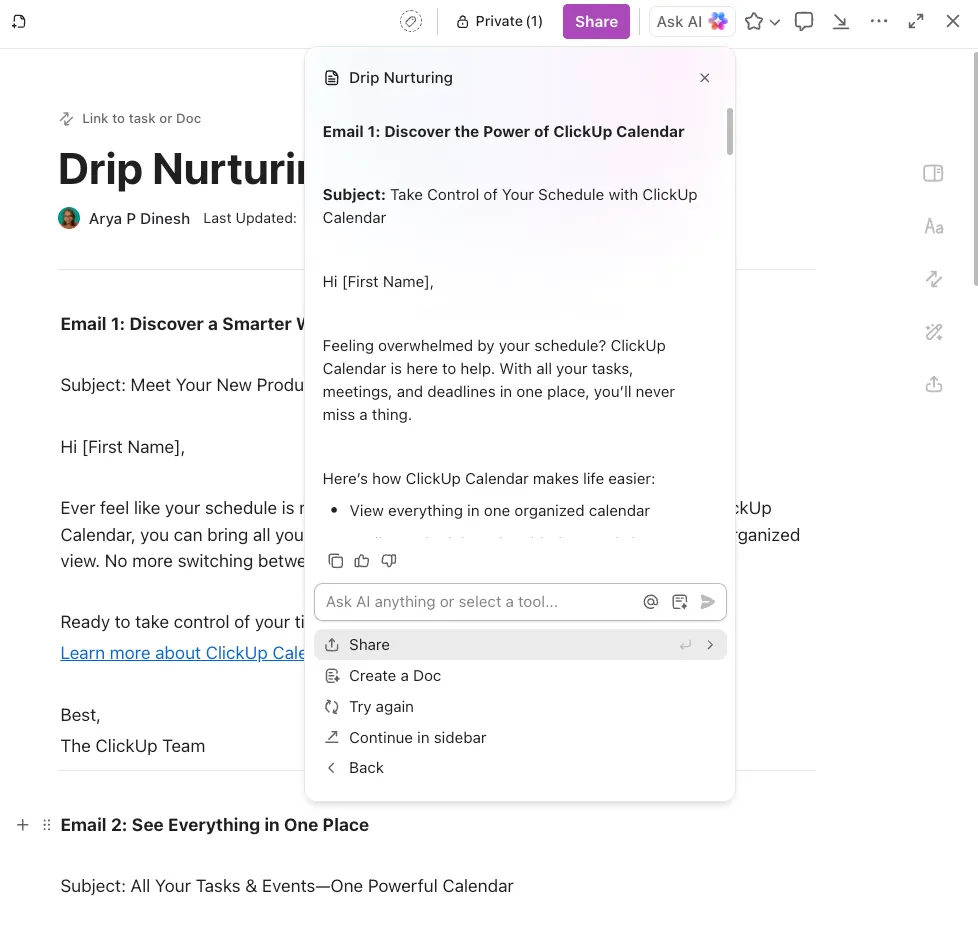
- ผู้ช่วยเขียนด้วย AI: ให้AI ช่วยคุณสร้างข้อความ,สรุปเอกสาร, เปลี่ยนคำให้มีความหมายใกล้เคียง, และปรับรูปแบบเนื้อหา
- การสร้างเนื้อหา: ขอความช่วยเหลือในการเขียนทุกอย่างตั้งแต่บรีฟไปจนถึงข้อความทางการตลาด คำอธิบายสินค้า และบทความบล็อก
- เทมเพลตที่ปรับแต่งได้: ประหยัดเวลาและความพยายามด้วยชุดเทมเพลต Docs ที่สร้างไว้ล่วงหน้าซึ่งเพิ่มขึ้นอย่างต่อเนื่อง สำหรับทุกสิ่งตั้งแต่สัญญาและการประเมินผลงาน ไปจนถึงวิกิและ PRD
- การบูรณาการการจัดการโครงการ: รักษาความเป็นระเบียบเรียบร้อยโดยการเชื่อมโยงเอกสารกับโครงการของคุณ
ตอนนี้ เพื่อช่วยให้คุณเข้าใจถึงน้ำหนักของฟีเจอร์เหล่านี้อย่างเต็มที่ มาดูกันว่าความสามารถของ AI ใน ClickUp จะช่วยคุณได้อย่างไร!
สถานการณ์ที่ 1: การขัดเกลาเนื้อหาของคุณ (ไม่ว่าจะเป็นอะไรก็ตาม)
สมมติว่าคุณมีร่างแรกแล้ว แต่ต้องการทำให้ยาวกว่าและดูเรียบร้อยมากขึ้น ให้ถาม ClickUp Brain
สามารถแก้ไข, ทำให้ดีขึ้น, ยาวขึ้น, สั้นลง, แปลข้อความ, และอื่น ๆ
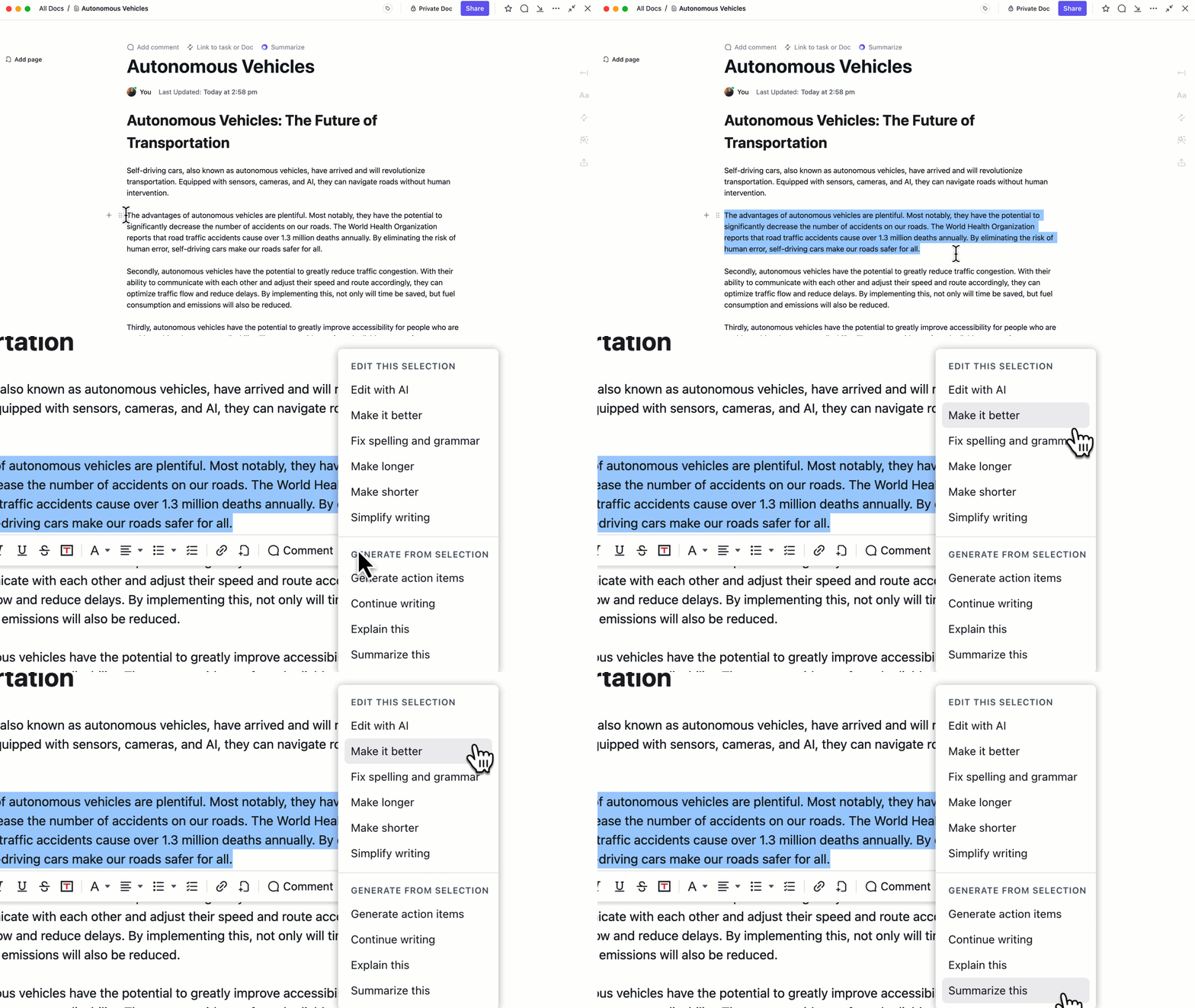
เมื่อเนื้อหาได้รับการอนุมัติแล้ว มันยังสามารถช่วยคุณสร้างรายการการกระทำได้โดยตรงจากเอกสาร ClickUp ของคุณ และมอบหมายให้กับสมาชิกทีมได้
💡เคล็ดลับจากผู้เชี่ยวชาญ: อย่าเพียงแค่จดบันทึก—ให้ระบบอัตโนมัติ และตัวแทน Autopilot ของ ClickUpช่วยขับเคลื่อนรายการที่ต้องดำเนินการของคุณให้เดินหน้าต่อไป แทนที่จะแค่บันทึกสิ่งที่ต้องทำ ตัวช่วยอัจฉริยะเหล่านี้จะสร้างงานใหม่ มอบหมายผู้รับผิดชอบ กำหนดเส้นตาย และติดตามความคืบหน้าโดยอัตโนมัติ
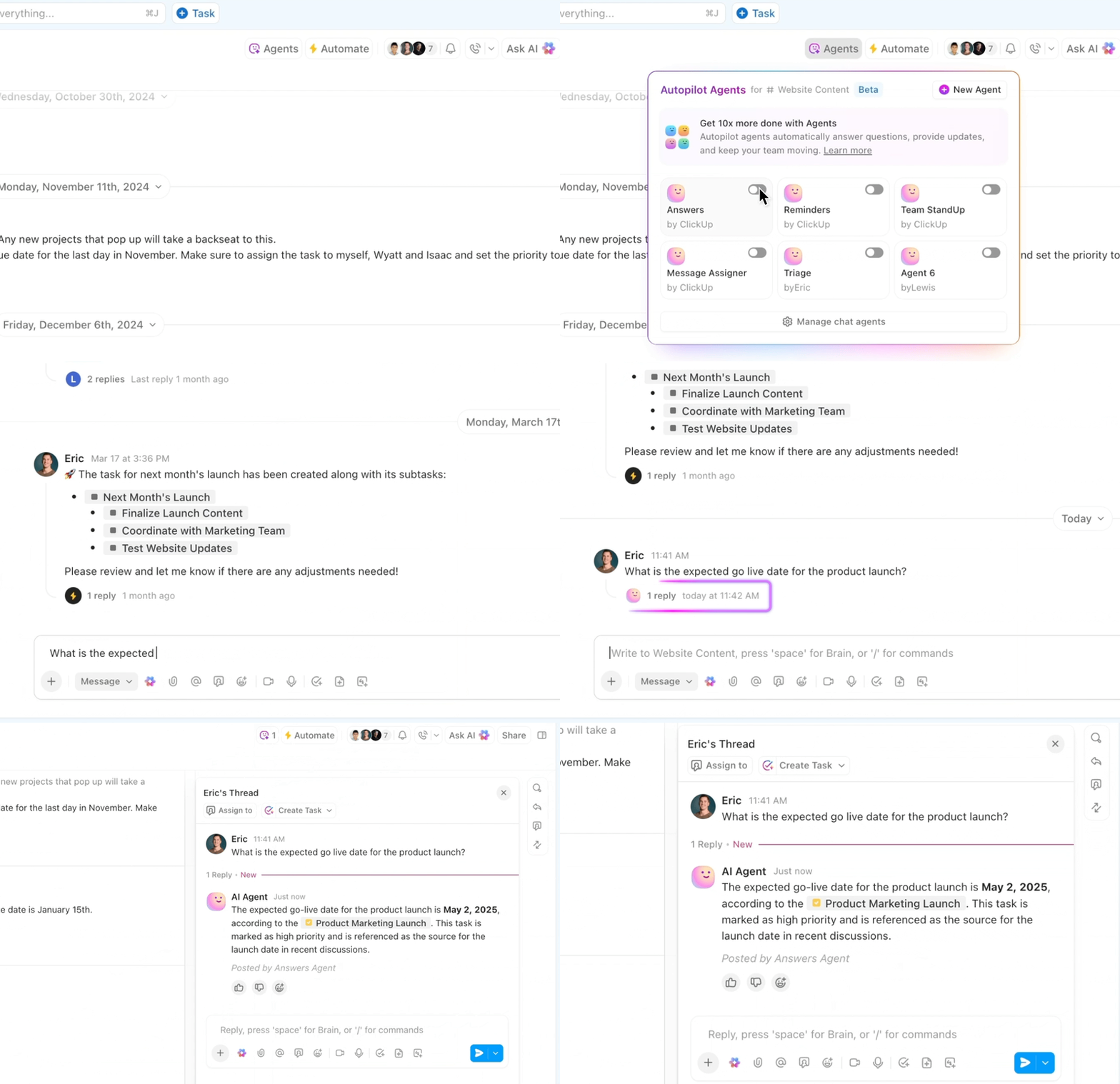
สถานการณ์ที่ 2: การติดตามงานและรายการที่ต้องดำเนินการจากเอกสารของคุณ
ทุกงานที่คุณมีภายในพื้นที่ทำงานของ ClickUp มาพร้อมกับความช่วยเหลือจาก AI ในตัว! ไม่ว่าคุณต้องการสรุปการอัปเดตงาน สร้างรายการดำเนินการเพิ่มเติม หรือค้นหาสิ่งที่เกี่ยวข้อง Brain พร้อมช่วยเหลือคุณในทุกเรื่อง!
สถานการณ์ที่ 3: การติดตามบันทึกการประชุมและรายการที่ต้องดำเนินการอย่างใกล้ชิด
ในฐานะผู้จัดการโครงการที่ต้องจัดการกับหลายโครงการและประชุมต่อเนื่องกัน คุณต้องเผชิญกับความท้าทายในการติดตามการสนทนาและรายการที่ต้องดำเนินการทั้งหมดจากการประชุมแต่ละครั้ง
ทางออกคืออะไร?ClickUp's AI Notetaker!

นี่คือวิธีการทำงาน
- ไม่พลาดทุกรายละเอียด: เข้าร่วมการประชุมของคุณโดยอัตโนมัติ บันทึกการสนทนา และสร้างบันทึกการประชุมที่แม่นยำ เพื่อให้คุณสามารถมีสมาธิและเข้าร่วมได้อย่างเต็มที่
- สรุปการประชุมทันที: ส่งสรุปที่กระชับและสามารถนำไปใช้ได้ทันทีในรูปแบบเอกสาร ClickUp ที่จัดเรียงอย่างเป็นระเบียบหลังจากการสนทนาของคุณเสร็จสิ้น—ไม่ต้องเสียเวลาค้นหาจากบันทึกเสียงหรือบันทึกที่ไม่เป็นระเบียบอีกต่อไป
- การสกัดรายการที่ต้องดำเนินการ: ระบุและเน้นงานสำคัญ การตัดสินใจ และขั้นตอนถัดไป เพื่อให้การติดตามผลเป็นเรื่องง่ายและมั่นใจได้ว่าไม่มีสิ่งใดตกหล่น
- การเชื่อมโยงตามบริบท: เชื่อมโยงบันทึกการประชุมกับงาน เอกสาร และโครงการที่เกี่ยวข้องใน ClickUp โดยตรง เพื่อให้ทีมของคุณมีข้อมูลครบถ้วนในที่เดียว
- การแชร์อย่างไร้รอยต่อ: แชร์บันทึกการประชุมและสรุปกับผู้เข้าร่วมหรือผู้มีส่วนได้ส่วนเสียได้ทันที ทำให้ทุกคนมีความเข้าใจตรงกันและได้รับข้อมูลที่ทันสมัย
- ฐานความรู้ที่สามารถค้นหาได้: ทุกบันทึกการประชุมและสรุปการประชุมถูกเก็บไว้และสามารถค้นหาได้ ทำให้ง่ายต่อการกลับไปทบทวนการหารือและการตัดสินใจในอดีต
- รองรับการทำงานแบบอะซิงโครนัส: ช่วยให้สมาชิกในทีมที่อยู่คนละเขตเวลาสามารถติดตามงานได้อย่างรวดเร็ว ส่งเสริมการทำงานร่วมกันอย่างมีประสิทธิภาพ และลดความเหนื่อยล้าจากการประชุม
- ประหยัดเวลาและลดการทำงานด้วยตนเอง: กำจัดความจำเป็นในการจดบันทึกด้วยตนเอง ทำให้คุณมีเวลาไปมุ่งเน้นกับงานที่มีมูลค่าสูงและการคิดเชิงกลยุทธ์
สถานการณ์ที่ 4: การปรับปรุงเอกสารทางเทคนิคให้มีประสิทธิภาพ
ในฐานะนักพัฒนาที่ทำงานในโครงการซอฟต์แวร์ที่ซับซ้อน คุณอาจพบปัญหาในการสร้างและรักษาเอกสารทางเทคนิคที่มีรายละเอียดครบถ้วนความสามารถของ AI สำหรับเอกสารทางเทคนิคของClickUp Docs สามารถช่วยคุณได้มากในที่นี้
สมมติว่าคุณต้องการจัดทำเอกสารสำหรับ API ใหม่ที่พัฒนาขึ้น แทนที่จะใช้เวลาหลายชั่วโมงในการเขียนและจัดระเบียบรายละเอียดทางเทคนิคด้วยตนเอง คุณเลือกใช้ ClickUp Docs
คุณเริ่มต้นโดยการป้อนโค้ดสแนปช็อตและค่ากำหนดระบบของคุณลงในเอกสารใน ClickUp. ClickUp Brain ซึ่งเป็นผู้ช่วย AI ที่ผสานรวมอยู่ จะวิเคราะห์ข้อมูลที่คุณป้อนและสร้างเอกสารทางเทคนิคที่ละเอียด รวมถึงตัวอย่างโค้ดและคำอธิบาย.
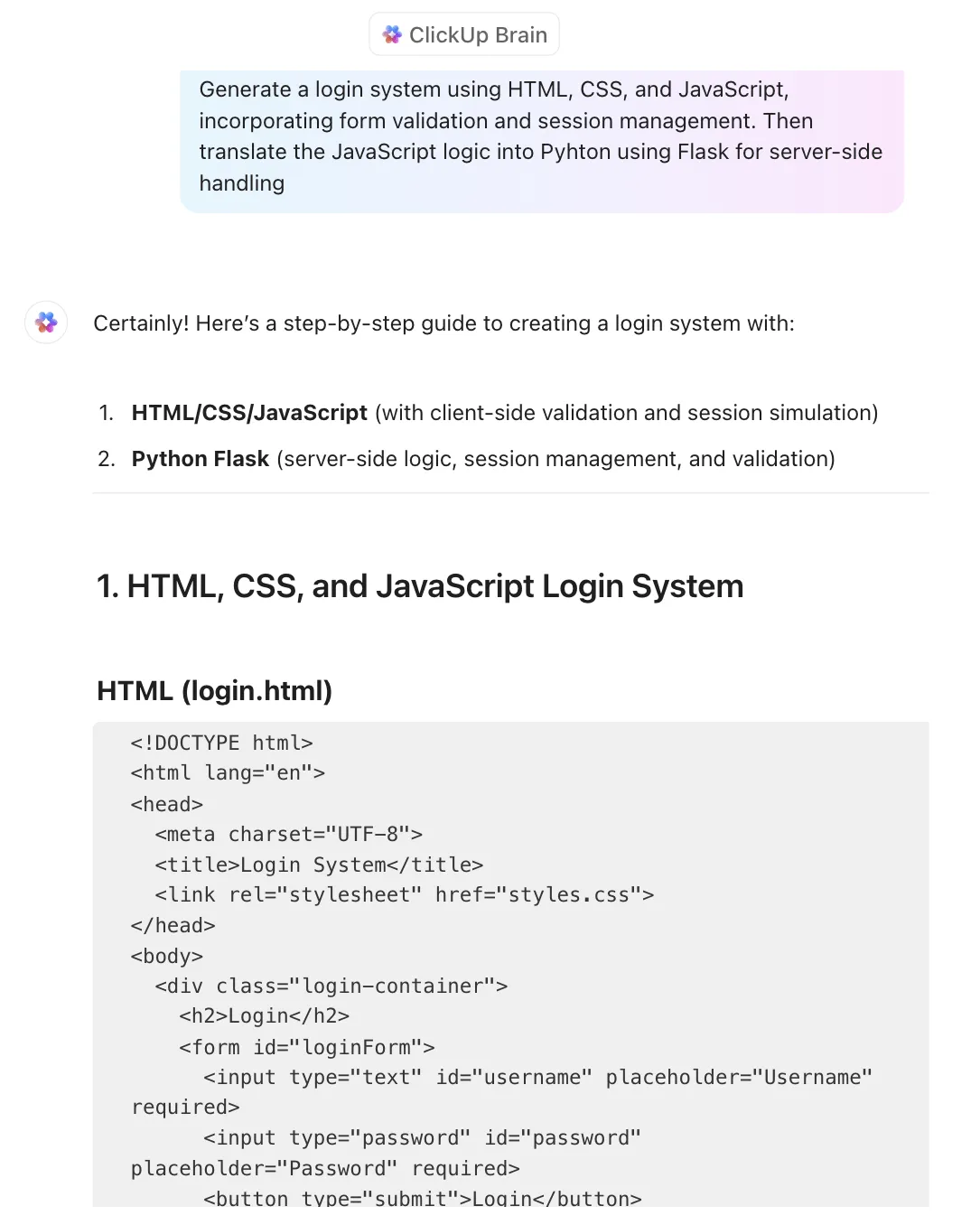
ClickUp Brain ช่วยให้งานมีความสม่ำเสมอและลดข้อผิดพลาด ทำให้เอกสารของคุณชัดเจนและเป็นมืออาชีพ นอกจากนี้คุณยังสามารถเชื่อมโยงงานที่เกี่ยวข้องและรายละเอียดโครงการภายในเอกสารได้อีกด้วย
นี่ทำให้คุณสามารถแชร์เอกสารของคุณกับทีมของคุณได้อย่างง่ายดาย พร้อมตัวเลือกของลิงก์สาธารณะหรือลิงก์ส่วนตัว
นอกจากนี้ การควบคุมเวอร์ชัน ของ ClickUp สำหรับเอกสารช่วยให้ทีมติดตามการเปลี่ยนแปลงและกู้คืนเวอร์ชันก่อนหน้าในกรณีที่มีความไม่สอดคล้องกัน—เพิ่มชั้นความปลอดภัยให้กับเอกสารสำคัญ
สถานการณ์ที่ 5: การสร้างเนื้อหาทางการตลาด
ในฐานะส่วนหนึ่งของทีมการตลาดที่กำลังเปิดตัวผลิตภัณฑ์ใหม่ คุณต้องการความช่วยเหลือในการสร้างเอกสารการตลาดที่น่าสนใจและน่าเชื่อถืออย่างรวดเร็ว ClickUp Docs' AI writing assistant คือคู่หูที่สมบูรณ์แบบสำหรับกรณีการใช้งานเช่นนี้
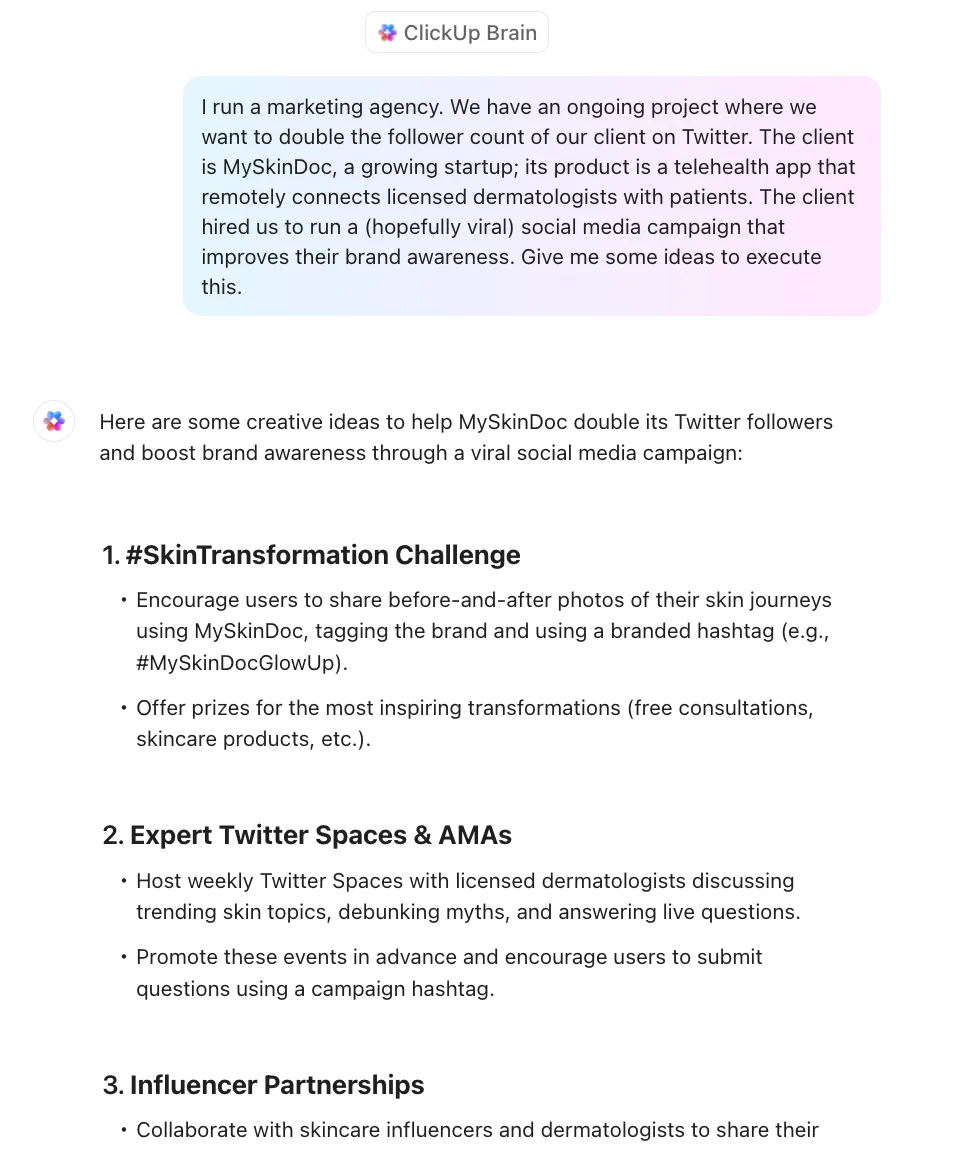
หากทีมของคุณต้องการสร้างชุดของบทความบล็อก, เนื้อหาสำหรับสื่อสังคมออนไลน์, และคำอธิบายสินค้าสำหรับการเปิดตัวสินค้าที่กำลังจะมาถึงของคุณ.
ด้วย ClickUp Docs คุณเริ่มต้นด้วยการป้อนข้อมูลพื้นฐานเกี่ยวกับผลิตภัณฑ์และรายละเอียดกลุ่มเป้าหมาย จากนั้นผู้ช่วยเขียน AI จะ สร้างร่างที่น่าสนใจ สำหรับเนื้อหาแต่ละชิ้น
ClickUp Brain แนะนำคำหรือวลีทางเลือก ช่วยให้คุณค้นหาคำที่เหมาะสมที่สุด และทำให้ข้อความของคุณมีความสอดคล้องและน่าเชื่อถือ นอกจากนี้ คุณยังสามารถ นำเข้าและส่งออกเอกสาร ได้อย่างง่ายดาย ช่วยให้การทำงานร่วมกับสมาชิกในทีมเป็นไปอย่างราบรื่นยิ่งขึ้น
สิ่งนี้ช่วยปรับปรุงกระบวนการสร้างเนื้อหาของคุณและรับประกันการสร้างสื่อการตลาดคุณภาพสูงที่สอดคล้องกับกลุ่มเป้าหมายของคุณ
สถานการณ์ที่ 6: การปรับปรุงข้อเสนอโครงการ
ในฐานะที่ปรึกษาที่เตรียมข้อเสนอโครงการสำหรับลูกค้าที่มีศักยภาพ คุณต้องพัฒนาข้อเสนอที่ละเอียดและน่าเชื่อถือซึ่งโดดเด่น ClickUp Docs สามารถช่วยในเรื่องนี้ได้
เริ่มต้นด้วยการร่างข้อเสนอ กระบวนการจะเร็วขึ้นด้วยเทมเพลตคำสั่ง AI ของ ClickUp นอกจากนี้ ClickUp Brain ยังมี คำสั่งที่อิงตามบทบาทมากกว่า 100 แบบ ที่ครอบคลุมกรณีการใช้งานทั่วไปหลายกรณี
จากนั้นคุณจะเชื่อมโยงงานที่เกี่ยวข้อง, ระยะเวลา, และแผนทรัพยากรไว้ภายในเอกสารโดยตรง ทำให้สามารถมองเห็นภาพรวมของโครงการได้อย่างครอบคลุม เมื่อคุณปรับปรุงข้อเสนอแนะของคุณให้ดีขึ้น ผู้ช่วยเขียน AI ของ ClickUp จะช่วยปรับปรุงเนื้อหาของคุณให้ดูดีและมีความเป็นมืออาชีพ
คุณสมบัติการร่วมมือแบบเรียลไทม์ช่วยให้คุณสามารถ รวบรวมความคิดเห็นจากทีมของคุณและผสานการเปลี่ยนแปลง ได้ทันที เมื่อคุณเสร็จสิ้น คุณจะมีเอกสารเสนอที่ละเอียดและน่าเชื่อถือซึ่งสามารถสื่อสารคุณค่าของคุณให้กับลูกค้าได้อย่างมีประสิทธิภาพ
สถานการณ์ที่ 7: การต้อนรับสมาชิกใหม่ในทีม
จินตนาการว่าคุณเพิ่งจ้างสมาชิกใหม่ในทีมและต้องการให้พวกเขาเริ่มทำงานได้อย่างรวดเร็ว คุณสามารถทำให้กระบวนการต้อนรับใหม่เป็นเรื่องง่ายด้วย ClickUp Docs และClickUp Clips

นี่คือวิธีการทำงาน
คุณสร้างเอกสารการปฐมนิเทศที่ครอบคลุมใน ClickUp Docs โดยระบุทุกสิ่งที่พนักงานใหม่จำเป็นต้องรู้ เอกสารนี้รวมถึงนโยบายของบริษัท โครงสร้างทีม ความคาดหวังในบทบาท และการติดต่อที่สำคัญ
ด้วยการแก้ไขแบบเรียลไทม์ของ ClickUp คุณสามารถเชิญสมาชิกใหม่เข้าร่วมเอกสารได้ทันที เมื่อพวกเขาอ่านเอกสาร พวกเขาสามารถถามคำถามได้โดยตรงภายในเอกสาร และคุณหรือสมาชิกทีมคนอื่นๆ สามารถตอบกลับได้ทันที
ขจัดความยุ่งยากในการส่งอีเมลไปมา และทำให้มั่นใจว่าพวกเขาจะได้รับคำตอบอย่างรวดเร็ว
เลือกเครื่องมือ AI ที่ช่วยให้คุณทำงานได้อย่างชาญฉลาด
Microsoft Copilot และ Word เป็นเครื่องมือที่ยอดเยี่ยมทั้งคู่ (โดยเฉพาะ Word ที่ได้รับการทดสอบมาอย่างยาวนาน) ซึ่งทำหน้าที่ของตนได้ดี
แต่พวกเขาอาจทำงานได้ช้า โดยเฉพาะในสภาพแวดล้อมของทีมที่คุณต้องการหลีกเลี่ยงการใช้เครื่องมือมากเกินไปเพื่อทำงานร่วมกับทีมของคุณ
นอกจากนี้ยังมีปัญหาที่พบในโมเดล AI หลายตัวในปัจจุบันที่เสียงของมันฟังดู... เอ่อ เหมือนหุ่นยนต์ (ซึ่งก็ดูจะขัดแย้งในตัวเองอยู่ไม่น้อย) การขาดการตอบสนองที่ดูเป็นมนุษย์ของพวกเขานั้น อาจนำไปสู่การสร้างเนื้อหาที่ซ้ำซากได้
แต่ไม่ใช่ทุกเครื่องมือ AI ที่ต้องใช้งานยากขนาดนั้น
เครื่องมืออย่าง ClickUp Docs และ ClickUp Brain ทำงานร่วมกันได้อย่างมีประสิทธิภาพเมื่อใช้ร่วมกับฟีเจอร์อื่น ๆ ของ ClickUp และเป็นสิ่งที่น่าประทับใจในการใช้งานร่วมกับทีมของคุณ
คุณไม่จำเป็นต้องเชื่อเราเพียงอย่างเดียวคุณสามารถสร้างบัญชี ClickUp ฟรีวันนี้เพื่อดูด้วยตัวคุณเอง