

เราทุกคนต่างเคยเข้าร่วมประชุมที่ดูเหมือนจะเกิดขึ้นอย่างไม่มีปี่มีขลุ่ย ทำให้แผนการประจำวันของเราต้องสะดุด และทิ้งให้ทุกคนสงสัยว่าเกิดอะไรขึ้นกันแน่
ตามรายงานประจำปีของดัชนีแนวโน้มการทำงานปี 2022 ของไมโครซอฟท์ ผู้ใช้ Teams โดยเฉลี่ยมีเวลาประชุมเพิ่มขึ้นอย่างน่าตกใจถึง 252% ต่อสัปดาห์เมื่อเทียบกับปี 2020 และจำนวนการประชุมต่อสัปดาห์ก็เพิ่มขึ้นถึง 153% เช่นกัน
แม้ว่าการเพิ่มความถี่ในการประชุมอาจทำให้รู้สึกหนักใจในบางครั้ง แต่การติดตามความคืบหน้าอย่างสม่ำเสมอมีความสำคัญต่อการรักษาการสื่อสารที่ต่อเนื่องและการปรับทีมให้ไปในทิศทางเดียวกัน
การประชุมที่เกิดขึ้นซ้ำเป็นวิธีที่มีประสิทธิภาพในการบรรลุเป้าหมายนี้ มาสำรวจแนวทางปฏิบัติที่ดีที่สุดในการวางแผนและจัดตารางการประชุมที่เกิดขึ้นซ้ำเพื่อเพิ่มผลกระทบให้สูงสุด
การประชุมที่เกิดขึ้นซ้ำคืออะไร?
การประชุมประจำคือ การประชุมที่ถูกกำหนดล่วงหน้าและเกิดขึ้นซ้ำๆ ในแต่ละสัปดาห์ เดือน หรือไตรมาส การจัดประชุมในช่วงเวลาที่แน่นอนเช่นนี้ช่วยให้เกิดการสื่อสารอย่างต่อเนื่อง ส่งเสริมให้สมาชิกในทีมสามารถนำเสนอแนวคิด ความคืบหน้า และปัญหาได้อย่างมีประสิทธิภาพในเวลาที่เหมาะสม
ตัวอย่างหนึ่งของการประชุมที่เกิดขึ้นซ้ำคือ การประชุมแบบยืนขึ้น (Stand-up Meeting) ซึ่งผู้เข้าร่วมแต่ละคนจะรายงานความคืบหน้าของงานปัจจุบันโดยสังเขปการประชุมแบบยืนขึ้นที่ประสบความสำเร็จจะช่วยให้หัวหน้าทีมได้รับข้อมูลสำคัญและกำหนดกรอบเวลาที่ชัดเจนสำหรับการเสร็จสิ้นโครงการ
🧠 เกร็ดความรู้: การประชุมแบบยืนโดยเฉลี่ยจะใช้เวลาประมาณ 15 นาที—สั้นพอที่จะทำให้ทุกคนมีสมาธิแต่ยาวนานพอที่จะทำให้ทีมมีความเข้าใจตรงกัน อย่างไรก็ตาม การลดระยะเวลาการประชุมแบบยืนให้น้อยลงอาจช่วยเพิ่มการมีส่วนร่วมของทีมได้ เนื่องจากจะกระตุ้นให้มีการอัปเดตที่กระชับและลดการออกนอกเรื่อง
ความสำคัญของการประชุมประจำ
เมื่อจัดการอย่างมีประสิทธิภาพ การประชุมที่เกิดขึ้นเป็นประจำสามารถเพิ่มผลผลิตและปรับปรุงการตัดสินใจได้ บริษัทสามารถได้รับประโยชน์จากการตรวจสอบเป็นประจำ ซึ่งช่วยให้ชัดเจนถึงเป้าหมายและแก้ไขปัญหาที่เกิดขึ้นอย่างต่อเนื่อง
นี่คือวิธี:
ความสม่ำเสมอและความรับผิดชอบ
การประชุมที่เกิดขึ้นเป็นประจำช่วยรักษาการสื่อสารและความรับผิดชอบที่สม่ำเสมอ ไม่ว่าทีมของคุณจะทำงานในสำนักงานหรือทางไกลก็ตาม ด้วยลักษณะของการประชุมเหล่านี้ ผู้เข้าร่วมจำเป็นต้องเตรียมตัวมาอย่างดี แบ่งปันข้อมูลอัปเดต และมีส่วนร่วมในการอภิปรายอย่างแข็งขัน
การติดตามความก้าวหน้า
สมาชิกทีมสามารถติดตามโครงการระยะยาวและกำหนดเวลาได้อย่างง่ายดายเพื่อทบทวนงานที่กำลังดำเนินอยู่ พูดคุยเกี่ยวกับความคืบหน้าของโครงการ และแก้ไขปัญหาต่างๆ โครงสร้างที่เป็นระบบของการประชุมประจำช่วยสร้างจังหวะการทำงานที่แน่นอน ทำให้ผู้เข้าร่วมทุกคนทราบว่าจะต้องประชุมเมื่อใดและที่ไหน สิ่งนี้เป็นประโยชน์อย่างยิ่งเมื่อต้องบริหารจัดการทีมขนาดใหญ่หรือโครงการที่มีความซับซ้อน
การสร้างทีม
การประชุมประจำช่วยสร้างความรู้สึกเป็นทีมและความเข้าใจซึ่งกันและกัน ซึ่งเป็นสิ่งสำคัญสำหรับการสร้างสภาพแวดล้อมที่เอื้อต่อการทำงานร่วมกันอย่างมีประสิทธิภาพ การประชุมเหล่านี้เปิดโอกาสให้สมาชิกในทีมได้ร่วมกันแก้ไขปัญหา ขอความช่วยเหลือ และเฉลิมฉลองความสำเร็จร่วมกัน
แนวทางปฏิบัติที่ดีที่สุดสำหรับการประชุมประจำที่มีประสิทธิผล
แม้ว่าการประชุมที่เกิดขึ้นเป็นประจำจะมีประโยชน์ แต่ก็อาจนำไปสู่ปัญหาได้หากไม่มีการจัดการอย่างเหมาะสม
ตัวอย่างเช่น หากคุณยกเลิกการประชุมประจำโดยไม่แจ้งให้ทราบล่วงหน้า ผู้คนอาจเสียเวลาในการรอการประชุม
เพื่อป้องกันสถานการณ์เช่นนี้ เราขอแนะนำให้ปฏิบัติตามแนวทางปฏิบัติที่ดีที่สุดสำหรับการประชุมที่มีประสิทธิผล:
กำหนดวัตถุประสงค์ที่ชัดเจน
การประชุมที่เกิดขึ้นซ้ำทั้งหมดที่คุณกำหนดควรมีวัตถุประสงค์ที่ชัดเจน ด้วยวิธีนี้ ผู้คนจะสามารถเตรียมตัวสำหรับการประชุมได้ การไม่กำหนดเป้าหมายการประชุมที่ชัดเจนอาจทำให้ไม่มีประสิทธิภาพ เสียเวลาที่ควรนำไปใช้กับงานที่สามารถดำเนินการได้
สิ่งนี้ยังช่วยให้การสนทนาอยู่ในประเด็น ทำให้ผู้เข้าร่วมเข้าใจและทำงานไปสู่ผลลัพธ์ที่ต้องการ ด้วยความคิดของทุกคนที่นำมาพิจารณา คุณสามารถตัดสินใจเลือกแนวทางที่จะบรรลุเป้าหมายของคุณได้
เลือกความถี่และระยะเวลาที่เหมาะสม
👀 คุณรู้หรือไม่? ตามรายงานดัชนีแนวโน้มการทำงานประจำปี 2023 ของ Microsoftพบว่าการประชุมที่ไม่มีประสิทธิภาพถูกจัดให้เป็นตัวการสำคัญที่ลดทอนประสิทธิภาพการทำงานมากที่สุด โดยการจัดประชุมมากเกินไปอยู่ในอันดับที่สาม
นี่แสดงให้เห็นว่าทำไมการเลือกความถี่และระยะเวลาที่เหมาะสมสำหรับการประชุมจึงมีความสำคัญ—การหาสมดุลที่เหมาะสมสามารถช่วยหลีกเลี่ยงการขัดจังหวะที่ไม่จำเป็นและรักษาประสิทธิภาพการทำงานให้อยู่ในเส้นทางที่ถูกต้อง
คุณต้องการเข้าร่วมการประชุมประจำมากกว่าสองครั้งต่อสัปดาห์หรือไม่? ยกเว้นกรณีพิเศษแล้ว คุณจะพูดคุยเรื่องอะไรในแต่ละวันโดยที่ไม่มีความคืบหน้าจริง?
การประชุมที่ยืดเยื้อเกินไปจะทำให้ผู้เข้าร่วมขาดความสนใจ หันเหความสนใจจากเป้าหมาย และเสียเวลาไปโดยเปล่าประโยชน์ นี่คือเหตุผลที่หากคุณกำลังจัดการประชุมประจำสัปดาห์หนึ่งหรือสองครั้ง ระยะเวลาที่เหมาะสมคือ 30–60 นาที
💡เคล็ดลับจากผู้เชี่ยวชาญ: ปรับความถี่ในการประชุมให้เหมาะสมกับความต้องการของทีม—บ่อยเกินไปอาจเสี่ยงต่อการหมดไฟ; น้อยเกินไปอาจทำให้ขาดทิศทาง
สร้างและแชร์วาระการประชุม
วาระการประชุมให้ข้อมูลสำคัญเกี่ยวกับการประชุม ช่วยให้ผู้เข้าร่วมประชุมทราบว่าจะเกิดอะไรขึ้น การทราบว่าจะมีการหารือเรื่องใดบ้างในประชุมช่วยให้ประหยัดเวลาและสามารถเข้าสู่การหารือได้ทันที
ก่อนที่คุณจะรู้สึกสับสนกับคำถามมากมายเกี่ยวกับข้อมูลที่ควรใส่ในวาระการประชุมในอนาคตของคุณและควรแบ่งปันข้อมูลเหล่านั้นที่ไหน เราพร้อมให้คำตอบแล้ว!
วาระการประชุมที่เหมาะสมควรประกอบด้วยข้อมูลเช่น เวลา สถานที่ และหัวข้อการหารือ เพื่อจัดระเบียบและโครงสร้างข้อมูลนี้คุณสามารถใช้เทมเพลตวาระการประชุมของ Clickup ซึ่งช่วยให้คุณแชร์ข้อมูลสำคัญทั้งหมดไว้ในที่เดียว
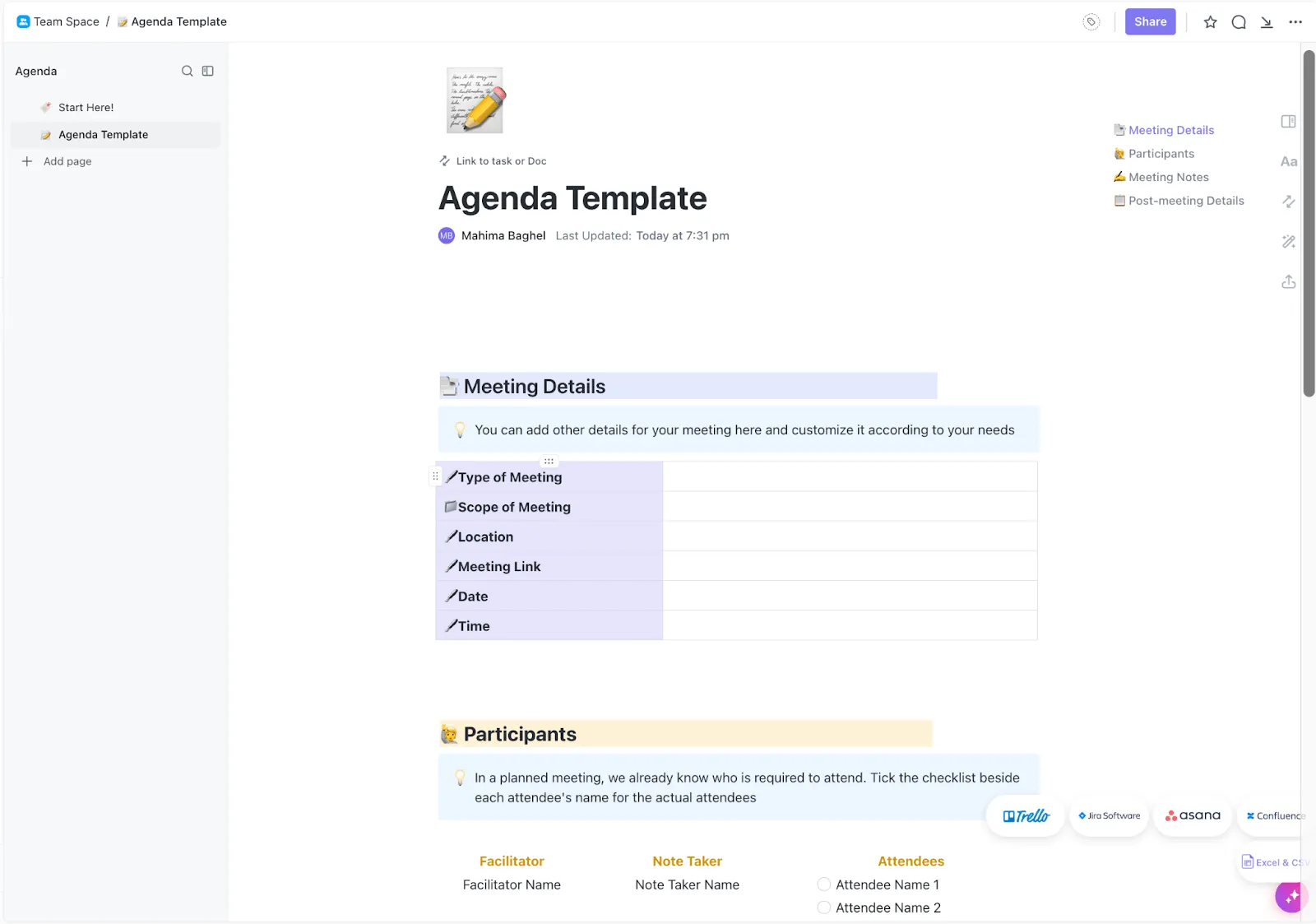
รายละเอียดการประชุมสามารถรวมถึงประเภท ขอบเขต วันที่ เวลา และสถานที่ (ห้องประชุมแบบพบตัวหรือลิงก์สำหรับการประชุมทางไกล) ด้วยเทมเพลตนี้ คุณสามารถ:
- มอบบทบาทที่เฉพาะเจาะจงให้กับผู้เข้าร่วม เช่น ผู้อำนวยความสะดวก ผู้บันทึก และผู้เข้าร่วม เพื่อให้เกิดความชัดเจนในหน้าที่ความรับผิดชอบ
- สร้างตารางที่สรุปวาระการประชุม รายการดำเนินการที่เกี่ยวข้อง และผู้รับผิดชอบแต่ละงาน
- ติดตามความก้าวหน้าของผู้เข้าร่วมแต่ละคน เพื่อให้แน่ใจว่าพวกเขาบรรลุเป้าหมายตามกำหนดเวลาและยังคงรับผิดชอบต่อกลุ่ม
- เพิ่มรายละเอียดหลังการประชุมลงในวาระการประชุมของคุณ เช่นสรุปการประชุม(หรือลิงก์การประชุมที่บันทึกไว้) และข้อมูลเกี่ยวกับการประชุมครั้งถัดไป
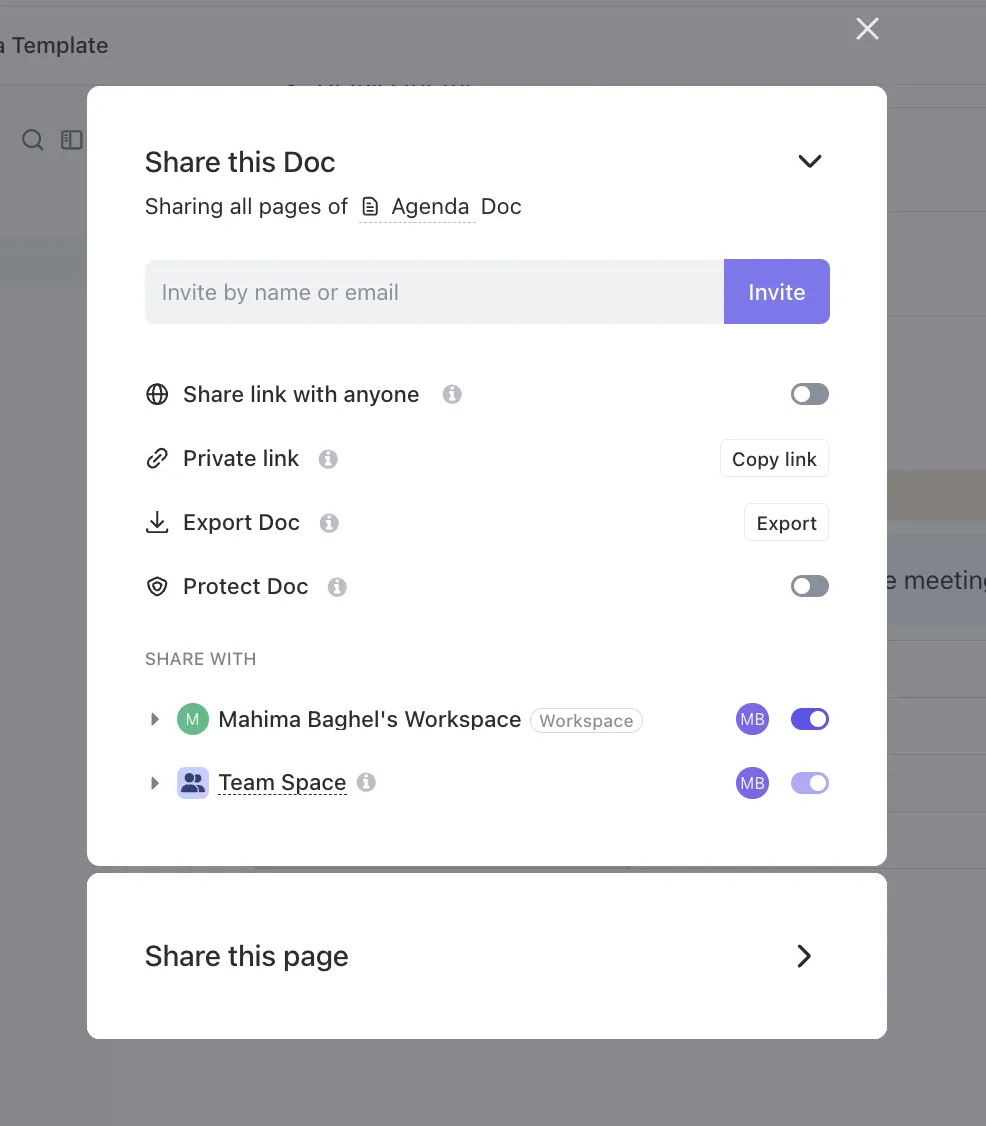
ในการแบ่งปันวาระการประชุมนี้ คุณสามารถใช้ลิงก์สาธารณะหรือลิงก์แบบจำกัดการเข้าถึง ดาวน์โหลดในรูปแบบ PDF, HTML หรือ markdown และส่งทางอีเมลได้ นอกจากนี้ คุณยังสามารถอัปโหลดไฟล์ไปยัง Google Drive และแนบลิงก์ของไฟล์ไปยังคำเชิญประชุมที่กำหนดไว้ในปฏิทินของทุกคนได้
การแบ่งปันกำหนดการนี้กับสมาชิกในทีมภายในเป็นเรื่องง่ายยิ่งขึ้นด้วย ClickUp—แอปครบวงจรสำหรับการทำงาน—ที่รวมการจัดการโครงการ เอกสาร และองค์ความรู้ไว้ในที่เดียว คุณสามารถเชิญสมาชิกทีมที่ต้องการเข้าร่วมเอกสารโดยตรง หรือแชร์ภายในพื้นที่ทำงานหรือพื้นที่ทีมบน ClickUp ได้ทันที
ส่งเสริมการมีส่วนร่วม
ไม่มีประโยชน์ที่จะจัดการประชุมหากไม่มีใครเข้าร่วม ใช่ไหม? บทบาทของคุณไม่ได้สิ้นสุดเพียงแค่การวางแผนและกำหนดเวลาการประชุมคุณต้องทำให้การประชุมทีมเหล่านี้สนุกสนาน มีประสิทธิภาพ และน่าสนใจเพื่อส่งเสริมมุมมองที่หลากหลายในระหว่างการประชุม
หลังจากที่คุณได้กำหนดการประชุมแล้ว ให้ระบุและจัดลำดับการดำเนินการติดตามผลอย่างชัดเจน เพื่อให้การอภิปรายในการประชุมนำไปสู่ผลลัพธ์ที่จับต้องได้ อย่างไรก็ตาม หากคุณไม่ชอบจดบันทึก (เหมือนพวกเราทุกคน!) คุณสามารถใช้แม่แบบบันทึกการประชุมของ ClickUp เพื่อสร้างบันทึกการประชุมที่มีโครงสร้างอย่างเป็นระบบ
💡เคล็ดลับจากผู้เชี่ยวชาญ: จัดทำวาระการประชุมโดยใช้ตัวชี้วัด, กำหนดเวลาของโครงการ หรือ KPI เพื่อให้การประชุมมุ่งเน้นผลลัพธ์มากกว่าการรายงานสถานะเพียงอย่างเดียว
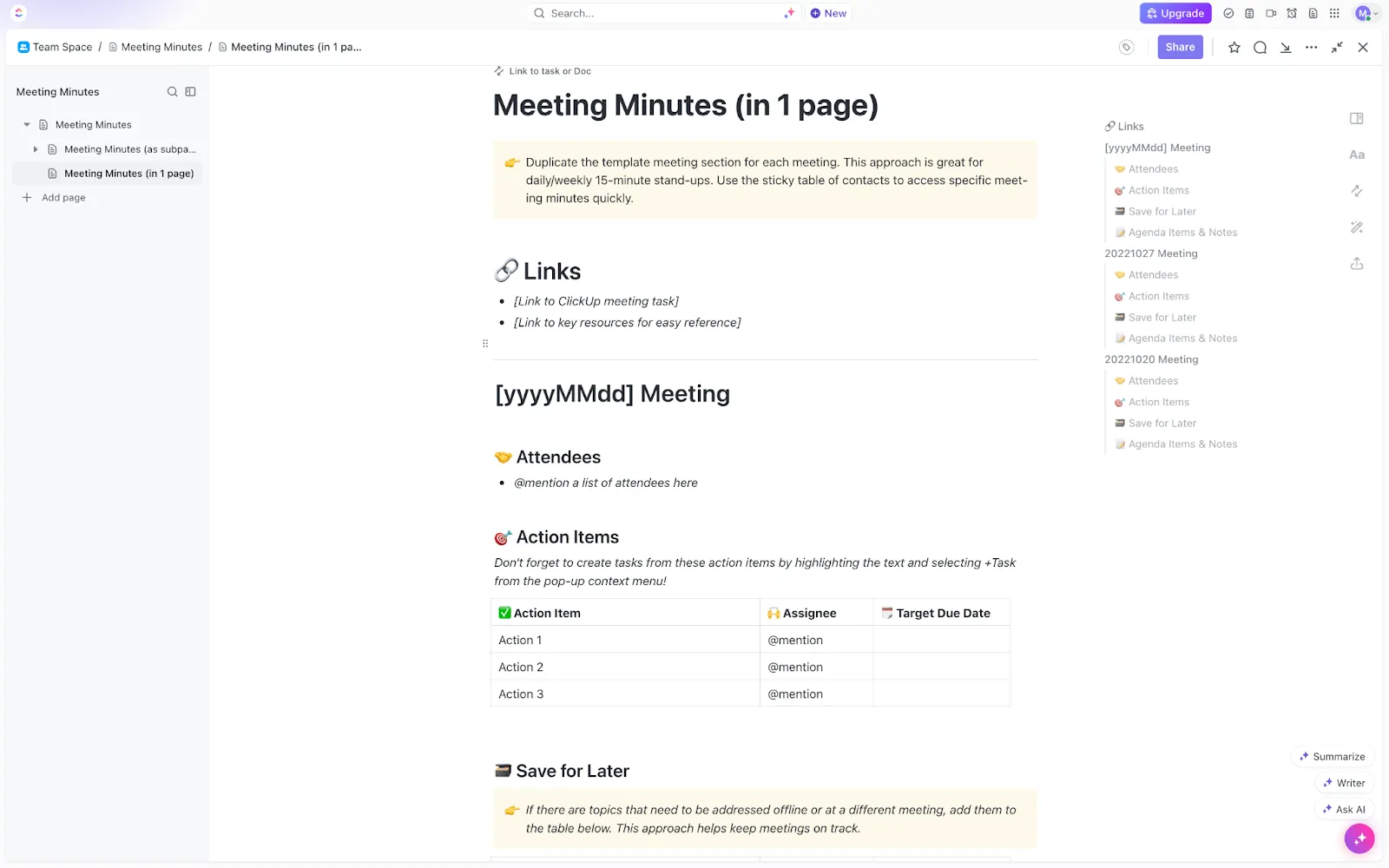
รูปแบบที่ใช้งานง่ายของเทมเพลต พร้อมหน้าเอกสารที่เตรียมไว้สำหรับการสรุปการประชุม ช่วยให้คุณสามารถบันทึกผลลัพธ์และบทเรียนที่สำคัญได้ครบถ้วน เป็นเครื่องมือที่เหมาะสำหรับการทำงานร่วมกัน ทั้งสำหรับผู้เริ่มต้นและผู้ใช้ที่มีประสบการณ์ และสามารถปรับแต่งได้ตามต้องการ
นอกจากนี้? ด้วยClickUp Brain คุณสามารถสรุปการสนทนาในการประชุมโดยอัตโนมัติและเปลี่ยนให้เป็นงานที่สามารถดำเนินการได้ จากนั้นคุณสามารถมอบหมายงานเหล่านี้ให้กับสมาชิกในทีมของคุณใน ClickUp และส่งการแจ้งเตือนติดตามผลอัตโนมัติเพื่อรับการอัปเดตความคืบหน้าของพวกเขา
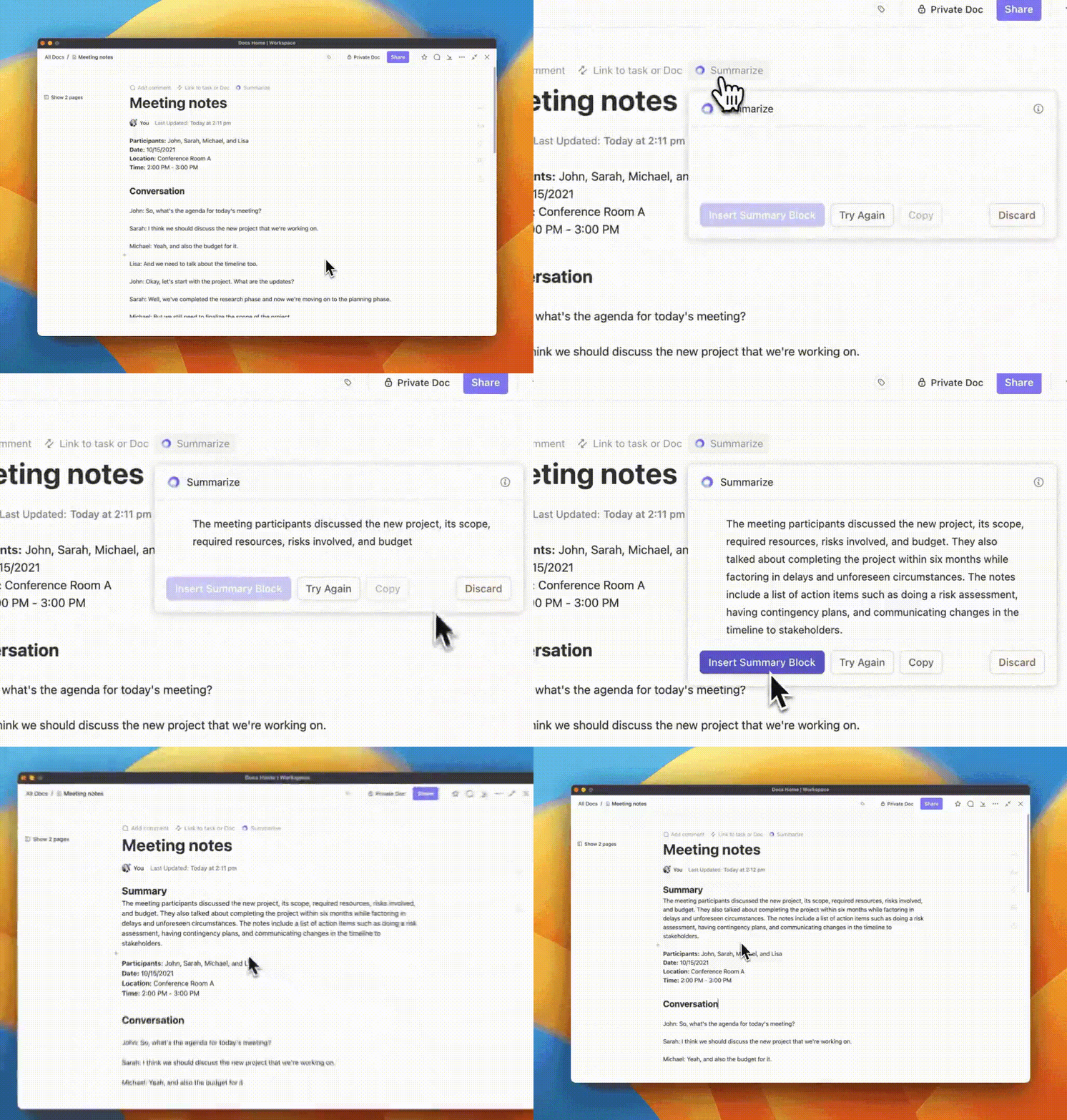
ด้วยวิธีนี้ ผู้เข้าร่วมประชุมสามารถมุ่งเน้นไปที่รายการที่ต้องดำเนินการและกำหนดเวลาได้ทันที นอกจากนี้ยังช่วยให้ทีมของคุณมุ่งเน้นไปที่กิจกรรมที่มีคุณค่าสูงแทนที่จะติดขัดกับงานธุรการ
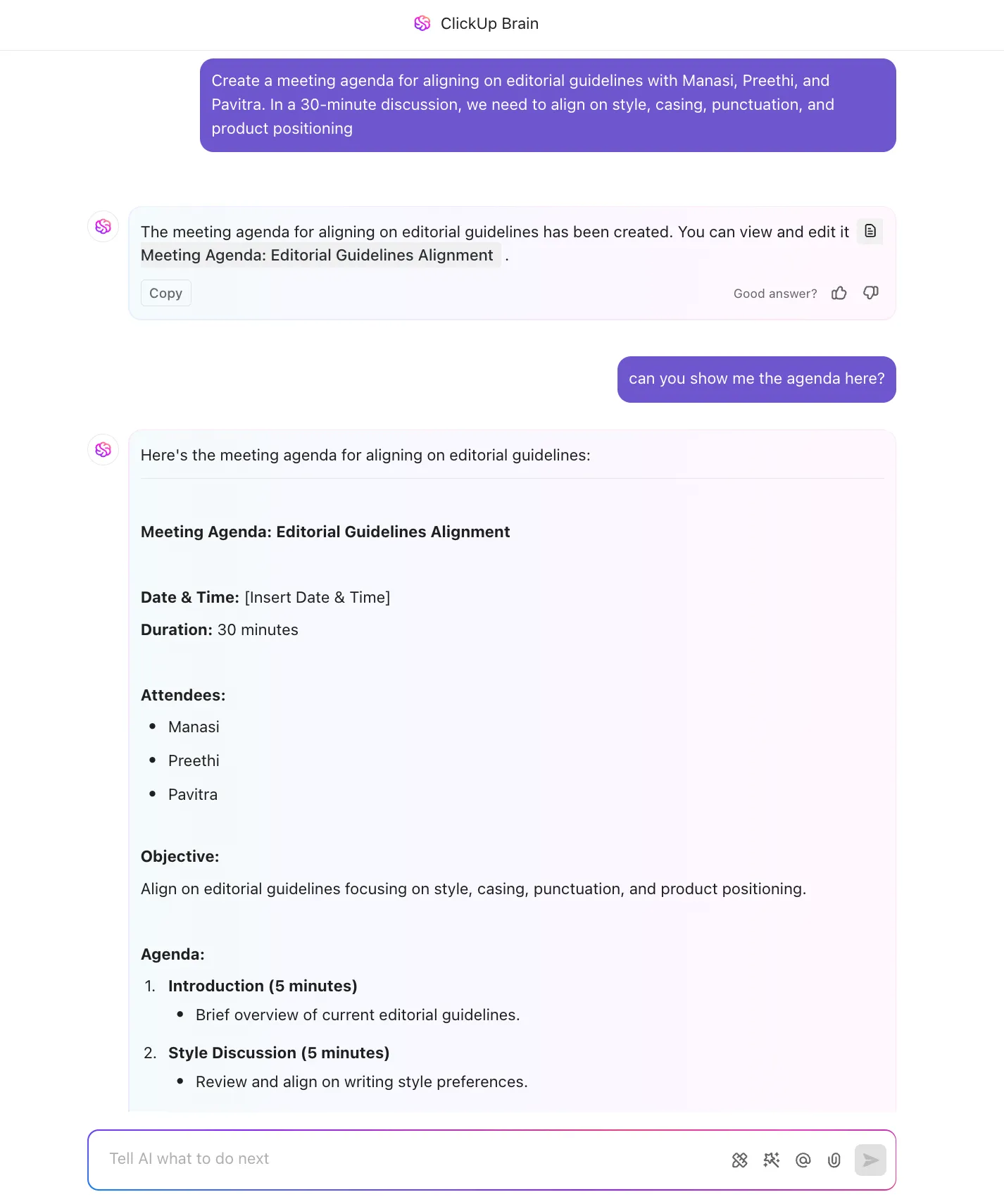
ด้วย ClickUp Brain คุณสามารถสร้างวาระการประชุมได้อย่างง่ายดายโดยการป้อนรายละเอียดสำคัญ เช่น วัตถุประสงค์ ผู้เข้าร่วม และหัวข้อ ซึ่งจะช่วยปรับปรุงกระบวนการวางแผนให้มีประสิทธิภาพมากขึ้นและทำให้ทุกคนมีความเข้าใจตรงกันก่อนเริ่มการประชุม
แต่เพื่อให้เวทมนตร์ทั้งหมดนี้เกิดขึ้นได้ คุณต้องมีเครื่องมือที่เหมาะสม เครื่องมืออย่าง ClickUp, Google Calendar, Zoom และผู้ช่วยที่ขับเคลื่อนด้วย AI ช่วยจัดการการกำหนดเวลา การบันทึก และการติดตามการประชุมที่เกิดขึ้นซ้ำ เราจะพูดถึงรายละเอียดเพิ่มเติมในส่วนถัดไป!
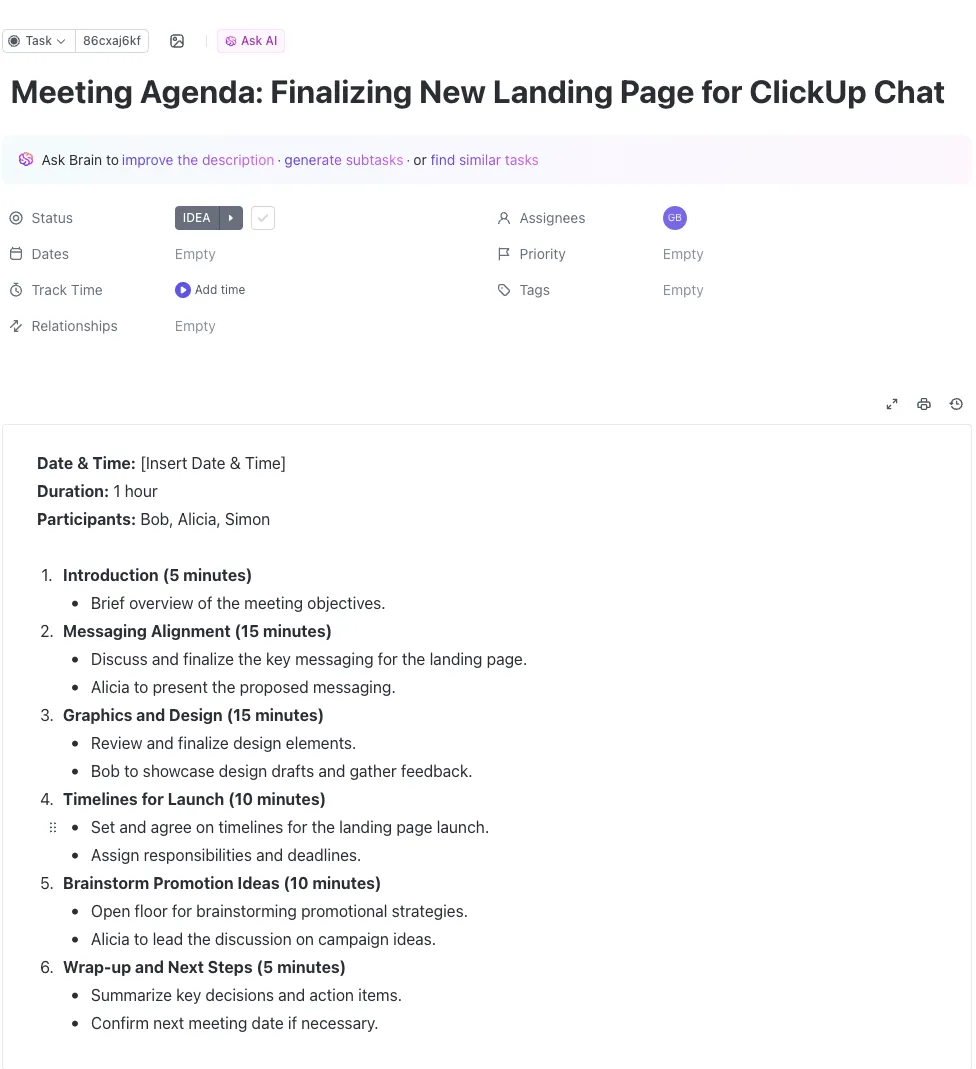
ด้วยคุณสมบัติการจัดการงานที่ครอบคลุมของ ClickUp เช่น การอัปเดตงานอัตโนมัติ คุณสามารถมั่นใจได้ว่าทีมของคุณจะดำเนินงานตามรูปแบบการเกิดซ้ำของโครงการสำคัญได้อย่างถูกต้อง พร้อมทั้งส่งเสริมการสื่อสารที่สม่ำเสมอและการติดตามความคืบหน้าอย่างต่อเนื่อง
🧠ข้อเท็จจริงที่น่าสนใจ: McKinsey รายงานว่าผู้นำในการนำ AIมาใช้กำลังเห็นการลดต้นทุนเฉลี่ย 5-10% ในขณะเดียวกัน พวกเขากำลังเปลี่ยนความสนใจของพนักงานไปสู่การทำงานที่มีคุณค่ามากขึ้นและส่งเสริมนวัตกรรม ซึ่งอาจหมายถึงการเร่งรอบการทดสอบ R&D หรือการพัฒนาโค้ดให้เร็วขึ้น หรือเพียงแค่ส่งเสริมความคิดสร้างสรรค์ในทีมของพวกเขา
อ่านเพิ่มเติม:วิธีจัดการประชุมสรุปหลังเหตุการณ์
วิธีตั้งเวลาการประชุมซ้ำ
การกำหนดวัตถุประสงค์ที่ชัดเจน การเลือกความถี่ในการประชุมที่เหมาะสม และการใช้เครื่องมืออย่างClickUp Meetings, Google Calendar และ Zoom สามารถนำไปสู่การประชุมที่มีประสิทธิภาพ น่าสนใจ และส่งเสริมความก้าวหน้าของโครงการ พร้อมทั้งสร้างความรับผิดชอบในการดำเนินงาน
การจัดตารางการประชุมประจำในเครื่องมือการประชุมต่างๆ
หากคุณกำลังมองหาที่สำหรับรวมปฏิทินของคุณไว้ที่เดียวและติดตามการประชุมและงานทั้งหมด ClickUp คือเครื่องมือที่เหมาะสำหรับคุณ มันสามารถเชื่อมต่อกับแอปปฏิทินที่คุณใช้อยู่และซิงค์ข้อมูลแบบเรียลไทม์
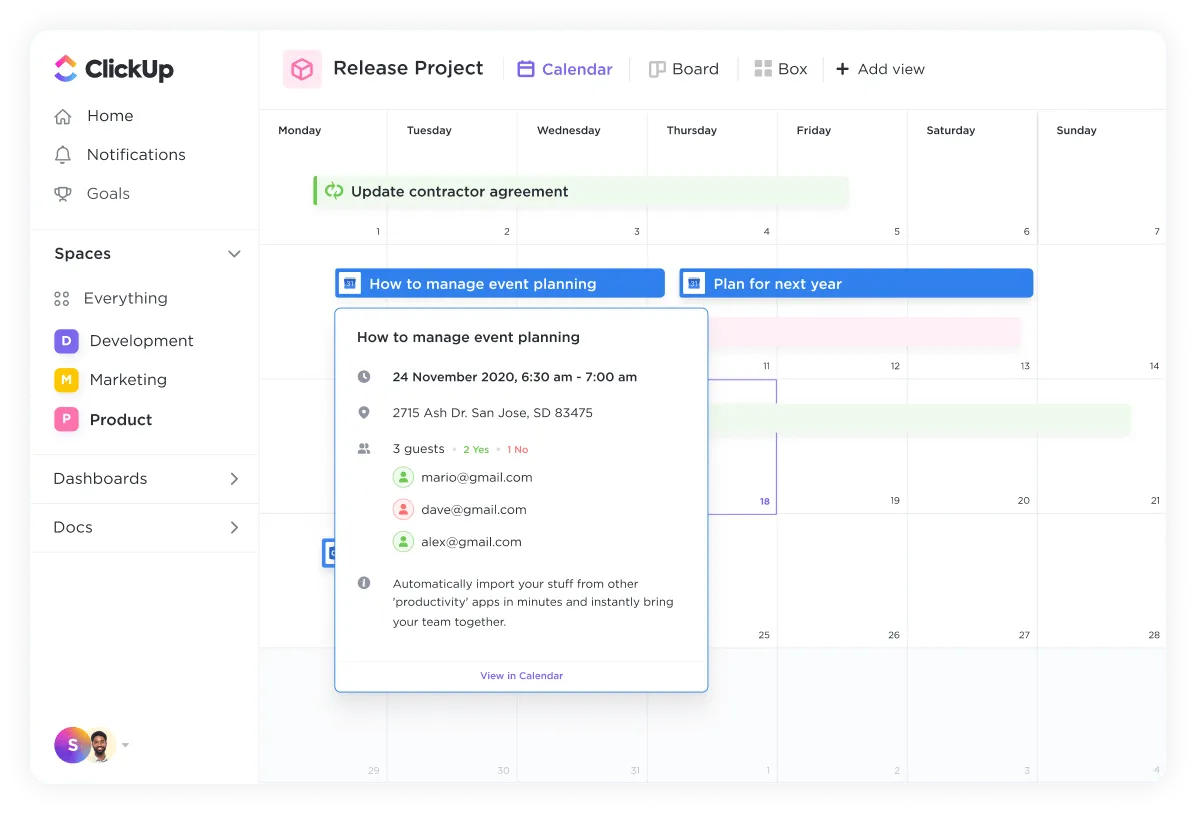
หากคุณมีการประชุมที่จัดตารางไว้ในกิจกรรมของ Google Calendar, Zoom, หรือ Apple Calendar คุณสามารถดูทั้งหมดนี้ได้ในมุมมองปฏิทินของ ClickUp คุณยังสามารถสร้างงานเล็ก ๆ ก่อนและหลังการประชุมและตั้งค่าการแจ้งเตือนให้เสร็จสิ้นเพื่อให้มั่นใจในประสิทธิภาพการประชุมที่สูง
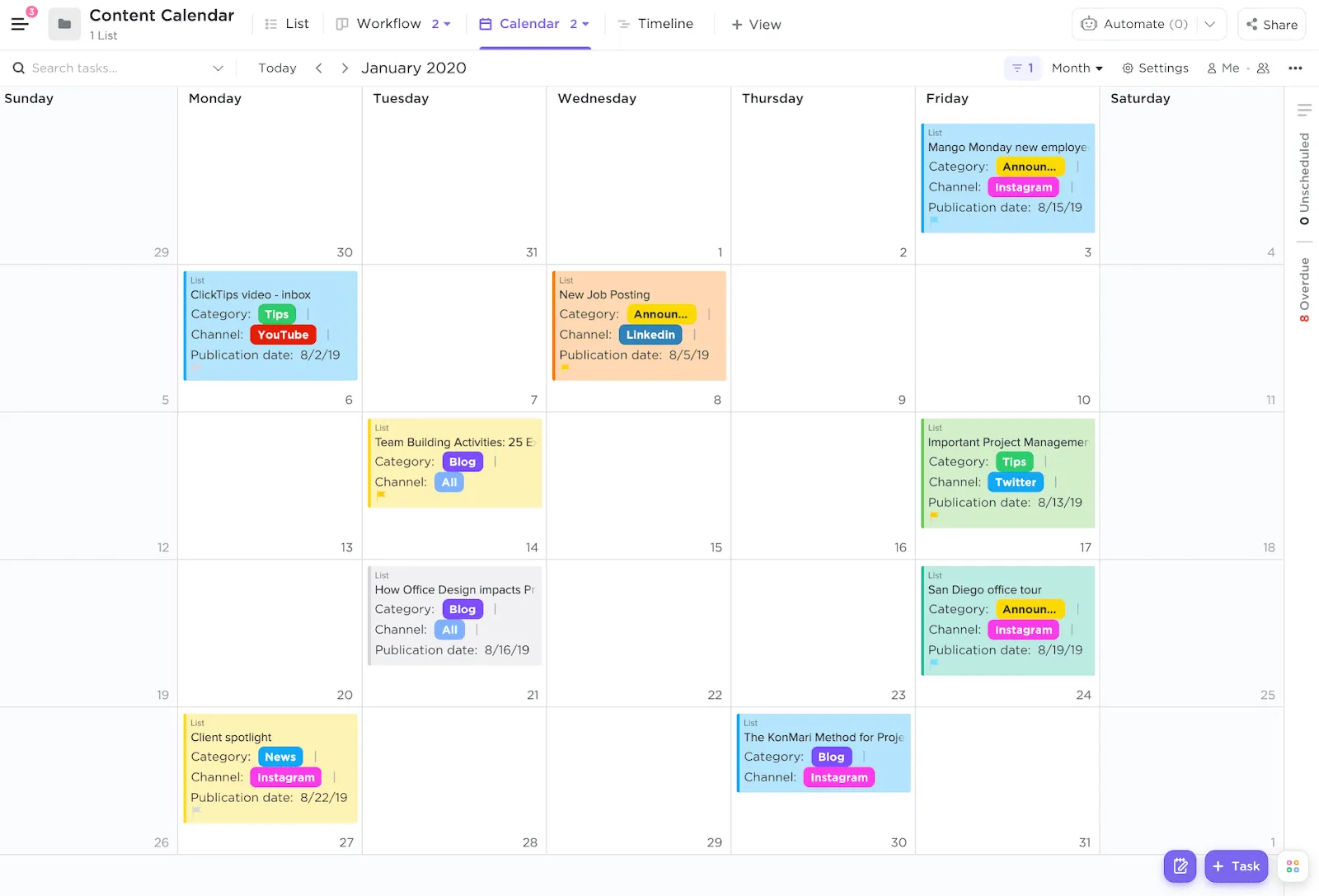
หากมีการจัดตารางงานหลายอย่างและการประชุมในวันเดียวกัน คุณสามารถลากและวางงานเหล่านั้นไปยังช่องเวลาที่เหมาะสมและปรับลำดับความสำคัญเพื่อเน้นงานและการประชุมที่สำคัญก่อน นอกจากนี้ มุมมองรายวัน รายสัปดาห์ และรายเดือนยังช่วยให้คุณมองเห็นภาพรวมของงานและติดตามความคืบหน้าในช่วงเวลาที่เกี่ยวข้องได้อีกด้วย
การซิงค์ ClickUp กับแอปปฏิทิน
นี่คือขั้นตอนในการซิงค์ ClickUp กับแอปปฏิทินอื่น ๆ:
- เปิด ClickUp ไปที่เมนูการดำเนินการด่วนโดยคลิกที่ไอคอนถัดจากไอคอนโปรไฟล์ของคุณที่มุมขวาบน
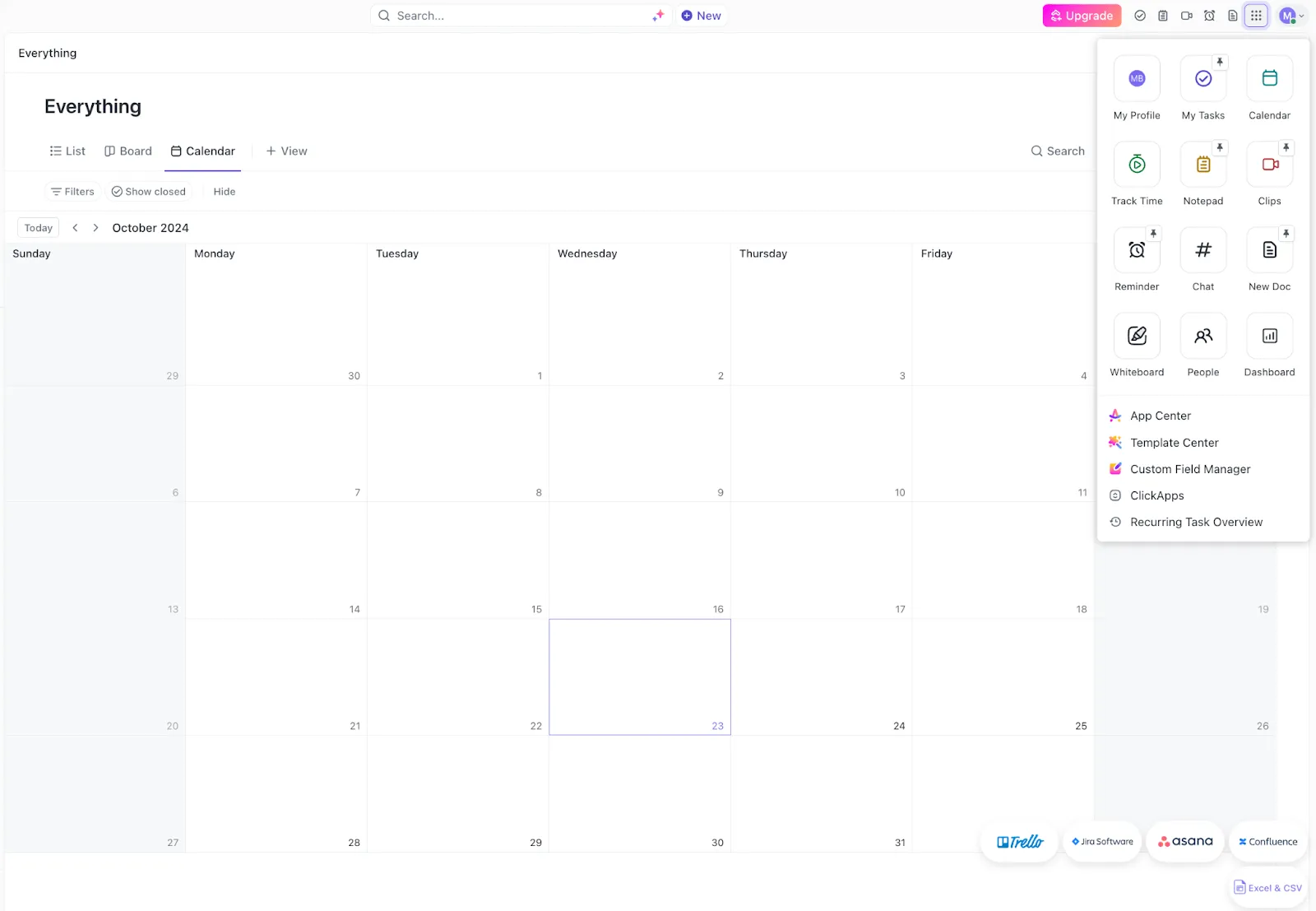
- ไปที่ศูนย์แอปพลิเคชัน
- เลือกแอปทั้งหมดที่คุณต้องการผสานรวมกับ ClickUp
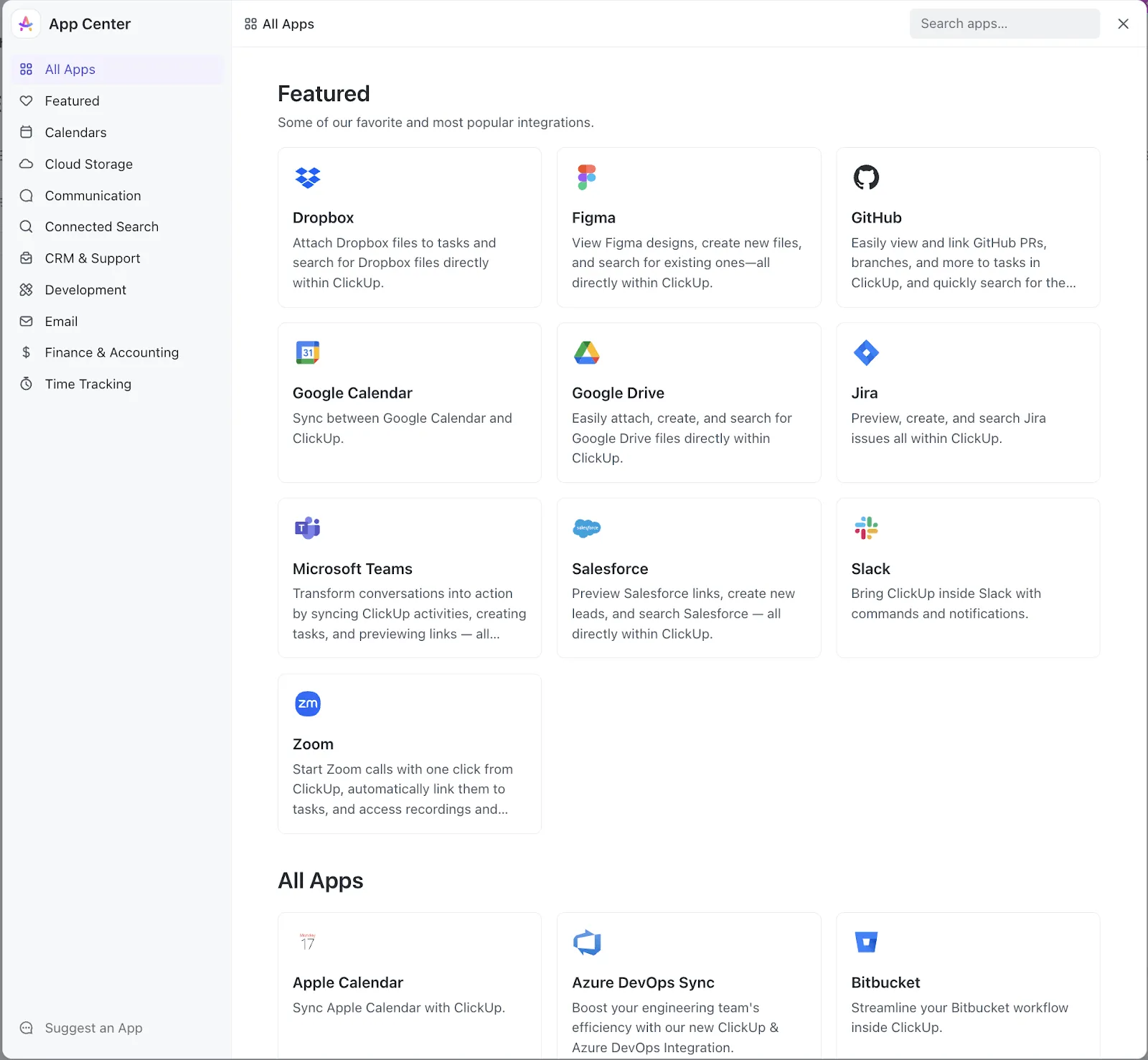
- ในหน้าต่างใหม่ ให้คลิกที่เชื่อมต่อ และคุณจะถูกนำไปยังหน้าเข้าสู่ระบบสำหรับบัญชี Google ที่เชื่อมโยงกับ Google Calendar ของคุณ
- ยอมรับข้อกำหนดและเงื่อนไขที่จำเป็นและตั้งค่าการอนุญาต เมื่อเสร็จแล้ว คลิกอนุญาต และคุณก็พร้อมใช้งาน
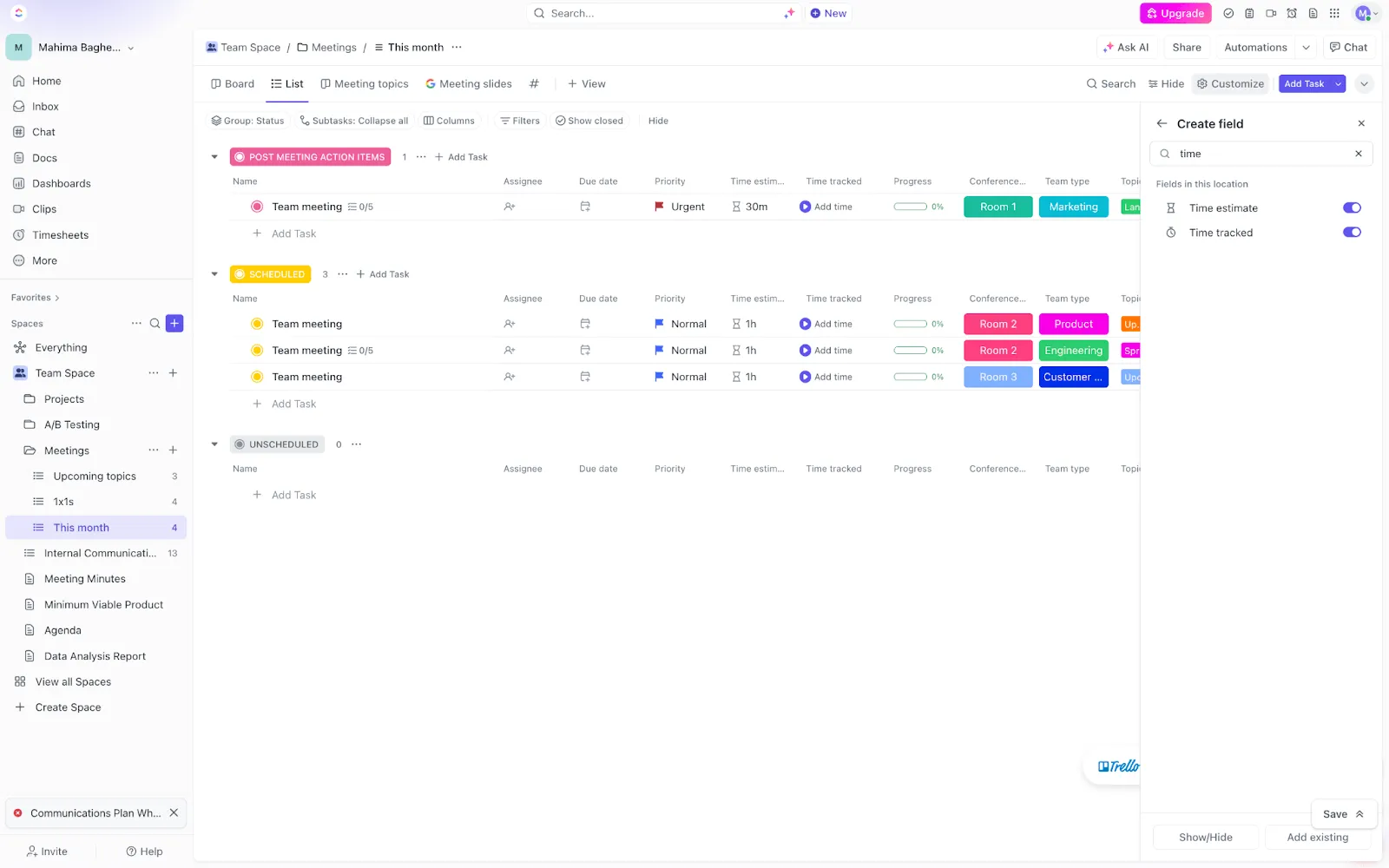
ใน ClickUp ทุกเหตุการณ์จะถูกระบุว่าเป็นงานใน ClickUp เมื่อคุณได้เชื่อมต่อปฏิทินของคุณแล้ว คุณสามารถใช้แม่แบบการประชุมของ ClickUpเพื่อจัดระเบียบการประชุม (งาน) ของคุณได้
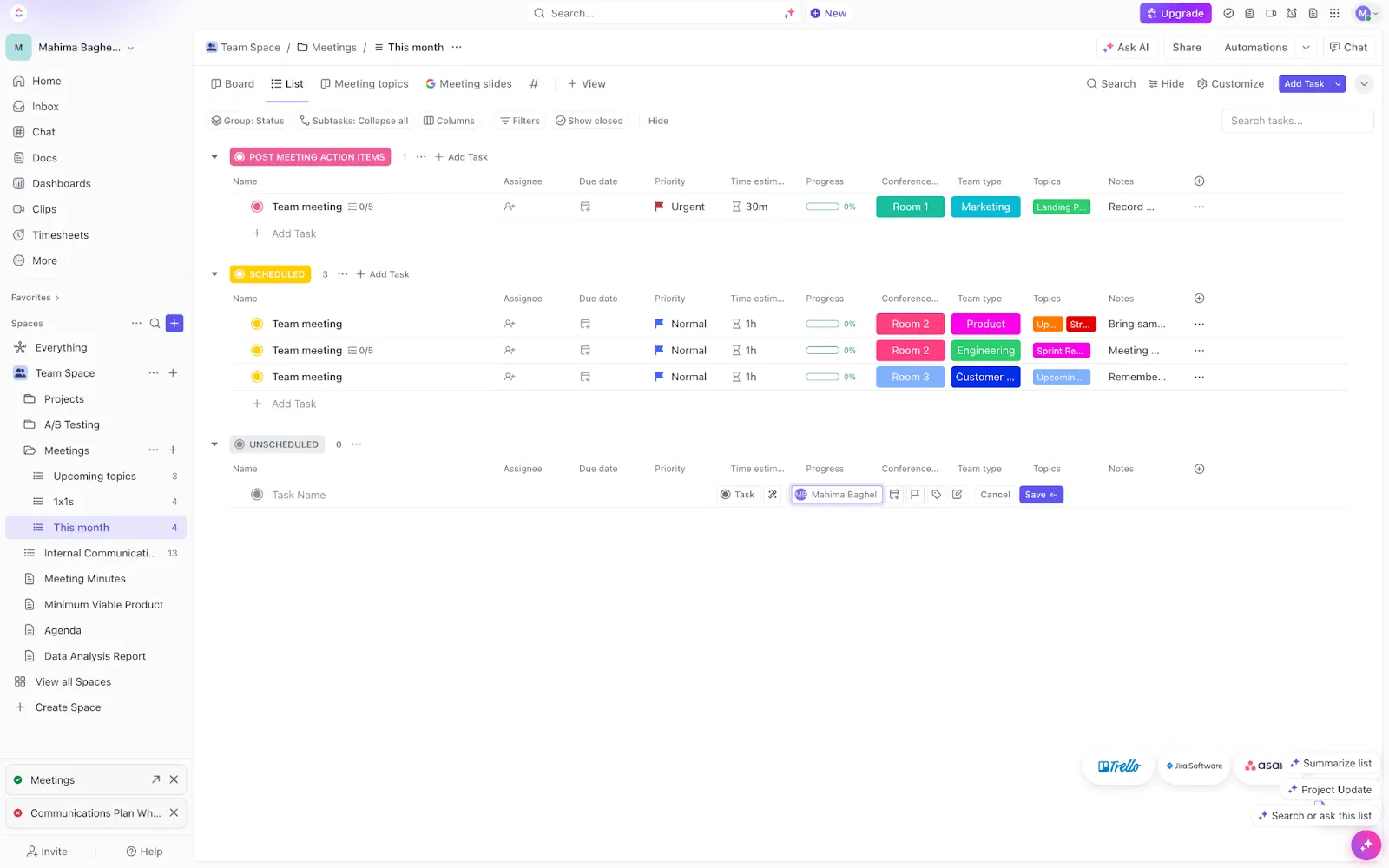
เทมเพลตนี้แสดงงานที่กำหนดไว้ทั้งหมดพร้อมรายละเอียด รวมถึงหัวข้อ เวลาที่ประมาณการ วันที่ครบกำหนด และระดับความสำคัญ
การสร้างงานที่เกิดซ้ำ (การประชุม) ใน ClickUp
ตอนนี้คุณได้เชื่อมต่อ ClickUp กับปฏิทินอื่น ๆ ของคุณแล้ว มาดูวิธีการนัดหมายการประชุมใน ClickUp กัน:
- เปิด ClickUp และไปที่มุมมองปฏิทิน หรือใช้มุมมองงานเพื่อสร้างกิจกรรมใหม่
- คลิกที่ปุ่มเพิ่มงาน ที่มุมขวาบนเพื่อเริ่มกำหนดเวลาการประชุม
- เพิ่มชื่อการประชุม, วันที่ครบกำหนด, ลำดับความสำคัญ และรายละเอียดอื่นๆ
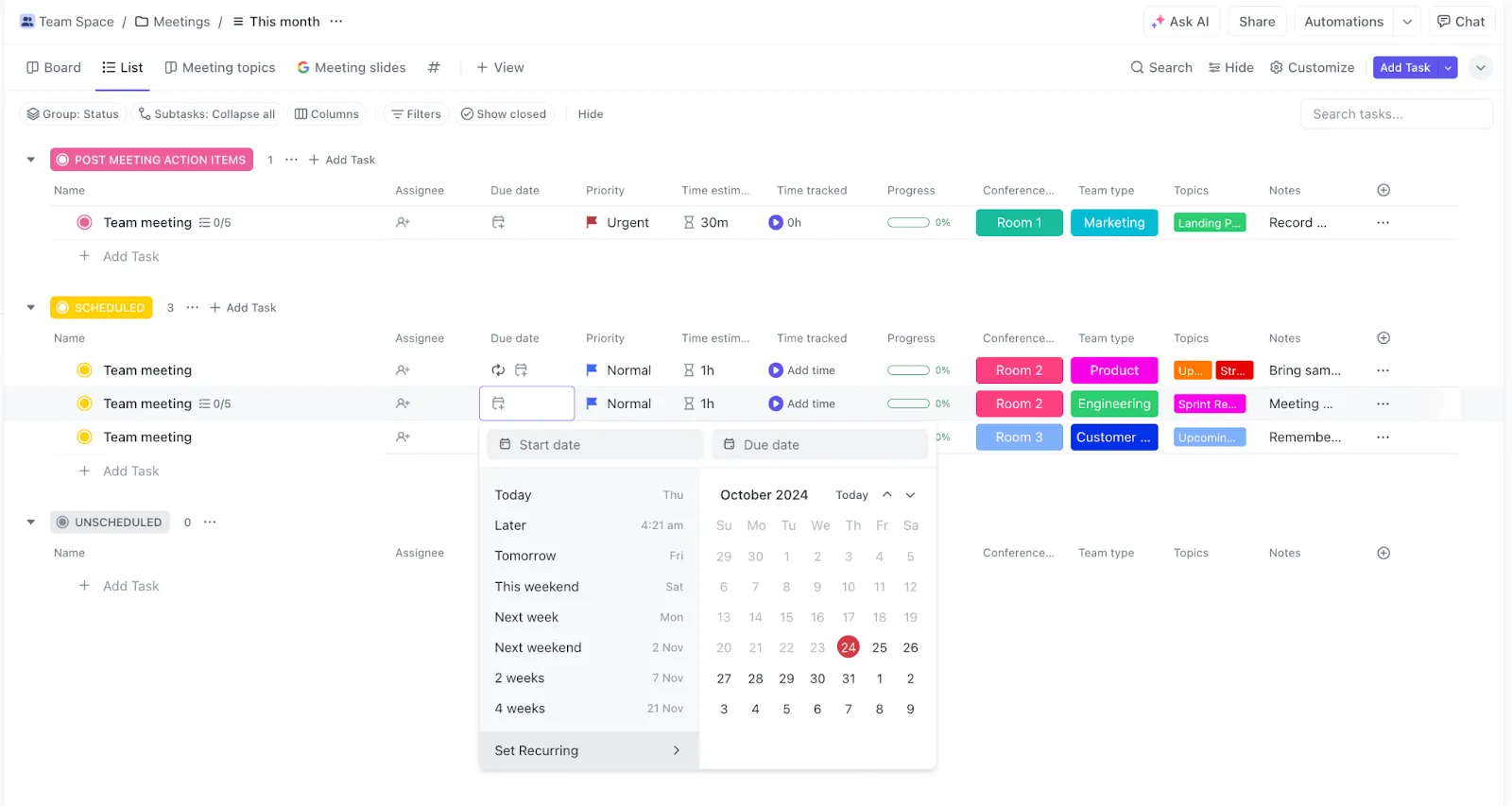
- หากต้องการให้ภารกิจนี้เป็นภารกิจที่เกิดขึ้นซ้ำ ให้ไปที่การประชุมจากแผงด้านซ้ายและนำทางไปยังการประชุมที่คุณต้องการตั้งค่าให้เป็นภารกิจที่เกิดขึ้นซ้ำ ภายใต้คอลัมน์วันที่ครบกำหนด ให้คลิกที่ไอคอนปฏิทินและ คลิกที่ ตั้งค่าเป็นเกิดขึ้นซ้ำ ที่มุมล่างซ้าย
- มอบหมายงานนี้ให้กับสมาชิกทีมที่เหมาะสม หากต้องการตั้งการแจ้งเตือน ให้ไปที่งานในปฏิทิน คลิกขวาที่งานนั้น แล้วเลือก แจ้งเตือนฉัน
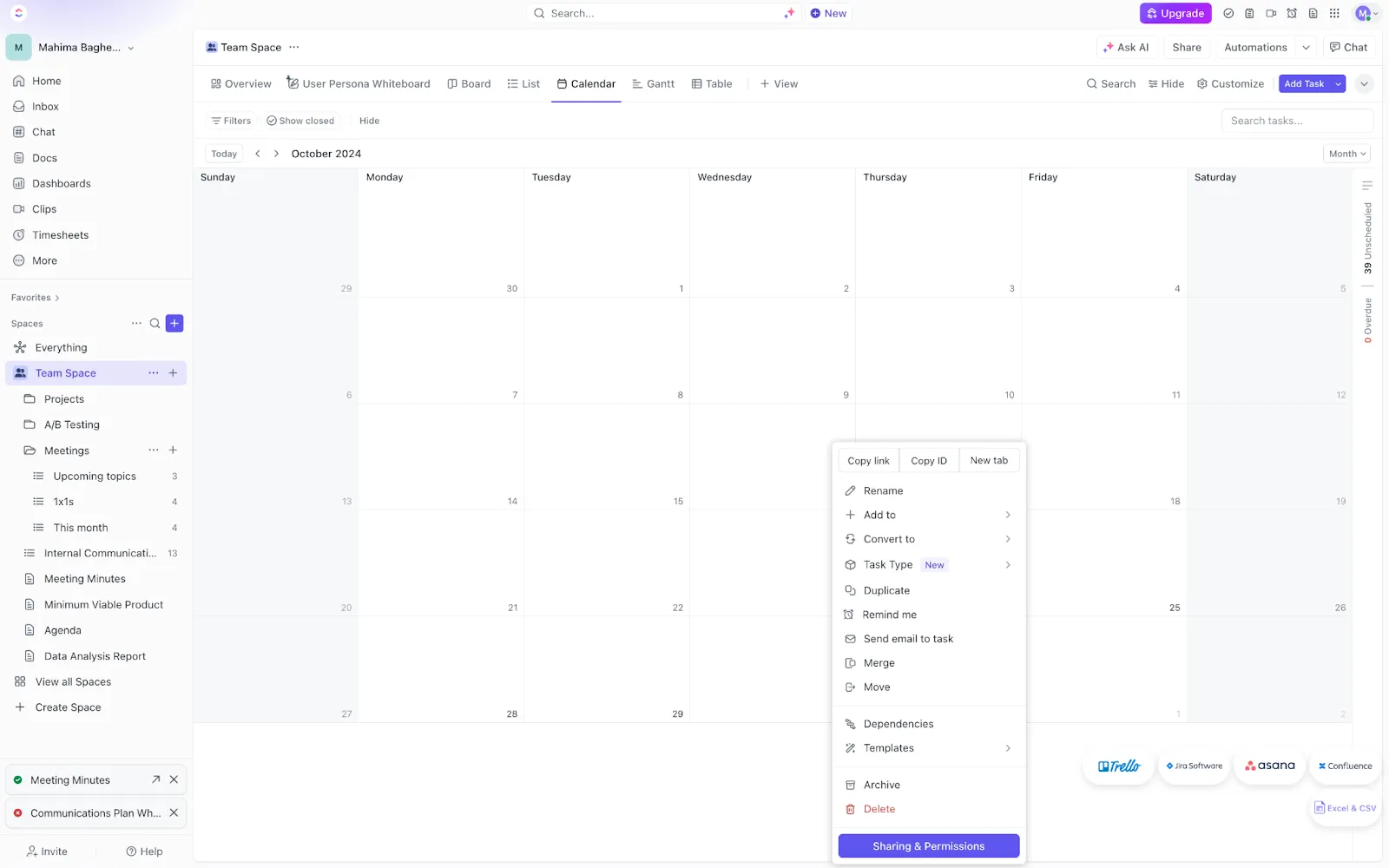
- บันทึกและดูการประชุมควบคู่ไปกับงาน โครงการ และกำหนดเวลาบนปฏิทินกลางของคุณ
การมีทุกอย่างไว้ในที่เดียวช่วยให้การจัดการทีมขนาดใหญ่เป็นเรื่องง่ายขึ้นมาก หากงานใดดำเนินไปอย่างล่าช้า คุณสามารถแก้ไขระดับความสำคัญหรือตั้งการแจ้งเตือนเพื่อให้งานเสร็จสิ้นอย่างรวดเร็วได้ นอกจากนี้ คุณยังสามารถเพิ่มตัวติดตามเวลาให้กับงานใด ๆ (การประชุม) และติดตามเวลาที่ใช้ในแต่ละการประชุมได้อีกด้วย
การกำหนดเวลาการประชุมที่เกิดซ้ำใน Google Calendar
ใครไม่เคยได้ยินเกี่ยวกับ Google Calendar? มันฟรีและใช้งานง่าย.
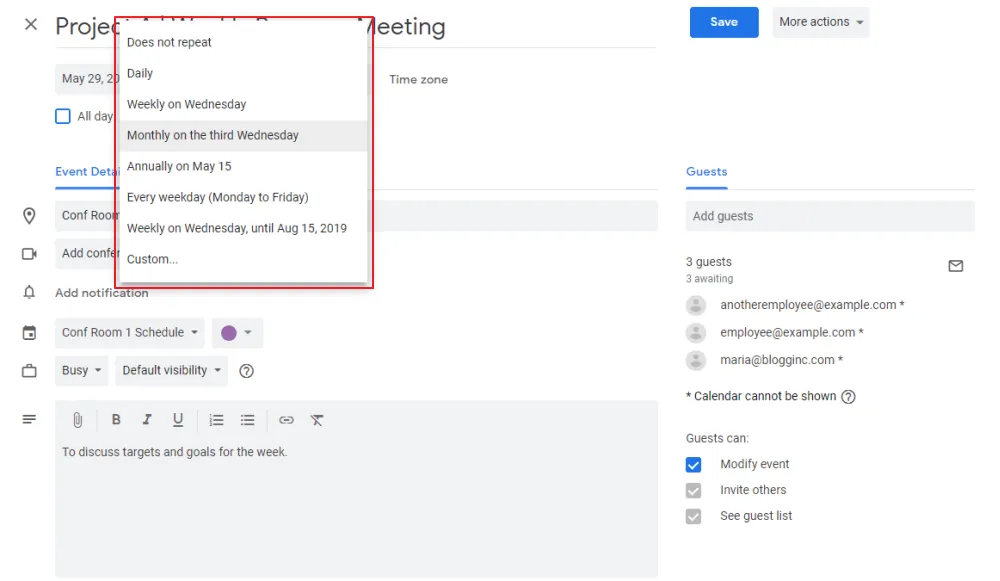
มาดูวิธีที่คุณสามารถกำหนดเวลาการประชุมซ้ำใน Google Calendar:
- เปิด Google Calendar คลิกที่ปุ่ม 'สร้าง' ที่มุมบนซ้าย และเลือก กิจกรรม จากเมนูแบบเลื่อนลง
- กรอกรายละเอียดการประชุม เช่น ชื่อการประชุม วันที่ และเวลา
- ภายใต้เมนูแบบเลื่อนลง "ไม่ทำซ้ำ" ให้เลือกแบบแผนการทำซ้ำ—ซึ่งอาจเป็นรายวัน รายสัปดาห์ รายเดือน หรือปรับแต่งให้เหมาะสมกับความถี่ที่คุณต้องการ
- ส่งคำขอประชุมไปยังผู้เข้าร่วมประชุมโดยป้อนที่อยู่อีเมลของพวกเขา
- ตั้งค่าการแจ้งเตือนหรือการเตือนความจำที่จำเป็น แล้วคลิกบันทึก
- กิจกรรมในปฏิทินของคุณจะถูกสร้างขึ้นและเพิ่มไปยังปฏิทิน Google ของผู้เข้าร่วมทุกคนที่ได้รับเชิญ
การจัดตารางการประชุมทีมประจำใน Zoom
ทำตามขั้นตอนเหล่านี้เพื่อกำหนดเวลาการประชุมซ้ำใน Zoom:
- ลงชื่อเข้าใช้บัญชี Zoom ของคุณ
- คลิกที่ตัวเลือก "กำหนดการประชุม" จากแดชบอร์ด
- กรอกชื่อการประชุม, คำอธิบาย, และเวลา
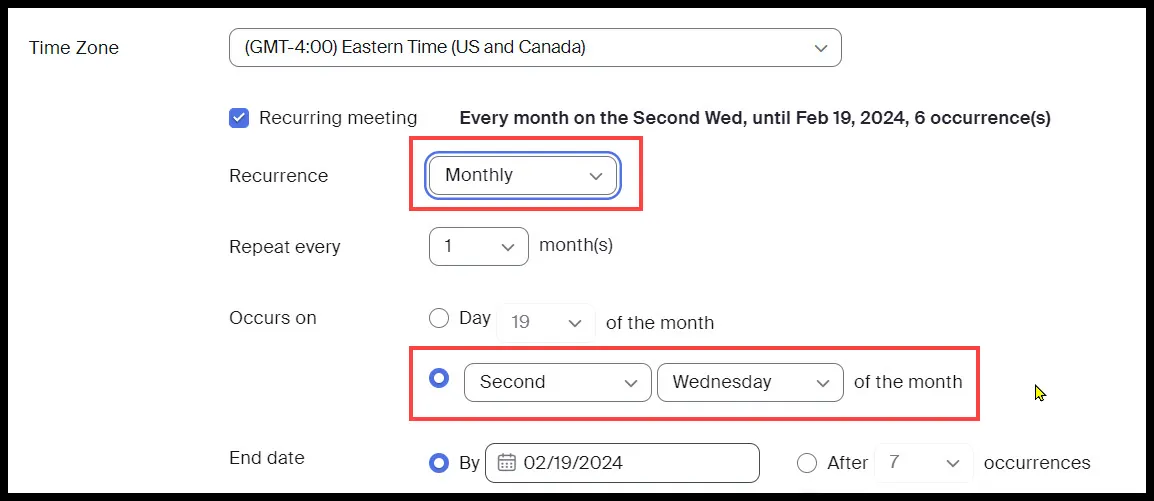
- ทำเครื่องหมายที่ช่องการประชุมที่เกิดขึ้นซ้ำ
- เลือกการตั้งค่าการเกิดซ้ำ รวมถึงความถี่ วันที่สิ้นสุด และความถี่ที่การประชุมจะเกิดขึ้นซ้ำ (ทุกวัน ทุกสัปดาห์ เป็นต้น) เมื่อเสร็จแล้ว คลิกบันทึก
- คัดลอกลิงก์การประชุมที่สร้างขึ้นหรือส่งคำเชิญเข้าร่วมการประชุมโดยตรงไปยังผู้เข้าร่วมของคุณ

การผสานการทำงานของ ClickUp กับ Google Calendarและ Zoom ช่วยให้คุณสามารถกำหนดเวลาและจัดการการสนทนาได้ พร้อมทั้งเก็บข้อมูลการประชุมไว้ในที่เดียว คุณยังสามารถตั้งการแจ้งเตือนเพื่อแจ้งเตือนผู้เข้าร่วมก่อนการประชุม ซึ่งช่วยส่งเสริมการมีส่วนร่วมมากขึ้น
การผสานการทำงานระหว่าง ClickUp กับ Zoomเป็นวิธีที่ยอดเยี่ยมในการเพิ่มประสิทธิภาพการทำงานของคุณโดยการเชื่อมต่อการจัดการงานกับการประชุมทางวิดีโอ
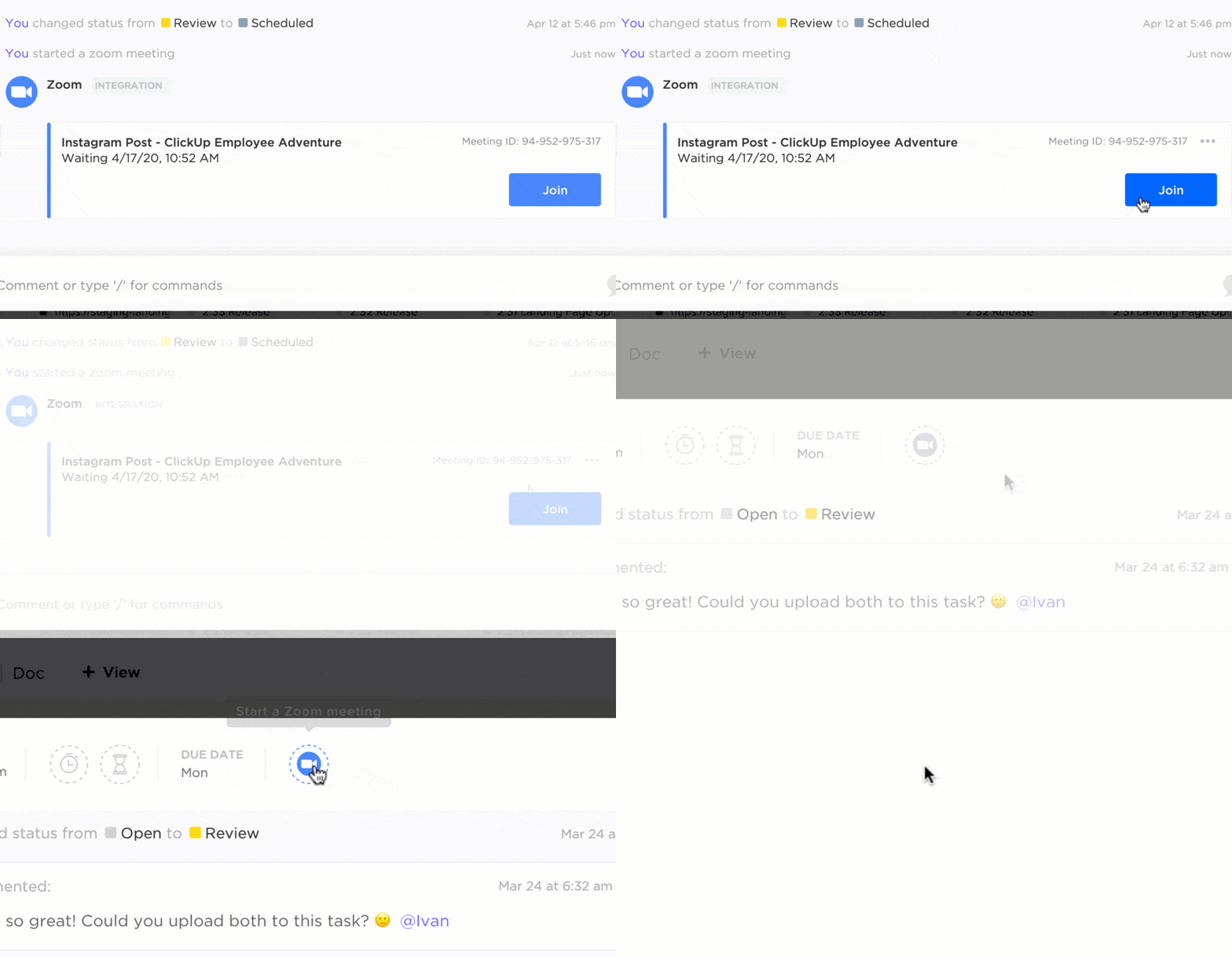
นี่คือสิ่งที่มันสามารถทำได้เพื่อคุณ:
- กำหนดเวลาการประชุมได้อย่างง่ายดาย: คุณสามารถกำหนดเวลาการประชุม Zoom ที่เกิดขึ้นซ้ำได้โดยตรงจากงานใน ClickUp ของคุณ ทำให้รวดเร็วและไร้ความยุ่งยาก
- อัปเดตข้อมูลล่าสุด: รับการแจ้งเตือนเกี่ยวกับการประชุม Zoom ใหม่ที่เกี่ยวข้องกับงานของคุณ เพื่อให้ทีมของคุณทราบข้อมูลอยู่เสมอ
- เริ่มการประชุมทันที: เปิดการประชุม Zoom ได้โดยตรงจากงานใน ClickUp หรือแชทด้วยคำสั่งง่ายๆ
- เข้าถึงการบันทึก: หากคุณบันทึกการประชุม ClickUp สามารถเชื่อมโยงไปยังการบันทึกและบันทึกการถอดความ ทำให้ข้อมูลสำคัญค้นหาได้ง่าย
การผสานรวมนี้ช่วยให้คุณปรับปรุงกระบวนการทำงานของคุณให้มีประสิทธิภาพมากขึ้นโดยการรวมการจัดการโครงการกับเครื่องมือสื่อสาร ทำให้ทุกอย่างมีประสิทธิภาพมากขึ้น!
รักษาความเป็นระเบียบและอัปเดตด้วย ClickUp
ไม่มีใครสามารถอ้างได้ว่าจำรายการในแต่ละสัปดาห์ที่ต้องทำได้ทั้งหมด (และถ้าพวกเขาทำได้ พวกเขาก็โกหก!) การประชุมประจำช่วยให้คุณจำและติดตามสิ่งต่าง ๆ ได้อย่างง่ายดายโดยการรักษาการสื่อสารที่สม่ำเสมอ ติดตามความคืบหน้าของโครงการ และส่งเสริมการทำงานร่วมกันภายในทีม การประชุมที่มีประสิทธิภาพเป็นเครื่องมือที่ทรงพลังในการรักษาความเชื่อมโยงของทีม โดยเฉพาะอย่างยิ่งในสภาพแวดล้อมการทำงานแบบผสมผสานและระยะไกลในปัจจุบัน
ClickUp ทำให้การจัดตารางการประชุมที่เกิดซ้ำเป็นเรื่องง่าย เก็บรายละเอียดการประชุมทั้งหมดไว้ในที่เดียว และช่วยให้ติดตามรายการที่ต้องดำเนินการและความคืบหน้าได้อย่างสะดวก การผสานการทำงานที่ทรงพลังกับเครื่องมือการประชุมที่คุณใช้เป็นประจำทุกวัน ทำให้ ClickUp เป็นตัวเลือกที่สมบูรณ์แบบสำหรับการรวมงานและการสนทนาของคุณไว้ในแพลตฟอร์มเดียว