
การพิมพ์ข้อมูลเชิงลึกจาก AI ใหม่จากไฟล์ PDF ลงในอีเมลและแชทของคุณเป็นการเสียเวลาอย่างมาก
โดยเฉพาะอย่างยิ่งเมื่อทีมของคุณกำลังต่อสู้กับการขัดจังหวะประจำวันถึง 275 ครั้ง สิ่งสุดท้ายที่เราทุกคนต้องการคือภาระงานที่ต้องทำด้วยตนเองในการย้ายข้อมูลระหว่างแท็บ
คู่มือนี้จะแสดงวิธีการอัปโหลดไฟล์ PDF ไปยัง Gemini เพื่อการวิเคราะห์ทันที ที่สำคัญยิ่งกว่านั้นคือวิธีการนำข้อมูลเชิงลึกเหล่านั้นไปยังClickUpเพื่อให้ทีมของคุณสามารถดำเนินการได้จริง 😊
วิธีอัปโหลดไฟล์ PDF ไปยัง Gemini ขั้นตอนต่อขั้นตอน
ไม่ว่าคุณจะอยู่บนเดสก์ท็อปหรือกำลังรีบประชุมผ่านโทรศัพท์ นี่คือวิธีนำเอกสารของคุณเข้าสู่ Gemini
บนเว็บ
อินเทอร์เฟซเดสก์ท็อปมีความยืดหยุ่นมากที่สุด โดยเฉพาะอย่างยิ่งหากคุณกำลังจัดการไฟล์หลายไฟล์หรือดึงข้อมูลจากพื้นที่จัดเก็บบนคลาวด์
- เข้าถึง Gemini: ไปที่gemini.google.comและลงชื่อเข้าใช้
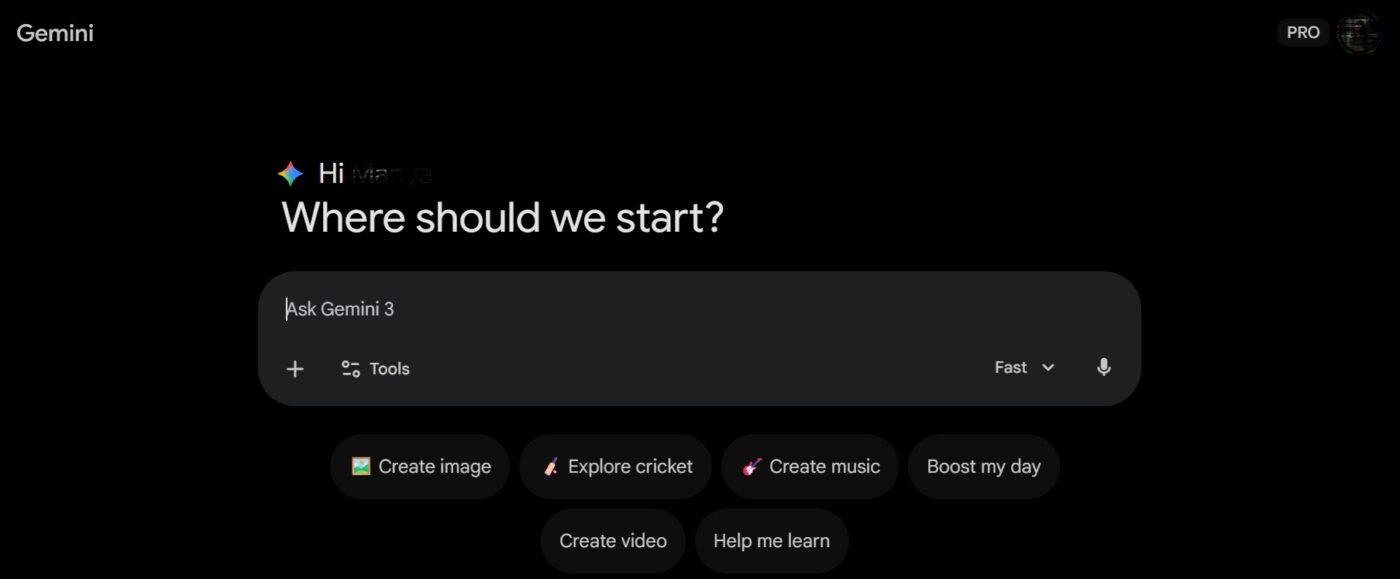
- ค้นหาเครื่องมือแนบไฟล์: มองหาไอคอน เพิ่มไฟล์ (รูปคลิปหนีบกระดาษ) ในแถบคำสั่ง

- เลือกแหล่งข้อมูลของคุณ: อัปโหลดไฟล์ PDF โดยตรงจากคอมพิวเตอร์ของคุณ หรือเลือก Drive เพื่อดึงเอกสารจาก Google Drive ของคุณ
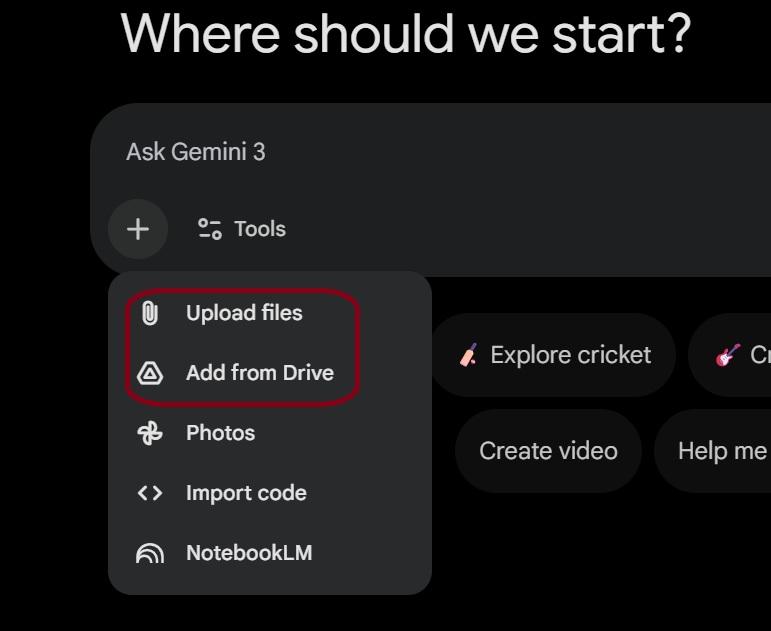
หมายเหตุ: เพื่อให้การผสานรวมกับ Drive ทำงานได้ คุณอาจต้องเปิดใช้งาน 'Google Workspace' ภายใต้ การตั้งค่า > ส่วนขยาย ใน Gemini
- ส่ง: เพิ่มคำแนะนำเฉพาะของคุณ เช่น 'สรุปส่วนงบประมาณ'—แล้วคลิก ส่ง
💡เคล็ดลับมืออาชีพ: เร่งความเร็วด้วยการลากและวางไฟล์ PDF ของคุณโดยตรงลงในหน้าต่างแชทจากโฟลเดอร์ใดก็ได้บนเดสก์ท็อปของคุณ
📮ClickUp Insight: 88% ของผู้ตอบแบบสำรวจของเราใช้AI สำหรับงานส่วนตัว แต่กว่า 50% ยังลังเลที่จะใช้ในที่ทำงาน อุปสรรคหลักสามประการคือ? การขาดการผสานรวมที่ราบรื่น ช่องว่างทางความรู้ หรือความกังวลด้านความปลอดภัย
แต่ถ้า AI ถูกฝังอยู่ในพื้นที่ทำงานของคุณแล้วและมีความปลอดภัยอยู่แล้วล่ะ?
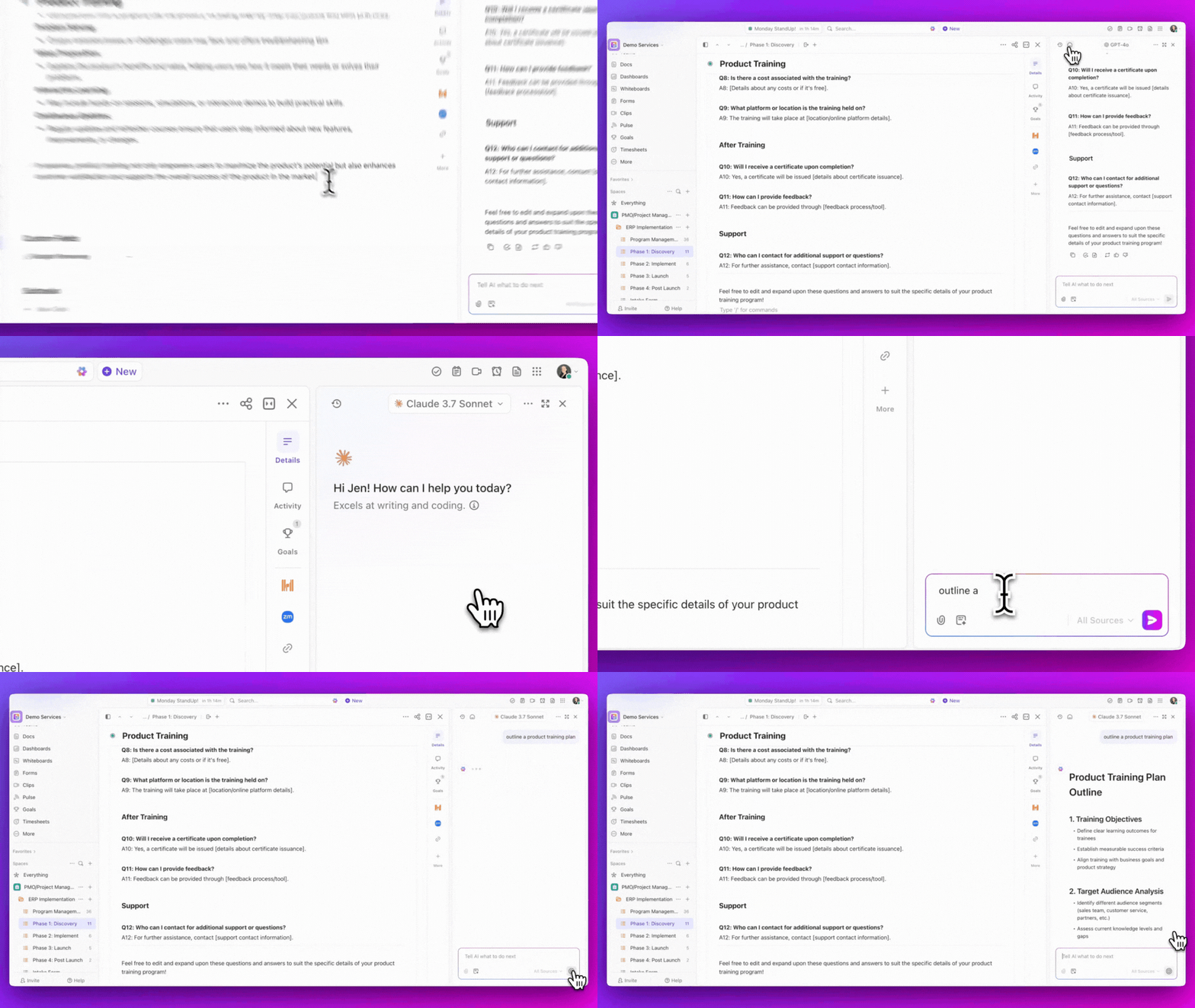
ClickUp Brain ผู้ช่วย AI ในตัวจาก ClickUp ทำให้สิ่งนี้เป็นจริงได้ มันเข้าใจคำสั่งในภาษาที่เข้าใจง่าย แก้ไขปัญหาการนำ AI มาใช้ทั้งสามข้อในขณะที่เชื่อมต่อแชท งาน เอกสาร และความรู้ของคุณทั่วทั้งพื้นที่ทำงาน นอกจากนี้ คุณยังสามารถเข้าถึงโมเดล AI หลากหลาย รวมถึง Gemini และ ChatGPT ได้จากอินเทอร์เฟซของ Brain ค้นหาคำตอบและข้อมูลเชิงลึกโดยไม่ต้องสลับแท็บ!
บนมือถือ (Android และ iOS)
เหมาะอย่างยิ่งสำหรับการตรวจสอบรายงานหรือร่างสัญญาเมื่อคุณไม่อยู่ที่โต๊ะทำงาน
- เปิดแอป: เปิดแอป Gemini บนอุปกรณ์ของคุณ
- แนบเอกสารของคุณ: แตะไอคอน เพิ่มไฟล์ (+) ในกล่องแชท
- เลือกไฟล์ PDF ของคุณ: เลือก ไฟล์ เพื่อเข้าถึงพื้นที่จัดเก็บในโทรศัพท์ของคุณ หรือ ไดรฟ์ สำหรับไฟล์บนคลาวด์ของคุณ
- วิเคราะห์: พิมพ์ข้อความที่คุณต้องการและกดลูกศร ส่ง เพื่อเริ่มการวิเคราะห์
การอัปโหลดเองนั้นรวดเร็ว ความท้าทายที่แท้จริงสำหรับทีมส่วนใหญ่คือการเปลี่ยนข้อมูลเชิงลึกที่ AI สร้างจากไฟล์ PDF นั้นให้กลายเป็นงานที่สามารถดำเนินการได้ คุณได้รับสรุปที่ยอดเยี่ยม แต่มันติดอยู่ในหน้าต่างแชท ไม่เชื่อมโยงกับโครงการของคุณ
👀 สิ่งที่เราแนะนำ: การใช้Converged AI Workspaceอย่าง ClickUp สามารถขจัดปัญหาการทำงานที่กระจัดกระจายได้ มันรวบรวมงาน เอกสาร และเป้าหมายของคุณไว้ในพื้นที่ทำงานร่วมกันที่มี AI ในตัว
แต่ก่อนอื่น การทำความเข้าใจวิธีใช้ Gemini ให้เต็มศักยภาพจะเป็นประโยชน์ ⬇️
Gemini รองรับไฟล์ประเภทและขนาดใดบ้าง?
อาจรู้สึกหงุดหงิดเมื่อคุณเตรียมเอกสารไว้เพื่อการวิเคราะห์ แต่การอัปโหลดล้มเหลวโดยไม่มีสาเหตุที่ชัดเจน
สิ่งนี้มักเกิดขึ้นเนื่องจากไฟล์มีขนาดใหญ่เกินไป อยู่ในรูปแบบที่ไม่รองรับ หรือคุณถึงขีดจำกัดการอัปโหลดแล้ว คุณถูกบังคับให้กลับไปเริ่มต้นใหม่ ค้นหาตัวแปลงไฟล์หรือพยายามแบ่งเอกสารของคุณ ซึ่งทำให้กระบวนการทำงานของคุณช้าลง
การทราบข้อจำกัดเหล่านี้ล่วงหน้าจะช่วยให้คุณไม่ต้องเสียเวลาไปกับโปรแกรมแปลงไฟล์หรือการแยกเอกสารที่ไม่จำเป็น นี่คือข้อมูล:
| เอกสาร | PDF, DOCX, TXT, RTF | สูงสุด 100MB | เหมาะที่สุดสำหรับการวิเคราะห์เชิงลึกและการสรุป |
| ข้อมูลและตาราง | CSV, XLSX | สูงสุด 100MB | เหมาะอย่างยิ่งสำหรับการจับกระแสและทำความสะอาดข้อมูล |
| รูปภาพ | JPG, PNG, WebP, HEIC | สูงสุด 100MB | ใช้สำหรับการสกัดข้อความหรือคำอธิบายเชิงภาพ |
| เสียง | MP3, WAV, AAC, FLAC | สูงสุด 100MB | เหมาะอย่างยิ่งสำหรับการถอดเสียงการประชุมหรือพอดแคสต์ |
| วิดีโอ | MP4, MOV, WMV, WebM | สูงสุด 2GB | รองรับการบันทึกวิดีโอสำหรับการวิเคราะห์ด้วย AI ได้สูงสุด 1 ชั่วโมง |
💡เคล็ดลับมืออาชีพ: อัปโหลดได้สูงสุด10 ไฟล์พร้อมกัน เพื่อให้ Gemini สามารถอ้างอิงข้อมูลข้ามเอกสารหรือชุดข้อมูลต่างๆ ได้
Gemini สามารถอ่านไฟล์ PDF ได้โดยตรง คุณจึงไม่จำเป็นต้องแปลงไฟล์ให้ยุ่งยาก อย่างไรก็ตาม วิธีการ ที่ไฟล์ PDF ของคุณถูกสร้างขึ้นนั้นจะส่งผลต่อปริมาณข้อมูลเชิงลึกที่คุณจะได้รับจากการวิเคราะห์:
- ไฟล์ PDF ดั้งเดิม (ข้อความที่เลือกได้): หากคุณสามารถไฮไลต์ข้อความด้วยเคอร์เซอร์ได้ Gemini จะสามารถอ่านข้อความนั้นได้อย่างสมบูรณ์แบบ ซึ่งนำไปสู่การสรุปที่แม่นยำที่สุดและช่วยให้ AI สามารถอ้างอิงหน้าหรือส่วนที่เฉพาะเจาะจงได้อย่างแม่นยำ
- ไฟล์ PDF ที่สแกน (ภาพของข้อความ): Gemini ใช้การรู้จำอักขระด้วยแสง(OCR) เพื่อดึงข้อความจากไฟล์สแกน ระบบทำงานได้ดีกับเอกสารที่สะอาดและชัดเจน แต่หากไฟล์สแกนของคุณเบลอหรือมีข้อความที่เขียนด้วยลายมือ คุณอาจสังเกตเห็นข้อมูลที่ขาดหาย
ในความเป็นจริง แม้ว่าจะอัปโหลดสำเร็จแล้ว Gemini ก็มีขีดจำกัดในการจดจำข้อมูลที่สามารถเก็บไว้ได้พร้อมกัน ซึ่งสิ่งนี้อาจเรียกได้ว่า "หน้าต่างบริบท"
คิดถึงมันเหมือนกับหน่วยความจำระยะสั้นของ AI. ในขณะที่รุ่น Pro และ Ultra สามารถรองรับได้ถึง 1 ล้านโทเค็น (ประมาณ 1,500 หน้า) ระดับ 'Basic' จะมีข้อจำกัดมากกว่า. หากคุณป้อนเอกสารทางเทคนิคขนาดใหญ่ให้กับมัน AI อาจเริ่มลืมส่วนต้นของเอกสารเมื่อถึงตอนท้าย.
💡เคล็ดลับมืออาชีพ: ใช้คำแนะนำเฉพาะเจาะจง เช่น 'เน้นที่การคาดการณ์ทางการเงินในบทที่ 4' เพื่อให้ AI มุ่งความสนใจไปที่จุดที่คุณต้องการอย่างแม่นยำ แทนที่จะปล่อยให้หลงไปกับความยาว 500 หน้าของข้อมูล
สิ่งที่คุณสามารถทำได้กับไฟล์ PDF ใน Gemini
เมื่อไฟล์ PDF ของคุณถูกอัปโหลดแล้ว คุณอาจรู้สึกอยากที่จะถามว่า 'สรุปให้หน่อย' แม้ว่าวิธีนี้จะใช้ได้ แต่มันไม่ได้ให้คุณค่ามากเท่าที่คุณคาดหวังไว้ หากทีมของคุณหยุดอยู่แค่การสรุปแบบพื้นฐาน คุณก็ยังคงทำการวิเคราะห์ด้วยตนเองอยู่
เพื่อประหยัดเวลา ให้ปฏิบัติกับไฟล์ PDF ของคุณเหมือนฐานข้อมูลที่สามารถค้นหาได้ นี่คือวิธีการที่มีประสิทธิภาพมากขึ้นในการดึงข้อมูล:
- ดึงข้อมูลเฉพาะ: เปลี่ยนเอกสารที่ยุ่งเหยิงให้เป็นรูปแบบที่สะอาดโดยการถามว่า 'แสดงรายการทุกกำหนดเวลาที่ระบุในสัญญานี้เป็นรายการแบบมีหัวข้อย่อย'
- เปรียบเทียบส่วนภายใน: ค้นหาความไม่สอดคล้องกันโดยการกระตุ้นว่า 'เปรียบเทียบ 'ขอบเขตของงาน' ในหน้า 3 กับ 'สิ่งที่ต้องส่งมอบ' ในหน้า 12 และเน้นความไม่ตรงกัน'
- ทำให้การวิจัยที่ซับซ้อนง่ายขึ้น: เข้าประเด็นโดยตรงด้วยประโยคว่า 'สรุปผลการวิจัยของเอกสารทางเทคนิคฉบับนี้ให้เหลือเพียงห้าข้อสำคัญสำหรับทีมการตลาดที่ไม่มีความรู้ทางเทคนิค'
- สร้างการติดตามผลทันที: เปลี่ยนบันทึกการประชุมให้เป็นปฏิบัติการโดยถามว่า 'ร่างอีเมลติดตามผลถึงลูกค้าตามการตัดสินใจที่ได้สรุปไว้ในนี้'
- การตรวจสอบงานโครงการ: สร้างแนวทางที่ชัดเจนไปข้างหน้าด้วยการ 'ระบุทุกข้อปฏิบัติที่ได้รับมอบหมายให้กับทีมปฏิบัติการและเสนอระดับความสำคัญสำหรับแต่ละข้อ'
คุณเพิ่งสร้างรายการสิ่งที่ต้องทำที่สมบูรณ์แบบหรือสรุปโครงการที่ยอดเยี่ยม—แล้วจะทำอะไรต่อไป?
ปัจจุบัน ข้อมูลนั้นถูกกักอยู่ในหน้าต่างแชท ไม่มีปุ่ม 'ส่งไปยังบอร์ดโครงการ' ซึ่งหมายความว่าคุณต้องกลับไปทำการคัดลอกและวางด้วยตนเองอีกครั้ง ซึ่งเป็นสิ่งที่เราพยายามหลีกเลี่ยง นี่คือช่องว่างที่ไอเดียดีๆ มักจะสูญหายไป: พื้นที่ระหว่างข้อมูลเชิงลึกที่ยอดเยี่ยมจาก AIกับฐานความรู้ที่ทีมของคุณใช้ร่วมกัน
วิธีอัปโหลดและวิเคราะห์ไฟล์ PDF หลายไฟล์พร้อมกัน
ส่วนใหญ่แล้ว ข้อมูลเชิงลึกที่สำคัญไม่ได้อยู่ในเอกสารเพียงฉบับเดียว—แต่อยู่ในความเชื่อมโยงระหว่างเอกสารห้าฉบับต่างหาก แต่การสลับหน้าต่างไปมาระหว่างเอกสารด้วยตนเองเพื่อค้นหาความสัมพันธ์เหล่านี้ เป็นสูตรสำเร็จของการพลาดรายละเอียดสำคัญ
ความสามารถของ Gemini ในการจัดการไฟล์ได้ถึง 10 ไฟล์ต่อคำสั่ง ทำให้คุณสามารถทำการวิเคราะห์ข้ามเอกสารได้ในเวลาเพียงไม่กี่วินาที ค้นหาความขัดแย้งหรือหัวข้อที่ซ่อนอยู่ซึ่งอาจใช้เวลาหลายชั่วโมงหากทำโดยมนุษย์ เมื่อคุณอัปโหลดไฟล์หลายไฟล์พร้อมกัน คุณสามารถเปลี่ยนจากการอ่านอย่างง่ายไปสู่กลยุทธ์ระดับสูงได้:
- การเปรียบเทียบผู้ขาย: อัปโหลดข้อเสนอที่แตกต่างกันสามรายการและถามว่า 'สร้างตารางเปรียบเทียบราคา ระยะเวลา และระดับการสนับสนุนของผู้ขายทั้งสามรายนี้'
- การสังเคราะห์งานวิจัย: อัปโหลดรายงานอุตสาหกรรมห้าฉบับและป้อนคำสั่งว่า 'ระบุแนวโน้มที่พบร่วมกันในเอกสารเหล่านี้และเน้นย้ำประเด็นที่ข้อมูลขัดแย้งกัน'
- การเตรียมการประชุม: อัปโหลดวาระการประชุมที่กำลังจะมาถึงพร้อมกับบันทึกจากการประชุมสามครั้งล่าสุด และถามว่า 'มีประเด็นการดำเนินการใดที่ยังไม่ได้รับการแก้ไขจากการประชุมครั้งก่อนที่เราต้องจัดการในวันนี้?'
- สรุปการปฐมนิเทศ: อัปโหลดชุดของขั้นตอนการปฏิบัติงานมาตรฐานภายใน (SOPs) และถามว่า 'สร้างรายการตรวจสอบ 30 วันสำหรับพนักงานใหม่โดยอิงจากเอกสารเหล่านี้'
กระบวนการนี้เหมือนกับการอัปโหลดไฟล์เดียว แต่คุณต้องเลือกเอกสารหลายไฟล์ก่อนที่จะกดส่ง เมื่อเอกสารทั้งหมดถูกโหลดแล้ว คุณสามารถถามคำถามที่ครอบคลุมเอกสารทั้งหมดได้ ซึ่งช่วยให้คุณสามารถเปลี่ยนจากการวิเคราะห์เอกสารอย่างง่ายไปสู่การจัดการความรู้และการสังเคราะห์อย่างแท้จริง
อย่างไรก็ตาม แม้จะมีศักยภาพขั้นสูงนี้แล้ว ความท้าทายหลักก็ยังคงอยู่ คุณมีข้อมูลแล้ว แต่ทีมของคุณยังคงทำงานผ่านบอร์ดโครงการ, Slack, และสเปรดชีต นี่คือAI Sprawl— การกระโดดไปมาระหว่างเครื่องมือที่ไม่เชื่อมต่อกันเพื่อแบ่งปันข้อมูลเชิงลึก, ถกเถียงข้อดีข้อเสีย, และตัดสินใจในที่สุด
แม้แต่การวิเคราะห์ AI ที่ฉลาดที่สุดก็สูญเสียคุณค่าหากมันติดอยู่ในแท็บเบราว์เซอร์แทนที่จะเป็นส่วนหนึ่งของกระบวนการทำงานแบบเรียลไทม์ของทีมคุณ
วิธีใช้ Gemini PDF Insights ใน ClickUp
การอัปโหลดไฟล์ PDF ไปยัง Gemini ช่วยให้คุณสามารถดึงสรุป, ข้อผูกพัน, และรายการที่ต้องดำเนินการได้อย่างรวดเร็ว แต่ข้อมูลเชิงลึกเหล่านี้มักจะถูกเก็บไว้ภายในหน้าต่างแชท ทีมของคุณยังคงต้องคัดลอกผลลัพธ์ไปยังเอกสาร, สร้างงานใหม่ด้วยตนเอง, และอธิบายบริบทซ้ำในพื้นที่ทำงานของโครงการของคุณ
ขั้นตอนเพิ่มเติมนั้นทำให้ทุกอย่างช้าลง
ClickUpคือพื้นที่ทำงานแบบรวม AI ที่ช่วยให้คุณเปลี่ยนข้อมูลเชิงลึกจาก Gemini ให้กลายเป็นงานที่ทีมของคุณสามารถติดตามและดำเนินการได้
เข้าถึง Gemini จากพื้นที่ทำงาน ClickUp ของคุณ
แรงเสียดทานไม่ได้เริ่มต้นจากสิ่งที่ Gemini สามารถทำได้ แต่เริ่มต้นจากสถานที่ที่คุณใช้มัน
หาก Gemini ทำงานอยู่ในแท็บแยกต่างหาก ข้อมูลเชิงลึกทุกชิ้นที่สร้างขึ้นจะต้องคัดลอกไปยังพื้นที่ทำงานของคุณด้วยตนเอง ซึ่งหมายถึงการคัดลอกสรุป การสร้างบริบทใหม่ และการเริ่มต้นกระบวนการใหม่ทุกครั้งที่คุณเปลี่ยนเครื่องมือ เมื่อเวลาผ่านไป ช่องว่างนี้จะทำให้ผลลัพธ์จาก AI ที่รวดเร็วกลายเป็นกระบวนการทำงานที่ล่าช้า
ClickUp ช่วยลดช่องว่างนั้น ด้วย ClickUp Brain คุณสามารถเข้าถึง Gemini ได้โดยตรงภายในพื้นที่ทำงานของคุณ ควบคู่ไปกับเอกสาร งาน และแชทของคุณ แทนที่จะต้องส่งออกข้อมูลเชิงลึกและนำมาแก้ไขใหม่ คุณสามารถสร้าง ปรับแต่ง และดำเนินการกับข้อมูลเหล่านั้นได้ในที่เดียวที่ทีมของคุณกำลังทำงานอยู่แล้ว
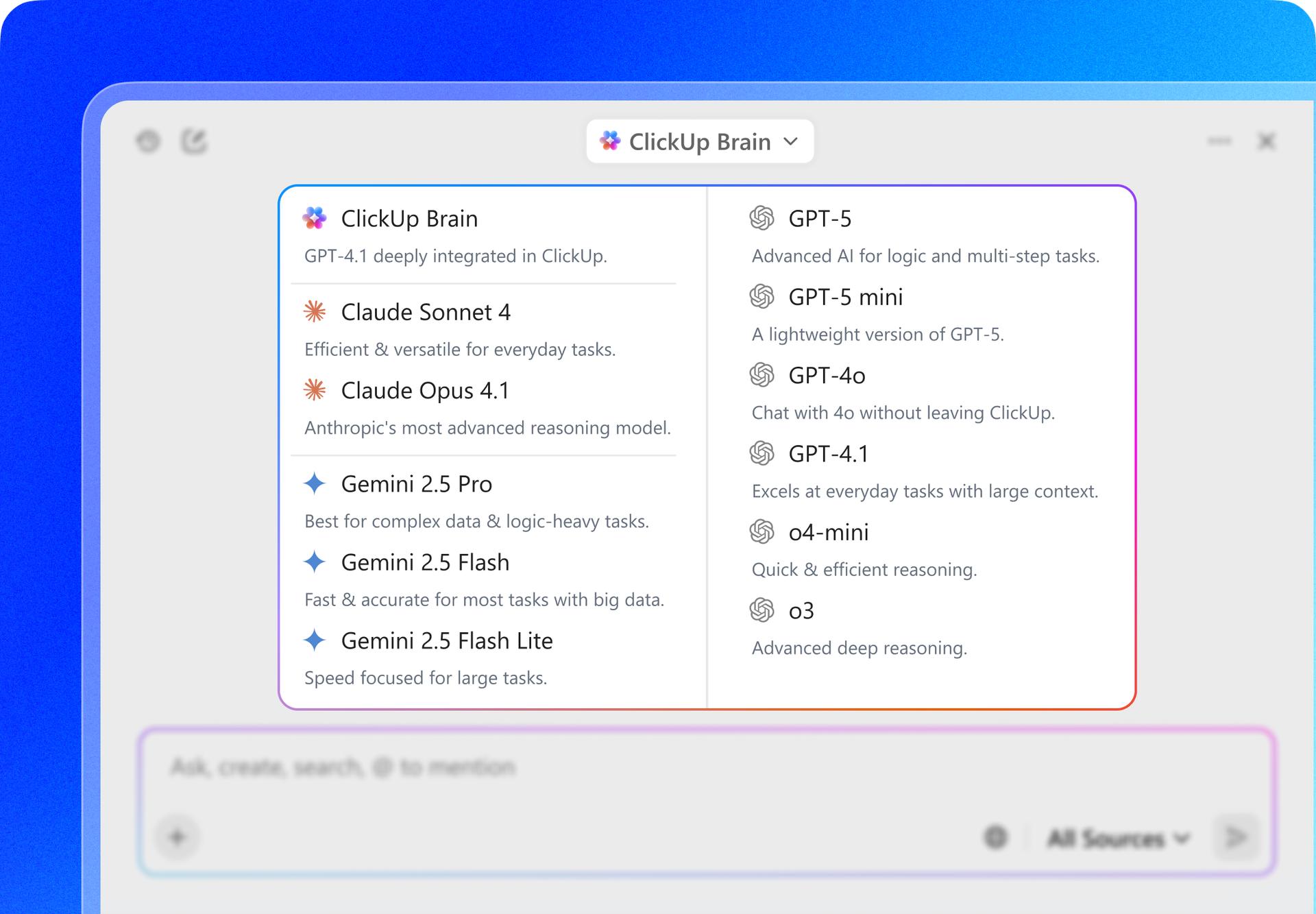
สิ่งนี้เปลี่ยนการไหลไปโดยสิ้นเชิง
คุณสามารถวิเคราะห์ไฟล์ PDF, ถามคำถามเพิ่มเติม, และเปลี่ยนผลลัพธ์เป็นเอกสาร, งาน, หรือขั้นตอนการทำงานที่มีโครงสร้างได้ทันทีโดยไม่ต้องออกจาก ClickUp. ข้อมูลบริบทยังคงอยู่ครบถ้วน, งานยังคงเชื่อมโยง, และไม่มีอะไรสูญหายระหว่างเครื่องมือ.
สิ่งที่คุณได้รับไม่ใช่แค่การวิเคราะห์ที่เร็วขึ้นเท่านั้น แต่ยังรวมถึงความต่อเนื่องด้วย ข้อมูลเชิงลึกจะไม่ถูกปล่อยทิ้งไว้อย่างโดดเดี่ยว แต่จะถูกนำไปสู่การปฏิบัติทันที
เปลี่ยนสรุปของ Gemini ให้เป็นเอกสารที่แชร์ได้กับ ClickUp Docs
เมื่อ Gemini สร้างสรุปของไฟล์ PDF ของคุณแล้ว ให้วางลงในClickUp Docsเพื่อสร้างเอกสารอ้างอิงที่มีโครงสร้างถาวรสำหรับทีมของคุณ แทนที่จะปล่อยให้ข้อมูลเชิงลึกถูกฝังอยู่ในแชท Docs ช่วยให้คุณสามารถเปลี่ยนสรุปเหล่านั้นให้เป็นฐานความรู้ที่เป็นระเบียบ ซึ่งทีมของคุณสามารถกลับมาดู แก้ไข และต่อยอดได้ตลอดเวลา
นอกจากนี้ยังอนุญาตให้มีหน้าซ้อนและรูปแบบที่สมบูรณ์ ซึ่งทำให้มีประโยชน์สำหรับการจัดเก็บและรักษาข้อมูล เช่น สรุปสัญญา บันทึกการวิจัย และการวิเคราะห์นโยบาย
คุณยังสามารถฝังไฟล์สนับสนุนไว้ภายในเอกสารได้โดยตรง ตัวอย่างเช่น คุณสามารถเพิ่มไฟล์ PDF ต้นฉบับ, ภาพหน้าจอ, ตาราง, หรือบล็อกโค้ดเพื่อให้ทีมของคุณสามารถตรวจสอบเอกสารต้นฉบับควบคู่ไปกับสรุปที่สร้างโดย AI ได้
เอกสารยังรองรับการทำงานร่วมกันแบบเรียลไทม์ด้วยการแก้ไขและแสดงความคิดเห็น สมาชิกในทีมสามารถเน้นส่วนที่ต้องการ ใส่ข้อเสนอแนะ หรือแท็กเพื่อนร่วมงานเพื่อขอคำชี้แจงได้โดยไม่ต้องย้ายการสนทนาไปยังเครื่องมืออื่น
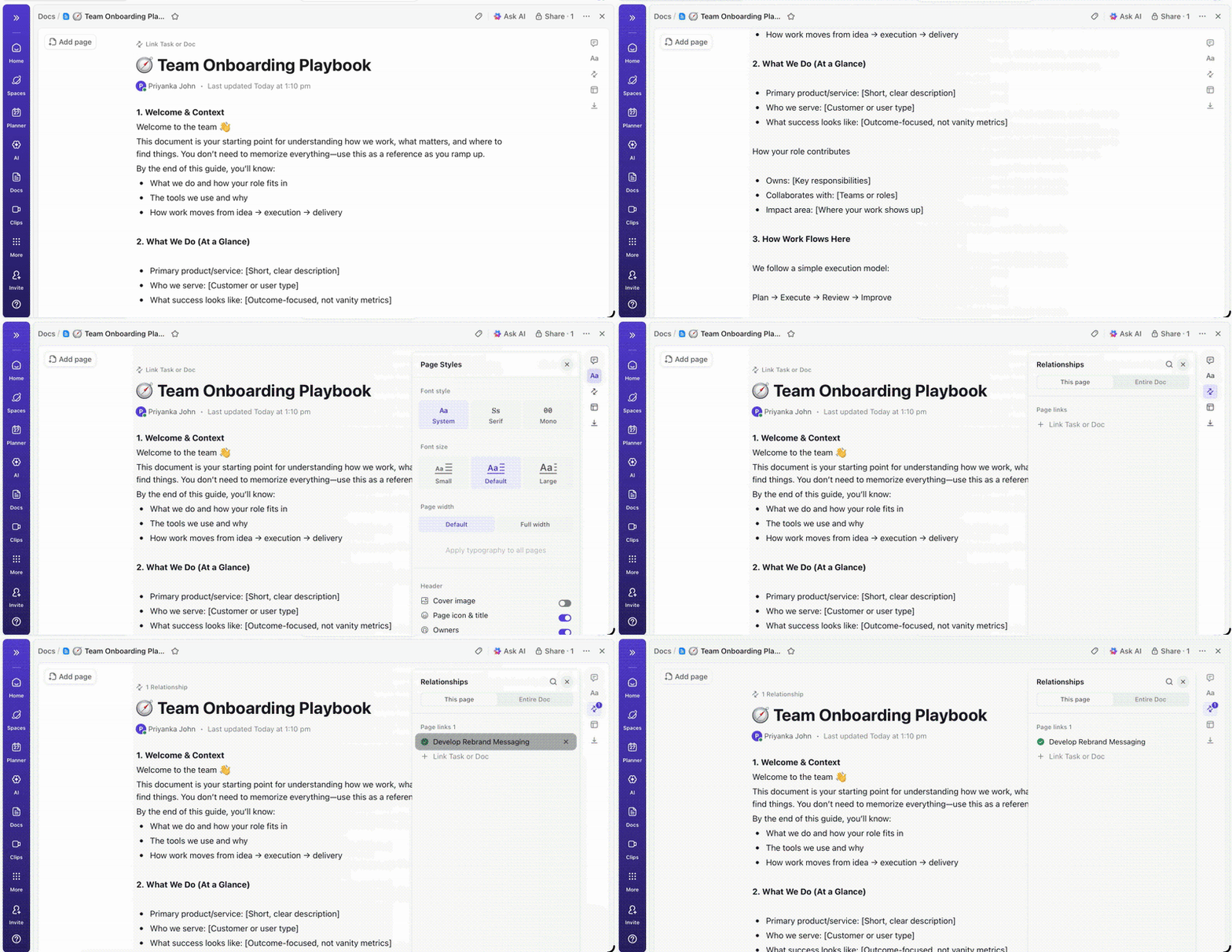
ตัวอย่างเช่น หาก Gemini วิเคราะห์สัญญาของผู้ขาย คุณสามารถเก็บสรุปไว้ในเอกสาร ClickUp และจัดโครงสร้างเป็นหัวข้อเช่น ข้อผูกพันหลัก, กำหนดเวลา, และ ข้อกำหนดการปฏิบัติตาม. ไฟล์ PDF ต้นฉบับสามารถแนบไว้กับเอกสารได้โดยตรงเพื่อการอ้างอิงอย่างรวดเร็ว.
จากนั้น คุณสามารถเชื่อมต่อเอกสารกับพื้นที่ทำงานของโครงการที่เกี่ยวข้องได้ ผู้ใดก็ตามที่กำลังตรวจสอบโครงการสามารถเข้าถึงการวิเคราะห์ต้นทาง ไฟล์สนับสนุน และการหารือที่กำลังดำเนินอยู่ได้ โดยไม่ต้องค้นหาผ่านแอปพลิเคชันหลายตัว
แปลงรายการดำเนินการของ Gemini เป็นงานใน ClickUp
Gemini สามารถสกัดจุดดำเนินการจากไฟล์ PDF ยาว ๆ ได้ แต่ข้อมูลเชิงลึกเหล่านั้นยังต้องถูกเปลี่ยนให้กลายเป็นงานที่สามารถติดตามได้ แทนที่จะทิ้งไว้ในแชท ให้ย้ายรายการดำเนินการเหล่านั้นไปยังClickUp Tasks เพื่อการจัดการเวิร์กโฟลว์ที่มีโครงสร้าง
แต่ละงานจะกลายเป็นหน่วยงานที่ชัดเจนพร้อมบริบทที่ทีมของคุณต้องการเพื่อทำให้เสร็จสมบูรณ์ คุณสามารถรวมรายละเอียดต่างๆ เช่น:
- เจ้าของ ที่รับผิดชอบในการทำงานให้เสร็จสมบูรณ์
- วันครบกำหนด เพื่อให้เห็นเส้นตายอย่างชัดเจน
- ไฟล์สนับสนุนหรือไฟล์ PDF สำหรับการอ้างอิง
- การอัปเดตสถานะ เพื่อติดตามความคืบหน้าตลอดเวลา
ตัวอย่างเช่น หาก Gemini ระบุข้อกำหนดเช่น 'ส่งรายงานการปฏิบัติตามข้อกำหนดรายไตรมาส' คุณสามารถสร้างงานที่มอบหมายให้กับสมาชิกทีมที่รับผิดชอบและแนบสัญญาต้นฉบับหรือสรุปของ Gemini เพื่อเป็นข้อมูลอ้างอิง
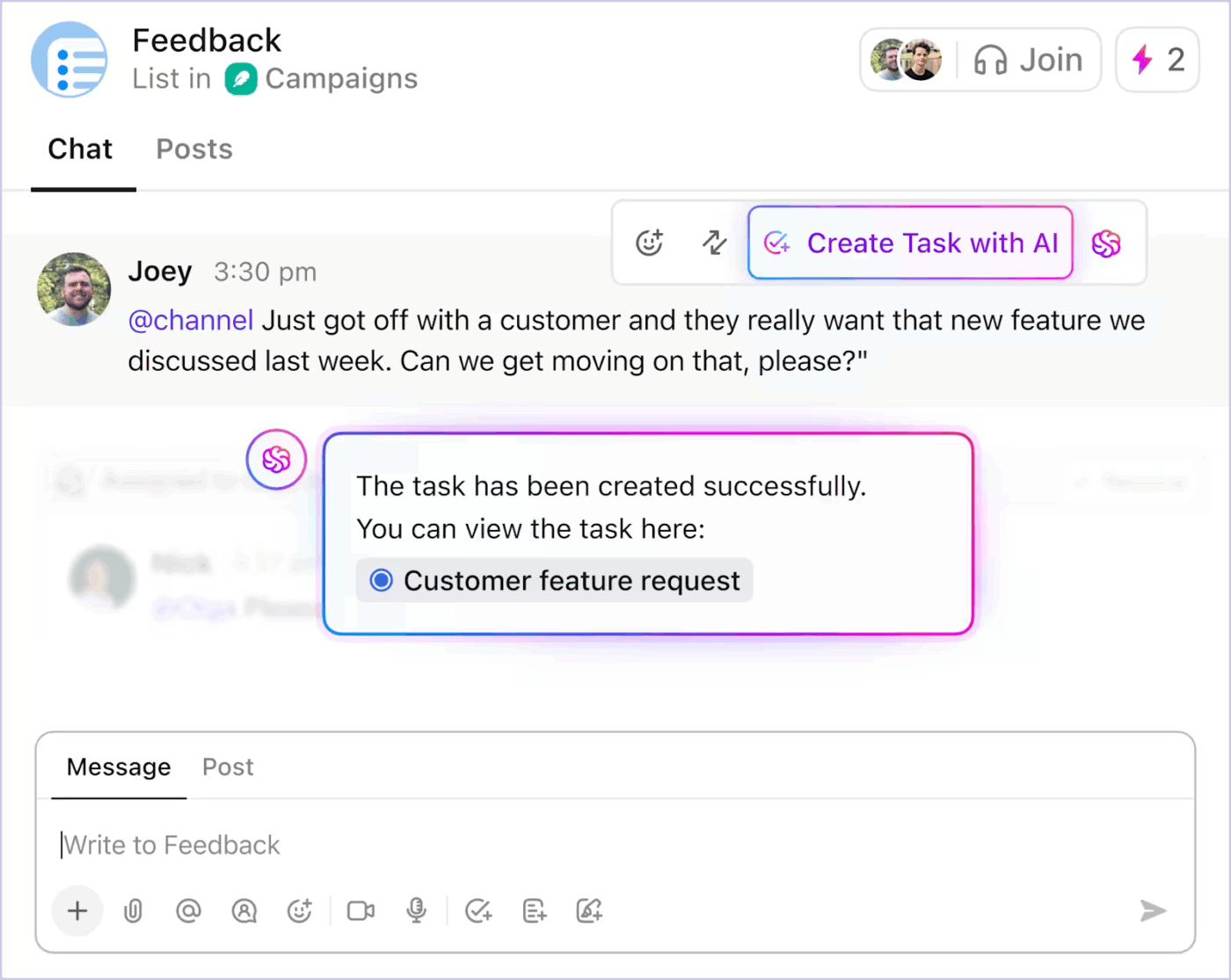
งานใน ClickUp ยังเชื่อมต่อโดยตรงกับพื้นที่ทำงานอื่น ๆ ของคุณ คุณสามารถเชื่อมโยงงานเหล่านี้กับเอกสาร ClickUp Doc ที่มีสรุปสัญญา แนบไฟล์ PDF ต้นฉบับ และเพิ่มความคิดเห็นเพื่อการร่วมมือในทีมได้ ซึ่งทำให้ทุกคนที่ทำงานในภารกิจนี้สามารถเข้าถึงบริบททั้งหมดได้ทันที
ขยายข้อมูลเชิงลึกของเอกสารโดยใช้ ClickUp Brain
เมื่อข้อมูลอยู่ใน ClickUp แล้วClickUp Brainสามารถช่วยให้คุณก้าวไปไกลกว่าการสรุปเบื้องต้นของ Gemini และดึงข้อมูลเชิงลึกเพิ่มเติมจากเอกสารของคุณได้ คุณสามารถถามคำถาม AI ที่ติดตั้งไว้ล่วงหน้าได้โดยตรงภายในพื้นที่ทำงานของคุณ ตัวอย่างเช่น:
- สรุปข้อผูกพันหลักจากสัญญานี้
- สร้างงานจากส่วนนี้ของเอกสาร
- ร่างอีเมลเพื่ออธิบายข้อกำหนดให้กับทีม
ระบบสมองวิเคราะห์เนื้อหาภายในเอกสาร, งาน, และความคิดเห็นของคุณเพื่อสร้างคำตอบที่มีพื้นฐานมาจากข้อมูลในที่ทำงานของคุณ. นอกจากนี้ยังช่วยให้ทีมของคุณสามารถพัฒนาต่อไปได้ตลอดเวลาเมื่อโครงการมีการเปลี่ยนแปลง.
💡เคล็ดลับมืออาชีพ: เมื่อข้อมูลเชิงลึกจาก PDF ของคุณอยู่ใน ClickUp แล้ว คุณสามารถสร้างClickUp Super Agentsเพื่อจัดการงานติดตามผลโดยอัตโนมัติ
ตัวอย่างเช่น ตัวแทนสามารถตรวจสอบสรุปเอกสาร, สกัดข้อมูลข้อผูกพันสำคัญ, มอบหมายงานให้กับสมาชิกทีมที่เหมาะสม, และแม้กระทั่งส่งการอัปเดตเมื่อใกล้ถึงกำหนดเวลา สิ่งนี้เปลี่ยนการวิเคราะห์เอกสารแบบคงที่ให้เป็นกระบวนการทำงานอย่างต่อเนื่องที่ AI ช่วยจัดการงานรอบเอกสารอย่างแข็งขัน
เก็บไฟล์ PDF และการวิเคราะห์ไว้ด้วยกัน
หนึ่งในความท้าทายที่ใหญ่ที่สุดในการวิเคราะห์เอกสารด้วย AI คือการแยกส่วน ไฟล์ต้นฉบับมักอยู่ในเครื่องมือหนึ่ง ส่วนสรุปของ AI อยู่ในอีกเครื่องมือหนึ่ง และงานที่สร้างขึ้นจากข้อมูลเชิงลึกเหล่านั้นก็อยู่ในที่อื่นอีก
ClickUp ช่วยให้คุณเก็บข้อมูลทั้งหมดนี้ไว้ในที่ทำงานเดียว
คุณสามารถอัปโหลดไฟล์ PDF ต้นฉบับ, จัดเก็บสรุปของ Gemini ใน ClickUp Docs, และแปลงรายการที่ต้องทำเป็นงานใน ClickUp ภายในโปรเจ็กต์เดียวกันได้. สิ่งนี้จะสร้างสายงานที่ชัดเจนจากเอกสาร → การวิเคราะห์ → การดำเนินการ.
ผู้ใดที่ตรวจสอบโครงการสามารถค้นหาเอกสารต้นฉบับ, การวิเคราะห์ที่สร้างโดย AI, และงานติดตามผลได้อย่างรวดเร็วโดยไม่ต้องเปลี่ยนเครื่องมือ
เมื่อเวลาผ่านไป โครงสร้างนี้จะสร้างฐานความรู้ที่สามารถค้นหาได้ ซึ่งเอกสาร ข้อมูลเชิงลึก และงานต่าง ๆ จะเชื่อมโยงกันอยู่เสมอ แทนที่จะต้องไล่ตามข้อมูลจากหลายแอปพลิเคชัน ทีมงานของคุณจะทราบเสมอว่าไฟล์อยู่ที่ไหน มีความหมายอย่างไร และควรดำเนินการต่อไปอย่างไร
ดังนั้น หากคุณพร้อมที่จะเปลี่ยนข้อมูลเชิงลึกจาก PDF ให้กลายเป็นงานที่สำเร็จลุล่วงเริ่มต้นใช้งาน ClickUp ได้ฟรีเพื่อสัมผัสความแตกต่าง
คำถามที่พบบ่อย (FAQs)
การอัปโหลดล้มเหลวส่วนใหญ่เกิดขึ้นเนื่องจากไฟล์มีขนาดใหญ่เกินขีดจำกัด 100MB, ไฟล์ PDF เสียหาย, หรือคุณพยายามอัปโหลดไฟล์มากกว่า 10 ไฟล์พร้อมกัน. ลองบีบอัดไฟล์หรือตรวจสอบให้แน่ใจว่าไฟล์เป็นรูปแบบ PDF ที่ถูกต้องก่อนลองอีกครั้ง.
เพื่อจัดระเบียบเอกสารสำคัญและสรุปเนื้อหาโดย AI ของคุณ ให้บันทึกไว้ในพื้นที่ทำงานเฉพาะ เช่น ClickUp Docs Gemini จะประมวลผลไฟล์สำหรับการสนทนาปัจจุบันเท่านั้น แต่จะไม่บันทึกไฟล์เหล่านั้นไว้ในบัญชี Google ของคุณในระยะยาว
Gemini ใช้การรู้จำอักขระด้วยแสง (OCR) เพื่อประมวลผลไฟล์ PDF ที่สแกน แต่ความแม่นยำขึ้นอยู่กับคุณภาพของการสแกน เพื่อผลลัพธ์ที่ดีที่สุด ควรใช้ไฟล์ PDF ที่มีข้อความที่เลือกได้เมื่อเป็นไปได้ เนื่องจากจะช่วยให้ AI อ่านเนื้อหาได้โดยตรง