

คุณทราบหรือไม่ว่า Reddit ใช้ซอฟต์แวร์ OCR เพื่อเพิ่มประสิทธิภาพการค้นหา?ผู้ใช้ Reddit คนนี้ได้ทดลองและยืนยันว่าฟังก์ชันการค้นหาของ Reddit ใช้เทคโนโลยีการรู้จำอักขระด้วยแสง (OCR) เพื่อดึงข้อความจากรูปภาพ
เทคโนโลยี OCR มีความสำคัญอย่างยิ่งสำหรับธุรกิจ ทั้งในด้านเนื้อหาและการทำ SEO
องค์กรต่างๆ จัดการกับเอกสารที่สแกนแล้ว, PDF และไฟล์ภาพจำนวนมาก ซึ่งมักจะมีข้อมูลที่กระจัดกระจายอยู่ เพื่อทำให้ทีมผู้บริหารสามารถเข้าถึงและวิเคราะห์ข้อมูลได้อย่างรวดเร็วแทนที่จะเสียเวลาในการถอดความเนื้อหา ธุรกิจจึงจำเป็นต้องสกัดข้อความจากรูปแบบเหล่านี้
อย่างไรก็ตาม โซลูชัน OCR พื้นฐานอาจไม่เพียงพอสำหรับความต้องการขององค์กร คุณจำเป็นต้องใช้ซอฟต์แวร์ OCR ที่ดีที่สุดเพื่อให้ได้ความแม่นยำและประสิทธิภาพที่สูงขึ้น—แต่ซอฟต์แวร์ใดที่คุณสามารถไว้วางใจได้?
บล็อกนี้จะอธิบายให้เข้าใจง่ายขึ้น อ่านต่อเพื่อค้นหาคำตอบ
⏰ สรุป 60 วินาที
นี่คือเครื่องมือ OCR ทั้งหมดที่กล่าวถึงในบทความ พร้อมด้วยคุณสมบัติเด่นของแต่ละเครื่องมือ:
| เครื่องมือ OCR | เหมาะที่สุดสำหรับ | คุณสมบัติเด่น | ราคา |
| Adobe Acrobat Pro DC | การจัดการไฟล์ PDF สำหรับองค์กร | ระบบ OCR ที่ขับเคลื่อนด้วย AI, การแก้ไข PDF, การเปรียบเทียบเอกสาร, ลายเซ็นอิเล็กทรอนิกส์ | $14.99–$23.99/ผู้ใช้/เดือน + ส่วนเสริม |
| ABBYY FineReader PDF | OCR ขั้นสูงและการแปลงเอกสาร | 198 ภาษา, การประมวลผลแบบกลุ่ม, การสร้างแบบฟอร์ม, การเปรียบเทียบเอกสาร | 16–24 ดอลลาร์/ผู้ใช้/เดือน; Mac: 69 ดอลลาร์/ปี |
| Tesseract OCR | นักพัฒนาและผู้ใช้โอเพนซอร์ส | ใช้ CLI, รองรับมากกว่า 100 ภาษา, การฝึกอบรมที่กำหนดเอง | ฟรี |
| ออมนิเพจ อัลติเมท | ระบบอัตโนมัติ OCR สำหรับปริมาณงานสูง | การประมวลผลแบบกลุ่ม, รองรับมากกว่า 120 ภาษา, ผู้ช่วย eDiscovery | ราคาตามความต้องการ |
| Readiris 17 | บุคคลทั่วไปและธุรกิจขนาดเล็ก | 130+ ภาษา, บันทึกเสียง, สแกนบาร์โค้ด, เครื่องมือ PDF | 69–199 ดอลลาร์ (ใบอนุญาตตลอดชีพ) |
| VueScan | การสนับสนุนสแกนเนอร์รุ่นเก่า & การสแกนแบบมืออาชีพ | 30+ ภาษา, PDF ที่สามารถค้นหาได้, เครื่องมือ AI, รองรับสแกนเนอร์มากกว่า 7400 รุ่น | 9.95–19.95 ดอลลาร์/เดือน/ผู้ใช้ |
| SimpleOCR | ความต้องการ OCR พื้นฐานฟรี | ฟรีแวร์, การสกัดข้อความพื้นฐาน, SDK พร้อมใช้งาน | ฟรี |
| GOCR | ระบบ OCR แบบโอเพนซอร์สพื้นฐาน | ฟรี, รองรับหลายแพลตฟอร์ม, ใช้คำสั่งผ่าน CLI, รองรับหลายภาษา | ฟรี |
| Google Cloud Vision | ระบบ OCR ที่ขับเคลื่อนด้วย AI และการทำงานอัตโนมัติขนาดใหญ่ | โมเดล ML, รองรับหลายภาษา + การเขียนด้วยลายมือ, OCR แบบเรียลไทม์ผ่าน API, ผสานการทำงานกับ Google Cloud | แพ็กเกจฟรี + การคิดค่าบริการตามการใช้งาน |
| ไมโครซอฟต์ เลนส์ | ผู้ใช้ Microsoft และการสแกนอย่างรวดเร็ว | การตัดภาพอัตโนมัติ, ส่งออกเป็น Word/PDF, ซิงค์กับคลาวด์ผ่าน OneDrive/OneNote | ฟรี |
คุณควรค้นหาอะไรในซอฟต์แวร์ OCR?
เมื่อเลือกซอฟต์แวร์ OCR ที่ดีที่สุดสำหรับธุรกิจหรือองค์กรขนาดใหญ่ ควรคำนึงถึงปัจจัยสำคัญเหล่านี้:
- มองหาเครื่องมือ OCR ที่มีการจดจำข้อความที่แข็งแกร่งในหลายภาษา โดยเฉพาะอย่างยิ่งหากคุณจัดการกับเอกสารที่สแกนในรูปแบบที่หลากหลาย การรองรับข้อความที่เขียนด้วยลายมือก็เป็นข้อดีเพิ่มเติม ✅
- โซลูชัน OCR ควรสามารถผสานการทำงานกับรูปแบบไฟล์ของ Microsoft Office, ไฟล์ PDF ที่สามารถค้นหาได้ และซอฟต์แวร์ธุรกิจอื่น ๆ ได้ ✅
- เทคโนโลยี OCR ชั้นนำใช้ซอฟต์แวร์การเรียนรู้ของเครื่องและการจดจำอักขระอัจฉริยะเพื่อปรับปรุงความแม่นยำตลอดเวลา ✅
- ซอฟต์แวร์ OCR ที่พร้อมใช้งานสำหรับองค์กรควรมีเวิร์กโฟลว์ที่ปรับแต่งได้ ช่วยให้ธุรกิจสามารถเปรียบเทียบเอกสาร สแกนตาราง และประมวลผลใบแจ้งหนี้ประเภทต่างๆ ได้โดยใช้แรงงานคนน้อยที่สุด ✅
- หากจัดการเอกสารที่มีความอ่อนไหว เช่น บันทึกของโรงพยาบาลหรือการชำระเงินประกันภัย ต้องมั่นใจว่างาน OCR ได้รับการประมวลผลอย่างปลอดภัย โดยมีการติดตั้งภายในองค์กรเป็นตัวเลือก ✅
ซอฟต์แวร์ OCR ที่ดีที่สุด 10 อันดับ
หลังจากการทดสอบผลิตภัณฑ์อย่างละเอียดและการวิจัยตลาด เครื่องมือเหล่านี้เป็นซอฟต์แวร์ OCR ที่ดีที่สุดที่มีอยู่ในปัจจุบัน
มาวิเคราะห์จุดแข็งและจุดอ่อนของพวกเขาเพื่อช่วยคุณเลือกโซลูชัน OCR ที่เหมาะกับธุรกิจของคุณ
1. Adobe Acrobat Pro DC (เหมาะที่สุดสำหรับการจัดการไฟล์ PDF ระดับองค์กร)
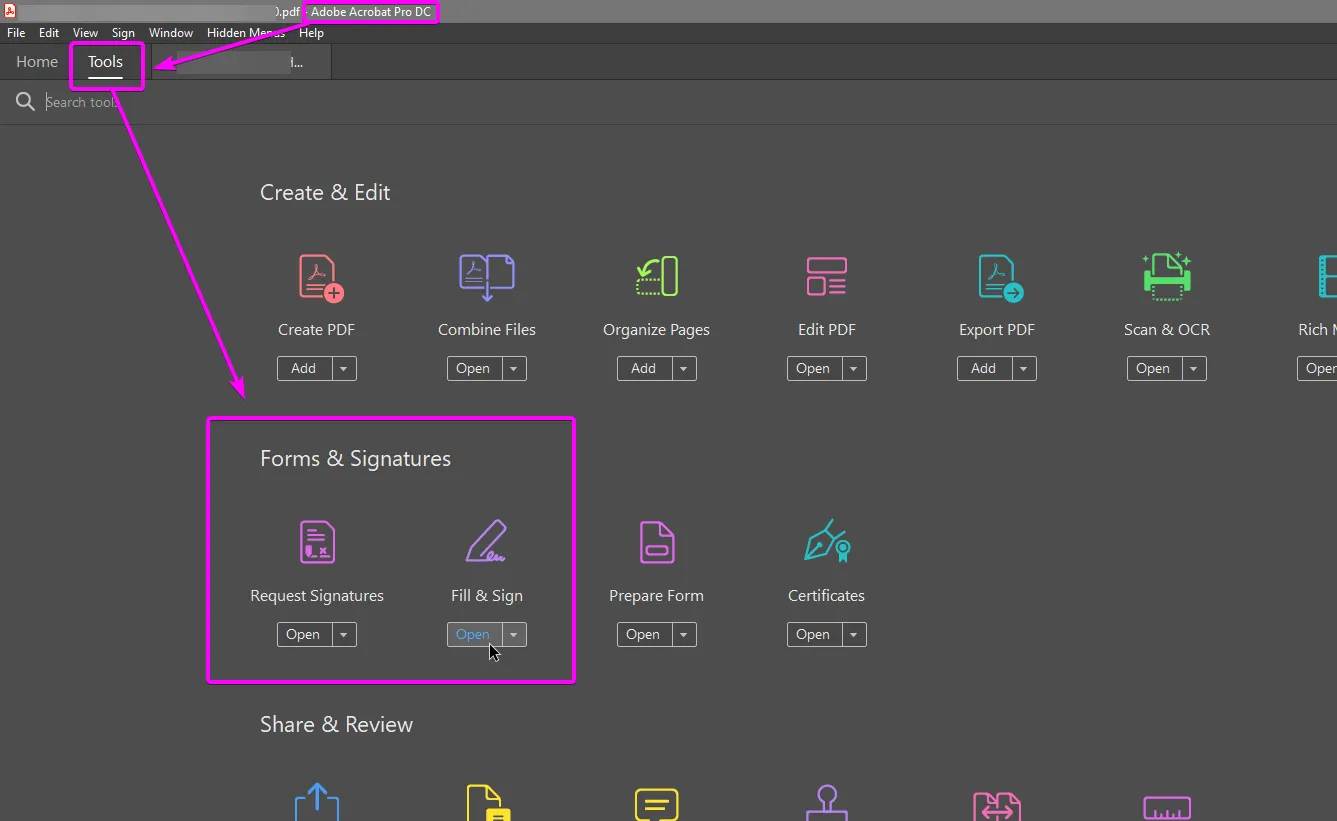
ธุรกิจที่จัดการกับเอกสารทางกฎหมายที่ถูกสแกน, ไฟล์อื่น ๆ, และปริมาณมากของภาพข้อความมักประสบปัญหาในการทำให้สามารถค้นหาได้
Adobe Acrobat Pro DC ช่วยให้ทีมสามารถดึงข้อความ แก้ไขไฟล์ PDF และผสานการทำงานกับซอฟต์แวร์ธุรกิจได้อย่างราบรื่นด้วยเทคโนโลยี OCR
ดาวเด่นของรายการคือเครื่องมือ OCR ที่ขับเคลื่อนด้วย AI ซึ่งรับประกันความแม่นยำสูงในการจดจำข้อความ Adobe Acrobat Pro DC ยังมีความสามารถในการเปรียบเทียบเอกสาร การลบข้อมูล และการลงนามอิเล็กทรอนิกส์ เพื่อช่วยให้การประมวลผลเอกสารง่ายขึ้น
คุณสมบัติที่ดีที่สุดของ Adobe Acrobat Pro DC
- แปลงเอกสารและรูปภาพที่สแกนแล้วให้เป็นไฟล์ PDF ที่สามารถแก้ไขได้และ ค้นหาได้
- ส่งออกไฟล์ PDF ไปยังรูปแบบของ Microsoft Office พร้อมรักษาความสมบูรณ์ของรูปแบบ
- ใช้เครื่องมือที่ขับเคลื่อนด้วย AI สำหรับ การสรุป และการวิเคราะห์เอกสาร
- เข้าถึงการแก้ไขขั้นสูงและการเปรียบเทียบเอกสารเพื่อการจัดการข้อมูลที่ปลอดภัย
- นำเสนอ ลายเซ็นอิเล็กทรอนิกส์ ที่ปลอดภัยและการทำงานร่วมกันบนคลาวด์เพื่อทำให้การอนุมัติและกระบวนการทำงานง่ายขึ้น
ข้อจำกัดของ Adobe Acrobat Pro DC
- ต้องสมัครสมาชิกแบบเสียค่าใช้จ่าย ทำให้ ไม่เหมาะสำหรับงบประมาณ เท่าซอฟต์แวร์ OCR ฟรีบางตัว
- มีอินเทอร์เฟซที่ซับซ้อน ซึ่งอาจใช้เวลาสำหรับผู้ใช้ใหม่ในการเรียนรู้
- ประสบปัญหาการทำงานช้าลงเมื่อจัดการไฟล์ภาพที่สแกนขนาดใหญ่มาก
ราคาของ Adobe Acrobat Pro DC
- Acrobat Standard DC: $14.99/เดือน ต่อผู้ใช้
- Acrobat Pro DC: $23.99/เดือน ต่อผู้ใช้
- องค์กร: ราคาตามตกลง
- ส่วนเสริมผู้ช่วย AI: $4.99/เดือนต่อผู้ใช้
Adobe Acrobat Pro DC คะแนนและรีวิว
- G2: 4. 5/5 (รีวิวมากกว่า 3,450+)
- Capterra: 4. 7/5 (4,080+ รีวิว)
ผู้ใช้จริงพูดถึง Adobe Acrobat Pro DC อย่างไรบ้าง?
จากผู้ใช้ G2:
เครื่องมือที่มีประโยชน์สำหรับการสร้าง แก้ไข และจัดระเบียบเอกสาร PDF คือ Adobe Acrobat ซึ่งเป็นมาตรฐานอุตสาหกรรมสำหรับซอฟต์แวร์ PDF และมาพร้อมกับคุณสมบัติมากมายเพื่อรองรับความต้องการที่แตกต่างกัน
เครื่องมือที่มีประโยชน์สำหรับการสร้าง แก้ไข และจัดระเบียบเอกสาร PDF คือ Adobe Acrobat ซึ่งเป็นมาตรฐานอุตสาหกรรมสำหรับซอฟต์แวร์ PDF และมาพร้อมกับคุณสมบัติมากมายเพื่อรองรับความต้องการที่แตกต่างกัน
💡 เคล็ดลับมืออาชีพ: การเปรียบเทียบเอกสารด้วยตนเองนั้นใช้เวลานานและเสี่ยงต่อข้อผิดพลาด—แต่ด้วยเครื่องมือที่เหมาะสม คุณสามารถทำให้กระบวนการนี้เป็นอัตโนมัติและลดข้อผิดพลาดได้ ค้นพบโซลูชันที่ดีที่สุดใน12 ซอฟต์แวร์เปรียบเทียบเอกสารที่ทรงพลังสำหรับทีม
2. ABBYY FineReader PDF (เหมาะที่สุดสำหรับการแปลงเอกสารและ OCR ขั้นสูง)
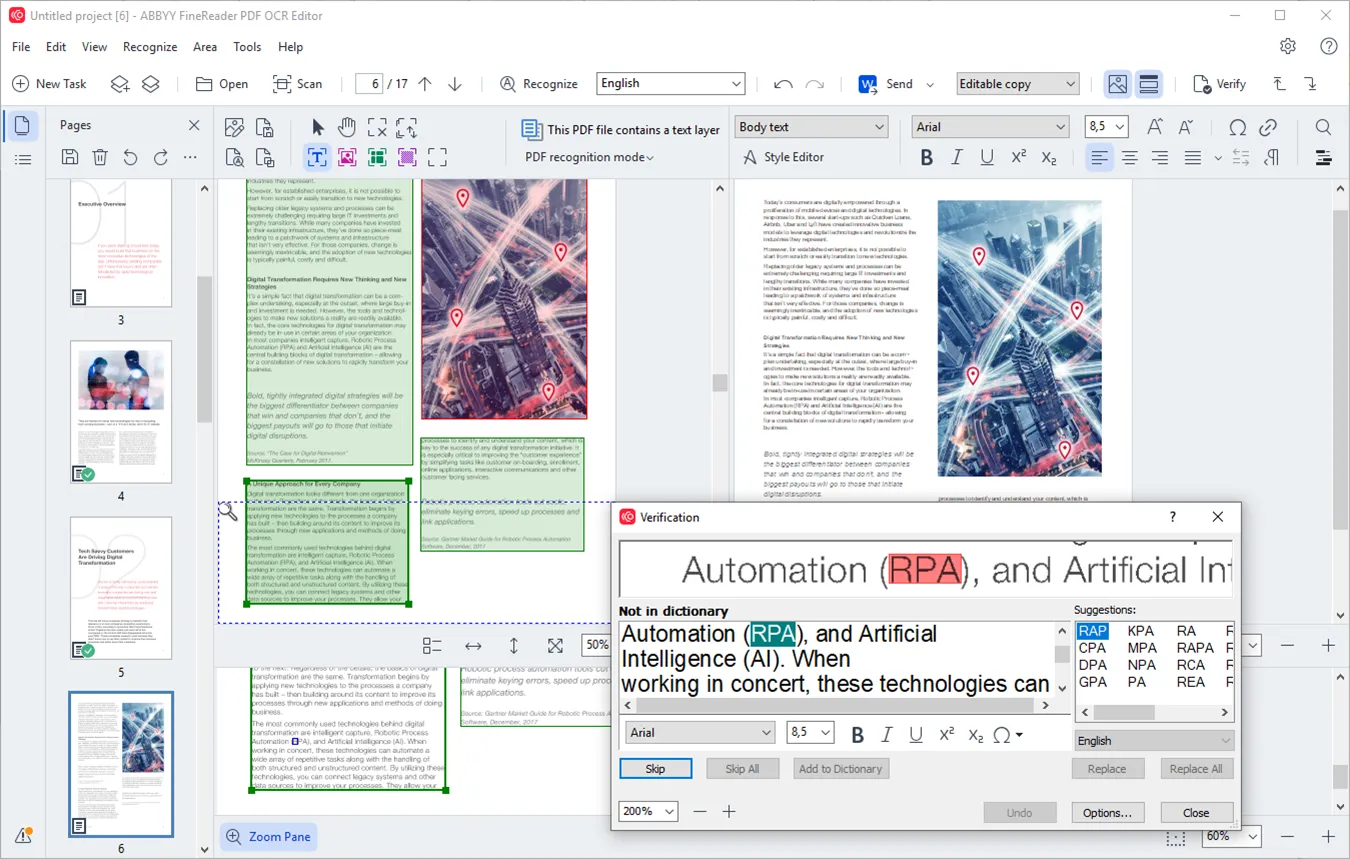
ลองสแกนดูในฟอรัมใดก็ได้ แล้วคุณจะเห็นความต้องการการสนับสนุนทางเทคนิค OCR สำหรับการรู้จำตัวอักษรจากภาพที่รองรับหลายภาษา
ABBYY FineReader PDF ตอบโจทย์ความต้องการข้างต้น—นอกเหนือจากการนำเสนอเครื่องมือ OCR ที่ขับเคลื่อนด้วย AI ชั้นนำของอุตสาหกรรม ซึ่งรับประกันการสกัดและแก้ไขข้อความที่มีความแม่นยำสูง
ด้วยคุณสมบัติการเปรียบเทียบเอกสาร, การแปลงเอกสารเป็นชุด, การจดจำคำด้วยระบบออปติคอล, และระบบอัตโนมัติขั้นสูง, ทีมสามารถประมวลผลเอกสารกระดาษจำนวนมากได้, เปลี่ยนเป็นรูปแบบที่สามารถค้นหาได้และแก้ไขได้.
คุณสมบัติเด่นของ ABBYY FineReader PDF
- แปลงไฟล์ PDF และรูปภาพที่สแกนแล้วให้เป็นเอกสารที่สามารถแก้ไขและค้นหาได้ พร้อมความแม่นยำของ OCR สูง
- รองรับ 198 ภาษา รวมถึงอักษรที่ซับซ้อน เช่น อักษรซีริลลิกและอักษรเอเชีย
- เปรียบเทียบเอกสารเพื่อตรวจหาการเปลี่ยนแปลงระหว่างเวอร์ชันต่างๆ
- ทำให้การประมวลผลเอกสารขนาดใหญ่เป็นอัตโนมัติด้วย เครื่องมือแปลงเอกสารแบบกลุ่ม
- สร้างแบบฟอร์ม PDF ที่สามารถกรอกได้ และเปิดใช้งานลายเซ็นดิจิทัลเพื่อปรับปรุงกระบวนการทำงานให้มีประสิทธิภาพ
ข้อจำกัดของ ABBYY FineReader PDF
- ราคาการสมัครสมาชิกอาจ มีค่าใช้จ่ายสูง สำหรับบุคคลเมื่อเทียบกับทางเลือกการซื้อครั้งเดียว
- การต่อสู้กับการสแกนคุณภาพต่ำ, ต้องการการแก้ไขด้วยตนเองสำหรับการจัดรูปแบบที่ซับซ้อน
- อินเทอร์เฟซไม่ใช้งานง่ายเหมือนคู่แข่งบางราย ทำให้การเรียนรู้มีความยากมากขึ้น
ABBYY FineReader PDF ราคา
- FineReader Standard: $16/เดือน ต่อผู้ใช้
- FineReader Corporate: $24/เดือน ต่อผู้ใช้
- FineReader สำหรับ Mac: $69/ปี ต่อผู้ใช้
ABBYY FineReader PDF คะแนนและรีวิว
- G2: 4. 5/5 (286+ รีวิว)
- Capterra: 4. 7/5 (426+ รีวิว)
ผู้ใช้จริงพูดถึง ABBYY FineReader PDF อย่างไรบ้าง?
นี่คือสิ่งที่ผู้ใช้ Redditกล่าวไว้:
เครื่องมือหลักของผมบน Windows คือ ABBYY FineReader ซึ่งเป็นซอฟต์แวร์ที่น่าทึ่ง (แต่เป็นกรรมสิทธิ์เฉพาะและใช้ได้เฉพาะบน Windows) ที่สามารถตรวจจับการจัดรูปแบบของเอกสารที่ผมต้องการอ่านได้โดยอัตโนมัติ แยกเอกสารเป็นหน้า ๆ แก้ไขการเอียงของเอกสาร ลบขอบกระดาษ และจดจำข้อความได้
เครื่องมือหลักของผมบน Windows คือ ABBYY FineReader ซึ่งเป็นซอฟต์แวร์ที่น่าทึ่ง (แต่เป็นกรรมสิทธิ์เฉพาะและใช้ได้เฉพาะบน Windows) ที่สามารถตรวจจับรูปแบบของเอกสารที่ผมต้องการอ่านได้โดยอัตโนมัติ แยกเอกสารเป็นหน้า ๆ แก้ไขการเอียงของเอกสาร ลบขอบกระดาษ และจดจำตัวอักษรได้
💡 เคล็ดลับมืออาชีพ: ยังคงใช้โปรแกรมประมวลผลคำเดิมๆ จากสมัยก่อนอยู่หรือเปล่า? ยกระดับงานเขียนของคุณด้วยเครื่องมือทันสมัยที่รองรับการทำงานร่วมกันและแก้ไขด้วย AI ค้นหาตัวเลือกที่ดีที่สุดในโปรแกรมประมวลผลคำและเลือกสิ่งที่เหมาะสมที่สุดสำหรับเวิร์กโฟลว์ของคุณ
3. Tesseract OCR (เหมาะสำหรับนักพัฒนาและผู้ชื่นชอบโอเพนซอร์ส)
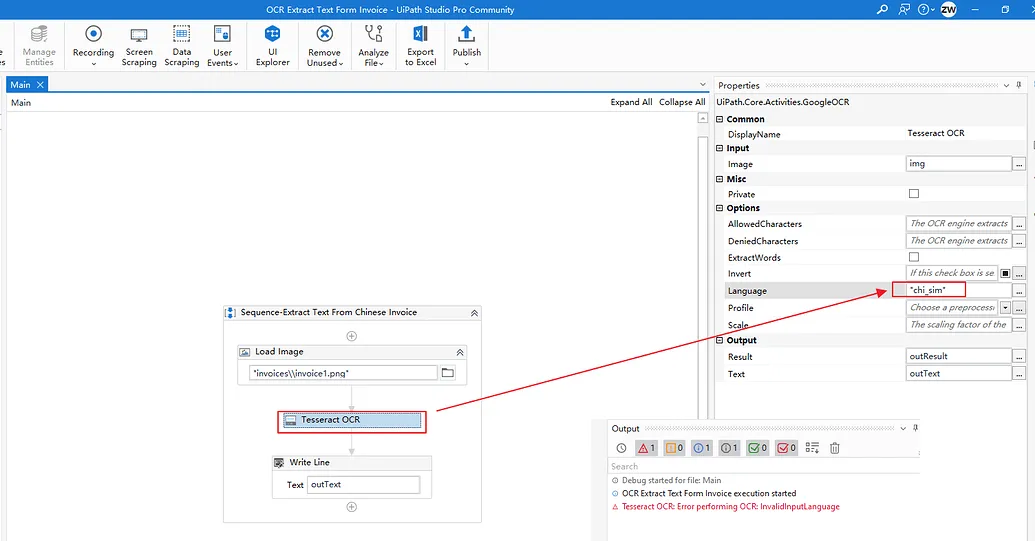
ไม่เหมือนกับซอฟต์แวร์ OCR แบบดั้งเดิมที่มีอินเทอร์เฟซแบบกราฟิก Tesseract เป็นเครื่องมือที่ใช้คำสั่งผ่านบรรทัดคำสั่ง ซึ่งทำให้เหมาะสำหรับนักพัฒนา นักวิจัย และผู้เชี่ยวชาญด้านระบบอัตโนมัติที่ต้องการควบคุมการดึงข้อมูลข้อความจากภาพได้อย่างเต็มที่
นอกจากนี้ ยังเป็นโซลูชันที่ฟรีอย่างสมบูรณ์และเปิดแหล่งโค้ดภายใต้ใบอนุญาต Apache 2.0 อีกด้วย ได้รับการพัฒนาครั้งแรกโดย Hewlett-Packard และได้รับการดูแลโดย Google ในภายหลัง Tesseract รองรับภาษาได้มากกว่า 100 ภาษา และสามารถผสานการทำงานกับ Python, C++ และภาษาโปรแกรมอื่น ๆ ได้
คุณสมบัติที่ดีที่สุดของ Tesseract OCR
- จดจำข้อความใน 100+ ภาษา รวมถึงภาษาอาหรับ ไซริลลิก และอักษรเอเชีย
- รองรับรูปแบบไฟล์เอาต์พุตหลากหลาย เช่น TXT, PDF, OCR และ TSV
- ปรับแต่ง OCR ผ่านการฝึกอบรมและการปรับแต่งให้เหมาะสมกับความต้องการเฉพาะทาง
- ประมวลผลรูปแบบภาพหลายประเภท เช่น PNG, JPEG และ TIFF
ข้อจำกัดของ Tesseract OCR
- ไม่มีส่วนติดต่อผู้ใช้แบบกราฟิก—ต้องมีความชำนาญในการใช้คำสั่งผ่านบรรทัดคำสั่ง
- ความแม่นยำของ OCR ขึ้นอยู่กับคุณภาพของภาพ จำเป็นต้องมีการประมวลผลล่วงหน้าเพื่อให้ได้ผลลัพธ์ที่ดีที่สุด
- ไม่เหมาะสำหรับผู้เริ่มต้นหรือผู้ที่มองหาโซลูชันแบบเสียบแล้วใช้ได้ทันที
- รองรับการจดจำลายมือได้จำกัด ทำให้มีประสิทธิภาพน้อยลงสำหรับเอกสารบางประเภท
ราคา Tesseract OCR
- ฟรี
คะแนนและรีวิว Tesseract OCR
- G2: 4. 4/5 (20+ รีวิว)
- Capterra: ไม่มีการรีวิวเพียงพอ
📮 ClickUp Insight:พนักงานเกือบครึ่งของคุณไม่สามารถมีสมาธิได้
การสลับบริบทอย่างต่อเนื่องกำลังค่อยๆ ดูดซับประสิทธิภาพการทำงานของทีมคุณอย่างเงียบๆ งานวิจัยของเราเผยว่า42% ของการขัดจังหวะในที่ทำงานเกิดจากการสลับแพลตฟอร์ม การจัดการอีเมล และการกระโดดไปมาระหว่างการประชุม ลองจินตนาการถึงการกำจัดสิ่งรบกวนที่มีค่าใช้จ่ายเหล่านี้ออกไป
ด้วย ClickUp คุณสามารถรวมศูนย์เวิร์กโฟลว์ของคุณได้—ผสานงาน, แชท, เอกสาร และไวท์บอร์ดเข้าด้วยกันอย่างราบรื่นในที่เดียว นอกจากนี้ คุณสมบัติที่ขับเคลื่อนด้วย AI ยังช่วยให้ทุกอย่างเชื่อมต่อ, ค้นหาได้ และจัดการได้ง่าย!
4. OmniPage Ultimate (เหมาะสำหรับธุรกิจที่ต้องการระบบ OCR อัตโนมัติปริมาณมาก)
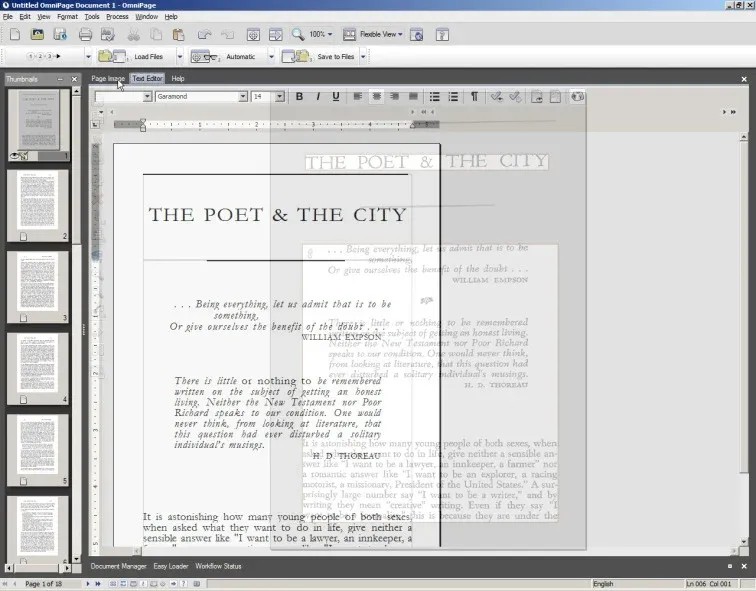
คุณกำลังจมอยู่กับเอกสารหรือไม่? OmniPage Ultimate ถูกออกแบบมาสำหรับธุรกิจที่ต้องจัดการกับเอกสารจำนวนมากซึ่งจำเป็นต้องแปลงเป็นไฟล์ที่สามารถค้นหา แก้ไข และแชร์ได้
มันช่วยประหยัดเวลาของคุณโดยอัตโนมัติทุกกระบวนการ ไม่ว่าจะเป็นการแปลงเอกสารสัญญา ใบแจ้งหนี้ หรือเอกสารทางกฎหมายให้เป็นดิจิทัล ด้วยเทคโนโลยี OCR ระดับองค์กร การประมวลผลแบบกลุ่ม และการเชื่อมต่อกับระบบคลาวด์
คุณสมบัติที่ดีที่สุดของ OmniPage Ultimate
- ประมวลผลไฟล์จำนวนมากด้วยกระบวนการอัตโนมัติ
- มอบความแม่นยำของ OCR ที่เหนือกว่าด้วยการรองรับ 120+ ภาษา
- ทำงานกับเอกสารทุกประเภทหลัก รวมถึง PDF, Word, Excel และ ePub
- รองรับการใช้งานสแกนเนอร์, การบันทึกข้อมูลผ่านอุปกรณ์เคลื่อนที่ และการเชื่อมต่อกับระบบคลาวด์ เช่น Dropbox และ SharePoint
- เพิ่มประสิทธิภาพการค้นหาใน PDF ด้วย eDiscovery Assistant
ข้อจำกัดของ OmniPage Ultimate
- ราคาสูงเมื่อเทียบกับคู่แข่ง ทำให้เข้าถึงได้ยากสำหรับบุคคลทั่วไป
- อินเทอร์เฟซที่ซับซ้อนซึ่งอาจต้องมีการฝึกอบรมเพื่อใช้งานอย่างมีประสิทธิภาพ
- จำกัดการใช้งานเฉพาะ Windows เท่านั้น—ไม่รองรับ Mac
ราคา OmniPage Ultimate
- ราคาตามความต้องการ
OmniPage Ultimate คะแนนและรีวิว
- G2: ไม่มีการรีวิวเพียงพอ
- Capterra: ไม่มีการรีวิวเพียงพอ
ผู้ใช้จริงพูดถึง OmniPage Ultimate ว่าอย่างไรบ้าง?
ผู้ใช้ Capterraกล่าวว่า:
คุณสมบัติที่สำคัญที่สุดของ OmniPage Ultimate คือสามารถสร้างการสกัดข้อความคุณภาพสูงจากแหล่งข้อมูลหลากหลายประเภทที่เราใช้งาน รวมถึงไฟล์ PDF และเอกสารกราฟิก/สแกน
คุณสมบัติที่สำคัญที่สุดของ OmniPage Ultimate คือความสามารถในการสร้างการสกัดข้อความคุณภาพสูงจากแหล่งข้อมูลหลากหลายประเภทที่เราใช้ รวมถึงไฟล์ PDF และเอกสารกราฟิก/สแกน
5. Readiris 17 (เหมาะที่สุดสำหรับบุคคลและธุรกิจขนาดเล็กที่ต้องการ OCR หลายภาษา)
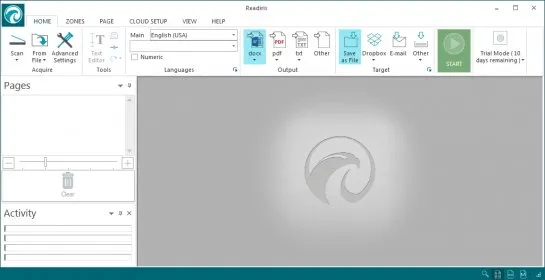
เคยลองดึงข้อความจากเอกสารแล้วพบว่ามันเป็นภาษาที่ซอฟต์แวร์ของคุณไม่สามารถจัดการได้หรือไม่? นั่นคือจุดที่ Readiris 17 โดดเด่น
ออกแบบมาสำหรับมืออาชีพและธุรกิจที่ใช้หลายภาษา เครื่องมือ OCR ที่ขับเคลื่อนด้วย AI นี้สามารถจดจำภาษาได้มากกว่า 130 ภาษา รวมถึงอักษรที่ซับซ้อนอย่างอาหรับและซีริลลิก
นอกเหนือจาก OCR แล้ว Readiris 17 ยังให้บริการการแก้ไข PDF ขั้นพื้นฐาน—ให้คุณสามารถรวม, ใส่คำอธิบาย, และปกป้องเอกสารของคุณได้โดยไม่ต้องสลับไปมาระหว่างเครื่องมือต่าง ๆ นอกจากนี้ คุณยังสามารถเพิ่มคำอธิบายเสียงลงในไฟล์ PDF ของคุณได้
คุณสมบัติเด่นของ Readiris 17
- แปลงไฟล์ PDF ที่สแกนแล้ว, รูปภาพ, และเอกสารเป็นไฟล์ Word, Excel, และ PDF ที่สามารถแก้ไขได้
- ประมวลผลเอกสารจำนวนมากได้อย่างมีประสิทธิภาพด้วยการประมวลผลแบบกลุ่ม
- แก้ไขไฟล์ PDF ด้วยเครื่องมือในตัวสำหรับการรวมไฟล์, การใส่คำอธิบายประกอบ และการป้องกันไฟล์
- อ่านบาร์โค้ดและคิวอาร์โค้ดเพื่อดึงข้อมูลอย่างรวดเร็ว
ข้อจำกัดของ Readiris 17
- ความแม่นยำของ OCR ขึ้นอยู่กับคุณภาพการสแกน—ภาพที่มีคุณภาพต่ำอาจทำให้เกิดข้อผิดพลาด
- ขาดคุณสมบัติการแก้ไข PDF ขั้นสูงเมื่อเทียบกับคู่แข่ง
- อาจใช้ทรัพยากรมาก ทำให้คอมพิวเตอร์รุ่นเก่าทำงานช้าลง
ราคาของ Readiris 17
- Readiris 17 Pro (ใบอนุญาตใช้งานตลอดชีพสำหรับ 1 เครื่อง): $69
- Readiris 17 Pro (ใบอนุญาตตลอดชีพสำหรับ 4 เครื่อง): $99
- Readiris 17 Corporate (1 PC Lifetime License): $139
- Readiris 17 Corporate (5 PC Lifetime License): $199
Readiris 17 คะแนนและรีวิว
- G2: ไม่มีการรีวิวเพียงพอ
- Capterra: ไม่มีการรีวิวเพียงพอ
ผู้ใช้จริงพูดถึง Readiris 17 อย่างไรบ้าง?
จากผู้ใช้ G2:
ฉันได้ใช้ Readiris มาสักพักแล้ว ฉันชื่นชมซอฟต์แวร์นี้มากสำหรับความสามารถที่ดีในการแก้ไขเอกสารในรูปแบบไฟล์ PDF และอื่นๆ อีกมากมาย มันถูกสร้างขึ้นพร้อมกับปลั๊กอินสำหรับเครื่องพิมพ์ซึ่งช่วยให้สามารถแปลงเอกสารจากหน้าเว็บและบันทึกเป็นไฟล์ pdf ได้
ฉันได้ใช้ Readiris มาสักพักแล้ว ฉันรู้สึกขอบคุณซอฟต์แวร์นี้มากสำหรับความสามารถที่ดีในการแก้ไขเอกสารในรูปแบบไฟล์ PDF และอื่นๆ อีกมากมาย มันถูกสร้างขึ้นพร้อมกับปลั๊กอินของเครื่องพิมพ์ซึ่งช่วยให้สามารถแปลงเอกสารหน้าเว็บและบันทึกเป็นไฟล์ pdf ได้
6. VueScan (เหมาะที่สุดสำหรับการฟื้นฟูสแกนเนอร์เก่าและการสแกนคุณภาพระดับมืออาชีพ)
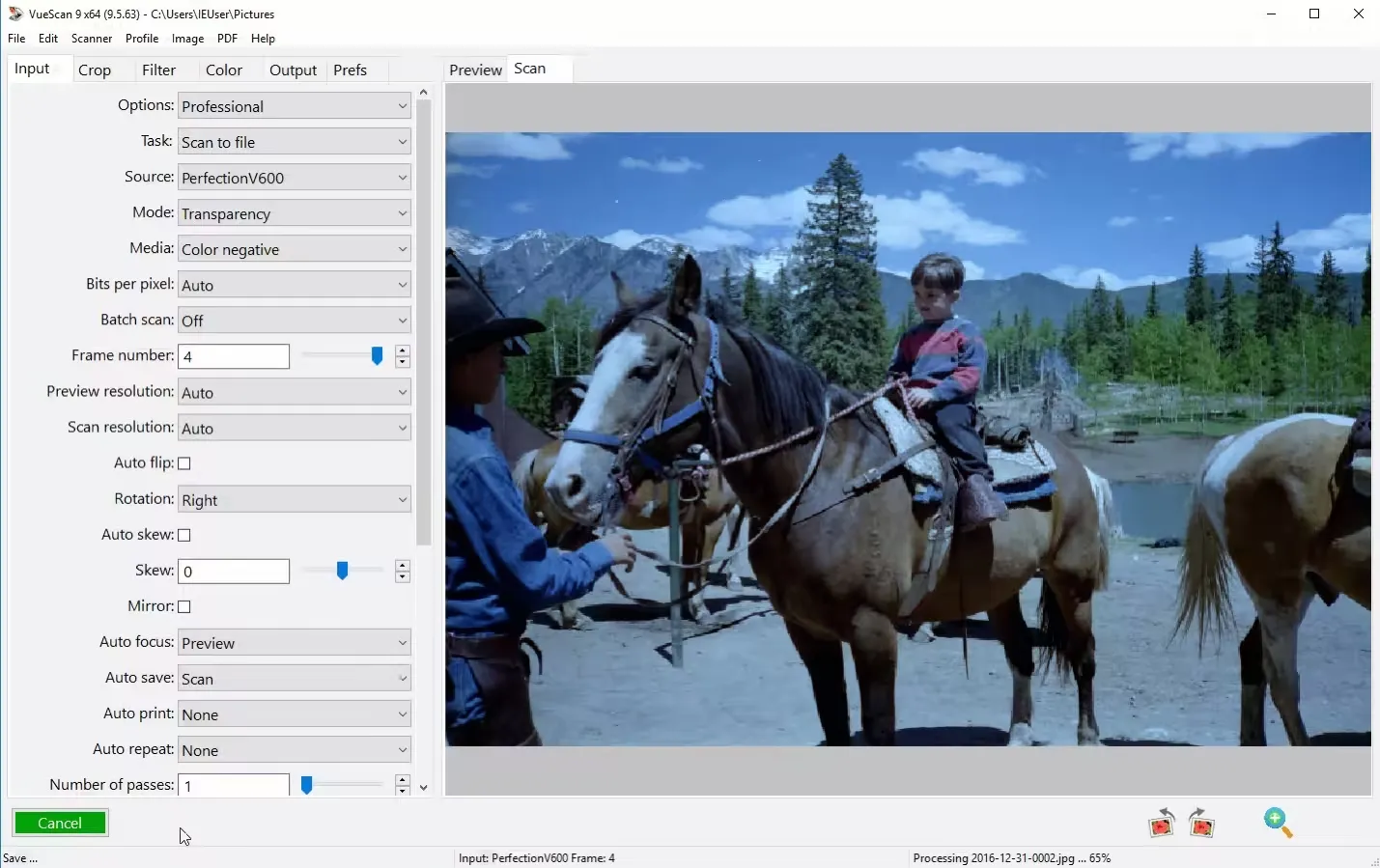
VueScan มีฟีเจอร์การรู้จำอักขระด้วยแสง (OCR) ที่แข็งแกร่งในตัว ช่วยให้คุณสามารถแปลงเอกสารที่สแกนแล้วเป็นข้อความที่แก้ไขได้และค้นหาได้ มากกว่า 30 ภาษา
ไม่ว่าคุณจะกำลังทำงานกับเอกสารที่พิมพ์ออกมา หนังสือ ใบเสร็จรับเงิน หรือบันทึกทางธุรกิจ ความสามารถในการจดจำเครื่องหมายด้วยแสงของ VueScan ช่วยให้มั่นใจได้ว่าจะดึงข้อมูลข้อความได้อย่างถูกต้อง โดยไม่ต้องใช้ซอฟต์แวร์เพิ่มเติม
นอกจากนี้ VueScan ยังทำงานร่วมกับสแกนเนอร์มากกว่า 7,400 รุ่น—รวมถึงรุ่นที่ผู้ผลิตไม่รองรับอีกต่อไป
คุณสมบัติที่ดีที่สุดของ VueScan
- รองรับไฟล์รูปแบบ TXT, PDF และ Word
- สร้างไฟล์ PDF ที่มี ข้อความที่สามารถค้นหาและคัดลอกได้
- เพิ่มความชัดเจนของ ข้อความ ด้วยการปรับแก้ความเอียง ลดสัญญาณรบกวน และปรับความคมชัด
- ใช้เครื่องมือที่ขับเคลื่อนด้วย AI สำหรับการปรับสีอัตโนมัติ การตรวจจับทิศทาง และการจดจำประเภทสื่อ
ข้อจำกัดของ VueScan
- อินเทอร์เฟซล้าสมัย—ผู้ใช้บางคนรู้สึกว่าใช้งานยากเมื่อเทียบกับซอฟต์แวร์สแกนเนอร์รุ่นใหม่
- อาจทำให้ผู้เริ่มต้นรู้สึกท่วมท้นได้ เนื่องจากมีการตั้งค่าขั้นสูงมากมาย
- ผู้ใช้บางรายรายงานประสบการณ์ที่หลากหลายเกี่ยวกับการสนับสนุนลูกค้า
ราคาของ VueScan
- มาตรฐาน: $9.95/เดือน ต่อผู้ใช้
- รุ่นมืออาชีพ: $19.95/เดือน ต่อผู้ใช้
คะแนนและรีวิวของ VueScan
- G2: ไม่มีการรีวิวเพียงพอ
- Capterra: ไม่มีการรีวิวเพียงพอ
7. SimpleOCR (เหมาะที่สุดสำหรับความต้องการ OCR พื้นฐานฟรี)
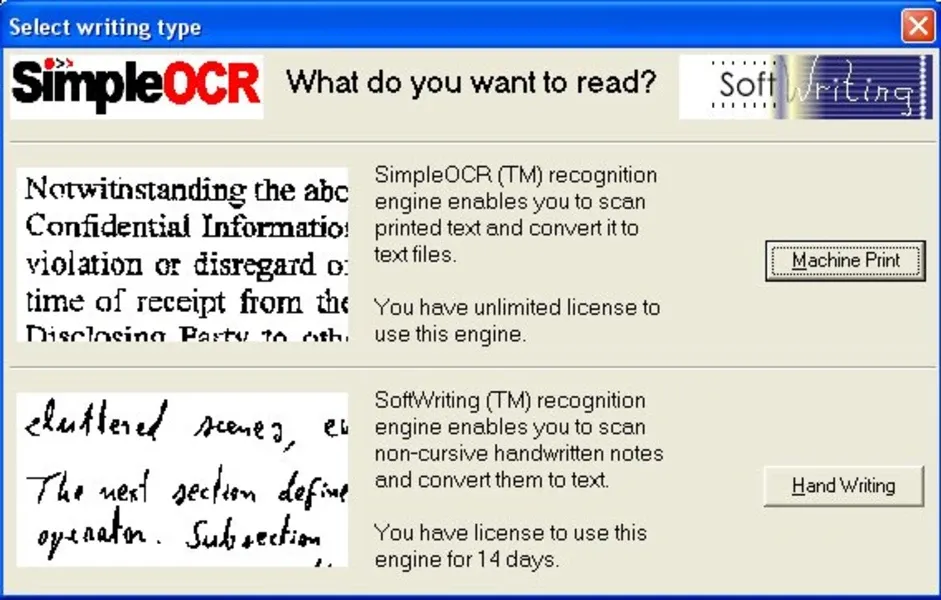
สำหรับผู้ที่ต้องการโซลูชัน OCR ที่ฟรีและใช้งานง่ายโดยไม่ต้องตั้งค่าซับซ้อน SimpleOCR เป็นตัวเลือกที่ยอดเยี่ยม
เครื่องมือนี้เหมาะสำหรับผู้ใช้ที่ต้องการแปลงเอกสารที่พิมพ์แล้วเป็นข้อความที่แก้ไขได้โดยไม่ต้องเสียเงินซื้อซอฟต์แวร์ราคาแพง ต่างจากเครื่องมือ OCR ที่มีความซับซ้อนมากขึ้น SimpleOCR เหมาะที่สุดสำหรับการสแกนเอกสารที่สะอาดและมีคุณภาพสูงพร้อมตัวอักษรมาตรฐาน
ตัวเลือกซอฟต์แวร์ฟรีนี้ถูกใช้อย่างแพร่หลายโดยผู้ใช้ตามบ้าน, นักการศึกษา, และธุรกิจขนาดเล็กที่ต้องการใช้ OCR เป็นครั้งคราวโดยไม่ต้องเรียนรู้อย่างยากลำบาก
คุณสมบัติเด่นของ SimpleOCR
- ใช้ OCR ฟรี 100% สำหรับทั้งการใช้งานส่วนตัวและการใช้งานเชิงพาณิชย์
- แปลงเอกสารที่พิมพ์แล้วเป็นข้อความได้อย่างรวดเร็วและง่ายดาย
- ทำงานร่วมกับ สแกนเนอร์ที่รองรับ TWAIN เพื่อการสแกนโดยตรงและการอ่านตัวอักษรด้วยเครื่อง (OCR)
- เข้าถึงได้ในรูปแบบ แอปพลิเคชันฟรีแวร์ หรือ SDK สำหรับนักพัฒนา
ข้อจำกัดของ SimpleOCR
- การต่อสู้กับการจัดวางหลายคอลัมน์, ตาราง, และฟอนต์ที่ไม่มาตรฐาน
- การจดจำลายมือมีความแม่นยำน้อยกว่า เมื่อเทียบกับโซลูชันแบบเสียค่าใช้จ่าย
- ขาดคุณสมบัติขั้นสูง เช่น การประมวลผลแบบกลุ่มและการทำงานอัตโนมัติ
- ต้องการการสแกนคุณภาพสูงเพื่อให้ได้ผลลัพธ์ OCR ที่ดีที่สุด
ราคาของ SimpleOCR
- ฟรี
คะแนนและรีวิวของ SimpleOCR
- G2: ไม่มีการรีวิวเพียงพอ
- Capterra: ไม่มีการรีวิวเพียงพอ
8. GOCR (เหมาะที่สุดสำหรับงาน OCR แบบโอเพนซอร์สและงานพื้นฐาน)
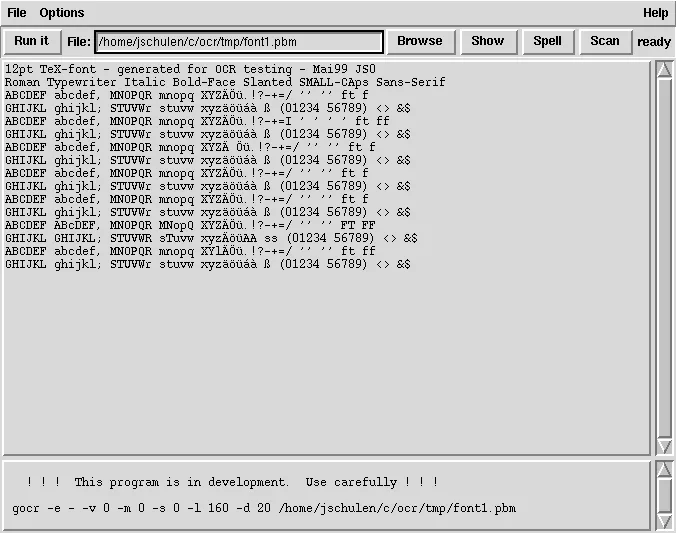
กำลังมองหาเครื่องมือ OCR ฟรีและโอเพนซอร์สอยู่หรือไม่? GOCR ถูกออกแบบมาสำหรับผู้ใช้ที่ต้องการการจดจำตัวอักษรขั้นพื้นฐานโดยไม่ต้องเผชิญกับความซับซ้อนของซอฟต์แวร์ที่ต้องเสียเงินหรือซอฟต์แวร์ที่มีลิขสิทธิ์
เครื่องมือนี้เป็นโปรแกรมแบบบรรทัดคำสั่งที่มีน้ำหนักเบา ซึ่งสามารถดึงข้อความออกจากไฟล์รูปภาพหลากหลายรูปแบบได้อย่างมีประสิทธิภาพ แม้ว่า GOCR จะไม่มีการวิเคราะห์รูปแบบการจัดวางขั้นสูง แต่ก็ยังเหมาะสำหรับนักพัฒนาและผู้ใช้ Linux ที่ต้องการโซลูชัน OCR ที่เรียบง่ายและปรับแต่งได้
คุณสมบัติที่ดีที่สุดของ GOCR
- ใช้ระบบ OCR ที่ฟรีและโอเพนซอร์สอย่างสมบูรณ์ภายใต้ GNU General Public License
- ทำงานบน ระบบปฏิบัติการ Linux, Windows และ OS/2
- ทำงานเป็นเครื่องมือบรรทัดคำสั่งแบบสแตนด์อโลนหรือผสานรวมเข้ากับซอฟต์แวร์อื่น
- รองรับหลายภาษาสำหรับการจดจำข้อความ
- เข้าถึง อินเทอร์เฟซกราฟิกแบบง่าย (gocr. tcl) เพื่อการใช้งานที่สะดวกยิ่งขึ้น
ข้อจำกัดของ GOCR
- การต่อสู้กับฟอนต์ที่ซับซ้อน ข้อความที่เขียนด้วยลายมือ และภาพที่เอียง
- ไม่รองรับอักษรที่ไม่ใช่ตัวอักษรละตินได้ดี
- ขาดคุณสมบัติ OCR ขั้นสูง เช่น การวิเคราะห์เค้าโครงและการจัดรูปแบบเอกสาร
- ความถูกต้องต่ำกว่าเมื่อเทียบกับเครื่องมือ OCR สมัยใหม่
การกำหนดราคา GOCR
- ฟรี
คะแนนและรีวิว GOCR
- G2: ไม่มีการรีวิวเพียงพอ
- Capterra: ไม่มีการรีวิวเพียงพอ
อ่านเพิ่มเติม: วิธีจัดระเบียบคู่มือผู้ใช้และใบรับประกัน
9. Google Cloud Vision OCR (เหมาะที่สุดสำหรับ OCR ที่ขับเคลื่อนด้วย AI และการทำงานอัตโนมัติขนาดใหญ่)
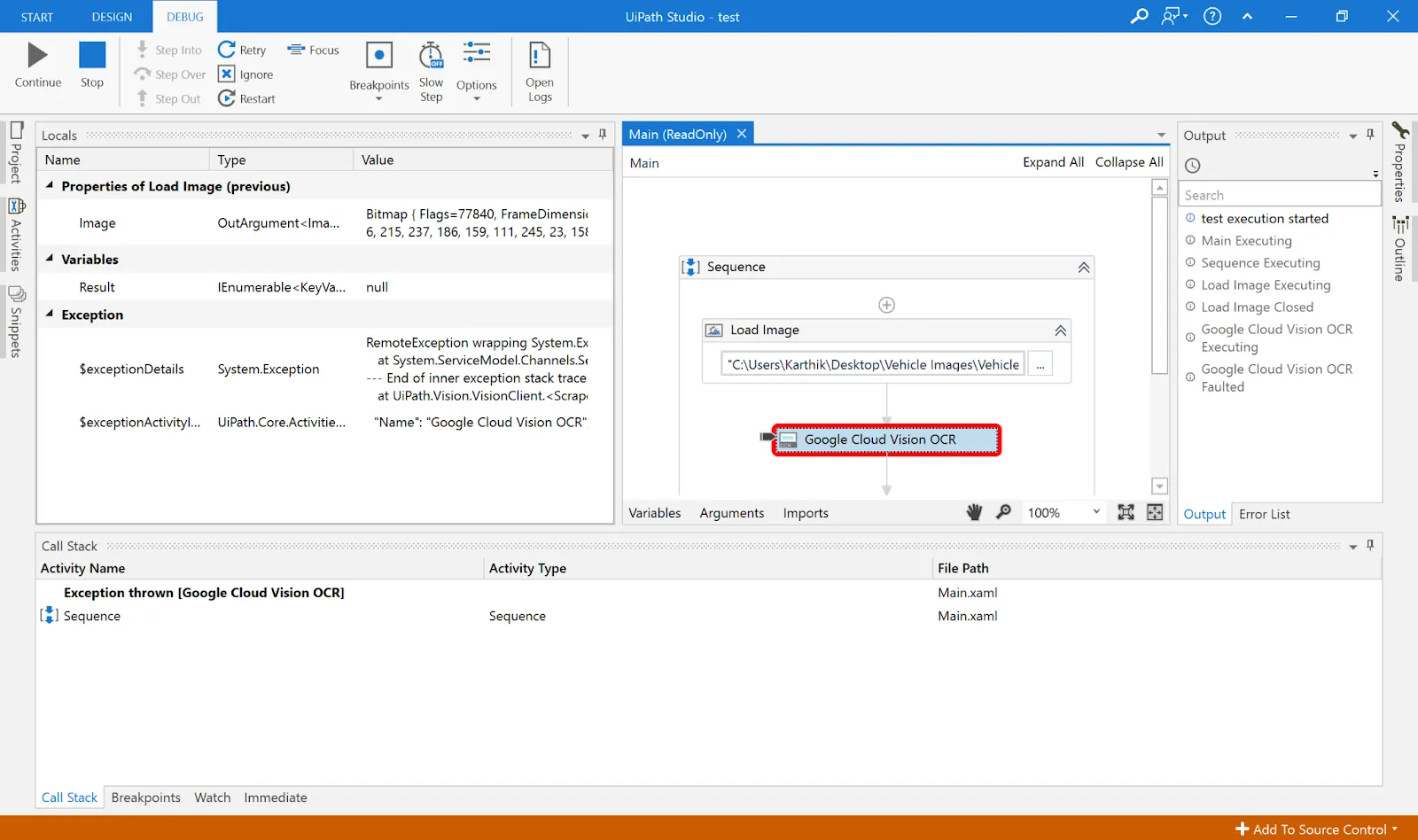
กำลังมองหาประสิทธิภาพของ Google อยู่หรือไม่? สำหรับธุรกิจที่ต้องจัดการกับเอกสารจำนวนมาก รูปภาพ และข้อความที่เขียนด้วยลายมือ Google Cloud Vision OCR สามารถตอบโจทย์ได้
ขับเคลื่อนด้วย AI ขั้นสูงและโมเดลการเรียนรู้ของเครื่องจาก Google เครื่องมือนี้ก้าวไปไกลกว่าการรู้จำตัวอักษรพื้นฐานด้วยการสกัดข้อความเชิงลึก การประมวลผลภาพอัจฉริยะ และการผสานรวมกับระบบคลาวด์ของ Google อย่างไร้รอยต่อ
ไม่ว่าจะเป็นการกรอกข้อมูลอัตโนมัติหรือการสกัดข้อมูลเชิงลึกจากเอกสารที่สแกน เครื่องมือนี้ช่วยให้คุณประหยัดเวลาและเพิ่มความแม่นยำ
คุณสมบัติที่ดีที่สุดของ Google Cloud Vision OCR
- ใช้ประโยชน์จาก OCR ที่ขับเคลื่อนด้วย AI พร้อมโมเดลการเรียนรู้เชิงลึกเพื่อเพิ่มความแม่นยำ
- จดจำข้อความที่พิมพ์ ข้อความที่เขียนด้วยลายมือ และข้อความหลายภาษา
- ประมวลผลปริมาณมากด้วยการประมวลผลแบบกลุ่มและ OCR แบบเรียลไทม์ผ่าน API
- ผสานรวมกับผลิตภัณฑ์ของ Google Cloud เช่น BigQuery, Cloud Storage และ Vertex AI
- ฝึกโมเดลที่กำหนดเองด้วย AutoML เพื่อปรับปรุงความแม่นยำ
- รับรองการปฏิบัติตามข้อกำหนดและความปลอดภัยด้วยการรองรับหลายภูมิภาค
ข้อจำกัดของ Google Cloud Vision OCR
- ต้องมีการตั้งค่าขั้นสูง (การรวม API และขั้นตอนการยืนยันตัวตน)
- อาจมีค่าใช้จ่ายสูงสำหรับความต้องการ OCR ที่มีปริมาณมาก
- ไม่มีการรองรับการจดจำการจัดรูปแบบตัวอักษรในตัว (เช่น ตัวหนา ตัวเอียง)
ราคาของ Google Cloud Vision OCR
- ฟรี
Google Cloud Vision OCR คะแนนและรีวิว
- G2: 4. 4/5 (85+ รีวิว)
- Capterra: 4. 7/5 (รีวิวมากกว่า 20 รายการ)
10. Microsoft Lens (เหมาะที่สุดสำหรับผู้ใช้ Microsoft และการผสานรวมที่ราบรื่น)
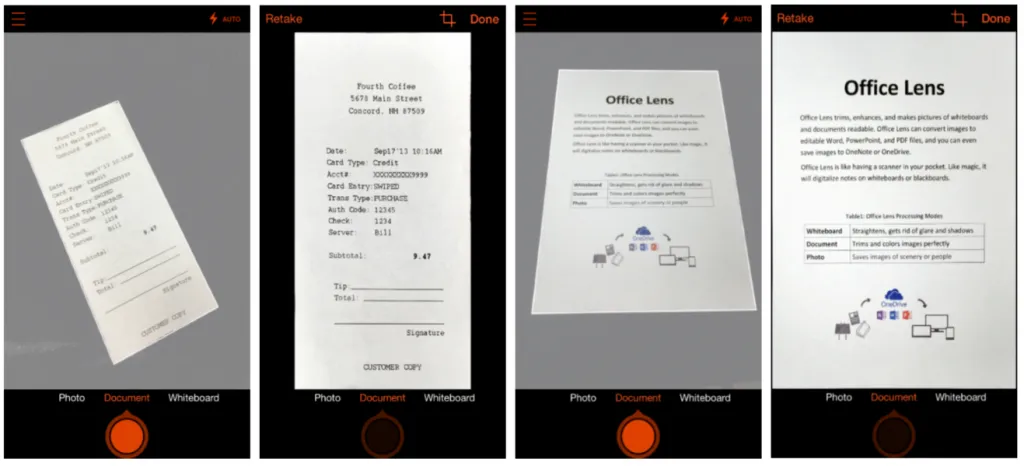
สำหรับผู้ที่ใช้งาน Microsoft 365, OneDrive หรือเครื่องมืออื่น ๆ ของ Microsoft อยู่แล้ว—Microsoft Lens (เดิมชื่อ Office Lens) เป็นโซลูชัน OCR ที่ยอดเยี่ยมสำหรับการสแกน แก้ไข และจัดระเบียบเอกสารได้อย่างง่ายดาย
ไม่ว่าคุณจะกำลังแปลงบันทึก กระดานไวท์บอร์ด นามบัตร หรือเอกสารที่พิมพ์เป็นดิจิทัล Microsoft Lens ก็มีฟีเจอร์การครอบตัดอัจฉริยะ ความสามารถในการรู้จำอักขระด้วยแสง (OCR) และการซิงค์ข้อมูลกับคลาวด์
นอกจากนี้ เครื่องมือนี้ยังใช้งานได้ฟรีทั้งหมด ทำให้เป็นตัวเลือกที่ประหยัดงบประมาณสำหรับมืออาชีพ นักเรียน และธุรกิจขนาดเล็ก
คุณสมบัติที่ดีที่สุดของ Microsoft Lens
- ผสานการทำงานอย่างไร้รอยต่อกับ Microsoft 365, OneDrive และ OneNote
- เลือกจากโหมดการจับภาพหลายแบบ (ภาพถ่าย, เอกสาร, กระดานไวท์บอร์ด, นามบัตร)
- เปิดใช้งานการตัดภาพอัตโนมัติและการจดจำตัวอักษร (OCR) สำหรับไฟล์ Word และ PDF ที่สามารถแก้ไขได้
- ส่งออกเอกสารที่สแกนแล้วเป็น Word, PowerPoint, PDF หรือ JPEG
- เข้าถึงได้ฟรี โดยไม่มีค่าใช้จ่ายแอบแฝงหรือลายน้ำ
ข้อจำกัดของ Microsoft Lens
- รองรับ OCR ภาษาแบบจำกัดสำหรับการเขียนด้วยลายมือ (เฉพาะภาษาอังกฤษ)
- ไม่มีฟังก์ชัน OCR แบบออฟไลน์
- ไม่ทันสมัยสำหรับการประมวลผลแบบกลุ่มหรือการรู้จำอักขระด้วยแสงในระดับองค์กร
- ปัญหาคุณภาพของภาพเป็นครั้งคราวที่ต้องการมือที่มั่นคงสำหรับการสแกน
ราคาของ Microsoft Lens
- ฟรี
คะแนนและรีวิวของ Microsoft Lens
- G2: ไม่มีการรีวิวเพียงพอ
- Capterra: 4. 5/5 (265+ รีวิว)
💡 เคล็ดลับมืออาชีพ: จ่ายเงินมากเกินไปสำหรับ Microsoft Office หรือไม่? มีทางเลือกอื่นที่ทรงพลังและคุ้มค่าสำหรับMicrosoft Officeที่ให้ฟีเจอร์เดียวกัน (หรือดีกว่า) โดยไม่มีราคาสูงลิ่ว
เครื่องมือเอกสารอื่น ๆ
เมื่อคุณได้แปลงรูปภาพเป็นข้อความโดยใช้ซอฟต์แวร์ OCR แล้ว ความท้าทายต่อไปคือการจัดระเบียบและผสานข้อมูลนั้นเข้ากับกระบวนการทำงานของคุณอย่างมีประสิทธิภาพ
ClickUpคือ แอปทุกอย่างสำหรับการทำงาน ที่นำเสนอพื้นที่ทำงานแบบครบวงจร ซึ่งทีมสามารถจัดเก็บ จัดระเบียบ และทำงานร่วมกันในเอกสารต่าง ๆ ได้ในที่เดียว พร้อมทั้งผสานข้อมูลที่สกัดจาก OCR เข้ากับกระบวนการทำงานของพวกเขา
จัดระเบียบเอกสารด้วย ClickUp
ด้วยClickUp Docs คุณสามารถสร้าง แก้ไข และจัดเก็บเอกสารที่เกี่ยวข้องกับบริษัท เช่น ฐานความรู้ วิกิ สัญญา และ SOP ได้ นอกจากนี้ ผู้ช่วย AI ของClickUp—ClickUp Brain—ยังช่วยให้คุณสร้างและปรับปรุงเนื้อหาได้อย่างง่ายดายด้วย AI เพื่อประหยัดเวลาและความพยายามของคุณ

การทำงานร่วมกันเป็นเรื่องง่าย เนื่องจากสมาชิกในทีมสามารถแชร์ แก้ไข และแสดงความคิดเห็นได้แบบเรียลไทม์ ทำให้ทุกคนสามารถเข้าถึงข้อมูลที่อัปเดตได้ตลอดเวลา ต่างจากคลังเอกสารแบบคงที่ ClickUp เชื่อมโยงเอกสารเข้ากับเวิร์กโฟลว์ ทำให้ง่ายต่อการเชื่อมโยงงาน มอบหมายสมาชิกในทีม และติดตามรายการที่ต้องดำเนินการ
💡 เคล็ดลับมืออาชีพ: กำลังประสบปัญหาไฟล์สูญหายและกระบวนการจัดการเอกสารที่ยุ่งเหยิงอยู่หรือไม่? เรียนรู้แนวทางปฏิบัติที่ดีที่สุดเพื่อเพิ่มประสิทธิภาพในการปรับกระบวนการจัดการเอกสารให้เหมาะสมและควบคุมไฟล์ของคุณได้ตั้งแต่วันนี้
นอกจากนี้โครงสร้างลำดับชั้นของโครงการใน ClickUpยังช่วยให้ทุกอย่างเป็นระเบียบเรียบร้อย พื้นที่ทำงานประกอบด้วย Space ซึ่งภายในมี Folder และ Folder เหล่านี้จะมีรายการงานและเอกสารอยู่ภายใน โครงสร้างนี้ช่วยให้มั่นใจได้ว่าไม่มีไฟล์ใดสูญหายและสามารถเข้าถึงได้อย่างง่ายดาย
ผู้จัดการฝ่ายการตลาดของ BankGloucester,Derek Clements, กล่าวว่า:
ClickUp เป็นเครื่องมือที่ยอดเยี่ยมสำหรับการจัดระเบียบงานและลำดับความสำคัญ การทำงานร่วมกันเป็นทีม และการจัดการข้อมูล ความยืดหยุ่นของ Spaces และ Lists ทำให้สามารถปรับใช้ได้กับเกือบทุกอุตสาหกรรม
ClickUp เป็นเครื่องมือที่ยอดเยี่ยมสำหรับการจัดระเบียบงานและลำดับความสำคัญ การทำงานร่วมกันเป็นทีม และการจัดการข้อมูล ความยืดหยุ่นของ Spaces และ Lists ทำให้สามารถปรับใช้ได้กับเกือบทุกอุตสาหกรรม
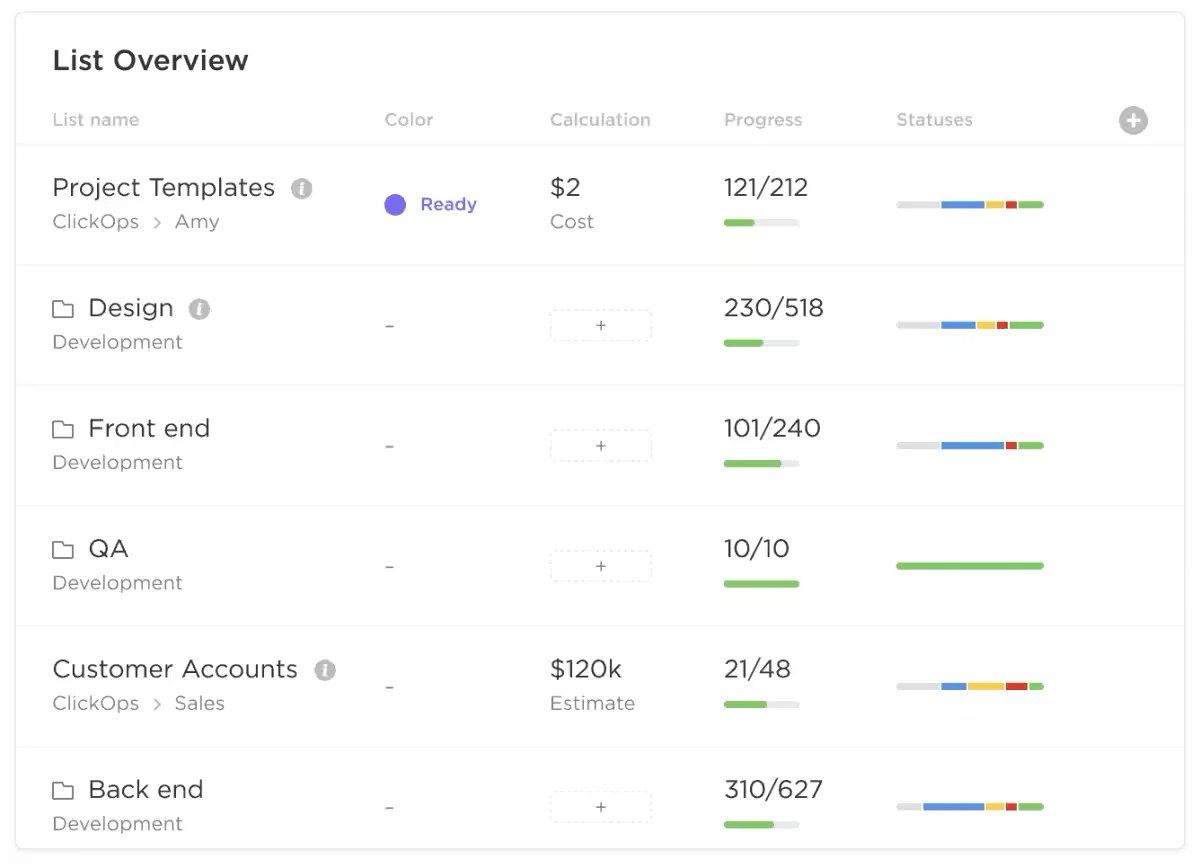
หากคุณกำลังจัดการโครงการหลายโครงการ คุณสามารถสร้างพื้นที่แยกต่างหากสำหรับทีมหรือลูกค้าที่แตกต่างกันได้ ทำให้ทุกอย่างเป็นระเบียบ
ใช้ฟิลด์ที่กำหนดเองของ ClickUp เพื่อดึงข้อมูล
หนึ่งในคุณสมบัติที่โดดเด่นของ ClickUp คือClickUp Custom Fields ซึ่งช่วยให้คุณสามารถดึงข้อมูลและจัดหมวดหมู่ข้อมูลจากเอกสารได้ ซึ่งโดยพื้นฐานแล้วมีวัตถุประสงค์เพื่อใช้เป็นซอฟต์แวร์จัดการเวิร์กโฟลว์เอกสาร
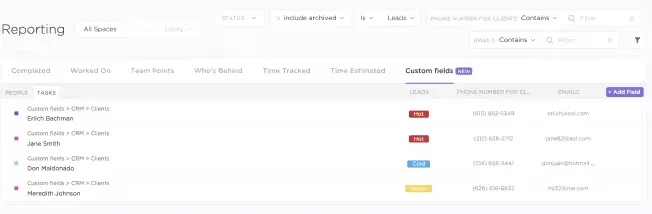
ตัวอย่างเช่น หาก OCR สกัดข้อมูลใบแจ้งหนี้ ClickUp สามารถจัดเก็บไว้ในรูปแบบที่มีโครงสร้าง ทำให้ง่ายต่อการติดตาม แท็กและป้ายกำกับยังช่วยเพิ่มความสามารถในการค้นหา ทำให้คุณสามารถค้นหาเอกสารตามประเภทโครงการ ความสำคัญ หรือแผนกได้
💡 เคล็ดลับด่วน: การค้นหาเอกสารเฉพาะเป็นเรื่องง่ายด้วยClickUp Connected Search ซึ่งจะสแกนทั้ง ClickUp และแอปที่เชื่อมต่อ เช่น Google Drive, Microsoft Teams หรือ Dropbox แท็กที่ปรับแต่งได้ช่วยให้การค้นหาเอกสารง่ายขึ้นมาก หากคุณจำชื่อเอกสารไม่ได้
ทำให้กระบวนการทำงานเอกสารเป็นอัตโนมัติด้วย ClickUp
แม้ว่า ClickUp จะไม่รองรับการแปลงข้อความเป็นข้อความ (OCR) โดยตรง แต่สามารถเชื่อมต่อกับเครื่องมือต่าง ๆ เช่น Google Drive, Dropbox, Zapier และ Make (Integromat)เพื่อช่วยอัตโนมัติกระบวนการทำงานของเอกสารโดยอิงจากข้อมูลที่ดึงออกมา
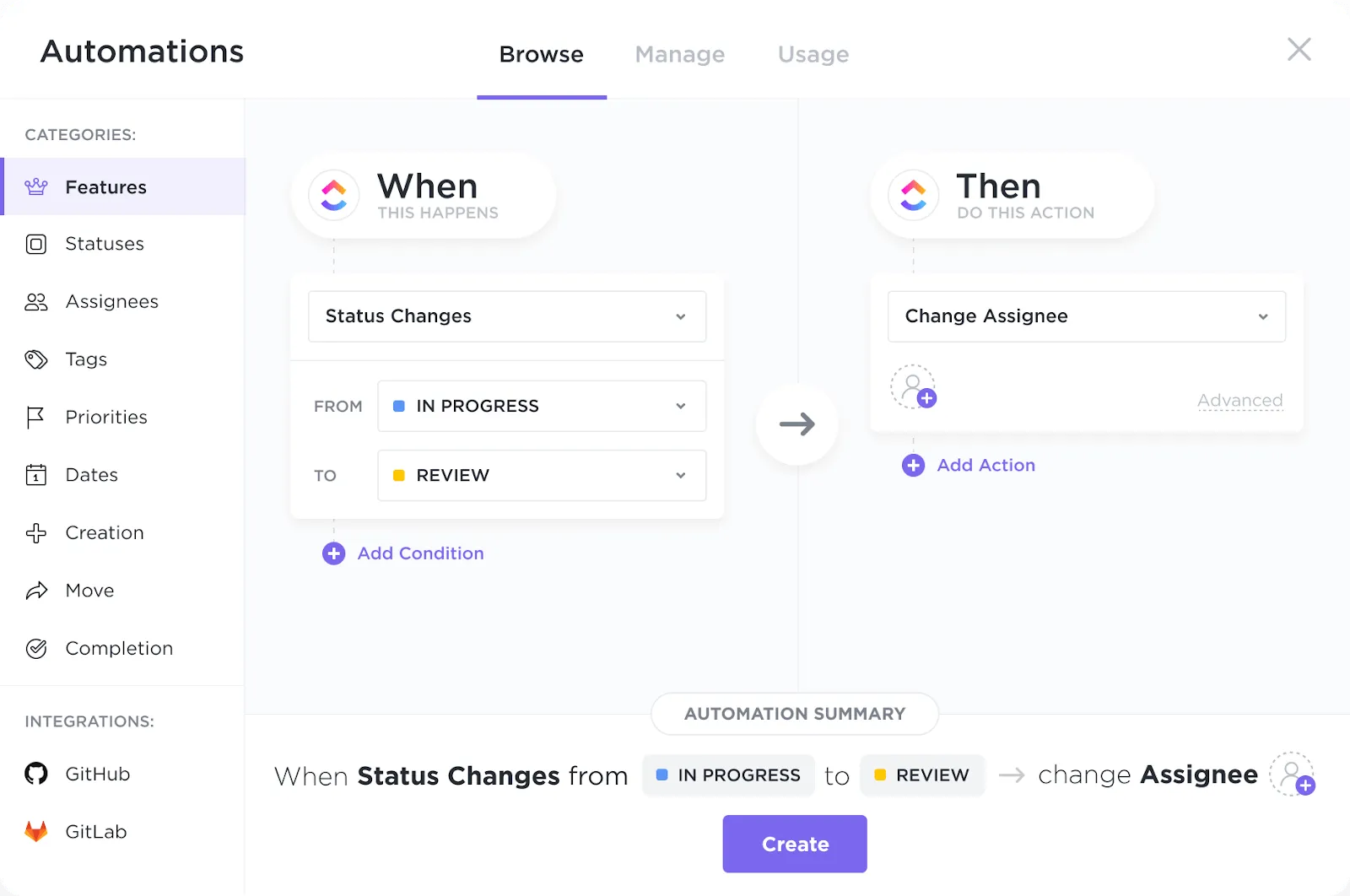
ClickUp Automationsช่วยให้คุณสร้าง ลำดับเงื่อนไข if-then เพื่อลดงานที่ทำซ้ำๆ
📌 ตัวอย่าง: เมื่อ OCR สกัดข้อมูลสำคัญจากเอกสาร ClickUp สามารถแท็กอัตโนมัติ ส่งไปยังทีมที่ถูกต้อง หรือกระตุ้นการแจ้งเตือนได้ หากมีการอัปโหลดใบแจ้งหนี้ที่สแกนไว้ ClickUp สามารถมอบหมายให้กับฝ่ายการเงิน เพิ่มวันที่ครบกำหนด และแจ้งเตือนผู้มีส่วนได้ส่วนเสีย—ทั้งหมดนี้โดยไม่ต้องมีการดำเนินการด้วยตนเอง
การผสานการทำงานของ ClickUpช่วยให้การทำงานของคุณเชื่อมต่อกันได้อย่างราบรื่นในทุกแพลตฟอร์ม คุณสามารถจัดเก็บเอกสารที่สแกนไว้ใน Google Drive, ซิงค์บันทึกกับ Evernote หรือแนบข้อมูลที่สกัดด้วย OCR ไปยังบันทึกใน CRM ของ Salesforce ได้
หากการผสานรวมไม่พร้อมใช้งาน, API ของ ClickUp ช่วยให้สามารถเชื่อมต่อแบบกำหนดเองได้, ทำให้เป็นเครื่องมือที่ยืดหยุ่นอย่างแท้จริง.
OCR, ClickUp และคุณ: ทีมในฝันสำหรับเอกสารของคุณ
OCR เป็นเพียงขั้นตอนแรกเท่านั้น—ClickUp สามารถเชื่อมต่อกับเครื่องมือ OCR ของคุณเพื่อช่วยให้ขั้นตอนการทำงานง่ายขึ้น ตอนนี้ ข้อมูลที่ถูกดึงออกมาทั้งหมดจะถูกจัดเก็บ จัดหมวดหมู่ และเข้าถึงได้ง่ายในที่เดียว
ด้วยโฟลเดอร์, พื้นที่, และรายการของ ClickUp คุณสามารถจัดโครงสร้างเอกสารของคุณอย่างเป็นระบบ สร้างฟิลด์ที่กำหนดเองเพื่อดึงข้อมูลที่เกี่ยวข้อง และใช้ประโยชน์จากความสามารถในการค้นหาที่ทรงพลังเพื่อค้นหาทุกอย่างได้ในไม่กี่วินาที
พร้อมที่จะลดภาระงานของคุณหรือไม่?ลงทะเบียนใช้ ClickUpตอนนี้เลย!