
วันของคุณอาจเริ่มต้นด้วยการจับภาพหน้าจออย่างรวดเร็ว ลิงก์ไปยังแบบจำลอง และวิดีโอแนะนำสั้น ๆ สำหรับลูกค้า ทั้งหมดนี้ก่อนที่คุณจะเปิดโปรเจกต์หลักของคุณ สำหรับทีมที่ทำงานทางไกล ฟรีแลนซ์ และผู้สร้างสรรค์ การแชร์ไฟล์และบันทึกหน้าจอได้กลายเป็นส่วนหนึ่งของงานประจำวันแล้ว
ข้อเสียคือ? ลิงก์เหล่านั้นมักอยู่ในแอปเดียว ในขณะที่โครงการ งาน และการอัปเดตสถานะของคุณอยู่ในอีกแอปหนึ่ง
ตามดัชนีแนวโน้มการทำงานของไมโครซอฟท์ พนักงานที่ใช้ไมโครซอฟท์ 365 ใช้เวลาประมาณ57% ของเวลาในการสื่อสารผ่านการประชุม อีเมล และการแชท เมื่อคุณรวมเครื่องมือเพิ่มเติมสำหรับการแชร์ไฟล์และการให้ข้อเสนอแนะ ความเป็นไปได้ที่บริบทจะถูกมองข้ามจะเพิ่มขึ้น
เครื่องมือการทำงานร่วมกันบางประเภทมุ่งเน้นไปที่การเป็นวิธีที่เร็วที่สุดในการแชร์วิดีโอและไฟล์ ในขณะที่บางประเภทเน้นไปที่ซอฟต์แวร์การจัดการโครงการที่รวมการสื่อสาร งาน และการอัปเดตสถานะไว้ในที่เดียว
บล็อกนี้จะอธิบายวิธีการจัดการการแชร์ไฟล์ การบันทึกหน้าจอ และการทำงานร่วมกันในชีวิตประจำวัน เพื่อให้คุณสามารถตัดสินใจได้ว่าวิธีการใดเหมาะสมกับรูปแบบการทำงานของทีมคุณ
Jumpshare Vs. ClickUp การเปรียบเทียบฟีเจอร์โดยย่อ
เมื่อพูดถึงการบันทึกหน้าจอ การแชร์ไฟล์ และการติดตามโครงการในที่เดียว นี่คือวิธีที่ ClickUp SyncUps และ Jumpshare เปรียบเทียบกันแบบเคียงข้างกัน
ClickUp SyncUps เทียบกับ Jumpshare
| คุณสมบัติ | ClickUp SyncUps | จัมป์แชร์ |
| การบันทึกหน้าจอและการสาธิตแบบอะซิงโครนัส | รองรับการเชื่อมต่ออย่างรวดเร็วและการแชร์คลิปภายในพื้นที่ทำงานของคุณ เพื่อให้การอัปเดตอยู่ใกล้กับงานและโครงการ | บันทึกและแชร์การบันทึกหน้าจอได้อย่างรวดเร็วด้วยลิงก์ทันที สร้างขึ้นเพื่อการอธิบายแบบอะซิงโครนัสที่ง่ายดาย |
| ภาพหน้าจอและข้อเสนอแนะทางสายตา | เก็บภาพหน้าจอและไฟล์ที่แนบกับงานและเอกสารเพื่อให้ข้อเสนอแนะเชื่อมโยงกับการดำเนินการ | ทำให้การจับภาพหน้าจอเป็นเรื่องง่ายด้วยคำอธิบายประกอบในตัวสำหรับข้อเสนอแนะที่รวดเร็วและเป็นมิตรกับลูกค้า |
| การแชร์ไฟล์และการควบคุมลิงก์ | รวมศูนย์การแชร์ไฟล์ภายในพื้นที่โครงการ งาน และแชท เพื่อความเข้าใจที่ดียิ่งขึ้น | แชร์ไฟล์ผ่านลิงก์พร้อมตัวเลือกต่างๆ เช่น การป้องกันด้วยรหัสผ่านและการหมดอายุของลิงก์ |
| การจัดการโครงการและงาน | เชื่อมต่อข้อมูลอัปเดตกับการติดตามงานและการจัดการโครงการในหลายโครงการ โดยมีเจ้าของและกำหนดเวลาที่ชัดเจน | เน้นการแบ่งปันและให้ข้อเสนอแนะ ไม่ใช่ซอฟต์แวร์การจัดการโครงการเต็มรูปแบบ |
| การอัปเดตสถานะและการปรับแนวทีม | เรียกใช้ SyncUps เบาจากรายการและพื้นที่เพื่อให้ทีมสามารถแชร์การอัปเดตสถานะโดยไม่ต้องออกจากงาน | ใช้การแชร์วิดีโอและความคิดเห็นเพื่ออัปเดต แต่การติดตามผลยังคงต้องใช้เครื่องมืออื่นเพิ่มเติม |
| การสนับสนุน AI เพื่อการติดตามที่รวดเร็วขึ้น | ใช้ ClickUp Brain เพื่อสรุปการอัปเดตและเน้นรายการที่ต้องดำเนินการภายในพื้นที่ทำงาน | ใช้ Jumpshare AI เพื่อสร้างสรุปวิดีโอ, บทถอดความ, และบทสำหรับดูอย่างรวดเร็ว |
| เหมาะที่สุดสำหรับ | ทีมที่ต้องการการแชร์หน้าจอ, การอัปเดต, และการจัดการโครงการในแพลตฟอร์มเดียว | บุคคลและทีมขนาดเล็กที่ต้องการการบันทึกหน้าจออย่างรวดเร็ว การจับภาพหน้าจอ และการแชร์ไฟล์อย่างง่าย |
📖 อ่านเพิ่มเติม: วิธีปรับปรุงการตั้งค่าการประชุมทางวิดีโอของคุณ
ClickUp คืออะไร?
ClickUpคือพื้นที่ทำงานแบบรวม AI แห่งแรกของโลกที่การจัดการโครงการ การติดตามงาน เอกสาร แชท กระดานไวท์บอร์ด และการประชุมแบบเบาๆ เช่นClickUp SyncUpsทั้งหมดทำงานร่วมกันอย่างราบรื่น
แทนที่จะต้องใช้เครื่องมือหลายอย่าง เช่น แอปบันทึกหรือแชร์แบบแยกกัน ทีมงานสามารถวางแผนโครงการ มอบหมายงาน ใส่ลิงก์หรือไฟล์ที่อัปโหลด และพูดคุยเกี่ยวกับงานได้ในที่เดียวแบบรวมศูนย์ ซึ่งช่วยให้มองเห็นสิ่งที่กำลังดำเนินการ สิ่งที่ติดขัด และการตัดสินใจแต่ละครั้งอ้างอิงจากการอัปเดตหรือภาพหน้าจอใดได้ง่ายขึ้น
ClickUp ถูกออกแบบมาอย่างตั้งใจเพื่อลดการกระจายงานที่ไม่จำเป็น การอัปเดตจากการแชท ความคิดเห็นและการซิงค์ข้อมูลจะถูกส่งไปยังงานใน ClickUpพร้อมเจ้าของที่ชัดเจน วันที่ครบกำหนด และบริบทที่เกี่ยวข้อง เพื่อให้ทีมของคุณสามารถเห็นสิ่งที่ถูกแชร์และสิ่งที่ต้องดำเนินการต่อไปได้โดยไม่ต้องสลับแอปพลิเคชัน
ด้วยClickUp Brainที่ซ้อนทับอยู่ด้านบน คุณสามารถสรุปการอัปเดตที่ยาว, ดึงรายการที่ต้องดำเนินการจากบันทึกการประชุม, และร่างการติดตามผลได้โดยตรงภายในพื้นที่ทำงานของคุณ ช่วยให้ทีมของคุณใช้เวลาน้อยลงในการเขียนข้อมูลใหม่ และใช้เวลาในการทำงานจริงมากขึ้น
👀 ข้อเท็จจริงสนุกๆ: แนวคิดเรื่องการตั้งค่าการทำงานร่วมกันแบบ "ครบวงจร" ไม่ใช่เรื่องใหม่ เมื่อวันที่ 9 ธันวาคม 1968 Douglas Engelbart ได้นำเสนอ"Mother of All Demos"อันโด่งดัง ซึ่งแสดงให้เห็นระบบต้นแบบที่รวมเมาส์, ไฮเปอร์เท็กซ์, การแก้ไขแบบร่วมมือ, และแม้กระทั่งการประชุมทางวิดีโอ ซึ่งเป็นพิมพ์เขียวที่น่าประหลาดใจสำหรับวิธีที่ทีมสมัยใหม่แบ่งปันบริบท, หารือเกี่ยวกับงาน, และดำเนินการในขั้นตอนเดียว
ผู้รีวิว G2คนหนึ่งกล่าวว่า:
ฉันชอบ ClickUp มากสำหรับฟีเจอร์การทำงานอัตโนมัติและเครื่องมือ AI แดชบอร์ดน่าสนใจ และฉันชอบรูปลักษณ์ที่ดูเป็นระเบียบ ส่วนต่างๆ สำหรับงานที่ได้รับมอบหมาย งานที่เสร็จสิ้นแล้ว และงานที่อยู่ระหว่างการตรวจสอบของลูกค้า ฯลฯ เป็นฟีเจอร์ที่ดีที่สุด
ฉันชอบ ClickUp เพราะฟีเจอร์การทำงานอัตโนมัติและเครื่องมือ AI แดชบอร์ดน่าสนใจ และฉันชอบรูปลักษณ์ที่ดูดี ส่วนต่างๆ สำหรับงานที่ได้รับมอบหมาย งานที่ทำเสร็จแล้ว และงานที่อยู่ระหว่างการตรวจสอบของลูกค้า ฯลฯ เป็นฟีเจอร์ที่ดีที่สุด
อ่านเพิ่มเติม: แพลตฟอร์มแชทที่ดีที่สุด
คุณสมบัติของ ClickUp
ClickUp นำการสื่อสารและการดำเนินงานของคุณมาไว้ในพื้นที่ทำงานเดียวกัน ทำให้ทีมของคุณไม่ต้องสลับไปมาระหว่างแอปต่างๆ สำหรับการแชท การแชร์ไฟล์ การบันทึกหน้าจอ และการจัดการโครงการ
ในส่วนถัดไป เราจะดูว่า ClickUp ช่วยให้ทีมต่างๆ แบ่งปันการอัปเดต ตรวจสอบการสาธิต และเปลี่ยนการสนทนาเหล่านั้นให้กลายเป็นงานที่ชัดเจนและสามารถติดตามได้อย่างไร
คุณสมบัติ #1: แชทที่สร้างขึ้นในตัวในพื้นที่ทำงาน
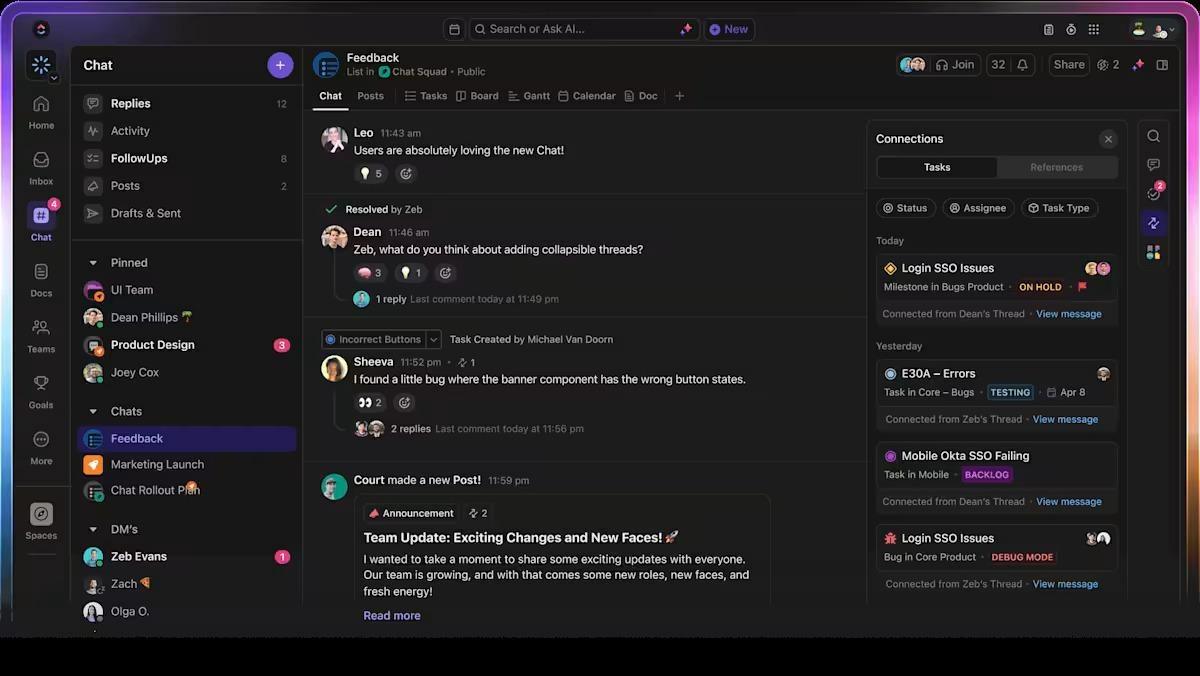
ทีมส่วนใหญ่ไม่ได้ติดขัดเพราะขาดเครื่องมือในการทำงานร่วมกัน แต่ติดขัดเพราะการพูดคุยและการทำงานอยู่ในที่ต่างกัน มีคนแชร์ลิงก์ไฟล์หรือจับภาพหน้าจอในแชท การตัดสินใจเกิดขึ้นในกระทู้ข้าง ๆ แล้วสมาชิกในทีมต้องย้ายทุกอย่างไปยังซอฟต์แวร์การจัดการโครงการด้วยตนเองเพื่อให้กลายเป็นงานจริง
ClickUp Chatช่วยเก็บการสนทนาเหล่านั้นไว้ในพื้นที่ทำงานเดียวกันกับโครงการ งาน และเอกสารของคุณ คุณสามารถเพิ่มมุมมองแชทไว้ข้างๆ รายการและพื้นที่ที่ทีมของคุณใช้อยู่แล้ว ระบุชื่อบุคคลด้วย @mentions ตอบสนอง และรักษาการทำงานร่วมกันของทีมในแต่ละวันให้เชื่อมโยงกับงาน แทนที่จะต้องใช้แอปแยกต่างหาก
📌 ตัวอย่าง: ทีมออกแบบและทีมผลิตภัณฑ์ของคุณแชร์มุมมองแชท ClickUp สำหรับฟีเจอร์ใหม่ นักออกแบบโพสต์วิดีโอหน้าจอสั้น ๆ และลิงก์ ผลิตภัณฑ์เพิ่มความคิดเห็น และเมื่อมีสิ่งที่ต้องดำเนินการ คุณสร้างงานจากข้อความนั้นด้วยการคลิกเพียงครั้งเดียว ผู้ที่ได้รับมอบหมาย วันที่ครบกำหนด และบริบทจะถูกเพิ่มโดยอัตโนมัติ ทำให้คุณสามารถเปลี่ยนจากการสนทนาเกี่ยวกับการเปลี่ยนแปลงไปสู่การติดตามการเปลี่ยนแปลงเหล่านั้นได้โดยไม่ต้องออกจากแพลตฟอร์มเดียว
📖 อ่านเพิ่มเติม: วิธีปรับปรุงการทำงานร่วมกันในที่ทำงาน
คุณสมบัติ #2: โทรด่วนจากพื้นที่ทำงานของคุณผ่าน ClickUp SyncUps

เมื่อการสนทนาของคุณใกล้เคียงกับงานที่ต้องทำมากขึ้น ปัญหาต่อไปคือการอัปเดตสถานะ หลายๆ ทีมยังคงต้องนั่งผ่านการประชุมทางวิดีโอที่ยาวนานหรือการประชุมแบบสแตนด์อัพที่เกิดขึ้นเป็นประจำ ซึ่งครึ่งหนึ่งของกลุ่มฟังการอัปเดตที่ไม่เกี่ยวข้องกับพวกเขา และยังมีคนที่จะต้องแปลงการพูดคุยทั้งหมดนั้นให้กลายเป็นงานในซอฟต์แวร์การจัดการโครงการของคุณ
ClickUp SyncUpsมอบวิธีการที่ง่ายขึ้นในการจัดการกระบวนการนี้ภายในพื้นที่ทำงานของคุณ คุณสามารถสร้างการประชุมสั้นๆ ที่มีโครงสร้างชัดเจน ซึ่งเชื่อมโยงโดยตรงกับ Space, Folder หรือ List เฉพาะ ทำให้ขอบเขตของการประชุมถูกกำหนดโดยงานเอง ไม่ใช่แค่ชื่อในปฏิทิน เมื่อเริ่ม SyncUp ผู้เข้าร่วมจะเปิดชุดงานเดียวกันแบบเรียลไทม์ โดยจะเห็นสถานะ เจ้าของ ลำดับความสำคัญ ฟิลด์ที่กำหนดเอง และวันที่ครบกำหนดอยู่แล้ว
ระหว่างการโทร การอัปเดตจะเกิดขึ้นทันที สามารถสร้างงาน มอบหมายใหม่ หรือจัดลำดับความสำคัญใหม่ได้แบบเรียลไทม์ การเปลี่ยนแปลงสถานะ ความคิดเห็น และการอัปเดตข้อมูลจะถูกบันทึกโดยตรงไปยังแหล่งข้อมูลหลัก ไม่ใช่สรุปในเอกสารหรือแชทภายหลัง ผลลัพธ์คือวงจรการให้ข้อเสนอแนะที่กระชับ: การสนทนา → การตัดสินใจ → การดำเนินการ โดยไม่มีชั้นแปลข้อมูลระหว่างกลาง
นี่คือสิ่งที่ทำให้ SyncUps เบาและคล่องตัว พวกเขาไม่สร้างสิ่งใหม่ ๆ ขึ้นมาให้ต้องจัดการ แต่จะดำเนินการโดยตรงกับงานที่มีอยู่แล้ว ทำให้การประชุมกลายเป็นช่วงเวลาที่ทุกคนได้ปรับระบบให้สอดคล้องกัน ไม่ใช่ภาระเพิ่มเติมที่ต้องมาแก้ไขภายหลัง

📽️ รับชมวิดีโอ: กรอบการทำงาน EOS Level 10 มอบโครงสร้างที่ชัดเจน 90 นาทีสำหรับลำดับความสำคัญ, ตัวชี้วัด, ปัญหา, และขั้นตอนต่อไปให้กับทีมของคุณ ในวิดีโอนี้ คุณจะได้เห็นวิธีการจัดประชุม Level 10 อย่างถูกต้อง และวิธีที่เครื่องมือ ClickUp สามารถช่วยให้คุณเชื่อมโยงการตัดสินใจและรายการที่ต้องดำเนินการกับงานจริงแทนที่จะสูญหายในแชทหรือบันทึกที่กระจัดกระจาย:
คุณสมบัติที่ 3: ข้อมูลเชิงลึกอัจฉริยะจาก ClickUp Brain
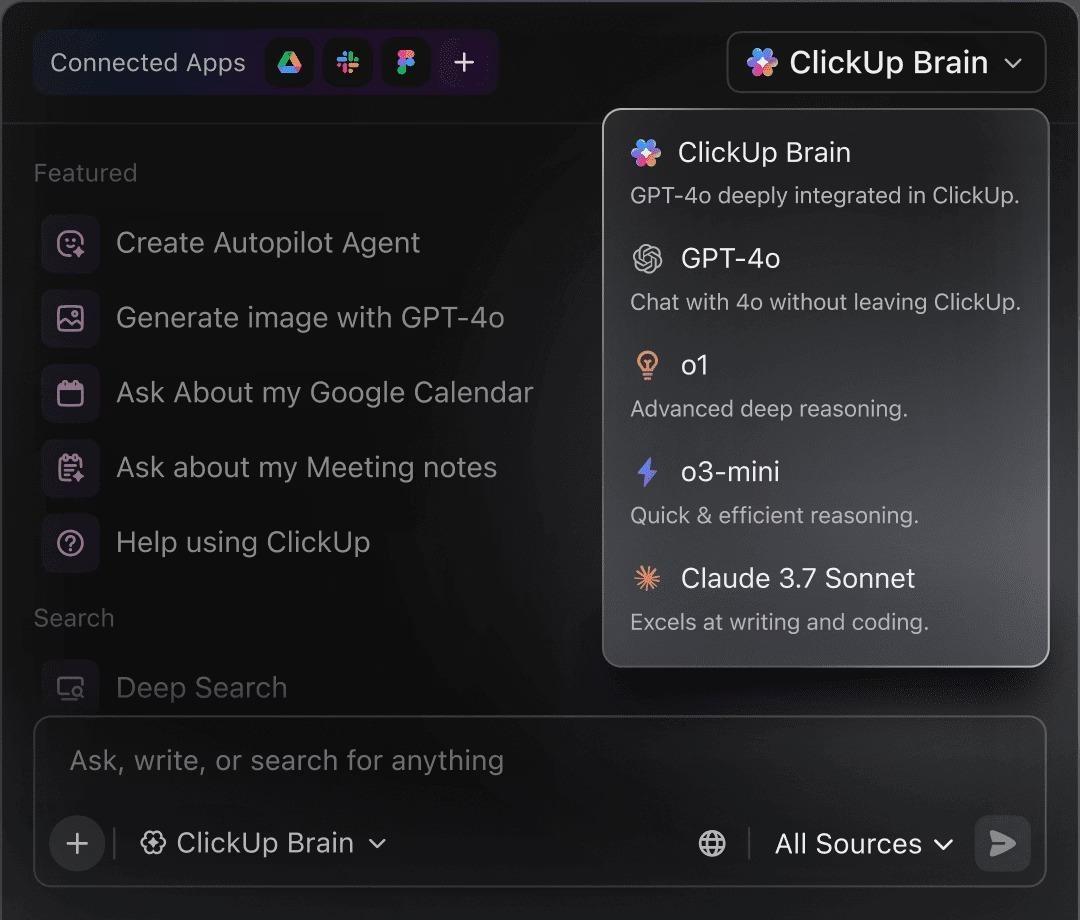
เมื่อการอัปเดตของคุณพร้อมใช้งานเคียงข้างกับงานแล้ว อุปสรรคต่อไปคือการติดตามทุกอย่างให้ทัน บันทึกสถานะ สรุปการประชุม และเธรดความคิดเห็นต่าง ๆ มักจะสะสมอย่างรวดเร็ว และยังคงมีใครบางคนต้องอ่านทุกอย่าง ดึงประเด็นที่ต้องดำเนินการ และเขียนสรุปใหม่สำหรับทีม
ClickUp Brainอยู่เหนือพื้นที่ทำงานของคุณในฐานะชั้น AI ที่สามารถสรุปหัวข้อที่ยาวหรือการอัปเดต SyncUp, สกัดขั้นตอนถัดไปจากบันทึกการประชุม, และร่างข้อความติดตามผลหรือสรุปโดยอิงจากงานและเอกสารที่คุณมีอยู่แล้ว โดยไม่ต้องย้ายไปยังเครื่องมือภายนอก
📌 ตัวอย่าง: หลังจากหนึ่งสัปดาห์ของการประชุม SyncUp แบบอะซิงโครนัสและการประชุมสแตนด์อัพแบบเฉพาะกิจสองสามครั้ง ผู้จัดการของคุณขอให้ ClickUp Brain สรุปโครงการสำคัญหนึ่งโครงการ ระบบจะสรุปงานและความคิดเห็นที่เกี่ยวข้องอย่างรวดเร็ว ไฮไลต์งานที่เสร็จสิ้นและงานที่มีความเสี่ยง พร้อมให้การอัปเดตสั้นๆ สำหรับผู้บริหาร ทำให้ไม่จำเป็นต้องฟังการประชุมซ้ำหรืออ่านกระทู้ย้อนหลัง
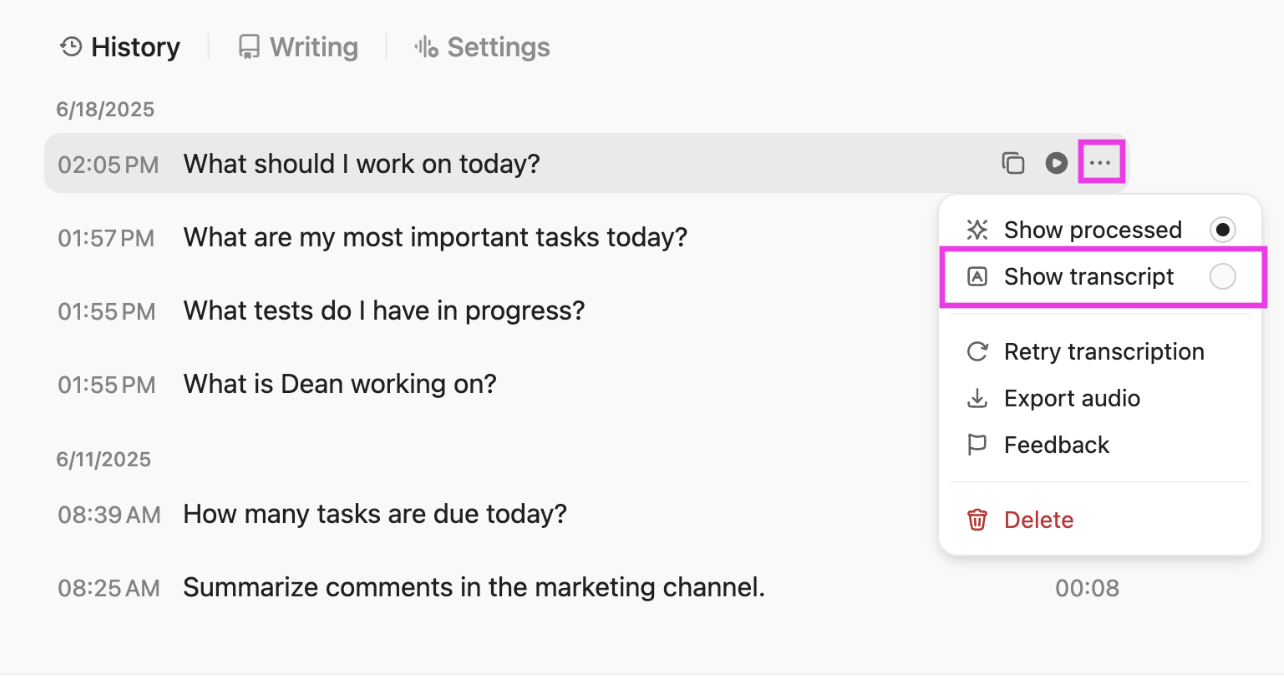
💡 เคล็ดลับมืออาชีพ: หากคุณกำลังทำงานในหลายโปรเจกต์หรือกับทีมขนาดใหญ่ ลองใช้ClickUp BrainGPT ดู เพียงขอสิ่งที่คุณต้องการผ่านฟีเจอร์Talk-to-Textแล้วระบบจะสแกนรายการและพื้นที่ต่างๆ ให้คุณโดยอัตโนมัติ ใช้เพื่อรวบรวมสถานะความคืบหน้า และระบุรูปแบบปัญหา เช่น อุปสรรคที่เกิดขึ้นซ้ำหรืองานที่ค้างส่ง เพื่อให้คุณไม่ต้องตามทวงถามเจ้าของงานทีละคนด้วยข้อความสั้นๆ ว่า "ตอนนี้เป็นอย่างไรบ้าง?"
📖 อ่านเพิ่มเติม: วิธีใช้ AI ในการประชุมผ่านวิดีโอ
คุณสมบัติที่ 4: การส่งต่องานอย่างไร้รอยต่อผ่าน ClickUp Automations และ Super Agents
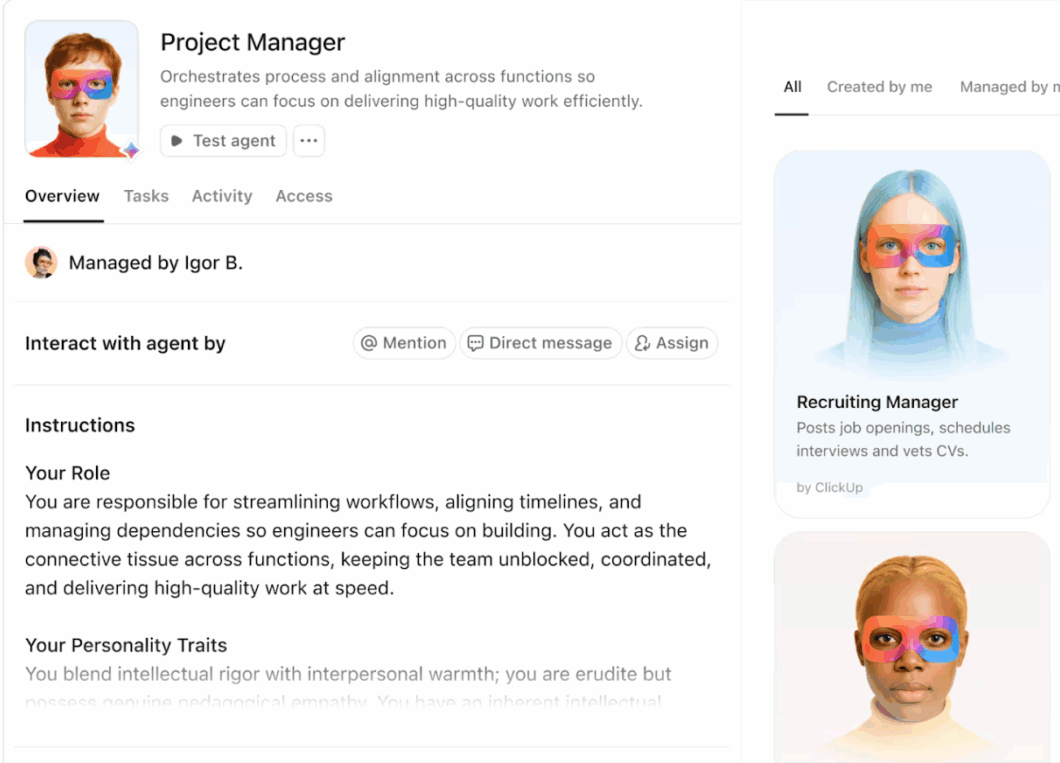
แม้จะมีมุมมองที่ดีและงานที่ชัดเจน แต่เวลาส่วนใหญ่ในแต่ละวันของคุณก็ยังหมดไปกับการอัปเดตเล็กๆ น้อยๆ คุณเปลี่ยนผู้รับผิดชอบ ย้ายงานระหว่างรายการ ส่งข้อความถามสถานะ หรือปรับแต่งข้อมูลหลังจากส่งงานต่อให้แต่ละคน หากต้องทำแบบนี้กับหลายทีม เวลาที่ควรจะได้ใช้กับงานโครงการจริงๆ ก็จะค่อยๆ หายไปโดยไม่รู้ตัว
ClickUp AutomationsและSuper Agentsช่วยให้คุณกำหนดกฎง่ายๆ รวมถึงเวิร์กโฟลว์อัตโนมัติเพื่อให้พื้นที่ทำงานอัปเดตตัวเองโดยอัตโนมัติ คุณเลือกทริกเกอร์และการดำเนินการ เช่น การย้ายงานเมื่อสถานะเปลี่ยน การมอบหมายงานใหม่เมื่อกำหนดส่งเปลี่ยน หรือการโพสต์ความคิดเห็นเมื่อมีบางสิ่งถูกทำเครื่องหมายว่ามีความเสี่ยง ตั้งค่าเหล่านี้ได้ที่ระดับ Space, Folder หรือ List และปล่อยให้ ClickUp จัดการงานซ้ำๆ ในเบื้องหลัง
📌 ตัวอย่าง: ทีมต้อนรับลูกค้าของคุณสร้างระบบอัตโนมัติเพื่อให้เมื่องานย้ายไปยังสถานะ "พร้อมตรวจสอบ" ระบบจะทำการมอบหมายงานกลับไปยังผู้จัดการบัญชีโดยอัตโนมัติ เพิ่มรายการตรวจสอบ และโพสต์ความคิดเห็นเพื่อขออนุมัติ แทนที่จะต้องติดตามทุกการส่งต่องาน ทีมงานสามารถมุ่งเน้นไปที่การช่วยให้ลูกค้าได้รับคุณค่าอย่างรวดเร็วมากขึ้น
คุณสมบัติ #5: การจับภาพบริบทด้วย ClickUp Clips
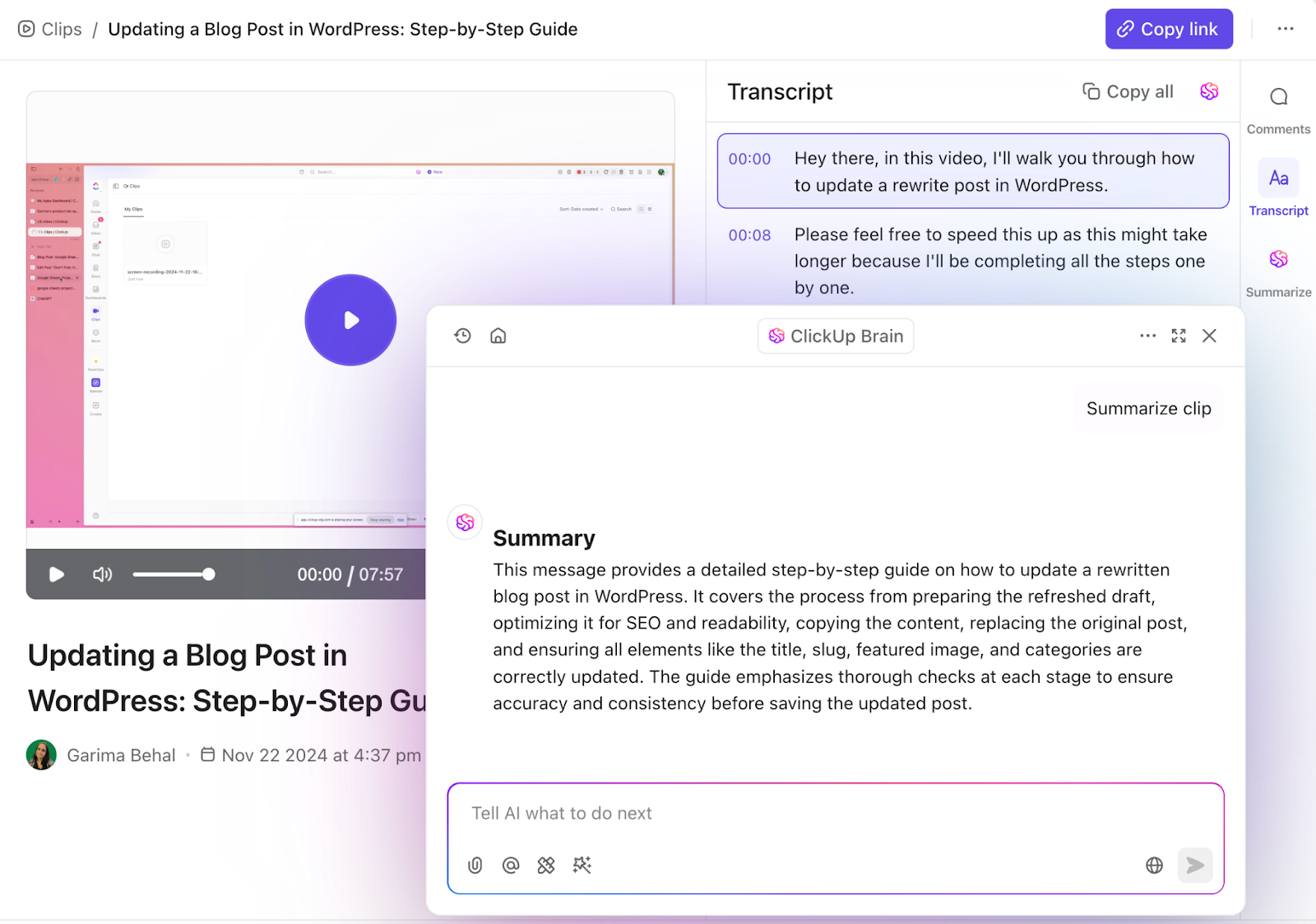
แม้จะมีงานและระบบอัตโนมัติที่มีโครงสร้างดีแล้ว บางบริบทก็ยากที่จะถ่ายทอดเป็นข้อความได้ การนำเสนอการออกแบบ การจำลองปัญหา หรือข้อเสนอแนะที่มีความละเอียดอ่อน อาจกลายเป็นกระทู้ความคิดเห็นยาวเหยียดหรือการอธิบายซ้ำๆ ได้อย่างรวดเร็ว
ClickUp Clips ช่วยให้คุณบันทึกวิดีโอหน้าจอหรือกล้องสั้น ๆ ได้โดยตรงจากพื้นที่ทำงานและแนบไปกับงาน ความคิดเห็น หรือเอกสาร คลิปแต่ละคลิปจะถูกถอดความโดยอัตโนมัติด้วย ClickUp Brain เปลี่ยนคำอธิบายที่พูดเป็นข้อความที่สามารถค้นหาได้ซึ่งอยู่เคียงข้างวิดีโอ นั่นหมายความว่าเจตนาเบื้องหลังงานจะถูกบันทึกไว้ทั้งในรูปแบบภาพและข้อความโดยไม่ต้องใช้ความพยายามเพิ่มเติม
เนื่องจากคลิปและบันทึกการสนทนาของคลิปถูกผูกไว้กับงานต้นฉบับ บริบทจะไม่สูญหายไปในแชทหรือเครื่องมือภายนอก ผู้ที่รับงานต่อสามารถดูคลิป อ่านบันทึกการสนทนาแบบผ่านๆ หรือค้นหาช่วงเวลาที่ต้องการในภายหลังได้ ผลลัพธ์คือการส่งต่องานที่ชัดเจนขึ้น การประชุมเพื่อชี้แจงน้อยลง และบริบทที่คงทนซึ่งสามารถขยายไปทั่วทีมและข้ามช่วงเวลาได้
ราคาของ ClickUp
📮ClickUp Insight: ผลการสำรวจประสิทธิภาพการประชุมของเราชี้ให้เห็นว่าพนักงานที่ใช้ความรู้อาจใช้เวลาเกือบ 308 ชั่วโมงต่อสัปดาห์ในการประชุมในองค์กรที่มีพนักงาน 100 คน! แต่ถ้าคุณสามารถลดเวลาการประชุมนี้ลงได้ล่ะ? พื้นที่ทำงานแบบรวมศูนย์ของ ClickUpช่วยลดการประชุมที่ไม่จำเป็นได้อย่างมาก!
💫 ผลลัพธ์ที่แท้จริง: ลูกค้าอย่าง Trinetix สามารถลดการประชุมลงได้ถึง 50% ด้วยการรวมเอกสารโครงการไว้ในที่เดียว, อัตโนมัติการทำงาน, และปรับปรุงการมองเห็นข้ามทีมผ่านแอปทุกอย่างสำหรับการทำงานของเรา. คุณสามารถจินตนาการถึงการได้คืนเวลาที่มีประสิทธิภาพหลายร้อยชั่วโมงทุกสัปดาห์!
Jumpshare คืออะไร?
ลองนึกถึงครั้งล่าสุดที่คุณต้องอธิบายบางสิ่งบนหน้าจอของคุณ อาจเป็นตอนที่คุณต้องแนะนำลูกค้าเกี่ยวกับงานออกแบบ แสดงข้อผิดพลาดให้เพื่อนร่วมทีมดู หรือตอบคำถามสั้น ๆ อย่างเช่น "ต้องคลิกตรงนี้ใช่ไหม?"
ด้วย Jumpshare คุณเพียงแค่กดบันทึก บันทึกหน้าจอ หรือถ่ายภาพหน้าจอ แล้วลิงก์ที่สามารถแชร์ได้ก็จะพร้อมใช้งานทันทีที่คุณทำเสร็จ อีกฝ่ายสามารถเปิดลิงก์ ดู และตอบกลับได้โดยไม่ต้องดาวน์โหลดอะไรเลย
Jumpshare อธิบายตัวเองว่าเป็นแพลตฟอร์มการสื่อสารด้วยภาพและการแชร์ไฟล์ที่รวมการบันทึกหน้าจอ, ภาพหน้าจอ, GIF และการอัปโหลดไว้ในแอปเดียว คุณสามารถบันทึกหน้าจอของคุณได้ทั้งแบบมีหรือไม่มีเว็บแคมและเสียง, ใส่คำอธิบายประกอบในภาพหน้าจอ, เพิ่มปุ่มเรียกร้องให้ดำเนินการ และติดตามเมื่อมีคนดูหรือดาวน์โหลดสิ่งที่คุณแชร์
ทุกอย่างจะถูกอัปโหลดไปยังห้องสมุดออนไลน์ของคุณโดยอัตโนมัติ และ Jumpshare จะคัดลอกลิงก์ที่ปลอดภัยไปยังคลิปบอร์ดของคุณเพื่อให้คุณสามารถวางลงในอีเมล แชท หรือแพลตฟอร์มอื่น ๆ ได้ภายในไม่กี่วินาที
คุณสมบัติของ Jumpshare
Jumpshare ถูกสร้างขึ้นเพื่อการสื่อสารด้วยภาพโดยเฉพาะ โดยผสานรวมการบันทึกหน้าจอ ภาพหน้าจอ GIF และการแชร์ไฟล์ไว้ในที่เดียว เพื่อให้คุณสามารถแสดงสิ่งที่ต้องการได้อย่างชัดเจน แบ่งปันได้อย่างรวดเร็ว และเก็บความคิดเห็นไว้อย่างครบถ้วนในบริบทเดียวกัน แทนที่จะต้องกระจายไปตามเครื่องมือต่าง ๆ
คุณสมบัติ #1: การบันทึกหน้าจอพร้อมลิงก์แชร์ทันที
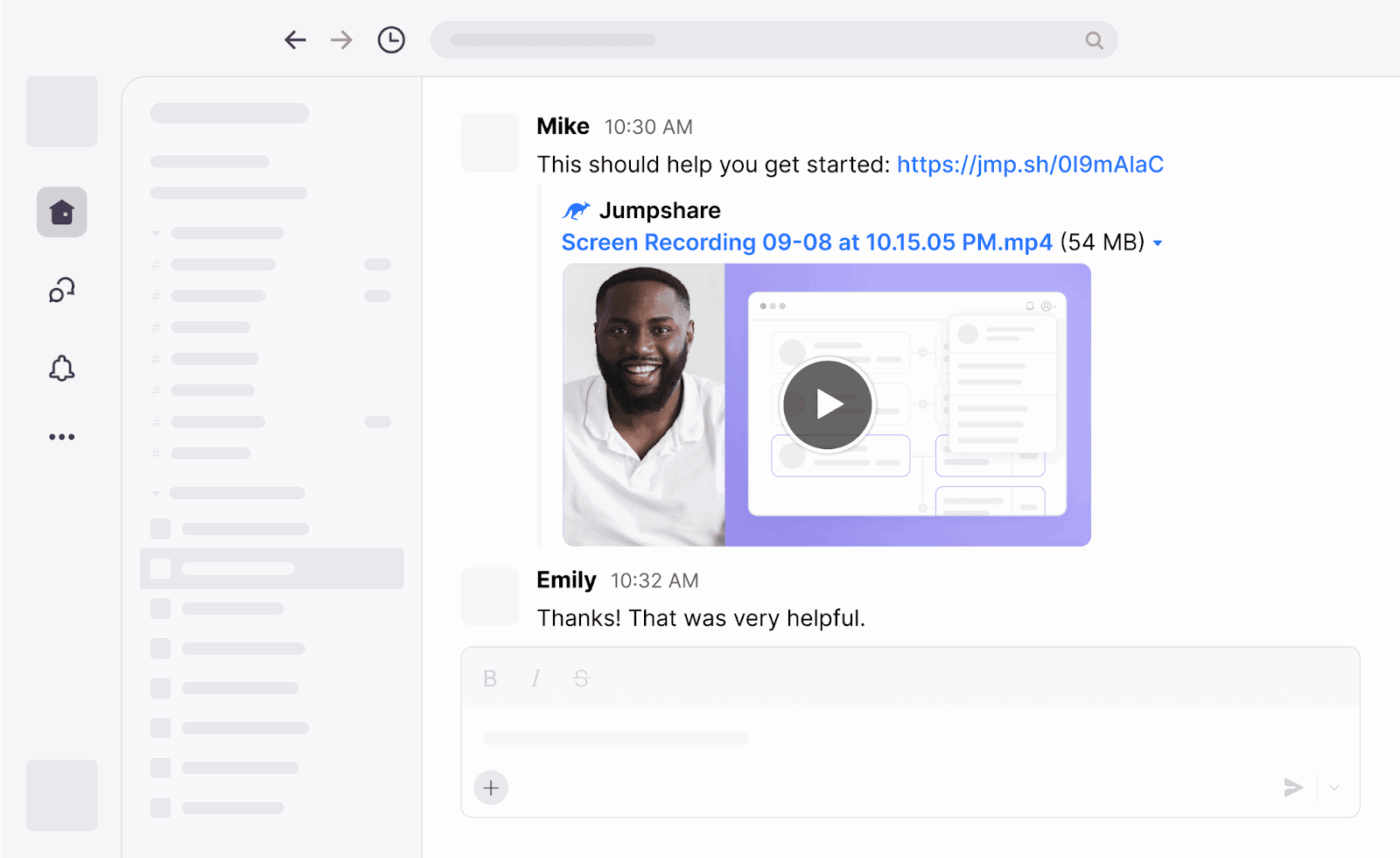
การพิมพ์คำอธิบายยาว ๆ สำหรับกระบวนการทำงาน, บั๊ก, หรือแนวคิดอาจทำให้ทุกคนช้าลงได้ ด้วย Jumpshare คุณสามารถเริ่มบันทึกหน้าจอจากแอปพลิเคชันบนเดสก์ท็อป, บันทึกหน้าจอของคุณพร้อมหรือไม่มีเว็บแคมและเสียง, และนำทางใครบางคนผ่านสิ่งที่คุณกำลังเห็นได้อย่างชัดเจน
ทันทีที่คุณหยุด วิดีโอจะถูกอัปโหลดไปยังไลบรารี Jumpshare ของคุณ และลิงก์ที่สามารถแชร์ได้จะถูกคัดลอกไปยังคลิปบอร์ดของคุณ คุณสามารถวางลิงก์นี้ลงในอีเมล แชท หรือกระดานข้อความได้โดยไม่ต้องค้นหาไฟล์
Jumpshare ยังให้คุณวาดบนหน้าจอขณะบันทึก, ตัดคลิป, และใช้การติดตามการคลิกเพื่อให้ผู้ชมสามารถติดตามได้ง่ายขึ้น ในผู้ชมออนไลน์, คุณสามารถเปิดใช้งานการป้องกันด้วยรหัสผ่าน, เพิ่มปุ่มเรียกร้องให้ดำเนินการ, และดูข้อมูลวิเคราะห์พื้นฐานเช่นจำนวนการดูและการดาวน์โหลด, ซึ่งมีประโยชน์หากคุณแชร์วิดีโอกับลูกค้าหรือทีมภายนอกเป็นประจำ
📌 ตัวอย่าง: นักออกแบบผลิตภัณฑ์ต้องการแสดงให้นักพัฒนาเห็นว่ารูปแบบต้นแบบมีปัญหาตรงไหน พวกเขาจึงบันทึกวิดีโอ Jumpshare สั้น ๆ วาดรอบบริเวณที่มีปัญหาบนหน้าจอ แล้วแชร์ลิงก์ในช่องทีม นักพัฒนาจึงเล่นคลิปย้อนกลับ หยุดชั่วคราวตรงจุดที่ต้องการ แล้วเริ่มแก้ไขได้ทันทีโดยไม่ต้องนัดประชุมใหม่หรือขอภาพหน้าจอเพิ่มเติม
คุณสมบัติ: 2: ภาพหน้าจอและการบันทึกหน้าจอพร้อมคำอธิบายประกอบ
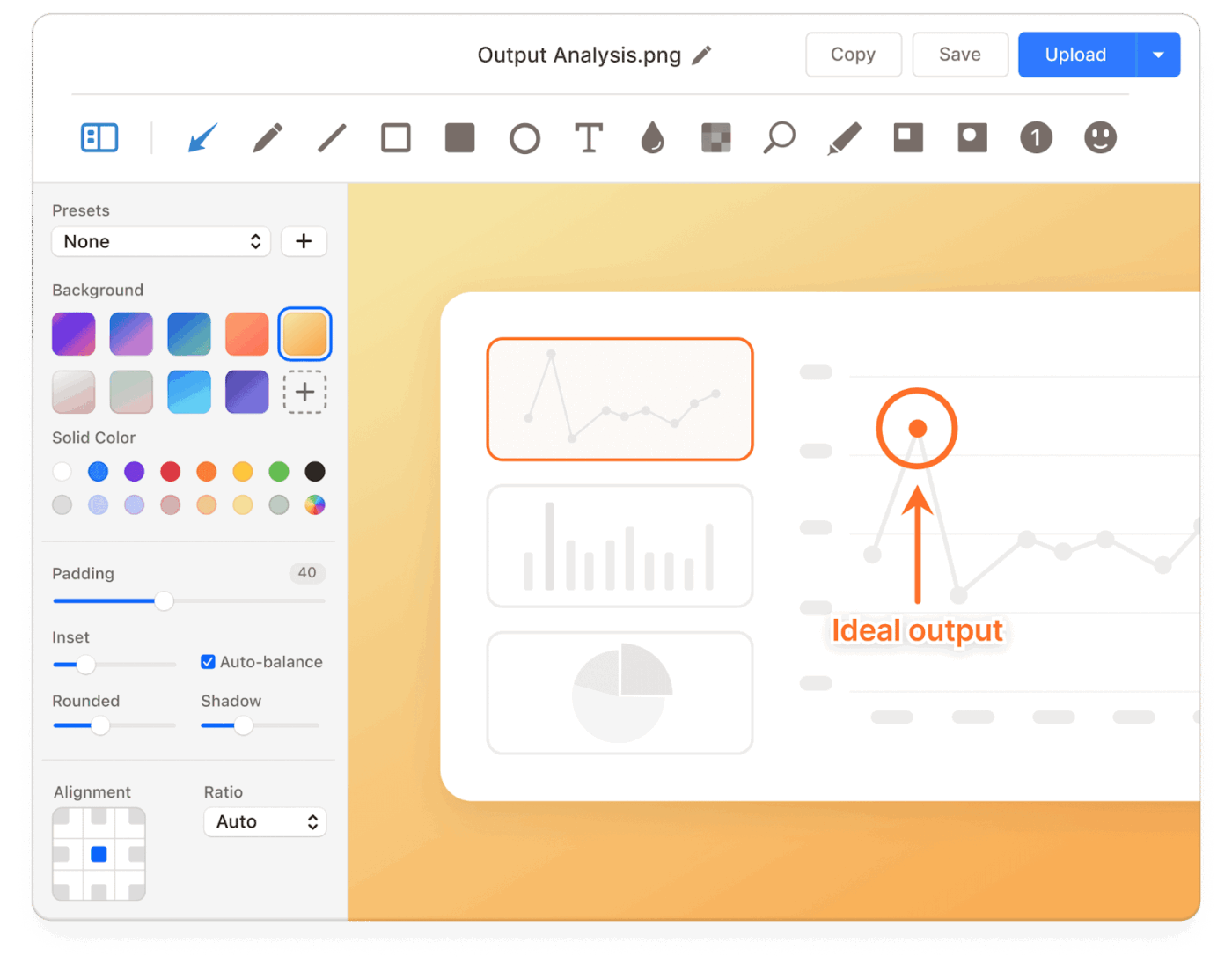
บางครั้งคุณไม่จำเป็นต้องมีวิดีโอเต็มรูปแบบ คุณเพียงแค่ต้องการจับภาพช่วงเวลาบนหน้าจอของคุณ ทำเครื่องหมาย และส่งออกไป Jumpshare ช่วยให้คุณถ่ายภาพหน้าจออย่างรวดเร็วหรือจับภาพหน้าจอแบบเลื่อนจากแอปเดสก์ท็อป จากนั้นเพิ่มคำอธิบายประกอบ เช่น ลูกศร ข้อความ และการเบลอ เพื่อเน้นสิ่งที่สำคัญและซ่อนสิ่งที่ไม่จำเป็น
ภาพที่แก้ไขแล้วจะถูกอัปโหลดทันที และ Jumpshare จะคัดลอกลิงก์ที่สามารถแชร์ได้เพื่อให้คุณนำไปวางที่ใดก็ได้ที่ทีมของคุณทำงานอยู่
คุณยังสามารถบันทึกภาพเหล่านี้ไว้ในโฟลเดอร์ที่จัดระเบียบไว้เพื่อใช้งานซ้ำในเอกสารในอนาคต และรวมกับไฟล์อื่น ๆ ในลิงก์แชร์เดียวได้อีกด้วย สำหรับการตรวจสอบการออกแบบ การตรวจสอบคุณภาพ หรือคำถามง่าย ๆ เช่น "นี่คือสิ่งที่คุณต้องการหรือไม่" ภาพหน้าจอที่มีการใส่คำอธิบายประกอบมักจะช่วยให้การให้ข้อเสนอแนะชัดเจนกว่าการเขียนข้อความยาว ๆ หลาย ๆ ข้อความ
📌 ตัวอย่าง: ผู้ทดสอบ QA พบปัญหาการจัดวางบนเว็บไซต์ทดสอบ พวกเขาจับภาพหน้าจอด้วย Jumpshare ใส่ลูกศรและบันทึกสั้น ๆ ลงบนภาพโดยตรง จากนั้นแชร์ลิงก์ในช่องโปรเจกต์ นักพัฒนาเปิดภาพที่จับได้ เห็นสิ่งที่ต้องเปลี่ยนแปลงอย่างชัดเจน และอัปเดตงานโดยไม่ต้องขอคำชี้แจงเพิ่มเติม
👀 ข้อเท็จจริงสนุกๆ:รูปแบบไฟล์ GIF มีมาตั้งแต่ปี 1987 สร้างขึ้นโดย CompuServe เพื่อการแชร์ภาพที่มีประสิทธิภาพ และต่อมา GIF แบบเคลื่อนไหวก็ได้รับความนิยมอย่างแพร่หลายเมื่อได้รับการสนับสนุนจากเบราว์เซอร์ในช่วงกลางทศวรรษ 90—ก้าวเล็กๆ แต่สำคัญสู่การอัปเดตภาพอย่างรวดเร็วที่เราใช้แชร์กันในเครื่องมือการทำงานร่วมกันสมัยใหม่ในปัจจุบัน
คุณสมบัติที่ 3: การแชร์ไฟล์และประสบการณ์การดูไฟล์ที่สมบูรณ์
มีบางครั้งที่เพียงแค่คุณต้องการส่งไฟล์อย่างรวดเร็วและรู้ว่ามีใครเปิดไฟล์นั้นจริงหรือไม่ Jumpshare ช่วยให้คุณลากและวางไฟล์ลงในแอปเดสก์ท็อปหรือแดชบอร์ดบนเว็บ จากนั้นสร้างลิงก์ที่แชร์ได้ทันทีโดยไม่ต้องบังคับให้คุณแนบไฟล์ขนาดใหญ่ไปกับอีเมล
คุณสามารถรวมไฟล์หรือโฟลเดอร์หลายรายการไว้ภายใต้ลิงก์เดียวได้ ซึ่งมีประโยชน์เมื่อคุณต้องการให้ลูกค้าหรือผู้ร่วมงานเห็นทุกอย่างในที่เดียวที่รวมศูนย์
ทางด้านผู้รับ Jumpshare สามารถเปิดไฟล์ได้หลากหลายประเภทในเบราว์เซอร์โดยตรง รวมถึงรูปภาพ วิดีโอ เอกสาร และอื่นๆ อีกมากมาย เพื่อให้ผู้ใช้สามารถดูตัวอย่าง แสดงความคิดเห็น และดาวน์โหลดได้โดยไม่ต้องใช้แอปเพิ่มเติม คุณสามารถเปิดใช้งานการป้องกันด้วยรหัสผ่าน ตั้งค่าวันหมดอายุของลิงก์ และดูรายละเอียดการมีส่วนร่วมขั้นพื้นฐาน เช่น ใครดูหรือดาวน์โหลดเนื้อหา ซึ่งช่วยได้เมื่อคุณแชร์งานภายนอกและต้องการควบคุมเพิ่มเติมเล็กน้อย
📌 ตัวอย่าง: ฟรีแลนซ์ส่งชุดส่งมอบงานที่ประกอบด้วยไฟล์ดีไซน์ วิดีโอแนะนำสั้น ๆ และสรุปเป็น PDF แทนที่จะส่งอีเมลแยกกันสามฉบับ พวกเขาอัปโหลดทุกอย่างลงใน Jumpshare และแชร์ลิงก์เดียวพร้อมการป้องกันด้วยรหัสผ่าน ลูกค้าสามารถดูตัวอย่างไฟล์ในเบราว์เซอร์ แสดงความคิดเห็น และดาวน์โหลดสิ่งที่ต้องการได้ ในขณะที่ฟรีแลนซ์สามารถตรวจสอบได้ว่าลิงก์ถูกเปิดใช้งานก่อนการประชุมรีวิวครั้งถัดไป
👀 ข้อเท็จจริงสนุกๆ:รูปแบบไฟล์ PNG ถูกสร้างขึ้นในช่วงกลางทศวรรษ 1990เป็นทางเลือกที่ไม่ต้องเสียค่าลิขสิทธิ์แทน GIF หลังจากที่นักพัฒนาไม่พอใจกับค่าธรรมเนียมการอนุญาตที่เกี่ยวข้องกับอัลกอริทึมการบีบอัด LZW ของ GIF นี่เป็นการเตือนเล็กๆ ว่าแม้แต่รูปแบบไฟล์ที่ใช้ในชีวิตประจำวันก็สามารถถูกหล่อหลอมโดยการร่วมมือกัน มาตรฐาน และใช่—แรงเสียดทานด้านราคา
คุณสมบัติ #4. ความคิดเห็น, ข้อเสนอแนะ, และประวัติเวอร์ชัน
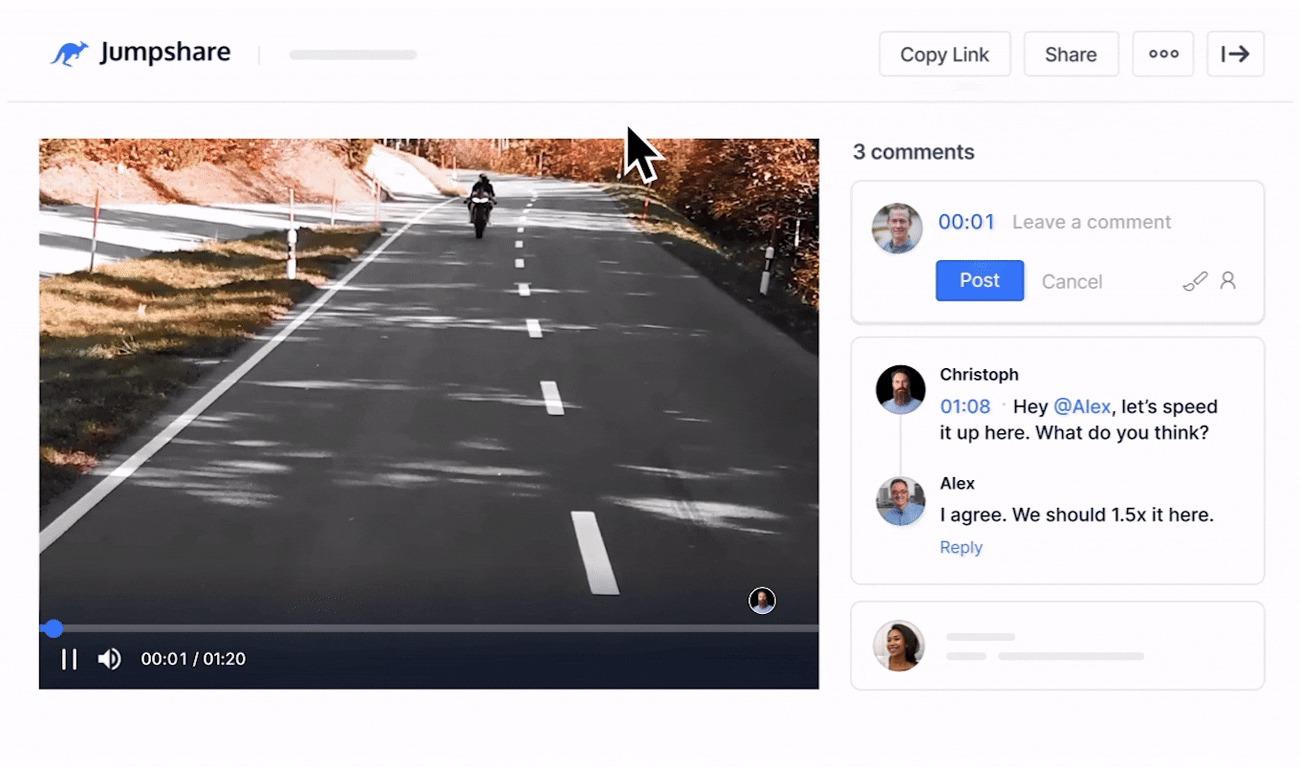
การแชร์ไฟล์เป็นเรื่องหนึ่ง การได้รับข้อเสนอแนะที่ชัดเจนเกี่ยวกับไฟล์นั้นเป็นอีกเรื่องหนึ่ง หากความคิดเห็นอยู่ในอีเมลและเวอร์ชันใหม่ถูกส่งแยกเป็นไฟล์แนบต่างหากไปเรื่อย ๆ ก็ยากที่จะทราบว่าเวอร์ชันใดคือเวอร์ชันสุดท้ายหรือมีการเปลี่ยนแปลงอะไรบ้าง
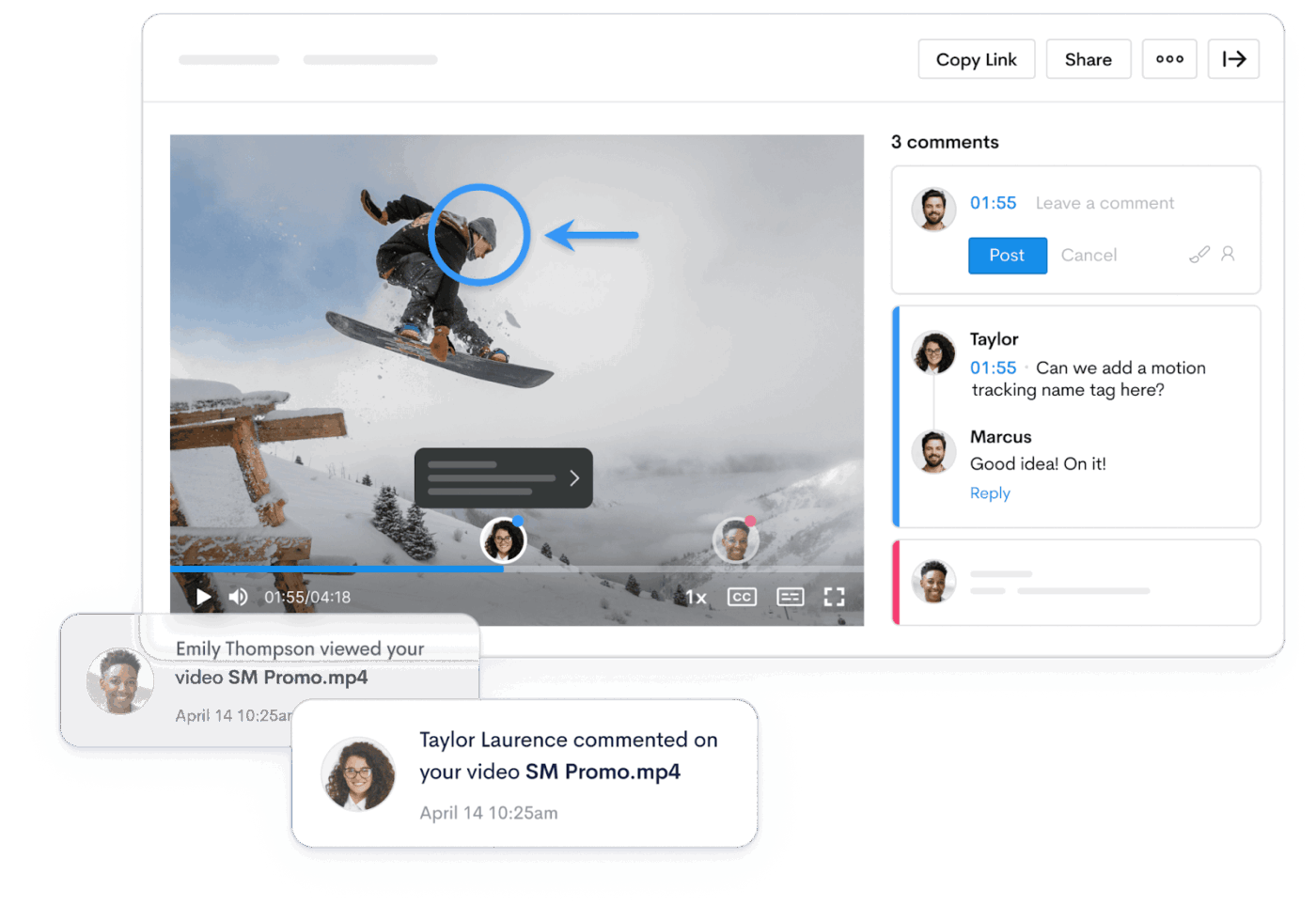
Jumpshare ช่วยให้ผู้ชมสามารถแสดงความคิดเห็นโดยตรงบนไฟล์และวิดีโอที่แชร์ในเบราว์เซอร์ ทำให้ข้อเสนอแนะแนบอยู่กับงานแทนที่จะอยู่ในกระทู้แยกต่างหาก ความคิดเห็นแบบเรียลไทม์มีให้ใช้งาน และคุณสามารถ @mention บุคคลเพื่อให้แน่ใจว่าสมาชิกทีมที่เหมาะสมได้รับการแจ้งเตือน
นอกจากนี้ Jumpshare ยังเก็บประวัติเวอร์ชันสำหรับไฟล์ที่รองรับ เมื่อคุณอัปโหลดเวอร์ชันใหม่ เวอร์ชันเก่าจะถูกเก็บไว้พร้อมกับการแก้ไข ความคิดเห็น และการทำเครื่องหมายต่าง ๆ ซึ่งคุณสามารถตรวจสอบหรือกู้คืนได้ในภายหลัง เมื่อรวมกับการวิเคราะห์การดูและการดาวน์โหลด ฟีเจอร์นี้จะช่วยให้คุณเห็นวิวัฒนาการของไฟล์และผู้ที่ได้มีส่วนร่วมกับไฟล์นั้นได้อย่างง่ายดาย โดยไม่ต้องสลับไปมาระหว่างแพลตฟอร์มอื่น
📌 ตัวอย่าง: ลูกค้าเป้าหมายด้านการตลาดแชร์วิดีโอร่างแคมเปญกับผู้มีส่วนได้ส่วนเสียโดยใช้ลิงก์ Jumpshare แทนที่จะส่งอีเมลยาวเหยียด ผู้ตรวจสอบสามารถแสดงความคิดเห็นและข้อเสนอแนะพร้อมเวลาที่ระบุไว้โดยตรงบนวิดีโอ หลังจากรอบการแก้ไข ลูกค้าเป้าหมายจะอัปโหลดเวอร์ชันใหม่ แต่ยังสามารถย้อนกลับไปยังเวอร์ชันก่อนหน้าและข้อเสนอแนะในประวัติเวอร์ชันได้หากมีคำถามเกิดขึ้นในภายหลัง
คุณสมบัติ #5: Jumpshare AI สำหรับการส่งต่อวิดีโอที่รวดเร็วขึ้น
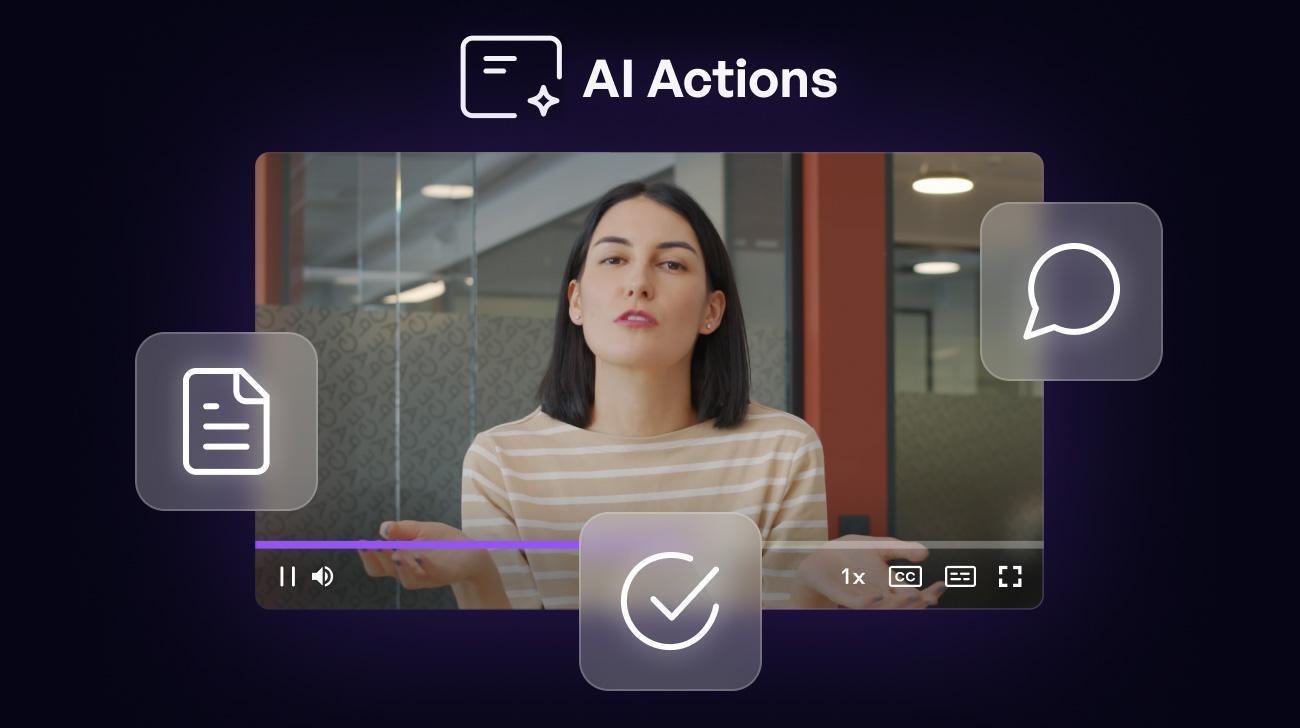
หลังจากที่คุณแชร์วิดีโอหน้าจอไปสองสามครั้ง ปัญหาใหม่ก็ปรากฏขึ้น ผู้คนไม่ได้มีเวลาดูคลิปทั้งหมดทันทีเสมอไป โดยเฉพาะในทีมเล็กๆ ที่ต้องจัดการหลายโปรเจกต์พร้อมกัน คุณจึงต้องอธิบายบริบทเดิมซ้ำในแชทหรือเขียนสรุปอยู่ดี
Jumpshare AI ช่วยให้การส่งต่องานรู้สึกเบาขึ้น เมื่อคุณอัปโหลดหรือบันทึกวิดีโอ ระบบสามารถสร้างชื่อเรื่องที่น่าสนใจโดยอัตโนมัติ สร้างสรุปเนื้อหา ผลิตบทถอดความ และเพิ่มบทเพื่อให้ผู้ชมสามารถข้ามไปยังส่วนที่ต้องการได้อย่างรวดเร็ว ฟังก์ชันนี้มีประโยชน์เมื่อคุณแชร์วิดีโอกับลูกค้าหรือสมาชิกทีมที่มีงานยุ่งซึ่งต้องการทราบประเด็นสำคัญโดยไม่ต้องดูวิดีโอทั้งหมดใหม่
📌 ตัวอย่าง: นักออกแบบบันทึกการสาธิตการใช้งาน UI ใหม่เป็นเวลาห้านาทีและแชร์ลิงก์กับทีมวิศวกรรม Jumpshare AI สร้างชื่อเรื่องที่ชัดเจน สรุปสั้นๆ และแบ่งเป็นบท นักพัฒนาอ่านสรุปก่อน จากนั้นกระโดดไปยังส่วนที่อธิบายกรณีพิเศษ และเริ่มทำงานโดยไม่ต้องขอสรุปเป็นลายลักษณ์อักษรแยกต่างหาก
อ่านเพิ่มเติม: เครื่องมือ AI ที่ดีที่สุดสำหรับการประชุมและผู้ช่วยประชุม
ราคาของ Jumpshare
- พื้นฐาน: ฟรี
- เพิ่มเติม: $15/เดือน ต่อผู้ใช้
- ธุรกิจ: 20 ดอลลาร์/เดือนต่อผู้ใช้
- องค์กร: ราคาตามตกลง
ClickUp เทียบกับ Jumpshare: เปรียบเทียบคุณสมบัติ
คุณได้เห็นคุณสมบัติที่เป็นเอกลักษณ์ที่ ClickUp และ Jumpshare นำเสนอแล้ว
ตอนนี้ มาดูวิธีการของพวกเขาในการแบ่งปันข้อมูล การให้ข้อเสนอแนะ และการติดตามผลสำหรับทีมที่จัดการงานจริงในหนึ่งหรือหลายโครงการ
คุณสมบัติ #1: การบันทึกหน้าจออย่างรวดเร็วและการสาธิตแบบไม่พร้อมกัน
คลิกอัพ
ClickUp SyncUps เหมาะที่สุดเมื่อการสาธิตของคุณเป็นส่วนหนึ่งของโครงการที่กำลังดำเนินการอยู่ คุณสามารถแชร์การอัปเดตใกล้กับงานที่ทีมของคุณกำลังติดตามอยู่แล้ว เพื่อให้การสนทนาและขั้นตอนต่อไปอยู่ร่วมกัน หากทีมของคุณกำลังใช้ ClickUp สำหรับการจัดการโครงการอยู่แล้ว วิธีการนี้จะช่วยให้การอัปเดตสถานะ เจ้าของงาน และกำหนดส่งยังคงเชื่อมโยงกับเวิร์กโฟลว์เดียวกัน
หากคุณต้องการแชร์การบันทึกสั้น ๆClickUp Clipsทำงานได้ดีที่สุด
จัมป์แชร์
Jumpshare ถูกสร้างขึ้นเพื่อความเร็วโดยเฉพาะ คุณสามารถบันทึก อัปโหลด และแชร์วิดีโอด้วยลิงก์ได้ในไม่กี่วินาที ซึ่งเหมาะอย่างยิ่งสำหรับฟรีแลนซ์ ทีมงานขนาดเล็ก และกระบวนการรับความคิดเห็นอย่างรวดเร็ว หากเป้าหมายหลักของคุณคือการแชร์วิดีโอโดยไม่ต้องตั้งค่าโครงสร้างโปรเจกต์ที่ซับซ้อน Jumpshare ช่วยให้ทุกอย่างง่ายและสะดวก
🏆 ผู้ชนะ: ClickUp ชนะด้วยข้อเสนอที่หลากหลาย เช่น การโทร SyncUp และ Clips
อ่านเพิ่มเติม: ซอฟต์แวร์แชร์หน้าจอที่ดีที่สุดสำหรับการประชุมทางไกล
คุณสมบัติ #2: ภาพหน้าจอ, การจับภาพหน้าจอ, และการตอบกลับทางภาพ
คลิกอัพ
ClickUp รองรับการแชร์ไฟล์และภาพภายในงานและเอกสาร ทำให้ข้อเสนอแนะเชื่อมโยงกับงานที่ทำอยู่ได้ตลอดเวลา สิ่งนี้มีประโยชน์เมื่อทีมของคุณต้องการบันทึกที่ชัดเจนว่ามีการเปลี่ยนแปลงอะไรและทำไม โดยเฉพาะอย่างยิ่งเมื่อมีสมาชิกหลายคนกำลังตรวจสอบสินทรัพย์เดียวกัน
จัมป์แชร์
Jumpshare ทำให้การให้ข้อเสนอแนะแบบภาพเป็นเรื่องง่าย เครื่องมือจับภาพหน้าจอและใส่คำอธิบายประกอบถูกออกแบบมาเพื่อการแก้ไขอย่างรวดเร็ว การแก้ไขแบบไปกลับ และการแชร์ที่เหมาะกับลูกค้า เป็นตัวเลือกที่แข็งแกร่งเมื่อกระบวนการทำงานของคุณขึ้นอยู่กับการชี้แจงผ่านภาพหน้าจออย่างรวดเร็ว
🏆 ผู้ชนะ: Jumpshare ชนะสำหรับการให้ข้อเสนอแนะผ่านภาพหน้าจอที่มีน้ำหนักเบาและปริมาณมาก
📖 อ่านเพิ่มเติม: แม่แบบจดบันทึกฟรีเพื่อการจัดระเบียบที่ดีขึ้น
คุณสมบัติที่ 3: การเปลี่ยนบริบทที่แชร์ให้เป็นระบบติดตามงาน
คลิกอัพ
นี่คือจุดที่ ClickUp รู้สึกเหมือนเป็นมากกว่าเครื่องมือสำหรับการแชร์ เมื่อคุณแชร์ความคิดเห็นหรือการบันทึก ClickUp อนุญาตให้คุณสร้างงาน มอบหมายงาน ตั้งวันครบกำหนด และติดตามความคืบหน้าทั้งหมดภายในแพลตฟอร์มเดียวกัน สำหรับผู้จัดการโครงการที่จัดการกับกระบวนการทำงานที่ซับซ้อนหรือทีมขนาดใหญ่ แอปนี้ช่วยลดความเสี่ยงที่บริบทจะสูญหายระหว่างเครื่องมือภายนอก
จัมป์แชร์
Jumpshare ช่วยให้คุณสื่อสารได้อย่างชัดเจน แต่ไม่สามารถทดแทนซอฟต์แวร์การจัดการโครงการได้ คุณยังคงต้องใช้ระบบอื่นในการจัดการงาน การติดตามเวลา การจัดการทรัพยากร หรือกระบวนการที่มีโครงสร้างในหลายโครงการ
🏆 ผู้ชนะ: ClickUp ชนะในด้านการจัดการโครงการและการติดตามงาน
📖 อ่านเพิ่มเติม: แอปแชทรวมทุกช่องทางที่ดีที่สุด
คุณสมบัติที่ 4: มุมมองหลายแบบและการมองเห็นข้ามโครงการ
คลิกอัพ
ClickUp มอบมุมมองหลากหลายให้คุณ เช่น กระดานคัมบัง, มุมมองปฏิทิน, มุมมองไทม์ไลน์, และแผนภูมิแกนต์ ซึ่งช่วยให้การจัดการลำดับความสำคัญและการพึ่งพาอาศัยกันในทีมขนาดใหญ่เป็นเรื่องง่ายขึ้น คุณยังสามารถสร้างแดชบอร์ดแบบกำหนดเองเพื่อติดตามความคืบหน้าและการติดตามเวลาในโครงการต่าง ๆ ได้ในที่เดียว
จัมป์แชร์
Jumpshare ไม่ได้ถูกออกแบบมาเพื่อให้การมองเห็นข้อมูลโครงการในลักษณะนั้น. มันเหมาะที่สุดที่จะใช้เป็นชั้นที่มุ่งเน้นสำหรับการบันทึกหน้าจอ, การจับภาพหน้าจอ, และการแชร์ไฟล์ มากกว่าที่จะเป็นระบบสำหรับการจัดการโครงการที่ซับซ้อน.
🏆 ผู้ชนะ: ClickUp ชนะในด้านความโปร่งใสและการจัดการงานในระดับใหญ่
คุณสมบัติ #5: การสนับสนุนด้วย AI เพื่อความเข้าใจที่รวดเร็วขึ้น
คลิกอัพ
ClickUp Brain ช่วยให้ทีมสรุปข้อมูลอัปเดต สกัดประเด็นที่ต้องดำเนินการ และเร่งการติดตามผลภายในพื้นที่ทำงาน เหมาะที่สุดเมื่อ AI ของคุณต้องการเชื่อมต่อกับงานที่กำลังดำเนินอยู่ เอกสาร และประวัติโครงการ
สำหรับการโทรสดClickUp AI Notetakerสามารถบันทึกโน้ตและรายการที่ต้องดำเนินการ จากนั้นเก็บไว้ใกล้กับงานที่ทีมของคุณต้องสร้างหรืออัปเดต
📖 อ่านเพิ่มเติม: วิธีจดบันทึกอัตโนมัติในการประชุม Zoom?
จัมป์แชร์
Jumpshare AI ช่วยให้การรับชมวิดีโอที่แชร์กันง่ายขึ้น สรุปเนื้อหา บทถอดความ และบทต่าง ๆ มีประโยชน์เมื่อคุณต้องการให้ผู้ชมเข้าใจประเด็นสำคัญได้อย่างรวดเร็วโดยไม่ต้องดูวิดีโอทั้งหมด
🏆 ผู้ชนะ: เสมอ. Jumpshare AI เหมาะสำหรับเวิร์กโฟลว์ที่เน้นวิดีโอเป็นหลัก. ClickUp Brain มีความแข็งแกร่งมากขึ้นเมื่อ AI ต้องขับเคลื่อนการดำเนินการของโครงการ.
📖 อ่านเพิ่มเติม: เครื่องมือซอฟต์แวร์สำหรับการทำงานร่วมกันในทีมที่ดีที่สุด
ClickUp เทียบกับ Jumpshare บน Reddit
ผู้ใช้ Reddit มักจะมองว่า ClickUp เป็นสถานที่ที่การสนทนาและการอัปเดตสามารถกลายเป็นระบบการจัดการโครงการที่แท้จริงได้โดยไม่ต้องออกจากพื้นที่ทำงาน ซึ่งมีความสำคัญหากทีมของคุณพยายามลดการสลับเครื่องมือในขณะที่จัดการโครงการหลายโครงการและการติดตามงานประจำวัน
สำหรับ ClickUpผู้ใช้เน้นการแชทที่ผสานรวมและการติดตามผล:
เปลี่ยนธุรกิจขนาดเล็กของฉันที่มีพนักงาน 3 คน และเราพอใจกับมัน... ดีที่มีความสามารถในการอ้างอิงงานได้โดยตรงในแอป.
เปลี่ยนธุรกิจขนาดเล็กของฉันที่มีพนักงาน 3 คน และเราพอใจกับมัน... ดีที่มีความสามารถในการอ้างอิงงานได้โดยตรงในแอป.
สำหรับ ClickUpผู้ใช้ยังชอบภาพที่รวดเร็วซึ่งนำไปสู่การกระทำโดยตรง:
การสร้างงานจากวิดีโอสั้น ๆ โดยไม่ต้องออกจาก ClickUp นั้นยอดเยี่ยมมาก!
การสร้างงานจากวิดีโอสั้น ๆ โดยไม่ต้องออกจาก ClickUp นั้นยอดเยี่ยมมาก!
สำหรับ Jumpshare,ผู้ใช้ Reddit ชื่นชมประสบการณ์การแชร์ที่เรียบง่ายและไม่ยุ่งยาก:
ฉันเป็นแฟนของ Jumpshare... มันดูเหมาะกับสไตล์ของฉันที่สุด
ฉันเป็นแฟนของ Jumpshare... มันดูเหมาะกับสไตล์ของฉันมากที่สุด
คำเตือนเล็กน้อยที่มักเกิดขึ้นเมื่อใช้เครื่องมือในหมวดหมู่นี้ รวมถึงแอปแบบ Jumpshare คือระดับฟรีหรือระดับเริ่มต้นอาจรู้สึกจำกัดเมื่อคุณขยายการใช้งาน
ความกังวลที่ยุติธรรมซึ่งมักถูกหยิบยกขึ้นมาใน Reddit เกี่ยวกับเครื่องมือแชร์ไฟล์และบันทึกหน้าจอโดยเฉพาะคือความถี่ที่นโยบายของแผนฟรีอาจเปลี่ยนแปลงไปตามกาลเวลา:
ทั้ง Droplr และ CloudApp เปลี่ยนนโยบายของพวกเขาหลายครั้ง... ฉันไม่เห็นประโยชน์ของมันจริงๆ เพราะพวกเขาเป็นคนที่ให้โอกาสคุณใช้ระดับฟรี และจากนั้นก็ตำหนิคุณที่ไม่จ่ายในระดับที่สูงขึ้น
ทั้ง Droplr และ CloudApp ได้เปลี่ยนนโยบายของพวกเขาหลายครั้ง... ผมไม่เห็นประโยชน์ของมันเลย เพราะเป็นพวกเขาที่ให้โอกาสคุณใช้แพ็กเกจฟรี และจากนั้นก็โทษคุณที่ไม่จ่ายเงินสำหรับแพ็กเกจที่สูงขึ้น
โดยรวมแล้ว Reddit ตรงกับสิ่งที่เราได้เห็นมาจนถึงตอนนี้ Jumpshare เป็นตัวเลือกที่ดีหากคุณต้องการการบันทึกหน้าจออย่างรวดเร็ว การจับภาพหน้าจอ และการแชร์ไฟล์อย่างง่ายเป็นหลัก
ClickUp ทำงานได้ดีขึ้นเมื่อคุณต้องการให้ข้อมูลอัปเดตเหล่านั้นอยู่ในที่เดียวที่ทีมของคุณสามารถสร้างงาน, มอบหมายผู้รับผิดชอบ, และทำให้โครงการดำเนินต่อไปได้โดยไม่ต้องพึ่งพาเครื่องมือภายนอกเพิ่มเติม.
เครื่องมือการทำงานร่วมกันใดที่ครองความเป็นเลิศ?
Jumpshare ทำให้การแชร์ไฟล์, ภาพหน้าจอ, และการบันทึกหน้าจอรู้สึกรวดเร็วและสะอาด. หากเป้าหมายหลักของคุณคือการส่งลิงก์การสาธิตหรือรวบรวมคำแนะนำเบา ๆ, มันทำหน้าที่นี้ได้ด้วยการตั้งค่าเพียงเล็กน้อย.
ClickUp, ในทางกลับกัน, เชื่อมโยงบริบทที่แชร์กับการจัดการโครงการจริง ด้วย ClickUp Chat, ClickUp SyncUps, และ ClickUp Brain ในพื้นที่ทำงานเดียวกัน ทีมงานของคุณสามารถเปลี่ยนการอัปเดตให้เป็นงานที่มีเจ้าของและกำหนดเวลาที่ชัดเจนได้
ทั้งสองเครื่องมือมีจุดแข็งของตัวเอง แต่หากคุณต้องการที่เก็บข้อมูลกลางที่สนับสนุนการทำงานร่วมกันของทีมในหลายโครงการ ClickUp เป็นตัวเลือกที่แข็งแกร่งกว่าในระยะยาว
เริ่มต้น SyncUps ใน ClickUp ฟรีเพื่อรวบรวมการอัปเดตและการดำเนินงานไว้ในที่เดียว