
การจับภาพหน้าจอเกิดขึ้นจากXerox PARCในช่วงทศวรรษ 1970 เมื่อวิศวกรต้องการวิธีอย่างรวดเร็วในการแสดงสิ่งที่เกิดขึ้นบนหน้าจอคอมพิวเตอร์โดยไม่ต้องพาใครไปที่โต๊ะของพวกเขา
คำว่า 'ให้ฉันแสดงให้คุณดู' ที่แสนง่ายนั้น ตอนนี้มีเวอร์ชันที่ซับซ้อนและทันสมัยมากขึ้นในรูปแบบของเครื่องมือบันทึกหน้าจอ ตั้งแต่ผู้สร้างเนื้อหาที่อธิบายขั้นตอนการทำงานไปจนถึงธุรกิจขนาดเล็กที่บันทึกกระบวนการทำงานข้ามเขตเวลา ความคาดหวังก็สูงขึ้น
ดังนั้น ในบล็อกโพสต์นี้ เราจะเปรียบเทียบเครื่องมือจับภาพหน้าจอสองตัวที่ดีที่สุด: Snagit กับ ClickUp Clips เพื่อดูว่าตัวไหนเหมาะกับงานของคุณมากกว่า
Snagit vs. ClickUp Clips: เครื่องมือจับภาพหน้าจอในพริบตา
นี่คือการเปรียบเทียบอย่างรวดเร็วของเครื่องมือจับภาพหน้าจอสองตัว:
| ลักษณะ | Snagit | คลิป ClickUp |
| วัตถุประสงค์หลัก | การจับภาพหน้าจอแบบสแตนด์อโลน การใส่คำอธิบายประกอบ และการบันทึกวิดีโอสำหรับบทเรียนและเอกสารประกอบ | การบันทึกหน้าจอแบบฝังตัวและรวดเร็วสำหรับการสื่อสารในทีม การรายงานข้อบกพร่อง และการสาธิตงานภายในกระบวนการทำงานของโครงการ |
| ตัวเลือกการจับภาพ | ภาพหน้าจอ, การจับภาพแบบเลื่อน, วิดีโอหน้าจอเต็ม/บางส่วน, หน้าต่างแอปพลิเคชัน | หน้าจอ, แท็บปัจจุบัน, หน้าต่างแอป, หรือเสียงอย่างเดียว; สูงสุด 45 นาที |
| เครื่องมือแก้ไขขั้นสูง | คำอธิบายขั้นสูง (ข้อความ, ลูกศร, การเน้น), การตัดต่อวิดีโอพื้นฐาน, แม่แบบ, สติ๊กเกอร์ | การตัดแต่งขั้นพื้นฐาน; การถอดเสียงด้วย AI พร้อมเวลาที่ระบุ, หมายเหตุเสียง |
| ความสามารถของปัญญาประดิษฐ์ | ไม่มีภาษาแม่ | การถอดเสียงอัตโนมัติ ค้นหาบทถอดเสียงผ่าน ClickUp Brain แปลงเป็นงาน |
| การผสานรวม | จำกัด; ส่งออกได้เป็นไฟล์/ลิงก์, ใช้งานได้กับทุกแพลตฟอร์ม | มีอยู่ใน ClickUp โดยตรง (เอกสาร, แชท, งาน); เชื่อมต่อกับแอปมากกว่า 1,000 รายการผ่านระบบนิเวศของ ClickUp |
| การแบ่งปัน/ความร่วมมือ | การแชร์ไฟล์, ลิงก์; ไม่มีการมองเห็นของทีมในท้องถิ่น | ฝังอัตโนมัติในงาน/ความคิดเห็น/แชท; การเข้าถึงทีม, ความคิดเห็นพร้อมเวลา |
| ราคา | สมัครสมาชิก $39/ปี (2025+); ตัวเลือกแบบครั้งเดียว ~$63 | รวมอยู่ในทุกแผนของ ClickUp (ฟรีถึงระดับองค์กร) |
| แพลตฟอร์ม | Windows, Mac; แอปพลิเคชันแบบสแตนด์อโลน | อยู่บนเว็บใน ClickUp; เข้าถึงได้ข้ามแพลตฟอร์ม |
| จุดแข็ง | ความแม่นยำในการทำหมายเหตุเหนือระดับ, การบันทึกไม่จำกัด, อินเตอร์เฟซที่ใช้งานง่ายสำหรับมืออาชีพ | การผสานการทำงานของระบบ, การเพิ่มประสิทธิภาพด้วย AI, ไม่มีค่าใช้จ่ายสำหรับทีมผู้จัดการโครงการ |
| ข้อจำกัด | ไม่มี AI ขาดบริบทของทีม มีค่าใช้จ่ายเพิ่มเติมสำหรับการอัปเกรด | วิดีโอเท่านั้น (ไม่มีภาพหน้าจอขั้นสูง), จำกัดเวลา 45 นาที, ต้องมีบัญชี ClickUp |
ClickUp คืออะไร?
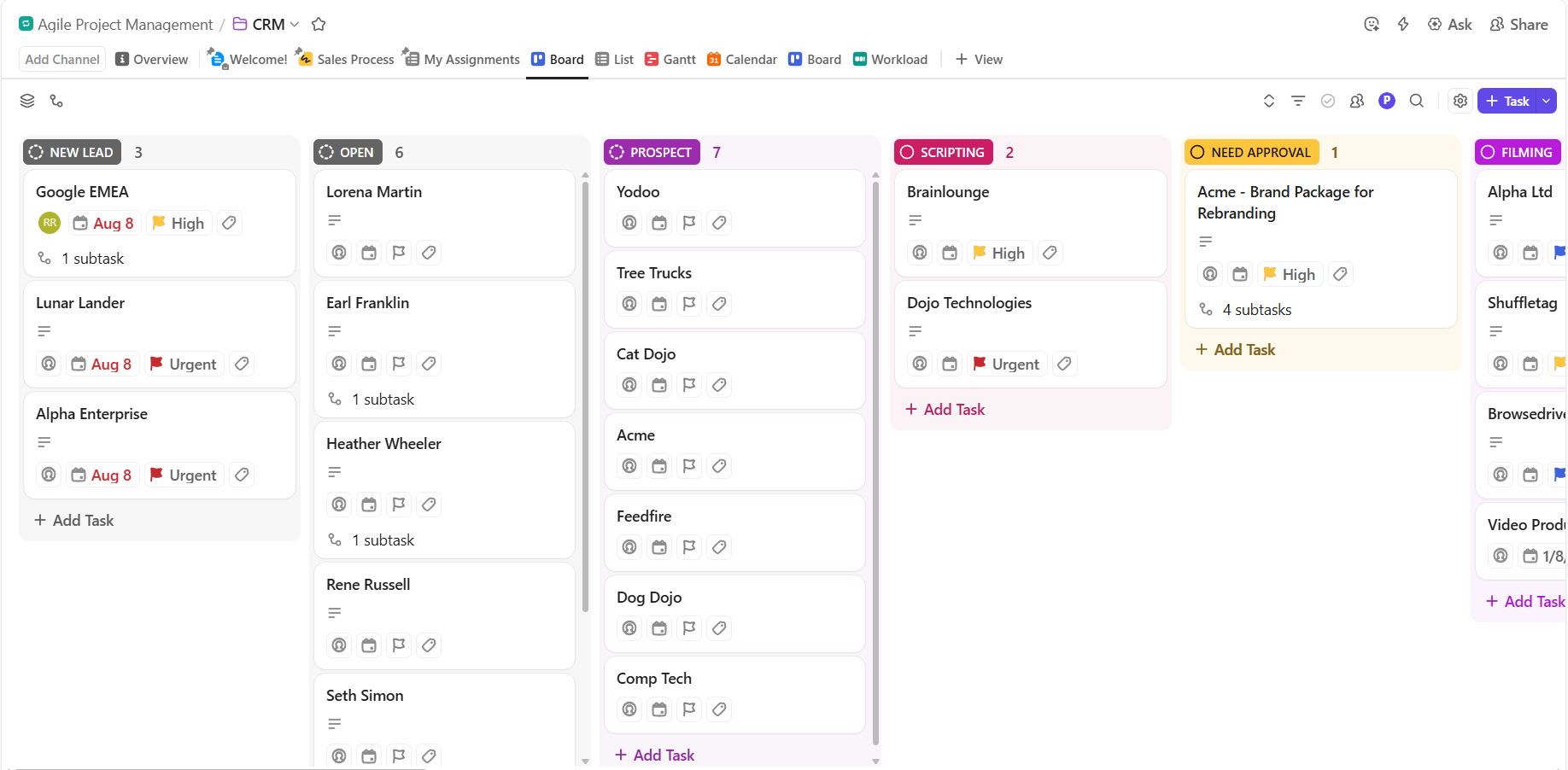
ClickUpเป็นแพลตฟอร์มการจัดการโครงการและเพิ่มประสิทธิภาพที่ครอบคลุม ซึ่งรวบรวมเครื่องมือการทำงานหลากหลายไว้ในที่เดียวแบบครบวงจร ช่วยลดความซับซ้อนของการทำงานที่กระจัดกระจาย มอบงาน เอกสาร แชท กระดานไวท์บอร์ด ระบบอัตโนมัติ และฟีเจอร์อื่น ๆ อีกมากมาย
ในฐานะที่เป็นพื้นที่ทำงาน AI แบบรวมเป็นหนึ่งรายแรกของโลก มันสร้างขีดความสามารถของ AI ตรงเข้าสู่พื้นผิวการทำงานในชีวิตประจำวัน เช่น งาน เอกสาร การแชท และกระบวนการทำงาน แทนที่จะเป็นเพียงส่วนเสริมเพื่อหลีกเลี่ยงการสลับบริบท
ข้อมูลเชิงลึกพิเศษเกี่ยวกับวิธีการทำงาน!
คุณสมบัติของ ClickUp
มาสำรวจคุณสมบัติที่ยอดเยี่ยมที่ทำให้ ClickUp เป็นทางเลือกที่โดดเด่นสำหรับ Snagit:
คุณสมบัติ #1: การบันทึกหน้าจอที่ใช้งานง่าย
สำหรับทีมที่พึ่งพาการสื่อสารที่ชัดเจนและการส่งต่องานที่ราบรื่นคลิป ClickUpเปลี่ยนวิธีที่คุณบันทึก อธิบาย และดำเนินการกับข้อมูล
คุณสามารถบันทึกหน้าจอ กล้อง และเสียงของคุณ และฝังการบันทึกเหล่านั้นลงในClickUp Tasks เอกสาร แชท หรือความคิดเห็นได้ทันทีโดยไม่ต้องออกจากพื้นที่ทำงานของคุณ
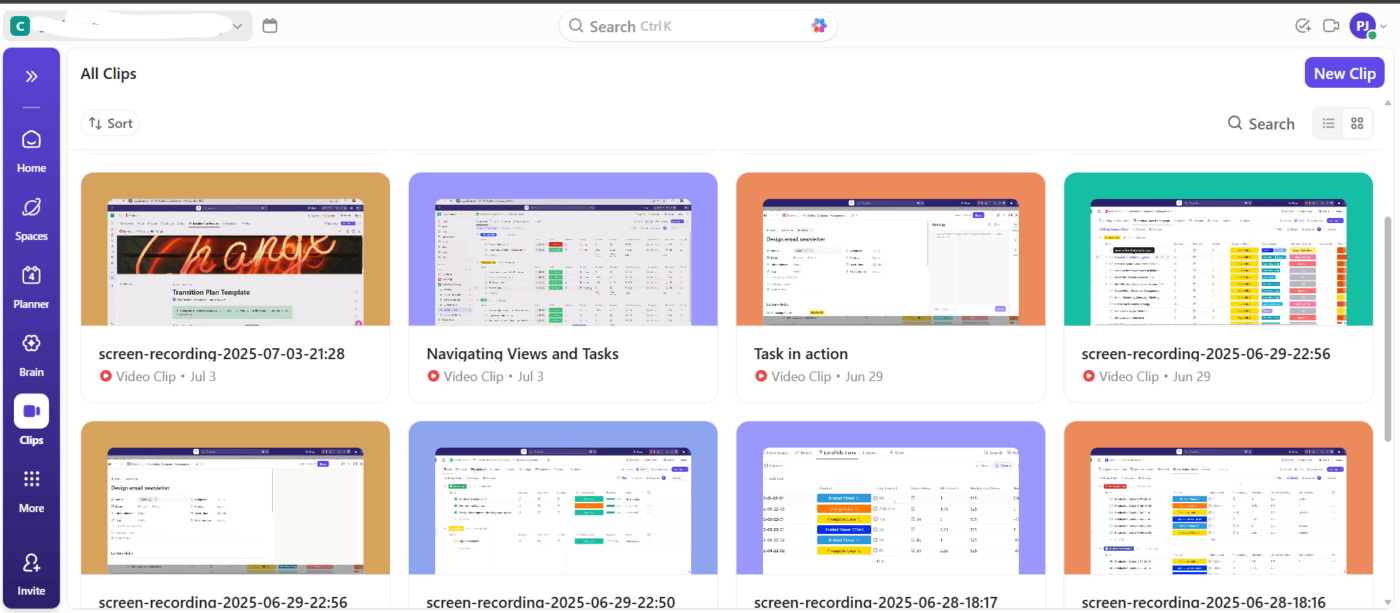
นี่คือวิธีที่จะช่วย:
- ตัวเลือกการบันทึกหลายแบบ: บันทึกหน้าจอทั้งหมด หน้าต่างเดียว หรือแท็บเบราว์เซอร์ พร้อมเสียงตามต้องการ
- การจัดเก็บแบบรวมศูนย์: เข้าถึงบันทึกทั้งหมดที่บันทึกไว้ใน Clips Hub เพื่อให้คุณสามารถจัดระเบียบ ค้นหา และย้อนกลับมาดูได้
- ความคิดเห็นพร้อมเวลา: แสดงความคิดเห็นในช่วงเวลาที่แน่นอนในคลิป เพื่อให้ทุกคนทราบได้อย่างชัดเจนว่าข้อเสนอแนะนั้นเกี่ยวข้องกับส่วนใดของวิดีโอ
- ข้อมูลเชิงลึกที่สามารถนำไปปฏิบัติได้: สร้างงานโดยตรงจากคลิป เชื่อมโยงการบันทึกกับงานที่สามารถดำเนินการได้ และเก็บคำติชมและการติดตามผลไว้ในที่เดียวกัน
- การแชร์และการฝังที่ไร้รอยต่อ: ฝังคลิปลงในงาน, เอกสาร, แชท, หรือความคิดเห็น หรือแชร์ภายนอกผ่านลิงก์
- คลิปเสียงเพื่อความชัดเจน: ฝากความคิดเห็นเสียงไว้ที่คลิปเพื่ออธิบายจุดที่ละเอียดหรือให้คำแนะนำอย่างรวดเร็ว
💡 เคล็ดลับจากมืออาชีพ: แท็กหรือติดป้ายคลิปในศูนย์กลางสำหรับกระบวนการที่เกิดขึ้นซ้ำ เช่น การแนะนำพนักงานใหม่, การสอนใช้ซอฟต์แวร์, หรือการอัปเดตผลิตภัณฑ์
คุณสมบัติที่ 2: การถอดเสียงด้วยปัญญาประดิษฐ์
เมื่อเปิดใช้งานClickUp Brainคลิปทุกคลิปที่คุณบันทึกจะถูกถอดความโดยอัตโนมัติ ซึ่งหมายความว่าทีมของคุณสามารถอ่านตามขณะที่คลิปเล่นหรือสแกนเนื้อหาที่ถอดความอย่างรวดเร็วเพื่อหาประเด็นสำคัญโดยไม่ต้องดูวิดีโอทั้งหมดซ้ำ
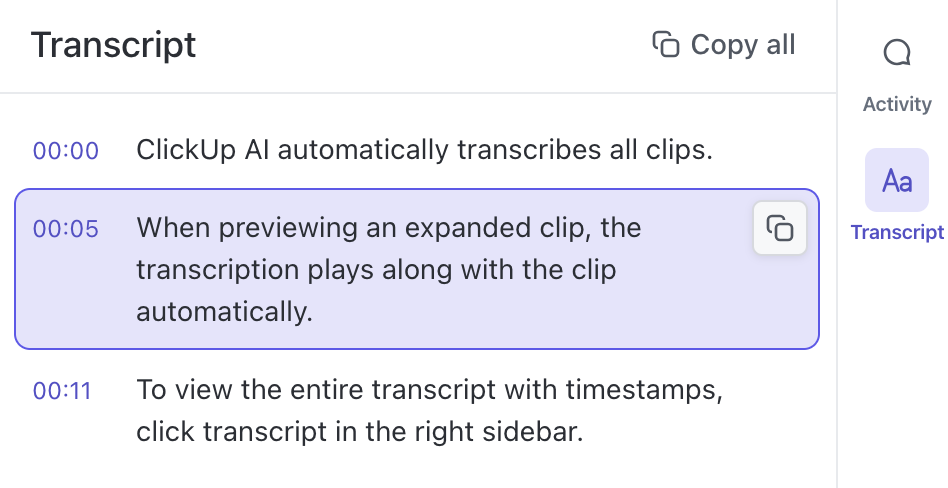
คุณสามารถเข้าถึงบันทึกการสนทนาฉบับเต็มพร้อมเวลาที่ระบุไว้ได้ที่แถบด้านขวา และเมื่อคลิกที่ส่วนใดส่วนหนึ่ง จะสามารถข้ามไปยังช่วงเวลานั้นในคลิปได้ทันที ทำให้การนำทางเป็นไปอย่างราบรื่น
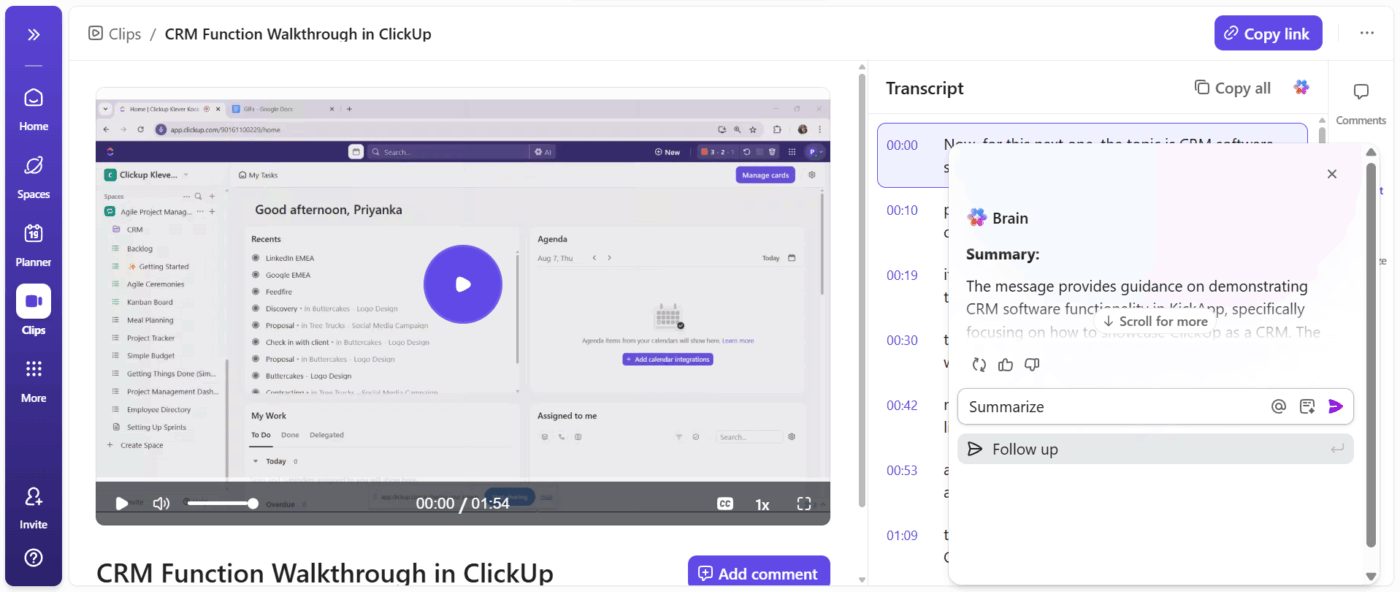
นอกจากนี้ เมื่อคุณถามคำถามกับ ClickUp Brain ระบบจะค้นหาคำตอบจากบันทึกการสนทนาทั้งหมดของคุณใน Clip ซึ่งจะทำให้การบันทึกของคุณกลายเป็นฐานความรู้ที่สามารถค้นหาได้ เหมาะสำหรับทีมที่ทำงานแบบไม่พร้อมกันหรือเมื่อมีการรับสมาชิกใหม่
คุณยังสามารถขอให้ผู้สรุปบทสนทนาของ AIให้โครงร่างของการสนทนาได้เช่นกัน
ตัวอย่างเช่น สมมติว่าเจ้าของธุรกิจขนาดเล็กบันทึกวิดีโอการสาธิตแดชบอร์ดรายงานสำหรับลูกค้าใหม่ แทนที่จะส่งวิดีโอทั้งหมดให้ทีม พวกเขาคัดลอกข้อความสำคัญที่แสดงตัวชี้วัดที่ควรตรวจสอบทุกวัน
ผู้สร้างเนื้อหาที่รีวิวบทเรียนสามารถเน้นคำแนะนำที่ชัดเจนจากบทบันทึกเพื่อนำไปใช้ในร่างบล็อกหรือคู่มือมาตรฐานการทำงานได้เช่นกัน
📮 ClickUp Insight: 50% ของผู้ตอบแบบสำรวจรายงานว่าวันศุกร์เป็นวันที่มีประสิทธิภาพมากที่สุดของพวกเขา นี่อาจเป็นปรากฏการณ์เฉพาะของการทำงานในยุคปัจจุบัน วันศุกร์มักมีการประชุมน้อยกว่า และเมื่อรวมกับบริบทที่สะสมมาตลอดสัปดาห์การทำงาน อาจหมายถึงการถูกรบกวนน้อยลงและมีเวลามากขึ้นสำหรับการทำงานที่ลึกซึ้งและมุ่งเน้น
ต้องการรักษาประสิทธิภาพการทำงานระดับวันศุกร์ตลอดทั้งสัปดาห์หรือไม่? ลองใช้แนวทางการสื่อสารแบบอะซิงโครนัสกับClickUp แอปเดียวที่ตอบโจทย์ทุกการทำงาน! บันทึกหน้าจอของคุณด้วย ClickUp Clips รับการถอดความทันทีผ่าน ClickUp Brain หรือให้ AI Notetaker ของ ClickUp ช่วยสรุปประเด็นสำคัญจากการประชุมให้คุณ!
คุณสมบัติ #3: เครื่องมือสื่อสารแบบเรียลไทม์
สำหรับเวลาที่คุณต้องการการสื่อสารแบบเรียลไทม์หรือการทำงานแบบผสมผสาน ให้หันมาใช้ClickUp Chat ส่งข้อความ สร้าง ช่องทาง และมีหัวข้อการสนทนาที่เป็นระเบียบเรียบร้อยภายในพื้นที่ทำงานของคุณ
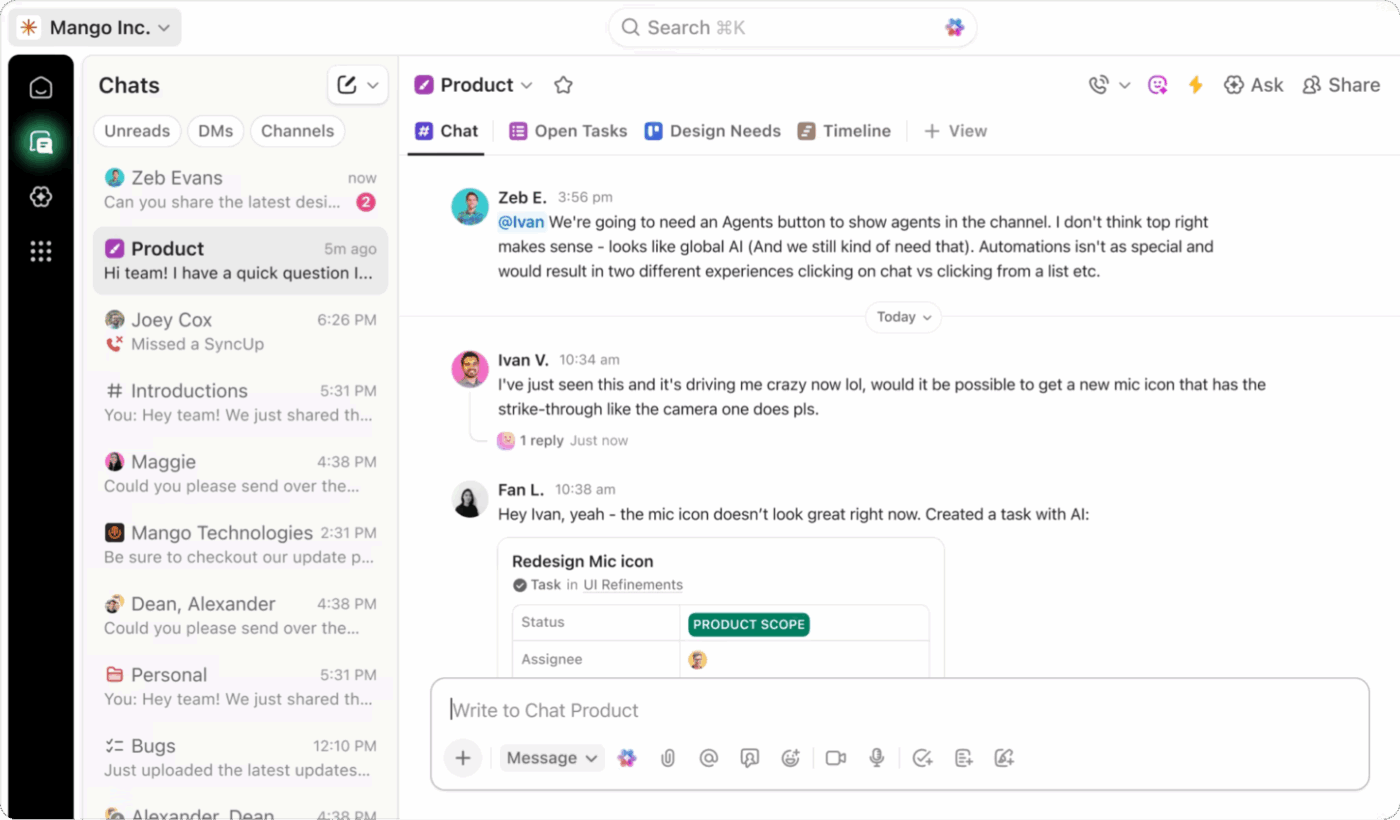
มันอยู่ร่วมกับงาน เอกสาร และคลิป ดังนั้น:
- การสนทนาเชื่อมต่อกับงาน
- คุณสามารถเปลี่ยนข้อความแชทให้เป็นงานได้ด้วยการคลิกเพียงครั้งเดียว
- การมีช่องทางการติดต่อแบบฝังตัวและข้อความโดยตรงทำให้การอัปเดตแบบไม่พร้อมกันชัดเจน
ตัวอย่างเช่น หากสมาชิกในทีมดูคลิปเกี่ยวกับการเปลี่ยนแปลงการออกแบบ แต่มีคำถามเพิ่มเติม พวกเขาสามารถถามได้โดยตรงในแชท
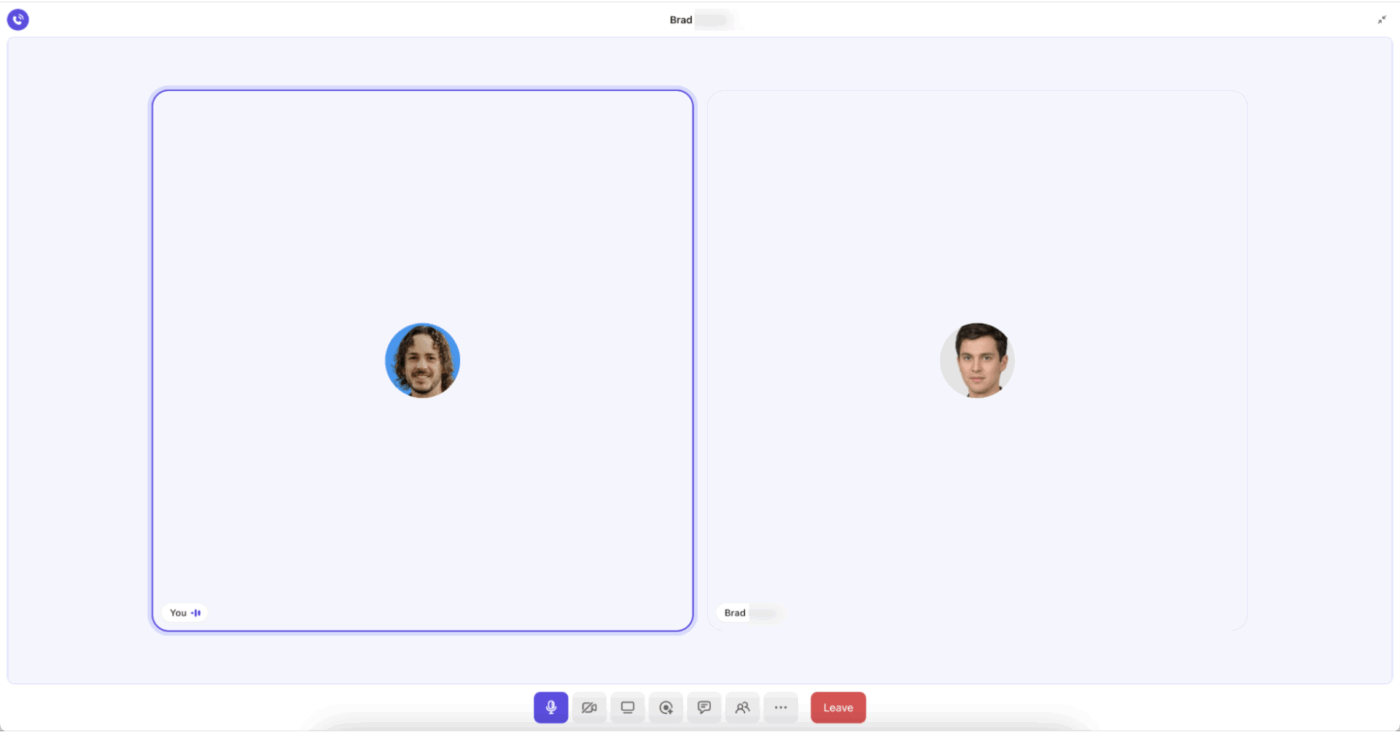
เมื่อคุณต้องการความชัดเจนแบบเห็นหน้ากันClickUp SyncUpsคือการโทรด้วยเสียงและวิดีโอแบบเบา ๆ ที่คุณสามารถเริ่มได้โดยตรงจากแชทหรือช่องทางโดยไม่ต้องลากทีมของคุณเข้าไปใน Zoom หรือ Teams ด้วยมัน คุณสามารถ:
- เข้าร่วมการประชุมทางโทรศัพท์กับทีมของคุณได้ทันที
- แชร์หน้าจอของคุณหากภาพประกอบจะเป็นประโยชน์ในขณะนี้
- บันทึกเซสชันและบันทึกกลับไปยัง Clips Hub ของคุณ พร้อมด้วยบทถอดความและสรุปโดย AI
ตัวอย่างเช่น สมมติว่าคุณกำลังต้อนรับสมาชิกใหม่ในทีม คุณสามารถบันทึกคลิปพร้อมขั้นตอนแนะนำ ใช้แชทเพื่อตอบคำถามแบบไม่พร้อมกัน และ จัดการประชุมสั้นๆ ผ่าน SyncUp เพื่อสาธิตแบบสด
🚀 ข้อได้เปรียบของ ClickUp: พูดความคิด บันทึก สคริปต์ หรือคำแนะนำของคุณ แล้วให้ฟีเจอร์ Talk to Text ใน ClickUpแปลงเป็นข้อความที่ชัดเจนและเรียบร้อยแบบเรียลไทม์
ขับเคลื่อนโดยClickUp BrainGPT, Talk to Text กลายเป็นทางลัดเพื่อเพิ่มประสิทธิภาพการทำงาน. ระบบ AI เข้าใจบริบท, ใช้การจัดรูปแบบอย่างชาญฉลาด, และสามารถเชื่อมต่ออัตโนมัติ @mentions, งาน, เอกสาร, หรือลิงก์ตามสิ่งที่คุณพูด.
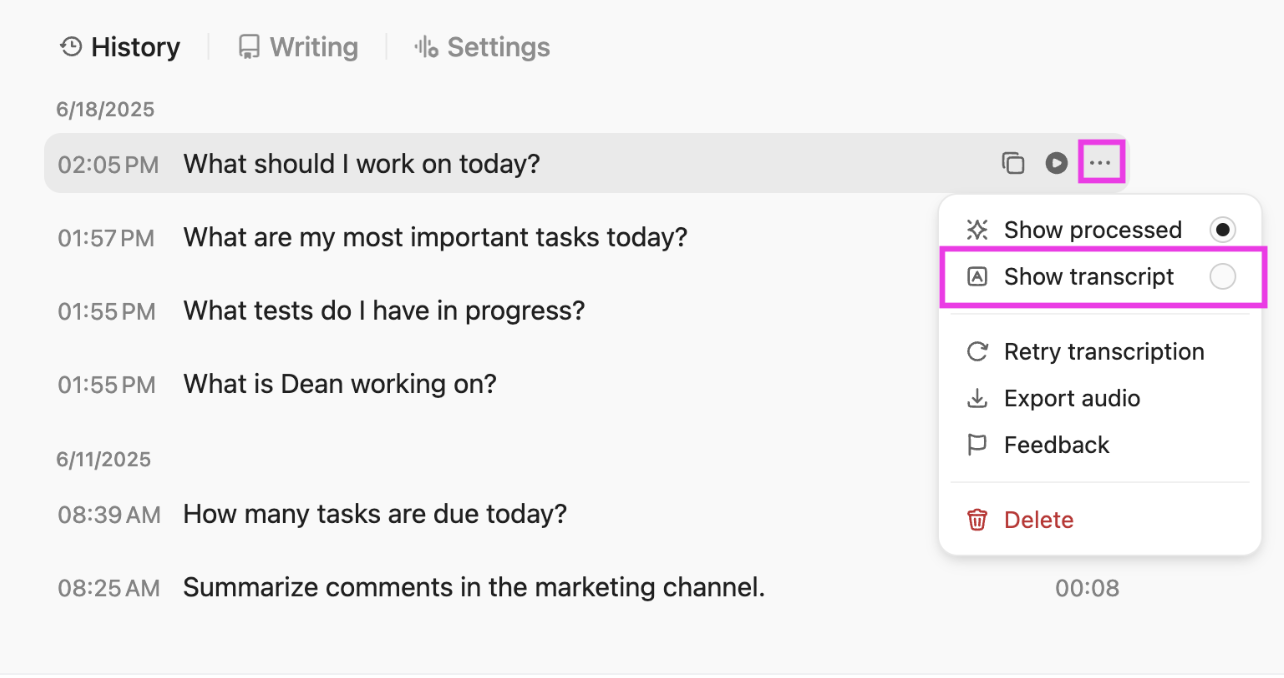
ตัวอย่างเช่น หากคุณกำลังระดมความคิดสำหรับสคริปต์วิดีโอขณะตรวจสอบคลิปที่บันทึกไว้ คุณสามารถสลับไปที่ Talk to Text เพื่อพูดความคิดของคุณอย่างเป็นธรรมชาติ ClickUp จะแปลงคำพูดของคุณเป็นร่างที่จัดระเบียบในตัวแก้ไขทันที คุณยังสามารถใส่การกล่าวถึง @mentions ของเพื่อนร่วมทีม แท็กงานสำหรับการติดตามผล หรือสร้างโครงร่างสำหรับบทเรียนถัดไปของคุณได้อีกด้วย
ราคาของ ClickUp
นี่คือสิ่งที่อเล็กซิส วาเลนติน หัวหน้าฝ่ายพัฒนาธุรกิจระดับโลกของPigment ได้กล่าวไว้:
ฟังก์ชันการทำงานของ ClickUp เช่น ความสามารถในการจับภาพหน้าจอด้วยปลั๊กอินของ ClickUp แล้วแนบภาพนั้นไปยังงานโดยอัตโนมัติ ช่วยให้ชีวิตของเราง่ายขึ้นทุกวัน
ฟังก์ชันการทำงานของ ClickUp เช่น ความสามารถในการจับภาพหน้าจอด้วยปลั๊กอินของ ClickUp แล้วแนบภาพนั้นไปยังงานโดยอัตโนมัติ ช่วยให้ชีวิตของเราง่ายขึ้นทุกวัน
สำรวจเครื่องมือบันทึกหน้าจออื่น ๆ:
Snagit คืออะไร?
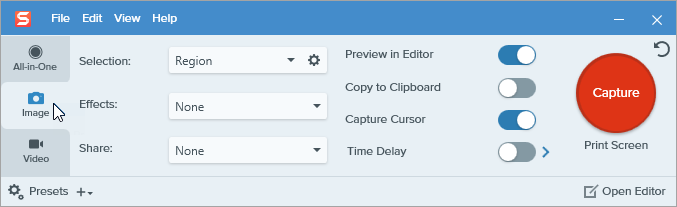
Snagit (ปัจจุบันเป็นส่วนหนึ่งของ Camtasia) เป็นซอฟต์แวร์จับภาพหน้าจอและบันทึกหน้าจอสำหรับ Windows และ macOS ซอฟต์แวร์นี้ขยายฟังก์ชันการจับภาพหน้าจอพื้นฐานด้วยการแก้ไขขั้นสูง การใส่คำอธิบายประกอบ และเครื่องมือวิดีโอสำหรับการสร้างเนื้อหาภาพ เช่น บทช่วยสอนและเอกสารประกอบ
แพลตฟอร์มนี้สามารถจับภาพหน้าจอของทั้งหน้าจอ, บริเวณเฉพาะ, หน้าต่าง, หรือเนื้อหาที่เลื่อนได้ เช่น หน้าเว็บที่ยาว ผู้ใช้สามารถบันทึกวิดีโอหน้าจอพร้อมเสียงและซ้อนทับจากเว็บแคมได้ จากนั้นสามารถแก้ไขเป็นหลายรูปแบบ เช่น GIF หรือไฟล์ MP4
🧠 ข้อเท็จจริงสนุกๆ: คำว่า 'screencast' ถูกบัญญัติขึ้นในปี 2004 เมื่อนักข่าว Jon Udell ขอให้ผู้อ่านช่วยตั้งชื่อสำหรับ 'สิ่งใหม่ที่คุณบันทึกหน้าจอเหมือนภาพยนตร์'ผู้ใช้ Joseph McDonald และ Deeje Cooleyเสนอคำว่า 'screencast' และ Udell ได้นำมาใช้ในบล็อกของเขาอย่างเป็นทางการตั้งแต่นั้นมา
คุณสมบัติของ Snagit
มาสำรวจคุณสมบัติบางประการที่ส่งเสริมการทำงานร่วมกันแบบอะซิงโครนัสในที่ทำงาน:
คุณสมบัติ #1: โหมดการจับภาพ
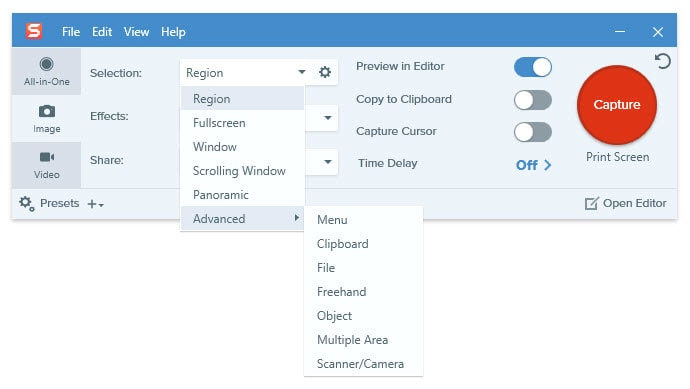
Snagit ให้คุณควบคุมได้อย่างละเอียดเกี่ยวกับ สิ่งที่คุณจะจับภาพ คุณสามารถจับภาพหน้าจอทั้งหมด, บริเวณเฉพาะ, หน้าต่างแอปพลิเคชัน, หรือแม้กระทั่งหน้าที่ยาวและเลื่อนได้ เช่น บทความเว็บหรือเอกสาร การจับภาพแบบเลื่อนมีประโยชน์เมื่อคุณไม่ต้องการรวมภาพหน้าจอหลายภาพเข้าด้วยกันด้วยตนเอง
นอกจากนี้ยังรองรับการจับภาพตามเวลาที่กำหนด, จอภาพหลายจอ, การมองเห็นเคอร์เซอร์, และการตั้งค่าล่วงหน้าที่สามารถปรับแต่งได้ ด้วยวิธีนี้ เมื่อคุณตั้งค่าเสร็จแล้ว การจับภาพประเภทเดียวกันซ้ำๆ จะรวดเร็วและสม่ำเสมอ
คุณสมบัติ #2: การแก้ไขภาพและการใส่คำอธิบายประกอบ
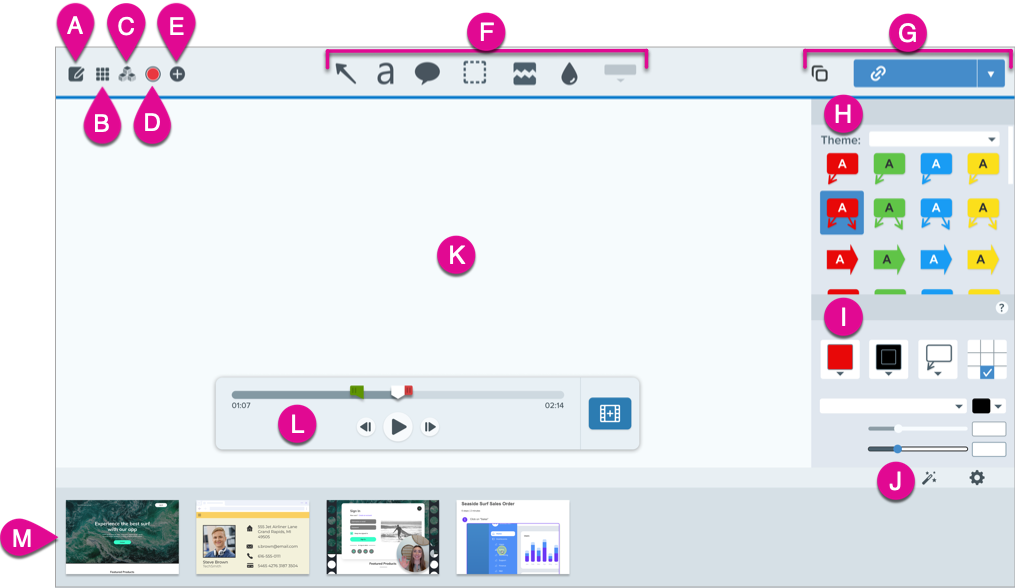
โปรแกรมแก้ไขของ Snagit คือจุดที่แสดงให้เห็นถึงคุณค่าของมันอย่างชัดเจน คุณจะได้รับเครื่องมือที่ตรงไปตรงมา เช่น ลูกศร, การเน้น, ข้อความ, ขั้นตอน, และการเบลอ ซึ่งทำให้เหมาะสำหรับการเปลี่ยนภาพหน้าจอที่ยังไม่เสร็จให้กลายเป็นสิ่งที่พร้อมสำหรับการนำเสนอ
คุณสมบัติเช่น Smart Move ช่วยปรับตำแหน่งขององค์ประกอบให้สะอาดเรียบร้อย ในขณะที่ Smart Redact สามารถซ่อนข้อมูลที่ละเอียดอ่อนเช่นที่อยู่อีเมลหรือหมายเลขโทรศัพท์ได้โดยอัตโนมัติ
คุณสมบัติที่ 3: เครื่องมือ OCR และเครื่องมือข้อความ
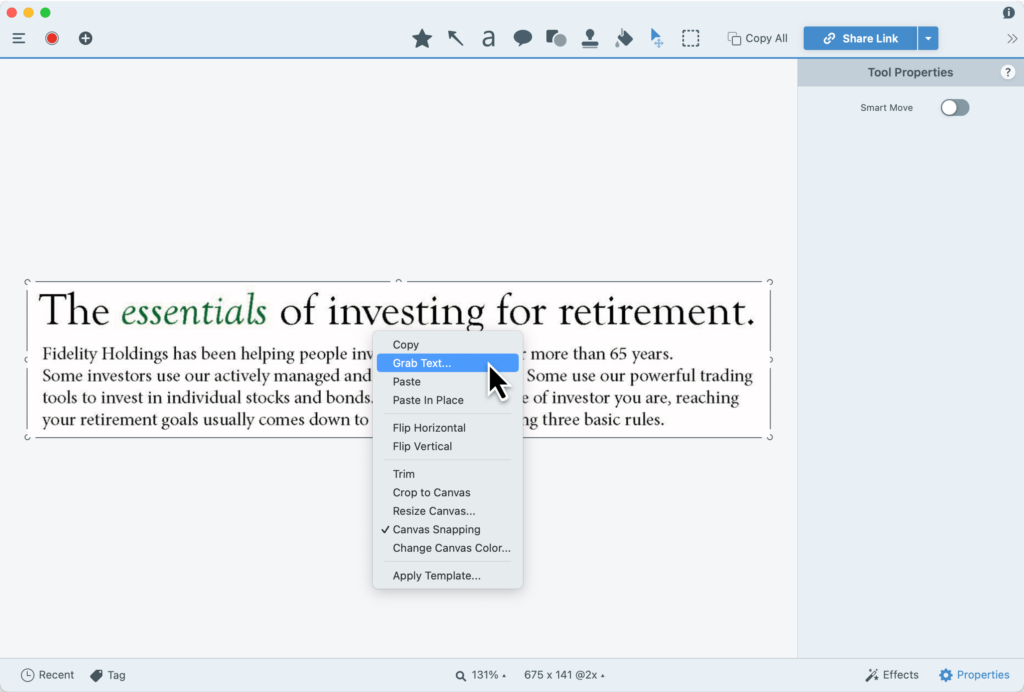
Snagit สามารถดึงข้อความที่แก้ไขได้จากรูปภาพโดยใช้ OCR คุณสามารถดึงข้อความได้โดยตรงจากภาพหน้าจอ ซึ่งมีประโยชน์เมื่อต้องการคัดลอกข้อมูลจากภาพกราฟิก เอกสารที่สแกน หรือหน้าจอ UI
เมื่อรวมกับเทมเพลตและการประมวลผลแบบกลุ่ม จะทำให้ง่ายต่อการนำข้อมูลที่บันทึกไว้มาใช้ซ้ำในรายงานหรือเอกสารภายใน
ราคาของ Snagit
- บุคคล: 39 ดอลลาร์/ปี
- นักเรียน/นักการศึกษา: $20/ปี
- ธุรกิจ: $48/ปี ต่อ
🔍 คุณรู้หรือไม่? หนึ่งในสกรีนแคสต์ที่เป็นไอคอนแรกๆที่เคยสร้างขึ้นคือสำหรับเว็บแอป Backpack ในปี 2005 วิดีโอนี้มีอิทธิพลมากจนช่วยจุดประกายรูปแบบการสาธิตผลิตภัณฑ์สมัยใหม่ที่คุณยังคงเห็นในการตลาด SaaS ทุกวันนี้ มันแสดงให้เห็นว่าการบันทึกหน้าจอสามารถกำหนดเอกลักษณ์ของผลิตภัณฑ์ได้อย่างแท้จริง
Snagit vs. ClickUp Clips: เปรียบเทียบคุณสมบัติ
เมื่อคุณกำลังชั่งน้ำหนักระหว่าง Snagit กับ ClickUp Clips อย่ามองแค่การบันทึกและภาพหน้าจอขั้นพื้นฐาน ทั้งสองเครื่องมือมีมุมมองที่แตกต่างกัน ClickUp ผสานการบันทึกหน้าจอเข้ากับแพลตฟอร์มการจัดการงานแบบครบวงจร ในขณะที่ Snagit เป็นชุดเครื่องมือสำหรับการจับภาพและแก้ไขโดยเฉพาะ
ดังนั้น เพื่อให้ง่ายขึ้น เรามาเปรียบเทียบคุณสมบัติที่ทั้งสองมีให้กันเถอะ
คุณสมบัติ #1: การจับภาพและการบันทึก
คลิกอัพ
ClickUp Clips มุ่งเน้นที่ความเร็วและบริบท คุณสามารถบันทึกหน้าจอของคุณ (พร้อมเสียง) และคลิปจะถูกแนบกับงาน เอกสาร หรือแชทโดยอัตโนมัติ ไม่จำเป็นต้องส่งออกหรืออัปโหลด ทุกอย่างจะอยู่ในศูนย์กลางคลิปและพร้อมสำหรับการแสดงความคิดเห็นหรือเปลี่ยนเป็นรายการที่ต้องดำเนินการ
Snagit
Snagit มอบการจับภาพแบบเต็มหน้าจอ, ภูมิภาค, หน้าต่าง, การเลื่อน, การจับภาพแบบขั้นตอนต่อขั้นตอน, ความยาววิดีโอไม่จำกัด, และการซ้อนทับจากเว็บแคม. สิ่งนี้ให้คุณควบคุมสิ่งที่คุณต้องการจับภาพได้มากขึ้น ทำให้เหมาะสำหรับคำแนะนำและเอกสาร.
🏆 ผู้ชนะ: เสมอกัน! ClickUp เร็วกว่าสำหรับการอัปเดตทีมแบบอะซิงโครนัส และ Snagit ดีกว่าสำหรับการจับภาพแบบละเอียดและใช้งานเดี่ยว ขึ้นอยู่กับว่าคุณให้ความสำคัญกับบริบทหรือความลึกของการจับภาพมากกว่ากัน
คุณสมบัติ #2: ปัญญาประดิษฐ์และการทำงานร่วมกัน
คลิกอัพ
ClickUp Brain ทำงานได้กับคลิป, งาน, เอกสาร, และการแชท. การบันทึกจะถูกถอดความโดยอัตโนมัติ, สามารถค้นหาได้, และง่ายต่อการอ้างอิงในภายหลัง.
นอกจากนี้ คุณสามารถถามคำถามกับเครื่องมือถอดความ AIดึงข้อมูลเชิงลึกจากคลิปที่ผ่านมา และรักษาบริบทของการสนทนาด้วยความคิดเห็นและการแชท
Snagit
Snagit ทำให้ทุกอย่างง่าย: มันไม่ให้บริการการถอดความ, สรุป, หรือการร่วมมือที่ใช้ AI. การแบ่งปันมักเกิดขึ้นผ่านการส่งออกไฟล์หรือลิงก์, โดยมีการจัดการความคิดเห็นในที่อื่น.
🏆 ผู้ชนะ: ClickUp! เนื่องจากเครื่องมือ AI ของมันถูกผสานเข้ากับวิธีการทำงานของทีมอยู่แล้ว
คุณสมบัติที่ 3: การผสานระบบและการเข้าถึงแพลตฟอร์ม
คลิกอัพ
ClickUp ถูกสร้างขึ้นเพื่อเป็นศูนย์กลางของงานคุณ เชื่อมต่อโดยตรงกับเครื่องมือมากกว่า 1,000 รายการ เช่น Google Workspace, Slack, Zoom, HubSpot, Jira และอื่นๆ การผสานการทำงานเหล่านี้ช่วยให้คุณซิงค์งาน, กำหนดการทำงานอัตโนมัติ, และติดตามการสนทนาและการอัปเดตต่างๆ ที่เกี่ยวข้องกับงานที่กำลังดำเนินอยู่ได้โดยตรง
นอกจากนี้ แพลตฟอร์มนี้ยังทำงานได้ทั้งบนเว็บ เดสก์ท็อป (Mac และ Windows) และมือถือ (iOS และ Android)
Snagit
ในทางกลับกัน Snagit ช่วยให้คุณส่งออกภาพที่จับได้ไปยัง Google Drive, OneDrive, อีเมล หรือ Screencast ของ TechSmith เอง ซึ่งทำงานได้ดีหากเป้าหมายของคุณคือการแชร์ภาพที่เสร็จสมบูรณ์แล้ว แต่ไม่ได้เชื่อมต่องานของคุณกับระบบที่กว้างขึ้น
เป็นเครื่องมือที่ออกแบบมาสำหรับใช้งานบนเดสก์ท็อปเป็นหลัก มีให้ใช้งานบน Windows และ Mac ทำงานได้ดีบนเครื่องรุ่นใหม่และรู้สึกเหมือนผสานรวมกับระบบปฏิบัติการอย่างแน่นหนา การจับภาพจากอุปกรณ์มือถือสามารถทำได้ผ่านแอป iOS ของ TechSmith แต่เป็นเพียงแอปเสริมเท่านั้น
🏆 ผู้ชนะ: ClickUp, สำหรับการผสานรวมที่หลากหลายและความยืดหยุ่นในการใช้งานข้ามอุปกรณ์และสถานที่ต่างๆ
ClickUp Clips เทียบกับ Snagit บน Reddit
เราหันไปหา Reddit เพื่อทำความเข้าใจอย่างชัดเจนว่าผู้ใช้ในชีวิตจริงคิดอย่างไรเกี่ยวกับการเปรียบเทียบระหว่าง ClickUp กับ Snagit แม้ว่าจะไม่มีกระทู้เฉพาะเจาะจงเกี่ยวกับทั้งสองแพลตฟอร์ม แต่เราได้รวบรวมรีวิวจากผู้ใช้รายบุคคลไว้บางส่วน
ผู้ใช้ Snagitมีแต่คำชมเกี่ยวกับแพลตฟอร์มนี้:
ฉันใช้ Snag-it มานานมากแล้ว (ก็มากกว่าสองทศวรรษนั่นแหละ) และมันยอดเยี่ยมมากในสิ่งที่มันทำได้ โดยไม่พยายามทำอะไรที่เกินความจำเป็น
แน่นอนว่ามีเครื่องมืออื่น ๆ ที่ทำสิ่งต่าง ๆ – ทั้งหมดนี้คือการทำให้มันง่าย (ประมาณนั้น)
ฉันใช้ Snag-it มานานมากแล้ว (ก็มากกว่าสองทศวรรษนั่นแหละ) และมันยอดเยี่ยมมากในสิ่งที่มันทำได้ โดยไม่พยายามทำอะไรที่เกินความจำเป็น
แน่นอนว่ามีเครื่องมืออื่น ๆ ที่ทำสิ่งต่าง ๆ – ทั้งหมดนี้คือการทำให้มันง่าย (ประมาณนั้น)
ผู้ใช้คิดว่าราคาของมันไม่สมเหตุสมผลหลังจากที่เคยเป็นเครื่องมือฟรีมาก่อน:
แม้ว่าฉันจะเป็นแฟนของ snagit (และ camtasia) แต่ฉันไม่เต็มใจที่จะถูกบังคับให้สมัครสมาชิกสำหรับผลิตภัณฑ์ที่แม้แต่การค้นหาใน Google สั้นๆ ก็มีทางเลือกมากมายที่เป็นแบบซื้อครั้งเดียวหรือแม้แต่ฟรี/โอเพนซอร์ส พูดตามตรงแล้ว สุดท้ายแล้วนี่ก็เป็นแค่โปรแกรมจับภาพหน้าจอพร้อมการใส่คำอธิบายประกอบและการบันทึกวิดีโอ มันคุ้มค่ากับราคาเดิม แต่ไม่คุ้มค่ากับการเพิ่มราคาถึงสามเท่าและการเสียภาษีการใช้งานอย่างต่อเนื่องที่มาพร้อมกับการสมัครสมาชิก
แม้ว่าฉันจะเป็นแฟนของ snagit (และ camtasia) แต่ฉันไม่เต็มใจที่จะถูกบังคับให้สมัครสมาชิกสำหรับผลิตภัณฑ์ที่แม้แต่การค้นหาใน Google สั้นๆ ก็มีทางเลือกมากมายที่เป็นแบบซื้อครั้งเดียวหรือแม้แต่ฟรี/โอเพนซอร์ส พูดตามตรงแล้ว สุดท้ายแล้วนี่ก็เป็นแค่โปรแกรมจับภาพหน้าจอพร้อมการใส่คำอธิบายประกอบและการบันทึกวิดีโอ มันคุ้มค่ากับราคาเดิม แต่ไม่คุ้มค่ากับการขึ้นราคาถึงสามเท่าและการเสียภาษีการใช้งานอย่างต่อเนื่องที่มาพร้อมกับการสมัครสมาชิก
ผู้ใช้ ClickUpต้องกล่าวว่า:
สวัสดีครับ, มีประสบการณ์มากกว่า 10 ปีในด้านการจัดการงาน/โครงการ/ฐานความรู้ต่าง ๆ ได้ลองใช้เครื่องมือทางการค้าที่จริงจังเกือบทุกอย่างที่มีในตลาดแล้ว สิ่งที่ผมชอบเกี่ยวกับ ClickUp คือสิ่งที่พวกเขาทำการตลาดไว้: แอปเดียวสำหรับทุกสิ่ง จริง ๆ แล้วชอบระดับการปรับแต่งของระบบการจัดการงาน และฐานความรู้ก็ค่อนข้างแข็งแกร่งเช่นกัน พวกเขาเพิ่งปล่อยการปรับปรุงครั้งใหญ่ของระบบแชท ดังนั้นเรากำลังจะแทนที่ Slack ด้วยเช่นกัน
สวัสดีครับ, มีประสบการณ์มากกว่า 10 ปีในด้านการจัดการงาน/โครงการ/ฐานความรู้ต่าง ๆ ได้ลองใช้เครื่องมือทางการค้าที่จริงจังเกือบทุกอย่างที่มีในตลาดแล้ว สิ่งที่ผมชอบเกี่ยวกับ ClickUp คือสิ่งที่พวกเขาทำการตลาดไว้: แอปเดียวสำหรับทุกสิ่ง จริง ๆ แล้วชอบระดับการปรับแต่งการจัดการงาน และฐานความรู้ก็ค่อนข้างมั่นคงเช่นกัน พวกเขาเพิ่งปล่อยการปรับปรุงครั้งใหญ่ของระบบแชท ดังนั้นเรากำลังแทนที่ Slack ด้วยเช่นกัน
ผู้ใช้รายหนึ่งคิดว่ามันรวมศูนย์ข้อมูล:
หากมีโครงสร้างที่เหมาะสม จะช่วยขจัดปัญหาข้อมูลที่แยกส่วนระหว่างแผนกต่าง ๆ ดังนั้นเมื่อมีการอัปเดตข้อมูลหรือมีการเปลี่ยนแปลงในแผนกใดแผนกหนึ่ง ข้อมูลเหล่านั้นจะถูกส่งต่อไปยังแผนกอื่น ๆ ที่เกี่ยวข้องโดยอัตโนมัติ เนื่องจากทุกแผนกใช้ข้อมูลจากแหล่งเดียวกัน ทำให้ข้อมูลของแต่ละแผนกได้รับการอัปเดตพร้อมกัน แม้ว่าจะมีการใช้งานข้อมูลในรูปแบบที่แตกต่างกันก็ตาม
ClickUp เป็นระบบที่ยอดเยี่ยมอย่างแท้จริง คุ้มค่ากับเงินที่จ่ายและใช้งานง่ายมาก ฉันไม่เคยเห็นอะไรที่ใกล้เคียงเลย
หากมีโครงสร้างที่เหมาะสม จะช่วยขจัดปัญหาข้อมูลที่แยกส่วนระหว่างแผนกต่าง ๆ ดังนั้นเมื่อมีการอัปเดตข้อมูลหรือมีการเปลี่ยนแปลงในแผนกใดแผนกหนึ่ง ข้อมูลเหล่านั้นจะถูกส่งต่อไปยังแผนกอื่น ๆ ที่เกี่ยวข้องโดยอัตโนมัติ เนื่องจากทุกแผนกใช้ข้อมูลจากแหล่งเดียวกัน ทำให้ข้อมูลของแต่ละแผนกได้รับการอัปเดตพร้อมกัน แม้ว่าจะมีการใช้งานข้อมูลในรูปแบบที่แตกต่างกันก็ตาม
ClickUp เป็นระบบที่ยอดเยี่ยมอย่างแท้จริง คุ้มค่ากับเงินที่จ่ายและใช้งานง่ายมาก ฉันไม่เคยเห็นอะไรที่ใกล้เคียงเลย
เครื่องมือจับภาพหน้าจอตัวไหนครองความเป็นเลิศ?
คำตัดสินออกมาแล้ว! 🏁
Snagit ยอดเยี่ยมในสิ่งที่ถูกออกแบบมาเพื่อทำ หากเป้าหมายหลักของคุณคือการสร้างภาพหน้าจอที่สวยงาม รายละเอียดคำอธิบายประกอบ หรือบทเรียนแบบสแตนด์อโลน พร้อมฟีเจอร์การแก้ไขพื้นฐาน มันสามารถให้ความสม่ำเสมอได้อย่างดีเยี่ยม แต่เมื่อการสนทนาเปลี่ยนไปสู่การตัดสินใจ การติดตามผล และการทำงานร่วมกัน มันกลับไม่สามารถตอบโจทย์ได้
ด้วย ClickUp Clips การบันทึกจะอยู่ในงาน เอกสาร และความคิดเห็นโดยตรง พร้อมด้วยข้อความที่ AI สร้างขึ้น ข้อเสนอแนะที่มีการระบุเวลา และความสามารถในการเปลี่ยนช่วงเวลาให้กลายเป็นงานติดตามผล แล้วคุณรออะไรอยู่?สมัครใช้ ClickUpฟรีวันนี้! ✅