
ต้องการบันทึกโน้ตเป็นไฟล์ PDF หรือไม่? ไม่ว่าจะเป็นบันทึกการประชุม บันทึกการเรียน หรือเพียงการเตือนความจำอย่างรวดเร็ว การเปลี่ยนข้อความของคุณให้เป็นไฟล์ PDF ที่สะอาดและสามารถแชร์ได้ควรเป็นเรื่องง่าย
แต่ขึ้นอยู่กับแอปจดบันทึกที่คุณใช้ —Apple Notes, Google Docs, Evernote หรือแอปอื่น— ขั้นตอนอาจดูซ่อนอยู่หรือไม่สม่ำเสมอ คุณใช้ "แชร์" หรือ "ส่งออก" หรือ "พิมพ์เป็น PDF"
คู่มือนี้จะแนะนำวิธีการบันทึกโน้ตเป็นไฟล์ PDF ผ่านเครื่องมือและอุปกรณ์ยอดนิยมต่าง ๆ ด้วยขั้นตอนที่ชัดเจนและใช้งานได้จริง
ทำไมการส่งออกบันทึกเป็น PDF จึงมีประโยชน์มาก
ไฟล์ PDF เป็นประเภทไฟล์สากลที่มีรูปแบบคงที่ซึ่งรักษาฟอนต์, การจัดวาง, และภาพไว้ได้บนทุกแพลตฟอร์ม นั่นคือเหตุผลที่การบันทึกโน้ตเป็นไฟล์ PDF ให้คุณควบคุมได้ มันจะคงเนื้อหาของคุณไว้ตามที่คุณต้องการอย่างแท้จริง—ฟอนต์, ระยะห่าง, รูปภาพ, ลิงก์,ความคิดเห็นบน PDF, และการไฮไลต์แบบกำหนดเอง
ไม่ว่าคุณจะกำลังแชร์โน้ตกับเพื่อนร่วมทีม, แนบโน้ตการประชุม, หรือสำรองไอเดียไว้ก่อนเปลี่ยนอุปกรณ์, PDF จะช่วยให้ไอเดียของคุณคงอยู่ครบถ้วนและดูเป็นมืออาชีพ
👀 คุณรู้หรือไม่?งานวิจัยชี้ให้เห็นว่าวิธีการของ Cornellช่วยเพิ่มการจดจำข้อมูลโดยการส่งเสริมการระลึกถึงอย่างกระตือรือร้นรูปแบบที่มีโครงสร้าง—แบ่งบันทึกออกเป็นคอลัมน์คำเตือน บันทึกโดยละเอียด และสรุป—ส่งเสริมการมีส่วนร่วมกับเนื้อหา ช่วยปรับปรุงการรวมความจำ วิธีการนี้มีความสัมพันธ์กับผลการเรียนที่ดีขึ้นและความเข้าใจที่ลึกซึ้งยิ่งขึ้นในหัวข้อที่ซับซ้อน
แอปจดบันทึกไม่ได้ถูกสร้างมาเหมือนกันทั้งหมด—นี่คือวิธีเปรียบเทียบแต่ละแอป
เครื่องมือบางตัวให้คุณส่งออกไฟล์ PDF แล้วดำเนินการต่อได้ เครื่องมืออื่นๆ เช่น ClickUp จะช่วยให้คุณดำเนินการกับบันทึกของคุณด้วย AI ในตัว ความร่วมมือ และการจัดการงาน นี่คือวิธีที่เครื่องมือจดบันทึกยอดนิยมเปรียบเทียบกัน:
| เครื่องมือ | ส่งออกเป็น PDF | การสรุปเนื้อหาโดยปัญญาประดิษฐ์ | การทำงานร่วมกันแบบเรียลไทม์ | หมายเหตุ → งาน |
|---|---|---|---|---|
| Google Docs | ✅ | ❌ | ✅ | ❌ |
| เอเวอร์โน้ต | ✅ (จำกัด) | ❌ | ✅ | ❌ |
| แอปเปิลโน้ต | ✅ | ❌ | ❌ | ❌ |
| คลิกอัพ | ✅ | ✅ | ✅ | ✅ |
วิธีบันทึกโน้ตเป็นไฟล์ PDF จากเครื่องมือทั่วไป
ตอนนี้คุณทราบแล้วว่าแต่ละเครื่องมือสามารถทำอะไรได้บ้าง (และไม่สามารถทำอะไรได้) มาดูวิธีการส่งออกบันทึกของคุณเป็นไฟล์ PDF กันเถอะ ไม่ว่าคุณจะใช้ไอคอนแชร์บนมือถือ เพิ่มรายละเอียดสุดท้ายด้วย Markup หรือบันทึกเอกสารที่สแกนไว้เพื่อสำรองข้อมูล นี่คือวิธีการทำเพียงไม่กี่ขั้นตอน—จาก Google Docs ไปยัง Apple Notes
1. Google Docs
Google Docs เป็นเครื่องมือสำหรับการทำงานร่วมกันที่ได้รับความนิยมในหมู่นักเรียนและมืออาชีพเพราะช่วยให้การทำงานกับเอกสารร่วมกับผู้อื่นเป็นเรื่องง่ายมาก ด้วยระบบบันทึกอัตโนมัติ คุณสามารถแก้ไขเอกสารแบบเรียลไทม์ แบ่งปันได้ทันที และไม่ต้องกังวลว่าจะสูญเสียงานของคุณ การเปลี่ยนบันทึกของคุณเป็นไฟล์ PDF ใช้เพียงไม่กี่คลิกเท่านั้น ทำให้เหมาะอย่างยิ่งสำหรับการแบ่งปันอย่างรวดเร็วและเป็นมืออาชีพ
ส่งออกบันทึกเป็น PDF ใน Google Docs:
- เปิดบันทึกที่คุณต้องการส่งออก
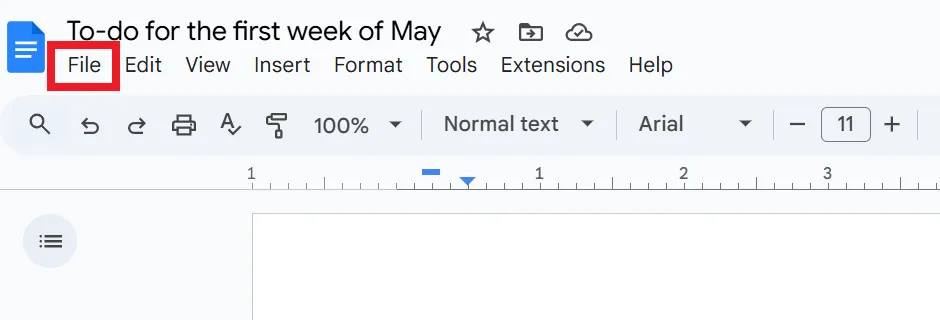
- คลิก ไฟล์ ในเมนูด้านบนซ้าย
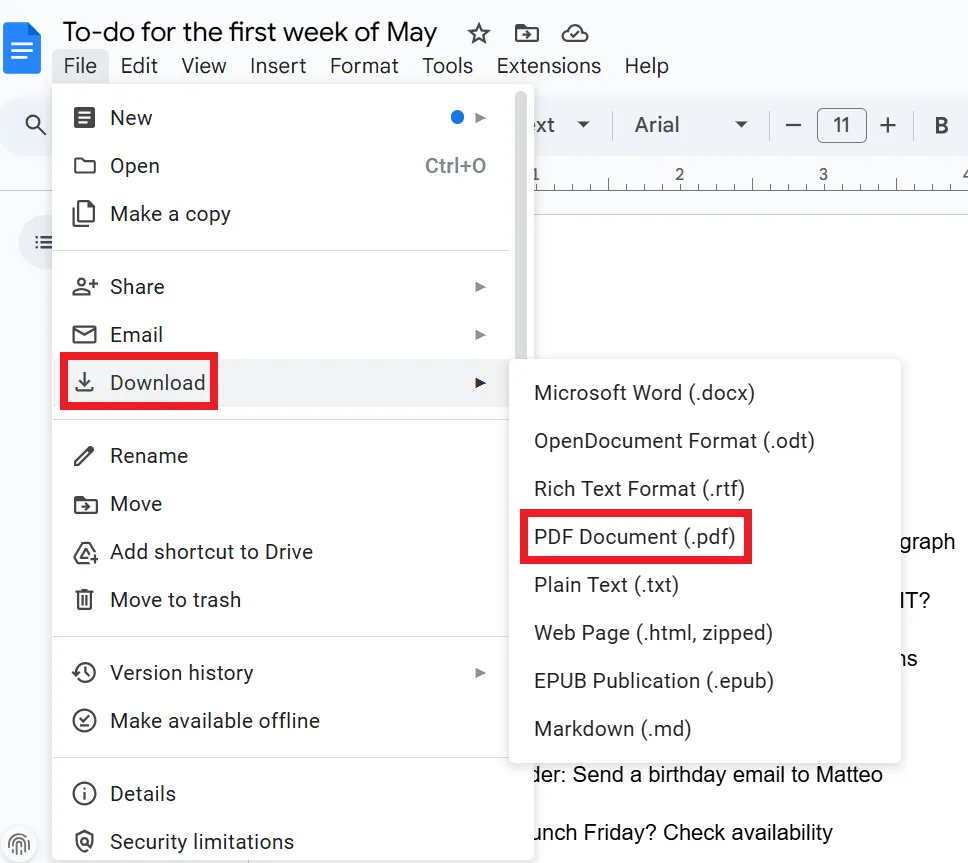
- เลือก ดาวน์โหลด > เอกสาร PDF (.pdf) จากเมนูป๊อปอัพ
- ไฟล์ของคุณจะถูกบันทึกไว้ในโฟลเดอร์ ดาวน์โหลด
👀 คุณรู้หรือไม่? การศึกษาชี้ให้เห็นว่า65% ของนักศึกษามหาวิทยาลัยจดบันทึกในรูปแบบดิจิทัล ไม่ว่าจะใช้แท็บเล็ต แล็ปท็อป หรือโทรศัพท์ การบันทึกบันทึกเหล่านั้นเป็นไฟล์ PDF เป็นวิธีที่ง่ายในการจัดระเบียบ แบ่งปัน และเก็บรักษาผลงานของคุณไว้ใช้ในภายหลัง!
2. ไมโครซอฟต์ เวิร์ด
Microsoft Word เป็นตัวเลือกอันดับต้นสำหรับมืออาชีพที่ต้องการเอกสารที่มีรายละเอียดและดูเรียบร้อย ตัวเลือกการจัดรูปแบบที่แม่นยำและฟีเจอร์การส่งออกเป็น PDF ในตัวทำให้เหมาะสำหรับการจดบันทึกการประชุม การร่างข้อเสนอ หรือการเตรียมรายงาน ทำให้การสร้างและแบ่งปันเอกสารเป็นกระบวนการที่ราบรื่น
บันทึกโน้ตใน Word เป็น PDF บน เวอร์ชันเดสก์ท็อปของโปรแกรม:
- เปิดบันทึกของคุณใน Word
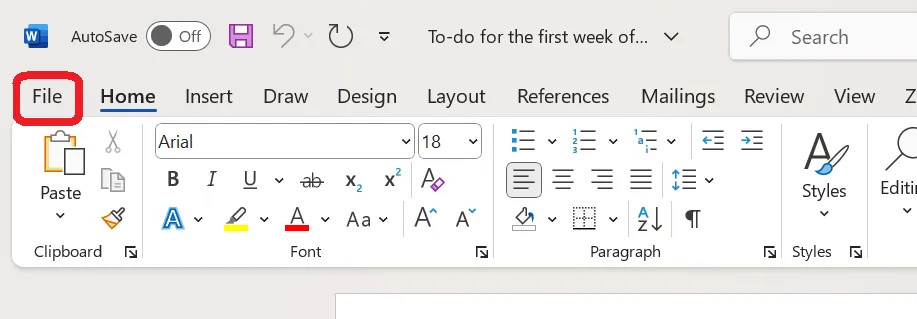
- คลิกที่ ไฟล์ ที่มุมบนซ้ายของหน้าจอ
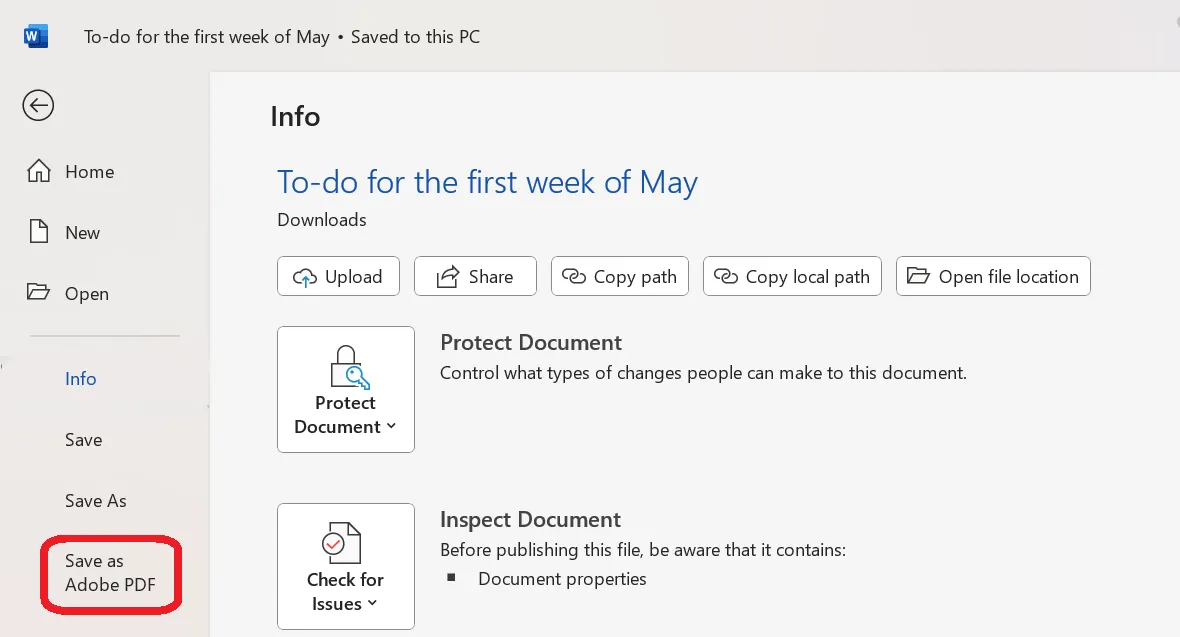
- ไปที่ บันทึกเป็น Adobe PDF
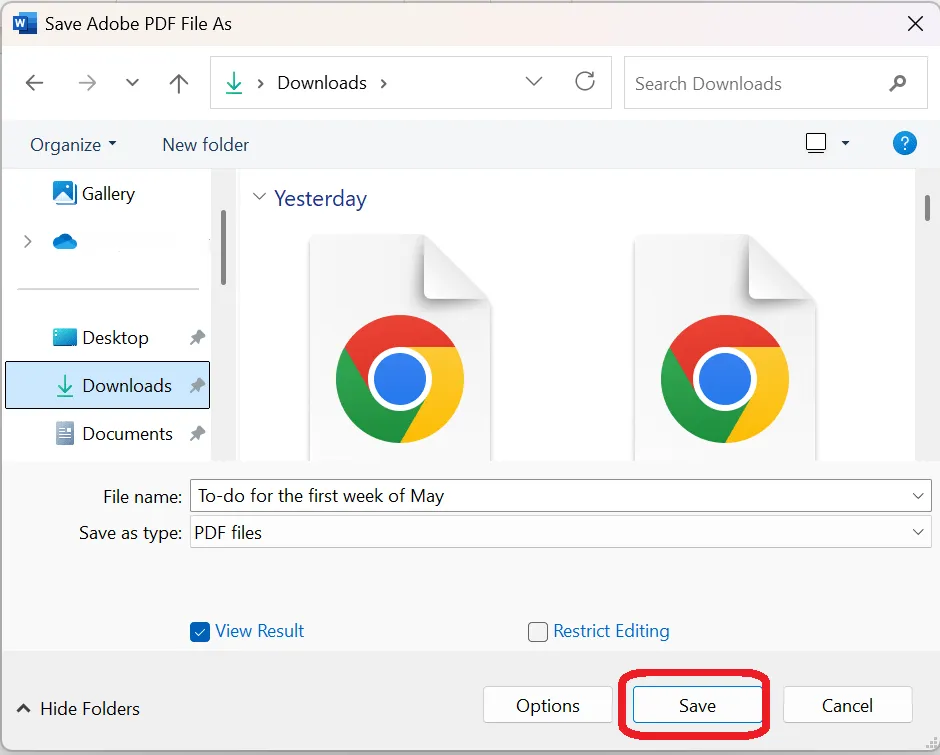
- เลือกโฟลเดอร์ปลายทางแล้วแตะ บันทึก
หากคุณกำลังใช้ Microsoft Word บน เบราว์เซอร์:
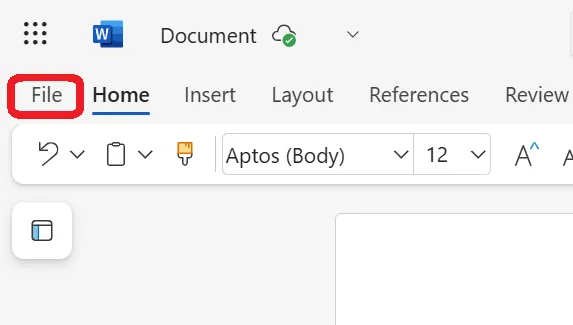
- คลิก ไฟล์
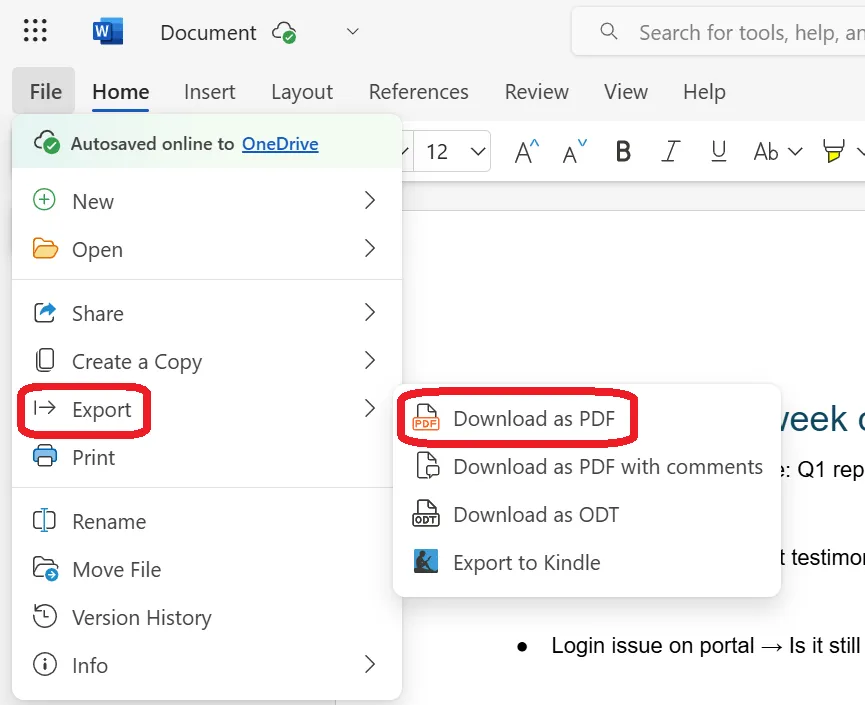
- เลือก ส่งออก > ดาวน์โหลดเป็น PDF
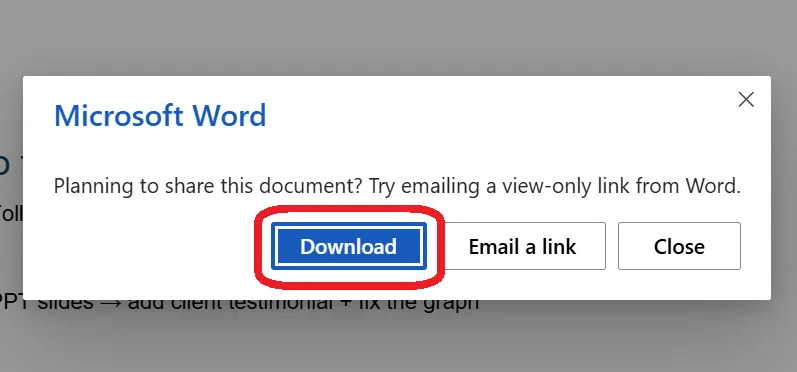
- เลือก ดาวน์โหลด เพื่อบันทึกไฟล์ของคุณเป็น PDF
3. Apple Notes
Apple Notes เหมาะอย่างยิ่งสำหรับผู้ใช้ Mac, iPhone และ iPad ที่ต้องการวิธีง่ายๆ ในการจดบันทึกอย่างรวดเร็วหรือบันทึกข้อมูลเชิงภาพ มันซิงค์กับอุปกรณ์ Apple ทั้งหมดของคุณและให้คุณส่งออกบันทึกของคุณเป็นไฟล์ PDF ที่สะอาดและเป็นมืออาชีพสำหรับการบันทึกหรือแชร์
บันทึกโน้ตบน iPhone/iPad:
- เปิดบันทึกที่คุณต้องการให้เป็นไฟล์ PDF ในแอป Apple Notes หรือเริ่มหน้าใหม่
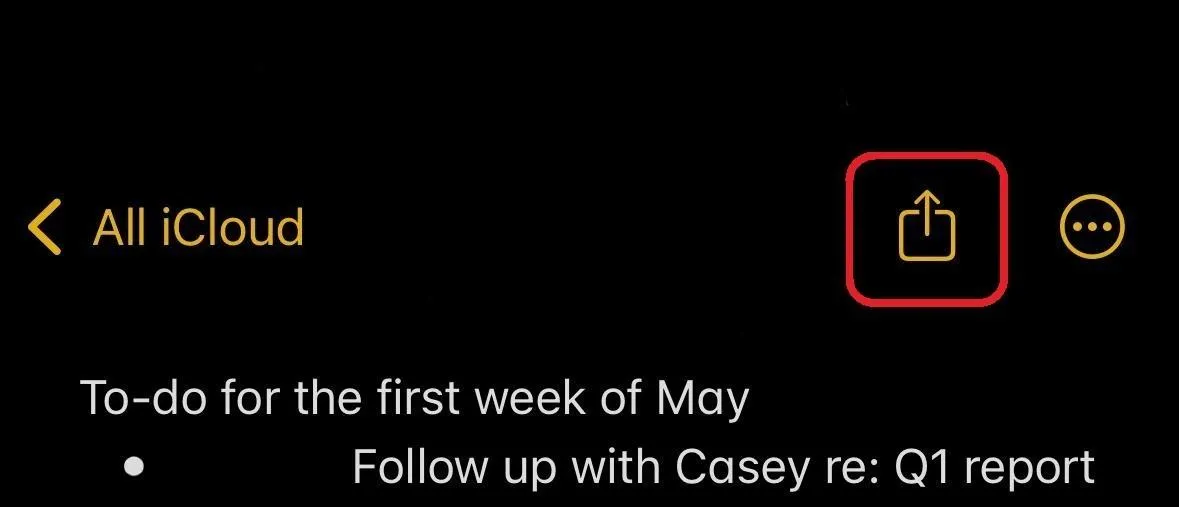
- แตะที่ ไอคอนแชร์ ที่มุมขวาบน
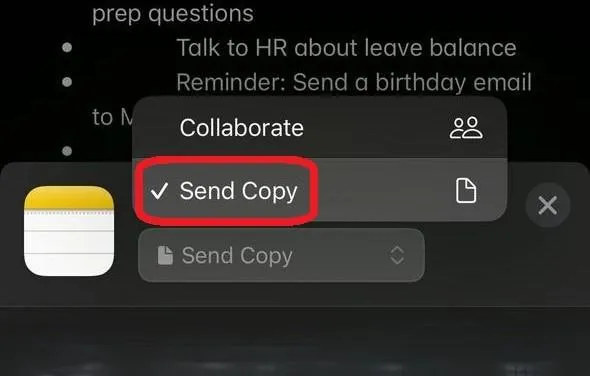
- เลือก ส่งสำเนา ในเมนูป๊อปอัพ
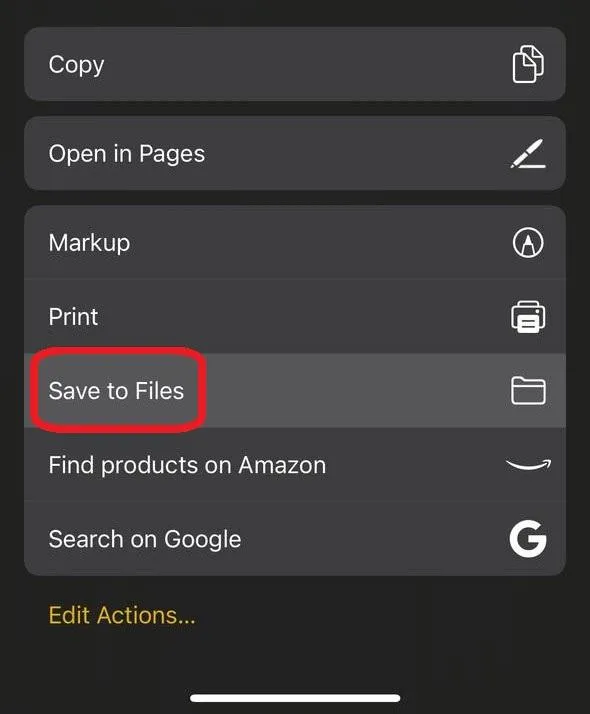
- เลื่อนลงและแตะ บันทึกไปยังไฟล์
- คุณยังสามารถแตะ ใส่คำอธิบายประกอบ เพื่อเพิ่มข้อความหรือไฮไลต์ในบันทึกของคุณก่อนบันทึกเป็นไฟล์ PDF ได้อีกด้วย—เหมาะอย่างยิ่งสำหรับการแก้ไขอย่างรวดเร็วหรือเน้นเนื้อหาสำคัญขณะเดินทาง
เมื่อใช้แอปบันทึกบน Mac:
- เปิดบันทึก
- แตะ ไฟล์ > ส่งออกเป็น PDF
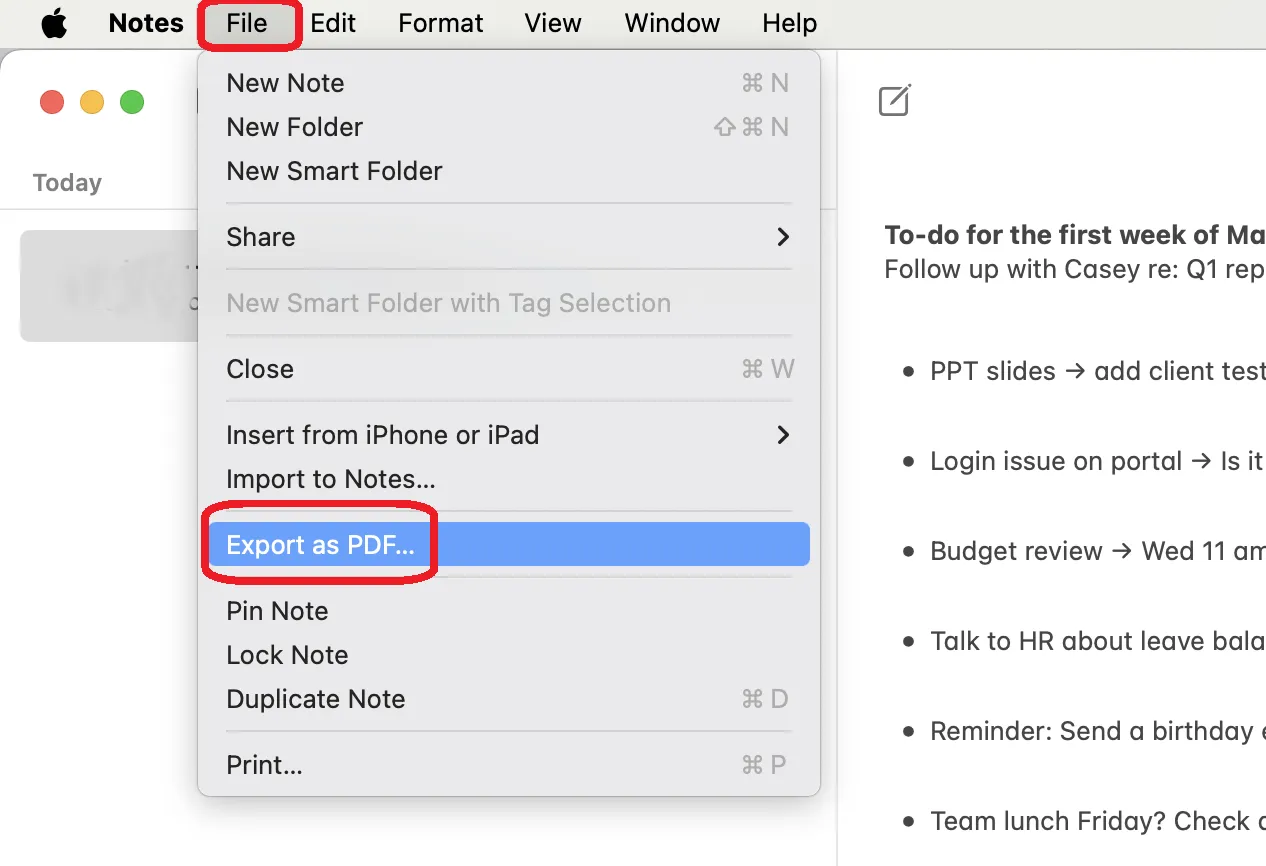
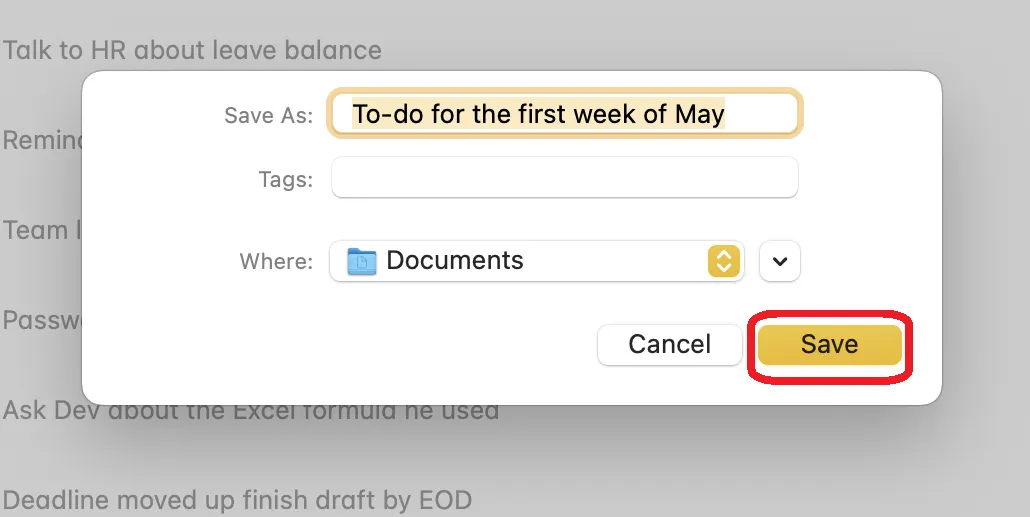
- เลือกตำแหน่งไฟล์ที่ต้องการบันทึกแล้วแตะ บันทึก
🧠 ข้อเท็จจริงสนุกๆ: ทฤษฎีการเข้ารหัสคู่ (Dual Coding Theory)ช่วยเพิ่มพลังการจดจำของคุณเป็นสองเท่าด้วยการสร้างเส้นทางความจำสองทาง—คำพูดและภาพ ดังนั้น ไม่ว่าคุณจะกำลังเตรียมตัวสอบหรือกำลังเรียนรู้ซอฟต์แวร์ใหม่ ลองจับคู่บันทึกที่เขียนกับแผนภาพหรือวิดีโอเพื่อเพิ่มการจดจำ
4. Evernote
Evernote เป็นทางเลือกที่ยอดเยี่ยมสำหรับ Apple Notes โดยเฉพาะอย่างยิ่งสำหรับผู้ใช้ที่ไม่ใช่ Apple มันเหมาะอย่างยิ่งสำหรับการจัดการบันทึกจำนวนมาก ด้วยระบบแท็กที่ทรงพลัง การจัดระเบียบ และการรองรับมัลติมีเดีย ทำให้ง่ายต่อการจัดเก็บทุกอย่างตั้งแต่ข้อความธรรมดาไปจนถึงรูปภาพ, PDF และบันทึกเสียงในที่เดียว
Evernote อนุญาตให้คุณส่งออกบันทึกแต่ละรายการเป็นไฟล์ PDF จากแอปเดสก์ท็อปได้ แม้จะใช้แผนฟรีก็ตาม อย่างไรก็ตาม การส่งออกสมุดบันทึกทั้งเล่มจำเป็นต้องสมัครสมาชิกแบบเสียค่าใช้จ่าย และขณะนี้แผนฟรีจำกัดผู้ใช้ไว้ที่ 50 บันทึกและ 1 สมุดบันทึกเท่านั้น
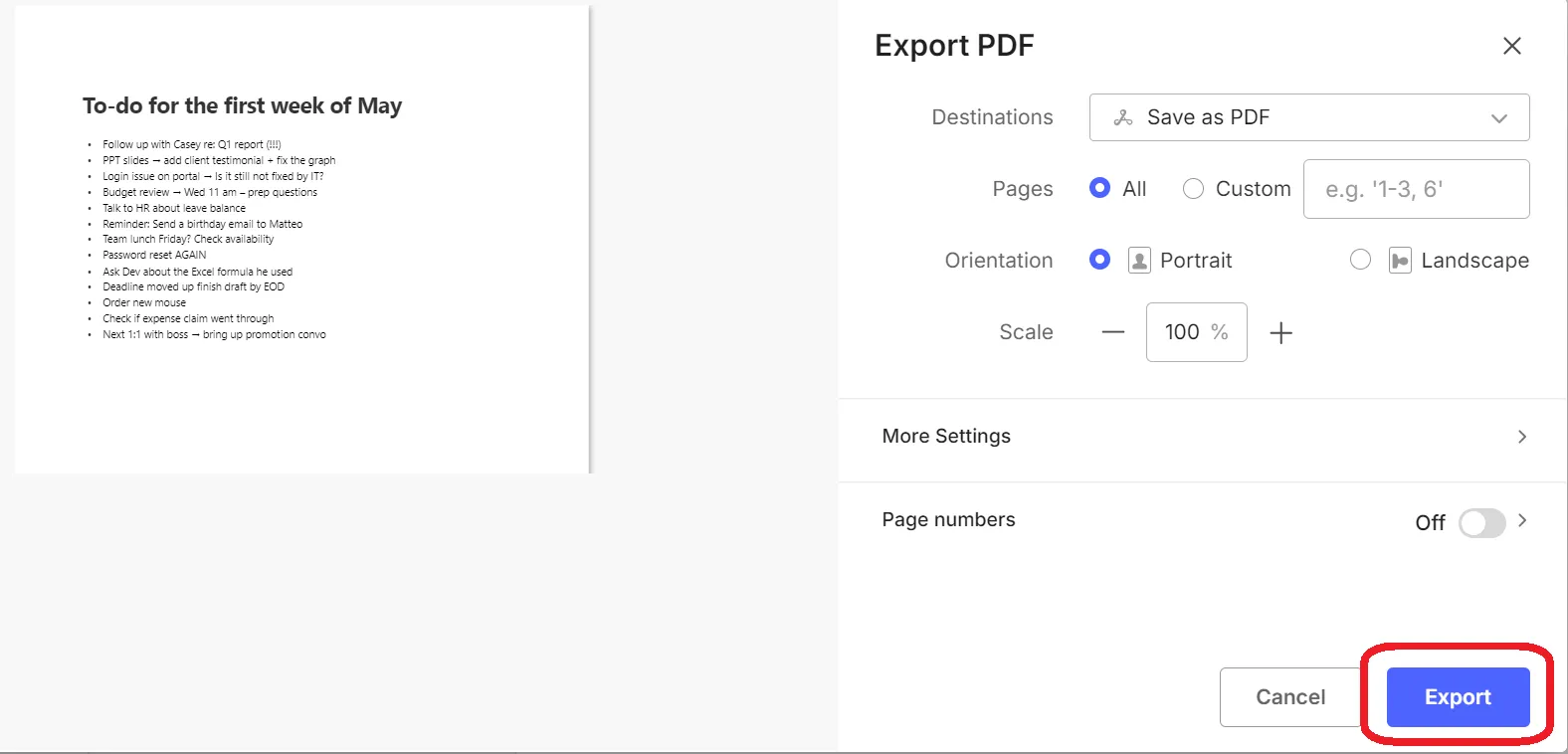
การส่งออกบันทึก Evernote เป็นไฟล์ PDF บนเวอร์ชันเดสก์ท็อปของแอป:
- เปิดบันทึกของคุณใน Evernote
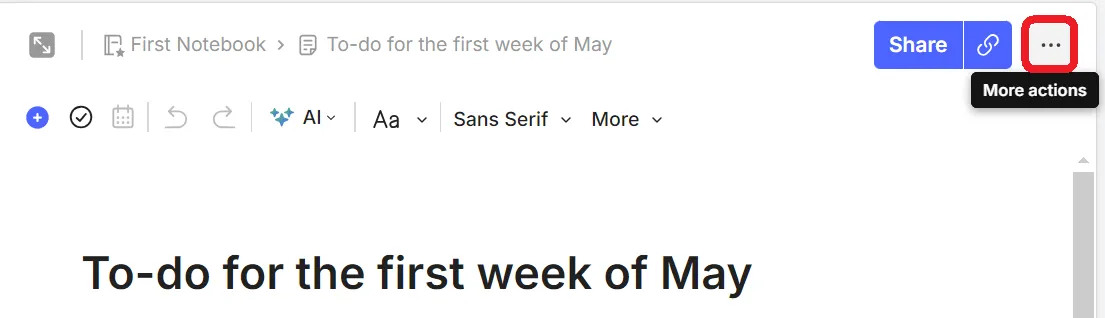
- คลิกที่เมนูสามจุด (⋯) ที่มุมขวาบน
- เลือก ไฟล์ > ส่งออกเป็น PDF
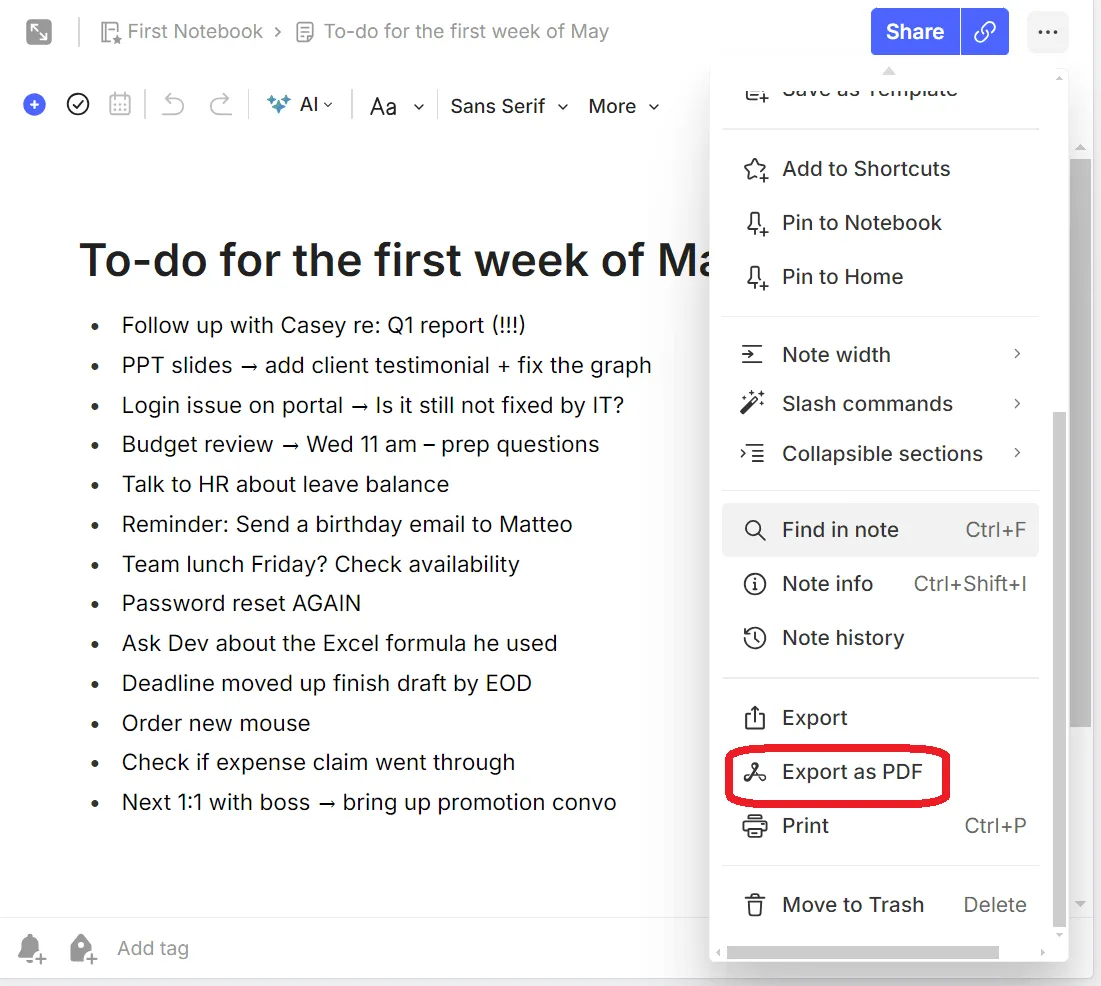
- เลือก ส่งออก
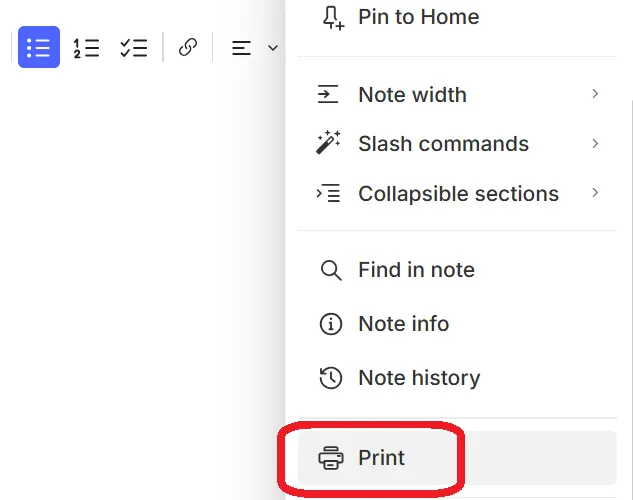
หากคุณใช้ Evernote บนเบราว์เซอร์ของคุณ ให้เลือก พิมพ์ เพื่อบันทึกโน้ตของคุณ นี่คือวิธีการ:
- คลิกที่เมนูสามจุด (⋯) ที่มุมขวาบน
- แตะ พิมพ์
- เลือก บันทึกเป็น PDF
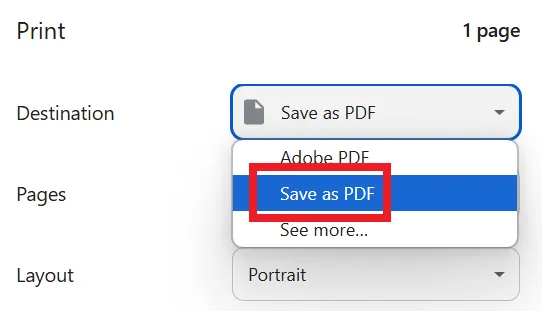
- เลือกปลายทางไฟล์ของคุณและบันทึกไฟล์ PDF
📖 อ่านเพิ่มเติม: วิธีใช้เทคนิคการทำบันทึกด้วยแผนผังความคิด
5. Microsoft OneNote
Microsoft OneNote เหมาะอย่างยิ่งสำหรับผู้คิดแบบภาพที่ผสมผสานการเขียนด้วยลายมือ รูปภาพ และข้อความ โครงสร้างสมุดบันทึกที่ยืดหยุ่นและเครื่องมือวาดภาพที่ทรงพลังช่วยให้การจัดระเบียบและการจดบันทึกอย่างสร้างสรรค์เป็นเรื่องง่าย
ส่งออกบันทึกเป็นไฟล์ PDF ใน OneNote บน Windows:
- เลือกโน้ต/หน้าที่คุณต้องการเข้าถึง
- คลิกที่ ไฟล์ ที่มุมขวาบนของหน้าจอของคุณ
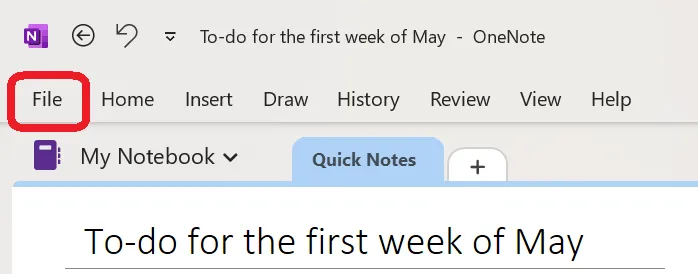
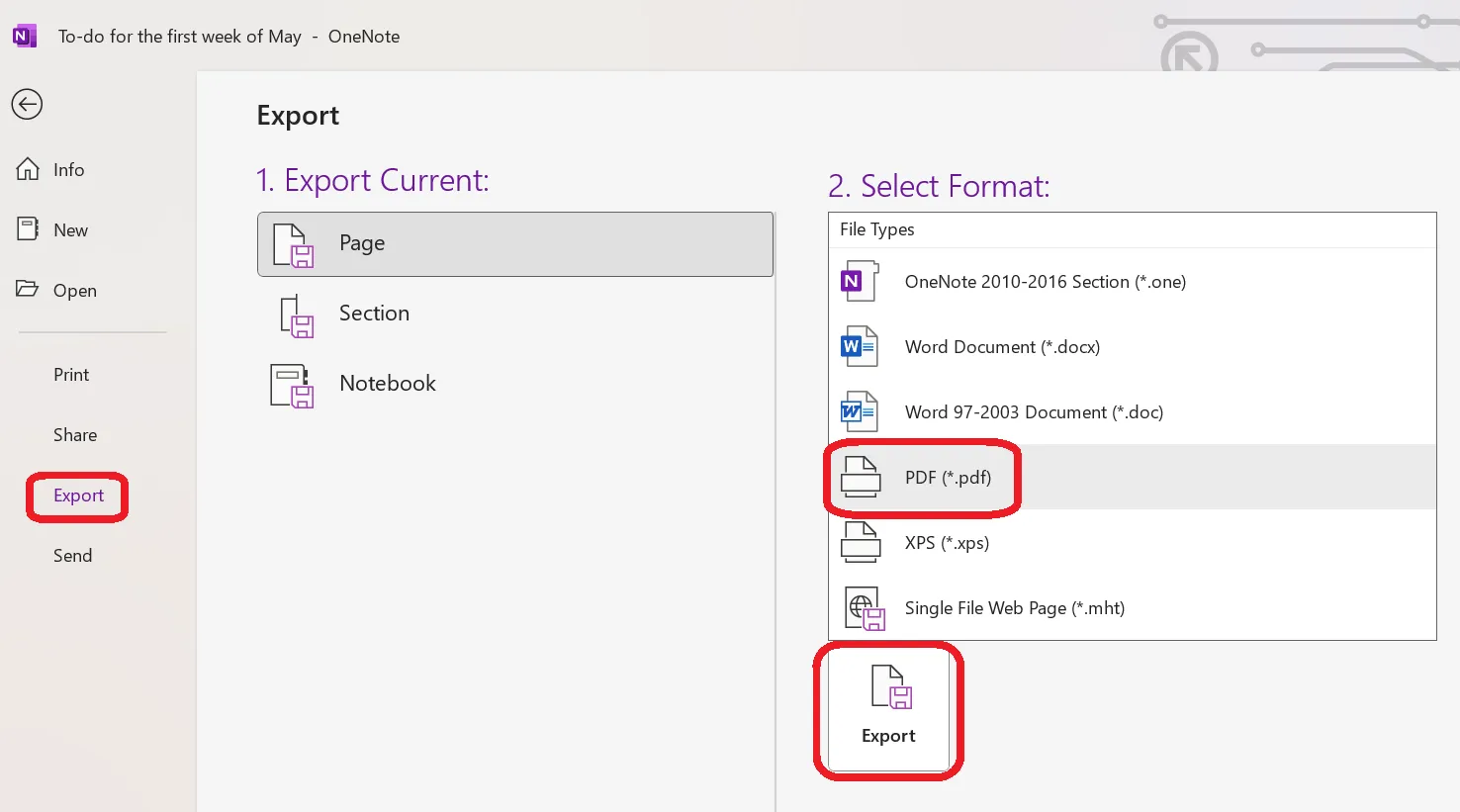
- เลือก ส่งออก และเลือก PDF เป็นรูปแบบ จากนั้นคลิก ส่งออก
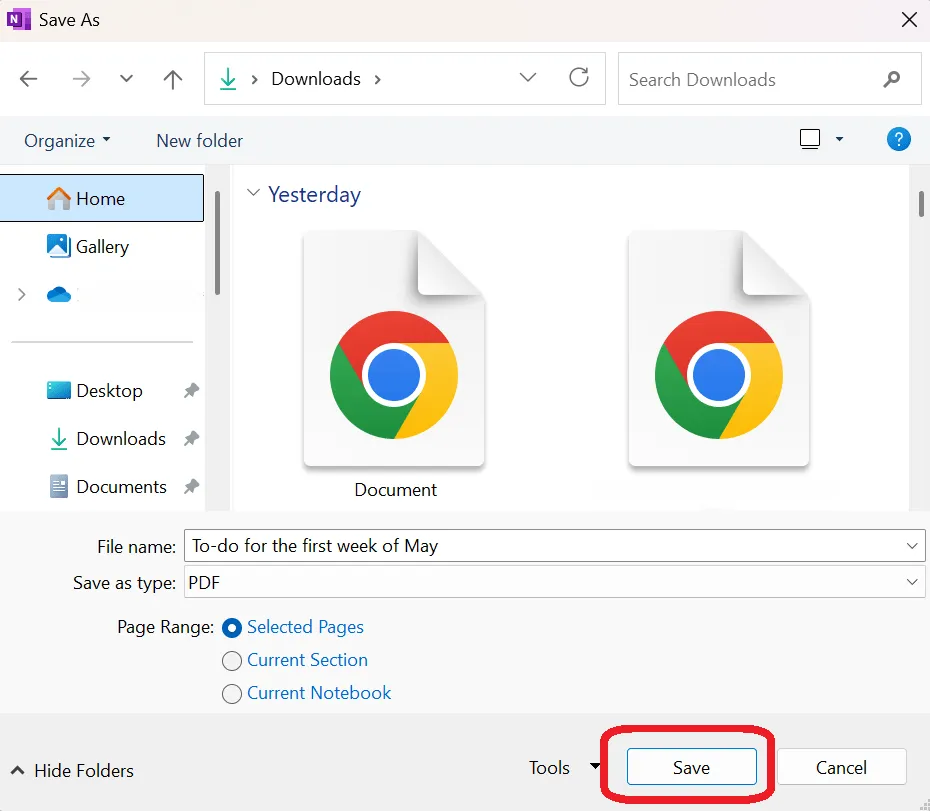
- เลือกจุดหมายปลายทางแล้วคลิก บันทึก
📖 อ่านเพิ่มเติม: แม่แบบจดบันทึกฟรีเพื่อการจัดระเบียบที่ดีขึ้น
6. ความคิด
Notion เหมาะอย่างยิ่งสำหรับการจัดระเบียบหน้าที่มีรายละเอียด ฐานข้อมูล และวิกิ รองรับการส่งออก PDF ที่มีโครงสร้างของทั้งหน้า ซึ่งช่วยในการบันทึกเอกสารโครงการหรือฐานความรู้
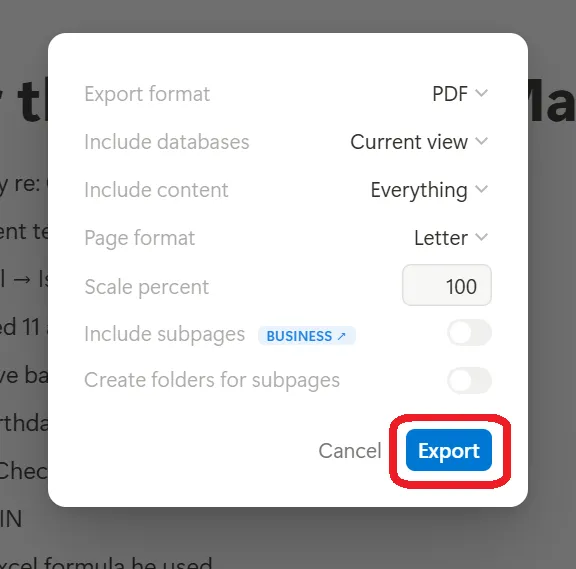
การส่งออกหน้า Notion เป็น PDF:
- เปิดหน้าที่คุณต้องการเข้าถึง
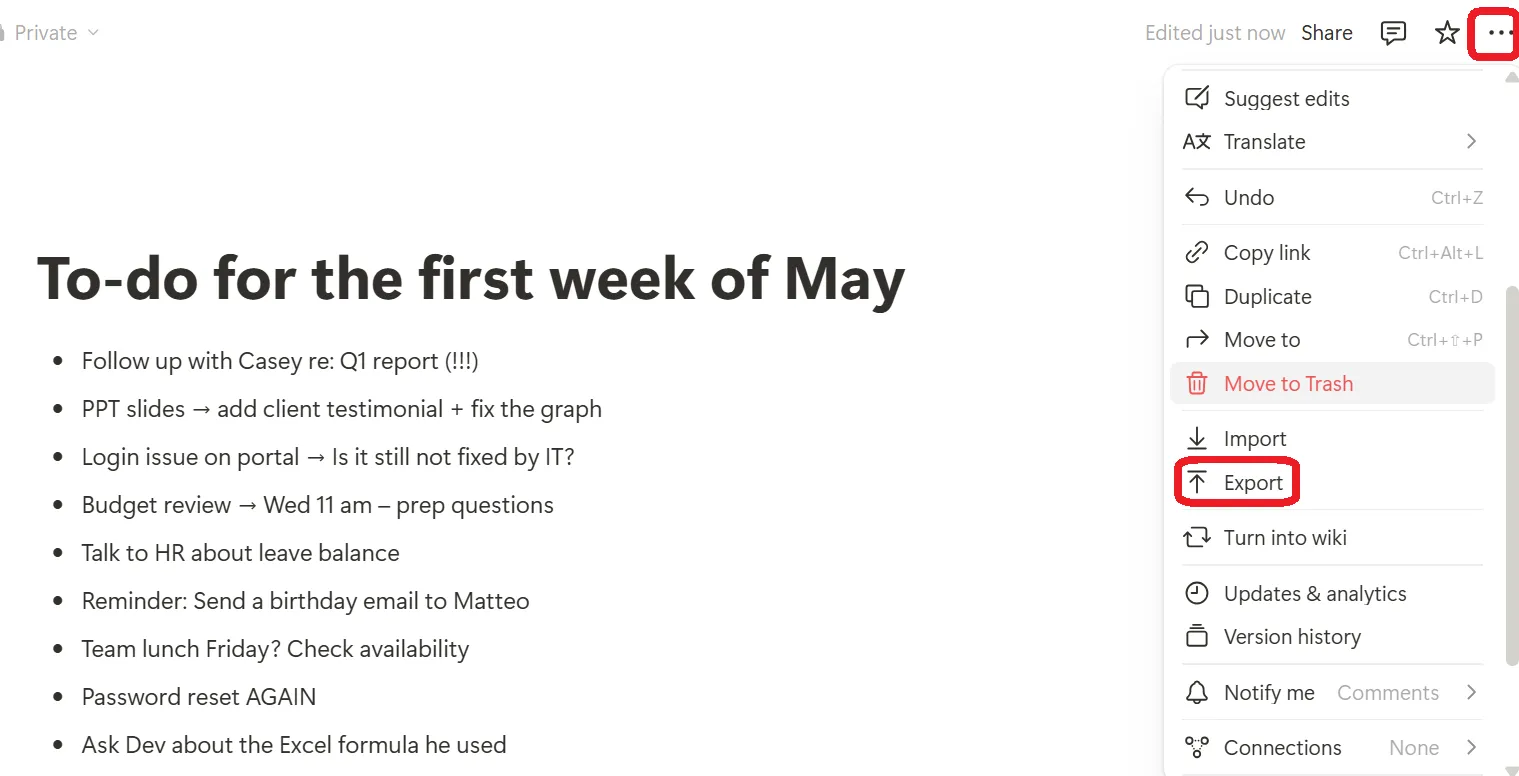
- คลิกที่เมนูสามจุด (⋯) ที่มุมขวาบนแล้วเลือก ส่งออก
- เลือก PDF ภายใต้การส่งออก
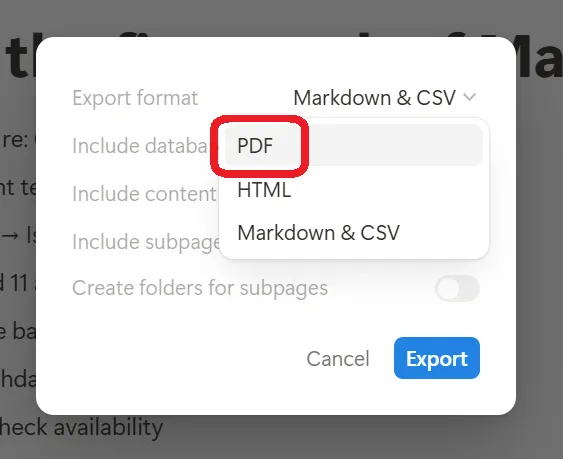
- คลิก ส่งออก แล้วดาวน์โหลดไฟล์
📖 อ่านเพิ่มเติม: เทมเพลตการจัดการงานฟรีใน ClickUp & Excel
7. Google Keep
Google Keep จัดระเบียบบันทึกย่อ รายการ และตัวเตือนความจำอย่างรวดเร็วข้ามอุปกรณ์ Android และบัญชี Google ของคุณ มีฟีเจอร์ที่ใช้งานง่าย เช่น การจัดรหัสสี ป้ายกำกับ และการซิงค์อุปกรณ์อย่างสะดวก
อย่างไรก็ตาม มันไม่มีตัวเลือกการส่งออกเป็น PDF โดยตรง ในการแชร์หรือบันทึก คุณจะต้องคัดลอกเนื้อหาไปยังแอปอื่น เช่น Google Docs
บันทึกโน้ตใน Google Keep เป็นไฟล์ PDF:
- เปิดบันทึกในเบราว์เซอร์ของคุณ
- คลิกที่เมนูสามจุด (⋯) > คัดลอกไปยัง Google Docs
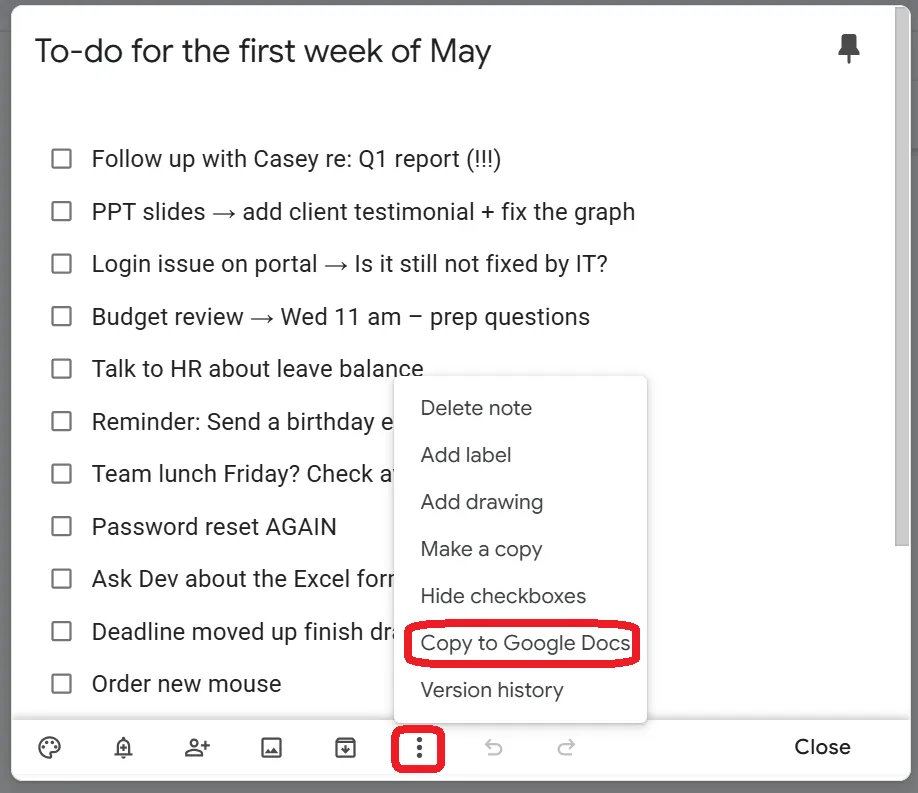
- เปิดบันทึกที่คัดลอกไว้ใน Google Docs
- ใช้วิธีการของ Google Docs ที่ระบุไว้ข้างต้นเพื่อดาวน์โหลดเป็นไฟล์ PDF
(หมายเหตุ: การส่งออกเป็น PDF ผ่าน Google Docs รองรับเฉพาะบนเบราว์เซอร์เดสก์ท็อปเท่านั้น)
🧠 เกร็ดความรู้: เบนจามิน แฟรงคลิน ใช้ชื่อปลอมว่า "พัวร์ ริชาร์ด" สำหรับหนังสือ "พัวร์ ริชาร์ด'ส อัลมานัค"อันโด่งดังของเขาซึ่งเต็มไปด้วยสุภาษิตคมคายและคำแนะนำที่นำไปใช้ได้จริง นิสัยการเขียนบันทึกและการใคร่ครวญของเขาช่วยให้เขาสร้างสรรค์ข้อคิดอันล้ำค่าเหล่านี้ขึ้นมา ซึ่งได้กลายเป็นมรดกสำคัญในฐานะบุคคลสำคัญแห่งความคิดของอเมริกา
ข้อจำกัดของเครื่องมือแปลงบันทึกเป็น PDF แบบดั้งเดิม
การส่งออกบันทึกเป็น PDF อาจดูเหมือนง่าย แต่เครื่องมือแบบดั้งเดิมมักสร้างความยุ่งยากมากกว่าความสะดวกในการใช้งาน นี่คือความท้าทายทั่วไปบางประการ:
- ตัวเลือกการจัดรูปแบบที่จำกัด: องค์ประกอบแบบโต้ตอบ เช่น ลิงก์ภายใน กล่องกาเครื่องหมาย กระทู้ความคิดเห็น และการฝังเว็บ มักจะหายไปในกระบวนการส่งออก
- คุณภาพที่ลดลง: ภาพที่ส่งออกอาจสูญเสียความละเอียดและความแม่นยำของสี ส่งผลต่อคุณภาพโดยรวมของบันทึกของคุณ
- ขาดการทำงานร่วมกันแบบเรียลไทม์: การแบ่งปันบันทึกมักเกี่ยวข้องกับการส่งไฟล์ไปมา ซึ่งอาจทำให้เกิดความสับสนเกี่ยวกับเวอร์ชันและเกิดความล่าช้า
- การค้นหาที่ซับซ้อน: เมื่อส่งออกแล้ว ไฟล์ PDF มักจะถูกฝังอยู่ในโฟลเดอร์โดยไม่มีวิธีง่ายๆ ในการติดแท็กหรือเชื่อมโยงกับงานที่เกี่ยวข้อง
- ไม่มีการเชื่อมโยงกับงาน: รายการที่ต้องดำเนินการหรือรายการที่ต้องทำในบันทึกของคุณไม่ซิงค์กับเครื่องมือจัดการงานของคุณ ซึ่งอาจทำให้เกิดความสับสนเกี่ยวกับกิจวัตรประจำวันหรือกำหนดเวลาที่กำลังจะมาถึง
👀 คุณรู้หรือไม่?พนักงานถึง 61%ใช้เวลาไปกับการอัปเดต ค้นหา และจัดการข้อมูลที่กระจัดกระจายอยู่ในระบบต่างๆ นั่นจึงเป็นเหตุผลว่าทำไมบันทึกของคุณควรอยู่ที่เดียวกับงานของคุณ!
ทำไมต้องใช้ ClickUp สำหรับการจดบันทึกและการจัดการเอกสาร
ในแอปส่วนใหญ่ การจดบันทึกเป็นกิจกรรมที่แยกออกมาต่างหาก คุณเขียน บันทึก ส่งออก และดำเนินการต่อไป โดยไม่มีความเชื่อมโยงกับงานของคุณ
ในClickUp แอปทุกอย่างสำหรับการทำงาน บันทึกของคุณจะกลายเป็นส่วนหนึ่งของแพลตฟอร์มศูนย์กลางที่ออกแบบมาเพื่อรวบรวมโครงการ งาน เอกสาร การสนทนา เป้าหมาย และกระบวนการทำงานทั้งหมดไว้ในที่เดียว
การแปลงเสียงเป็นข้อความใน Brain Max: ผลิตภัณฑ์เพิ่มประสิทธิภาพที่เน้นเสียงเป็นอันดับแรก ติดตั้งในตัว
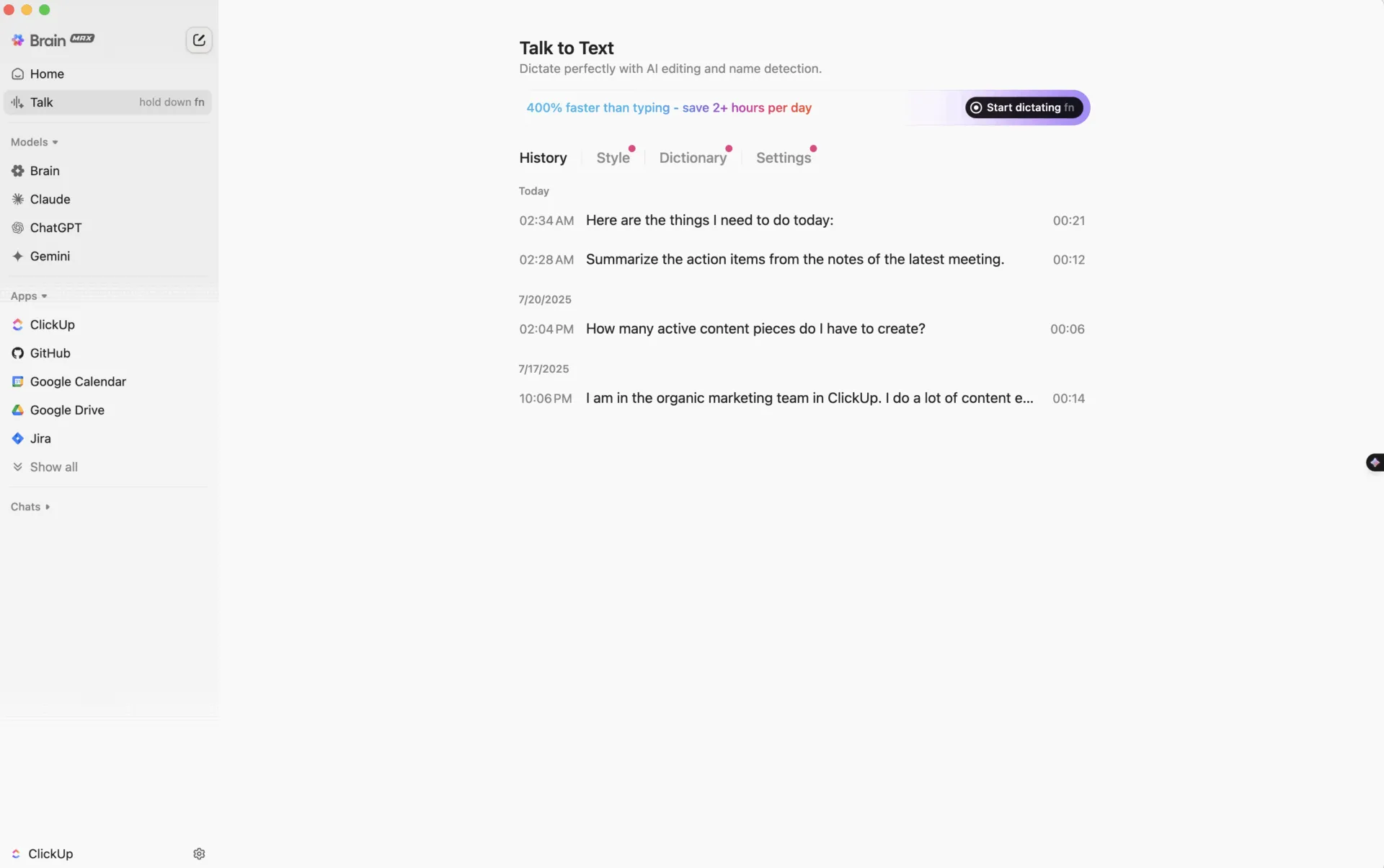
ด้วยฟีเจอร์ Talk to Text (T2T) ใน Brain Max คุณสามารถบันทึกไอเดีย ร่างงาน และส่งข้อความที่เรียบเรียงอย่างมืออาชีพได้เพียงแค่พูดเท่านั้น ต่างจากเครื่องมือพิมพ์ตามคำบอกแบบแยกต่างหาก T2T ถูกผสานเข้ากับ ClickUp อย่างสมบูรณ์ ทำให้เสียงของคุณกลายเป็นส่วนขยายโดยตรงของกระบวนการทำงานของคุณ
อะไรที่ทำให้มันแตกต่าง?
- เปลี่ยนบันทึกเสียงเป็นงานที่ต้องทำ, การแจ้งเตือน, หรือสรุปการประชุมได้ทันที—ไม่ต้องสลับแอป
- เลือกสไตล์การเขียนของคุณ (รวดเร็ว, มืออาชีพ, หรือประณีต) และให้ AI ทำให้ข้อความของคุณสมบูรณ์แบบ
- ตระหนักถึงบริบท: ปรับเปลี่ยนน้ำเสียง, รู้จักสมาชิกในทีม, และเข้าใจพื้นที่ทำงานของคุณ
- รองรับหลายภาษาและเข้าถึงได้สำหรับผู้ใช้ทุกคน
ทำไมมันถึงสำคัญ:
ในขณะที่เครื่องมืออื่น ๆ มุ่งเน้นไปที่การถอดเสียง Brain Max's T2T นั้นมีความตระหนักถึงกระบวนการทำงาน—ออกแบบมาเพื่อช่วยให้คุณจับและดำเนินการตามเจตนา ไม่ใช่แค่พิมพ์ให้เร็วขึ้น พูด บันทึก และดำเนินการ—ทั้งหมดในที่เดียว
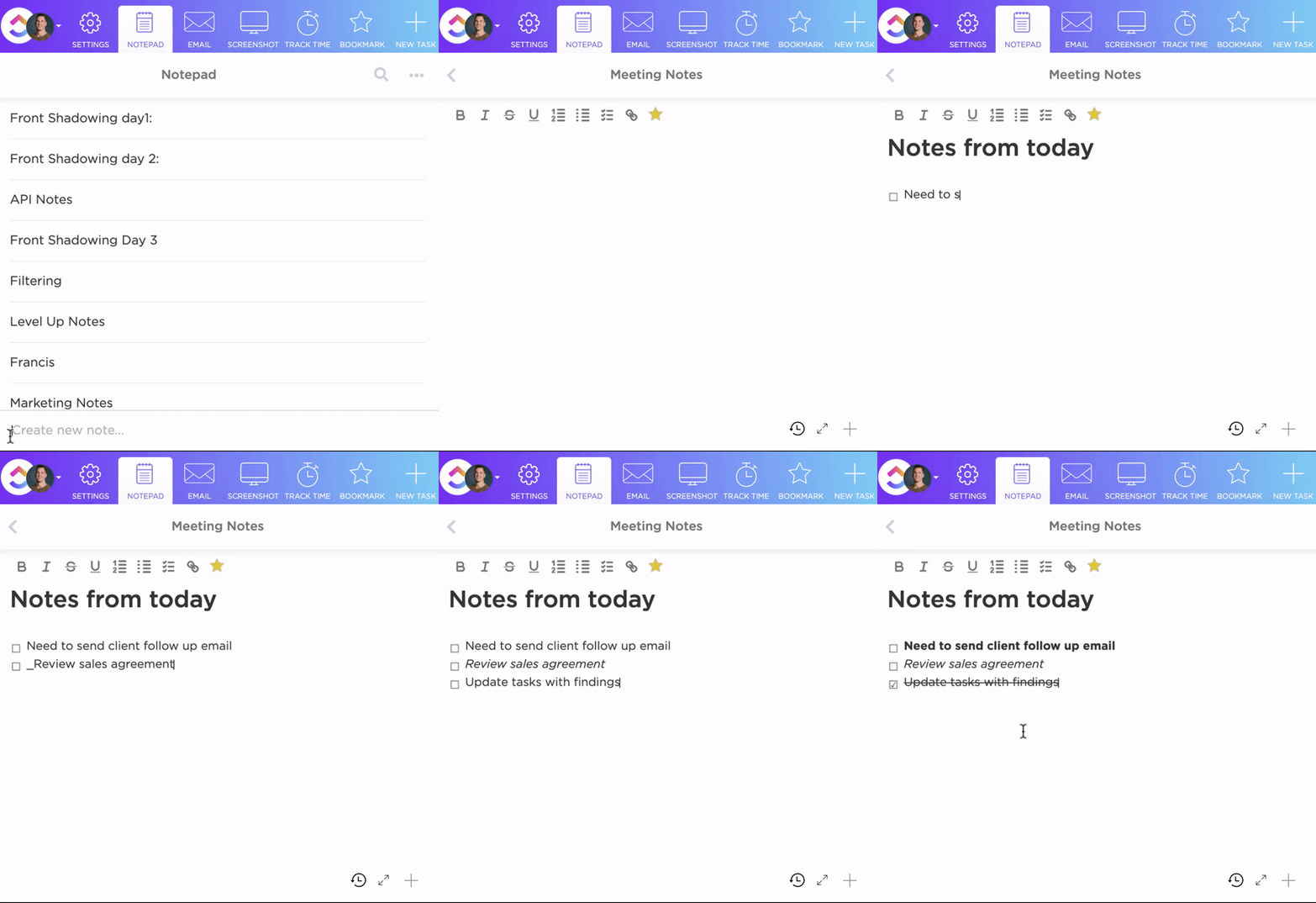
✍️ ใช้ ClickUp Notepad สำหรับการบันทึกอย่างรวดเร็ว
มาเริ่มกันด้วยความคิดที่คุณต้องจดบันทึกอย่างรวดเร็ว เพียงแค่เปิดClickUp Notepad ขึ้นมา ใช้มันเพื่อจดบันทึกไอเดียระหว่างการบรรยายหรือขณะศึกษา สร้างรายการสิ่งที่ต้องทำอย่างรวดเร็วเพื่อให้ทันกำหนดเวลา หรือจดบันทึกคำถามสุดท้ายเพื่อเตรียมตัวสำหรับการประชุมที่กำลังจะมาถึง
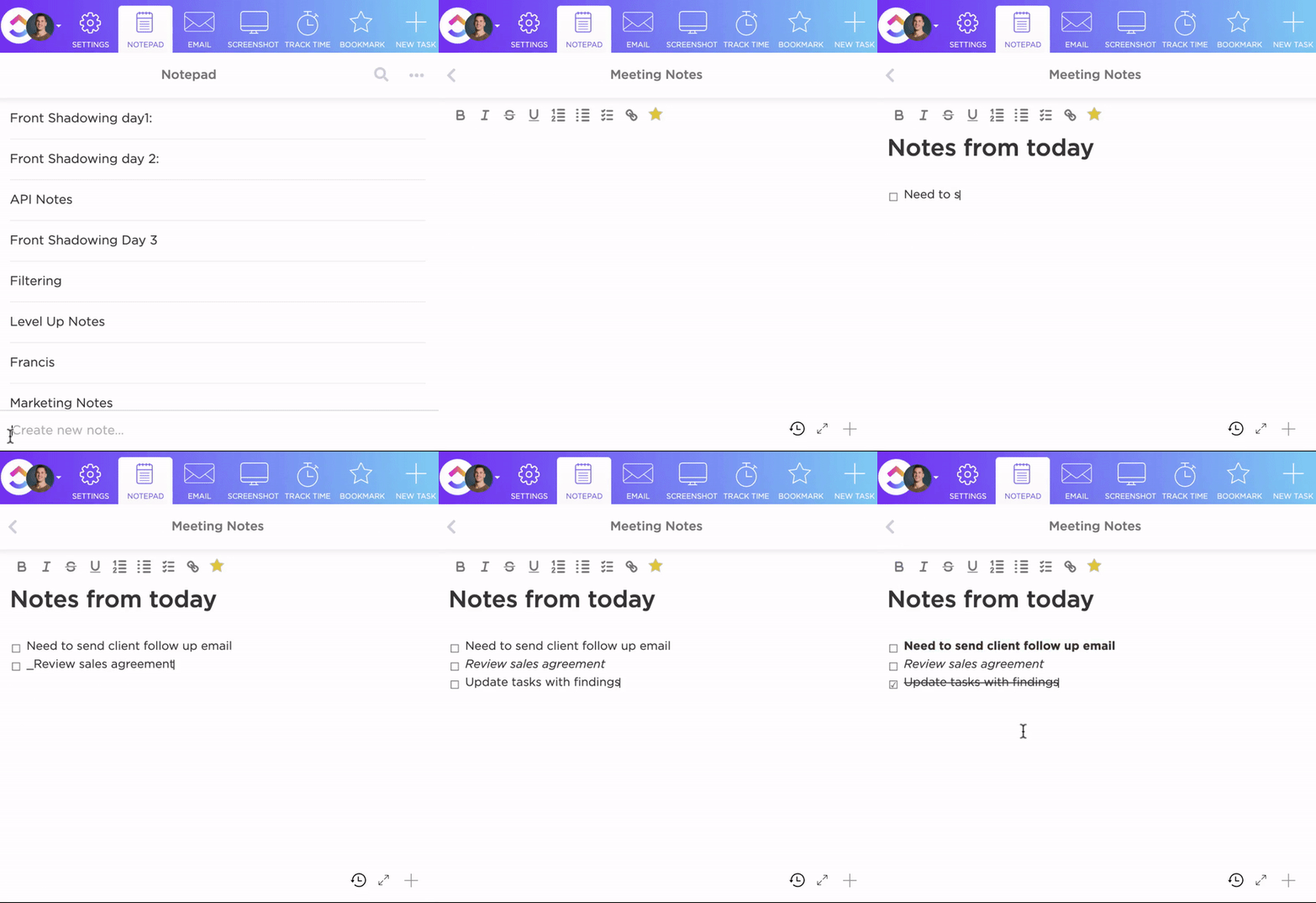
ด้วย Notepad คุณสามารถ:
- บันทึกความคิด ทันทีระหว่างการบรรยาย การระดมความคิด หรือขณะทำงานหลายอย่างพร้อมกัน
- จัดระเบียบ โดยการลาก, วางซ้อน, หรือเปลี่ยนรายการให้เป็นรายการตรวจสอบ
- แปลงบันทึกเป็นงาน ทันที—ไม่ต้องสลับแอป
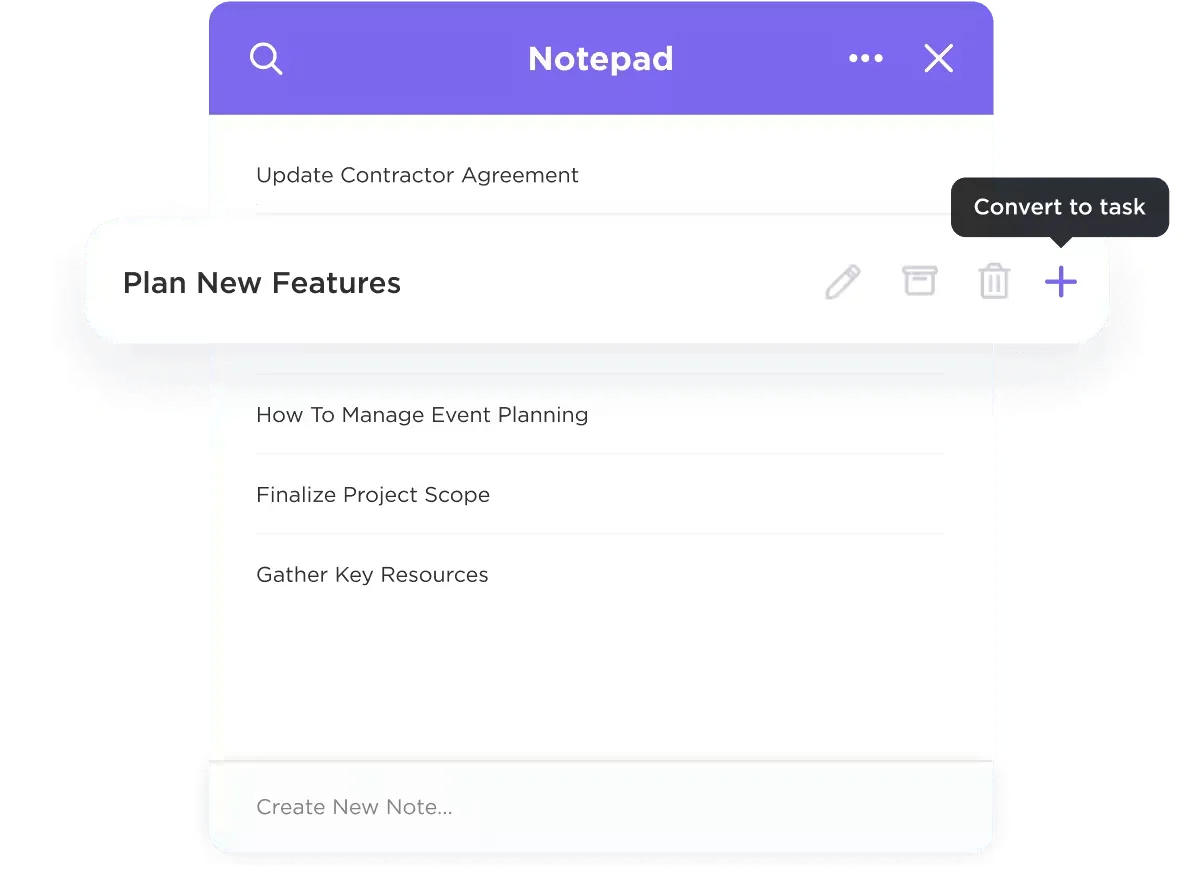
ทุกอย่างเริ่มต้นเป็นส่วนตัว เพียงสำหรับคุณ. แต่เมื่อคุณพร้อมที่จะแบ่งปันหรือขยายความคิด รายการใน Notepad สามารถพัฒนาเป็นเอกสาร ClickUp Docs ได้อย่างราบรื่น.
และเนื่องจากคุณสามารถเข้าถึงได้จากเว็บ, โทรศัพท์มือถือ, หรือแม้กระทั่งส่วนขยายของ Chrome, คุณจะไม่ติดอยู่โดยไม่มีบันทึกของคุณ คิดถึงมันเหมือนกับผนังบันทึกติดดิจิทัลของคุณ, แต่ไม่มีความวุ่นวาย
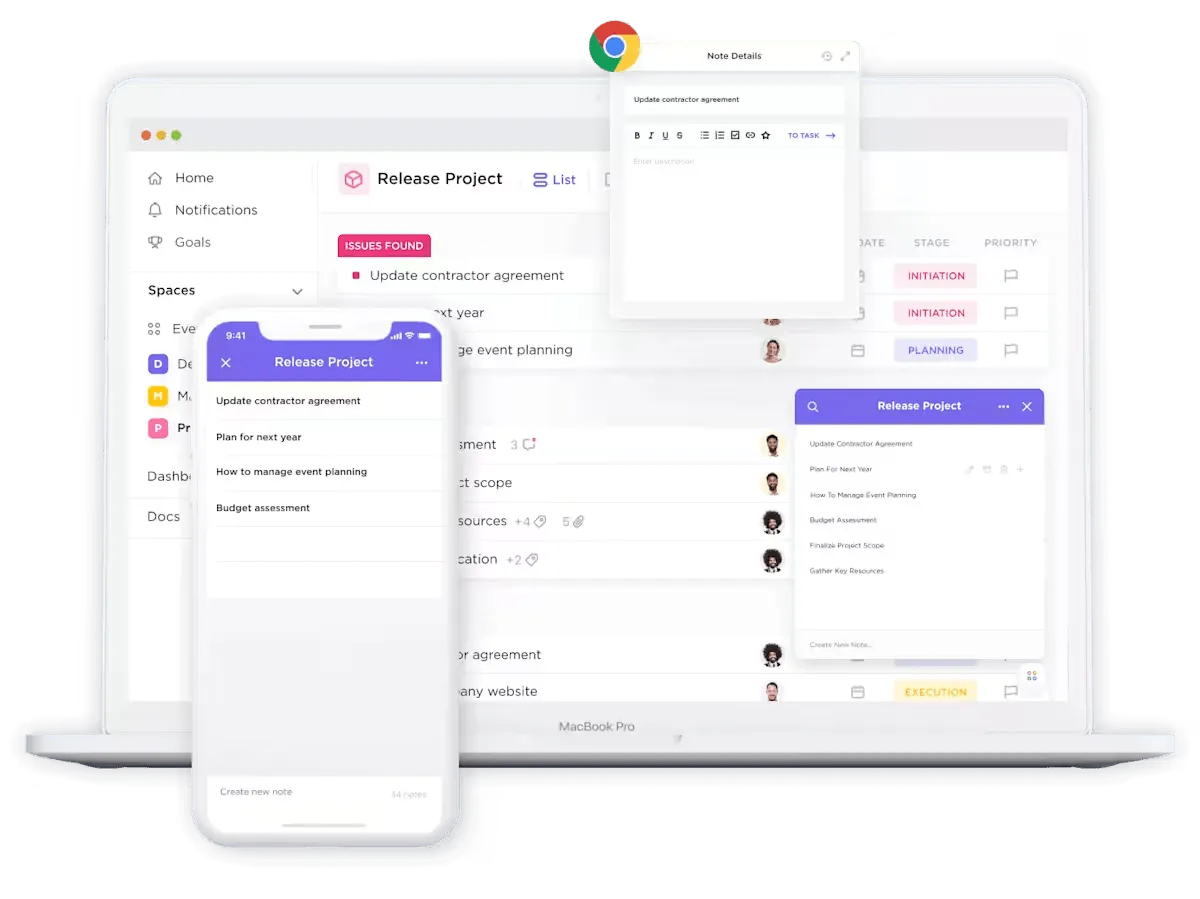
📱 กำลังเดินทางอยู่ใช่ไหม? แอปมือถือของ ClickUp ช่วยให้คุณบันทึกเสียงโน้ต พิมพ์ไอเดีย และส่งออกเอกสารเป็น PDF ได้ แม้ในขณะเดินทางหรือกำลังจัดการงานหลายอย่างพร้อมกัน ไม่ว่าคุณจะกำลังบันทึกข้อมูลภาคสนามหรือเตรียมตัวสำหรับการประชุมสั้น ๆ โน้ตของคุณจะซิงค์และเข้าถึงได้ตลอดเวลา
📄 จัดรูปแบบและส่งออกด้วย ClickUp Docs
อย่างไรก็ตาม เมื่อถึงเวลาที่ต้องขัดเกลาหรือให้ทีมของคุณมีส่วนร่วม คุณสามารถเปลี่ยนสิ่งเหล่านี้ให้เป็นเอกสาร ClickUpที่สามารถแชร์ได้อย่างง่ายดาย หรือเชื่อมโยงไปยังโปรเจกต์ต่างๆ ได้โดยตรง
นี่คือซอฟต์แวร์สำหรับการทำงานร่วมกันในเอกสารที่ผสานรวมเข้ากับระบบการทำงานทั้งหมดของคุณอย่างสมบูรณ์ ทำให้เหมาะอย่างยิ่งสำหรับการขยายรายละเอียดเอกสาร การจัดเก็บบันทึกที่มีเนื้อหาครบถ้วน หรือการวางแผนโครงการอย่างเต็มรูปแบบ—โดยไม่ต้องสลับแอปพลิเคชัน

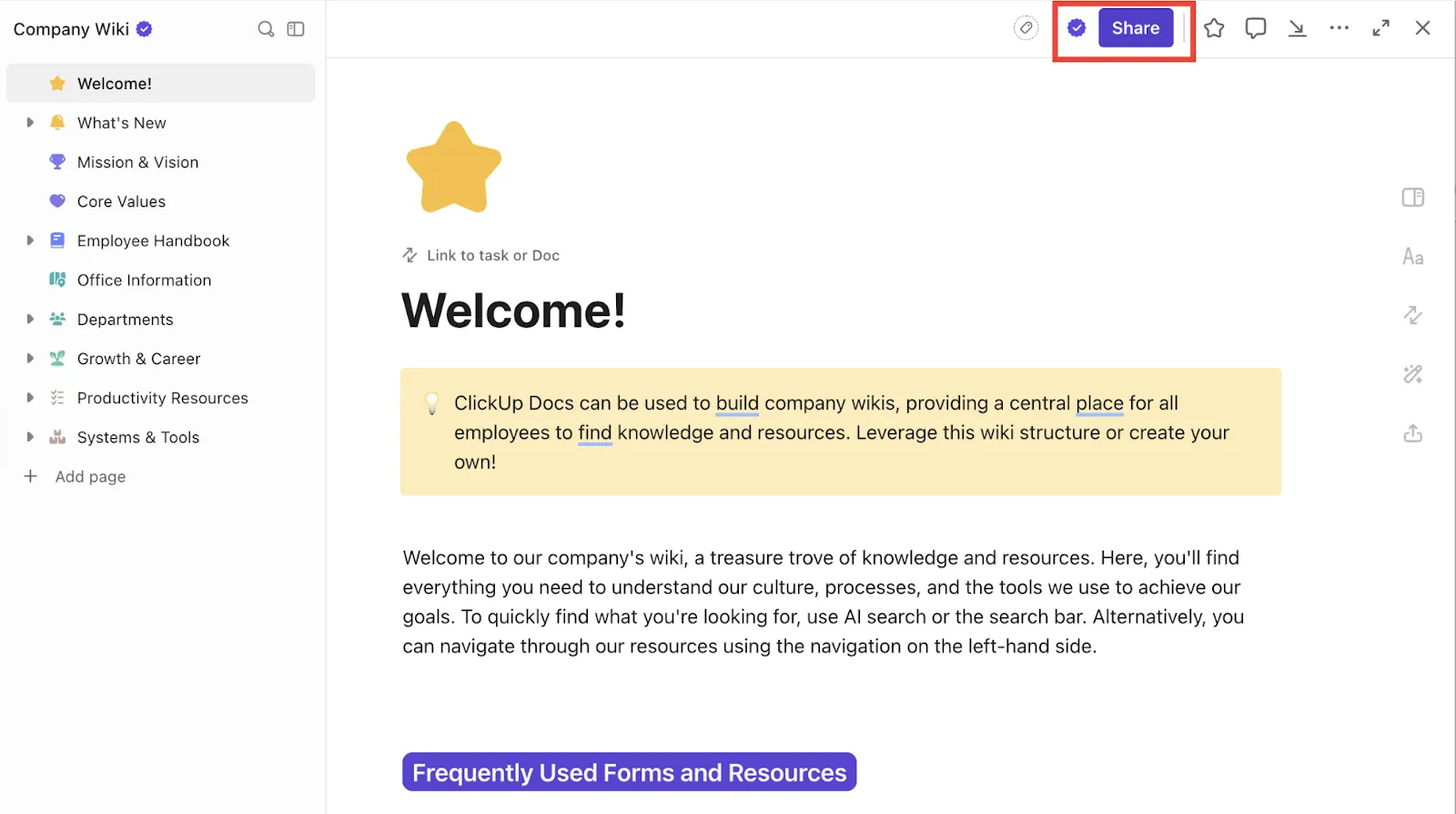
ด้วย ClickUp Docs คุณสามารถเปลี่ยนบันทึกที่กระจัดกระจายให้กลายเป็นไฟล์ PDF ที่ดูเรียบร้อย—เหมาะสำหรับรายงาน เอกสารแจก หรือการจัดเก็บที่เป็นระบบฟีเจอร์ส่งออกเป็น PDFนั้นอยู่ในตำแหน่งที่โดดเด่น เพื่อให้คุณไม่ต้องเสียเวลาค้นหาเมนูต่าง ๆ เพียงเพื่อจะแชร์ผลงานของคุณ
นี่คือวิธีการ:
- เพียงคลิกที่ "แชร์" ที่มุมขวาบนของหน้าจอของคุณ
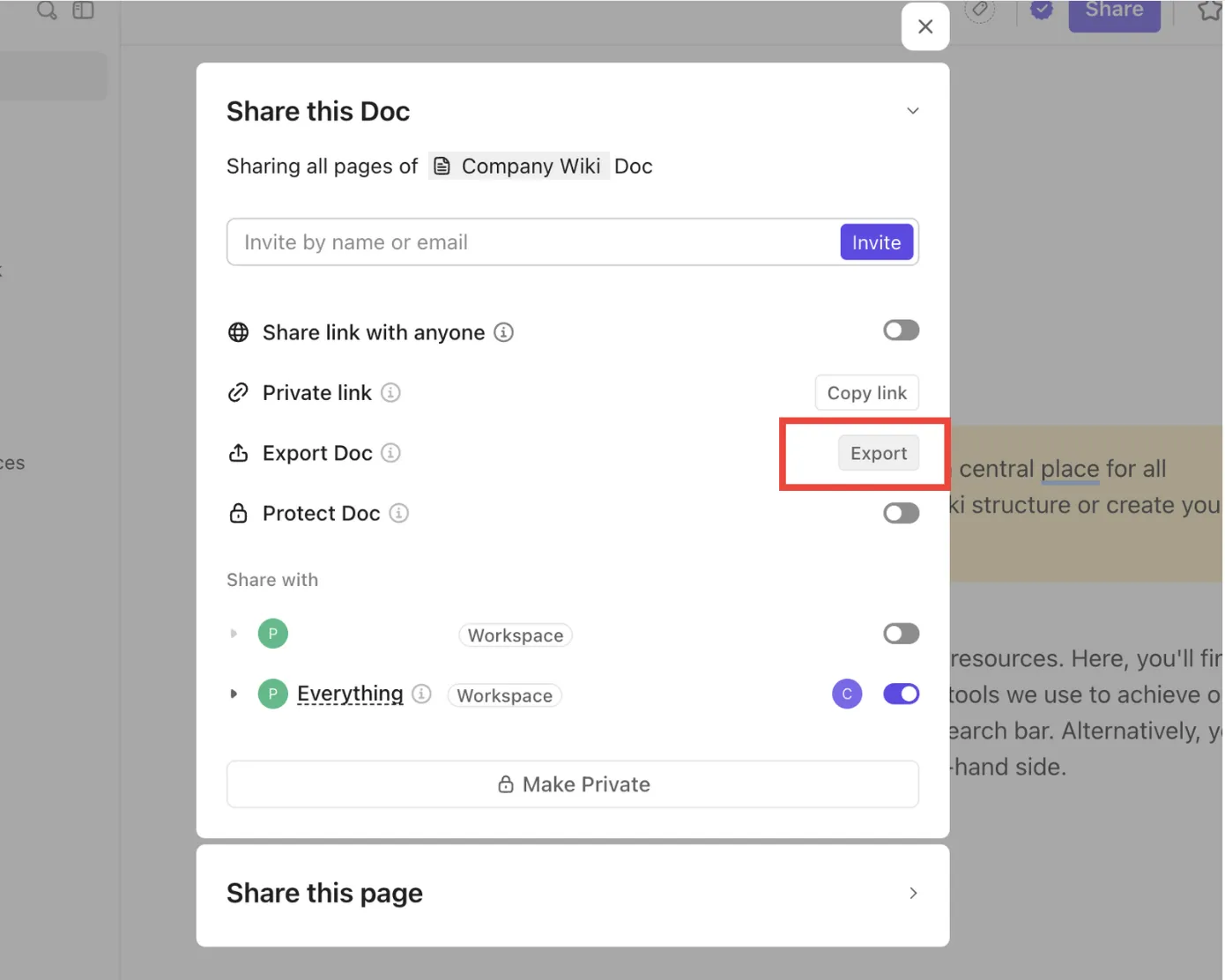
- คลิกที่ ส่งออก จากเมนูป๊อปอัพ
- เลือก PDF
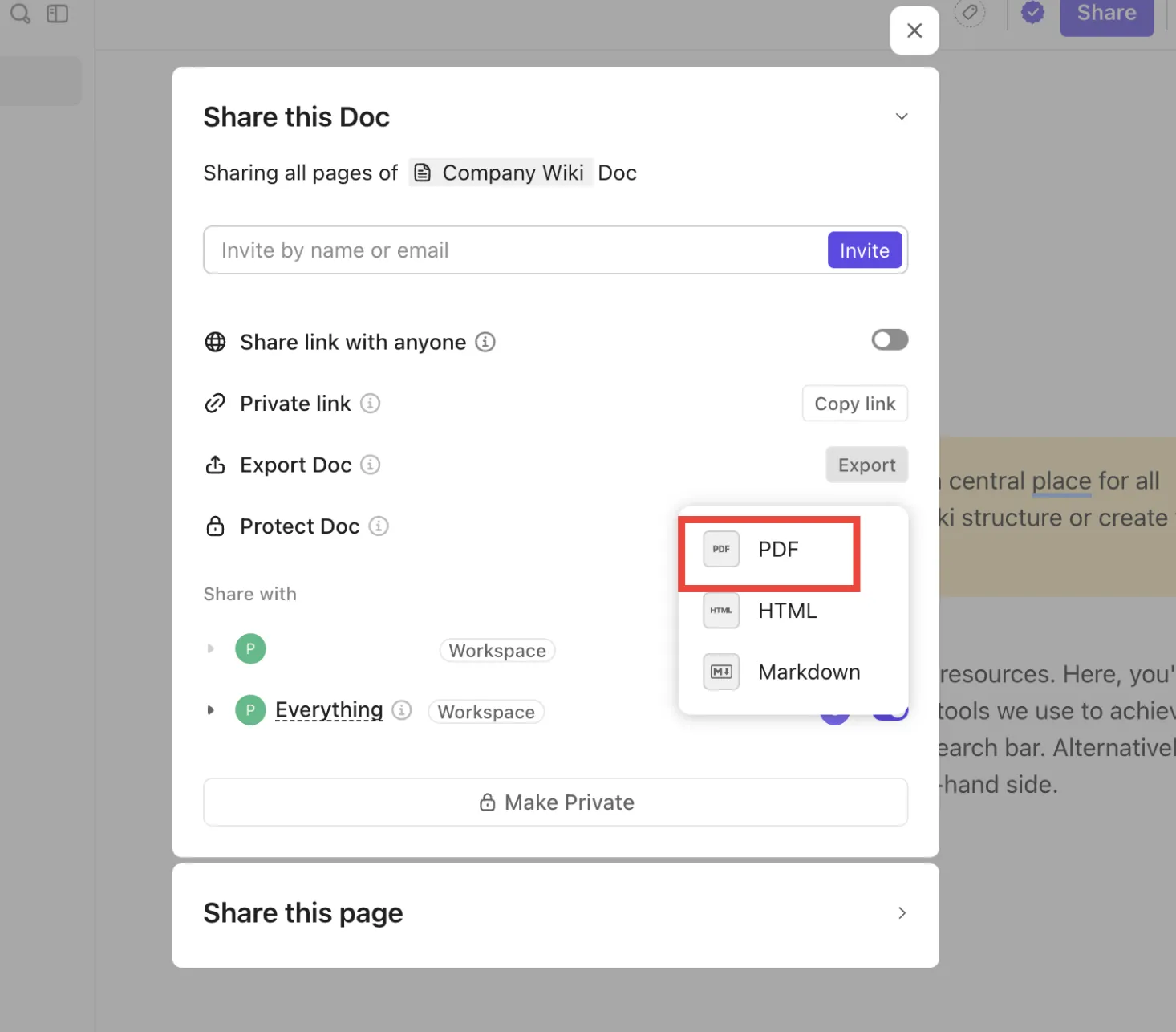
- ค้นหาไฟล์ PDF ของคุณในโฟลเดอร์ดาวน์โหลด
นอกจากนี้ คุณยังได้รับเครื่องมือการจัดรูปแบบที่ครบครันและคำสั่งลัดเพื่อสร้างเอกสารที่มีโครงสร้างอย่างเป็นระเบียบ พร้อมหัวข้อ ตาราง การฝังเนื้อหา และการเน้นข้อความ การทำงานร่วมกันแบบเรียลไทม์ช่วยให้ทีมของคุณสามารถแก้ไขงานร่วมกันได้โดยไม่รบกวนกัน และคุณสามารถใช้คำสั่งลัดและเครื่องมือจัดรูปแบบเพื่อเพิ่มรายการตรวจสอบ การฝังเนื้อหา และสไตล์ที่กำหนดเองได้—โดยไม่ต้องมีทักษะด้านการออกแบบ
นอกจากนี้ ClickUp ยังติดตามการเปลี่ยนแปลงทุกครั้งโดยอัตโนมัติด้วยประวัติเวอร์ชัน คุณจึงสามารถย้อนกลับไปยังเวอร์ชันก่อนหน้าของเอกสารได้อย่างง่ายดายหากจำเป็น สิ่งนี้ช่วยให้มั่นใจได้ว่าไม่มีการแก้ไขที่สำคัญสูญหาย ทำให้คุณสบายใจขณะทำงานร่วมกัน
จัดระเบียบบันทึกของคุณภายในพื้นที่ทำงานจริง
ใน ClickUp บันทึกของคุณไม่ได้อยู่โดดเดี่ยว คุณสามารถติดแท็ก แนบกับงานหรือ เป้าหมายใน ClickUp และจัดระเบียบทุกอย่างไว้ในโฟลเดอร์โครงการ เพื่อให้เอกสารของคุณเชื่อมโยงกับภาพรวมที่ใหญ่ขึ้นอยู่เสมอ
📌 คุณควรบันทึกโน้ตเป็นไฟล์ PDF เมื่อใด?
- เพื่อรวมไว้ในรายงานที่สอดคล้องกับ นโยบายการขาดงาน ของทีมคุณ
- ก่อนส่ง คำร้องขอลาอย่างเป็นทางการ ไปยังฝ่ายทรัพยากรบุคคล
- เพื่อบันทึก การตัดสินใจในการประชุม สำหรับสมาชิกทีมคนอื่นๆ
- เมื่อส่ง คำร้องเป็นลายลักษณ์อักษร สำหรับการขาดงานเป็นเวลานาน
- สำหรับการสำรองข้อมูลบันทึกของลูกค้าหรือการประเมินผลการปฏิบัติงาน
🧠 สรุปและดำเนินการบันทึกด้วย ClickUp Brain
ยิ่งไปกว่านั้น คุณสามารถใช้ClickUp Brainเพื่อสรุปงานเขียนของคุณได้ทันที ดึงประเด็นสำคัญออกมา สร้างงานจากข้อมูลเหล่านั้น และเพิ่มประสิทธิภาพจากบันทึกธรรมดาๆ เหล่านั้นได้มากขึ้น
💡 เคล็ดลับมืออาชีพ: บันทึกยาวใช่ไหม? สรุปแบบสั้นด้วย ClickUp Brain ก่อนส่งออกลองดูว่า AI จะสรุปความคิดของคุณภายในไม่กี่วินาทีได้อย่างไร— เหมาะสำหรับไฟล์ PDF ที่สะอาดตาและการติดตามผลที่รวดเร็วยิ่งขึ้น
🎙️ ให้ผู้ช่วยจดบันทึก AI จัดการประชุมของคุณ
กังวลเกี่ยวกับการตามทันบันทึกการบรรยายหรือข้อมูลสำคัญจากการประชุมหรือไม่?ClickUp AI Notetakerพร้อมช่วยคุณ—โดยเฉพาะอย่างยิ่งหากปฏิทินของคุณเต็มไปด้วยการประชุม Zoom การซิงค์ทีม หรือการตรวจสอบงานกับลูกค้า
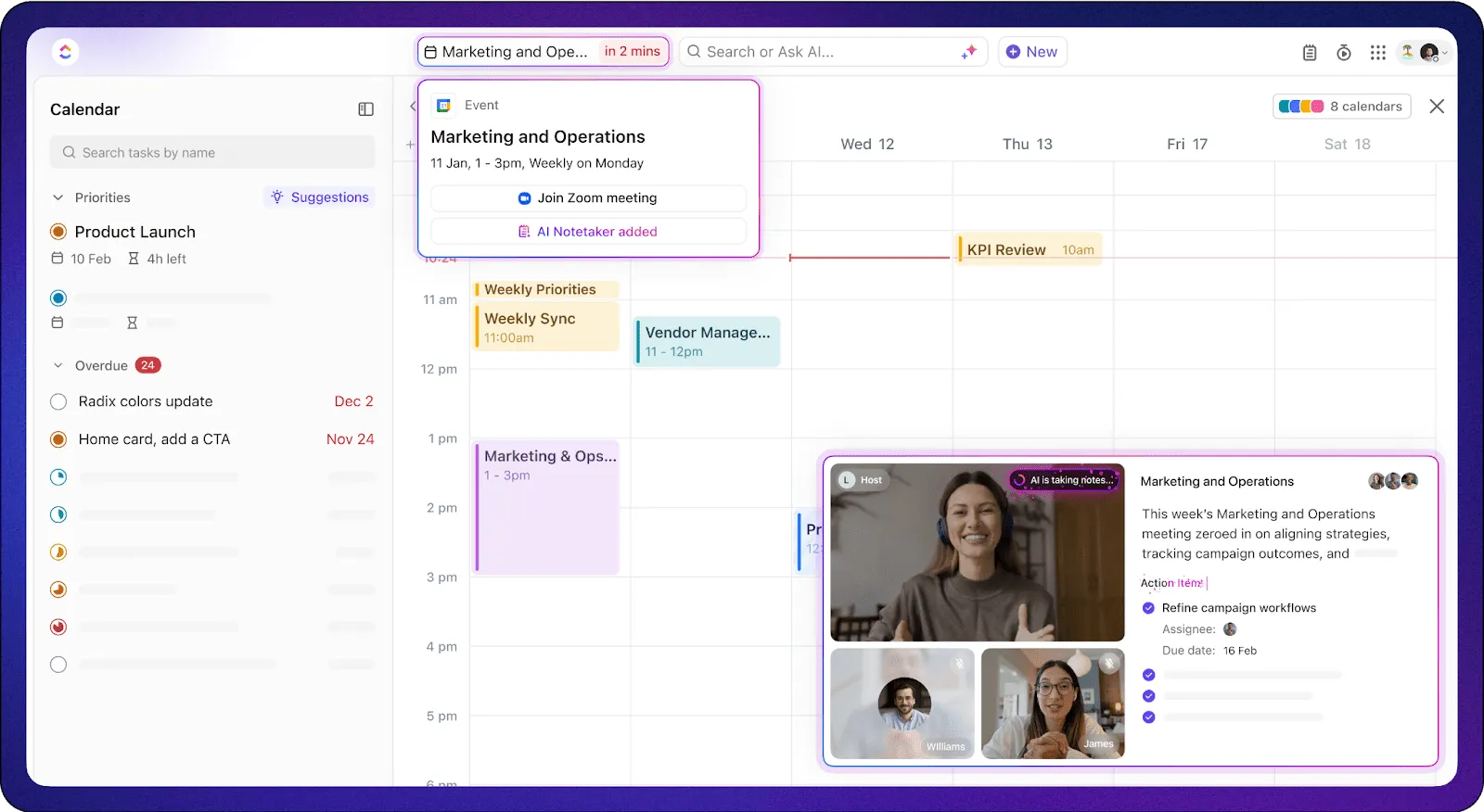
ระบบจะเข้าร่วมการประชุม Zoom, Google Meet หรือ Microsoft Teams ของคุณโดยอัตโนมัติ จากนั้นบันทึก ถอดความ และสรุปบทสนทนาแบบเรียลไทม์ คุณจะไม่ได้รับเพียงแค่ถอดความดิบเท่านั้น—แต่ยังได้รับไฮไลท์สำคัญ ข้อสรุป การตัดสินใจ และรายการที่ต้องดำเนินการ ซึ่งสามารถแปลงเป็นงานใน ClickUpได้เพียงคลิกเดียว
📮ClickUp Insight: 49% ของผู้ตอบแบบสำรวจประสิทธิภาพการประชุมของเรายังคงจดบันทึกด้วยลายมือ—เป็นแนวโน้มที่น่าประหลาดใจในยุคที่เน้นดิจิทัลเป็นหลัก การพึ่งพาปากกาและกระดาษนี้อาจเป็นความชอบส่วนบุคคลหรือเป็นสัญญาณว่าเครื่องมือจดบันทึกดิจิทัลยังไม่ได้รับการบูรณาการเข้ากับกระบวนการทำงานอย่างสมบูรณ์
ในขณะเดียวกัน การสำรวจของ ClickUp อีกครั้งพบว่า 35% ของผู้คนใช้เวลา 30 นาทีหรือมากกว่าในการสรุปการประชุม แบ่งปันรายการที่ต้องดำเนินการ และแจ้งให้ทีมทราบ 👀
ClickUp AI Notetakerช่วยลดภาระงานด้านการบริหารจัดการนี้! ให้ AI บันทึก ถอดความ และสรุปการประชุมของคุณโดยอัตโนมัติ พร้อมทั้งระบุและมอบหมายงานที่ต้องดำเนินการ—ไม่ต้องจดบันทึกด้วยมือหรือติดตามงานซ้ำอีกต่อไป! เพิ่มประสิทธิภาพการทำงานได้สูงสุดถึง 30% ด้วยสรุปการประชุมแบบทันทีจาก ClickUp งานอัตโนมัติ และกระบวนการทำงานแบบศูนย์กลาง
บันทึกเหล่านี้จะถูกบันทึกเป็นเอกสารการประชุมที่จัดระเบียบไว้เรียบร้อยภายในพื้นที่ทำงานของคุณ ทำให้การติดตามผลและความรับผิดชอบเป็นเรื่องง่ายขึ้น ดังนั้นแทนที่จะมองการจดบันทึกเป็นงานที่เสร็จสิ้นเพียงครั้งเดียว ClickUp จะผสานมันเข้ากับกระบวนการทำงานจริงของคุณ คุณสามารถบันทึก เชื่อมโยง มอบหมาย ดำเนินการ และกลับมาทบทวนได้โดยไม่ต้องสลับเครื่องมือหรือสูญเสียบริบท
กัสตาโว เซอาบรา, ผู้ช่วยศาสตราจารย์วิจัยที่มหาวิทยาลัยฟลอริดา, กล่าวว่า:
นี่คือข้อได้เปรียบพิเศษของ ClickUp: การนำเสนอเครื่องมือส่วนใหญ่ที่จำเป็นสำหรับการจัดระเบียบโครงการไว้ในที่เดียว ไม่เพียงแต่สามารถจัดการและมอบหมายงานเท่านั้น แต่ยังมอบเครื่องมืออื่น ๆ ในสภาพแวดล้อมเดียวกัน เช่น เอกสาร ซึ่งสามารถจดบันทึกและจัดทำรายงานได้ รวมถึงการเชื่อมต่อกับปฏิทินและอีเมล ทั้งหมดในที่เดียว ไม่จำเป็นต้องใช้โปรแกรมภายนอกหรือแอปต่าง ๆ สำหรับแต่ละฟังก์ชัน
นี่คือข้อได้เปรียบพิเศษของ ClickUp: การนำเสนอเครื่องมือส่วนใหญ่ที่จำเป็นสำหรับการจัดระเบียบโครงการไว้ในที่เดียว ไม่เพียงแต่สามารถจัดการและมอบหมายงานเท่านั้น แต่ยังมอบเครื่องมืออื่นๆ ในสภาพแวดล้อมเดียวกัน เช่น เอกสาร ซึ่งสามารถจดบันทึกและจัดทำรายงานได้ รวมถึงการผสานกับปฏิทินและอีเมล ทั้งหมดในที่เดียว ไม่จำเป็นต้องใช้โปรแกรมภายนอกหรือแอปต่างๆ สำหรับแต่ละฟังก์ชัน
💡 เคล็ดลับมืออาชีพ: ใช้ /task ใน ClickUp Docs เพื่อเชื่อมโยงหรือสร้างงานใหม่ภายในบันทึกของคุณ เป็นวิธีที่ง่ายในการเปลี่ยนไอเดียให้เป็นการกระทำและเชื่อมโยงทุกอย่างไว้ในที่เดียว
จากบันทึกสู่การปฏิบัติ: ก้าวต่อไปใน ClickUp
คุณลองใช้วิธีการจดบันทึกหลายแบบแล้ว — บางทีอาจจะเป็นแบบ Cornell สำหรับการบรรยาย, การเขียนโครงร่างสำหรับการประชุม, หรือแม้แต่แผนผังความคิดเมื่อคุณรู้สึกอยากใช้ภาพมากขึ้น แต่ถ้าบันทึกเหล่านั้นจบลงด้วยการถูกฝังอยู่ในโฟลเดอร์หรือกลายเป็นไฟล์ PDF ที่ไม่เปลี่ยนแปลง แล้วมันจะมีประโยชน์อะไร?
ด้วย ClickUp ความคิดของคุณจะไม่ถูกปล่อยทิ้งไว้เฉยๆ—แต่จะกลายเป็นงาน เชื่อมโยงกับโครงการ และขับเคลื่อนทุกอย่างให้ก้าวหน้า จดบันทึกอะไรก็ได้ สร้างเป็นเอกสาร ร่วมมือกับทีมของคุณ และส่งออกเป็น PDF เมื่อถึงเวลาที่ต้องแชร์ และหากคุณใช้แอป AI สำหรับการจดบันทึกระหว่างการประชุมหรือการระดมความคิด ClickUp สามารถช่วยให้คุณเก็บบันทึกอัตโนมัติทั้งหมดไว้ในที่เดียว
ไม่ต้องสลับไปมาระหว่างเครื่องมือห้าตัวเพื่อจัดการบันทึกของคุณอีกต่อไป ทุกอย่างอยู่ในที่เดียว และสามารถดำเนินการได้ทั้งหมด
✨ พร้อมที่จะเปลี่ยนบันทึกของคุณให้กลายเป็นขั้นตอนต่อไปหรือไม่? ลงทะเบียนใช้ ClickUpและเริ่มสร้าง, จัดระเบียบ, และส่งออก—ทั้งหมดในที่เดียว.