
คุณได้จัดรหัสสีให้กับรายการในปฏิทินและบล็อกเวลาสำหรับงานต่างๆ ไว้แล้ว การแจ้งเตือนก็ตั้งค่าไว้เรียบร้อย บางทีคุณอาจตั้งปฏิทินหลายอันเพื่อช่วยให้ทีมของคุณเป็นระเบียบ Google Calendar ดูเหมือนจะเป็นวิธีที่ยอดเยี่ยมในการทำให้งานเสร็จตรงเวลา
แต่เมื่อพูดถึงการติดตามไทม์ไลน์ของโครงการทั้งหมด? มันเริ่มไม่เพียงพอ
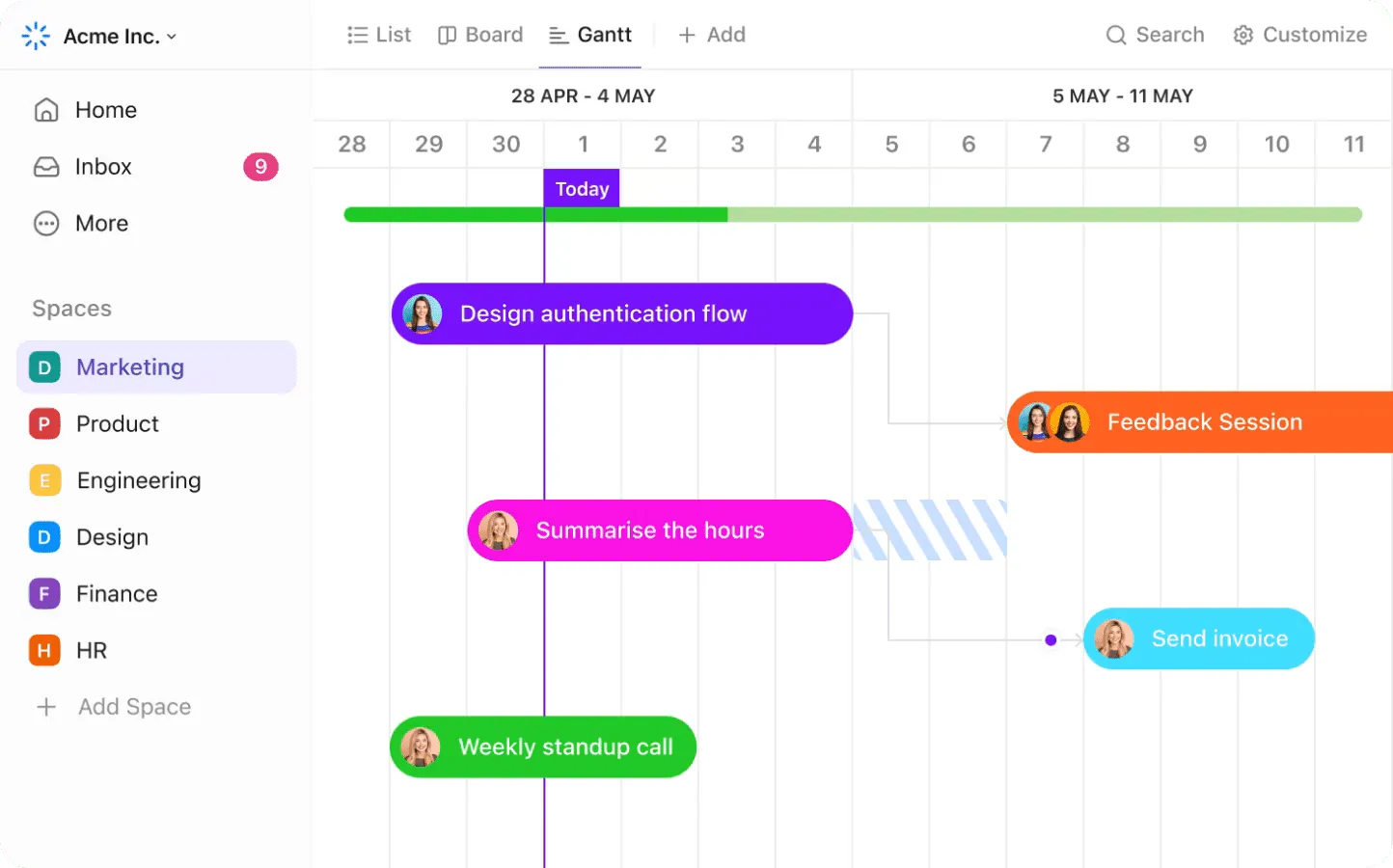
นั่นเป็นเพราะมันไม่ได้ถูกสร้างขึ้นมาเพื่อแสดงว่างานทั้งหมดของคุณเชื่อมโยงกันอย่างไรข้ามเวลา ทีม หรือความพึ่งพา สิ่งที่คุณต้องการคือแผนภูมิแกนต์—มุมมองแบบภาพรวมที่ขยายออกของโครงการของคุณตั้งแต่เริ่มต้นจนเสร็จสิ้น
ขณะนี้ Google Calendar ยังไม่มีแผนภูมิแกนต์ให้ใช้งานโดยตรง แต่ด้วยการปรับแต่งเล็กน้อยด้วยตัวเอง (และความอดทนสักหน่อย) คุณก็สามารถสร้างวิธีแก้ไขได้
ในคู่มือนี้ เราจะแสดงวิธีการจำลองแผนภูมิแกนต์ของ Google Calendar ให้คุณดู นอกจากนี้เราจะพูดถึงข้อจำกัดของมันและวิธีที่เครื่องมืออย่างClickUpมอบวิธีการจัดการไทม์ไลน์ที่รวดเร็วและยอดเยี่ยมยิ่งขึ้น โดยไม่ต้องยุ่งยากกับการตั้งค่าที่ซับซ้อน
👀 คุณรู้หรือไม่? จากการศึกษาของ PMI พบว่า 37% ของโครงการล้มเหลวเนื่องจากเป้าหมายไม่ชัดเจนและการวางแผนไทม์ไลน์ที่ไม่ดี นั่นคือเหตุผลที่เครื่องมือภาพอย่างแผนภูมิแกนต์ไม่ใช่แค่เส้นเวลาที่สวยงาม—แต่เป็นเครื่องมือที่จำเป็นสำหรับการวางแผน
คุณสามารถสร้างแผนภูมิแกนต์ใน Google ปฏิทินได้หรือไม่?
ทางเทคนิค? ใช่. ทางปฏิบัติ? ไม่ค่อยชัดเจน.
Google Calendar ไม่มีฟีเจอร์แผนภูมิแกนต์ในตัว—ไม่มีการจัดตารางเวลาแบบลากและวาง, ไม่มีความสัมพันธ์ระหว่างงาน, หรือแถบแสดงผลที่ขยายข้ามวันที่ ไม่มีวิธีในการติดตามความคืบหน้าของงาน, จัดกลุ่มไทม์ไลน์, หรือปรับเปลี่ยนสิ่งต่าง ๆ ได้เมื่อกำหนดเส้นตายเปลี่ยนแปลง
แต่ถ้าคุณพร้อมที่จะลงมือทำด้วยตัวเอง คุณสามารถ จำลองแผนภูมิแกนต์ได้โดยการส่งออกข้อมูลและจัดรูปแบบงานและไทม์ไลน์ใน Google Sheetsหรือ Excel นอกจากนี้คุณยังสามารถสร้างไทม์ไลน์ภาพคร่าวๆ ได้โดยการสร้างปฏิทินแยกต่างหาก กำหนดวันที่เริ่มต้นและสิ้นสุดสำหรับแต่ละงาน และใช้รหัสสีสำหรับเหตุการณ์ต่างๆ ของคุณ
มันใช้ได้ผล สำหรับโปรเจกต์ส่วนตัวหรืออาจจะแคมเปญเดียวที่มีงานจำกัด แต่ทันทีที่ทีม ขอบเขตงาน หรือระยะเวลาของคุณขยายขึ้น ทุกอย่างจะเริ่มยุ่งเหยิงอย่างรวดเร็ว
เมื่อคุณต้องการติดตามการพึ่งพา, จัดการปฏิทินหลายตัว, หรือประสานงานข้ามทีม, Google Calendar จะเริ่มรู้สึกเหมือนการจัดการชั่วคราวมากกว่าโซลูชันการจัดการโครงการที่แท้จริง.
⭐ แม่แบบแนะนำ
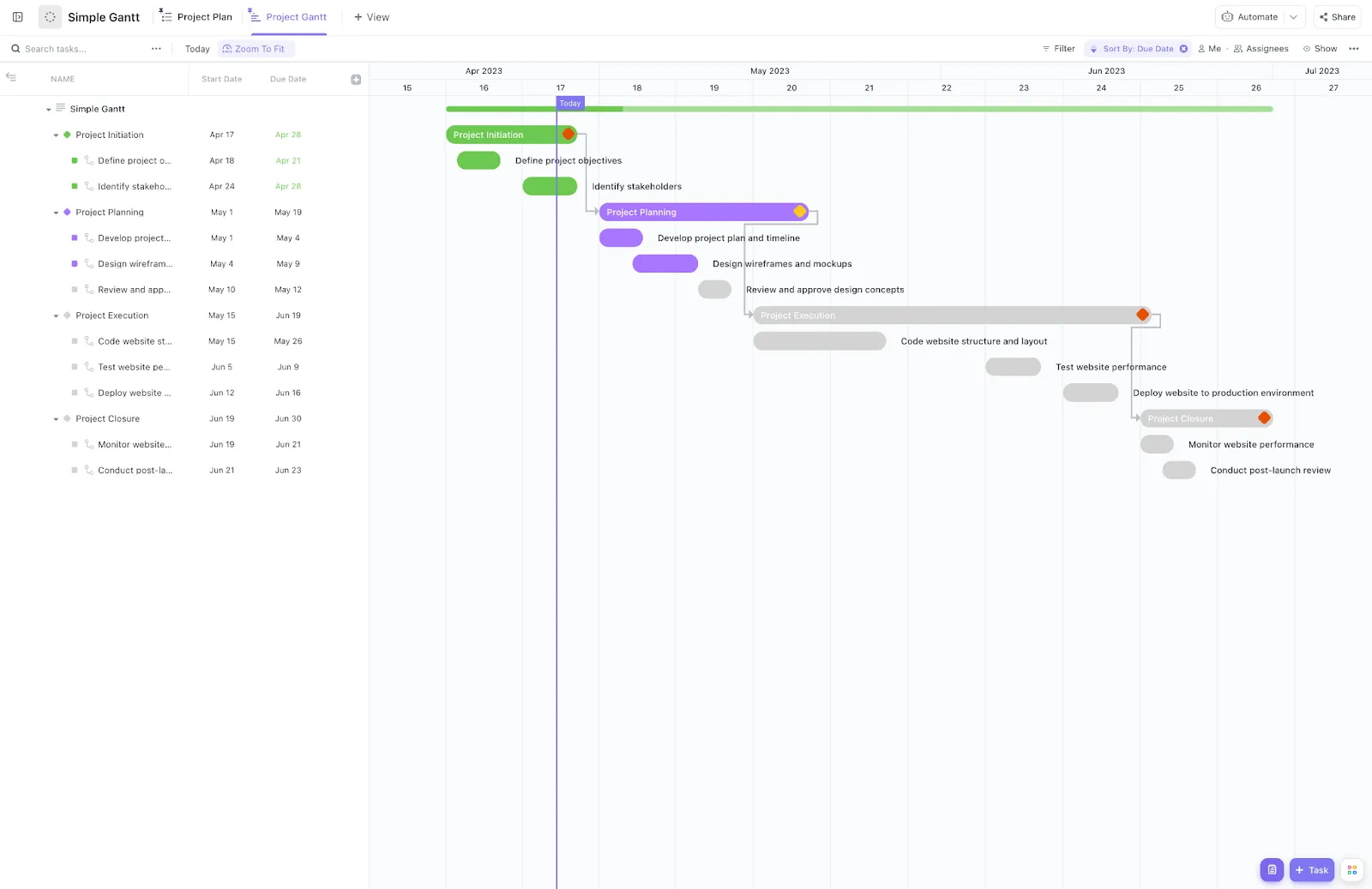
ต้องการมุมมองไทม์ไลน์ที่ชัดเจนพร้อมรหัสสีสำหรับโครงการของคุณเพื่อให้สามารถติดตามความคืบหน้าและระบุอุปสรรคได้ทันทีหรือไม่?แม่แบบแผนภูมิแกนต์แบบง่ายของ ClickUpจะดึงงานจากรายการของคุณไปยังแผนภูมิแกนต์โดยอัตโนมัติ พร้อมสีตามสถานะเพื่อแสดงว่างานใดที่เปิดอยู่ กำลังดำเนินการ หรือเสร็จสิ้นแล้วในพริบตา ด้วยตัวเลือกการดูที่หลากหลายและการใช้งานที่ยืดหยุ่นได้กับทุกทีม—ตั้งแต่การออกแบบและวิศวกรรมไปจนถึงทรัพยากรบุคคลและการดำเนินงาน—นี่คือวิธีที่รวดเร็วและชัดเจนในการสร้างโครงสร้างให้กับการวางแผนของคุณ
คู่มือทีละขั้นตอนในการสร้างแผนภูมิแกนต์ใน Google Calendar
นี่คือวิธีที่ง่ายที่สุดในการสร้างแผนภูมิแกนต์ใน Google Calendar:
ขั้นตอนที่ 1: สร้างปฏิทินโครงการใหม่
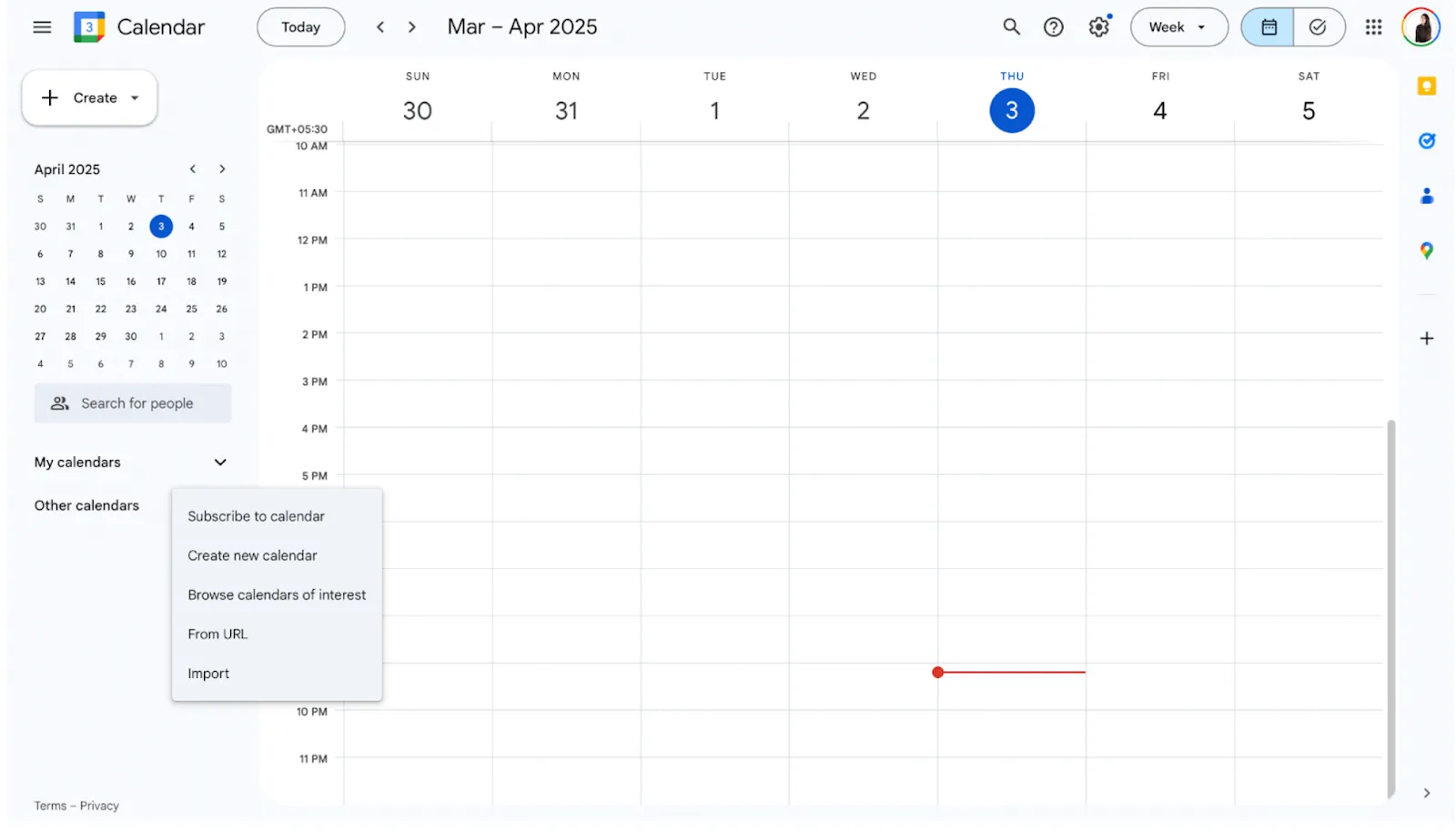
มาสร้างปฏิทินเฉพาะสำหรับโครงการของคุณเพื่อให้เริ่มต้นใหม่และหลีกเลี่ยงความยุ่งเหยิงหรือการทับซ้อนกับภาระผูกพันและลำดับความสำคัญที่มีอยู่ของคุณ ทำตามขั้นตอนเหล่านี้:
- เปิด Google ปฏิทิน
- ในแถบด้านซ้าย ให้คลิกที่ "+" ข้าง ปฏิทินอื่น
- เลือก สร้างปฏิทินใหม่
- ตั้งชื่อตามโครงการของคุณ (เช่น การเปิดตัวการตลาด – พฤศจิกายน)
- กดสร้างปฏิทิน
ปฏิทินนี้จะทำหน้าที่เป็นผืนผ้าใบสำหรับไทม์ไลน์โครงการของคุณ โดยแต่ละงานจะกลายเป็นเหตุการณ์ในปฏิทิน
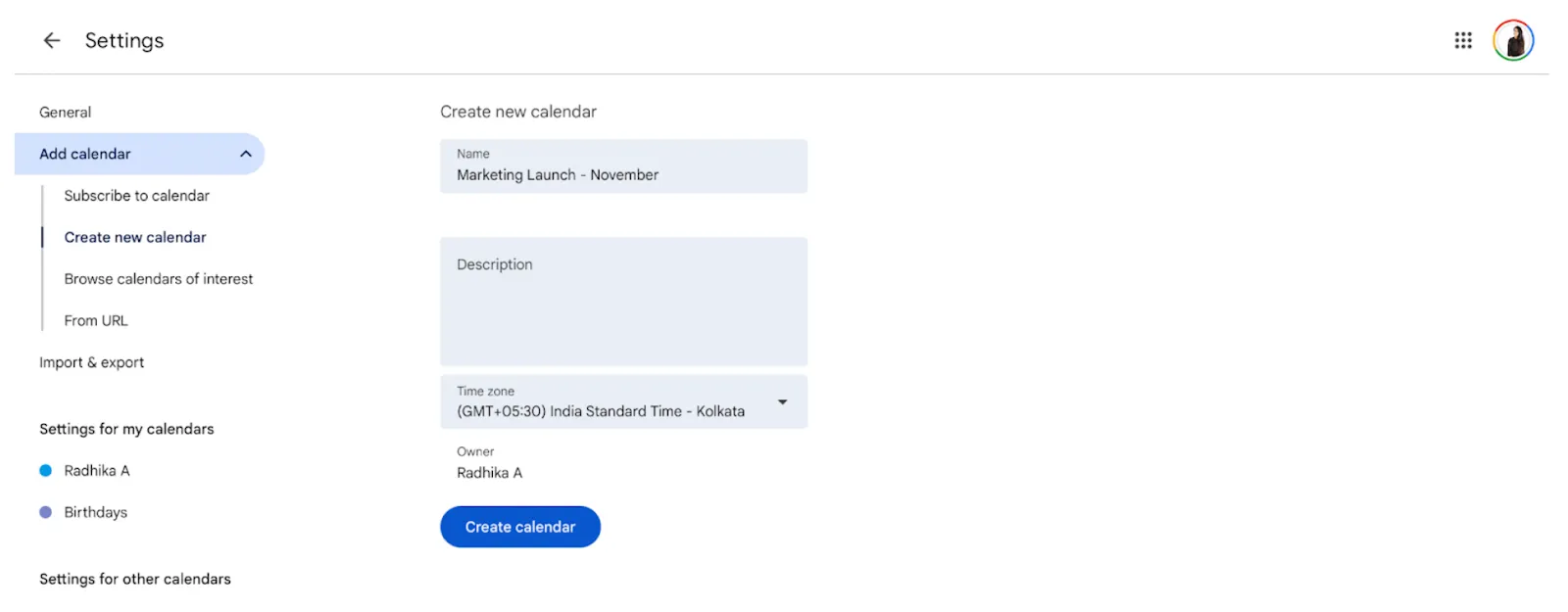
📌 การสร้างปฏิทินแยกต่างหากช่วยให้สามารถจัดกลุ่มงานที่เกี่ยวข้อง, ระยะเวลา, และความรับผิดชอบของทีมไว้ด้วยกันได้, ซึ่งช่วยเพิ่มประสิทธิภาพในการจัดการปฏิทินของคุณ และทำให้แผนภูมิแกนต์ของคุณง่ายต่อการจัดการมากขึ้น.
ขั้นตอนที่ 2: แบ่งโครงการออกเป็นงานย่อย
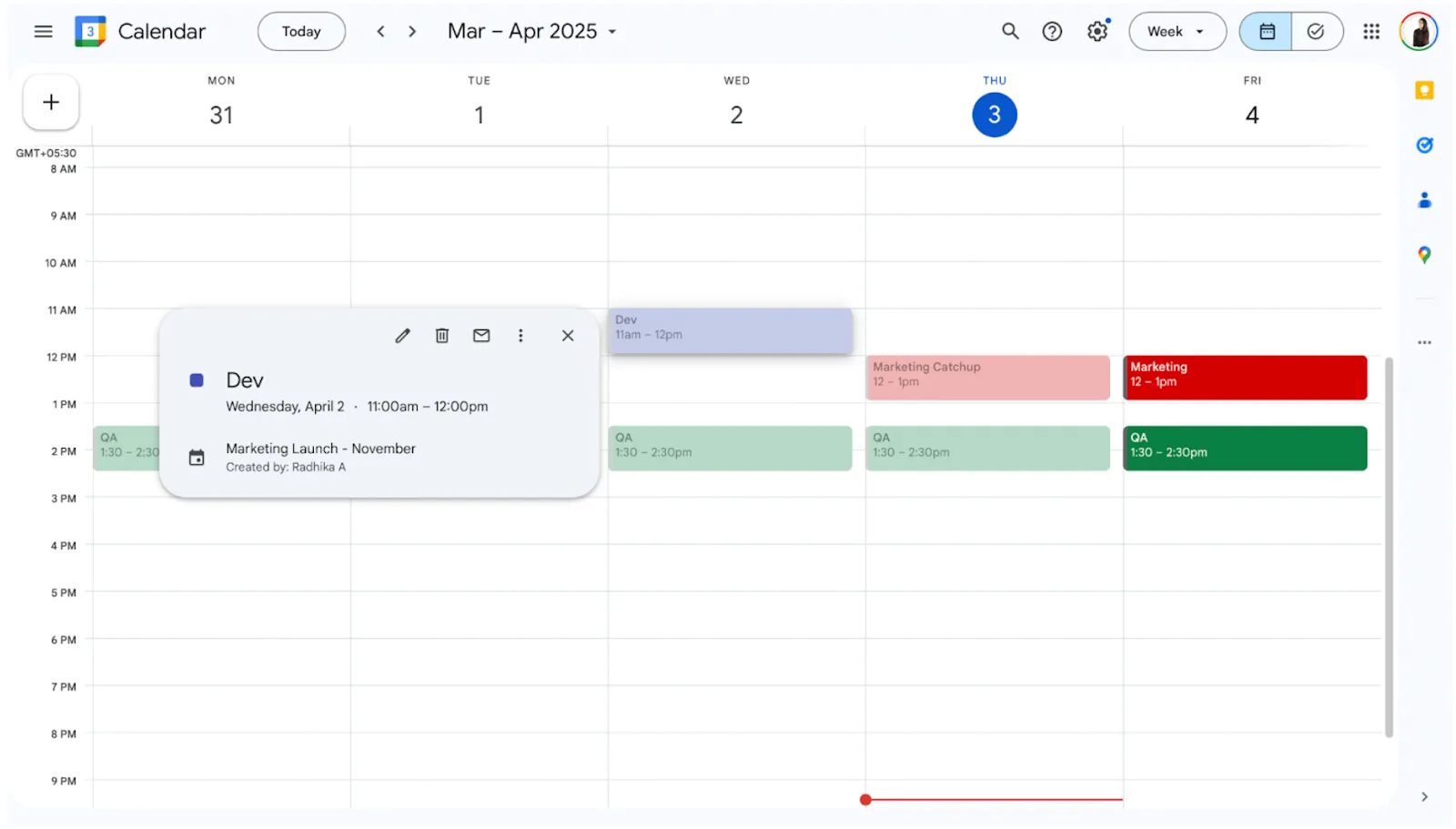
ตอนนี้ ให้ระบุทุกงานที่โครงการของคุณต้องการเพื่อให้เสร็จสมบูรณ์อย่างมีประสิทธิภาพ ตั้งแต่เริ่มต้นจนถึงการส่งมอบ
- เพิ่มแต่ละงานเป็นกิจกรรมใหม่ในปฏิทินโครงการของคุณ
- ใช้ช่องวันที่เริ่มต้นและวันที่สิ้นสุดเพื่อขยายงานให้ครอบคลุมตามระยะเวลาจริง
- ใช้สีที่แตกต่างกันสำหรับแต่ละหมวดหมู่ของงานหรือทีม
- ใช้ป้ายกำกับหรือแท็กที่สอดคล้องกัน เช่น การตลาด, การตรวจสอบคุณภาพ, หรือการพัฒนา เพื่อระบุงานได้ง่ายข้ามหน้าที่, แผนก, หรือทีม
📌 บล็อกที่แบ่งตามสีและใช้งานได้ตลอดทั้งวันนี้ มีลักษณะคล้ายกับ ตัวอย่างกราฟแกนต์ ช่วยให้คุณสามารถจำลองไทม์ไลน์ได้โดยไม่ต้องลงทุนในเครื่องมือเพิ่มเติม
💡 เคล็ดลับมืออาชีพ: ใช้ช่อง "คำอธิบาย" เพื่อบันทึกเจ้าของงาน กำหนดเวลา หรือลิงก์สำคัญใดๆ—วิธีนี้จะช่วยป้องกันความสับสนในภายหลัง อ่านเพิ่มเติมในขั้นตอนถัดไป!
ขั้นตอนที่ 3: เพิ่มรายละเอียดงานในคำอธิบายเหตุการณ์
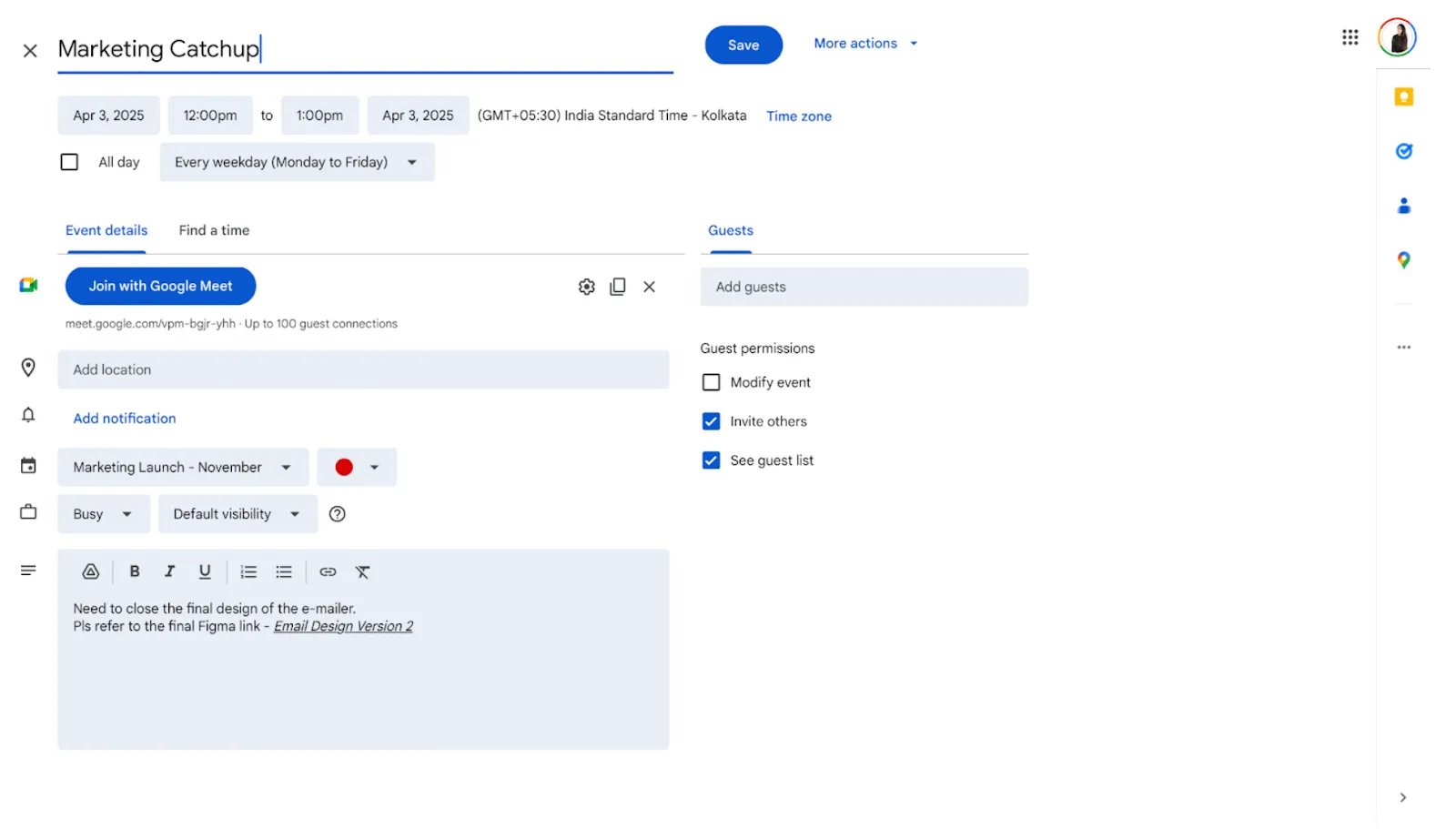
เพื่อที่จะเข้าใจอย่างถ่องแท้ว่าต้องทำอะไร การเขียนเพียงแค่ชื่องานอาจไม่เพียงพอ—การเพิ่มรายละเอียดสามารถช่วยให้เห็นขอบเขต ความสำคัญ หรืออุปสรรคที่อาจเกิดขึ้นได้ชัดเจนขึ้น เนื่องจาก Google Calendar ไม่รองรับการเชื่อมโยงงานระหว่างกัน คุณจึงต้องเพิ่มบริบทให้กับงานแต่ละชิ้นด้วยตนเอง
นี่คือวิธีที่จะทำให้ทุกอย่างชัดเจน:
- ใช้ช่องคำอธิบายเพื่อระบุการพึ่งพาของงาน (เช่น เริ่มหลังจากได้รับการอนุมัติการออกแบบขั้นสุดท้าย)
- เพิ่มลิงก์ไปยังไฟล์ที่เกี่ยวข้องบน Drive หรือClickUp Docs
- รวมรายการตรวจสอบหรือสรุปย่อสำหรับแต่ละงาน
- ขอความคิดเห็นโดยแท็กเพื่อนร่วมทีมที่เกี่ยวข้องด้วยการใช้ @mentions
ขั้นตอนที่ 4: ใช้มุมมอง 'กำหนดเวลา' เพื่อดูไทม์ไลน์
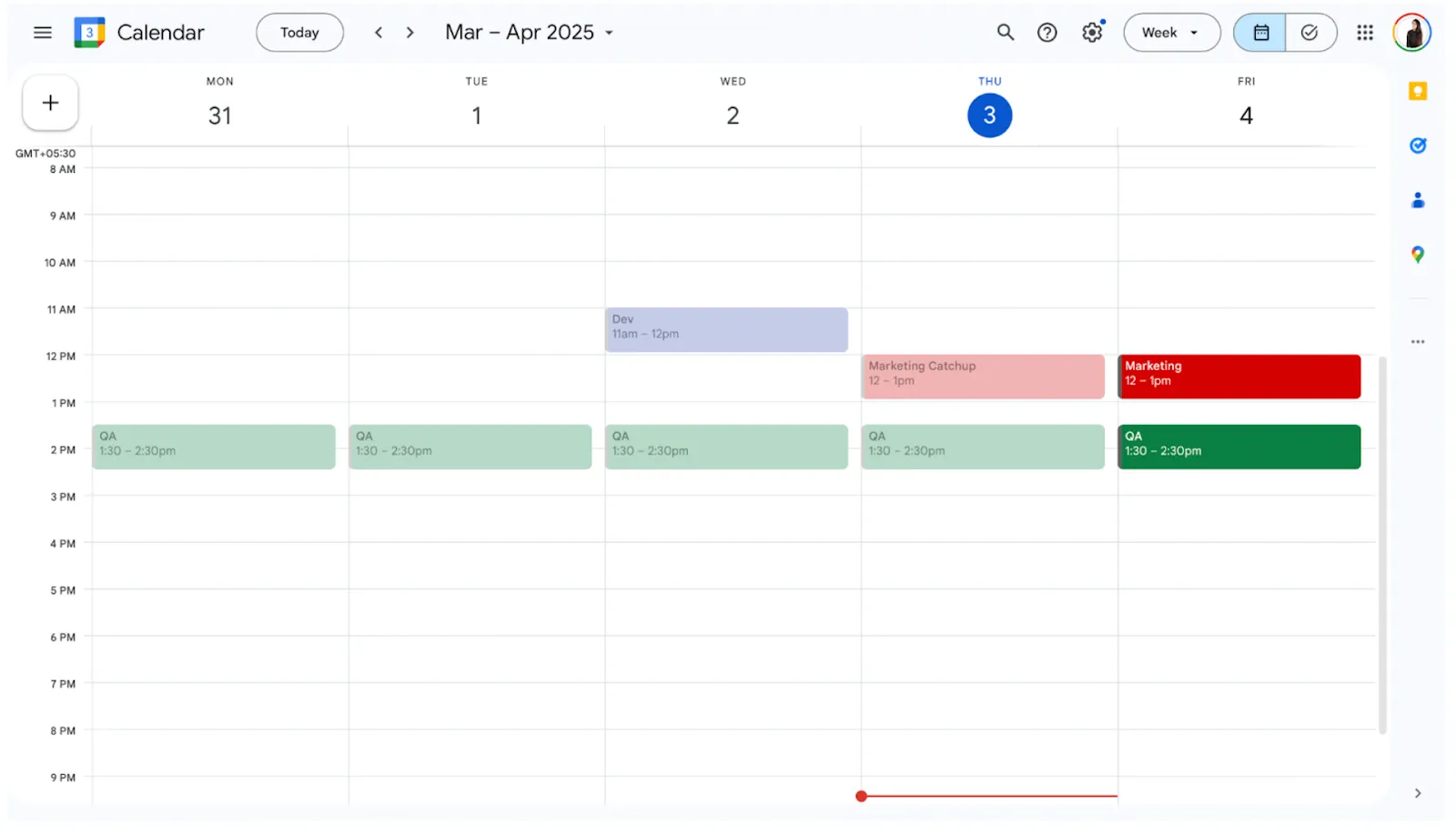
ตอนนี้ที่งานของคุณได้ถูกวางแผนไว้แล้ว ถึงเวลาที่จะทำให้เห็นภาพแล้ว
- ที่มุมขวาบนของ Google Calendar ให้เปลี่ยนเป็นมุมมองตารางเวลา
- นี่จะแสดงกิจกรรมของคุณในรูปแบบแนวตั้งที่ซ้อนกัน
- ใช้ชื่องานที่สอดคล้องกัน (เช่น "Dev: Final QA" หรือ "Design: Homepage Mockup") เพื่อจัดกลุ่มเหตุการณ์ที่คล้ายกัน
- เลื่อนดูไทม์ไลน์เพื่อดูงานตามลำดับเวลา
📌 นี่ไม่ใช่แผนภูมิแกนต์แบบเต็มรูปแบบ แต่ช่วยให้คุณเลียนแบบรูปแบบได้โดยการซ้อนงานตามเวลาและสังเกตการทับซ้อนกัน
ขั้นตอนที่ 5: ส่งออกไปยัง Google Sheets หรือ Excel สำหรับการจัดรูปแบบขั้นสูง
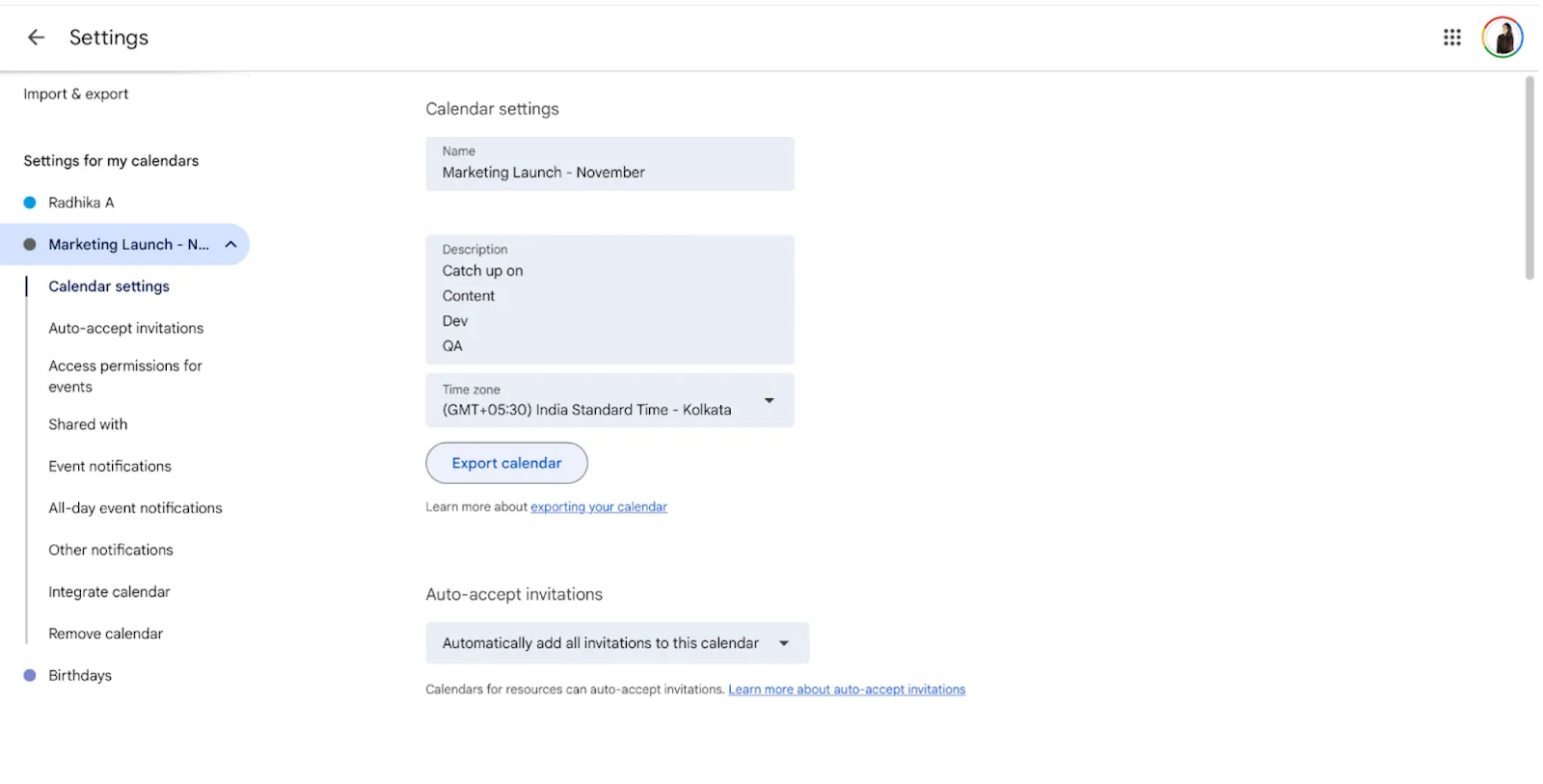
ต้องการแผนภูมิแกนต์ที่ดูง่ายและแก้ไขได้มากขึ้นหรือไม่? นี่คือวิธีที่จะช่วยให้คุณควบคุมได้มากขึ้น:
- ส่งออกปฏิทินของคุณ (ไฟล์ > การตั้งค่า > นำเข้าและส่งออก > ส่งออก)
- เปิดไฟล์.ics หรือคัดลอกข้อมูลไปยัง Google Sheets หรือ Excel
- สร้างตารางที่มีคอลัมน์ดังต่อไปนี้: ชื่องาน ผู้รับผิดชอบ วันที่เริ่มต้น วันที่สิ้นสุด สถานะ
- ชื่องาน
- ผู้รับมอบหมาย
- วันเริ่มงาน
- วันสิ้นสุด
- สถานะ
- ใช้การจัดรูปแบบตามเงื่อนไขเพื่อเติมเซลล์ในแนวนอนระหว่างวันที่เริ่มต้นและวันที่สิ้นสุด
- เพิ่มตัวกรองเพื่อติดตามสถานะ, จัดเรียงตามลำดับความสำคัญ, หรือเปรียบเทียบระยะเวลาของงาน
- ชื่องาน
- ผู้รับมอบหมาย
- วันเริ่มงาน
- วันสิ้นสุด
- สถานะ
📌 รูปแบบนี้ช่วยให้มีความยืดหยุ่นมากขึ้นในการติดตามความคืบหน้าและความสัมพันธ์ระหว่างงานต่างๆ นอกจากนี้ยังเหมาะสำหรับการแชร์ข้อมูลอัปเดตหรือการซิงค์กับทีมอีกด้วย
🧠 เกร็ดความรู้: แผนภูมิแกนต์ (Gantt chart) ดั้งเดิมถูกออกแบบขึ้นเมื่อกว่าหนึ่งศตวรรษที่แล้วเพื่อจัดการตารางการผลิตในโรงงาน
มันยังคงเป็นหนึ่งในเครื่องมือที่มีประสิทธิภาพมากที่สุดสำหรับการแสดงภาพไทม์ไลน์ แต่ด้วยแพลตฟอร์มที่เหมาะสม คุณไม่จำเป็นต้องคิดหาวิธีสร้างแผนภูมิแกนต์จากศูนย์หรือสลับไปมาระหว่างสเปรดชีตและปฏิทินแบบคงที่อีกต่อไป!
ข้อจำกัดของการใช้ Google Calendar สำหรับแผนภูมิแกนต์
แม้ว่าจะสามารถสร้างแผนภูมิแกนต์ของ Google Calendar ได้โดยการประกอบเข้าด้วยกัน แต่การแก้ไขปัญหานี้มีข้อเสียที่สำคัญหลายประการ ไม่สามารถขยายขนาดได้ ไม่สามารถทำงานร่วมกันได้ และไม่ได้ออกแบบมาเพื่อรองรับความต้องการของโครงการที่มีความเปลี่ยนแปลง
นี่คือปัญหาบางประการที่คุณอาจพบเจอขณะเปลี่ยนปฏิทิน Google ของคุณเป็นมุมมองแบบแกนต์:
- ไม่มีฟังก์ชันแผนภูมิแกนต์ในตัว: ไม่มีการจัดตารางเวลาแบบลากและวาง, ไม่มีแถบไทม์ไลน์แบบภาพ, และไม่มีวิธีซูมออกเพื่อดูภาพรวม
- ไม่มีการพึ่งพาหรือการทำงานอัตโนมัติของเวิร์กโฟลว์: ไม่สามารถเชื่อมโยงงานหรือตั้งค่าตรรกะ "เริ่มหลังจาก X สิ้นสุด" ได้—ทุกการพึ่งพาต้องติดตามด้วยตนเอง
- ไม่มีการติดตามแบบเรียลไทม์: ไม่มีการติดตามความคืบหน้าหรืออัปเดตสถานะในตัว—คุณจะต้องจัดการในส่วนนั้นที่อื่น
- ขาดการออกแบบหรือความยืดหยุ่น: ไม่สามารถปรับแต่งความยาวของแถบ, กำหนดทรัพยากร, หรือเปรียบเทียบระหว่างปฏิทินหลาย ๆ อันสำหรับทีมหรือสายงานต่าง ๆ ได้
- ต้องการการดูแลสูง: ไม่มีการซิงค์อัตโนมัติ, ไม่มีการอัปเดตแบบไดนามิก, และไม่มีการควบคุมเวอร์ชัน—ทุกการเปลี่ยนแปลงต้องทำด้วยตนเอง ซึ่งหมายถึงงานเพิ่มเติมสำหรับทีมของคุณ
📮ClickUp Insight: 31% ของผู้จัดการชอบใช้บอร์ดแบบภาพ ในขณะที่บางคนพึ่งพาแผนภูมิแกนต์ แดชบอร์ด หรือมุมมองทรัพยากร แต่เครื่องมือส่วนใหญ่บังคับให้คุณเลือกเพียงอย่างเดียว หากมุมมองไม่ตรงกับวิธีที่คุณคิด มันก็กลายเป็นอีกหนึ่งชั้นของความยุ่งยาก
ด้วย ClickUp คุณไม่จำเป็นต้องเลือกอีกต่อไป สลับระหว่างแผนภูมิแกนต์ที่ขับเคลื่อนด้วย AI, กระดานคัมบัง, แดชบอร์ด หรือมุมมองภาระงานได้ในคลิกเดียว และด้วยClickUp AIคุณสามารถสร้างมุมมองหรือสรุปที่ปรับแต่งตามผู้ใช้งานได้โดยอัตโนมัติ ไม่ว่าจะเป็นคุณ ผู้บริหาร หรือดีไซเนอร์ของคุณ
💫 ผลลัพธ์ที่แท้จริง: CEMEX เร่งการเปิดตัวผลิตภัณฑ์ได้เร็วขึ้น 15% และลดความล่าช้าในการสื่อสารจาก 24 ชั่วโมงเหลือเพียงไม่กี่วินาทีด้วย ClickUp
การใช้ ClickUp เพื่อสร้างแผนภูมิแกนต์และจัดการไทม์ไลน์โครงการ
สำหรับการจัดตารางเวลาอย่างง่าย Google Calendar ใช้งานได้ดี แต่ เมื่อโครงการของคุณมีความเกี่ยวข้องกัน, การเปลี่ยนแปลงงานแบบไดนามิก, การทำงานร่วมกัน, หรือการปรับเส้นเวลา, ระบบ Gantt ที่สร้างขึ้นเฉพาะของ ClickUp จะมีความสามารถและประสิทธิภาพมากกว่า อย่างมาก พร้อมด้วยระบบอัตโนมัติ, ความชัดเจน, และการบูรณาการ
ในฐานะแอปครบวงจรสำหรับการทำงาน ClickUpนำเสนอระบบนิเวศการจัดการโครงการที่ครบครันพร้อมฟีเจอร์แชท/ความคิดเห็นในตัว การติดตามเวลา กระดานไวท์บอร์ด สรุปโดย AI และการซิงค์แบบเรียลไทม์ในมุมมองรายการ กระดาน ตาราง ปฏิทิน และแผนงานแบบแกนต์
ไม่มีการส่งออกด้วยตนเอง ไม่มีวิธีแก้ปัญหาที่ยุ่งยาก เพียงแค่การมองเห็นและการควบคุมที่สมบูรณ์ตั้งแต่ต้นจนจบ—ด้วยการทำงานอัตโนมัติ!
ด้วยเทมเพลตแผนงานแบบแกนต์ใน ClickUp คุณจะเริ่มต้นได้ทันทีโดยไม่ต้องเสียเวลาตั้งค่าด้วยตนเอง คุณสามารถเลือกเทมเพลตสำหรับแคมเปญการตลาด, สปรินต์แบบอไจล์, แผนงานผลิตภัณฑ์ และอื่นๆ อีกมากมาย
นี่คือสรุปสั้น ๆ ว่าทำไม ClickUp จึงเป็นเครื่องมือแผนภูมิแกนต์ที่ดีกว่า Google Calendar:
| คุณสมบัติ | แผนภูมิแกนต์ ClickUp | Google Calendar + แผนงานกานต์ต์แบบทำเอง |
| การพึ่งพาของงาน | ✅ จัดการโดยอัตโนมัติ | ⚠️ ไม่มีการรองรับในตัว |
| เส้นทางวิกฤตและระยะเผื่อ | ✅ มองเห็นได้ชัดเจนและจัดการได้ | ❌ ไม่มีให้บริการ |
| ลากและวางไทม์ไลน์ | ✅ การโต้ตอบโดยตรง | ❌ เฉพาะเหตุการณ์แบบแมนนวลและแบบคงที่เท่านั้น |
| การติดตามความคืบหน้า | ✅ ความคืบหน้าเป็นเปอร์เซ็นต์, จุดสำคัญ, รหัสสี | ⚠️ จำกัดเฉพาะบันทึกหรือเหตุการณ์ที่ทำด้วยตนเองเท่านั้น |
| การร่วมมือ & ความคิดเห็น | ✅ แชทแบบละเอียด, ความคิดเห็น, กระดานไวท์บอร์ดในตัว | ❌ ไม่มี (ต้องใช้เครื่องมือแยกต่างหาก) |
| ระบบนิเวศการบูรณาการ | ✅ แผนภูมิแกนต์ + ปฏิทิน + Slack + ซิงค์กับ GitHub | ✅ การผสานปฏิทินเท่านั้น |
ตอนนี้ มาดูกันว่าทำไมมันถึงเป็นตัวเลือกที่ฉลาดกว่าสำหรับการวางแผนโครงการทางสายตา
มองเห็นทุกอย่างได้อย่างเป็นธรรมชาติด้วยมุมมองแผนภูมิแกนต์ของ ClickUp

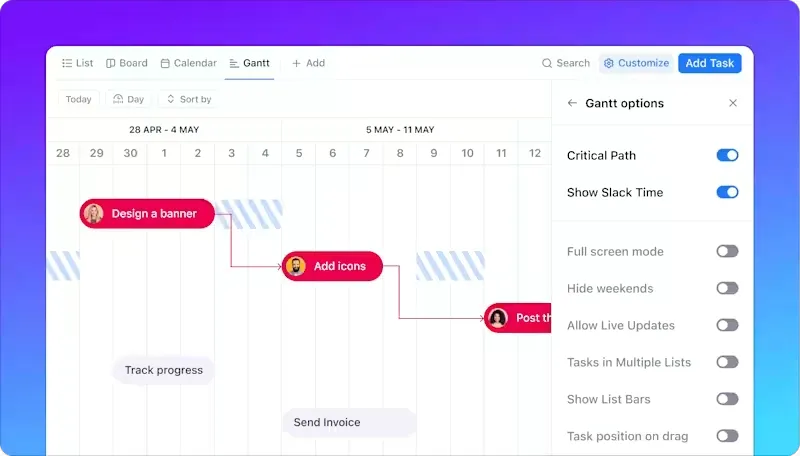
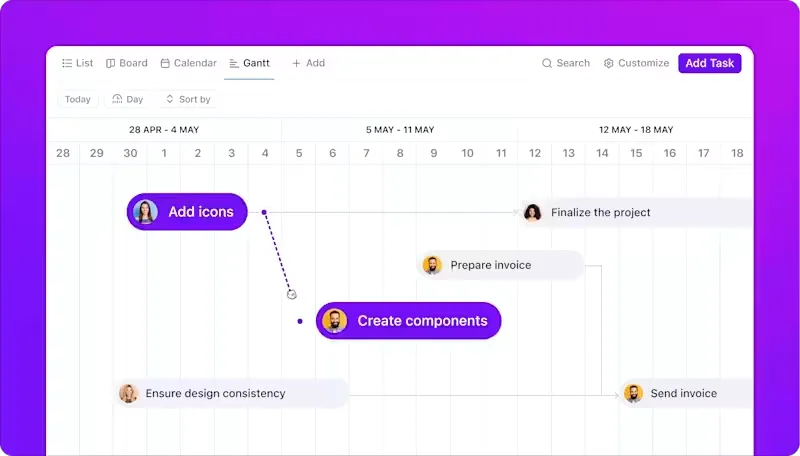
ClickUp มีมุมมองแผนภูมิแกนต์โดยเฉพาะ ซึ่งช่วยให้คุณกำหนด เชื่อมโยง และลากงานต่างๆ ไปตามไทม์ไลน์ที่มองเห็นได้อย่างชัดเจน ความสัมพันธ์ระหว่างงาน เส้นทางสำคัญ ระยะผ่อนผัน จุดสำคัญ เปอร์เซ็นต์ความคืบหน้า และการกำหนดสีทั้งหมดถูกรวมไว้แล้วในตัว คุณจึงไม่จำเป็นต้องใช้เครื่องมือหลายอย่างเพื่อทำงานให้คืบหน้า
มุมมองแผนภูมิแกนต์ของ ClickUpช่วยให้คุณสามารถทำได้มากกว่าการดูไทม์ไลน์—มันช่วยให้คุณสามารถจัดการการไหลของโครงการทั้งหมดของคุณได้จากหน้าจอเดียว
นี่คือสิ่งที่คุณสามารถทำได้กับมัน:
- เปลี่ยนโครงการให้เป็นไทม์ไลน์ภาพเคลื่อนไหว ด้วยแถบลากและวางที่แสดงงานแต่ละงาน แถบงานแต่ละแถบจะแสดงเปอร์เซ็นต์ความคืบหน้าของงานนั้น ๆ; เลื่อนเมาส์ไปเหนือเพื่อดูความคืบหน้าโดยรวมของโฟลเดอร์หรือพื้นที่
- ดูวันที่เริ่มต้นและสิ้นสุด, ระยะเวลาของงาน, และการพึ่งพา—ทั้งหมดในที่เดียว
- ลากและวางงานข้ามไทม์ไลน์ เพื่อปรับวันที่เริ่มต้นและวันครบกำหนดได้ทันที
- เชื่อมโยงงานด้วยลูกศรแสดงการพึ่งพา (เสร็จแล้วเริ่ม, เริ่มพร้อมกัน, เป็นต้น) สร้างความสัมพันธ์ได้ทันทีโดยการลากตัวเชื่อมต่อ
- จัดกลุ่มงานตามผู้รับผิดชอบ, สถานะ, หรือความสำคัญ และกรองเพื่อตรวจสอบได้ง่ายขึ้น
- แนบไฟล์ ความคิดเห็น และทรัพยากรต่างๆ ไปยังงานใน ClickUpได้โดยตรง เพื่อความชัดเจนของบริบทในที่เดียว
- ใช้การกำหนดเวลาอัตโนมัติเพื่ออัปเดตวันที่ของงานแบบไดนามิก เมื่อมีการเปลี่ยนแปลงการพึ่งพา
- ซูมเข้า/ออกเป็นรายชั่วโมง, รายวัน, รายสัปดาห์, รายเดือน, รายไตรมาส—หรือเลือก "ปรับให้พอดีอัตโนมัติ" เพื่อแสดงงานทั้งหมด
- ตั้งเป้าหมายสำคัญใน ClickUp (แสดงเป็นไอคอนรูปเพชร) เพื่อระบุผลงานที่สำคัญ
💡 เคล็ดลับมืออาชีพ: ใช้มุมมองเส้นทางวิกฤต เพื่อระบุงานที่มีผลกระทบโดยตรงต่อไทม์ไลน์ของโครงการของคุณ—เพื่อให้คุณทราบได้อย่างชัดเจนว่าความล่าช้าจะส่งผลกระทบมากที่สุดที่ใด แสดงเวลา Slack เพื่อแสดงงานที่มีพื้นที่ให้เลื่อนได้โดยไม่กระทบต่อกำหนดส่งงาน
🎥 ชมการทำงานจริง:
คุณสามารถสร้างแผนภูมิแกนต์แบบกำหนดเองใน ClickUpได้โดยคลิกปุ่ม +View ที่ด้านบนของรายการ, โฟลเดอร์, หรือพื้นที่ใน ClickUp และเลือกแกนต์
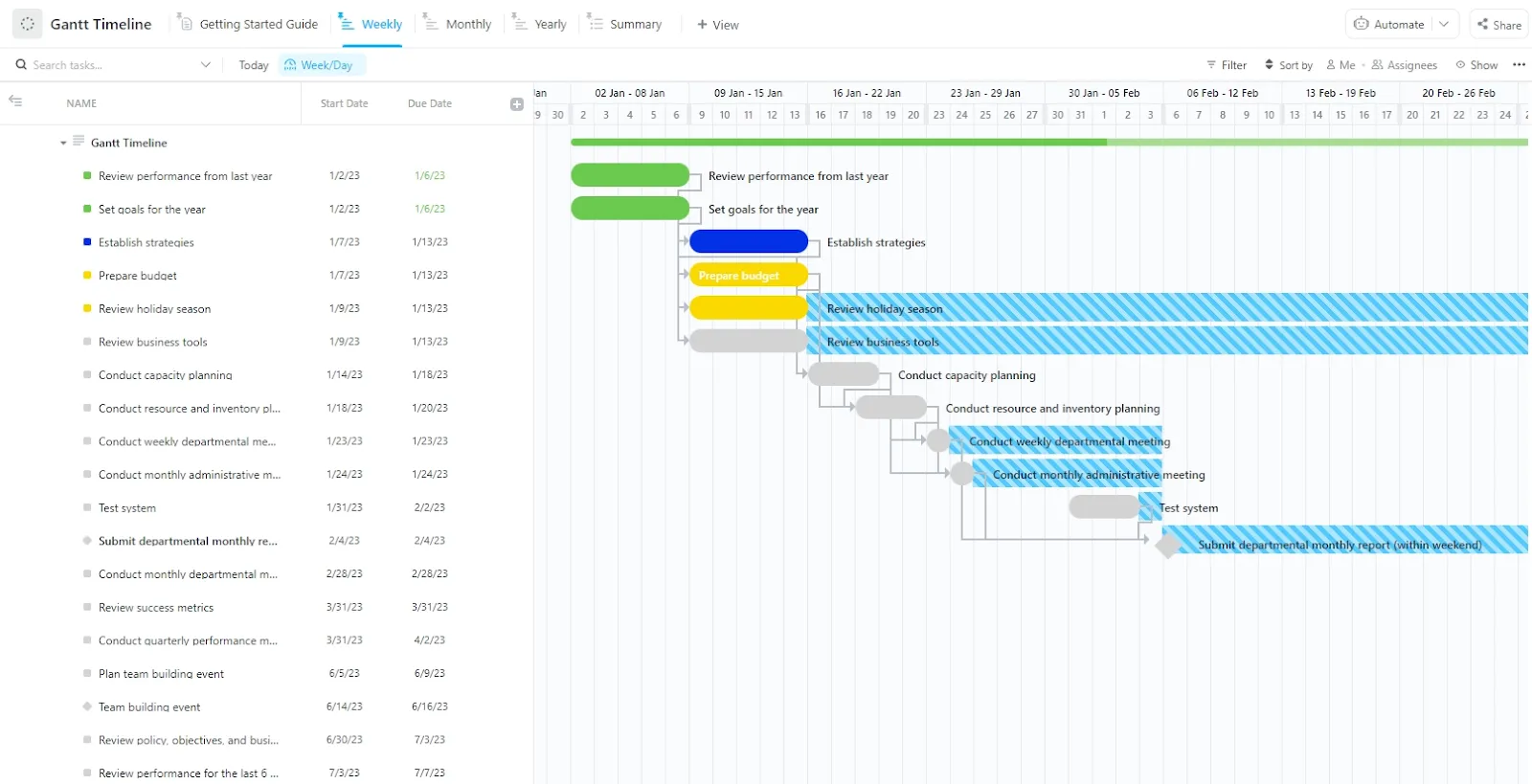
หรือคุณสามารถเลือกและใช้เทมเพลต Gantt ได้หลายสิบแบบ เช่นClickUp Gantt Timeline Template. เทมเพลตฟรีนี้ช่วยให้ทีมสร้างไทม์ไลน์ที่มีโครงสร้าง จัดสรรทรัพยากร และติดตามความคืบหน้าได้อย่างง่ายดาย.
ใช้เพื่อ:
- สร้างงานที่เติมข้อมูลโดยอัตโนมัติเป็นแถบไทม์ไลน์; ลากเพื่อปรับระยะเวลาและวันที่เริ่มต้น/สิ้นสุดได้อย่างราบรื่น
- เพิ่มคุณสมบัติเช่น ระยะเวลา, อัตราการเสร็จสิ้น, และระยะเพื่อให้ข้อมูลงานสมบูรณ์และสามารถมองเห็นความคืบหน้าได้อย่างครอบคลุม
- เลือกจากมุมมองรายเดือน รายสัปดาห์ รายปี สรุป และคู่มือเริ่มต้น เพื่อปรับแต่งมุมมองของคุณ
วางแผนโครงการข้ามมุมมองด้วยปฏิทิน ClickUp
คุณไม่ควรต้องใช้เครื่องมือถึงสามอย่างเพื่อแค่จัดระเบียบสัปดาห์ของคุณ
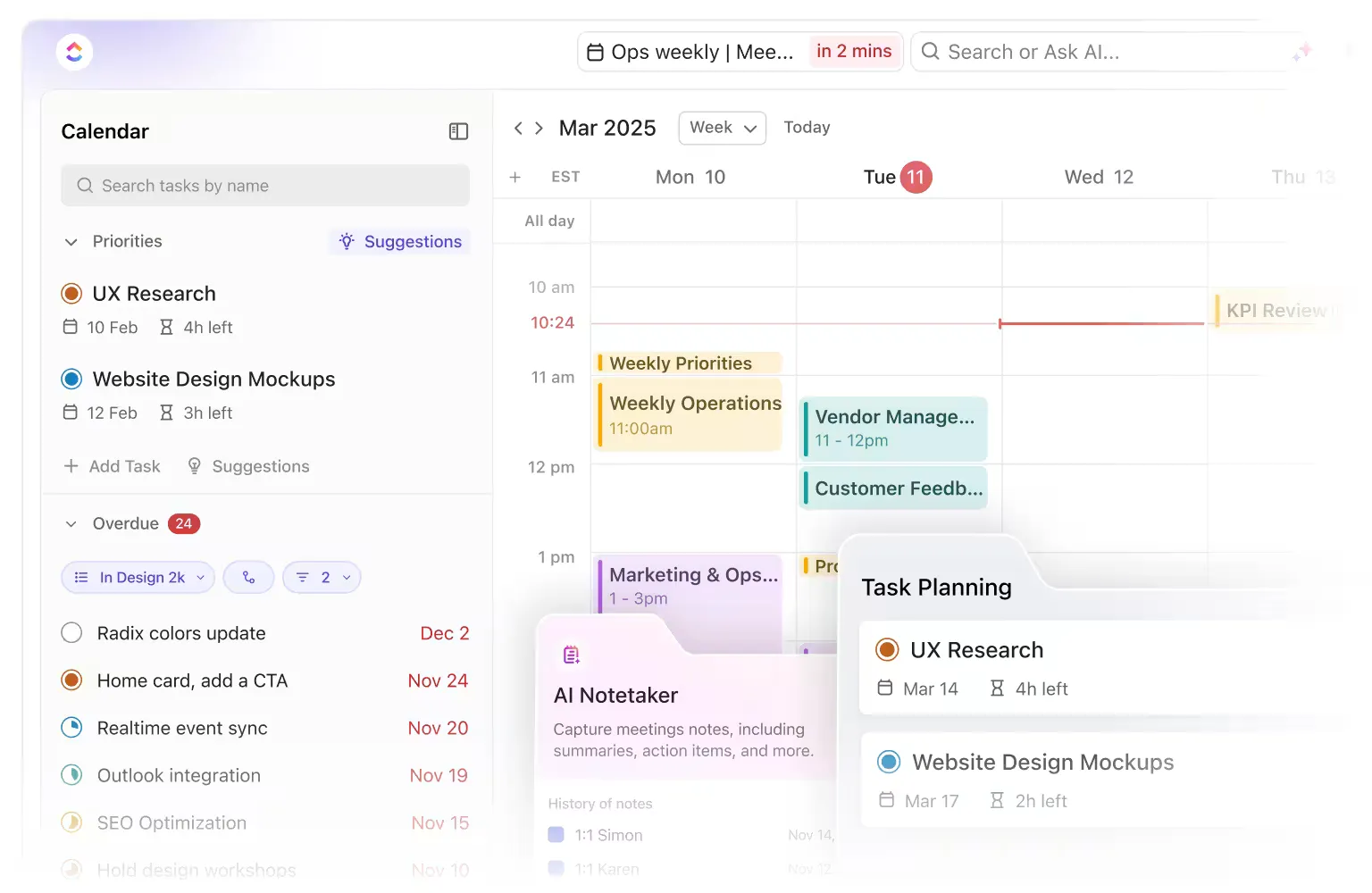
นั่นคือปัญหาที่ปฏิทินขับเคลื่อนด้วย AI ของ ClickUpแก้ไขได้ มันไม่ใช่แค่ที่สำหรับวางงานแล้วหวังว่าจะได้ผลลัพธ์ที่ดีที่สุด—แต่เป็นเครื่องมือจัดตารางโครงการที่ผสานรวมอย่างสมบูรณ์ซึ่งช่วยให้คุณเห็นลำดับความสำคัญ การประชุม และไทม์ไลน์ของทีมทั้งหมดในมุมมองเดียว
🧠 ข้อเท็จจริงสนุกๆ: เลือกดูเป็นแบบรายวัน, 4 วัน, รายสัปดาห์, รายเดือน หรือกำหนดช่วงเวลาเฉพาะในปฏิทิน ClickUp ได้ตามต้องการ เลื่อนแนวนอนได้ไม่จำกัด ช่วยให้มองเห็นไทม์ไลน์ได้ครบถ้วนไม่มีสิ้นสุด
ต่างจาก Google Calendar ที่ไม่รองรับการจัดตารางงานแบบ Gantt หรือการทำงานร่วมกัน ClickUp ให้คุณจัดตารางงานใหม่ด้วยการลากและวาง, การบล็อกงานด้วย AI, และการซิงค์แบบเรียลไทม์กับปฏิทิน Google และ Outlook ฟีเจอร์ในตัวยังรวมถึงการติดตามเวลา, การมองเห็นชั่วโมงการทำงาน, และการตั้งค่าสถานที่/เขตเวลาแบบร่วมมือกัน!
นี่คือทุกสิ่งที่คุณสามารถทำได้กับมัน:
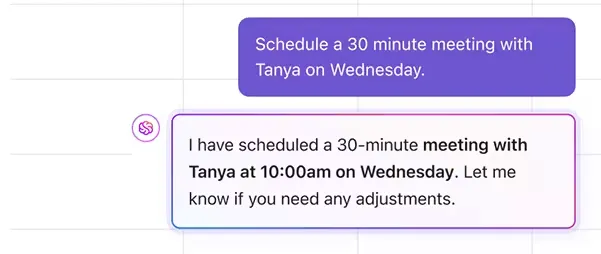
- กำหนดเวลาการประชุม, กิจกรรม, และกำหนดเวลาของงาน โดยใช้คำสั่งภาษาธรรมชาติผ่านClickUp Brain
- ซูมออกเพื่อดูแผนงานของคุณเหมือนแผนภูมิแกนต์ หรือซูมเข้าเพื่อบล็อกเวลาทำงานที่ต้องการสมาธิ ให้ AI จัดสรรเวลาโฟกัสโดยอัตโนมัติ และปรับตารางงานใหม่ตามลำดับความสำคัญและรายการงานค้างของคุณ
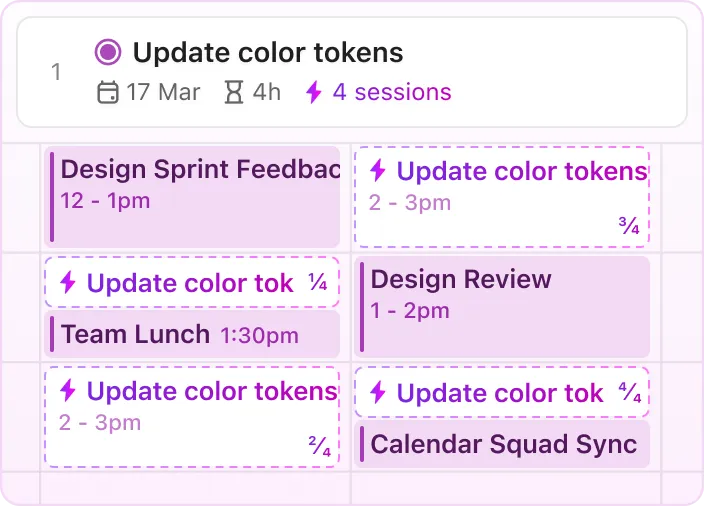
- ใช้ชุดสีที่กำหนดเอง เพื่อจัดระเบียบตามโครงการ ลำดับความสำคัญ หรือประเภทงาน
- เข้าร่วมและเข้าร่วมการประชุมได้โดยตรงจากภายใน ClickUp—ไม่ต้องสลับแท็บให้ยุ่งยาก ตัวนับถอยหลังในแถบด้านข้างจะแสดงเวลาที่เหลือจนถึงการประชุมหรือเซสชันถัดไป
- เพิ่มClickUp AI Notetakerในการโทรของคุณเพื่อทำให้การถอดเสียงการประชุมเป็นอัตโนมัติและรับสรุปการประชุม บันทึก และรายการที่ต้องดำเนินการโดยตรงในกล่องจดหมายของคุณ
- ใช้มุมมองปฏิทินของ ClickUpเพื่อวางแผนปริมาณงานประจำวันควบคู่กับเป้าหมายเชิงกลยุทธ์สลับไปยังมุมมองไทม์ไลน์สำหรับการวางแผนภาพรวมและแบ่งระยะโครงการ
ด้วย ClickUp Calendar การประชุม ความคืบหน้าของงาน ความสัมพันธ์ระหว่างงาน และแม้แต่บันทึกการสนทนาจากการประชุม Zoom ทั้งหมดจะถูกรวบรวมไว้ในปฏิทินอัจฉริยะที่ยืดหยุ่นและปรับให้เข้ากับวิธีการทำงานของทีมคุณได้อย่างแท้จริง
ดังนั้นแทนที่จะเชื่อมต่อ Google Calendar, เครื่องมือ Gantt และตัวติดตามการประชุมแยกต่างหาก คุณสามารถทำทุกอย่างได้ใน ClickUp—พร้อมบริบทและการทำงานร่วมกันที่รวมอยู่ในตัว 🪄
👥 วิธีที่ทีมต่างๆ กำลังใช้งาน:
- ทีมการตลาด รวมกำหนดเวลา, กิจกรรมแคมเปญ, และการประชุมทบทวนไว้ในปฏิทินเดียว
- ผู้จัดการผลิตภัณฑ์ ใช้การจัดตารางเวลาด้วย AI เพื่อจัดสรรช่วงเวลาทำงานเชิงลึกโดยอัตโนมัติและปรับตารางการประชุมเชิงปฏิบัติการใหม่โดยไม่ให้เกิดการทับซ้อน
- ทีมข้ามสายงาน ใช้ปฏิทินร่วมกันเพื่อสร้างความโปร่งใสและความสอดคล้องระหว่างเขตเวลาและลำดับความสำคัญต่างๆ
💡เคล็ดลับมืออาชีพ: ใช้แท็กและตัวกรองในมุมมองปฏิทินของ ClickUp เพื่อสร้างมุมมองที่กำหนดเองสำหรับแผนกต่างๆ หรือขั้นตอนของโครงการ—เหมาะสำหรับแคมเปญการตลาด, การพัฒนาผลิตภัณฑ์อย่างรวดเร็ว, หรือแผนงานเปิดตัว
ทำไม ClickUp ถึงดีกว่า Google Calendar สำหรับการจัดการโครงการ
สิ่งหนึ่งที่ชัดเจนคือ: Google Calendar ไม่ได้ถูกสร้างมาเพื่อจัดการโครงการที่ซับซ้อน คุณต้องการเครื่องมือที่ชาญฉลาดกว่าซึ่งออกแบบมาสำหรับโครงการที่มีความยืดหยุ่น ทีมงานที่กระจายอยู่ และผู้มีส่วนได้ส่วนเสียจากหลายฝ่าย
นี่คือสิ่งที่ ClickUp มอบให้คุณแทน:
- แผนภูมิแกนต์แบบไดนามิกที่อัปเดตแบบเรียลไทม์
- การพึ่งพาที่ติดตั้งไว้แล้วและเส้นเวลาที่ปรับอัตโนมัติ
- การติดตามความคืบหน้าด้วยสถานะที่กำหนดเองและการแสดงเปอร์เซ็นต์ความเสร็จสมบูรณ์
- 15+ มุมมอง ClickUpให้เลือก: รายการ, กระดาน, ปฏิทิน, ไทม์ไลน์, ตาราง, และอื่นๆ
- การผสานการทำงานแบบเนทีฟกับเครื่องมือต่างๆ เช่น Google Drive, Excel, Slack, GitHub และ Zoom
- แม่แบบแผนงานกานต์ต์สำเร็จรูป เพื่อให้คุณไม่ต้องเริ่มต้นใหม่ตั้งแต่ต้น
เครื่องมือแผนภูมิแกนต์ที่ทำงานได้จริง? ลองใช้ ClickUp
การสร้างปฏิทินจากศูนย์ ปรับแต่งแต่ละเหตุการณ์ด้วยตนเอง และกำหนดสีให้แต่ละรายการแยกกัน อาจทำได้ แต่ห่างไกลจากการเป็นเทคนิคเพิ่มประสิทธิภาพการทำงาน เมื่อใดที่โครงการของคุณใหญ่ขึ้นหรือมีทีมงานเข้ามาเกี่ยวข้อง วิธีแก้ปัญหาชั่วคราวเหล่านี้จะเริ่มล้มเหลว
ปล่อยให้ผู้เชี่ยวชาญจัดการแผนภูมิแกนต์สำหรับการบริหารเวลาโครงการ—ClickUp! ไม่เพียงแต่ช่วยให้คุณสร้างไทม์ไลน์แบบไดนามิกได้อย่างง่ายดายเท่านั้น แต่ยังเป็นซอฟต์แวร์แผนภูมิแกนต์ที่ทรงพลังและฟรีซึ่งออกแบบมาเพื่อการทำงานร่วมกันแบบเรียลไทม์โดยเฉพาะ
ส่วนที่ดีที่สุด? มันสามารถแทนที่ (หรือซิงค์กับ) Google Calendar เป็นเครื่องมือจัดตารางเวลาและบล็อกเวลาของคุณได้ ดังนั้นคุณไม่ต้องสลับแท็บระหว่างงานและการประชุมอยู่ตลอดเวลา
ด้วยแผนภูมิแกนต์แบบไดนามิก การอัปเดตแบบเรียลไทม์ การเชื่อมโยงงานในตัว และฟังก์ชันปฏิทินที่ครบถ้วน คุณจะได้รับโซลูชันการจัดการโครงการที่สมบูรณ์แบบ แทนที่จะเป็นเพียงวิธีแก้ไขที่ซับซ้อนและชั่วคราว
สร้างแผนภูมิแกนต์ของคุณ—โดยไม่ต้องยุ่งยาก.ลงทะเบียนใช้ ClickUp วันนี้!