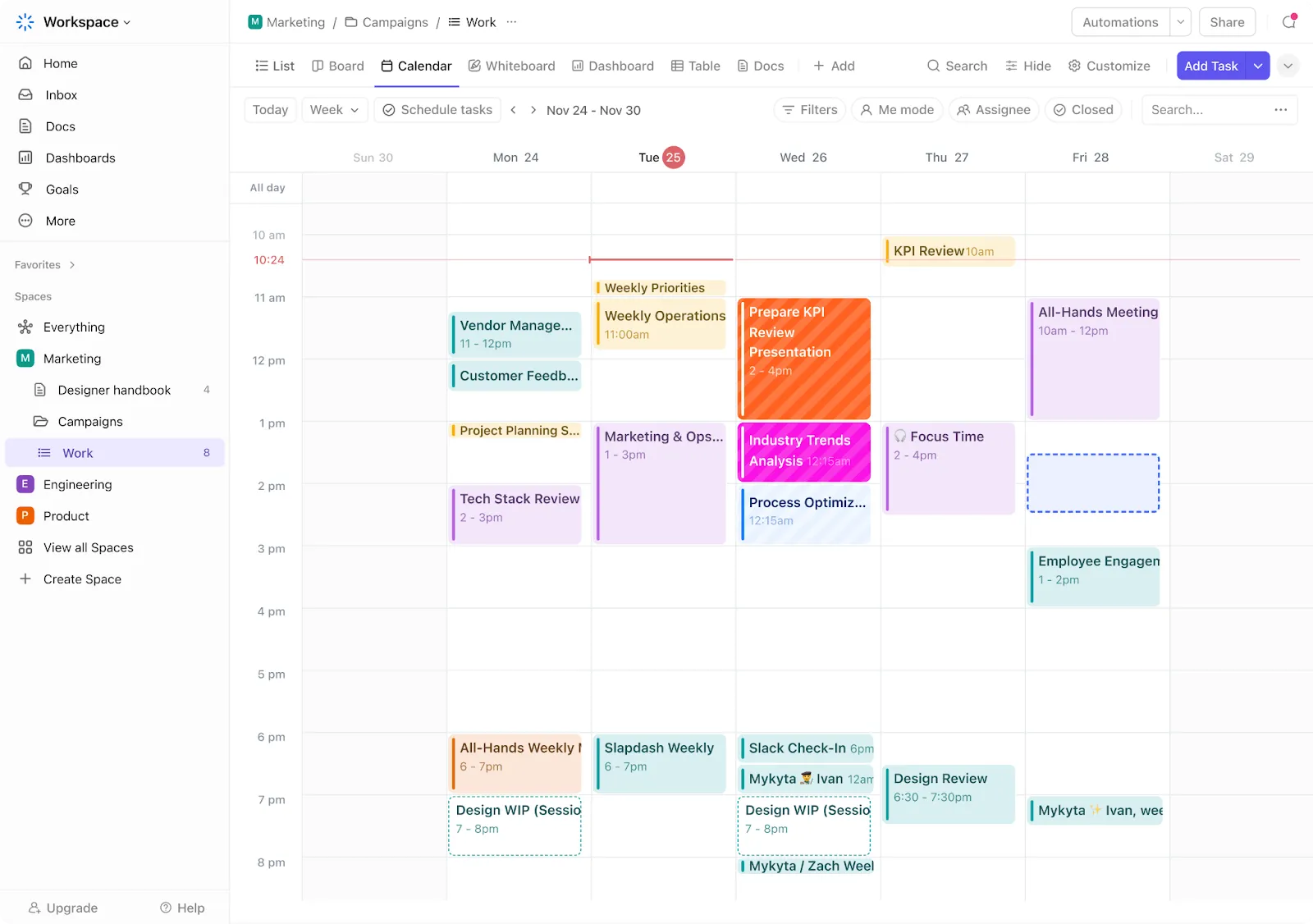

เมื่อคุณเปิดปฏิทินของคุณในเช้าวันจันทร์ มันเป็นกำแพงของบล็อกกิจกรรมที่เหมือนกันหมด—คุณไม่มีทางรู้เลยว่าอะไรเป็นเรื่องเร่งด่วน อะไรเป็นเรื่องส่วนตัว หรืออะไรที่ต้องใช้สมาธิอย่างลึกซึ้ง
ฟังดูคุ้นไหม? เมื่อทุกอย่างดูเหมือนกันไปหมด ทุกอย่าง รู้สึก เหมือนเดิมหมด และนั่นคือทางลัดสู่ความเหนื่อยล้าอย่างรวดเร็ว
ปฏิทินที่มีรหัสสี เปลี่ยนแปลงสิ่งนั้น มัน เปลี่ยนตารางเวลาของคุณให้กลายเป็นแผนที่ที่มองเห็นได้ชัดเจน ซึ่งลำดับความสำคัญโดดเด่น บริบทชัดเจน และเวลาจัดการได้ง่ายขึ้น
ในบล็อกโพสต์นี้ เราจะแสดงวิธีการตั้งค่าและจัดการปฏิทินที่มีรหัสสีโดยใช้ClickUp มาเริ่มกันเลย!
ปฏิทินรหัสสีคืออะไร?
ปฏิทินที่มีรหัสสีเป็นระบบการจัดตารางเวลาแบบภาพที่สีต่างๆ แทนหมวดหมู่ งาน หรือลำดับความสำคัญเฉพาะ
แทนที่จะมองตารางเวลาของคุณเป็นรายการเหตุการณ์ที่เหมือนกันทั้งหมดบันทึกและปฏิทินที่แบ่งแยกด้วยสีจะช่วยให้แบ่งตารางออกเป็นส่วนที่เข้าใจง่ายและจดจำได้ทันที
ตัวอย่างเช่น สีฟ้าอาจหมายถึงการประชุม สีเขียวหมายถึงเวลาส่วนตัว สีแดงหมายถึงกำหนดส่งงาน และสีเหลืองหมายถึงงานสร้างสรรค์ ไม่ว่าจะเป็นแบบดิจิทัลหรือแบบกายภาพ วิธีนี้ช่วยให้เห็นความชัดเจนในทันที ซึ่งช่วยในการจัดลำดับความสำคัญของงานได้อย่างมีประสิทธิภาพ
ประโยชน์ของปฏิทินที่มีรหัสสี
- เพิ่มความชัดเจนและลดความเหนื่อยล้าทางจิตใจ: สมองของคุณประมวลผลสีบางสีได้เร็วกว่าข้อความ ทำให้เข้าใจตารางเวลาของคุณได้ง่ายขึ้นในพริบตา ซึ่งช่วยลดการวางแผนผิดพลาดและภาระทางความคิดจากการต้องสแกนดูทุกกิจกรรมในปฏิทิน 💙
- เพิ่มสมาธิและการเปลี่ยนผ่านที่ราบรื่น: เมื่อรายการที่ต้องทำของคุณถูกจัดกลุ่มตามสี จะช่วยให้คุณมีสมาธิและเปลี่ยนกิจกรรมได้ง่ายขึ้นโดยไม่เสียจังหวะ สีมีผลต่ออารมณ์และการรับรู้ ดังนั้นการใช้สีที่เหมาะสมจึงสามารถบ่งบอกถึงความเร่งด่วน แสดงความสำคัญ หรือสร้างความรู้สึกสงบได้ 💚
- เผยให้เห็นสมดุล (หรือความขาดแคลน): เพียงแค่มองผ่านสัปดาห์ของคุณก็สามารถบอกได้ว่าคุณกำลังทำงานหนักเกินไปหรือพักผ่อนไม่เพียงพอ การมีบล็อกงานที่มีความสำคัญสูง (มักเป็นสีแดง) มากเกินไปอาจบ่งบอกถึงภาวะหมดไฟ ในขณะที่การขาดเวลาฟื้นฟู (สีเขียวหรือสีน้ำเงิน) อาจแสดงว่าคุณละเลยการดูแลตัวเอง 💛
- สนับสนุนการประมาณเวลาที่ดีขึ้น: การเห็นรูปแบบที่เกิดขึ้นซ้ำช่วยให้คุณติดตามได้ว่างานแต่ละอย่างใช้เวลานานแค่ไหน จริงๆ ไม่ใช่แค่เวลาที่คุณคิดว่าควรจะใช้เท่านั้น ซึ่งช่วยให้การวางแผนในอนาคตมีความสมจริงมากขึ้น ❤️
- ขับเคลื่อนการบริหารเวลาอย่างชาญฉลาด: การวางแผนหมวดหมู่ต่าง ๆ เช่น การประชุม, งานที่ต้องใช้สมาธิ, งานธุรการ, และการพักผ่อนโดยใช้วิธีบล็อกเวลาช่วยให้มองเห็นความไม่สมดุลและทำการปรับเปลี่ยนเชิงกลยุทธ์เพื่อปรับปรุงทั้งประสิทธิภาพการทำงานและความเป็นอยู่ที่ดี 💜
🧠 ข้อเท็จจริงสนุกๆ: แนวคิดในการใช้ระบบรหัสสีเพื่อจัดระเบียบเวลานั้นมีมาตั้งแต่ยุคโบราณแล้ว ตัวอย่างเช่นชาวมายามีระบบปฏิทินที่ซับซ้อนซึ่งใช้สีต่างๆ แทนวันที่มีความหมายเฉพาะและเกี่ยวข้องกับศาสนา
วิธีสร้างปฏิทินแบบใช้รหัสสีใน ClickUp
แม้ว่าปฏิทินออนไลน์หลายแห่งจะรองรับ การกำหนดรหัสสีเพื่อจัดระเบียบปฏิทิน แต่ส่วนใหญ่ยังคงจำกัดอยู่แค่ความสามารถในการจัดตารางเวลาขั้นพื้นฐานเท่านั้น
นั่นคือจุดที่ClickUpโดดเด่น
ClickUp Calendarใช้ AI เพื่อวางแผนตารางเวลาที่สมบูรณ์แบบของคุณตามงาน กิจกรรม และเป้าหมายของคุณ

คุณจะได้รับแผนงานที่ปรับให้เหมาะกับคุณทุกเช้า ซึ่งจะปรับเปลี่ยนตามปริมาณงานและความชอบของคุณตลอดทั้งวัน มีประชุมใช่ไหม? ไม่มีปัญหา ระบบสามารถเชื่อมต่อกับ Zoom, Google Meet และ Microsoft Teams เพื่อให้คุณสามารถเข้าร่วมการประชุมได้โดยตรงจากปฏิทิน AI
และมันจะทำการจัดรหัสสีให้กับงานโดยอัตโนมัติตามพารามิเตอร์ต่าง ๆ อย่างไรก็ตาม สำหรับผู้ที่ต้องการทดลองใช้สีต่าง ๆ เราขอแนะนำให้คุณรู้จักกับมุมมองปฏิทินของ ClickUp!
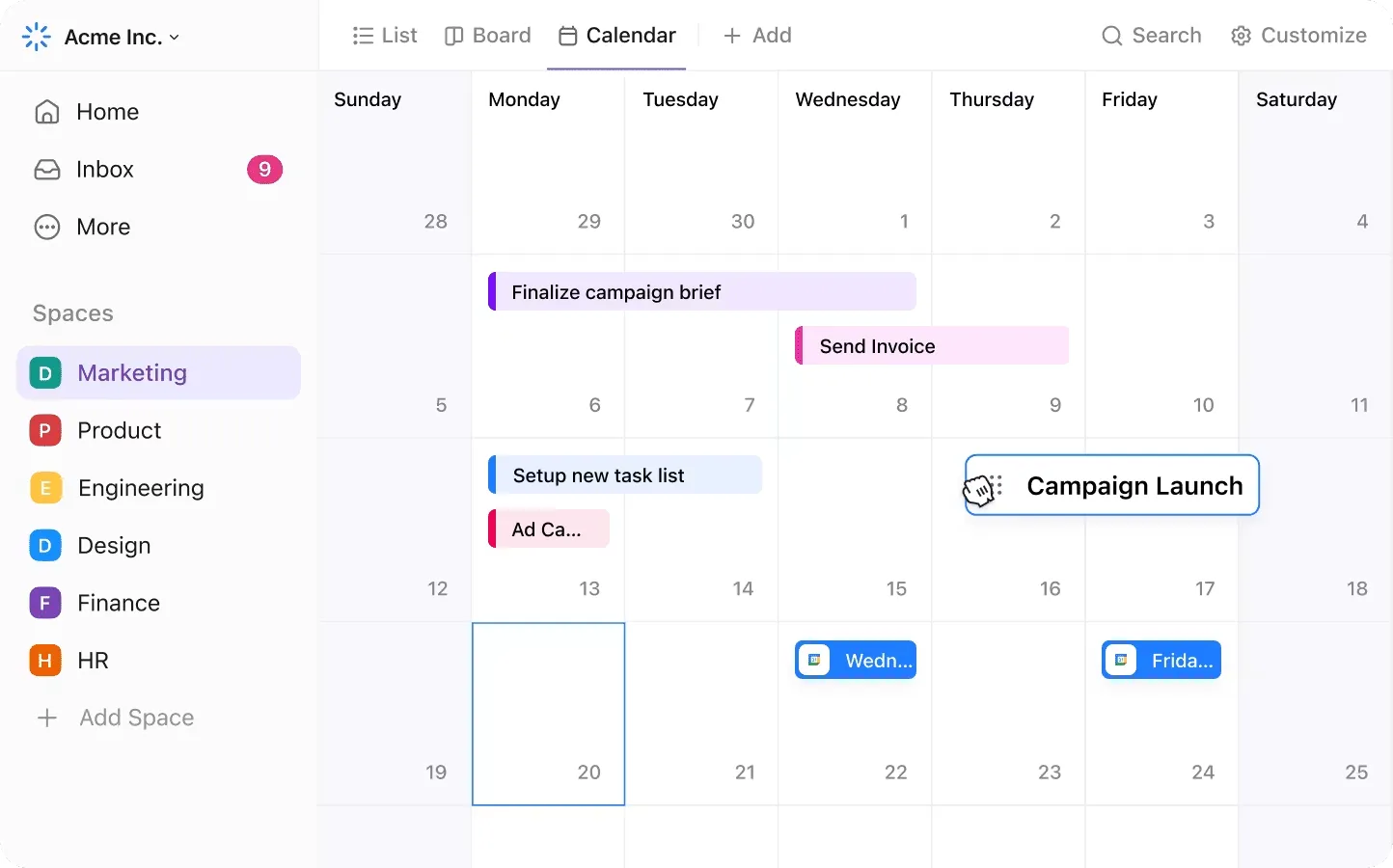
ClickUp คือ แอปทุกอย่างสำหรับการทำงาน ที่รวมการจัดการโครงการ การจัดการความรู้ และการแชทเข้าไว้ด้วยกัน—ทั้งหมดขับเคลื่อนด้วย AI ที่ช่วยให้คุณทำงานได้เร็วขึ้นและฉลาดขึ้น
มันให้คุณมีมุมมองที่ปรับแต่งได้มากกว่า 15 แบบ แต่เมื่อพูดถึงการวางแผนแบบภาพแล้ว ClickUp Calendar View คือตัวเด่นที่สุด มันให้คุณจัดตารางงานข้ามหลาย Space ได้, คัดกรองตามผู้รับผิดชอบหรือความสำคัญ, และลากและวางเพื่อปรับตารางงานใหม่ได้ในไม่กี่วินาที
ด้านล่างนี้คือคู่มือขั้นตอนการสร้างปฏิทินที่มีการจัดรหัสสีอย่างมีประสิทธิภาพใน ClickUp
ขั้นตอนที่ 1: ตั้งค่ามุมมองปฏิทิน
ภายใน ClickUp ให้ไปที่ Space, Folder หรือ List ที่คุณต้องการตั้งค่าปฏิทินของคุณ
คลิกปุ่ม + ดู เลือก ปฏิทิน เพิ่มชื่อปฏิทิน และตั้งค่าการมองเห็น (สาธารณะหรือส่วนตัว)

💡 เคล็ดลับที่เป็นมิตร: ใช้จิตวิทยาด้านสีเพื่อจับคู่แต่ละงานกับพลังงานที่ต้องการ กำหนดสีที่โดดเด่น เช่น สีแดงหรือสีส้ม สำหรับงานที่ต้องใช้สมาธิสูง และสีโทนเย็น เช่น สีน้ำเงินหรือสีเขียว สำหรับงานที่ต้องการความสงบหรือความคิดสร้างสรรค์ ลองนึกถึงการฝึกสมองให้รู้จัก โหมด ที่คุณต้องการก่อนที่จะเริ่มทำงานนั้นจริงๆ

เมื่อสร้างมุมมองปฏิทินแล้ว ให้คลิกปุ่ม ปรับแต่ง ที่มุมขวาบน ซึ่งจะเปิดแผงที่คุณสามารถกำหนดค่าวิธีการแสดงงานในปฏิทินของคุณได้

ตรวจสอบให้แน่ใจว่างานมีวันที่เริ่มต้นและ/หรือวันที่ครบกำหนดเพื่อให้ปรากฏในมุมมองปฏิทิน คุณยังสามารถสลับตัวเลือกต่างๆ เช่น:
- แสดงงานย่อย
- แสดงงานจากทุก ๆ รายการ
- แสดงงานที่ต้องทำซ้ำในอนาคต (มีให้บริการในแผนชำระเงิน)

ขั้นตอนที่ 2: เลือกวิธีการใช้รหัสสีของคุณ
มีสามวิธีหลักในการกำหนดรหัสสีให้กับงานในมุมมองปฏิทิน ในการเข้าถึงตัวเลือกเหล่านี้ ให้แตะที่ ตัวเลือกเค้าโครง

นี่คือตัวเลือกที่คุณจะเห็น:
สีตามสถานะ
- ในแผงปรับแต่ง ให้เลือก สีตาม → สถานะ
- แต่ละงานจะมีสีตามสถานะปัจจุบัน เช่น 'ต้องทำ', 'กำลังดำเนินการ', หรือ 'เสร็จสมบูรณ์'
- คุณสามารถปรับแต่งสีสถานะได้ผ่าน ClickApps > สถานะงาน
รายการสีตามผู้ปกครอง
- เลือก สีโดย → รายการ
- นี่มีประโยชน์เมื่อปฏิทินของคุณครอบคลุมหลายโครงการหรือหลายแผนก
- หากต้องการเปลี่ยนสีของรายการ ให้เปิดเมนูสามจุดที่อยู่ถัดจากชื่อรายการแล้วเลือกสีใหม่
สีโดยฟิลด์กำหนดเองแบบดรอปดาวน์
- นี่คือวิธีที่ยืดหยุ่นที่สุด เลือก สีโดย → [ฟิลด์แบบดรอปดาวน์ที่คุณกำหนดเอง]
- นี่ช่วยให้คุณกำหนดรหัสสีให้กับปฏิทินตามหมวดหมู่ เช่น ประเภทงานระดับความสำคัญ หรือแผนก
- คุณจะต้องสร้างและกำหนดค่าฟิลด์แบบกำหนดเองแบบดรอปดาวน์ก่อน (เราจะอธิบายในส่วนถัดไป)
📖 อ่านเพิ่มเติม: เทมเพลตรายการสิ่งที่ต้องทำที่ดีที่สุดฟรีสำหรับงานโดย ClickUp
ขั้นตอนที่ 3: พัฒนาคีย์สี
ก่อนที่จะสำรวจการใช้สีอย่างลึกซึ้ง จำเป็นต้องสร้างคีย์สีสำหรับการอ้างอิงมาตรฐาน กำหนดความหมายที่ชัดเจนให้กับแต่ละสี
ตัวอย่าง:
🔴 สีแดง: ความสำคัญสูงหรือเร่งด่วน
🟡 สีเหลือง: กำลังดำเนินการ
🟢เขียว: เสร็จสมบูรณ์
🔵 สีน้ำเงิน: การประชุมหรืองานธุรการ
🟣 สีม่วง: รายการสำหรับการตรวจสอบ
เพิ่มคีย์ไปยังเอกสาร ClickUp ที่ปักหมุดไว้ รวมไว้ในงานอ้างอิงที่เกิดขึ้นซ้ำ หรือวางไว้ในคำอธิบายมุมมองปฏิทินเพื่อให้ทุกคนเข้าถึงได้ง่าย
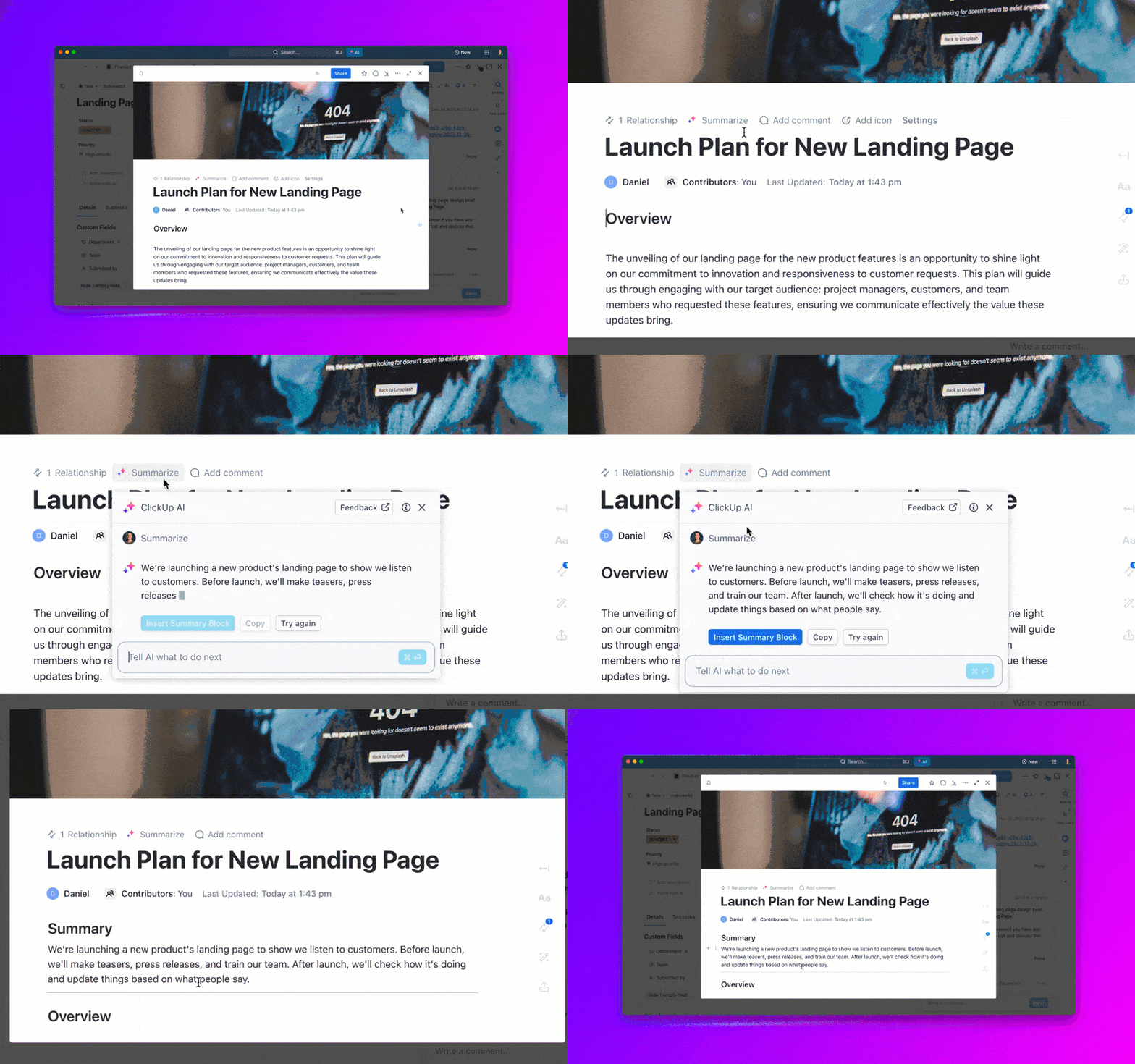
ใช้ตรรกะสีเดียวกันในทุกมุมมอง รายการ และผู้ใช้ ซึ่งจะช่วยลดความสับสนและเพิ่มประสิทธิภาพเมื่อสแกนงานต่างๆ
🔍 คุณรู้หรือไม่? โรงพยาบาลมักใช้การกำหนดรหัสสีสำหรับตารางการทำงานของแพทย์และพยาบาลเพื่อเพิ่มประสิทธิภาพในการดูแลผู้ป่วย ตัวอย่างเช่น สีแดงอาจหมายถึงกะผ่าตัด ในขณะที่สีเขียวหมายถึงการนัดหมายผู้ป่วยนอก
ขั้นตอนที่ 4: เพิ่มและกำหนดค่าฟิลด์ที่กำหนดเองเพื่อการแบ่งกลุ่มอย่างละเอียด
ฟิลด์กำหนดเองแบบดรอปดาวน์ในClickUpช่วยให้คุณควบคุมการแสดงผลงานในมุมมองปฏิทินได้มากยิ่งขึ้น ฟีเจอร์นี้มีประโยชน์อย่างยิ่งเมื่อคุณต้องการกำหนดสีเพื่อแยกประเภทงานที่เฉพาะเจาะจงมากกว่าสถานะหรือรายการทั่วไป
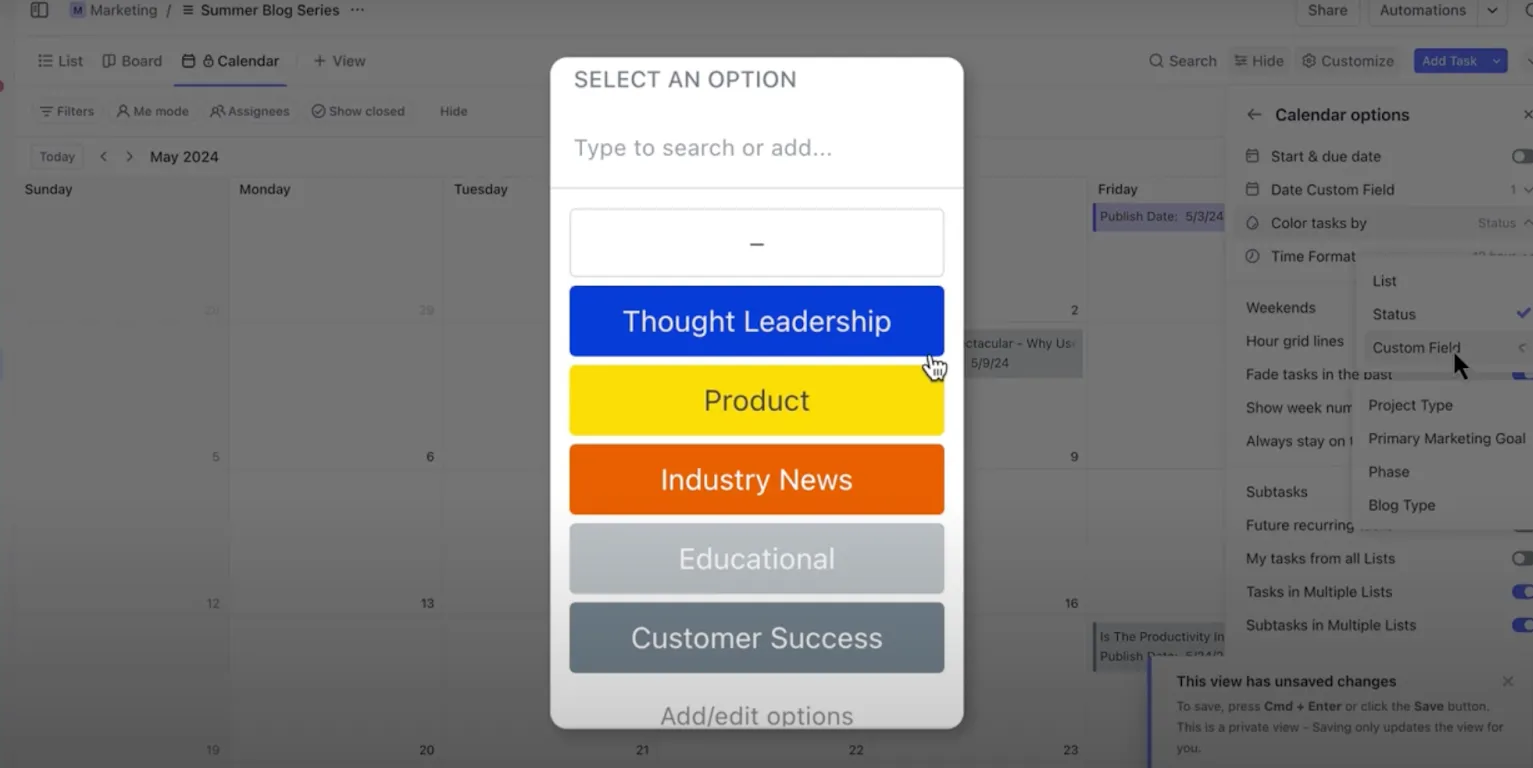
- สร้างฟิลด์แบบดรอปดาวน์
เปิดรายการใดก็ได้ คลิก + เพิ่มฟิลด์ แล้วเลือก แบบดรอปดาวน์ ตั้งชื่อฟิลด์ตามการใช้งานของคุณ—ตัวอย่างเช่น 'ประเภทงาน' 'ระยะของโครงการ' หรือ 'ความสำคัญ'
- เพิ่มและกำหนดรหัสสีตัวเลือก
เพิ่มค่าในเมนูแบบเลื่อนลงแต่ละรายการและกำหนดสีให้กับแต่ละค่า หากคุณเลือกฟิลด์นี้ในการตั้งค่า สีตาม สิ่งเหล่านี้จะแสดงผลโดยตรงในปฏิทินของคุณ
- ใช้ตัวเลือกแบบดรอปดาวน์กับงาน
เมื่อสร้างหรือแก้ไขงาน ให้ใช้ช่องแบบเลื่อนลงเพื่อกำหนดป้ายกำกับที่เหมาะสม สีที่เลือกจะแสดงในมุมมองปฏิทินของคุณ ทำให้รูปแบบของคุณมีความสอดคล้องและให้ข้อมูลที่ชัดเจน
🔍 คุณรู้หรือไม่? การศึกษาภาคสนามเกี่ยวกับการแสดงผลปฏิทินในรูปแบบภาพได้สำรวจว่าองค์ประกอบทางภาพที่แตกต่างกัน รวมถึงสี มีผลต่อความสามารถในการใช้งานปฏิทินอย่างไร แม้ว่าผู้เข้าร่วมบางคนจะรู้สึกว่าสีมากเกินไปทำให้รู้สึกวุ่นวาย แต่หลายคนก็กล่าวว่ามันช่วยให้พวกเขาแยกแยะประเภทของเหตุการณ์ได้อย่างรวดเร็ว
ขั้นตอนที่ 5: บันทึกและใช้ปฏิทินที่คุณปรับแต่งแล้ว
หลังจากเลือกวิธีการ 'สีโดย' ที่เหมาะสมและกำหนดการมองเห็นของงานแล้ว ให้คลิก บันทึกมุมมอง เพื่อล็อกการตั้งค่าของคุณ การดำเนินการนี้จะล็อกเลย์เอาต์, ตัวกรอง, และการตั้งค่าสีของคุณไว้ เพื่อให้คุณสามารถกลับมาที่มุมมองเดิมได้ทุกเมื่อ
จากนั้น คุณสามารถเข้าถึงได้จากแถบด้านข้างของคุณ และนำมาใช้ซ้ำเป็นตารางเวลาทำงานจากที่บ้านที่เน้นและมีรหัสสีได้ทุกเมื่อที่คุณต้องการ
📮 ClickUp Insight: เกือบ 35% ของพนักงานที่ใช้ความรู้พิจารณาว่าวันจันทร์เป็นวันที่ผลิตผลงานได้น้อยที่สุดในสัปดาห์ การสะสมของอีเมล ข้อความ และลำดับความสำคัญใหม่ๆ ที่เกิดขึ้นระหว่างการประชุมประจำวันวันจันทร์เป็นปัจจัยที่ส่งผลต่อเรื่องนี้
แต่จะเป็นอย่างไรถ้าคุณสามารถรวมการอัปเดตงานประจำวันจันทร์ งานที่ต้องทำ การประชุม และอีเมลทั้งหมดไว้ในแพลตฟอร์มเดียวและจัดการทุกอย่างได้ในคราวเดียว?ClickUp แอปสำหรับทุกการทำงานที่รวมทุกอย่างไว้ในที่เดียว ช่วยให้คุณวางแผน สื่อสาร และดำเนินงานได้โดยไม่ต้องสลับไปมาระหว่างเครื่องมือต่างๆ
📖 อ่านเพิ่มเติม: รีวิวปฏิทิน Amie: คุณสมบัติ, ราคา, และรีวิวจากผู้ใช้
แนวทางปฏิบัติที่ดีที่สุดในการจัดการปฏิทินรหัสสีของคุณ
ปฏิทินที่มีรหัสสีจะมีประสิทธิภาพเพียงใดขึ้นอยู่กับระบบที่อยู่เบื้องหลังเท่านั้น ต่อไปนี้คือแนวทางปฏิบัติที่ดีที่สุดสำหรับการจัดการปฏิทินที่มีรหัสสีของคุณ:
กำหนดชุดสีที่สอดคล้องกัน
จัดสรรสีเฉพาะสำหรับหมวดหมู่ต่างๆ เช่น การประชุม กำหนดเวลาส่งงาน เวลาส่วนตัว และงานโครงการ เพื่อสร้างสัญลักษณ์ที่เข้าใจได้ง่ายในเชิงภาพ ตรวจสอบให้แน่ใจว่าโทนสีที่ใช้มีความสอดคล้องกันในทุกปฏิทินของคุณเพื่อหลีกเลี่ยงความสับสน
จำกัดจำนวนสี
ยึดติดกับชุดสีที่จำกัดเพื่อป้องกันไม่ให้ปฏิทินดูรกเกินไป โดยทั่วไปแล้วควรใช้สี 4-6 สีเท่านั้น เลือกสีที่แยกแยะได้ง่ายในทันที หลีกเลี่ยงเฉดสีที่คล้ายกัน
ใช้สีที่มีความตัดกันสูงสำหรับรายการที่มีความสำคัญสูง
กำหนดสีที่สว่างหรือสดใสกว่าเพื่อแสดงถึงงานที่มีความสำคัญสูง เพื่อให้สามารถดึงดูดความสนใจของคุณได้ง่ายขึ้น เก็บสีที่มีความอิ่มตัวน้อยไว้สำหรับงานที่มีความสำคัญต่ำหรืองานที่ยืดหยุ่นได้
อัปเดตปฏิทินของคุณเป็นประจำ
จัดสรรเวลาทุกสัปดาห์เพื่อทบทวนและอัปเดตปฏิทินของคุณ ตรวจสอบให้แน่ใจว่าทุกสีที่ใช้เป็นปัจจุบันและเกี่ยวข้อง ปรับเปลี่ยนและมอบหมายสีใหม่ตามความจำเป็นเพื่อสะท้อนถึงการเปลี่ยนแปลงในลำดับความสำคัญหรือหมวดหมู่
💡 เคล็ดลับจากมืออาชีพ: การประชุมติดกันไม่มีเวลาจดบันทึกแม้แต่สิ่งที่คุณ ตกลงกันไว้?AI Notetaker ของ ClickUpจะเข้าร่วมการประชุม Zoom, Google Meet หรือ Microsoft Teams ของคุณ จับใจความสนทนา และส่งสรุปเป็นข้อๆ พร้อมงานที่ต้องทำ กำหนดเวลา และการตัดสินใจให้คุณทันที
ทั้งหมดที่เหลือสำหรับคุณ? กำหนดสี ใส่ลงในปฏิทินของคุณ แล้วดำเนินการต่อไป

รวมเวลาส่วนตัวและเวลาพัก
ใช้สีที่ต่างกันเพื่อทำเครื่องหมายเวลาส่วนตัวหรือเวลาพักเพื่อรักษาขอบเขตที่ชัดเจนระหว่างการทำงานกับชีวิตส่วนตัว
ซิงค์กับอุปกรณ์ของคุณ
ตรวจสอบให้แน่ใจว่าปฏิทินที่มีการจัดรหัสสีของคุณซิงค์กับทุกอุปกรณ์เพื่อการเข้าถึงและการอัปเดตที่สม่ำเสมอ ตรวจสอบความเข้ากันได้กับแอปที่คุณใช้เพื่อรักษาความสม่ำเสมอในการจัดรหัสสี
อบรมทีมของคุณ (หากเกี่ยวข้อง)
หากปฏิทินของคุณถูกแชร์กับทีม ให้แน่ใจว่าทุกคนเข้าใจระบบสีและความหมายของมัน ให้คู่มืออ้างอิงอย่างรวดเร็วเพื่อช่วยให้สมาชิกทีมสามารถตีความปฏิทินได้อย่างรวดเร็ว
ใช้คุณสมบัติของปฏิทิน
ใช้คุณสมบัติของปฏิทิน เช่น การแจ้งเตือนและกิจกรรมที่เกิดซ้ำ เพื่อเสริมกลยุทธ์การแบ่งสีของคุณ ไฮไลท์เส้นตายหรือเหตุการณ์สำคัญโดยใช้ทั้งการแบ่งสีและการแจ้งเตือนเพื่อเน้นย้ำเป็นพิเศษ
💡 เคล็ดลับจากผู้เชี่ยวชาญ: ใช้ClickUp Brainเพื่อสร้างคำอธิบาย หัวข้อ หรือการแบ่งงานโดยอัตโนมัติเมื่อตั้งค่าปฏิทินสีประจำสัปดาห์หรือประจำเดือนของคุณ นอกจากนี้ยังสามารถวิเคราะห์ปริมาณงานปัจจุบันของคุณและแนะนำการจัดสรรเวลาที่มีประสิทธิภาพมากขึ้นตามความเร่งด่วนของงาน ความสามารถของทีม และแนวโน้มที่เกิดขึ้นซ้ำ

ใช้ประโยชน์สูงสุดจากปฏิทินที่จัดรหัสสีของคุณ
นี่คือแนวทางปฏิบัติที่ดีที่สุดเพื่อใช้ประโยชน์สูงสุดจากปฏิทินรหัสสีของคุณใน ClickUp:
- ตรวจสอบระบบของคุณทุกไตรมาส: ทบทวนกฎการกำหนดรหัสสีทุกสามเดือนเพื่อให้แน่ใจว่ายังคงสอดคล้องกับกระบวนการทำงานปัจจุบัน ลำดับความสำคัญ และโครงสร้างทีมของคุณ ลบหมวดหมู่ที่ล้าสมัยและปรับปรุงตามความจำเป็น
- รวมกับตัวกรองเพื่อความแม่นยำ: ใช้ตัวกรองควบคู่กับการจัดรหัสสี—ตามผู้รับผิดชอบ, วันที่ครบกำหนด, แท็ก, หรือความสำคัญ—เพื่อสร้างมุมมองที่เน้นเฉพาะเจาะจง สิ่งนี้ช่วยให้คุณแยกงานที่เกี่ยวข้องออกมาได้โดยไม่ต้องเปลี่ยนโครงสร้างปฏิทินทั้งหมดของคุณ
- ใช้เทมเพลตให้เกิดประโยชน์:ใช้เทมเพลตปฏิทินรายเดือนเพื่อกำหนดโครงสร้างล่วงหน้าสำหรับกระบวนการวางแผนที่เกิดขึ้นซ้ำ ๆ สำหรับการจัดตารางงานประจำวัน ให้เริ่มต้นด้วยเทมเพลตตารางเวลาเพื่อจัดระเบียบและกำหนดสีให้กับงานประจำได้อย่างรวดเร็วโดยไม่ต้องสร้างรูปแบบใหม่ทุกครั้ง
ตัวอย่างเช่น สมมติว่าวันจันทร์ของคุณถูกจองเต็มแล้ว ClickUp Calendar จะตรวจสอบรายการงานและตารางการทำงานจากที่บ้านของคุณ จากนั้นสร้างแผนที่บล็อกเวลาสำหรับงานที่ต้องใช้สมาธิมากที่สุด งานที่ไม่เร่งด่วนจะถูกเลื่อนไปช่วงปลายสัปดาห์ และมีการกำหนดเวลาสำหรับการซิงค์ทีมอย่างรวดเร็วเมื่อทุกคนว่าง
เทมเพลตแผนงานปฏิทิน ClickUp
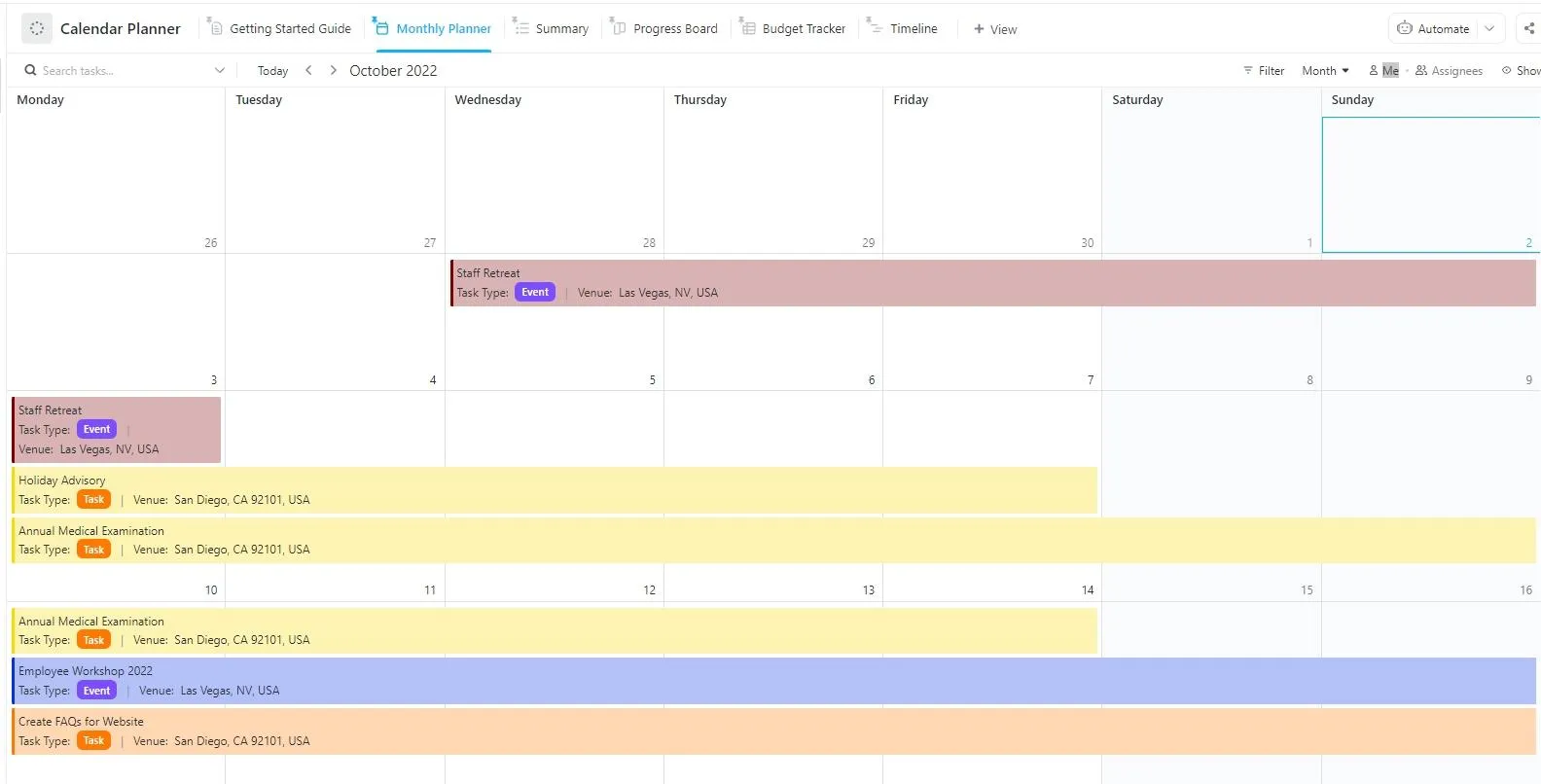
เมื่อการทำงานยุ่งเหยิงเกินไป ปฏิทินธรรมดาไม่เพียงพอ คุณต้องการระบบที่เชื่อถือได้ซึ่งติดตามกำหนดเวลา ทำให้ทีมของคุณสอดคล้องกัน ช่วยจัดลำดับความสำคัญอย่างมีประสิทธิภาพ และปรับตัวตามการเปลี่ยนแปลงได้แม่แบบแผนปฏิทิน ClickUp Calendar Plannerถูกสร้างขึ้นเพื่อทำสิ่งเหล่านี้โดยเฉพาะ
นี่คือประโยชน์บางประการของการใช้เทมเพลตนี้:
- แบ่งโครงการออกเป็นขั้นตอนที่จัดการได้: แบ่งโครงการที่ซับซ้อนออกเป็นงานย่อย ๆ และกระจายงานเหล่านั้นไปตามปฏิทินของคุณ
- ติดตามวันที่สำคัญ: รับไทม์ไลน์ที่ชัดเจนเพื่อวางแผนและติดตามความคืบหน้าด้วยหมุดหมายและกำหนดเวลา
- ปรับแผนได้อย่างง่ายดายเมื่อลำดับความสำคัญเปลี่ยน: ลากและวางงานบนปฏิทิน ทำให้การอัปเดตแผนเป็นเรื่องง่ายในเวลาจริง
- ร่วมมือด้วยความชัดเจน: มอบหมายความรับผิดชอบ ตั้งการแจ้งเตือน และรักษาความสอดคล้องของทีมให้มุ่งสู่เป้าหมายร่วมกัน
🔍 คุณรู้หรือไม่? ทฤษฎีโครโนไทป์กล่าวว่าเราทุกคนมีรูปแบบพลังงานตามธรรมชาติ—บางคนคิดได้ดีที่สุดในตอนเช้า และบางคนมีประสิทธิภาพสูงสุดในตอนบ่าย นั่นเป็นเหตุผลว่าทำไมการบังคับให้ทุกคนทำงานในรูปแบบ 9 โมงเช้าถึง 5 โมงเย็นจึงไม่เคยได้ผลจริง
ปฏิทินดิจิทัลให้ความยืดหยุ่นในการทำงานตามพลังงานของคุณ และการจัดประเภทงานด้วยสีช่วยให้วางแผนได้ง่ายขึ้นในช่วงเวลาที่คุณมีพลังงานสูง
💡 เคล็ดลับจากผู้เชี่ยวชาญ:เชื่อมต่อปฏิทิน Microsoft Outlookของคุณกับ ClickUp เพื่อซิงค์งานและการประชุมให้ตรงกัน เริ่มต้นด้วยการซิงค์ทางเดียวโดยนำฟีดปฏิทิน ClickUp ของคุณ (ICS URL) มาเพิ่มใน Outlook คุณจะเห็นงานที่วางแผนไว้ทั้งหมดใน Outlook

ทำให้การจัดการเวลาเป็นเรื่องง่ายขึ้นด้วย ClickUp
ด้วยการจัดตารางเวลาด้วยรหัสสี คุณได้ก้าวแรกสู่การเปลี่ยนแปลงความวุ่นวายในปฏิทินให้กลายเป็นความชัดเจนแล้ว แต่ด้วย ClickUp การจัดการเวลาของคุณจะยกระดับขึ้นไปอีกขั้น
ClickUp Calendar ช่วยให้การบล็อกเวลาอัตโนมัติและจัดตารางงานสำคัญตามลำดับความสำคัญของคุณเป็นไปโดยอัตโนมัติ เมื่อใช้ร่วมกับมุมมองปฏิทินแบบโต้ตอบ คุณสามารถมองเห็นและจัดการงานในรูปแบบประจำวัน รายสัปดาห์ หรือรายเดือนได้
กรองตามผู้รับมอบหมาย, แท็ก, หรือความสำคัญ และปรับตารางเวลาใหม่ได้อย่างรวดเร็วด้วยฟังก์ชันลากและวางที่ง่ายดาย
ต้องการเริ่มต้นอย่างรวดเร็วใช่ไหม? ClickUp ยังมีเทมเพลตที่ช่วยให้คุณตั้งค่าได้อย่างง่ายดาย
สมัครใช้ ClickUp ฟรีวันนี้!