
ปฏิทิน Outlook และ Google เป็นสองแอปปฏิทินที่ใช้กันอย่างแพร่หลายที่สุด พวกมันเป็นที่รู้จักในการทำให้การจัดการเวลาเป็นเรื่องง่ายสำหรับทุกคนที่มีตารางงานแน่น
อย่างไรก็ตาม ผู้ที่ใช้ทั้งสองอย่างรู้ถึงความเครียดที่ต้องสลับไปมาระหว่างแอปเหล่านี้เพื่อหลีกเลี่ยงการชนกันของตารางเวลาและการเปลี่ยนแปลงในนาทีสุดท้าย
แต่วันนี้ทุกอย่างจะเปลี่ยนไป! ในโพสต์นี้ เราจะแสดงวิธีการซิงค์ปฏิทิน Outlook กับ Google Calendar เพื่อให้คุณติดตามภาระงานส่วนตัวและงานมืออาชีพได้อย่างมีประสิทธิภาพ มาเริ่มกันเลย!
ทำไมต้องเพิ่ม Google Calendar ไปยัง Outlook?
มีข้อดีหลายประการในการเพิ่มปฏิทิน GoogleของคุณไปยังMicrosoft Outlook ซึ่งได้แก่:
การจัดตารางเวลาแบบรวมศูนย์
ความท้าทายที่ใหญ่ที่สุดในการดูแลแอปวางแผนรายวันสองแอป เช่น ปฏิทิน Google และ Outlook ด้วยตัวเอง คือคุณต้องสลับไปมาระหว่างแอปเหล่านั้นอยู่ตลอดเวลาเพื่อจัดการตารางเวลาของคุณ
การผสานปฏิทิน Outlook ของคุณกับปฏิทิน Google จะช่วยให้คุณดูการประชุมและกิจกรรมทั้งหมดของคุณในทั้งสองแอปได้โดยไม่ต้องสลับไปมาตลอดเวลา
ไม่มีข้อขัดแย้ง
ทั้ง Google และ Outlookเป็นแอปปฏิทินที่ใช้ร่วมกันได้ ผู้ที่มีสิทธิ์ที่เหมาะสมสามารถเปลี่ยนแปลงตารางเวลาของคุณได้ ซึ่งอาจทำให้เกิดความขัดแย้งได้
อย่างไรก็ตาม หากคุณรวมปฏิทินทั้งสองนี้เข้าด้วยกัน ผู้อื่นที่ต้องการจองเวลาของคุณจะสามารถเห็นได้ว่าคุณมีภาระผูกพันล่วงหน้าหรือไม่ ซึ่งจะช่วยขจัดโอกาสที่อาจเกิดการนัดหมายซ้อนกันได้
เพิ่มประสิทธิภาพในการทำงาน
เมื่อคุณทราบวิธีการซิงค์ปฏิทิน Outlook ของคุณกับ Google Calendar แล้ว คุณจะมีมุมมองรวมของภาระผูกพันส่วนตัวและทางธุรกิจทั้งหมดของคุณ คุณจะทราบว่าคุณมีประชุมที่ต้องเข้าร่วมในวันพฤหัสบดีเวลา 14.00 น. และมีงานวันเกิดที่ต้องไปร่วมทันทีหลังจากนั้น
ความชัดเจนแบบสัมบูรณ์เช่นนี้ทำอะไรได้บ้าง? มันช่วยจัดระเบียบตารางเวลาของคุณและเพิ่มประสิทธิภาพการทำงานของคุณ
ความสะดวกสบายเพิ่มเติม
ทั้งปฏิทิน Outlook และปฏิทิน Google มีอินเทอร์เฟซผู้ใช้และคุณสมบัติที่แตกต่างกันอย่างชัดเจน เนื่องจากความแตกต่างเหล่านี้การจัดการทั้งสองแอปปฏิทินอาจใช้เวลาและความพยายามอย่างไรก็ตาม หากคุณผสานรวมทั้งสองเข้าด้วยกัน คุณจะสามารถจัดการและอัปเดตปฏิทินทั้งสองจากแอปใดก็ได้ที่คุณพบว่าใช้งานง่ายและสะดวกในการนำทางมากกว่า
การจัดการที่ง่ายขึ้น
การผสาน Google Calendar กับ Outlook Calendar จะทำให้การเปลี่ยนแปลงใด ๆ ที่คุณทำในแอปหนึ่ง ๆ สะท้อนให้เห็นในแอปอีกแอปหนึ่ง ๆ ด้วย ซึ่งช่วยลดความจำเป็นในการอัปเดตข้อมูลด้วยตนเอง และช่วยรักษาความสอดคล้องระหว่างทั้งสองแอป ทำให้กระบวนการจัดการตารางเวลาของคุณง่ายขึ้น
วิธีซิงค์ปฏิทิน Outlook กับปฏิทิน Google
ทำตามขั้นตอนที่ระบุไว้ด้านล่างเพื่อเรียนรู้วิธีการซิงค์ปฏิทิน Outlook กับ Google Calendar บนอุปกรณ์ใด ๆ:
บนเว็บ
นี่คือคำแนะนำแบบขั้นตอนต่อขั้นตอนเกี่ยวกับวิธีการซิงค์ปฏิทิน Outlook กับปฏิทิน Google บนเว็บ:
ขั้นตอนที่ 1: เปิดOutlook บนเว็บเบราว์เซอร์ของคุณ และเข้าสู่ระบบด้วยข้อมูลบัญชี Microsoft ของคุณ
ขั้นตอนที่ 2: คลิกที่ไอคอนปฏิทินในแถบด้านซ้าย จากนั้นคลิกที่ไอคอน เฟือง ที่มุมขวาบนของหน้าจอเพื่อเปิดการตั้งค่า
ขั้นตอนที่ 3: จากนั้น เลือกตัวเลือกปฏิทินที่แชร์ แล้วเลือกปฏิทินอินเทอร์เน็ตของคุณ
ขั้นตอนที่ 4: เมื่อเสร็จแล้ว ให้ไปที่เมนูแบบเลื่อนลง "สิทธิ์การเข้าถึง" เลือก "สามารถดูรายละเอียดทั้งหมดได้" แล้วคลิก "เผยแพร่"
ขั้นตอนที่ 5: คุณจะได้รับโค้ด HTML และรูปแบบ iCAL ผ่านทาง Outlook ให้คัดลอกลิงก์ ICS
ขั้นตอนที่ 6: เข้าสู่ระบบGoogle Calendarของคุณ และแตะที่ไอคอน '+' ติดกับตัวเลือก 'ปฏิทินอื่น ๆ'
ขั้นตอนที่ 7: คลิกที่ 'จาก URL'
ขั้นตอนที่ 8: วางลิงก์ ICS ที่คุณคัดลอกมาจาก Outlook และคลิก 'เพิ่มปฏิทิน'
ขั้นตอนที่ 9: สุดท้าย คลิกที่ไอคอนจุดสามจุดข้างปฏิทิน Outlook ที่คุณเพิ่งเพิ่ม เพื่อเปิด 'การตั้งค่า' คุณสามารถแก้ไขชื่อเขตเวลา และการตั้งค่าอื่น ๆ ของปฏิทินที่ซิงค์ได้จากที่นั่น
บน Windows
นี่คือวิธีการซิงค์ปฏิทิน Outlook กับปฏิทิน Google บน Windows:
ขั้นตอนที่ 1: เปิดแอป Outlook บน Windows และเข้าสู่ระบบด้วยข้อมูลบัญชี Microsoft ของคุณ
ขั้นตอนที่ 2: ไปที่ด้านซ้ายของหน้าแรก Outlook ของคุณแล้วคลิก 'เพิ่มบัญชี'
ขั้นตอนที่ 3: จะมีหน้าต่างป๊อปอัพปรากฏขึ้นเพื่อขอให้คุณลงชื่อเข้าใช้ด้วยบัญชี Gmail ของคุณ กรุณากรอกชื่อผู้ใช้และรหัสผ่าน Gmail ของคุณเพื่อดำเนินการต่อ
ขั้นตอนที่ 4: เมื่อเข้าสู่ระบบแล้ว คุณจะถูกนำไปยังแอป Outlook จากนั้นให้แตะที่ไอคอนปฏิทินบนแถบด้านซ้าย
ขั้นตอนที่ 5: สุดท้าย เพื่อซิงค์ Google Calendar กับ Outlook Calendar ให้ไปที่ด้านซ้ายของหน้าจอและ ทำเครื่องหมายถูกที่ปฏิทินทั้งสอง.
บน Mac
หากคุณเป็นผู้ใช้ Mac นี่คือขั้นตอนในการซิงค์ปฏิทิน Outlook กับ Google Calendar:
ขั้นตอนที่ 1: เปิดแอป Outlook บนอุปกรณ์ของคุณและลงชื่อเข้าใช้
ขั้นตอนที่ 2: เมื่อเสร็จแล้ว ให้คลิกที่ 'Outlook' ที่มุมบนซ้ายของหน้าจอ และเปิด 'การตั้งค่า'
ขั้นตอนที่ 3: หน้าต่างใหม่จะปรากฏขึ้น จากนั้นเลือก 'บัญชี'
ขั้นตอนที่ 4: ตอนนี้ ให้คลิกที่ไอคอน '+' และเลือกตัวเลือก 'เพิ่มบัญชี'
ขั้นตอนที่ 5: ถัดไป กรอกรายละเอียดบัญชี Google ของคุณเพื่อเข้าสู่ระบบ
ขั้นตอนที่ 6: ไปที่แท็บปฏิทินและขยายเมนู Gmail
ขั้นตอนที่ 7: คุณสามารถดูปฏิทิน Google ที่ซิงค์แล้วได้โดยคลิกที่ปุ่มวิทยุข้างๆ
บน iPhone/iPad
นี่คือวิธีการซิงค์ปฏิทิน Outlook กับปฏิทิน Google บนอุปกรณ์ iOS ของคุณ:
ขั้นตอนที่ 1: เปิด 'การตั้งค่า' บน iPhone/iPad ของคุณ
ขั้นตอนที่ 2: เลื่อนเมาส์ลงไปที่ส่วนปฏิทิน
ขั้นตอนที่ 3: จากนั้น คลิกที่ 'บัญชี' และเลือกตัวเลือก 'เพิ่มบัญชี'
ขั้นตอนที่ 4: ถัดไป คลิกที่ 'Google' และ 'Outlook' จากนั้นเข้าสู่ระบบทั้งสองแอปด้วยข้อมูลบัญชีของคุณ
ขั้นตอนที่ 5: เมื่อเสร็จแล้ว ให้เปิดสวิตช์ปฏิทินสำหรับทั้งสองแอปนี้
ขณะนี้ ปฏิทิน Google และ Outlook ของคุณ รวมถึงแอปปฏิทินเริ่มต้นของ iPhone ได้รับการซิงค์แล้ว
บนแอนดรอยด์
นี่คือขั้นตอนสำหรับการซิงค์ Outlook และ Google Calendars บนโทรศัพท์ Android และอุปกรณ์อื่น ๆ:
ขั้นตอนที่ 1: เปิดแอป Outlook บนมือถือและเพิ่มบัญชี Microsoft Outlook และ Gmail ของคุณ
ขั้นตอนที่ 2: เมื่อเสร็จแล้ว ให้ไปที่แท็บปฏิทินที่ด้านล่างของหน้าจอ
ขั้นตอนที่ 3: จากนั้น แตะที่ไอคอนปฏิทินที่มุมบนซ้ายของหน้าจอ
ขั้นตอนที่ 4: เพื่อซิงค์ปฏิทิน Google และ Microsoft Outlook ของคุณ ให้แตะที่เครื่องหมายถูกข้างๆ ปฏิทินนั้น
คุณสามารถตรวจสอบปฏิทิน Google และ Outlook ที่ซิงค์ไว้ได้แล้วในมุมมองที่แตกต่างกัน
เคล็ดลับและแนวทางปฏิบัติที่ดีที่สุดสำหรับการซิงค์ปฏิทิน Google และ Outlook
แม้ว่าการซิงค์ปฏิทิน Outlook และ Google จะไม่ใช่กระบวนการที่ซับซ้อนเป็นพิเศษ แต่เราขอแนะนำให้ระมัดระวังหากนี่เป็นครั้งแรกที่คุณทำเช่นนี้ นี่คือเคล็ดลับและแนวทางปฏิบัติที่ดีที่สุดที่สามารถเป็นประโยชน์เมื่อคุณซิงค์ปฏิทิน:
เคล็ดลับที่ 1: อัปเดตการตั้งค่าการซิงค์ของคุณเป็นประจำ
หากGoogle Calendarและ Outlook Calendar ของคุณไม่ซิงค์กันอย่างเหมาะสม อาจเกิดปัญหาได้มากมาย เช่น สูญเสียข้อมูลปฏิทินที่มีอยู่ พลาดนัดสำคัญ จองเวลาซ้อนกัน และอื่น ๆ อีกมากมาย ดังนั้น ควรตรวจสอบและอัปเดตการตั้งค่าการซิงค์เป็นประจำ เพื่อป้องกันปัญหาและให้ทุกอย่างดำเนินไปอย่างราบรื่น
เคล็ดลับที่ 2: สำรองข้อมูลปฏิทินของคุณล่วงหน้า
สมมติว่าคุณกำลังซิงค์ปฏิทิน Outlook ของคุณกับ Google Calendar อยู่ แต่จู่ๆ เกิดข้อผิดพลาดทางเทคนิคในระบบของคุณ ซึ่งอาจทำให้คุณสูญเสียข้อมูลในแอปปฏิทินดิจิทัลทั้งสองพร้อมกัน
ปัญหาทางเทคนิคสามารถทำให้ข้อมูลที่ซิงค์ไว้สูญหายได้แม้ว่าจะมีการรวมปฏิทินของ Google และ Outlook ไว้ด้วยกันก็ตาม ดังนั้น การสำรองข้อมูลปฏิทินดิจิทัลของคุณเป็นระยะ ๆ จึงเป็นสิ่งที่ดีที่สุดเสมอ ซึ่งจะทำให้คุณมีสำเนาของตารางเวลาของคุณไว้ และลดความเสี่ยงของการสูญเสียข้อมูลได้
เคล็ดลับที่ 3: ให้สอดคล้องกับเขตเวลา
คุณอาจพบความคลาดเคลื่อนในการจัดตารางเวลาอย่างมีนัยสำคัญ หากปฏิทิน Google และ Outlook ของคุณถูกซิงค์แต่ตั้งค่าเขตเวลาไว้ต่างกัน
ดังนั้น ก่อนที่คุณจะเพิ่มปฏิทิน Outlook ไปยัง Google Calendar ให้ตรวจสอบว่าอยู่ในเขตเวลาเดียวกันหรือไม่ เมื่อคุณผสานปฏิทินเข้าด้วยกัน การปฏิบัติตามเขตเวลาเดียวกันเป็นสิ่งสำคัญหากคุณเดินทางบ่อยหรือทำงานกับทีมในส่วนต่างๆ ของโลก
เคล็ดลับที่ 4: ทดสอบการซิงค์ก่อนใช้งานจริง
หาก Google Calendar ของคุณไม่ได้ถูกเพิ่มอย่างถูกต้องในปฏิทิน Outlook ของคุณ การเปลี่ยนแปลงที่ทำในแอปหนึ่งอาจไม่ปรากฏในอีกแอปหนึ่ง ซึ่งอาจทำให้เกิดความขัดแย้งและความสับสน
ดังนั้น ควรทดสอบปฏิทินดิจิทัลที่ซิงค์ใหม่ทุกครั้งสองสามครั้งก่อนพึ่งพาข้อมูลเหล่านั้น ที่สำคัญที่สุด ตรวจสอบว่าการแก้ไขที่ทำในปฏิทินหนึ่งปรากฏในอีกปฏิทินหนึ่งด้วย
เคล็ดลับที่ 5: อัปเดตแอปทั้งสองอย่างสม่ำเสมอ
Google และ Outlook ปฏิทินอาจมีการปล่อยฟีเจอร์และตั้งค่าใหม่เป็นครั้งคราว ดังนั้น ให้เป็นนิสัยในการอัปเดตแอปปฏิทินทั้งสองอย่างสม่ำเสมอ ซึ่งให้ประโยชน์สองประการ
ประการแรก คุณสามารถเข้าถึงคุณสมบัติใหม่และนวัตกรรมที่ช่วยเพิ่มประสิทธิภาพการซิงค์ปฏิทินของคุณ ประการที่สอง การอัปเดตซอฟต์แวร์เป็นระยะจะลบข้อบกพร่องหรือปัญหาด้านความปลอดภัยอื่น ๆ ที่อาจส่งผลเสียต่อข้อมูลของคุณและปรับปรุงประสบการณ์การใช้งานโดยรวมของคุณ
การใช้ ClickUp เพื่อจัดการปฏิทินรวมของคุณ
ตอนนี้คุณรู้แล้วว่าวิธีการซิงค์ Google Calendar และ Outlook Calendar ของคุณเพื่อจัดการตารางเวลาได้ดีขึ้น แต่ด้วยความช่วยเหลือเล็กน้อยจากAI calendar ของ ClickUp คุณสามารถเพิ่มประสิทธิภาพการซิงค์นี้และใช้ประโยชน์สูงสุดจากปฏิทินที่รวมกันของคุณ
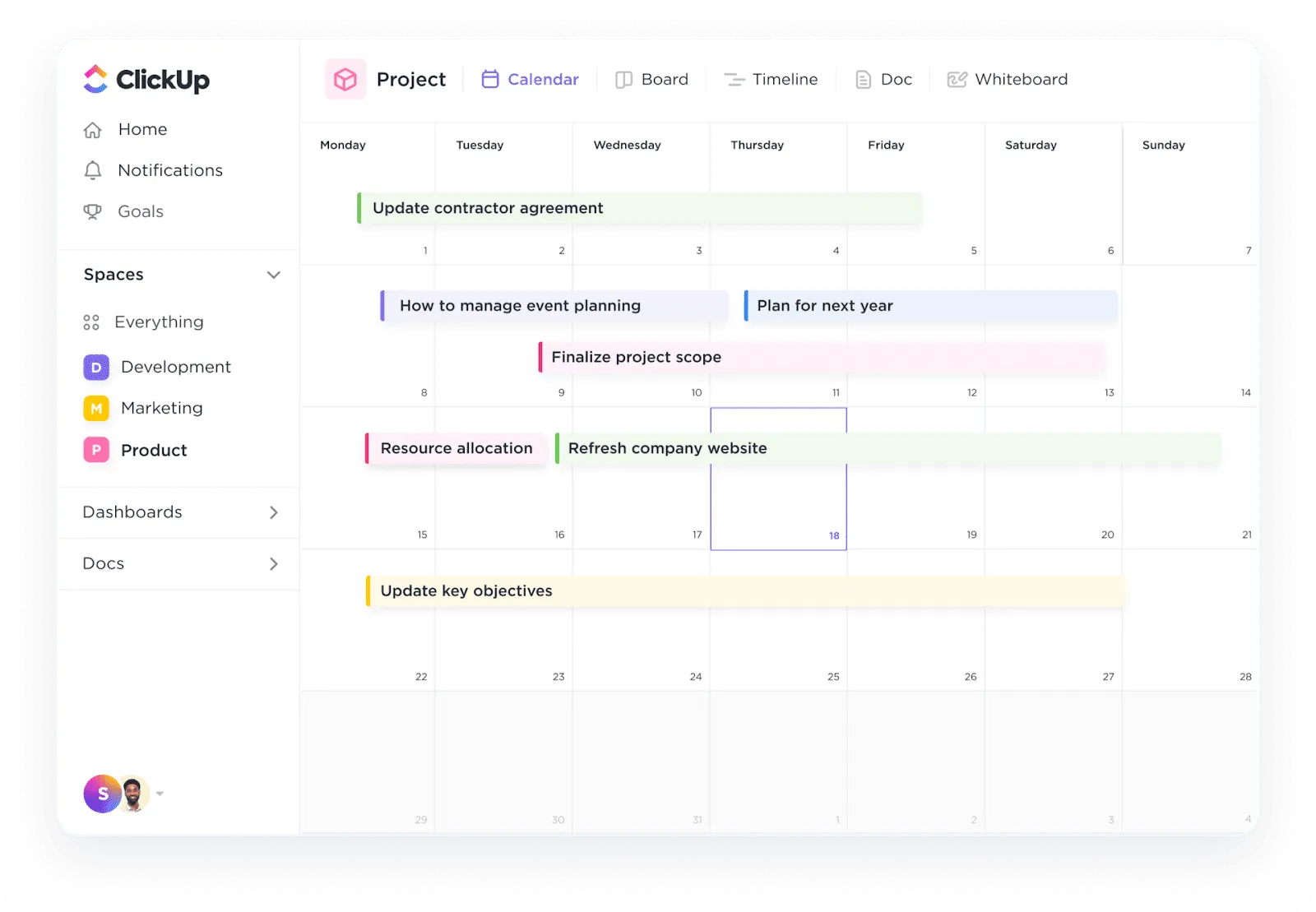
มุมมองปฏิทินของ ClickUpสามารถเพิ่มประสิทธิภาพของปฏิทินดิจิทัลของคุณได้ มันช่วยให้คุณมองเห็นงาน จัดตารางงานใหม่ และจัดการไทม์ไลน์ส่วนตัวและงานได้อย่างราบรื่น
ประโยชน์ของการใช้มุมมองปฏิทิน ClickUp ในการจัดการปฏิทินหลายรายการ
โซลูชันที่สมบูรณ์แบบสำหรับการวางแผน การประสานงาน และการจัดการงานอีเวนต์ ClickUp Calendar View มาพร้อมกับฟีเจอร์หลากหลายที่ช่วยให้คุณจัดการปฏิทินหลายรายการได้อย่างมืออาชีพ ซึ่งช่วยให้คุณ:
- ซิงค์แอปต่างๆ เช่น Google Calendar และ Outlook Calendar เพื่อรวมกิจกรรมและงานทั้งหมดของคุณไว้ในที่เดียว
- ปรับแต่งปฏิทินของคุณให้สอดคล้องกับความชอบ ตารางเวลา และกระบวนการทำงานของคุณ
- ไฮไลต์งานและเหตุการณ์ที่มีความสำคัญเพื่อให้แน่ใจว่าคุณไม่พลาดสิ่งเหล่านี้
- ดูและปรับกำหนดเวลาในแอปปฏิทินต่างๆ ได้ด้วยฟีเจอร์ลากและวางที่ง่ายดาย
- แชร์ข้อมูลปฏิทินของคุณกับทีมและผู้มีส่วนได้ส่วนเสียอื่น ๆ อย่างปลอดภัยเพื่อการร่วมมือที่รวดเร็ว
- รับการแจ้งเตือนและเตือนความจำเมื่อคุณใกล้ถึงกำหนดเวลาเพื่อให้แน่ใจว่าคุณไม่ลืม
- รวมแอปปฏิทินจากอุปกรณ์ต่าง ๆ เข้าด้วยกัน
📮ClickUp Insight: มีเพียง 7% ของมืออาชีพเท่านั้นที่พึ่งพาAI เป็นหลักในการจัดการงานและจัดระเบียบ อาจเป็นเพราะเครื่องมือเหล่านี้ถูกจำกัดให้ใช้กับแอปเฉพาะ เช่น ปฏิทิน รายการสิ่งที่ต้องทำ หรือแอปอีเมล ด้วย ClickUp AI เดียวกันนี้สามารถทำงานกับอีเมลหรือเวิร์กโฟลว์การสื่อสารอื่นๆ ปฏิทิน งาน และเอกสารของคุณได้ เพียงถามว่า "วันนี้อะไรคือสิ่งที่สำคัญที่สุดของฉัน?"ClickUp Brainจะค้นหาทั่วทั้งพื้นที่ทำงานของคุณและบอกคุณอย่างชัดเจนว่ามีอะไรอยู่ในงานของคุณบ้าง โดยพิจารณาจากความเร่งด่วนและความสำคัญ เพียงเท่านี้ ClickUp ก็รวบรวมแอปมากกว่า 5 แอปไว้ในแอปเดียวที่ครบจบทุกความต้องการ!
การอัตโนมัติและการผสานการทำงานของปฏิทิน ClickUp
การซิงค์ปฏิทิน Google และ Outlook สามารถเพิ่มประสิทธิภาพการทำงานของคุณได้เพียงระดับหนึ่งเท่านั้น อย่างไรก็ตาม การเชื่อมต่อ ClickUp กับแอปพลิเคชันเหล่านี้จะช่วยให้คุณสามารถซิงค์กับกระบวนการทำงานของคุณได้ เพื่อเพิ่มประสิทธิภาพในการทำงานให้ดียิ่งขึ้น
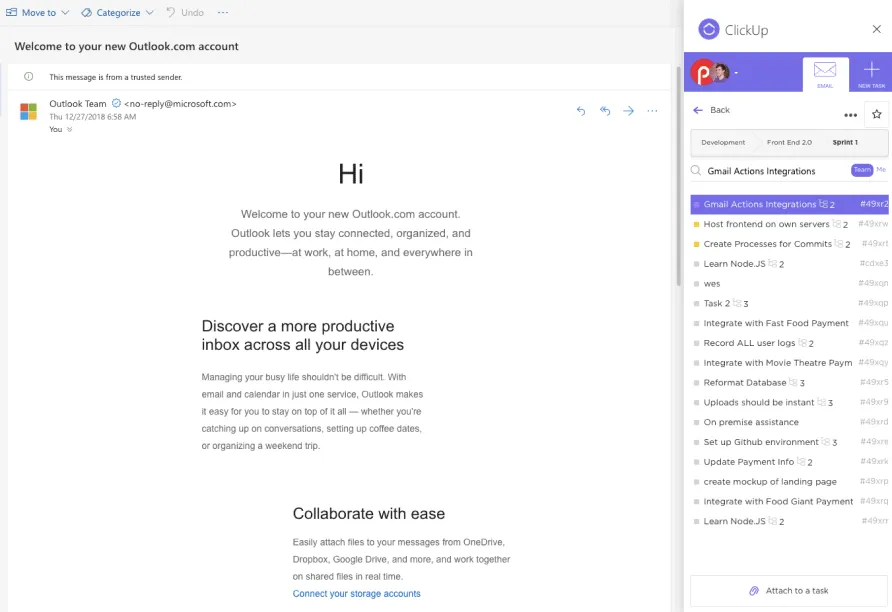
ด้วยการผสานการทำงานของ ClickUp กับ Outlook คุณสามารถเปลี่ยนอีเมล Outlook ทุกฉบับให้กลายเป็นงานที่พร้อมดำเนินการบนแพลตฟอร์ม ClickUp ได้ทันที นอกจากนี้ คุณยังสามารถแนบอีเมลไปยังงาน สร้างงานใหม่โดยตรงจาก Outlook ซิงค์ข้อมูลระหว่าง Outlook กับ ClickUp และฟีเจอร์อื่น ๆ อีกมากมาย!
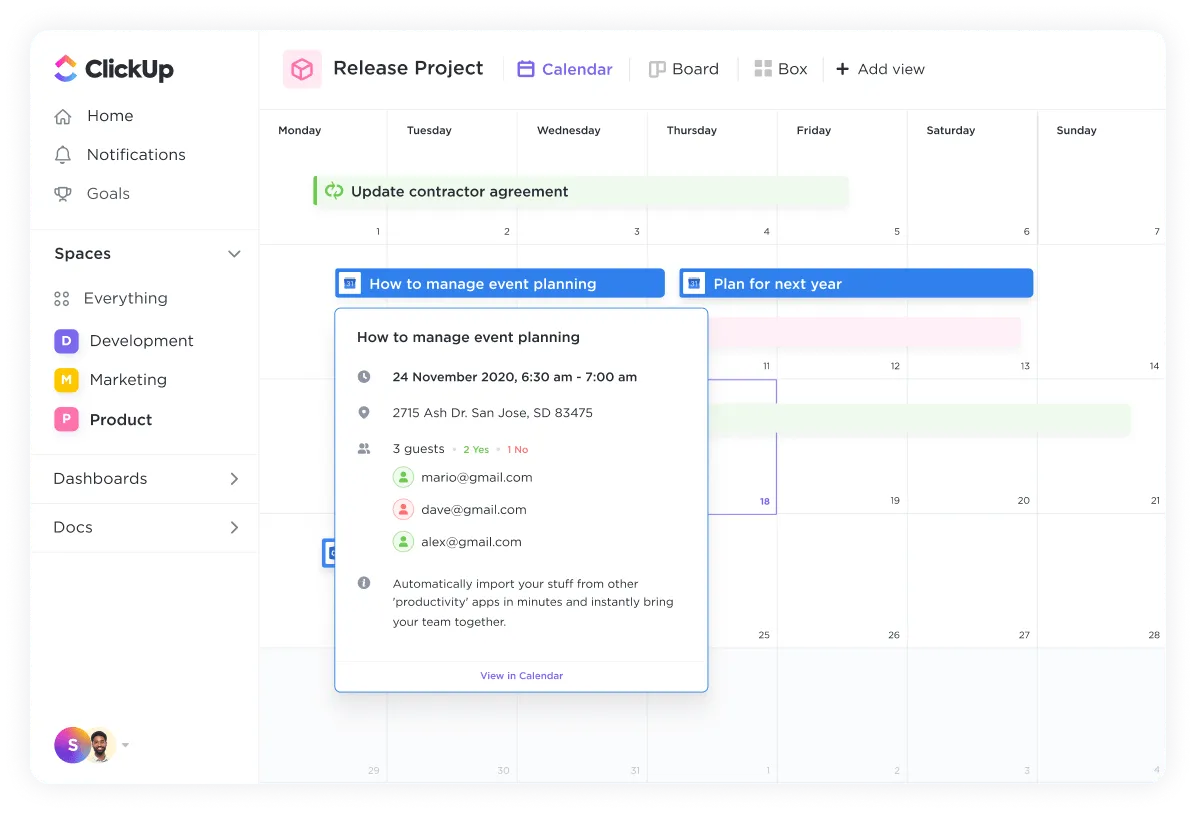
ด้วยการผสานการทำงานระหว่าง ClickUp กับ Google Calendar คุณสามารถสร้างกิจกรรมใน Google Calendar จากทุกงานใน ClickUp เพื่อให้มั่นใจว่าการส่งมอบจะตรงเวลา หากยังไม่เพียงพอ คุณสามารถซิงค์กิจกรรมใน Google Calendar กับ ClickUp ได้โดยใช้ฟีเจอร์ClickUp Google Calendar Task Syncและจัดการกำหนดส่งงาน โครงการ และตารางเวลาทั้งหมดของคุณได้อย่างง่ายดายเพียงปลายนิ้ว!
อย่างไรก็ตาม โปรดทราบว่า การซิงค์ทั้งหมดนี้เป็นแบบทางเดียว ดังนั้น การเปลี่ยนแปลงของคุณใน ClickUp จะถูกสะท้อนในแอปปฏิทินภายนอกของคุณ แต่จะไม่สะท้อนกลับใน ClickUp
คุณสมบัติเพิ่มเติมของ ClickUp สำหรับการจัดการเวลา, การวางแผน, และการจัดระเบียบ
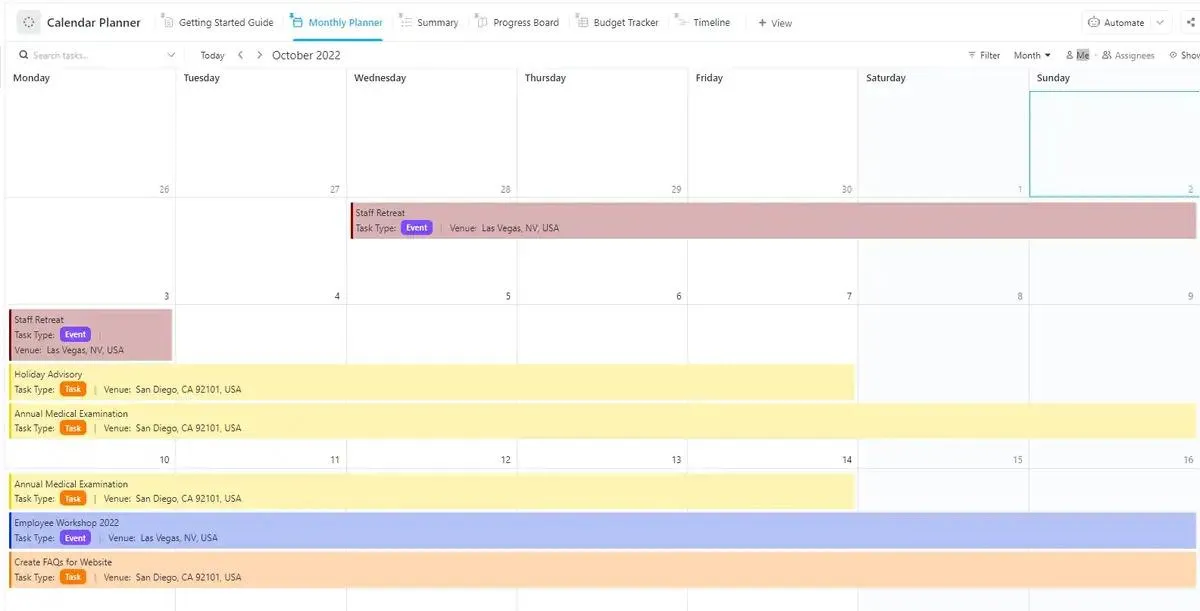
วางแผนอย่างรอบคอบ ปรับแต่งได้ง่าย และเหมาะสำหรับผู้เริ่มต้นแม่แบบปฏิทิน ClickUp Calendar Plannerช่วยให้คุณจัดระเบียบและบริหารงาน การประชุม และกิจกรรมต่าง ๆ ได้อย่างเป็นระบบ เทมเพลตนี้ช่วยให้คุณ:
- ติดตามตารางเวลาของคุณและทำงานให้เสร็จอย่างมีประสิทธิภาพ
- จัดสรรเวลาอย่างมีประสิทธิภาพโดยไม่จองซ้อนหรือเกิดความขัดแย้ง
- รักษาปริมาณงานของคุณให้เป็นระเบียบและจัดการได้
นอกจากนี้ ClickUp ยังมีเทมเพลตบล็อกเวลาหลากหลายรูปแบบ การจัดการตารางเวลา การจัดการโครงการ และอื่นๆ อีกมากมาย!
การปรับปรุงปฏิทินที่ซิงค์ของคุณให้ราบรื่นด้วย ClickUp
เมื่อภาระหน้าที่ทั้งในด้านอาชีพและส่วนตัวของคุณเพิ่มมากขึ้น การสร้างสมดุลระหว่างการทำงานและชีวิตส่วนตัวให้สมบูรณ์แบบนั้นเป็นเรื่องยากหากไม่มีเครื่องมืออย่าง Google Calendar และ Outlook Calendar ทั้งสองเครื่องมือนี้จะช่วยจัดระเบียบกิจกรรมของคุณให้เป็นระบบ และช่วยให้คุณไม่พลาดสิ่งสำคัญใด ๆ ในตารางงานที่แน่นขนัดของคุณ
แต่ถ้าคุณมีตารางเวลาที่แน่นอยู่แล้ว การจัดการแอปปฏิทินสองตัวอาจเป็นเรื่องน่าเบื่อมากกว่าที่จะเป็นประโยชน์ นี่คือเหตุผลว่าทำไมการซิงค์พวกมันจึงเป็นสิ่งสำคัญ
เมื่อคุณรวมปฏิทิน Outlook และ Google ของคุณเพื่อการจัดการตารางเวลาที่มีประสิทธิภาพแล้ว ทำไมต้องหยุดแค่นั้น? การจัดการตารางเวลาของคุณด้วย ClickUp สามารถยกระดับสิ่งต่างๆ ให้คุณไปได้อีกขั้น ตั้งแต่เทมเพลตที่ปรับแต่งได้ไปจนถึงการทำงานอัตโนมัติที่แข็งแกร่ง—ClickUp คือทุกสิ่งที่คุณต้องการในการจัดการปฏิทินที่รวมกันของคุณ
ดังนั้น ควบคุมตารางเวลาของคุณและรับ ClickUp วันนี้ฟรีลงทะเบียนที่นี่!