
คุณกำลังอยู่ในระหว่างการประชุม Microsoft Teams พร้อมกับการนำเสนอรายงานที่สำคัญ เมื่อมีใครบางคนพูดว่า "เดี๋ยวก่อน เราไม่ได้ยินเสียงคุณ"
คุณพยายามอย่างเร่งรีบเพื่อหาวิธีแชร์เสียงจากคอมพิวเตอร์ของคุณ โดยคลิกผ่านเมนูการตั้งค่าต่าง ๆ ในขณะที่ความเงียบอันอึดอัดยืดเยื้อออกไป
ทีมส์เหมาะสำหรับการนำเสนอและแชร์เดโม แต่มีแนวโน้มที่จะเผชิญกับปัญหาทางเทคนิคเมื่อต้องแชร์เสียง วันนี้เราจะพาคุณไปดูวิธีที่รวดเร็วและง่ายที่สุดในการแชร์เสียงบนทีมส์ เพื่อให้คุณมีการประชุมที่ราบรื่นและมีประสิทธิภาพ
เราจะแบ่งปันเครื่องมือการประชุมออนไลน์ทางเลือกและเครื่องมือแชร์เสียงที่จะทำให้การประสานงานกับทีมของคุณง่ายขึ้น และจะไม่ทำให้คุณต้องวุ่นวายระหว่างการโทรกับลูกค้า! ใช่แล้ว นั่นคือClickUp—แอปสำหรับทุกการทำงาน!
วิธีแชร์เสียงบน Microsoft Teams
ต้องการให้แน่ใจว่าสมาชิกในทีมของคุณได้ยินทุกอย่างชัดเจนและดังพอในระหว่างการประชุมครั้งต่อไปหรือไม่? นี่คือสิ่งที่คุณจำเป็นต้องรู้เกี่ยวกับการแชร์เสียงจากคอมพิวเตอร์ของคุณบน Teams
การทำความเข้าใจการแชร์เสียงใน Teams
การเลือกตัวเลือกการแชร์เสียงที่เหมาะสมสามารถทำให้การสื่อสารของทีมประสบความสำเร็จหรือล้มเหลวได้ Microsoft Teams มีตัวเลือกสองแบบสำหรับการแชร์เสียงระหว่างการประชุม:
- เสียงระบบ: อนุญาตให้ผู้เข้าร่วมได้ยินเสียงจากคอมพิวเตอร์ของคุณ ซึ่งรวมถึงการเล่นสื่อ การแจ้งเตือนจากแอป และเสียงภายในแอป
- เสียงไมโครโฟน: บันทึกเสียงภายนอกผ่านไมโครโฟนของคุณ ซึ่งรวมถึงเสียงพูดของคุณและเสียงรบกวนรอบข้าง
เลือกเสียงระบบเพื่อแชร์เสียงที่คมชัด—เหมาะสำหรับเพลง, วิดีโอ, หรือการนำเสนอ. ต้องการคุยสด? เปลี่ยนเป็นเสียงไมโครโฟนเพื่อให้เสียงของคุณอยู่หน้าและกลางสำหรับการสนทนาแบบเรียลไทม์.
💡 เคล็ดลับมืออาชีพ: หากคุณต้องการสลับระหว่างเสียงระบบและเสียงไมโครโฟนระหว่างการนำเสนอ ให้ปรับการตั้งค่าเอาต์พุตเสียงของ Teams ล่วงหน้าเพื่อป้องกันการขัดจังหวะ
นี่คือภาพรวมอย่างรวดเร็วว่าคุณควรใช้ตัวไหนเมื่อไหร่
| สถานการณ์ | เสียงระบบ | เสียงไมโครโฟน |
| การเล่นวิดีโอพร้อมเสียง | ✅ | ❌ |
| การกล่าวสุนทรพจน์หรือการนำเสนอแบบสด | ❌ | ✅ |
| การสาธิตซอฟต์แวร์พร้อมเสียงภายในแอป | ✅ | ❌ |
| การดำเนินการอภิปรายทีมหรือถาม-ตอบ | ❌ | ✅ |
| การจัดสัมมนาออนไลน์ด้วยสื่อแบบโต้ตอบ | ✅ | ✅ |
| การให้คำบรรยายแบบเรียลไทม์บนวิดีโอ | ✅ | ✅ |
| การอธิบายเอกสารหรือรายงานแบบสด | ❌ | ✅ |
การเปิดใช้งานการแชร์เสียงใน Teams
การแชร์เสียงใน Teams นั้นง่ายมาก—เว้นแต่คุณจะพลาดการตั้งค่าบางอย่างและทำให้ทุกคนสงสัยว่าพวกเขาควรจะได้ยินอะไร ไม่ว่าคุณจะกำลังเล่นวิดีโอ สาธิตซอฟต์แวร์ หรือแชร์พอดแคสต์ นี่คือวิธีการแชร์เสียงใน Teams และทำให้แน่ใจว่าเสียงของคุณจะดังและชัดเจน
การแชร์เสียงบนเดสก์ท็อป
ขั้นตอนที่ 1: เมื่อเข้าสู่การประชุมแล้ว ให้เปิดไมโครโฟนของคุณเพื่อเริ่มแชร์เสียง ซึ่งจะเปิดใช้งานเสียงจากไมโครโฟนของคุณ คุณจะได้รับแจ้งเตือนบนหน้าจอเพื่อยืนยันว่าทุกคนในการประชุมสามารถได้ยินคุณ
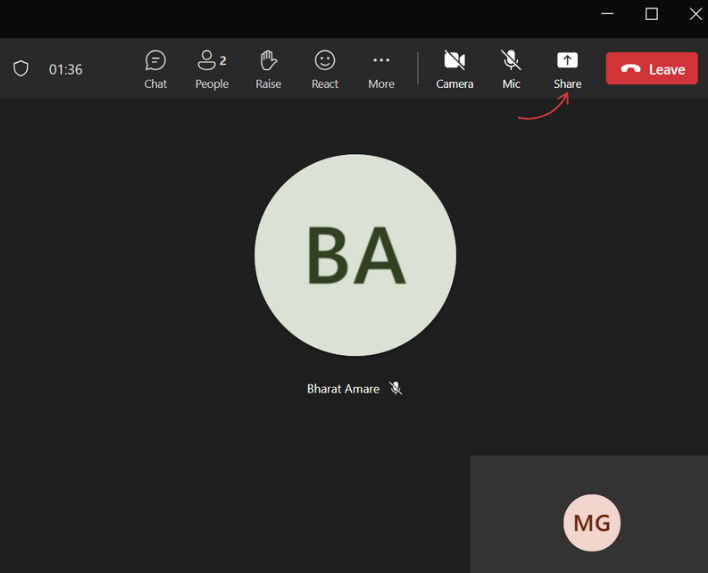
ขั้นตอนที่ 2: ในแผงควบคุมการประชุม ให้คลิกไอคอน 'แชร์' (สี่เหลี่ยมผืนผ้าที่มีลูกศรชี้ขึ้น)
ขั้นตอนที่ 3: เพื่อแชร์เสียงจากคอมพิวเตอร์ ให้ทำเครื่องหมายที่ช่อง 'รวมเสียง' จากนั้นเลือกหน้าจอหรือหน้าต่างที่คุณต้องการแชร์ เมื่อคุณแชร์แท็บ เสียงที่แชร์จะเป็นเสียงจากแท็บนั้นเท่านั้น
หากคุณกำลังใช้เว็บเบราว์เซอร์สำหรับ Teams โปรดทราบว่าคุณจะไม่สามารถแชร์เสียงคอมพิวเตอร์สำหรับหน้าต่างทั้งหมดได้ สำหรับการแชร์เสียงในแท็บ ให้ทำตามขั้นตอนเดียวกันกับแอปเดสก์ท็อป
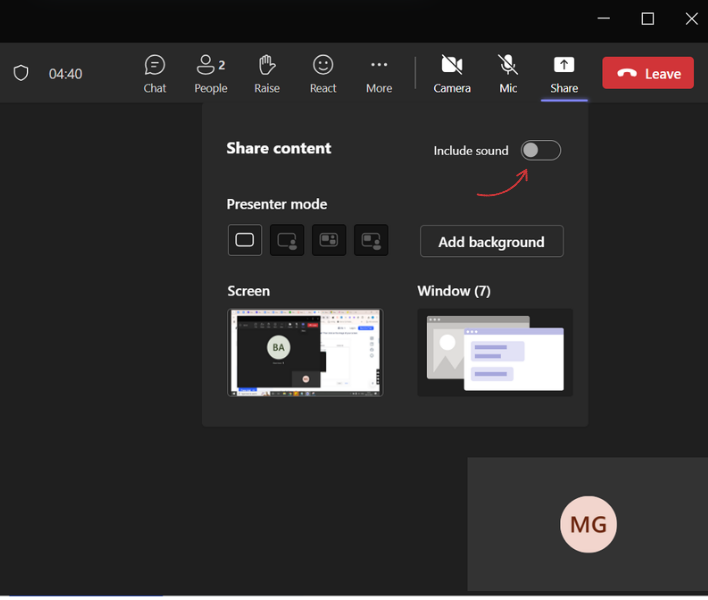
ขั้นตอนที่ 4: คลิก 'แชร์' เพื่อเริ่มแชร์หน้าจอคอมพิวเตอร์ทั้งหมดของคุณพร้อมกับเสียง
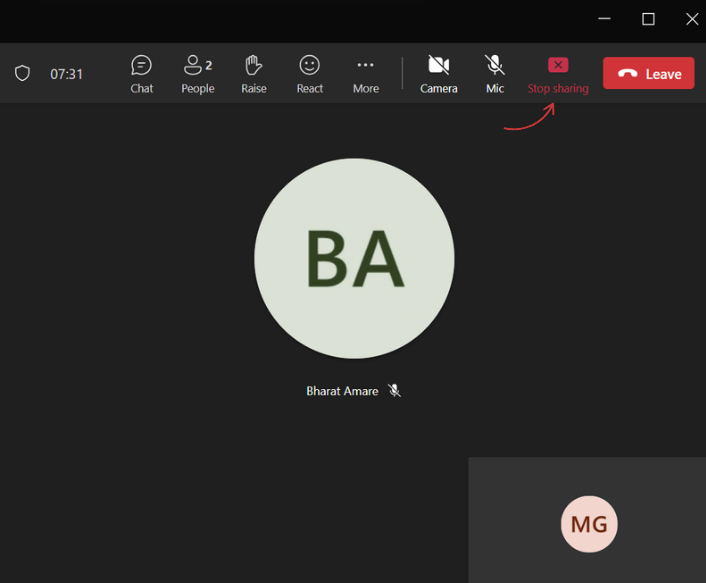
ขั้นตอนที่ 5: เมื่อเสร็จสิ้นแล้ว ให้คลิก 'หยุดการแชร์' เพื่อปิดการควบคุมการแชร์เสียงและหน้าจอ
💡 เคล็ดลับมืออาชีพ: หากคุณกำลังแชร์วิดีโอ ให้ใช้โหมด 'เต็มหน้าจอ' แทนการใช้หน้าต่างเพื่อหลีกเลี่ยงปัญหาการซิงค์เสียง
การแชร์เสียงบนมือถือ (iOS & Android)
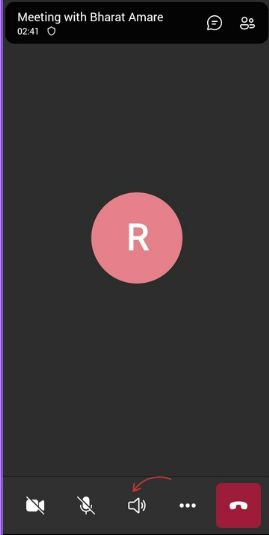
แอป Teams บนมือถืออนุญาตให้แชร์หน้าจอได้ แต่ไม่รองรับการแชร์เสียงระบบ คุณจะต้องทำดังนี้:
ขั้นตอนที่ 1: แตะที่ ไอคอนลำโพง ที่ด้านล่างของหน้าจอ
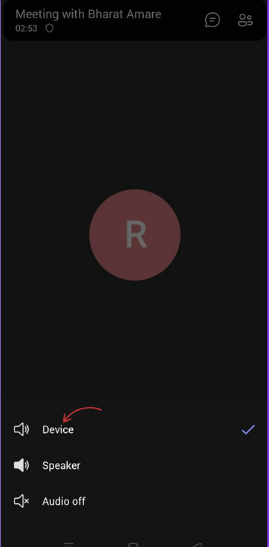
ขั้นตอนที่ 2: เลือก 'อุปกรณ์' จากเมนู
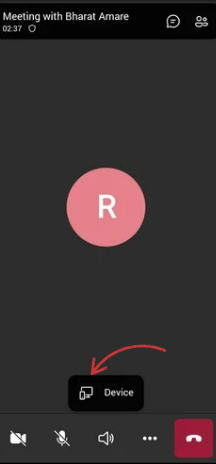
ขั้นตอนที่ 3: จะมีการแจ้งเตือนปรากฏขึ้น เพื่อยืนยันว่าเสียงการประชุมกำลังเล่นจากอุปกรณ์มือถือของคุณ
💡 เคล็ดลับมืออาชีพ: ผู้ใช้หลายคนประสบปัญหาเสียงเบาหรือคุณภาพเสียงไม่ดีเมื่อเล่นเสียงจากคอมพิวเตอร์ผ่านไมโครโฟนแทนการใช้ฟีเจอร์เสียงระบบ ควรใช้ตัวเลือกการแชร์เสียงในตัวคอมพิวเตอร์เสมอเพื่อประสบการณ์ที่ดีที่สุด!
การจัดการและแก้ไขปัญหาเสียงที่ใช้ร่วมกัน
หากคุณพบปัญหาขณะแชร์เสียงระบบใน Teams โปรดพิจารณาขั้นตอนแก้ไขปัญหาเหล่านี้:
1. ตรวจสอบการตั้งค่าเสียงของระบบ
- เปิดแผงควบคุมเสียงและเลือกการสื่อสารเพื่อให้แน่ใจว่าอุปกรณ์เอาต์พุตถูกเลือกอย่างถูกต้อง
- ปรับระดับเสียงเอาต์พุตเสียงเพื่อป้องกันปัญหาเสียงเบา
2. ตรวจสอบการตั้งค่าอุปกรณ์
- ไปที่การตั้งค่า Microsoft Teams > อุปกรณ์ และยืนยันว่าได้เลือกเอาต์พุตเสียงที่ถูกต้องแล้ว
- ตรวจสอบให้แน่ใจว่า Teams มีสิทธิ์ในการเข้าถึงไมโครโฟนและเสียงระบบของคุณ
3. แก้ไขคุณภาพเสียงที่ไม่ดี
- ปิดแอปพลิเคชันที่ไม่จำเป็นซึ่งอาจรบกวนการทำงานของเสียงในระบบ
- เปลี่ยนไปใช้การเชื่อมต่อแบบสายหากพบปัญหาเสียงล่าช้าหรือสะดุด
- ดาวน์โหลดไฟล์บันทึกจาก OneDrive หรือ SharePoint และปรับปรุงคุณภาพเสียงโดยใช้เครื่องมือเช่น Audacity หรือ Adobe Audition
- เลือกแอปของบุคคลที่สามเพื่อปรับปรุงความชัดเจนของเสียงและลดเสียงรบกวนในพื้นหลัง
4. ตรวจสอบไดรเวอร์เสียง
- หากเสียงของทีมไม่ทำงาน ให้อัปเดตไดร์เวอร์เสียงของคุณ
- หากไดรเวอร์ของคุณล้มเหลว ให้รีสตาร์ท Teams และลองหยุดหรือเล่นเนื้อหาวิดีโอของคุณเพื่อเริ่มแชร์เสียง
5. หยุดแชร์เสียงจากคอมพิวเตอร์
- เมื่อต้องการหยุดการแชร์คลิป ให้คลิก 'หยุดแชร์เสียง' ในแผงควบคุมการประชุม เพื่อป้องกันเสียงรบกวนจากพื้นหลังที่ไม่ต้องการ
แนวทางปฏิบัติที่ดีที่สุดสำหรับการแชร์เสียงอย่างไร้รอยต่อ
เพื่อให้แน่ใจว่าการแชร์เสียงคุณภาพสูงในระหว่างการประชุม Teams, ปฏิบัติตามคำแนะนำที่ดีที่สุดต่อไปนี้:
- ใช้ไมโครโฟนและลำโพงคุณภาพสูง: สิ่งนี้จะช่วยปรับปรุงความชัดเจนของเสียงเมื่อรวมเสียงจากระบบและไมโครโฟนเข้าด้วยกัน
- ปรับการตั้งค่าของระบบก่อนการประชุม: กำหนดค่าการตั้งค่าเสียงของระบบและทดสอบการ 출력เสียงเพื่อหลีกเลี่ยงการรบกวน
- เพิ่มประสิทธิภาพการควบคุมการประชุม: ปิดเสียงผู้เข้าร่วมที่ไม่ได้พูดหรือนำเสนอเพื่อลดเสียงรบกวนพื้นหลังและทำให้การสื่อสารชัดเจนยิ่งขึ้น
- ใช้ตัวช่วยสร้างแบบง่ายสำหรับการตั้งค่าอย่างรวดเร็ว: หากคุณไม่แน่ใจเกี่ยวกับการเลือกการตั้งค่าเสียงที่เหมาะสม Teams มีขั้นตอนแนะนำเพื่อตั้งค่าเสียงให้ถูกต้อง
- ทดสอบก่อนการประชุม: จัดการประชุมทดสอบอย่างรวดเร็วเพื่อยืนยันว่าเสียงและไมโครโฟนของคอมพิวเตอร์ของคุณทำงานตามที่คาดหวัง
ด้วยขั้นตอนง่าย ๆ เหล่านี้ คุณสามารถทำให้การประชุม Teams ของคุณราบรื่นได้ ไม่ว่าคุณจะกำลังแชร์เสียงระบบสำหรับการนำเสนอ ใช้ไมโครโฟนสำหรับการหารือ หรือทั้งสองอย่าง!
จัดการ, บันทึก, และแบ่งปันเสียงของคุณด้วย ClickUp
ในขณะที่ Microsoft Teams ช่วยให้คุณแชร์เสียงระหว่างการประชุมได้ แต่ก็ยังขาดความสามารถในการจัดระเบียบ จัดเก็บ หรือเปลี่ยนบทสนทนาเหล่านั้นให้กลายเป็นผลลัพธ์ที่ชัดเจน
นั่นคือจุดที่ClickUpเข้ามาช่วย
ไม่ว่าคุณจะกำลังบันทึกการระดมความคิด การสนทนาเกี่ยวกับข้อเสนอแนะ หรือการอัปเดตสถานะ ClickUp มอบพื้นที่เดียวให้คุณจัดการทุกอย่าง—ทั้งการบันทึกเสียง บทถอดความ งานที่ต้องทำ และการติดตามผล ไม่ใช่แค่การแชร์เสียงเท่านั้น แต่เป็นเสียงที่มาพร้อมกับบริบท เชื่อมโยงกับโปรเจกต์ เอกสาร และฐานความรู้ของคุณ
ClickUp คือแพลตฟอร์มเดียวที่คุณต้องการสำหรับประสิทธิภาพการทำงาน การจัดการโครงการ และการสื่อสารที่ราบรื่น แอปสำหรับทุกเรื่องในการทำงาน
เราจะพาคุณไปดูคุณสมบัติสำคัญของ ClickUp ที่ทำให้ทุกอย่างเป็นไปได้:
คลิป ClickUp
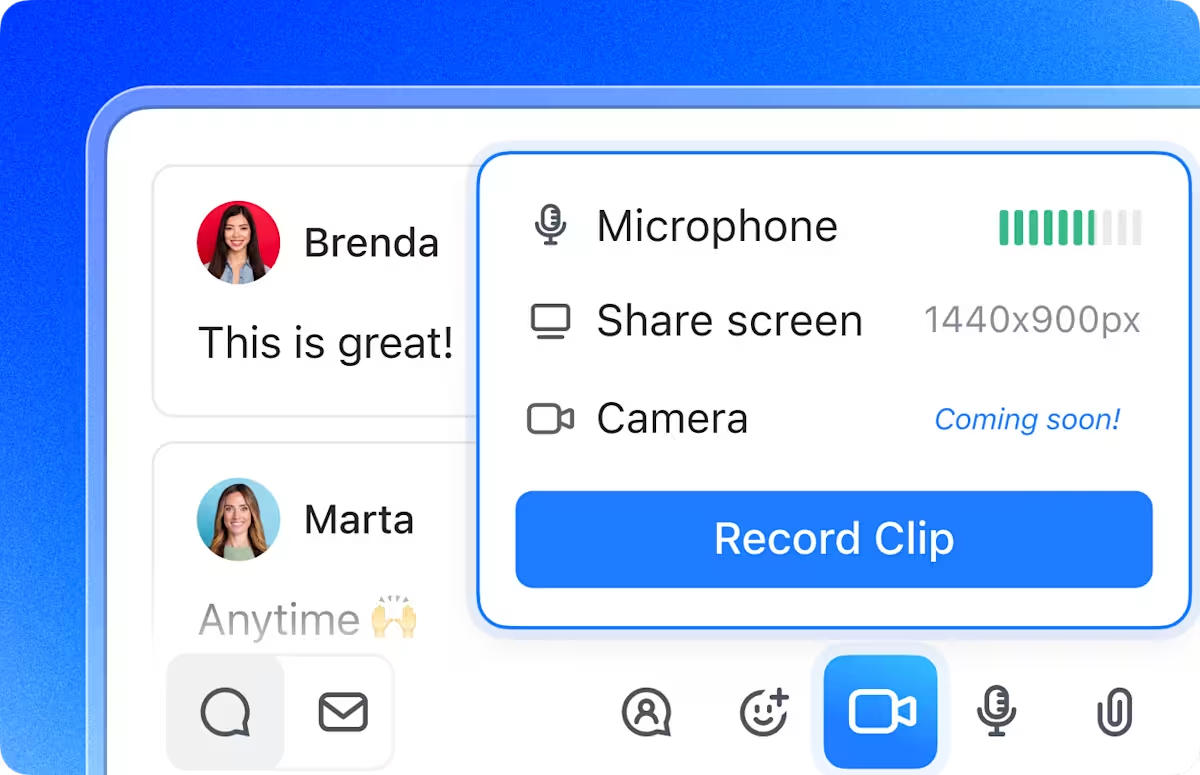
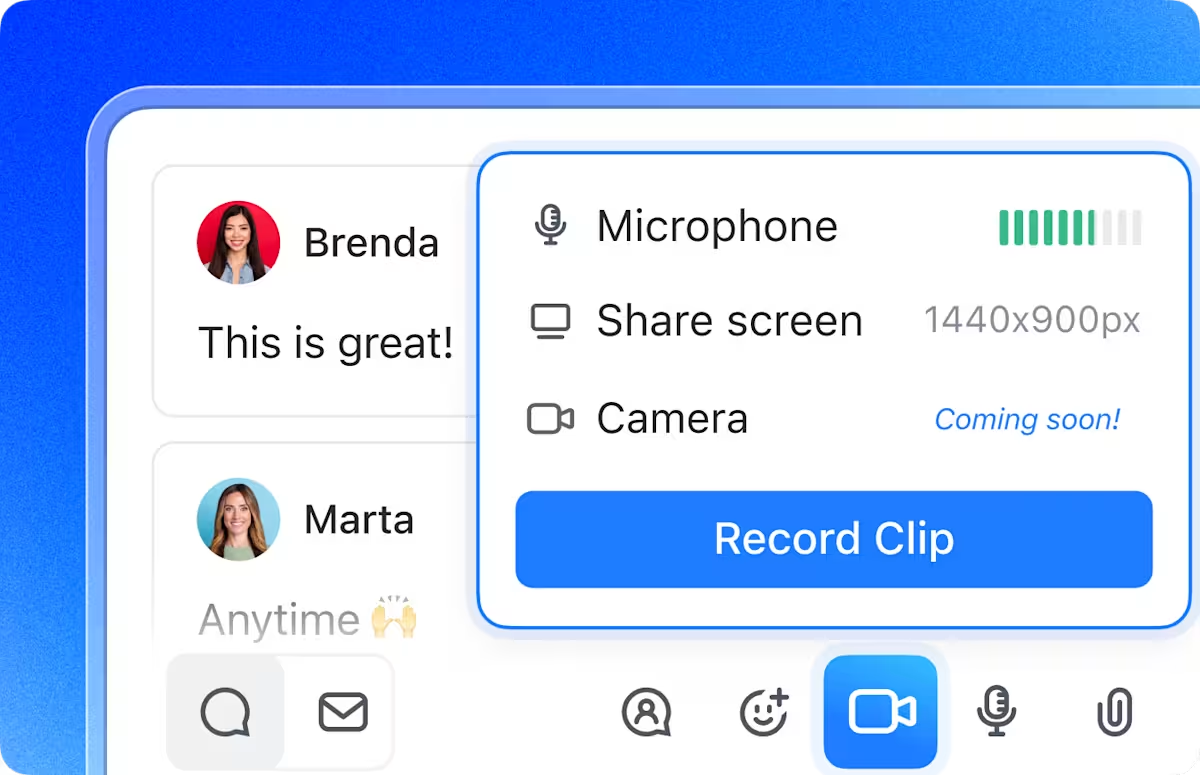
ClickUp Clipsคือ โปรแกรมบันทึกหน้าจอฟรีที่รวมอยู่ใน ClickUp
มันช่วยให้คุณสร้างและแชร์การบันทึกหน้าจอได้อย่างง่ายดาย ทั้งแบบมีและไม่มีภาพจากเว็บแคมและเสียงประกอบ คุณสามารถ:
- บันทึกการบันทึกหน้าจอคลิปและแชร์ได้ทันทีผ่านลิงก์ ไม่ต้องดาวน์โหลดหรือแก้ไข
- บันทึกการสนทนาที่สำคัญในเสียงที่ชัดเจนและมีคุณภาพสูงโดยไม่ต้องมีการประมวลผลเพิ่มเติม
- บันทึกเสียงคลิปได้โดยตรงในภารกิจของคุณใน ClickUpโดยคลิกที่ไอคอนไมโครโฟนในส่วนความคิดเห็น
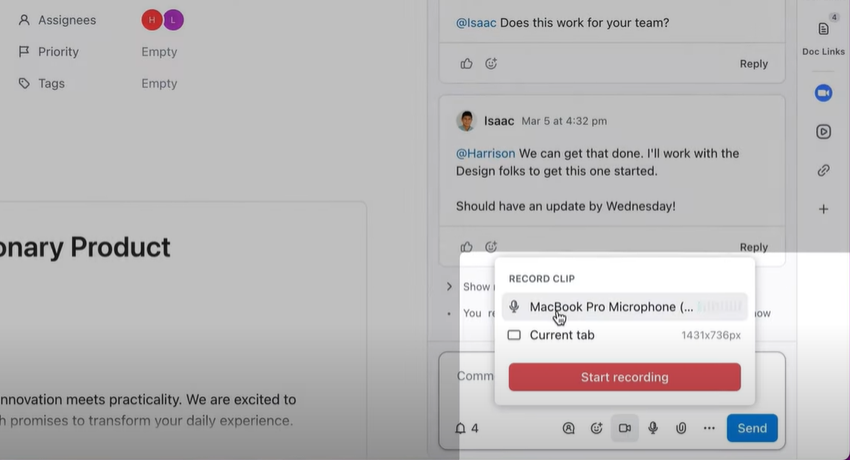
- หยุดชั่วคราว, ดำเนินการต่อ, หรือ ลบการบันทึก ตามที่ต้องการ
- บันทึกการบันทึกไว้ในClips Hubเพื่อการจัดระเบียบที่ดีขึ้นและอ้างอิงในอนาคต
ผู้ดูแลระบบสามารถเปิดใช้งาน ClickUp Clips จาก ClickApps ได้ ซึ่งช่วยให้ทีมสามารถบันทึกและแชร์วิดีโอหน้าจอพร้อมเสียงได้อย่างง่ายดายไม่ว่าคุณจะบันทึกการฝึกอบรม การอัปเดตโครงการ หรือความคิดเห็นสั้น ๆ ClickUp จะช่วยให้ทุกอย่างเป็นระเบียบและสามารถเข้าถึงได้ตลอดเวลา
มัน [ClickUp] มีคุณสมบัติมากมายที่เหมาะและสามารถใช้งานได้เกือบทุกคน – สำหรับฉัน ฉันได้ใช้เพียงสิ่งที่เหมาะกับฉันเท่านั้น ตัวบันทึกหน้าจอในตัวนั้นยอดเยี่ยมมาก – โดยเฉพาะสำหรับการสร้างวิดีโอสอนสั้น ๆ หากจำเป็น ตั้งแต่การจัดการงาน การติดตามเวลา การตั้งเป้าหมาย การแชร์เอกสาร ไปจนถึงการอัตโนมัติ มันมีทุกสิ่งที่คุณต้องการ นอกจากนี้ แพลตฟอร์มยังอัปเดตและเพิ่มคุณสมบัติใหม่ ๆ อย่างสม่ำเสมอ ตามคำแนะนำของผู้ใช้ ดังนั้นจึงเป็นเรื่องดีที่จะติดตามแผนการพัฒนาของพวกเขาหรือสมัครสมาชิกเพื่อรับการอัปเดต
มัน [ClickUp] มีคุณสมบัติมากมายที่เหมาะและสามารถใช้งานได้เกือบทุกคน – สำหรับฉัน ฉันได้ใช้เพียงสิ่งที่เหมาะกับฉันเท่านั้น ตัวบันทึกหน้าจอในตัวนั้นยอดเยี่ยมมาก – โดยเฉพาะสำหรับการสร้างวิดีโอสอนสั้น ๆ หากจำเป็น ตั้งแต่การจัดการงาน การติดตามเวลา การตั้งเป้าหมาย การแชร์เอกสาร ไปจนถึงการอัตโนมัติ มันมีทุกสิ่งที่คุณต้องการ นอกจากนี้ แพลตฟอร์มยังอัปเดตและเพิ่มคุณสมบัติใหม่ ๆ อย่างสม่ำเสมอตามคำแนะนำของผู้ใช้ ดังนั้นจึงเป็นเรื่องดีที่จะติดตามแผนงานของพวกเขาหรือสมัครสมาชิกเพื่อรับการอัปเดต
💡 เคล็ดลับมืออาชีพ: ใช้ ClickUp Clips เพื่อให้ความคิดเห็นทางวาจาเกี่ยวกับโปรเจ็กต์แทนการเขียนความคิดเห็นยาว ๆ ช่วยประหยัดเวลาและเพิ่มความชัดเจน!
ClickUp Brain
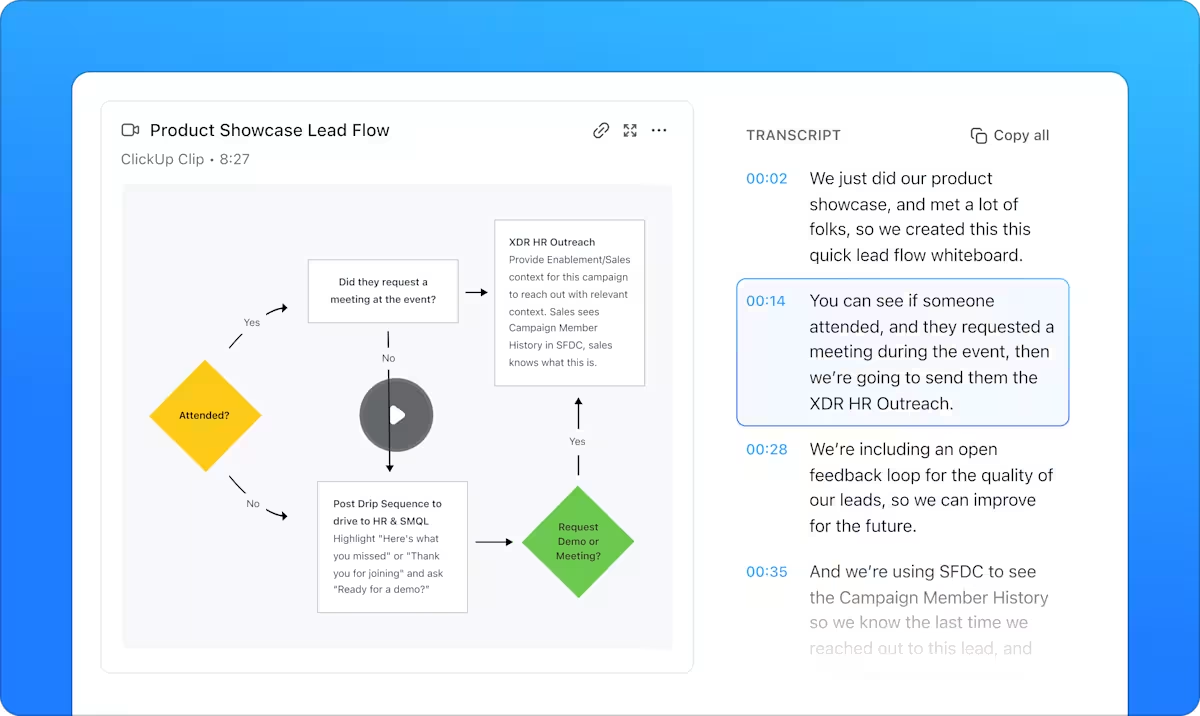
ลองนึกภาพว่ามีผู้ช่วยในการทำงานที่เชื่อมต่อทุกงาน เอกสาร และความรู้ของทีมของคุณ และถอดเสียงและจัดระเบียบเสียงการประชุมของคุณโดยอัตโนมัติ นั่นคือClickUp Brainสำหรับคุณ
ClickUp Brain ช่วยให้ทุกการสนทนา บันทึกเสียง และบันทึกการประชุมถูกแปลงเป็นข้อความที่สามารถค้นหาได้ ด้วยระบบถอดเสียงแบบเรียลไทม์ที่ขับเคลื่อนด้วย AI คุณจะไม่พลาดรายละเอียดสำคัญใดๆ นอกจากนี้ยังถอดเสียงคลิปใน ClickUp ของคุณและสามารถสรุปเนื้อหาได้ตามต้องการ คุณจึงไม่จำเป็นต้องนั่งฟังการสาธิต การเดินผ่านขั้นตอน หรือการบันทึกการสนทนาที่ยาวนานอีกต่อไป
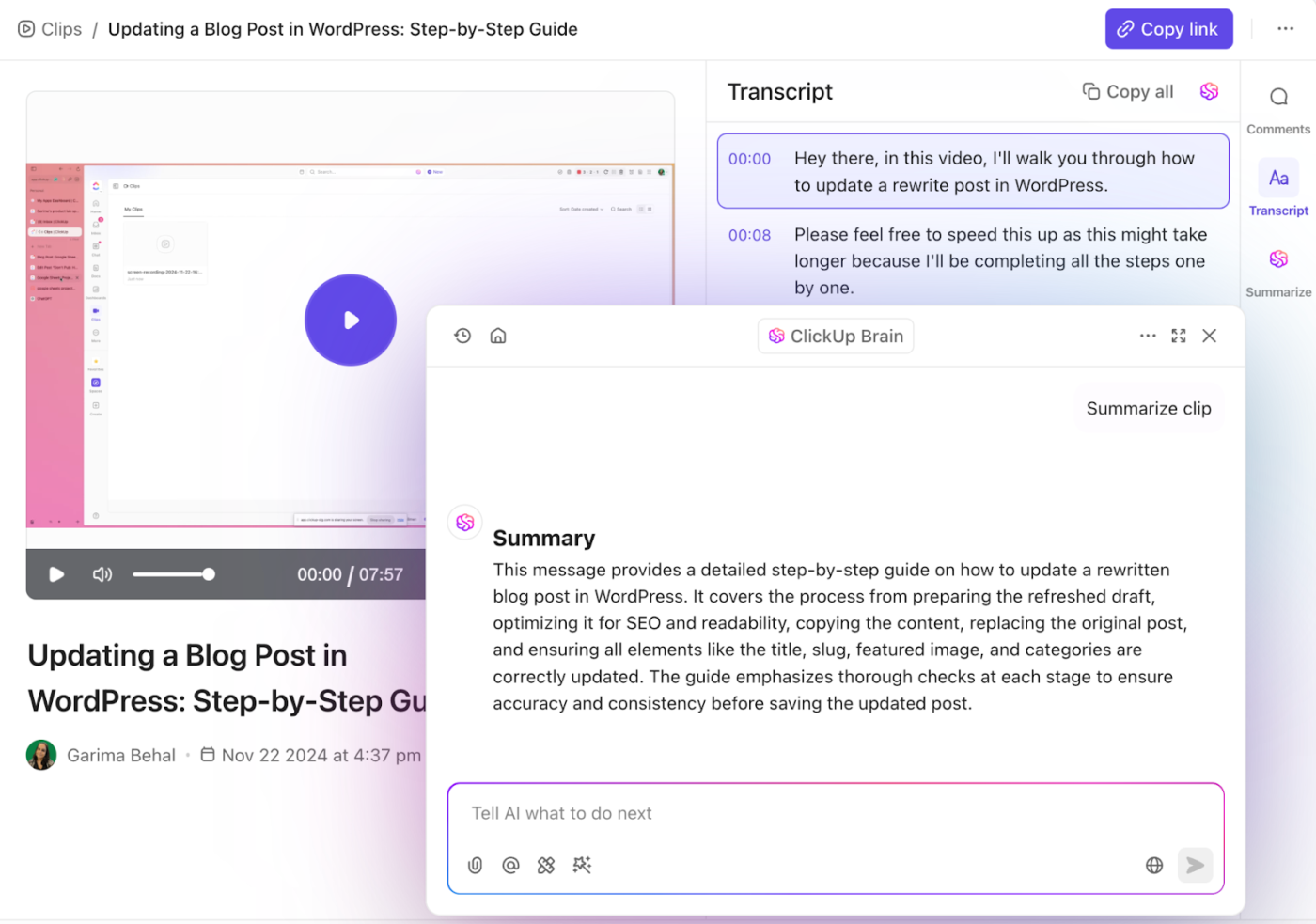
ในขณะที่ Brain สามารถถอดเสียงและสรุปเนื้อหาจากบันทึกที่มีอยู่ได้ แต่AI Notetaker ของ ClickUpคือสิ่งที่คุณจะต้องใช้เพื่อบันทึกการสนทนาจากการประชุมสด
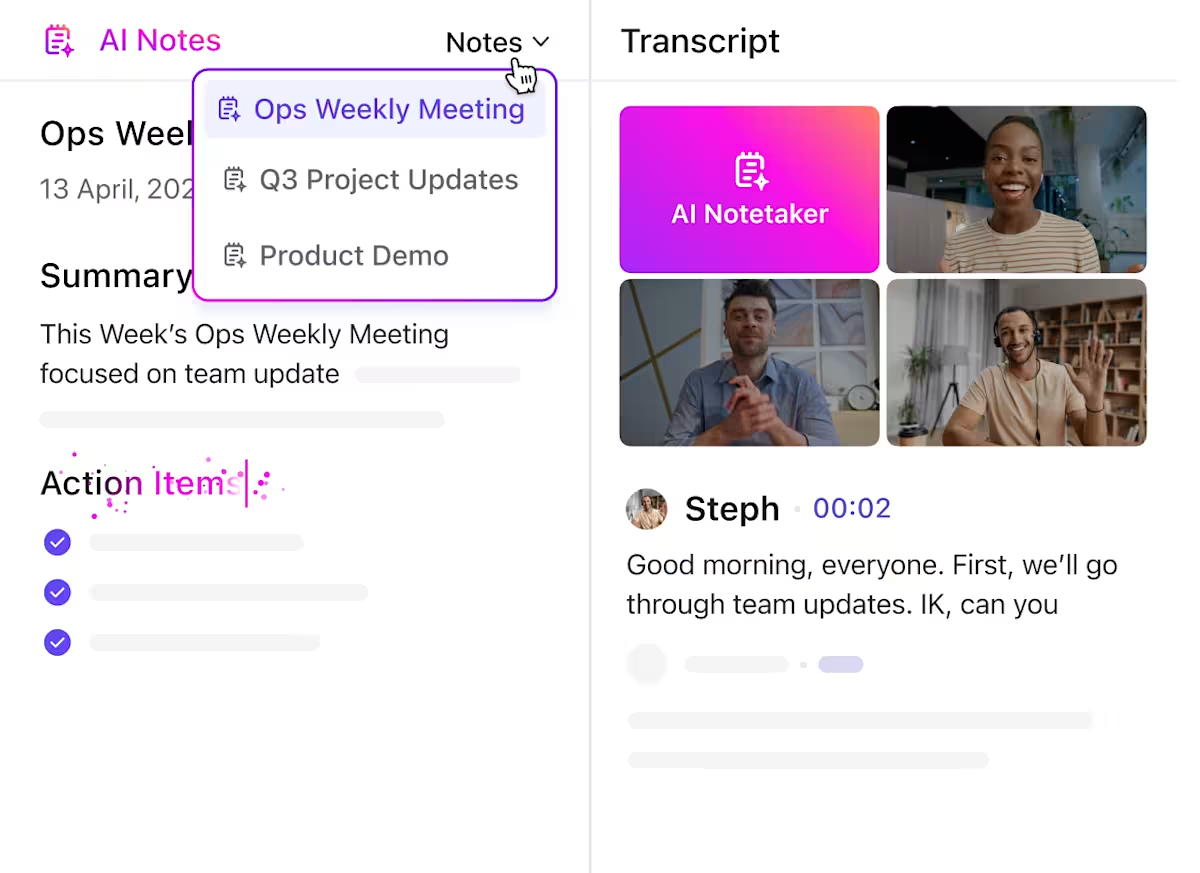
ลืมการจดบันทึกด้วยมือไปได้เลย เพราะ AI จะบันทึกเสียง บทสรุป บันทึกการค้นหา สรุป และประเด็นสำคัญจากการประชุมของคุณโดยอัตโนมัติ ด้วยป้ายกำกับที่ชัดเจน คุณยังสามารถระบุได้ว่าบทสนทนาสองส่วนมาจากผู้พูดคนเดียวกันหรือคนละคน
ส่วนที่ดีที่สุด? คุณสามารถทำให้ประเด็นสำคัญที่จับได้นำไปปฏิบัติได้โดยการเปลี่ยนเป็นงานใน ClickUp พร้อมกำหนดเจ้าของงาน
📮 ClickUp Insight: ประมาณ92% ของพนักงานที่ใช้ความรู้เสี่ยงต่อการสูญเสียการตัดสินใจที่สำคัญเนื่องจากเอกสารที่กระจัดกระจาย ในขณะที่เพียง 8% เท่านั้นที่ใช้เครื่องมือการจัดการโครงการเพื่อติดตามรายการที่ต้องดำเนินการ
ช่องว่างระหว่างการหารือกับการกระทำนำไปสู่ความไม่มีประสิทธิภาพอย่างมากในวิธีที่ทีมติดตามและดำเนินการทำงาน ด้วยClickUp AI Notetaker คุณสามารถรวมบันทึกการประชุม, รายการที่ต้องทำ, และการตัดสินใจไว้ในที่เดียว—ทำให้แน่ใจว่าไม่มีอะไรหลุดรอดไป
📖 อ่านเพิ่มเติม: เทมเพลตบันทึกการประชุมฟรีเพื่อจัดทำรายงานการประชุมที่ดีขึ้น
คลิกอัพ แชท
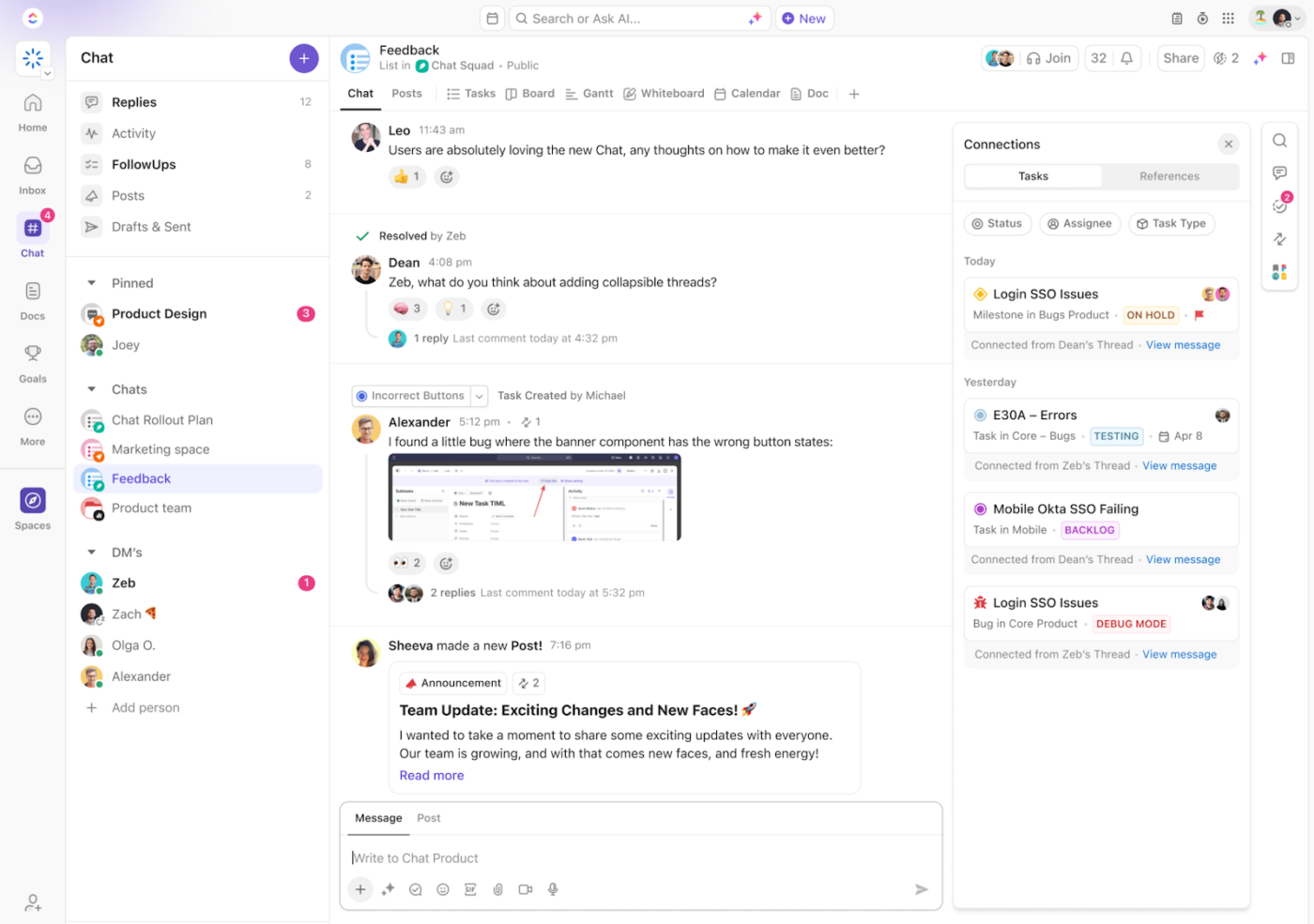
ClickUp เป็นซอฟต์แวร์แชร์ไฟล์ที่ยอดเยี่ยมโดยไม่ต้องวุ่นวายกับการจัดการเครื่องมือหลายอย่าง ข้อมูลทั้งหมด—ตั้งแต่ไฟล์เสียงไปจนถึงบันทึกการประชุม—ถูกจัดเก็บไว้อย่างศูนย์กลางภายในพื้นที่ทำงานของ ClickUp ด้วยClickUp Chat คุณสามารถแชร์เนื้อหาได้ทันที
ฟีเจอร์เล็ก ๆ ที่แสนสะดวกนี้ช่วยให้การสนทนาชัดเจนและนำไปปฏิบัติได้ ไม่ว่าจะเป็นข้อความเสียงสั้น ๆ บันทึกการประชุม หรือการสนทนาที่สำคัญ คุณสามารถแชร์ไฟล์เสียงได้โดยตรงในแชทเพื่อไม่ให้ข้อมูลสูญหาย
- ส่งและรับการบันทึกเสียง: แชร์ข้อความเสียงหรือคลิปการประชุมใน DM หรือช่องแชทกลุ่มเพื่อการสื่อสารที่รวดเร็วและชัดเจนยิ่งขึ้น
- ทำงานร่วมกันแบบเรียลไทม์: หารือเกี่ยวกับบันทึกเสียง, ให้คำแนะนำ, และติดตามการอัปเดตเสียงที่สำคัญในหัวข้อที่มีโครงสร้าง
- เปลี่ยนการสนทนาให้เป็นการกระทำ: แปลงบันทึกเสียงเป็นงานใน ClickUp เชื่อมโยงกับโครงการต่างๆ และทำให้การติดตามผลเป็นไปอย่างราบรื่น
👀 คุณรู้หรือไม่? คุณสามารถเริ่มการประชุมแบบเสียงและภาพแบบฉับพลันกับเพื่อนร่วมงาน (หรือทั้งช่อง) ได้จากภายใน ClickUp Chat โดยใช้SyncUps! SyncUps ช่วยให้คุณแชร์แท็บ หน้าต่าง...หรือแม้แต่หน้าจอทั้งหมดของคุณ!
การเชื่อมต่อ ClickUp
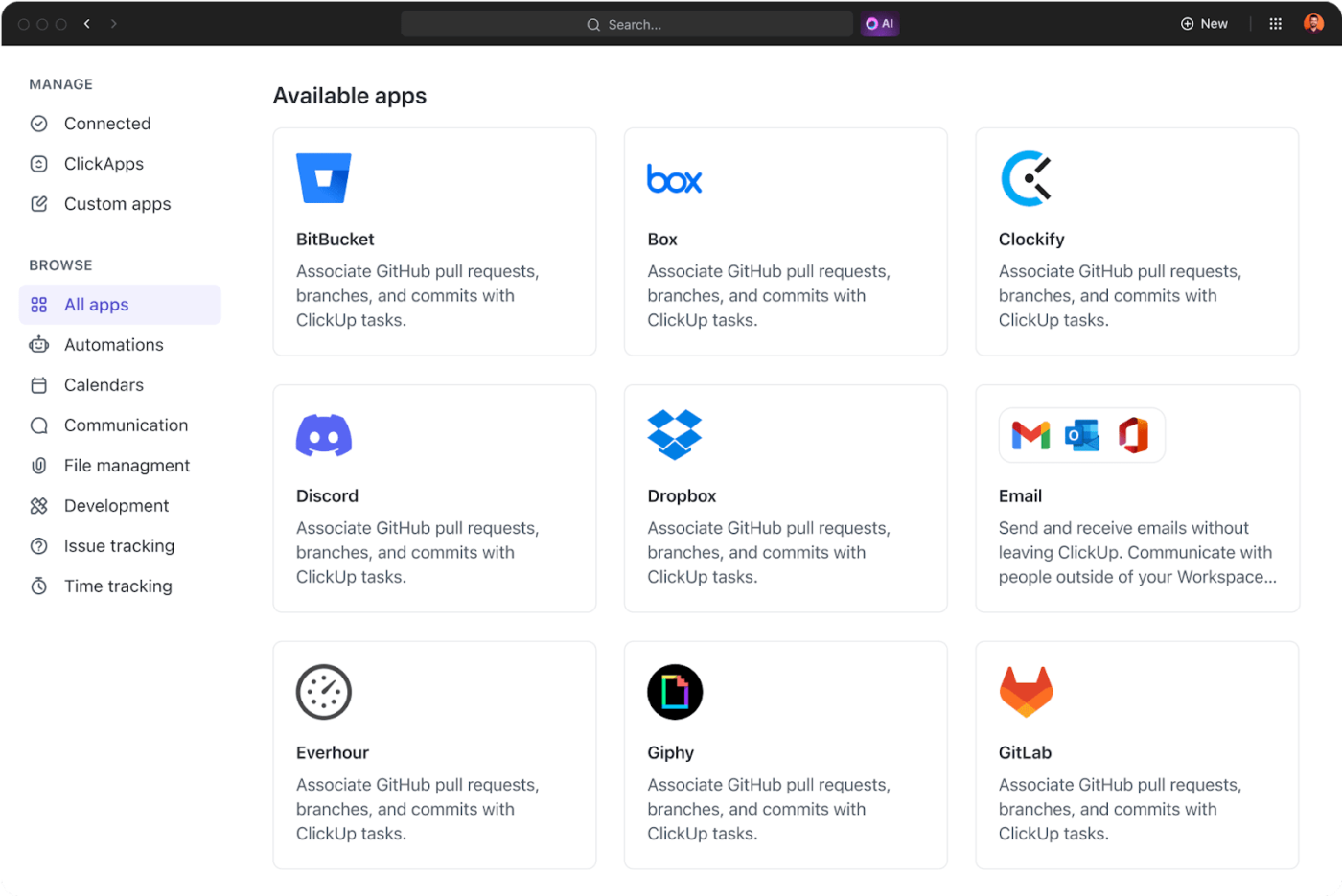
เครื่องมือแบบดั้งเดิมอย่าง Microsoft Teams มักขาดความสามารถในการผสานรวมอย่างกว้างขวางสำหรับการทำงานอัตโนมัติในเวิร์กโฟลว์ข้ามแอปพลิเคชัน ClickUpเป็นซอฟต์แวร์จัดการการประชุมที่ยอดเยี่ยมซึ่งผสานรวมได้อย่างราบรื่นกับเครื่องมือต่างๆ เช่น Zoom, Slack, Teams และ Google Meet เพื่อให้มั่นใจว่าเข้ากันได้กับเวิร์กโฟลว์ที่มีอยู่
ด้วยการผสานการทำงานกับ ClickUp เหล่านี้ คุณสามารถเข้าร่วมการประชุมได้โดยไม่ต้องออกจาก ClickUp เลย นอกจากนี้ เสียงการประชุมและบันทึกการประชุมทั้งหมดจะถูกส่งตรงไปยังกล่องจดหมาย ClickUp ของคุณ
ClickUp ไม่เพียงแต่แชร์เสียงหรือบันทึกการประชุมเท่านั้น แต่ยังเป็นสถานที่ที่คุณวางแผนการประชุม จับประเด็นการสนทนา และเปลี่ยนทุกข้อสรุปให้เป็นการกระทำ—โดยไม่ต้องสลับไปมาระหว่างเครื่องมือต่างๆ
ด้วยการบันทึกการประชุม, บันทึกการประชุม, และงานต่าง ๆ ไว้ในที่เดียว, ClickUp ไม่เพียงแต่สำหรับจัดการการประชุมเท่านั้น แต่ยังเหมาะสำหรับการดำเนินการและเป็นเจ้าของการประชุม—จากศูนย์กลางการประชุมที่คุณปรับแต่งเองได้
📖 อ่านเพิ่มเติม: ClickUp vs. Teams: เครื่องมือการทำงานร่วมกันตัวไหนที่เหมาะกับคุณ?
บอกลาปัญหาการแชร์เสียง—ClickUp ดูแลคุณเอง
ไม่ว่าคุณจะกำลังนำเสนอวิดีโอ พาทีมของคุณดูการสาธิต หรือแบ่งปันการสนทนาที่สำคัญ การแชร์เสียงที่ราบรื่นเป็นสิ่งจำเป็น
Microsoft Teams ครอบคลุมพื้นฐาน แต่ยังไม่เพียงพอเมื่อต้องการเปลี่ยนการสนทนาให้กลายเป็นความก้าวหน้าจริง นี่คือจุดที่ ClickUp เข้ามามีบทบาท
บันทึกการประชุม, แชร์คลิป, แปลงการสนทนาเป็นข้อความอัตโนมัติ, และเปลี่ยนช่วงเวลาสำคัญเป็นงานได้ทันที—ทั้งหมดในที่เดียว ไม่ต้องสลับแท็บ, ไม่ต้องกังวลกับรายการที่ต้องทำหาย, เพียงการจัดการประชุมที่ราบรื่นตั้งแต่ต้นจนจบ ที่ช่วยขับเคลื่อนผลลัพธ์ได้จริง
ทำให้การประชุมปราศจากปัญหาและเพิ่มประสิทธิภาพถึง 10 เท่า สมัครใช้ ClickUp ฟรีวันนี้!