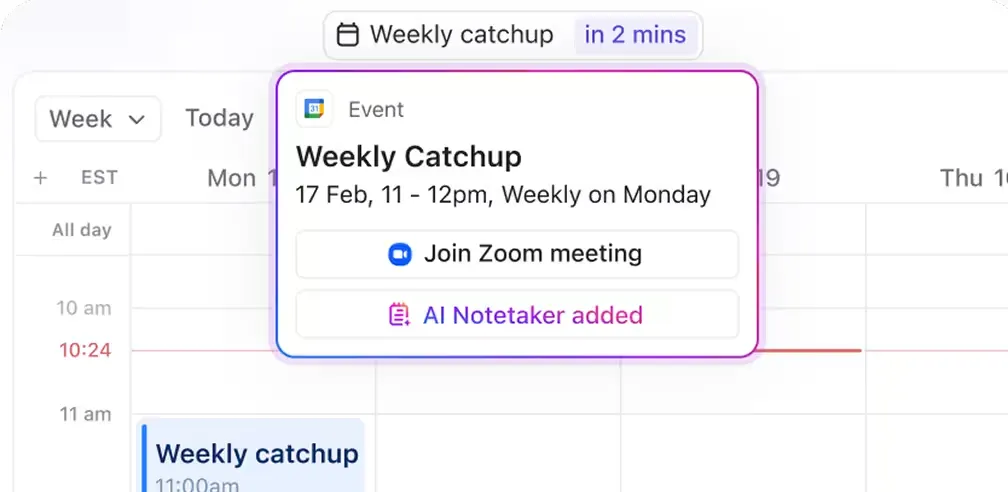

คุณกำลังอยู่ในช่วงระดมความคิดอย่างเข้มข้นกับทีมของคุณ เมื่อมีข้อความแจ้งเตือนปรากฏขึ้น: นัดหมอฟัน ลืมสนิทเลย
การบาลานซ์ระหว่างงานกับชีวิตส่วนตัวนั้นเหมือนกับการแสดงละครสัตว์อยู่แล้ว และการกระโดดไปมาระหว่างปฏิทินงาน ปฏิทินส่วนตัว และแอปพลิเคชันต่าง ๆ ก็ยิ่งเพิ่มความวุ่นวายเข้าไปอีก ไม่ว่าจะเป็นการวางแผนมื้ออาหาร การออกกำลังกาย หรือการไปรับลูกที่โรงเรียน การทำให้ทุกอย่างสอดคล้องกันอาจรู้สึกเหมือนเป็นงานประจำอีกงานหนึ่งเลยทีเดียว
หลายคนจัดการปฏิทินหลายเล่มและยังคงประสบปัญหาการนัดหมายที่ทับซ้อนกัน แต่มีวิธีที่ดีกว่า
ในคู่มือนี้ คุณจะได้เรียนรู้วิธีการรวมปฏิทิน Google สำหรับงานและส่วนตัวเข้าด้วยกันเป็นมุมมองที่จัดระเบียบเพียงหนึ่งเดียว ตั้งแต่การซิงค์กิจกรรมในปฏิทินไปจนถึงการปรับตั้งค่าปฏิทิน เราจะแนะนำคุณอย่างละเอียดในการรวมปฏิทินหลาย ๆ อันเข้าด้วยกันเพื่อให้ตารางเวลาของคุณทำงาน เพื่อ คุณ ไม่ใช่ต่อต้านคุณ นอกจากนี้ เรายังจะแสดงตัวเลือกอื่นที่มีประสิทธิภาพมากขึ้นให้คุณดูอีกด้วย!
🧠 ข้อเท็จจริงสนุกๆ: อารยธรรมโบราณ เช่น ชาวบาบิโลนและชาวอียิปต์ ให้ความสนใจอย่างมากกับวัฏจักรของดวงจันทร์ในการกำหนดตารางการขนส่ง การทำเกษตรกรรม และกิจกรรมทางศาสนา ก่อนที่จะมีแสงสว่างจากมนุษย์ อิทธิพลของดวงจันทร์ต่อการบอกเวลาในยุคแรกๆ นั้นมีมหาศาล!
ทำไมต้องรวมปฏิทินงานและปฏิทินส่วนตัวเข้าด้วยกัน?
เฮนรี ฟอร์ด ได้ปฏิวัติการผลิตด้วยสายการประกอบ ซึ่งช่วยให้การผลิตมีประสิทธิภาพมากขึ้น. หากแต่ละส่วนของสายการผลิตทำงานตามตารางเวลาของตัวเอง โดยไม่สนใจส่วนอื่น ๆ จะเกิดอะไรขึ้น? ความโกลาหล ใช่ไหม?
นั่นคือสิ่งที่ชีวิตของคุณอาจรู้สึกได้เมื่อมีปฏิทินแยกกัน คุณกำลังดำเนินกระบวนการเดียวกันบนสายการผลิตสองสายที่แยกจากกัน—ชีวิตการทำงานและชีวิตส่วนตัว—โดยไม่มีจังหวะที่สอดคล้องกัน
การรวมปฏิทิน Google หลายปฏิทินเข้าด้วยกัน เช่น ปฏิทินงานและปฏิทินส่วนตัว จะช่วยให้ทุกอย่างรวมอยู่ในที่เดียว เป็นวิธีที่ยอดเยี่ยมในการวางแผนอย่างชาญฉลาดและใช้ชีวิตอย่างสงบมากขึ้น ใช่ไหม?
นี่คือเหตุผลว่าทำไมมันถึงเปลี่ยนเกม:
- หลีกเลี่ยงการจองซ้อนแบบรถไฟเหาะ: ไม่มีอะไรแย่ไปกว่าการตระหนักว่าคุณได้นัดประชุมกับลูกค้า และ งานเลี้ยงวันเกิดของเพื่อนในเวลาเดียวกัน เมื่อปฏิทินของคุณแยกกันอยู่ ความสำคัญของคุณก็แยกกันด้วย การรวมปฏิทินหลายอันเข้าด้วยกันช่วยให้คุณเห็นการชนกันได้ทันทีและรักษาความเป็นระเบียบเรียบร้อย
- ให้สมองของคุณได้พักบ้าง: การติดตามปฏิทินหลายเล่มหมายความว่าสมองของคุณต้องทำงานหลายอย่างพร้อมกันอยู่ตลอดเวลา ปฏิทินแบบรวมศูนย์จะช่วยให้คุณไม่ต้องเปิดหลายแท็บในสมอง และทำให้การทำงานราบรื่นยิ่งขึ้น
- กำหนดขอบเขตที่ดีขึ้น—โดยไม่ละเลยสิ่งสำคัญ: การที่เส้นแบ่งระหว่างงานและชีวิตส่วนตัวไม่ชัดเจนไม่ได้หมายความว่าคุณจะต้องหมดไฟ เมื่อคุณมองเห็นทุกอย่างรวมกัน คุณจะมีแนวโน้มที่จะกำหนดเวลาเริ่มต้นและสิ้นสุดงานอย่างชัดเจน และปกป้องเวลาพักผ่อนของคุณได้โดยไม่ต้องรู้สึกผิด
- มองเห็นชีวิตของคุณจากมุมสูง:การรวมปฏิทิน Google หลาย ๆอันเข้าด้วยกันจะช่วยให้คุณเห็นภาพรวมที่สำคัญ เหมือนกับซีอีโอที่มองเห็นผลการดำเนินงานของบริษัททั้งหมดในคราวเดียว ซึ่งช่วยได้มากในการสร้างสมดุลระหว่างการทำงานและชีวิตส่วนตัว ไม่ใช่แค่ความสมดุลเท่านั้น
- ปฏิทินเดียวที่ควบคุมวันของคุณ: ไม่ต้องสลับแอปหรือสับสนกับปฏิทินอีกต่อไป การรวมปฏิทิน Google หลายอันเข้าด้วยกันช่วยให้คุณจัดระเบียบงานได้ดีขึ้น จัดการงานที่คล้ายกันเป็นชุดๆ จัดสรรเวลาสำหรับงานที่ต้องใช้สมาธิ และรักษาทั้งกำหนดส่งงานและแผนส่วนตัวให้ไม่หลุดลอยไป
🧠 ข้อเท็จจริงสนุกๆ: ในปี 1773 โรเบิร์ต เอทคิน ผู้จัดพิมพ์จากฟิลาเดลเฟีย ได้แนะนำ"Aitken's Register" ซึ่งเป็นหนึ่งในสมุดวางแผนรายวันแรกๆ ที่รู้จักกัน ออกแบบเป็นรายสัปดาห์ ผู้ใช้สามารถบันทึกค่าใช้จ่ายในหน้าซ้ายและบันทึกหรือนัดหมายในหน้าขวา ซึ่งเป็นการวางรากฐานสำหรับสมุดบันทึกนัดหมายสมัยใหม่
วิธีรวมปฏิทิน Google สำหรับงานและส่วนตัว
น่าเสียดายที่การแฮ็ก Google Calendarยังไม่มีวิธีใช้ฟังก์ชัน "รวม" ที่มีอยู่เพื่อรวมปฏิทินต่างๆ ของคุณเข้าด้วยกันอย่างเป็นระบบ—อย่างน้อยก็ในตอนนี้ อย่างไรก็ตาม Google Calendar มีวิธีง่ายๆ ในการดูและจัดการปฏิทินหลายรายการพร้อมกัน
วิธีที่ดีที่สุดคือ แชร์ ปฏิทินหนึ่งกับบัญชีอื่นและ สมัครรับ เพื่อเข้าถึงแบบเรียลไทม์

เราจะพาคุณไปดูวิธีการทำ:
ขั้นตอนที่ 1: แชร์ปฏิทินการทำงานของคุณกับบัญชี Google ส่วนตัวของคุณ
เริ่มต้นด้วยการเปิดปฏิทินงานของคุณจากแดชบอร์ด Google Calendar หากคุณยังไม่มี เพียงสร้างบัญชี Google Calendar ใหม่ ใช้เวลาเพียงไม่กี่นาทีเท่านั้น
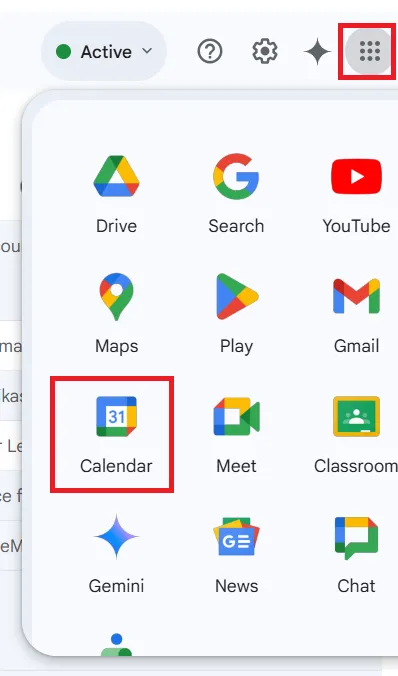
ในแผงด้านซ้าย ให้เลื่อนเมาส์ไปเหนือปฏิทินที่คุณต้องการแชร์ คลิกที่เมนูสามจุด แล้วเลือก 'การตั้งค่าและการแชร์'
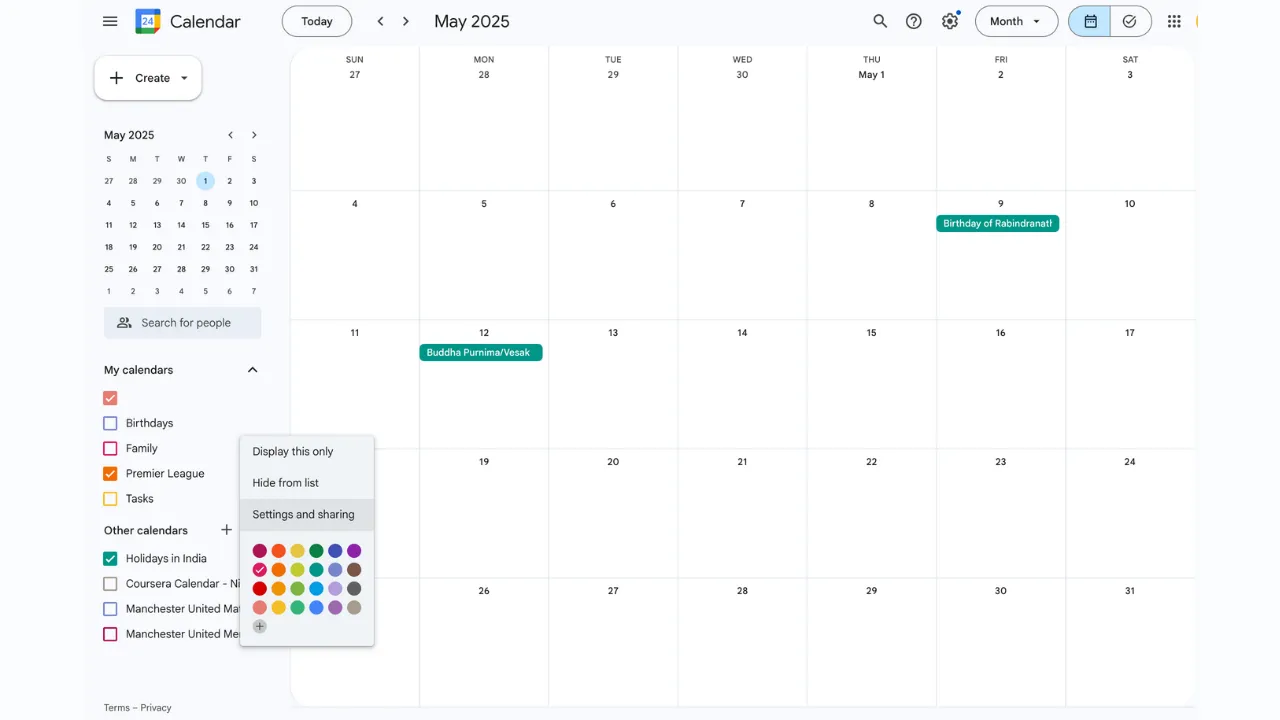
ในหน้าการตั้งค่าปฏิทิน ให้เลื่อนลงไปที่ส่วน 'แชร์กับบุคคลเฉพาะ' และเพิ่มที่อยู่อีเมลส่วนตัวของคุณ
เมื่อเพิ่มแล้ว ให้ปรับสิทธิ์การเข้าถึงตามที่คุณต้องการ—เลือกดูเฉพาะช่วงเวลาว่าง/ไม่ว่าง หรือดูรายละเอียดกิจกรรมทั้งหมด
ขั้นตอนที่ 2: ยอมรับคำเชิญปฏิทินจากอีเมลส่วนตัวของคุณ
ไปที่กล่องจดหมายส่วนตัวของคุณและยอมรับคำเชิญการแชร์ ปฏิทินที่แชร์จะปรากฏโดยอัตโนมัติในปฏิทิน Google ส่วนตัวของคุณภายใต้ "ปฏิทินอื่น ๆ"
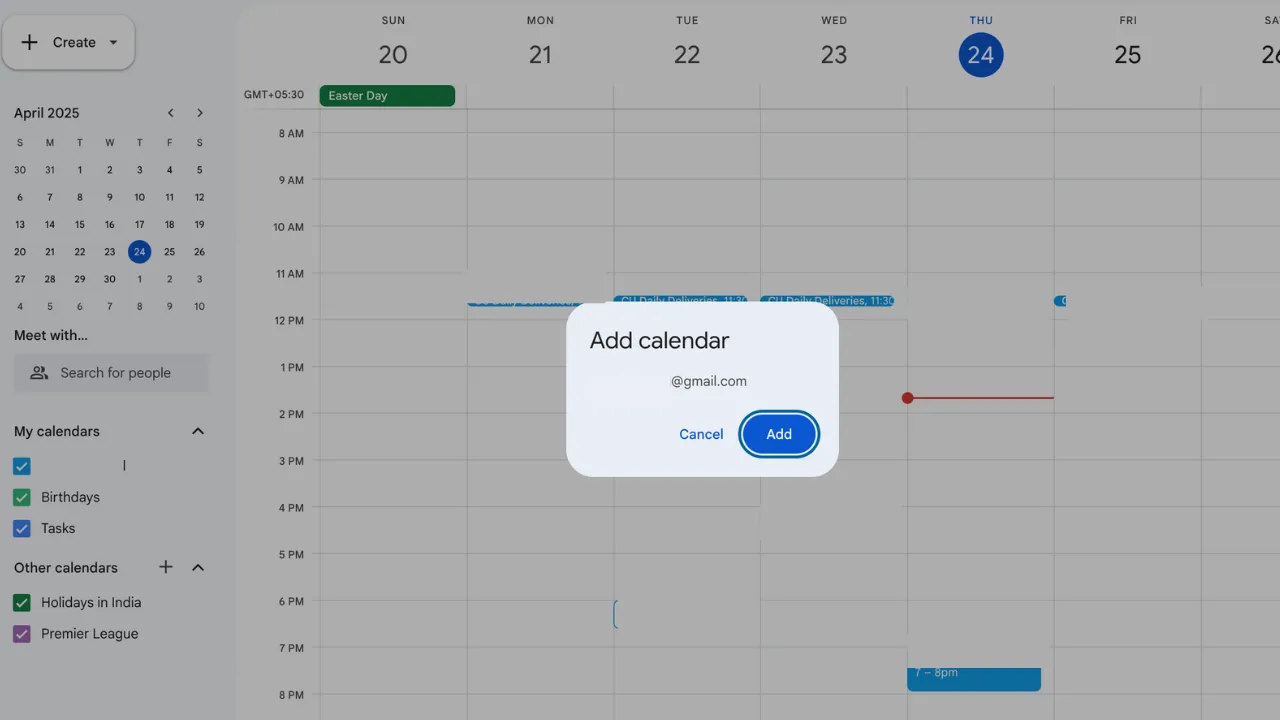
สิ่งนี้ช่วยให้คุณดูปฏิทินงานของคุณจากแดชบอร์ดส่วนตัวได้ แม้ว่าคุณจะไม่มีสิทธิ์แก้ไขก็ตาม
ขั้นตอนที่ 3: แสดงปฏิทินทั้งสองในมุมมองเดียว
ในปฏิทินส่วนตัวของคุณ ตรวจสอบให้แน่ใจว่าทั้งปฏิทินงานและปฏิทินส่วนตัวของคุณเปิดใช้งานอยู่ในแถบด้านซ้ายมือ นี่จะทำให้ปฏิทินทั้งสองซ้อนทับกันบนอินเทอร์เฟซเดียวกัน ทำให้คุณสามารถเห็นทุกอย่างได้ในคราวเดียว
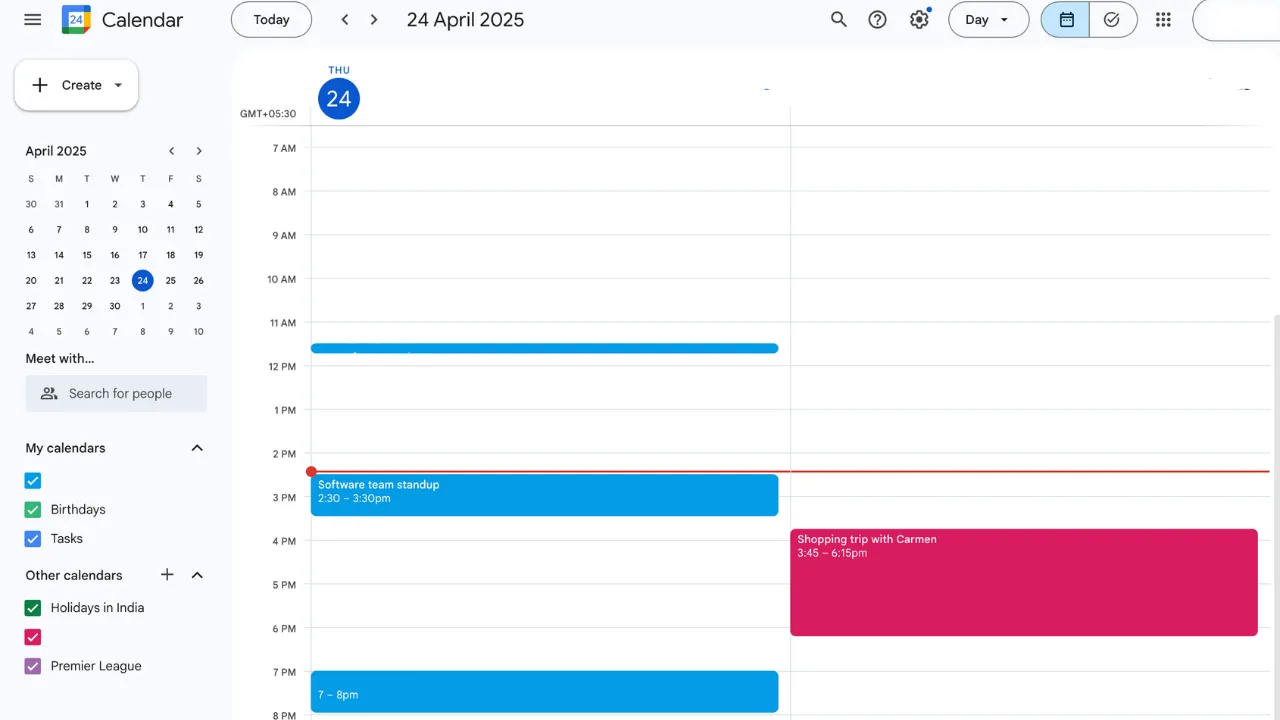
สลับระหว่างมุมมองวัน สัปดาห์ และเดือนเพื่อดูการนัดหมายทั้งหมดของคุณที่จัดเรียงอย่างเป็นระเบียบ
คุณสามารถแยกแยะระหว่างพวกเขาได้โดยใช้สีที่แตกต่างกัน Google กำหนดสีเริ่มต้นไว้แล้ว แต่คุณสามารถเปลี่ยนได้โดยคลิกที่จุดสามจุดข้างชื่อปฏิทินแต่ละรายการแล้วเลือกสีใหม่
วิธีแก้ไขทางเลือก: ตั้งค่าการซิงค์สองทางด้วยเครื่องมือจากบุคคลที่สาม
หลังจากทำตามขั้นตอนข้างต้นแล้ว คุณจะเห็นปฏิทินของคุณแสดงอยู่เคียงข้างกันได้อย่างสำเร็จ อย่างไรก็ตาม ยังไม่สามารถซิงค์ข้อมูลแบบสองทางได้ ซึ่งหมายความว่าคุณไม่สามารถเพิ่มนัดหมายในปฏิทินงานได้เมื่อคุณเข้าสู่ระบบผ่านบัญชีส่วนตัว และในทางกลับกันก็เช่นกัน
หากนั่นเป็นสิ่งที่คุณไม่สามารถต่อรองได้ เครื่องมือจากบุคคลที่สามอย่าง OneCal หรือ Zapier สามารถช่วยได้ การผสานรวมเครื่องมือเหล่านี้จะช่วยให้คุณส่งและดึงกิจกรรมระหว่างบัญชีต่างๆ ได้มากขึ้นพร้อมกับการควบคุมที่มากขึ้น—และไม่ต้องยุ่งกับไฟล์ปฏิทิน ICS
อย่างไรก็ตาม โปรดจำไว้ว่าการซิงค์แบบสองทางอาจมีความซับซ้อนได้ ควรตั้งค่าอย่างระมัดระวังเพื่อหลีกเลี่ยงการสร้างเหตุการณ์ซ้ำหรือซิงค์การนัดหมายส่วนตัวโดยไม่ตั้งใจ
ต้องการวิธีที่ดีกว่านี้ไหม? อยู่ต่อเพื่อเรียนรู้เคล็ดลับเจ๋งๆ เกี่ยวกับClickUp!
💡 เคล็ดลับมืออาชีพ: เชื่อมโยงงานกับกิจกรรมในปฏิทินและกำหนดการพึ่งพาซึ่งกันและกัน วิธีนี้จะช่วยให้มั่นใจว่างานที่เกี่ยวข้องจะเสร็จสมบูรณ์ตามลำดับที่ถูกต้อง ป้องกันปัญหาการติดขัดในการจัดตารางงาน
แนวทางปฏิบัติที่ดีที่สุดในการจัดการปฏิทินรวม
การรวมปฏิทินส่วนตัวและปฏิทินงานฟังดูดี—จนกระทั่งแผนวันหยุดสุดสัปดาห์ของคุณปรากฏขึ้นในปฏิทินงานโดยไม่ได้ตั้งใจ หรือการนัดทำผมของคุณโผล่ขึ้นมาในที่ประชุมทีม หากไม่มีการตั้งค่าปฏิทินที่เหมาะสม เรื่องราวอาจกลายเป็นเรื่องน่าอึดอัดได้อย่างรวดเร็ว
กุญแจสำคัญคือการผสมผสานอย่างมีกลยุทธ์ในขณะที่ยังคงรักษาขอบเขตไว้ นี่คือแนวทางปฏิบัติที่ดีที่สุดที่ควรคำนึงถึงเมื่อคุณรวมปฏิทิน Google สำหรับงานและส่วนตัวเข้าด้วยกัน:
- ใช้สีที่แตกต่างกันสำหรับแต่ละปฏิทิน: กำหนดสีเฉพาะให้กับปฏิทินงานของคุณ และใช้สีที่ต่างกันสำหรับปฏิทินส่วนตัวของคุณ การจัดรหัสสีนี้จะช่วยให้แยกแยะความแตกต่างระหว่างภาระงานได้ง่ายขึ้น โดยเฉพาะในช่วงสัปดาห์ที่ยุ่ง
- ระบุชื่อกิจกรรมให้ชัดเจน: หลีกเลี่ยงการใช้คำกำกวมเช่น "โทร" หรือ "ประชุม" ให้ระบุบริบทแทน เช่น "[งาน] การประชุมทีมประจำสัปดาห์" หรือ "[ส่วนตัว] นัดหมอฟัน" วิธีนี้จะช่วยได้เมื่อคุณกำลังตรวจสอบสัปดาห์ของคุณบนอุปกรณ์มือถือหรือในมุมมองปฏิทินแบบย่อ
- สร้างช่วงเวลาพักระหว่างประชุม: การประชุม Zoom ทำงานเสร็จแล้วต้องรีบเข้าสู่การประชุมออนไลน์กับเพื่อนสนิททันที? ให้เวลาตัวเองสักครู่เพื่อหายใจ การประชุมติดกันทำให้ไม่มีเวลาพักหรือจัดการเรื่องที่ค้างอยู่ เพิ่มช่วงเวลาพัก 15-30 นาทีหลังเหตุการณ์สำคัญเพื่อผ่อนคลายหรือสรุปงาน
- ใช้เหตุการณ์ที่เกิดขึ้นซ้ำอย่างชาญฉลาด: ลืมการออกกำลังกายวันพฤหัสบดีหรือการประชุมสรุปงานวันศุกร์อยู่บ่อยๆ ใช่ไหม? เหตุการณ์ที่เกิดขึ้นซ้ำคืออาวุธลับของคุณ ตั้งค่าไว้สำหรับกิจวัตรประจำวัน เช่น การออกกำลังกาย การตรวจสอบ หรือการจัดวางแผน เพื่อไม่ให้พลาดอะไรเลย
- เปิดใช้งานการแจ้งเตือนแบบเลือกได้: บึ๊บ ดิง พิง การแจ้งเตือนที่มากเกินไปเป็นเรื่องจริง การแจ้งเตือนที่ปรากฏขึ้นบ่อยเกินไปอาจทำให้คุณรู้สึกเหนื่อยล้าได้ ปรับการตั้งค่าการแจ้งเตือนของคุณตามประเภทของเหตุการณ์หรือปฏิทินหลักเพื่อให้คุณได้รับการแจ้งเตือนเฉพาะเมื่อคุณต้องการเท่านั้น
- ตรวจสอบปฏิทินของคุณทุกสัปดาห์: คิดเสียว่าเป็นการรีเซ็ตสมองในวันอาทิตย์ของคุณ ในตอนต้นของแต่ละสัปดาห์ ให้ใช้เวลา 10 นาทีในการสแกนเพื่อหาการทับซ้อนกัน เตรียมตัวสำหรับการประชุม และจัดลำดับความสำคัญของกิจกรรมใหม่ตามตารางเวลาที่เปลี่ยนแปลงไป
- ใช้ชื่อปฏิทินที่อธิบายได้: แทนที่จะใช้ชื่อทั่วไป ให้เปลี่ยนชื่อปฏิทินของคุณเป็น "งานของจอห์น" หรือ "ชีวิตส่วนตัว" สิ่งนี้มีประโยชน์อย่างยิ่งหากคุณจัดการปฏิทินมากกว่าสองปฏิทิน
- ซิงค์ข้อมูลข้ามอุปกรณ์: เคยมาสายเพราะโทรศัพท์กับแล็ปท็อปไม่เชื่อมต่อกันไหม? มาแก้ไขปัญหานี้กันเถอะ ตรวจสอบให้แน่ใจว่าแอปปฏิทินของคุณเป็นเวอร์ชันล่าสุดและสามารถเข้าถึงได้จากทุกอุปกรณ์ ไม่ว่าจะเป็นโทรศัพท์ แท็บเล็ต หรือแล็ปท็อป เครื่องมืออย่าง Google Calendar และ ClickUp รองรับการเข้าถึงข้ามอุปกรณ์ ช่วยให้คุณไม่พลาดทุกการนัดหมาย
- จัดสรรเวลาในปฏิทินของคุณ: การกระโดดไปมาระหว่างอีเมล การโทร และงานธุรการตลอดทั้งวันอาจทำให้คุณหมดแรง แบ่งงานที่คล้ายกันเป็นช่วงเวลาในปฏิทินที่เฉพาะเจาะจง—ช่วงเช้าสำหรับงานที่ต้องใช้สมาธิอย่างลึกซึ้ง ช่วงบ่ายสำหรับการประชุม วิธีนี้จะช่วยลดการสลับบริบท ทำให้คุณมีสมาธิมากขึ้น และช่วยให้คุณใช้พลังงานกับสิ่งที่สำคัญ
👀 คุณรู้หรือไม่: Google Calendar เป็นโครงการ 20% ซึ่งเป็นโครงการที่อนุญาตให้พนักงานสามารถใช้เวลาส่วนหนึ่งของสัปดาห์ทำงานในโครงการที่ตนเองสนใจMike Samuelเป็นผู้นำโครงการนี้ ซึ่งต่อมาได้กลายเป็นเครื่องมือจัดตารางเวลาที่ใช้กันอย่างแพร่หลาย
📖 อ่านเพิ่มเติม: แม่แบบปฏิทินรายเดือนฟรีเพื่อจัดระเบียบเวลาของคุณ
ข้อจำกัดของการใช้ Google ปฏิทิน
Google Calendar ทำได้หลายอย่างเป็นอย่างดี แต่การจัดการตารางเวลาแบบผสมผสานอาจยังคงเป็นเรื่องที่ท้าทายอยู่ เมื่อพูดถึงการจัดการตารางเวลาที่รวมกัน มีจุดที่อาจเกิดปัญหาซึ่งคุณควรคาดการณ์ไว้ล่วงหน้า
มันง่ายที่จะเปิดเผยข้อมูลมากเกินไปโดยไม่ได้ตั้งใจ
พูดกันตามตรง—ไม่มีใครจำเป็นต้องรู้เกี่ยวกับคลาสปั้นดินเผาในคืนวันศุกร์ของคุณหรอก แต่เมื่อคุณซิงค์ปฏิทิน บางเหตุการณ์ส่วนตัวอาจปรากฏในพื้นที่การทำงานหากคุณไม่ได้ปรับการตั้งค่าการแสดงผลให้ถูกต้อง
แม้ว่าคุณจะตั้งค่าเหตุการณ์เป็นส่วนตัวแล้ว ก็ยังมีความเสี่ยงที่จะแชร์ข้อมูลมากกว่าที่ต้องการเสมอ
ปฏิทินของคุณสามารถกลายเป็นสนามทุ่นระเบิดที่เบี่ยงเบนความสนใจได้
เคยพยายามเตรียมตัวสำหรับการนำเสนอครั้งสำคัญในขณะที่ป๊อปอัปเตือนให้คุณซื้อนมไหม? เมื่อการเตือนจากงานและเรื่องส่วนตัวผสมปนเปกัน ปฏิทินของคุณอาจกลายเป็นสิ่งที่คอยดึงคุณไปทุกทิศทางยกเว้นไปข้างหน้า การซ้อนทับกันนี้ทำให้ยากที่จะมีสมาธิและอยู่กับปัจจุบัน
มันดูเป็นระเบียบจนกระทั่งมันไม่เป็น
การใช้รหัสสีมีประโยชน์—จนกระทั่งคุณต้องจ้องหน้าจอที่เต็มไปด้วยบล็อกซึ่งดูคล้ายกับหน้าจอเกมเตตริส หากไม่มีการจัดระเบียบอย่างรอบคอบ ปฏิทินที่รวมกันอาจกลายเป็นสิ่งที่ทำให้สับสนได้อย่างรวดเร็ว จนคุณต้องใช้ความคิดอย่างมากในการถอดรหัสว่าแต่ละรายการหมายถึงอะไร
ข้อจำกัดในการบูรณาการอาจทำให้กระบวนการสะดุด
หากที่ทำงานของคุณใช้เครื่องมือเช่น Microsoft Outlook หรือมีการจำกัดการเชื่อมต่อกับระบบภายนอก การซิงค์ปฏิทินอาจเป็นเรื่องยาก แม้แต่ภายใน Google Workspace ข้อจำกัดระหว่างบัญชีก็อาจทำให้การซิงค์เต็มรูปแบบเป็นเรื่องยาก ส่งผลให้มีการอัปเดตที่พลาดไปหรือมองเห็นข้อมูลได้ไม่ครบถ้วน
การแจ้งเตือนที่มากเกินไปอาจส่งผลเสีย
ปฏิทินมากขึ้นหมายถึงการเตือนมากขึ้น—และถ้าคุณไม่ระวัง โทรศัพท์หรือกล่องจดหมายของคุณจะดังไม่หยุดหย่อน มันยากที่จะอยู่ในโซนเมื่อคุณถูกกระตุ้นอยู่ตลอดเวลาเกี่ยวกับการประชุม งานที่ต้องทำ การออกกำลังกาย และการออกไปซื้อของ
การจัดการสิทธิ์การเข้าถึงกลายเป็นเรื่องซับซ้อน
เมื่อคุณต้องจัดการกับปฏิทินที่ใช้ร่วมกัน—โดยเฉพาะปฏิทินที่คู่สมรสหรือเพื่อนของคุณสามารถเพิ่มกิจกรรมได้—ทั้งในบัญชีส่วนตัวและบัญชีสำหรับงาน การจัดการว่าใครสามารถเพิ่มอะไรอาจกลายเป็นเรื่องน่าเบื่อ หากตั้งค่าผิดพลาดเพียงครั้งเดียว ทีมงานของคุณอาจเห็นแผนการพักผ่อนสุดสัปดาห์หรือนัดหมายกับแพทย์ของคุณโดยไม่ได้ตั้งใจ
📖 อ่านเพิ่มเติม:วิธีปรับแต่งปฏิทิน Google ของคุณ
ทำไม ClickUp จึงเป็นทางเลือกที่ชาญฉลาดกว่า Google Calendar
ยอมรับกันเถอะ—การจัดการปฏิทิน Google ที่แยกกันนั้นดีจนกว่าจะถึงจุดที่ไม่ดี เมื่อคุณต้องการการควบคุมที่ลึกซึ้งยิ่งขึ้น บริบทที่สมบูรณ์ยิ่งขึ้น และกระบวนการทำงานที่ราบรื่นยิ่งขึ้น ClickUp แอปสำหรับทุกงาน จะเข้ามาช่วยด้วยระดับใหม่ของปัญญาปฏิทิน
มันไม่ใช่แค่แพลตฟอร์มสำหรับการนัดหมายของคุณเท่านั้น—แต่เป็นผู้ช่วยจัดตารางเวลาและศูนย์ควบคุมประสิทธิภาพการทำงานส่วนตัวที่รวมไว้ในที่เดียว
การใช้ปฏิทินเพื่อทำงานให้เสร็จก่อนกำหนดเส้นตายเป็นสิ่งสำคัญเสมอ ด้วย ClickUp นี่เป็นเรื่องง่ายมากเพราะกำหนดเส้นตายของคุณจะแสดงบนปฏิทินพร้อมกับงานต่างๆ ทำให้การวางแผนวัน/สัปดาห์ของคุณเป็นเรื่องง่ายและรวดเร็วมาก
การใช้ปฏิทินเพื่อทำงานให้เสร็จก่อนกำหนดเส้นตายเป็นสิ่งสำคัญเสมอ ด้วย ClickUp นี่เป็นเรื่องง่ายมากเพราะกำหนดเส้นตายของคุณจะปรากฏบนปฏิทินพร้อมกับงานต่างๆ ทำให้การวางแผนวัน/สัปดาห์ของคุณเป็นเรื่องง่ายและรวดเร็วมาก
การผสานงานและเวลาเข้าด้วยกันนี้ทำให้ ClickUp เป็นตัวเลือกที่เหมาะอย่างยิ่งสำหรับทุกคนที่ต้องการบาลานซ์ระหว่างหน้าที่ส่วนตัวและหน้าที่การงานโดยไม่พลาดสิ่งใด
มาสำรวจกันว่าอะไรทำให้มันมีประสิทธิภาพมากขนาดนี้
มันไม่ใช่แค่ปฏิทิน แต่เป็นศูนย์บัญชาการ
ปฏิทิน ClickUpคือศูนย์บัญชาการอัจฉริยะแบบรวมศูนย์ที่สร้างขึ้นเพื่อการผสานกับ Google Calendar อย่างไร้รอยต่อ
เพิ่มปฏิทิน Google หลายปฏิทินเพื่อรวมการประชุมทางธุรกิจและการนัดหมายส่วนตัวของคุณไว้ในมุมมองที่จัดระเบียบอย่างง่ายดายทั้งหมดนี้โดยไม่ต้องดาวน์โหลดส่วนขยายของ Google Calendar ใดๆ
ซิงค์กิจกรรมแบบทางเดียวหรือสองทาง ตามความต้องการของคุณ และไม่ต้องจองนัดซ้ำอีกต่อไป
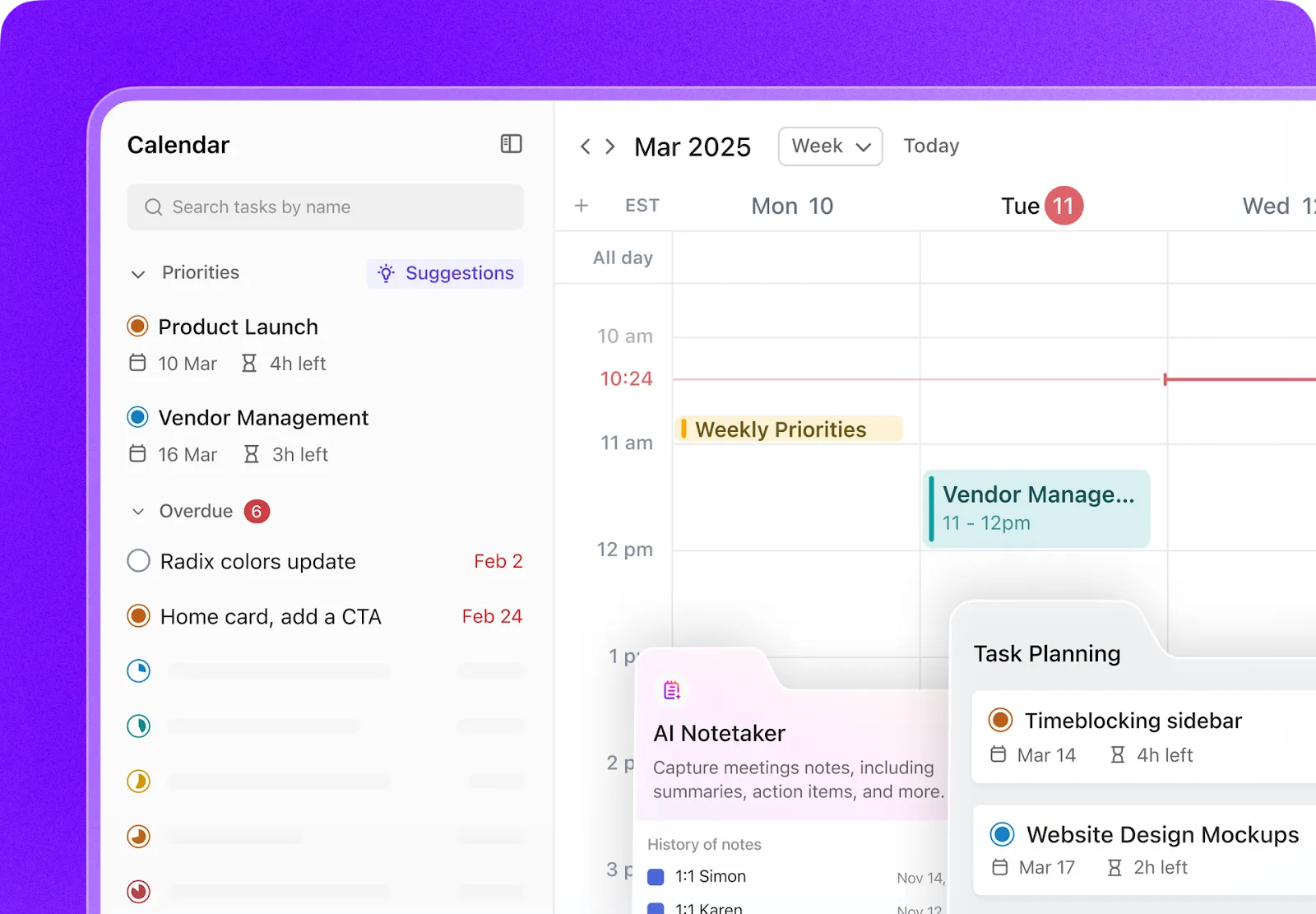
ใช้ปฏิทิน Outlook สำหรับงานและ Google สำหรับงานส่วนตัวใช่ไหม? ด้วย ClickUp Calendar คุณสามารถรวมทั้งสองโลกเข้าด้วยกันโดยการซิงค์ปฏิทิน Outlook ของคุณด้วยดูทุกอย่างในที่เดียว—ไม่ต้องสลับแท็บหรือพลาดเหตุการณ์สำคัญอีกต่อไป
เมื่อเชื่อมต่อแล้ว ClickUp Calendar ไม่ได้เพียงแค่แสดงตารางเวลาของคุณเท่านั้น แต่ยังช่วยเพิ่มประสิทธิภาพให้กับตารางเวลาของคุณอีกด้วย คุณสามารถมองเห็นช่วงเวลาว่างได้อย่างชัดเจน ติดตามภาระงานที่ทับซ้อนกัน และ วางแผนวันของคุณได้อย่างมีประสิทธิภาพยิ่งขึ้น
และมันฉลาดขึ้นอีก ด้วย ClickUp AI ที่ติดตั้งมาในตัว มันจะแนะนำเวลาที่ดีที่สุดสำหรับการทำงานที่ต้องการสมาธิ จัดลำดับความสำคัญของงานใหม่ตามความเร่งด่วน และเติมช่องว่างในการจัดตารางเวลาโดยอัตโนมัติ
กำลังรีบอยู่ใช่ไหม? คุณสามารถลากและวางเพื่อจัดตารางประชุมใหม่ได้อย่างง่ายดาย หรือแชร์ ลิงก์กำหนดเวลาอัจฉริยะ ที่ช่วยให้ผู้อื่นสามารถจองเวลาได้ตามเวลาว่างของคุณจริง
ClickUp ยังเชื่อมต่อโดยตรงกับ Zoom, Google Meet และ Microsoft Teams ทำให้คุณสามารถ เข้าร่วมการโทรได้โดยตรงจากปฏิทิน—ไม่ต้องสลับบริบทอีกต่อไป ยิ่งไปกว่านั้นClickUp AI Note Takerสามารถถอดเสียงการประชุมโดยอัตโนมัติ สรุปประเด็นสำคัญ และเปลี่ยนเป็นรายการงานที่ต้องดำเนินการได้อีกด้วย
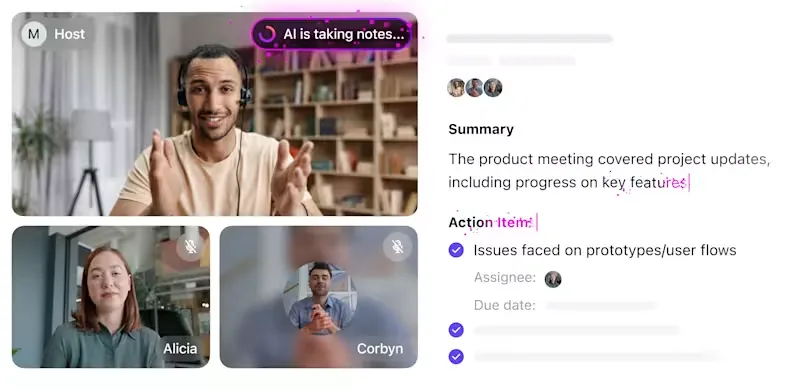
พลาดการใช้รหัสสีอยู่หรือเปล่า? ไม่จำเป็นต้องพลาดอีกต่อไป! ClickUpทำให้ปฏิทินทั้งส่วนตัวและการจัดการโปรเจกต์ของคุณฉลาดขึ้นคุณสามารถบล็อกเวลาส่วนตัว สร้างกิจกรรมประจำ และกำหนดช่วงเวลาว่างได้ทั้งหมด พร้อมรหัสสีและปรับแต่งได้อย่างเต็มที่
การตั้งค่าความเป็นส่วนตัวในตัว ช่วยให้คุณควบคุมได้ว่าใครสามารถเห็นอะไรได้บ้าง ในขณะที่การจัดการเขตเวลาช่วยให้ทีมที่อยู่ห่างไกลสามารถทำงานร่วมกันได้อย่างราบรื่น
ปรับเวลาของคุณด้วยมุมมองที่ออกแบบเฉพาะ
ClickUp ไม่บังคับให้ใช้กระบวนการทำงานแบบเดียวกันสำหรับทุกคน ด้วยมุมมองปฏิทิน คุณสามารถเลือกวิธีแสดงตารางเวลาของคุณได้—ไม่ว่าคุณจะกำลังวางแผนสัปดาห์หน้าหรือกำหนดไทม์ไลน์โครงการรายเดือน สลับระหว่าง มุมมองปฏิทินรายวัน รายสัปดาห์ หรือรายเดือน ตามระดับรายละเอียดที่คุณต้องการ
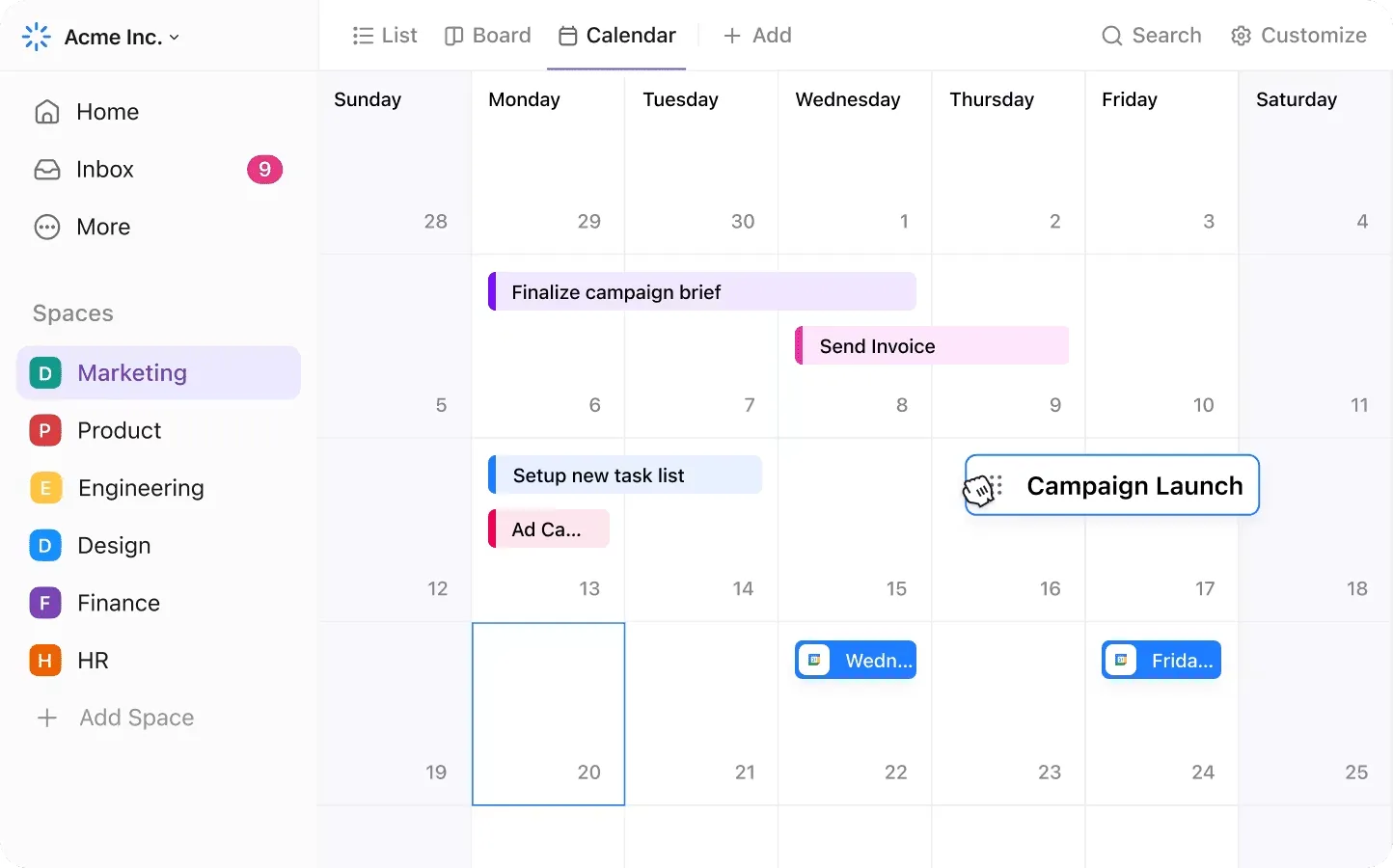
คุณสามารถสร้าง มุมมองปฏิทินหลายแบบ สำหรับความต้องการที่แตกต่างกัน—ตามบทบาท, โครงการ, หรือประเภทงาน—และกรองตามผู้รับผิดชอบ, วันที่ครบกำหนด, สปรินต์, หรือแม้แต่ตารางเวลาส่วนตัวกับทีมได้ เหมาะอย่างยิ่งสำหรับผู้จัดการโครงการที่ต้องการติดตามเหตุการณ์สำคัญ, นักการตลาดที่จัดการปฏิทินแคมเปญ, หรือบุคคลที่ต้องการจัดสมดุลระหว่างงานและเวลาส่วนตัว
การเตือนความจำที่ช่วยให้คุณมีสมาธิอยู่เสมอ
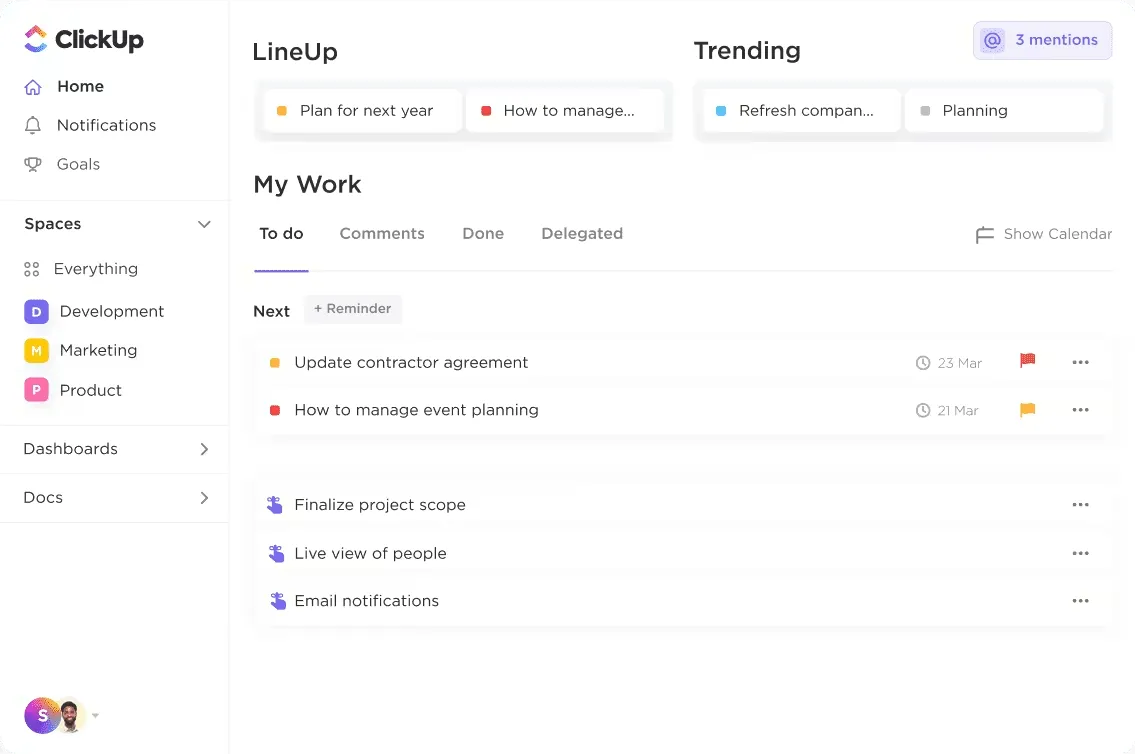
ClickUp Remindersยังผสานการทำงานเข้ากับกระบวนการทำงานของคุณได้อย่างแท้จริง คุณสามารถมอบหมายการแจ้งเตือนให้กับเพื่อนร่วมทีม เชื่อมโยงกับการตั้งเป้าหมายหรืองาน และยังสามารถใช้การแจ้งเตือนตามตำแหน่งที่ตั้งได้หากจำเป็น ต่างจาก Google Calendar ที่มีเพียงการแจ้งเตือนแบบคงที่ ClickUp จะรักษาการแจ้งเตือนให้มีความยืดหยุ่นและสอดคล้องกับงานจริงของคุณอยู่เสมอ
นั่นหมายถึงแอปที่ต้องจัดการน้อยลงหนึ่งแอป และเป็นเหตุผลเพิ่มเติมที่จะไม่พลาดกำหนดเส้นตายอีกต่อไป
แม่แบบปฏิทิน ClickUp ที่ใช้งานได้จริง
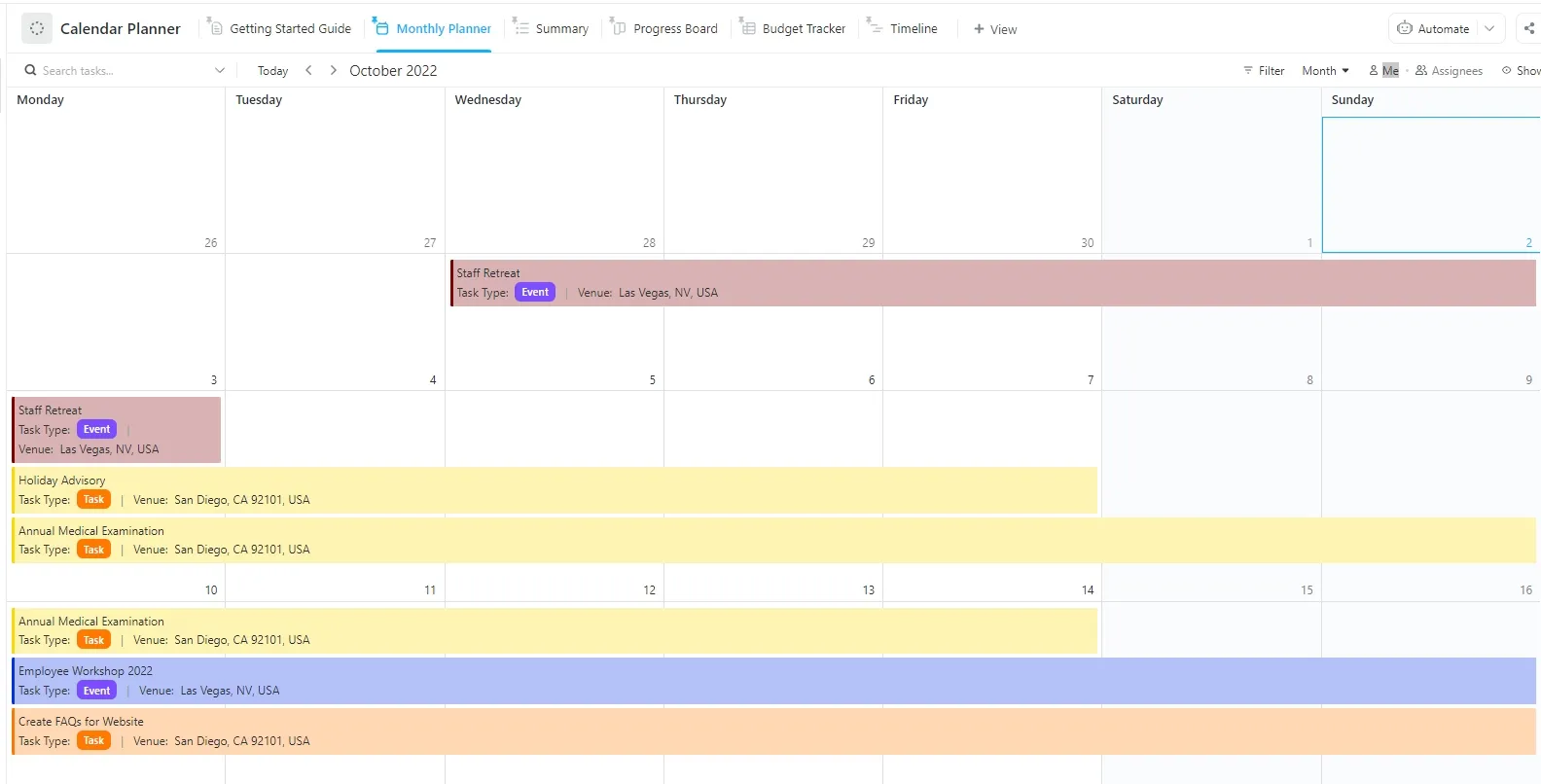
นี่คือส่วนที่ดีที่สุด: ClickUp ไม่ได้เป็นแค่การวางกิจกรรมลงในปฏิทินเท่านั้น แต่เป็นการทำให้เวลา ทำงาน ให้กับคุณ สำหรับแรงบันดาลใจลองดูเทมเพลต ClickUp Calendar Planner
เทมเพลตนี้เปลี่ยนปฏิทินของคุณให้กลายเป็นศูนย์กลางการทำงานที่มีประสิทธิภาพ ช่วยรวมงานต่าง ๆ กิจกรรมส่วนตัว และกำหนดเส้นตายไว้ในที่เดียว เหมาะสำหรับมืออาชีพที่ต้องการก้าวไปข้างหน้าโดยไม่ต้องจัดการปฏิทินที่แชร์หลาย ๆ อันด้วยตนเอง
ด้วยสิ่งนี้ คุณสามารถ:
- รับภาพรวมทันทีของตารางประจำวัน รายเดือนหรือรายสัปดาห์ของคุณ
- แนบงานไปยังกิจกรรมในปฏิทินโดยตรงเพื่อการติดตามที่ดีขึ้น
- ติดตามความคืบหน้าของแต่ละเหตุการณ์หรือภารกิจด้วยสถานะเช่น ถูกบล็อก, ยกเลิก, เสร็จสิ้น, กำลังดำเนินการ, และอยู่ระหว่างรอ
- เข้าถึงมุมมองต่าง ๆ ได้หลายแบบ รวมถึงมุมมองสรุป กระดานความคืบหน้า มุมมองไทม์ไลน์ แผนงานรายเดือน และคู่มือเริ่มต้น เพื่อความเป็นระเบียบ
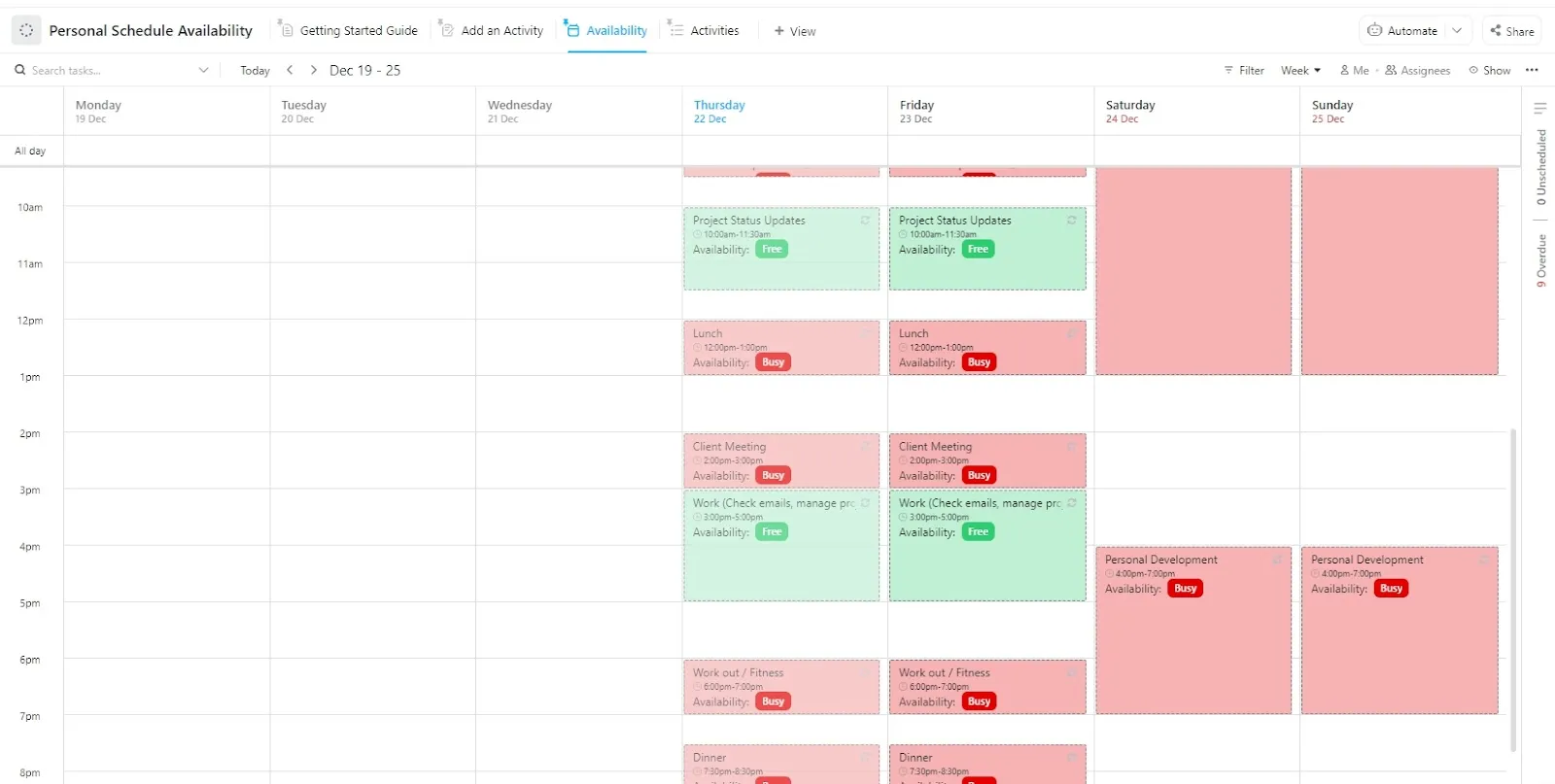
ต้องการประสานความพร้อมของทีมหรือไม่?ลองใช้เทมเพลตตารางเวลาส่วนตัวและความพร้อมใช้งานของ ClickUpเพื่อปรับสมดุลการประชุมและเวลาว่าง
มันถูกออกแบบมาเพื่อช่วยให้ผู้ใช้สามารถจัดการเวลาได้อย่างมีประสิทธิภาพโดยการมองเห็นและปรับแต่งตารางเวลาประจำสัปดาห์ของพวกเขา
คุณสมบัติหลักของมันให้คุณ:
- ระบุเวลาว่างสำหรับการประชุมและงานต่างๆ ระบุเวลาทำงาน เวลาส่วนตัว และช่วงเวลาสำหรับการประชุมไว้ในที่เดียว
- ปกป้องเวลาทำงานที่ต้องการสมาธิอย่างลึกซึ้งในขณะที่จัดสรรพื้นที่สำหรับสิ่งสำคัญส่วนตัวของคุณ ให้แน่ใจว่าเวลาของคุณได้รับการเคารพโดยการกำหนดขอบเขตที่ชัดเจน
- ตั้งค่าบล็อกการทำซ้ำสำหรับการออกกำลังกาย เวลาครอบครัว หรือการทำงานที่ต้องการความตั้งใจ
- ตั้งค่าสถานะที่กำหนดเอง เช่น ยกเลิก, เสร็จสมบูรณ์, เสร็จสิ้น, และกำหนดเวลา
กำลังดิ้นรนเพื่อหาเวลาสำหรับกิจกรรมที่จำเป็น หรือเพียงต้องการวิธีที่ดีขึ้นในการมองเห็นและจัดการตารางเวลาของคุณ? แบบฟอร์มนี้มอบโซลูชั่นที่ใช้งานง่ายเพื่อแก้ปัญหาการจัดการเวลาและปรับปรุงสมดุลระหว่างการทำงานกับชีวิตส่วนตัว
📖 อ่านเพิ่มเติม:เทคนิคการจัดการเวลาเพื่อเพิ่มประสิทธิภาพการทำงาน
ควบคุมเวลาของคุณด้วย ClickUp
หากคุณกำลังประสบปัญหาในการจัดการตารางงานและตารางส่วนตัว การซิงค์ปฏิทิน Google ของคุณคือทางออกที่สมบูรณ์แบบ การเรียนรู้วิธีรวมปฏิทิน Google สำหรับงานและส่วนตัวเข้าด้วยกันจะสร้างแหล่งข้อมูลเดียวที่เชื่อถือได้สำหรับเวลาของคุณ—ช่วยลดความขัดแย้ง การพลาดนัดหมาย และเหตุการณ์ไม่คาดคิดในนาทีสุดท้าย
Google Calendar มีวิธีพื้นฐานในการรวมปฏิทิน Google เข้าด้วยกัน แต่มีข้อจำกัดในการจัดการงานการทำงานอัตโนมัติของปฏิทิน การควบคุมอย่างละเอียด การตั้งเป้าหมาย การแจ้งเตือน และการจัดตารางขั้นสูง
นั่นคือจุดที่ ClickUp ช่วยหยุดความเครียดของคุณไว้ชั่วคราว มันให้คุณรวมเหตุการณ์ งาน การแจ้งเตือน และความพร้อมใช้งานไว้ในที่เดียว ด้วยปฏิทินที่แข็งแกร่ง มุมมองที่ปรับแต่งได้ และการจัดตารางเวลาด้วย AI ที่ทรงพลัง ClickUpทำให้การจัดระเบียบปฏิทินเป็นเรื่องง่าย—และทำให้ Google Calendar ของคุณมีปฏิสัมพันธ์มากยิ่งขึ้น!
ทำไมต้องสลับไปมาระหว่างแอปต่างๆ ในเมื่อคุณสามารถมีทุกอย่างในหนึ่งระบบอัจฉริยะได้? ด้วย ClickUp คุณจะได้รับปฏิทินที่ออกแบบมาเพื่อเพิ่มประสิทธิภาพการทำงานอย่างแท้จริง ไม่ใช่แค่การนัดหมายเท่านั้น
พร้อมที่จะควบคุมตารางเวลาของคุณแล้วหรือยัง?สมัครใช้ ClickUpฟรีวันนี้!