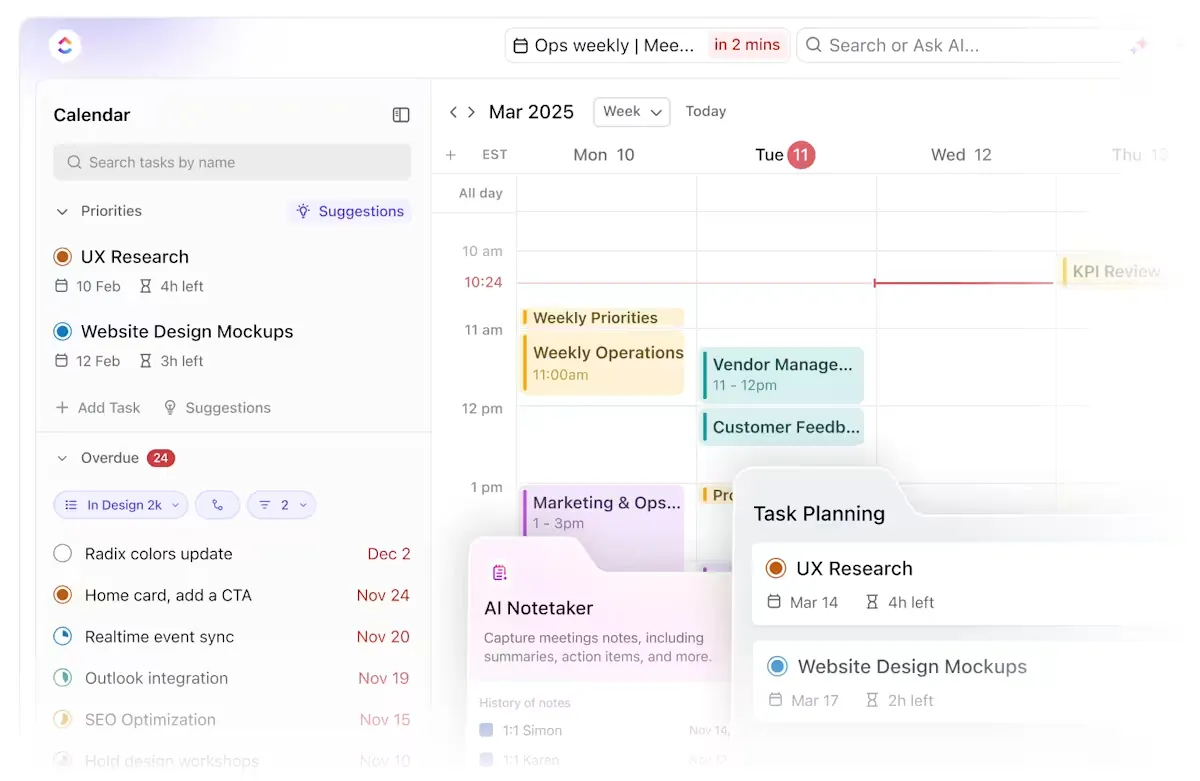

คุณจำได้ไหมว่าเมื่อการจัดการตารางเวลาของคุณหมายถึงการพลิกผ่านสมุดวางแผนแบบกระดาษหรือการติดโน้ตทั่วปฏิทินบนผนัง? คุณจะจัดสีและวาดรูปเพื่อติดตามทุกสิ่งทุกอย่าง แต่มันอาจกลายเป็นเรื่องยุ่งเหยิงได้ มีบางสิ่งที่น่าสบายใจเกี่ยวกับประสบการณ์ปฏิทินที่จัดสีไว้ แต่ไม่ใช่ทุกครั้งที่เป็นวิธีที่มีประสิทธิภาพที่สุดในการจัดการชีวิตที่วุ่นวาย
ตอนนี้ ด้วย Google Calendarและแอปวางแผนและปฏิทิน AI อื่น ๆ คุณสามารถมีฟังก์ชันการทำงานเดียวกันได้เพียงไม่กี่คลิก
ด้วยผู้ใช้ Gmailกว่า1.8 พันล้านคนที่ซิงค์กับGoogle Calendar ทำให้เป็นตัวเลือกอันดับต้น ๆ สำหรับการติดตามการนัดหมาย การประชุม และงานต่าง ๆ ของคุณ
เราจะแสดงให้คุณเห็นวิธีการปรับแต่ง Google Calendar ให้เหมาะกับความต้องการของคุณ และทำให้การจัดการเวลาของคุณสนุกอีกครั้ง
วิธีปรับแต่ง Google ปฏิทิน
การปรับแต่งปฏิทิน Google ของคุณให้เหมาะสมกับตัวเองสามารถช่วยให้คุณจัดระเบียบและติดตามสิ่งต่าง ๆ ได้ดีขึ้น คุณสามารถปรับแต่งสี ตั้งการแจ้งเตือน และปรับเวลาทำงานให้ตรงกับความต้องการของคุณได้
⭐ แม่แบบแนะนำ
เบื่อกับการสลับไปมาระหว่างปฏิทินกับรายการสิ่งที่ต้องทำหรือไม่? ลองใช้เทมเพลตรายการสิ่งที่ต้องทำในปฏิทินฟรีของClickUp เพื่อจัดการเวลาและงานของคุณ—ทั้งหมดในที่เดียว ปราศจากความวุ่นวาย
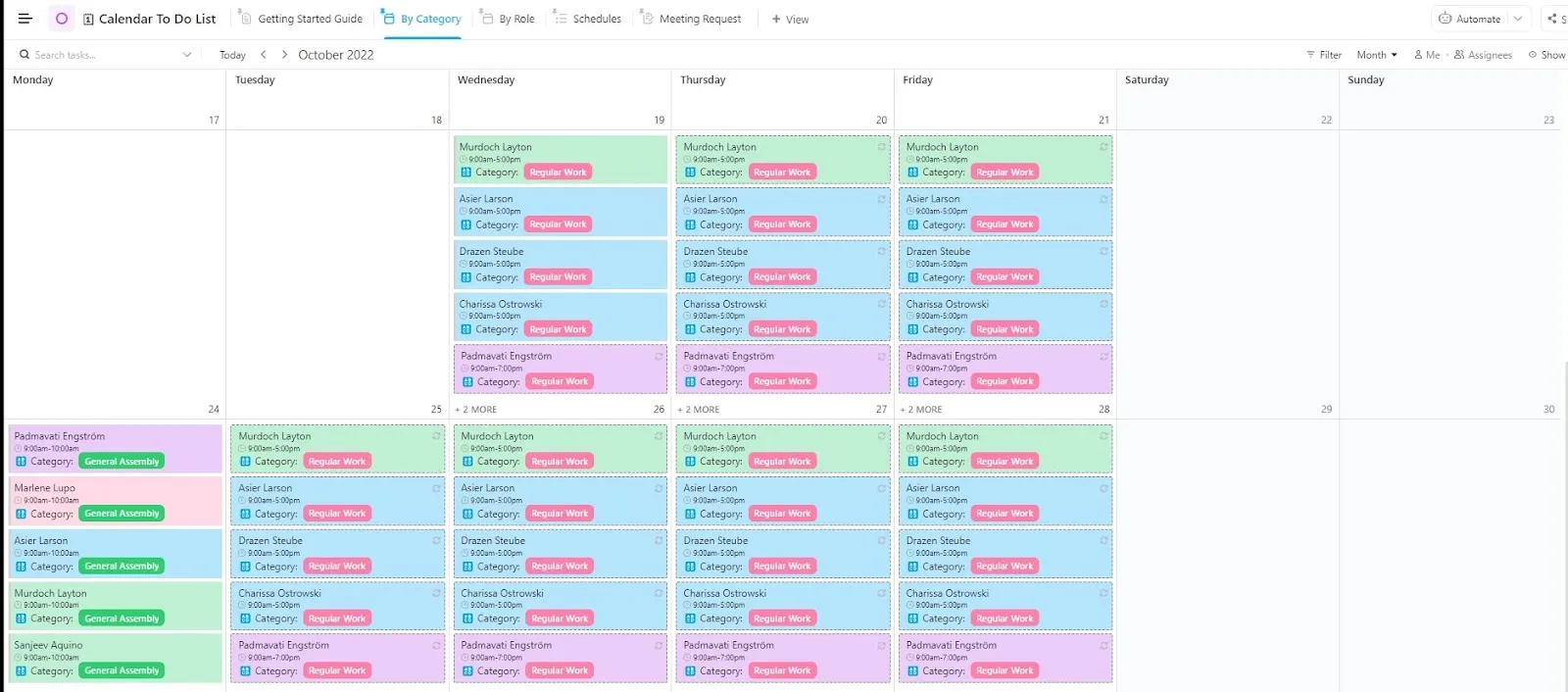
นี่คือคู่มือฉบับย่อเพื่อช่วยให้คุณเริ่มต้น:
1. เปลี่ยนมุมมองของคุณ
Google Calendar มีมุมมองหลายแบบเพื่อรองรับสไตล์การวางแผนที่แตกต่างกัน ในการเปลี่ยนมุมมองของคุณ ให้คลิกที่ตัวเลือกที่ต้องการที่มุมขวาบนของหน้าจอ
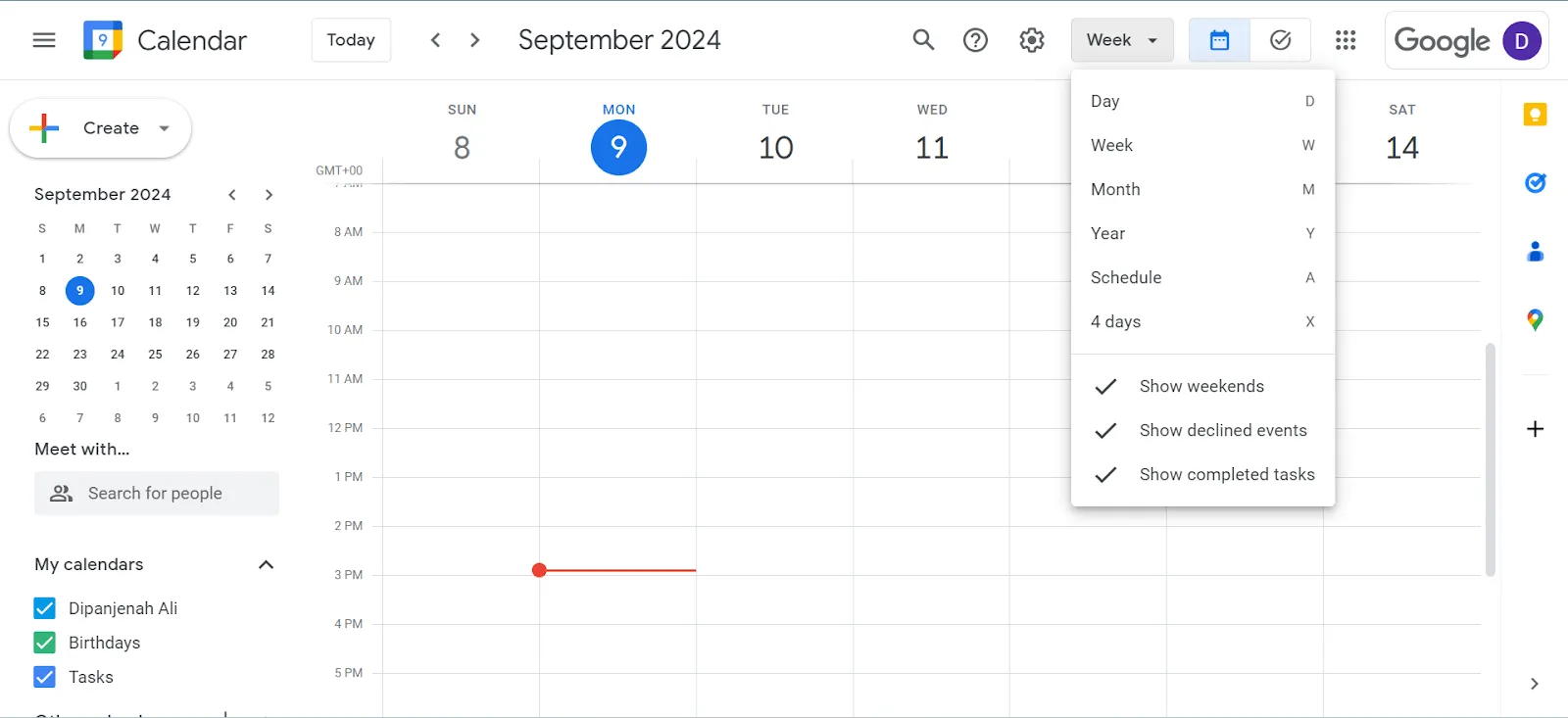
นี่คือตัวเลือกของคุณ:
- วัน: เหมาะสำหรับการมุ่งเน้นตารางเวลาของวันใดวันหนึ่งโดยเฉพาะ
- สัปดาห์: ให้ภาพรวมของสัปดาห์เพื่อให้คุณสามารถมองเห็นภาระผูกพันของคุณในหลายวัน
- เดือน: ให้ภาพรวมของทั้งเดือน เหมาะสำหรับการระบุกำหนดเวลาสำคัญและตารางงานที่ทับซ้อนกัน
- ปี: แสดงปฏิทินรายปี ช่วยให้คุณสามารถวางแผนกิจกรรมและทริประยะยาวได้
- กำหนดการ: แสดงกิจกรรมที่กำลังจะมาถึงในรูปแบบที่คุณเห็นในแอปเช็กลิสต์ เหมาะสำหรับการวางแผนที่ต้องการความรวดเร็ว
- 4 วัน: การประนีประนอมระหว่างมุมมองสัปดาห์และมุมมองวัน แสดงสี่วันบนหน้าจอพร้อมกัน
2. ใช้รหัสสีสำหรับปฏิทินและกิจกรรมของคุณ
การกำหนดรหัสสีเป็นวิธีที่มีประสิทธิภาพในการจัดระเบียบปฏิทินออนไลน์ของคุณอย่างเป็นระบบ ด้วยการกำหนดสีให้กับเหตุการณ์ งาน หรือปฏิทินที่แตกต่างกัน คุณสามารถแยกแยะความแตกต่างระหว่างภาระผูกพันส่วนตัวและงานที่เกี่ยวข้องได้ทันที
เพื่อเพิ่มปฏิทินใหม่ ให้คลิกที่เครื่องหมาย + ข้าง ๆ ปฏิทินอื่น ๆ และเลือก สร้างปฏิทินใหม่
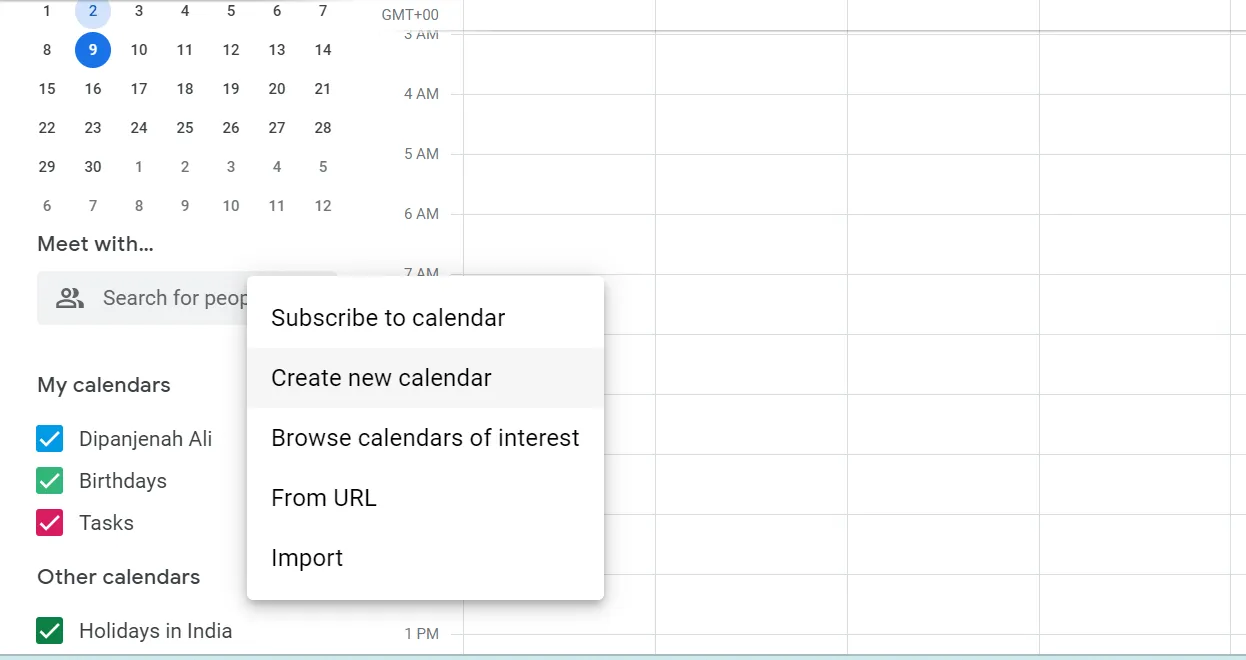
คำแนะนำจากผู้เชี่ยวชาญ: ใช้สีของแบรนด์คุณในการนัดหมายกับลูกค้า เป็นวิธีที่ยอดเยี่ยมในการจัดระเบียบปฏิทินของคุณอย่างเป็นระเบียบและระบุเหตุการณ์สำคัญได้อย่างรวดเร็ว
การกำหนดรหัสสีสำหรับปฏิทินและงาน
นี่คือวิธีการปรับแต่ง Google Calendar ด้วยการกำหนดรหัสสีให้กับงานของคุณ:
- ในแถบด้านซ้าย ให้ค้นหาปฏิทินหรืองานที่คุณต้องการปรับแต่งภายใต้ส่วนปฏิทินของฉัน
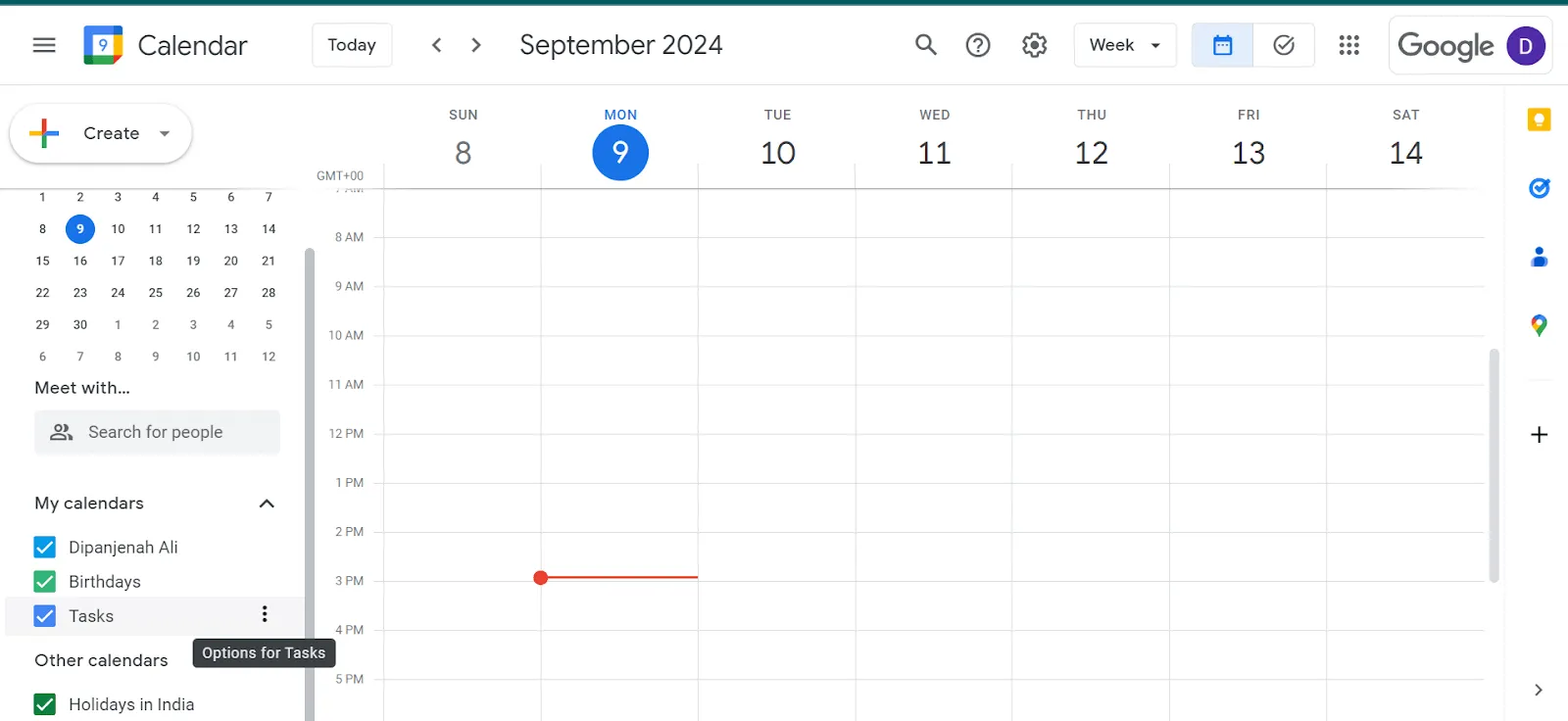
- เลื่อนเมาส์ไปที่งานหรือชื่อปฏิทิน คลิกที่จุดสามจุด (ไอคอนตัวเลือก) แล้วเลือกสี
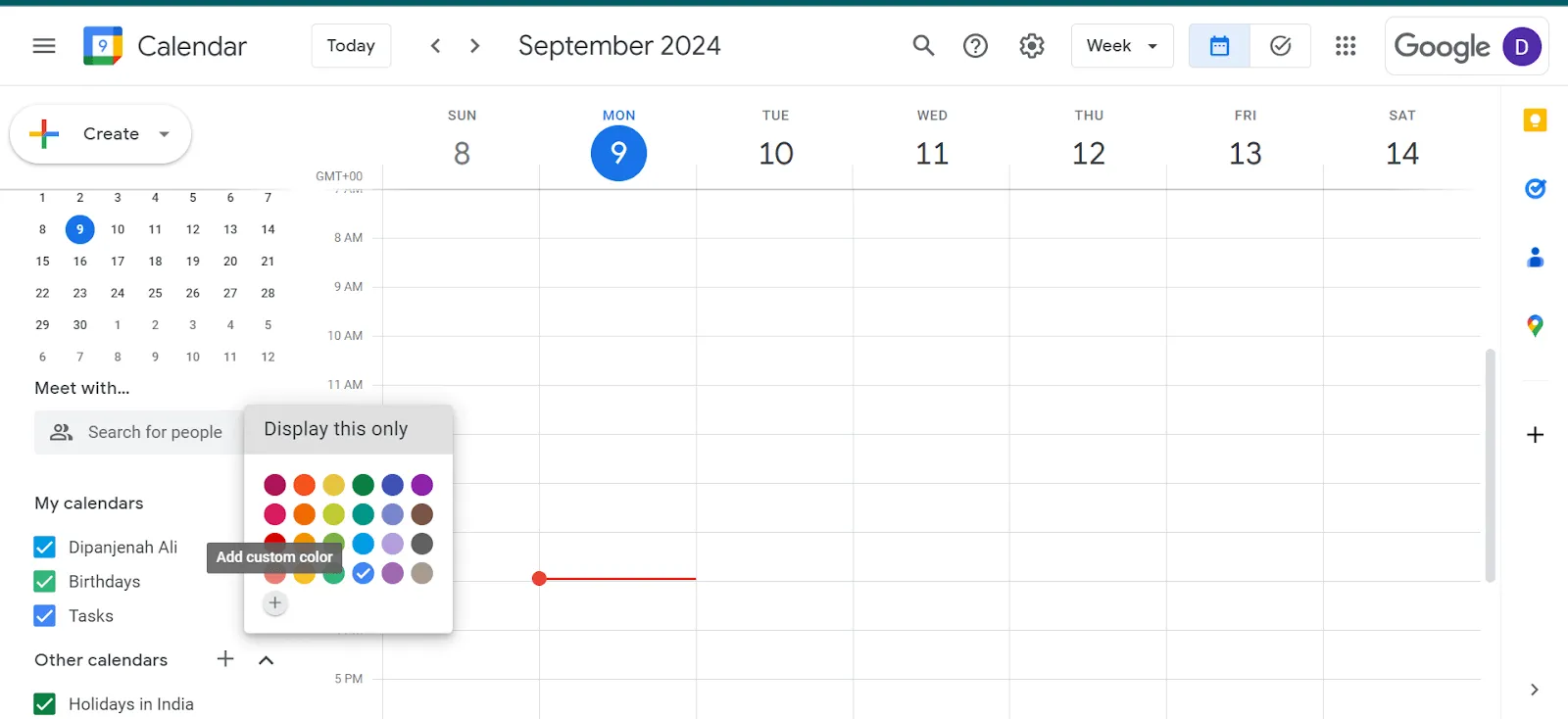
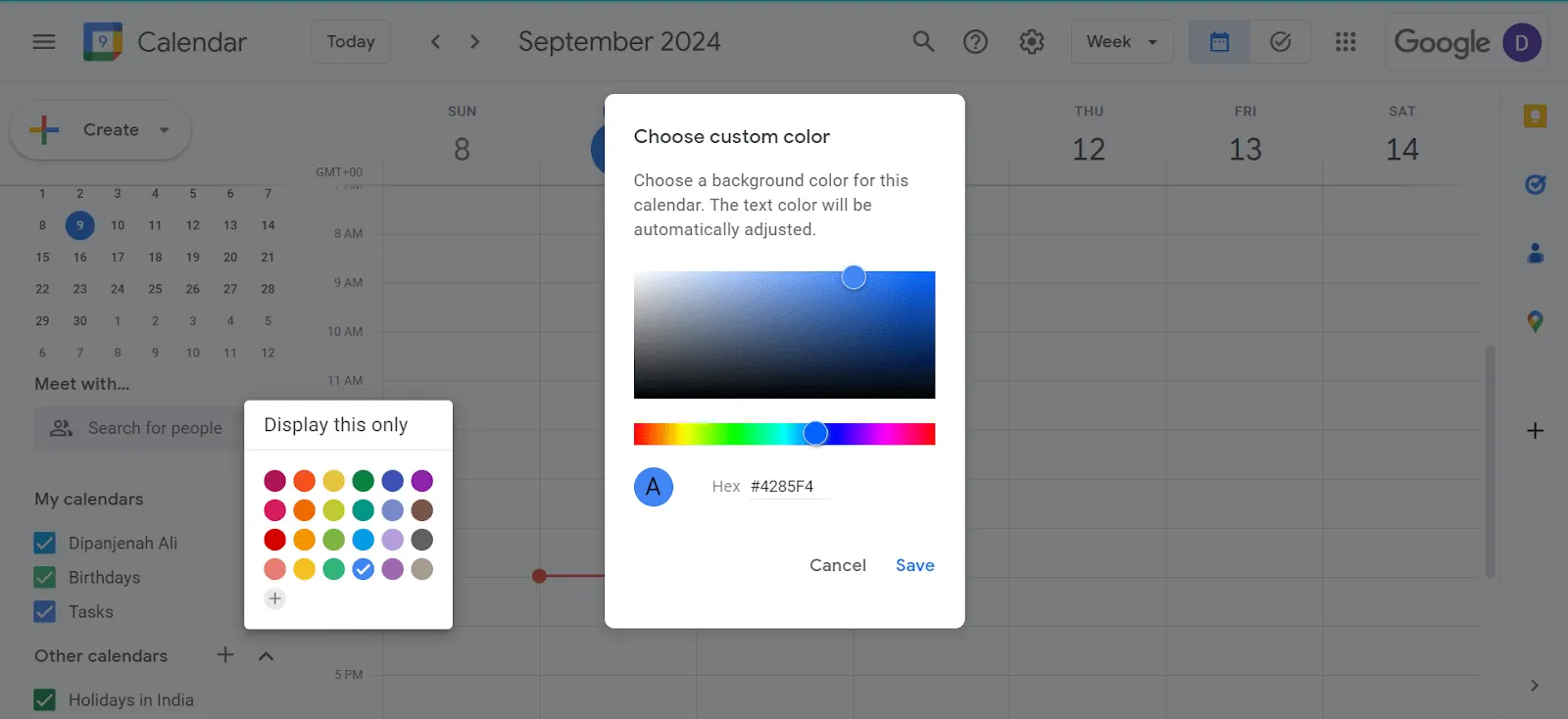
- หรือคลิกที่ เพิ่มสีที่กำหนดเอง เพื่อเลือกจากชุดสีที่หลากหลายมากขึ้น
การกำหนดรหัสสีให้กับเหตุการณ์
คุณสามารถกำหนดรหัสสีให้กับเหตุการณ์ได้ในขณะที่กำลังสร้าง และแก้ไขได้ในภายหลัง. นี่คือวิธีการ.
การใช้รหัสสีเมื่อสร้างกิจกรรมใหม่
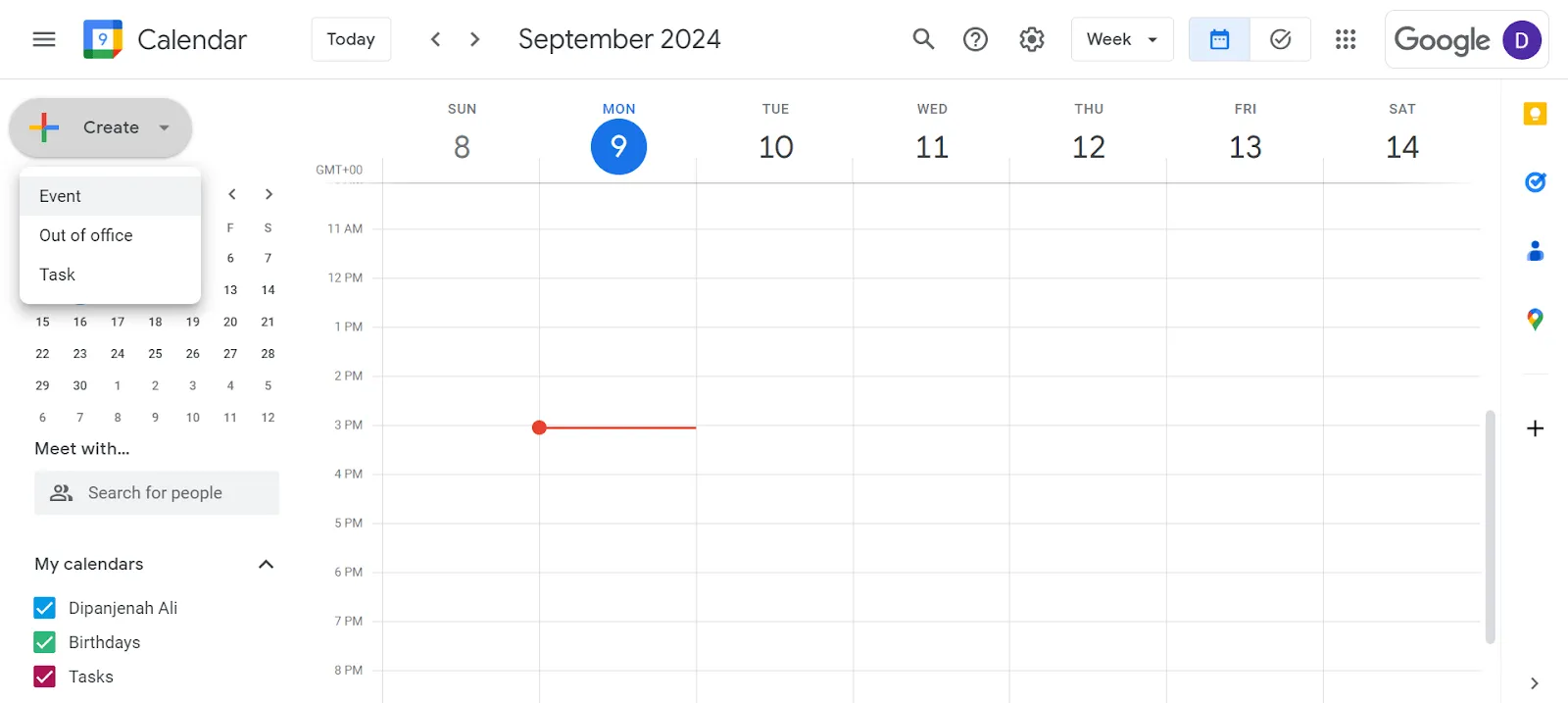
- คลิกปุ่มสร้างที่มุมบนซ้ายและเลือกตัวเลือกกิจกรรม
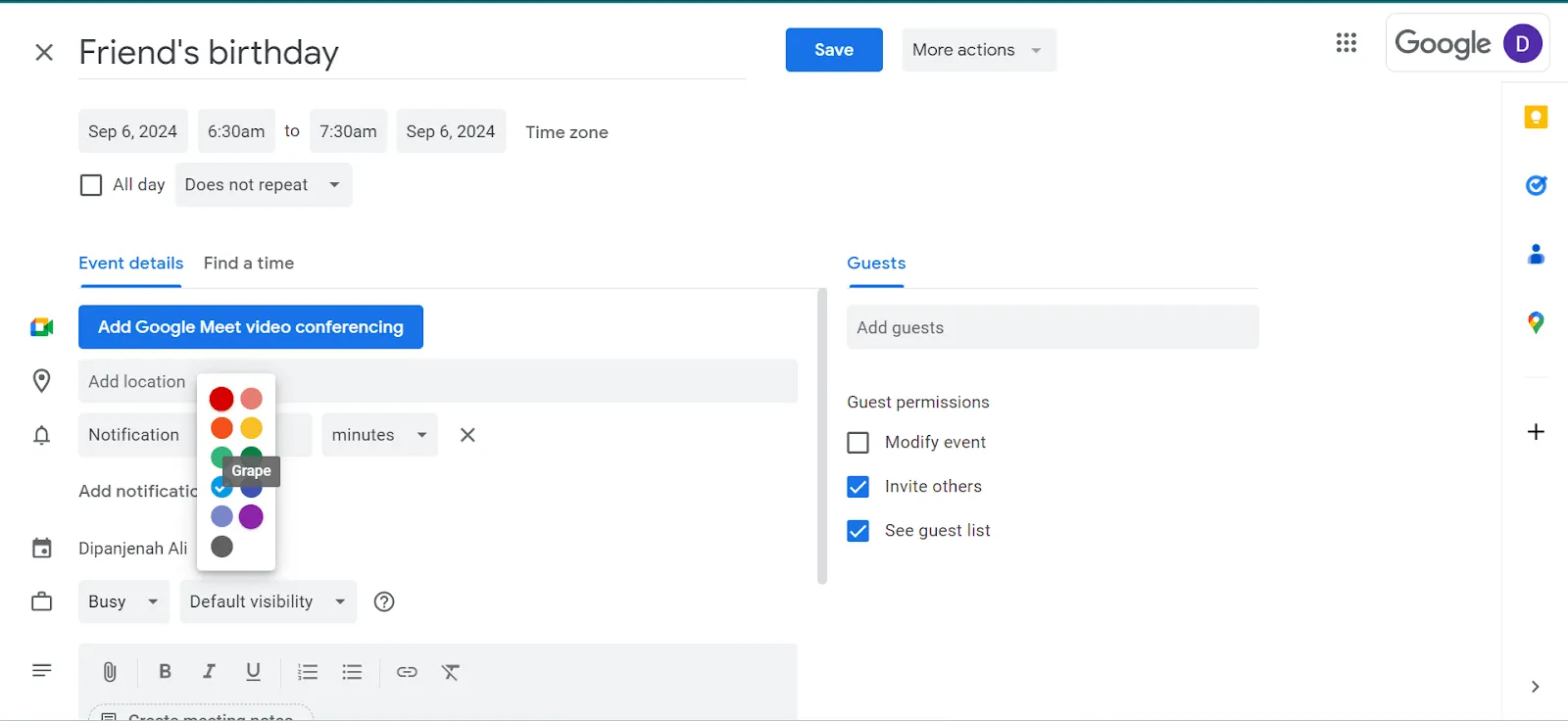
- เพิ่มชื่อกิจกรรม, เวลา, และรายละเอียดอื่น ๆ. จากนั้นคลิกที่ปุ่มสีของกิจกรรมที่อยู่ถัดจากชื่อของคุณ
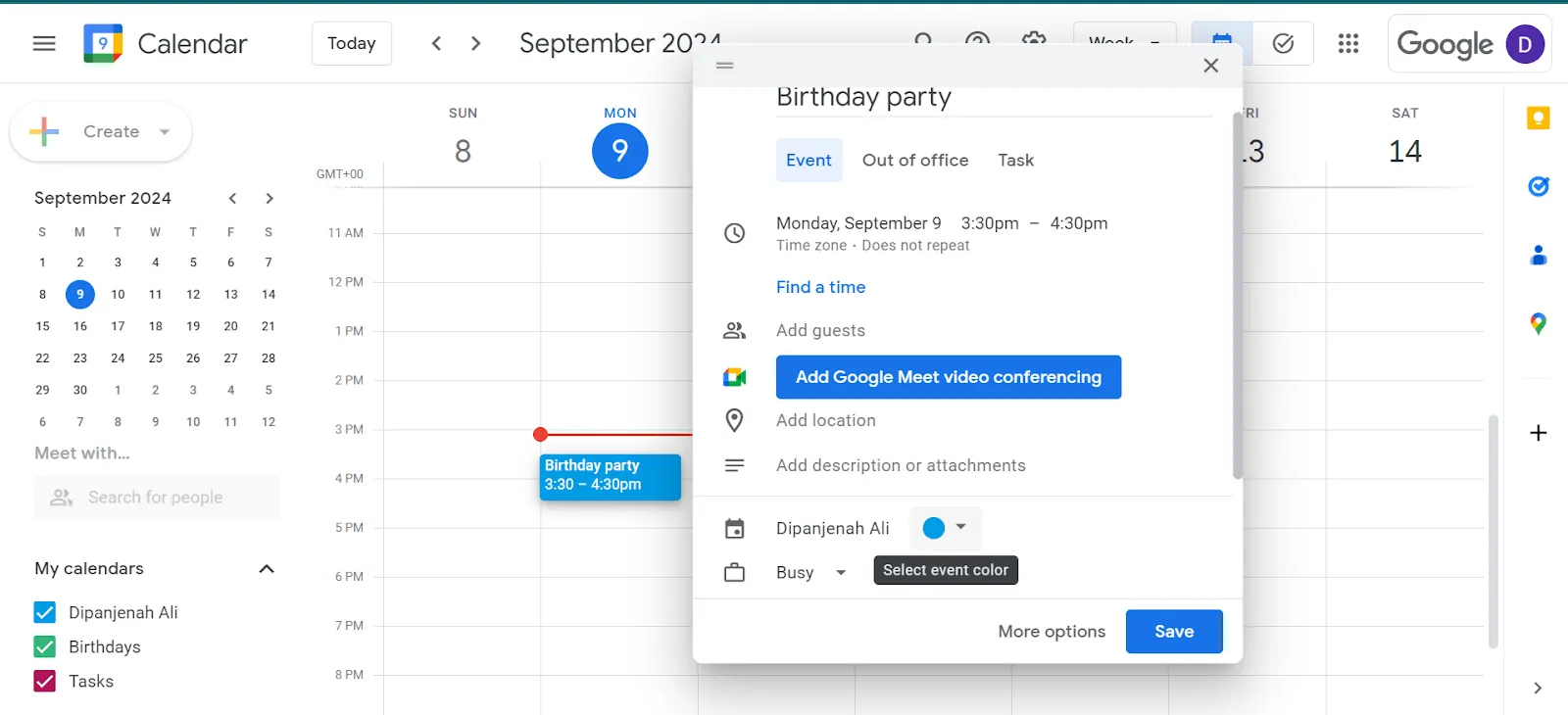
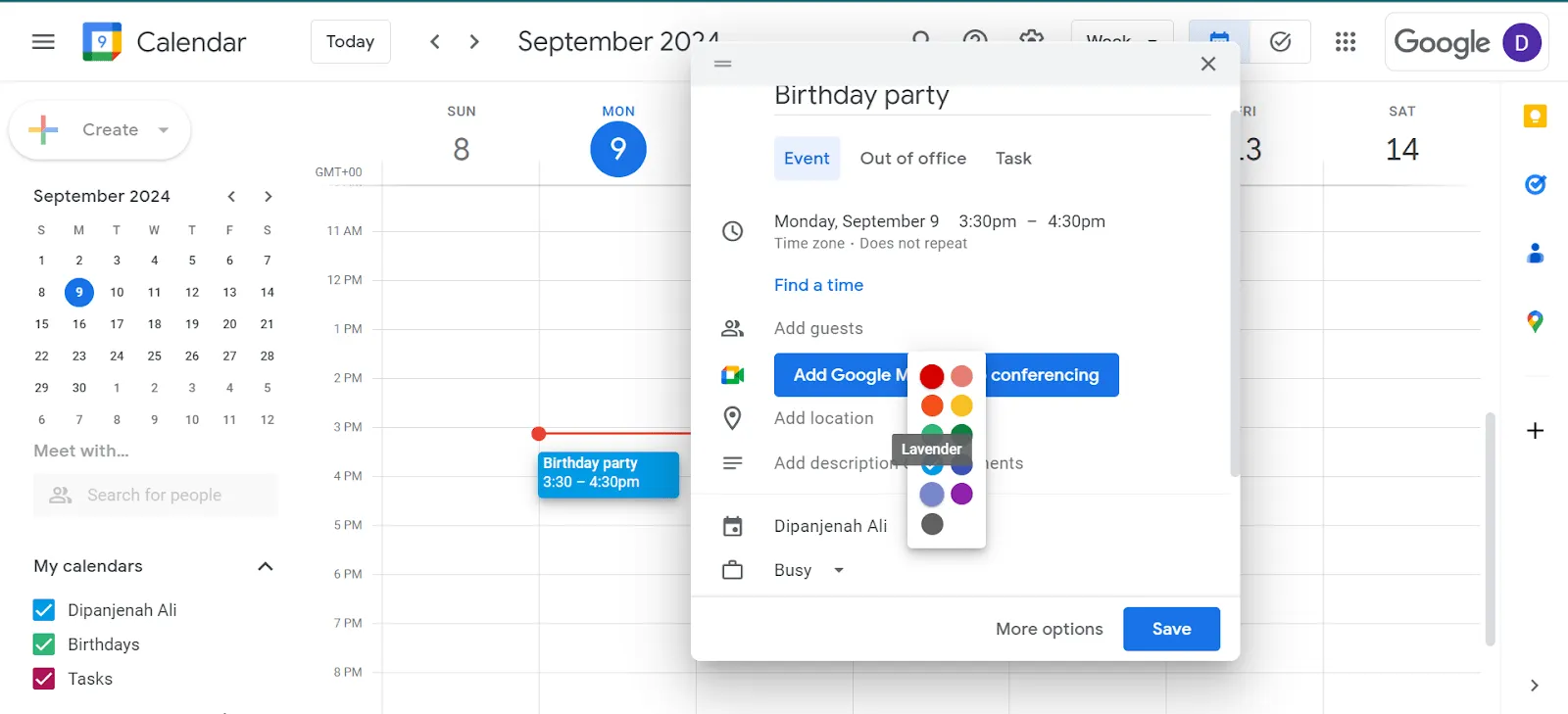
- เลือกสีจากจานสีแบบเลื่อนลงและบันทึก
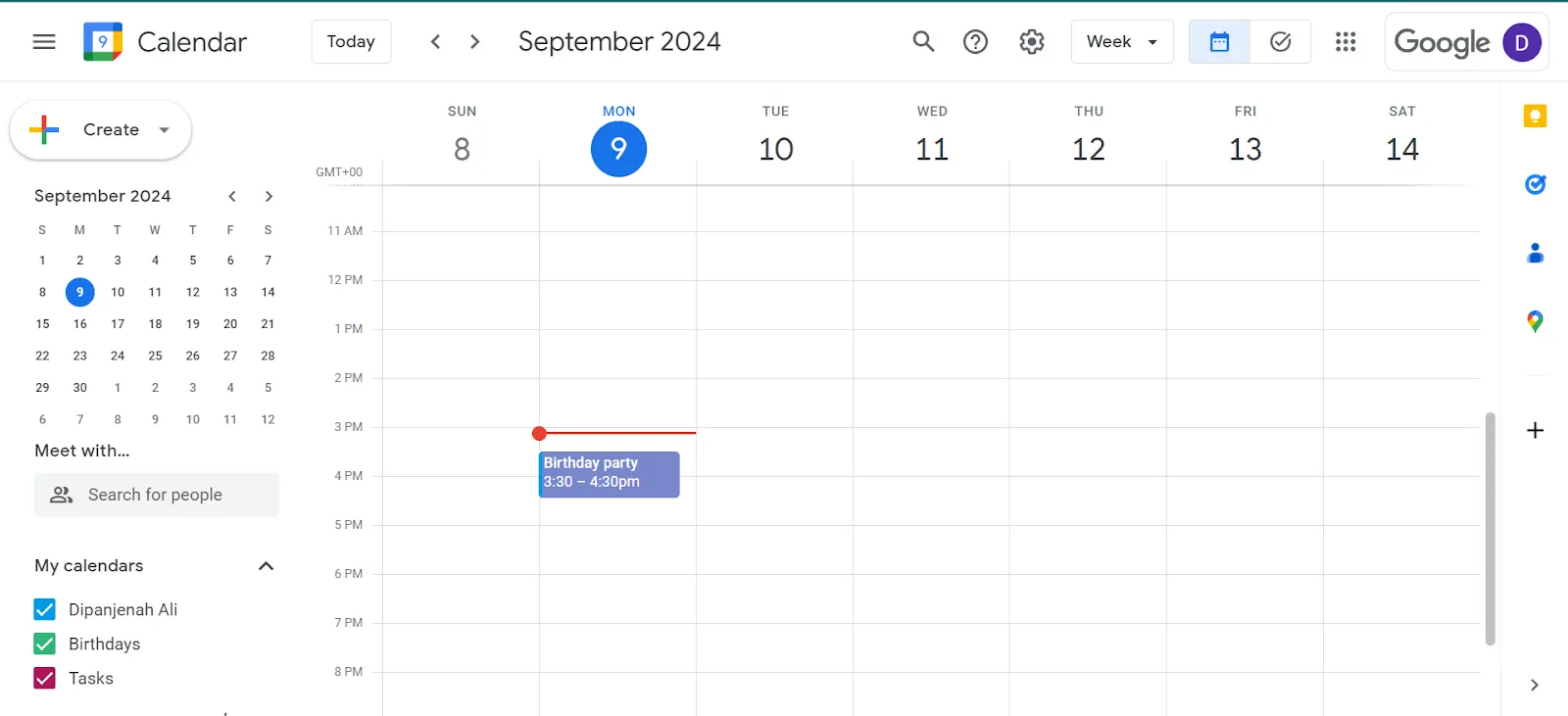
- กิจกรรมที่มีการระบุสีจะถูกเพิ่มลงในปฏิทินของคุณ
💡เคล็ดลับมืออาชีพ: เพิ่มเขตเวลาที่สองในปฏิทิน Google ของคุณ สิ่งนี้มีประโยชน์อย่างยิ่งหากคุณทำงานกับลูกค้าหรือทีมในส่วนต่างๆ ของโลก
การกำหนดรหัสสีให้กับกิจกรรมที่มีอยู่โดยการแก้ไข
- ในปฏิทินของคุณ ค้นหาเหตุการณ์ที่คุณต้องการกำหนดรหัสสีแล้วคลิกที่มัน
- คลิกที่ไอคอนดินสอที่ด้านบนของกล่องงาน/กิจกรรมเพื่อเปิดตัวเลือกการแก้ไข
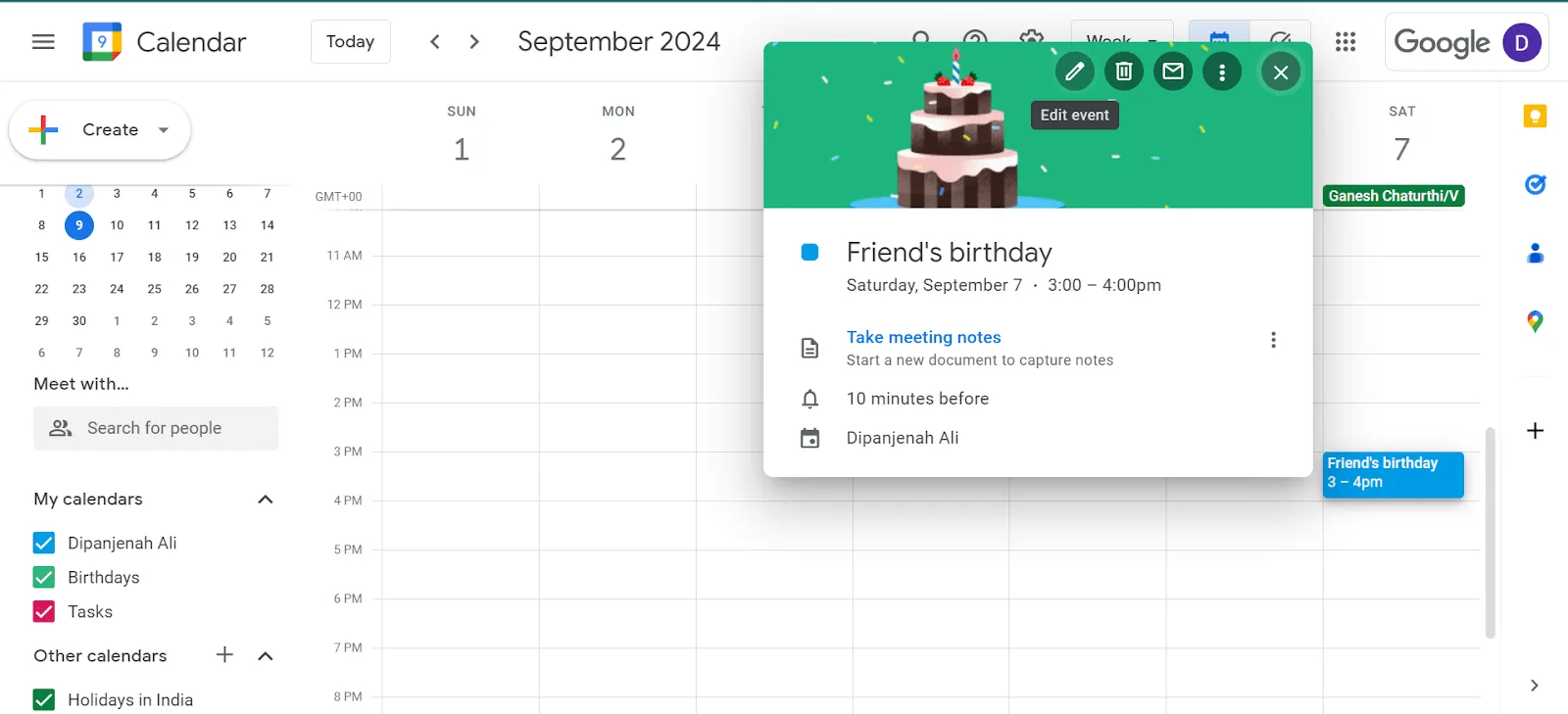
- เปิดเมนูสีแบบเลื่อนลงข้างชื่อของคุณ เลือกสีที่ต้องการ แล้วบันทึก กิจกรรมจะได้รับการอัปเดตด้วยสีใหม่
3. กำหนดเวลาทำงาน
การกำหนดเวลาทำงานปกติของคุณช่วยให้ Google Calendar สามารถบล็อกเวลาเหล่านี้โดยอัตโนมัติ ซึ่งจะช่วยสร้างพื้นที่สำหรับการทำงานที่ไม่ถูกรบกวน ซึ่งจำเป็นสำหรับการมุ่งเน้นกับงานหรือโครงการที่ซับซ้อน
การศึกษาโดยมหาวิทยาลัยแคลิฟอร์เนียพบว่าการกลับมาโฟกัสหลังจากถูกทำให้เสียสมาธิใช้เวลาประมาณ 23 นาที 15 วินาที โดยการกำหนดเวลาสำหรับการทำงานที่ต้องการสมาธิ คุณสามารถลดการถูกรบกวน เพิ่มประสิทธิภาพการทำงาน และทำให้มีความก้าวหน้าที่มีความหมายมากขึ้นในงานที่สำคัญ
นี่คือวิธีการปรับแต่ง Google Calendar ให้แสดงเวลาทำงานของคุณ:
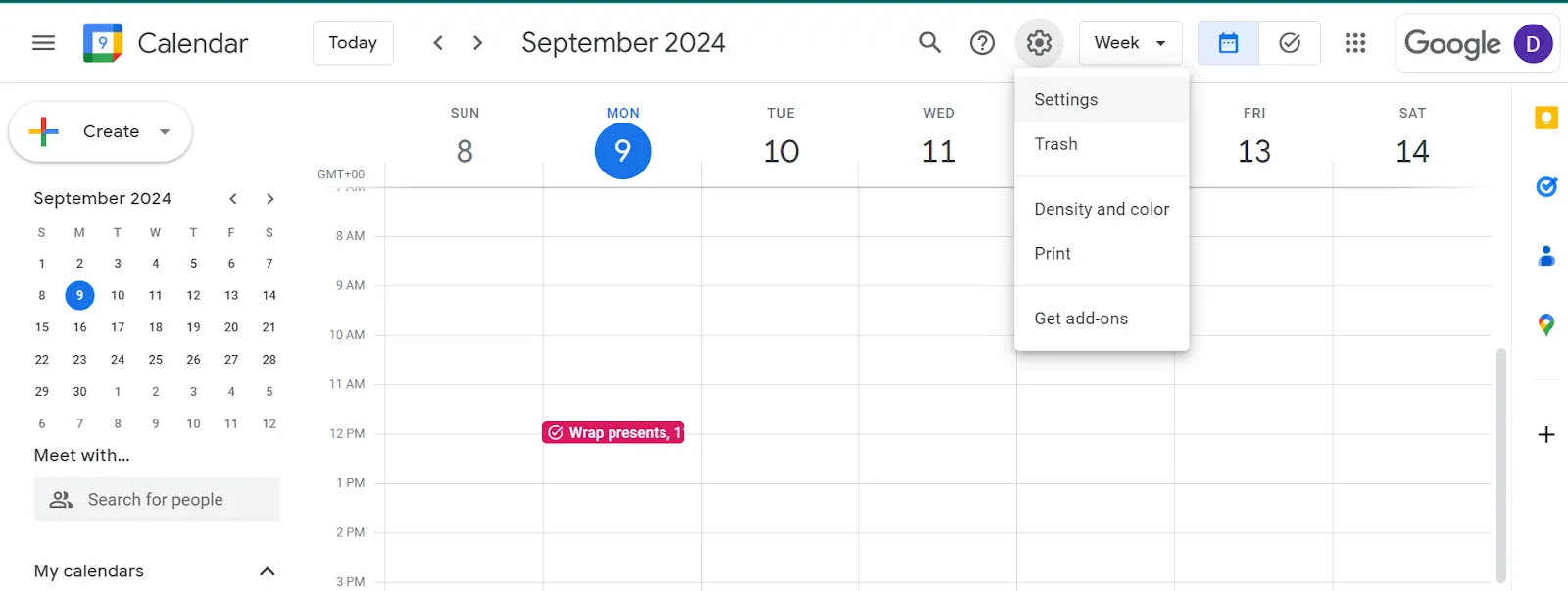
- คลิกไอคอนรูปเฟืองที่มุมขวาบนเพื่อเปิดเมนูการตั้งค่าปฏิทิน
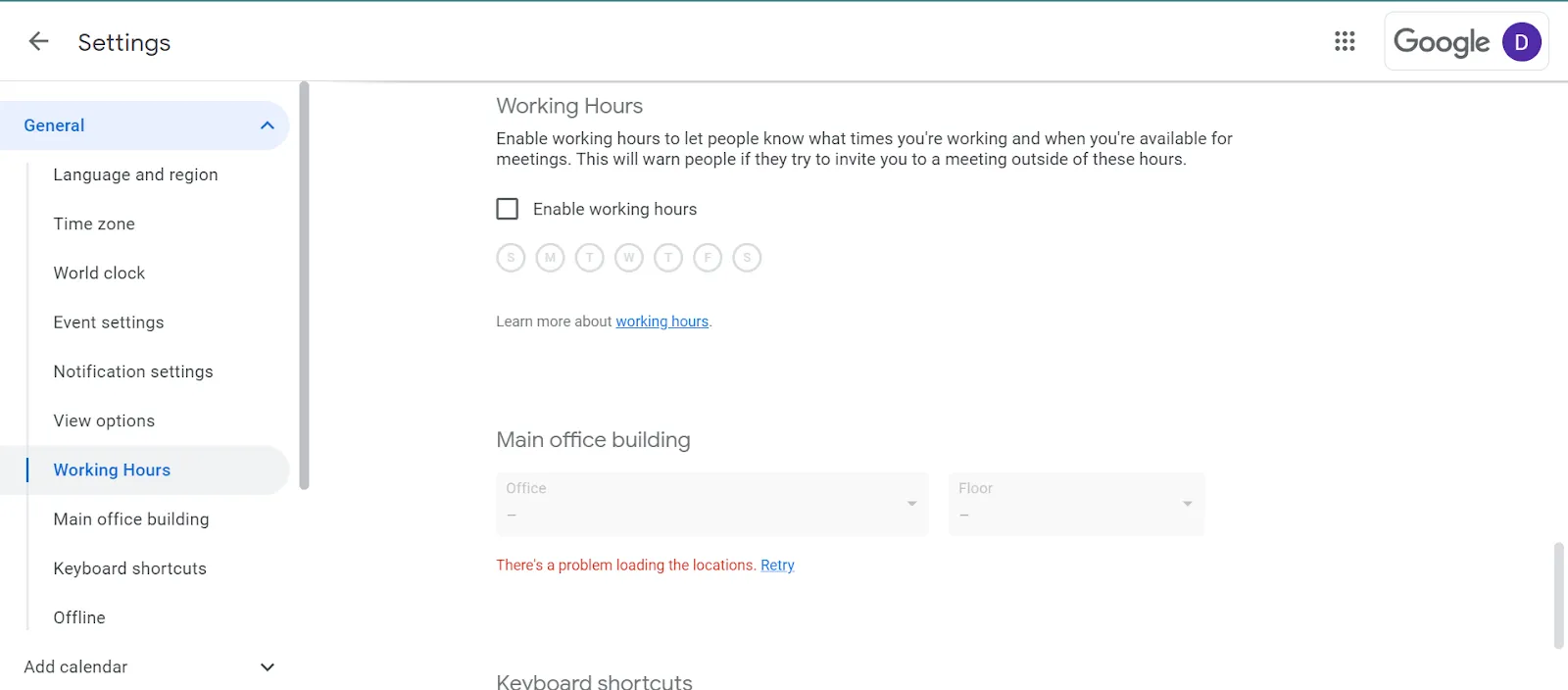
- ไปที่ เวลาทำงาน บนแผงด้านซ้าย
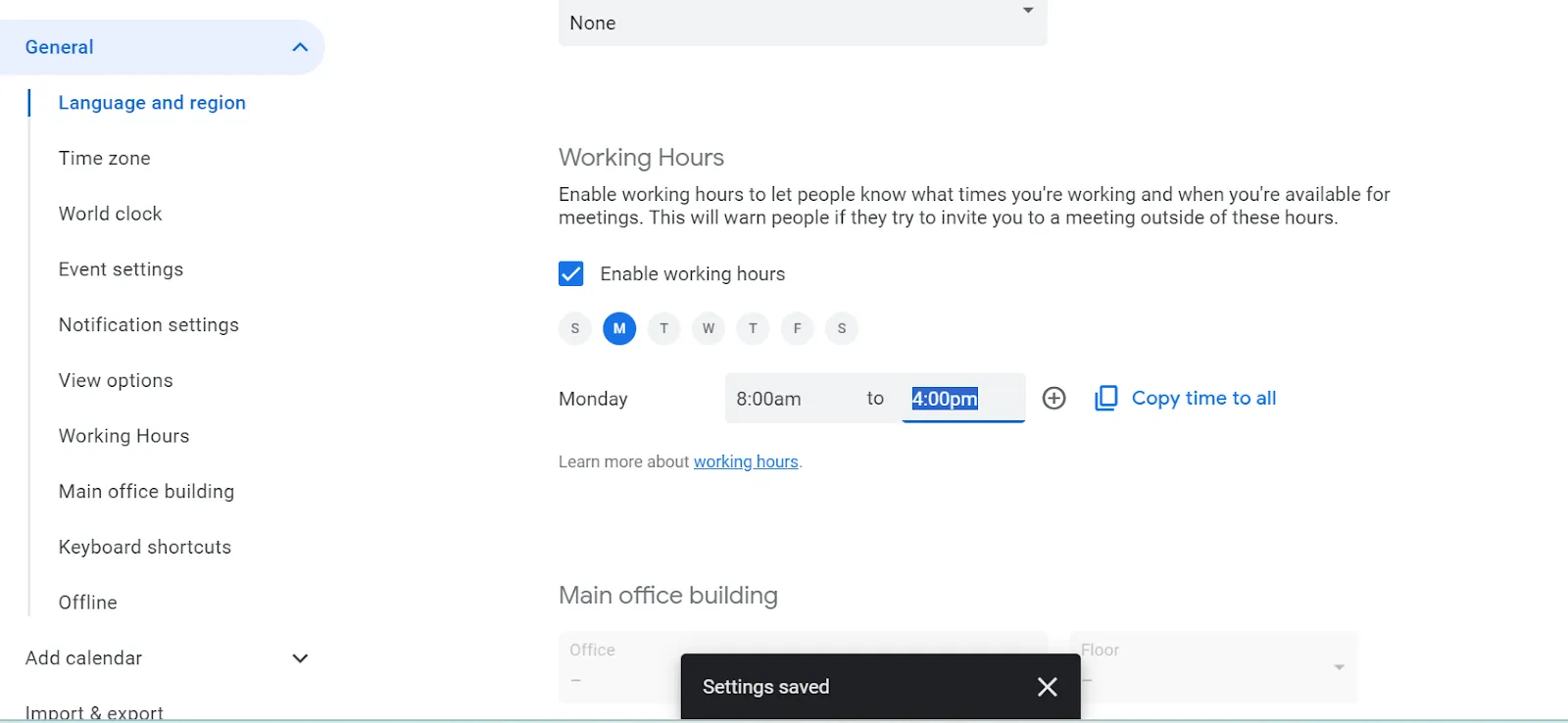
- ตรวจสอบตัวเลือกเปิดใช้งานเวลาทำงาน จากนั้นตั้งค่าวันและเวลาที่คุณทำงานตามปกติ Google Calendar จะทำการระบายสีช่องเวลาเหล่านี้ในมุมมองปฏิทินของคุณโดยอัตโนมัติ
4. เพิ่มการแจ้งเตือนและการเตือนความจำที่กำหนดเอง
เพื่อให้แน่ใจว่าคุณไม่พลาดเหตุการณ์สำคัญหรือกำหนดเวลาใด ๆ คุณสามารถปรับแต่งวิธีการและเวลาที่ Google Calendar ส่งการแจ้งเตือนเตือนความจำได้—ผ่านทางอีเมลหรือป๊อปอัพในเบราว์เซอร์, วิดเจ็ตปฏิทิน, หรือแอปมือถือ
นี่คือวิธีการเปิดการแจ้งเตือนใน Google Calendar ของคุณ:
- คลิกที่กิจกรรมใดก็ได้ในปฏิทินของคุณ
- ในหน้าต่างป๊อปอัพ ให้เลือก แก้ไขกิจกรรม
- เลื่อนไปที่ส่วนการแจ้งเตือน
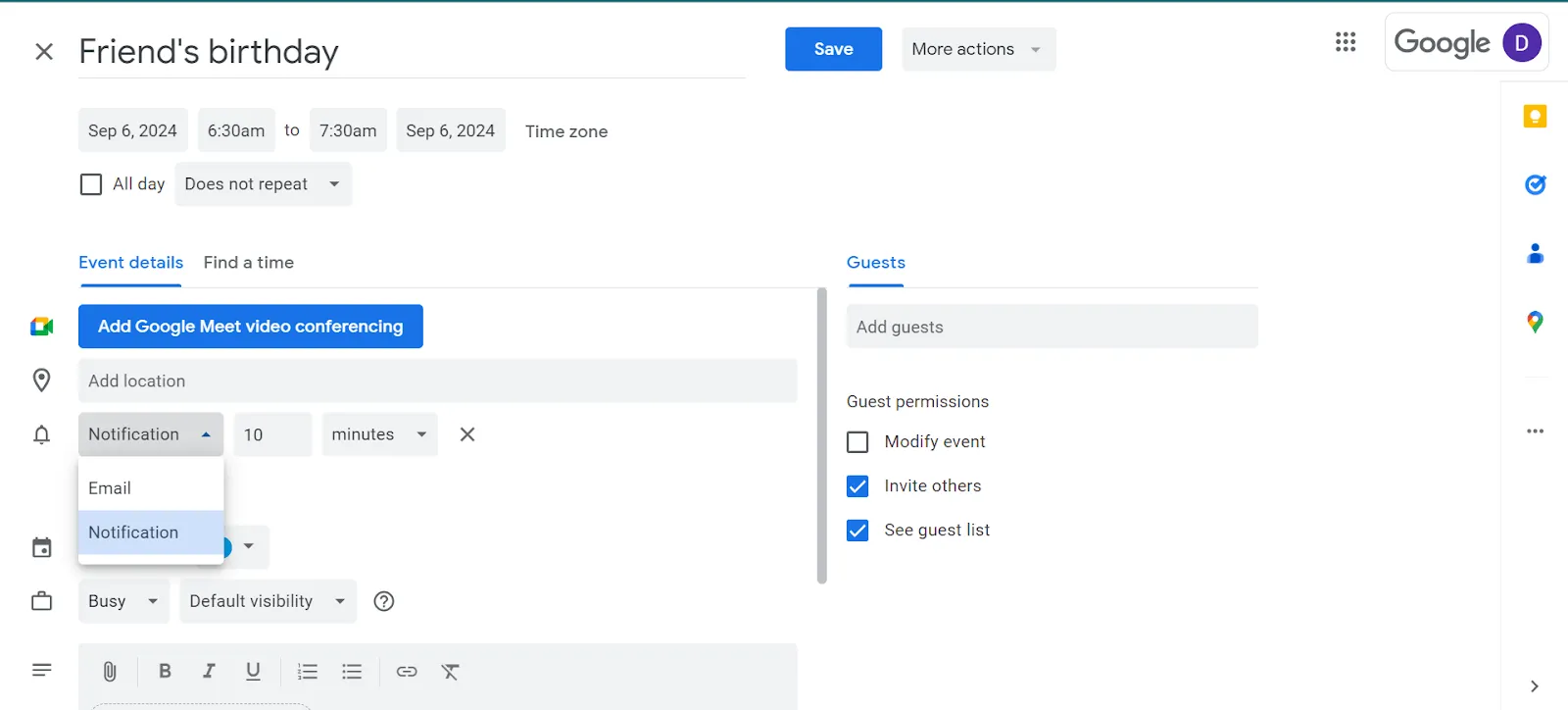
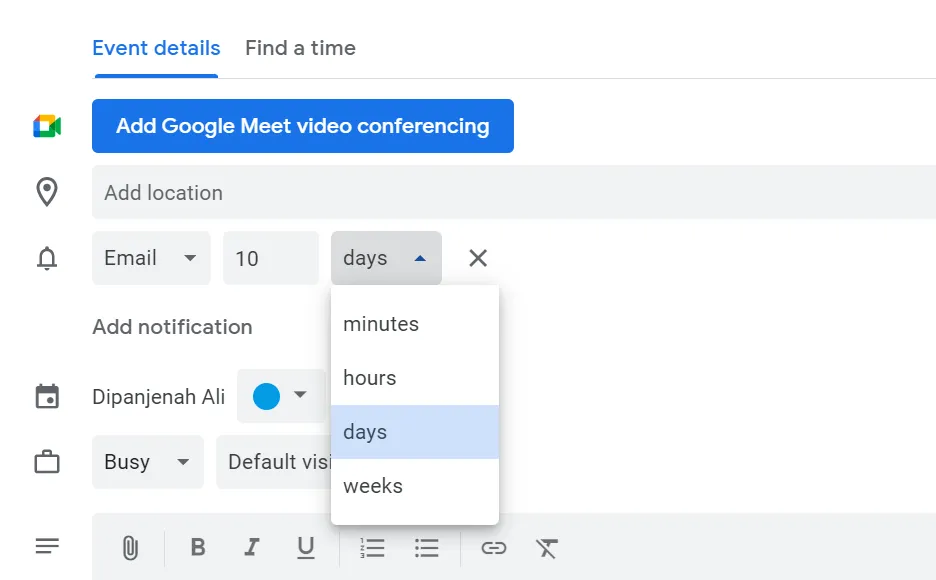
- ที่นี่ คุณสามารถเพิ่มการแจ้งเตือน (อีเมลหรือป๊อปอัพ) ตั้งเวลาที่คุณต้องการรับการแจ้งเตือน (เช่น 10 นาทีก่อนกิจกรรมหรือหนึ่งวันก่อน) หรือเพิ่มการแจ้งเตือนหลายรายการ
คำแนะนำจากผู้เชี่ยวชาญ: กำลังสงสัยว่าจะปรับแต่ง Google Calendar อย่างรวดเร็วได้อย่างไร?ลองใช้เทมเพลตฟรีเหล่านี้ดูสิ!
ข้อจำกัดของการใช้การปรับแต่ง Google Calendar
แม้ว่า Google Calendar จะมีความยืดหยุ่นค่อนข้างมาก แต่ก็ยังมีข้อจำกัดอยู่บ้าง เมื่อภาระงานในสายอาชีพของคุณเพิ่มมากขึ้น คุณอาจพบว่ามันไม่เพียงพอสำหรับการจัดการโครงการ การทำงานร่วมกันเป็นทีม และการปรับแต่งขั้นสูง หากต้องการใช้ฟีเจอร์ขั้นสูงเหล่านี้ คุณอาจจำเป็นต้องใช้เครื่องมือเสริมหรือกลยุทธ์เพิ่มเติมเพื่อเพิ่มประสิทธิภาพการใช้งาน
ตอนนี้เราได้แสดงให้คุณเห็นวิธีการปรับแต่ง Google Calendar แล้ว คุณอาจพิจารณาข้อเสียบางประการของมันด้วย:
คุณสมบัติการจัดการโครงการที่จำกัด
Google Calendar เป็นเครื่องมือที่ยอดเยี่ยมสำหรับการจัดตารางงาน แต่ขาดเครื่องมือการจัดการโครงการในตัว เช่น การเชื่อมโยงงาน การสร้างแผนภูมิแกนต์ หรือขั้นตอนการทำงานที่ละเอียด
ไม่มีการจัดลำดับความสำคัญของงานขั้นสูง
Google Calendar เป็นเครื่องมือที่เรียบง่ายสำหรับการบันทึกเหตุการณ์ แต่ไม่มีฟีเจอร์การจัดลำดับความสำคัญของงานขั้นสูง ทำให้ยากต่อการจัดการโครงการที่ซับซ้อน
การขาดการเชื่อมต่อกับเครื่องมือเพิ่มประสิทธิภาพ
แม้ว่าGoogle Calendar จะสามารถเชื่อมต่อกับ Google Docs, Gmail, Drive และผลิตภัณฑ์อื่น ๆ ของ Googleได้ แต่มีตัวเลือกการเชื่อมต่อกับเครื่องมือจัดการโครงการของบุคคลที่สามที่ให้การวางแผนที่ครอบคลุมมากกว่าอย่างจำกัด
การปรับแต่งที่จำกัดสำหรับงานที่ทำซ้ำ
การปรับแต่งกิจกรรมที่เกิดขึ้นซ้ำหรือภารกิจที่เกิดซ้ำใน Google Calendar อาจดูยุ่งยาก โดยเฉพาะอย่างยิ่งหากตารางเวลาของคุณมีความซับซ้อนมากกว่าตัวเลือกการเกิดซ้ำที่มีให้ในตัว
ตัวอย่างเช่น คุณไม่สามารถตั้งค่าระบบกิจกรรมที่เกิดขึ้นซ้ำสำหรับบางสิ่งเช่น "ทุกวันพุธที่สามของเดือนยกเว้นวันหยุด" ได้อย่างง่ายดายโดยไม่ต้องปรับข้อยกเว้นด้วยตนเองทุกครั้ง
ในทำนองเดียวกัน หากคุณต้องการให้งานหนึ่งทำงานซ้ำในวันสุดท้ายของวันทำงานทุกไตรมาส Google Calendar ก็ไม่มีวิธีที่ใช้งานง่ายในการกำหนดรูปแบบที่ซับซ้อนเช่นนี้โดยตรง
ไม่มีคุณสมบัติการติดตามเวลา
ไม่เหมือนกับซอฟต์แวร์การจัดการการดำเนินงานเฉพาะทางหรือเครื่องมือการจัดการโครงการ Google Calendar ไม่มีคุณสมบัติการติดตามเวลา ซึ่งเป็นสิ่งจำเป็นสำหรับธุรกิจหรือฟรีแลนซ์ที่ต้องการบันทึกเวลาทำงาน
จัดการและปรับแต่งปฏิทินของคุณด้วย ClickUp
หากคุณพบว่าการขาดคุณสมบัติเพิ่มประสิทธิภาพใน Google Calendar กำลังเป็นอุปสรรคต่อคุณ ลองพิจารณาทางเลือกอื่นดูไหม? ลองใช้ClickUp แพลตฟอร์มเพิ่มประสิทธิภาพที่ครอบคลุมซึ่งมีโซลูชันมากมายสำหรับการจัดการเวลา การจัดตาราง การตั้งการเตือน และอื่นๆ อีกมากมาย
ClickUp สามารถผสานการทำงานกับ Google Calendar ได้อย่างง่ายดาย ดังนั้นการเปลี่ยนไปใช้แอปที่มีประสิทธิภาพมากขึ้นจึงเป็นเรื่องง่ายการผสานการทำงานระหว่างClickUpกับ Google Calendar Task Syncถือเป็นการผสานที่สมบูรณ์แบบสำหรับการจัดการไทม์ไลน์ กำหนดส่ง และตารางเวลาโดยรวมของทั้งทีมได้อย่างมีประสิทธิภาพ

การซิงค์ Google Calendar และ ClickUp จะทำให้คุณได้รับประโยชน์ดังนี้:
- ตารางเวลาแบบรวม: รวมงานใน ClickUp และกิจกรรมใน Google Calendar ไว้ในมุมมองเดียวเพื่อให้เห็นภาพรวมของตารางเวลาทั้งหมด อัปเดตงาน เห็นการเปลี่ยนแปลงใน Google อัปเดตกิจกรรม เห็นการเปลี่ยนแปลงใน ClickUp
- การจัดการเวลา: จัดสรรช่วงเวลาใน Google Calendar โดยเฉพาะสำหรับงานใน ClickUp เพื่อเพิ่มสมาธิและประสิทธิภาพในการทำงาน
- อัปเดตทันที: สะท้อนการเปลี่ยนแปลงที่ทำในแพลตฟอร์มใด ๆ ทันที ทำให้ทั้งสองปฏิทินอยู่ในสภาพที่สอดคล้องกัน
- กฎการซิงค์ที่ปรับแต่งได้: เลือกงานที่ต้องการซิงค์และวิธีการแสดงผลในปฏิทินของคุณ
- รายละเอียดงาน: ดูรายละเอียดงาน ความคิดเห็น และไฟล์แนบได้โดยตรงจากกิจกรรมใน Google Calendar ของคุณ
ทำไมต้องเลือกมุมมองปฏิทิน ClickUp แทนปฏิทิน Google
มุมมองปฏิทินของ ClickUpสามารถใช้เป็นทางเลือกแทน Google Calendar ได้
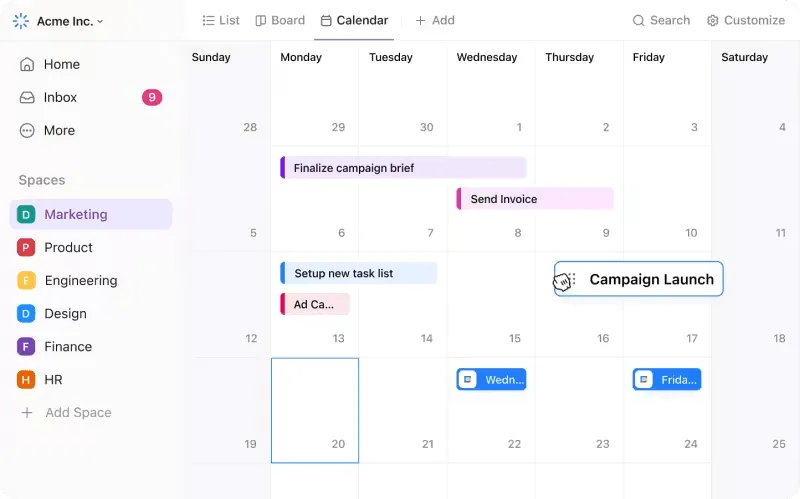
ClickUp ช่วยให้คุณสลับระหว่างมุมมองรายการ (List View), มุมมองปฏิทิน (Calendar View) และมุมมองแผนภูมิแกนต์ (Gantt Chart View) ได้อย่างง่ายดาย มอบ ความยืดหยุ่นมากกว่า รูปแบบมาตรฐานของ Google Calendar ด้วยอินเทอร์เฟซแบบลากและวางที่เรียบง่าย คุณสามารถย้ายงานและกิจกรรมต่าง ๆ ในปฏิทินของคุณได้อย่างรวดเร็ว
นอกจากนี้ ต่างจาก Google Calendar, ClickUp ให้คุณสามารถ กำหนดความสำคัญ, ติดตามสถานะโครงการ, และจัดการการพึ่งพา ได้จากมุมมองปฏิทินของคุณ. คุณสามารถสร้าง ปฏิทินหลายตัว สำหรับโครงการหรือทีมต่าง ๆ และสลับระหว่างปฏิทินได้อย่างง่ายดาย.
📮 ClickUp Insight: 30% ของพนักงานยึดติดกับเวลาทำงานที่กำหนดไว้ แต่ 27% มักทำงานล่วงเวลาเป็นประจำ และ 19% ไม่มีตารางเวลาที่แน่นอนเลย เมื่อการทำงานไม่สามารถคาดเดาได้ คุณจะเลิกงานอย่างแท้จริงได้อย่างไร? 🕰️การจัดตารางงานอัตโนมัติในClickUp Calendarสามารถช่วยเพิ่มโครงสร้างให้กับตารางงานที่ไม่แน่นอนที่สุดได้ วางแผนสัปดาห์ของคุณ กำหนดเวลาทำงานที่แน่นอน และตั้งค่าการแจ้งเตือนอัตโนมัติเพื่อออกจากระบบ—เพราะเวลาของคุณควรอยู่ในการควบคุมของคุณเอง!💫 ผลลัพธ์จริง: Lulu Press ประหยัดเวลาได้ 1 ชั่วโมงต่อวันต่อพนักงาน โดยใช้การทำงานอัตโนมัติของ ClickUp—ส่งผลให้ประสิทธิภาพการทำงานเพิ่มขึ้น 12%
ยังมีอีก:
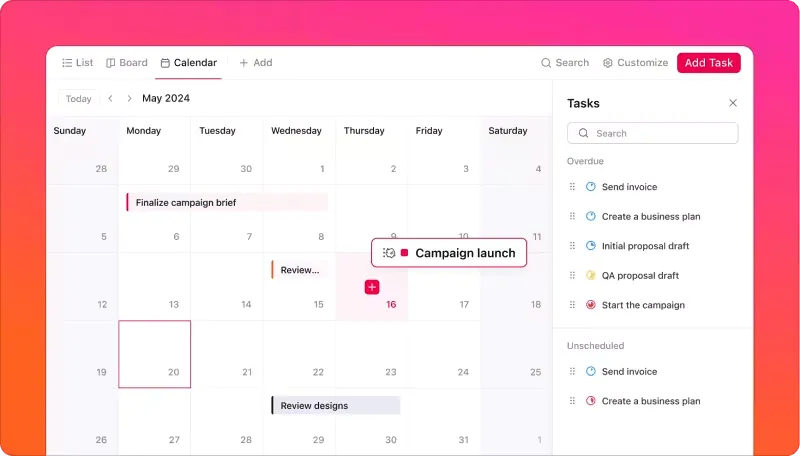
- ทุกเหตุการณ์บนปฏิทิน ClickUp จะถูกเชื่อมโยงโดยตรงกับงานเฉพาะ ซึ่งหมายความว่าคุณสามารถเข้าถึงรายละเอียดงาน, ความคิดเห็น, และไฟล์แนบได้อย่างรวดเร็วโดยไม่ต้องออกจากมุมมองปฏิทิน
- ระบบอัตโนมัติ ใน ClickUp ช่วยประหยัดเวลาและทำให้กระบวนการจัดการงานของคุณเป็นระบบมากขึ้น
- การกรองขั้นสูงและการปรับแต่ง ให้คุณควบคุมได้อย่างละเอียด คุณสามารถกรองงานตามโครงการ ผู้รับผิดชอบ สถานะ และอื่นๆ เพื่อมุ่งเน้นไปที่พื้นที่เฉพาะในงานของคุณ
- ปฏิทินที่ใช้ร่วมกัน ช่วยเพิ่มประสิทธิภาพในการทำงานร่วมกัน ทำให้คุณสามารถทำงานในโครงการและงานต่างๆ กับหลายทีมได้อย่างราบรื่น
คุณสามารถปรับปรุงการจัดตารางงานให้ดีขึ้นได้ด้วยเทมเพลต ClickUp Calendar To Do List. มันสามารถเอาชนะข้อจำกัดในการปรับแต่งของ Google Calendar ได้ด้วยการรวมสถานะ, ฟิลด์, และมุมมองที่กำหนดเองไว้.
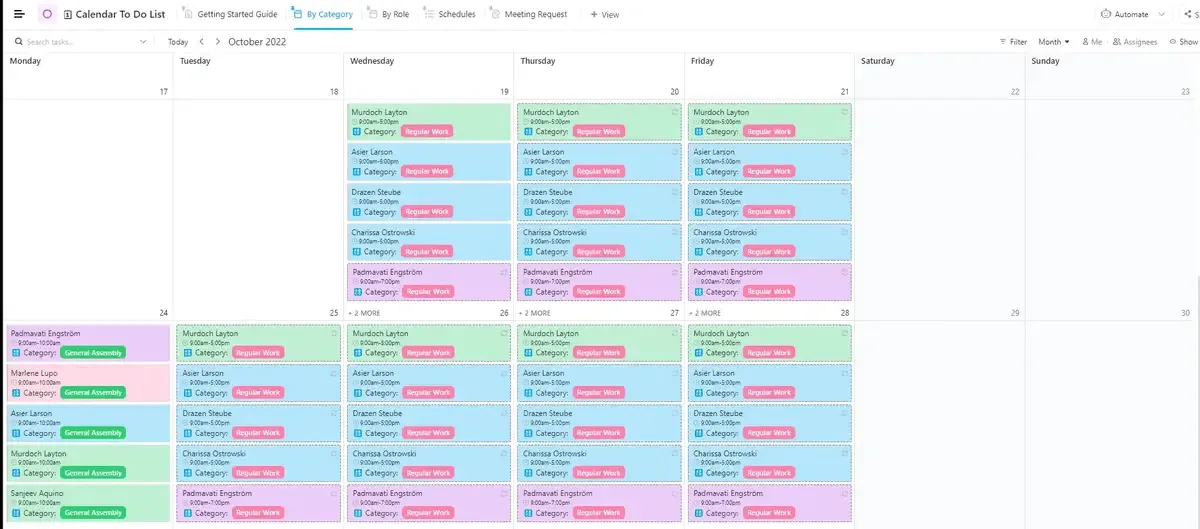
นี่คือเคล็ดลับสั้น ๆ เพื่อใช้ประโยชน์จากเทมเพลตนี้ให้มากที่สุด:
- จัดระเบียบงานตามบทบาท ความสำคัญ หรือหมวดหมู่ ซึ่งช่วยเพิ่มประสิทธิภาพในการจัดการงาน
- ใช้มุมมองที่กำหนดเองเพื่อกรองงานตามหมวดหมู่หรือความเร่งด่วน ช่วยให้คุณสามารถมุ่งเน้นไปที่สิ่งที่สำคัญในแต่ละวัน
- ใช้ฟิลด์ที่กำหนดเองเพื่อติดตามข้อมูลเพิ่มเติม (วันครบกำหนด, แท็ก, สมาชิกทีม) และยังสามารถเพิ่มป้ายกำกับที่กำหนดเองที่สะท้อนถึงความต้องการเฉพาะของโครงการของคุณ
- ติดตามความคืบหน้าของงานด้วยเครื่องหมายสถานะที่ละเอียด เช่น ต้องทำ, กำลังดำเนินการ, หรือเสร็จสิ้นแล้ว
คุณอาจลองใช้เทมเพลต ClickUp Calendar Planner ได้เช่นกัน พร้อมใช้งานและปรับแต่งได้อย่างเต็มที่ เทมเพลตนี้จะสรุปงาน การประชุม และกิจกรรมทั้งหมดของคุณไว้ในแพลตฟอร์มเดียว
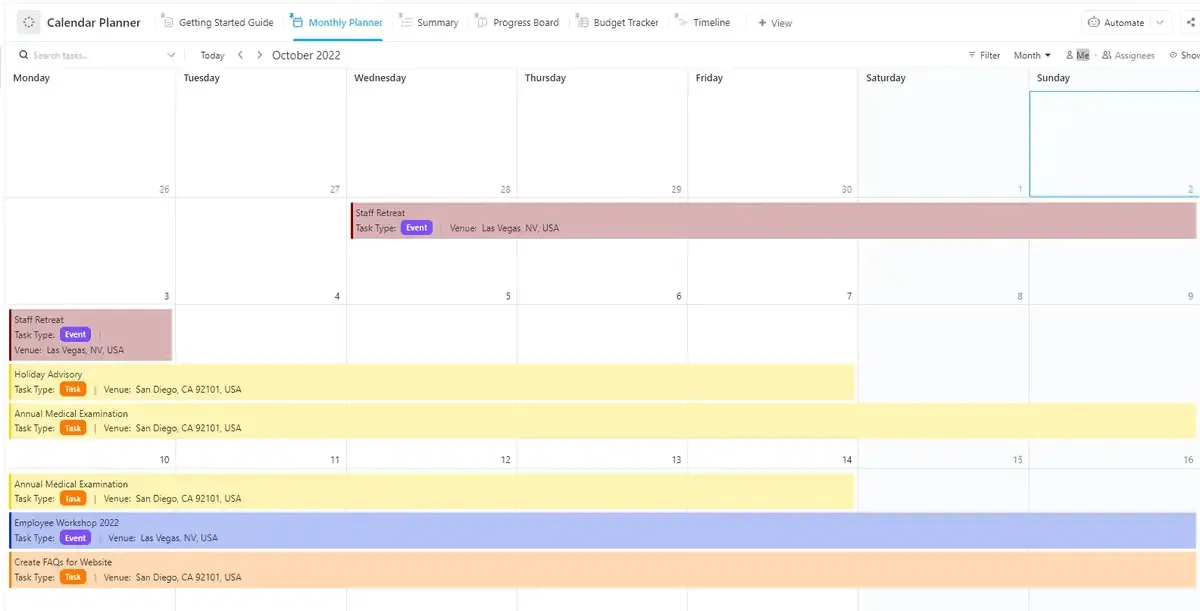
เทมเพลตนี้เป็นเครื่องมือวางแผนอเนกประสงค์ เหมาะสำหรับทีมและฟรีแลนซ์ที่ต้องการจัดการตารางเวลา ติดตามกำหนดส่งงาน และรักษาการทำงานให้เป็นระเบียบ
นี่คือวิธีการใช้เทมเพลตนี้:
- ใช้มุมมองรายสัปดาห์และรายเดือนเพื่อจัดการงานส่วนตัวและงานของทีม และสลับไปยังมุมมองไทม์ไลน์เพื่อดูภาพรวมระดับสูงของกำหนดส่งงานโครงการ
- ใช้การจัดลำดับความสำคัญของงานใน ClickUp เพื่อกำหนดงานที่มีความสำคัญสูง กลาง และต่ำ และจัดเรียงให้สอดคล้องกับปฏิทินของคุณเพื่อให้เห็นกำหนดเวลาที่สำคัญได้อย่างราบรื่น
- ตั้งค่างานที่เกิดขึ้นซ้ำตามเงื่อนไขตามการเสร็จสิ้น เพื่อให้มั่นใจว่างานหรือเหตุการณ์ถัดไปจะไม่ถูกกระตุ้นจนกว่างานปัจจุบันจะเสร็จสิ้น ซึ่งช่วยในการจัดการงานที่ทับซ้อนกันหรือขั้นตอนต่างๆ ของโครงการ
นี่คือสิ่งที่Gustavo Seabra, รองศาสตราจารย์วิจัยที่มหาวิทยาลัยฟลอริดา, กล่าวเกี่ยวกับการใช้ ClickUp:
นี่คือข้อได้เปรียบพิเศษของ ClickUp: การนำเสนอเครื่องมือส่วนใหญ่ที่จำเป็นสำหรับการจัดระเบียบโครงการไว้ในที่เดียว ไม่เพียงแต่สามารถจัดการและมอบหมายงานเท่านั้น แต่ยังมอบเครื่องมืออื่น ๆ ในสภาพแวดล้อมเดียวกัน เช่น เอกสาร ซึ่งสามารถจดบันทึกและจัดทำรายงานได้ รวมถึงการเชื่อมต่อกับปฏิทินและอีเมล ทั้งหมดในที่เดียว ไม่จำเป็นต้องใช้โปรแกรมภายนอกหรือแอปต่าง ๆ สำหรับแต่ละฟังก์ชัน
นี่คือข้อได้เปรียบพิเศษของ ClickUp: การนำเสนอเครื่องมือส่วนใหญ่ที่จำเป็นสำหรับการจัดระเบียบโครงการไว้ในที่เดียว ไม่เพียงแต่สามารถจัดการและมอบหมายงานเท่านั้น แต่ยังมอบเครื่องมืออื่น ๆ ในสภาพแวดล้อมเดียวกัน เช่น เอกสาร ซึ่งสามารถจดบันทึกและจัดทำรายงานได้ รวมถึงการเชื่อมต่อกับปฏิทินและอีเมล ทั้งหมดนี้อยู่ในที่เดียว ไม่จำเป็นต้องใช้โปรแกรมภายนอกหรือแอปพลิเคชันต่าง ๆ สำหรับแต่ละฟังก์ชัน
โบนัส:วิธีรวมปฏิทิน Google สองปฏิทินเข้าด้วยกัน?
วางแผนเวลาของคุณให้ดีขึ้นด้วยปฏิทินดิจิทัลที่เหมาะสม
Google Calendar ทำงานได้ดีสำหรับการจัดตารางเวลาพื้นฐาน แต่เมื่อต้องการการจัดการงานที่ละเอียดมากขึ้น อาจไม่เพียงพอ นั่นคือจุดที่ ClickUp เข้ามาช่วย มันมีคุณสมบัติขั้นสูงและกระบวนการทำงานที่ซับซ้อนซึ่งต้องการการปรับแต่งลึก การจัดการงาน และการติดตามเวลานอกจากนี้ยังมีเทมเพลตวางแผนรายวันฟรีให้ใช้ด้วย!
ด้วยการผสานการทำงานอย่างไร้รอยต่อของ ClickUp กับ Google Calendar คุณสามารถจัดระเบียบกำหนดเวลาและงานทั้งหมดของคุณได้อย่างง่ายดาย คุณจะได้รับประโยชน์สูงสุดจากทั้งสองโลก: ความสะดวกของ Google Calendar ในการจัดตารางเวลา และพลังของ ClickUp ในการจัดการงานอย่างละเอียด
สมัครใช้ ClickUpวันนี้และค้นพบวิธีที่มันสามารถทำให้กระบวนการทำงานของคุณราบรื่นขึ้น เพิ่มประสิทธิภาพการทำงาน และให้ข้อมูลเชิงลึกที่ลึกซึ้งยิ่งขึ้นเกี่ยวกับงานของคุณ