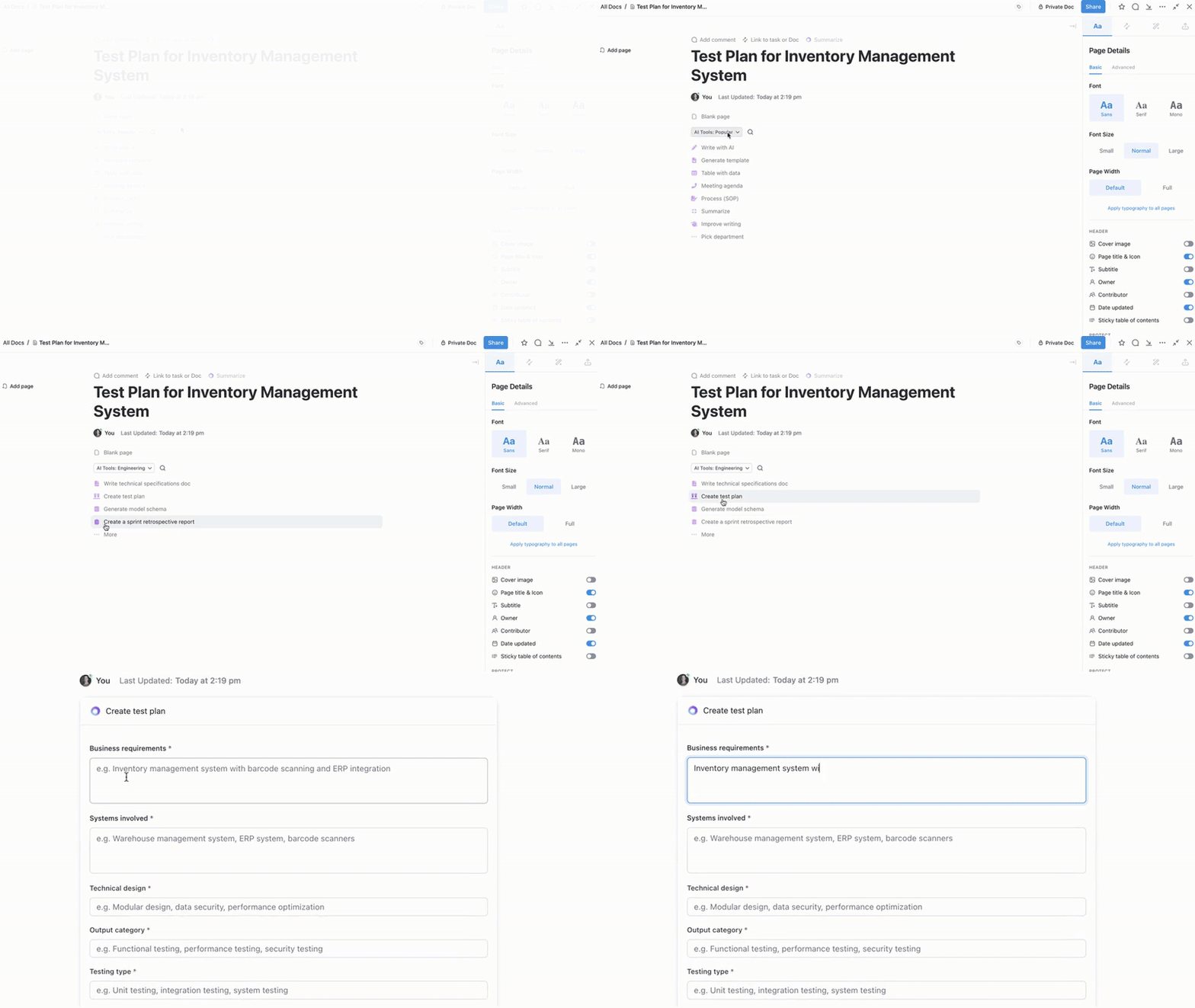

คุณกำลังแข่งขันกับเวลาที่จำกัด จัดการกับไฟล์นับสิบ และหวังว่าจะมีวิธีทำให้ทุกอย่างง่ายขึ้น
เข้าสู่ Cursor AI—เครื่องมือที่เปรียบเสมือนมีโปรแกรมเมอร์ฝีมือเยี่ยมอยู่เคียงข้างคุณ พร้อมให้คำแนะนำ แก้ไขข้อผิดพลาด และเขียนโค้ดหลายบรรทัดจากคำสั่งเพียงไม่กี่คำ
หากคุณเป็นนักพัฒนาหรือผู้หลงใหลในเทคโนโลยีที่เบื่อหน่ายกับการทำงานซ้ำๆ นี่อาจเป็นตัวเปลี่ยนเกมของคุณ ค้นหาวิธีใช้ Cursor AI และจับคู่กับClickUp— คุณจะได้การตั้งค่าที่ราบรื่นเพื่อพิชิตทุกโปรเจกต์
ในคู่มือนี้ เราจะเรียนรู้วิธีใช้ Cursor AI เพื่อเพิ่มประสิทธิภาพกระบวนการเขียนโค้ดของคุณ ตั้งแต่การตั้งค่าพื้นฐานไปจนถึงฟีเจอร์ขั้นสูง พร้อมทั้งหลีกเลี่ยงข้อผิดพลาดทั่วไปที่อาจทำให้คุณรู้สึกหงุดหงิด
Cursor AI คืออะไร?
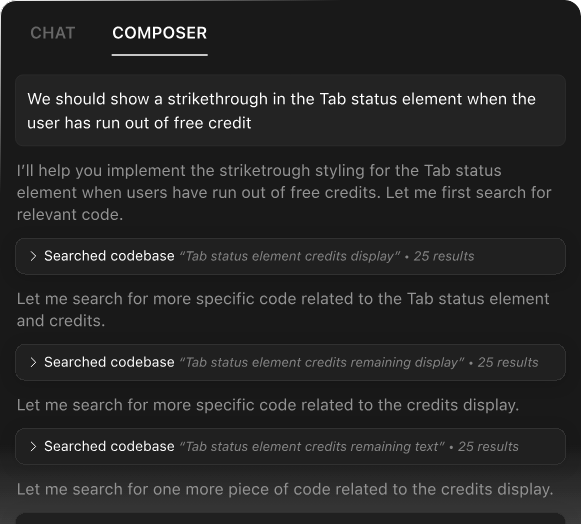
Cursor AI เป็นโปรแกรมแก้ไขโค้ดอัจฉริยะ มันใช้พลังของโมเดลภาษาขนาดใหญ่ (LLMs) เพื่อช่วยให้นักพัฒนาเขียน แก้ไข ตรวจหาข้อผิดพลาด และทำความเข้าใจโค้ดจริงได้อย่างมีประสิทธิภาพมากขึ้น
สร้างขึ้นบน Visual Studio Code, Cursor โดดเด่นด้วยความสามารถของ AI ที่สามารถตีความเจตนาของคุณและช่วยในการดำเนินการ
👀 คุณรู้หรือไม่? ในปี 2024 นักพัฒนา 82% ใช้ ChatGPT เป็นประจำ ทำให้เป็นเครื่องมือ AI ที่ได้รับความนิยมมากที่สุดในหมู่นักพัฒนา GitHub Copilot อยู่ในอันดับที่สองที่ 44% ในขณะที่ Google Gemini อยู่ในอันดับที่สามที่ 22% นี่แสดงให้เห็นถึงความโดดเด่นของ ChatGPT ในระบบนิเวศของนักพัฒนา
ภาพรวมของ Cursor AI และคุณสมบัติของมัน
คิดถึง Cursor AI เป็นเพื่อนคู่โปรแกรมที่ไม่เคยหลับ—เพื่อนที่เรียนรู้พฤติกรรมของคุณและปรับตัวให้เข้ากับกระบวนการทำงานของคุณ
โปรแกรมแก้ไขโค้ดที่ใช้ระบบ AI ตัวนี้ใช้แบบจำลองที่ซับซ้อนเช่น GPT-4 ซึ่งช่วยให้มันเข้าใจไวยากรณ์ของโค้ดของคุณ ความหมายเชิงนิยาม บริบทของโปรเจ็กต์ และเป้าหมายของคุณ
ผลลัพธ์ที่ได้คือมีการเปิดใช้งานคุณสมบัติอันทรงพลังหลากหลายประการที่โปรแกรมแก้ไขโค้ดแบบดั้งเดิมไม่สามารถเทียบเคียงได้:
- แชทด้วยปัญญาประดิษฐ์: ถามคำถามเกี่ยวกับโค้ดของคุณได้โดยตรงในตัวแก้ไข พร้อมการรับรู้บริบทอย่างครบถ้วน
- การเติมโค้ดอัจฉริยะ: รับคำแนะนำโค้ดที่เกี่ยวข้องตามบริบทมากกว่าการเติมอัตโนมัติทั่วไป
- การสร้างโค้ด: เขียนคำอธิบายในความคิดเห็นเกี่ยวกับสิ่งที่คุณต้องการ แล้วให้ Cursor สร้างโค้ดสำหรับการใช้งาน
- การตรวจจับและแก้ไขข้อบกพร่อง: ระบุปัญหาในโค้ดของคุณและรับคำแนะนำการแก้ไขจาก AI
- คำอธิบายโค้ด: เลือกบล็อกโค้ดใดก็ได้เพื่อดูคำอธิบายเป็นภาษาอังกฤษที่เข้าใจง่าย
- ความช่วยเหลือในการปรับโครงสร้างโค้ด: ปรับโครงสร้างและปรับปรุงโค้ดที่มีอยู่ให้ดียิ่งขึ้นด้วยคำแนะนำจาก AI
- การสร้างเอกสาร: สร้างเอกสารที่มีความหมายโดยอัตโนมัติสำหรับฟังก์ชันและคลาสของคุณ
- คำแนะนำคำสั่งในเทอร์มินัล: ขอความช่วยเหลือเกี่ยวกับการดำเนินการคำสั่งบรรทัดคำสั่งที่ซับซ้อน
- การนำทางในโค้ดเบส: เข้าใจและนำทางในโครงการที่ไม่คุ้นเคยได้อย่างรวดเร็ว
- การผสานรวม GitHub Copilot: ผสานจุดแข็งของทั้งสองผู้ช่วย AI เข้าด้วยกันในอินเทอร์เฟซเดียว
- การเลือกโมเดลที่กำหนดเอง: เลือกจากโมเดล AI ที่หลากหลาย รวมถึงตัวเลือก LLM ในเครื่องสำหรับสภาพแวดล้อมที่ต้องการความเป็นส่วนตัว
- การคิดวิเคราะห์หลายขั้นตอน: แบ่งปัญหาที่ซับซ้อนออกเป็นขั้นตอนที่จัดการได้ด้วยความช่วยเหลือจาก AI
- การทำงานเป็นทีม: แบ่งปันคำสั่ง AI และการตั้งค่ากับทีมพัฒนาของคุณ
Cursor AI รองรับภาษาโปรแกรมและเฟรมเวิร์กที่หลากหลาย ทำให้มีความยืดหยุ่นเพียงพอสำหรับงานพัฒนาเกือบทุกประเภท ตัวแก้ไขจะเก็บประวัติการสนทนาไว้ ช่วยให้สามารถสนทนาต่อเนื่องโดยคำนึงถึงบริบทเกี่ยวกับโค้ดของคุณได้ข้ามเซสชัน
ต่างจากผู้ช่วยเขียนโค้ดพื้นฐาน Cursor AI สร้างฟังก์ชันทั้งหมด อัลกอริทึมที่ซับซ้อน หรือส่วนประกอบที่สมบูรณ์ในขณะที่รับประกันความปลอดภัยระดับองค์กร
ความแตกต่างจาก IDE แบบดั้งเดิม
มีช่องว่างระหว่าง Cursor AI กับสภาพแวดล้อมการพัฒนาแบบบูรณาการ (IDEs) แบบดั้งเดิม มันแสดงถึงการเปลี่ยนแปลงพื้นฐานในแนวทางของเราต่อเครื่องมือโค้ด AI
IDE แบบดั้งเดิม เช่น Visual Studio หรือ Eclipse มีคุณสมบัติการเน้นไวยากรณ์ การดีบัก และการรวมการควบคุมเวอร์ชัน แต่ขาดความเข้าใจที่แท้จริงในโค้ดของคุณ
นี่คือสิ่งที่ทำให้โปรแกรมแก้ไขโค้ดที่ใช้ AI อย่าง Cursor AI แตกต่าง:
1. ความเข้าใจในบริบท: IDE แบบดั้งเดิมวิเคราะห์โค้ดผ่านกฎและรูปแบบที่กำหนดไว้ล่วงหน้า พวกมันรู้จักไวยากรณ์แต่ไม่เข้าใจเจตนา Cursor AI เข้าใจว่าโค้ดของคุณพยายามจะทำอะไรและสามารถให้คำแนะนำที่ชาญฉลาดตามนั้น
2. การโต้ตอบด้วยภาษาธรรมชาติ: ด้วย IDE มาตรฐาน คุณสื่อสารผ่านโค้ดเพียงอย่างเดียว Cursor AI ช่วยให้สามารถสื่อสารแบบสองทางได้—ถามคำถามเกี่ยวกับโค้ดของคุณเป็นภาษาอังกฤษ ขอคำอธิบาย หรืออธิบายสิ่งที่คุณต้องการ
3. ความสามารถในการเรียนรู้: IDE แบบดั้งเดิมมีฟังก์ชันการทำงานที่ตายตัวและจะได้รับการปรับปรุงเฉพาะเมื่อมีการอัปเดตเท่านั้น ส่วน Cursor AI จะพัฒนาอย่างต่อเนื่องตามการปรับปรุงของโมเดล AI พื้นฐาน และยังเรียนรู้จากโค้ดทั้งหมดและรูปแบบการเขียนโค้ดของคุณอีกด้วย
4. วิธีการแก้ปัญหา: เมื่อคุณเจออุปสรรคใน IDE แบบดั้งเดิม คุณสามารถค้นหาวิธีแก้ปัญหาทางออนไลน์ได้ Cursor AI สามารถแนะนำวิธีแก้ปัญหาสำหรับความท้าทายในการพัฒนาซอฟต์แวร์ได้โดยตรงภายในเวิร์กโฟลว์ของคุณ ซึ่งมักจะทำให้ไม่จำเป็นต้องค้นหาทางออนไลน์
5. ตัวคูณประสิทธิภาพ: IDE มาตรฐานเป็นเครื่องมือที่ช่วยเพิ่มความสามารถที่มีอยู่ของคุณ Cursor AI สามารถริเริ่ม ทำการแนะนำ และจัดการงานซ้ำๆ ในขณะที่คุณสามารถมุ่งเน้นไปที่ปัญหาในระดับที่สูงขึ้น
การก้าวกระโดดจากเครื่องมือแบบพาสซีฟไปสู่การช่วยเหลืออย่างแอคทีฟนี้ ถือเป็นการเปลี่ยนแปลงพื้นฐานในความสัมพันธ์ระหว่างนักพัฒนาและเครื่องมือ เราได้เห็นการเคลื่อนไหวจาก ตัวแก้ไขโค้ด ไปสู่เพื่อนร่วมเขียนโค้ดที่แท้จริง
นี่คือการเปรียบเทียบอย่างรวดเร็วที่เน้นความแตกต่างหลักระหว่าง IDE แบบดั้งเดิมกับ Cursor AI:
| คุณสมบัติ | IDE แบบดั้งเดิม | เคอร์เซอร์ AI |
| ความเข้าใจในโค้ด | การวิเคราะห์ระดับไวยากรณ์ตามกฎที่กำหนดไว้ล่วงหน้า | ความเข้าใจเชิงความหมายเกี่ยวกับวัตถุประสงค์และบริบทของโค้ด |
| การโต้ตอบของผู้ใช้ | การโต้ตอบโดยใช้โค้ดเท่านั้น | การสนทนาด้วยภาษาธรรมชาติและการสอบถามเกี่ยวกับโค้ด |
| ความยืดหยุ่นในการปรับตัว | ฟังก์ชันการทำงานที่แก้ไขแล้วได้รับการอัปเดตพร้อมกับการเผยแพร่ | การเรียนรู้อย่างต่อเนื่องจากโค้ดและความชอบของคุณ |
| การแก้ปัญหา | ต้องทำการค้นคว้าด้วยตนเองเพื่อหาวิธีแก้ไข | เสนอแนวทางแก้ไขภายในกระบวนการทำงาน |
| ระดับความช่วยเหลือ | เครื่องมือแบบพาสซีฟที่ปฏิบัติตามคำสั่ง | ผู้ร่วมงานที่มีความกระตือรือร้นและสามารถริเริ่มได้ |
| เส้นทางการเรียนรู้ | ต้องเรียนรู้ทางลัดเฉพาะของ IDE | สามารถอธิบายตัวเองและตอบคำถามได้ |
| การอัตโนมัติของงาน | จำกัดเฉพาะมาโครและชิ้นส่วนที่กำหนดไว้ล่วงหน้า | สามารถสร้างโค้ดที่ซับซ้อนตามคำอธิบายได้ |
| เอกสาร | ไฟล์ช่วยเหลือแบบคงที่และคำอธิบายเครื่องมือ | คำอธิบายโค้ดที่ปรับเปลี่ยนตามบริบทและเข้าใจง่าย |
การตั้งค่า Cursor AI
การเริ่มต้นใช้งาน Cursor AI นั้นง่ายดาย แต่คุณควรตรวจสอบให้แน่ใจว่าระบบของคุณตรงตามข้อกำหนดเพื่อให้การใช้งานเป็นไปอย่างราบรื่น
อ่านต่อเพื่อทราบว่าคุณจะต้องใช้อะไรบ้าง
ข้อกำหนดของระบบและขั้นตอนการติดตั้ง
ข้อกำหนดของระบบประกอบด้วย:
- ระบบปฏิบัติการ: macOS 11. 0 (Big Sur) หรือใหม่กว่า, Windows 10/11 (64-bit), หรือ Ubuntu 20. 04+/Debian 11+
- RAM: ขั้นต่ำ 8GB, แนะนำ 16GB
- การจัดเก็บ: อย่างน้อย 1GB ของพื้นที่ว่าง
- การเชื่อมต่ออินเทอร์เน็ต: จำเป็นต้องใช้สำหรับฟีเจอร์ AI
- CPU: แนะนำให้ใช้โปรเซสเซอร์แบบหลายคอร์เพื่อประสิทธิภาพที่ดีที่สุด
ขั้นตอนการติดตั้งประกอบด้วย:
ขั้นตอนที่ 1: ดาวน์โหลดไฟล์ติดตั้งที่เหมาะสม
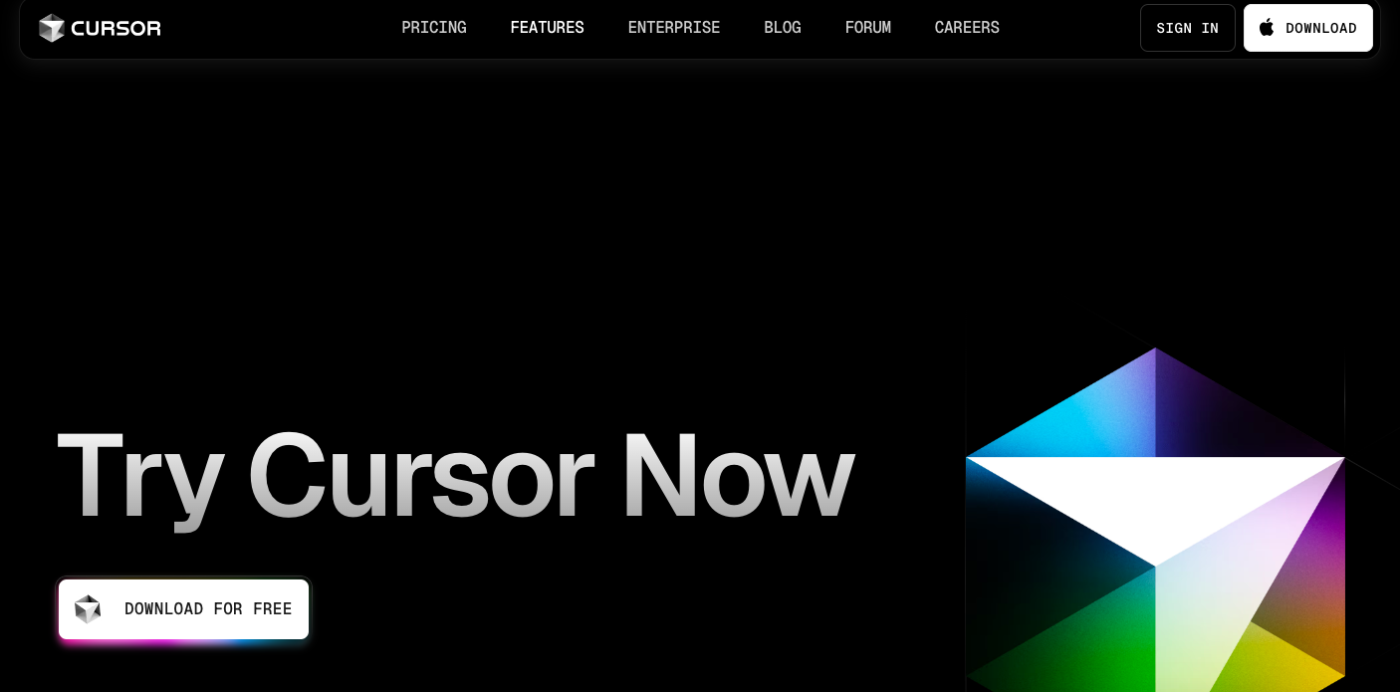
ก่อนอื่น คุณจะต้องดาวน์โหลดตัวติดตั้ง Cursor สำหรับระบบปฏิบัติการของคุณโดยเฉพาะ กระบวนการดาวน์โหลดนั้นง่ายและใช้เวลาเพียงไม่กี่วินาทีบนการเชื่อมต่ออินเทอร์เน็ตส่วนใหญ่
- เยี่ยมชม cursor.comและคลิกปุ่มดาวน์โหลดสำหรับระบบปฏิบัติการของคุณ
- เว็บไซต์ควรตรวจจับระบบปฏิบัติการของคุณโดยอัตโนมัติและเสนอการดาวน์โหลดที่เหมาะสม
ขั้นตอนที่ 2: ดำเนินการติดตั้ง
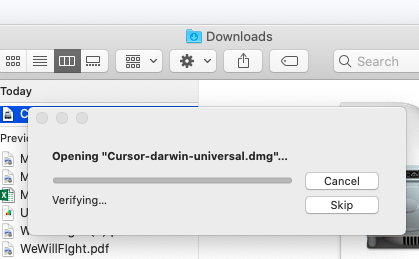
เมื่อคุณดาวน์โหลดตัวติดตั้งแล้ว คุณจะต้องเรียกใช้ตามขั้นตอนมาตรฐานของระบบปฏิบัติการของคุณ กระบวนการติดตั้งจะคล้ายกับแอปพลิเคชันอื่น ๆ ที่คุณอาจเคยติดตั้งมาก่อน
- บน Windows: ดำเนินการไฟล์.exe ที่ดาวน์โหลดมา และทำตามตัวช่วยติดตั้ง
- บน macOS: เปิดไฟล์ .dmg และลากตัวชี้ไปยังโฟลเดอร์แอปพลิเคชันของคุณ
- บน Linux: สำหรับไฟล์ AppImage: ให้สิทธิ์ในการเรียกใช้ด้วยคำสั่ง chmod +x Cursor.AppImage จากนั้นจึงเรียกใช้งาน สำหรับไฟล์ deb: ติดตั้งด้วยคำสั่ง sudo apt install /cursor.deb
- สำหรับ. AppImage: ทำให้สามารถรันได้ด้วยการใช้คำสั่ง chmod +x Cursor. AppImage แล้วจึงรัน
- สำหรับไฟล์ deb: ติดตั้งด้วย sudo apt install. /cursor. deb
- สำหรับ. AppImage: ทำให้สามารถเรียกใช้งานได้โดยใช้คำสั่ง chmod +x Cursor. AppImage จากนั้นให้รันไฟล์
- สำหรับไฟล์ deb: ติดตั้งด้วย sudo apt install. /cursor. deb
ขั้นตอนที่ 3: เปิดแอปพลิเคชัน Cursor
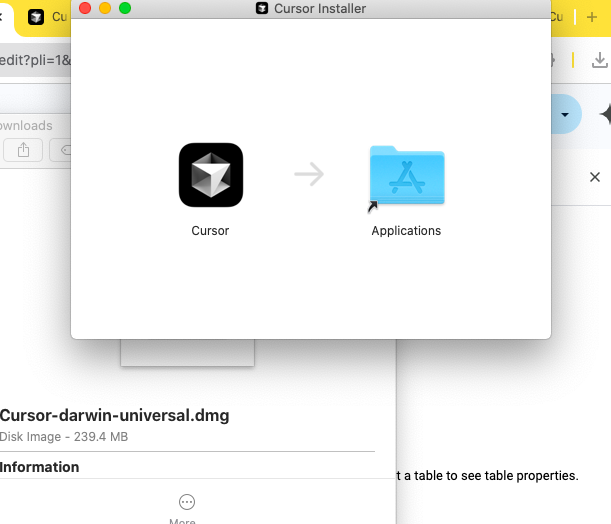
หลังจากติดตั้งเสร็จสมบูรณ์แล้ว คุณจะต้องเริ่มใช้งาน Cursor เป็นครั้งแรก มองหาไอคอน Cursor ในเมนูแอปพลิเคชันหรือบนเดสก์ท็อปของคุณ
- เปิดแอปพลิเคชันหลังจากติดตั้งเสร็จสิ้น
- คุณจะได้รับแจ้งให้ลงชื่อเข้าใช้หรือสร้างบัญชี Cursor
ขั้นตอนที่ 4: กรุณาดำเนินการยืนยันตัวตนให้เสร็จสมบูรณ์
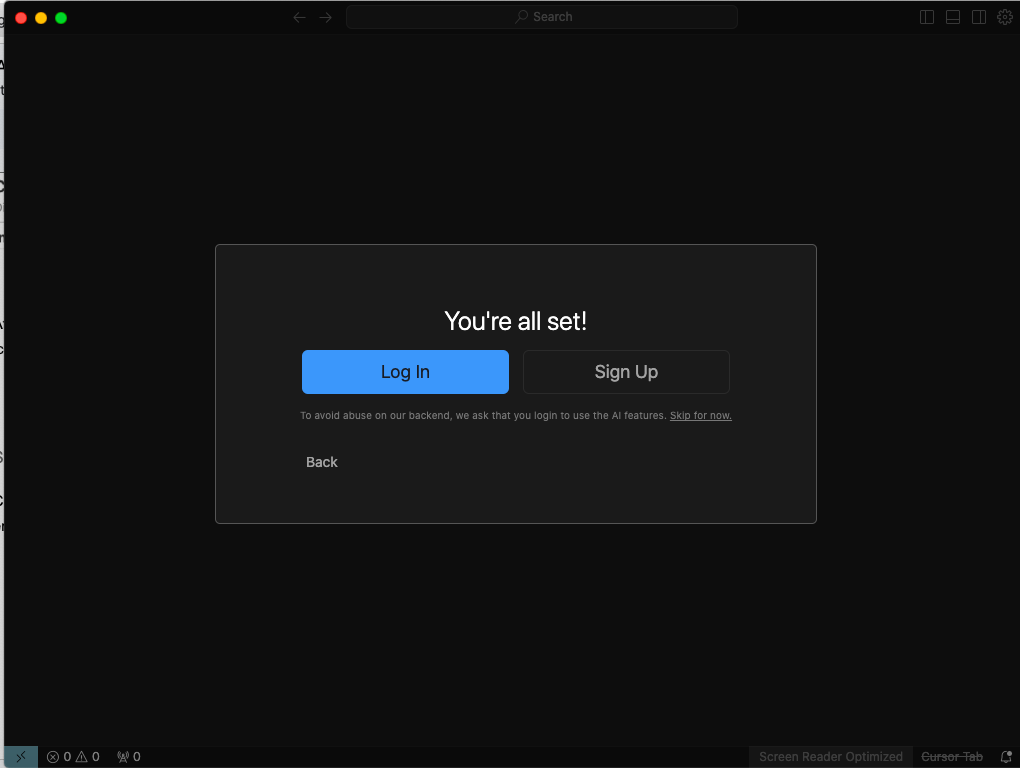
เคอร์เซอร์ต้องการบัญชีสำหรับฟีเจอร์ส่วนใหญ่ โดยเฉพาะความสามารถของ AI ขั้นตอนนี้จะช่วยให้คุณเข้าถึงฟีเจอร์ทั้งหมดที่มีให้ใช้งาน
- สร้างบัญชีโดยใช้อีเมลของคุณหรือลงชื่อเข้าใช้ด้วยข้อมูลที่มีอยู่แล้ว
- บางฟีเจอร์อาจต้องมีการสมัครสมาชิก แม้ว่า Cursor จะมีแพ็กเกจฟรีพร้อมการใช้งาน AI แบบจำกัด
- ตัวเลือก: ตั้งค่าการเชื่อมต่อ GitHub สำหรับการเข้าถึงที่เก็บ
ขั้นตอนที่ 5: ตั้งค่าการกำหนดค่าเริ่มต้นของคุณ
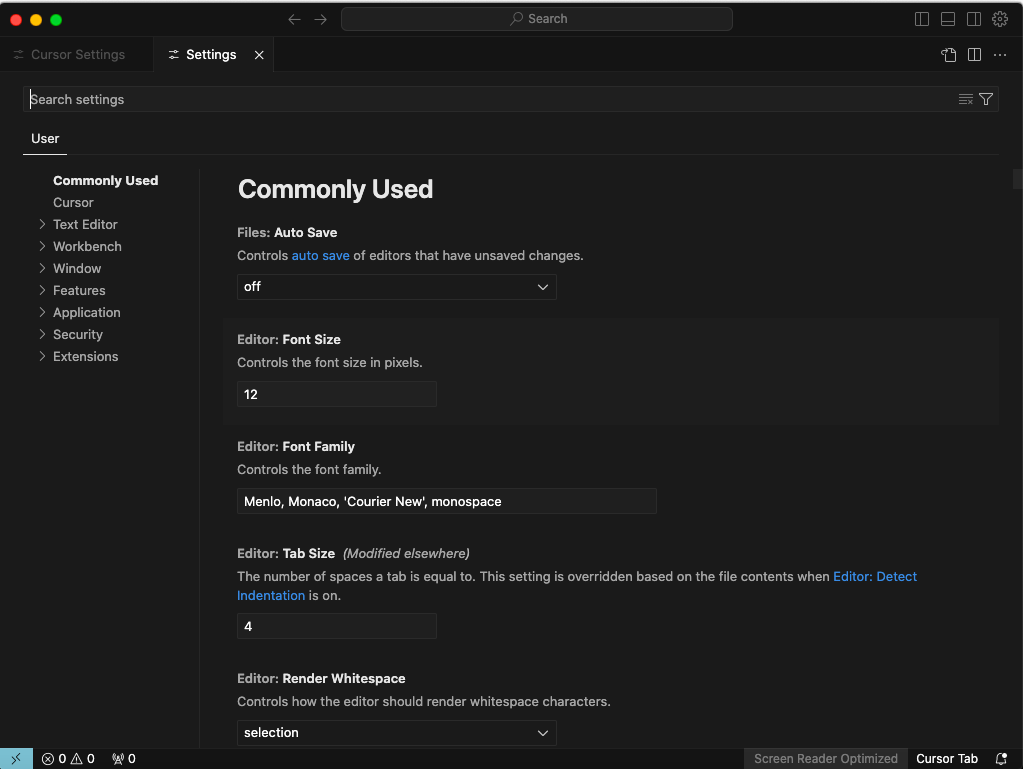
เมื่อเริ่มต้นใช้งานครั้งแรก Cursor จะแนะนำคุณในการตั้งค่าตามความต้องการของคุณ การตั้งค่าเหล่านี้สามารถเปลี่ยนแปลงได้ในภายหลัง แต่การกำหนดค่าให้เหมาะสมจะช่วยให้คุณได้รับประสบการณ์การใช้งานที่ดีที่สุด
- เมื่อเริ่มต้นใช้งานครั้งแรก Cursor จะแนะนำคุณผ่านตัวเลือกการตั้งค่าพื้นฐาน
- คุณสามารถเลือกธีมที่คุณต้องการ, คีย์ลัด, และการตั้งค่าเริ่มต้น
- เลือกโมเดล AI ที่คุณต้องการ (บนคลาวด์หรือในเครื่อง)
- เคอร์เซอร์อาจสแกนระบบของคุณเพื่อค้นหาโปรเจ็กต์ที่มีอยู่ หรือคุณสามารถเปิดโฟลเดอร์เพื่อเริ่มต้นได้
ขั้นตอนที่ 6: ทดสอบการทำงานของ AI
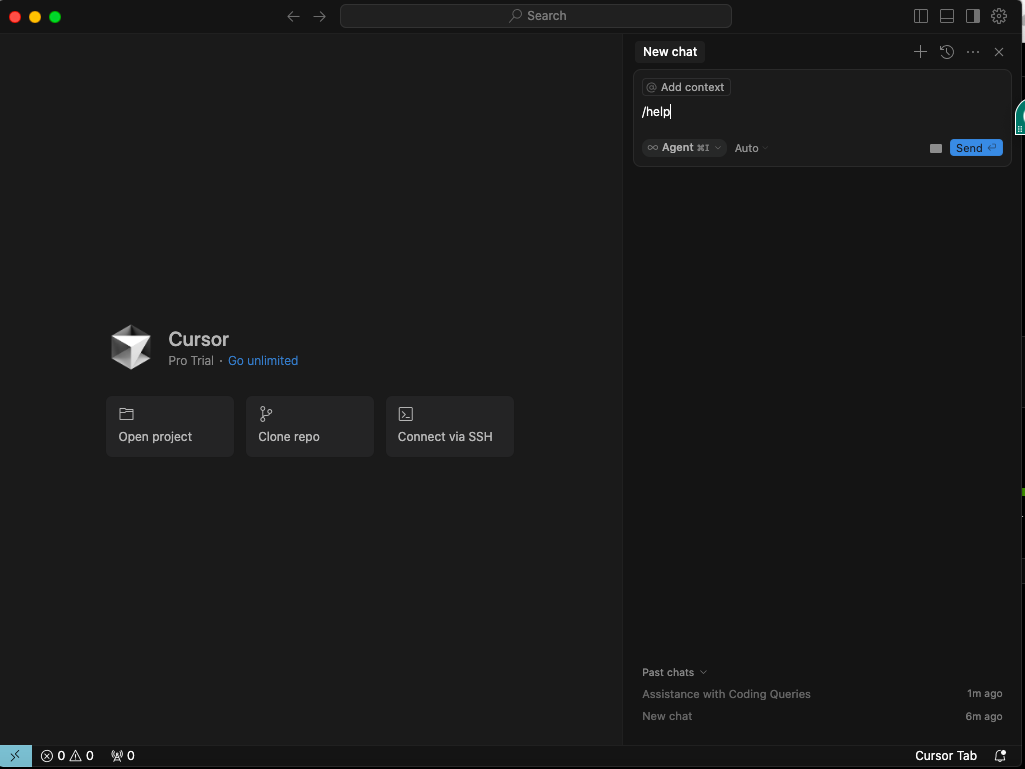
ขั้นตอนสุดท้ายคือการตรวจสอบให้แน่ใจว่าฟีเจอร์ AI ทำงานได้อย่างถูกต้อง การทดสอบอย่างรวดเร็วนี้จะยืนยันว่าการติดตั้งของคุณสำเร็จลุล่วงและคุณพร้อมที่จะใช้ Cursor AI แล้ว
- ลองใช้คำสั่ง AI ง่ายๆ เพื่อให้แน่ใจว่าทุกอย่างทำงานอย่างถูกต้อง
- พิมพ์ "/help" ในตัวแก้ไขเพื่อดูคำสั่ง AI ที่มีอยู่
กระบวนการติดตั้งโดยทั่วไปใช้เวลาไม่ถึงห้านาที และคุณจะพร้อมที่จะสัมผัสประสบการณ์การเขียนโค้ดที่ได้รับการเสริมด้วย AI ทันที
การผสานรวมกับกระบวนการทำงานที่มีอยู่ของคุณ
การนำเครื่องมือใหม่มาใช้จะมีคุณค่าก็ต่อเมื่อมันช่วยเพิ่มประสิทธิภาพแทนที่จะรบกวนกระบวนการทำงานเดิมของคุณ โชคดีที่ Cursor AI ได้รับการออกแบบมาเพื่อผสานการทำงานกับสภาพแวดล้อมการพัฒนาทั่วไปได้อย่างราบรื่น
เพื่อผสาน Cursor เข้ากับกระบวนการทำงานของคุณอย่างแท้จริง โปรดพิจารณาขั้นตอนปฏิบัติต่อไปนี้:
- ใช้เคอร์เซอร์สำหรับการเขียนโค้ดตามปกติก่อน จากนั้นค่อยๆ สำรวจคุณสมบัติของ AI
- ปรับแต่งปุ่มลัด ให้สอดคล้องกับความจำกล้ามเนื้อของคุณจากโปรแกรมแก้ไขก่อนหน้านี้
- เริ่มต้นด้วยการแชทและการเติมคำอัตโนมัติ ก่อนที่จะไปยังฟีเจอร์ Agent ที่ทรงพลังยิ่งขึ้น
- สร้างเทมเพลต AI แบบกำหนดเอง สำหรับงานที่ต้องทำซ้ำซึ่งเฉพาะเจาะจงกับโครงการของคุณ
- ปรับสมดุลคำแนะนำจาก AI ด้วยการตัดสินใจของคุณ—ใช้ AI เป็นผู้ร่วมงาน ไม่ใช่ผู้แทน
แนวทางที่ประสบความสำเร็จมากที่สุดในการนำ Cursor AI มาใช้คือการผสานรวมเข้ากับกระบวนการพัฒนาที่มีอยู่เดิมอย่างค่อยเป็นค่อยไป ในจุดที่ช่วยเพิ่มคุณค่าได้มากที่สุด วิธีนี้จะช่วยให้คุณสามารถสัมผัสกับประสิทธิภาพที่เพิ่มขึ้นของนักพัฒนาได้โดยไม่รบกวนขั้นตอนการทำงานที่จัดตั้งไว้แล้ว
คุณสมบัติเด่นและวิธีการใช้งาน
พลังของ Cursor AI มาจากชุดคุณสมบัติการเขียนโค้ดอัจฉริยะที่หลากหลาย นี่คือวิธีใช้ประโยชน์จากแต่ละคุณสมบัติอย่างมีประสิทธิภาพ:
1. แชท AI ในบริบท: แชท AI ที่ติดตั้งไว้ในตัวช่วยให้คุณสนทนาเกี่ยวกับโค้ดของคุณได้โดยไม่ต้องออกจากโปรแกรมแก้ไข
วิธีใช้:
- กด Ctrl+L (Windows/Linux) หรือ Cmd+L (macOS) เพื่อเปิดแผงแชท
- ถามคำถามเกี่ยวกับโค้ดของคุณ เช่น "ทำไมฟังก์ชันนี้ถึงทำให้เกิดการรั่วไหลของหน่วยความจำ?"
- ตัวอย่างคำขอ: "แสดงวิธีการใช้การค้นหาแบบทวิภาคใน JavaScript"
- ระบบ AI จะพิจารณาไฟล์ปัจจุบันและโปรเจ็กต์ที่เปิดอยู่ของคุณเพื่อให้การตอบสนองที่สอดคล้องกับบริบท
💡 เคล็ดลับจากผู้เชี่ยวชาญ: ระบุคำถามของคุณให้เฉพาะเจาะจง "ฉันจะทำให้โค้ดนี้เร็วขึ้นได้อย่างไร?" จะได้รับคำตอบทั่วไป ในขณะที่ "ฉันจะปรับแต่งลูปนี้เพื่อประมวลผลอาร์เรย์ขนาดใหญ่ได้อย่างไร?" จะได้คำตอบที่แม่นยำกว่า
2. การสร้างโค้ด: ให้ AI เขียนโค้ดตามคำอธิบายหรือความคิดเห็นของคุณ
วิธีใช้:
- เขียนความคิดเห็นอธิบายว่าคุณต้องการให้โค้ดทำงานอย่างไร
- กด Ctrl+Enter (Windows/Linux) หรือ Cmd+Enter (macOS) หลังจากที่คุณแสดงความคิดเห็น
- ตัวอย่างความคิดเห็น: // สร้างฟังก์ชันที่ตรวจสอบอีเมลโดยใช้ regex
- ตรวจสอบและแก้ไขโค้ดที่สร้างขึ้นตามความจำเป็น
💡 เคล็ดลับจากผู้เชี่ยวชาญ: ระบุข้อมูลนำเข้าที่คาดหวัง ผลลัพธ์ และกรณีขอบเขตในความคิดเห็นของคุณ เพื่อให้ได้ผลลัพธ์ที่แม่นยำยิ่งขึ้น
3. คำอธิบายโค้ด: รับคำอธิบายโค้ดที่ซับซ้อนเป็นภาษาอังกฤษที่เข้าใจง่าย
วิธีใช้:
- เลือกบล็อกของโค้ดที่คุณต้องการจะเข้าใจ
- คลิกขวาแล้วเลือก "อธิบายโค้ด" หรือใช้คีย์ลัด Ctrl+Shift+E (Windows/Linux) หรือ Cmd+Shift+E (macOS)
- ระบบ AI จะให้คำอธิบายอย่างละเอียดเกี่ยวกับสิ่งที่โค้ดทำและวิธีการทำงานของมัน
💡 เคล็ดลับจากผู้เชี่ยวชาญ: สำหรับบล็อกโค้ดขนาดใหญ่ ให้เลือกส่วนย่อยเพื่ออธิบายรายละเอียดเพิ่มเติม
4. การตรวจจับและแก้ไขข้อบกพร่อง: ระบุและแก้ไขข้อผิดพลาดในโค้ดของคุณด้วยความช่วยเหลือจาก AI
วิธีใช้:
- เมื่อคุณพบข้อผิดพลาด ให้เน้นที่โค้ดที่มีปัญหา
- คลิกขวาแล้วเลือก "แก้ไขโค้ด" หรือกด Ctrl+Shift+F (Windows/Linux) หรือ Cmd+Shift+F (macOS)
- เคอร์เซอร์จะวิเคราะห์โค้ด ระบุปัญหาที่อาจเกิดขึ้น และแนะนำวิธีแก้ไข
- คุณสามารถยอมรับคำแนะนำหรือขอทางเลือกอื่นได้
💡 เคล็ดลับจากผู้เชี่ยวชาญ: หากมีข้อความแสดงข้อผิดพลาด กรุณาแจ้งให้ทราบเพื่อแก้ไขได้อย่างถูกต้องยิ่งขึ้น
5. การปรับปรุงโครงสร้างโค้ด: ปรับปรุงโครงสร้างและอ่านง่ายของโค้ดที่มีอยู่
วิธีใช้:
- เลือกโค้ดที่คุณต้องการปรับโครงสร้างใหม่
- คลิกขวาแล้วเลือก "รีแฟคเตอร์โค้ด" หรือใช้คีย์ลัด Ctrl+Shift+R (Windows/Linux) หรือ Cmd+Shift+R (macOS)
- ระบุเป้าหมายการปรับโครงสร้างโค้ดของคุณในข้อความคำสั่ง (เช่น "ทำให้โค้ดนี้ดูแลรักษาง่ายขึ้น" หรือ "แปลงเป็น async/await")
- ตรวจสอบโค้ดที่ได้รับการปรับปรุงใหม่และทำการปรับเปลี่ยนที่จำเป็น
💡 เคล็ดลับจากมืออาชีพ: เริ่มต้นด้วยฟังก์ชันขนาดเล็กก่อนที่จะทำการปรับโครงสร้างคลาสหรือโมดูลทั้งหมด
6. การสร้างเอกสาร: สร้างเอกสารที่ครอบคลุมสำหรับโค้ด
วิธีใช้:
- วางเคอร์เซอร์เหนือฟังก์ชัน, คลาส, หรือโมดูล
- พิมพ์ /// เพื่อเริ่มการสร้างเอกสาร
- ระบบ AI จะวิเคราะห์โค้ดและสร้างเอกสารที่เหมาะสม รวมถึงพารามิเตอร์ ค่าที่ส่งคืน และตัวอย่าง
- แก้ไขเอกสารที่สร้างขึ้นเพื่อเพิ่มรายละเอียดที่ขาดหายไป
💡 เคล็ดลับจากผู้เชี่ยวชาญ: เพิ่มตัวอย่างที่กำหนดเองหรือกรณีเฉพาะเพื่อทำให้เอกสารของคุณครอบคลุมยิ่งขึ้น
แนวทางปฏิบัติที่ดีที่สุดในการเพิ่มประสิทธิภาพ Cursor AI
เพื่อให้ได้ประโยชน์สูงสุดจาก Cursor AI พร้อมรักษาคุณภาพของโค้ดและทักษะของคุณ ให้ปฏิบัติตามแนวทางปฏิบัติที่ดีที่สุดเหล่านี้:
- โปรดระบุรายละเอียดให้ชัดเจนในคำสั่งของคุณ คุณภาพของโค้ดที่สร้างโดย AI มีความสัมพันธ์โดยตรงกับความชัดเจนของคำแนะนำของคุณ โปรดระบุภาษาโปรแกรม เฟรมเวิร์ก และความคาดหวังด้านประสิทธิภาพ ✅
- ตรวจสอบโค้ดที่สร้างขึ้นอย่างละเอียด อย่ายอมรับคำแนะนำจาก AI โดยไม่ตรวจสอบ ตรวจสอบข้อผิดพลาดทางตรรกะ ช่องโหว่ด้านความปลอดภัย และความสอดคล้องกับความต้องการของคุณ ✅
- ใช้ AI สำหรับงานที่เหมาะสม Cursor AI มีความเชี่ยวชาญในการสร้างข้อความมาตรฐานทั่วไป, นำอัลกอริทึมที่รู้จักมาใช้, และอธิบายโค้ดที่ไม่คุ้นเคย อย่างไรก็ตาม มันไม่น่าเชื่อถือสำหรับสถาปัตยกรรมที่ซับซ้อนหรือส่วนประกอบที่มีความสำคัญด้านความปลอดภัย ✅
- ทำซ้ำและปรับปรุง ปฏิบัติต่อ AI เหมือนนักพัฒนาที่ยังไม่มีประสบการณ์ซึ่งต้องการคำแนะนำ ให้ข้อเสนอแนะเกี่ยวกับแนวทางแก้ไขเบื้องต้นและขอให้ปรับปรุงโดยระบุรายละเอียดที่ต้องการ ✅
- รักษาสมดุลระหว่างความช่วยเหลือจาก AI กับการตัดสินใจของมนุษย์ จำไว้ว่าคุณยังคงเป็นผู้พัฒนาที่รับผิดชอบ ใช้ AI เพื่อเพิ่มประสิทธิภาพการทำงานของคุณ ไม่ใช่เพื่อแทนที่ความเชี่ยวชาญและการคิดวิเคราะห์ของคุณ ✅
- ใช้ AI กับเอกสารอย่างเหมาะสม เปิดเผยส่วนที่สร้างโดย AI ในโค้ดของคุณอย่างโปร่งใส โดยเฉพาะในโปรเจกต์ทีมที่ผู้อื่นจำเป็นต้องเข้าใจที่มาของโค้ด ✅
โดยการปฏิบัติตามแนวทางปฏิบัติที่ดีที่สุดเหล่านี้ คุณสามารถใช้ประโยชน์จาก Cursor AIในขณะที่ยังคงพัฒนาตัวเองให้เป็นโปรแกรมเมอร์ที่ดียิ่งขึ้น
📖 อ่านเพิ่มเติม:แม่แบบและแบบฟอร์มรายงานข้อบกพร่องฟรีสำหรับการติดตามข้อผิดพลาด
ข้อจำกัดของการใช้ Cursor AI สำหรับการพัฒนาซอฟต์แวร์
ในขณะที่ Cursor AI มีศักยภาพที่น่าประทับใจ การเข้าใจข้อจำกัดของมันเป็นสิ่งสำคัญสำหรับการใช้งานอย่างมีความรับผิดชอบ:
- ความรู้ที่ล้าสมัยและข้อมูลที่หมดความถูกต้อง: อาจแนะนำวิธีการที่เลิกใช้แล้วหรือรูปแบบที่ล้าสมัย ควรตรวจสอบกับเอกสารปัจจุบันเสมอ โดยเฉพาะอย่างยิ่งสำหรับเฟรมเวิร์กที่มีการพัฒนาอย่างต่อเนื่อง ❌
- ความเข้าใจบริบทของโครงการที่จำกัด: อาจมองข้ามความเชื่อมโยงระหว่างส่วนโค้ดที่อยู่ห่างกัน ขาดความตระหนักในข้อกำหนดทางธุรกิจ และไม่พิจารณาการตัดสินใจในอดีตหรือหนี้ทางเทคนิค ❌
- คุณภาพโค้ดไม่สม่ำเสมอ: อาจต้องทำซ้ำหลายครั้งสำหรับงานที่ซับซ้อน, มองข้ามกรณีขอบ, ไม่คำนึงถึงความปลอดภัย, และให้การปรับปรุงประสิทธิภาพทั่วไป ❌
- การพึ่งพาอินเทอร์เน็ต: ต้องมีการเชื่อมต่ออินเทอร์เน็ตอย่างต่อเนื่อง ทำให้การทำงานแบบออฟไลน์ทำได้ยาก ควรมีเครื่องมือสำรองสำหรับการพัฒนาที่ไม่สะดุด ❌
โปรดจำไว้ว่า Cursor AI ช่วยเสริมทักษะการเขียนโค้ดของมนุษย์มากกว่าที่จะมาแทนที่ การเข้าใจข้อจำกัดเหล่านี้จะช่วยให้คุณสามารถใช้ Cursor AI ได้อย่างมีประสิทธิภาพมากขึ้น โดยรู้ว่าจะใช้เมื่อใดและไม่ควรใช้เมื่อใด
การใช้ ClickUp สำหรับการเขียนโค้ดและการจัดการโครงการซอฟต์แวร์
ในขณะที่ Cursor AI ช่วยเพิ่มประสบการณ์การเขียนโค้ดของคุณการพัฒนาซอฟต์แวร์ที่ประสบความสำเร็จต้องการการจัดการโครงการที่ครอบคลุม
นี่คือเหตุผลว่าทำไมClickUp, แอปทุกอย่างสำหรับการทำงาน, สามารถเป็นเพื่อนคู่ใจที่สมบูรณ์แบบสำหรับกระบวนการทำงานด้านการเขียนโค้ดของคุณ
มันคือเครื่องมือ AI,เครื่องมือพัฒนาซอฟต์แวร์, เครื่องมือบริหารโครงการ, เครื่องมือวางแผนสปรินต์, เครื่องมือพัฒนาธุรกิจ, และเครื่องมือระดมความคิด (พร้อมClickUp Whiteboards) ทั้งหมดในหนึ่งระบบนิเวศ.
เมื่อใดก็ตามที่ฉันต้องการตรวจสอบโค้ดเป็นประจำทุกสัปดาห์ ฉันสามารถสร้างงานเดียวกันขึ้นมาใหม่ได้ แม้กระทั่งความคิดเห็น ฉันสามารถปรับแต่งการสร้างจากเทมเพลตเป็นสำเนาหรือแม้กระทั่งงานอัตโนมัติเพื่อสร้างเทมเพลตเดียวกันในพื้นที่เฉพาะได้
เมื่อใดก็ตามที่ฉันต้องการตรวจสอบโค้ดเป็นประจำทุกสัปดาห์ ฉันสามารถสร้างงานเดียวกันขึ้นมาใหม่ได้ แม้กระทั่งความคิดเห็น ฉันสามารถปรับแต่งการสร้างจากเทมเพลตเป็นสำเนาหรือแม้กระทั่งงานอัตโนมัติเพื่อสร้างเทมเพลตเดียวกันในพื้นที่เฉพาะได้
แนวทางแบบบูรณาการนี้ช่วยประหยัดเวลาอันมีค่าและลดภาระทางความคิดของทีมพัฒนาของคุณ
ClickUp Brain สำหรับความช่วยเหลือด้านการเขียนโค้ดด้วยปัญญาประดิษฐ์
ClickUp Brainนำการช่วยเหลือด้วย AI ไปไกลกว่าการเติมโค้ดให้เสร็จสมบูรณ์ โดยเข้าใจกระบวนการทำงานทั้งหมดของคุณ
ในฐานะผู้ช่วยอัจฉริยะ AI สามารถเขียนโค้ด สร้างเอกสาร และช่วยแก้ปัญหาที่ซับซ้อนภายในสภาพแวดล้อมการจัดการโครงการของคุณได้
ด้วยคำแนะนำที่สร้างขึ้นด้วยมือหลายร้อยรายการสำหรับนักพัฒนา มันเข้าใจแนวคิดการเขียนโปรแกรม ปรับตัวให้เข้ากับบทบาทต่างๆ เร่งความเร็วในการทำงาน และยกระดับคุณภาพของโค้ด

เครื่องมือรายงานที่ครอบคลุมซึ่งถูกสร้างไว้ใน ClickUp Brain มอบข้อมูลเชิงลึกที่สำคัญเกี่ยวกับความคืบหน้าของโครงการและประสิทธิภาพการทำงานของทีม ซึ่งช่วยให้ผู้นำสามารถตัดสินใจโดยใช้ข้อมูลเป็นพื้นฐานได้ในขณะที่บริหารโครงการเขียนโค้ดขนาดใหญ่
นั่นยังไม่หมด คลิกอัพผสานพลังของ LLMs ที่ทรงพลังอย่าง Claude, Gemini, และ ChatGPT เพื่อมอบเพื่อนโค้ด AI ที่ทำทุกอย่างในที่เดียวให้คุณ
📮 ClickUp Insight:13% ของผู้ตอบแบบสำรวจของเราต้องการใช้AI เพื่อตัดสินใจในเรื่องที่ยากและแก้ปัญหาที่ซับซ้อน อย่างไรก็ตาม มีเพียง 28% เท่านั้นที่ระบุว่าใช้ AI เป็นประจำในการทำงาน เหตุผลที่เป็นไปได้คือความกังวลด้านความปลอดภัย! ผู้ใช้อาจไม่ต้องการแบ่งปันข้อมูลการตัดสินใจที่ละเอียดอ่อนกับ AI ภายนอก
ClickUp แก้ไขปัญหานี้ด้วยการนำการแก้ปัญหาด้วย AI มาสู่ Workspace ที่ปลอดภัยของคุณ ตั้งแต่มาตรฐาน SOC 2 ถึง ISO ClickUp ปฏิบัติตามมาตรฐานความปลอดภัยของข้อมูลสูงสุดและช่วยให้คุณใช้เทคโนโลยี AI สร้างสรรค์ได้อย่างปลอดภัยทั่วทั้ง Workspace ของคุณ
เอกสารที่เป็นมิตรกับโค้ดด้วย ClickUp Docs
ClickUp Docsสร้างสรรค์เอกสารทางเทคนิคใหม่ด้วยวิธีการที่ทรงพลังและทำงานร่วมกันได้ เชื่อมต่อเอกสาร งาน และโค้ดของคุณอย่างไร้รอยต่อ ทำให้ข้อมูลจำเพาะและบันทึกการดำเนินการเป็นระเบียบและเข้าถึงได้ง่าย
ใช้ รูปแบบบล็อกโค้ด เพื่อแชร์โค้ดสั้นๆ พร้อมการแสดงสีตามไวยากรณ์สำหรับภาษาโปรแกรมมากกว่า 50 ภาษา ทำให้การสื่อสารชัดเจนขึ้นและการตรวจสอบโค้ดมีประสิทธิภาพมากขึ้น
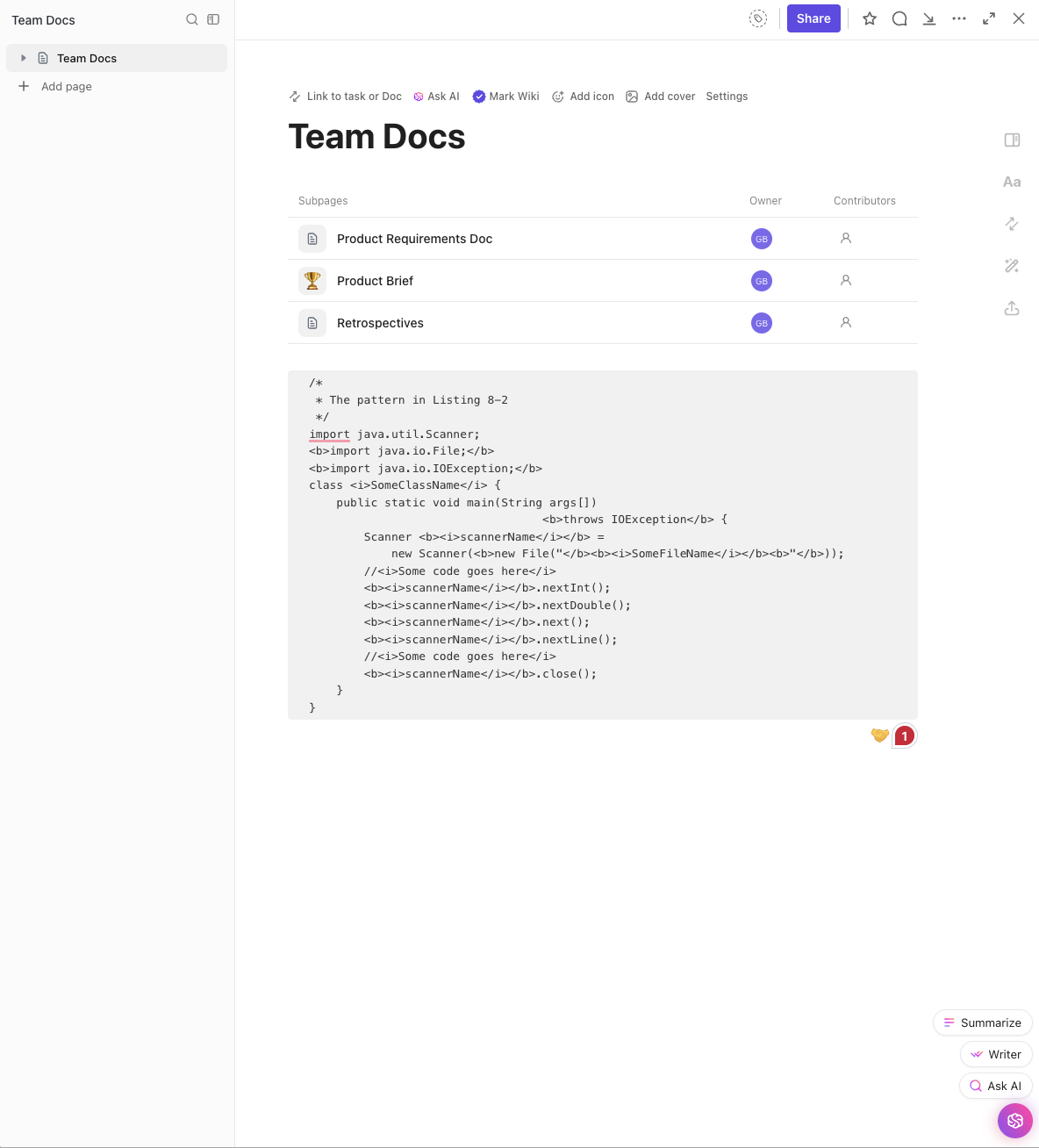
สภาพแวดล้อมเอกสารที่สมบูรณ์นี้สนับสนุนวงจรการพัฒนาซอฟต์แวร์ทั้งหมดในขณะที่ยังคงรักษาการควบคุมเวอร์ชันและความสามารถในการทำงานร่วมกัน
ClickUp สำหรับทีมซอฟต์แวร์: สภาพแวดล้อมการพัฒนาที่สมบูรณ์แบบ
ClickUp สำหรับทีมซอฟต์แวร์มอบโซลูชันที่ออกแบบมาโดยเฉพาะเพื่อตอบโจทย์ความท้าทายเฉพาะของกระบวนการทำงานด้านการพัฒนาซอฟต์แวร์ เชื่อมโยงกิจกรรมการพัฒนาและการบริหารโครงการเข้าด้วยกัน โดยสร้างแหล่งข้อมูลกลางที่เชื่อถือได้สำหรับทีมงานผลิตภัณฑ์ทั้งหมดของคุณ
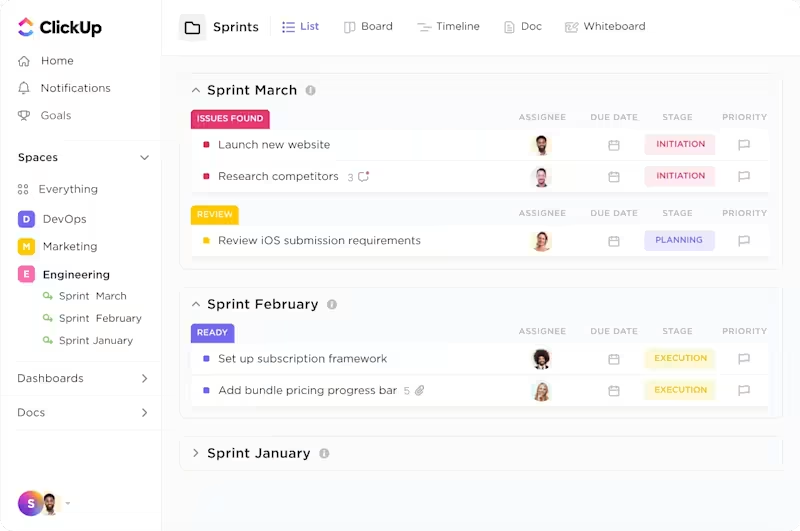
แพลตฟอร์มมีความสามารถในการผสานรวมที่ทรงพลังกับ GitHub, GitLab และที่เก็บข้อมูลอื่น ๆ สิ่งนี้ช่วยให้ผู้พัฒนาสามารถซิงค์การคอมมิต, สาขา, และการขอดึงโค้ดได้โดยตรงภายในงาน ซึ่งช่วยลดการสลับบริบทและรับประกันการติดตามที่สมบูรณ์
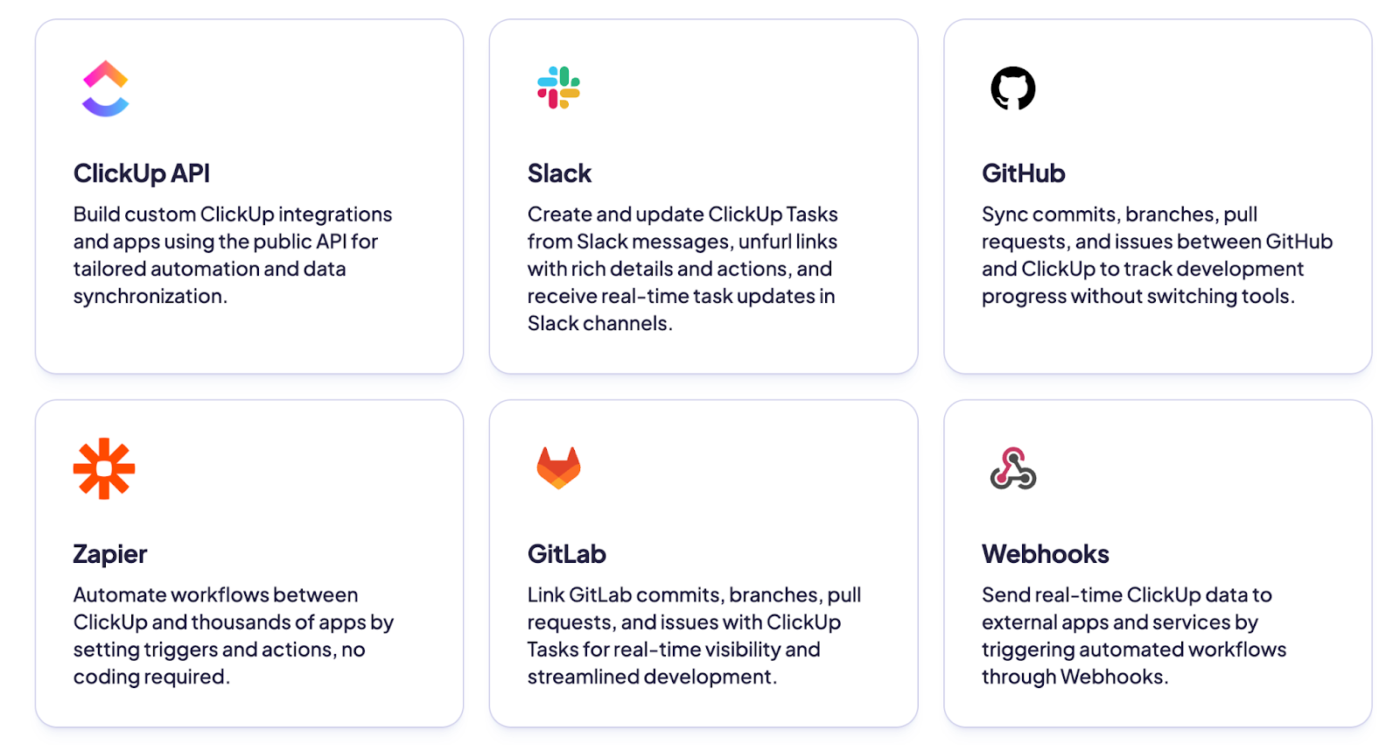
เครื่องมือ Agile ของ ClickUp สามารถปรับให้เข้ากับวิธีการเฉพาะของคุณได้ ไม่ว่าจะเป็น Scrum, Kanban หรือแบบผสมผสาน ช่วยลดภาระงานด้านการบริหารจัดการ ซึ่งมอบความยืดหยุ่นที่ทีมวิศวกรรมต้องการเพื่อรักษาความเร็วและคุณภาพในการทำงาน
นอกจากนี้ คุณยังสามารถติดตามไทม์ไลน์ ความเชื่อมโยง และเหตุการณ์สำคัญได้ด้วยClickUp Dashboards และ มุมมองที่กำหนดเองของ ClickUpเช่น กระดานคัมบัง และแผนภูมิแกนต์
แม่แบบการพัฒนาซอฟต์แวร์เพื่อเพิ่มประสิทธิภาพการทำงานทันที
เทมเพลตการพัฒนาซอฟต์แวร์ ClickUpมอบจุดเริ่มต้นที่รวดเร็วให้กับทีมซอฟต์แวร์ด้วยเวิร์กโฟลว์ที่ตั้งค่าไว้ล่วงหน้าตามแนวทางปฏิบัติที่ดีที่สุดในอุตสาหกรรม เทมเพลตนี้ให้กรอบการทำงานที่สมบูรณ์พร้อมใช้งานทันที ในขณะที่ยังคงสามารถปรับแต่งได้อย่างเต็มที่ตามความต้องการเฉพาะของคุณ

📖 อ่านเพิ่มเติม:แม่แบบแผนการพัฒนาซอฟต์แวร์ฟรี
โดยการผสาน Cursor AI สำหรับการเขียนโค้ดกับ ClickUp สำหรับการจัดการโครงการ ทีมพัฒนาสามารถสร้างระบบนิเวศที่สมบูรณ์ซึ่งสนับสนุนทุกแง่มุมของวงจรชีวิตการพัฒนาซอฟต์แวร์ ตั้งแต่การวางแผนเบื้องต้นไปจนถึงการเขียนโค้ด การทดสอบ และการปรับใช้
ไขรหัสเครื่องมือการเขียนโค้ด AI ด้วย ClickUp
Cursor AI เป็นก้าวกระโดดที่สำคัญในการเปลี่ยนแปลงวิธีที่นักพัฒนาโต้ตอบกับโปรแกรมแก้ไขโค้ดของพวกเขา การผสานรวมโมเดลภาษาขั้นสูงเข้ากับสภาพแวดล้อมการเขียนโค้ดของคุณจะเปลี่ยนงานประจำให้กลายเป็นการสนทนาเกี่ยวกับเจตนาและการนำไปปฏิบัติ
ทีมสามารถเพิ่มประสิทธิภาพการพัฒนาได้สูงสุดโดยการผสานความช่วยเหลือในการเขียนโค้ดของ Cursor AI เข้ากับการจัดการโครงการของ ClickUp. กระบวนการทำงานที่ทรงพลังนี้รองรับทุกสิ่งตั้งแต่โค้ดสั้น ๆ ไปจนถึงสถาปัตยกรรมโครงการขนาดใหญ่.
พร้อมที่จะเปลี่ยนแปลงกระบวนการพัฒนาของคุณหรือไม่?
สมัครใช้ ClickUpวันนี้และค้นพบวิธีที่เครื่องมือที่เหมาะสมสำหรับนักพัฒนาสามารถยกระดับประสบการณ์การเขียนโค้ดของคุณจากใช้งานได้ดีไปสู่ความยอดเยี่ยม