
Slack มียอดการใช้งานถึงหนึ่งพันล้านนาทีในทุกวันทำการ โดยผู้ใช้เฉลี่ยใช้เวลาเข้าสู่ระบบถึงเก้าชั่วโมง
ดูสิ เราไม่ได้เก่งคณิตศาสตร์อะไรหรอก แต่เวลานั้นมัน เยอะมาก จริงๆ นะ คุณอาจจะเป็นคนติดงานหรือกำลังต้องการวิธีที่ดีกว่าในการจัดการงานร่วมกับคนอื่นและบริหารโปรเจกต์ หรือแน่นอน อาจจะเป็นทั้งสองอย่างก็ได้ ไม่ว่าเหตุผลจะเป็นอะไรก็ตาม ถ้าคุณกำลังคิดจะเลิกใช้ Slack คุณมาถูกที่แล้ว
การลบบัญชี Slack นั้นค่อนข้างตรงไปตรงมา แต่ควรทราบว่ารายละเอียดโปรไฟล์ของคุณจะไม่หายไปในทันที เว้นแต่จะถูกลบออกแยกต่างหาก ข้อความ ไฟล์ และการมีส่วนร่วมของคุณจะยังคงปรากฏอยู่ในพื้นที่ทำงาน
หากคุณพร้อมที่จะตัดความสัมพันธ์ เราจะแนะนำคุณผ่านขั้นตอนการลบบัญชี Slack ของคุณทีละขั้นตอน เพื่อให้แน่ใจว่าคุณจะออกจากระบบได้อย่างราบรื่น พร้อมทั้งคำนึงถึงข้อมูลของคุณอย่างรอบคอบ
เราจะแนะนำให้คุณรู้จักกับทางเลือกที่ดีที่สุดสำหรับ Slack:ClickUp Chat. มันถูกผสานเข้ากับบริบทของพื้นที่ทำงานของคุณเพื่อให้แน่ใจว่าจะมีการรบกวนน้อยที่สุด, ประสิทธิภาพสูงสุด, และกระบวนการทำงานที่ราบรื่น!
⏰ สรุป 60 วินาที
นี่คือสรุปสั้น ๆ ของทุกสิ่งที่คุณต้องรู้เกี่ยวกับการลบบัญชี Slack ของคุณ:
- คุณไม่สามารถลบบัญชี Slack ของคุณได้อย่างถาวร; คุณสามารถยกเลิกการใช้งานได้เท่านั้น
- เพื่อปิดการใช้งานบัญชี Slack ของคุณ ให้ไปที่ การตั้งค่า & ความชอบ เลือก ปิดการใช้งานบัญชีของคุณ และยืนยัน
- หากคุณเป็นเจ้าของพื้นที่ทำงาน คุณต้องลบพื้นที่ทำงานนั้นแยกต่างหากก่อนที่จะออกจาก Slack อย่างถาวร
- แม้หลังจากยกเลิกการใช้งานแล้ว ข้อความและข้อมูลของคุณอาจยังคงปรากฏอยู่ในพื้นที่ทำงาน
- ผู้ดูแลระบบสามารถเก็บข้อมูลของคุณไว้ได้ ดังนั้นโปรดตรวจสอบนโยบายของพื้นที่ทำงานก่อนยกเลิกการใช้งาน
- ClickUp นำเสนอ ทางเลือกที่ดีกว่า โดยรวมแชท งาน และเอกสารไว้ในที่เดียว
- ต่างจาก Slack, ClickUp ช่วยลดการสลับแอปและช่วยให้ทีมทำงานได้อย่างมีประสิทธิภาพอย่างแท้จริง
การทำความเข้าใจ Slack
Slack เป็นแพลตฟอร์มการทำงานร่วมกันของทีมที่จัดระเบียบการสื่อสารผ่านช่องทางและข้อความโดยตรง ออกแบบมาเพื่อเพิ่มประสิทธิภาพการทำงานเป็นทีมด้วยการแชร์ไฟล์ที่ง่ายดาย การเชื่อมต่อกับระบบอื่น และการสนทนาแบบเรียลไทม์
โดยแก่นแท้แล้ว แพลตฟอร์มนี้ถูกสร้างขึ้นโดยมีห้องแชทเป็นศูนย์กลาง ซึ่งเป็นทั้งข้อดีและข้อเสียของ Slack ทีมสามารถพูดคุยเกี่ยวกับโครงการหรือหัวข้อเฉพาะ (หรือแชร์มีม) ได้ที่นี่
นอกจากข้อความส่วนตัวแล้ว ยังสามารถโทรด้วยเสียงและวิดีโอ รวมถึงแชร์ไฟล์ได้ ทำให้การทำงานร่วมกันง่ายขึ้นมาก Slack's Enterprise Grid ทำให้การนำทางระหว่างทีมต่างๆ ภายในองค์กรสะดวกยิ่งขึ้น
แต่ประเด็นคือ—แม้ว่า Slack จะยอดเยี่ยมสำหรับการแชท แต่มันไม่ได้ช่วยเพิ่มประสิทธิภาพการทำงานเสมอไป
การแจ้งเตือนที่ไม่มีที่สิ้นสุด, การสนทนาที่กระจัดกระจาย, และข้อความที่ต่อเนื่องสามารถกลายเป็นสิ่งที่ทำให้รู้สึกท่วมท้นได้อย่างรวดเร็ว. หลายทีมได้เริ่มมองหาทางเลือกที่ให้การจัดการที่ดีขึ้นและการจัดการกระบวนการทำงาน.
💡เคล็ดลับจากผู้เชี่ยวชาญ:นี่คือเทคนิคการใช้ Slackก่อนที่คุณจะเลิกใช้งาน บันทึกไฟล์และข้อความสำคัญก่อนปิดการใช้งาน ขณะที่คุณกำลังย้ายไปยังแพลตฟอร์มอื่น และสำรองข้อมูลหรือการสนทนาที่เกี่ยวข้องทั้งหมด
วิธีลบบัญชี Slack
ผู้ใช้หลายคนสงสัยว่า "ฉันจะลบบัญชี Slack ของฉันได้อย่างไร?"
ก่อนอื่น สิ่งสำคัญคือต้องเข้าใจว่าบัญชี Slack จะเชื่อมโยงกับพื้นที่ทำงานแต่ละแห่ง ไม่ใช่บัญชีเดียวที่ใช้ได้ทั่วไป
นี่หมายความว่าการออกจากพื้นที่ทำงานจะเพียงแค่ยกเลิกการเข้าถึงของคุณเท่านั้น—ไม่ได้ลบโปรไฟล์ของคุณทั้งหมด นอกจากนี้ เฉพาะเจ้าของหลักของพื้นที่ทำงานเท่านั้นที่มีสิทธิ์ลบโปรไฟล์ หากต้องการลบบัญชี Slack ของคุณ นี่คือวิธีดำเนินการ:
ขั้นตอนที่ 1: เปิดการตั้งค่าบัญชีของคุณ
- เข้าสู่ระบบบัญชี Slack ของคุณก่อนเริ่มกระบวนการ
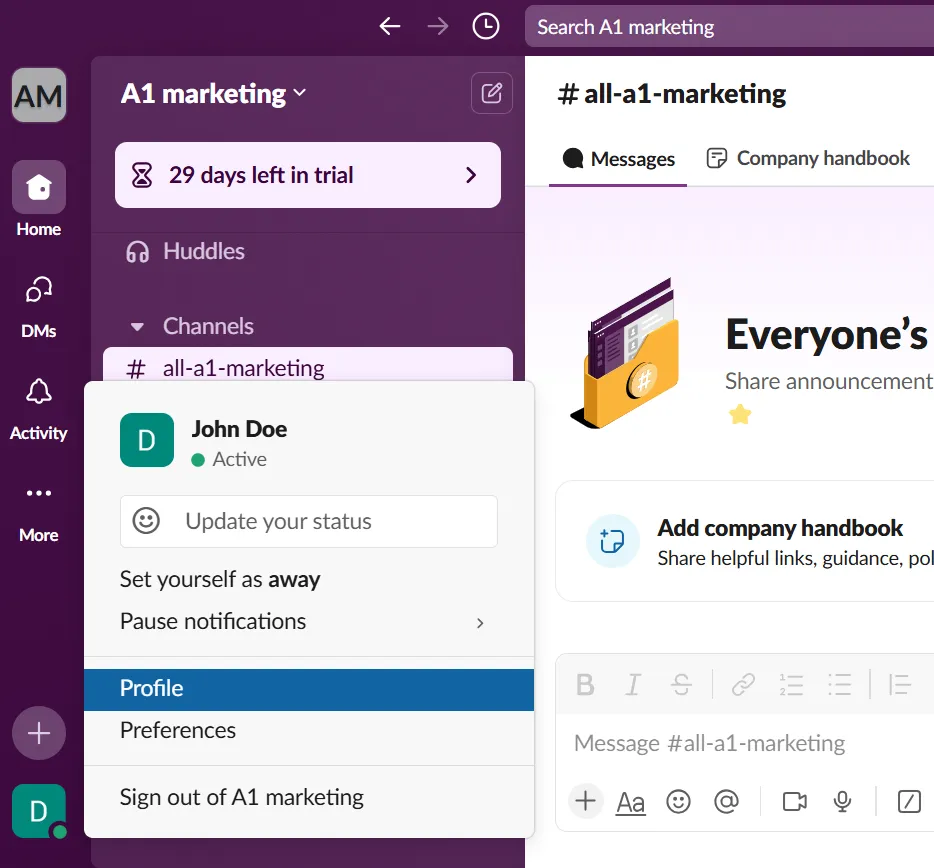
- คลิกที่รูปโปรไฟล์ของคุณที่มุมล่างซ้าย
- เลือก 'โปรไฟล์' จากเมนูแบบเลื่อนลง
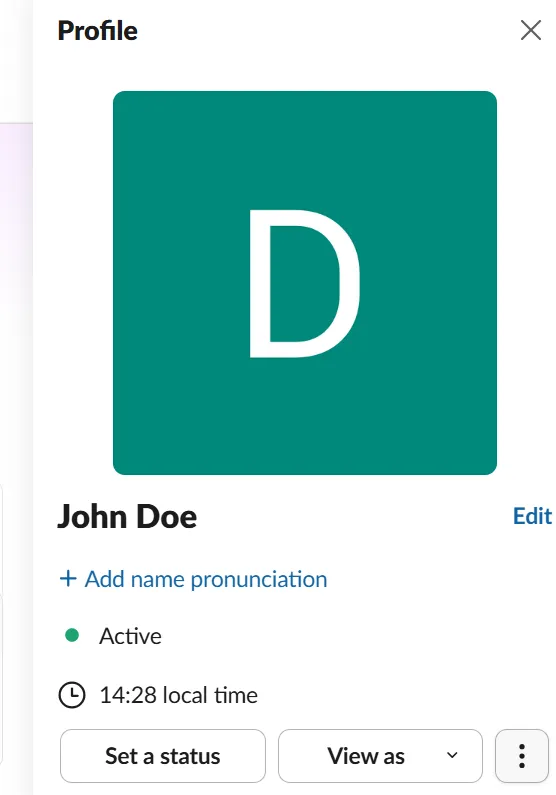
- คลิกที่ไอคอนจุดสามจุดที่ด้านล่าง
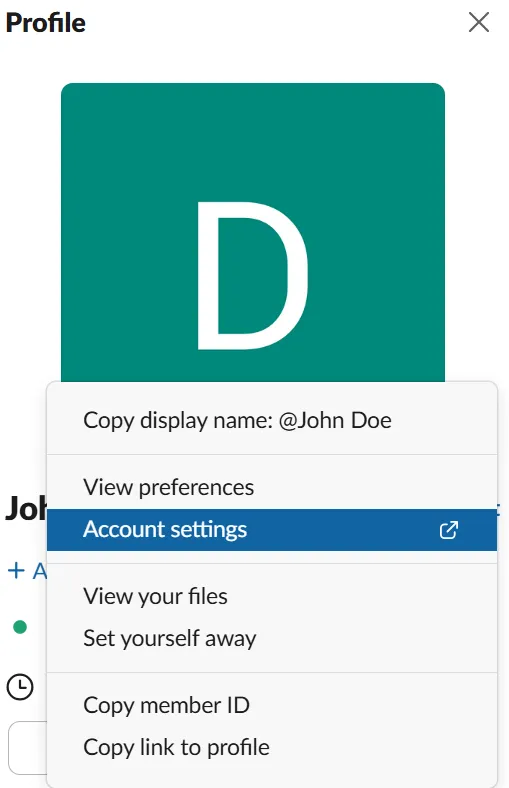
- ตอนนี้คลิก 'การตั้งค่าบัญชี'
ขั้นตอนที่ 2: ยกเลิกการใช้งานบัญชีของคุณ
- ในหน้าการตั้งค่าบัญชี Slack เลื่อนลงไปที่ด้านล่าง
- เลือก 'ปิดการใช้งานบัญชีของคุณ'
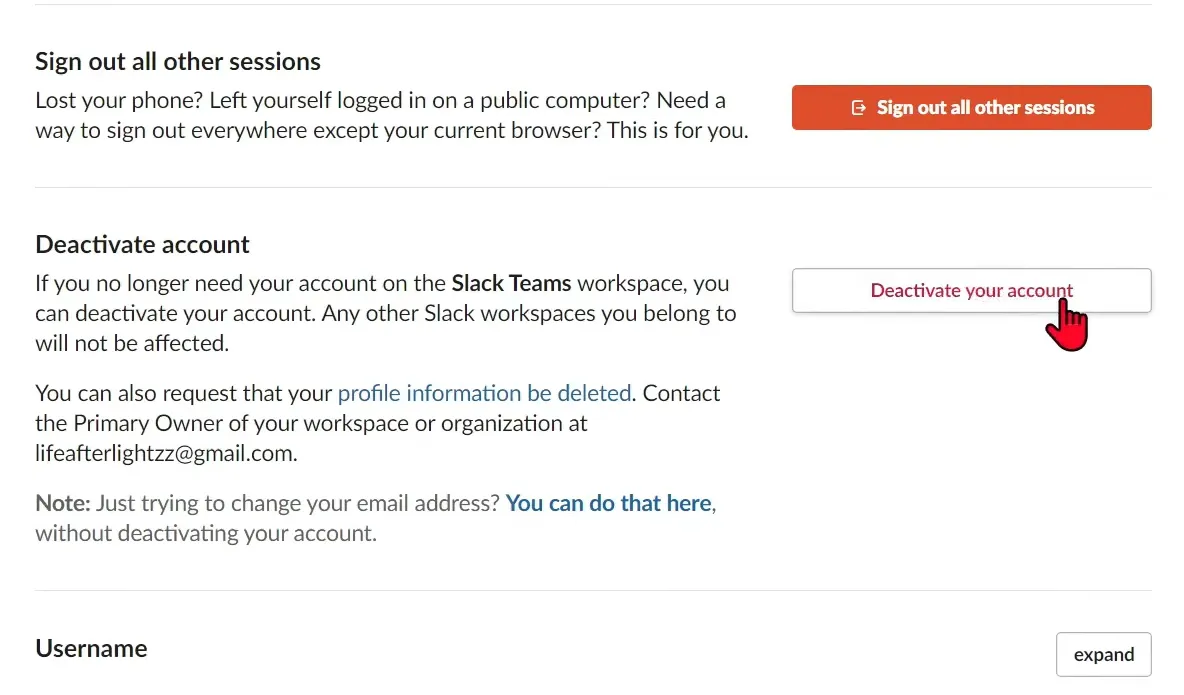
- Slack จะขอให้คุณยืนยัน—คลิก 'ใช่, ยกเลิกการใช้งานบัญชีของฉัน'
- กรุณากรอกรหัสผ่านของคุณหากมีการร้องขอ จากนั้นยืนยันอีกครั้ง
ขั้นตอนที่ 3: ลบพื้นที่ทำงาน (สำหรับเจ้าของพื้นที่ทำงานหลักเท่านั้น)
หากคุณเป็นเจ้าของพื้นที่ทำงาน Slack คุณสามารถลบพื้นที่นั้นได้ก่อนออกจากระบบ วิธีดำเนินการมีดังนี้:
- ไปที่การตั้งค่าพื้นที่ทำงานของ Slack
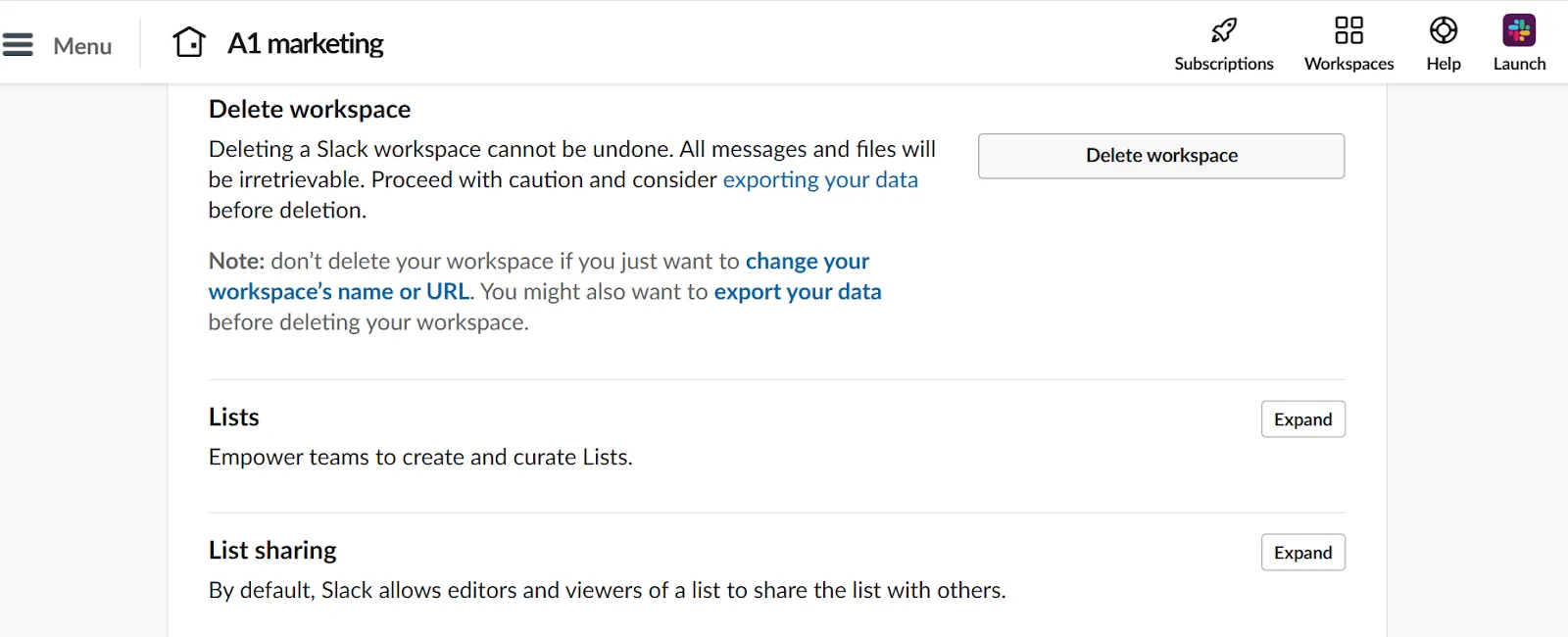
- เลื่อนลงไปที่ 'ลบพื้นที่ทำงาน' และเลือก
- ทำตามขั้นตอนบนหน้าจอเพื่อยืนยันการลบ
สิ่งที่ควรคำนึงถึง
- เมื่อถูกยกเลิกการใช้งานแล้ว คุณจะไม่สามารถเข้าสู่ระบบได้อีกจนกว่าผู้ดูแลระบบจะทำการเปิดใช้งานบัญชี Slack ของคุณใหม่
- ข้อมูลโปรไฟล์ของสมาชิก (ชื่อ, รูปโปรไฟล์, โทรศัพท์, อีเมล, เป็นต้น) สามารถลบได้เมื่อบัญชีของสมาชิกนั้นถูกยกเลิกการใช้งาน สามารถทำได้โดยเจ้าของหลักของเวิร์กสเปซ
- เมื่อข้อมูลโปรไฟล์ถูกลบแล้ว จะไม่สามารถกู้คืนได้
- ยกเลิกการสมัครสมาชิกก่อนการลบบัญชี Slack เพื่อหลีกเลี่ยงค่าใช้จ่ายที่ไม่ตั้งใจ
👀 คุณรู้หรือไม่?ปัญหาการซิงค์ในแอปมือถือของ Slackเคยทำให้ผู้ใช้หลายคนแชร์ประวัติการส่งข้อความส่วนตัวทั้งหมดกับแชทกลุ่มโดยไม่ตั้งใจ ไม่ต้องบอกก็รู้ว่าเหตุการณ์นี้นำไปสู่ช่วงเวลาที่น่าอึดอัดใจอย่างมาก!
อ่านเพิ่มเติม: เครื่องมือการสื่อสารแบบอะซิงโครนัสที่ดีที่สุด
ปัญหาทั่วไปเมื่อลบบัญชี Slack
Slack อาจเป็นเหมือนแฟนเก่าที่ตามติดไม่ยอมปล่อย คุณแทบจะไม่มีโอกาสได้หลุดพ้นจากมันเลยจริง ๆ ต่อไปนี้คืออุปสรรคทั่วไปที่คุณอาจเจอเมื่อพยายามจะเลิกใช้ Slack อย่างถาวร
1. คุณไม่สามารถลบบัญชีของคุณได้ ❌
ตอนนี้คุณคงทราบแล้วว่า Slack ไม่อนุญาตให้คุณลบบัญชีของคุณอย่างถาวร สิ่งที่ดีที่สุดที่คุณสามารถทำได้คือปิดการใช้งานชั่วคราว ซึ่งหมายความว่าโปรไฟล์ของคุณจะหายไป แต่ข้อความและไฟล์ของคุณยังคงอยู่ในพื้นที่ทำงาน นอกจากนี้ยังหยุดการแจ้งเตือนและการเตือนความจำจาก Slack ด้วย
2. ข้อความและไฟล์ของคุณจะยังคงอยู่ใน Slack ❌
แม้ว่าคุณจะยกเลิกการใช้งานแล้ว ข้อความ ไฟล์ และการสนทนาทั้งหมดในอดีตของคุณจะไม่หายไป หากคุณต้องการให้ข้อมูลเหล่านี้หายไป คุณจะต้องลบข้อความด้วยตนเองก่อนยกเลิกการใช้งาน หรือหวังว่าผู้ดูแลพื้นที่ทำงานของคุณจะมีเวลาว่างเพียงพอ
3. ผู้ดูแลระบบพื้นที่ทำงานยังคงเข้าถึงข้อมูลของคุณได้ ❌
หากคุณเป็นส่วนหนึ่งของบริษัทหรือพื้นที่ทำงานของทีม ข้อมูลที่เกี่ยวข้องของคุณยังคงอยู่ในระบบของพวกเขา ผู้ดูแลระบบสามารถจัดการสมาชิก ดูข้อความและไฟล์ของคุณ และแม้กระทั่งเปิดใช้งานบัญชีของคุณอีกครั้งหากจำเป็น สำหรับข้อกังวลด้านความเป็นส่วนตัว โปรดตรวจสอบนโยบายการเก็บรักษาข้อมูลของบริษัทของคุณก่อน
4. คุณไม่สามารถปิดการใช้งานพื้นที่ทำงานได้ (เว้นแต่คุณจะเป็นเจ้าของพื้นที่ทำงาน) ❌
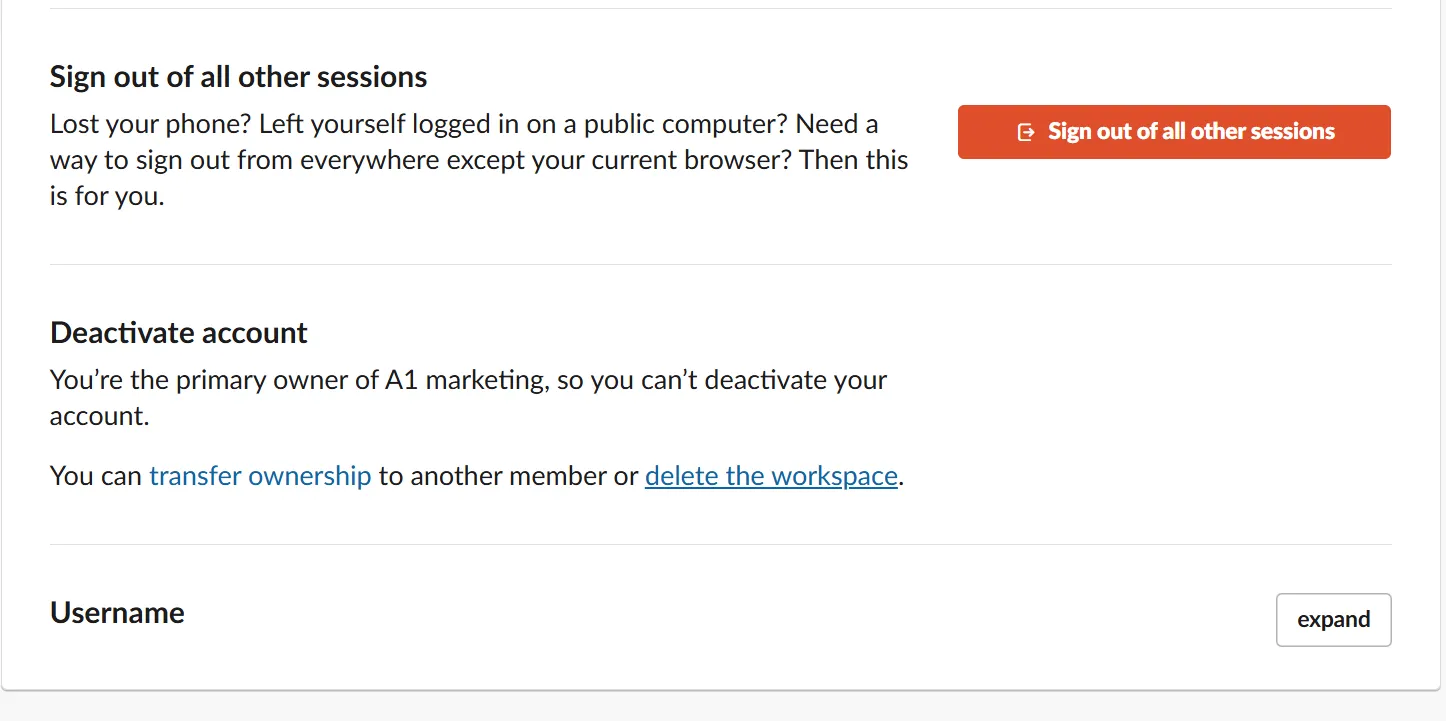
เฉพาะเจ้าของหลักของ Workspace เท่านั้นที่มีสิทธิ์ลบ Workspace ทั้งหมด สมาชิกทั่วไปและผู้ดูแลระบบไม่สามารถลบ Workspace ของ Slack ได้—ทำได้เพียงออกจาก Workspace เท่านั้น
หากคุณเป็นเจ้าของพื้นที่ทำงาน คุณสามารถโอนความเป็นเจ้าของหลักให้กับสมาชิกคนอื่นหรือลบพื้นที่ทำงานออกด้วยตนเองในตั้งค่าบัญชี Slack
5. คุณต้องปิดการใช้งานแต่ละเวิร์กสเปซแยกกัน ❌
การปิดการใช้งานบัญชีหนึ่งบัญชีจะไม่ลบโปรไฟล์ของคุณออกจากระบบทั้งหมดหากคุณเป็นส่วนหนึ่งของหลายพื้นที่ทำงานใน Slack คุณจะต้องดำเนินการปิดการใช้งานสำหรับแต่ละพื้นที่ทำงานแยกกัน
🧠 เกร็ดความรู้: ในช่วงที่ Slack ล่ม บางบริษัทสังเกตเห็นว่าการทำงานมีประสิทธิภาพเพิ่มขึ้นอย่างน่าประหลาดใจ พนักงานมีสมาธิมากขึ้นและสามารถทำงานได้มากขึ้นโดยมีข้อความและการแจ้งเตือนรบกวนน้อยลง
ทางเลือกแทน Slack
Slack เป็นตัวเลือกยอดนิยมสำหรับการสื่อสารในทีมมาเป็นเวลานาน โดยให้บริการการส่งข้อความทันที การแชร์ไฟล์ และการผสานรวมต่างๆ
แต่เมื่อทีมสนับสนุนของคุณต้องการโซลูชันที่ผสานรวมการสื่อสารเข้ากับการจัดการโครงการมากขึ้น การมองหาทางเลือกที่น่าสนใจสำหรับSlackจึงเป็นสิ่งที่หลีกเลี่ยงไม่ได้ มาดูการเปรียบเทียบระหว่าง ClickUp กับ Slack กันเลย!
เข้าร่วมการปฏิวัติ ClickUp!
ClickUpไม่ใช่แค่แพลตฟอร์มการสื่อสารอีกแห่งหนึ่ง—แต่เป็น แอปครบวงจรสำหรับการทำงาน เครื่องมือเพิ่มประสิทธิภาพที่รวมการจัดการโครงการ การจัดการความรู้ และการแชทเข้าไว้ด้วยกัน—ทั้งหมดขับเคลื่อนด้วย AI ที่ช่วยให้คุณทำงานได้เร็วขึ้นและฉลาดขึ้น*
ในขณะที่ Slack ช่วยให้ทีมเชื่อมต่อกันผ่านการส่งข้อความ ClickUp ก้าวไปอีกขั้นด้วยการให้ความสำคัญกับความปลอดภัยของข้อมูลและการผสานการทำงานร่วมกัน
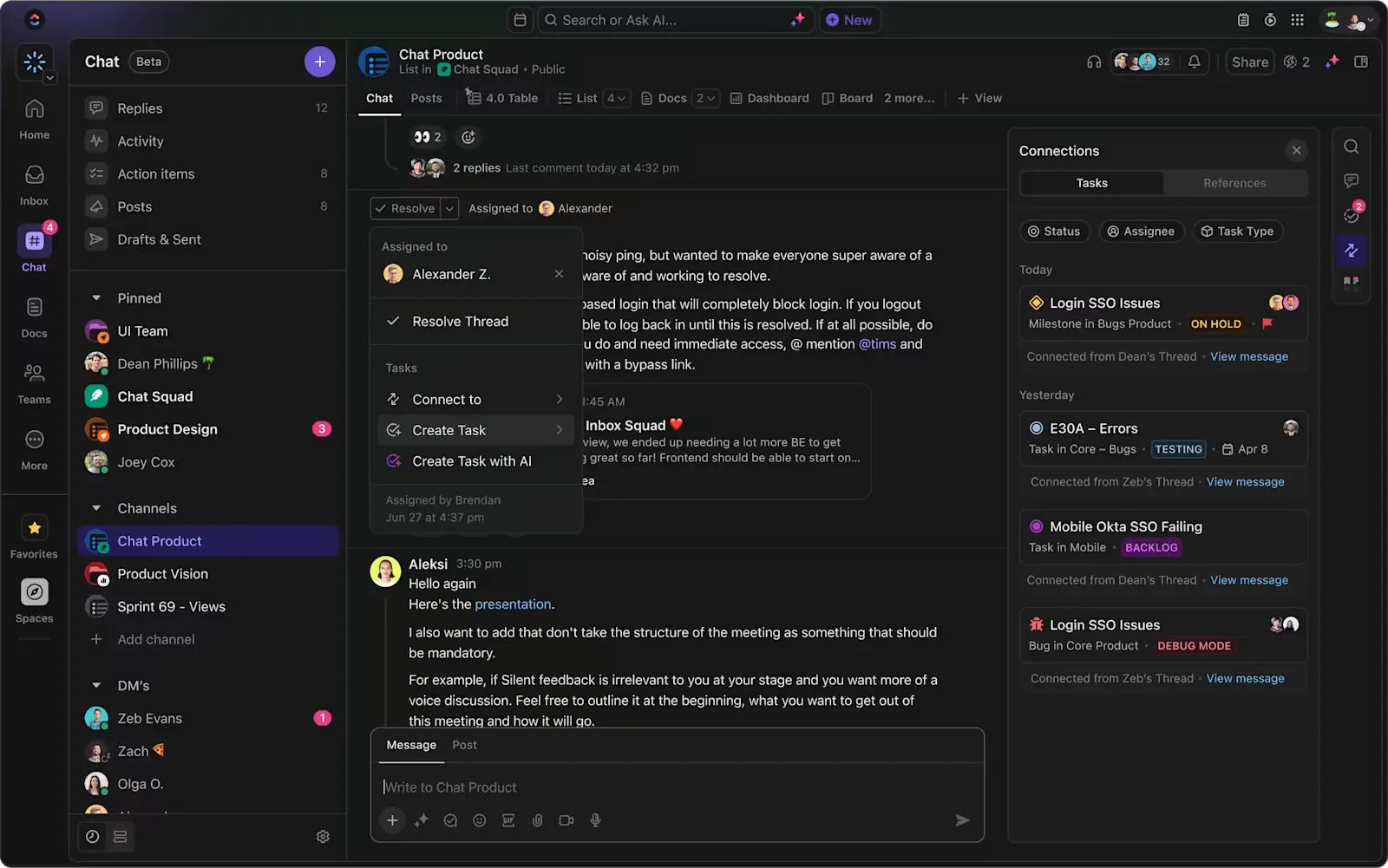
คลิกอัพ แชท
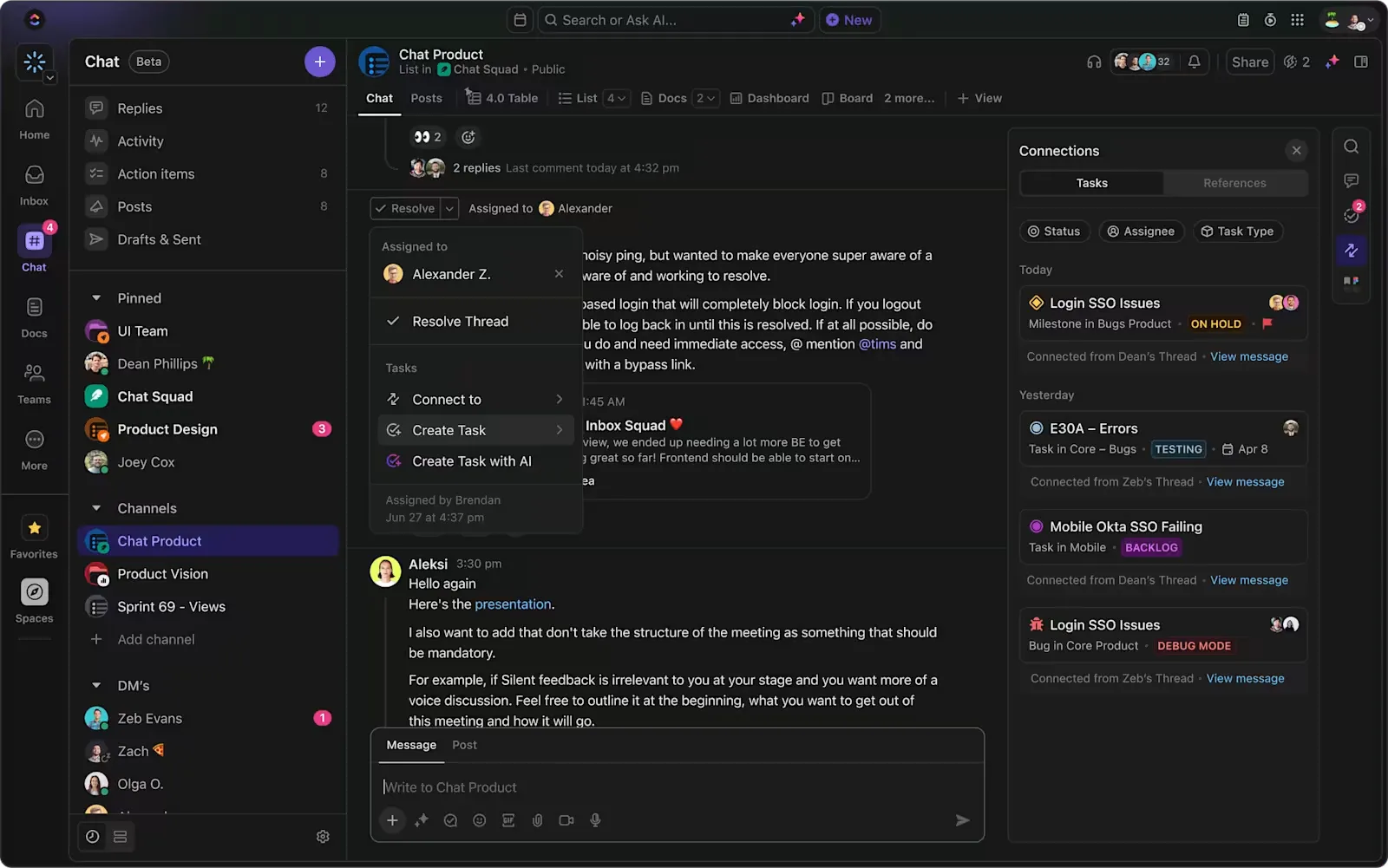
ClickUp Chatทำให้การทำงานร่วมกันในทีมเป็นเรื่องง่ายอย่างไม่น่าเชื่อด้วยการรวมการสนทนาและงานทั้งหมดไว้ในที่เดียว แทนที่จะต้องสลับไปมาระหว่าง Slack, อีเมล และบอร์ดโครงการ คุณสามารถแชทโดยตรงใน ClickUp และเปลี่ยนข้อความให้เป็นงานได้ทันที ClickUp Chat ขับเคลื่อนด้วย AI ดังนั้นคุณสามารถสรุปการสนทนายาว ๆ ช่วยเหลือในการตอบกลับ และอื่น ๆ อีกมากมาย
ได้รับอัปเดตจากเพื่อนร่วมทีมหรือไม่? แปลงเป็นรายการที่ต้องทำโดยไม่ต้องออกจากแชท ต้องการชี้แจงบางอย่างหรือไม่? ส่งข้อความสั้น ๆ ไป และทุกคนจะอยู่ในหน้าเดียวกัน มันมีประโยชน์เป็นพิเศษสำหรับทีมที่ทำงานทางไกลหรือโครงการที่เคลื่อนไหวอย่างรวดเร็ว ซึ่งการสลับบริบททำให้คุณช้าลง
นอกจากนี้ เนื่องจากมันเชื่อมโยงกับศูนย์กลางการจัดการโครงการของคุณ ไม่มีอะไรหลุดรอดไปได้—ไม่มีช่วงเวลา "เราคุยกันเรื่องนี้หรือยัง?" อีกต่อไป
คลิป ClickUp
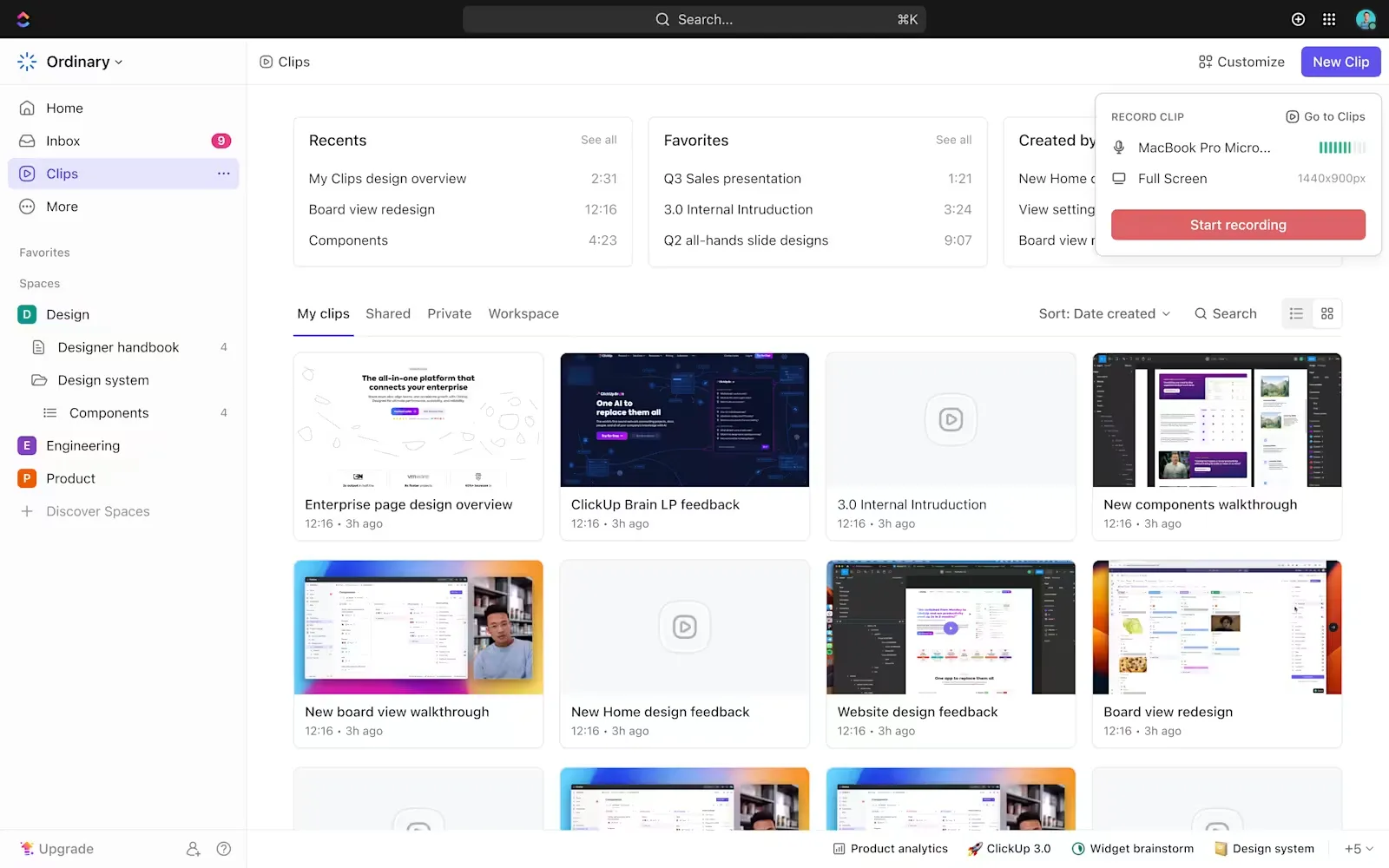
ClickUp Clipsเปรียบเสมือนมีโปรแกรมบันทึกหน้าจอในตัวที่พร้อมใช้งานได้ทันทีในที่ทำงานของคุณ แทนที่จะต้องพิมพ์คำอธิบายยาวๆ คุณสามารถบันทึกหน้าจอของคุณ บรรยายประกอบ และแชร์คลิปนั้นโดยตรงใน ClickUp ได้เลย
เหมาะอย่างยิ่งสำหรับการแนะนำทีมของคุณผ่านงานที่ซับซ้อน, ให้คำแนะนำ, หรือสาธิตกระบวนการโดยไม่ต้องนัดหมายการโทร.
มีบั๊กที่แก้ไขยากจะแสดงให้ผู้พัฒนาดูใช่ไหม? บันทึกคลิปสั้น ๆ ได้เลย ต้องการอธิบายการเปลี่ยนแปลงการออกแบบให้ลูกค้าฟังหรือเปล่า? กดบันทึกแล้วส่งไปได้เลย ส่วนที่ดีที่สุดคือคลิปจะแนบกับงานโดยอัตโนมัติ จึงไม่มีความสับสนเกี่ยวกับบริบท เร็วกว่าการพิมพ์ ชัดเจนกว่าอีเมล และทำให้ทุกคนเข้าใจตรงกัน
คลิกอัพ มอบหมายความคิดเห็น
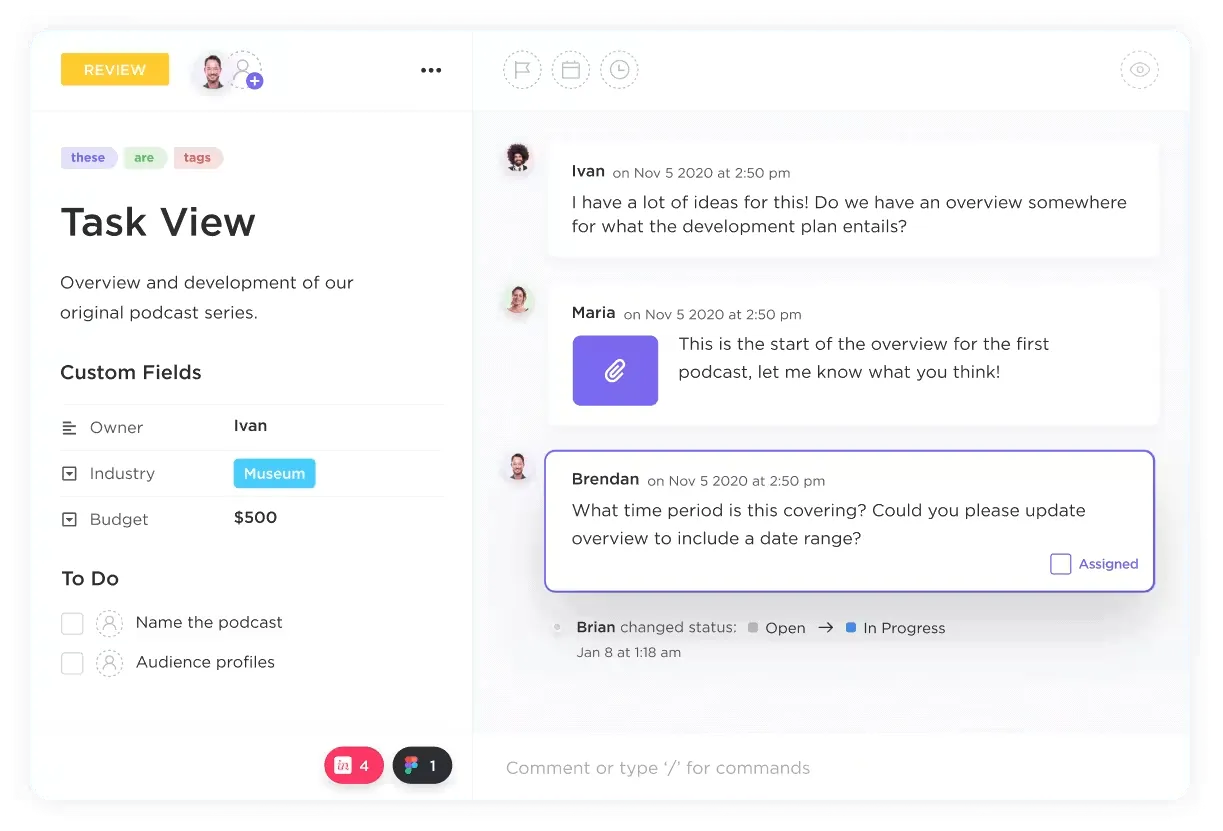
ความคิดเห็นในการมอบหมายงานของ ClickUpช่วยให้คุณมอบหมายงานที่ต้องดำเนินการโดยตรงให้กับเพื่อนร่วมงาน ใช้ @mentions เพื่อแสดงความคิดเห็นโดยตรงบนงาน และติดแท็กเพื่อนร่วมทีม—ไม่ต้องเสียเวลาค้นหาข้อความเพื่อหาขั้นตอนถัดไปอีกต่อไป
ในขณะเดียวกันClickUp Whiteboardsมอบพื้นที่เชิงภาพสำหรับการระดมความคิด การวางแผน หรือการวางแผนแนวคิด คุณสามารถวาด เพิ่มข้อความ และเชื่อมโยงแนวคิดได้แบบเรียลไทม์ ทำให้ทีมต่างๆ สามารถทำงานร่วมกันอย่างสร้างสรรค์ได้อย่างง่ายดาย
คลิกอัพ ด็อกส์
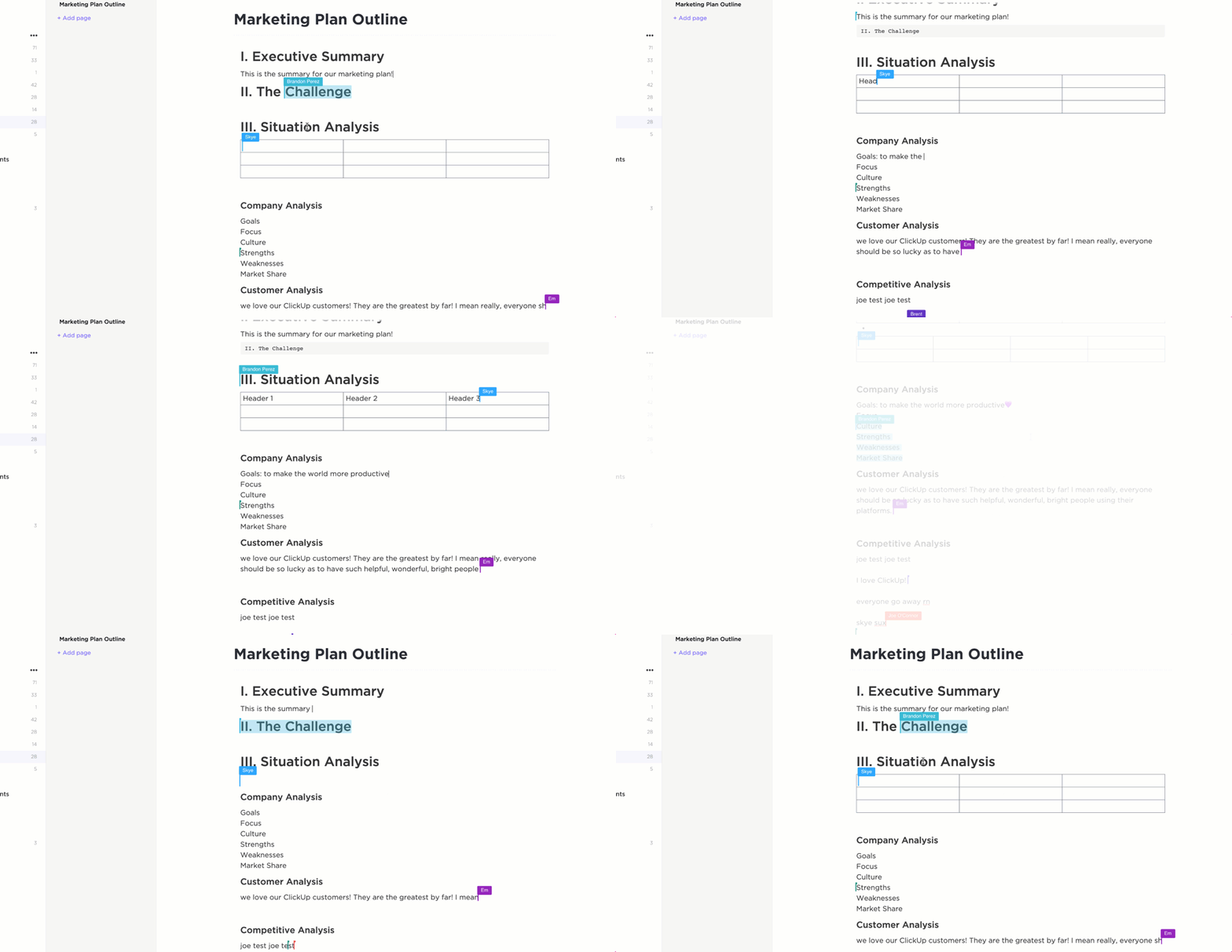
ClickUp Docsช่วยให้คุณสร้าง แก้ไขและทำงานร่วมกันในเอกสารแบบเรียลไทม์โดยไม่ต้องสลับไปมาระหว่างแอปพลิเคชัน คุณสามารถเชื่อมโยงเอกสารกับงาน ติดแท็กเพื่อนร่วมทีม และมอบหมายงานที่ต้องดำเนินการได้โดยตรงภายในเอกสาร ทุกอย่างจะถูกจัดระเบียบและเข้าถึงได้ง่ายในที่เดียว
ร่วมกัน พวกเขาช่วยให้การสื่อสารชัดเจนและจัดระเบียบความคิดในพื้นที่ทำงานเดียว
💡 เคล็ดลับจากมืออาชีพ: เพิ่มประสิทธิภาพการทำงานด้วยClickUp Brain—ใช้ข้อมูลเชิงลึกที่ขับเคลื่อนด้วย AI เพื่อทำงานอัตโนมัติและให้คำแนะนำที่ชาญฉลาด ช่วยให้คุณทำงานได้เร็วขึ้นและฉลาดขึ้น
อ่านเพิ่มเติม: แม่แบบแผนการสื่อสารโครงการฟรี: Excel, Word, และ ClickUp
เทมเพลตกลยุทธ์และแผนปฏิบัติการการสื่อสารภายใน ClickUp
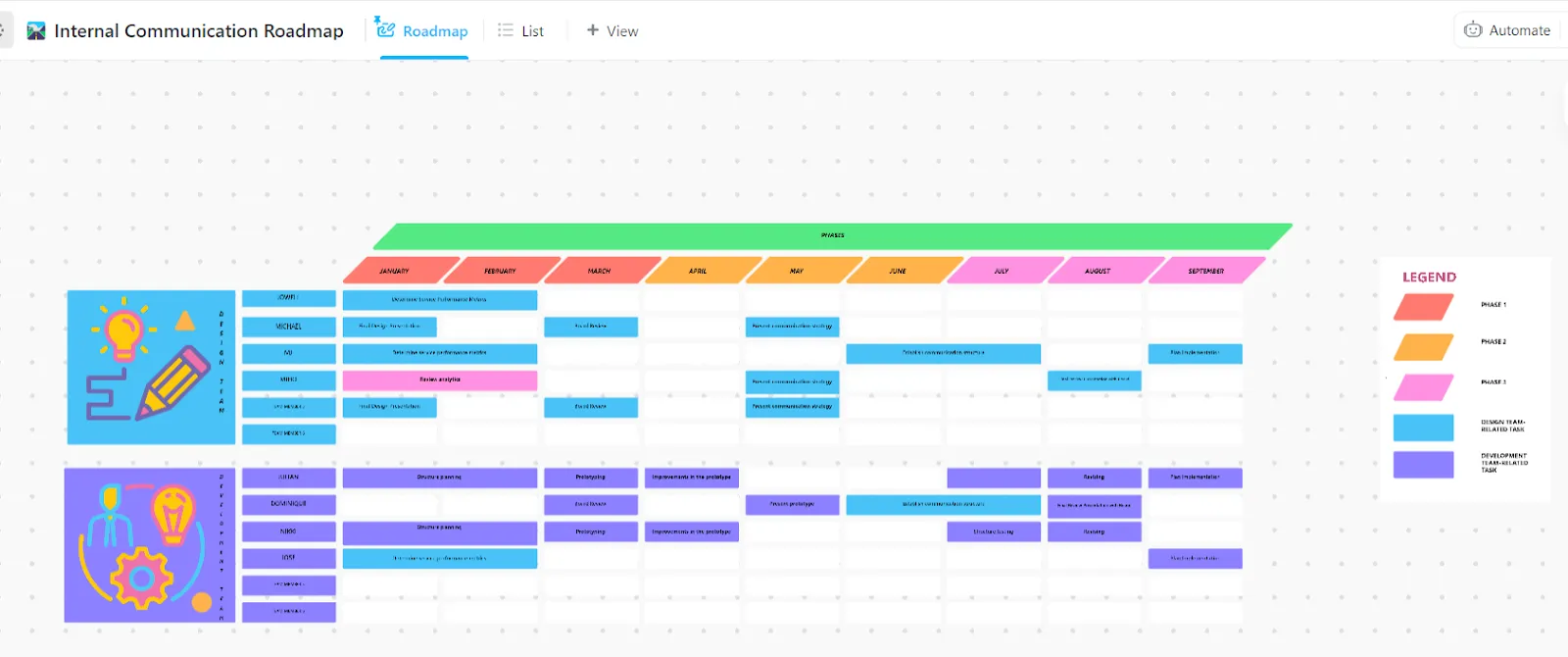
การสื่อสารที่มีประสิทธิภาพเป็นกุญแจสำคัญสู่สถานที่ทำงานที่มีประสิทธิผลแม่แบบกลยุทธ์และแผนปฏิบัติการการสื่อสารภายในของ ClickUpช่วยให้ทีมจัดระเบียบกระบวนการทำงานได้อย่างราบรื่น แม่แบบนี้ช่วยให้มั่นใจว่ากลยุทธ์การสื่อสารทั้งหมดได้รับการบันทึก จัดระเบียบ และสามารถนำไปปฏิบัติได้—ทำให้ทุกคนทำงานไปในทิศทางเดียวกันและลดความคลาดเคลื่อนในการสื่อสาร
เทมเพลตนี้ช่วยให้คุณ:
- ส่งเสริมการทำงานร่วมกันและการทำงานเป็นทีมที่ดีขึ้นภายในพนักงานของคุณ
- เสริมสร้างการสื่อสารระหว่างทีมและแผนกต่างๆ
- ให้แน่ใจว่าทุกคนยังคงสอดคล้องกับพันธกิจ วิสัยทัศน์ และเป้าหมายของบริษัท
- เพิ่มการมีส่วนร่วมของพนักงานและขวัญกำลังใจของทีมโดยรวม
- สร้างพื้นที่ปลอดภัยสำหรับการให้และรับข้อเสนอแนะอย่างเปิดเผยและจริงใจ
โดยการกำหนดกลยุทธ์การสื่อสารที่ชัดเจนและแนวทางปฏิบัติ มอบหมายความรับผิดชอบพร้อมติดตามความคืบหน้าแบบเรียลไทม์ และตั้งเป้าหมายพร้อมแผนการดำเนินงานที่เป็นรูปธรรม ทีมงานสามารถเสริมสร้างความร่วมมือภายในองค์กรและทำงานได้อย่างมีประสิทธิภาพมากยิ่งขึ้น
คุณสาวตรี เชียงแสง ผู้ช่วยรองประธานบริษัท Bubblely ได้แบ่งปันประสบการณ์ของพวกเขากับ ClickUp:
บริษัทของฉันมีการจัดระเบียบที่ดีขึ้นมาก และสามารถควบคุมระยะเวลาของแต่ละโครงการได้ พร้อมทั้งติดตามกิจกรรมทั้งหมดที่เกิดขึ้นในแต่ละโครงการ ฉันชอบฟังก์ชันการคำนวณที่ให้ภาพรวมตัวเลขอย่างรวดเร็ว แทนที่จะต้องส่งออกข้อมูลไปยัง Excel แล้วคำนวณด้วยตนเอง
บริษัทของฉันมีการจัดระเบียบที่ดีขึ้นมากและสามารถควบคุมระยะเวลาของแต่ละโครงการได้ โดยติดตามกิจกรรมทั้งหมดที่เกิดขึ้นในนั้น ฉันชอบฟังก์ชันการคำนวณที่ให้ภาพรวมตัวเลขอย่างรวดเร็ว แทนที่จะต้องส่งออกข้อมูลไปยัง Excel แล้วคำนวณด้วยตนเอง
👀 คุณรู้หรือไม่?พนักงานของดิสนีย์ได้ดาวน์โหลดเครื่องมือAI ที่มีมัลแวร์โดยไม่รู้ตัว นำไปสู่การรั่วไหลของข้อมูลครั้งใหญ่ แฮกเกอร์สามารถเข้าถึงข้อมูลส่วนตัวและข้อมูลทางธุรกิจ รวมถึงข้อความใน Slack ที่มีความอ่อนไหว ส่งผลให้ข้อความและข้อมูลส่วนบุคคลหลายล้านรายการรั่วไหลสู่โลกออนไลน์
การเปลี่ยนไปใช้ ClickUp หลังจากออกจากพื้นที่ทำงาน Slack
การเปลี่ยนจาก Slack ไปยัง ClickUp สามารถจัดระเบียบการทำงานร่วมกันของทีมของคุณได้โดยการรวมการสื่อสารของทีมและการจัดการโครงการไว้ในแพลตฟอร์มเดียว
นี่คือวิธีที่คุณสามารถทำการเปลี่ยนแปลงนี้ได้:
การเชื่อมต่อ ClickUp กับ Slack
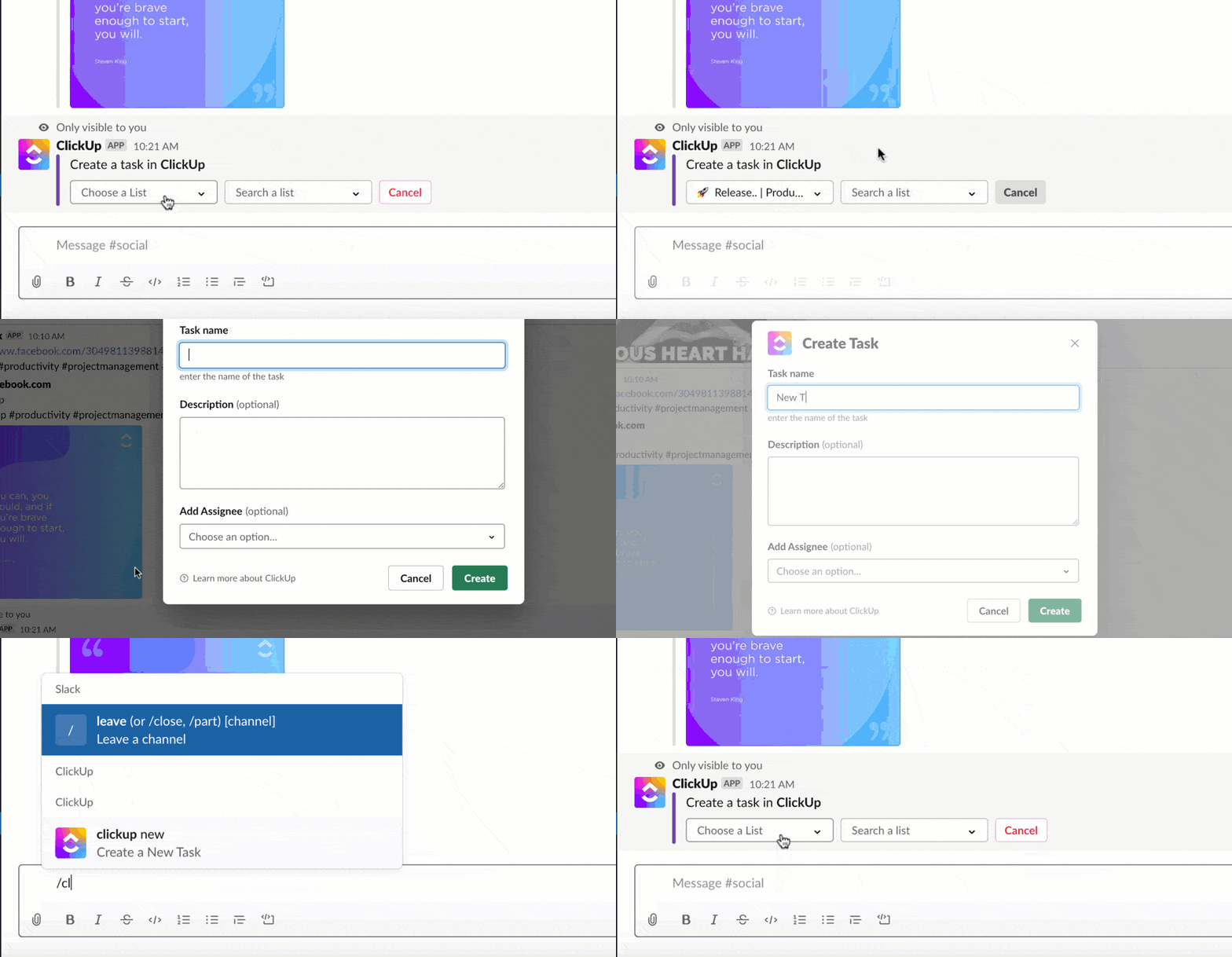
ยังไม่พร้อมที่จะออกจาก Slack ใช่ไหม?
ผสานการทำงานกับ ClickUp เพื่อให้การสนทนาของคุณเชื่อมโยงกับงานต่างๆ ใช้คำสั่ง '/clickup new' ในช่อง Slack ใดก็ได้เพื่อสร้างงานใหม่ได้ทันทีโดยไม่ต้องสลับแพลตฟอร์ม
เมื่อคุณแชร์ลิงก์งานของ ClickUp ลิงก์เหล่านั้นจะขยายโดยอัตโนมัติเพื่อแสดงรายละเอียดสำคัญ ทำให้คุณเห็นบริบทครบถ้วน คุณยังสามารถอัปเดตวันที่ครบกำหนด ลำดับความสำคัญ และสถานะได้โดยตรงจาก Slack เพื่อให้มั่นใจว่างานดำเนินไปตามแผน
นอกจากนี้ คุณสามารถตั้งค่า ClickUp ให้ส่งการแจ้งเตือนที่กำหนดเองไปยังช่อง Slack ที่เฉพาะเจาะจงได้ ทำให้ทุกคนได้รับการอัปเดตอยู่เสมอ
📮 ClickUp Insight:ประมาณ 41% ของผู้เชี่ยวชาญชอบใช้การส่งข้อความทันทีสำหรับการสื่อสารในทีม แม้ว่าจะให้การแลกเปลี่ยนที่รวดเร็วและมีประสิทธิภาพ แต่ข้อความมักกระจายไปทั่วหลายช่องทาง กระทู้ หรือข้อความโดยตรง ทำให้ยากต่อการค้นหาข้อมูลในภายหลัง
ด้วยโซลูชันแบบบูรณาการอย่างClickUp Chat กระทู้แชทของคุณจะถูกเชื่อมโยงกับโครงการและงานเฉพาะ ช่วยให้การสนทนาของคุณอยู่ในบริบทและพร้อมใช้งานได้ทันที
ยังไม่แน่ใจว่าจะถึงเวลาเปลี่ยนหรือยัง? หลายทีมกำลังย้ายจาก Slack มาใช้ ClickUp เพื่อการทำงานที่มีประสิทธิภาพมากขึ้น ทีมสตาร์ทอัพที่เติบโตอย่างรวดเร็วต้องการแหล่งข้อมูลเดียวสำหรับโครงการ ไม่ใช่แค่พื้นที่แชทเท่านั้น
ทีมระยะไกลและทีมแบบผสมผสานเก็บงานและการสนทนาไว้ในที่เดียวเพื่อป้องกันการสูญหายของไฟล์ ทีมอื่นๆ เช่น ทีมการตลาด ผลิตภัณฑ์ และการดำเนินงาน ได้รับประโยชน์จากการจัดการแคมเปญ การติดตามความคืบหน้า และการจัดระเบียบกระบวนการภายในองค์กร ทั้งหมดนี้อยู่ในแพลตฟอร์มเดียวที่เชื่อมต่อถึงกัน
ถามSid Babla, ผู้ประสานงานโปรแกรมสุขภาพและความเป็นอยู่ที่ดี, ศูนย์สุขภาพนักศึกษา, มหาวิทยาลัยดาร์ทเมาธ์—ผู้ที่ประสบความสำเร็จในการเปลี่ยนจากหลายแอปมาใช้ ClickUp:
การติดตามงานอย่างมีประสิทธิภาพและการให้บริบท (ผ่านส่วนคำอธิบายและความคิดเห็น) จะช่วยลดการสลับบริบท ซึ่งนำไปสู่การใช้ระบบเดียว (ClickUp) แทนการใช้หลายระบบ (GDrive, อีเมล, และ Slack)
การติดตามงานอย่างมีประสิทธิภาพและการให้บริบท (ผ่านส่วนคำอธิบายและความคิดเห็น) จะช่วยลดการสลับบริบท ซึ่งนำไปสู่การใช้ระบบเดียว (ClickUp) แทนการใช้หลายระบบ (GDrive, อีเมล, และ Slack)
ลาก่อนความวุ่นวายใน Slack, สวัสดีความสงบใน ClickUp!
แทนที่รายการที่ต้องทำของคุณจะสูญหายไปในแม่น้ำแห่งข้อความแชทที่วุ่นวาย ClickUp ช่วยให้คุณจัดระเบียบชีวิตได้อย่างง่ายดาย
งาน, โครงการ, กำหนดเวลา—ทุกอย่างอยู่ที่นี่ จัดเรียงอย่างเป็นระเบียบเรียบร้อย คุณสามารถหยุดการเดาได้แล้วว่าไฟล์ของคุณถูกโพสต์ไว้ในช่องทางใด เพราะClickUp Connected Searchคือเหมือนกับสุนัขล่าเนื้อสำหรับข้อมูลของคุณ
ไม่ต้องเครียดเพราะ Slack อีกต่อไป เมื่อคุณได้สัมผัสกับความสงบสุขอันแสนหวานของ ClickUp แล้ว คุณจะสงสัยว่าเคยอยู่รอดมาได้อย่างไรโดยไม่มีมัน
ลองด้วยตัวคุณเองสมัครใช้ ClickUpฟรีวันนี้ แล้วคุณจะรู้สึกขอบคุณตัวเองที่ตัดสินใจเลือกสิ่งนี้