

ไฟล์ PDF อยู่ในทุกที่ ตั้งแต่รายงานการทำงานและสัญญา ไปจนถึงหนังสืออิเล็กทรอนิกส์และประวัติการทำงาน พวกมันเป็นรูปแบบที่ได้รับความนิยมสำหรับการแบ่งปันเอกสารที่ดูเรียบร้อยและมืออาชีพ
แต่จะเกิดอะไรขึ้นเมื่อคุณต้องการแก้ไขไฟล์ PDF นั้น? บางทีเจ้านายอาจส่งสัญญาให้คุณปรับแก้ หรือคุณกำลังพยายามดึงข้อมูลจากงานวิจัย นั่นแหละคือจุดเริ่มต้นของความยุ่งยาก
ตัวอย่างเช่น คุณได้รับสัญญาที่สำคัญในรูปแบบ PDF แต่คุณต้องแก้ไขเงื่อนไขบางข้อ ก่อนที่จะส่งกลับไป แทนที่จะพิมพ์ทุกอย่างใหม่ด้วยตนเอง จะไม่สะดวกกว่าหรือที่จะแปลงเอกสาร PDF เป็นGoogle Doc และแก้ไขได้ทันที?
นั่นคือสิ่งที่เราจะครอบคลุมในคู่มือนี้ ตั้งแต่เทคนิคการแปลงอย่างรวดเร็วไปจนถึงเคล็ดลับการจัดรูปแบบและข้อผิดพลาดที่พบบ่อย เราจะแสดงให้คุณเห็นวิธีการแปลงไฟล์ PDF ให้เป็นเอกสาร Google Docs ที่สามารถแก้ไขได้อย่างราบรื่น
⏰ สรุป 60 วินาที:
- มีสามวิธีในการแปลงไฟล์ PDF เป็น Google Docs: ด้วย Google Drive, ด้วย Adobe Acrobat Reader, หรือใช้ตัวแปลง PDF ออนไลน์ เช่น ILovePDF
- สำหรับวิธีแรก ให้เปิด Google Drive อัปโหลดไฟล์ PDF แล้วเลือก เปิดด้วย Google Docs
- ในการใช้ Adobe Acrobat Reader ให้ดาวน์โหลดแอปพลิเคชันก่อน จากนั้นอัปโหลดไฟล์ PDF และแปลงไฟล์ PDF เป็นรูปแบบ .docx จากนั้นอัปโหลดไฟล์ไปยัง Google Drive และเปิดไฟล์เป็น Google Doc
- คุณยังสามารถแปลงไฟล์ PDF เป็น Word ได้ด้วยโปรแกรมแปลง PDF ออนไลน์ จากนั้นอัปโหลดไปยัง Google Drive เพื่อแปลงเป็น Google Doc ได้อีกด้วย
- อย่างไรก็ตาม ในระหว่างการแปลงไฟล์ PDF เป็น Google Doc คุณอาจเผชิญกับปัญหาเช่นการจัดรูปแบบที่ไม่สม่ำเสมอและรูปภาพที่วางผิดตำแหน่ง
- หากคุณต้องการรักษาการจัดรูปแบบและให้แน่ใจว่าข้อมูลทั้งหมดยังคงอยู่ครบถ้วน ลองใช้ ClickUp Docs ฟีเจอร์การแก้ไขที่หลากหลายของมันช่วยให้ข้อมูลถูกนำเสนอในลักษณะที่เป็นมืออาชีพ
วิธีแปลงไฟล์ PDF เป็น Google Doc
การแปลงไฟล์ PDF ให้เป็นเอกสาร Google Doc ที่สามารถแก้ไขได้อาจดูซับซ้อนในตอนแรก แต่เมื่อคุณทราบวิธีการที่ถูกต้องแล้ว มันก็ง่ายมาก มาสำรวจวิธีที่ดีที่สุดในการเปลี่ยนไฟล์ PDF ให้เป็นเอกสาร Google Doc โดยไม่ต้องเสียเวลาปรับแต่งข้อความด้วยตนเองเป็นเวลานาน
วิธี 1: แปลงไฟล์ PDF เป็น Google Doc โดยใช้ Google Drive (วิธีที่เร็วที่สุด)
Google Drive มีตัวเลือกในตัวให้เปิดไฟล์ PDF เป็น Google Docs ซึ่งถือเป็นวิธีที่รวดเร็วที่สุดในการเริ่มต้นใช้งาน อย่างไรก็ตาม การจัดรูปแบบที่ซับซ้อน (เช่น ตาราง ฟอนต์พิเศษ หรือรูปภาพ) อาจไม่ถูกถ่ายโอนมาอย่างสมบูรณ์
ขั้นตอนในการแปลง PDF เป็น Google Docs โดยใช้ Google Drive:
- อัปโหลดไฟล์ PDF ไปยัง Google ไดรฟ์ เปิด Google ไดรฟ์ คลิก ใหม่ > อัปโหลดไฟล์ จากนั้นเลือกไฟล์ PDF ของคุณ
- เปิด Google ไดรฟ์
- คลิก ใหม่ > อัปโหลดไฟล์ จากนั้นเลือกไฟล์ PDF ของคุณ
- เปิด Google ไดรฟ์
- คลิก ใหม่ > อัปโหลดไฟล์ จากนั้นเลือกไฟล์ PDF ของคุณ
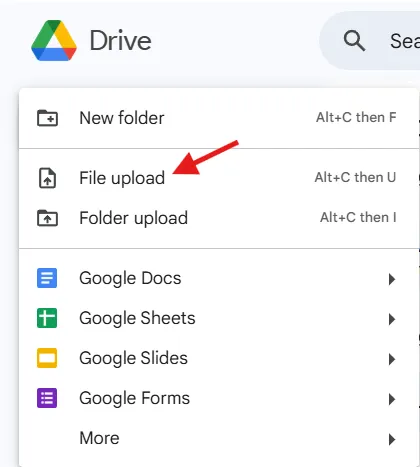
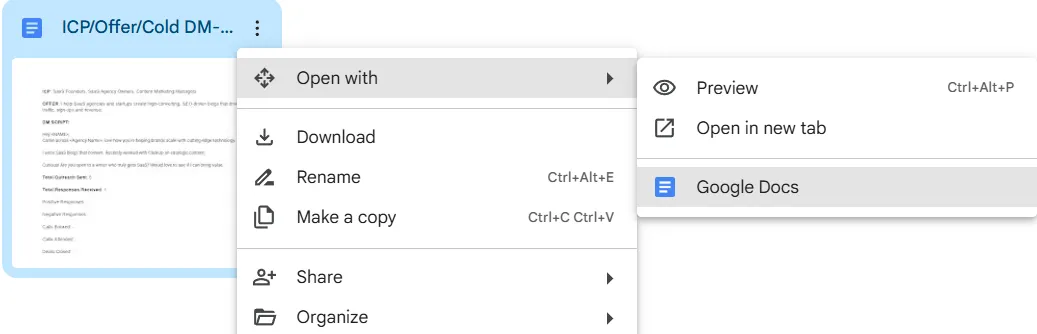
- เปิดไฟล์ PDF ใน Google Docs เมื่อไฟล์อัปโหลดเสร็จแล้ว คลิกขวาที่ไฟล์ PDF เลือก เปิดด้วย > Google Docs
- เมื่ออัปโหลดไฟล์เสร็จแล้ว คลิกขวาที่ไฟล์ PDF
- เลือก เปิดด้วย > Google Docs
- เมื่ออัปโหลดไฟล์เสร็จแล้ว คลิกขวาที่ไฟล์ PDF
- เลือก เปิดด้วย > Google Docs
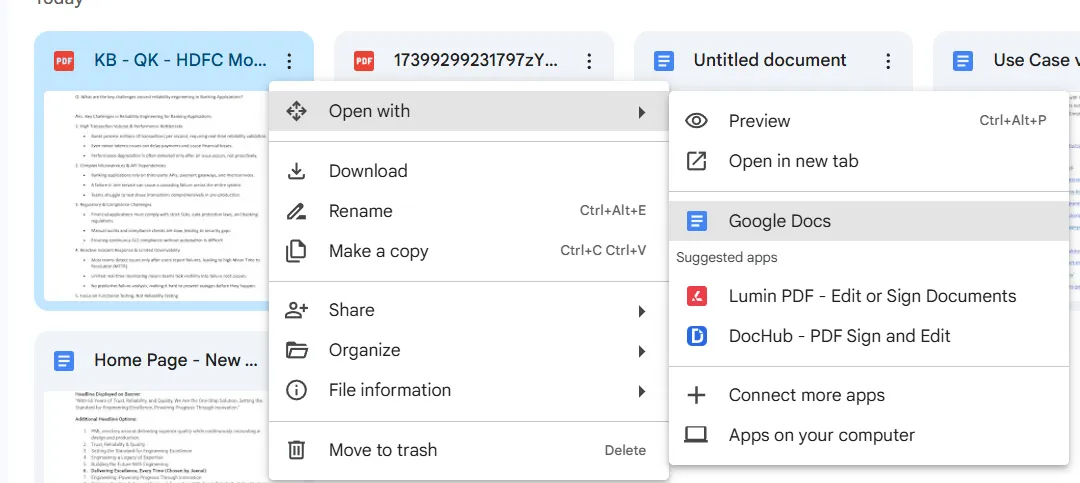
- แก้ไขและบันทึกเอกสาร PDF จะเปิดเป็น Google Doc ทันที ซึ่งคุณสามารถแก้ไขข้อความได้ การแก้ไขของคุณจะถูกบันทึกโดยอัตโนมัติ
- ไฟล์ PDF จะเปิดเป็น Google Docs ให้คุณสามารถแก้ไขข้อความได้
- บันทึกการแก้ไขของคุณโดยอัตโนมัติ
- ไฟล์ PDF จะเปิดเป็น Google Docs ให้คุณสามารถแก้ไขข้อความได้
- บันทึกการแก้ไขของคุณโดยอัตโนมัติ
🌟 เหมาะสำหรับ: การแก้ไขข้อความอย่างรวดเร็วเมื่อการจัดรูปแบบไม่ใช่สิ่งสำคัญที่สุด หากคุณต้องการความช่วยเหลือเพิ่มเติม ลองใช้เครื่องมือ AI สำหรับการเขียน เช่น ClickUp Brain!
วิธี 2: แปลง PDF เป็น Google Doc ด้วย Adobe Acrobat Reader (เหมาะที่สุดสำหรับการรักษาการจัดรูปแบบ)
หากความถูกต้องของการจัดรูปแบบมีความสำคัญ Adobe Acrobat ช่วยให้คุณแปลงไฟล์ PDF เป็นเอกสาร Word ได้อย่างรวดเร็ว ซึ่งช่วยรักษาเค้าโครงของ PDF ไว้ก่อนที่จะเปิดใน Google Docs
ขั้นตอนในการแปลง PDF โดยใช้ Adobe Acrobat:
- เปิดไฟล์ PDF ใน Adobe Acrobat Reader ดาวน์โหลดและติดตั้ง Adobe Acrobat Reader หากคุณยังไม่มี เปิดไฟล์ PDF
- ดาวน์โหลดและติดตั้ง Adobe Acrobat Reader หากคุณยังไม่มี
- เปิดไฟล์ PDF
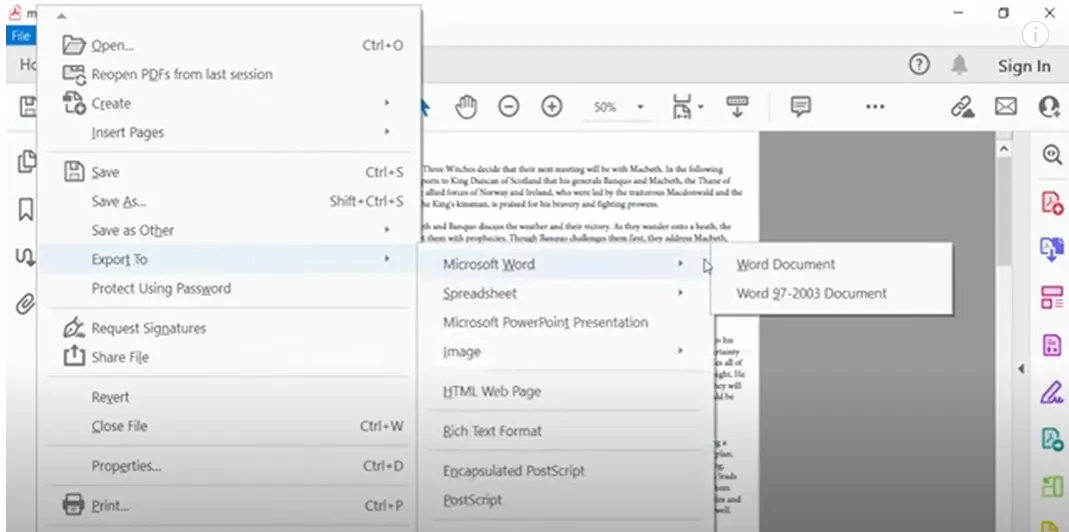
- ส่งออกไฟล์ PDF เป็นเอกสาร Word ใหม่ คลิก ไฟล์ > ส่งออกเป็น > 'Microsoft Word' เลือก รูปแบบ .docx และบันทึกไฟล์ เปิด Microsoft Word และตรวจสอบไฟล์
- คลิก ไฟล์ > ส่งออกเป็น > 'Microsoft Word'
- เลือก .docx format และบันทึกไฟล์
- เปิด Microsoft Word และตรวจสอบไฟล์
- ดาวน์โหลดและติดตั้ง Adobe Acrobat Reader หากคุณยังไม่มี
- เปิดไฟล์ PDF
- คลิก ไฟล์ > ส่งออกเป็น > 'Microsoft Word'
- เลือก .docx format และบันทึกไฟล์
- เปิด Microsoft Word และตรวจสอบไฟล์
- อัปโหลดและเปิดใน Google Docs ไปที่ Google ไดรฟ์ และ อัปโหลดไฟล์ Word ที่แปลงแล้ว คลิกขวาที่ไฟล์และเลือก เปิดด้วย Google Docs
- ไปที่ Google ไดรฟ์ และอัปโหลดไฟล์ Word ที่แปลงแล้ว
- คลิกขวาที่ไฟล์แล้วเลือก เปิดด้วย Google Docs
- ไปที่ Google ไดรฟ์ และอัปโหลดไฟล์ Word ที่แปลงแล้ว
- คลิกขวาที่ไฟล์แล้วเลือก เปิดด้วย Google Docs
🌟 เหมาะที่สุดสำหรับ: เอกสารที่มีการจัดรูปแบบที่ซับซ้อน ตาราง และรูปภาพ
วิธี 3: ใช้โปรแกรมแปลงไฟล์ PDF ออนไลน์ (เหมาะสำหรับไฟล์ PDF ที่ซับซ้อน)
เครื่องมือออนไลน์เช่น Smallpdf, ILovePDF, หรือ PDF2DOC ให้บริการการแปลงไฟล์ฟรีพร้อมการคงรูปแบบที่ดีกว่าเมื่อเทียบกับการใช้ Google Drive เพียงอย่างเดียว
ขั้นตอนในการแปลง PDF โดยใช้เครื่องมือออนไลน์:
- ไปที่เว็บไซต์แปลงไฟล์ PDF เป็น Word ออนไลน์ เข้าไปที่ Smallpdf หรือ ILovePDF
- เยี่ยมชม Smallpdf หรือ ILovePDF
- อัปโหลดไฟล์ PDF ของคุณ คลิกปุ่ม เลือกไฟล์ PDF และเลือกไฟล์ PDF ของคุณ
- คลิกที่ปุ่ม เลือกไฟล์ PDF และเลือกไฟล์ PDF ของคุณ
- เยี่ยมชม Smallpdf หรือ ILovePDF
- คลิกที่ปุ่ม เลือกไฟล์ PDF และเลือกไฟล์ PDF ของคุณ
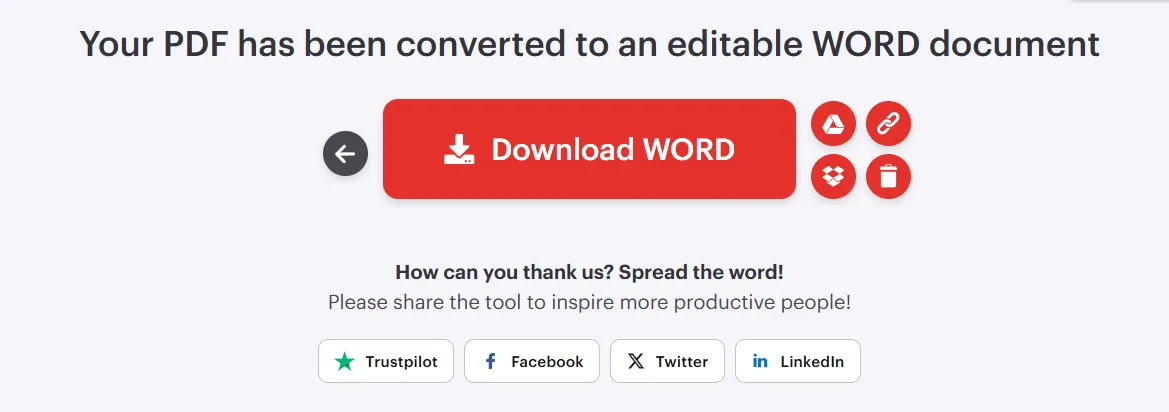
- แปลงไฟล์ PDF เป็น Word คลิก แปลงเป็น WORD และรอให้กระบวนการเสร็จสมบูรณ์
- คลิก แปลงเป็น WORD และรอให้กระบวนการเสร็จสมบูรณ์
- คลิก แปลงเป็น WORD และรอให้กระบวนการเสร็จสมบูรณ์
- ดาวน์โหลดไฟล์ที่แปลงแล้ว. docx
- อัปโหลดไฟล์ Word ไปยัง Google Drive และเปิดใน Google Docs คลิกขวาที่ไฟล์แล้วเลือก เปิดด้วย > Google Docs
- คลิกขวาที่ไฟล์แล้วเลือก เปิดด้วย > Google Docs
- คลิกขวาที่ไฟล์แล้วเลือก เปิดด้วย > Google Docs
🌟 เหมาะที่สุดสำหรับ: ไฟล์ PDF ที่มีรูปภาพ, คอลัมน์, และการจัดรูปแบบที่ซับซ้อน
วิธีรักษาการจัดรูปแบบเมื่อแปลงไฟล์ PDF
หนึ่งในปัญหาที่ใหญ่ที่สุดเมื่อแปลงไฟล์ PDF คือการสูญเสียการจัดรูปแบบต้นฉบับ ซึ่งอาจทำให้ตารางไม่ตรงกัน รูปภาพหายไป หรือข้อความสับสน นี่คือวิธีลดปัญหาการจัดรูปแบบขณะแปลงไฟล์ PDF เป็นเอกสาร Google:
1. ใช้โปรแกรมแปลงไฟล์ PDF เป็น Word ก่อน
Google Docs อาจไม่สามารถจัดการกับการจัดรูปแบบที่ซับซ้อนได้ดีเสมอไป แต่การแปลงไฟล์ PDF ของคุณเป็น Word ก่อนโดยใช้ Adobe Acrobat ออนไลน์หรือเครื่องมือออนไลน์อื่น ๆ สามารถรักษาการจัดวาง, ตัวอักษร, และตารางไว้ได้ก่อนที่จะเปิดไฟล์ใน Google Docs
2. ตรวจสอบว่าไฟล์ PDF ของคุณเป็นแบบข้อความหรือแบบรูปภาพ
หากไฟล์ PDF ของคุณเป็นแบบข้อความ Google Docs สามารถดึงและจัดรูปแบบได้อย่างง่ายดาย อย่างไรก็ตาม หากไฟล์ PDF ของคุณเป็นแบบรูปภาพ (เอกสารที่สแกน, บันทึกที่เขียนด้วยลายมือ, เป็นต้น) คุณจะต้องใช้ OCR (การรู้จำอักขระด้วยแสง) เพื่อแปลงไฟล์รูปภาพเป็นข้อความที่สามารถแก้ไขได้
คุณสามารถ ใช้ Adobe Acrobat Pro หรือ Google Drive OCR (คลิกขวาที่ไฟล์ PDF ใน Drive > เปิดด้วย Google Docs) เพื่อดึงข้อความจากรูปภาพได้
✨ข้อเท็จจริงสนุกๆ: มีการสร้างไฟล์ PDFมากกว่า2.5 ล้านล้านไฟล์ต่อปี
3. รักษาแบบอักษรและการจัดรูปแบบ
บางแบบอักษรอาจไม่ถูกโอนถ่ายอย่างถูกต้องในเอกสาร Google Docs ที่ถูกแปลง ก่อนที่จะแปลงไฟล์ PDF ให้ตรวจสอบความเข้ากันได้ของแบบอักษร (Google Docs รองรับแบบอักษรที่นิยมใช้ แต่อาจแทนที่แบบอักษรที่ไม่มีให้ใช้ได้) หากแบบอักษรไม่ตรงกัน ให้ปรับแก้ไขแบบอักษรด้วยตนเองใน Google Docs หลังจากแปลงไฟล์แล้ว
4. ใช้ตารางแทนแท็บสำหรับการจัดรูปแบบ
หากไฟล์ PDF ของคุณมีรูปแบบที่ซับซ้อน ตารางจะมีความเสถียรมากกว่าการใช้ช่องว่างหรือแท็บหลาย ๆ ตัว เมื่อต้องการวางเนื้อหาลงใน Google Docs ให้ จัดรูปแบบส่วนต่าง ๆ โดยใช้ตารางแทนการเว้นระยะด้วยตนเอง เพื่อให้การจัดเรียงเป็นระเบียบมากขึ้น
🧠 คุณรู้หรือไม่? PDF (Portable Document Format) ถูกคิดค้นโดยAdobe ในปี 1993และในตอนแรกมีชื่อว่า "The Camelot Project" มันถูกออกแบบมาเพื่อสร้างรูปแบบไฟล์ที่สามารถใช้งานได้ทั่วโลกและสามารถดูได้เหมือนกันบนอุปกรณ์ใด ๆ
5. ปรับค่าด้วยตนเองหลังจากการแปลง
แม้จะมีเครื่องมือที่ดีที่สุดแล้ว ก็อาจยังต้องปรับแต่งการจัดรูปแบบเล็กน้อยอยู่ดี หลังจากแปลงแล้ว ให้ตรวจสอบอย่างรวดเร็ว:
- ตรวจสอบหัวข้อ, ระยะห่าง, และสัญลักษณ์หัวข้อย่อย
- ปรับขนาดรูปภาพหากจำเป็น
- ปรับการขึ้นบรรทัดใหม่และระยะห่างระหว่างย่อหน้า
แม้ว่าการแปลงไฟล์ PDF เป็น Google Docs จะสะดวกเพียงใด แต่กระบวนการนี้ก็ไม่ได้ราบรื่นเสมอไป ปัญหาการจัดรูปแบบ องค์ประกอบที่หายไป และข้อจำกัดด้านความเข้ากันได้ อาจทำให้การแปลงไฟล์เป็นเรื่องน่าหงุดหงิดได้
มาดูความท้าทายทั่วไปบางประการเมื่อใช้วิธีนี้
📖 อ่านเพิ่มเติม: วิธีแปลงไฟล์ Word เป็น Google Docs
ข้อจำกัดของการแปลงไฟล์ PDF เป็น Google Doc
แม้ว่า Google Docs จะมีวิธีแปลงไฟล์ PDF ให้เป็นข้อความที่แก้ไขได้อย่างรวดเร็วและฟรี แต่ก็ยังมีข้อเสียอยู่บ้าง หากคุณเคยเปิดไฟล์ที่แปลงแล้วพบว่าเลย์เอาต์ผิดเพี้ยน รูปภาพหายไป หรือการจัดรูปแบบแปลก ๆ คุณไม่ได้เป็นคนเดียวที่เจอปัญหานี้
นี่คือข้อจำกัดสำคัญบางประการที่คุณควรทราบขณะแปลงไฟล์ PDF เป็น Google Docs:
1. รูปแบบอาจถูกบิดเบือน
Google Docs มีปัญหาในการรักษาการจัดรูปแบบที่ซับซ้อน เช่น ตาราง, การจัดวางหลายคอลัมน์, จุดรายการ, และหัวข้อ. หากไฟล์ PDF ของคุณมีองค์ประกอบที่มีโครงสร้าง, คุณอาจพบว่า:
- ตารางจะกลายเป็นข้อความธรรมดา
- การจัดตำแหน่งข้อความไม่เรียบร้อย
- อาจไม่ตรงกับไฟล์ต้นฉบับ
✅ วิธีแก้ไข: หากการจัดรูปแบบมีความสำคัญ ให้ใช้ Adobe Acrobat หรือโปรแกรมแปลงไฟล์ออนไลน์ก่อนนำเข้าไฟล์ไปยัง Google Docs
📖 อ่านเพิ่มเติม: วิธีเพิ่มหน้าใหม่ใน Google Docs
2. อาจสูญเสียรูปภาพและกราฟิก
หากไฟล์ PDF ของคุณมีรูปภาพ, แผนภูมิ, หรือโลโก้ฝังอยู่, Google Docs อาจ:
- นำออกทั้งหมดระหว่างการแปลง
- วางผิดที่ ทำให้ต้องปรับด้วยตนเอง
- เปลี่ยนความละเอียดของพวกเขา ทำให้พวกเขาเบลอ
✅ วิธีแก้ไข: หากเอกสารของคุณพึ่งพาภาพประกอบเป็นหลัก ให้พิจารณาใช้ClickUp Docs ซึ่งช่วยให้การนำเข้าเอกสารเป็นไปอย่างราบรื่นในขณะที่ยังคงรักษาคุณภาพของภาพไว้ได้สูง
✨ ข้อเท็จจริงสนุกๆ: เอกสารที่ยาวที่สุดที่เคยสแกนมีความยาวถึง1,181 เมตร(3,875 ฟุต)
3. ไฟล์ PDF ที่สแกนแล้วต้องการ OCR (การรู้จำอักขระด้วยแสง)
หากไฟล์ PDF ของคุณถูกสแกนมาจากเอกสารทางกายภาพ Google Docs อาจไม่สามารถจดจำข้อความได้เลย—มันจะมองว่าเป็นภาพแทน
- OCR (การรู้จำอักขระด้วยแสง) จำเป็นสำหรับการดึงข้อความจากไฟล์ PDF ที่สแกนแล้ว
- Google Drive มีเครื่องมือ OCR พื้นฐาน แต่บางครั้งอาจไม่ทำงานได้ดีกับบันทึกที่เขียนด้วยลายมือหรือข้อความที่จางหาย
✅ วิธีแก้ไข: ใช้ Adobe Acrobat Pro หรือเครื่องมือ OCR ขั้นสูงก่อนทำการแปลงเอกสาร
4. ข้อจำกัดขนาดไฟล์
Google Docs อาจไม่สามารถจัดการไฟล์ PDF ขนาดใหญ่ได้อย่างมีประสิทธิภาพ หากเอกสารของคุณมีขนาดเกิน 2MB คุณอาจพบปัญหาดังต่อไปนี้:
- เวลาการประมวลผลช้า
- การแปลงบางส่วน ซึ่งนำเข้าเฉพาะบางส่วนของเอกสารเท่านั้น
- เกิดการขัดข้องหรือข้อผิดพลาดขณะพยายามเปิดไฟล์
✅ วิธีแก้ไข: ลดขนาดไฟล์ PDF ของคุณโดยใช้ Smallpdf หรือ ILovePDF ก่อนอัปโหลดไปยัง Google Docs
💡เคล็ดลับมืออาชีพ: หากไฟล์ PDF ของคุณมีขนาดใหญ่และไม่สามารถแปลงได้อย่างถูกต้อง ลองแบ่งไฟล์ออกเป็นส่วนหรือหน้าเล็ก ๆ โดยใช้เครื่องมือแบ่งไฟล์ PDF ออนไลน์ฟรี ก่อนอัปโหลดไปยัง Google Docs
5. รองรับฟอนต์ที่ไม่มาตรฐานอย่างจำกัด
Google Docs รองรับฟอนต์ได้เพียงจำนวนจำกัดเท่านั้น หากไฟล์ PDF ของคุณใช้ฟอนต์ที่กำหนดเองหรือฟอนต์ที่ไม่ค่อยพบ ฟอนต์ที่แปลงอาจ:
- แสดงผลในแบบอักษรเริ่มต้น เช่น Arial หรือ Times New Roman แทน
- ยกเลิกตัวหนา ตัวเอียง หรือขีดเส้นใต้
- เปลี่ยนระยะห่างและช่องว่างระหว่างบรรทัด ทำให้เอกสารดูแตกต่างจากต้นฉบับ
✅ วิธีแก้ไข: หากความถูกต้องของแบบอักษรมีความสำคัญมาก ควรพิจารณาการนำเอกสารของคุณเข้าไปใน ClickUp ซึ่งมีความยืดหยุ่นในการจัดรูปแบบมากกว่า
📖 อ่านเพิ่มเติม: วิธีแปลงเอกสาร Word เป็น Excel
การใช้ ClickUp สำหรับการสร้างและจัดการเอกสารทุกประเภท
หากคุณเบื่อกับการสูญเสียการจัดรูปแบบ การต่อสู้กับรูปภาพที่หายไป หรือข้อจำกัดขนาดไฟล์เมื่อแปลงไฟล์ PDF มีวิธีที่ดีกว่า—ClickUp Docs
ต่างจากGoogle Docs ที่เน้นการแก้ไขเอกสารเป็นหลักClickUpมอบพื้นที่ทำงานแบบครบวงจรที่คุณสามารถ สร้าง, นำเข้า, แก้ไข, และจัดการเอกสารได้อย่างราบรื่นโดยไม่ลดคุณภาพ
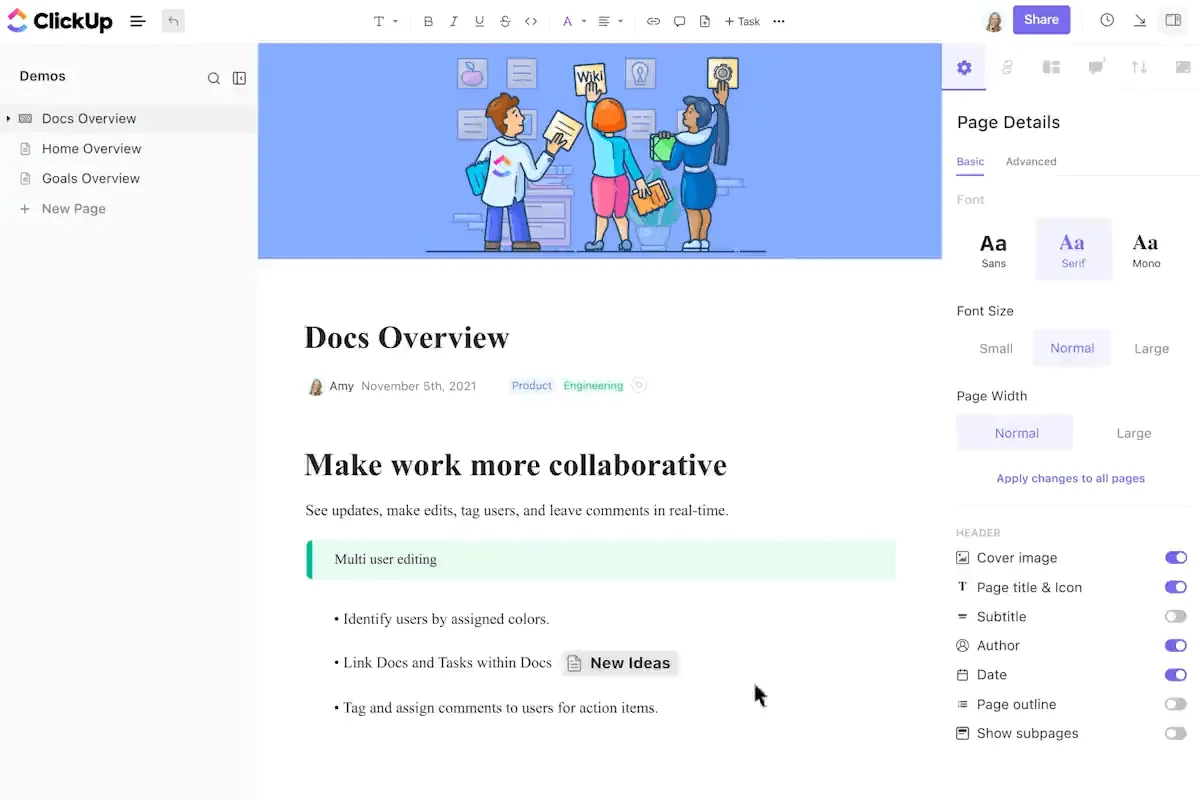
นี่คือวิธีที่ ClickUp Docs ยกระดับการจัดการเอกสารไปอีกขั้น
สร้างและแก้ไขได้อย่างง่ายดาย
เขียน จัดรูปแบบ และจัดสไตล์เอกสารได้โดยตรงใน ClickUp โดยไม่จำเป็นต้องสลับไปมาระหว่างแอปพลิเคชันต่าง ๆ นอกจากนี้ คุณยังสามารถใช้ ฟีเจอร์การแก้ไขข้อความขั้นสูง เช่น หัวข้อ ข้อความหัวข้อย่อย ตาราง และงานที่ฝังอยู่ เพื่อให้ทุกอย่างเป็นระเบียบในขณะที่การจัดระเบียบ Google Docsต้องใช้ความพยายาม
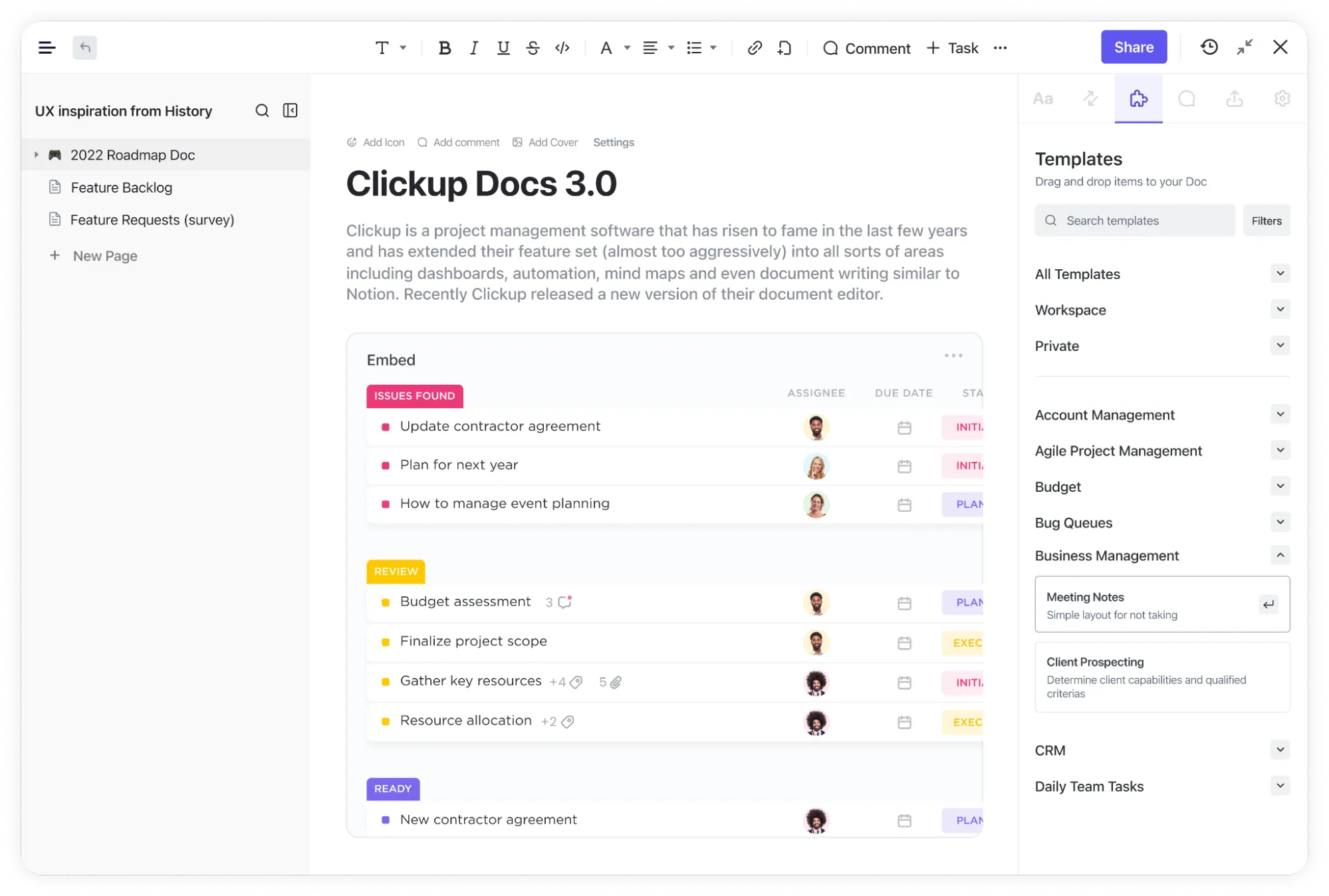
เพียงใช้ /command เพื่อแทรกภาษา Markdown ในเอกสาร ClickUp และเพิ่มสัญลักษณ์หัวข้อย่อย ตัวหนา ตัวเอียง ตัวขีดฆ่า และอื่นๆ
ทำงานร่วมกันแบบเรียลไทม์
ด้วย ClickUp Docs คุณสามารถเชิญสมาชิกในทีมให้แก้ไขหรือแสดงความคิดเห็นในเอกสารเพื่อการทำงานร่วมกันแบบเรียลไทม์ได้ นอกจากนี้ยังช่วยให้คุณสามารถมอบหมายงานได้โดยตรงจากเอกสารเพื่อเพิ่มประสิทธิภาพการทำงาน และฝังไฟล์ PDF, รูปภาพ, และสเปรดชีต โดยไม่สูญเสียคุณภาพ
คุณยังสามารถผสานการทำงานของ ClickUp Docs กับเครื่องมือการจัดการโครงการเพื่อให้เอกสารของคุณเชื่อมต่อกับกระบวนการทำงานของคุณได้
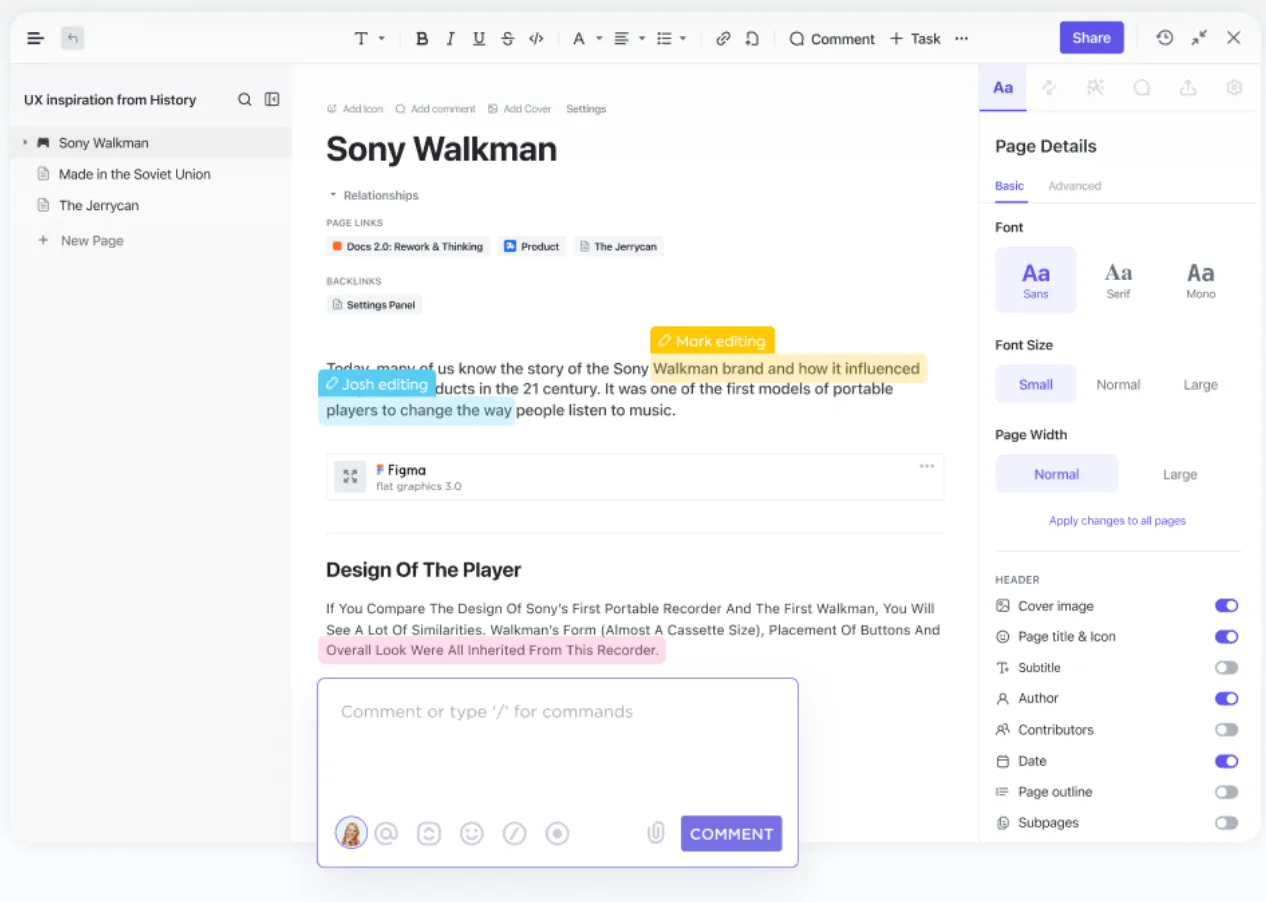
โปรดทราบประวัติเวอร์ชัน
ไม่ต้องกังวลเรื่องการสูญหายของเงินทอน ClickUp Docs จะบันทึกเวอร์ชันล่าสุดโดยอัตโนมัติ คุณจึงสามารถย้อนกลับไปใช้ฉบับร่างก่อนหน้าได้เพียงคลิกเดียว
💡เคล็ดลับมืออาชีพ: เก็บสำเนาของไฟล์ PDF ต้นฉบับไว้เสมอ ก่อนทำการแปลงไฟล์ ด้วยวิธีนี้ คุณสามารถเริ่มต้นใหม่ได้หากมีปัญหาเกิดขึ้นระหว่างกระบวนการแปลงไฟล์
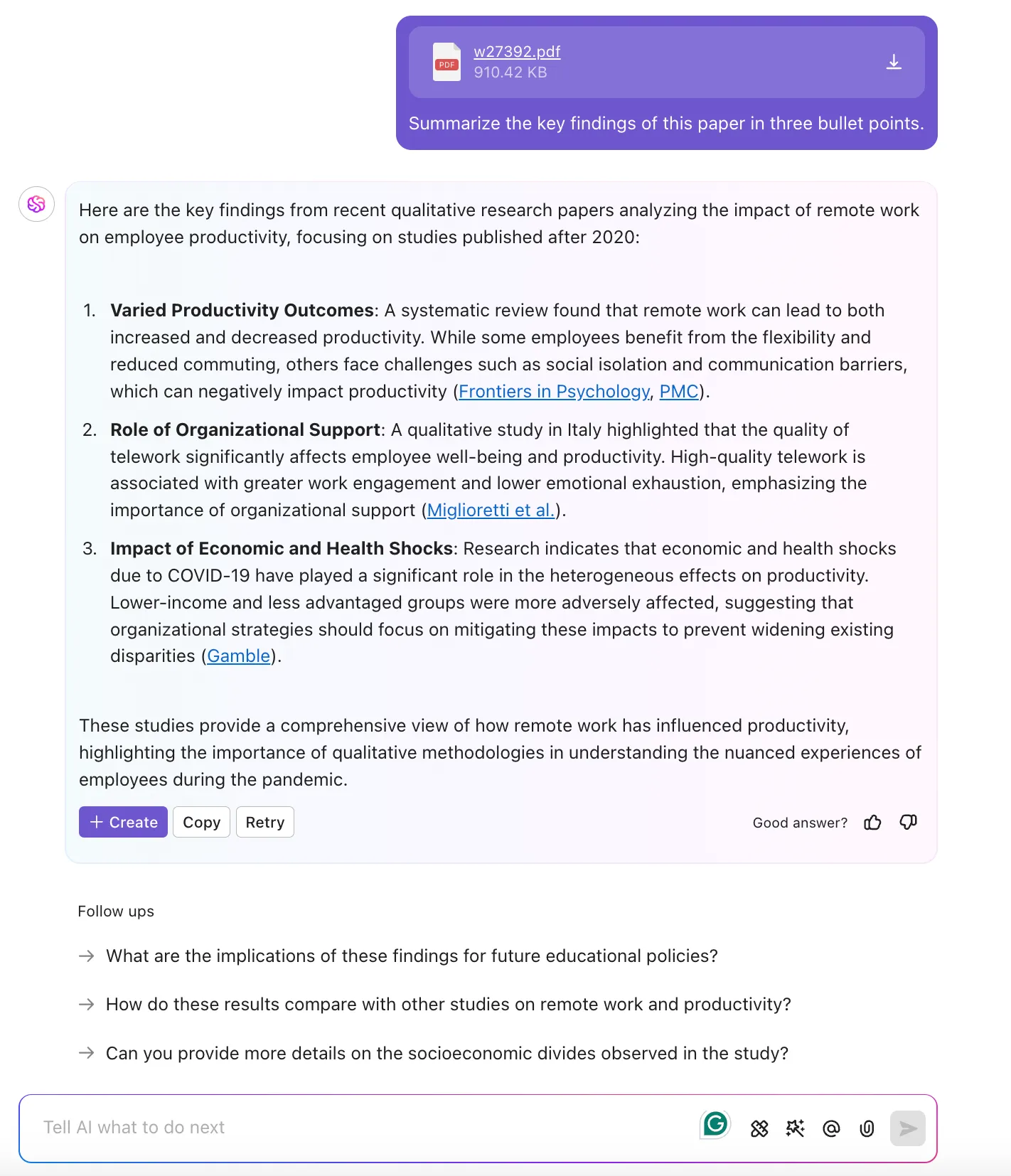
รับข้อมูลเชิงลึกทันทีจากไฟล์ PDF ใด ๆ ด้วย ClickUp Brain
ต้องการข้อมูลจากไฟล์ PDF ใด ๆ หรือไม่? คุณไม่จำเป็นต้องแปลงเป็น Google Docs หรือ ClickUp Docs เสมอไปClickUp Brain ผู้จัดการความรู้ที่ทรงพลังของ ClickUp สามารถค้นหาไฟล์ PDF ได้ทันทีและให้ข้อมูลเชิงลึกที่เกี่ยวข้อง
📮ClickUp Insight: พนักงานที่ใช้ความรู้ส่งข้อความเฉลี่ย 25 ข้อความต่อวัน เพื่อค้นหาข้อมูลและบริบท สิ่งนี้บ่งชี้ถึงเวลาที่สูญเสียไปอย่างมากในการเลื่อนดู ค้นหา และตีความบทสนทนาที่กระจัดกระจายในอีเมลและแชทต่างๆ 😱
หากคุณมีแพลตฟอร์มอัจฉริยะที่เชื่อมต่องาน, โครงการ, แชท, และอีเมล (รวมถึง AI!) ไว้ในที่เดียว คุณก็จะมีแล้ว: ลองใช้ClickUp!
นำเข้าไฟล์ PDF โดยไม่มีปัญหาการจัดรูปแบบ
หนึ่งในปัญหาที่ใหญ่ที่สุดเมื่อแปลงไฟล์ PDF เป็น Google Docs คือการสูญเสียตาราง รูปภาพ หรือฟอนต์ที่กำหนดเอง ClickUp ทำให้กระบวนการนี้ง่ายดายด้วยฟีเจอร์นำเข้าเอกสาร (Import Docs) ที่ช่วยให้คุณนำเข้าไฟล์ PDF ได้โดยตรงไปยัง ClickUp Docs พร้อมรักษาโครงสร้างและความสมบูรณ์ของการออกแบบไว้อย่างครบถ้วน
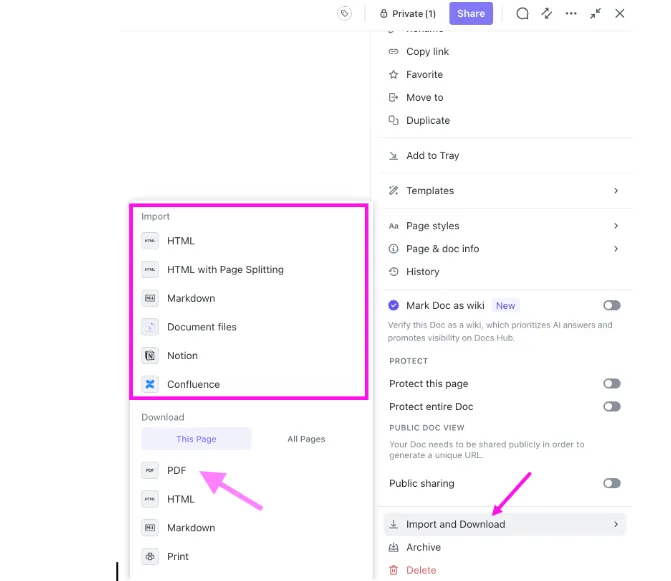
การนำเข้าเอกสารไปยังเอกสาร ClickUp:
- เปิด เอกสาร ClickUp ของคุณ
- คลิกที่ เมนูจุดไข่ปลา (⋮) ที่มุมขวาบน
- ไปที่ การตั้งค่าหน้า และเลือก นำเข้าและดาวน์โหลด
- ภายใต้ส่วนการนำเข้า ให้เลือก ไฟล์เอกสาร หรือประเภทไฟล์ที่รองรับอื่น ๆ
- ไฟล์ PDF ที่ต้องการจะถูกนำเข้าใน ClickUp Docs
เรียบร้อยแล้ว! เอกสารของคุณจะถูกนำเข้าอย่างราบรื่นโดยคงโครงสร้างและรูปแบบเดิมไว้ครบถ้วน
บันทึกและส่งออกเอกสารเป็นไฟล์ PDF ได้ทุกเมื่อ
หนึ่งในข้อได้เปรียบที่ใหญ่ที่สุดของการใช้ ClickUp สำหรับการจัดการเอกสารคือความสามารถในการบันทึกและส่งออกงานของคุณเป็นไฟล์ PDF ได้อย่างง่ายดาย
วิธีบันทึกเอกสาร ClickUp เป็นไฟล์ PDF:
- เปิด เอกสาร ClickUp ของคุณ
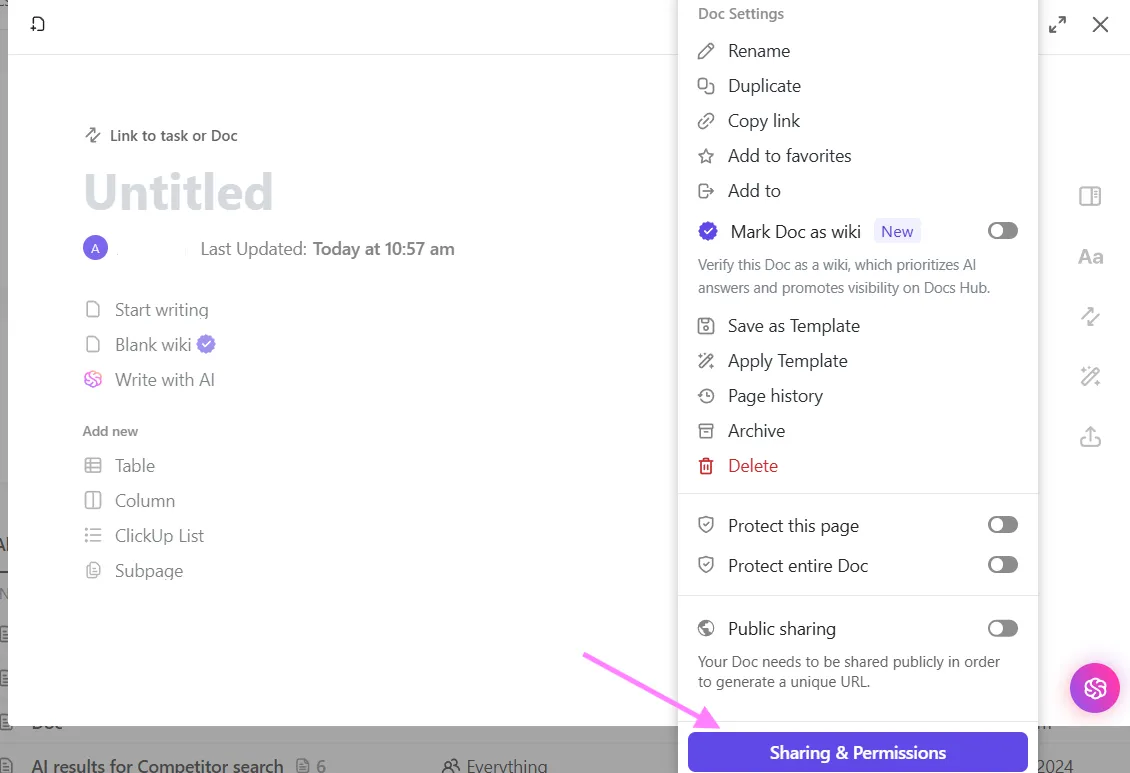
- คลิกที่จุดสามจุดที่มุมขวาบน และเลือก การแชร์และการอนุญาตจากเมนูแบบเลื่อนลง
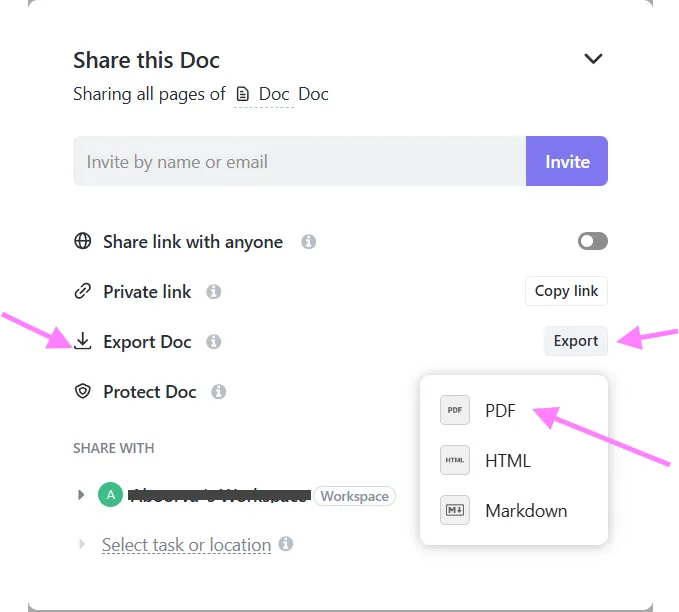
- เลือก ส่งออก และเลือก รูปแบบ PDF
- บันทึกไฟล์ ได้ด้วยคลิกเดียว—ไม่ต้องกังวลกับการจัดรูปแบบที่ยุ่งเหยิงหรือเนื้อหาที่หายไป
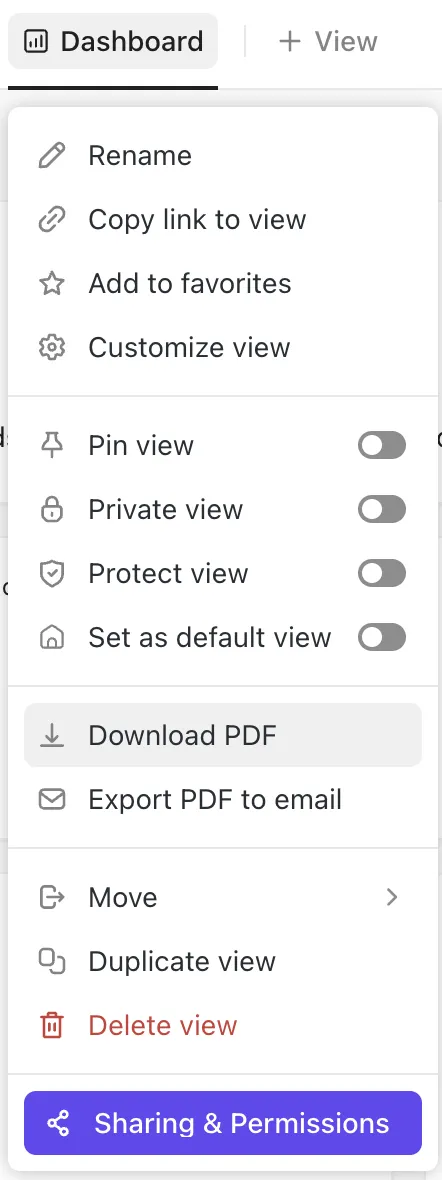
คุณยังสามารถบันทึกแดชบอร์ดเป็นไฟล์ PDFได้ด้วย ClickUp ซึ่งช่วยให้การแชร์รายงาน การอัปเดตความคืบหน้า หรือข้อมูลเชิงลึกของทีมกับผู้มีส่วนได้ส่วนเสียเป็นเรื่องง่าย
ClickUp แก้ไขข้อจำกัดแบบดั้งเดิมในการแปลง PDF อย่างไร
ClickUp แก้ไขข้อจำกัดในการแปลง PDF เป็น Google Docs อย่างตรงจุด:
| ข้อจำกัดของเครื่องมือแบบดั้งเดิม | วิธีแก้ไขของ ClickUp |
| การสูญเสียการจัดรูปแบบระหว่างการแปลง | ClickUp รักษาการจัดรูปแบบส่วนใหญ่ไว้ระหว่างการนำเข้าและแก้ไขไฟล์ PDF |
| ความร่วมมือเป็นแบบแยกส่วน | การแก้ไขแบบเรียลไทม์,ความคิดเห็น, และการผสานงานให้ทุกอย่างอยู่ในที่เดียว |
| ขีดจำกัดขนาดไฟล์ | ClickUp จัดการไฟล์ขนาดใหญ่ได้อย่างง่ายดาย |
จัดการเอกสารของคุณอย่างชาญฉลาดด้วย ClickUp
การแปลงไฟล์ PDF เป็น Google Docs เป็นวิธีแก้ไขที่รวดเร็ว แต่ไม่ใช่ทางออกที่เชื่อถือได้เสมอไป
การจัดรูปแบบที่หายไป รูปภาพที่ขาดหาย และข้อจำกัดขนาดไฟล์สามารถเปลี่ยนงานง่าย ๆ ให้กลายเป็นประสบการณ์ที่น่าหงุดหงิดได้
ClickUp ทำให้ทุกขั้นตอนง่ายขึ้น ตั้งแต่การสร้างและแก้ไขเอกสารอย่างไร้รอยต่อ ไปจนถึงการทำงานร่วมกันและการจัดการไฟล์ PDF ได้อย่างราบรื่น
ลองใช้ ClickUp ฟรีวันนี้และยกระดับการสร้างและจัดการเอกสารของคุณไปอีกขั้น