
ถ้าคุณไม่เขียนมันลงไป มันก็ไม่มีอยู่จริง
ถ้าคุณไม่เขียนมันลงไป มันก็ไม่มีอยู่จริง
จริงหรือ! การจดบันทึกอย่างมีประสิทธิภาพช่วยกำหนดวิธีการทำงานร่วมกันและการสื่อสารของทีม
ในฐานะผู้สมัครงาน คุณเคยถามบริษัทเกี่ยวกับวัฒนธรรมการประชุมของพวกเขาหรือไม่? มันบ่งบอกได้มากเกี่ยวกับการทำงานร่วมกันและการจัดการงานของพวกเขา
ธงสีเขียวประกอบด้วย:
- "เราเลิกประชุมที่ไม่จำเป็น"
- "เราปฏิบัติตามกรอบการประชุมที่ชัดเจน"
- "การประชุมแต่ละครั้งมีเป้าหมาย ไม่ใช่แค่ช่องว่างในปฏิทิน"
นี่คือจุดที่แอปจดบันทึกภาพอย่าง Microsoft Loop และ OneNote โดดเด่น พวกมันช่วยในการจัดระเบียบความคิดของคุณ จัดการงาน และส่งเสริมการทำงานร่วมกันในทีม
แต่แบบไหนที่เหมาะกับสไตล์การทำงานของคุณมากที่สุด? ในบล็อกนี้ เราจะเปรียบเทียบ Microsoft Loop กับ OneNote เพื่อช่วยให้คุณตัดสินใจได้ หากคุณต้องการมากกว่าแค่การจดบันทึก ClickUp ผสานงาน เอกสาร และการทำงานร่วมกันไว้ในที่เดียว
⏰ สรุป 60 วินาที
| คุณสมบัติ | Microsoft Loop | วันโน้ต |
| การรองรับมัลติมีเดียที่หลากหลาย | รองรับองค์ประกอบมัลติมีเดียหลากหลายรูปแบบ | อนุญาตให้ฝังรูปภาพ, เสียง, และวิดีโอ |
| การจัดการงานขั้นสูง | รวมถึงการมอบหมายงานและการติดตามความคืบหน้า | ไม่มีคุณสมบัติการจัดการโครงการในตัว |
| การผสานรวม Microsoft 365 | การผสานรวมอย่างลึกซึ้งกับแอป Microsoft 365 เพื่อการทำงานร่วมกันอย่างไร้รอยต่อ | ผสานการทำงานกับแอปของ Microsoft แต่มีความคงที่มากกว่า |
| พื้นที่ทำงานร่วมกัน | ให้บริการศูนย์กลางโครงการเฉพาะทางและพื้นที่ทำงานที่ยืดหยุ่น | สำหรับจัดระเบียบโน้ตแต่ละรายการเป็นหลัก |
| การเข้าถึงแบบออฟไลน์ | ต้องใช้อินเทอร์เน็ตเพื่อการใช้งานเต็มรูปแบบ | ให้การเข้าถึงแบบออฟไลน์สำหรับบันทึก |
| คุณสมบัติที่ขับเคลื่อนด้วย AI | นำเสนอการปรับปรุงประสิทธิภาพการทำงานด้วยเทคโนโลยีปัญญาประดิษฐ์ | ไม่รวมฟีเจอร์ที่ใช้เทคโนโลยีปัญญาประดิษฐ์ (AI) |
Microsoft Loop คืออะไร?
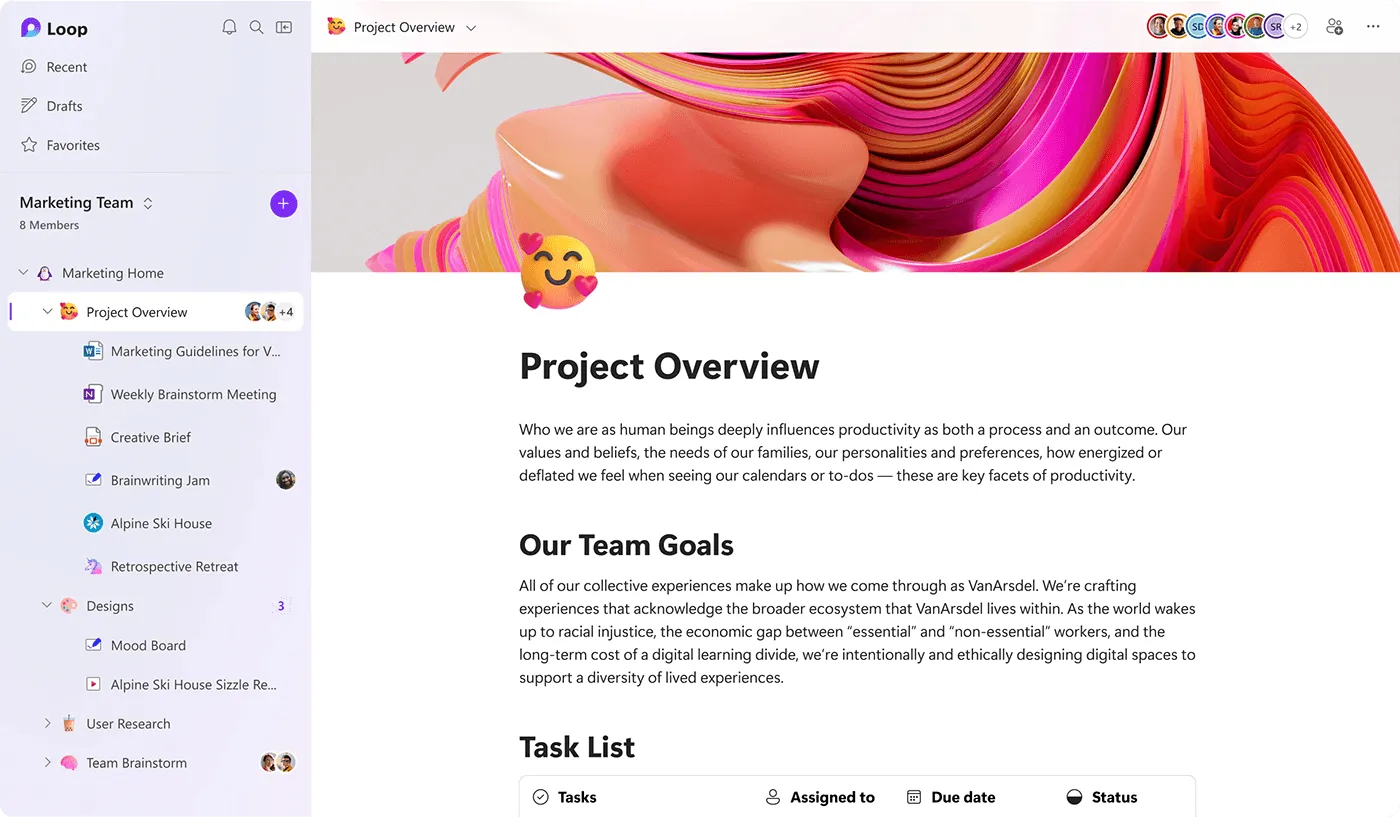
Microsoft Loop เป็นเครื่องมือเพิ่มประสิทธิภาพการทำงานแบบร่วมมือกันภายใน Microsoft 365 ช่วยให้ทีมสามารถสร้างและแบ่งปันเนื้อหาแบบเรียลไทม์โดยใช้ส่วนประกอบ Loop ที่มีปฏิสัมพันธ์ได้ พร้อมผสานการทำงานอย่างไร้รอยต่อกับแอปต่างๆ เช่น Teams, Outlook และ Word
เปิดตัวเมื่อวันที่ 15 พฤศจิกายน 2566 Microsoft Loop นำเสนอการเขียนร่วมกันแบบเรียลไทม์ที่ทรงพลังผ่าน Fluid Framework ซึ่งช่วยให้ผู้ใช้หลายคนสามารถทำงานร่วมกันในเอกสารและงานต่างๆ ได้พร้อมกัน
คุณสมบัติของ Microsoft Loop
Microsoft Loop เปลี่ยนประสบการณ์การสร้างสรรค์ร่วมกันของทีมคุณด้วยการเชื่อมต่อทีม เนื้อหา และงานต่างๆ ในทุกเครื่องมือและอุปกรณ์ของคุณ นอกจากนี้ยังช่วยให้คุณจัดระเบียบแนวคิด เนื้อหา และทรัพยากรต่างๆ ได้ในขณะที่โครงการของคุณพัฒนาไป
คุณสมบัติ #1: บล็อกก่อสร้างแบบพกพา
องค์ประกอบของลูปคือชิ้นส่วนเนื้อหาขนาดเล็กที่สามารถเคลื่อนย้ายได้และจะอัปเดตอยู่เสมอไม่ว่าคุณจะวางไว้ที่ใดก็ตาม วางรายการงานใน Teams, แทรกไว้ในอีเมล หรือเพิ่มลงในเอกสาร Word—การเปลี่ยนแปลงใด ๆ จะซิงค์ทันทีในทุกตำแหน่ง
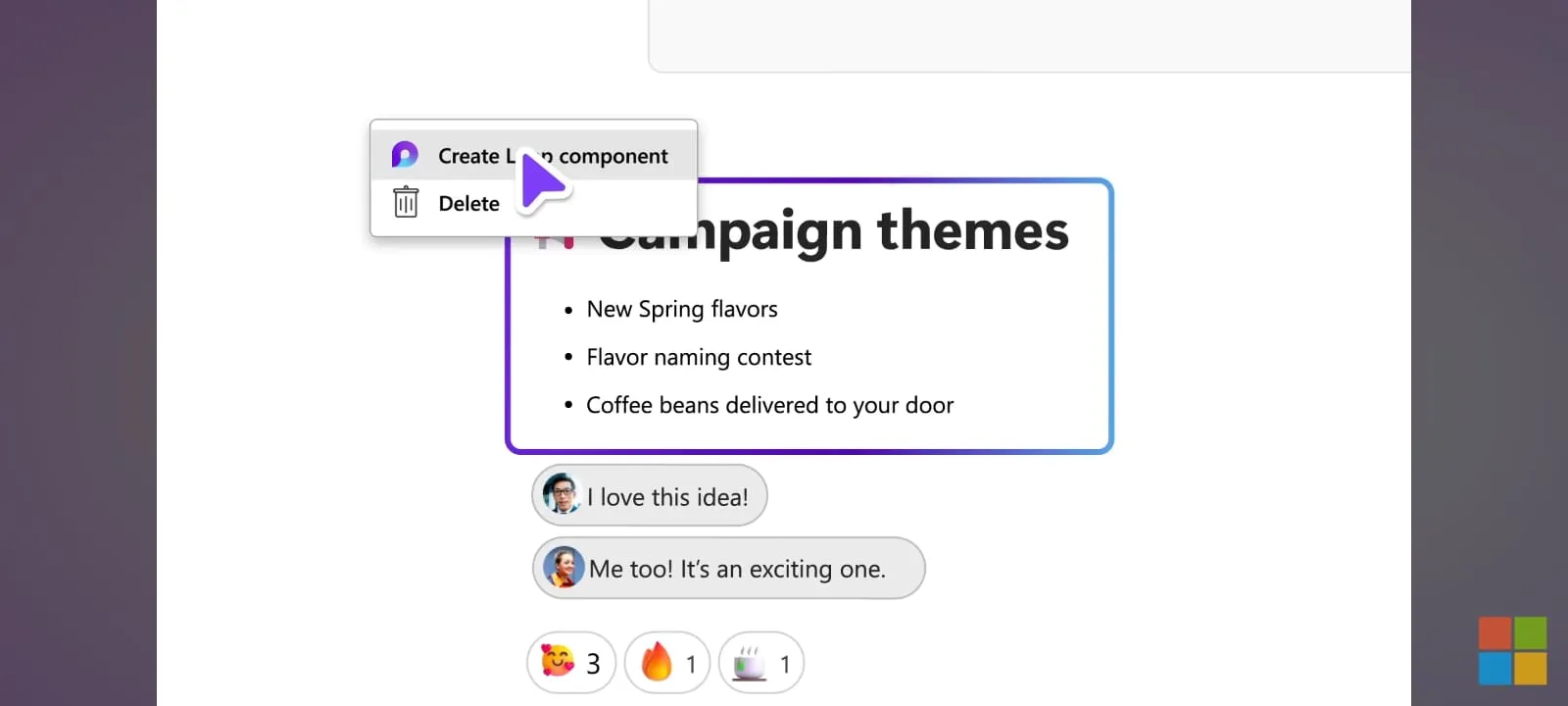
นี่คือรายการของส่วนประกอบที่คุณสามารถสร้างได้:
- ตารางสำหรับจัดระเบียบข้อมูล
- กระดานงานสำหรับติดตามความคืบหน้า
- หมายเหตุสำหรับการอัปเดตอย่างรวดเร็ว
- รายการตรวจสอบสำหรับกระบวนการทีละขั้นตอน
สิ่งที่น่าสนใจคือวิธีที่ส่วนประกอบเหล่านี้เชื่อมต่อกับเครื่องมืออื่น ๆ ของ Microsoft ตัวอย่างเช่น หากคุณสร้างรายการงาน ระบบจะซิงค์กับ Planner และ To Do โดยอัตโนมัติ
🧠 เกร็ดความรู้: Microsoft Loop ทำงานเหมือนไม้กายสิทธิ์แห่งความคิดสร้างสรรค์ 🪄เพียงพิมพ์ "/"เพื่อเพิ่มป้ายกำกับ วันที่สดใหม่ รูปภาพ อีโมจิ ตาราง รายการตรวจสอบ และอื่นๆ ได้ทันที!
คุณสมบัติที่ 2: ศูนย์กลางโครงการเฉพาะ
The Loop Workspaces เป็นแอปแบบสแตนด์อโลนที่คุณสามารถเข้าถึงได้ผ่านแอปเว็บ Microsoft Loop ใช้เพื่อ:
- ตั้งค่าเลย์เอาต์ที่กำหนดเองโดยใช้เครื่องมือลากและวาง
- สร้างพื้นที่เฉพาะสำหรับแต่ละช่วงของโครงการ
- เก็บวัสดุโครงการทั้งหมดไว้ในที่เดียวเสมือนจริงและเป็นระเบียบ
คุณสมบัติที่ 3: ผ้าใบที่ยืดหยุ่นได้
หน้าในลูปมอบสภาพแวดล้อมที่ยืดหยุ่น ทำงานเหมือนกระดานไวท์บอร์ดดิจิทัลที่ปรับให้เหมาะกับความต้องการของคุณ เพิ่มผู้คน งาน ลิงก์ และข้อมูล—ทั้งหมดสามารถแก้ไขได้แบบเรียลไทม์
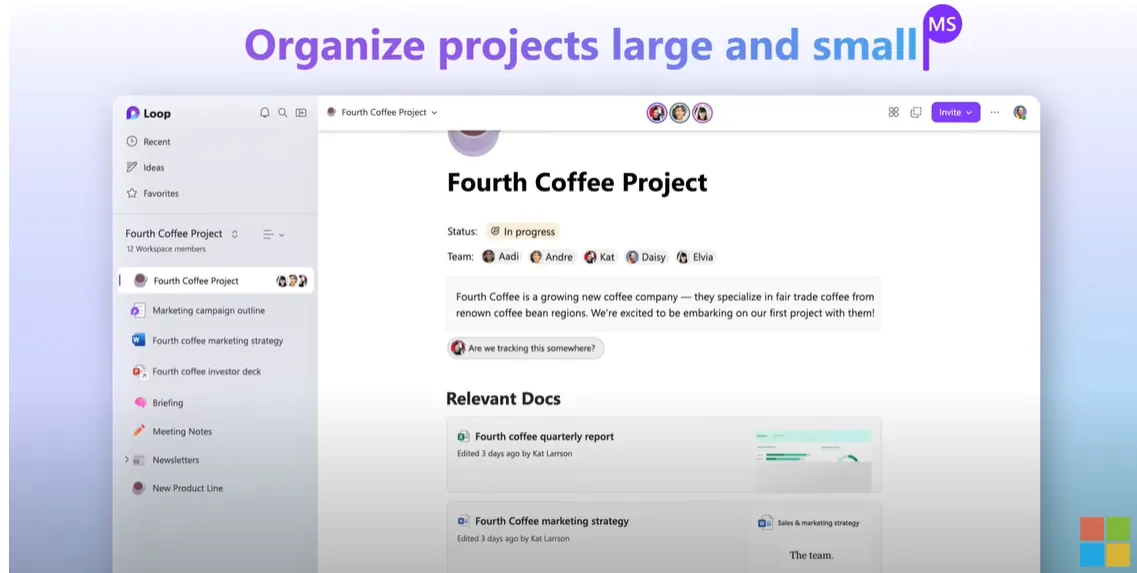
ด้วย Loop Pages ทีมสามารถ:
- เริ่มต้นด้วยโครงร่างพื้นฐาน
- เพิ่มส่วนประกอบตามความจำเป็น
- แชร์หน้าเพจระหว่างแอป Microsoft 365
- แก้ไขเนื้อหาพร้อมกัน เห็นการเปลี่ยนแปลงทันที
คุณสมบัติที่ 4: การผสานรวมกับ Microsoft 365
Loop ทำงานร่วมกับระบบนิเวศของ Microsoft ได้อย่างราบรื่น ไม่ว่าจะเป็น Microsoft Teams เอกสาร สเปรดชีต หรืองานนำเสนอ คุณสามารถทำงานร่วมกันได้อย่างง่ายดายภายในพื้นที่ทำงานของ Loop โดยไม่มีอุปสรรคระหว่างเครื่องมือเพิ่มประสิทธิภาพต่างๆ:
- ทีม: แชร์ส่วนประกอบได้ทันทีในแชทของคุณ
- มุมมอง: เพิ่มเนื้อหา Loop ลงในอีเมล
- Word (เวอร์ชันเว็บ): รวมองค์ประกอบ Loop ในเอกสาร
- ไวท์บอร์ด: ใช้ Loop ระหว่างการระดมความคิด
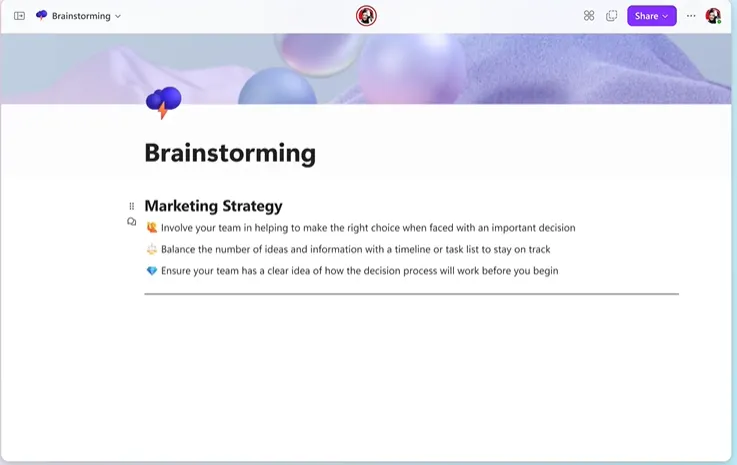
คุณสมบัติ #5: การอัปเดตแบบเรียลไทม์
ให้อยู่ในหน้าเดียวกัน—ตามตัวอักษร เมื่อมีคนแก้ไขส่วนประกอบ Loop ใหม่:
- การเปลี่ยนแปลงจะปรากฏทันทีสำหรับผู้ใช้ทุกคน
- การอัปเดตจะซิงค์ข้ามทุกที่ที่มีการแชร์คอมโพเนนต์
- สมาชิกในทีมจะเห็นเวอร์ชันล่าสุดเสมอ
ราคาของ Microsoft Loop
- ฟรี
OneNote คืออะไร?
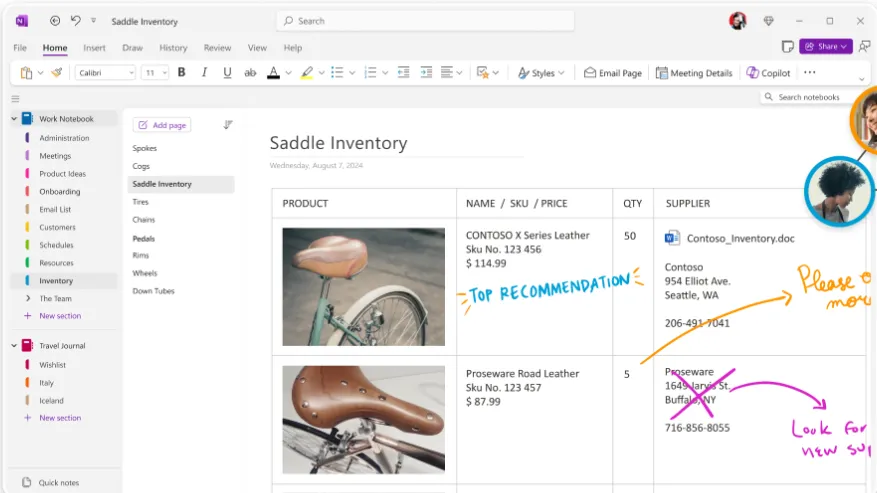
Microsoft OneNote เป็นแอปจดบันทึกมืออาชีพที่ช่วยให้คุณบันทึก จัดระเบียบ และแบ่งปันข้อมูลระหว่างอุปกรณ์ต่างๆ ได้อย่างง่ายดาย มอบพื้นที่ทำงานที่ยืดหยุ่นและเป็นหนึ่งเดียวสำหรับการจดบันทึกไอเดีย จัดการงาน และทำงานร่วมกัน
คุณสมบัติของ Microsoft OneNote
ด้วยคุณสมบัติเช่นการรองรับมัลติมีเดีย, การจัดรูปแบบข้อความที่สมบูรณ์, และการผสานรวมอย่างราบรื่นกับแอป Microsoft อื่น ๆ, OneNote เหมาะอย่างยิ่งสำหรับการใช้ทั้งส่วนตัวและมืออาชีพ.
คุณสมบัติ #1: ผืนผ้าใบแบบอิสระ
ต่างจากโปรแกรมประมวลผลคำมาตรฐานที่บังคับให้คุณใช้รูปแบบที่ตายตัวMicrosoft OneNoteมอบพื้นที่ว่างเปล่าให้คุณได้ทำงาน คุณสามารถคลิกที่จุดใดก็ได้บนหน้าเพื่อพิมพ์ วาด หรือเพิ่มสื่อมัลติมีเดีย—พื้นที่นี้จะปรับตามวิธีที่คุณจัดระเบียบข้อมูลอย่างเป็นธรรมชาติ
คุณสมบัติที่ 2: การจัดระเบียบอัจฉริยะ
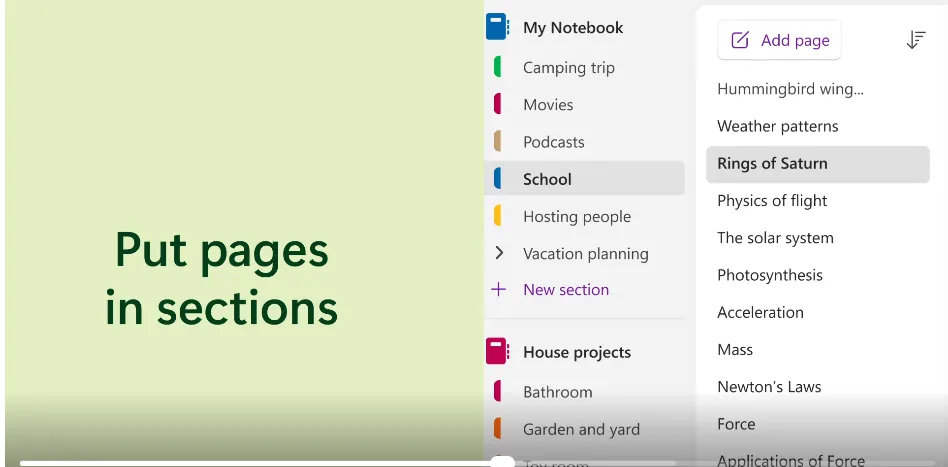
OneNote เลียนแบบโครงสร้างของแฟ้มเอกสารแบบดั้งเดิม โดยจัดระเบียบบันทึกของคุณเป็นสมุดบันทึก ส่วน และหน้า คุณสามารถสร้างสมุดบันทึกได้หลายเล่ม ไม่ว่าจะสำหรับโครงการงานหรือการวางแผนส่วนตัว 📑
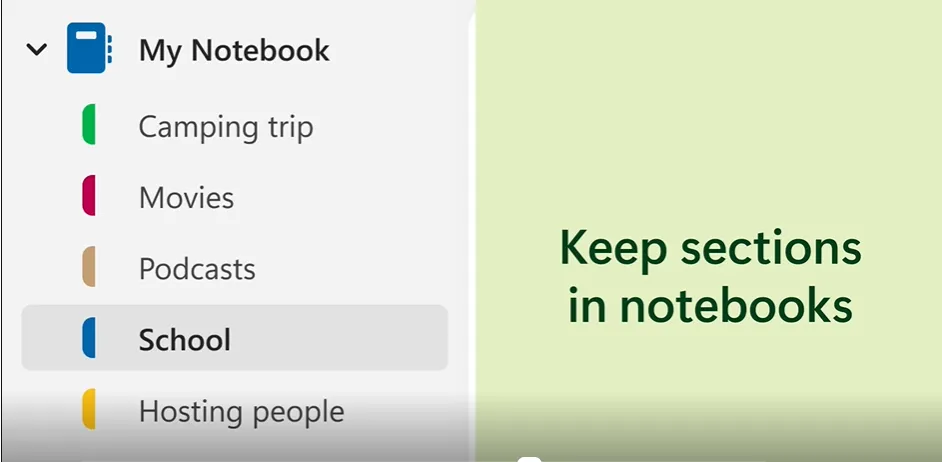
ในแต่ละสมุดบันทึก คุณสามารถเพิ่มส่วนต่างๆ เช่น 'บันทึกการประชุม', 'ไอเดียโครงการ', 'ทริปตั้งแคมป์', ฯลฯ และเติมแต่ละส่วนด้วยหน้าแยก ทำให้ง่ายต่อการจัดระเบียบและมีประสิทธิภาพ
คุณสมบัติ #3: รองรับมัลติมีเดียอย่างสมบูรณ์
ใครว่าบันทึกของคุณต้องเป็นแค่ข้อความเท่านั้น? ด้วย OneNote คุณสามารถทำให้บันทึกของคุณมีชีวิตชีวาได้! เพิ่มรูปภาพ ตาราง ข้อมูลสเปรดชีต ภาพวาดด้วยมือ บันทึกเสียง หรือฝังวิดีโอลงในหน้าของคุณได้
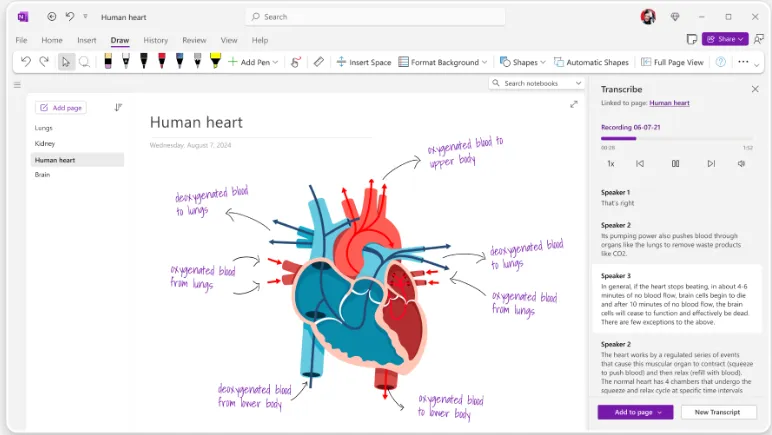
ไม่ว่าจะเป็นการบันทึกการบรรยาย, การบันทึกวิดีโอการสอน, หรือการใช้ภาพเพื่อวางแผนความคิดของคุณ, OneNote ทำให้การเก็บทุกอย่างไว้ในที่เดียวที่สร้างสรรค์และมีปฏิสัมพันธ์ได้ง่ายขึ้น.
คุณสมบัติที่ 4: การค้นหาที่ใช้งานได้จริง
คุณเคยใช้เวลาหลายชั่วโมงในการค้นหาโน้ตที่ต้องการ แต่กลับไม่พบอะไรเลยหรือไม่? คุณสมบัติการค้นหาที่ทรงพลังของ OneNote ช่วยให้คุณค้นหาสิ่งที่คุณต้องการได้ในไม่กี่วินาที. มันสามารถค้นหาคำได้:
- ในบันทึกที่เขียนด้วยลายมือของคุณ
- ภายในภาพ (โดยใช้เทคโนโลยี OCR)
- ในบันทึกเสียงที่ถูกลืมไปแล้วบางรายการ (โดยใช้การค้นหาด้วยเสียงตามตัวอักษร)
ตั้งแต่การเตือนความจำอย่างรวดเร็วไปจนถึงบันทึกการประชุมที่ซ่อนอยู่ OneNote ช่วยให้คุณสามารถค้นหาทุกสิ่งได้อย่างง่ายดาย เพื่อที่คุณจะได้ใช้เวลาในการค้นหาให้น้อยลงและมีเวลามากขึ้นในการทำงานให้สำเร็จ
👀 คุณรู้หรือไม่?กว่า 26% ของชาวอเมริกันกล่าวว่าพวกเขา'ออนไลน์เกือบตลอดเวลา' ซึ่งเน้นย้ำถึงความสำคัญของเครื่องมือจดบันทึกดิจิทัลอย่าง OneNote ในชีวิตประจำวันของเรา!
ราคาของ Microsoft OneNote
- ฟรี
- ไม่จำกัด: $6.99/เดือน ต่อผู้ใช้
- ธุรกิจ: เริ่มต้นที่ $6/ผู้ใช้/เดือน ต่อผู้ใช้
- องค์กร: ราคาตามความต้องการ
📖 อ่านเพิ่มเติม: ทางเลือกและคู่แข่งของ OneNote ที่ดีที่สุด (ฟรีและเสียค่าใช้จ่าย)
Microsoft Loop เทียบกับ OneNote: เปรียบเทียบคุณสมบัติ
หากคุณกำลังพยายามเลือกระหว่าง Microsoft Loop และ OneNote คุณอาจกำลังชั่งน้ำหนักวิธีการที่แตกต่างกันในการทำงานร่วมกันเป็นทีมและการจัดระเบียบบันทึกของพวกเขา มาดูกันว่าทั้งสองตัวนี้เปรียบเทียบกันอย่างไรเพื่อช่วยให้คุณเลือกสิ่งที่เหมาะสมที่สุด 💁
นี่คือตารางเช็คลิสต์อย่างรวดเร็วที่เปรียบเทียบคุณสมบัติหลักของพวกเขา:
| คุณสมบัติ | Microsoft Loop | วันโน้ต |
| การเขียนร่วมกันแบบเรียลไทม์ | ✅ | ✅ |
| ผ้าใบอิสระ | ✅ | ✅ |
| โครงสร้างของโน้ตบุ๊ก | ❌ | ✅ |
| การรองรับมัลติมีเดียที่หลากหลาย | ✅ | ✅ |
| การจัดการงานขั้นสูง | ✅ | ❌ |
| การผสานรวมอย่างไร้รอยต่อกับแอป Microsoft 365 | ✅ | ✅ |
| พื้นที่ทำงานแบบร่วมมือ | ✅ | ❌ |
| การเข้าถึงแบบออฟไลน์ | ❌ | ✅ |
| ค้นหาข้ามเนื้อหา | ✅ | ✅ |
| ประวัติเวอร์ชันสำหรับบันทึก | ✅ | ✅ |
| การติดแท็กและการจัดระเบียบ | ✅ | ✅ |
| การสนับสนุนแอปพลิเคชันมือถือ | ✅ | ✅ |
| คุณสมบัติที่ขับเคลื่อนด้วยปัญญาประดิษฐ์ | ✅ | ❌ |
ยังไม่มั่นใจใช่ไหม? นี่คือความเข้าใจเชิงลึกเพิ่มเติมเกี่ยวกับทั้งสองเครื่องมือ
คุณสมบัติ #1: วัตถุประสงค์และฟังก์ชันหลัก
Microsoft Loop มุ่งเน้นที่สามส่วนหลัก: ส่วนประกอบ (ชิ้นส่วนที่สามารถนำกลับมาใช้ใหม่ได้และฝังได้ทุกที่), หน้า (ผืนผ้าใบที่ยืดหยุ่นสำหรับการทำงาน), และ พื้นที่ทำงาน (ที่ซึ่งทุกอย่างอยู่) ส่วนเหล่านี้ถูกออกแบบมาเพื่อเคลื่อนย้ายและเปลี่ยนแปลงตามความต้องการของทีมคุณ
OneNote มีโครงสร้างที่คุ้นเคย: สมุดบันทึกประกอบด้วย 'ส่วน' ซึ่งบรรจุ 'หน้า' ไว้ภายใน มันมีความตายตัวมากกว่าระบบสมุดบันทึกแบบกระดาษ ซึ่งทำให้เหมาะสำหรับการจัดเก็บข้อมูลให้เป็นระเบียบ
🏆 ผู้ชนะ: OneNote ชนะด้วยวิธีการจัดระเบียบที่คุ้นเคย ง่าย และมีโครงสร้างมากกว่า
คุณสมบัติ #2: การผสานการทำงานและการทำงานร่วมกันของ Microsoft 365
Loop สามารถใช้งานร่วมกับ Word, Excel, Teams และแอปอื่นๆ ใน Microsoft 365 คุณสามารถดึงข้อมูลและเนื้อหาจากเครื่องมือเหล่านี้มาไว้ที่เดียวกันเพื่อสร้างพื้นที่ทำงานกลางที่ช่วยให้การทำงานร่วมกันแบบเรียลไทม์เป็นไปได้
OneNote ก็เชื่อมต่อได้เช่นกัน แต่เป็นไปในลักษณะที่เหมาะสำหรับเก็บเอกสารที่ฝังไว้มากกว่าจะเป็นศูนย์กลางแบบโต้ตอบ แม้ว่าคุณจะสามารถรวมเนื้อหาจากแอป Microsoft อื่น ๆ ได้ แต่เนื้อหาจะคงสภาพเดิมมากกว่าเดิม สามารถรองรับผู้แก้ไขหลายคนได้ แต่เน้นไปที่การแชร์เอกสารอ้างอิงมากกว่า
🏆 ผู้ชนะ: การผสานรวมที่ลึกซึ้งยิ่งขึ้นและเครื่องมือการทำงานร่วมกันแบบเรียลไทม์ของ Loop ทำให้มีความได้เปรียบเหนือคู่แข่ง
คุณสมบัติที่ 3: เครื่องมือติดตามโครงการ
Loop พร้อมที่จะจัดการการบริหารโครงการ—คุณสามารถมอบหมายงาน ตั้งวันครบกำหนด และติดตามความคืบหน้าได้ คุณสมบัตินี้ทำให้มีประโยชน์อย่างยิ่งสำหรับทีมที่ต้องจัดการโครงการที่ซับซ้อนและมีหลายส่วนที่ต้องดำเนินการพร้อมกัน
OneNote ไม่มีคุณสมบัติการจัดการโครงการในตัว. แม้ว่าจะยอดเยี่ยมสำหรับการจัดระเบียบข้อมูล แต่ก็ไม่ได้ออกแบบมาเพื่อติดตามงานและเส้นเวลาของโครงการ.
🏆 ผู้ชนะ: เลือก Microsoft Loop ที่นี่เพื่อความสามารถในการจัดการโครงการ
คุณสมบัติที่ 4: การปรับแต่งให้เป็นส่วนตัว
Loop มีเทมเพลตและส่วนประกอบที่คุณสามารถปรับแต่งให้เหมาะกับความต้องการเฉพาะของคุณ ไม่ว่าคุณจะดำเนินโครงการสร้างสรรค์หรือจัดการกระบวนการที่ซับซ้อน
OneNote มีแม่แบบที่จัดรูปแบบไว้ล่วงหน้าเช่นกัน แต่ส่วนใหญ่จะใช้สำหรับการจัดระเบียบบันทึกย่อ แม้ว่าคุณจะสามารถจัดเรียงข้อมูลได้ตามต้องการ แต่ก็มีความยืดหยุ่นน้อยกว่าในการสร้างขั้นตอนการทำงานที่แตกต่างกันด้วยการปรับแต่งที่จำกัด
🏆 ผู้ชนะ: ตัวเลือกการปรับแต่งที่กว้างขวางกว่าของ Loop ทำให้มันนำหน้า
Microsoft Loop เทียบกับ OneNote บน Reddit
เราหันไปที่ Reddit เพื่อสำรวจความคิดเห็นของผู้ใช้เกี่ยวกับการเปรียบเทียบระหว่าง Microsoft Loop กับ OneNote และหลายคนได้แบ่งปันข้อมูลเชิงลึกเกี่ยวกับจุดแข็งของแต่ละเครื่องมือ
ผู้ใช้แสดงความคิดเห็นเกี่ยวกับความสามารถในการทำงานร่วมกันของทั้งสองเครื่องมือ:
ผมใช้ทั้งสองอย่างครับ ใช้ Loop สำหรับการทำงานร่วมกัน และ OneNote สำหรับทุกอย่างอื่น ตอนนี้ที่ OneNote เริ่มรองรับการผสานกับ Loop แล้ว มันคือสิ่งที่ดีที่สุดของทั้งสองโลกครับ
ฉันใช้ทั้งสองอย่าง ลูปสำหรับการทำงานร่วมกัน และวันโน้ตสำหรับทุกสิ่งทุกอย่าง ตอนนี้ที่วันโน้ตเริ่มรองรับการผสานรวมกับลูปแล้ว มันคือสิ่งที่ดีที่สุดของทั้งสองโลก
อีกหนึ่งคน ชื่นชอบ OneNote สำหรับฟังก์ชันการค้นหา:
Loop ขาดฟังก์ชันการค้นหาอย่างมาก ไม่ใกล้เคียงกับความสะดวกและความแม่นยำในการค้นหาของ OneNote เลย
Loop ขาดฟังก์ชันการค้นหาอย่างมาก ไม่ใกล้เคียงกับความสะดวกและความแม่นยำในการค้นหาของ OneNote เลย
ผู้ใช้รายอื่นเชื่อว่าทั้งสองมีกรณีการใช้งานที่แตกต่างกัน:
ฉันจะยังคงใช้ OneNote สำหรับการใช้งานส่วนตัว และอาจพิจารณาสร้าง Loop สำหรับโปรเจกต์กลุ่ม
ฉันจะยังคงใช้ OneNote สำหรับการใช้งานส่วนตัว และอาจพิจารณาสร้าง Loop สำหรับโปรเจกต์กลุ่ม
พบกับ ClickUp—ทางเลือกที่ดีที่สุดสำหรับ Microsoft Loop เทียบกับ OneNote
หากคุณคิดว่า Microsoft Loop และ OneNote น่าประทับใจแล้ว รอชมสิ่งที่ ClickUp สามารถทำได้
เมื่อพูดถึงClickUp เทียบกับ Microsoft Loopและ OneNote, ClickUp โดดเด่นด้วยการผสมผสานการทำงานร่วมกันของ Loop และการจัดระเบียบของ OneNote เข้าด้วยกัน
ClickUp, แอปทุกอย่างสำหรับการทำงาน, จัดการโครงการ, จดบันทึก, ติดตามกำหนดเวลา, และสร้างกระบวนการทำงานที่ละเอียดซึ่งปรับให้เหมาะกับสไตล์การทำงานและความต้องการเฉพาะของคุณ
ไม่ว่าคุณจะเป็นนักเรียนที่พยายามติดตามการบ้าน เจ้าของธุรกิจขนาดเล็กที่ต้องจัดการหลายอย่างพร้อมกัน หรือเป็นส่วนหนึ่งของทีมใหญ่ที่ประสานงานโครงการต่างๆ ClickUp พร้อมช่วยเหลือคุณ!
📮ClickUp Insight: คุณคิดว่ารายการสิ่งที่ต้องทำของคุณได้ผลดีแล้วหรือ? คิดใหม่อีกครั้ง การสำรวจของเราแสดงให้เห็นว่า76% ของมืออาชีพใช้ระบบการจัดลำดับความสำคัญของตนเองในการจัดการงาน อย่างไรก็ตาม งานวิจัยล่าสุดยืนยันว่า 65% ของพนักงานมุ่งเน้นไปที่งานที่ง่ายและได้ผลลัพธ์เร็วมากกว่างานที่มีมูลค่าสูง โดยไม่มีการจัดลำดับความสำคัญอย่างมีประสิทธิภาพ
การจัดลำดับความสำคัญของงานใน ClickUpเปลี่ยนแปลงวิธีที่คุณมองเห็นและจัดการโครงการที่ซับซ้อน โดยเน้นงานที่สำคัญได้อย่างง่ายดาย ด้วยเวิร์กโฟลว์ที่ขับเคลื่อนด้วย AI และธงความสำคัญที่ปรับแต่งได้ของ ClickUp คุณจะรู้เสมอว่าควรจัดการอะไรก่อน
สงสัยว่าอะไรที่ทำให้ ClickUp แตกต่าง? มาดูกัน:
ClickUp One Up #1: ClickUp Docs
ด้วยClickUp Docs การทำงานเป็นทีมจะง่ายขึ้นมาก ฟีเจอร์การแก้ไขเอกสารแบบเรียลไทม์ช่วยให้คุณมอบหมายงาน ติดแท็กสมาชิกในทีมในความคิดเห็น และแม้แต่แปลงข้อความเป็นงานเพื่อมอบหมายความรับผิดชอบได้อย่างราบรื่น
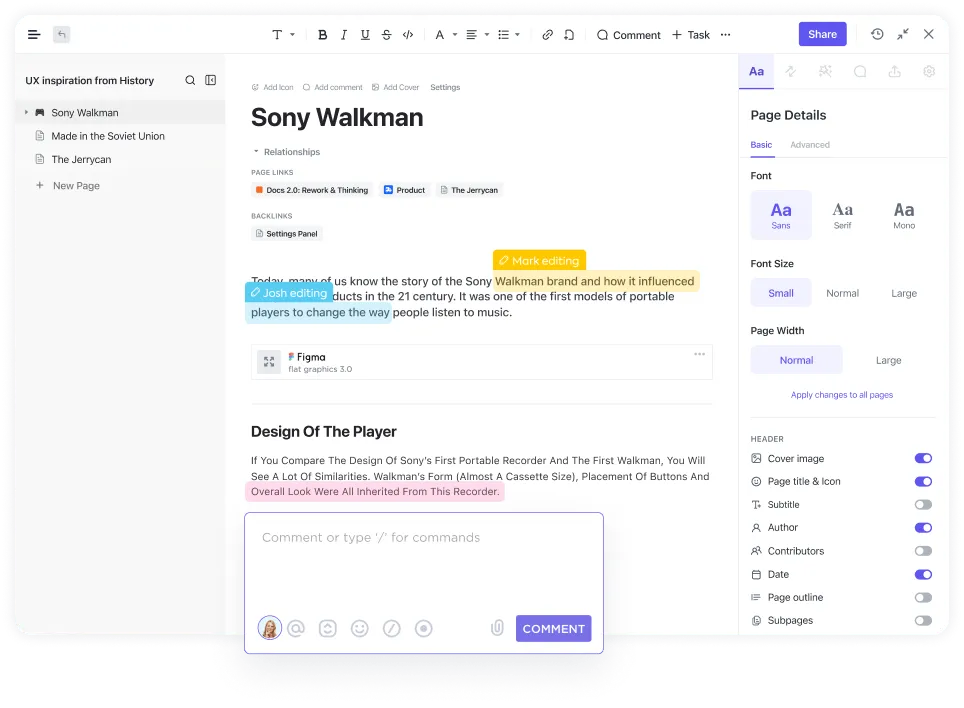
ต้องการสิ่งที่ดูเรียบร้อยมากขึ้นหรือไม่? ใช้เครื่องมือที่ใช้งานง่าย เช่น หน้าเว็บซ้อน, ตาราง, และเทมเพลตที่พร้อมใช้งาน เพื่อสร้างวิกิที่ได้รับการตรวจสอบ, แผนการวิจัย, หรือเอกสารที่มีรายละเอียดครบถ้วน
ซอฟต์แวร์การวิจัยและการจัดการงานของมันรองรับการจัดรูปแบบขั้นสูง พร้อมด้วยแบนเนอร์ที่มีสีสันและบล็อกโค้ดที่มีการเน้นไวยากรณ์ ทำให้ ClickUp เหมาะสำหรับโครงการสร้างสรรค์และเทคนิค
นอกจากนี้ การตั้งค่าความเป็นส่วนตัวช่วยให้คุณควบคุมได้ว่าใครจะเห็นหรือแก้ไขเอกสารของคุณ ทำให้ข้อมูลที่ละเอียดอ่อนปลอดภัยและออกแบบมาเพื่อการทำงานร่วมกับทีมภายนอกได้อย่างมีประสิทธิภาพ 🤝
💡 เคล็ดลับด่วน: ClickUp Docs ช่วยให้คุณสร้างหน้าย่อยได้ไม่จำกัดภายในหน้าเดียว สร้างลำดับชั้นที่ละเอียดเพื่อการจัดระเบียบที่ราบรื่น
📖 อ่านเพิ่มเติม: เครื่องมือซอฟต์แวร์สำหรับการทำงานร่วมกันในทีมที่ดีที่สุด
นี่คือสิ่งที่คุณจะหลงรักเพิ่มเติมใน ClickUp Docs:
- รายละเอียดหน้าแบบกำหนดเอง: ติดตามจำนวนคำและเวลาอ่านของเอกสารขณะที่คุณกำลังสร้างบันทึก คุณยังสามารถปรับแต่งรายละเอียดหน้าได้โดยการรวมหรือยกเว้นคุณสมบัติต่างๆ เช่น ชื่อผู้เขียน วันที่สร้าง สารบัญแบบปักหมุด รูปภาพปก และอื่นๆ อีกมากมาย ✅
- โหมดโฟกัส: ลดสิ่งรบกวนและเพลิดเพลินกับประสบการณ์การเขียนที่เรียบง่ายยิ่งขึ้น ✅
- โหมดออฟไลน์: จดบันทึกได้ทุกที่ทุกเวลาด้วยโหมดออฟไลน์ และซิงค์การเปลี่ยนแปลงของคุณกลับไปยัง ClickUp ได้อย่างราบรื่นเมื่อคุณกลับมาออนไลน์ ✅
- เอกสารเก็บถาวร: จัดเรียงเอกสารของคุณและเก็บเอกสารที่คุณไม่ค่อยใช้ไว้ในคลัง; สามารถเรียกดูได้อย่างรวดเร็วด้วยการใช้แท็ก ✅
- เทมเพลตเอกสาร: เลือกจากคลังเทมเพลตที่สร้างไว้ล่วงหน้าของ ClickUp หรือสร้างเทมเพลตของคุณเองจากศูนย์ เริ่มต้นด้วยเทมเพลตบันทึกการประชุมของ ClickUp! ✅
💡 เคล็ดลับจากผู้เชี่ยวชาญ: ด้วย ClickUp Docs คุณสามารถสร้างหน้าย่อยได้ไม่จำกัดภายในหน้าเดียว เพื่อสร้างลำดับชั้นที่ซับซ้อนและจัดระเบียบงานของคุณได้อย่างสมบูรณ์แบบ!
ClickUp's One Up #2: สมุดบันทึก
ต้องการบันทึกโน้ตอย่างรวดเร็วและเป็นส่วนตัวที่ทำงานร่วมกับระบบการจัดการโครงการของคุณได้หรือไม่?ClickUp Notepadนำเสนอวิธีการใหม่ในการบันทึกโน้ตดิจิทัลด้วยการรวมการจดบันทึกส่วนตัวเข้ากับการสร้างงานที่ราบรื่น
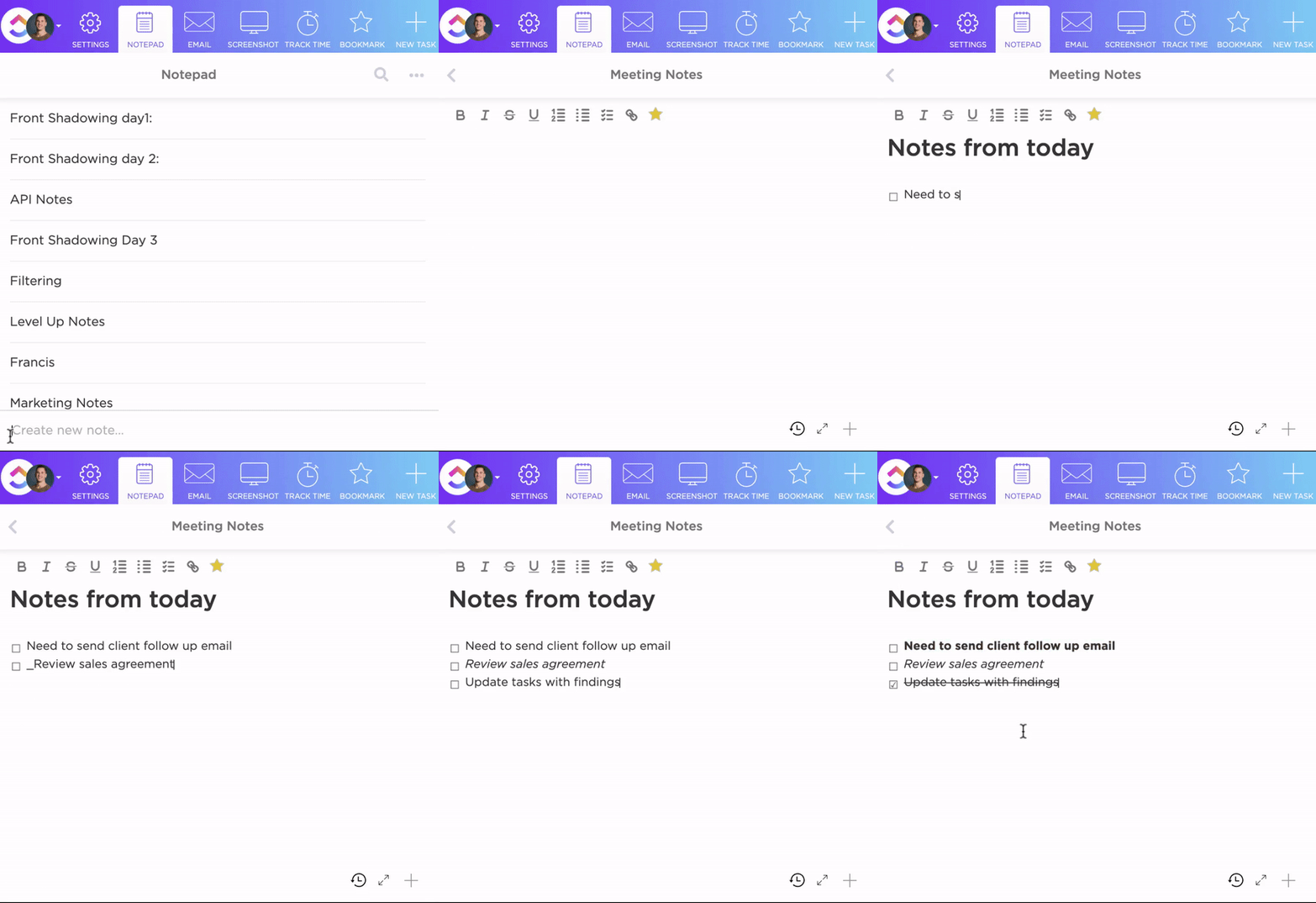
จากพื้นที่ทำงาน ClickUp ของคุณ คุณสามารถเปิด Notepad ผ่านเมนู Quick Action ที่มุมขวาบน ติดไว้ที่แถบเครื่องมือของคุณ แล้วคุณก็พร้อมที่จะบันทึกไอเดียได้ทุกที่ทุกเวลา
ให้เราอธิบายด้วยตัวอย่าง:
การจดบันทึกระหว่างการสนทนากับลูกค้า
- เปิด ClickUp Notepad จากเมนู Quick Action ในแถบเครื่องมือด้านบนขวา
- ตั้งชื่อบันทึกของคุณ (เช่น 'การประชุมลูกค้า – ออกแบบเว็บไซต์ใหม่')
- เริ่มพิมพ์บันทึกของคุณโดยใช้โปรแกรมแก้ไขข้อความแบบมีรูปแบบ
- เพิ่มไฟล์แนบ เช่น แบบจำลองหรือภาพหน้าจอ โดยใช้ /attach
แปลงบันทึกเป็นงาน
หลังจากการโทร คุณสามารถ:
- เลือกจุดสำคัญจากบันทึกของคุณ
- คลิก 'แปลงเป็นงาน'
- เลือกตำแหน่งที่จะวางงานในพื้นที่ทำงานของคุณ
- เพิ่มวันครบกำหนดและกำหนดสมาชิกในทีม
ยังมีอีก! บันทึกของคุณเป็นส่วนตัว—มีไว้สำหรับคุณเท่านั้น เก็บรักษาไว้อย่างปลอดภัยด้วย ClickUp Notepad และคิดไอเดียหรือจดบันทึกส่วนตัวได้อย่างอิสระโดยไม่ต้องกังวลเกี่ยวกับการมองเห็นในพื้นที่ทำงาน
เวทมนตร์ที่แท้จริงเกิดขึ้นเมื่อคุณต้องการเปลี่ยนบันทึกสั้น ๆ เหล่านั้นให้กลายเป็นรายการที่ต้องทำ เห็นไอเดียดี ๆ ในบันทึกของคุณหรือไม่? เปลี่ยนมันให้กลายเป็นงานที่ต้องทำด้วยการคลิกเพียงครั้งเดียวในที่ที่คุณต้องการในเวิร์กสเปซของคุณ
เพิ่มสีสันให้กับบันทึกของคุณด้วยแถบเครื่องมือข้อความและคำสั่ง /Slash ที่ช่วยให้คุณเพิ่ม:
- การจัดรูปแบบข้อความแบบสมบูรณ์
- ไฟล์แนบ เช่น รูปภาพและวิดีโอ
- รายการตรวจสอบสำหรับงานที่ต้องทำอย่างรวดเร็ว
- ตารางเพื่อจัดระเบียบข้อมูล
- Google Sheets หรือ Docs แทรก
💡 เคล็ดลับจากผู้เชี่ยวชาญ: ดาวน์โหลดส่วนขยาย Chrome ของ ClickUp เพื่อบันทึกโน้ตขณะท่องเว็บ เหมาะอย่างยิ่งสำหรับการบันทึกงานวิจัยหรือแรงบันดาลใจโดยไม่ต้องสลับแท็บหรือหน้าต่างหลายหน้า
ClickUp One Up #3: ผู้ช่วยจดบันทึกด้วย AI
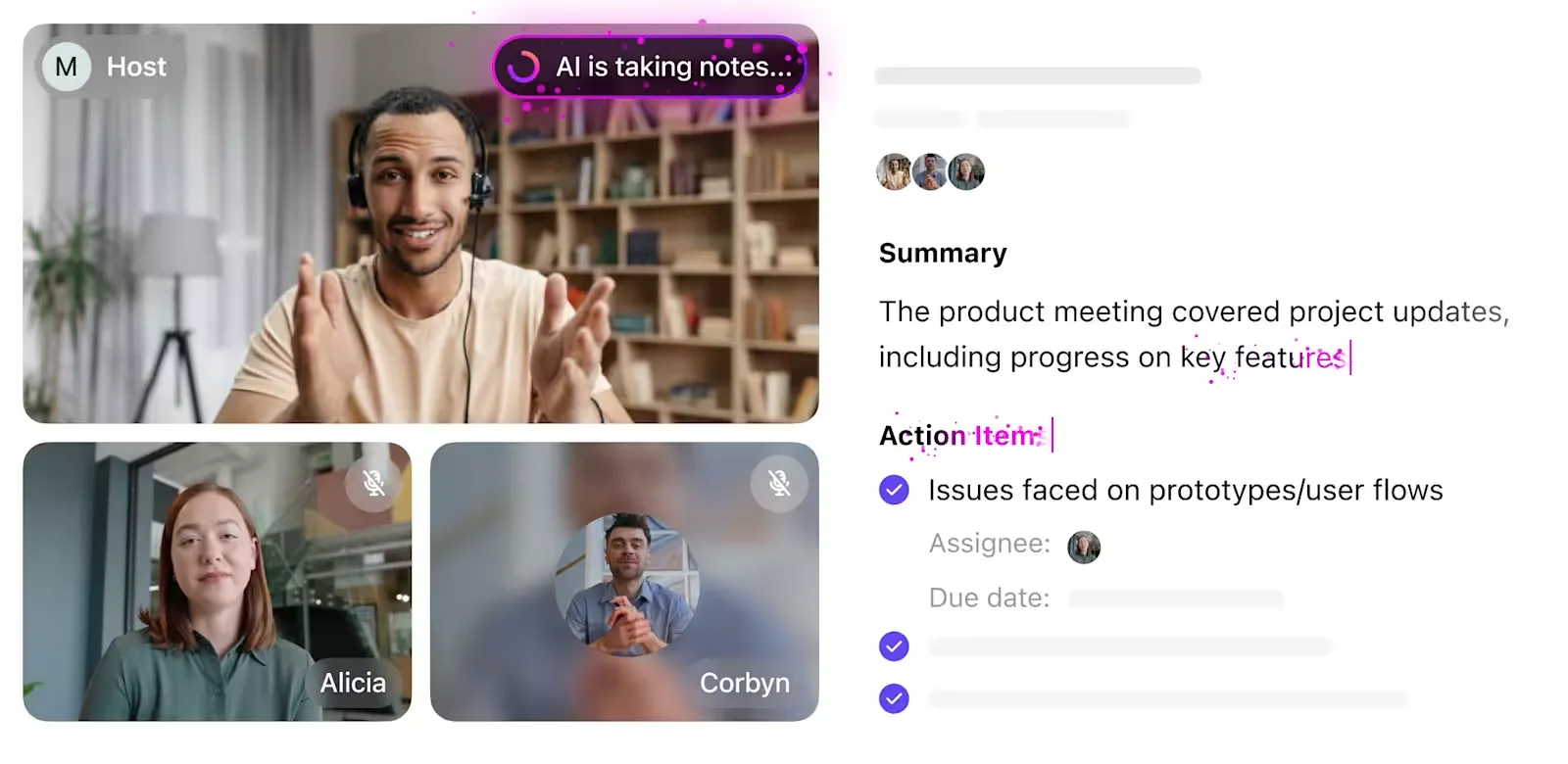
ปลดล็อกศักยภาพที่แท้จริงของการประชุมของคุณClickUp's AI Notetaker มอบ ข้อมูลเชิงลึกที่สามารถนำไปใช้ได้จริงเพิ่มขึ้น 10 เท่าจากบันทึกของคุณ
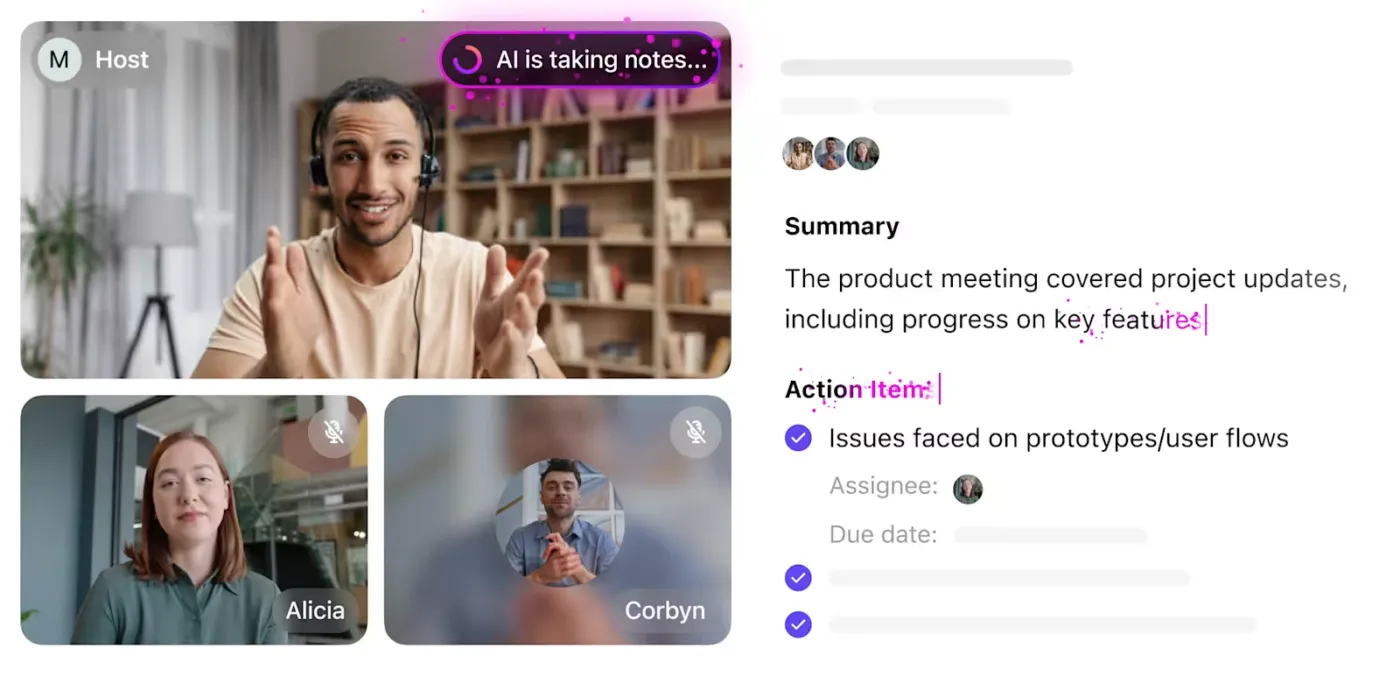
และพูดกันตามตรง บางครั้งการประชุมก็เหมือนกับภาพเบลอ AI Notetaker ช่วยแก้ไขปัญหานั้น:
- บันทึกทุกการตัดสินใจ เพื่อให้คุณสามารถบอกผู้ที่ไม่ได้อยู่ (หรืออยู่แต่ใจลอย) ได้ว่าพวกเขาพลาดอะไรไปบ้าง ✅
- เปลี่ยนคำพูดคลุมเครืออย่าง 'เดี๋ยวค่อยทำ' ให้กลายเป็นงานที่ชัดเจน และมอบหมายให้กับคนที่เกี่ยวข้อง ✅
- เชื่อมโยงทุกส่วนเข้าด้วยกัน เพื่อให้คุณไม่ต้องย้อนกลับไปทั้งการประชุมทุกครั้งเมื่อต้องการหาข้อมูลเพียงเล็กน้อย โดยพื้นฐานแล้ว มันช่วยป้องกันไม่ให้การประชุมกลายเป็นวันซ้ำซากจำเจ ✅
ClickUp One Up #4: กระดานไวท์บอร์ด ClickUp
เมื่อเปรียบเทียบ Microsoft Loop และ OneNote การสนทนามักจะมุ่งเน้นไปที่ว่าแต่ละโปรแกรมจัดการการทำงานร่วมกันและการจัดระเบียบแนวคิดได้ดีเพียงใด
แต่จะเป็นอย่างไรถ้าเราบอกคุณว่ามีเครื่องมือที่นำมุมมองใหม่และความเป็นไปได้มาสู่ทั้งสองด้านนี้? ขอแนะนำClickUp Whiteboards!
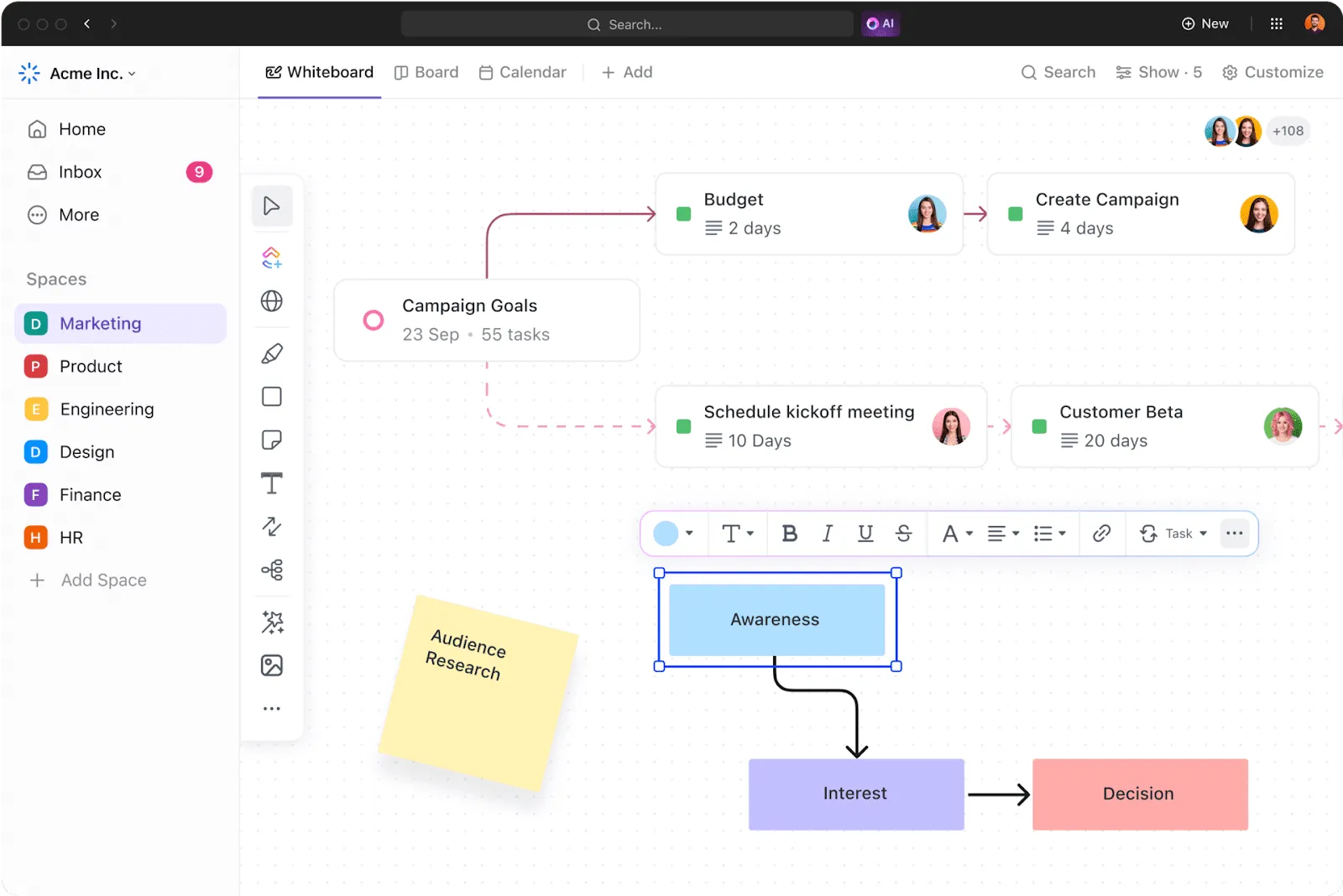
ClickUp Whiteboards เปลี่ยนวิธีการจดบันทึกแบบเดิมด้วยการนำเสนอผืนผ้าใบแบบไดนามิกและโต้ตอบได้ ซึ่งทีมสามารถพบปะกันในพื้นที่ภาพร่วมกันเพื่อวางแผนแนวคิด กลยุทธ์ และกระบวนการทำงาน
ClickUp Whiteboards ไม่เพียงแต่เป็นเครื่องมือวาดภาพพื้นฐานเท่านั้น แต่ยังมีตัวเลือกการจัดรูปแบบที่หลากหลาย เช่น การเปลี่ยนสี การเพิ่มสไตล์ข้อความ และการแปลงองค์ประกอบจากประเภทหนึ่งไปเป็นอีกประเภทหนึ่งได้ตามความคิดของคุณที่ต้องการจะสร้างสรรค์ เพียงแค่คลิกเดียว คุณก็สามารถแปลงความคิดของคุณเกี่ยวกับคุณสมบัติของผลิตภัณฑ์ที่ได้จากการคิดสร้างสรรค์ให้กลายเป็นงานที่สามารถติดตามได้ หรือเชื่อมโยงไทม์ไลน์กับตารางเวลาของโครงการของคุณได้
มาดูตัวอย่างที่เป็นประโยชน์ว่า ClickUp Whiteboards สามารถทำให้ความคิดของคุณเป็นจริงได้อย่างไร:
📌 สร้างไวท์บอร์ดใหม่สำหรับบันทึกการประชุมของคุณ
📌 เพิ่มประเด็นการหารือที่สำคัญเป็นโน้ตติดหน้าจอ
📌 ใช้สีที่แตกต่างกันเพื่อจัดหมวดหมู่หัวข้อ—สีแดงสำหรับเรื่องเร่งด่วน สีน้ำเงินสำหรับแผนระยะยาว
📌 วาดเส้นเชื่อมโยงระหว่างแนวคิดที่เกี่ยวข้องโดยใช้ลูกศร
📌 แปลงรายการดำเนินการที่สำคัญให้เป็นงานได้ทันทีจากไวท์บอร์ด
พลังที่แท้จริงมาจากการผสมผสานคุณสมบัติเหล่านี้เข้าด้วยกัน ทีมผลิตภัณฑ์สามารถร่างขั้นตอนการใช้งานของผู้ใช้ เพิ่มผลการวิจัยเป็นบันทึก วาดเชื่อมโยงระหว่างคุณสมบัติต่างๆ และเปลี่ยนแนวคิดที่ได้รับการอนุมัติให้กลายเป็นงานพัฒนา—ทั้งหมดนี้โดยไม่ต้องสลับเครื่องมือ
ClickUp One Up #5: ClickUp Brain
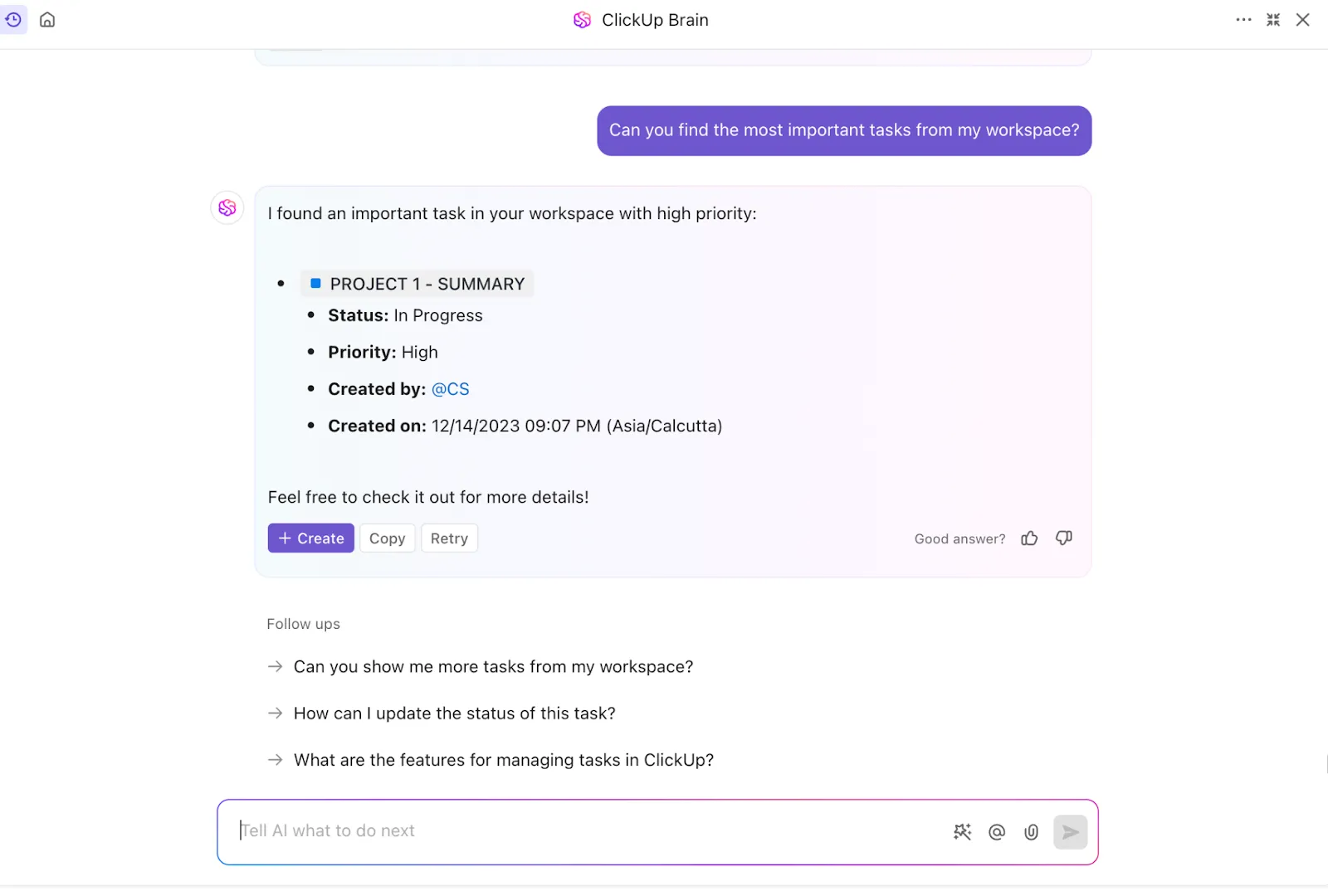
เราทุกคนต่างต้องการทางลัดในการค้นหาข้อมูล ไม่ว่าจะเป็นการเร่งหาตัวเลขในที่ประชุมคณะกรรมการหรือการนั่งจิบกาแฟอย่างสบายใจ นี่คือจุดที่ClickUp Brainเข้ามาช่วย—เหมือนกับการเปิดดูอัลบั้มรูปที่จัดเรียงไว้อย่างดี ทำให้การค้นหาสิ่งที่คุณต้องการเป็นเรื่องง่าย
ClickUp Brainคือผู้ช่วย AI ที่ทรงพลังซึ่งให้บริการศูนย์กลางสำหรับงาน เอกสาร และความรู้ขององค์กร
การผสานรวมการจัดการงานที่ราบรื่นกับ ClickUp Workspace, ระบบนิเวศ Google Workspace และกระดานโครงการของคุณ ช่วยเพิ่มระดับการจัดระเบียบให้กับกระบวนการจดบันทึกของคุณ
การใช้ ClickUp Brain สำหรับการจดบันทึก
นี่คือตัวอย่างการใช้งาน ClickUp Brain สำหรับบันทึกการประชุม:
ตัวอย่างคำสั่ง:
"สร้างบันทึกการประชุมสำหรับการประสานงานทีมประจำสัปดาห์ของเรา รวมถึงรายการที่ต้องดำเนินการและประเด็นสำหรับการอภิปราย"
ขั้นตอน:
- เปิด ClickUp Brain
- คลิกปุ่ม 'ถาม AI' ที่มุมขวาบนและป้อนข้อความที่ต้องการ
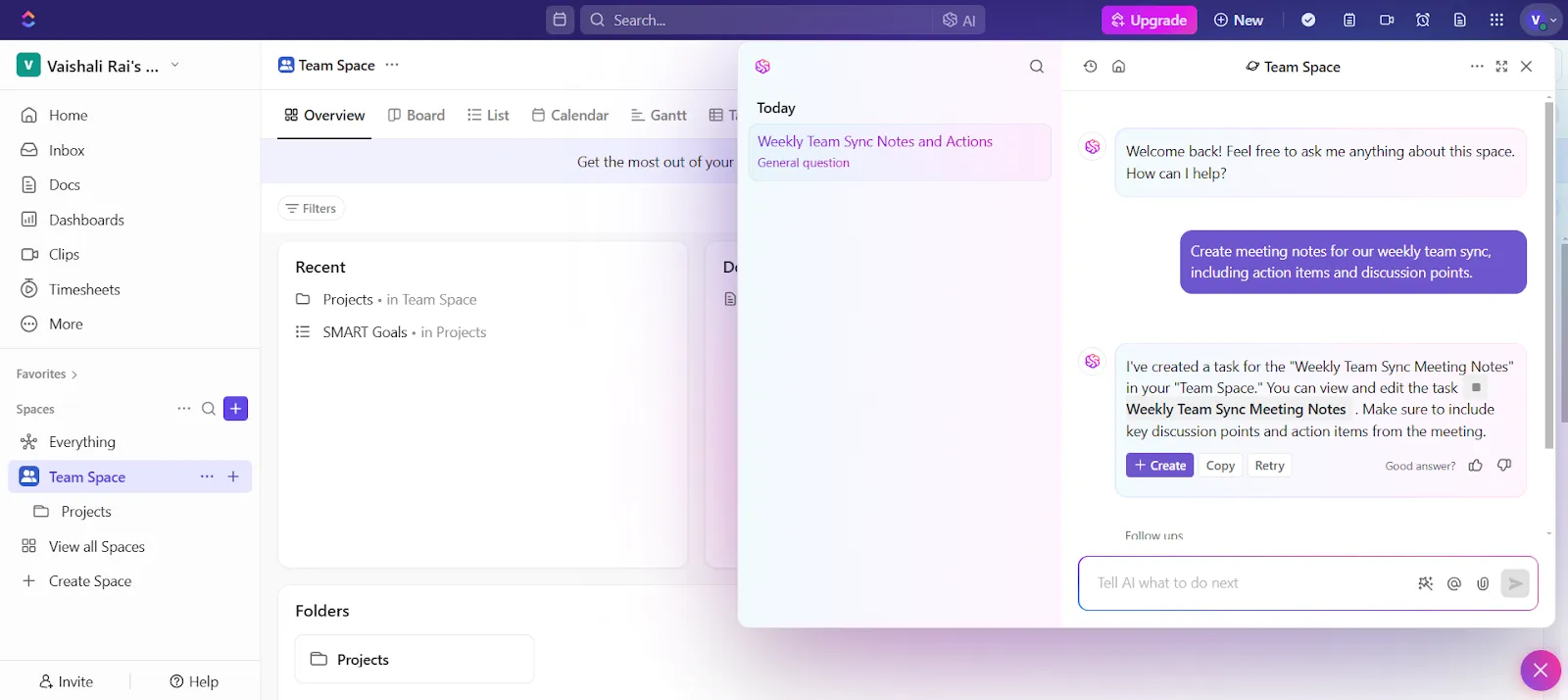
- หน้าต่างบันทึกการประชุมซิงค์ทีมรายสัปดาห์จะปรากฏขึ้น "ภายในโครงการ 'SMART Goals'"
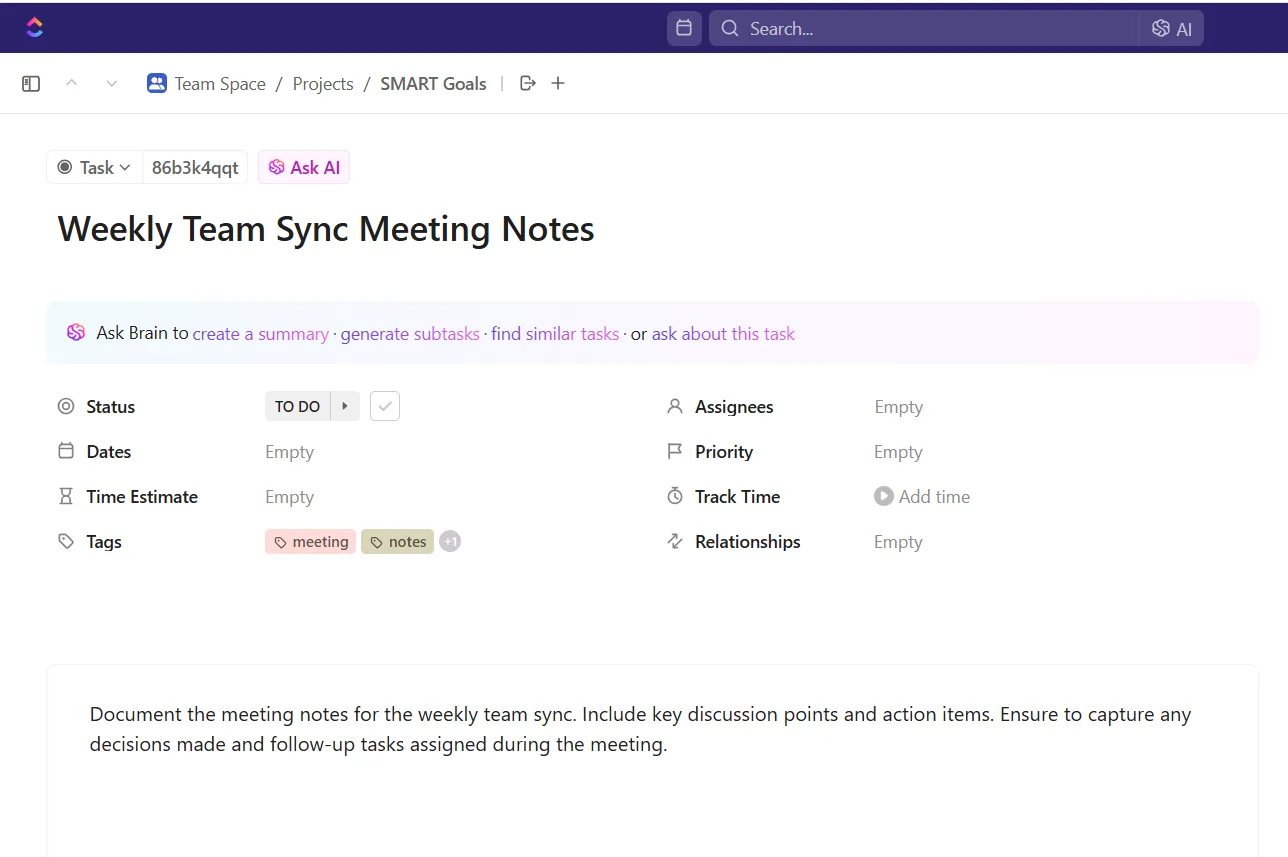
- เริ่มพิมพ์บันทึกการประชุมและประเด็นสำคัญในการอภิปรายเพื่อเริ่มต้นเอกสารการประชุมของคุณ เลือกจากฟิลด์ที่กำหนดเองเพื่อเร่งกระบวนการ
- เพิ่มรายการที่ต้องดำเนินการและแปลงเป็นงาน
- แชร์บันทึกกับสมาชิกในทีม
แนวทางนี้ช่วยให้คุณรักษาบันทึกการประชุมให้เป็นระเบียบ, ปรับปรุงการสื่อสารในทีม, และปรับปรุงการจัดการงานในขณะที่ทำให้แน่ใจว่างานติดตามผลได้รับการดำเนินการเสร็จสิ้น
คุณสมบัติเช่น 'ผู้รับมอบหมาย', 'วันที่', และ 'ประมาณการเวลา' ช่วยให้เกิดความรับผิดชอบและการจัดตารางเวลาที่มีประสิทธิภาพ. แท็กเช่น 'การประชุม' และ 'บันทึก' ช่วยให้การจัดหมวดหมู่และการค้นหาข้อมูลการประชุมทำได้ง่าย.
💡เคล็ดลับมืออาชีพ: คลิกที่ ไอคอน '+' บนแถบด้านขวาเพื่อเพิ่มประสิทธิภาพให้กับบันทึกของคุณโดยการเชื่อมโยงงานและ URL, ดึงไฟล์จากการผสานรวมของ ClickUp, และแนบเนื้อหาเช่นเอกสาร, วิดีโอ หรือไฟล์อื่น ๆ ภายใน ClickUp
คุณสมบัติโบนัสที่ทำให้ ClickUp เป็นแอปทุกอย่างสำหรับการทำงาน
ClickUp Tasksช่วยให้คุณ:
- เปลี่ยนบันทึกสำคัญให้กลายเป็นงานที่สามารถทำได้
- เพิ่มวันครบกำหนดและกำหนดสมาชิกในทีม
- ติดตามความคืบหน้าของประเด็นที่ได้หารือในการประชุม
- เชื่อมโยงเอกสารและทรัพยากรที่เกี่ยวข้องเข้าด้วยกัน
นอกจากนี้การค้นหาแบบเชื่อมโยงของ ClickUpยังช่วยให้ทีมของคุณเข้าใจการจัดการความรู้ได้ดีขึ้น ทำให้พวกเขาสามารถเข้าถึงความรู้ได้อย่างอิสระและแบ่งปันข้อมูลอย่างมีประสิทธิภาพ

มันช่วยให้คุณสามารถ:
- ถามคำถามและรับคำตอบที่ครบถ้วนและได้รับการยืนยันในเวลาจริง
- แยกแยะระหว่างบันทึกทางธุรกิจและบันทึกส่วนตัว
- จัดเก็บข้อมูลสำคัญ
- เปิดใช้งานการเข้าถึงเอกสารสำคัญสำหรับทั้งทีม
ฉันมีประสิทธิภาพมากขึ้นเพราะสามารถเก็บโน้ตทั้งหมดไว้ในที่เดียวบน ClickUp
ฉันมีประสิทธิภาพมากขึ้นเพราะสามารถเก็บโน้ตทั้งหมดไว้ในที่เดียวบน ClickUp ได้
อัปเดต ClickUp-date การจดบันทึกดิจิทัลของคุณ
การศึกษาโดย McKinseyพบว่าการนำเทคโนโลยีทางสังคมมาใช้ รวมถึงเครื่องมือสำหรับการทำงานร่วมกัน สามารถเพิ่มผลผลิตได้สูงสุดถึง 25%
อย่างไรก็ตาม ตามที่เห็นในการเปรียบเทียบ Microsoft Loop กับ OneNote นี้ เครื่องมือแต่ละอย่างมีข้อจำกัดของตัวเอง ในขณะที่ Loop โดดเด่นในการทำงานร่วมกันแบบเรียลไทม์ และ OneNote โดดเด่นในการจัดระเบียบบันทึก ไม่มีเครื่องมือใดที่มอบทุกสิ่งที่ทีมสมัยใหม่ต้องการได้อย่างครบถ้วน
นั่นคือจุดที่ ClickUp เข้ามาช่วย
คิดถึงสิ่งที่สำคัญที่สุดสำหรับทีมของคุณ อาจเป็นการแบ่งปันความคิดอย่างรวดเร็วในระหว่างการประชุมระดมความคิด การรักษาไฟล์โครงการให้เป็นระเบียบ หรือการทำให้แน่ใจว่าทุกคนทำตามงานของตนอย่างถูกต้อง ClickUp จัดการทุกสิ่งนี้ได้อย่างราบรื่น
พร้อมที่จะมอบโซลูชันการทำงานร่วมกันที่สมบูรณ์แบบให้กับทีมของคุณแล้วหรือยัง?ทดลองใช้ ClickUp ฟรีวันนี้