
คุณทราบหรือไม่ว่ากว่า 25% ขององค์กรตัดสินใจเชิงกลยุทธ์ทุกครั้งโดยอาศัยข้อมูลเพียงอย่างเดียว? และเกือบครึ่งหนึ่งพึ่งพาข้อมูลในการตัดสินใจส่วนใหญ่ ตามผลสำรวจ Voice of the Enterprise โดย S&P Global
ไม่น่าแปลกใจเลยที่การตัดสินใจที่ถูกต้องมักหมายถึงการต้องขุดคุ้ยข้อมูลดิบจำนวนมหาศาล
ไม่น่าแปลกใจที่การมีข้อมูลล้นเกินเป็นเรื่องจริง การจ้องมองตัวเลขและสเปรดชีตที่ไม่มีที่สิ้นสุดอาจทำให้รู้สึกท่วมท้นได้ นั่นคือจุดที่ภาพกราฟิกเข้ามาช่วยแผนผังแนวคิด แผนภูมิ กราฟและบอร์ดไอเดียช่วยให้ข้อมูลที่ซับซ้อนเข้าใจง่ายขึ้น
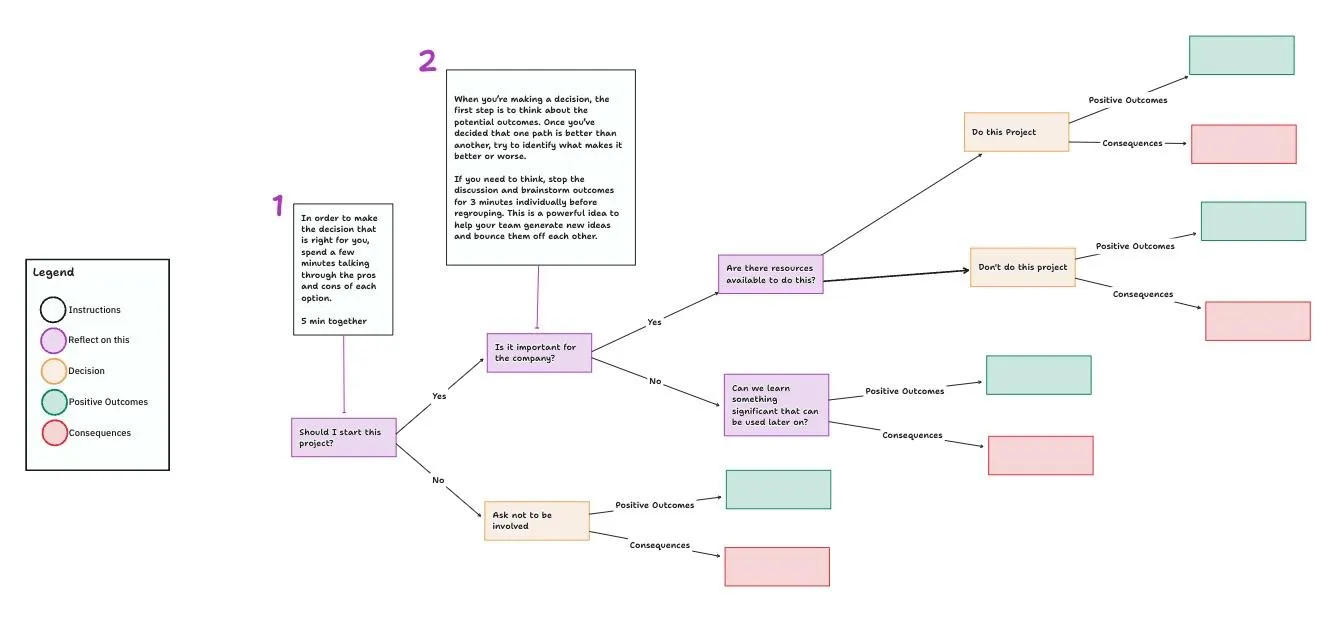
และแล้วก็มีโครงสร้างที่ซับซ้อนที่สุดในบรรดาทั้งหมด—ต้นไม้การตัดสินใจซึ่งเป็นเทคนิคการตัดสินใจที่ดีที่สุด ไม่เหมือนกับภาพอื่น ๆ ที่เพียงแค่แสดงข้อมูล ต้นไม้การตัดสินใจจะนำคุณผ่านทุกผลลัพธ์ที่เป็นไปได้ไปทีละขั้นตอน พวกมันช่วยคุณเปรียบเทียบตัวเลือก คาดการณ์ความเสี่ยง และตัดสินใจอย่างชาญฉลาดมากขึ้น
ในบทความนี้ เราจะพาคุณไปดูวิธีการสร้างแผนผังการตัดสินใจใน Excel เพื่อให้คุณสามารถเปลี่ยนข้อมูลของคุณให้กลายเป็นข้อมูลเชิงลึกที่สามารถนำไปใช้ได้
เป็นโบนัสพิเศษ เราจะแนะนำคุณให้รู้จักกับClickUp Mind Maps เครื่องมือที่สมบูรณ์แบบสำหรับการสร้างแผนผังการตัดสินใจที่ช่วยให้กระบวนการคิดของคุณชัดเจนขึ้นและวางแผนได้ง่ายขึ้น พร้อม เทมเพลตฟรี เพื่อเริ่มต้นใช้งาน!
⏰ สรุป 60 วินาที
การสร้างแผนผังการตัดสินใจสามารถช่วยให้การเลือกที่ซับซ้อนง่ายต่อการนำทางได้. นี่คือวิธีการสร้างแผนผังการตัดสินใจใน Excel:
- เริ่มต้นด้วยการป้อนโหนดการตัดสินใจและสาขาของคุณในสเปรดชีต Excel ที่ว่างเปล่า
- แทรกกล่องข้อความผ่านแท็บแทรกเพื่อแทนการกระทำหรือคำถาม
- เพิ่มรูปร่างและเส้นจากแท็บแทรกเพื่อแสดงผลลัพธ์และการเชื่อมโยงของผลลัพธ์
- หรือเลือกลำดับชั้นแนวนอนในกราฟิก SmartArt สำหรับมุมมองที่เป็นระเบียบและมีโครงสร้าง
- แก้ไขตัวแทนและเลย์เอาต์ให้เหมาะกับความต้องการเฉพาะของคุณ
- Excel ต้องการการแยกสาขาด้วยตนเอง ขาดการปรับแต่งขั้นสูง และประสบปัญหาในการจัดการโครงสร้างที่ซับซ้อนขนาดใหญ่ ทำให้ยากต่อการขยายและปรับแต่งแผนภาพของคุณให้เหมาะสมทั้งในแง่ของการใช้งานและภาพรวม
- ClickUpมีเครื่องมือขั้นสูง เช่น แผนผังความคิดและกระดานไวท์บอร์ด สำหรับการสร้างแผนผังการตัดสินใจที่มีการร่วมมือและการแสดงผลที่ดีขึ้น
- ClickUp ยังผสานรวมต้นไม้การตัดสินใจเข้ากับกระบวนการทำงาน ช่วยเพิ่มประสิทธิภาพการจัดการงานและการทำงานร่วมกันแบบเรียลไทม์
วิธีสร้างแผนผังการตัดสินใจใน Excel
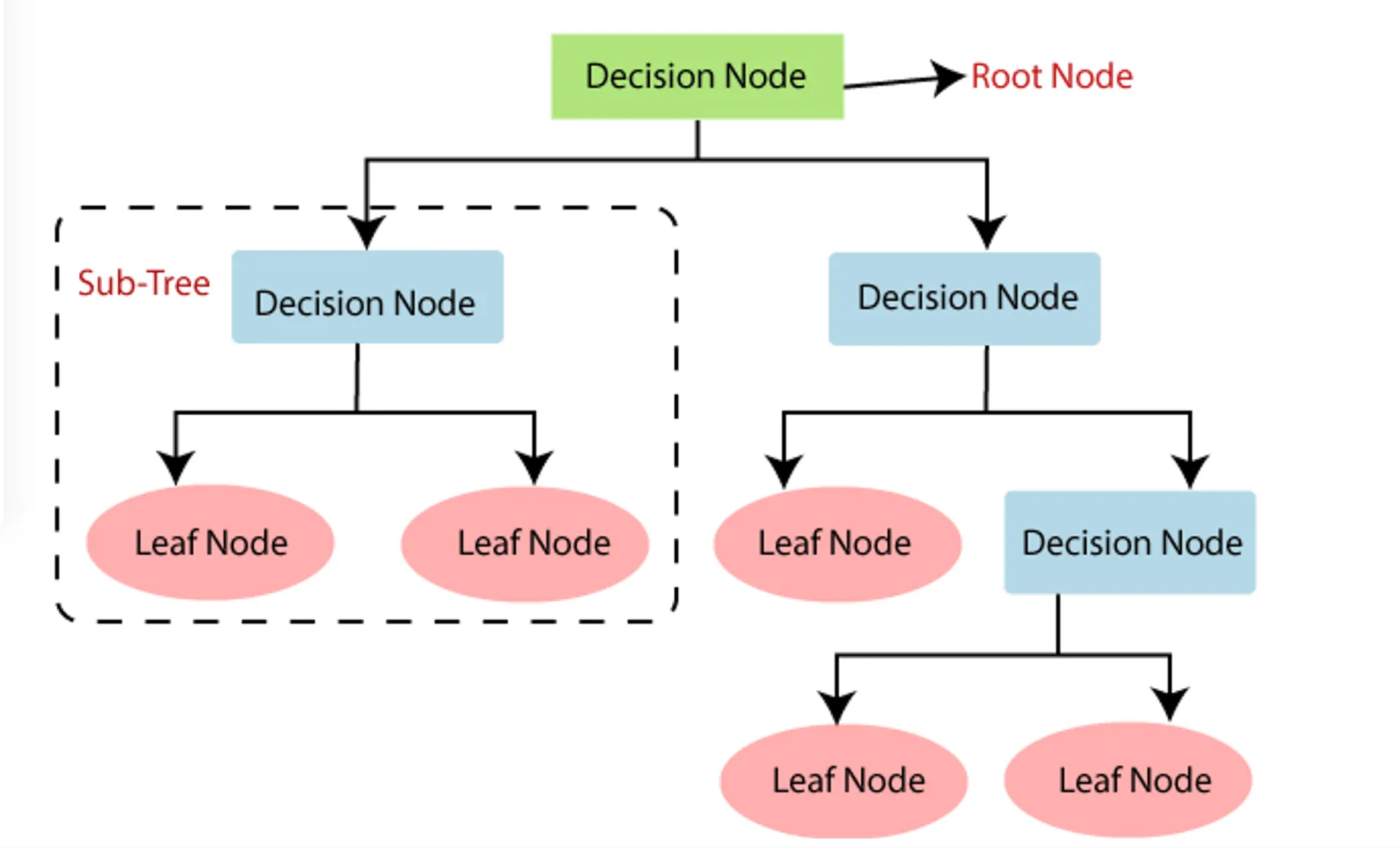
ต้นไม้ตัดสินใจช่วยแยกกระบวนการตัดสินใจออกเป็นโหนด แต่ละโหนดแทนขั้นตอนหนึ่งในเส้นทางการตัดสินใจ:
- โหนดราก: จุดเริ่มต้นของกระบวนการตัดสินใจ โดยทั่วไปคือปัญหาหรือคำถามที่ต้องการคำตอบ
- โหนดการตัดสินใจ: สิ่งเหล่านี้คือตัวเลือกหรือทางเลือกที่แยกออกจากโหนดราก แต่ละตัวเลือกจะนำไปสู่เส้นทางที่แตกต่างกัน
- โหนดโอกาส: ไม่ใช่ทุกการตัดสินใจจะมีผลลัพธ์ที่แน่นอน โหนดเหล่านี้แสดงถึงความไม่แน่นอนหรือความเสี่ยงที่อยู่ตามเส้นทาง
- ผลลัพธ์: ผลลัพธ์ที่อาจเกิดขึ้นจากการตัดสินใจแต่ละครั้ง นำทางคุณไปสู่ทางออกที่ดีที่สุด
Excelไม่ใช่ซอฟต์แวร์สำหรับสร้างแผนผังงาน แต่คุณสามารถสร้างแผนผังการตัดสินใจใน Excel ได้สองวิธี: ทำด้วยตนเองโดยใช้ไลบรารีรูปร่าง หรือใช้ฟีเจอร์ SmartArt Graphics
👀 คุณรู้หรือไม่?ต้นไม้ตัดสินใจในแมชชีนเลิร์นนิง (ML)ถูกใช้เพื่อสร้างโครงสร้างของอัลกอริทึม
มาเริ่มกันเลย
1. กรอกข้อมูลลงในสเปรดชีต
เริ่มต้นด้วยการเปิดไฟล์ Excel ใหม่ และป้อนข้อมูลสำหรับต้นไม้ตัดสินใจของคุณ

ซึ่งรวมถึงโหนดหรือสาขาต่างๆ ที่แสดงถึงทางเลือกหรือการตัดสินใจที่แตกต่างกันซึ่งคุณจะต้องพบเจอตลอดกระบวนการ
2. สร้างกล่องโต้ตอบหรือกล่องข้อความเพื่อแสดงข้อมูล
เพื่อเพิ่มการกระทำหลักหรือคำถาม ให้คลิกที่แท็บ แทรก เลือก กล่องข้อความ จาก ส่วนข้อความ และวาดกล่องบนสเปรดชีต จากนั้นพิมพ์การกระทำหรือคำถามที่คุณต้องการให้ปรากฏภายในกล่องข้อความ

3. เพิ่มผลลัพธ์ที่เป็นไปได้ด้วยรูปทรงและเส้น
เพื่อแสดงผลลัพธ์ที่เป็นไปได้ ให้ไปที่แท็บ แทรก เลือก รูปร่าง และเลือก เส้นตรง วาดเส้นเชื่อมการตัดสินใจหรือคำถามของคุณกับผลลัพธ์ จากนั้นเพิ่มกล่องหรือวงรีจากไลบรารีรูปร่างเพื่อแสดงผลลัพธ์แต่ละอย่าง และใช้เส้นและรูปร่างเพิ่มเติมเพื่อแสดงผลลัพธ์เพิ่มเติมตามต้องการ

4. สร้างแผนผังการตัดสินใจโดยใช้กราฟิก SmartArt ใน Excel
หรือคุณสามารถสร้างแผนผังการตัดสินใจใน Excel โดยใช้กราฟิก SmartArt
- เริ่มต้นด้วยการคลิกที่แท็บ แทรก และเลือก SmartArt Graphics จากส่วน ภาพประกอบ

- ในกล่องโต้ตอบที่ปรากฏขึ้น ให้ไปที่แท็บ ลำดับชั้น เลือกตัวเลือก ลำดับชั้นแนวนอน และคลิกปุ่ม ตกลง
- นี่จะแทรกกราฟิก SmartArt ลำดับชั้นแนวนอน ลงในแผ่นงาน Excel ของคุณ
- หากต้องการปรับแต่งแผนผังการตัดสินใจ เพียงคลิกที่ข้อความตัวอย่างภายในกล่องตัดสินใจแล้วแทนที่ด้วยเนื้อหาของคุณ

- คุณยังสามารถใช้กล่องแก้ไขขนาดเล็กที่อยู่ถัดจากกราฟิกเพื่อทำการปรับเปลี่ยนเพิ่มเติมได้
💡เคล็ดลับมืออาชีพ: เพื่อปรับปรุงความอ่านง่ายและความสวยงามโดยรวมของแผนผังการตัดสินใจของคุณ ให้รักษาการจัดรูปแบบที่สม่ำเสมอสำหรับทุกโหนดและตัวเชื่อม (เช่น สี แบบอักษร และสไตล์เส้นที่เหมือนกัน)
👀 คุณรู้หรือไม่? นักวิจัยจากสถาบันเทคโนโลยีจอร์เจียได้พัฒนาโครงข่ายประสาทเทียมที่สามารถเลียนแบบกระบวนการตัดสินใจของมนุษย์ เพื่อเพิ่มความน่าเชื่อถือของแบบจำลองการเรียนรู้ของเครื่อง
ข้อจำกัดของการสร้างแผนผังการตัดสินใจใน Excel
การสร้างแผนผังการตัดสินใจใน Excel เป็นวิธีที่มีประโยชน์ในการวางแผนทางเลือกและมองเห็นผลลัพธ์ โดยเฉพาะเมื่อต้องตัดสินใจในเรื่องที่ซับซ้อน
นี่คือข้อจำกัดอื่น ๆ ที่คุณอาจพบเมื่อสร้างแผนผังต้นไม้การตัดสินใจใน Microsoft Excel
- ไม่มีการแยกสาขาอัตโนมัติ: Excel ไม่มีฟีเจอร์การแยกสาขาของแผนผังการตัดสินใจอัตโนมัติตามข้อมูลที่ป้อนเข้า ซึ่งหมายความว่าคุณต้องสร้างสาขาและจุดตัดสินใจทุกจุดด้วยตนเอง ซึ่งเพิ่มความเสี่ยงในการเกิดข้อผิดพลาด ❌
- ความสามารถในการปรับขนาดต่ำสำหรับต้นไม้ขนาดใหญ่: โครงสร้างตารางของ Excel จะกลายเป็นเรื่องยุ่งยากเมื่อต้นไม้การตัดสินใจเติบโตขึ้น การนำทางและแก้ไขต้นไม้ขนาดใหญ่สามารถทำให้รู้สึกหงุดหงิด และอาจทำให้ประสิทธิภาพของสมุดงานของคุณช้าลง ❌
- ความน่าดึงดูดทางสายตาที่จำกัด: เครื่องมือการจัดรูปแบบของ Excel ค่อนข้างพื้นฐาน ทำให้การสร้างแผนผังต้นไม้การตัดสินใจที่น่าสนใจทางสายตาเป็นเรื่องยาก สำหรับทีมที่ต้องการภาพที่ดูดีและประณีต Excel อาจรู้สึกจำกัด ❌
- ตัวเลือกการปรับแต่งที่จำกัด: แม้ว่า Excel จะมีรูปร่างพื้นฐานและตัวเชื่อมต่อให้ใช้ แต่ขาดคุณสมบัติขั้นสูง เช่น ฟังก์ชันลากและวาง หรือแม่แบบแผนผังการตัดสินใจที่ออกแบบไว้ล่วงหน้า ทำให้การสร้างแผนผังที่ซับซ้อนใช้เวลามาก ❌
แม้ว่า Excel จะเป็นเครื่องมือที่มีประโยชน์สำหรับการประมาณการโครงการซอฟต์แวร์ แต่ความสามารถที่จำกัด ความผิดพลาดที่เกิดขึ้นได้ง่าย และความท้าทายในการทำงานร่วมกันอาจทำให้ประสิทธิภาพของ Excel ลดลงสำหรับโครงการที่ซับซ้อนและมีขนาดใหญ่ ในกรณีเหล่านี้ เครื่องมือการจัดการโครงการและการประมาณการที่มีความเฉพาะทางอาจเหมาะสมกว่า
แม้ว่า Excel จะเป็นเครื่องมือที่มีประโยชน์สำหรับการประมาณการโครงการซอฟต์แวร์ แต่ความสามารถที่จำกัด ความผิดพลาดที่เกิดบ่อย และความท้าทายในการทำงานร่วมกันอาจทำให้ประสิทธิภาพของมันลดลงสำหรับโครงการที่ซับซ้อนและขนาดใหญ่ ในกรณีเหล่านี้ เครื่องมือการจัดการโครงการและการประมาณการที่มีความเฉพาะทางอาจเหมาะสมกว่า
📖 อ่านเพิ่มเติม:วิธีสร้างแดชบอร์ดใน Excel? (ขั้นตอนและเทมเพลต)
สร้างแผนผังการตัดสินใจด้วย ClickUp
แม้ว่า Excel จะเป็นเครื่องมือที่มีคุณค่าสำหรับการสร้างแผนผังการตัดสินใจพื้นฐาน แต่ข้อจำกัดของมัน เช่น การขาดการทำงานร่วมกัน ภาพที่ดูรก และปัญหาในการจัดการโครงสร้างที่ซับซ้อน ทำให้ควรพิจารณาทางเลือกอื่นนอกเหนือจากExcel
หากคุณต้องการการวางแผนโครงการที่มีประสิทธิภาพมากขึ้น คุณต้องมีโซลูชันที่ครบวงจรและนวัตกรรมClickUpคือ 'แอปทุกอย่างสำหรับการทำงาน'ที่รวมการร่วมมือทางภาพ การจัดการความรู้ และการสื่อสารทีมไว้ในที่เดียว
ClickUp มีเครื่องมือที่ยอดเยี่ยมสองอย่าง—แผนผังความคิดและกระดานไวท์บอร์ด—เพื่อช่วยสร้างแผนผังการตัดสินใจ
คุณสร้างแผนผังการตัดสินใจด้วย ClickUp Mind Maps ได้อย่างไร?
คุณสามารถใช้ClickUp Mind Mapsเพื่อสร้างแผนผังการตัดสินใจเพื่อแยกแยะแต่ละทางเลือกและเชื่อมโยงงานต่างๆ ได้อย่างง่ายดาย ในขณะที่คุณนำทางกระบวนการตัดสินใจของคุณ คุณสามารถแปลงแนวคิดเป็นงาน มอบหมายความสำคัญ และติดตามความคืบหน้าแบบเรียลไทม์ได้

นี่คือคู่มือแบบขั้นตอนต่อขั้นตอนเกี่ยวกับวิธีสร้างแผนผังการตัดสินใจของคุณใน ClickUp Mind Maps:
1. คลิกที่ไอคอน + ในแถบมุมมองเพื่อเปิดโมดัลมุมมอง
2. เลือก แผนผังความคิด จากตัวเลือกมุมมองที่มีอยู่ และตั้งชื่อแผนผังความคิดของคุณให้มีความหมาย

3. ใช้ฟีเจอร์ เพิ่มโหนด เพื่อสร้างโหนดกลางและติดป้ายกำกับด้วยคำตัดสินใจหรือคำชี้แจงปัญหาของคุณ

4. สร้างสาขา (หรือมากกว่านั้นหากคุณต้องการ) สำหรับผลลัพธ์ที่เป็นไปได้หรือการตัดสินใจย่อยโดยใช้ฟีเจอร์ เพิ่มโหนด

5. ติดป้ายกำกับแต่ละโหนดผลลัพธ์อย่างชัดเจนด้วยผลลัพธ์ที่เป็นไปได้หรือขั้นตอนถัดไป จากนั้นแยกสาขาต่อไปสำหรับแต่ละผลลัพธ์ โดยสร้างโครงสร้างคล้ายต้นไม้ที่แสดงเส้นทางที่เป็นไปได้ทั้งหมด
6. แบ่งปันมุมมองกับทีมของคุณและร่วมมือกับพวกเขาเพื่อระดมความคิดเกี่ยวกับการตัดสินใจ
💡เคล็ดลับจากผู้เชี่ยวชาญ: ใช้ฟีเจอร์จัดเรียงใหม่เพื่อจัดระเบียบแผนผังความคิดของคุณอย่างรวดเร็ว โดยคงลำดับชั้นของแผนผังไว้และช่วยให้อ่านง่ายขึ้น

- เชื่อมต่อแผนผังความคิดกับคุณสมบัติการจัดการงานเพื่อให้แน่ใจว่าการตัดสินใจถูกแปลงเป็นงานที่สามารถทำได้ คุณสามารถเพิ่มงานให้กับแต่ละโหนดได้โดยคลิกที่ สร้างงาน บนโหนดที่เกี่ยวข้อง

🧠 ข้อเท็จจริงสนุกๆ: การศึกษาโดยมหาวิทยาลัยคอร์เนลล์เปิดเผยว่าแชทบอท AI แสดงรูปแบบการตัดสินใจที่ไม่ใช่ของมนุษย์ล้วนๆ หรือมีเหตุผลทั้งหมด แต่เป็นการผสมผสานที่เป็นเอกลักษณ์ของตรรกะเชิงคำนวณ
📖 อ่านเพิ่มเติม:แม่แบบการตัดสินใจฟรีใน Excel, Docs และ ClickUp
คุณสร้างแผนผังการตัดสินใจด้วย ClickUp Whiteboards ได้อย่างไร?
ClickUp Whiteboardเป็นอีกหนึ่งตัวเลือกที่ยอดเยี่ยมสำหรับการสร้างแผนผังการตัดสินใจและแสดงภาพกระบวนการตัดสินใจของคุณ มันช่วยให้คุณวางแผนตัวเลือกต่างๆ เชื่อมโยงงาน และเห็นผลลัพธ์ที่อาจเกิดขึ้นได้ในพื้นที่ทำงานแบบไดนามิกเดียว

นี่คือวิธีที่คุณสามารถสร้างแผนผังการตัดสินใจใน ClickUp โดยใช้ Whiteboards
- ไปที่พื้นที่ทำงาน ClickUp ของคุณ คลิกปุ่ม ใหม่ ที่มุมขวาบน

- เลือกแท็บ ไวท์บอร์ด จากเมนูแบบเลื่อนลง ตั้งชื่อไวท์บอร์ดของคุณ เลือกตำแหน่งที่ต้องการ และตัดสินใจว่าคุณต้องการให้เป็นส่วนตัวหรือปักหมุดไว้สำหรับการเข้าถึงอย่างรวดเร็ว

- สร้างไอคอนรูปทรงและเลือกทรงที่ต้องการเพื่อสร้างข้อความตัดสินใจหลักหรือปัญหา

- ใช้เครื่องมือเส้นหรือลูกศรเพื่อวาดกิ่งจากโหนดราก ระบุชื่อแต่ละกิ่งด้วยตัวเลือกการตัดสินใจหรือเส้นทางที่แตกต่างกัน โดยระบุทางเลือกที่เป็นไปได้

- ใช้เครื่องมือรูปร่างเพื่อเพิ่มโหนด (ใบ) ที่ปลายของแต่ละสาขา ซึ่งแสดงผลลัพธ์ที่คาดหวังหรือขั้นตอนถัดไปสำหรับการตัดสินใจแต่ละครั้ง

- เพิ่มกล่องข้อความในแต่ละสาขาที่ระบุความน่าจะเป็นโดยประมาณของความสำเร็จสำหรับการตัดสินใจแต่ละครั้ง เพื่อช่วยในการวัดความน่าจะเป็นของแต่ละผลลัพธ์

- แนบหมายเหตุหรือกล่องข้อความไปยังแต่ละสาขาเพื่อรวมความเสี่ยงและค่าใช้จ่ายที่เกี่ยวข้องกับแต่ละตัวเลือกการตัดสินใจ เพื่อให้บริบทที่ชัดเจนยิ่งขึ้นสำหรับการตัดสินใจของคุณ

- แชร์ไวท์บอร์ดกับทีมของคุณเพื่อการร่วมมือแบบเรียลไทม์ รวบรวมความคิดเห็น ปรับปรุงข้อมูล และทำให้แผนผังการตัดสินใจยังคงเกี่ยวข้องและสะท้อนถึงข้อมูลจากผู้มีส่วนได้ส่วนเสียทุกฝ่าย

ต้องการวิธีที่ง่ายกว่านี้หรือไม่? ใช้เทมเพลตไวท์บอร์ดฟรีเพื่อเร่งการตัดสินใจและเริ่มต้นการระดมความคิดได้อย่างรวดเร็ว
📮 ClickUp Insight: การสลับบริบทกำลังค่อยๆ กัดกร่อนประสิทธิภาพการทำงานของทีมคุณอย่างเงียบๆ งานวิจัยของเราพบว่า42% ของการถูกรบกวนในที่ทำงานเกิดจากการสลับแพลตฟอร์มการจัดการอีเมล และการกระโดดไปมาระหว่างการประชุม
หากคุณสามารถกำจัดสิ่งรบกวนที่มีค่าใช้จ่ายสูงเหล่านี้ได้ล่ะ?ClickUpรวมเวิร์กโฟลว์ของคุณ (และการแชท) ไว้ในแพลตฟอร์มเดียวที่เรียบง่ายและสะดวก ปล่อยและจัดการงานของคุณจาก Chat, Docs, Whiteboards และอื่นๆ อีกมากมาย—ในขณะที่ฟีเจอร์ที่ขับเคลื่อนด้วย AI ช่วยให้บริบทเชื่อมต่อกัน ค้นหาได้ และจัดการได้ง่าย!
เทมเพลตแผนผังการตัดสินใจ ClickUp
เทมเพลตต้นไม้การตัดสินใจของ Clickupมอบโครงสร้างให้คุณเพื่อสำรวจทุกความเป็นไปได้และตัดสินใจได้ดีขึ้น

นี่คือสิ่งที่คุณสามารถทำได้กับเทมเพลตนี้:
- ติดตามความคืบหน้าของการตัดสินใจได้อย่างรวดเร็วด้วยการจัดรหัสสี ช่วยให้คุณสามารถระบุอุปสรรคและรักษาขั้นตอนให้ดำเนินไปอย่างราบรื่น
- ปรับแต่งขั้นตอนการทำงานด้วยสถานะงานที่กำหนดเองและมุมมองต่างๆ เช่น รายการ แผนงาน ปริมาณงาน และปฏิทิน เพื่อให้ตรงกับความต้องการของทีมคุณ
- จัดระเบียบและจัดหมวดหมู่การตัดสินใจของคุณโดยใช้ฟิลด์ที่กำหนดเองเพื่อการมองเห็นและการวิเคราะห์สถานการณ์ที่ซับซ้อนได้ชัดเจนยิ่งขึ้น
- เชื่อมโยงงานกับการตัดสินใจ และตั้งค่าการทำงานอัตโนมัติของ ClickUpสำหรับการกระทำตามเงื่อนไข ลดการทำงานด้วยตนเอง และเพิ่มประสิทธิภาพ
นี่คือสิ่งที่เจสัน เออร์แมค ผู้จัดการกระบวนการที่ AI Bees กล่าวเกี่ยวกับการใช้ ClickUp
ClickUp มีเครื่องมือสำหรับแสดงภาพกระบวนการ เป้าหมาย และอื่นๆ ของคุณ เป็นสุดยอดของการทำงานร่วมกันและได้รับการพัฒนาอย่างต่อเนื่อง โดยเฉพาะอย่างยิ่งกับการเพิ่มมุมมองกระดานไวท์บอร์ด
ClickUp มีเครื่องมือสำหรับแสดงภาพกระบวนการ เป้าหมาย และอื่นๆ ของคุณ เป็นสุดยอดของการทำงานร่วมกันและได้รับการพัฒนาอย่างต่อเนื่อง โดยเฉพาะอย่างยิ่งกับการเพิ่มมุมมองกระดานไวท์บอร์ด
อ่านเพิ่มเติม:โปรแกรมซอฟต์แวร์กระดานไวท์บอร์ดดิจิทัลที่ดีที่สุด
ClickUp เป็นทางเลือกที่ชาญฉลาดกว่าสำหรับแผนผังต้นไม้การตัดสินใจ
ทำไมต้องต่อสู้กับข้อจำกัดของไฟล์ Excel เมื่อ ClickUp มีวิธีที่เร็วกว่าและยืดหยุ่นกว่าในการสร้างแผนผังการตัดสินใจในรูปแบบต่างๆ?
ด้วยแผนผังความคิดและกระดานไวท์บอร์ดของ ClickUp คุณสามารถเปลี่ยนทางเลือกที่ซับซ้อนให้กลายเป็นแผนงานที่ชัดเจนและนำไปปฏิบัติได้จริง
ClickUp ไม่เพียงแต่มีภาพที่เรียบง่าย—แผนผังการตัดสินใจของคุณจะผสานเข้ากับกระบวนการทำงานของคุณอย่างราบรื่น ทำให้การมอบหมายงาน การติดตามความคืบหน้า และการทำงานร่วมกันแบบเรียลไทม์เป็นเรื่องง่ายขึ้น
พร้อมที่จะยกระดับการตัดสินใจของคุณหรือยัง?
สมัครใช้ ClickUp วันนี้และตัดสินใจอย่างชาญฉลาดและรวดเร็วยิ่งขึ้นได้อย่างง่ายดาย!