
คุณเคยมองดู Google Sheet ที่รกและอยากให้คอลัมน์หายไปสักพักไหม?
ไม่ว่าจะเป็นการวิเคราะห์ยอดขายหรือการจัดการกำหนดเวลา การซ่อนคอลัมน์ในสเปรดชีตช่วยให้คุณมุ่งเน้นไปที่สิ่งที่สำคัญ
Gartner คาดการณ์ว่าภายในปี 2025ผู้บริหารฝ่ายสารสนเทศ (CIO) ร้อยละ 40 จะมุ่งเน้นการจัดการข้อมูลเชิงกลยุทธ์เพื่อให้องค์กรก้าวล้ำคู่แข่ง ซึ่งทำให้การควบคุมข้อมูลของคุณให้อยู่ในความดูแลอย่างเหมาะสมมีความสำคัญมากกว่าที่เคย
เมื่อธุรกิจหันมาใช้การดำเนินงานที่ขับเคลื่อนด้วยข้อมูล การจัดระเบียบข้อมูลจึงมีความสำคัญมากกว่าที่เคย
เรื่องตลกก็คือ หลายคนมองข้ามเคล็ดลับง่ายๆ เช่น การซ่อนคอลัมน์ ซึ่งสามารถทำให้การทำงานกับข้อมูลง่ายขึ้นมาก มาแก้ไขกันเถอะ!
บทความนี้จะสำรวจวิธีการต่างๆ ในการซ่อนคอลัมน์ใน Google Sheets พร้อมโบนัส: เราจะดูทางเลือกที่สามารถเปลี่ยนประสบการณ์การจัดการสเปรดชีตของคุณให้ดีขึ้นอย่างถาวร!
🧠 ข้อเท็จจริงสนุกๆ: วันที่ 17 ตุลาคมถือเป็นวันฉลองสเปรดชีตในทุกปี! ผู้ที่ชื่นชอบจะเฉลิมฉลองโอกาสนี้ด้วย "ความสุขและความท้าทายในการทำงานกับสเปรดชีต"
⏰ สรุป 60 วินาที
นี่คือคำแนะนำเบื้องต้นอย่างรวดเร็วเกี่ยวกับวิธีซ่อนคอลัมน์ใน Google Sheets:
- ใช้วิธีคลิกขวา: ซ่อนคอลัมน์ได้อย่างง่ายดายโดยใช้เมนูคลิกขวา
- อย่าลืมใช้คีย์ลัด: เร่งกระบวนการด้วยคีย์ลัดสำหรับ Windows [Ctrl + Alt + 0] และ Mac [Command + Option + 0]
- ซ่อนหลายคอลัมน์: เลือกและซ่อนหลายคอลัมน์พร้อมกันสำหรับชุดข้อมูลขนาดใหญ่
- กลุ่มคอลัมน์: รวมคอลัมน์เข้าด้วยกันเพื่อการจัดการที่ง่ายขึ้นและการซ่อน/แสดงที่รวดเร็ว
- ซ่อนบนมือถือ: ซ่อนคอลัมน์บนอุปกรณ์ iOS และ Android โดยเลือกหนึ่งหรือมากกว่าหนึ่งคอลัมน์
- แสดงคอลัมน์ที่ซ่อน: ใช้ลูกศรคู่หรือคลิกขวาเพื่อแสดงคอลัมน์ที่ซ่อนอย่างรวดเร็ว
- เปลี่ยนมาใช้ ClickUp: มุมมองตารางของ ClickUp ผสมผสานความคุ้นเคยของสเปรดชีตเข้ากับคุณสมบัติฐานข้อมูลที่ทรงพลัง เช่น ฟิลด์ที่กำหนดเอง, การทำงานอัตโนมัติ, และการควบคุมเวอร์ชัน
วิธีซ่อนคอลัมน์ใน Google Sheets
เมื่อทำงานร่วมกับทีมของคุณหรือนำเสนอข้อมูลต่อผู้มีส่วนได้ส่วนเสีย ความสามารถในการซ่อนคอลัมน์เป็นเครื่องมือที่จำเป็นอย่างยิ่งในคลังแสงของสเปรดชีตของคุณ
ก่อนที่เราจะเข้าสู่ขั้นตอนเฉพาะเจาะจง เป็นประโยชน์ที่จะทราบไว้ว่า Google Sheets มีหลายวิธีให้คุณซ่อนแถวและคอลัมน์ ไม่ว่าคุณจะต้องการซ่อนคอลัมน์เดียวอย่างรวดเร็วหรือหลายคอลัมน์ หรือจัดการกับชุดข้อมูลขนาดใหญ่ที่มีหลายส่วนที่ซ่อนอยู่ ก็มีวิธีที่เหมาะสมสำหรับทุกสถานการณ์
การทำความเข้าใจตัวเลือกเหล่านี้จะช่วยให้คุณเลือกวิธีการที่มีประสิทธิภาพมากที่สุดสำหรับความต้องการของคุณ มาสำรวจวิธีที่คุณสามารถทำให้สเปรดชีตของคุณเป็นระเบียบและเรียบร้อยกันเถอะ!
1. การใช้เมธอดคลิกขวา
วิธีการคลิกขวาถือเป็นวิธีที่เหมาะสำหรับผู้เริ่มต้นมากที่สุดในการซ่อนคอลัมน์ใน Google Sheets. มีประโยชน์เมื่อต้องการปรับการมองเห็นอย่างรวดเร็วในระหว่างการประชุมหรือการนำเสนอ.
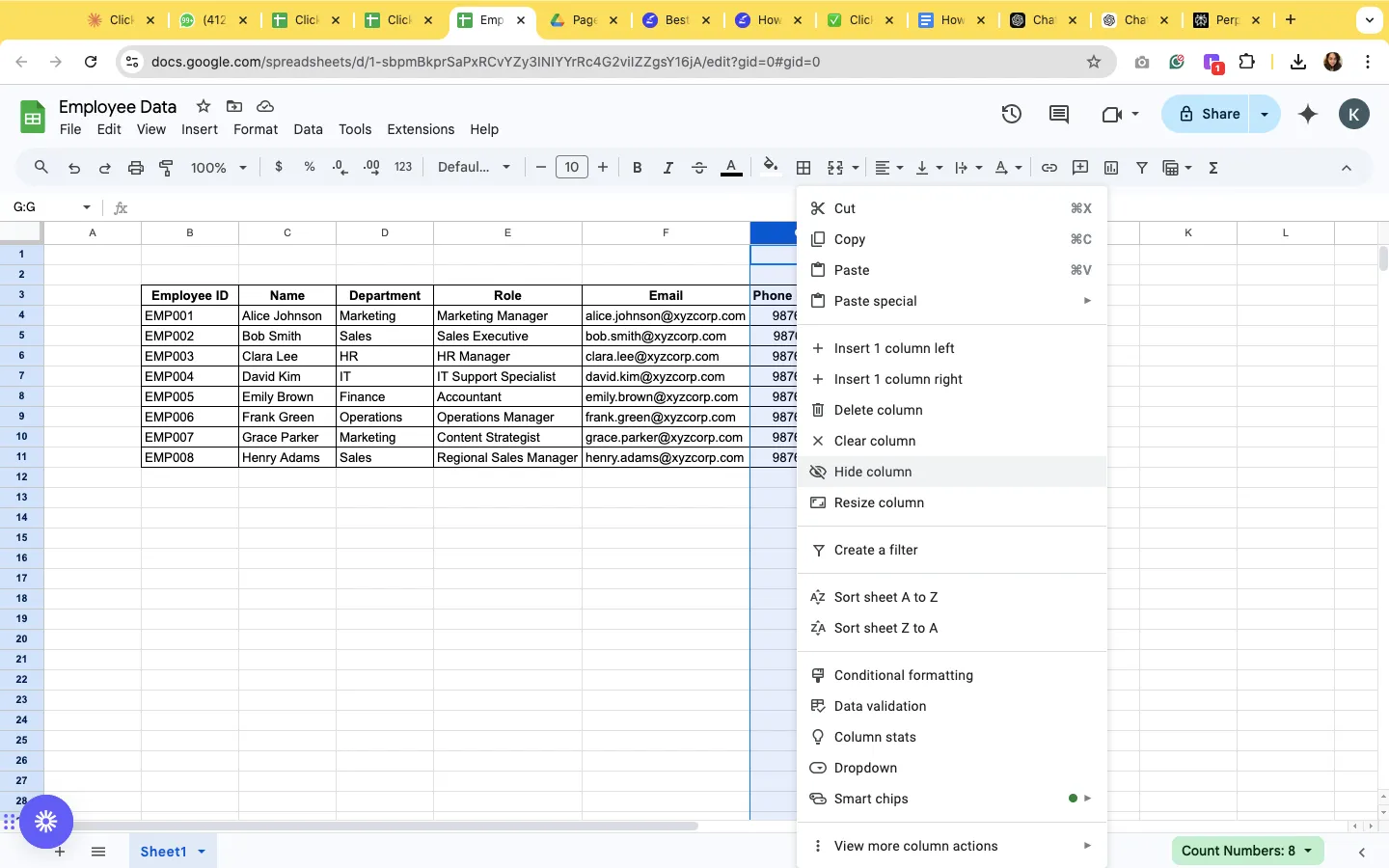
วิธีนี้ยังทำงานได้อย่างราบรื่นบนอุปกรณ์และระบบปฏิบัติการที่แตกต่างกัน ทำให้เป็นตัวเลือกที่เชื่อถือได้สำหรับทีมที่ใช้แพลตฟอร์มหลากหลาย
- เปิดเอกสาร Google Sheets ของคุณ
- เลือกคอลัมน์ที่คุณต้องการซ่อนโดยคลิกที่ตัวอักษรของคอลัมน์
- คลิกขวา ที่คอลัมน์ที่เลือก
- คลิก ซ่อนคอลัมน์ เพื่อซ่อนคอลัมน์ที่เลือกไว้
➡️ อ่านเพิ่มเติม:ซอฟต์แวร์ฐานข้อมูลฟรีที่ดีที่สุด [คุณสมบัติ, ราคา]
2. การใช้คีย์ลัด
คีย์ลัดสามารถเพิ่มประสิทธิภาพการทำงานได้อย่างมากสำหรับมืออาชีพที่ต้องทำงานกับสเปรดชีตเป็นประจำ การผสมผสานที่ช่วยประหยัดเวลานี้ช่วยลดความจำเป็นในการเคลื่อนเมาส์และนำทางเมนูแบบเลื่อนลงอยู่ตลอดเวลา
เมื่อเชี่ยวชาญแล้ว ทางลัดเหล่านี้จะกลายเป็นธรรมชาติที่สองและช่วยเร่งกระบวนการจัดการสเปรดชีตของคุณได้อย่างมาก นี่คือชีทช่วยจำ:
- คลิก ตัวอักษรของคอลัมน์ เพื่อเลือกคอลัมน์ทั้งหมด
- หากคุณเป็นผู้ใช้ Windows ให้กด Ctrl + Alt + 0 [ศูนย์]
- หากคุณใช้ Mac ให้กด Command + Option + 0 [ศูนย์]
- คอลัมน์จะหายไปทันที
นี่คือหนึ่งในหลายๆเคล็ดลับ Google Sheetsที่ยอดเยี่ยมซึ่งสามารถเพิ่มประสิทธิภาพการทำงานได้
3. ซ่อนหลายคอลัมน์พร้อมกัน
การซ่อนคอลัมน์แต่ละคอลัมน์อาจใช้เวลานานเมื่อจัดการกับชุดข้อมูลขนาดใหญ่
วิธีนี้มีคุณค่าอย่างยิ่งเมื่อเตรียมรายงานทางการเงินหรือวิเคราะห์ชุดข้อมูลขนาดใหญ่ที่คุณต้องการซ่อนคอลัมน์หลายคอลัมน์ไว้ชั่วคราว
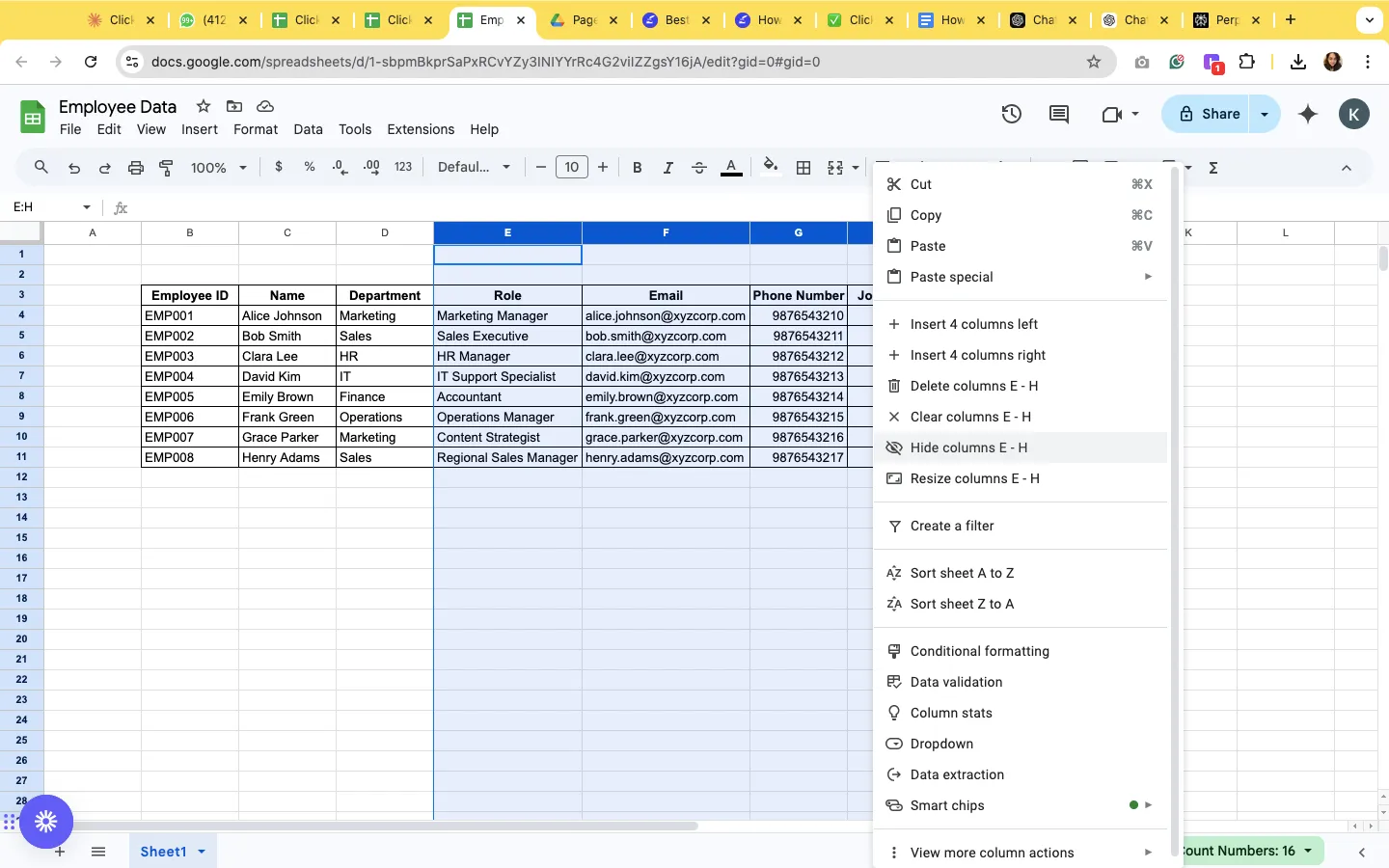
การเข้าใจวิธีการจัดการการซ่อนคอลัมน์ใน Google Sheets สามารถช่วยประหยัดเวลาได้มากในระหว่างการวิเคราะห์ข้อมูลและการเตรียมการนำเสนอ
- คลิกและกดค้างที่ตัวอักษรของคอลัมน์แรก
- ลากเคอร์เซอร์ของคุณ ข้ามคอลัมน์ที่อยู่ติดกันที่คุณต้องการซ่อน
- คลิกขวา ที่ช่วงที่เลือก
- เลือก ซ่อนคอลัมน์ [ช่วง] จากเมนู
นอกเหนือจากคุณสมบัติพื้นฐานเหล่านี้แล้ว คุณยังสามารถเลือกใช้ส่วนเสริมของ Google Sheetsได้อีกมากมาย เพื่อเพิ่มความสามารถในการจัดการคอลัมน์เพิ่มเติมสำหรับความต้องการเฉพาะทาง
➡️ อ่านเพิ่มเติม:วิธีรวมข้อมูลจากหลาย Google Sheets
4. การใช้กลุ่มคอลัมน์
กลุ่มคอลัมน์ช่วยให้การจัดการชุดข้อมูลขนาดใหญ่เป็นระเบียบมากขึ้น ฟีเจอร์นี้สำหรับการซ่อนคอลัมน์ใน Google Sheets มีประโยชน์เมื่อต้องจัดการกับข้อมูลที่เกี่ยวข้องซึ่งคุณต้องซ่อนหรือแสดงพร้อมกันเป็นประจำ
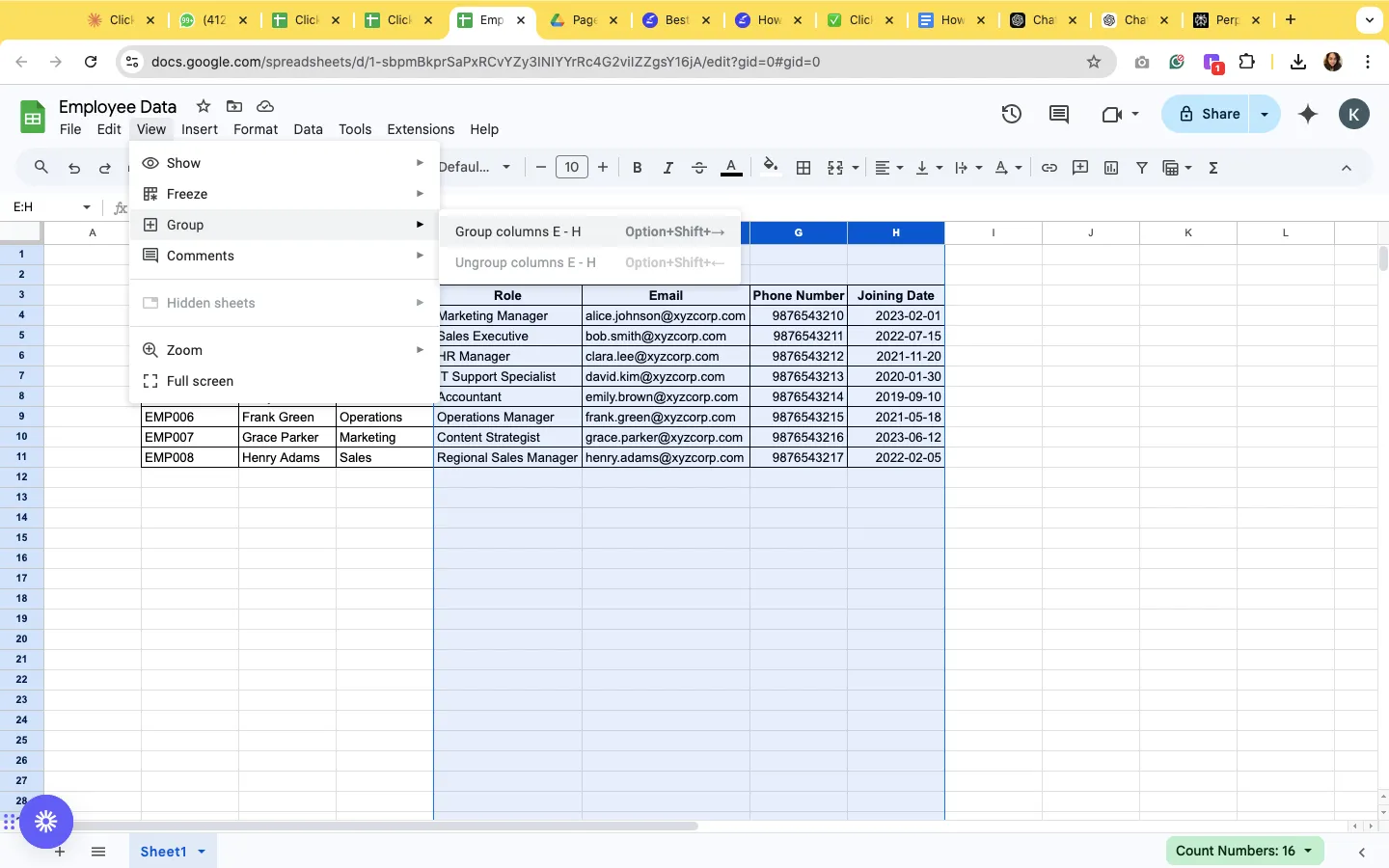
กลุ่มคอลัมน์ยังช่วยรักษาการจัดระเบียบของสเปรดชีตและทำให้สมาชิกในทีมเข้าใจโครงสร้างของข้อมูลของคุณได้ง่ายขึ้น
- เลือกคอลัมน์ทั้งหมดใน Google Sheets ที่คุณต้องการจัดกลุ่ม
- คลิก ดู ในเมนูด้านบน
- ไปที่ กลุ่ม
- เลือก กลุ่มคอลัมน์
- ใช้ปุ่ม (+ หรือ -) ที่ปรากฏเพื่อแสดง/ซ่อนคอลัมน์ที่จัดกลุ่ม
5. การจัดการคอลัมน์ที่ไม่ได้ใช้
คอลัมน์ที่ไม่ได้ใช้สามารถสร้างความรกรุงรังที่ไม่จำเป็นและทำให้การนำทางยากขึ้นเมื่อทำงานกับโครงสร้างฐานข้อมูลของ Google Sheets
คุณสมบัตินี้มีประโยชน์สำหรับการ ทำความสะอาดข้อมูลที่นำเข้า หรือการทำงานกับเทมเพลตที่มีคอลัมน์เกินความจำเป็น ผู้ใช้หลายคนไม่ทราบว่ามีวิธีง่าย ๆ ในการซ่อนคอลัมน์ที่ไม่ใช้ทั้งหมดพร้อมกัน
- เลือกหัวข้อคอลัมน์แรกที่ยังไม่ได้ใช้ [คอลัมน์ว่างแรกหลังจากข้อมูลของคุณ]
- กด Ctrl + Shift + ลูกศรขวา [Cmd + Shift + ลูกศรขวา สำหรับ Mac]
- คลิกขวาที่คอลัมน์ที่เลือก
- เลือกตัวเลือกซ่อนคอลัมน์จากเมนู
📮ClickUp Insight: 92% ของพนักงานที่ต้องใช้ความรู้เสี่ยงต่อการสูญเสียการตัดสินใจที่สำคัญซึ่งกระจัดกระจายอยู่ในแชท อีเมล และสเปรดชีต
หากไม่มีระบบที่รวมศูนย์สำหรับการบันทึกและติดตามการตัดสินใจ ข้อมูลเชิงลึกทางธุรกิจที่สำคัญอาจสูญหายไปในเสียงรบกวนดิจิทัลด้วยความสามารถในการจัดการงานของ ClickUpคุณไม่ต้องกังวลเกี่ยวกับเรื่องนี้อีกต่อไป สร้างงานจากแชท ความคิดเห็นของงาน เอกสาร และอีเมลได้เพียงคลิกเดียว!
6. การจัดการคอลัมน์บนอุปกรณ์มือถือ
นอกเหนือจากเดสก์ท็อปของคุณแล้ว การจัดการแถวหรือคอลัมน์หลายแถวใน Google Sheets ผ่านสมาร์ทโฟนของคุณก็มีความสำคัญอย่างยิ่ง
ไม่ว่าจะเป็นการอัปเดตอย่างรวดเร็วระหว่างการประชุมหรือการตรวจสอบข้อมูลขณะเดินทาง การรู้วิธีซ่อนหลายคอลัมน์บนอุปกรณ์มือถือช่วยให้คุณทำงานได้อย่างมีประสิทธิภาพแม้เมื่อไม่อยู่ที่โต๊ะทำงาน
กระบวนการนี้เรียบง่าย แม้ว่าจะมีความแตกต่างกันเล็กน้อยระหว่างอุปกรณ์ iOS และ Android
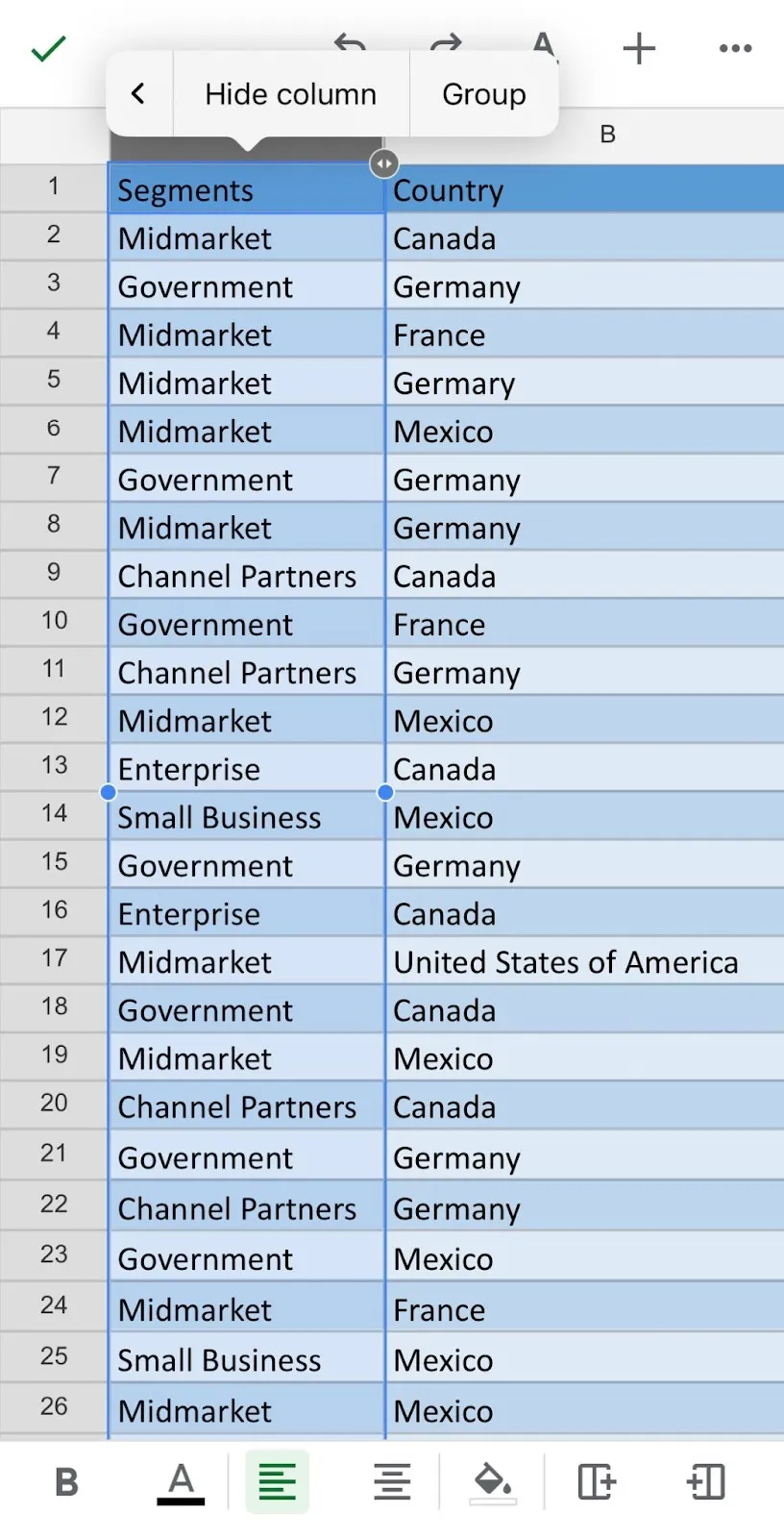
บนอุปกรณ์ iOS:
- เปิดสเปรดชีตของคุณในแอป Google Sheets
- แตะเพื่อเลือกคอลัมน์เป้าหมาย
- ค้นหาตัวเลือก ซ่อนคอลัมน์ ในเมนูป๊อปอัพ
- แตะเพื่อยืนยัน
บนอุปกรณ์แอนดรอยด์:
- เปิดสเปรดชีตของคุณในแอป Google Sheets
- กดค้างที่หัวข้อคอลัมน์ที่ต้องการ
- แตะที่ เมนูสามจุด
- เลือก ซ่อนคอลัมน์
👀 คุณรู้หรือไม่? VisiCalc ซอฟต์แวร์สเปรดชีตอิเล็กทรอนิกส์ตัวแรก มีสเปรดชีตขนาดเล็กเพียง 254 แถว x 63 คอลัมน์ ในทางตรงกันข้าม Google Sheets มีขีดจำกัดที่ 10 ล้านเซลล์ ซึ่งสามารถเป็นการผสมผสานของแถวและคอลัมน์ได้หลากหลายในปัจจุบัน
7. การค้นหาและแสดงคอลัมน์ที่ซ่อนอยู่
คอลัมน์ที่ซ่อนอยู่สามารถหายากได้ โดยเฉพาะเมื่อทำงานกับสเปรดชีตที่สร้างโดยผู้อื่น การรู้วิธีระบุและแสดงคอลัมน์ที่ซ่อนอยู่เป็นสิ่งสำคัญพอๆ กับการรู้วิธีซ่อนคอลัมน์เหล่านั้น
สิ่งนี้ช่วยให้คุณเข้าถึงข้อมูลของคุณได้ตลอดเวลาที่ต้องการ และช่วยป้องกันความสับสนเมื่อทำงานร่วมกับสมาชิกในทีม
- มองหาลูกศรคู่ [>>] ระหว่างคอลัมน์ที่มองเห็นได้
- คลิกที่ลูกศรเพื่อแสดงคอลัมน์ที่ซ่อนอยู่ทันที
- หรือเลือกคอลัมน์ทั้งสองข้างของคอลัมน์ที่ซ่อนอยู่
- คลิกขวาแล้วเลือก "ไม่ซ่อนคอลัมน์"
➡️ อ่านเพิ่มเติม:10 เครื่องมือ AI ฟรีที่ดีที่สุดสำหรับ Google Sheets เพื่อเพิ่มประสิทธิภาพสเปรดชีตของคุณ
ข้อจำกัดของการใช้ Google Sheets ในการจัดการข้อมูล
แม้ว่า Google Sheets จะมีคุณสมบัติที่ยอดเยี่ยมสำหรับการจัดการสเปรดชีตที่จำเป็น แต่สิ่งสำคัญคือต้องเข้าใจข้อจำกัดของมันเมื่อจัดการกับชุดข้อมูลที่ซับซ้อน ข้อจำกัดเหล่านี้มักจะปรากฏขึ้นเมื่อทีมของคุณเติบโตขึ้นหรือความต้องการในการจัดการข้อมูลของคุณมีความซับซ้อนมากขึ้น
- การควบคุมเวอร์ชันแบบจำกัด: การติดตามการเปลี่ยนแปลงระหว่างผู้ใช้หลายคนกลายเป็นเรื่องยาก โดยเฉพาะอย่างยิ่งเมื่อมีคอลัมน์ที่ซ่อนอยู่
- ปัญหาด้านประสิทธิภาพ: ไฟล์สเปรดชีตขนาดใหญ่ที่มีคอลัมน์ซ่อนจำนวนมากอาจทำให้ประสิทธิภาพการทำงานช้าลงอย่างมาก
- การตั้งค่าสิทธิ์พื้นฐาน: การขาดการควบคุมอย่างละเอียดในระดับคอลัมน์ก่อให้เกิดความเสี่ยงด้านความปลอดภัย
- ไม่มีคุณสมบัติฐานข้อมูลในตัว: การขาดฟังก์ชันฐานข้อมูลที่จำเป็นทำให้การจัดการข้อมูลที่ซับซ้อนเป็นเรื่องยุ่งยาก
- ข้อจำกัดในการทำงานร่วมกัน: ผู้ใช้หลายคนทำงานกับคอลัมน์ที่ซ่อนอยู่สามารถทำให้เกิดความสับสนและข้อผิดพลาดได้
การเข้าใจข้อจำกัดเหล่านี้จะช่วยให้คุณมีความพร้อมมากขึ้นในการตัดสินใจอย่างมีข้อมูลเกี่ยวกับซอฟต์แวร์สเปรดชีตและเครื่องมือจัดการข้อมูลของคุณ
การใช้มุมมองตารางของ ClickUp สำหรับการจัดการข้อมูลสเปรดชีต
ในขณะที่ Google Sheets ครอบคลุมความต้องการพื้นฐานของสเปรดชีตClickUp ซึ่งเป็นแอปสำหรับทุกงาน มอบคุณสมบัติมากมายที่เปลี่ยนแปลงวิธีการจัดการและแสดงข้อมูลของทีมอย่างสิ้นเชิง
สวัสดีกับมุมมองตารางของ ClickUp ที่ทำให้การจัดการสเปรดชีตง่ายขึ้นอย่างที่ไม่เคยมีมาก่อน ด้วยการผสมผสานคุณสมบัติฐานข้อมูลที่ทรงพลังกับเครื่องมือจัดการงานที่ใช้งานง่าย—สิ่งที่ดีที่สุดจากทั้งสองโลก!
ต่างจากเครื่องมือสเปรดชีตพื้นฐาน มันยังจัดการกับความท้าทายในการจัดการข้อมูลทั่วไปและเพิ่มประสิทธิภาพการทำงานร่วมกัน ทำให้ทีมสามารถทำงานร่วมกันได้ง่ายขึ้นและอยู่ในเส้นทางที่ถูกต้อง
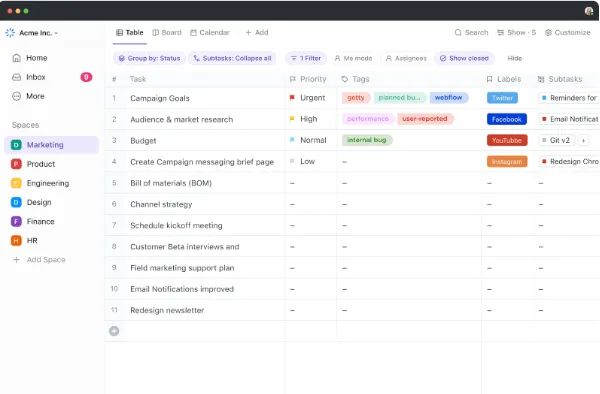
มุมมองเป็นอินเตอร์เฟซที่คุ้นเคยในรูปแบบตารางคล้ายสเปรดชีต ซึ่งคุณสามารถจัดการ, คัดกรอง, และจัดระเบียบข้อมูลได้ด้วยคุณสมบัติขั้นสูงที่เหนือกว่าแถวและคอลัมน์แบบดั้งเดิม
ด้วยทางเลือกแทน Google Sheets นี้ คุณสามารถบันทึกและนำเทมเพลตฟิลด์กลับมาใช้ใหม่ได้หลากหลายมุมมอง ทำให้ง่ายต่อการรักษาโครงสร้างข้อมูลให้สอดคล้องกันในทุกโครงการ
นี่คือวิธีที่ ClickUp เอาชนะข้อจำกัดทั่วไปของสเปรดชีต:
การควบคุมเวอร์ชันและการติดตามการเปลี่ยนแปลงที่แข็งแกร่ง
ในขณะที่สเปรดชีตพื้นฐานประสบปัญหาในการจัดการเวอร์ชัน ClickUp สามารถรักษา ประวัติการเปลี่ยนแปลงทั้งหมด ได้อย่างครบถ้วน ทุกการแก้ไขจะถูกติดตามด้วยเวลาและระบุผู้ดำเนินการ ทีมงานสามารถตรวจสอบเวอร์ชันก่อนหน้าของข้อมูลใด ๆ และกู้คืนเวอร์ชันก่อนหน้าได้หากจำเป็น
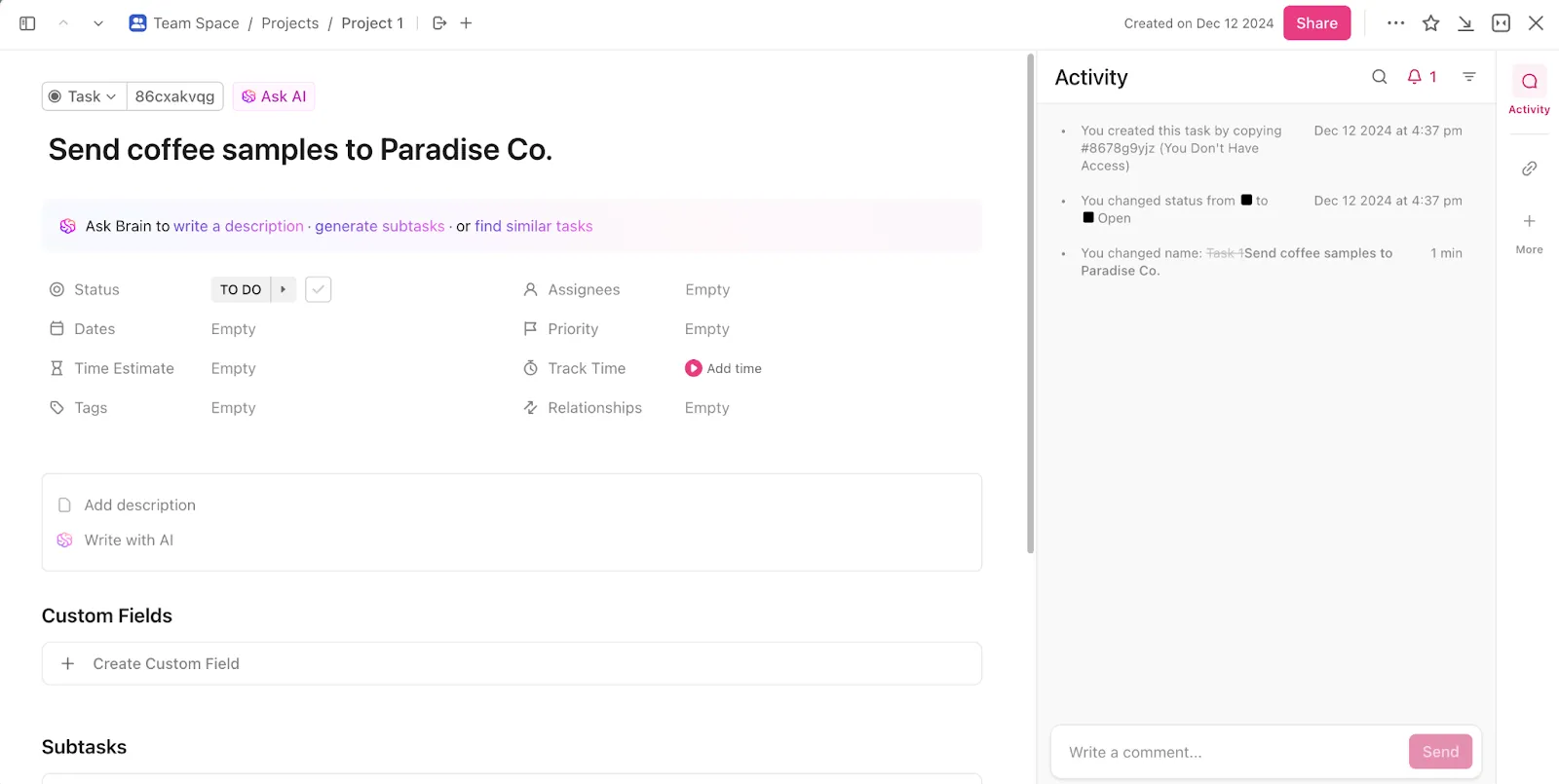
ทีมของคุณสามารถดูได้ว่าใครเป็นผู้ทำการเปลี่ยนแปลงเฉพาะเจาะจงและเมื่อใด คุณสามารถเพิ่มความคิดเห็นโดยตรงไปยังเซลล์ข้อมูลเพื่อบริบทและรับการแจ้งเตือนเกี่ยวกับการเปลี่ยนแปลงที่สำคัญ
ก่อนใช้ ClickUp การติดตามโครงการของเราถูกกระจายอยู่ในหลายแพลตฟอร์มต่างๆ ClickUp ได้รวมศูนย์กระบวนการของเราไว้ที่เดียว ช่วยประหยัดเวลาอันมีค่าและลดการสื่อสารที่ผิดพลาดได้อย่างมาก
ก่อนใช้ ClickUp การติดตามโครงการของเราถูกกระจายอยู่ในหลายแพลตฟอร์มต่างๆ ClickUp ได้รวมศูนย์กระบวนการของเราไว้ที่เดียว ช่วยประหยัดเวลาอันมีค่าและลดการสื่อสารที่ผิดพลาดได้อย่างมาก
ประสิทธิภาพและความสามารถในการขยายตัวที่เพิ่มขึ้น
สถาปัตยกรรมของ ClickUp จัดการชุดข้อมูลขนาดใหญ่ได้อย่างมีประสิทธิภาพ กำจัดปัญหาด้านประสิทธิภาพที่พบบ่อยในสเปรดชีตแบบดั้งเดิม
แพลตฟอร์มนี้รักษาความเร็วและความไวต่อการตอบสนองไว้ได้แม้ในขณะที่จัดการกับข้อมูลหลายพันแถวหรือทำงานร่วมกับสมาชิกทีมหลายคนพร้อมกัน
ตัวกรองที่ซับซ้อน, การจัดเรียง,ฟิลด์ที่กำหนดเอง, สูตร, และการคำนวณแบบเรียลไทม์—ขนาดของชุดข้อมูลของคุณไม่ใช่ปัญหา
การควบคุมการอนุญาตขั้นสูง
ClickUp มอบการควบคุมการเข้าถึงที่ละเอียดผ่านระบบการรักษาความปลอดภัยที่เข้มงวด ซึ่งแตกต่างจากสิทธิ์การเข้าถึงแบบพื้นฐานของสเปรดชีต นอกเหนือจากสิทธิ์ตามบทบาทมาตรฐานในระดับพื้นที่ โฟลเดอร์ และรายการแล้ว ClickUp ยังมอบ ความสามารถในการป้องกันมุมมองที่แข็งแกร่ง
ผู้ดูแลระบบสามารถ ปกป้องมุมมองเฉพาะ ได้โดยการล็อกการตั้งค่าที่สำคัญ รวมถึงตัวกรอง การเรียงลำดับ คอลัมน์ การจัดกลุ่ม และการกำหนดมุมมอง มุมมองที่ได้รับการปกป้องจะถูกทำเครื่องหมายไว้ ช่วยให้สมาชิกในทีมสามารถระบุรูปแบบที่ถูกล็อกได้อย่างรวดเร็วง่ายดาย
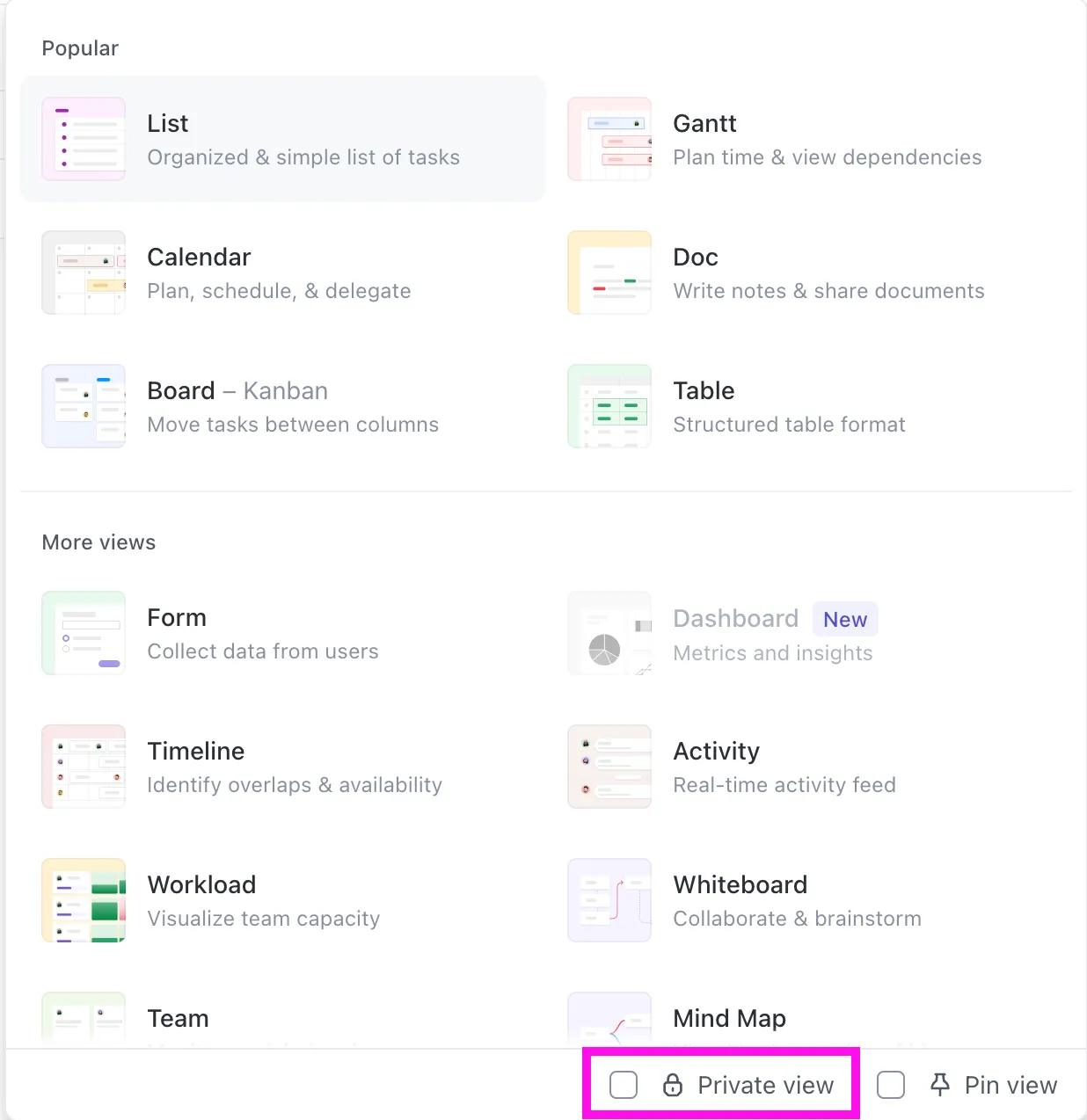
ระบบป้องกันมุมมองอนุญาตให้ผู้ดูแลระบบสามารถเพิ่มข้อความที่กำหนดเองเพื่ออธิบายสถานะการป้องกันได้ ในฐานะผู้ดูแลระบบ คุณสามารถจำกัดการแก้ไขมุมมองสำหรับข้อมูลที่ละเอียดอ่อนในขณะที่เปิดโอกาสให้สมาชิกในทีมทำงานกับข้อมูลพื้นฐานได้
แพลตฟอร์มนี้ยังจัดการ การเข้าถึงสำหรับผู้ร่วมงานภายนอก ได้อย่างมีประสิทธิภาพ การเปลี่ยนแปลงชั่วคราวในมุมมองที่ได้รับการป้องกันจะกลับคืนโดยอัตโนมัติ เว้นแต่จะได้รับการบันทึกโดยผู้ใช้ที่ได้รับอนุญาต
💡เคล็ดลับจากผู้เชี่ยวชาญ: คุณมีเอกสาร Google Sheets ที่คุณไม่สามารถขาดได้หรือไม่? เพิ่มมันเข้าไปใน ClickUp ได้เพียงไม่กี่คลิก ใช้ปุ่ม +View ภายในโปรเจ็กต์ของคุณ และเลือก Google Sheets ใส่ลิงก์สาธารณะของไฟล์คุณ และเริ่มใช้งานการซิงค์สองทางได้ทันที!
คุณสมบัติฐานข้อมูลในตัว
คุณยังใช้สเปรดชีตในการสร้างฐานข้อมูลที่ซับซ้อนอยู่หรือไม่? ClickUp คือสิ่งที่คุณต้องการ สร้างความสัมพันธ์ระหว่างชุดข้อมูลต่างๆ และสร้างฟิลด์ที่กำหนดเองได้อย่างง่ายดายด้วยประเภทข้อมูลมากกว่า 15 ประเภทเพื่อจัดการฐานข้อมูลของคุณ
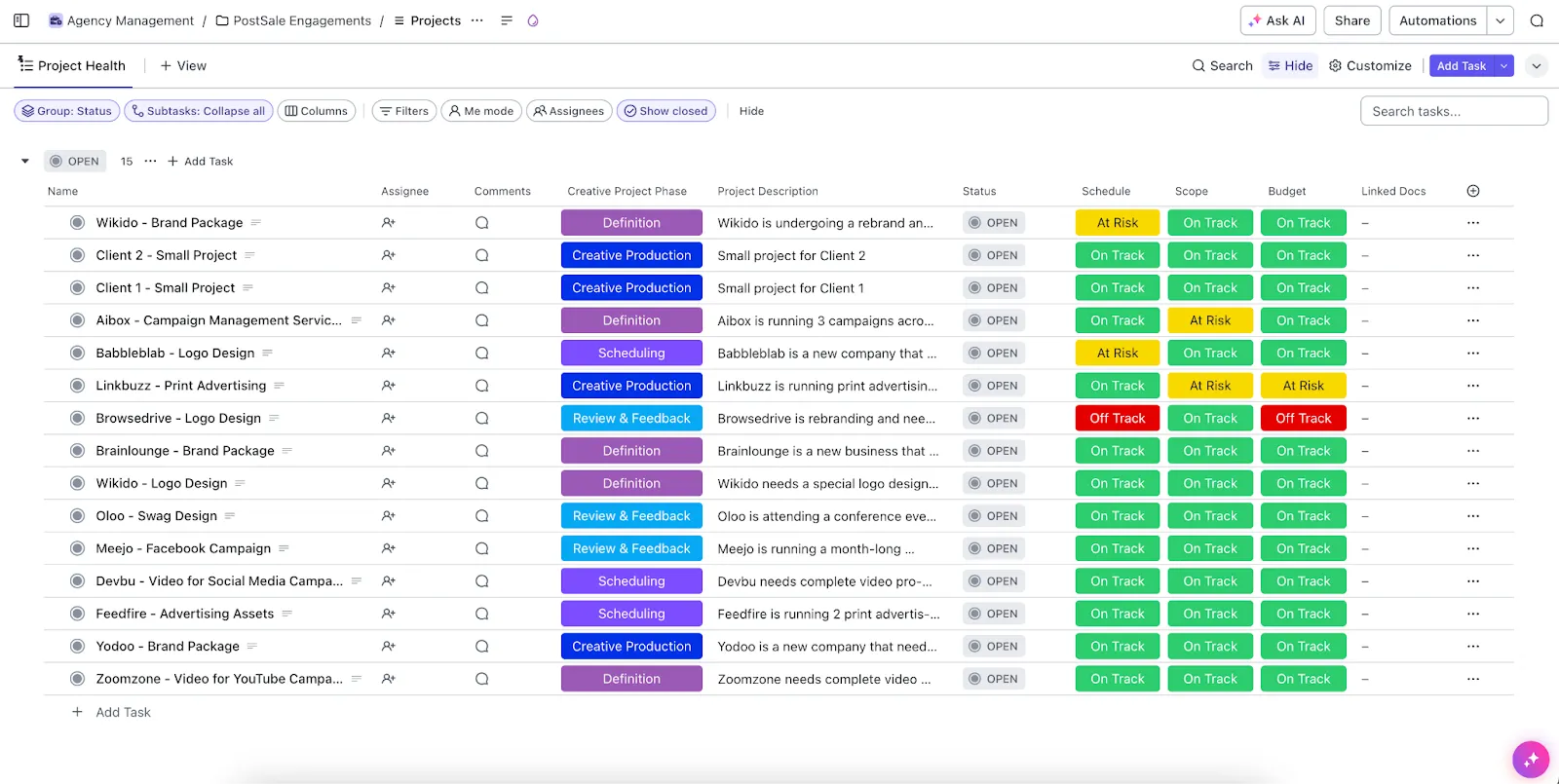
ClickUp ยังรองรับ เวิร์กโฟลว์อัตโนมัติตามข้อมูล สร้างมุมมองที่กำหนดเองสำหรับความต้องการที่แตกต่างกันของทีมและเปิดใช้งานสูตรและความสัมพันธ์ระหว่างรายการที่เกี่ยวข้อง มันเหมือนกับสเปรดชีตแต่ดีกว่ามาก!
การร่วมมือในทีมที่ดีขึ้น
ClickUp Collaboration Detectionคือสิ่งที่ดีที่สุดรองจากการมีทีมทั้งหมดของคุณอยู่ในห้องเดียวกัน ด้วยการตรวจจับการทำงานร่วมกันขั้นสูง คุณจะทราบได้อย่างแม่นยำเมื่อเพื่อนร่วมทีมกำลังพิมพ์ ดูงาน หรือเพิ่มความคิดเห็น—เหมาะอย่างยิ่งสำหรับการทำให้ทุกคนอยู่ในหน้าเดียวกัน
ต้องการแก้ไขเอกสารร่วมกันหรืออัปเดตคำอธิบายงานใช่ไหม? คุณสามารถทำได้แบบเรียลไทม์ พร้อมดูการเปลี่ยนแปลงที่เกิดขึ้นทันที
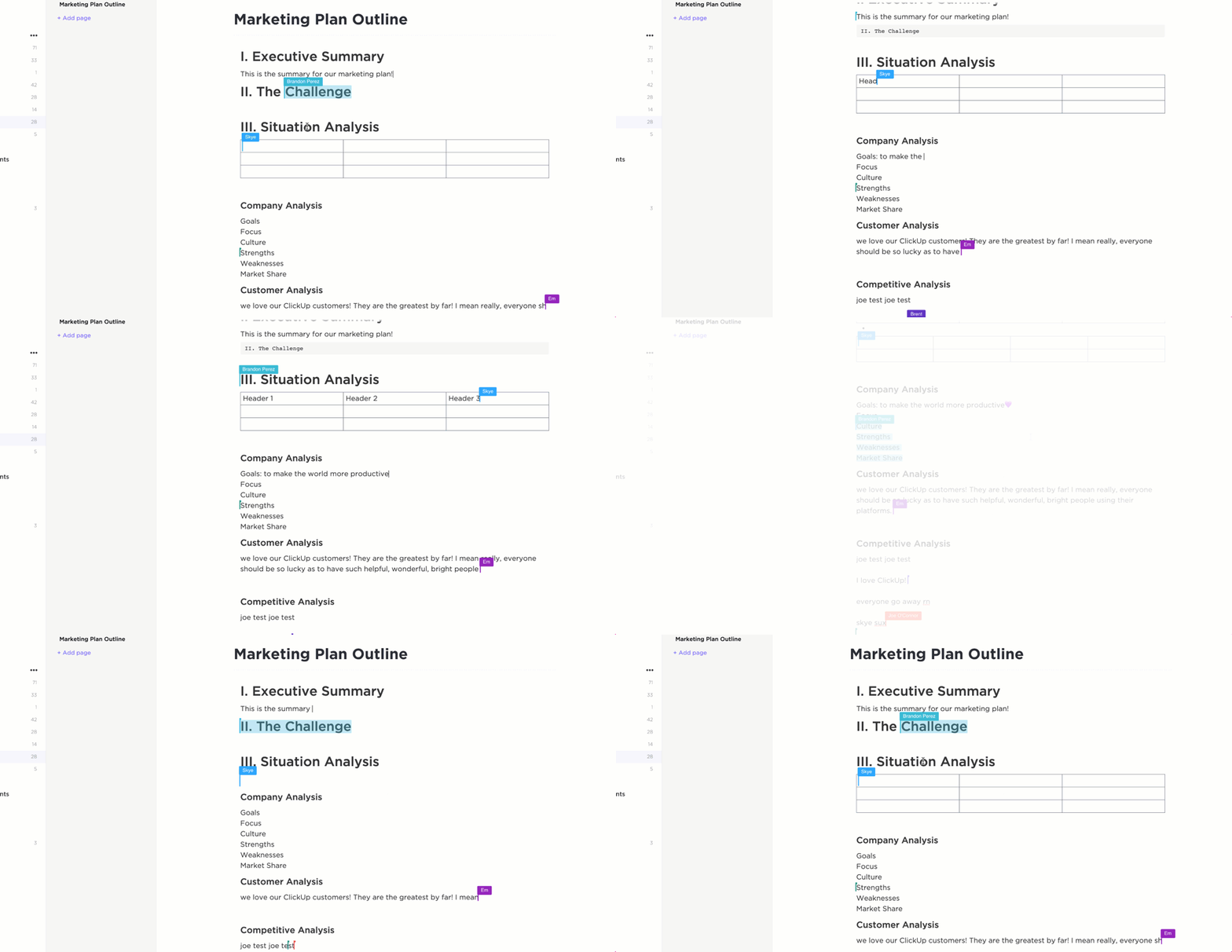
และส่วนที่ดีที่สุดคืออะไร? ทุกอย่างอัปเดตทันทีในทุกแพลตฟอร์ม ดังนั้นคุณจะไม่มีวันหลุดจากจังหวะ ไม่ว่าคุณจะอยู่บนแล็ปท็อปหรือโทรศัพท์ ลาก่อนอีเมลไปกลับ และสวัสดีการทำงานเป็นทีม!
การผสานรวมกับการจัดการงาน
ไม่เหมือนกับสเปรดชีตแบบสแตนด์อโลน ClickUp เชื่อมต่อข้อมูลโดยตรงกับงานที่สามารถดำเนินการได้ ทีมของคุณสามารถแปลงแถวในสเปรดชีตเป็นงานได้ทันที ตั้งวันครบกำหนดและความสำคัญ และติดตามเวลาที่ใช้ไปกับรายการเฉพาะ
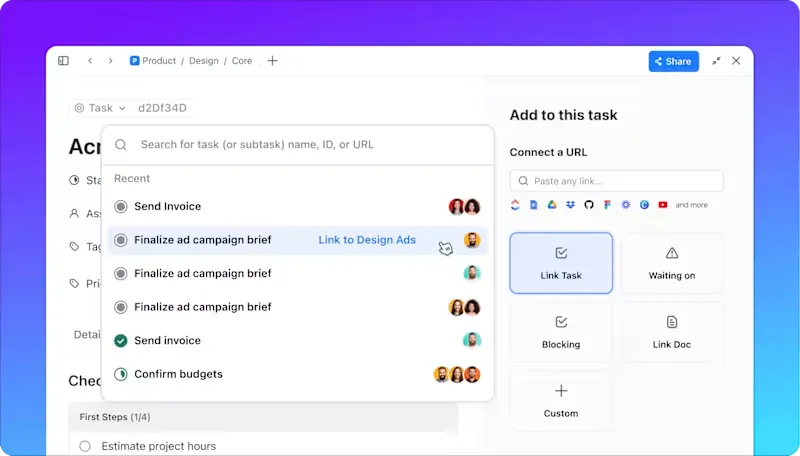
แพลตฟอร์มนี้ช่วยให้สามารถสร้างการพึ่งพาอาศัยกันระหว่างงานที่เกี่ยวข้องและติดตามความคืบหน้าของโครงการแบบเรียลไทม์ได้!
ระบบการทำงานอัตโนมัติเพื่อเพิ่มประสิทธิภาพ
หลุดพ้นจากงานจัดการข้อมูลซ้ำซากด้วยเวิร์กโฟลว์ที่ปรับแต่งได้ของClickUp Automationsเครื่องมืออัตโนมัติของแพลตฟอร์มสามารถกระตุ้นการดำเนินการตามเงื่อนไขเฉพาะ ตั้งแต่การอัปเดตค่าฟิลด์ไปจนถึงการส่งการแจ้งเตือน
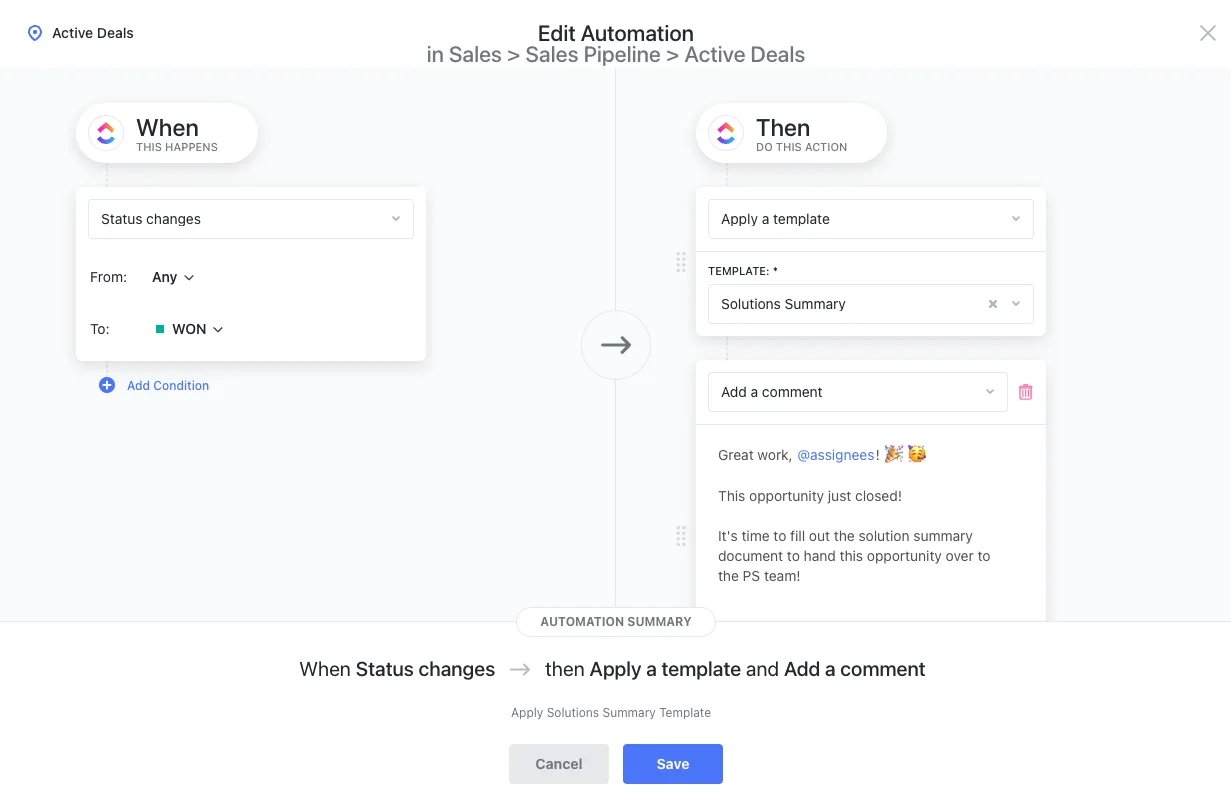
ทีมของคุณสามารถตั้งค่ากฎการทำงานอัตโนมัติที่ซับซ้อนได้ โดยมีตัวกระตุ้นและกิจกรรมหลายอย่างเพื่อให้แน่ใจว่าการจัดการข้อมูลเป็นไปอย่างสม่ำเสมอ การทำงานอัตโนมัติช่วยให้ข้อมูลสดใหม่โดยการกำหนดเวลาการอัปเดต หรือการทำความสะอาด ในขณะที่การทำงานอัตโนมัติข้ามรายการจะซิงค์ข้อมูลระหว่างพื้นที่ทำงานที่แตกต่างกัน
กระบวนการทำงานเหล่านี้ช่วยลดความพยายามในการทำงานด้วยตนเองและรักษาความถูกต้องและความสม่ำเสมอของข้อมูล
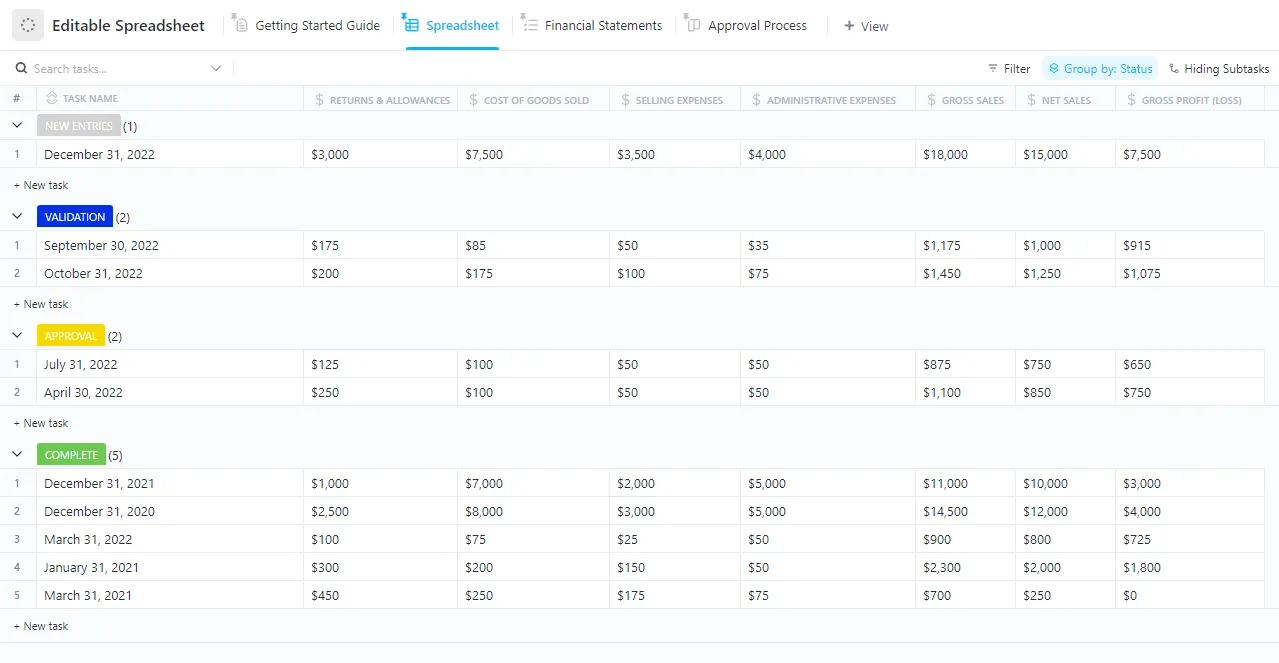
กำลังเปลี่ยนจากสเปรดชีตแบบดั้งเดิมอยู่ใช่ไหม?เทมเพลตสเปรดชีตแก้ไขได้ของ ClickUpมอบจุดเริ่มต้นที่มีโครงสร้างสำหรับทีมของคุณ มาพร้อมกับฟิลด์ที่กำหนดเองที่ใช้บ่อย, กระบวนการทำงานอัตโนมัติ และการตั้งค่าการแสดงผลที่เตรียมไว้ล่วงหน้า
ยกระดับเกมสเปรดชีตของคุณด้วย ClickUp
การจัดการการมองเห็นของสเปรดชีตอย่างมีประสิทธิภาพไม่ใช่แค่เรื่องความสวยงามเท่านั้น แต่ยังเกี่ยวกับการปรับปรุงการเข้าถึงข้อมูลและความเร็วในการตัดสินใจอีกด้วย ไม่ว่าคุณจะทำงานกับเทมเพลตสเปรดชีตหรือสร้างโซลูชันที่กำหนดเอง การเชี่ยวชาญฟีเจอร์ต่างๆ เช่น การซ่อนคอลัมน์สามารถเพิ่มประสิทธิภาพการทำงานของคุณได้อย่างมาก
แม้ว่าการจัดการโครงการใน Google Sheetsจะตอบสนองความต้องการพื้นฐานได้ แต่การทำงานสมัยใหม่ต้องการเครื่องมือจัดการข้อมูลที่ซับซ้อนมากขึ้น มุมมองตารางของ ClickUp เป็นทางเลือกที่ครอบคลุมซึ่งผสมผสานความคุ้นเคยของสเปรดชีตเข้ากับคุณสมบัติฐานข้อมูลที่ทรงพลัง เครื่องมือการทำงานร่วมกันที่ได้รับการปรับปรุง และมาตรการรักษาความปลอดภัยที่แข็งแกร่ง
พร้อมที่จะเปลี่ยนประสบการณ์การใช้สเปรดชีตของคุณหรือไม่?ลงทะเบียนใช้ ClickUpและเปลี่ยนวิธีการจัดการเวิร์กโฟลว์การจัดการข้อมูลของคุณ