
คุณดาวน์โหลดคู่มือการฝึกอบรมใหม่ที่สำคัญลงใน iPhone ของคุณด้วยความตั้งใจที่จะทบทวนในภายหลัง แต่เมื่อถึงเวลา 'ภายหลัง' ซึ่งบังเอิญเป็นช่วงประชุม คู่มือนั้นกลับหาไม่เจอเลย เสียงเงียบที่น่าอึดอัดเกิดขึ้นขณะที่คุณเลื่อนดูแอปต่างๆ โฟลเดอร์ และไฟล์แนบในอีเมลอย่างไม่สิ้นสุด
การค้นหาไฟล์บน iPhone ไม่ควรทำให้คุณตื่นตระหนก แอปไฟล์ iOS เป็นพันธมิตรที่ทรงพลัง แต่แน่นอนว่าคุณต้องรู้วิธีใช้งาน
ในบล็อกโพสต์นี้ เราจะสำรวจวิธีการค้นหาไฟล์บน iPhone ของคุณเพื่อให้ชีวิตคุณง่ายขึ้น 🎯
⏰ สรุป 60 วินาที
- ขั้นตอนในการค้นหาไฟล์บน iPhone ของคุณ: เปิด แอปไฟล์ และเรียกดูไฟล์และดาวน์โหลดเพื่อเข้าถึงเอกสาร ใช้ฟังก์ชัน ค้นหา สำหรับคำสำคัญ ชื่อไฟล์ หรือนามสกุล สร้างโฟลเดอร์ ติดแท็กรายการ และจัดเรียงตามชื่อ วันที่ หรือขนาด ปัดลงบนหน้าจอ โฮม เพื่อเข้าถึง การค้นหา Spotlight และค้นหาไฟล์ข้ามแอปและพื้นที่จัดเก็บ แตะผลลัพธ์เพื่อเปิด วิธีอื่น ๆ รวมถึงการค้นหาภายในแอปเฉพาะหรือการเข้าถึงบริการคลาวด์ของบุคคลที่สามที่เชื่อมโยงกับ แอปไฟล์*
- เปิดแอป ไฟล์ และเรียกดูไฟล์และดาวน์โหลด *เพื่อเข้าถึงเอกสาร
- ใช้ฟังก์ชัน ค้นหา สำหรับคำสำคัญ ชื่อไฟล์ หรือนามสกุล
- สร้างโฟลเดอร์, ติดแท็กไอเท็ม, และจัดเรียงตามชื่อ, วันที่, หรือขนาด
- ปัดลงบนหน้าจอ โฮม เพื่อเข้าถึง การค้นหาสปอตไลท์ และค้นหาไฟล์จากแอปและการจัดเก็บทั้งหมด; แตะผลลัพธ์เพื่อเปิด
- วิธีอื่น ๆ ได้แก่ การค้นหาภายในแอปเฉพาะหรือการเข้าถึงบริการคลาวด์ของบุคคลที่สามที่เชื่อมโยงกับแอป ไฟล์
- แอปทุกอย่างสำหรับการทำงานเช่นClickUpทำให้การค้นหาไฟล์ในเวิร์กสเปซของคุณง่ายขึ้น—ทั้งภายใน ClickUp และแอปที่เชื่อมต่อทั้งหมดของคุณ
- เปิดแอป ไฟล์ และเรียกดูไฟล์และดาวน์โหลด *เพื่อเข้าถึงเอกสาร
- ใช้ฟังก์ชัน ค้นหา สำหรับคำสำคัญ ชื่อไฟล์ หรือนามสกุล
- สร้างโฟลเดอร์, ติดแท็กไอเท็ม, และจัดเรียงตามชื่อ, วันที่, หรือขนาด
- ปัดลงบนหน้าจอ โฮม เพื่อเข้าถึง การค้นหาสปอตไลท์ และค้นหาไฟล์จากแอปและการจัดเก็บทั้งหมด; แตะผลลัพธ์เพื่อเปิด
- วิธีอื่น ๆ ได้แก่ การค้นหาภายในแอปเฉพาะหรือการเข้าถึงบริการคลาวด์ของบุคคลที่สามที่เชื่อมโยงกับแอป ไฟล์
วิธีค้นหาไฟล์บน iPhone
เอกสารที่คุณดาวน์โหลดไว้ รูปภาพที่คุณบันทึกไว้ หรือไฟล์ที่เก็บไว้ใน iCloud หายไปหรือไม่? แอปไฟล์ และ การค้นหา Spotlight เป็นสองวิธีหลักในการค้นหาไฟล์บน iPhone เครื่องของคุณ เครื่องมือเหล่านี้ช่วยให้การค้นหาไฟล์เป็นเรื่องง่ายและมีประสิทธิภาพ
มาสำรวจขั้นตอนของแต่ละอย่างกันเถอะ 📃
แอปไฟล์
แอปไฟล์ทำหน้าที่เป็นศูนย์กลางสำหรับเอกสารทั้งหมดของคุณ มันรวมไฟล์ที่เก็บไว้ในพื้นที่, ใน iCloud หรือแม้กระทั่งในบริการคลาวด์ของบุคคลที่สามเช่น Google Drive นี่คือวิธีการใช้งาน 👇
ขั้นตอนที่ 1: เปิดแอปไฟล์
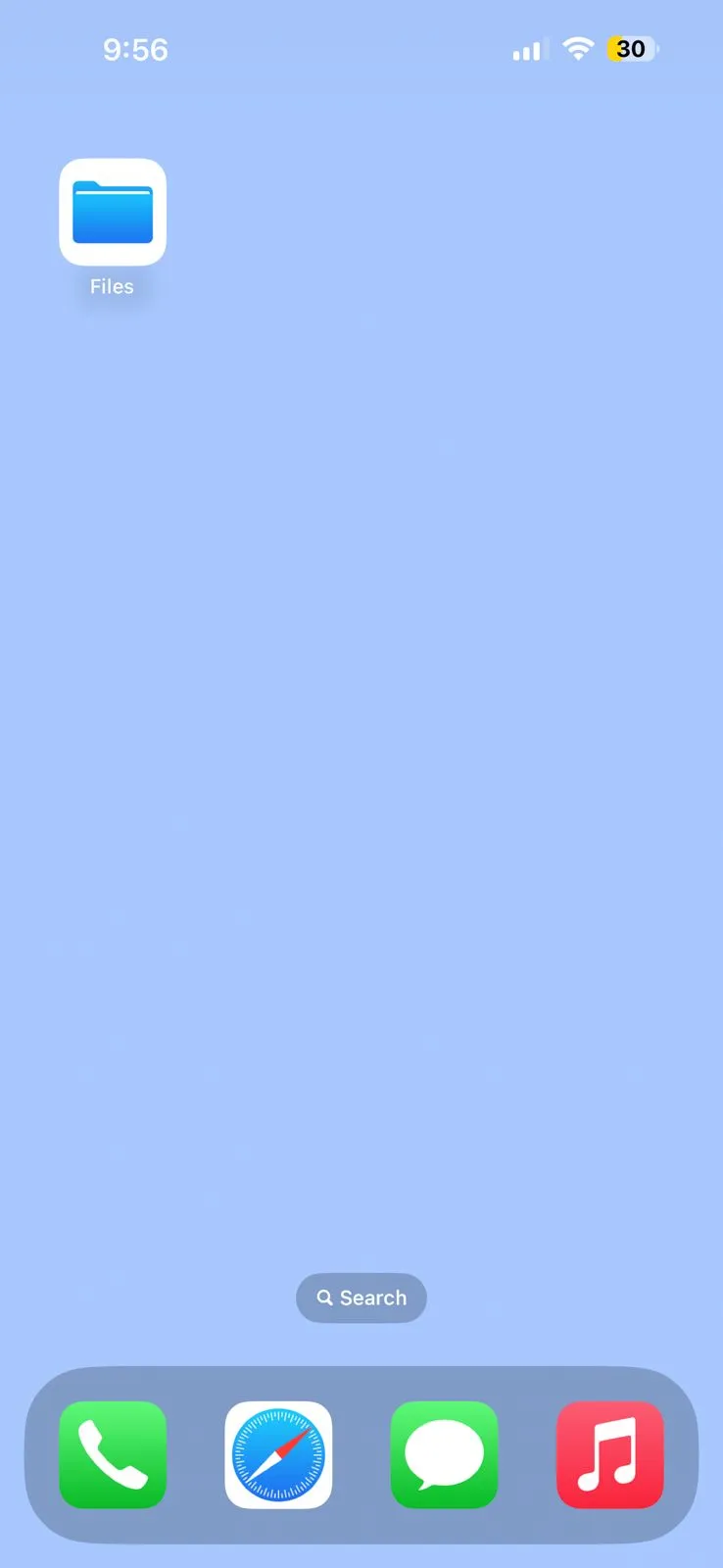
ไปที่แอป ไฟล์ บนหน้าจอหลักหรือในคลังแอปของคุณ หากไม่ปรากฏทันที ให้ปัดลงบนหน้าจอหลักแล้วพิมพ์ 'ไฟล์' ในแถบค้นหาเพื่อค้นหาอย่างรวดเร็ว
ขั้นตอนที่ 2: ทำความเข้าใจกับอินเทอร์เฟซ
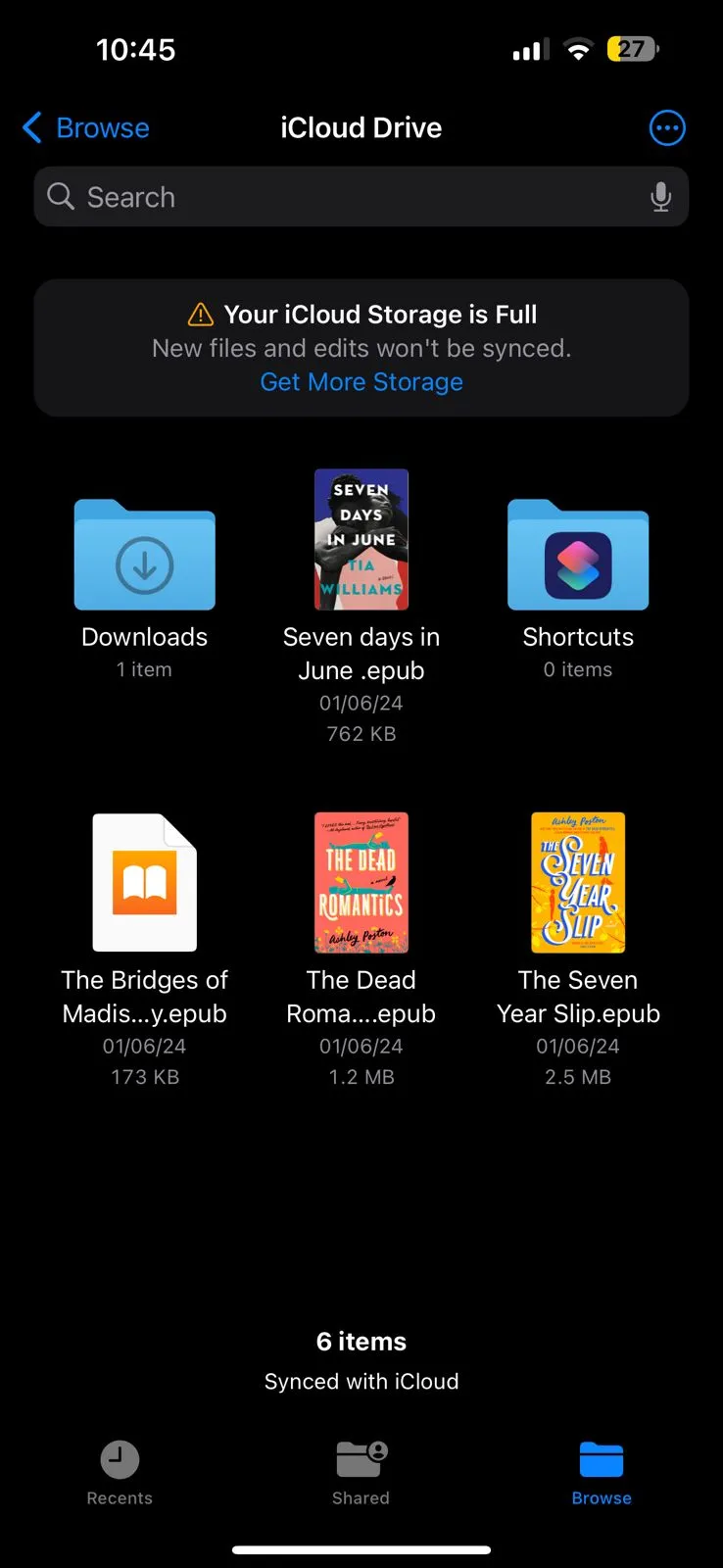
เมื่อเปิดแอป คุณจะสังเกตเห็นแท็บ เรียกดู ที่ด้านล่างของหน้าจอ แท็บนี้จะแสดงตำแหน่งหลักที่ไฟล์ของคุณถูกจัดเก็บไว้ เช่น:
- ไอคลาวด์ ไดร์ฟ
- บน iPhone ของฉัน
- บริการของบุคคลที่สาม เช่น Google Drive หรือ Dropbox หากเชื่อมโยงกับอุปกรณ์ของคุณ
คุณสามารถแตะที่ตำแหน่งใดก็ได้เพื่อสำรวจเนื้อหาของมัน
🧠 เกร็ดความรู้: iPhone รุ่นแรกถูกประกาศโดยสตีฟ จ็อบส์ เมื่อวันที่9 มกราคม 2007 และวางจำหน่ายในปลายปีเดียวกัน มันมีหน้าจอขนาด 3.5 นิ้ว และกล้องความละเอียด 2 ล้านพิกเซล ซึ่งห่างไกลจากเทคโนโลยีอันทรงพลังของ iPhone ในปัจจุบัน
ขั้นตอนที่ 3: สำรวจไฟล์ของคุณและเข้าถึงการดาวน์โหลด
การนำทางผ่านไฟล์ของคุณในแอปไฟล์นั้นง่ายมาก เพียงแตะที่โฟลเดอร์และโฟลเดอร์ย่อยเพื่อสำรวจภายใน ซึ่งจะทำให้การค้นหาเอกสารทั้งหมดที่คุณต้องการง่ายขึ้น
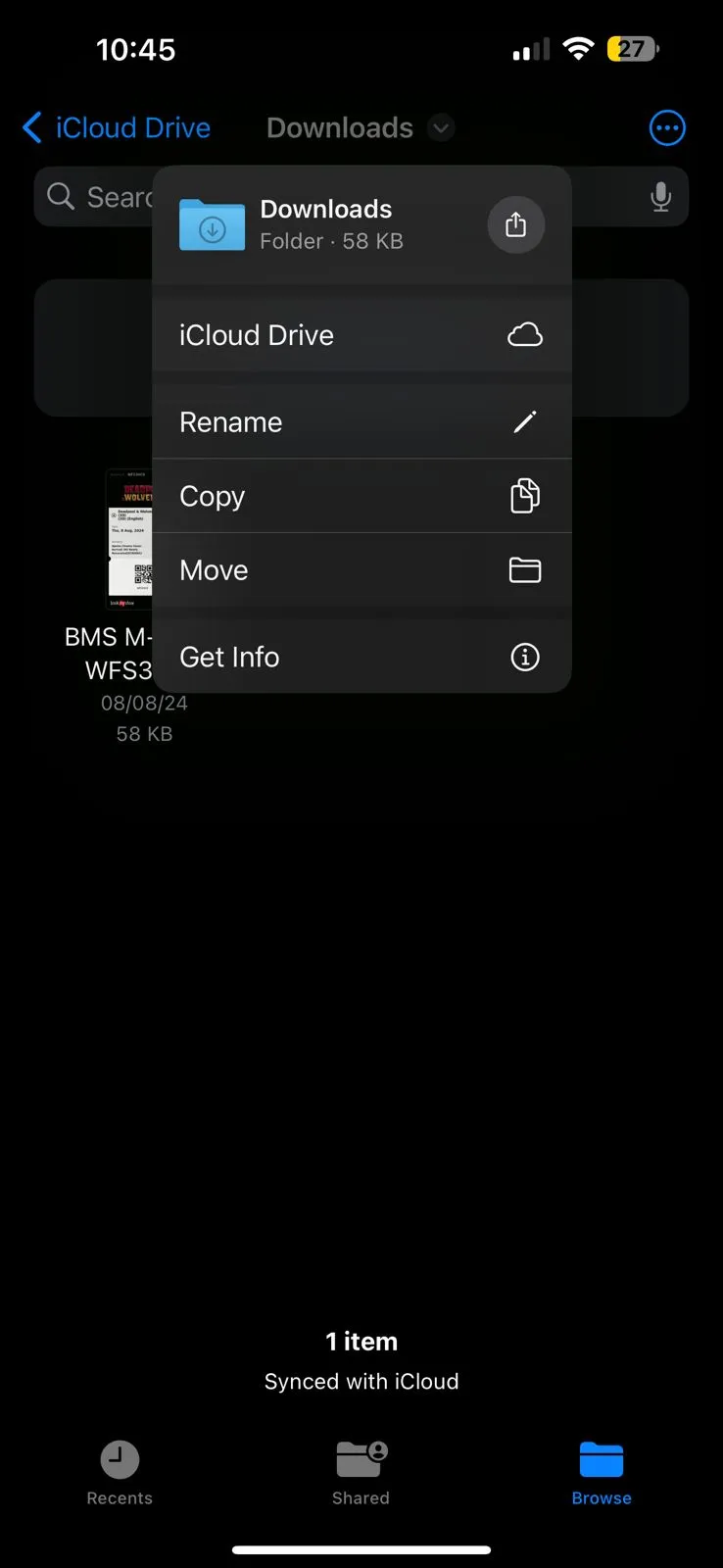
ไฟล์ที่ดาวน์โหลดจาก Safari หรือแอปอื่น ๆ จะถูกจัดเก็บไว้ใน โฟลเดอร์ดาวน์โหลด ภายใต้ ส่วนบน iPhone ของฉัน นี่คือจุดที่คุณสามารถค้นหาเอกสาร รูปภาพ หรือไฟล์อื่น ๆ ที่ดาวน์โหลดล่าสุดได้
เพียงแค่แตะที่โฟลเดอร์ คุณจะเห็นการดาวน์โหลดทั้งหมดของคุณจัดเรียงอย่างเป็นระเบียบเพื่อการเข้าถึงอย่างรวดเร็ว
📖 อ่านเพิ่มเติม: 12 วิธีจัดระเบียบไฟล์และโฟลเดอร์บน Mac
ขั้นตอนที่ 5: ค้นหาภายในแอปไฟล์
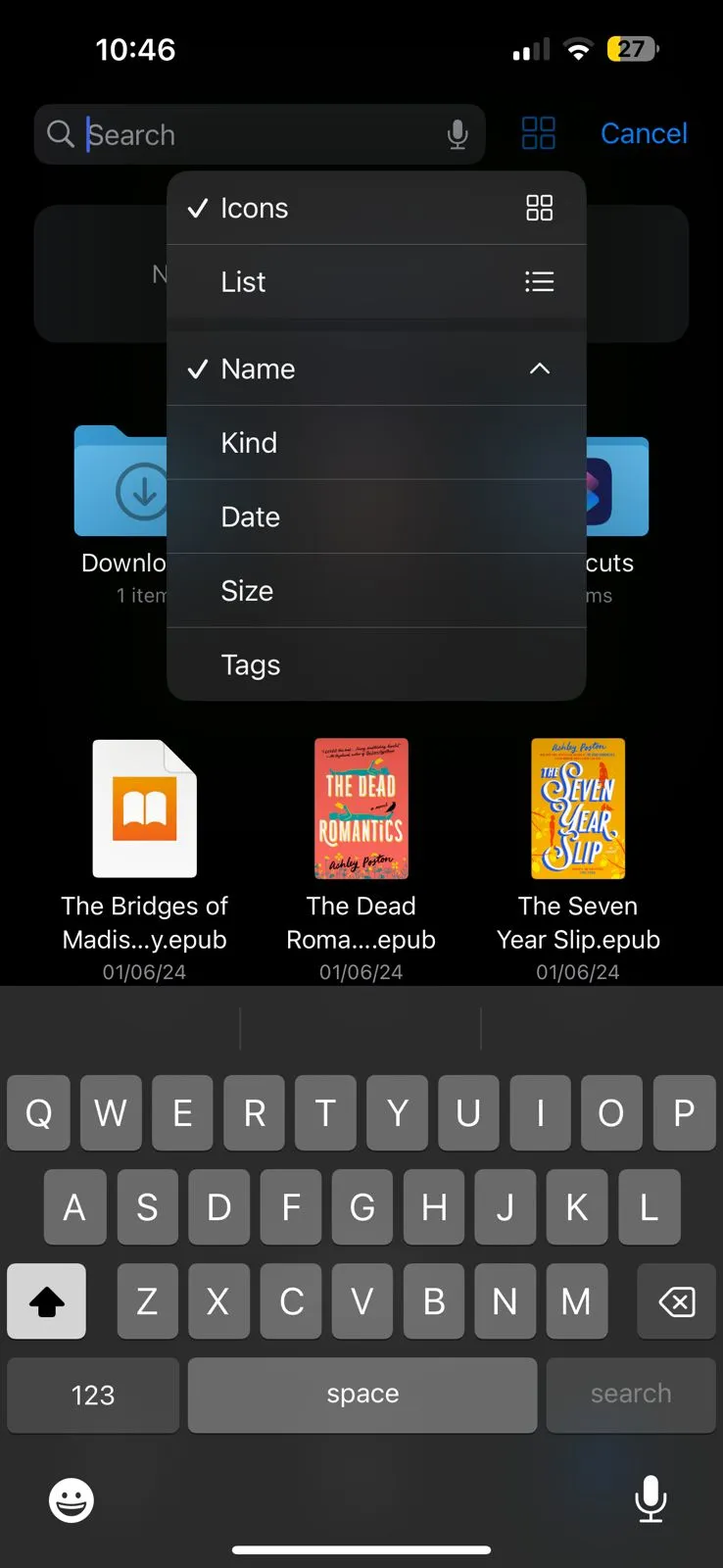
แอปไฟล์มีแถบค้นหาอยู่ที่ด้านบนของหน้าจอ ทำให้คุณสามารถค้นหาไฟล์ที่ต้องการได้อย่างง่ายดาย เพียงพิมพ์คำค้นหา ชื่อไฟล์ หรือนามสกุลไฟล์ แล้วแอปจะแสดงผลลัพธ์ที่เกี่ยวข้องขึ้นมา
เลือกหมวดหมู่เช่น ล่าสุด หรือตำแหน่งไฟล์เฉพาะด้านล่างแถบค้นหาเพื่อปรับแต่งการค้นหาของคุณให้แคบลง คุณลักษณะนี้มีประโยชน์เมื่อจัดการกับไฟล์จำนวนมาก
🧠 เกร็ดความรู้: iPhoneถูกพัฒนาขึ้นภายใต้ชื่อโค้ดว่า'Project Purple' แอปเปิลเก็บโครงการนี้เป็นความลับ และมีเพียงวิศวกรกลุ่มเล็กๆ เท่านั้นที่มีส่วนร่วมในการสร้างมันขึ้นมา
ขั้นตอนที่ 6: จัดระเบียบและแยกประเภทไฟล์
เมื่อคุณค้นหาไฟล์แล้ว ให้แตะที่ไฟล์นั้นเพื่อเปิด หากแอปที่จำเป็นในการเปิดไฟล์ไม่ได้ติดตั้งอยู่ในอุปกรณ์ของคุณ iOS จะใช้ Quick Look โดยอัตโนมัติเพื่อแสดงตัวอย่างไฟล์ ซึ่งช่วยให้คุณสามารถเข้าถึงไฟล์ได้ทันทีโดยไม่ต้องติดตั้งแอปเพิ่มเติม
หลังจากนั้นคุณสามารถจัดระเบียบไฟล์ของคุณได้โดยไปที่ สร้างโฟลเดอร์หรือติดแท็กให้กับไฟล์เพื่อความสะดวกในการค้นหา นอกจากนี้ คุณยังสามารถแตะที่ไอคอน จัดเรียง เพื่อจัดหมวดหมู่ไฟล์ภายในโฟลเดอร์ได้อีกด้วย เลือกตัวเลือกต่างๆ เช่น ชื่อ วันที่ ขนาด หรือประเภท เพื่อจัดเรียงไฟล์ของคุณ
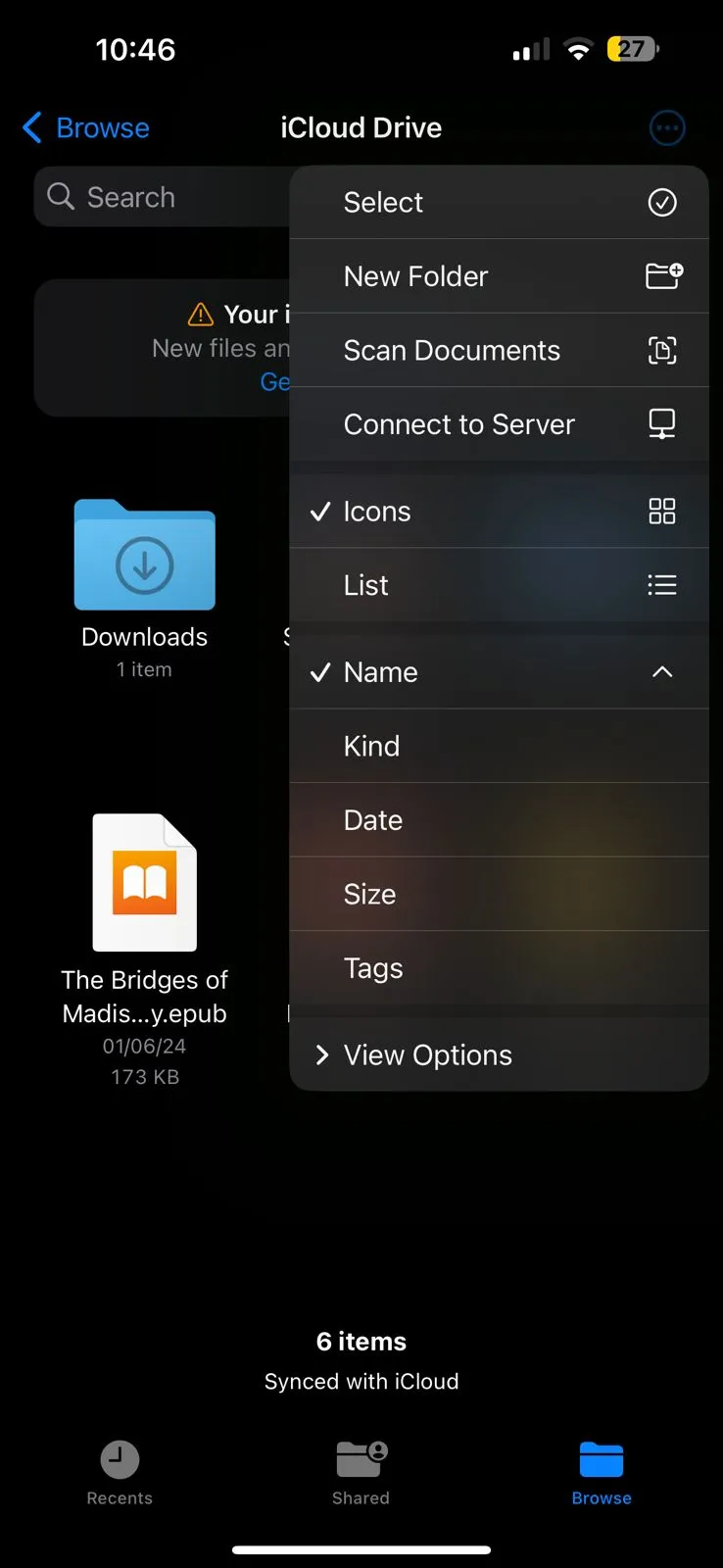
🔍 คุณทราบหรือไม่? แอปไฟล์มีตัวสแกนเอกสารในตัว คุณสามารถสแกนเอกสารทางกายภาพและบันทึกเป็นไฟล์ PDF ได้โดยตรงในแอป นอกจากนี้ยังมีฟังก์ชัน OCR (การรู้จำอักขระด้วยแสง) เพื่อค้นหาข้อความในเอกสารที่สแกนอีกด้วย
การค้นหาแบบสปอตไลต์
Spotlight Search เป็นเครื่องมือทรงพลังที่สามารถช่วยคุณประหยัดเวลาในการค้นหาไฟล์จากแอปพลิเคชันและตำแหน่งจัดเก็บต่างๆ ได้ นี่คือวิธีการใช้งานอย่างมีประสิทธิภาพ:
ขั้นตอนที่ 1: เปิด Spotlight Search
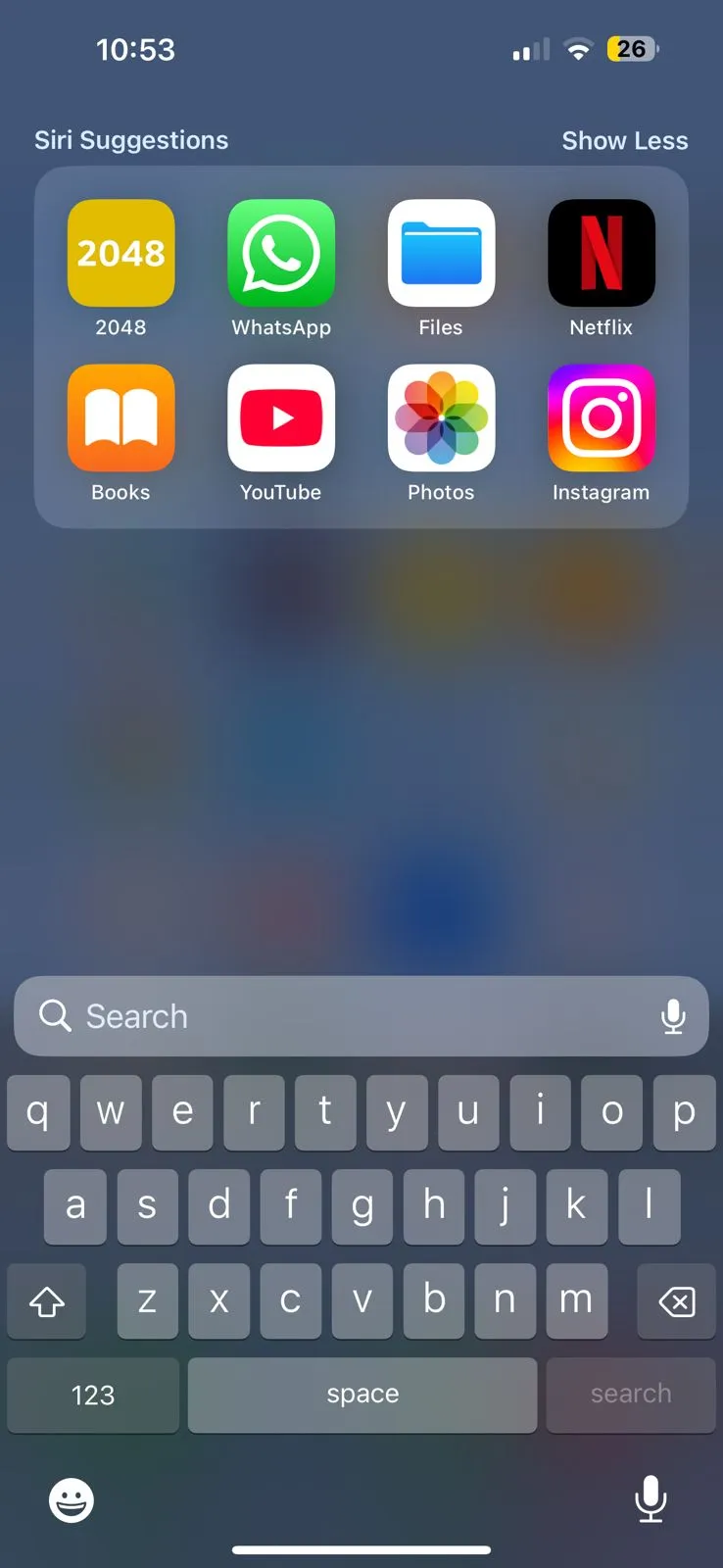
การเข้าถึง Spotlight Search นั้นรวดเร็วและง่ายดาย เพียงปัดลงจากตรงกลางหน้าจอหลักของคุณเพื่อแสดงแถบค้นหา หรืออีกวิธีหนึ่งคือปัดไปทางขวาจากหน้าจอหลักแรกเพื่อเข้าถึง
⚙️ โบนัส:สำรวจทางเลือกของ Spotlight Searchเพื่อการเข้าถึงที่ดีขึ้น
ขั้นตอนที่ 2: ค้นหาไฟล์ของคุณและเข้าถึงไฟล์ได้โดยตรง
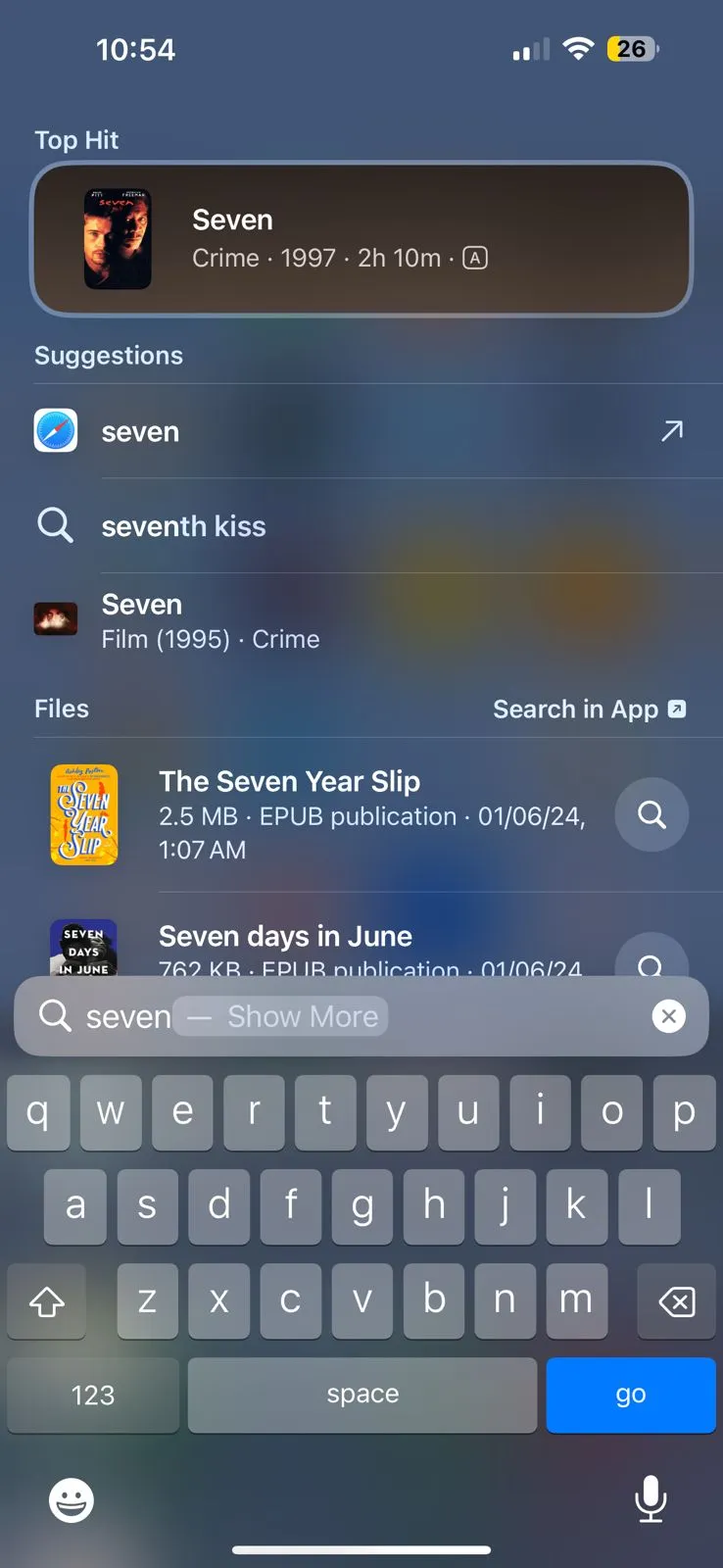
เมื่อแถบค้นหาเปิดขึ้น ให้พิมพ์คำค้นหาหรือวลีที่เกี่ยวข้องกับชื่อไฟล์หรือเนื้อหาของไฟล์นั้น Spotlight จะทำการค้นหาบนอุปกรณ์ของคุณและแอปพลิเคชันที่เชื่อมต่ออยู่เพื่อแสดงผลลัพธ์ที่เกี่ยวข้อง Spotlight จะรวบรวมทุกอย่างไว้ในที่เดียว ไม่ว่าจะเป็นเอกสาร รูปภาพ อีเมล หรือไฟล์ที่เกี่ยวข้องกับแอปพลิเคชัน
เมื่อคุณเห็นไฟล์ที่คุณต้องการ ให้แตะเพื่อเปิด
📖 อ่านเพิ่มเติม:วิธีปรับปรุงกระบวนการจัดการเอกสารของคุณให้มีประสิทธิภาพยิ่งขึ้น
วิธีอื่น ๆ
นี่คือวิธีอื่น ๆ ในการค้นหาและเข้าถึงไฟล์:
- ค้นหาภายในแอป: หากคุณกำลังมองหาไฟล์ระบบที่เกี่ยวข้องกับแอปเฉพาะ เช่น รูปภาพ หรือ เพลง มักจะง่ายกว่าที่จะค้นหาโดยตรงภายในแอปเหล่านั้น
- สื่อที่ดาวน์โหลด: รูปภาพที่ดาวน์โหลดจากเว็บมักจะปรากฏในแอป Photos ในขณะที่ไฟล์เสียงอาจถูกย้ายไปยังแอป Music หรือโฟลเดอร์เฉพาะในแอป Files
- แอปพลิเคชันของบุคคลที่สามและบริการคลาวด์อื่น ๆ: หากคุณใช้บริการเช่น Google Drive ให้ตรวจสอบว่าแอปพลิเคชันได้ติดตั้งและเชื่อมโยงกับแอปไฟล์แล้วเพื่อการเข้าถึงที่ราบรื่น
🔍 คุณรู้หรือไม่? แม้ว่าคุณจะสามารถแนบไฟล์หลายไฟล์ไปยังอีเมลจากแอปไฟล์ได้ แต่ไฟล์บางประเภท (เช่น .exe หรือ .bat) ไม่สามารถแนบโดยตรงใน iOS Mail ได้เนื่องจากเหตุผลด้านความปลอดภัย
ข้อจำกัดในการใช้ iPhone สำหรับการจัดการไฟล์
การจัดระเบียบไฟล์บนiPhone มีข้อเสีย คุณอาจเคยพยายามจัดระเบียบไฟล์ดาวน์โหลดของคุณแล้วพบว่าไม่มีโฟลเดอร์เฉพาะ หรือคุณอาจประสบปัญหาเมื่อถ่ายโอนไฟล์ระหว่างแอป
มาดูกันว่าส่วนไหนของระบบที่ยังไม่สมบูรณ์ 📂
- จำกัดฟังก์ชันการค้นหา: แอปไฟล์ iOS มีฟังก์ชันพื้นฐาน ทำให้ยากต่อการค้นหาไฟล์เฉพาะในคอลเลกชันที่กว้างขวาง
- พึ่งพา iTunes และบริการคลาวด์อย่างมาก: แม้ว่าแอปไฟล์และบริการอย่าง iCloud จะช่วยได้ แต่ก็ไม่ใช่ทางเลือกที่สมบูรณ์แบบสำหรับการเข้าถึงไฟล์โดยตรง นอกจากนี้ ปัญหาการซิงค์หรือความจำเป็นในการเชื่อมต่ออินเทอร์เน็ตอาจทำให้การทำงานของคุณช้าลง
- จำกัดการเข้าถึงข้อมูลสำหรับผู้ใช้ระดับมืออาชีพ: กฎการแบ่งปันข้อมูลที่เข้มงวดของ Apple อาจจำกัดการเข้าถึงไฟล์งาน โซลูชันสำหรับองค์กร เช่น Apple ID ที่มีการจัดการ สามารถช่วยได้ แต่ไม่สามารถแก้ไขปัญหาทั้งหมดที่เกี่ยวข้องกับการควบคุมและการเข้าถึงข้อมูลอย่างปลอดภัย
🔍 คุณรู้หรือไม่? ก่อน iOS 11 การจัดการไฟล์บน iPhone มีข้อจำกัดและท้าทายมากขึ้น แอป Files ถูกแนะนำเพื่อให้ผู้ใช้มีที่กลางในการจัดระเบียบ ดู และเข้าถึงเอกสารและไฟล์จาก iCloud, บริการคลาวด์ของบุคคลที่สาม, และแม้กระทั่งการจัดเก็บในอุปกรณ์เอง
การจัดการไฟล์ด้วย ClickUp
การจัดการไฟล์ข้ามอุปกรณ์และแพลตฟอร์มเป็นเรื่องยุ่งยาก แต่ด้วย ClickUp แอปครบวงจรสำหรับการทำงานที่อยู่เคียงข้างคุณ คุณไม่ต้องกังวลอีกต่อไป มันรวมการจัดระเบียบไฟล์ที่ใช้งานง่ายเครื่องมือการทำงานร่วมกันของเอกสารแบบเรียลไทม์ และการผสานการทำงานอย่างไร้รอยต่อไว้ในแพลตฟอร์มเดียว
📮 ClickUp Insight: 83% ของพนักงานที่มีความรู้พึ่งพาอีเมลและการแชทเป็นหลักในการสื่อสารภายในทีม อย่างไรก็ตาม เกือบ 60% ของเวลาทำงานในแต่ละวันสูญเสียไปกับการสลับระหว่างเครื่องมือเหล่านี้และการค้นหาข้อมูล
ด้วยแอปครบวงจรสำหรับการทำงานอย่าง ClickUp การจัดการโครงการ การส่งข้อความ อีเมล และการแชทของคุณจะถูกรวมไว้ที่เดียว ช่วยขจัดความยุ่งยากในการจัดการข้อมูลที่กระจัดกระจายตั้งแต่เริ่มต้น แต่ยังไม่หมดเพียงเท่านี้ คุณสามารถไว้วางใจ ClickUp สำหรับฟีเจอร์อีกมากมายที่ทำให้การจัดการไฟล์เป็นเรื่องง่ายขึ้น
จัดระเบียบงานของคุณให้เป็นลำดับชั้นที่ชัดเจน
โครงสร้างลำดับชั้นของโปรเจกต์ใน ClickUpเป็นวิธีที่ยอดเยี่ยมในการจัดระเบียบไฟล์ของคุณอย่างเป็นระบบ คุณสามารถมองเห็นภาพรวมทั้งหมดได้โดยไม่พลาดรายละเอียดสำคัญ
มาสำรวจกันว่า ClickUp ช่วยให้การจัดการและค้นหาไฟล์ง่ายขึ้นมากแค่ไหน 🕵️
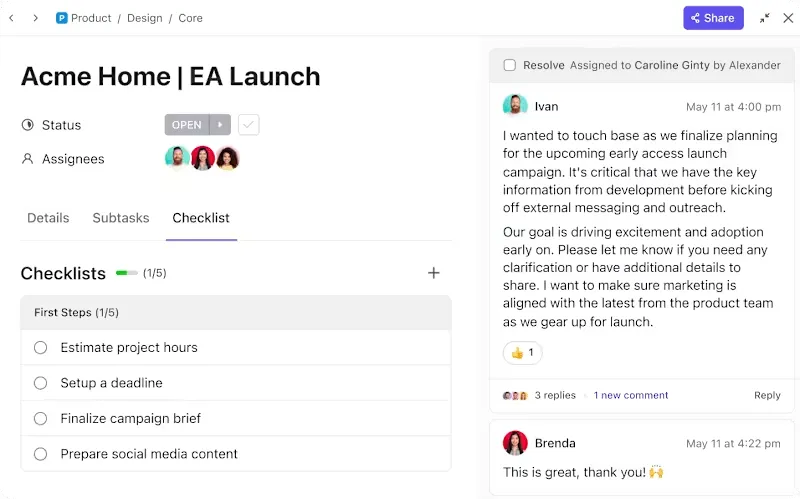
ClickUp Tasksเป็นคุณสมบัติที่แข็งแกร่งของแพลตฟอร์มเพิ่มประสิทธิภาพแบบครบวงจร ช่วยให้คุณจัดการพื้นที่ทำงานที่หลากหลายแต่รวมศูนย์ได้ คุณสามารถแบ่งโครงการของคุณออกเป็นงานย่อยที่จัดการได้ง่าย กำหนดเส้นตาย ตั้งลำดับความสำคัญ เพิ่มสถานะ และสร้างงานย่อยเพื่อรักษาความรับผิดชอบ
🧠 ข้อเท็จจริงสนุกๆ: ระบบไฟล์คอมพิวเตอร์ที่ได้รับการยอมรับอย่างแพร่หลายระบบแรกถูกพัฒนาขึ้นสำหรับIBM 305 RAMACในปี 1956 โดยใช้ไดรฟ์ดิสก์ทางกายภาพในการจัดเก็บไฟล์ ซึ่งถือเป็นจุดเริ่มต้นของระบบการจัดการไฟล์สมัยใหม่
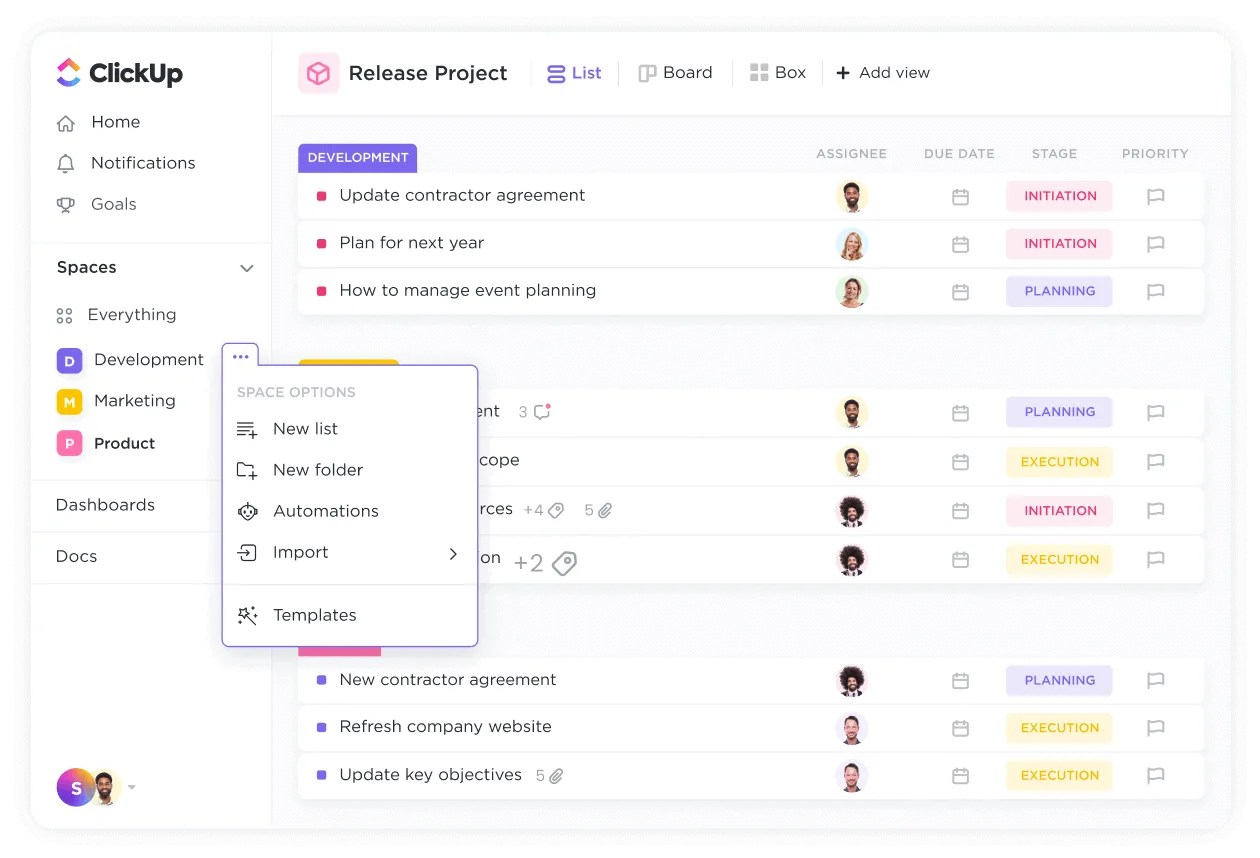
ทุกงานของคุณถูกจัดระเบียบไว้ในClickUp Spaces ภายใน ด้วย Spaces ที่สามารถปรับแต่งได้ คุณสามารถสร้างสภาพแวดล้อมที่เหมาะกับความต้องการต่าง ๆ ของคุณได้ ไม่ว่าจะเป็นเป้าหมายทางอาชีพ โครงการส่วนตัว งานอดิเรก หรือนิสัยการพัฒนาตนเอง วิธีการที่ยืดหยุ่นนี้ช่วยให้คุณรักษาทุกอย่างให้เป็นระเบียบและสามารถเข้าถึงได้ง่าย
ตัวอย่างเช่น คุณอาจสร้างพื้นที่สำหรับเป้าหมายการออกกำลังกายที่คุณสามารถบันทึกการออกกำลังกาย ติดตามแผนโภชนาการ และบันทึกความก้าวหน้าได้
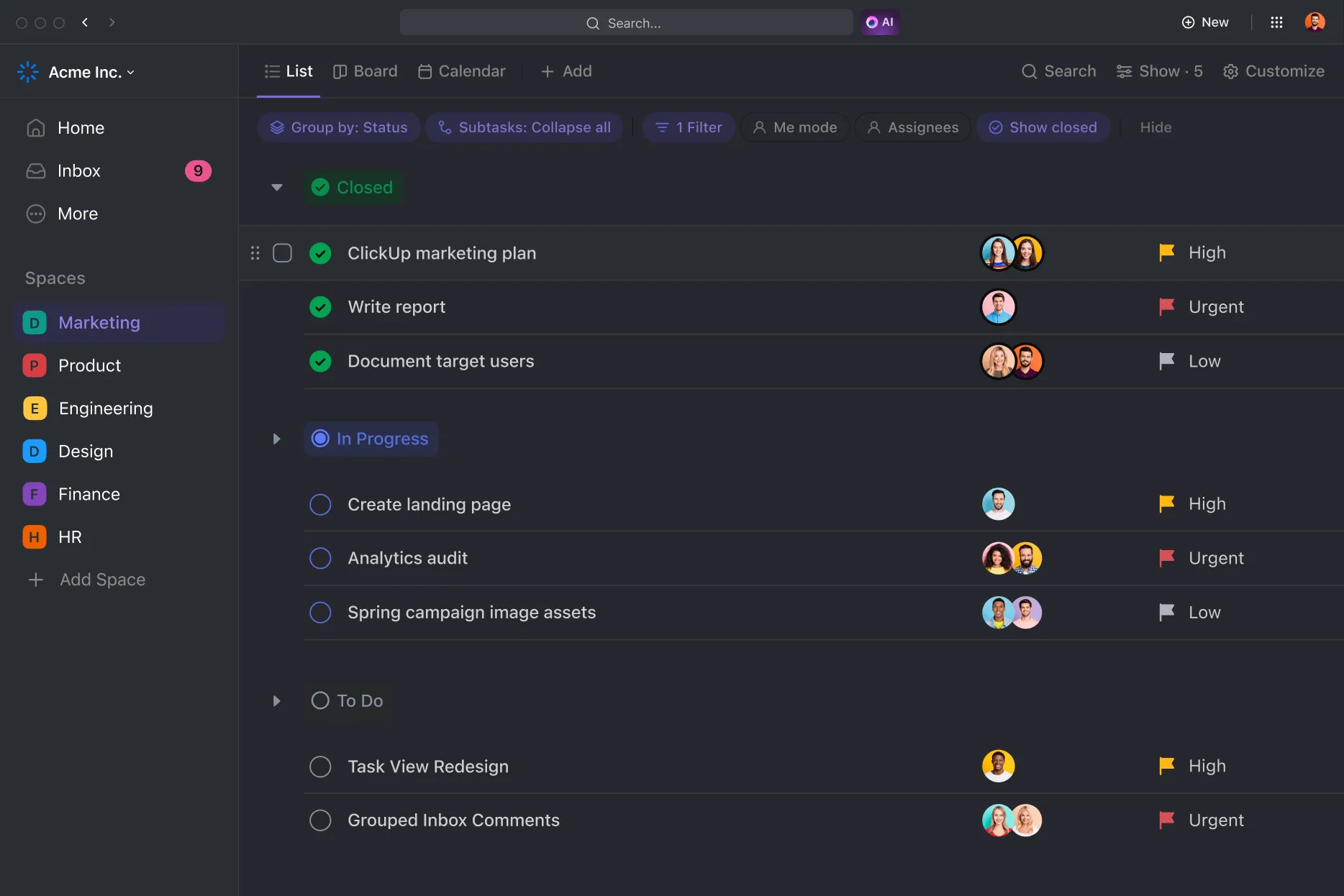
ในClickUp List Viewเป็นวิธีที่สะอาดในการค้นหาภารกิจ, รายการ, หรือโฟลเดอร์ย่อยภายใน Workspace ของคุณ คุณสามารถสร้างรายการตามเกณฑ์เช่นกำหนดเวลาและความสำคัญหรือประเภทไฟล์เช่นโฟลเดอร์และชื่อไฟล์
นอกจากนี้ ด้วยฟังก์ชันการลากและวาง คุณสามารถสลับงานระหว่างสถานะได้อย่างง่ายดาย ย้ายจากรายการที่ต้องทำไปยังกำลังดำเนินการ และสุดท้ายปิดงานได้
🧠 ข้อเท็จจริงสนุกๆ: การจัดเก็บข้อมูลบนคลาวด์มีต้นกำเนิดย้อนกลับไปถึงทศวรรษ 1960 เมื่อโครงการ Project MAC ของ MIT ซึ่งได้รับทุนสนับสนุนจากหน่วยงานโครงการวิจัยขั้นสูงของกระทรวงกลาโหม (DARPA) มีเป้าหมายให้ผู้ใช้หลายคนสามารถแบ่งปันคอมพิวเตอร์เครื่องเดียวได้ แนวคิดนี้ได้วางรากฐานสำหรับการประมวลผลแบบคลาวด์สมัยใหม่ ซึ่งกลายเป็นกระแสหลักด้วยการเปิดตัว Amazon Web Services ในปี 2006
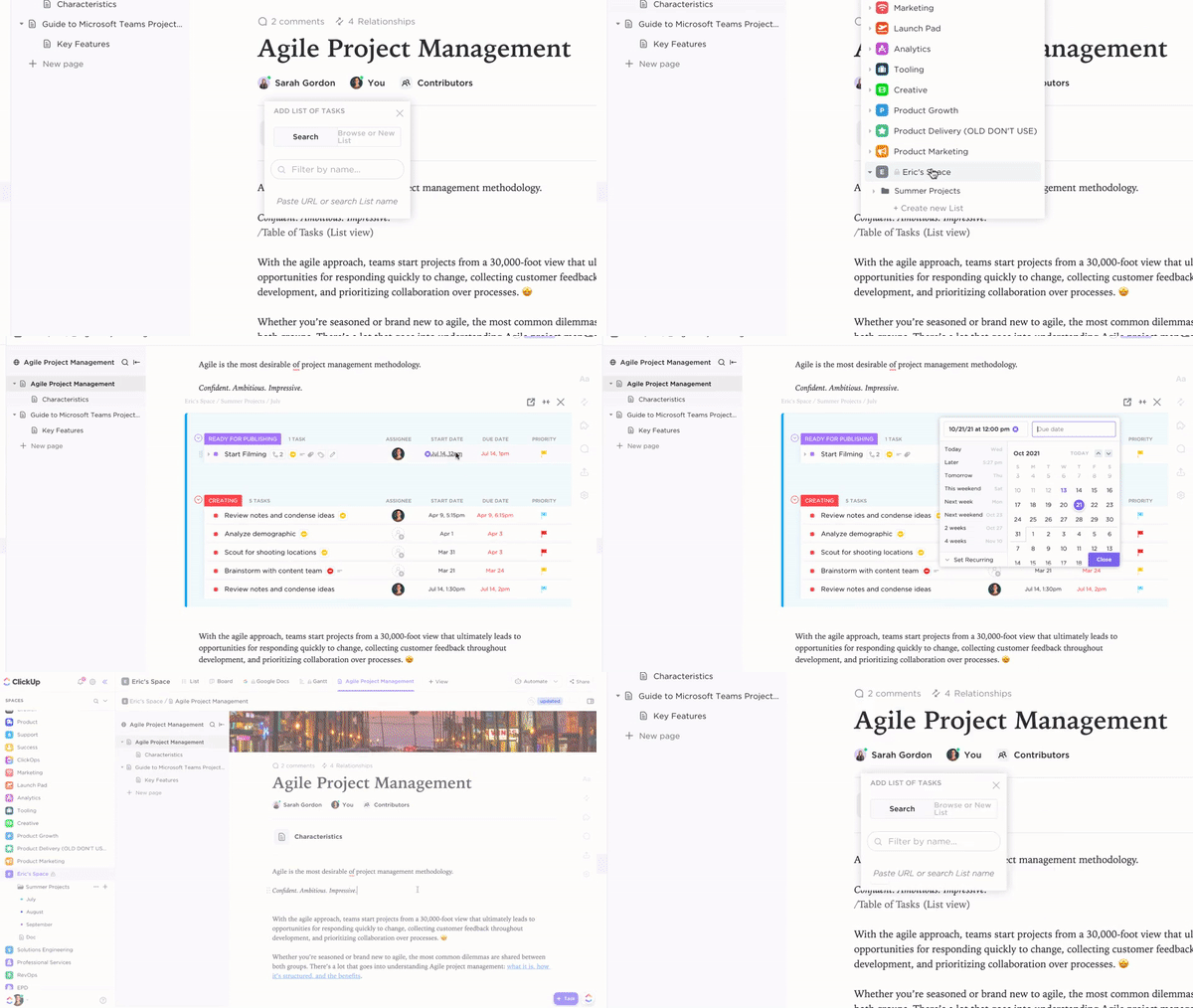
รวมเอกสารสำคัญที่สุดของคุณไว้ที่เดียวเพื่อการเข้าถึงอย่างรวดเร็ว
ClickUp Docsมอบแพลตฟอร์มการจัดการเอกสารที่หลากหลายซึ่งช่วยให้คุณสร้างเอกสารที่มีโครงสร้าง วิกิภายใน และฐานความรู้ตามความต้องการของคุณ คุณสามารถสร้างและจัดการเอกสารที่ครอบคลุมด้วยฟีเจอร์ต่างๆ เช่น หน้าซ้อนกัน แม่แบบที่ปรับแต่งได้ และตัวเลือกการจัดรูปแบบที่หลากหลาย
การทำงานร่วมกันเป็นไปอย่างไร้รอยต่อด้วย Docs
ทีมสามารถแก้ไขร่วมกันได้แบบเรียลไทม์, ติดแท็กเพื่อนร่วมงานในความคิดเห็น, และเปลี่ยนส่วนต่าง ๆ ให้เป็นงานที่สามารถทำได้—ทั้งหมดนี้ภายในอินเทอร์เฟซเดียวกัน นอกจากนี้ การตั้งค่าความเป็นส่วนตัวที่แข็งแกร่งและการควบคุมการแชร์ทำให้การจัดการการเข้าถึงสำหรับสมาชิกในทีม, แขก, หรือผู้ร่วมงานภายนอกเป็นเรื่องง่าย
💡 เคล็ดลับมืออาชีพ: ใช้แม่แบบฐานความรู้เพื่อสร้างระบบการจัดเก็บเอกสารและทรัพยากรที่มีโครงสร้างเป็นระเบียบ จัดหมวดหมู่ไฟล์ตามหัวข้อ โครงการ หรือทีม และเพิ่มดัชนีค้นหาหรือแท็กเพื่อให้การค้นหาข้อมูลเป็นเรื่องง่าย
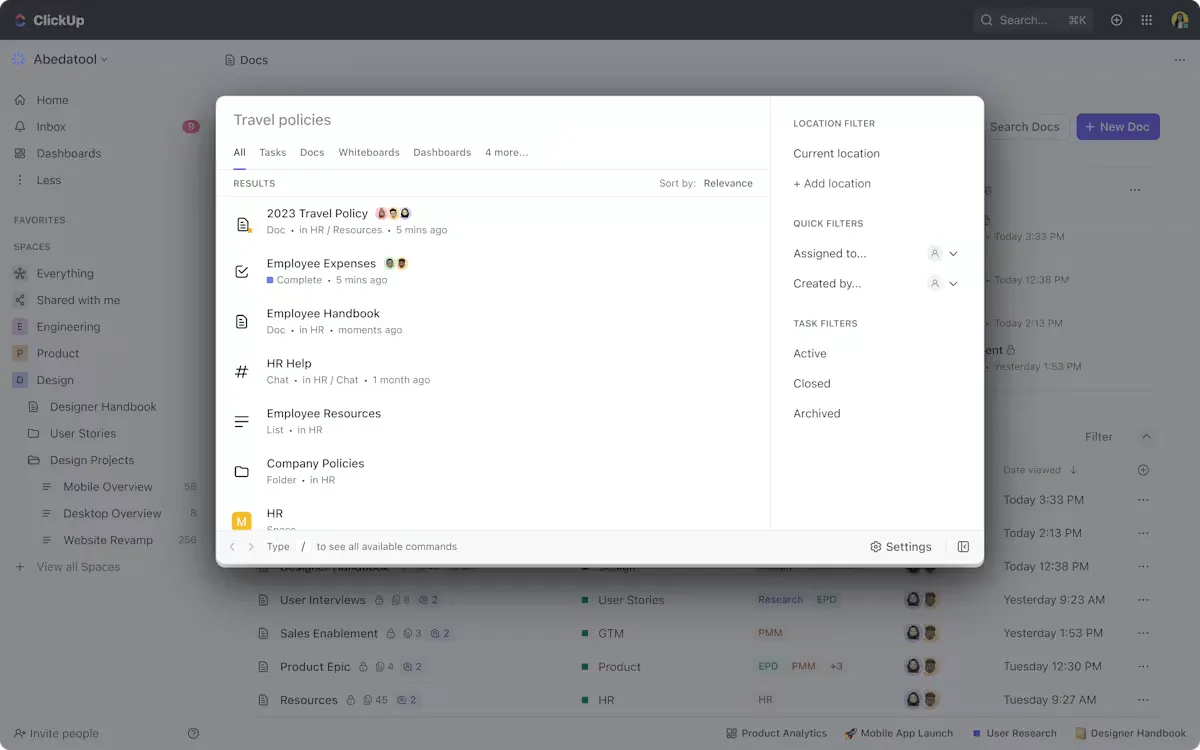
รับผลการค้นหาตามบริบท—ครอบคลุมทั้ง ClickUp และแอปที่เชื่อมต่อ
นอกจากนี้ ด้วย ClickUp Integrations คุณสามารถเชื่อมต่อ ClickUp กับเครื่องมือที่คุณใช้ทุกวัน เช่น Google Drive, Dropbox, Gmail, Outlook เป็นต้น กับแพลตฟอร์มนี้ ผลลัพธ์คือ? คุณสามารถแนบไฟล์ เชื่อมโยงทรัพยากร และจัดการงานได้โดยไม่ต้องสลับระหว่างแอปต่างๆ
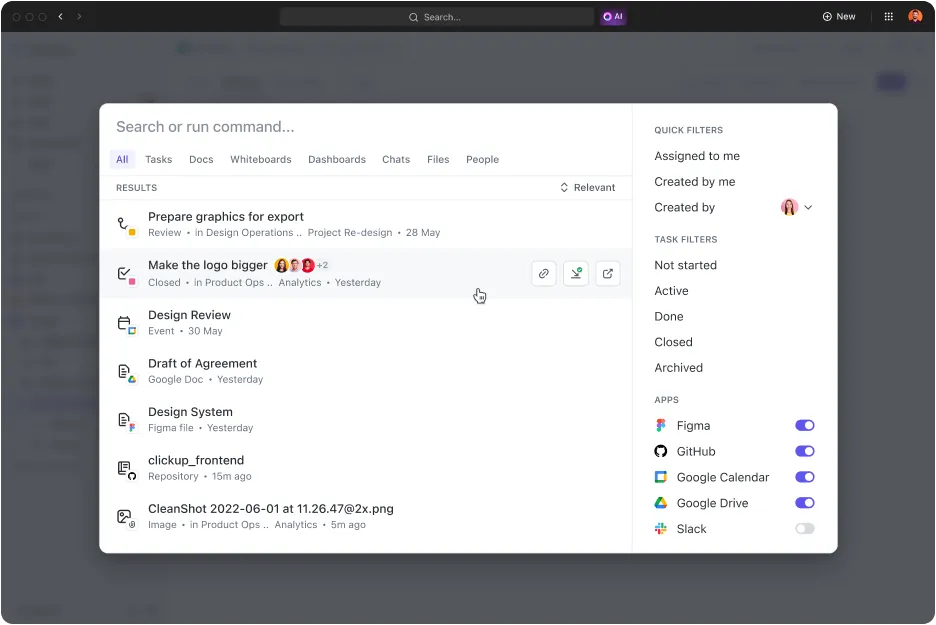
ClickUp Connected Searchเปลี่ยนวิธีค้นหาและจัดระเบียบข้อมูลภายในพื้นที่ทำงานของคุณใหม่ทั้งหมด
ออกแบบมาเพื่อประหยัดเวลาและเพิ่มประสิทธิภาพ Connected Search เป็นเครื่องมือค้นหาแบบรวมศูนย์ที่ช่วยให้ผู้ใช้สามารถค้นหางาน เอกสาร การสนทนา และอื่นๆ ได้จากแถบค้นหาเดียว
แทนที่จะต้องสลับไปมาระหว่างโฟลเดอร์ งาน หรือเครื่องมือทั้งหมด คุณสามารถพิมพ์คำสำคัญลงในแถบค้นหาและดึงผลลัพธ์จากงาน ไฟล์ ความคิดเห็น และอื่นๆ ได้ทันที
ก้าวไปไกลกว่าการจับคู่คำค้นหาแบบง่าย ๆ ด้วยตัวเลือกการกรองขั้นสูง สามารถจำกัดผลลัพธ์ให้แคบลงตามเกณฑ์เฉพาะ เช่น สถานะงาน ผู้รับผิดชอบ วันที่สร้าง หรือตำแหน่งภายในพื้นที่ทำงาน
การใช้ประโยชน์จากอัลกอริทึมอัจฉริยะ Connected Search มอบผลลัพธ์ที่ตระหนักถึงบริบทและให้ความสำคัญกับความเกี่ยวข้องเป็นอันดับแรก ตัวอย่างเช่น หากคุณทำงานในโครงการเฉพาะหรือกับเพื่อนร่วมงานบางรายบ่อยครั้ง เครื่องมือค้นหาก็จะเรียนรู้พฤติกรรมของคุณเพื่อแสดงผลลัพธ์ที่เหมาะสมยิ่งขึ้น
🔍 คุณรู้หรือไม่? รูปแบบไฟล์บางประเภทมีความหลากหลายมากจนสามารถนำไปใช้ได้หลากหลายวัตถุประสงค์ ตัวอย่างเช่น รูปแบบ PDF สามารถใช้สำหรับเอกสาร หนังสืออิเล็กทรอนิกส์ และแม้กระทั่งนิตยสารดิจิทัล ในขณะที่ไฟล์ CSV สามารถใช้สำหรับตารางข้อมูล สเปรดชีต และฐานข้อมูล
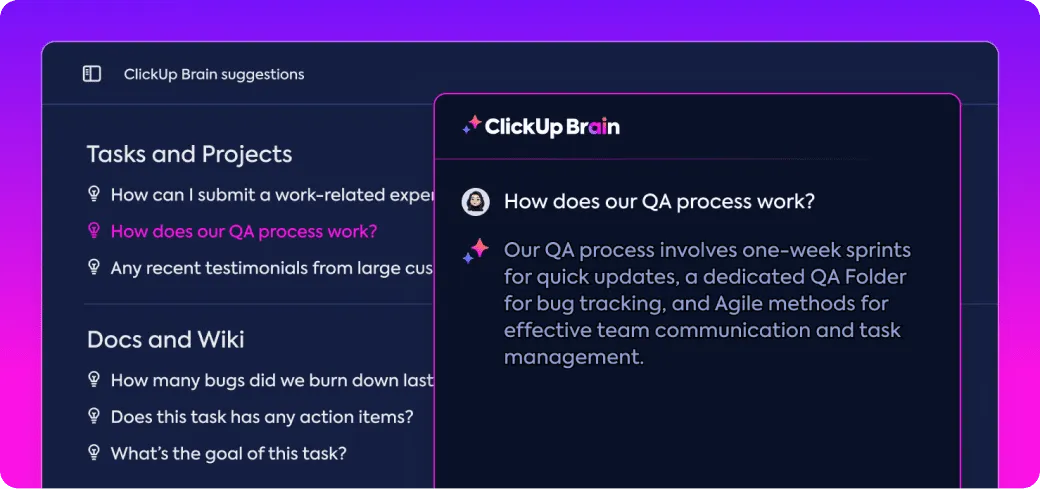
ClickUp Brainเป็นเครื่องมืออัจฉริยะที่เข้าใจบริบท ช่วยลดความซับซ้อนของงานที่ยุ่งยาก ปรับปรุงกระบวนการให้มีประสิทธิภาพ และยกระดับการทำงานร่วมกันของทีม สามารถสรุปการสนทนา สกัดประเด็นสำคัญ และสร้างรายการดำเนินการ เพื่อให้แน่ใจว่าไม่มีรายละเอียดใดตกหล่น
ฟังก์ชันการค้นหาอัจฉริยะช่วยให้การค้นหาข้อมูลรวดเร็วและเข้าใจง่ายยิ่งขึ้น
แทนที่จะต้องค้นหาอย่างเหนื่อยหน่ายผ่านงานเอกสารหรือความคิดเห็นที่ไม่มีที่สิ้นสุด ผู้ใช้สามารถพึ่งพา ClickUp Brain ได้เพื่อค้นหาสิ่งที่ต้องการอย่างแม่นยำเพียงแค่การค้นหาด้วยคำง่าย ๆ ระบบ AI จะสแกนพื้นที่ทำงานของคุณเพื่อค้นหาไฟล์ งาน หรือทรัพยากรที่เกี่ยวข้อง ช่วยประหยัดเวลาและแรงงานของคุณได้อย่างมีประสิทธิภาพ
👀 ต้องดู: ClickUp Brain Series, การค้นหาแบบสากล
เคล็ดลับสำหรับการจัดการไฟล์อย่างมีประสิทธิภาพ
การจัดการไฟล์ของคุณอย่างมีประสิทธิภาพสามารถช่วยประหยัดเวลาและลดความหงุดหงิดได้ ไม่ว่าคุณจะจัดการเอกสารส่วนตัวหรือทำงานร่วมกับทีม
นี่คือคำแนะนำที่เป็นประโยชน์เพื่อจัดการไฟล์อย่างมีประสิทธิภาพและรักษาความเป็นระเบียบในที่ทำงาน 💁
- จัดตั้งโครงสร้างโฟลเดอร์ที่ชัดเจน: จัดระเบียบไฟล์ลงในโฟลเดอร์หลักและโฟลเดอร์ย่อยตามหมวดหมู่ โครงการ หรือภารกิจ จำกัดชั้นของโฟลเดอร์เพื่อหลีกเลี่ยงระบบที่ซ้อนกันมากเกินไปและทำให้การค้นหาไฟล์ง่ายขึ้น
- ใช้รูปแบบการตั้งชื่อไฟล์: พัฒนาระบบการตั้งชื่อไฟล์ที่สอดคล้องกัน โดยระบุรายละเอียด เช่น วันที่ โครงการ หรือหมายเลขเวอร์ชัน ใช้ชื่อที่อธิบายได้ เช่น '2024_Q1_Sales_Report' แทนการใช้คำทั่วไปอย่าง 'Report'
- ใช้แท็กและเมตาดาต้า: ใช้แท็กเพื่อจัดหมวดหมู่ไฟล์ตามธีมหรือโครงการต่างๆ นอกจากนี้ยังสามารถเพิ่มชื่อผู้สร้างหรือวันที่สร้างเพื่อปรับปรุงความสามารถในการค้นหา
- ใช้รหัสสีและเพิ่มสัญลักษณ์ที่มองเห็นได้: ใช้แฟ้มหรือป้ายกำกับที่มีรหัสสีเพื่อระบุหมวดหมู่ได้อย่างรวดเร็ว. คุณยังสามารถปักหมุดแฟ้มที่เข้าถึงบ่อยได้
หยุดค้นหา คุณพบ ClickUp แล้ว
การค้นหาไฟล์บน iPhone ของคุณเป็นเพียงจุดเริ่มต้นของการจัดระเบียบ หากคุณต้องการลดความเครียดทั้งหมดในการจัดการไฟล์ ClickUp ควรเป็นตัวเลือกแรกของคุณ
ลืมความรู้สึกของการเลื่อนดูรายการส่วนตัวที่หายไปและไฟล์งานด้วยแพลตฟอร์มนี้ไปได้เลย คุณสมบัติที่แข็งแกร่งของมันช่วยให้คุณจัดระเบียบไฟล์, มอบหมายงาน, และร่วมมือกับทีมของคุณได้เพียงไม่กี่คลิก
แล้วคุณรออะไรอยู่? สมัครใช้ ClickUpฟรีวันนี้! ✅