

คุณเคยเปิดเอกสาร PDF แล้วรู้สึกเหมือนถูกโจมตีด้วยเส้นไฮไลต์สีนีออนที่สว่างวาบออกมาจากหน้าเอกสารหรือไม่?
ไม่ว่าจะเป็นกรณี "อุ๊ย สีผิด!" หรือ "ใครไฮไลต์เอกสารทั้งฉบับนี้เนี่ย?" การรู้วิธีลบไฮไลต์ในไฟล์ PDF จะช่วยรักษาสติของคุณ—และสายตาของคุณด้วย
การแก้ไขข้อความที่ไฮไลต์ไว้มักจำเป็นเพื่อแก้ไขข้อผิดพลาด ทำความสะอาดไฟล์ PDF ที่สแกนไว้ หรือทำให้รายงานของคุณดูเรียบร้อยและโดดเด่นเมื่อนำเสนอกับหัวหน้า
คุณสามารถจัดการกับคำอธิบายประกอบที่มากเกินไปได้อย่างง่ายดายด้วยซอฟต์แวร์เช่น Adobe Acrobat Reader และเครื่องมือสำหรับทำคำอธิบายประกอบอื่น ๆ
ไม่ว่าคุณจะใช้คอมพิวเตอร์ Mac หรือ Windows ขั้นตอนง่ายๆ ไม่กี่ขั้นตอนสามารถช่วยคุณลบไฮไลท์ที่เลือกไว้ ทำความสะอาดส่วนที่ต้องการ หรือแม้กระทั่งปรับเอกสารทั้งหมดได้ พร้อมที่จะควบคุมไฟล์ PDF ของคุณแล้วหรือยัง? ไปกันเลย!
⏰ สรุป 60 วินาที
นี่คือขั้นตอนในการลบไฮไลต์ในไฟล์ PDF:
- ขั้นตอนที่ 1: เปิดไฟล์ PDF ของคุณใน Adobe Acrobat หรือเครื่องมืออื่น เช่น Smallpdf, Xodo หรือ Sejda
- ขั้นตอนที่ 2: เลือกข้อความที่ไฮไลต์ซึ่งคุณต้องการลบ
- ขั้นตอนที่ 3: คลิกที่ไอคอนถังขยะหรือตัวเลือกการลบเพื่อล้างการไฮไลท์
- ขั้นตอนที่ 4: บันทึกไฟล์ PDF ที่คุณแก้ไขแล้ว
- สำหรับการลบไฮไลท์บนมือถือของคุณ ให้ใช้แอปเช่น PDFGear, PDF Expert หรือ PDFelement
- ข้อจำกัดของการใช้ Adobe หรือโปรแกรม PDF อื่น ๆ: ข้อจำกัดเกี่ยวกับข้อจำกัดของไฟล์, ขาดคุณสมบัติการร่วมมือ, และเส้นทางการเรียนรู้ที่ยาวไกลสำหรับซอฟต์แวร์ขั้นสูง
- ใช้ ClickUp Docs เพื่อการจัดการเอกสารและความต้องการในการทำงานร่วมกันของคุณอย่างครอบคลุมยิ่งขึ้น
- เคล็ดลับเพิ่มเติมสำหรับการเน้นเชิงกลยุทธ์: ใช้การไฮไลต์ที่มีรหัสสีเพื่อความชัดเจน สำรองไฟล์ต้นฉบับของคุณ และแปลงเป็นรูปแบบที่สามารถแก้ไขได้ เช่น Docs
วิธีการลบไฮไลต์ในไฟล์ PDF
การลบข้อความที่ถูกไฮไลต์นั้นง่ายกว่าการเพิ่มข้อความ—เพียงแค่ตรวจสอบให้แน่ใจว่าคุณใช้เครื่องมือที่ถูกต้องสำหรับการค้นหาใน PDF การใส่คำอธิบายประกอบ และอื่นๆ
นี่คือเครื่องมือที่มีประโยชน์สามอย่างที่คุณสามารถเข้าถึงได้เพื่อกำจัดไฮไลต์ที่เลือกออกจากไฟล์ PDF ของคุณ:
วิธี 1: ใช้ Adobe Acrobat
การพูดถึงไฟล์ PDF โดยไม่เอ่ยถึง Adobe Acrobat นั้นแทบจะเป็นเรื่องผิดบาป เพราะ Adobe คือผู้บุกเบิกเบื้องหลังการสร้างรูปแบบเอกสารพกพา (Portable Document Format) นี้เอง! ด้วย Acrobatคุณสามารถเพิ่มความคิดเห็นในไฟล์ PDF เขียนบันทึก แก้ไขพื้นหลัง และแม้แต่แก้ไขข้อความเพื่อเก็บข้อเสนอแนะไว้ในเอกสารได้
และนั่นไม่ใช่ทั้งหมด—Acrobat ยังมีผู้ช่วย AI ที่ให้คุณโต้ตอบกับไฟล์ PDF ผ่านการสอบถามด้วยภาษาธรรมชาติ รับคำตอบอย่างรวดเร็ว และสร้างสรุปแบบคลิกเดียว
Adobe Acrobat มีแอปพลิเคชันเดสก์ท็อปสำหรับทั้งอุปกรณ์ Windows และ Mac รวมถึงแอปสำหรับโทรศัพท์ Android และ iOS
เพื่อลบการไฮไลต์ในไฟล์ PDF โดยใช้ Adobe Acrobat ให้ทำตามขั้นตอนง่าย ๆ ดังนี้:
- เปิดไฟล์ PDF ของคุณใน Adobe Acrobat
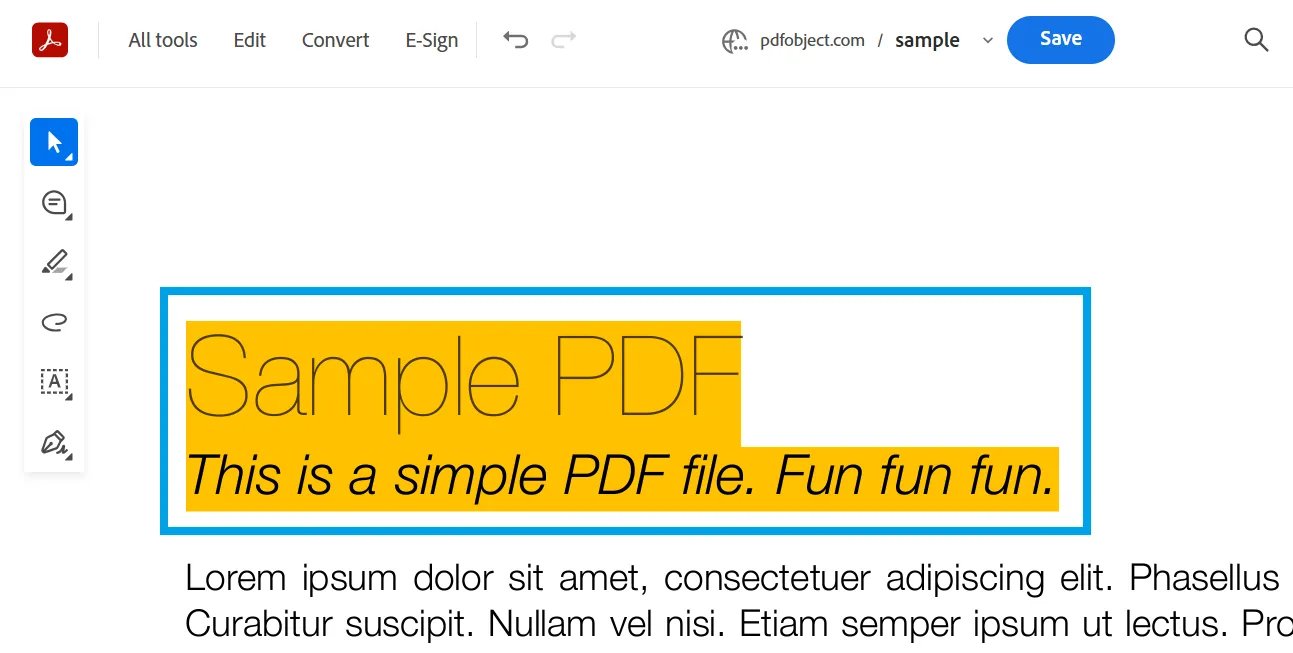
- คลิกเพียงครั้งเดียวที่ข้อความที่ถูกไฮไลต์เพื่อเลือกข้อความ
- ค้นหาเครื่องมือและเลือกไอคอนถังขยะ เพื่อลบการเน้น
- บันทึกและดาวน์โหลดเอกสารของคุณที่ปราศจากการไฮไลต์
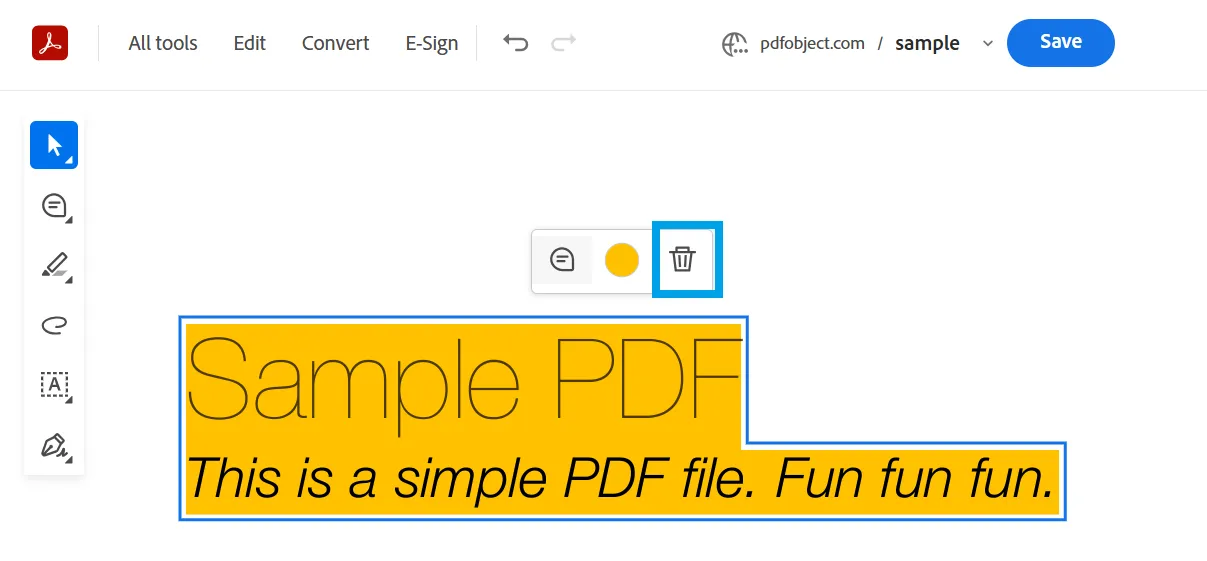
คุณยังสามารถใช้แถบเครื่องมือนี้เพื่อเปลี่ยนสีของข้อความที่ถูกไฮไลต์ (เพียงคลิกที่ไอคอนตรงกลาง) หรือเพิ่มความคิดเห็น (ไอคอนที่มุมซ้ายของเมนู)
แผงด้านซ้ายยังให้การเข้าถึงเครื่องมือที่มีประโยชน์อื่น ๆ สำหรับการกระทำต่าง ๆ ทำให้การจัดการคำอธิบายประกอบและการแก้ไข PDF ของคุณง่ายขึ้น
นี่คือวิธีทางเลือกในการลบไฮไลท์บน Adobe Acrobat:
- เลือกข้อความที่เน้น
- ไปที่แท็บความคิดเห็นทางด้านขวาของหน้าจอ
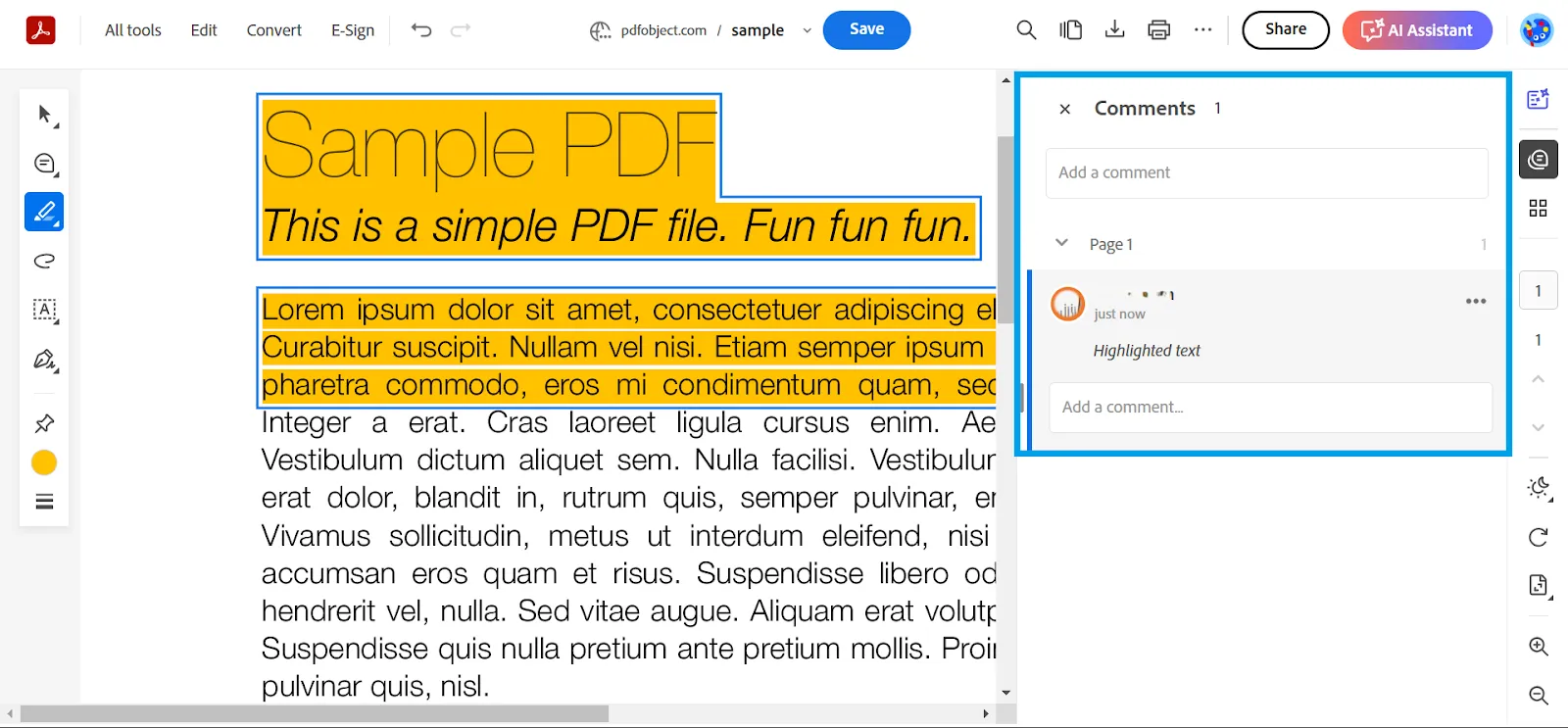
- ค้นหาแท็บความคิดเห็นสำหรับการไฮไลต์ที่คุณต้องการลบ
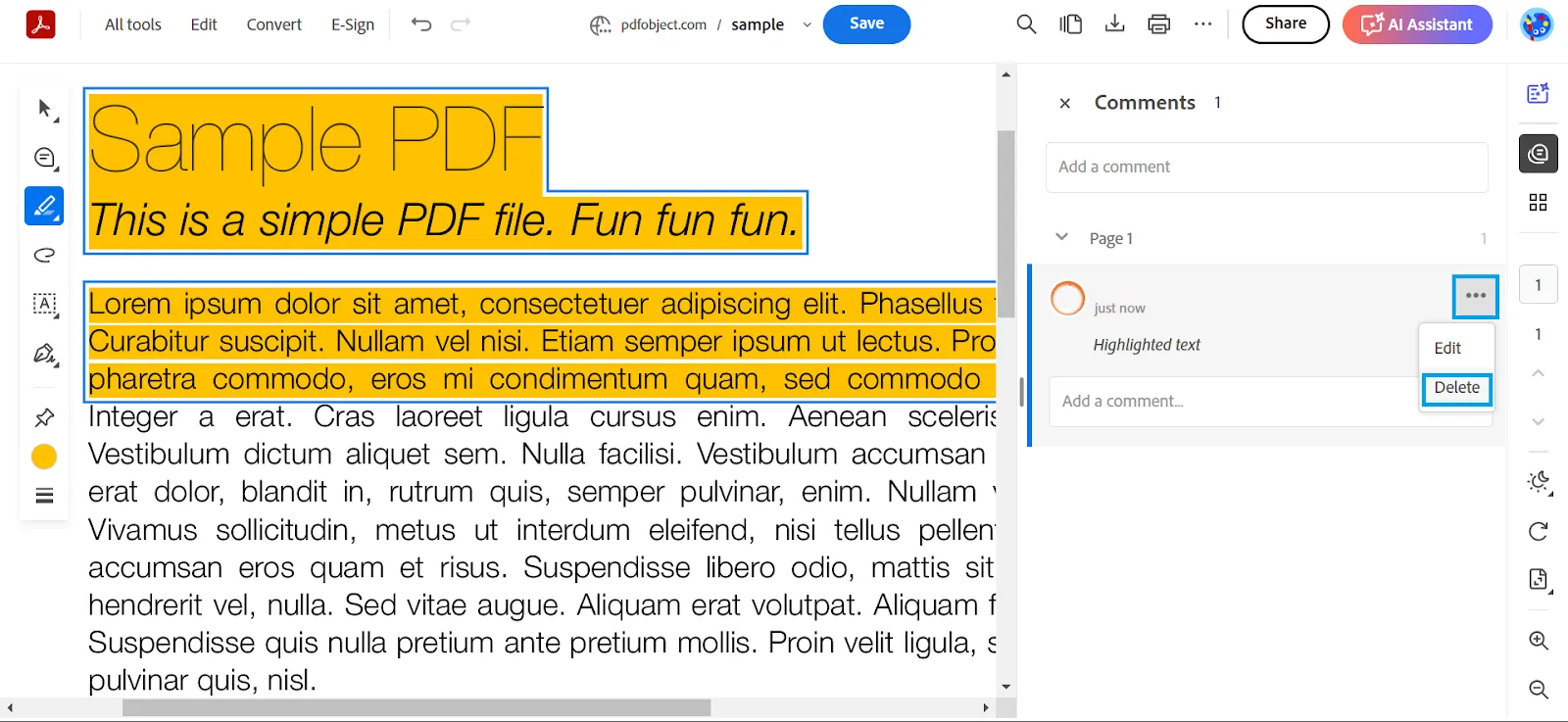
- เลื่อนเคอร์เซอร์ไปที่จุดสามจุดในแท็บแล้วเลือก ลบ จากเมนู
อีกวิธีหนึ่งที่สะดวกในการลบการไฮไลต์ออกจากบทความในซอฟต์แวร์ Acrobat คือการเลือกข้อความที่ถูกไฮไลต์แล้วกดปุ่ม Delete บนแป้นพิมพ์ของคุณ
🧠 ข้อเท็จจริงสนุกๆ: โหมด Liquid ใน Acrobat ใช้ AI เพื่อจัดรูปแบบไฟล์ PDF อัตโนมัติให้อ่านง่ายบนหน้าจอขนาดเล็ก เช่น สมาร์ทโฟนของคุณ! มันปรับขนาดตัวอักษร จัดระเบียบเลย์เอาต์ใหม่ และสร้างส่วนที่สามารถยุบได้—เปลี่ยนไฟล์ PDF ที่หนาแน่นที่สุดให้กลายเป็นประสบการณ์ที่เหมาะกับมือถือ
อ่านเพิ่มเติม:วิธีใช้ AI สำหรับการจัดทำเอกสาร
วิธี 2: ลบไฮไลต์ด้วยเครื่องมือออนไลน์
คุณยังสามารถใช้เครื่องมือทำเครื่องหมายอื่น ๆ นอกเหนือจาก Adobe Acrobat เพื่อทำงานให้เสร็จจากคอมพิวเตอร์ของคุณได้!
1. Smallpdf. com
Smallpdf เป็นเครื่องมือออนไลน์ที่ยืดหยุ่นซึ่งช่วยให้คุณทำสิ่งต่างๆ กับไฟล์ PDF ของคุณได้อย่างหลากหลาย ไม่ว่าจะเป็นการรวมไฟล์ การแยกไฟล์ หรือการเพิ่มลายเซ็นออนไลน์
และเมื่อพูดถึงการลบไฮไลต์ออกจาก PDF ของคุณ ก็ง่ายพอๆ กัน:
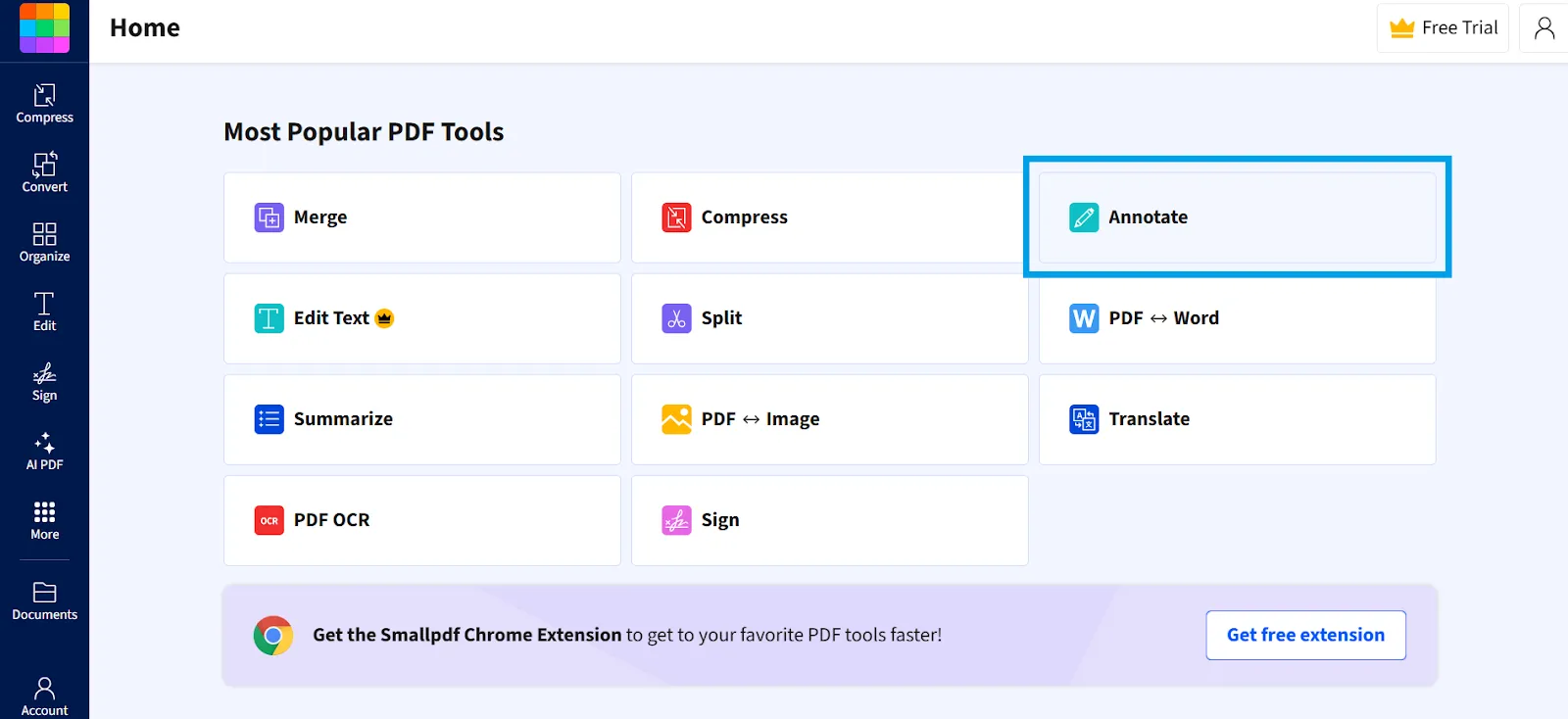
- เลือกตัวเลือก Annotate บนหน้าแรกของเว็บไซต์ Smallpdf
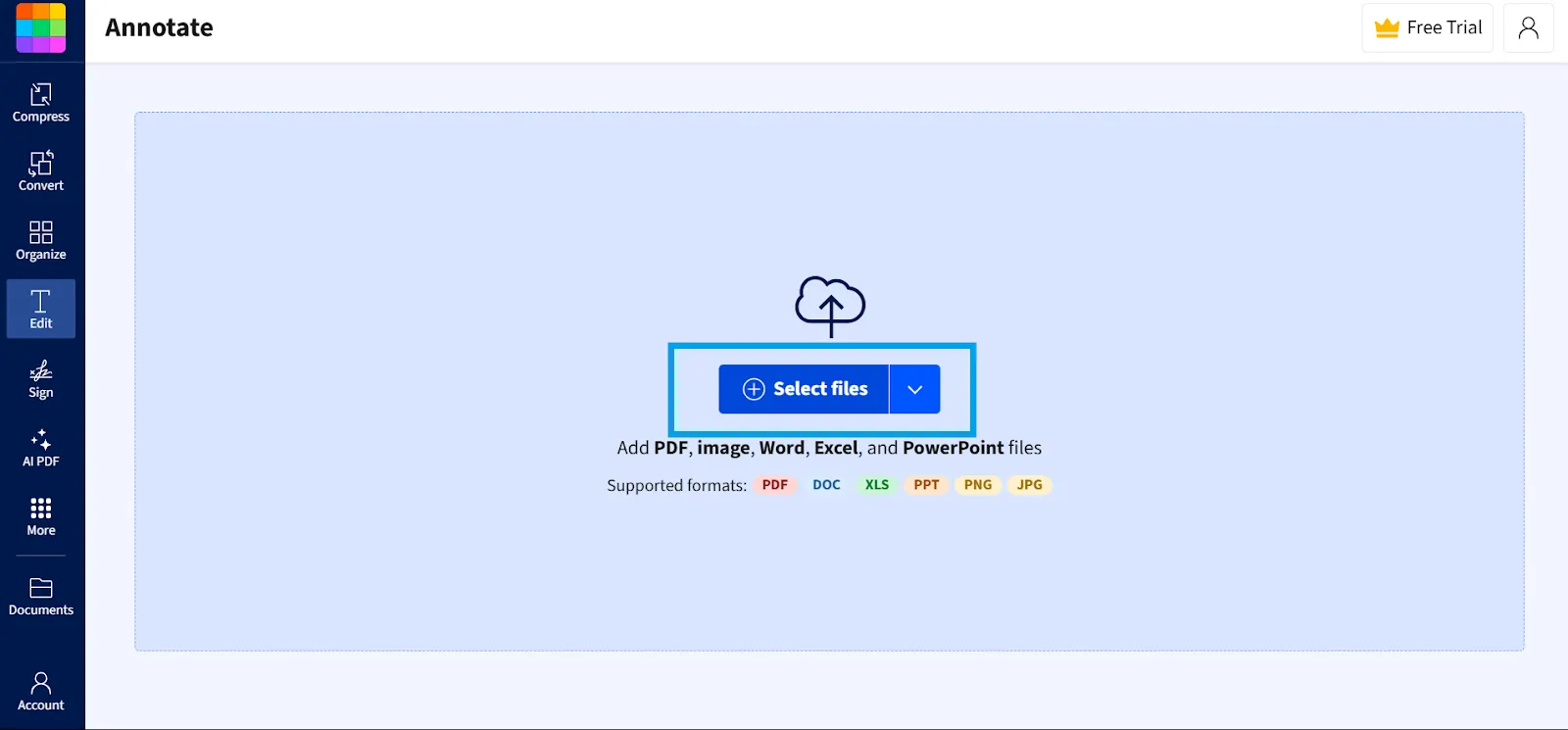
- อัปโหลดไฟล์ PDF ของคุณโดยใช้ตัวเลือก เลือกไฟล์
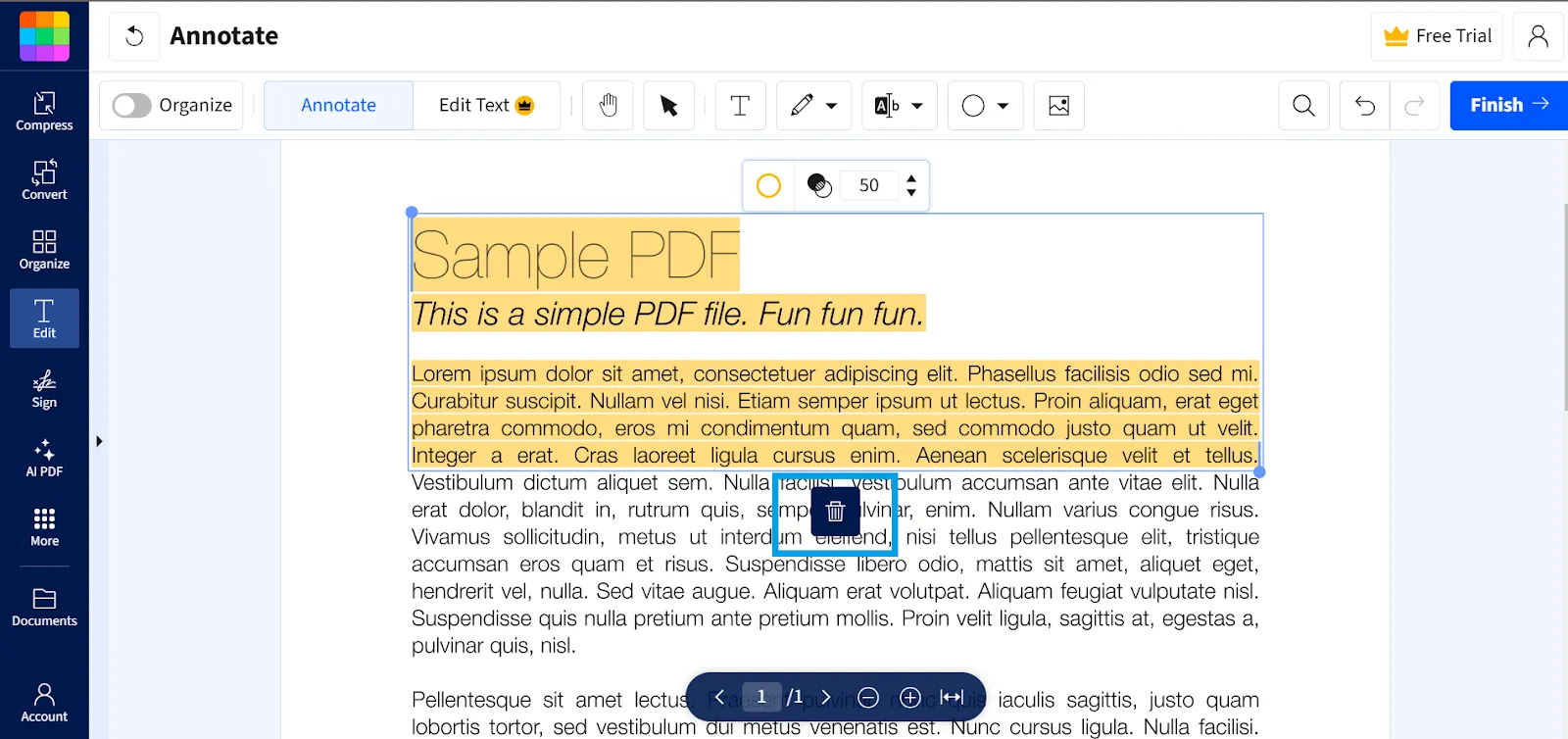
- เลือกข้อความที่เน้นที่คุณต้องการลบออกจากไฟล์ของคุณ
- ตอนนี้ ให้เลือกไอคอนถังขยะที่ปรากฏขึ้น
Smallpdf มีเว็บไซต์เดสก์ท็อปที่เต็มไปด้วยคุณสมบัติและแอปพลิเคชันสำหรับ Windows คุณยังสามารถดาวน์โหลดแอปได้จากร้านค้าแอปที่เกี่ยวข้องสำหรับอุปกรณ์ iOS และ Android ของคุณ
👀 คุณรู้หรือไม่? ข้อมูลจาก CommonCrawl แสดงให้เห็นว่าไฟล์ PDF อยู่ในอันดับที่สามของรูปแบบไฟล์ที่ได้รับความนิยมมากที่สุดบนเว็บ รองจาก HTML และ XHTML ซึ่งเน้นให้เห็นถึงการนำไปใช้อย่างแพร่หลายในการเผยแพร่เนื้อหาดิจิทัล
2. Xodo
Xodo เป็นแอปอเนกประสงค์ที่ให้คุณใส่คำอธิบายประกอบในไฟล์ PDFด้วยการทำเครื่องหมายข้อความ (เช่น การไฮไลต์และการขีดฆ่า) โน้ตแบบแปะ การวาดด้วยมือ และอื่นๆ อีกมากมาย
ไม่ว่าจะเป็นการตรวจสอบเอกสาร การเพิ่มความคิดเห็น หรือการจัดการไฟล์ PDF ของคุณ Xodo มีเครื่องมือที่จำเป็นทั้งหมดให้คุณ หากคุณไฮไลต์มากเกินไปโดยไม่ได้ตั้งใจหรือเพียงแค่ต้องการทำความสะอาดไฟล์ PDF ของคุณ การลบไฮไลต์ใน Xodo นั้นง่ายดายมาก
นี่คือวิธีที่คุณสามารถทำได้:
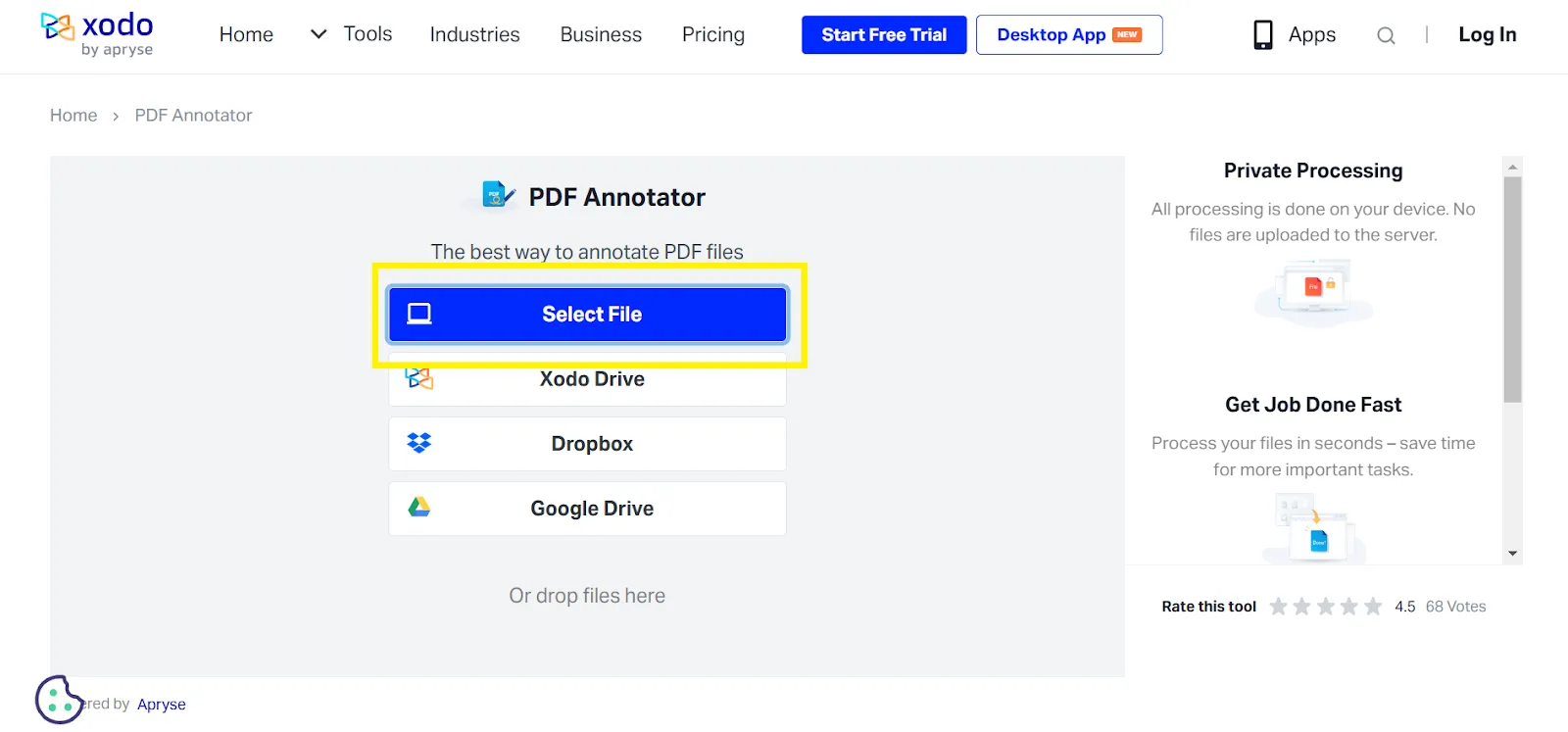
- อัปโหลดไฟล์ PDF ของคุณโดยใช้ตัวเลือก เลือกไฟล์
- เลือกส่วนที่ต้องการลบออก
- กดไอคอนถังขยะที่ปรากฏขึ้นเมื่อคุณไฮไลต์ข้อความของคุณ
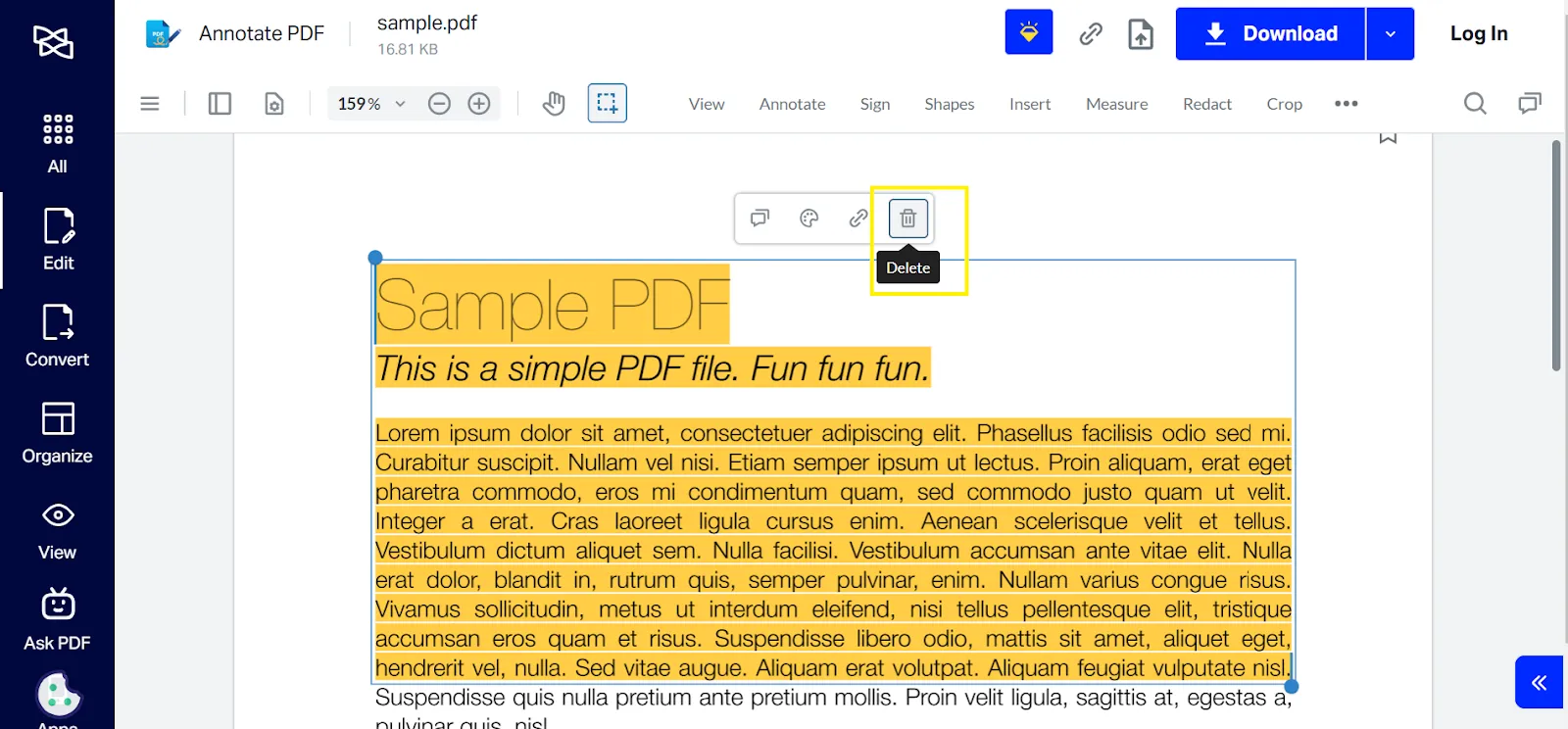
Xodo เป็นเครื่องมือบนเว็บที่มีแอปพลิเคชันเฉพาะบน Microsoft Store แอปพลิเคชันมือถือที่ใช้งานได้เต็มรูปแบบสามารถดาวน์โหลดได้สำหรับอุปกรณ์ Android และ iOS
🧠 โปรดทราบ: คุณไม่สามารถลบข้อความที่ถูกไฮไลต์ในเอกสารได้หากข้อความนั้นเป็นส่วนหนึ่งของไฟล์ PDF ที่ถูกสแกนต้นฉบับ
4. เซจดา
Sejda มาพร้อมกับความสามารถ OCR ที่ทรงพลัง ทำให้การแปลงเอกสารที่สแกนเป็นไฟล์ PDF ที่สามารถค้นหาและแก้ไขได้ง่ายเป็นเรื่องง่าย สะดวกสำหรับการดึงข้อความจากภาพหรือไฟล์ PDF ที่สแกนแล้ว มอบความยืดหยุ่นให้คุณในการทำงานกับไฟล์ของคุณได้มากขึ้น!
นี่คือวิธีที่คุณสามารถลบไฮไลต์ด้วย Sejda:
- เลือกปุ่ม อัปโหลดไฟล์ PDF
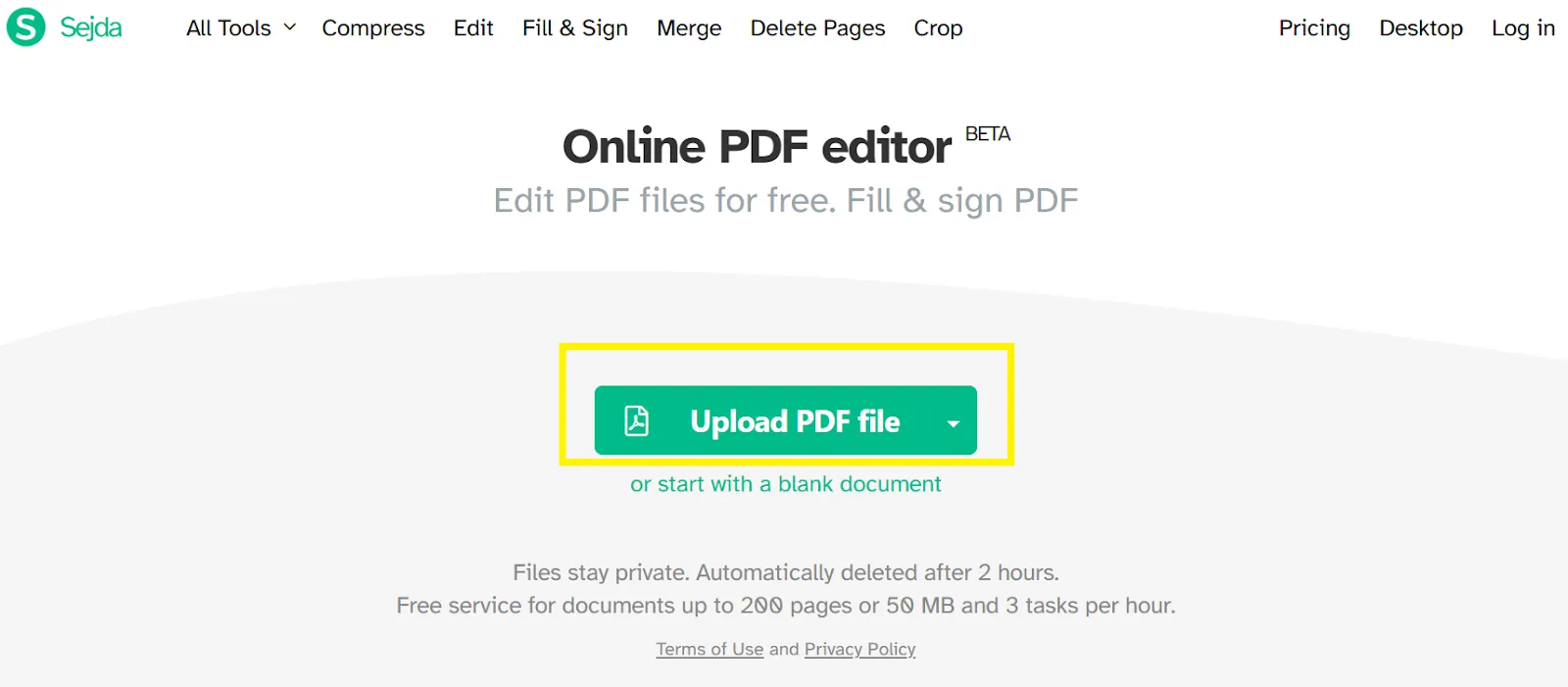
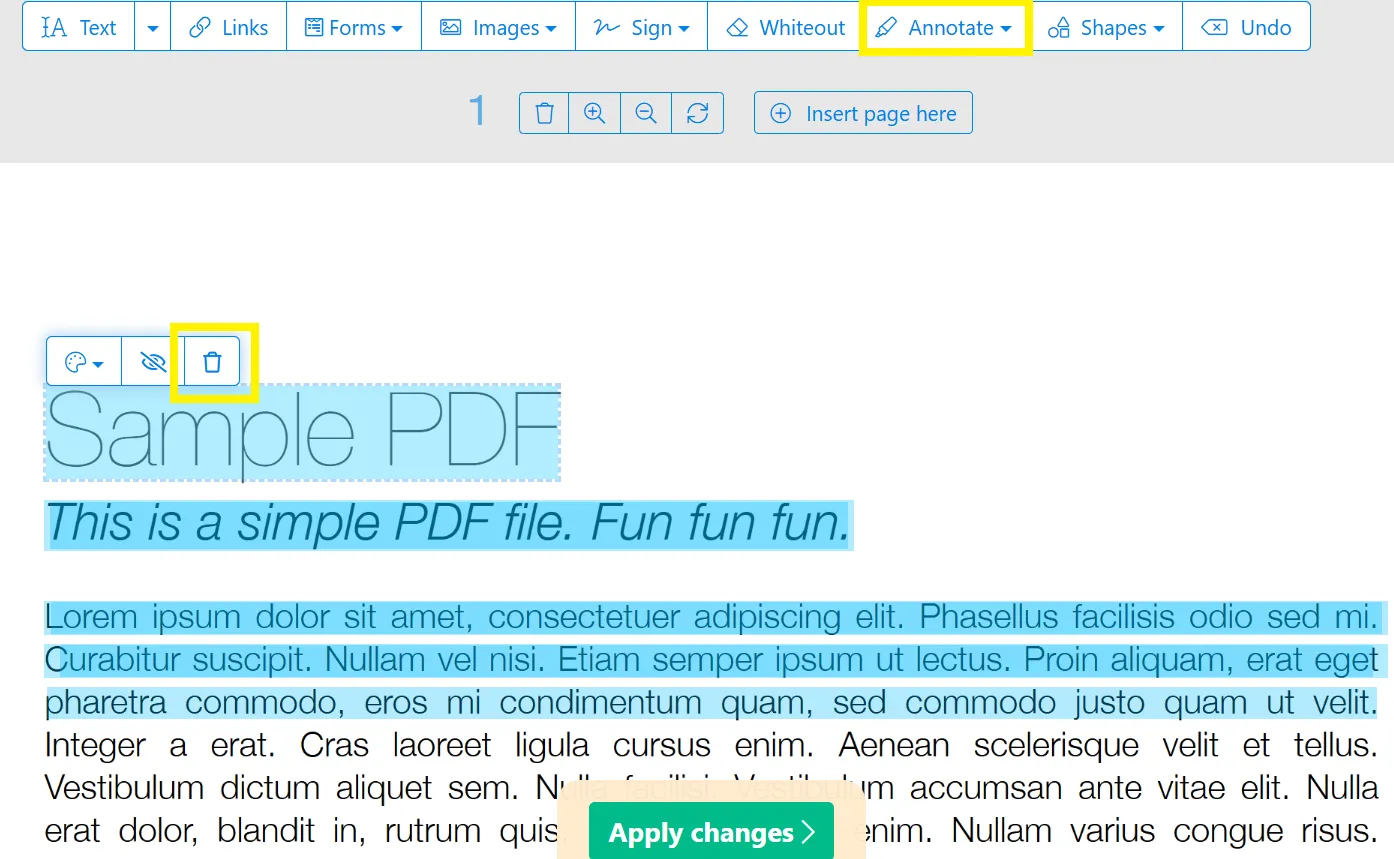
- คลิกที่ตัวเลือก Annotate ในเมนูด้านบน
- เลือกส่วนที่คุณต้องการลบออกจาก PDF ของคุณ
- คลิกที่ไอคอนถังขยะ แล้วลบส่วนที่ไฮไลต์
Sejda มีแอปพลิเคชันเดสก์ท็อปที่ใช้งานได้ทั้งบนอุปกรณ์ Mac และ Windows
อย่างไรก็ตาม สำหรับผู้ใช้ Android และ iOS คุณจะต้องพึ่งพาแพลตฟอร์มบนเว็บ เนื่องจากยังไม่มีแอปมือถือเฉพาะสำหรับ Sejda ในขณะนี้
💡เคล็ดลับจากผู้เชี่ยวชาญ: โปรแกรม Sejda PDF Editor ช่วยให้คุณเพิ่มลายน้ำหรือลายเซ็นอิเล็กทรอนิกส์ลงในไฟล์ PDF ของคุณได้อย่างสนุกสนาน พร้อมตัวเลือกการปรับแต่งที่หลากหลาย คุณสามารถปรับความโปร่งใส การหมุน และตำแหน่งของลายน้ำได้ตามต้องการ ทำให้เป็นทั้งเครื่องมือที่มีประโยชน์และสร้างสรรค์สำหรับการปรับแต่งเอกสารให้เป็นเอกลักษณ์ของคุณ
วิธี 3: แอปพลิเคชันบนมือถือสำหรับลบไฮไลท์
หากคุณต้องการเข้าถึง ไฟล์ PDF บนอุปกรณ์มือถือของคุณ ไม่ต้องกังวล—เรามีแอปที่ยอดเยี่ยมหลายตัวสำหรับคุณโดยเฉพาะ!
1. PDFGear
นอกจากการเน้นข้อความแล้ว PDFGear ยังช่วยให้คุณสามารถกรอกแบบฟอร์ม PDF ได้โดยการเพิ่มข้อความ เครื่องหมายถูก และสัญลักษณ์อื่นๆ นอกจากนี้ยังรองรับลายเซ็นแบบภาพ การป้อนข้อมูลด้วยแป้นพิมพ์ และการวาดภาพด้วยมือ ทำให้ง่ายต่อการกรอกและลงนามเอกสารโดยตรงจากอุปกรณ์มือถือของคุณ
นี่คือวิธีที่คุณสามารถลบไฮไลต์ออกจากไฟล์ PDF ของคุณบน PDFGear:
- อัปโหลดไฟล์ PDF ของคุณไปยังแอป
- คลิกเดียวที่ข้อความที่ไฮไลต์
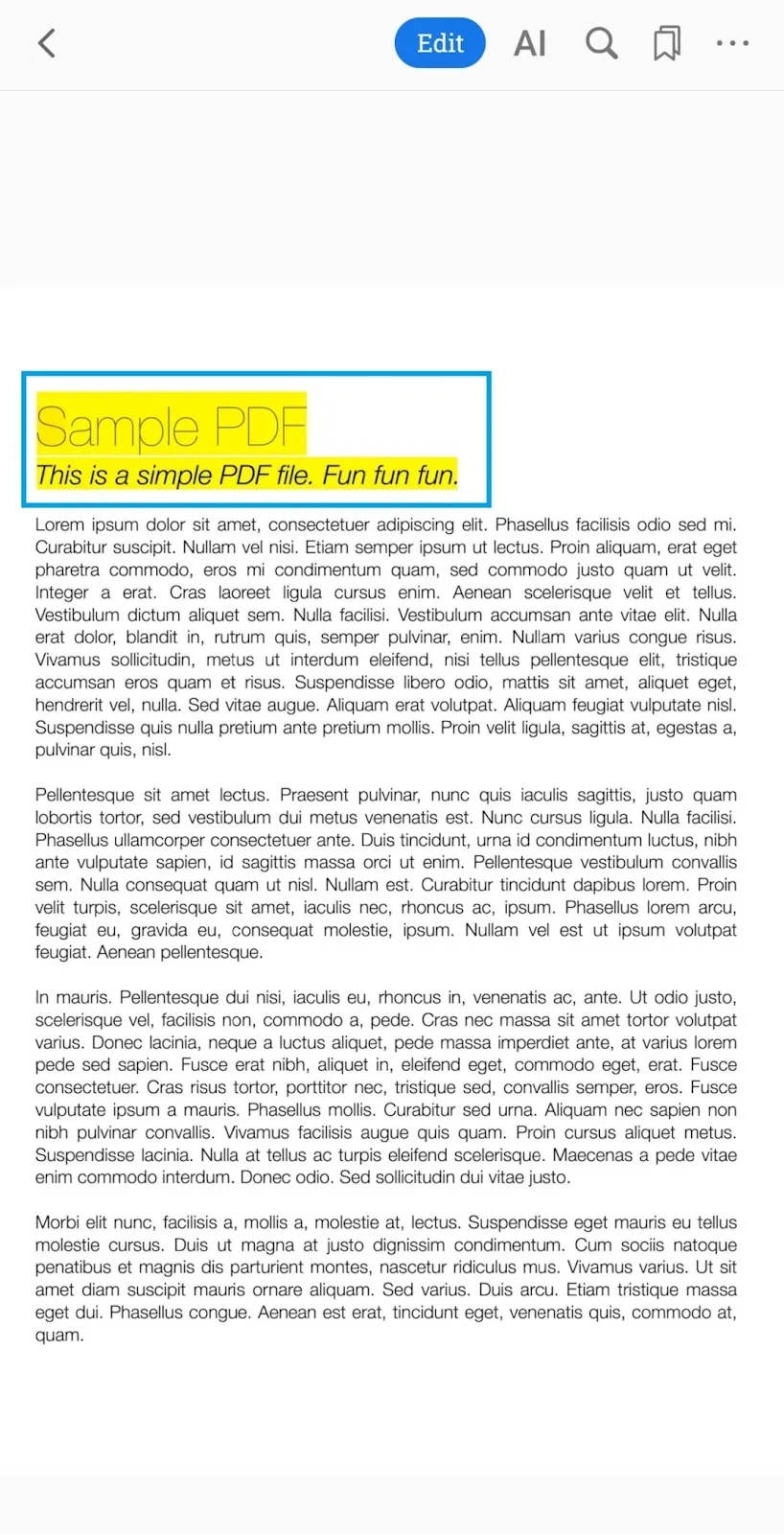
- คลิกปุ่ม ลบ จากเมนูเมื่อปรากฏขึ้น
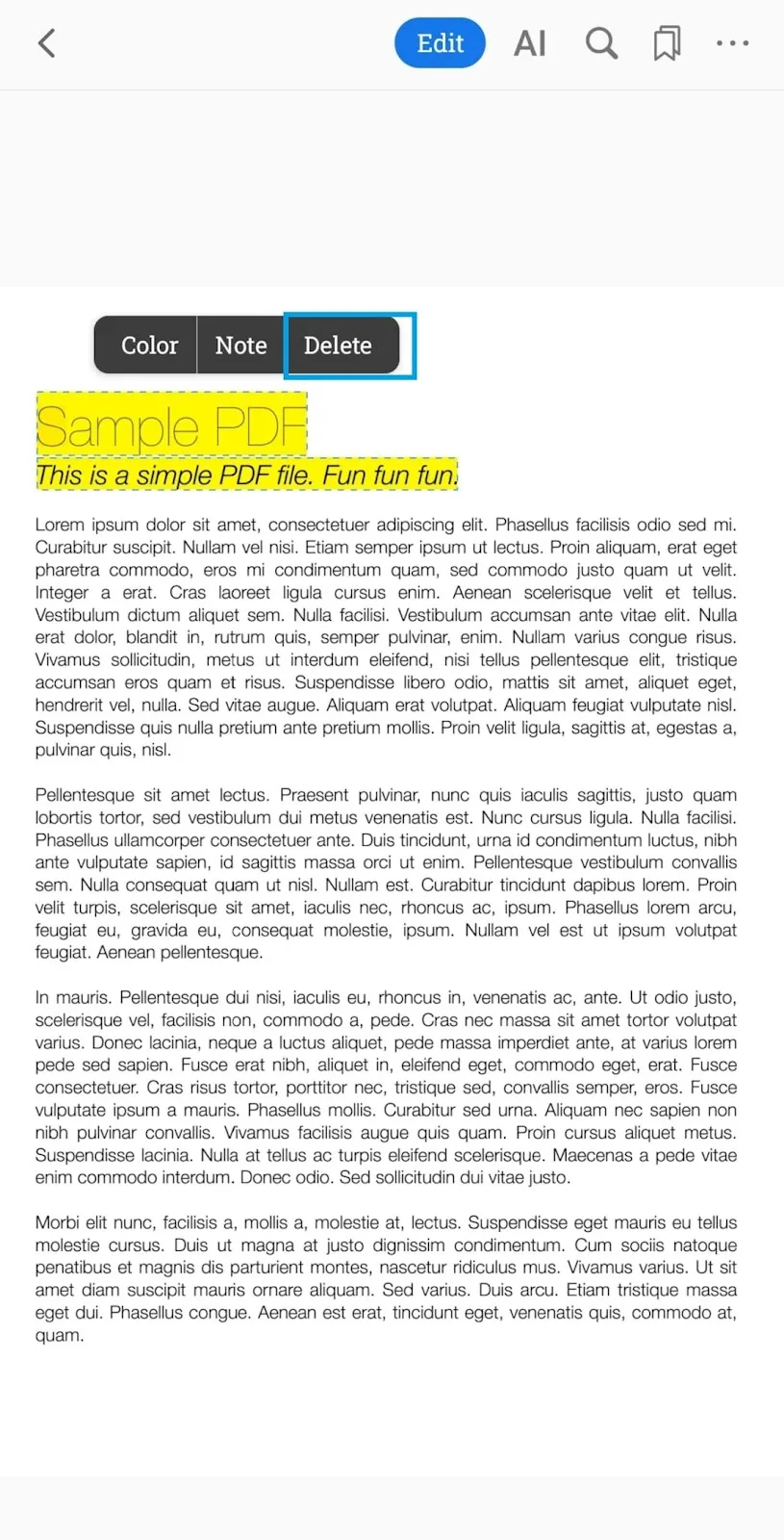
PDFGear มีให้บริการทั้งบน Google Play และ Apple App Store เพื่อให้มั่นใจว่าสามารถใช้งานได้กับอุปกรณ์หลากหลายรุ่น
2. PDF Expert
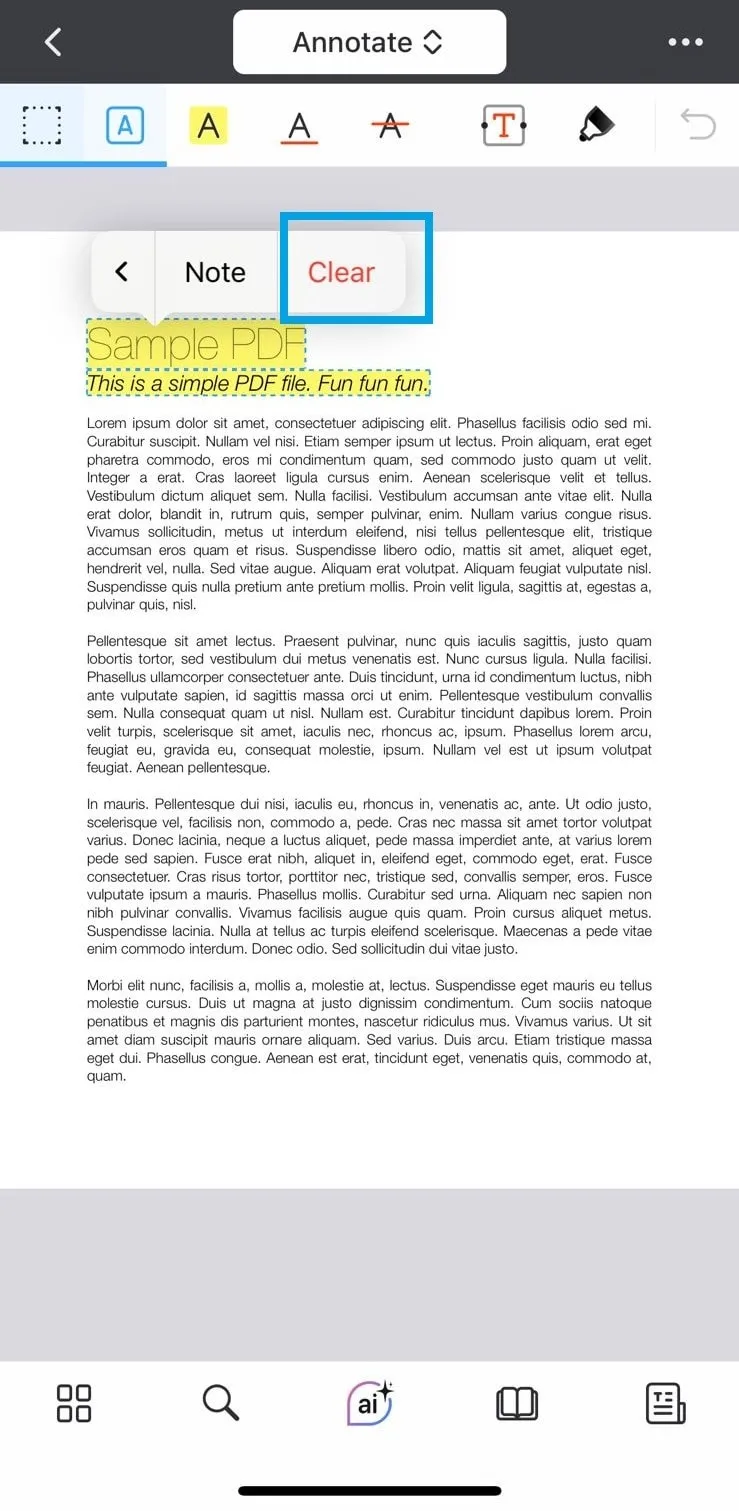
แอปพลิเคชันมือถือนี้รวมเครื่องมือการบันทึกข้อความที่จำเป็นทั้งหมดเข้ากับคุณสมบัติ AI ที่ทรงพลังเพื่อช่วยคุณเปลี่ยนเอกสาร PDF ของคุณได้อย่างง่ายดาย หากคุณใช้เครื่อง Apple คุณสามารถดาวน์โหลด PDF Expert จาก App Store และใช้เครื่องมือมากมายของมันได้
เพื่อลบการเน้น:
- อัปโหลดไฟล์ PDF ของคุณไปยังแอป
- คลิกที่ข้อความที่ไฮไลต์
- เลือก ล้าง เพื่อลบไฮไลต์ออกจาก PDF ของคุณ
3. PDFelement
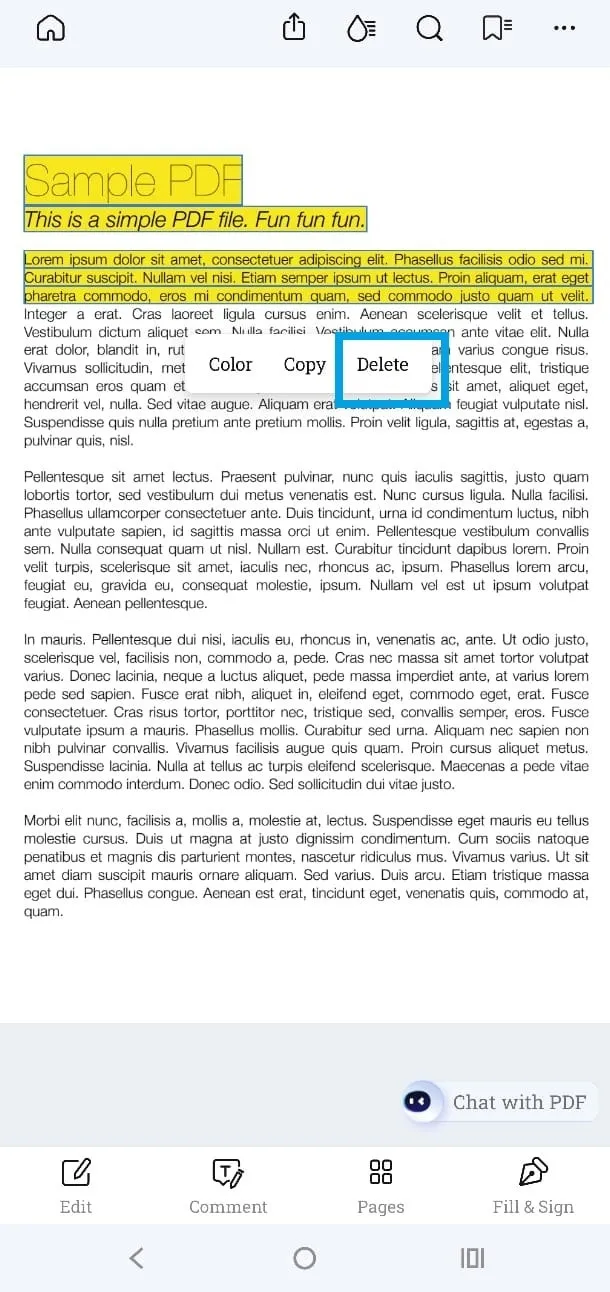
อีกหนึ่งโปรแกรมแก้ไข PDF ที่ขับเคลื่อนด้วย AI สำหรับผู้ใช้ Android คือ PDFelement ส่วนที่ดีที่สุดคือ? แอปพลิเคชันอเนกประสงค์นี้ทำงานได้อย่างราบรื่นบน Windows, Mac และ iOS โดยนำเสนอคุณสมบัติที่แข็งแกร่งเหมือนกันในทุกแพลตฟอร์ม
เพื่อลบการเน้น:
- อัปโหลดไฟล์ PDF ของคุณไปยังแอป
- เลือกส่วนที่เน้นที่ผิดปกติ
- คลิกที่ ลบ เมื่อตัวเลือกปรากฏขึ้น
อ่านเพิ่มเติม:10 ซอฟต์แวร์อัตโนมัติเอกสารที่ดีที่สุดที่ควรใช้ในปี 2025
ข้อจำกัดของวิธีการข้างต้น
แม้ว่าเครื่องมือเหล่านี้จะสามารถทำงานได้ แต่สิ่งสำคัญคือต้องพิจารณาข้อจำกัดของเครื่องมือเหล่านี้ก่อนสร้างบัญชีหรือกดปุ่มดาวน์โหลด:
- ข้อจำกัดการใช้งานในเวอร์ชันฟรีหรือทดลองใช้: เครื่องมืออย่าง Sejda มักมีข้อจำกัดการใช้งานรายวันหรือขนาดไฟล์ เช่น อนุญาตให้ทำงานได้เพียงสามงานต่อชั่วโมง และรองรับเอกสารที่มีขนาดไม่เกิน 50MB หรือ 200 หน้า
- ปัญหาด้านประสิทธิภาพกับไฟล์ขนาดใหญ่: ซอฟต์แวร์บางตัวอาจประสบปัญหาการประมวลผลช้าลงหรือประสิทธิภาพลดลงเมื่อจัดการไฟล์ PDF ขนาดใหญ่ ซึ่งอาจทำให้เกิดความล่าช้าในการโหลดหรือแก้ไข
- เส้นทางการเรียนรู้สำหรับเครื่องมือขั้นสูง: แม้ว่า Adobe Acrobat จะมีชุดคุณสมบัติที่ครอบคลุม แต่การเชี่ยวชาญอาจต้องใช้เวลาและความพยายามเพิ่มเติม โดยเฉพาะอย่างยิ่งสำหรับผู้ที่ยังไม่คุ้นเคยกับซอฟต์แวร์แก้ไข PDF ระดับมืออาชีพ
- คุณสมบัติการทำงานร่วมกันแบบจำกัด: เครื่องมือเหล่านี้หลายตัวมีฟังก์ชันการใส่คำอธิบายประกอบและการแสดงความคิดเห็น แต่บ่อยครั้งขาดตัวเลือกการทำงานร่วมกันแบบเรียลไทม์หรือการผสานรวมกับกระบวนการทำงานของทีม ทำให้ไม่เหมาะสำหรับโครงการที่ต้องทำงานร่วมกัน
อ่านเพิ่มเติม:วิธีเปรียบเทียบเอกสาร Word สองฉบับ
ClickUp เป็นทางเลือกสำหรับการใส่คำอธิบายประกอบในไฟล์ PDF
ต่างจากเครื่องมืออื่น ๆClickUpไม่เพียงแต่ทำงานกับไฟล์ PDF ได้เท่านั้น—แต่ยังเป็น แอปสำหรับทุกงาน อีกด้วย ตั้งแต่การร่วมมือในโครงการ การจัดทำเอกสารอย่างละเอียด และการติดตามความคืบหน้าแบบเรียลไทม์ ClickUp สามารถทำได้ทั้งหมดนี้—และมากกว่านั้น
"แต่แล้วมันจัดการกับข้อความที่ถูกไฮไลต์ได้อย่างไรล่ะ?" คุณสงสัย. มาคุยกันเกี่ยวกับClickUp Docsกันเถอะ!
คลิกอัพ ด็อกส์
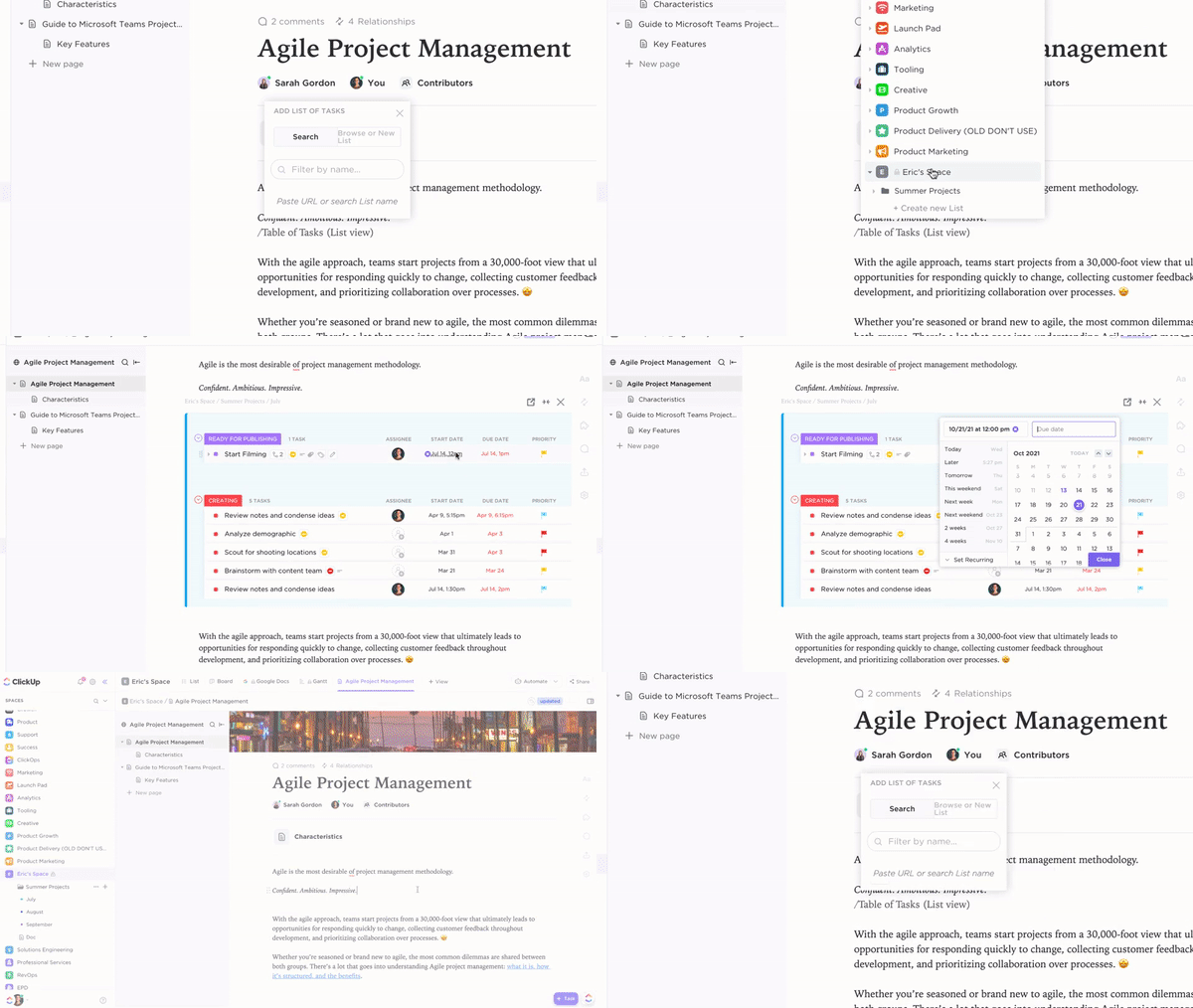
ClickUp Docsเป็นซอฟต์แวร์การทำงานร่วมกันเอกสารที่มีความหลากหลาย สามารถรองรับทุกความต้องการในการทำงานร่วมกันของคุณได้ นี่คือวิธีที่มันช่วย:
- หลีกเลี่ยงการส่งไฟล์ PDF ที่แก้ไขไม่สิ้นสุดพร้อมข้อความว่า "ใครไฮไลต์ส่วนนี้?" แทนที่จะทำเช่นนั้น ให้ร่วมแสดงความคิดเห็นในเอกสารเดียวกันโดยใช้การทำงานร่วมกันแบบเรียลไทม์
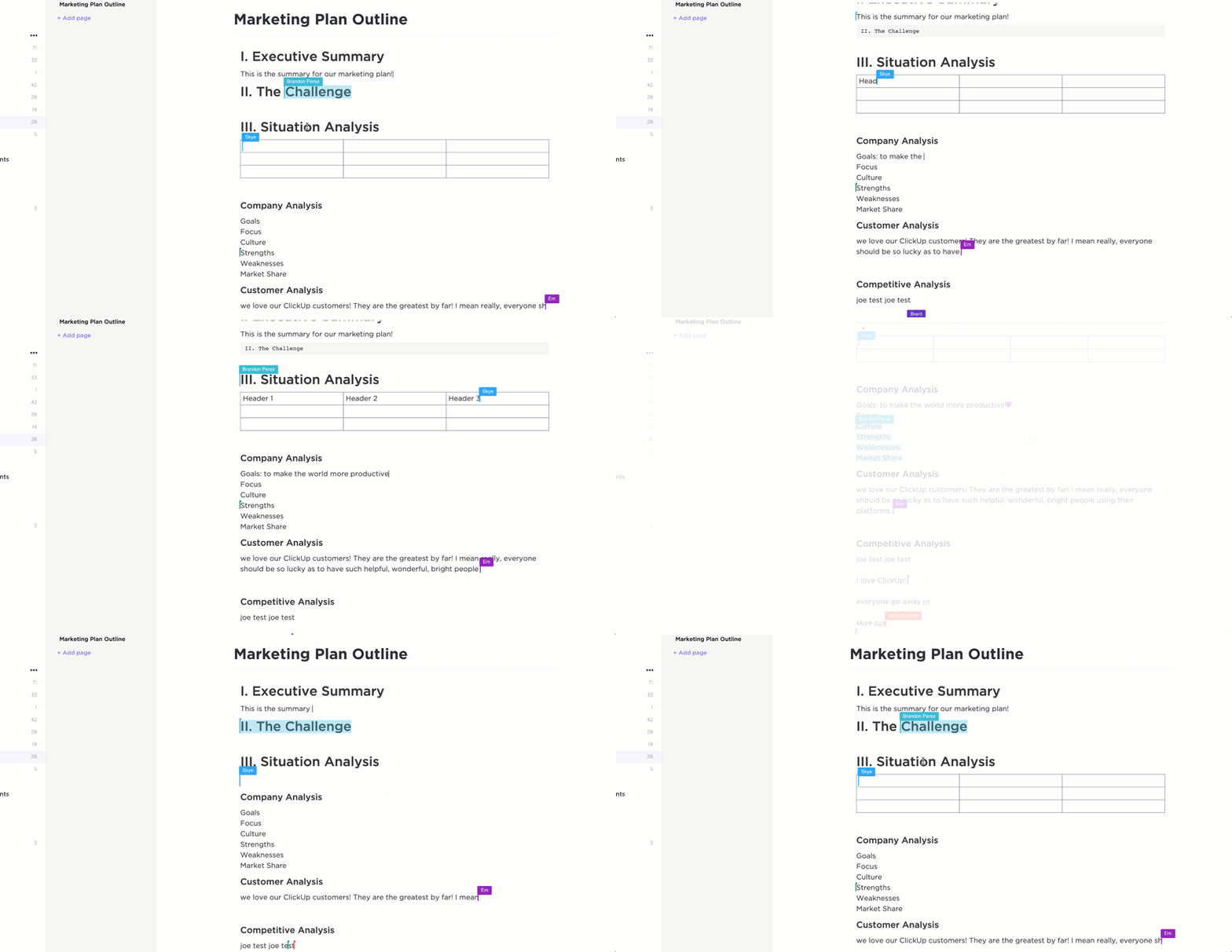
- แนบเอกสาร PDF ที่สะอาดไปยังรายการที่ต้องดำเนินการโดยตรงผ่าน ClickUpDocs ซึ่งผสานการทำงานอย่างราบรื่นกับงานต่าง ๆ เพื่อการจัดระเบียบและการเข้าถึงที่ดีขึ้น
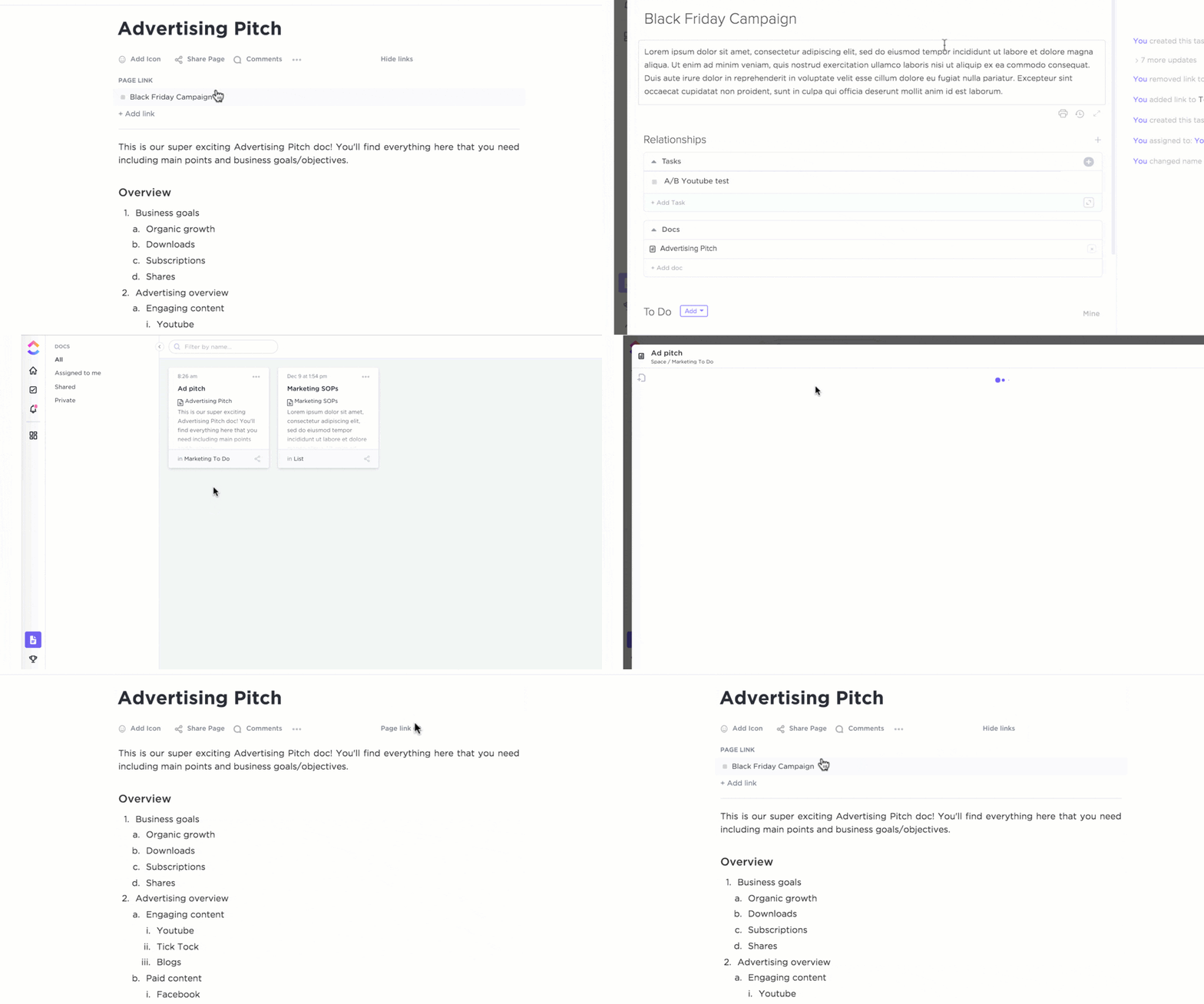
- เข้าถึงประวัติเวอร์ชันและกู้คืนข้อมูลที่คุณต้องการได้อย่างแม่นยำในทุกช่วงเวลา
- ใช้ลิงก์ที่สามารถแชร์ได้พร้อมสิทธิ์การเข้าถึงที่ปรับแต่งได้ เพื่อลดความยุ่งยากในการส่งไฟล์แนบทางอีเมลขนาดใหญ่
- จัดรูปแบบเอกสาร ClickUp ของคุณด้วยตัวเลือกการปรับแต่งการออกแบบเพื่อให้ดูเรียบร้อยและเป็นมืออาชีพ
หากคุณกำลังมองหาสถานที่สำหรับจัดเก็บ จัดการ และแบ่งปันเอกสารของคุณโดยปราศจากความวุ่นวายจากการไฮไลต์ที่ไม่พึงประสงค์ClickUp Docs อาจเป็นทางออกที่คุณกำลังมองหา
ClickUp การตรวจสอบความถูกต้อง
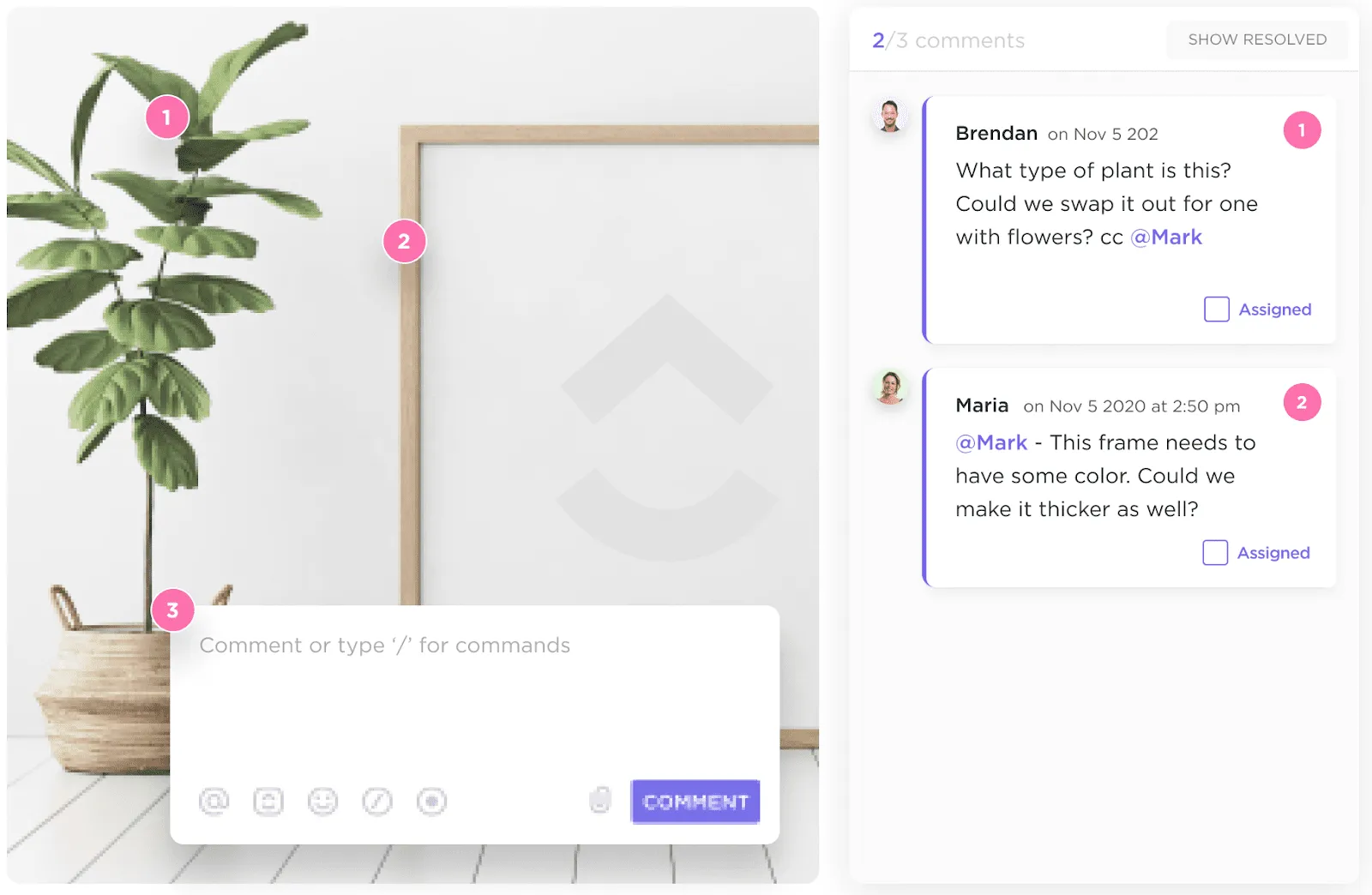
ต้องการฟีเจอร์ที่เน้น PDF มากขึ้นหรือไม่? คุณยังสามารถใส่คำอธิบายประกอบในรูปภาพ วิดีโอ และไฟล์ PDF ได้ด้วยClickUp Proofing
มันสามารถช่วยชีวิตได้เมื่อจัดการและปรับปรุงเอกสารของคุณให้สมบูรณ์แบบ—โดยเฉพาะอย่างยิ่งหากคุณพยายามหลีกเลี่ยงความวุ่นวายจากการเน้นข้อความมากเกินไปหรือวางผิดตำแหน่ง คุณยังสามารถใส่คำอธิบายประกอบโดยตรงบนเอกสารแทนที่จะทำให้มันเต็มไปด้วยการเน้นข้อความแบบสุ่มและความคิดเห็นที่เข้าใจยาก
ไม่ต้องเดา ไม่ต้องสับสน—แค่ข้อเสนอแนะที่ชัดเจนและนำไปใช้ได้จริง
นี่คือสิ่งที่เกิดขึ้น:
- สังเกตปัญหา แก้ไขปัญหา: พบส่วนที่ถูกเน้นโดยไม่จำเป็นใช่ไหม? ใช้เครื่องมือ Proofing เพื่อชี้ให้เห็นพร้อมแสดงความคิดเห็นอย่างชัดเจน เช่น "ขอลบการเน้นส่วนนี้ออกด้วยนะครับ/ค่ะ—มันรบกวนสายตา!"
- ร่วมมือกันแบบมืออาชีพ: การตรวจทานเปลี่ยนการตรวจสอบให้กลายเป็นกีฬาทีม คุณสามารถเชิญเพื่อนร่วมงาน ลูกค้า หรือเพื่อนร่วมทีมมาตรวจสอบ PDF ได้โดยตรงใน ClickUp เป็นการระดมสมองสำหรับเอกสารของคุณ
- ติดตามความคืบหน้าโดยไม่เสียสติ: เมื่อมีการทำเครื่องหมายไฮไลท์เพื่อลบ ให้ตั้งโปรแกรมเป็นงาน มอบหมายให้กับตัวเองหรือสมาชิกในทีม ติดตามสถานะ และทำเครื่องหมายว่าเสร็จเมื่อการทำความสะอาดเสร็จสมบูรณ์ ไม่มีงานแก้ไขที่ลืมอีกต่อไป!
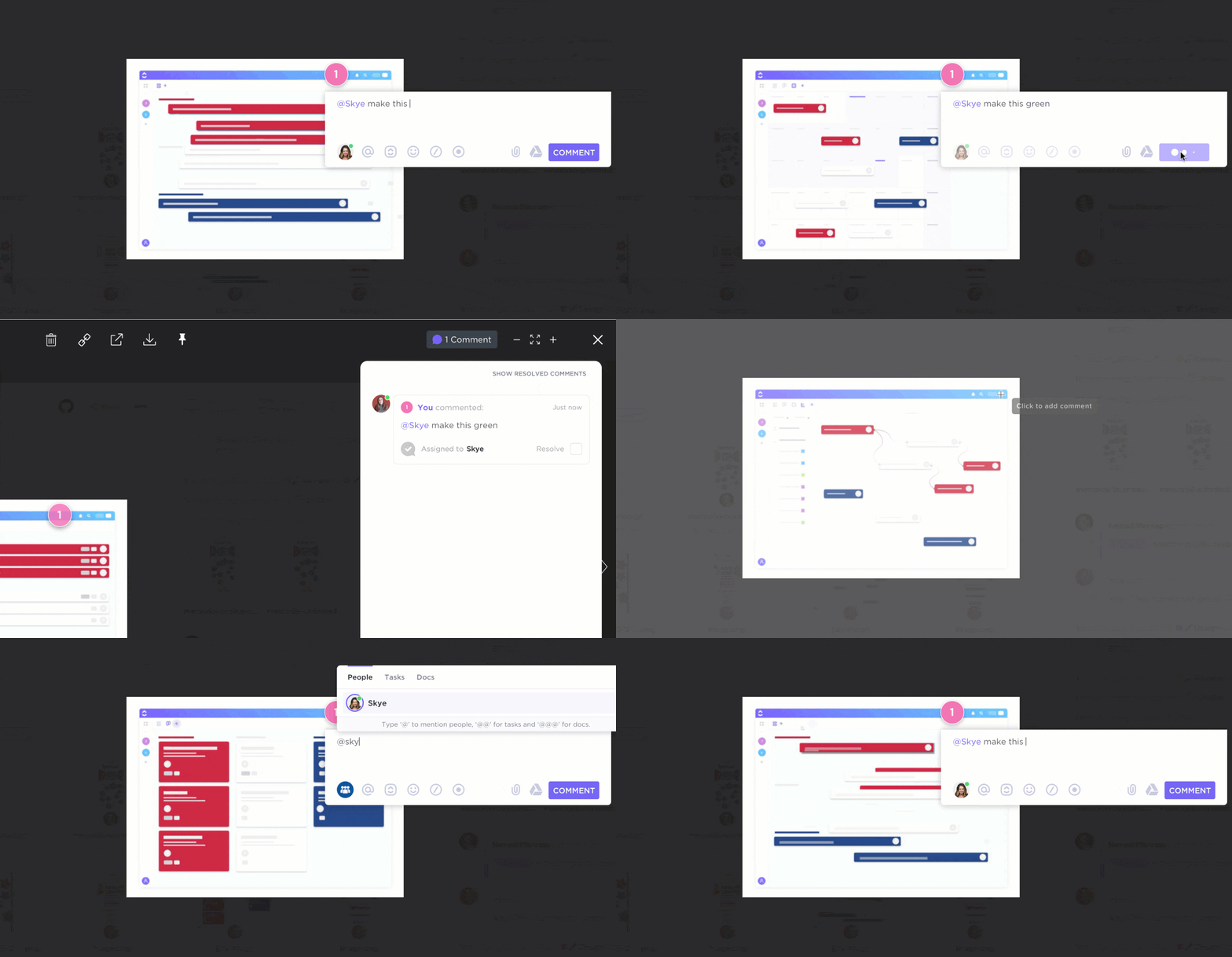
- ใช้การควบคุมเวอร์ชัน: เนื่องจากความคิดเห็นทั้งหมดถูกเก็บไว้ในที่เดียว จึงไม่มีความเสี่ยงที่จะสูญเสียการติดตามสิ่งที่ได้เสนอแนะหรืออัปเดตไปแล้ว การตรวจสอบความถูกต้องช่วยให้ทุกอย่างเป็นระเบียบและเข้าถึงได้ง่าย แม้ในขณะที่ PDF ของคุณมีการพัฒนา
คุณสมบัติการตรวจสอบของ ClickUp ทำหน้าที่เป็นทั้งผู้แก้ไขและผู้จัดการโครงการ ช่วยทำให้การตรวจสอบไฟล์ PDF ง่ายขึ้น จัดการการแก้ไข และทำให้เอกสารของคุณดูเรียบร้อยและเป็นมืออาชีพ
ไมเคิล โฮลต์ ลูกค้าของ ClickUp และประธานเจ้าหน้าที่บริหาร (CEO) แห่ง EdgeTech กล่าวว่า:
การชื่นชมล่าสุดของเราต่อผลกระทบจากการร่วมมือของ ClickUp คือเมื่อเราทำงานเกี่ยวกับแผนเนื้อหาสำหรับการเปิดตัวสินค้า เราสามารถสร้างและรักษาคลังเนื้อหาได้โดยใช้เครื่องมือ Docs ซึ่งรวมถึงโครงสร้างแบบลำดับชั้น การแก้ไขแบบร่วมมือ และคุณสมบัติการฝังข้อมูลที่ทรงพลัง
การชื่นชมล่าสุดของเราต่อผลกระทบจากการร่วมมือของ ClickUp คือเมื่อเราทำงานเกี่ยวกับแผนเนื้อหาสำหรับการเปิดตัวผลิตภัณฑ์ เราสามารถสร้างและรักษาคลังเนื้อหาได้โดยใช้เครื่องมือ Docs ซึ่งรวมถึงโครงสร้างแบบลำดับชั้น การแก้ไขแบบร่วมมือ และคุณสมบัติการฝังข้อมูลที่ทรงพลัง
อ่านเพิ่มเติม:12 ซอฟต์แวร์เปรียบเทียบเอกสารที่ทรงพลังสำหรับทีม
💡เคล็ดลับด่วน: หากทีมของคุณมีแนวโน้มที่จะไฮไลต์ PDF มากเกินไป (หรือถกเถียงกันว่าอะไรควรไฮไลต์) เครื่องมือ ClickUp Proofing สามารถช่วยได้ กำหนดสีสำหรับสมาชิกในทีมในการใส่คำอธิบายประกอบและตั้งค่า 'ขีดจำกัดการไฮไลต์' ต่อหน้า—เหมือนการตั้งงบประมาณแต่สำหรับปากกาไฮไลต์!
เคล็ดลับในการจัดการไฟล์ PDF ที่มีการไฮไลท์
ฉันรู้ว่าเรากำลังมุ่งเน้นไปที่การลบไฮไลท์ออกจาก PDF แต่หากคุณต้องการหลีกเลี่ยงความยุ่งยากในการลบออกในภายหลัง เคล็ดลับการไฮไลท์อย่างรอบคอบทั้งแปดข้อนี้อาจเป็นสิ่งที่ตรงกับความต้องการของคุณ!
✅ ใช้กลยุทธ์ในการเน้นข้อความ
ก่อนที่จะไฮไลต์หลายหน้า ให้ถามตัวเองว่า "สิ่งนี้จำเป็นจริงหรือ?" น้อยแต่มากเมื่อพูดถึงการอ่าน
✅ ใช้การแบ่งสี
หากคุณต้องการเน้นหลายส่วน ให้กำหนดสีแต่ละสีเพื่อวัตถุประสงค์เฉพาะ วิธีนี้จะช่วยให้การใส่คำอธิบายประกอบใน PDF ของคุณเป็นระเบียบและมีความหมาย!
ตัวอย่าง:
- สีเหลืองสำหรับแนวคิดหลัก
- สีน้ำเงินสำหรับอ้างอิง
- สีเขียวสำหรับรายการที่ต้องดำเนินการ
สิ่งนี้ทำให้เอกสารของคุณเป็นระเบียบและง่ายต่อการนำทาง แม้ในขณะที่มีการใส่คำอธิบายประกอบอย่างเต็มที่
✅ จดบันทึกรหัสสีของคุณ
หากคุณใช้การเข้ารหัสสี ให้ใส่หมายเหตุหรือข้อความสั้น ๆ ไว้ที่ต้นเอกสาร. สิ่งนี้จะช่วยให้ผู้ที่ตรวจสอบไฟล์เข้าใจวัตถุประสงค์ของสีแต่ละสี.
✅ ตรวจสอบไฮไลท์เป็นประจำ
สร้างนิสัยในการทบทวนจุดเด่นของคุณ
- พวกเขายังมีความเกี่ยวข้องอยู่หรือไม่?
- บางรายการเหล่านี้สามารถลบออกได้หรือไม่?
การอัปเดตไฟล์ PDF ของคุณให้ทันสมัยอยู่เสมอช่วยให้ไฟล์เหล่านั้นยังคงมีความเกี่ยวข้องและมีคุณค่า มิฉะนั้นอาจกลายเป็นข้อมูลที่ล้นเกินและใช้งานยากได้อย่างรวดเร็ว!
✅ ใช้ซอฟต์แวร์ PDF
ใช้โปรแกรมอ่าน PDF เพื่อจัดการไฮไลท์ได้อย่างง่ายดาย โปรแกรมเหล่านี้ช่วยให้คุณสามารถแก้ไข ย้าย หรือลบไฮไลท์ออกจากไฟล์ PDF ได้โดยไม่ยุ่งยาก
✅ สื่อสารเพื่อร่วมมือ
กำหนดกฎพื้นฐานหากมีหลายคนที่ทำเครื่องหมายหน้าในเอกสารเดียวกัน ใช้เครื่องมือตรวจทานสำหรับการบันทึกข้อความที่ชัดเจน
✅ แปลงไฟล์ PDF เพื่อความยืดหยุ่น
ต้องการปรับปรุงทั้งหมดใช่ไหม? นำเข้าไฟล์ PDF ไปยังรูปแบบที่สามารถแก้ไขได้ เช่น Word เพื่อทำการเปลี่ยนแปลงขนาดใหญ่ หลังจากทำความสะอาดเนื้อหาแล้ว ให้แปลงกลับเป็นรูปแบบ PDF
✅ สำรองไฟล์ต้นฉบับ
ก่อนที่คุณจะทำการแก้ไขที่สำคัญ โปรดบันทึกสำเนาสำรองของเอกสารต้นฉบับไว้ เพื่อให้คุณสามารถย้อนกลับไปใช้เวอร์ชันที่ยังไม่ได้รับการแก้ไขได้
👀 คุณรู้หรือไม่? การใช้เครื่องมือที่ออกแบบมาเพื่อให้ ไฟล์ PDF สามารถเข้าถึงได้สำหรับบุคคลที่มีความพิการเพิ่มขึ้นถึง450% ในทศวรรษที่ผ่านมา สะท้อนให้เห็นถึงความสำคัญที่เพิ่มขึ้นของความครอบคลุมและการมีส่วนร่วมของทุกคน
ตรวจสอบ, บันทึกคำอธิบาย, และจัดการไฟล์ PDF ด้วย ClickUp
การลบไฮไลต์ออกจากไฟล์ PDF ไม่จำเป็นต้องเป็นเรื่องยุ่งยาก ด้วยเครื่องมือเหล่านี้ คุณสามารถทำความสะอาดเอกสารของคุณ แก้ไขข้อผิดพลาด และปรับปรุงความอ่านง่ายได้
ในขณะที่เครื่องมือทุกชนิดมีจุดแข็งและข้อจำกัด เช่น การใช้งานฟรีหรือการเรียนรู้ที่ซับซ้อนโซลูชันการจัดการเอกสารเช่นClickUp ช่วยให้การแก้ไข การบันทึกความคิดเห็น และการร่วมมือกันบนไฟล์ PDF ง่ายขึ้น
ด้วย Proofing คุณสามารถใส่คำอธิบายประกอบในไฟล์ PDF ได้อย่างแม่นยำ เปลี่ยนข้อเสนอแนะให้กลายเป็นงานที่ดำเนินการได้จริงโดยไม่ต้องออกจากแพลตฟอร์ม
ต่างจากเครื่องมือแบบสแตนด์อโลนที่เน้นเฉพาะการแก้ไข ClickUp สามารถผสานเข้ากับกระบวนการทำงานของคุณได้ คุณสามารถเชื่อมโยงการแก้ไขเอกสารกับไทม์ไลน์ของโครงการ การมอบหมายงานในทีม และเป้าหมายโดยรวมได้อย่างง่ายดาย
สมัครใช้ ClickUpฟรีวันนี้และลองจัดการเวิร์กโฟลว์ดู!