
การทำงานกับเอกสารหลายเวอร์ชันอาจเป็นเรื่องยุ่งยาก คุณจำเป็นต้องระบุการเปลี่ยนแปลงทั้งใหญ่และเล็กทั้งหมด และตรวจสอบให้แน่ใจว่าไม่มีข้อมูลสำคัญถูกลบออกไป
อย่างไรก็ตาม การเปรียบเทียบเอกสารด้วยตนเองอาจนำไปสู่ข้อผิดพลาดที่ไม่ตั้งใจได้ ไม่ต้องพูดถึงเวลาและความพยายามที่ต้องใช้มากมาย
โชคดีที่ Microsoft Word มีเครื่องมือในตัวที่เรียกว่า เปรียบเทียบ ซึ่งสามารถทำงานนี้ได้
แต่ประเด็นคือ: ฟีเจอร์เปรียบเทียบของ Microsoft Word ก็ไม่ได้สมบูรณ์แบบไร้ข้อบกพร่อง ความไม่สอดคล้องของการจัดรูปแบบและการขาดการทำงานร่วมกันแบบเรียลไทม์เป็นเพียงปัญหาบางส่วนที่คุณอาจพบเจอ
สำหรับตอนนี้ มาเรียนรู้วิธีเปรียบเทียบเอกสารสองฉบับอย่างมีประสิทธิภาพโดยใช้ฟีเจอร์ที่มีอยู่ใน Word กันก่อน นอกจากนี้ เราจะสำรวจข้อจำกัดของการใช้ Word ในการสร้างและเปรียบเทียบเอกสาร จากนั้นเราจะแนะนำทางเลือกใหม่ที่จะเปลี่ยนประสบการณ์การจัดการเอกสารของคุณ มาเริ่มกันเลย
วิธีเปรียบเทียบเอกสาร Word สองไฟล์
การเปรียบเทียบเอกสารสองฉบับใน MS Word สามารถช่วยประหยัดเวลาของคุณได้มาก แต่เฉพาะเมื่อคุณรู้วิธีใช้งานอย่างถูกต้องเท่านั้น หากคุณไม่คุ้นเคยกับฟีเจอร์นี้ ไม่ต้องกังวล—มันค่อนข้างตรงไปตรงมาเมื่อคุณเริ่มเข้าใจวิธีการใช้งาน
นี่คือคำแนะนำแบบขั้นตอนเพื่อช่วยคุณ
1. เปิด Microsoft Word
เริ่มต้นด้วยการเปิด Microsoft Word ตรวจสอบให้แน่ใจว่าเอกสารทั้งสองที่คุณต้องการเปรียบเทียบได้ถูกบันทึกไว้ในที่ที่สามารถเข้าถึงได้ง่ายบนอุปกรณ์ของคุณหรือบนคลาวด์สตอเรจ
2. ไปที่แท็บรีวิว
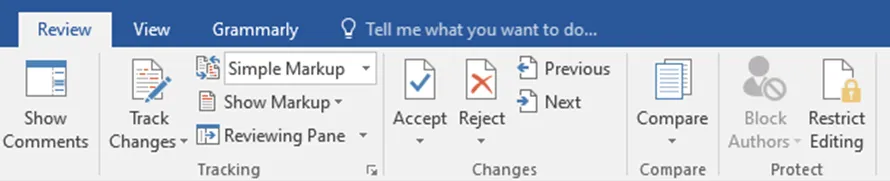
เมื่อคุณเปิด Word แล้ว ให้ไปที่แท็บ "ตรวจสอบ" ทันที คุณจะพบแท็บนี้อยู่ที่ด้านบนของหน้าจอใน Ribbon ของ Word แท็บนี้คือที่ที่คุณจะพบเครื่องมือตรวจสอบเอกสารทั้งหมดของคุณ—การแก้ไข, การติดตามการเปลี่ยนแปลง, และใช่, การเปรียบเทียบเอกสาร
3. คลิกที่ เปรียบเทียบ
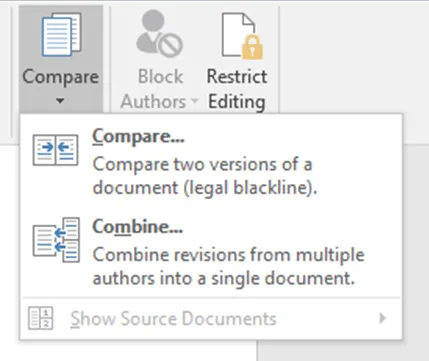
ตอนนี้ คุณจะเห็นตัวเลือกมากมายบนแถบเครื่องมือ แต่ตัวเลือกที่คุณกำลังมองหาคือ ฟังก์ชันเปรียบเทียบ เมื่อคลิกที่มัน จะมีตัวเลือกสองตัวเลือกปรากฏขึ้น
คลิกเปรียบเทียบอีกครั้ง, ไม่ใช่รวม. การรวมใช้เพื่อรวมเอกสารเข้าด้วยกัน ทำให้คุณสามารถทำงานกับไฟล์หลายไฟล์ได้อย่างราบรื่น. หากต้องการทราบข้อมูลเพิ่มเติมเกี่ยวกับเรื่องนี้นี่คือคู่มือสั้น ๆ เกี่ยวกับการรวมเอกสาร.
4. อัปโหลดเอกสารเพื่อเปรียบเทียบ
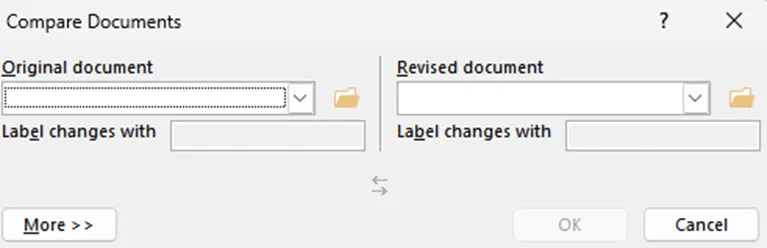
ที่นี่คือที่ที่คุณเลือกเอกสารสองฉบับที่คุณต้องการเปรียบเทียบ Word จะขอให้คุณอัปโหลดเอกสารทั้งสองฉบับ—ฉบับหนึ่งเป็น เอกสารต้นฉบับ และอีกฉบับเป็น เอกสารที่แก้ไขแล้ว ตรวจสอบให้แน่ใจว่าคุณเลือกเวอร์ชันที่ถูกต้องของเอกสาร Word เพื่อที่คุณจะได้เปรียบเทียบสิ่งที่เหมือนกัน ไม่ใช่สิ่งที่แตกต่างกัน
นอกจากนี้ อย่าลืมกำหนดชื่อภายใน "label changes with" ด้วย การใช้ฟีเจอร์ป้ายกำกับ คุณกำลังมอบเอกลักษณ์ให้กับแต่ละการเปลี่ยนแปลง ทำให้การจัดการการแก้ไข การติดตามว่าใครทำอะไร และการตรวจสอบไฟล์ Word เป็นไปอย่างแม่นยำและง่ายดายยิ่งขึ้น
5. กำหนดการตั้งค่าการเปรียบเทียบ
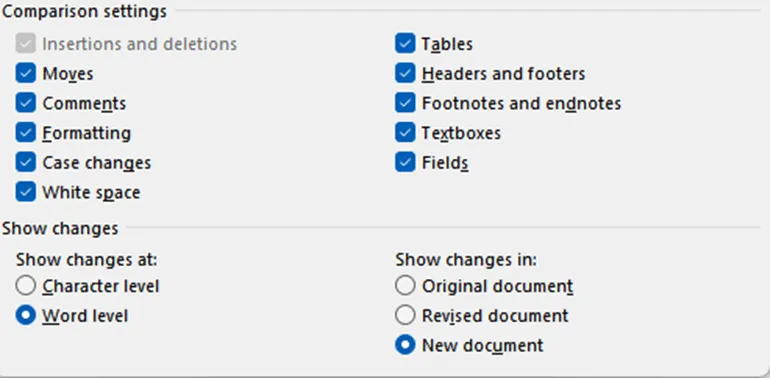
Word จะไม่แสดงทุกความแตกต่างเล็กน้อยให้คุณเห็น เว้นแต่คุณจะร้องขอ คุณสามารถปรับแต่งสิ่งที่คุณต้องการเปรียบเทียบในเอกสาร Word ได้โดยคลิกที่ "เพิ่มเติม" ซึ่งรวมถึงทุกอย่างตั้งแต่การเปลี่ยนแปลงข้อความ, ความคิดเห็น, และการจัดรูปแบบ ไปจนถึงรายละเอียดที่ละเอียดมากขึ้น เช่น หมายเหตุท้ายหน้า, หัวข้อ, และตาราง หากคุณมีเวลาจำกัดหรือต้องการเห็นเพียงการเปลี่ยนแปลงของข้อความเท่านั้น คุณสามารถปิดการตั้งค่าการเปรียบเทียบที่ละเอียดมากขึ้นได้
6. ตรวจสอบผลลัพธ์
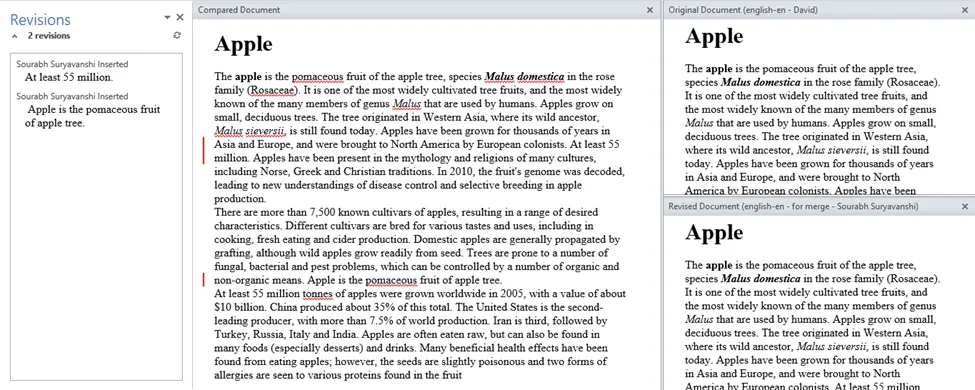
เมื่อคุณได้ปรับแต่งการเปรียบเทียบของคุณแล้ว ให้กดปุ่ม OK. Word จะเปิดเอกสารใหม่เป็นเอกสารที่สามซึ่งจะแสดงการเปรียบเทียบแบบเคียงข้างกัน. ทุกการเปลี่ยนแปลง—การแทรก, การลบ, การปรับแต่งการจัดรูปแบบ—จะถูกเน้นให้เห็น. คุณสามารถเลื่อนดูและตรวจสอบการเปลี่ยนแปลงทุกครั้งได้.
7. ยอมรับหรือปฏิเสธการเปลี่ยนแปลง
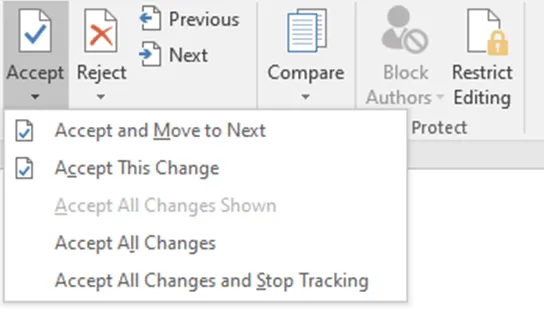
นี่คือที่ที่คุณสามารถควบคุมได้อย่างแท้จริง คุณสามารถตรวจสอบการเปลี่ยนแปลงแต่ละรายการและตัดสินใจว่าจะยอมรับหรือปฏิเสธได้ คุณสมบัตินี้มีประโยชน์อย่างยิ่งหากคุณกำลังทำงานร่วมกับผู้อื่นและต้องการตัดสินใจว่าจะเก็บการเปลี่ยนแปลงใดไว้
อ่านเพิ่มเติม:วิธีเขียนเอกสารโครงการ: ตัวอย่างและเทมเพลต
เรียบร้อยแล้ว! คุณพร้อมแล้ว คุณควรมีทุกสิ่งที่คุณต้องการเพื่อเปรียบเทียบเอกสาร Word สองฉบับ คุณสมบัติที่มีอยู่ในตัวของ Word สามารถจัดการกับงานพื้นฐานได้อย่างง่ายดาย
อย่างไรก็ตาม เมื่อพูดถึงการจัดการเอกสารขนาดใหญ่ การรักษาการจัดรูปแบบหรือการจัดการการทำงานร่วมกันของเอกสารระหว่างทีม Word มักจะไม่สามารถตอบสนองความต้องการได้ หากคุณกำลังทำงานกับคลังเอกสารขนาดใหญ่ (เช่น สำหรับวิกิ) คุณอาจต้องการบางสิ่งที่มีฟังก์ชันขั้นสูงมากขึ้น
มาดูข้อจำกัดบางประการของการใช้ Microsoft Word สำหรับการสร้างและเปรียบเทียบเอกสารกัน คุณจะได้เห็นว่าทำไมคุณอาจต้องการเครื่องมือขั้นสูงเพื่อเอาชนะความท้าทายเหล่านี้
ข้อจำกัดของการใช้ Word ในการสร้างและเปรียบเทียบเอกสาร
แม้ว่า Microsoft Word จะเป็นเครื่องมือที่มีคุณค่า แต่ข้อจำกัดของมันสามารถส่งผลกระทบต่อประสิทธิภาพการทำงานของคุณได้อย่างมาก โดยเฉพาะอย่างยิ่งกับโครงการที่ซับซ้อน เช่นการสร้างฐานความรู้ การเขียนรายงานร่วมกัน หรือการจัดการชุดเอกสารขนาดใหญ่ ต่อไปนี้คือความท้าทายทั่วไปบางประการและวิธีที่พวกมันอาจส่งผลต่อกระบวนการสร้างและเปรียบเทียบเอกสาร
ความไม่สอดคล้องในการจัดรูปแบบ
เมื่อคุณเปรียบเทียบเอกสาร Word สองฉบับเพื่อระบุความแตกต่าง หนึ่งในข้อร้องเรียนที่พบบ่อยที่สุดคือการจัดรูปแบบมักจะไม่เป็นระเบียบ ซึ่งอาจส่งผลให้ข้อความไม่ตรงกัน ตารางเสียหาย หรือช่องว่างไม่สม่ำเสมอ ทำให้ยากต่อการมุ่งเน้นไปที่ความแตกต่างของเนื้อหาที่แท้จริง
ความไม่สอดคล้องในการจัดรูปแบบไม่ใช่แค่เรื่องน่ารำคาญเท่านั้น ในสภาพแวดล้อมการทำงานมืออาชีพ การจัดรูปแบบที่ไม่ดีอาจสร้างความประทับใจถึงความไม่ถูกต้องแม่นยำ
การต่อสู้กับเอกสารขนาดใหญ่
ฟีเจอร์เปรียบเทียบของ Word ทำงานได้ดีสำหรับเอกสารขนาดเล็ก แต่หากคุณกำลังจัดการกับเอกสารขนาดใหญ่ สิ่งต่างๆ จะเริ่มมีปัญหา Word อาจทำงานช้าลง หยุดทำงาน หรือในบางกรณีอาจปิดตัวลงโดยสิ้นเชิง นอกจากนี้ ยิ่งเอกสารยาวมากเท่าไร การตรวจสอบความแตกต่างทั้งหมดก็จะยิ่งยากขึ้นโดยไม่ทำให้รู้สึกท่วมท้น
อ่านเพิ่มเติม:10 ซอฟต์แวร์จัดการเอกสารที่ดีที่สุดเพื่อความเป็นระเบียบ
การขาดความร่วมมือแบบเรียลไทม์
Word เป็นแบบคงที่ หมายความว่าคุณไม่สามารถทำงานร่วมกันแบบเรียลไทม์ได้ หากมีสมาชิกในทีมหลายคนกำลังทำงานในเอกสารเดียวกันพร้อมกัน คุณจะต้องเปรียบเทียบเวอร์ชันด้วยตนเอง ซึ่งไม่มีประสิทธิภาพและเพิ่มความเสี่ยงในการพลาดการเปลี่ยนแปลง
ไม่มีประวัติเวอร์ชัน
Word ไม่มีระบบควบคุมเวอร์ชันที่เข้าใจง่ายและติดตั้งมาในตัว แม้ว่าคุณจะสามารถบันทึกไฟล์ในเวอร์ชันต่างๆ ได้ด้วยตนเอง แต่วิธีนี้ไม่ใช่วิธีที่ชาญฉลาดในการติดตามการแก้ไขหลายครั้ง โดยเฉพาะอย่างยิ่งหากคุณกำลังทำงานร่วมกับผู้อื่นหลายคน ซึ่งจะทำให้ยากต่อการติดตามการเปลี่ยนแปลงเล็กๆ น้อยๆ
กังวลเกี่ยวกับข้อจำกัดของ Microsoft Word อยู่หรือไม่? ลองดูทางเลือกยอดนิยมของ Microsoft Wordที่มาพร้อมฟังก์ชันการสร้างเอกสารและการทำงานร่วมกันที่เหนือกว่า เครื่องมือเหล่านี้สามารถเพิ่มประสิทธิภาพการทำงานของคุณได้ โดยเฉพาะอย่างยิ่งหากคุณเป็นนักเรียนหรือมืออาชีพ
💡เคล็ดลับจากมืออาชีพ:ลองใช้เทคนิคเหล่านี้ใน Microsoft Wordที่จะช่วยให้คุณทำงานได้อย่างชาญฉลาด ไม่ต้องเหนื่อยมาก
การใช้ ClickUp สำหรับการสร้างและจัดการเอกสาร
มีเครื่องมือเขียน AI และซอฟต์แวร์อัตโนมัติเอกสารหลากหลายประเภทที่สามารถทำให้กระบวนการเปรียบเทียบง่ายขึ้น Microsoft Word ไม่ใช่เครื่องมือที่มีประสิทธิภาพที่สุดสำหรับการจัดการเอกสารที่ซับซ้อนในทีมขนาดใหญ่หรือสภาพแวดล้อมที่รวดเร็ว มีทางเลือกที่ดีกว่าซึ่งออกแบบมาโดยเฉพาะเพื่อให้บรรลุเป้าหมายนั้น
เข้าสู่ClickUp!
ClickUp เป็นเครื่องมือเพิ่มประสิทธิภาพการทำงานที่ยังทำหน้าที่เป็นแพลตฟอร์มการจัดการเอกสารแบบครบวงจรที่หลากหลาย
มันสามารถช่วยให้เข้าถึงเอกสารได้ง่ายและทำให้กระบวนการเปรียบเทียบเป็นไปอย่างราบรื่น มันส่งเสริมการทำงานร่วมกันในเอกสารและมอบผู้ช่วยเขียน AIที่ยอดเยี่ยมพร้อมความรู้เชิงลึกเกี่ยวกับข้อมูลองค์กรของคุณ มาสำรวจเพิ่มเติมกันเถอะ≥
คลิกอัพ ด็อกส์
สำหรับการสร้างและจัดการเอกสาร ให้เริ่มต้นด้วยClickUp Docs ซึ่งสามารถแก้ไขทุกสิ่งที่ Word ทำได้ยาก มันเป็นเครื่องมือที่ทรงพลังเมื่อพูดถึงการจัดการเอกสาร โดยเฉพาะในสภาพแวดล้อมที่ต้องทำงานร่วมกัน
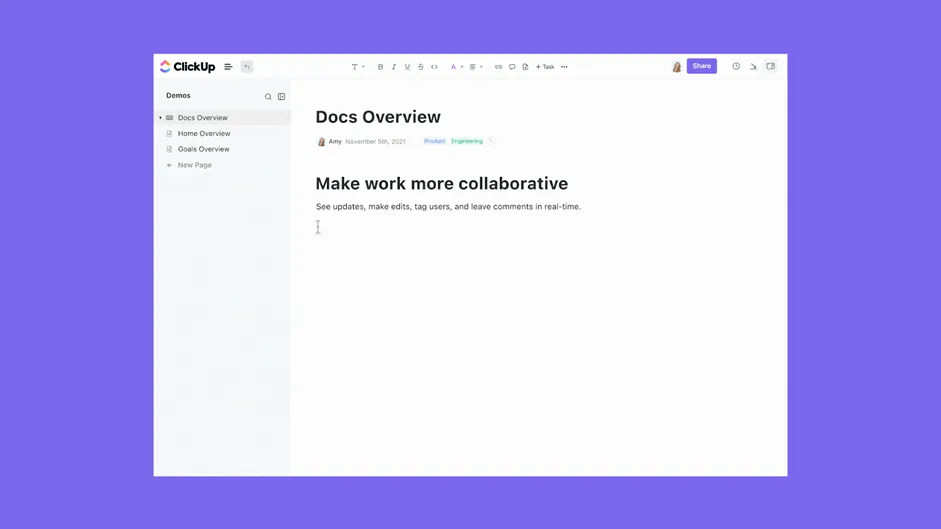
มาดูกันว่าทำไม ClickUp Docs อาจเป็นทางออกที่สมบูรณ์แบบในการช่วยให้คุณเปรียบเทียบเอกสารได้อย่างไร้ความยุ่งยาก
การทำงานร่วมกันแบบเรียลไทม์ที่ดีที่สุด
หนึ่งในข้อได้เปรียบที่ใหญ่ที่สุดของ ClickUp คือ การทำงานร่วมกันแบบเรียลไทม์ แทนที่จะต้องส่งอีเมลไฟล์ Word ไปมาหรือรอให้ใครอัปโหลดเวอร์ชันล่าสุด คุณสามารถทำงานร่วมกันใน ClickUp ได้ทันทีโดยการ เพิ่มความคิดเห็นและมอบหมายงานที่ต้องดำเนินการ ทุกคนจะเห็นข้อมูลเดียวกัน—อย่างแท้จริง
ผู้ร่วมงานจะเห็นการเปลี่ยนแปลงทันทีที่เกิดขึ้น ซึ่งหมายความว่าคุณกำลังทำงานบนเอกสารเวอร์ชันล่าสุดอยู่เสมอ ไม่มีอีกแล้วกับช่วงเวลาที่ว่า "อุ๊ย! ฉันทำงานบนเวอร์ชันผิด!"
ไม่มีปัญหาการจัดรูปแบบอีกต่อไป
จำความไม่สอดคล้องในการจัดรูปแบบใน Word ที่เราคุยกันไว้ได้ไหม? ClickUp แก้ไขปัญหานั้นได้ ClickUp Docs ถูกออกแบบมาให้เรียบง่ายและใช้งานง่าย และคุณ ไม่ต้องกังวลเกี่ยวกับตารางที่พังหรือสัญลักษณ์หัวข้อยุ่งเหยิง ทุกอย่างจะเรียบร้อย แม้ว่าคุณจะทำงานกับเอกสารที่ซับซ้อนก็ตาม
อย่าสูญเสียเวอร์ชันอีกต่อไป
ต่างจาก Word, ClickUp Docs มี ประวัติหน้า ซึ่งเป็นตัวช่วยชีวิตเมื่อคุณต้องการติดตามการเปลี่ยนแปลงตลอดเวลา ทุกครั้งที่มีการเปลี่ยนแปลง จะถูกบันทึกไว้ในประวัติของเอกสาร นั่นหมายความว่าคุณสามารถดูได้ว่าใครเปลี่ยนแปลงอะไร และเมื่อไหร่ที่พวกเขาทำมันในเอกสารเดียวกัน เปรียบเทียบกับ Word ที่คุณต้องบันทึกและติดป้ายกำกับเวอร์ชันต่างๆ ด้วยตัวเอง โอ้โห!
บริหารความสัมพันธ์และข้อมูลอ้างอิง
คุณสมบัติที่โดดเด่นของ ClickUp Docs คือ ความสามารถในการเชื่อมโยงและอ้างอิง ซึ่งช่วยให้คุณสามารถ เชื่อมโยงเอกสารและงานเข้าด้วยกัน สร้างระบบที่เชื่อมโยงกันซึ่งทุกอย่างสามารถเข้าถึงได้จากที่เดียว
คุณสามารถเพิ่มวิดเจ็ตเพื่ออัปเดตเวิร์กโฟลว์ เปลี่ยนสถานะโครงการ มอบหมายงาน และอื่นๆ ได้โดยตรงในตัวแก้ไขของคุณ ซึ่งหมายความว่าคุณไม่ต้องสลับไปมาระหว่างเครื่องมือต่างๆ มากนัก และจัดการเอกสารและงานต่างๆ ได้อย่างมีประสิทธิภาพมากขึ้นแบบเรียลไทม์
นอกเหนือจากการจัดการงานเพียงอย่างเดียว ClickUp ยังทำหน้าที่เป็นศูนย์รวมสำหรับเอกสารกระบวนการและโครงการทั้งหมด เป็นเครื่องมือสำคัญในการทำให้ทุกคนอยู่ในหน้าเดียวกัน
นอกเหนือจากการจัดการงานเพียงอย่างเดียว ClickUp ยังทำหน้าที่เป็นศูนย์รวมสำหรับเอกสารกระบวนการและโครงการทั้งหมด เป็นเครื่องมือสำคัญในการทำให้ทุกคนอยู่ในหน้าเดียวกัน
ตรวจจับเอกสารซ้ำ
นี่คือสิ่งที่น่าสนใจมากที่ ClickUp มีให้:ClickUp Brain. นี่คือโซลูชัน AI แบบครบวงจรของ ClickUp. คุณสามารถใช้มันเพื่อ ระบุเอกสารที่ซ้ำหรือคล้ายกัน ช่วยคุณประหยัดเวลาจากการค้นหาด้วยตนเอง.
นี่คือวิธีที่ Brain สามารถช่วยคุณประหยัดเวลาได้:
- เพื่อระบุเอกสารซ้ำ ให้ป้อนคำค้นหาจากที่ไหนก็ได้ภายใน ClickUp (รวมถึงแถบเครื่องมือและ Command Center) คุณสามารถขอให้ AI ค้นหาเอกสารที่คล้ายกันหรือซ้ำกันได้อย่างชัดเจน โดยใช้คำสั่งเช่น "ค้นหาเอกสารที่คล้ายกัน" หรือ "ระบุเอกสารซ้ำ" AI จะสแกนเอกสารและงานทั้งหมดเพื่อค้นหาสิ่งที่เกี่ยวข้อง เมื่อพบแล้ว สำเนาที่ไม่จำเป็นสามารถถูกเก็บเข้าคลังหรือลบออกได้ ทำให้พื้นที่ทำงานของคุณสะอาดและเป็นระเบียบ
- ClickUp Brain สามารถ ค้นหาตามบริบท ในเอกสารและงานทั้งหมดในพื้นที่ทำงานของคุณได้ ซึ่งหมายความว่าเมื่อคุณขอให้ค้นหาข้อมูลเฉพาะ มันจะไม่เพียงแค่ค้นหาคำสำคัญเท่านั้น แต่ยังพิจารณาบริบทของคำขอของคุณด้วย
- นอกจากนี้ยังสามารถ สรุปเนื้อหาจากเอกสาร ทำให้ง่ายต่อการระบุธีมหรือหัวข้อที่คล้ายกันในไฟล์ต่างๆ ได้อีกด้วย นอกจากนี้ยังสามารถ แนะนำเอกสารที่เกี่ยวข้อง ตามคำค้นหาของคุณ เพื่อช่วยในการระบุความคล้ายคลึงกันเพิ่มเติม
ClickUp Brain เป็นแหล่งข้อมูลที่มีคุณค่าอย่างยิ่งสำหรับการจัดการเอกสารโดยใช้ปัญญาประดิษฐ์มันก้าวไปอีกขั้นและสามารถช่วยให้คุณเขียนได้ดีขึ้น รวดเร็วขึ้น และง่ายขึ้น
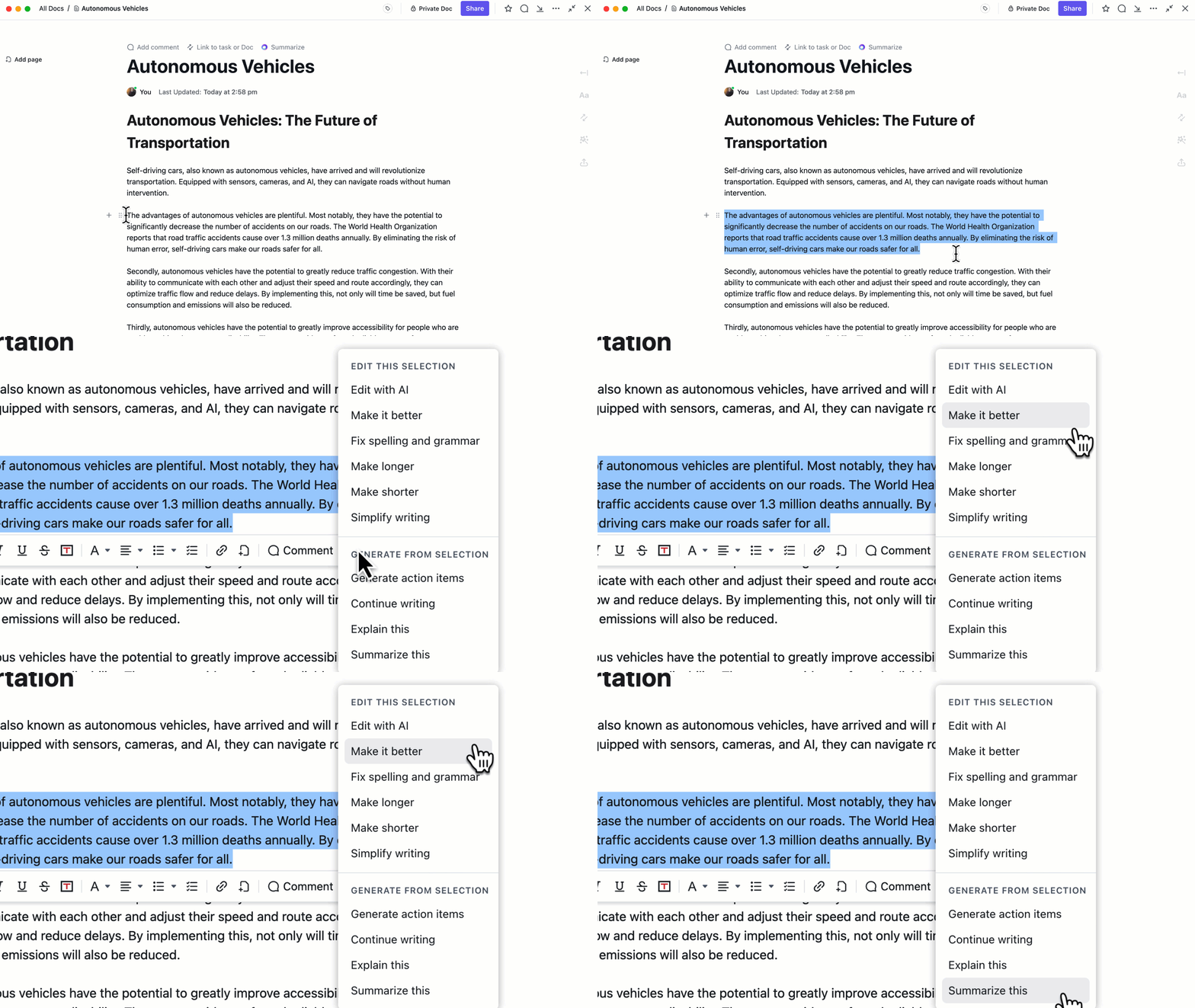
ClickUp's AI Writer for Work สามารถช่วยคุณ:
- สร้างข้อความด้วยโทนและเนื้อหาที่เหมาะสมโดยใช้คำแนะนำตามบทบาท
- สร้างตารางที่มีข้อมูลและข้อมูลเชิงลึกที่สมบูรณ์
- เปลี่ยนเสียงเป็นข้อความโดยอัตโนมัติเพื่อให้คุณเขียนได้เร็วเท่ากับการพูด!
ลองดูสิ นี่คือคำสุดท้าย (ไม่ได้ตั้งใจเล่นคำ!) ในการจัดการเอกสารอย่างมืออาชีพ
อ่านเพิ่มเติม:การเพิ่มประสิทธิภาพกระบวนการจัดการเอกสาร: แนวทางปฏิบัติที่ดีที่สุดเพื่อเสริมสร้างองค์กร
ปรับปรุงการจัดการเอกสารของคุณให้มีประสิทธิภาพด้วย ClickUp
Microsoft Word เป็นเครื่องมือที่มีประโยชน์ โดยเฉพาะเมื่อคุณต้องการสร้างเอกสารพื้นฐานสำหรับการใช้งานส่วนตัว เมื่อพูดถึงการเปรียบเทียบเอกสาร มันยอดเยี่ยมในการจัดการกับการเปลี่ยนแปลงข้อความที่ง่าย
แต่ตามที่เราได้เห็นแล้ว มันมาพร้อมกับข้อจำกัดมากมาย โดยเฉพาะในด้านการจัดรูปแบบ ประสิทธิภาพ และการทำงานร่วมกัน หากคุณกำลังมองหาโซลูชันที่ทันสมัย มีประสิทธิภาพ และทำงานร่วมกันได้ ClickUp Docs มีทุกสิ่งที่คุณต้องการและมากกว่านั้น: การทำงานร่วมกันแบบเรียลไทม์ การควบคุมเวอร์ชัน ไปจนถึงการค้นหาเอกสารด้วย AI
โดยการใช้ ClickUp ทีมของคุณไม่เพียงแต่สามารถเปรียบเทียบเอกสารได้อย่างมีประสิทธิภาพมากขึ้นเท่านั้น แต่ยังช่วยให้การสร้างและการจัดการเอกสารเป็นไปอย่างราบรื่นในลักษณะที่สนับสนุนการเติบโตและเพิ่มผลผลิตอีกด้วย
ลงทะเบียนใช้ ClickUpวันนี้!