

โครงการกลุ่มและเอกสารที่ใช้ร่วมกันมักเต็มไปด้วยความวุ่นวาย ความคิดเห็นกระจัดกระจายไปทั่วเอกสาร Google Doc ที่แชร์กัน ข้อเสนอแนะที่คลุมเครือวางซ้อนกันเป็นชั้น ๆ และการแก้ไขแบบ "ขอความชัดเจนตรงนี้" ที่แทรกอยู่ประปราย
ความคิดเห็นที่ผิดพลาดเพียงครั้งเดียวหรือบันทึกที่ไม่ชัดเจนสามารถทำให้การทำงานร่วมกันของทีมล้มเหลวได้ในทันที
ในบล็อกโพสต์นี้ เราจะสำรวจวิธีการใส่คำอธิบายประกอบใน Google Docs เพื่อหลีกเลี่ยงการได้รับคำติชมมากเกินไปและช่วยให้การแลกเปลี่ยนความคิดเป็นไปอย่างราบรื่น ป.ล.: มันง่ายกว่าการใส่คำอธิบายประกอบในไฟล์ pdf มาก 💁
เป็นโบนัสเพิ่มเติม เราจะแนะนำคุณให้รู้จักกับClickUp Docs ที่คุณสามารถเพิ่มความคิดเห็นและเปลี่ยนข้อความให้กลายเป็นงานได้ด้วยคลิกเดียว!
⏰ สรุป 60 วินาที
- การใส่คำอธิบายประกอบใน Google Docs ช่วยเพิ่มประสิทธิภาพในการสื่อสารโดยการเพิ่มความคิดเห็น การเน้นข้อความ และองค์ประกอบภาพเพื่อชี้แจงแนวคิด
- การใส่คำอธิบายประกอบภาพใน Google Docs ประกอบด้วยการแทรกภาพวาด อัปโหลดภาพ เพิ่มคำอธิบายประกอบ (รูปทรง ข้อความ เส้น) ปรับแต่ง และบันทึก
- ข้อจำกัดของการใส่คำอธิบายประกอบใน Google Docs ได้แก่ การจัดรูปแบบพื้นฐาน การจัดการภาพที่ซับซ้อน ปัญหาการทำงานร่วมกันแบบเรียลไทม์ที่จำกัด การไม่มีเลเยอร์ และปัญหาที่อาจเกิดขึ้นในการส่งออก
- ClickUp มอบการทำงานร่วมกันเอกสารที่แข็งแกร่งยิ่งขึ้นผ่าน ClickUp Docs (สำหรับการสร้างและแก้ไขเอกสาร) และ ClickUp Clips (สำหรับการให้ข้อเสนอแนะผ่านวิดีโอ)
- ClickUp Brain ช่วยเพิ่มประสิทธิภาพการทำงานร่วมกันด้วยการถอดเสียงวิดีโออัตโนมัติเพื่อการใส่คำอธิบายและการนำทางที่ง่ายขึ้น
- ในขณะที่ Google Docs มีฟังก์ชันการใส่คำอธิบายประกอบขั้นพื้นฐาน ClickUp มอบแพลตฟอร์มที่ครอบคลุมมากกว่า โดยผสานรวมการแก้ไขเอกสาร การให้ข้อเสนอแนะ และการจัดการโครงการเข้าไว้ด้วยกัน
🔍 คุณรู้หรือไม่? การใส่คำอธิบายประกอบมีมาตั้งแต่ยุคแรกเริ่มของตัวอักษร นักปราชญ์โบราณจะเขียนบันทึกข้างๆ หรือเพิ่มข้อความในต้นฉบับเพื่ออธิบายความคิดของพวกเขา ซึ่งเป็นแนวปฏิบัติที่มีมาตั้งแต่ศตวรรษที่ 5 ก่อนคริสตกาล
การใส่คำอธิบายประกอบใน Google Docs หมายถึงอะไร?
การใส่คำอธิบายใน Google Docs หมายถึง การเพิ่มความคิดเห็น การเน้นจุดสำคัญ หรือการใช้สัญลักษณ์หรือรูปภาพเพื่อให้ความคิดเห็น ให้คำถาม หรือชี้แจงความคิด
มันช่วยเพิ่มความเข้าใจและแยกแยะเนื้อหาที่ซับซ้อน นอกจากนี้ คุณยังสามารถมั่นใจได้ถึงความร่วมมือที่ราบรื่นด้วยการแก้ไขและคำถามที่จัดระเบียบอย่างเป็นระบบ
มีวิธีการต่าง ๆ ในการทำเครื่องหมายเอกสารของคุณ
คุณสามารถเน้นข้อความหรือวัตถุเฉพาะและทิ้งบันทึกไว้โดยใช้ปุ่มแสดงความคิดเห็น (ไอคอนฟองคำพูดที่มีสัญลักษณ์ +) หรืออีกวิธีหนึ่ง คุณสามารถใช้การเน้นด้วยสีเพื่อแยกประเภทและเพิ่มรูปร่าง เส้น หรือภาพร่างอย่างรวดเร็ว
🧠 ข้อเท็จจริงสนุกๆ: Google Docsเปิดตัวครั้งแรกในปี 2006ในชื่อ Writely และถูกซื้อกิจการโดย Google ในปี 2007
วิธีใส่คำอธิบายประกอบรูปภาพใน Google Docs?
การเพิ่มคำอธิบายประกอบลงในรูปภาพสามารถทำให้ข้อเสนอแนะของคุณมีชีวิตชีวาและจัดรูปแบบเอกสาร Googleให้ดูเป็นระเบียบ ไม่ว่าคุณจะกำลังทำเครื่องหมายบนแผนภูมิ แผนภาพ หรือรูปภาพ การใส่คำอธิบายประกอบจะช่วยชี้แจงประเด็นของคุณและทำให้การทำงานร่วมกันมีประสิทธิภาพมากขึ้น
นี่คือคู่มือแบบขั้นตอนต่อขั้นตอนเกี่ยวกับวิธีการใส่คำอธิบายประกอบในรูปภาพใน Google Docs 🎯
ขั้นตอนที่ 1: เปิด Google Docs และแทรกภาพวาด
เข้าถึง Google Docs ผ่าน Google Drive ของคุณหรือไปที่แพลตฟอร์มโดยตรง คลิก + ใหม่ เพื่อเริ่มเอกสารใหม่หรือเปิดเอกสารที่มีอยู่ ให้ตั้งชื่อที่อธิบายได้เพื่อให้ง่ายต่อการอ้างอิงในภายหลัง
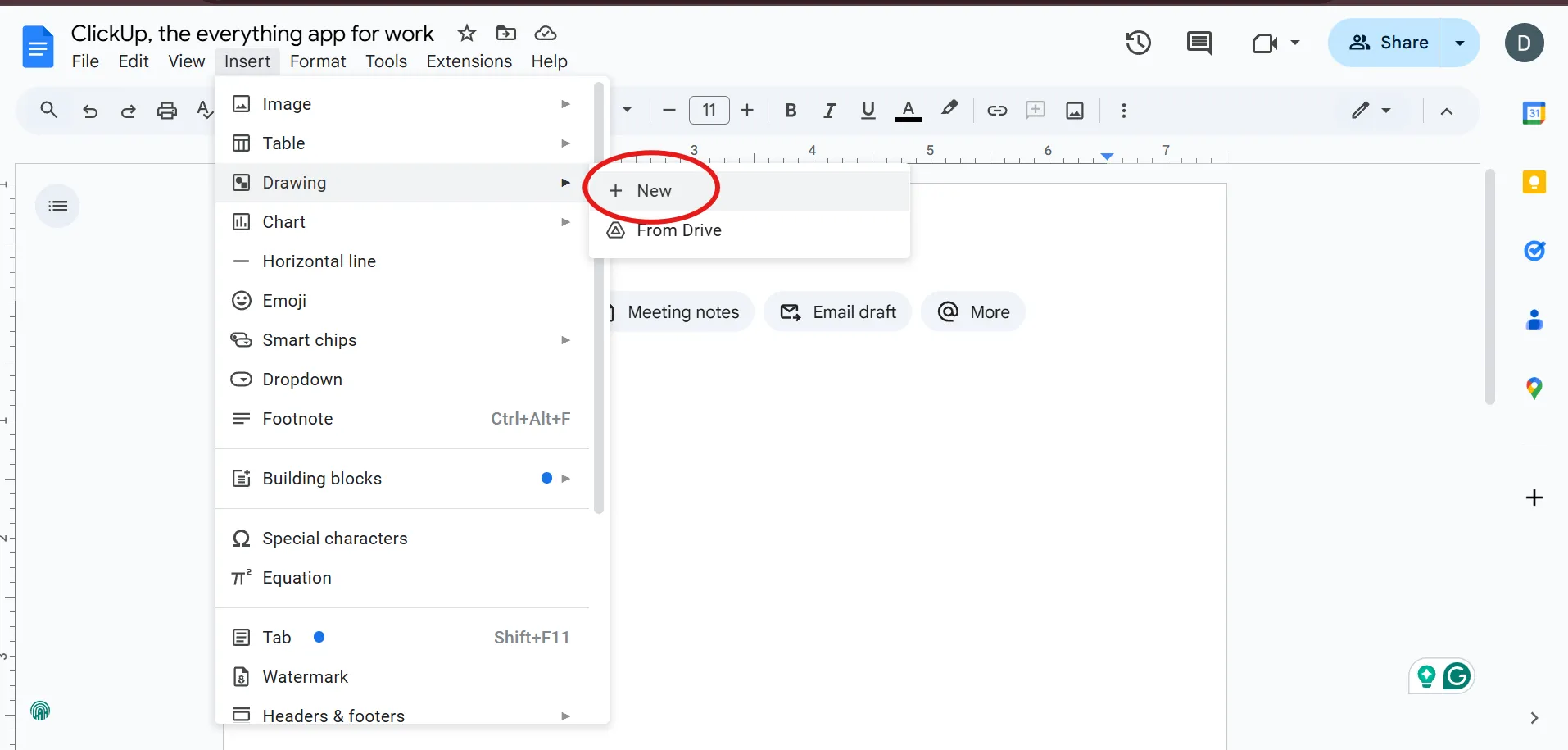
คลิกที่ เมนูแทรก ที่ด้านบนของหน้าแล้วเลื่อนเมาส์ไปที่ การวาด. เลือก + ใหม่ จากเมนูดรอปดาวน์. คุณสมบัติการวาดช่วยให้คุณแก้ไขและปรับแต่งคำอธิบายประกอบภาพของคุณได้อย่างง่ายดายในภายหลัง.
🧠 คุณรู้หรือไม่? Google Docs ช่วยให้คุณเพิ่มความคิดเห็นแบบมีลำดับได้ ซึ่งหมายความว่าคุณสามารถสนทนาไปมาภายในความคิดเห็นเดียว ทำให้ง่ายต่อการติดตามการสนทนาที่กำลังดำเนินอยู่การติดตามการเปลี่ยนแปลงใน Google Docs ก็ง่ายดายด้วยประวัติเวอร์ชัน
ขั้นตอนที่ 2: อัปโหลดรูปภาพของคุณ
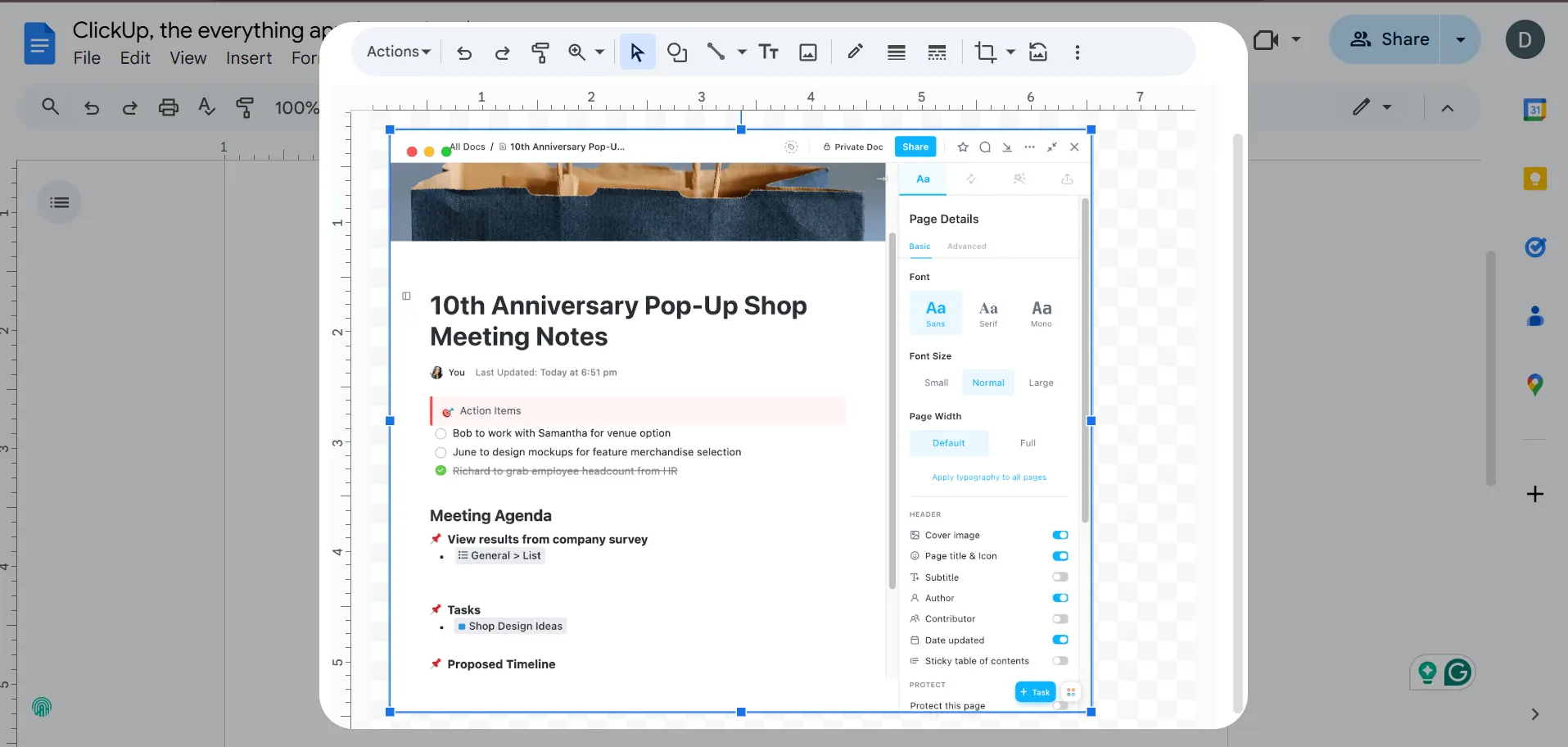
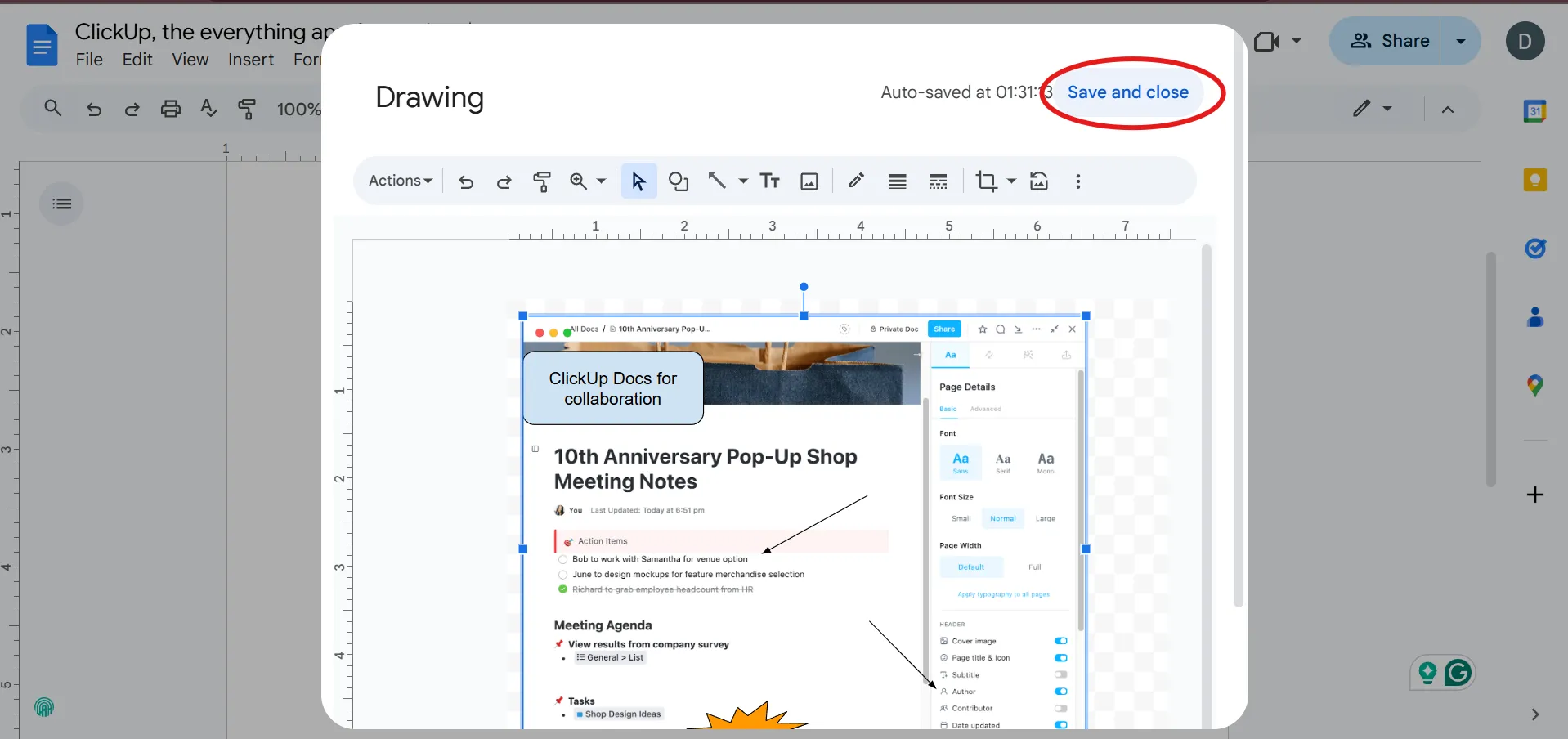
ในหน้าต่างการวาด ให้คลิกที่ไอคอน รูปภาพ (มีลักษณะคล้ายรูปภาพ) เลือก อัปโหลดจากคอมพิวเตอร์ หรือเลือกภาพจาก Google Drive หรือเว็บ
ใช้ภาพความละเอียดสูง เพื่อให้แน่ใจว่ามีความชัดเจนเมื่อเพิ่มคำอธิบายประกอบ
📖 อ่านเพิ่มเติม: วิธีขีดฆ่าข้อความใน Google Docs
ขั้นตอนที่ 3: ใส่คำอธิบายประกอบในภาพ
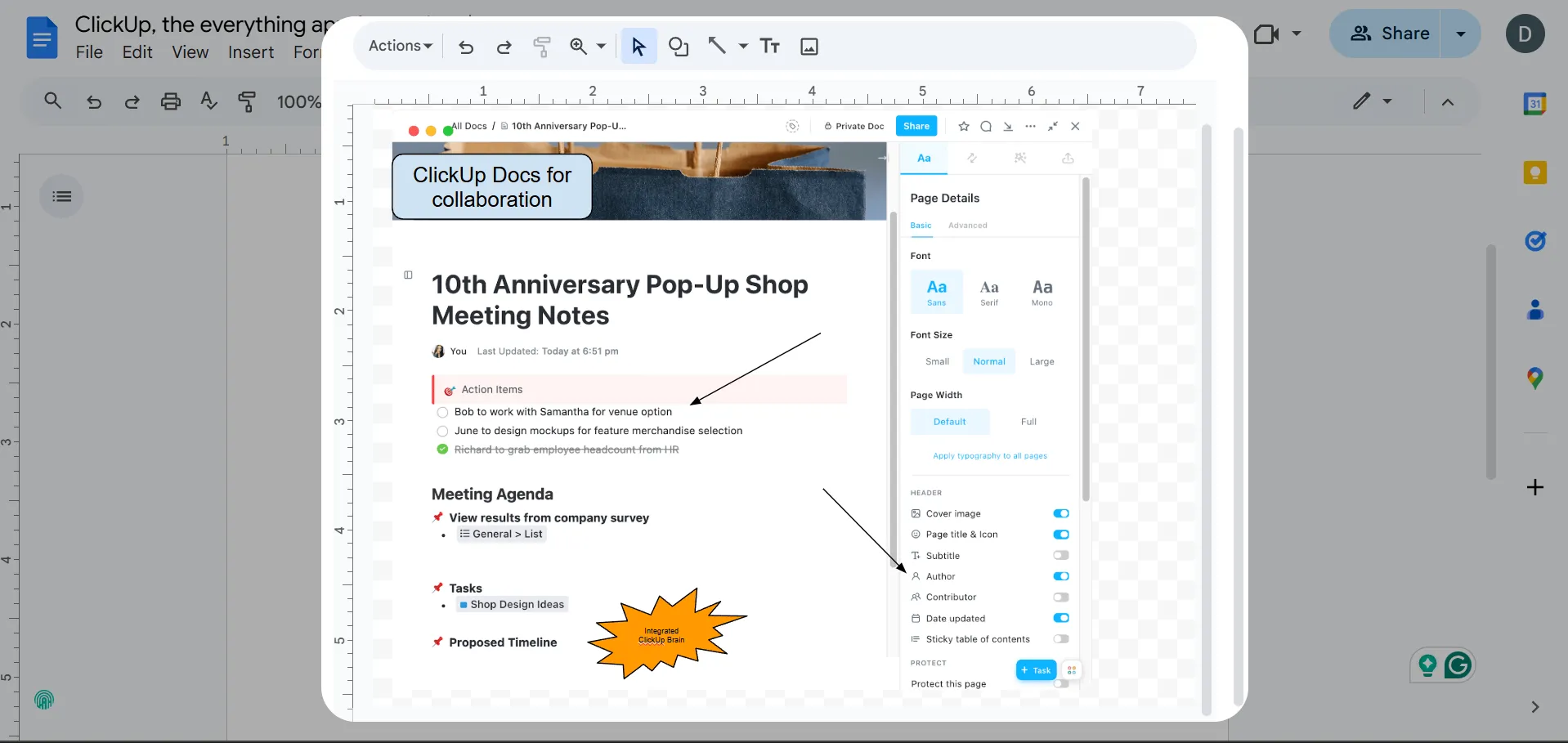
นี่คือเครื่องมือในหน้าต่าง การวาด ที่คุณสามารถใช้ได้:
- รูปร่าง: ไฮไลต์พื้นที่ด้วยลูกศร วงกลม หรือสี่เหลี่ยม
- กล่องข้อความ: เพิ่มป้ายกำกับหรือความคิดเห็นโดยตรงใกล้จุดที่คุณต้องการเน้น
- เครื่องมือเส้น: วาดเส้นหรือเขียนข้อความอิสระเพื่อเชื่อมต่อหรือเน้นองค์ประกอบ
เลือกใช้สีที่ตัดกันในรูปทรงและข้อความเพื่อให้คำอธิบายของคุณมองเห็นได้ชัดเจน
💡 เคล็ดลับมืออาชีพ: แท็กบุคคลในความคิดเห็นโดยใช้สัญลักษณ์ '@' ตามด้วยที่อยู่อีเมลของพวกเขาเพื่อแจ้งเตือนพวกเขาถึงความคิดเห็นโดยตรง วิธีนี้จะช่วยให้มั่นใจว่าสมาชิกทีมที่เกี่ยวข้องได้รับการแจ้งเตือนและสามารถตอบกลับข้อเสนอแนะได้ทันที
ขั้นตอนที่ 4: ปรับแต่งคำอธิบายประกอบของคุณ
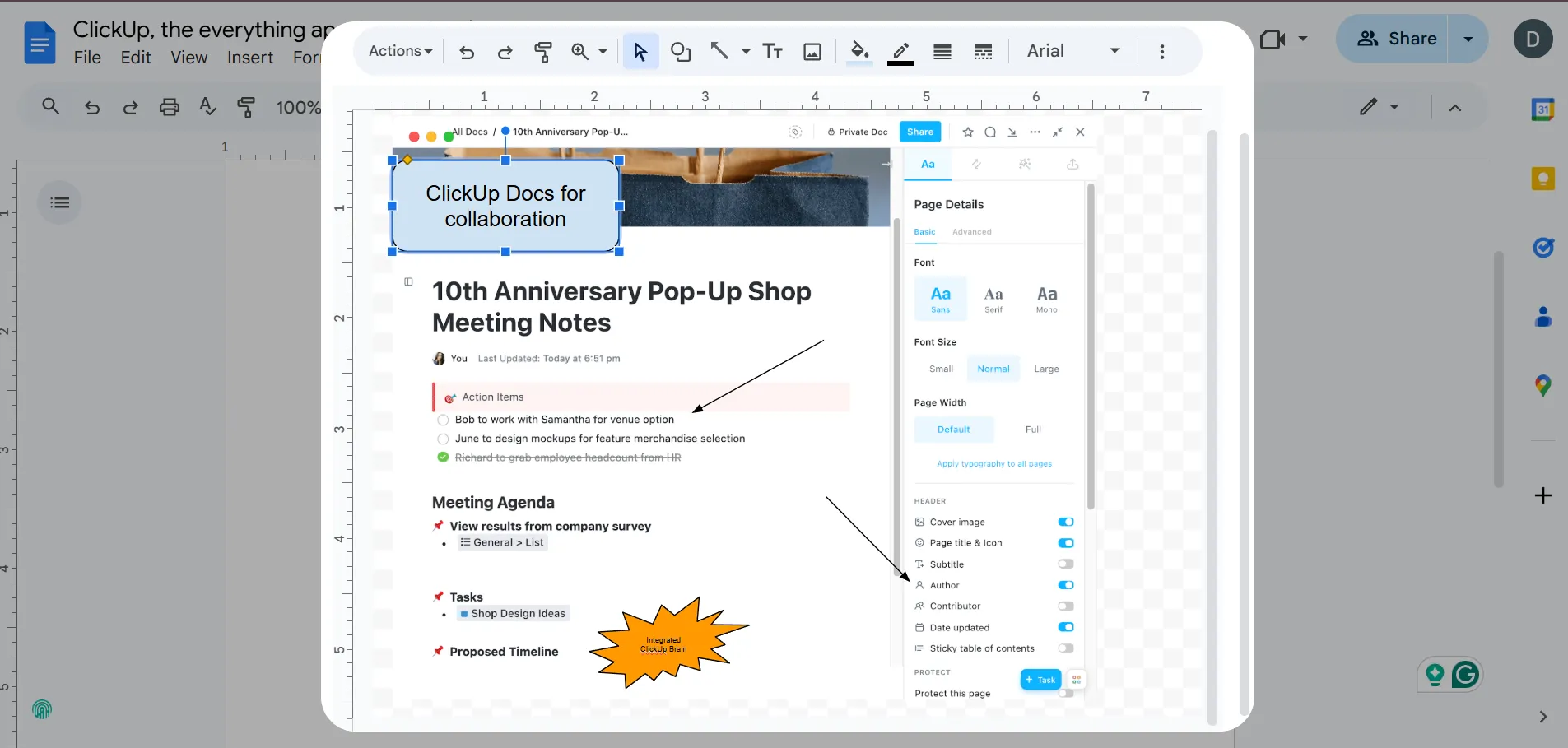
คลิกที่คำอธิบายประกอบเพื่อปรับขนาด ย้ายตำแหน่ง หรือแก้ไข. ปรับเปลี่ยนสีและความหนาของเส้นโดยใช้ตัวเลือกการจัดรูปแบบในแถบเครื่องมือ.
เพื่อจัดกลุ่มคำอธิบายที่เกี่ยวข้อง ให้กด Shift ค้างไว้ขณะเลือกคำอธิบายเหล่านั้น จากนั้น คลิกขวาและเลือก จัดกลุ่ม เพื่อการจัดระเบียบที่ดีขึ้น
💡 เคล็ดลับจากมืออาชีพ:เทคนิคเด็ดในการใช้ Google Docsคือการใช้เทมเพลตที่มีมาให้สำหรับเรซูเม่ รายงาน และเอกสารมาตรฐานอื่น ๆ ซึ่งช่วยประหยัดเวลาและให้จุดเริ่มต้นที่มั่นคงสำหรับการทำงานของคุณ
📖 อ่านเพิ่มเติม:วิธีติดตามการเปลี่ยนแปลงใน Word
ขั้นตอนที่ 5: บันทึกและปิด
เมื่อคุณพอใจกับคำอธิบายประกอบของคุณแล้ว ให้คลิก บันทึกและ ปิด ที่มุมขวาบนของหน้าต่าง วาด ภาพที่มีคำอธิบายประกอบจะปรากฏในเอกสารของคุณ
หากต้องการเปลี่ยนแปลงในภายหลัง ให้ คลิกที่รูปภาพแล้วเลือก แก้ไข จากเมนูตัวเลือก คลิกและลากมุมของรูปภาพเพื่อปรับขนาดตามต้องการ คุณยังสามารถใช้โปรแกรมแก้ไขรูปภาพหรือ เครื่องมือตัดภาพเพื่อลบส่วนที่ไม่สำคัญออกได้ จากนั้นเพิ่มคำบรรยายใต้รูปภาพโดยใช้กล่องข้อความหรือตารางเพื่อให้การจัดวางดูเป็นระเบียบยิ่งขึ้น
อย่าลืมรักษาสไตล์การบันทึกของคุณให้สม่ำเสมอทั่วทั้งเอกสารเพื่อให้ได้ลุคที่เรียบร้อยและมืออาชีพ
💡 เคล็ดลับจากมืออาชีพ: ใช้ฟีเจอร์ 'สำรวจ' ใน Google Docs เพื่อค้นหาเนื้อหาที่เกี่ยวข้อง รูปภาพ และงานวิจัยจากเว็บโดยตรงในเอกสารของคุณ ช่วยให้คุณสามารถทำงานได้อย่างต่อเนื่องโดยไม่ต้องสลับแท็บ
ข้อจำกัดของการใส่คำอธิบายประกอบใน Google Docs
แม้ว่า Google Docs จะเป็นซอฟต์แวร์สำหรับการใส่คำอธิบายประกอบในเอกสารออนไลน์ที่ดี แต่ก็มีข้อเสียอยู่บ้าง การเข้าใจข้อจำกัดเหล่านี้จะช่วยให้คุณรับมือกับความท้าทายที่อาจเกิดขึ้นและหาวิธีแก้ไขเพื่อให้โครงการของคุณดำเนินไปได้อย่างราบรื่น
นี่คือความท้าทายบางประการที่ควรระวัง:
- ตัวเลือกการจัดรูปแบบที่จำกัด: เครื่องมือสำหรับใส่คำอธิบายประกอบ เช่น รูปร่างและกล่องข้อความ มีฟีเจอร์พื้นฐาน แต่ขาดตัวเลือกการปรับแต่งขั้นสูง
- การจัดการภาพที่ซับซ้อน: การใส่คำอธิบายประกอบในภาพที่มีความละเอียดสูงหรือภาพที่ซับซ้อนอาจรู้สึกไม่สะดวกเนื่องจากขีดความสามารถในการวาดที่จำกัด
- ข้อจำกัดในการทำงานร่วมกัน: การแก้ไขคำอธิบายประกอบแบบเรียลไทม์มีความซับซ้อนและอาจทำให้รู้สึกหงุดหงิดได้
- ไม่รองรับการซ้อนทับ: การปรับแต่งคำอธิบายประกอบเหนือองค์ประกอบที่ซ้อนทับกันอาจทำได้ยากหากไม่มีฟังก์ชันในการจัดระเบียบอย่างเหมาะสม
- ความท้าทายในการส่งออก: หมายเหตุประกอบอาจไม่ปรากฏตามที่ตั้งใจเมื่อส่งออกเป็นรูปแบบเช่น PDF หรือ Word
🧠 ข้อเท็จจริงสนุกๆ: คุณสามารถใช้ Google Docs แบบออฟไลน์ได้โดยการเปิดใช้งานโหมดออฟไลน์ในแอป ซึ่งช่วยให้คุณทำงานต่อไปได้แม้ไม่มีอินเทอร์เน็ต อย่างไรก็ตาม คุณอาจไม่สามารถเปิดประวัติความคิดเห็นได้
วิธีใส่คำอธิบายประกอบในรูปภาพด้วย ClickUp
ClickUp แอปทุกอย่างสำหรับการทำงาน โดดเด่นในฐานะแพลตฟอร์มการทำงานร่วมกันของทีมที่ครบวงจร บูรณาการการสร้างเอกสาร การแก้ไขแบบเรียลไทม์ และการจัดการโครงการและงานต่างๆ เพื่อการทำงานที่ราบรื่นไร้รอยต่อ
มาดูเครื่องมือบางอย่างที่คุณสามารถใช้เพื่อเริ่มการใส่คำอธิบายใน ClickUp กัน 👇
ClickUp Docs
ClickUp Docsเป็นซอฟต์แวร์แก้ไขเอกสารและเครื่องมือการทำงานร่วมกันแบบอเนกประสงค์บนคลาวด์ที่ผสานรวมกับแพลตฟอร์มการจัดการโครงการขนาดใหญ่ได้อย่างไร้รอยต่อ ช่วยให้ทีมสามารถ สร้าง แก้ไข และแบ่งปันเอกสารได้โดยตรงภายในกระบวนการทำงานของพวกเขา เพิ่มประสิทธิภาพการทำงานและปรับปรุงการสื่อสารให้ราบรื่นยิ่งขึ้น
คุณสามารถสร้างรายงานที่ละเอียด, วิกิที่ครอบคลุม, และฐานความรู้ในขณะที่รักษาการเชื่อมโยงที่สอดคล้องกับงานและโครงการของพวกเขา
นี่คือวิธีการใส่คำอธิบายประกอบในเอกสาร ✍️
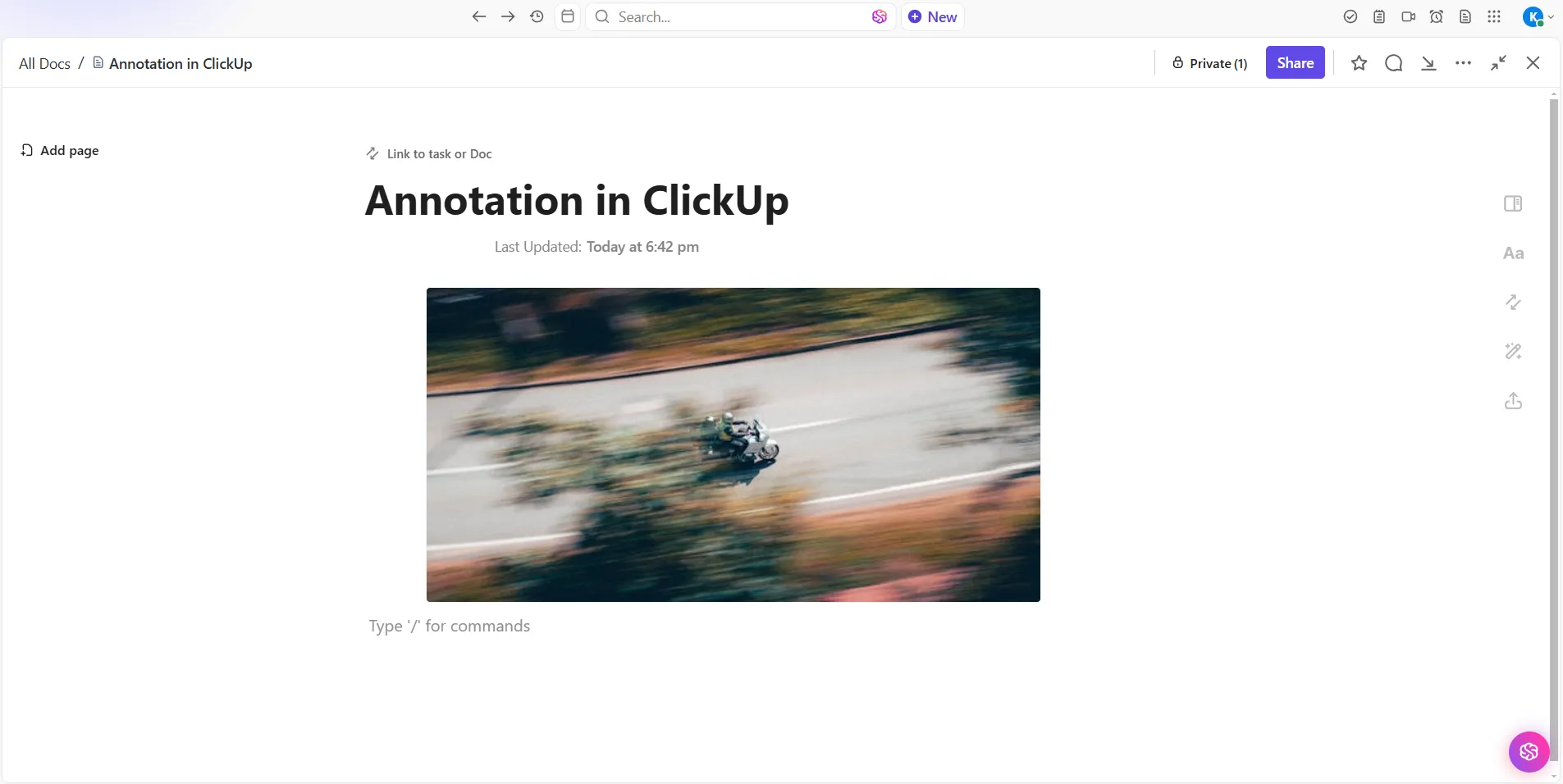
ขั้นตอนที่ 1: เพิ่มรูปภาพลงใน ClickUp Docs
ไปที่พื้นที่ทำงาน ClickUp และเปิดเอกสารที่คุณต้องการเพิ่มรูปภาพ จากนั้นมีวิธีที่คุณสามารถเพิ่มรูปภาพลงในเอกสารได้ดังนี้:
- ลากและวาง: เพียงลากไฟล์รูปภาพจากคอมพิวเตอร์ของคุณแล้ววางลงในเอกสารโดยตรง
- คัดลอกและวาง: คัดลอกรูปภาพจากแหล่งที่มาของคุณแล้ววางลงในเอกสาร
- ใช้แถบเครื่องมือ: คลิกที่ปุ่ม '+' ในแถบเครื่องมือ เลือก 'รูปภาพ' แล้วเลือกภาพจากคอมพิวเตอร์ของคุณ
🔍 คุณทราบหรือไม่? ในแวดวงวิชาการและการวิจัยบัญชีบรรณานุกรมเชิงอรรถนิยม (Annotated Bibliography) เป็นเครื่องมือที่ใช้กันอย่างแพร่หลายในการสรุปแหล่งข้อมูลและเน้นย้ำความเกี่ยวข้องกับงานวิจัย โดยทำหน้าที่เป็นแหล่งอ้างอิงสำคัญสำหรับนักวิชาการ
ขั้นตอนที่ 2: เพิ่มความคิดเห็นเพื่อแท็กสมาชิกเฉพาะ
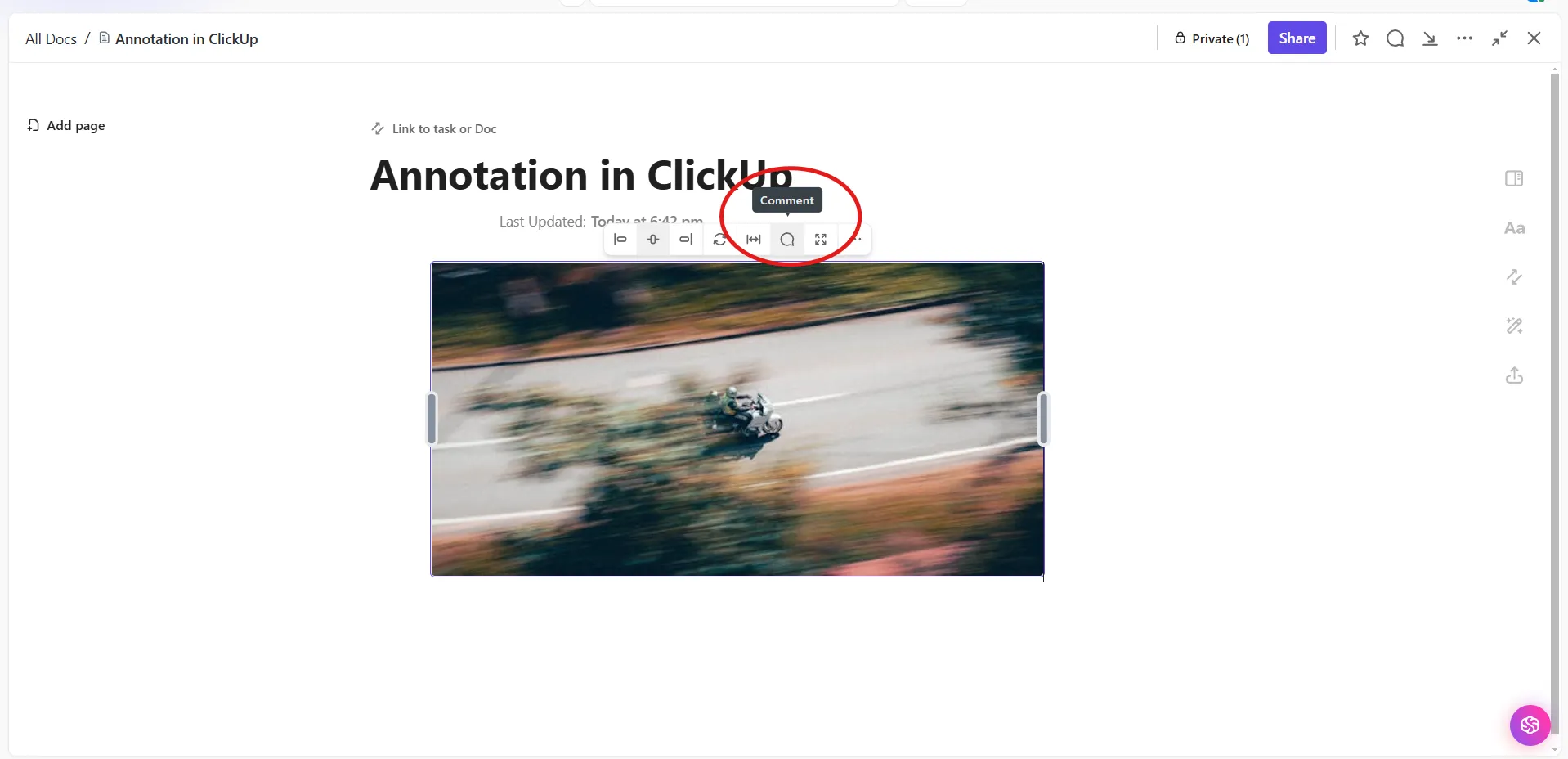
เลื่อนเมาส์ไปเหนือรูปภาพเพื่อเข้าถึงปุ่ม แสดงความคิดเห็น ซึ่งจะช่วยให้คุณสามารถแทรกความคิดเห็นได้โดยตรงบนรูปภาพ
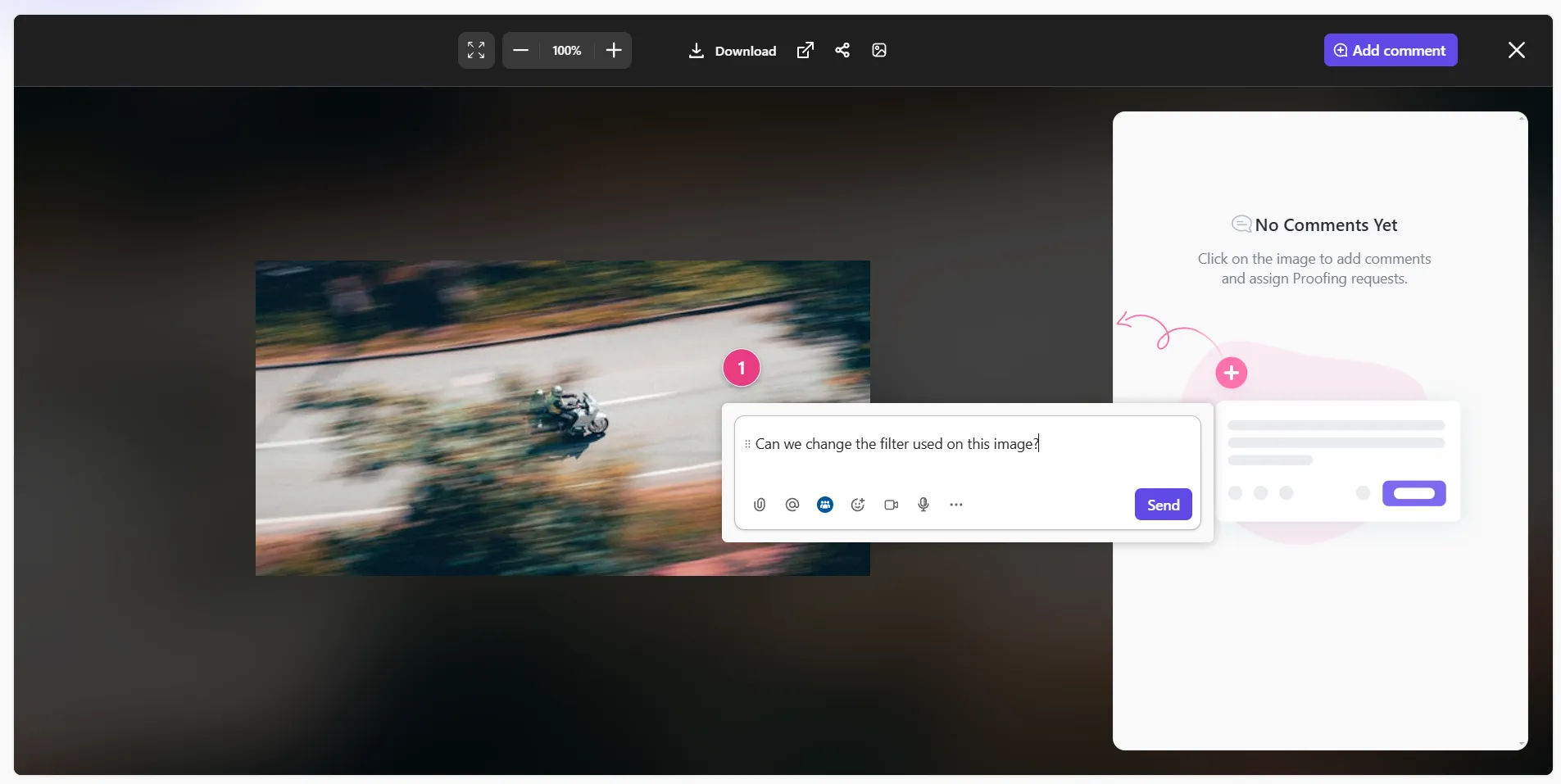
จากนี้ไป คุณสามารถเพิ่ม ความคิดเห็นสำหรับการตรวจทาน ใน ClickUpเพื่อใส่คำอธิบายประกอบในภาพได้
🧠 ข้อเท็จจริงสนุกๆ: ผลงานที่มีการใส่คำอธิบายประกอบที่มีชื่อเสียงที่สุดบางชิ้น ได้แก่สมุดบันทึกของเลโอนาร์โด ดา วินชี ซึ่งเขาได้เพิ่มภาพร่าง ความคิดเห็น และการสังเกตต่างๆ ลงในงานเขียนทางวิทยาศาสตร์ของเขา ทำให้เข้าใจกระบวนการคิดของเขาได้ลึกซึ้งยิ่งขึ้น
ขั้นตอนที่ 3: ใช้ตัวเลือกการจัดรูปแบบขั้นสูง
ความสามารถในการจัดรูปแบบข้อความแบบสมบูรณ์ของเอกสารเป็นคุณสมบัติที่โดดเด่น. เพื่อจัดระเบียบเนื้อหาอย่างมีประสิทธิภาพ คุณสามารถใช้สไตล์ต่าง ๆ ได้ รวมถึงหัวข้อ ตัวหนา ตัวเอียง และการเน้น.
นอกจากนี้ ClickUp Docs ยังรองรับองค์ประกอบขั้นสูง เช่น ตาราง, บล็อกโค้ด, แบนเนอร์, และคอลัมน์ ซึ่งช่วยให้โครงสร้างเอกสารมีความไดนามิกและดึงดูดสายตาได้มากขึ้น

🧠 ข้อเท็จจริงสนุกๆ: คำว่า 'annotation' มาจากคำในภาษาละตินว่า 'annotare' ซึ่งแปลว่า 'บันทึก' หรือ 'ทำเครื่องหมาย' สะท้อนถึงแนวปฏิบัติในการเพิ่มบันทึกในข้อความเพื่อความชัดเจนหรือขยายความ
คลิป ClickUp
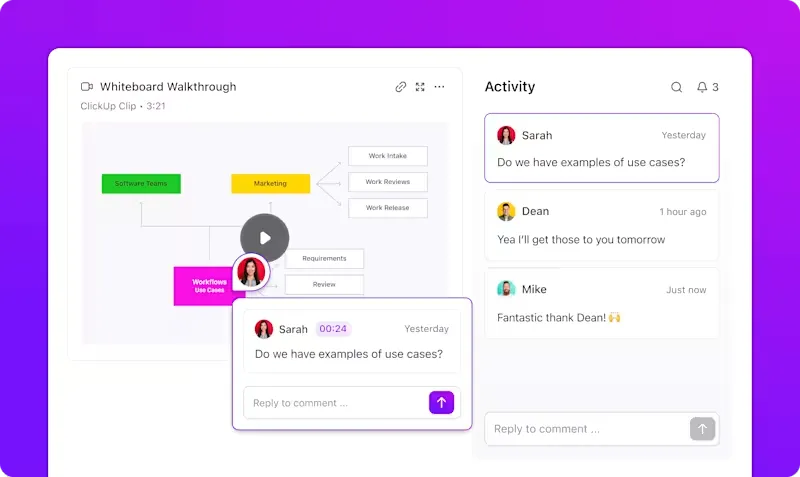
ClickUp Clipsช่วยเพิ่มประสิทธิภาพในการสื่อสารและการทำงานร่วมกันของทีม โดยให้ผู้ใช้สามารถสร้างและแชร์วิดีโอการบันทึกได้โดยตรงภายในพื้นที่ทำงานของ ClickUp แทนที่จะต้องพึ่งพาความคิดเห็นในรูปแบบข้อความยาวๆ ผู้ใช้สามารถคลิกที่ไอคอนวิดีโอเพื่อ บันทึกความคิดของพวกเขา ทำให้การสนทนาชัดเจนและมีประสิทธิภาพมากขึ้น
ตัวอย่างเช่น หากคุณกำลังตรวจสอบแบบจำลองการออกแบบ ให้คลิกที่ ไอคอนวิดีโอใน ClickUp เพื่อบันทึกข้อความวิดีโอสั้นๆ
ชี้ให้เห็นส่วนต่าง ๆ ของการออกแบบที่ต้องการการเปลี่ยนแปลง, เพิ่มความคิดเห็นของคุณเกี่ยวกับสีสัน, หรือเสนอแนะการปรับปรุงเพื่อประสบการณ์การใช้งานที่ดีขึ้น. คุณสามารถใช้คุณสมบัติการบันทึกหน้าจอเพื่อเดินผ่านแบบจำลองให้เห็นภาพได้.
🔍 คุณรู้หรือไม่? ในศตวรรษที่ 15การประดิษฐ์เครื่องพิมพ์ทำให้การเพิ่มคำอธิบายในหนังสือทำได้ง่ายขึ้น เนื่องจากผู้อ่านเริ่มจดบันทึกความคิดของตนในขอบหนังสือ ทำให้ข้อความมีความโต้ตอบมากขึ้น
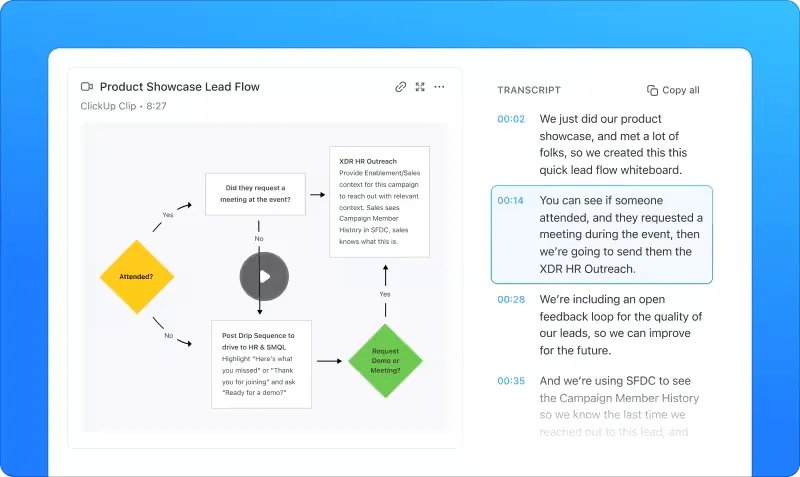
ClickUp Brainจะถอดเสียงวิดีโอแต่ละรายการโดยอัตโนมัติ การถอดเสียงนี้รวมถึงเวลาที่ระบุและไฮไลท์ ทำให้คุณสามารถสแกนเนื้อหาและนำทางไปยังส่วนวิดีโอที่ต้องการได้อย่างรวดเร็ว จากนั้นคุณสามารถแทรกความคิดเห็นและคำอธิบายประกอบในเนื้อหานี้ได้
⚙️ โบนัส:หากคุณต้องการใส่คำอธิบายประกอบไฟล์ PDF ให้ใช้โปรแกรมแก้ไข PDF ที่รองรับเครื่องมือต่างๆ เช่น การไฮไลต์ การขีดเส้นใต้ และการเพิ่มความคิดเห็นสำหรับการใส่ความคิดเห็นใน PDF ให้มองหาเครื่องมือที่ให้คุณเพิ่มโน้ตแบบติดหรือกล่องข้อความได้ ทำให้ง่ายต่อการเพิ่มข้อมูลรายละเอียดโดยไม่เปลี่ยนแปลงเนื้อหาต้นฉบับ
บันทึก, จัดระเบียบ, และร่วมมือกับ ClickUp
การใส่คำอธิบายประกอบใน Google Docs เป็นวิธีที่ง่ายแต่ทรงพลังในการเพิ่มประสิทธิภาพการสื่อสารและการทำงานร่วมกันภายในทีมของคุณ ด้วยเครื่องมือสำหรับแสดงความคิดเห็น ไฮไลต์ และวาดภาพ คุณสามารถมั่นใจได้ว่าทุกคนอยู่ในหน้าเดียวกัน—อย่างแท้จริง อย่างไรก็ตาม มันก็มีข้อจำกัดของมัน
ด้วย ClickUp แอปครบวงจรสำหรับการทำงานอยู่เคียงข้างคุณ คุณสามารถยกระดับการทำงานร่วมกันในเอกสารไปอีกขั้น มันนำเสนอการจัดการงาน การติดตามกระบวนการทำงาน และการประสานงานทีมอย่างไร้รอยต่อ ทั้งหมดในแพลตฟอร์มเดียว
สมัครใช้ ClickUpฟรีวันนี้! ✅