
เมื่อฉันเริ่มทำงานเป็นผู้จัดการโครงการ ฉันสังเกตได้อย่างรวดเร็วว่าแม้ว่า Microsoft Project จะทรงพลัง แต่ค่าใช้จ่ายที่สูงและระบบลิขสิทธิ์ที่ซับซ้อนก็เป็นอุปสรรคสำหรับบางคน
การจัดการใบอนุญาตแบบปริมาณนั้นทำให้รู้สึกหนักใจ—ทีมของฉันจะใช้ฟีเจอร์ทั้งหมดหรือไม่ หรือเรากำลังจ่ายเงินสำหรับสิ่งที่ไม่ได้ใช้? นอกจากนี้ การเปลี่ยนแปลงไฟล์โดยไม่ได้รับอนุญาตยังทำให้ยากต่อการควบคุมอีกด้วย
ฉันต้องการวิธีแก้ปัญหาที่ง่ายกว่านี้ จึงได้ลองใช้ Microsoft Project Viewer เพื่อช่วยให้ทีมของฉันเข้าถึงและแชร์รายละเอียดโครงการโดยไม่ต้องยุ่งยากกับการขอใบอนุญาตแบบเต็ม
ในบทความนี้ ผมจะแบ่งปัน 10 อันดับซอฟต์แวร์ดู Microsoft Project ที่ดีที่สุด พร้อมคุณสมบัติเด่นและข้อจำกัดของแต่ละโปรแกรม เพื่อให้คุณสามารถตัดสินใจได้อย่างมีข้อมูล
มาเริ่มกันเลย!
คุณควรมองหาอะไรในซอฟต์แวร์ Microsoft Project Viewer?
ผู้ชม Microsoft Project ทุกคนสามารถเข้าถึงไฟล์โครงการได้ แต่บางรายอาจมีคุณสมบัติเพิ่มเติม ทำให้เป็นทางเลือกที่แท้จริงสำหรับ Microsoft Project คุณสมบัติเพิ่มเติมเหล่านี้สามารถช่วยปรับปรุงการร่วมมือในทีมและการแบ่งปันข้อมูลได้อย่างมาก
นี่คือคุณสมบัติที่ผู้จัดการโครงการควรพิจารณา:
- เปิดไฟล์ MPP: ตรวจสอบความเข้ากันได้กับรูปแบบไฟล์ต่างๆ (.mpp, .mpt, .mpx, .xml) เพื่อการเข้าถึงโครงการอย่างสมบูรณ์
- แชร์ไฟล์โครงการ: มองหาตัวเลือกในการส่งออกไฟล์ MPP เป็น Excel หรือ CSV เพื่อความสะดวกในการแชร์กับผู้ใช้ที่ไม่ใช่ Microsoft Project
- ไฟล์โครงการสำหรับพิมพ์: ตรวจสอบให้แน่ใจว่าโปรแกรมดูไฟล์รองรับการพิมพ์เอกสารฉบับจริงได้อย่างง่ายดาย ซึ่งคุณจำเป็นต้องใช้สำหรับการประชุม
- ระบบปฏิบัติการที่รองรับ: ยืนยันความเข้ากันได้กับระบบปฏิบัติการของคุณ ไม่ว่าจะเป็น Windows, Mac หรือ Linux
- แสดงแผนภูมิและรายงาน: ตรวจสอบภาพรวมที่สำคัญของโครงการ เช่น แผนภูมิแกนต์และรายงานการจัดสรรทรัพยากร
- เข้าถึงมุมมองที่กำหนดเอง: ตรวจสอบให้สามารถเปิดมุมมองที่กำหนดเองซึ่งสร้างขึ้นใน Microsoft Project เพื่อการแสดงข้อมูลที่ถูกต้อง
- ส่งออกไฟล์: มองหาความสามารถในการส่งออกไฟล์กลับไปยัง Microsoft Project หรือ Excel เพื่อการอัปเดตที่ง่ายดาย
- จัดการไฟล์ขนาดใหญ่: โปรดทราบถึงข้อจำกัดขนาดไฟล์ที่อาจจำกัดการเข้าถึงโครงการขนาดใหญ่
- ผสานรวมกับบริการคลาวด์: ตรวจสอบความเข้ากันได้กับ SharePoint, Google Drive และ OneDrive
- รองรับเฉพาะเวอร์ชันที่ระบุ: ยืนยันความเข้ากันได้กับเวอร์ชันของ Microsoft Project ที่คุณใช้งาน
ซอฟต์แวร์ดูโปรเจกต์ Microsoft 10 อันดับที่ดีที่สุด
นี่คือ 10 อันดับซอฟต์แวร์สำหรับดู Microsoft Project ที่ดีที่สุด ซึ่งช่วยให้คุณดูและแชร์แผนงานของ Microsoft Project ได้อย่างละเอียด: 👇🏼
1. ClickUp (ดีที่สุดสำหรับการจัดการโครงการโดยรวมพร้อมการผสานรวม)
ClickUpให้บริการทั้งความสามารถในการดูไฟล์ Microsoft Project และคุณสมบัติการจัดการโครงการอย่างครอบคลุม ทำให้เป็นตัวเลือกที่ยอดเยี่ยมสำหรับทีมที่ต้องการทำงานกับไฟล์ MS Project พร้อมกับการเข้าถึงเครื่องมือการจัดการโครงการเพิ่มเติม
แม้ว่าClickUp Project Management Softwareจะไม่ได้ถูกออกแบบมาโดยเฉพาะเพื่อใช้เป็นโปรแกรมดู MS Project แต่แพลตฟอร์มนี้มีความยืดหยุ่นและหลากหลาย จึงเป็นทางเลือกที่ควรพิจารณาเมื่อต้องบริหารโครงการของคุณ
ฉันเลือก ClickUp เป็นตัวเลือกอันดับหนึ่งของฉันเพราะมันรวมความสามารถในการผสานการทำงานกับเครื่องมือการทำงานร่วมกัน ทำให้เป็นเครื่องมือการจัดการโครงการที่ดีที่สุด
งานใน ClickUp
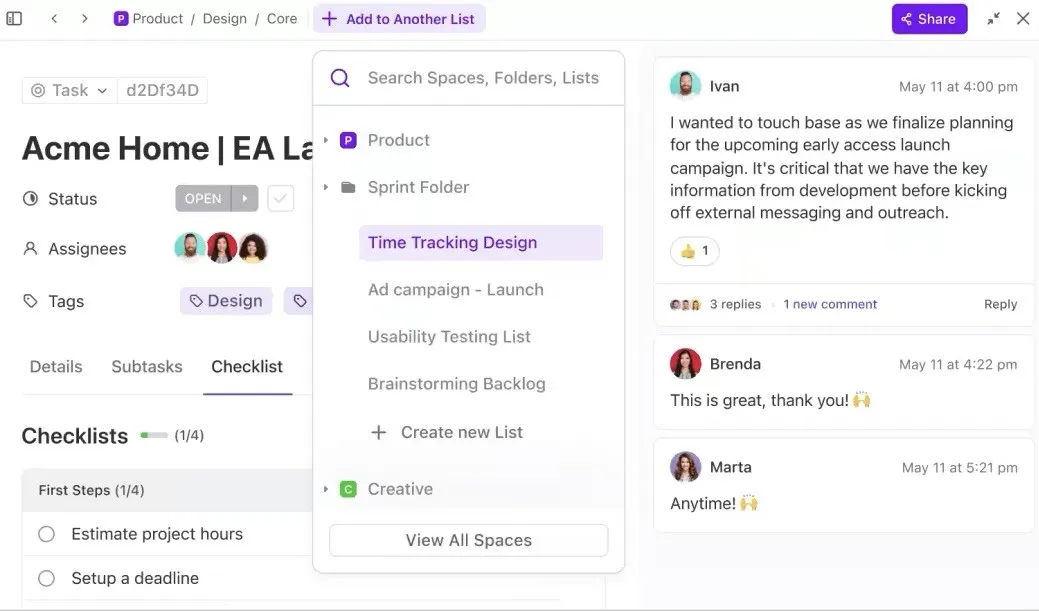
ด้วยClickUp Tasks คุณสามารถแบ่งโครงการที่ซับซ้อนออกเป็นงานย่อยที่จัดการได้ง่าย และจัดเรียงให้สอดคล้องกับกระบวนการทำงานของคุณ เพิ่มฟิลด์ที่กำหนดเอง เชื่อมโยงงานที่ขึ้นอยู่กับกัน และจัดหมวดหมู่ตามประเภทของงาน เพื่อให้ทุกอย่างเป็นระเบียบตามที่คุณต้องการ
การปรับแต่งนี้ไปไกลกว่าการดูไฟล์เพียงอย่างเดียว แต่เป็นการจัดการโครงการของคุณอย่างเต็มที่
การเชื่อมต่อ ClickUp
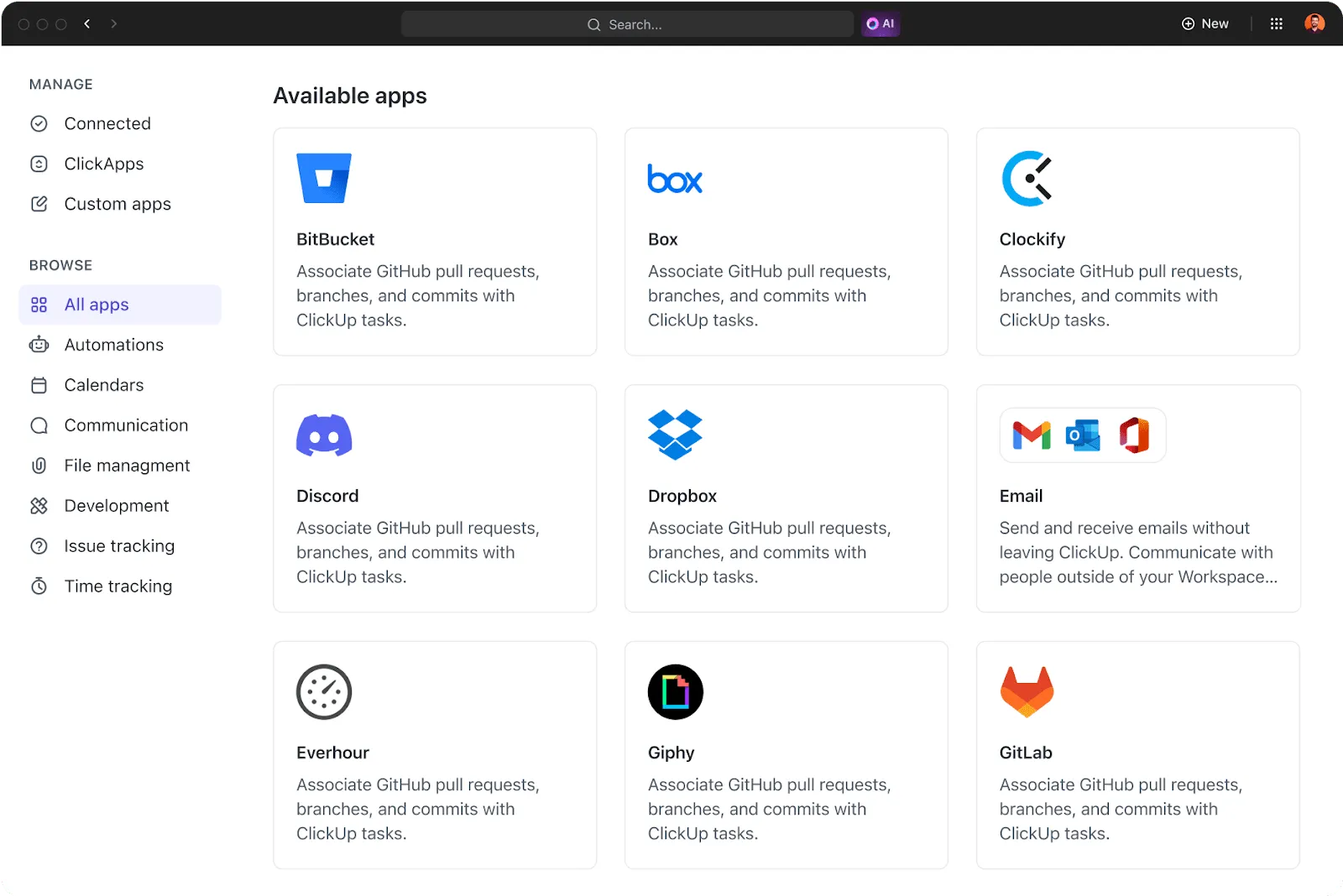
ในฐานะผู้ใช้ ClickUp ฉันชื่นชอบที่ClickUp Integrations ซึ่งมีเครื่องมือมากกว่า 1,000 รายการ ทำให้การนำเข้าและส่งออกข้อมูลเป็นเรื่องง่าย
ไม่ว่าคุณจะนำเข้างานจาก Asana, Trello หรือ Jira หรือซิงค์กับ Google Drive, Slack และ HubSpot ClickUp ก็ช่วยให้ทุกอย่างเป็นระเบียบและเข้าถึงได้ในที่เดียว
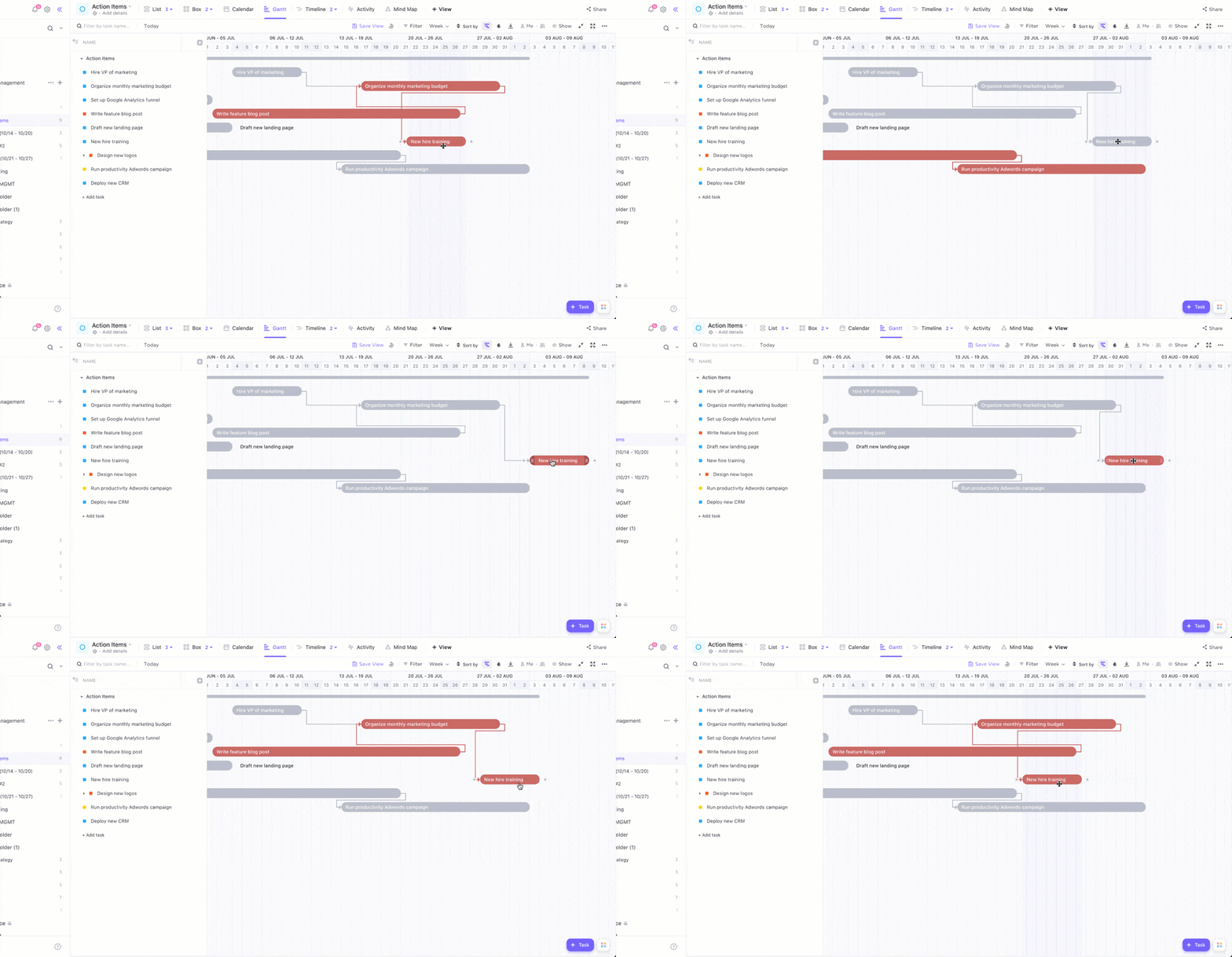
แผนภูมิแกนต์เหมาะสำหรับการติดตามไทม์ไลน์ ในขณะที่กระดานคัมบังเหมาะสำหรับการมองเห็นภาพรวมของกระบวนการทำงานและการจัดการลำดับความสำคัญของงาน
มุมมองใน ClickUp
ในขณะที่โปรแกรมดู Microsoft Project หลายตัวอนุญาตให้คุณดูไฟล์ .mpp ได้เป็นหลัก แต่ClickUp Viewsนั้นทำได้มากกว่านั้น มันช่วยให้คุณจัดการโครงการของคุณได้อย่างมีประสิทธิภาพด้วยมุมมองที่ปรับแต่งได้ เช่น แผนภูมิแกนต์และกระดานคัมบัง
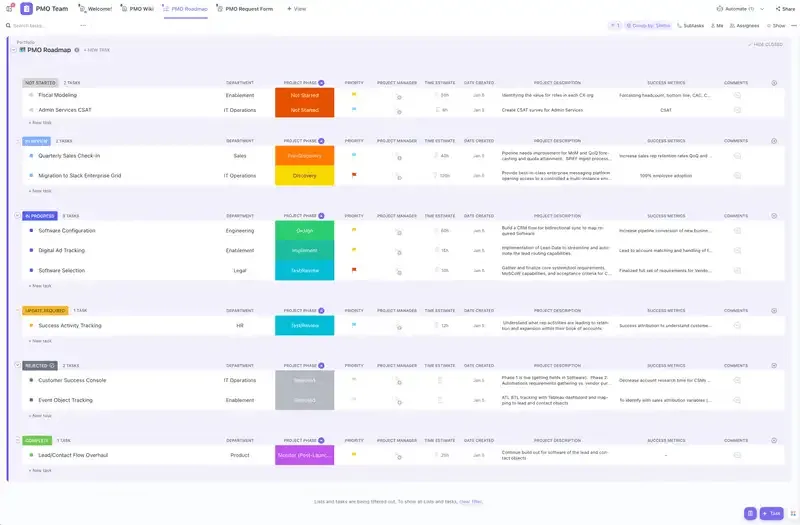
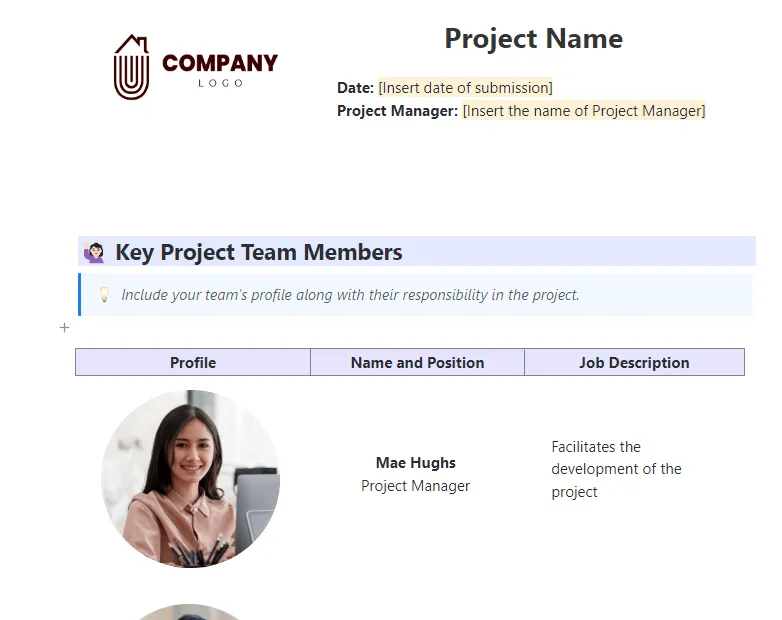
แม่แบบการจัดการโครงการ ClickUpช่วยให้การวางแผนเป็นเรื่องง่ายด้วยพื้นที่ที่สร้างไว้ล่วงหน้าซึ่งจัดระเบียบงานเป็นโฟลเดอร์ตามระยะของโครงการ
นี่คือสิ่งที่มันสามารถช่วยคุณบรรลุได้:
- สร้างภาพและติดตามทรัพยากร: รับภาพรวมที่ชัดเจนของทรัพยากรโครงการ
- จัดการและจัดลำดับความสำคัญของงาน: มอบหมายและจัดลำดับความสำคัญของงานด้วยมุมมองการทำงานหลายรูปแบบ
- การทำงานร่วมกันอย่างไร้รอยต่อ: ซิงค์ข้อมูลกับผู้มีส่วนได้ส่วนเสียและทีมของคุณได้อย่างง่ายดาย
เทมเพลตฟรีนี้มีมุมมองแบบรายการและกระดานคล้าย Kanban ที่ยืดหยุ่นสำหรับการติดตามความคืบหน้าได้ทันที พร้อมสถานะงานที่กำหนดเอง 6 แบบเพื่อระบุว่าการดำเนินการอยู่ในสถานะ ดำเนินการอยู่, เปิดอยู่, หรือ เสร็จสิ้นแล้ว
เมื่อเปรียบเทียบกับซอฟต์แวร์ดู Microsoft Project แบบดั้งเดิม เทมเพลต ClickUp นี้มอบวิธีการที่โต้ตอบได้มากกว่า ช่วยให้คุณจัดการงานและทำงานร่วมกับทีมของคุณได้ แทนที่จะเพียงแค่ดูข้อมูลเท่านั้น
🌟 คลังแม่แบบ: สำรวจแม่แบบการจัดการโครงการของเราที่ครอบคลุมทุกความต้องการ ตั้งแต่กระบวนการทำงานแบบอไจล์ไปจนถึงกลยุทธ์การตลาด
คุณสมบัติที่ดีที่สุดของ ClickUp
- ควบคุมการเข้าถึง: กำหนดสิทธิ์และควบคุมว่าใครสามารถดูหรือแก้ไขโครงการของคุณได้โดยการสร้างลิงก์ที่สามารถแชร์ได้สำหรับรายการหรือเอกสาร
- รวมศูนย์ข้อมูล: จัดระเบียบงานของคุณอย่างเป็นระบบในหลากหลายพื้นที่ โครงการ รายการ งาน และงานย่อย นอกจากนี้ยังสามารถเพิ่มฟิลด์ที่กำหนดเองเพื่อติดตามและจัดระเบียบได้อย่างละเอียดมากขึ้น
- เวลาในการติดตาม: เพิ่มประสิทธิภาพการทำงานของโครงการของคุณโดยใช้คุณสมบัติการติดตามเวลาและการรายงานซึ่งให้ข้อมูลเชิงลึกอย่างละเอียดเกี่ยวกับระยะเวลาของงานและการจัดสรรทรัพยากร
- ทำงานร่วมกับทีมของคุณ: ใช้ความคิดเห็น, แชท, และการ@mentions เพื่อให้คุณเชื่อมต่ออยู่เสมอ และทำให้แน่ใจว่าทุกคนอยู่ในหน้าเดียวกันตลอดวงจรชีวิตของโครงการ
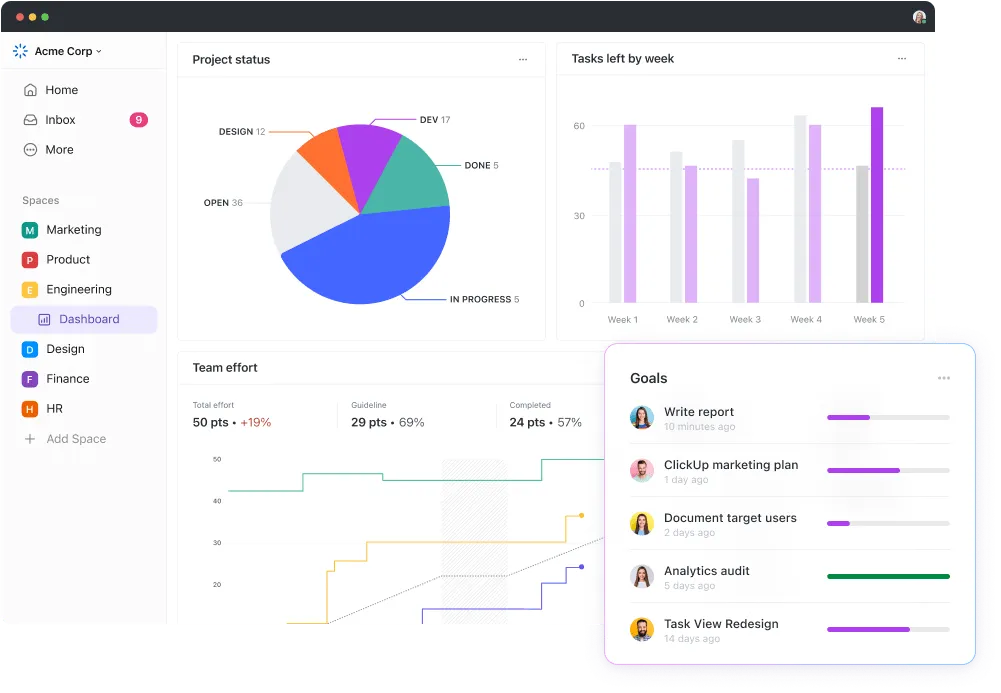
- ติดตามความคืบหน้า: อัปเดตทุกคนอยู่เสมอ รวมถึงผู้มีส่วนได้ส่วนเสียภายนอก ด้วยแดชบอร์ด ClickUpที่ปรับแต่งได้ ซึ่งแสดงความคืบหน้าแบบเรียลไทม์ของตัวชี้วัดสำคัญในโครงการ เพื่อทำความเข้าใจจุดที่ควรปรับปรุง
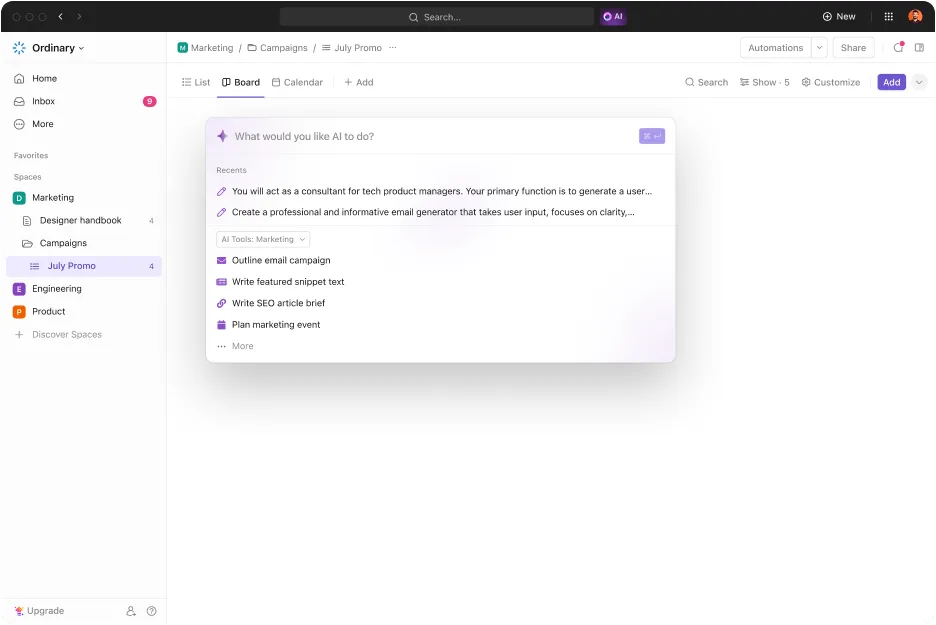
- ใช้ผู้จัดการความรู้ด้วย AI: เข้าถึงคำตอบเกี่ยวกับงาน เอกสาร และสมาชิกในทีมได้ทันทีผ่านClickUp Brain โดยไม่จำเป็นต้องค้นหาข้อมูลจากแหล่งต่าง ๆ อีกต่อไป
ข้อจำกัดของ ClickUp
- อาจมีเส้นทางการเรียนรู้ที่ชันเนื่องจากคุณสมบัติการจัดการโครงการที่ครอบคลุมของ ClickUp
- แอปพลิเคชันมือถือยังอยู่ในระหว่างการพัฒนา และยังไม่เทียบเท่าประสิทธิภาพและความสามารถของเวอร์ชันเว็บ
ราคาของ ClickUp
- ฟรีตลอดไป
- ไม่จำกัด: $7/เดือน ต่อผู้ใช้
- ธุรกิจ: $12/เดือน ต่อผู้ใช้
- องค์กร: ติดต่อเพื่อขอราคา
- ClickUp Brain: เพิ่มในแผนชำระเงินใด ๆ ในราคา $7 ต่อสมาชิกต่อเดือน
คะแนนรีวิวและรีวิวใน ClickUp
- G2: 4. 7/5 (รีวิวมากกว่า 9,000 รายการ)
- Capterra: 4. 6/5 (4,000+ รีวิว)
ฉันกำลังมองหาแพลตฟอร์มการจัดการโครงการ และฉันพบสิ่งที่ดีที่สุด ทันทีที่เริ่มใช้งาน ฉันรู้สึกว่า ClickUp สามารถแก้ปัญหาทั้งหมดของเราและสร้างโซลูชันที่พร้อมใช้งานได้ทันทีเพื่อประโยชน์ของเราในแบบที่ฉันไม่เคยจินตนาการมาก่อน
ฉันกำลังมองหาแพลตฟอร์มการจัดการโครงการ และฉันพบสิ่งที่ดีที่สุด ทันทีที่เริ่มใช้งาน ฉันรู้สึกว่า ClickUp สามารถแก้ปัญหาทั้งหมดของเราได้ และสร้างโซลูชันที่พร้อมใช้งานทันทีเพื่อประโยชน์ของเราในแบบที่ฉันไม่เคยจินตนาการมาก่อน
✨ เคล็ดลับพิเศษ: ต้องการปรับปรุงการติดตามโครงการของคุณหรือไม่?คอลเลกชันตัวอย่างแดชบอร์ดโครงการของเราจะช่วยให้คุณออกแบบการแสดงผลที่เข้าใจง่ายซึ่งจะเปลี่ยนแปลงกระบวนการทำงานของคุณและเพิ่มประสิทธิภาพของทีม
2. แผนงาน 365 (เหมาะที่สุดสำหรับการใช้งานร่วมกับ Microsoft Project บนทุกอุปกรณ์)
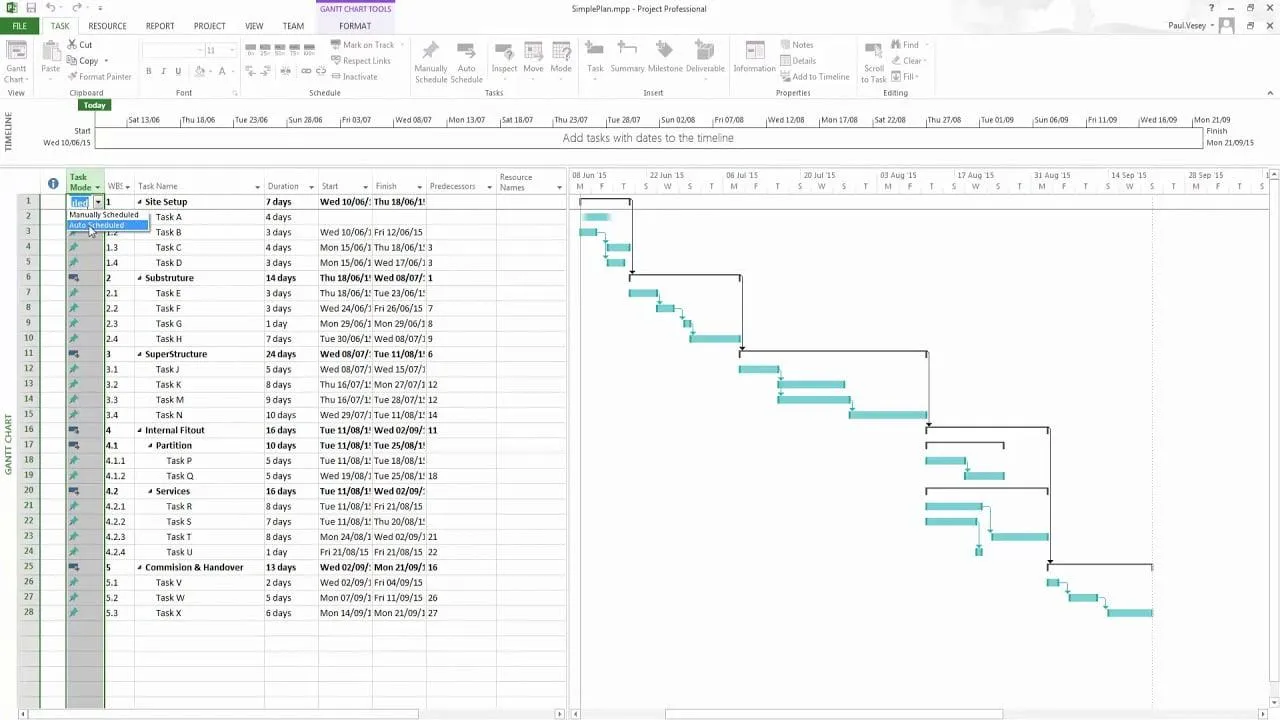
แผนงาน 365, พัฒนาโดย Housatonic Software, เป็นเครื่องมือการจัดการโครงการที่รองรับไฟล์ Microsoft Project (.mpp)
มันให้คุณเปิดและแก้ไขไฟล์ Microsoft Project ได้โดยตรงโดยไม่ต้องนำเข้าหรือส่งออก ทำให้การทำงานร่วมกันราบรื่นและไม่มีปัญหา
เครื่องมือนี้ให้การวางแผนและการทำงานร่วมกันอย่างไร้รอยต่อ โดยเฉพาะสำหรับผู้ใช้ที่คุ้นเคยกับ Microsoft Projects ไม่ว่าคุณจะจัดการโครงการแบบดั้งเดิมหรือใช้วิธีการ Agile ที่ทันสมัย เครื่องมือนี้ช่วยให้ติดตามความคืบหน้าและจัดระเบียบทุกอย่างได้อย่างง่ายดาย
คุณสมบัติเด่นของแผนโครงการ 365
- เข้าถึงโปรเจกต์ของคุณได้ทุกที่บนทุกอุปกรณ์—PC, Mac, iOS, หรือ Android
- เชื่อมต่อกับบริการคลาวด์หลักทั้งหมด เช่น Google Drive, Dropbox, OneDrive และ SharePoint เพื่อให้มั่นใจว่าข้อมูลของคุณสามารถเข้าถึงได้ตลอดเวลาและปลอดภัย
- คำนวณต้นทุน กำหนดเวลา และเส้นทางการทำงานที่สำคัญด้วยเครื่องมือกำหนดตารางขั้นสูง
- สร้างแผนภูมิแกนต์และรายงานภาพที่น่าทึ่งเพื่อติดตามความคืบหน้าของโครงการ
ข้อจำกัดของแผนโครงการ 365
- คุณอาจพบปัญหาการหยุดทำงานเป็นครั้งคราวเมื่อทำงานกับแผนภูมิที่ซับซ้อน
- ผู้ใช้บางรายได้รายงานปัญหาการซิงค์กับ Dropbox
แผนราคา 365 โครงการ
- มาตรฐาน: $10/เดือนต่อผู้ใช้ (เรียกเก็บเงินรายปี)
- ธุรกิจ: 16 ดอลลาร์/เดือนต่อผู้ใช้ (เรียกเก็บเงินรายปี)
การให้คะแนนและรีวิวแผนโครงการ 365
- G2: รีวิวไม่เพียงพอ
- Capterra: ไม่มีรีวิวเพียงพอ
💡เคล็ดลับมืออาชีพ: กำหนดเวลาอัปเดตเป็นประจำในซอฟต์แวร์สำหรับผู้ชมเพื่อให้ผู้มีส่วนได้ส่วนเสียในโครงการทราบถึงความคืบหน้าและการเปลี่ยนแปลง สิ่งนี้สามารถป้องกันการสื่อสารที่ผิดพลาดและทำให้ทุกคนมีความเข้าใจตรงกัน
3. MOOS Project Viewer (เหมาะที่สุดสำหรับการดูไฟล์ Microsoft Project ที่มีขนาดเบา)
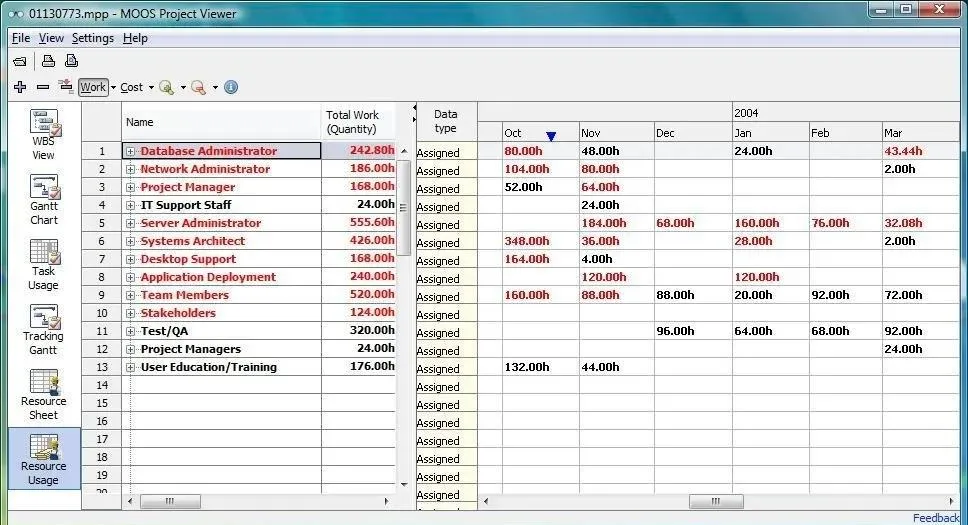
MOOS Project Viewer เป็นซอฟต์แวร์ระบบอนุญาตให้ใช้ตามผู้ใช้ที่ทำงานบนแพลตฟอร์มที่รองรับ Java ได้ทุกระบบ รวมถึง Windows, Mac OS X, และ Linux เป็นโซลูชันที่คุ้มค่าสำหรับผู้จัดการโครงการและผู้มีส่วนได้ส่วนเสีย ทำให้เป็นตัวเลือกที่ยืดหยุ่นสำหรับผู้ใช้ในระบบต่าง ๆ
แม้ว่าไม่ได้พัฒนาโดย Microsoft® แต่โปรแกรมดู Microsoft Project นี้ได้รับการออกแบบมาเพื่อให้คุณมีความสามารถในการดูทั้งหมดที่คุณต้องการเพื่อจัดการโครงการของคุณอย่างมีประสิทธิภาพ
คุณสมบัติเด่นของโปรแกรมดูโครงการ MOOS
- เปิดไฟล์ Microsoft® Project ในรูปแบบต่างๆ (. mpp,. mpt,. xml) และเวอร์ชันตั้งแต่ปี 2000 ถึง 2019 ให้คุณมีความยืดหยุ่นในการเข้าถึงข้อมูลโครงการข้ามเวอร์ชัน
- พิมพ์มุมมองโครงการใด ๆ ได้โดยตรง ช่วยให้คุณแชร์รายงานหรือเก็บสำเนาไว้เป็นข้อมูลอ้างอิงได้อย่างง่ายดาย
- โหลดโปรเจ็กต์และโปรเจ็กต์ย่อยของโหลดมาสเตอร์โดยอัตโนมัติเพื่อการจัดการโปรเจ็กต์ที่มีประสิทธิภาพมากขึ้น
- กรองงานเพื่อเพิ่มสมาธิ ทำให้คุณสามารถเน้นงานหรือขั้นตอนเฉพาะของโครงการได้
ข้อจำกัดของโปรแกรมดูโครงการ MOOS
- การขาดคุณสมบัติขั้นสูงทำให้ไม่เหมาะสำหรับโครงการที่ซับซ้อน
- ซอฟต์แวร์นี้พึ่งพาการผสานรวมกับซอฟต์แวร์อื่นอย่างมาก
ราคาของโปรแกรมดูโครงการ MOOS
- ปกติ: $25/ใบอนุญาต
- อัปเกรด: 12. 50/ไลเซนส์
- การต่ออายุ: $7. 50/ใบอนุญาต
คะแนนและรีวิวของโปรแกรมดูโครงการ MOOS
- G2: รีวิวไม่เพียงพอ
- Capterra: รีวิวไม่เพียงพอ
4. Steelray Project Viewer (เหมาะสำหรับการดูและรายงาน MS Project ขั้นสูง)
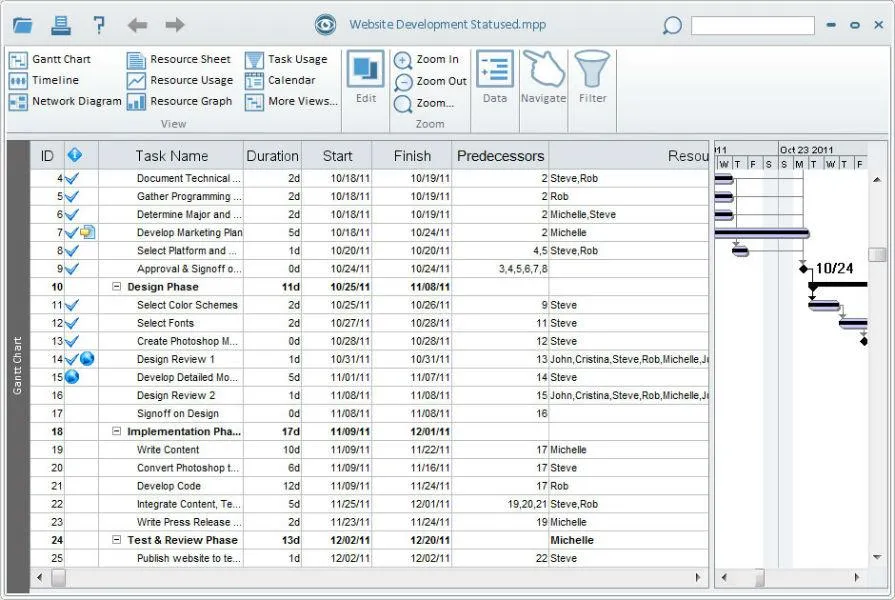
เปิดตัวในปี 2000, Steelray Viewer เป็นโปรแกรมดูไฟล์ Microsoft Project ที่ราคาไม่แพง เหมาะสำหรับสมาชิกทีมที่ต้องการดูไฟล์โครงการเท่านั้น
เหมาะอย่างยิ่งสำหรับผู้ที่ไม่ต้องการฟังก์ชันการทำงานเต็มรูปแบบ แต่ยังคงต้องการเข้าถึงข้อมูลสำคัญของโครงการ
คุณสามารถค้นหาภารกิจ, ทรัพยากร, หรือวันที่ได้อย่างง่ายดาย และพิมพ์แผนโครงการได้ในปริมาณมาก. แม้ว่า Steelray จะเป็นโซลูชันแบบติดตั้งบนเซิร์ฟเวอร์ของคุณเอง (on-premises), ซึ่งหมายความว่าคุณต้องดาวน์โหลดมันไปยังคอมพิวเตอร์ของคุณ, แต่ความง่ายในการใช้งานและความคุ้มค่าของมันทำให้เป็นตัวเลือกที่ยอดเยี่ยมสำหรับผู้ที่ต้องการผู้ชมโครงการที่น่าเชื่อถือ.
คุณสมบัติเด่นของ Steelray Project Viewer
- เข้าถึงการดูโครงการระดับองค์กรสำหรับอุตสาหกรรมที่มีตารางโครงการขนาดใหญ่ เช่น อากาศยานและการก่อสร้าง
- เปิดไฟล์ Microsoft Project จากเวอร์ชัน 1998 ถึง 2019 รวมถึง Oracle Primavera P6 ไฟล์ XER เพื่อความเข้ากันได้อย่างราบรื่น
- นำทางรายละเอียดโครงการด้วยการคลิกเพียงครั้งเดียว ดูงาน ทรัพยากร หรือวันที่สำคัญได้อย่างง่ายดาย
- ดูตัวอย่างและปรับขนาดแผนงานโครงการได้อย่างง่ายดายด้วยตัวเลือกการพิมพ์ที่ปรับปรุงใหม่ ควบคุมขนาดกระดาษ ทิศทางการพิมพ์ และรายละเอียดการพิมพ์อื่นๆ เพื่อผลลัพธ์ที่มีประสิทธิภาพยิ่งขึ้น
ข้อจำกัดของ Steelray Project Viewer
- Steelray ให้บริการเฉพาะผู้ใช้ที่มุ่งเน้นการดูไฟล์ MPP เท่านั้น
- อาจไม่รองรับรูปแบบหรือคุณสมบัติใหม่ ๆ อย่างสมบูรณ์
ราคาของ Steelray Project Viewer
- โปรแกรมดูสำหรับโปรเจกต์ของ Microsoft: 20 ดอลลาร์ต่อปีต่อผู้ใช้
- ฉบับสมบูรณ์: 35 ดอลลาร์/ปี ต่อผู้ใช้
- โปรแกรมดูข้อมูลสำหรับ Primavera: 20 ดอลลาร์สหรัฐ/ปี ต่อผู้ใช้
คะแนนและรีวิวของ Steelray Project Viewer
- G2: รีวิวไม่เพียงพอ
- Capterra: ไม่มีรีวิวเพียงพอ
❓คุณทราบหรือไม่? เครื่องมือ Microsoft Project Viewer หลายตัวตอนนี้มีการผสานการทำงานกับระบบคลาวด์ ช่วยให้ทีมสามารถเข้าถึงและทำงานร่วมกันบนไฟล์โครงการได้จากทุกที่ เพิ่มศักยภาพในการทำงานระยะไกล
5. Seavus Project Viewer (เหมาะที่สุดสำหรับการดูโครงการอย่างปลอดภัยพร้อมฟังก์ชันการทำงานเต็มรูปแบบของ MS Project)
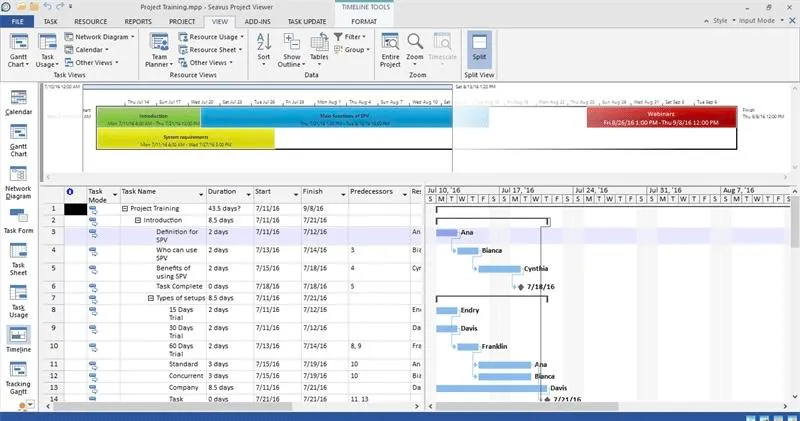
Seavus Project Viewer เป็นเครื่องมือที่มีประโยชน์สำหรับการเปิดและดูไฟล์ MS Project โดยเสนอวิธีที่ง่ายและคุ้มค่าสำหรับองค์กรของคุณในการเข้าถึงข้อมูลโครงการได้อย่างราบรื่น
โปรแกรมดู Microsoft Project นี้มีอินเทอร์เฟซที่คล้ายกับ Microsoft Project ทำให้ผู้ใช้สามารถนำทางและจัดการแผนงานโครงการได้อย่างง่ายดาย
ฉันชอบที่มันให้มุมมองมากกว่า 27 แบบ สามารถปรับแต่งได้สำหรับบทบาทโครงการที่แตกต่างกัน และมีแผนภูมิแกนต์, ตารางเส้นทางวิกฤต, และมุมมองการจัดการงาน ทำให้มันเป็นซอฟต์แวร์การจัดการงานระดับเริ่มต้นที่ดี
คุณสมบัติเด่นของ Seavus
- แชร์ข้อมูลโครงการอย่างปลอดภัยโดยไม่ต้องจัดเก็บไว้ภายนอก เพื่อความเป็นส่วนตัวและการปกป้องข้อมูล
- ใช้ในภาษาของคุณด้วยการรองรับหลายภาษา มีให้บริการใน 11 ภาษาที่แตกต่างกัน เช่น อังกฤษ เยอรมัน ญี่ปุ่น และอื่นๆ
- ผสานการทำงานกับ Skype for Business เพื่อเสริมแผนการสื่อสารโครงการของคุณให้ดียิ่งขึ้นสำหรับการสื่อสารโดยตรงภายในทีมผ่านตัวดูโครงการ
- ดึงรายงานโครงการโดยละเอียดเกี่ยวกับความคืบหน้า ค่าใช้จ่าย และการอัปเดตงาน เพื่อให้คุณเห็นภาพรวมที่ชัดเจนเกี่ยวกับสถานะของโครงการ
ข้อจำกัดของ Seavus
- Seavus Project Viewer จำกัดการใช้งานเฉพาะการดูไฟล์ MPP เท่านั้น และคุณไม่สามารถสร้างหรือแก้ไขไฟล์ได้
- ขอบเขตของการผสานรวมกับเครื่องมือการจัดการโครงการที่ใช้กันทั่วไปอื่น ๆ อาจมีจำกัด
ราคาของ Seavus
- ใบอนุญาตเดี่ยว: 30 ดอลลาร์ต่อใบอนุญาต (บุคคล)
- ใบอนุญาตใช้งานพร้อมกัน: 89 ดอลลาร์ต่อใบอนุญาต (บุคคล)
- บริษัท: ราคาตามตกลง
- องค์กรไม่จำกัด: ราคาตามความต้องการ
คะแนนและรีวิวของ Seavus
- G2: รีวิวไม่เพียงพอ
- Capterra: ไม่มีรีวิวเพียงพอ
6. GanttProject (เหมาะที่สุดสำหรับการสร้างและจัดการแผนภูมิแกนต์แบบโอเพนซอร์ส)
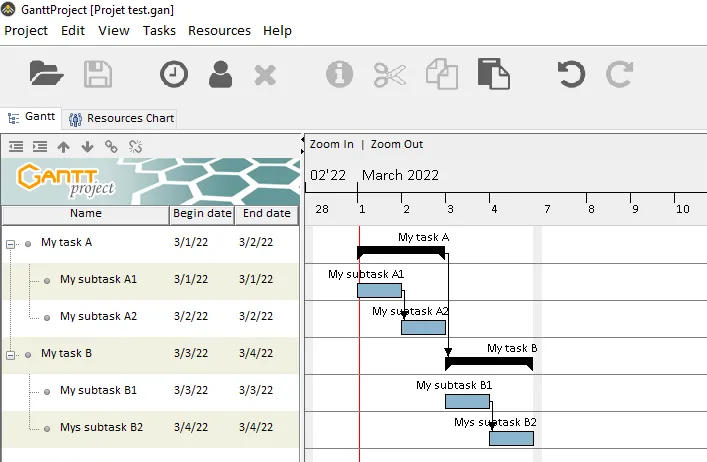
ฉันเป็นแฟนตัวยงของโซลูชันโอเพนซอร์ส ดังนั้นฉันจึงชอบใช้ GanttProject เครื่องมือจัดการโครงการอเนกประสงค์นี้ทำให้การสร้างและจัดการโครงการเป็นเรื่องง่ายและมีประสิทธิภาพ
ไม่ว่าคุณจะใช้ Windows, macOS หรือ Linux, GanttProject ก็สามารถติดตั้งได้อย่างรวดเร็ว และช่วยให้คุณจัดระเบียบงานและทรัพยากรได้อย่างง่ายดาย
เผยแพร่ภายใต้ใบอนุญาต GPL3 โค้ดแหล่งสามารถดาวน์โหลด แก้ไข และแจกจ่ายใหม่ได้ ความยืดหยุ่นนี้ทำให้เป็นตัวเลือกที่คุ้มค่าสำหรับธุรกิจขนาดเล็กและขนาดกลางที่กำลังมองหาโปรแกรมดู Microsoft Project ที่ดีที่สุด
คุณสมบัติที่ดีที่สุดของ GanttProject
- เริ่มสร้างโปรเจกต์ได้ทันทีโดยไม่ต้องผ่านขั้นตอนการตั้งค่าที่ซับซ้อน
- แยกงานออกเป็นส่วน ๆ, จัดสรรทรัพยากร, และสร้างแผนภูมิแกนต์ได้อย่างง่ายดาย
- ส่งออกไฟล์โครงการเป็นรูปแบบ Microsoft Project หรือทำงานกับไฟล์ CSV และ Excel ได้ นอกจากนี้ยังสามารถสร้างรายงานในรูปแบบ PDF และ PNG
- ติดตามความคืบหน้าและเปรียบเทียบโดยตรงกับข้อมูลพื้นฐานเพื่อระบุความเบี่ยงเบน
ข้อจำกัดของ GanttProject
- เครื่องมือนี้ไม่เหมาะสำหรับการวิเคราะห์ที่ซับซ้อน
- อินเทอร์เฟซรู้สึกเก่าและใช้งานได้ค่อนข้างลำบาก
ราคาของ GanttProject
- ฟรี
- การบริจาคโดยสมัครใจ เริ่มต้นที่ $5 ขึ้นไป
การให้คะแนนและรีวิว GanttProject
- G2: 4. 3/5 (50+ รีวิว)
- Capterra: 4. 2/5 (รีวิวมากกว่า 150 รายการ)
7. MPP Viewer (เหมาะที่สุดสำหรับการดูไฟล์ MPP อย่างง่ายและรวดเร็ว)
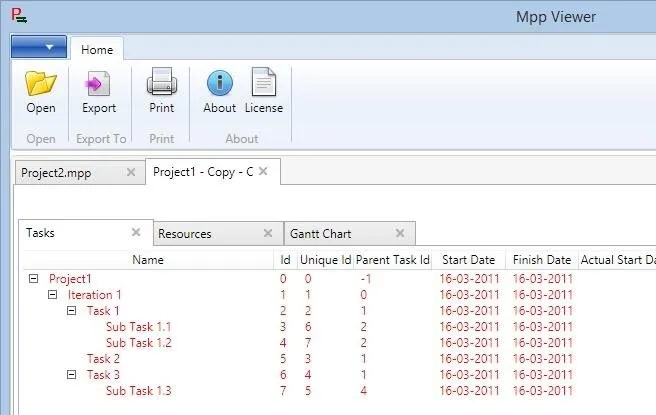
หากคุณกำลังมองหาวิธีที่ง่ายในการเข้าถึงไฟล์ MS Project, MPP Viewer เป็นตัวเลือกที่ดี. โปรแกรมดูไฟล์ที่ตรงไปตรงมานี้ช่วยให้คุณสามารถเปิด, ส่งออก, และพิมพ์ไฟล์ MPP ได้อย่างไร้รอยต่อ.
สามารถใช้งานร่วมกับ Microsoft Project ได้หลากหลายเวอร์ชัน รวมถึง 2016, 2007, 2003 และ 2000 นอกจากนี้ ยังมีอินเทอร์เฟซที่ใช้งานง่าย ช่วยให้คุณสามารถนำทางข้อมูลโครงการของคุณได้อย่างสะดวก
MPP Viewer 4. 0 ต้องการ. NET Framework 4. 6. 2 เพื่อทำงานได้อย่างราบรื่น หากคุณใช้ Windows XP คุณจะต้องใช้ MPP Viewer 1. 0 ซึ่งรองรับ. NET 4. 5.
คุณสมบัติเด่นของ MPP Viewer
- ดูโครงสร้างโครงการของคุณด้วยการจัดวางลำดับชั้นที่ชัดเจน เพื่อให้เข้าใจความสัมพันธ์ของงานได้อย่างง่ายดาย
- ทำงานกับไฟล์เอกสารโครงการหลายไฟล์พร้อมกัน ช่วยให้สามารถเปรียบเทียบและจัดการงานได้อย่างราบรื่น
- กรองงานตามสถานะการเสร็จสิ้น ไม่ว่าจะเป็นเสร็จสมบูรณ์ ยังไม่เสร็จ หรือครบกำหนดวันนี้ ได้อย่างง่ายดาย
- อยู่เหนือกำหนดเวลาด้วยการไฮไลต์งานที่ล่าช้าโดยอัตโนมัติ
ข้อจำกัดของ MPP Viewer
- คุณไม่สามารถเปิดไฟล์โปรเจกต์ปี 2007 ได้ และหากไม่มีบันทึกข้อผิดพลาด ตัวเลือกในการแก้ไขปัญหาจะจำกัดอย่างมาก
ราคาของ MPP Viewer
- ใช้ฟรีเพราะเป็นแพลตฟอร์มโอเพนซอร์ส
คะแนนและรีวิวของ MPP Viewer
- G2: รีวิวไม่เพียงพอ
- Capterra: ไม่มีรีวิวเพียงพอ
8. โปรเจ็กต์รีดเดอร์ (เหมาะที่สุดสำหรับการดูไฟล์ MS Project ที่คุ้มค่า)
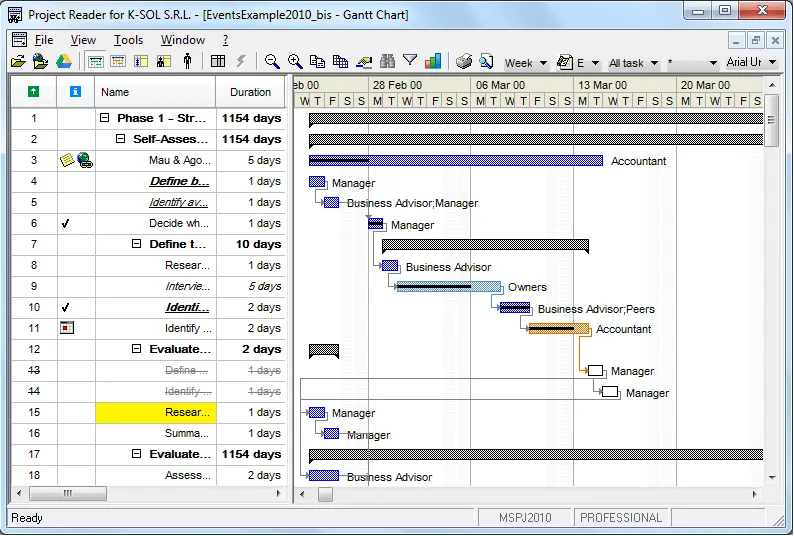
Project Reader ช่วยให้มั่นใจว่าคุณมีเครื่องมือในการจัดการโครงการอย่างมีประสิทธิภาพ โดยเฉพาะอย่างยิ่งเมื่อต้องจัดการกับข้อมูลจำนวนมาก
คุณสามารถเปิดโปรเจ็กต์ได้หลายโปรเจ็กต์พร้อมไฟล์ Microsoft Project หลากหลายรูปแบบ รวมถึงไฟล์ MPP, MPT, XML และไฟล์จากเวอร์ชันย้อนหลังไปถึงปี 1998
โปรแกรมดูน้ำหนักเบาตัวนี้จำลองประสบการณ์การใช้งาน MS Project พร้อมให้คุณสมบัติที่จำเป็น เช่น แผนภูมิแกนต์, การใช้ภารกิจ, การติดตามแกนต์, และการจัดการทรัพยากร สำหรับผู้ใช้ทั้ง Windows และ Mac
คุณสมบัติเด่นของ Project Reader
- จดบันทึกงาน จัดเรียงตาราง และส่งออกข้อมูลไปยัง Excel เพื่อความสะดวกในการแชร์และวิเคราะห์
- เลือกจากหลายภาษา—อังกฤษ, สเปน, โปรตุเกส, อิตาลี, เยอรมัน, และฝรั่งเศส—ทำให้สามารถเข้าถึงผู้ชมได้กว้างขึ้น
- ค้นหาข้อมูลภายในโครงการขนาดใหญ่ได้อย่างรวดเร็วด้วยฟีเจอร์ค้นหา ช่วยประหยัดเวลาอันมีค่าของคุณ
- ปรับแต่งประสบการณ์การรับชมของคุณโดยเลือกจากตารางที่มีอยู่หรือสร้างตารางของคุณเอง
ข้อจำกัดของผู้อ่านโครงการ
- ขาดความยืดหยุ่นในการปิดไฟล์ในระดับที่บันทึกไว้และเปิดไฟล์เหล่านั้นใหม่ในระดับบนสุด
- ตัวเลือกการจัดการไฟล์ที่จำกัดอาจรบกวนกระบวนการทำงานของผู้ใช้
ราคาสำหรับผู้อ่านโครงการ
- มาตรฐาน: $29 (ใบอนุญาตใช้งานสำหรับสถานีงานเดียว)
- มาตรฐาน: $92 (ใบอนุญาตใช้งานพร้อมกัน)
- มืออาชีพ: $40 (ใบอนุญาตใช้งานสำหรับเครื่องเดียว)
- มืออาชีพ: $115 (ใบอนุญาตใช้งานพร้อมกัน)
คะแนนและรีวิวของผู้อ่านโครงการ
- G2: รีวิวไม่เพียงพอ
- Capterra: ไม่มีรีวิวเพียงพอ
9. สมาร์ทชีต (เหมาะที่สุดสำหรับการจัดการงานร่วมกันและการทำงานอัตโนมัติ)
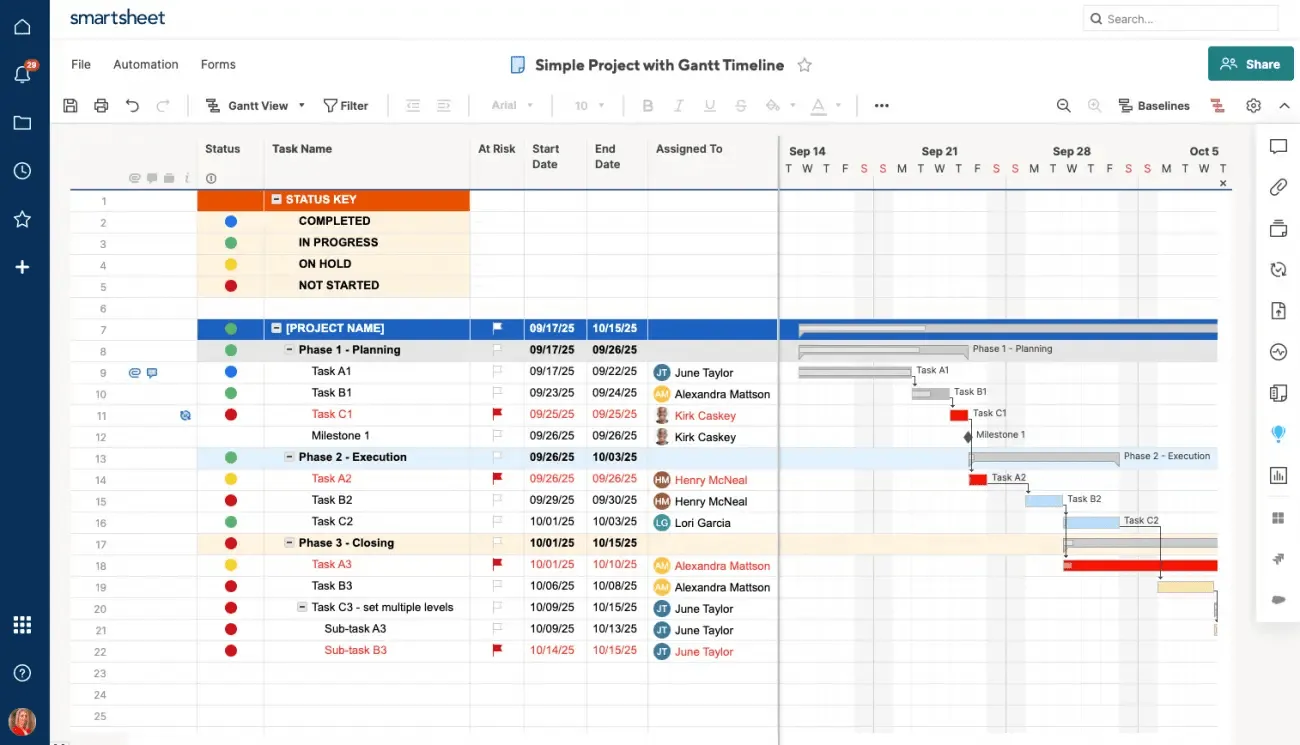
Smartsheet ผสานความคุ้นเคยของสเปรดชีตเข้ากับคุณสมบัติจากเครื่องมือการร่วมมือและการจัดการโครงการ ทำให้เป็นทางเลือกที่ใช้งานได้จริงแทนผู้ชมแบบดั้งเดิมของ Microsoft Project รวมถึง Microsoft Project Server
เพื่อนำเข้าไฟล์. mpp อย่างสำเร็จ คุณต้องลบข้อจำกัดเช่น 'ต้องเสร็จสิ้นใน' และตรวจสอบให้แน่ใจว่าทุกคอลัมน์ถูกขยายแล้ว ขั้นตอนเหล่านี้ช่วยป้องกันปัญหาที่อาจเกิดขึ้นในระหว่างกระบวนการนำเข้า
คุณสมบัติเด่นของ Smartsheet
- ผสานการทำงานอย่างไร้รอยต่อกับแอปพลิเคชันหลากหลายประเภท รวมถึงแอปของ Microsoft และ Google, Jira, Salesforce, ServiceNow, Slack, Box และ Tableau
- ใช้ AI ของ Smartsheet เพื่อกรอกสูตรหรือข้อความในเซลล์สเปรดชีตของคุณโดยอัตโนมัติ ช่วยเพิ่มประสิทธิภาพในการป้อนข้อมูลและลดข้อผิดพลาด
- แชร์ไฟล์ ตั้งการแจ้งเตือน และสร้างหัวข้อสนทนาเพื่อให้ทีมของคุณเชื่อมต่อกันและเพิ่มประสิทธิภาพในการสื่อสาร
- ส่งออกข้อมูลแผนภูมิแกนต์กลับไปยังสเปรดชีตได้อย่างง่ายดาย ช่วยให้วิเคราะห์และจัดการข้อมูลโครงการของคุณได้อย่างรวดเร็ว
ข้อจำกัดของ Smartsheet
- อนุญาตให้ใช้ไฟล์เดียวต่อหนึ่งสเปรดชีตเท่านั้น
- มีขีดจำกัดของปริมาณข้อมูลที่คุณสามารถจัดเก็บได้ในแต่ละแถวและคอลัมน์
ราคาของ Smartsheet
- ข้อดี: $9/เดือนต่อผู้ใช้
- ธุรกิจ: $32/เดือน ต่อผู้ใช้
- องค์กร: ราคาตามตกลง
การให้คะแนนและรีวิว Smartsheet
- G2: 4. 4/5 (รีวิวมากกว่า 15,000 รายการ)
- Capterra: 4. 5/5 (รีวิวมากกว่า 3,200 รายการ)
10. Project Viewer 365 (เหมาะที่สุดสำหรับการดูไฟล์ MS Project บนหลายแพลตฟอร์ม)
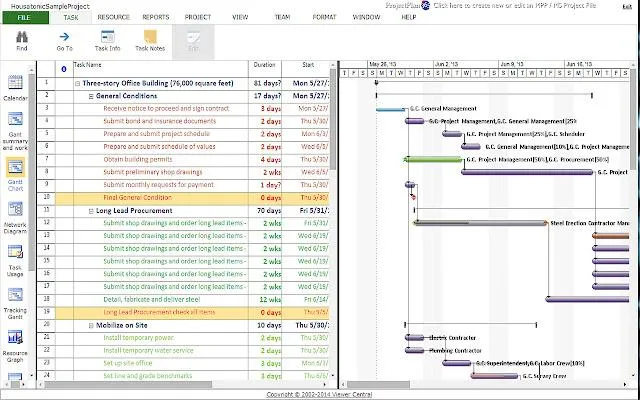
Project Viewer 365 เป็นเครื่องมือที่มีประโยชน์สำหรับการเปิด อ่าน และแชร์ไฟล์ MS Project ไม่ว่าคุณจะเป็นส่วนหนึ่งของทีมขนาดเล็กหรือกำลังทำงานร่วมกับพันธมิตรภายนอก โปรแกรมดูไฟล์ MS Project นี้ช่วยให้กระบวนการง่ายขึ้น ทำให้สามารถเข้าถึงรายละเอียดของโครงการได้อย่างรวดเร็วโดยไม่ต้องใช้ซอฟต์แวร์การจัดการโครงการที่ซับซ้อน
มันทำงานได้อย่างสมบูรณ์แบบกับเวอร์ชันของ MS Project ตั้งแต่ปี 2021 ย้อนกลับไปถึงปี 2010 นอกจากนี้ อินเทอร์เฟซที่คล้ายกับ Office 365 ยังเป็นมิตรกับผู้ใช้ ทำให้ทุกคนสามารถใช้งานได้อย่างง่ายดาย
คุณสมบัติเด่นของ Project Viewer 365
- ใช้เวอร์ชันฟรีเพื่อดูโปรเจ็กต์ของคุณได้โดยไม่เสียค่าใช้จ่าย ทำให้เป็นตัวเลือกที่ยอดเยี่ยมสำหรับทีมที่ต้องการเพียงดูรายละเอียดของงาน
- เข้าถึงไฟล์ mpp ของคุณได้อย่างราบรื่นบน Windows, Mac และอุปกรณ์มือถือ เพื่อให้คุณสามารถทำงานได้จากทุกที่
- เชื่อมต่อกับ Google Drive, OneDrive, Dropbox และ SharePoint ได้อย่างง่ายดายเพื่อการจัดการและแชร์ไฟล์อย่างราบรื่น
ข้อจำกัดของ Project Viewer 365
- เวอร์ชันฟรีอาจจำกัดการเข้าถึงฟีเจอร์ขั้นสูง
- เครื่องมือนี้ไม่ได้ออกแบบมาเพื่อแก้ไขหรือสร้างไฟล์โครงการ
ราคา Project Viewer 365
- ใบอนุญาตถาวร: เริ่มต้นที่ $29.99/ผู้ใช้
Project Viewer 365 คะแนนและรีวิว
- G2: รีวิวไม่เพียงพอ
- Capterra: ไม่มีรีวิวเพียงพอ
ผสานรวมผู้ชมโปรเจ็กต์กับ ClickUp เพื่อการจัดการที่ดีขึ้น
การเลือกซอฟต์แวร์สำหรับดู Microsoft Project ที่เหมาะสมสามารถช่วยปรับปรุงการจัดการโครงการของคุณได้อย่างมีนัยสำคัญ มันเป็นทางออกที่คุ้มค่าในการดูและแชร์ไฟล์โครงการโดยไม่ต้องเผชิญกับความซับซ้อนของการใช้ใบอนุญาตเต็มรูปแบบ
เครื่องมือดู MS Project ทั้งสิบรายการที่เราได้กล่าวถึงนั้น มีคุณสมบัติเฉพาะตัวที่แตกต่างกัน ตั้งแต่การทำงานร่วมกันอย่างไร้รอยต่อ ไปจนถึงการรายงานข้อมูลที่ครอบคลุมและทรงประสิทธิภาพ
แต่ถ้าคุณต้องการมากกว่าแค่โปรแกรมดู MS Project, ClickUp คือผู้ชนะที่ชัดเจน ด้วยการจัดการงานที่ใช้งานง่ายและมุมมองที่ปรับแต่งได้ เช่น แผนภูมิแกนต์และกระดานคัมบัง, ClickUp ช่วยให้คุณปรับแต่งกระบวนการทำงานให้ตรงกับความต้องการของคุณได้อย่างสมบูรณ์แบบ
ลงทะเบียนกับ ClickUpและยกระดับประสบการณ์การจัดการโครงการของคุณวันนี้!