
เป้าหมายที่ไม่มีกรอบเวลาเป็นเพียงความฝัน
เป้าหมายที่ไม่มีกรอบเวลาเป็นเพียงความฝัน
คำเหล่านี้สรุปความท้าทายที่ทีมหลายทีมต้องเผชิญขณะวางแผนงานได้อย่างสมบูรณ์แบบ หากไม่มีกรอบเวลาที่ชัดเจน แม้แต่ไอเดียที่ดีที่สุดก็พังทลาย—กำหนดส่งเลื่อนออกไป ความมุ่งมั่นลดลง และความคืบหน้าก็หยุดชะงัก แต่มีวิธีที่จะหลีกเลี่ยงสิ่งนี้ได้
พวกเราทุกคนสามารถได้รับประโยชน์จากเครื่องมือทางการมองเห็นที่ช่วยให้เกิดความชัดเจนและมีโครงสร้าง—วิธีที่จะมองเห็นภาพรวมของงานโครงการทั้งหมด
นั่นคือจุดที่แผนภูมิแกนต์มีประโยชน์! แผนภูมิแกนต์ช่วยให้เห็นภาพแผนงานแบบไดนามิกสำหรับการจัดการงานและเป้าหมาย ช่วยให้คุณสามารถควบคุมได้อย่างมีประสิทธิภาพ
ด้วย Smartsheet การนำแผนภูมิเหล่านี้มาใช้งานเป็นเรื่องง่าย อินเทอร์เฟซที่คล้ายกับสเปรดชีตช่วยให้การวางแผน การติดตาม และการรายงานเป็นเรื่องง่าย ทำให้การดำเนินงานของคุณราบรื่น
ในบทความนี้ เราจะเรียนรู้วิธีสร้างแผนภูมิแกนต์ใน Smartsheet นอกจากนี้เราจะสำรวจว่ามันเหมาะสมกับความต้องการที่เปลี่ยนแปลงของคุณหรือไม่ และแนะนำทางเลือกที่ดีกว่าสำหรับ Smartsheet
แผนภูมิแกนต์คืออะไร?
แผนภูมิแกนต์ (Gantt chart) เป็นเครื่องมือวางแผนแบบภาพสำหรับการจัดการและกำหนดตารางกิจกรรมในช่วงเวลาที่กำหนด แต่ละรายการจะแสดงเป็นแถบตามกรอบเวลา แสดงให้เห็นว่ากิจกรรมเริ่มต้นเมื่อใด ใช้เวลานานเท่าใด และเชื่อมโยงกับกิจกรรมอื่นๆ อย่างไร
นี่คือเหตุผลว่าทำไมพวกมันถึงมีประสิทธิภาพมาก:
- การมองเห็นที่ครอบคลุม: รับมุมมองแบบรวดเร็วและกว้างขวางของไทม์ไลน์โครงการของคุณ ตรวจพบความขัดแย้ง การทับซ้อนของทรัพยากร หรือช่องว่างก่อนที่สิ่งเหล่านี้จะส่งผลกระทบต่องานของคุณ
- การพึ่งพาของงาน: ติดตามกิจกรรมที่ต้องพึ่งพาผู้อื่นเพื่อหลีกเลี่ยงการติดขัดและรักษาการทำงานให้เป็นไปอย่างราบรื่น
- การจัดการทรัพยากร: เพิ่มประสิทธิภาพการใช้เวลาและทรัพยากรของคุณให้สูงสุด ดูว่าใครกำลังทำงานอะไรอยู่ และตรวจสอบให้แน่ใจว่าไม่มีใครทำงานหนักเกินไปหรือไม่ได้ใช้ศักยภาพอย่างเต็มที่
- การปรับทีมให้สอดคล้อง: ให้ทุกคนอยู่ในหน้าเดียวกัน. แชร์ไทม์ไลน์ของแผนกางต์ของคุณเพื่อให้หน่วยของคุณสอดคล้องกันในเรื่องของกำหนดเวลาและความรับผิดชอบ.
แผนภูมิแกนต์มีความสำคัญสำหรับผู้จัดการโครงการในทุกอุตสาหกรรมเนื่องจากความเรียบง่ายและประสิทธิภาพ
ตอนนี้ที่คุณทราบแล้วว่าอะไรที่ทำให้พวกมันทรงพลังมากขนาดนี้ มาสำรวจวิธีการสร้างแผนภูมิแกนต์กันเถอะ
💡 เคล็ดลับจากผู้เชี่ยวชาญ: แผนภูมิแกนต์ไม่ได้มีไว้สำหรับผู้จัดการเท่านั้น ซีอีโอ ผู้นำฝ่ายทรัพยากรบุคคล ที่ปรึกษา และผู้เชี่ยวชาญด้านการตลาดก็ใช้เพื่อรับข้อมูลเชิงลึกเกี่ยวกับตารางเวลาได้อย่างรวดเร็ว ต้องการแรงบันดาลใจหรือไม่? ลองดูตัวอย่างแผนภูมิแกนต์เหล่านี้เพื่อดูว่าทีมต่างๆ ใช้เครื่องมืออเนกประสงค์นี้อย่างไร
วิธีสร้างแผนภูมิแกนต์ใน Smartsheet: คู่มือทีละขั้นตอน
การสร้างแผนภูมิแกนต์ใน Smartsheet นั้นง่าย แต่การใส่ใจในรายละเอียดเป็นสิ่งสำคัญเพื่อให้ได้ผลลัพธ์ที่ชัดเจน มีประสิทธิภาพ และมีคุณค่า ทำตามขั้นตอนเหล่านี้เพื่อให้โครงการของคุณเป็นไปตามกำหนดเวลาและสอดคล้องกับเป้าหมายของคุณ
ขั้นตอนที่ 1: เข้าสู่ระบบบัญชีของคุณและตั้งค่าแผ่นงานใหม่
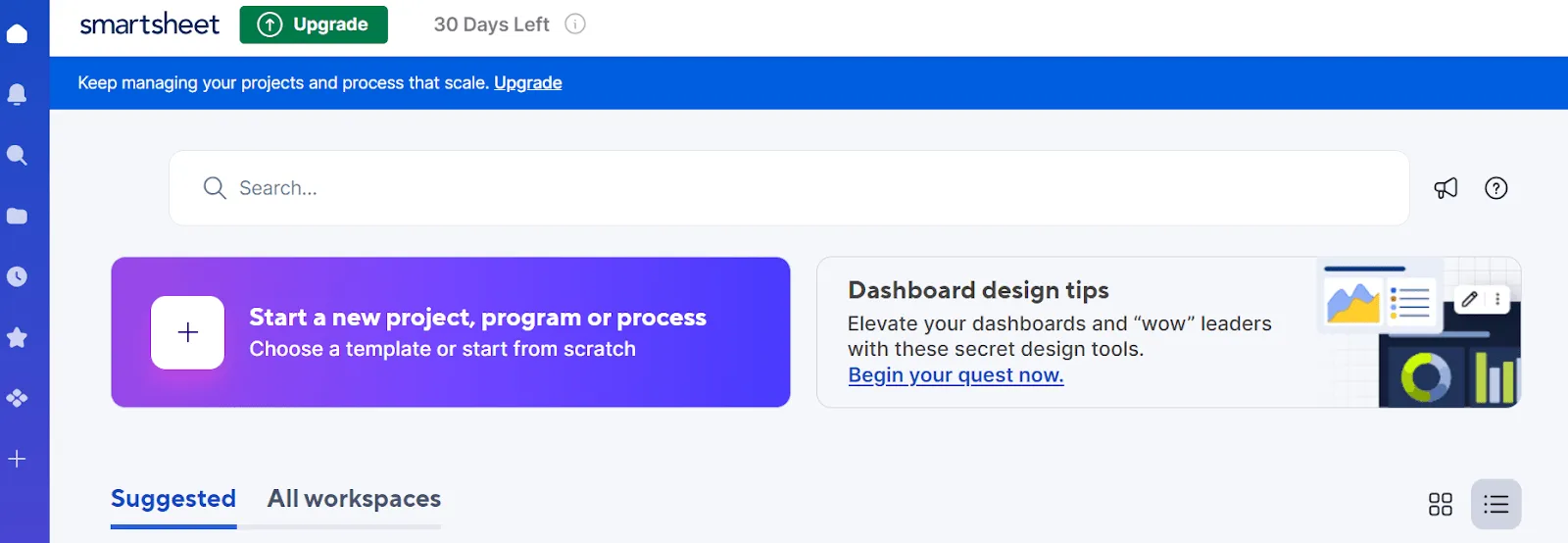
เริ่มต้นด้วยการเข้าสู่ระบบบัญชี Smartsheet ของคุณ—หรือสร้างบัญชีใหม่หากคุณเป็นผู้ใช้ใหม่บนแพลตฟอร์มนี้
เมื่อเข้าสู่หน้าแดชบอร์ดแล้ว ให้คลิกปุ่ม '+' เพื่อเริ่มต้นโครงการ กระบวนการ หรือโปรแกรมใหม่
คุณจะเห็นตัวเลือกสองอย่าง: 'เลือกเทมเพลตที่สร้างไว้ล่วงหน้า' หรือ 'เริ่มต้นจากศูนย์' ในขณะที่เทมเพลตให้การตั้งค่าที่มีโครงสร้าง ตัวเลือกอื่นจะให้ความยืดหยุ่นสูงสุดในการสร้างแผนภูมิแกนต์แบบกำหนดเอง
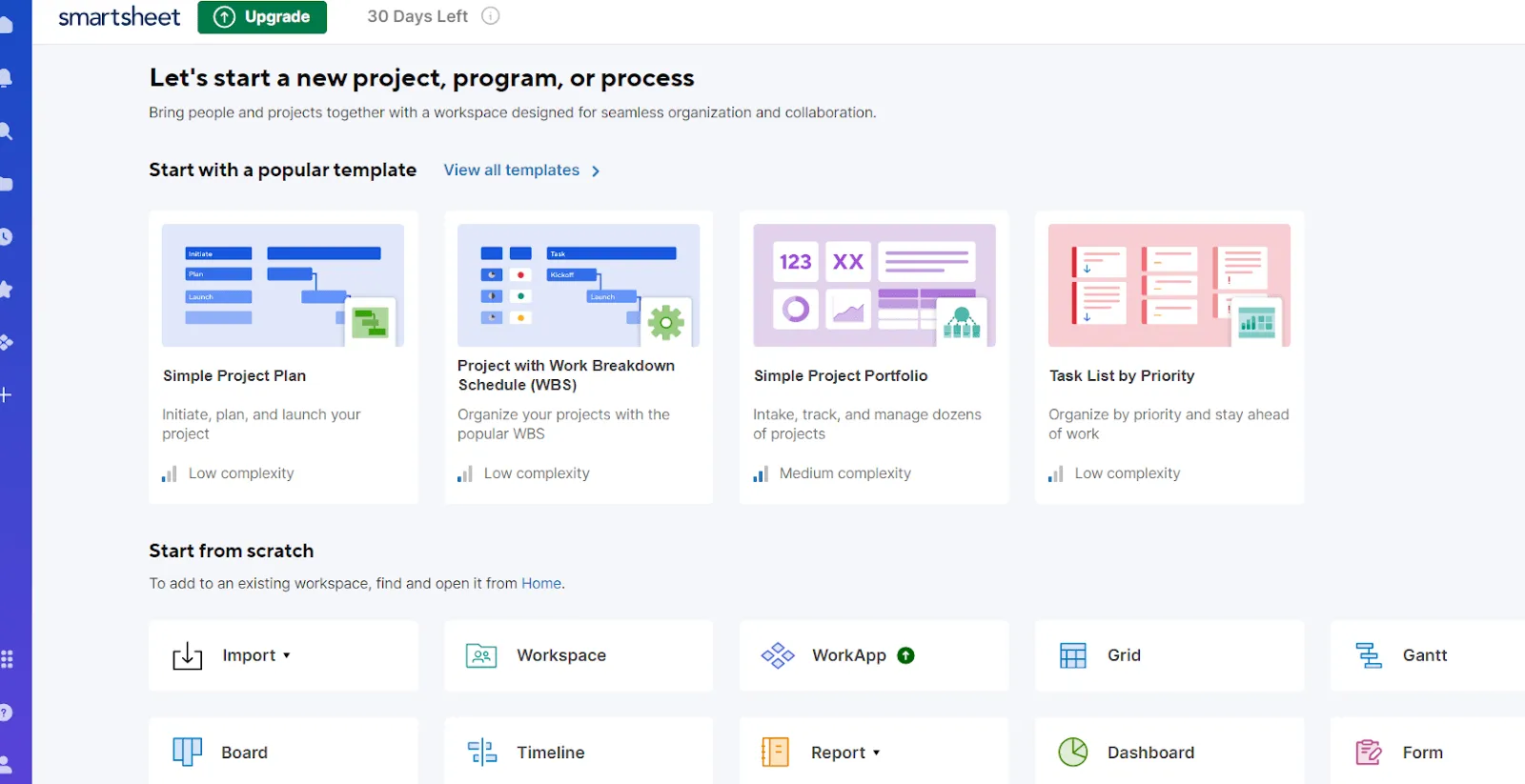
จากนั้น เพียงเลือก 'Gantt' เพื่อเริ่มต้น
ณ จุดนี้ คุณจะมีเลย์เอาต์ทั้งหมดที่จำเป็นสำหรับการเริ่มต้นแล้ว เริ่มต้นด้วยการตั้งชื่อโครงการของคุณและกรอกข้อมูลในช่องที่เกี่ยวข้องกับงานของคุณ สิ่งนี้จะเป็นการวางรากฐานสำหรับไทม์ไลน์และโครงสร้างของคุณ
ขั้นตอนที่ 2: กรอกข้อมูลสำคัญลงในแผ่นงานของคุณ
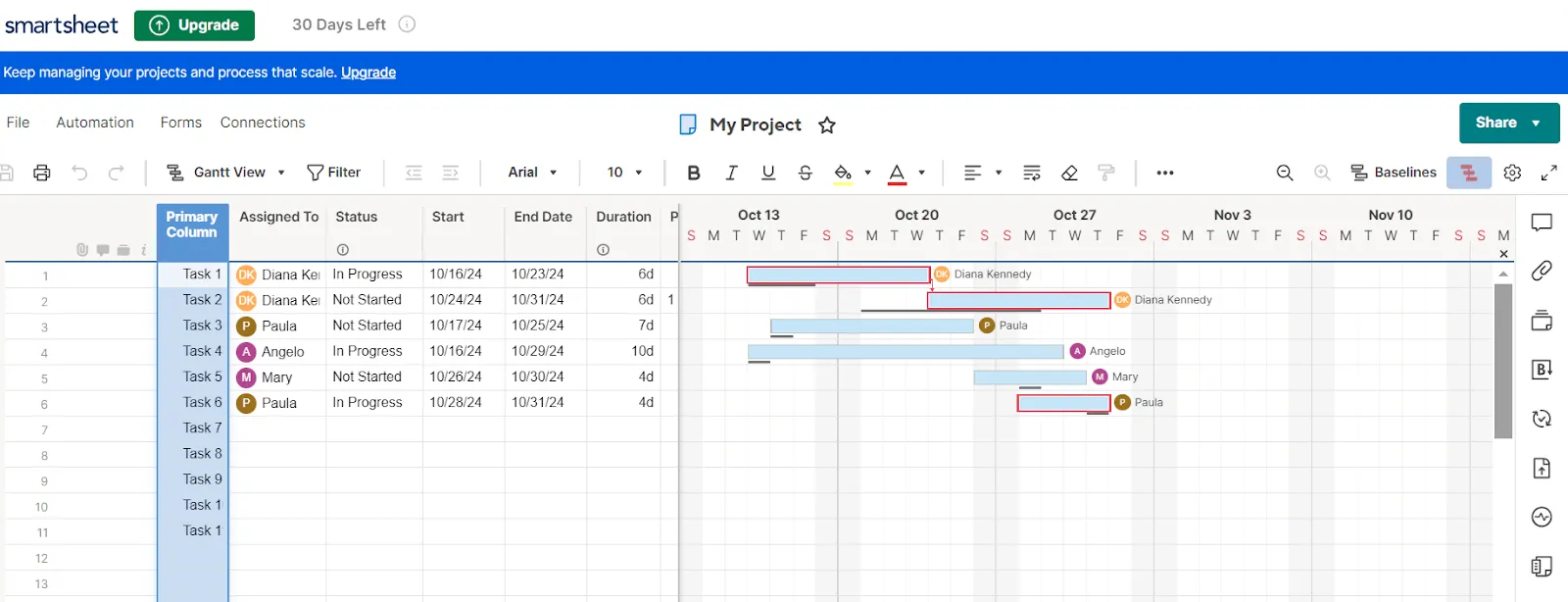
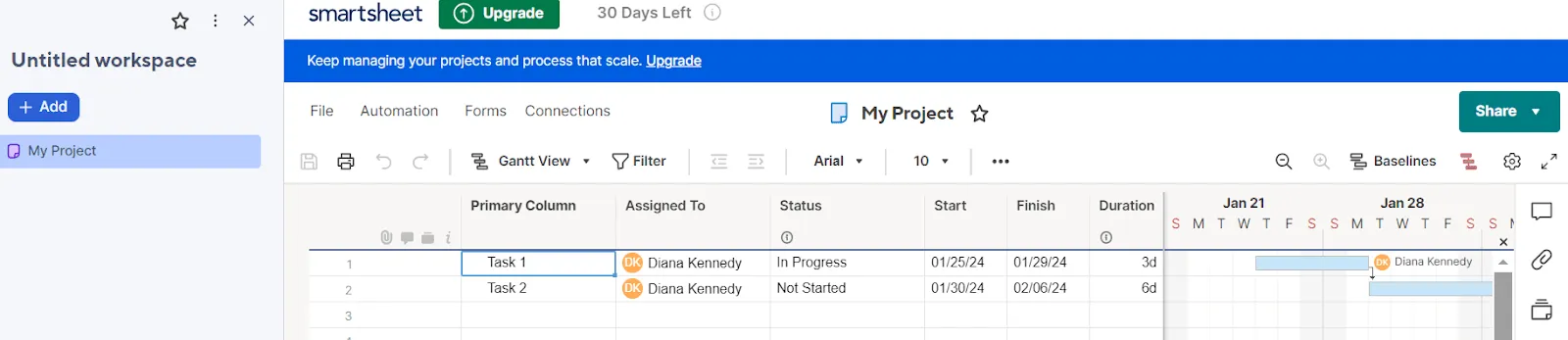
เมื่อคุณสร้างแผ่นงานของคุณแล้ว ให้กรอกข้อมูลสำคัญลงในแผนภูมิเพื่อให้เกิดความชัดเจนตั้งแต่เริ่มต้น:
- สรุปงาน: ระบุทุกเป้าหมายและตัวชี้วัดในคอลัมน์ 'หลัก' ให้ชัดเจนและเฉพาะเจาะจงเพื่อหลีกเลี่ยงความสับสนในภายหลัง
- กำหนดระยะเวลา: กรอก 'วันที่เริ่มต้น' และ 'วันสิ้นสุด' ของแต่ละรายการ Smartsheet จะคำนวณระยะเวลาการทำงานโดยอัตโนมัติตามวันที่ที่ระบุไว้ เพื่อให้เกิดความสอดคล้อง
- กำหนดบทบาท: ใช้ส่วน 'มอบหมายให้' เพื่อมอบหมายหน้าที่ให้กับสมาชิกโครงการ ด้วยวิธีนี้ คุณจะเข้าถึงได้ง่ายว่าใครรับผิดชอบงานแต่ละอย่าง
นอกจากนี้ เนื่องจากคุณได้เลือก 'Gantt' ในขั้นตอนแรก Smartsheet จะแปลงแผ่นงานของคุณเป็นแผนภูมิ Gantt โดยอัตโนมัติ แผนภูมินี้จะแสดงรายการงานเป็นแถวของแถบแนวนอนบนไทม์ไลน์
ขั้นตอนที่ 3. สร้างและแก้ไขการพึ่งพา
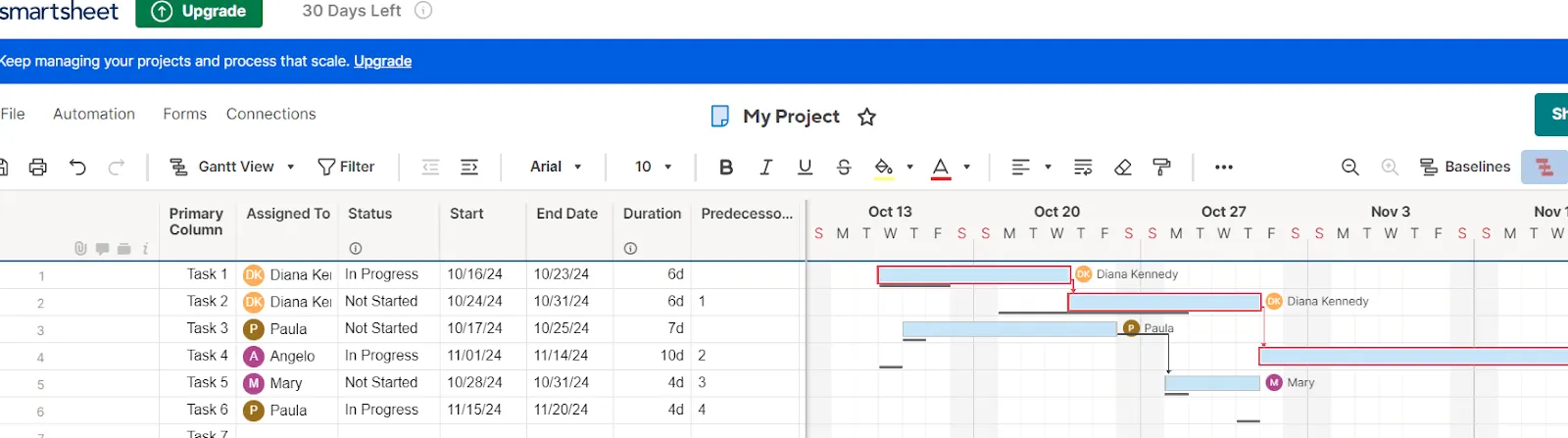
การพึ่งพาเป็นสิ่งสำคัญสำหรับการเข้าใจว่าเอกสารหรือผลลัพธ์ใดที่ต้องพึ่งพาผู้อื่นเพื่อให้สำเร็จลุล่วง
นี่คือวิธีการตั้งค่า:
- คลิกที่คอลัมน์ 'ผู้มาก่อน' ของแผ่นงานของคุณ
- กรุณากรอกหมายเลขแถวของกิจกรรมที่พนักงานของคุณต้องทำให้เสร็จก่อนเป็นอันดับแรก ตัวอย่างเช่น หากงานที่ 2 ต้องพึ่งพาจากงานที่ 1 คุณจะต้องกรอก '1' ในคอลัมน์ 'ผู้ก่อนหน้า' สำหรับงานที่สอง
- ตั้งค่าเส้นฐานเพื่อติดตามความแตกต่างระหว่างแผนของคุณกับวันที่จริง
ใช้ประโยชน์จากฟีเจอร์ 'เส้นทางวิกฤต' เพื่อเน้นกิจกรรมสำคัญที่มีผลกระทบต่อไทม์ไลน์ของคุณ การเปลี่ยนแปลงใด ๆ จะปรับเส้นทางหลักโดยอัตโนมัติ พร้อมแสดงลำดับความสำคัญเป็นสีแดงบนแผนภูมิแกนต์ของคุณ
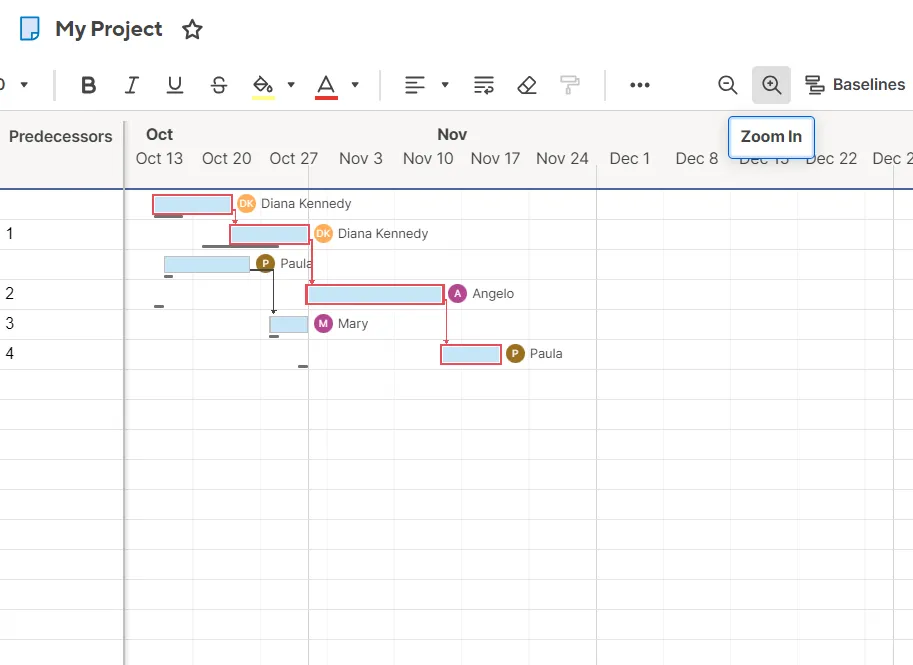
หลังจากนั้น Smartsheet จะเชื่อมโยงงานต่าง ๆ ด้วยภาพ ทำให้เห็นได้ว่าแต่ละงานส่งผลต่อกันอย่างไร
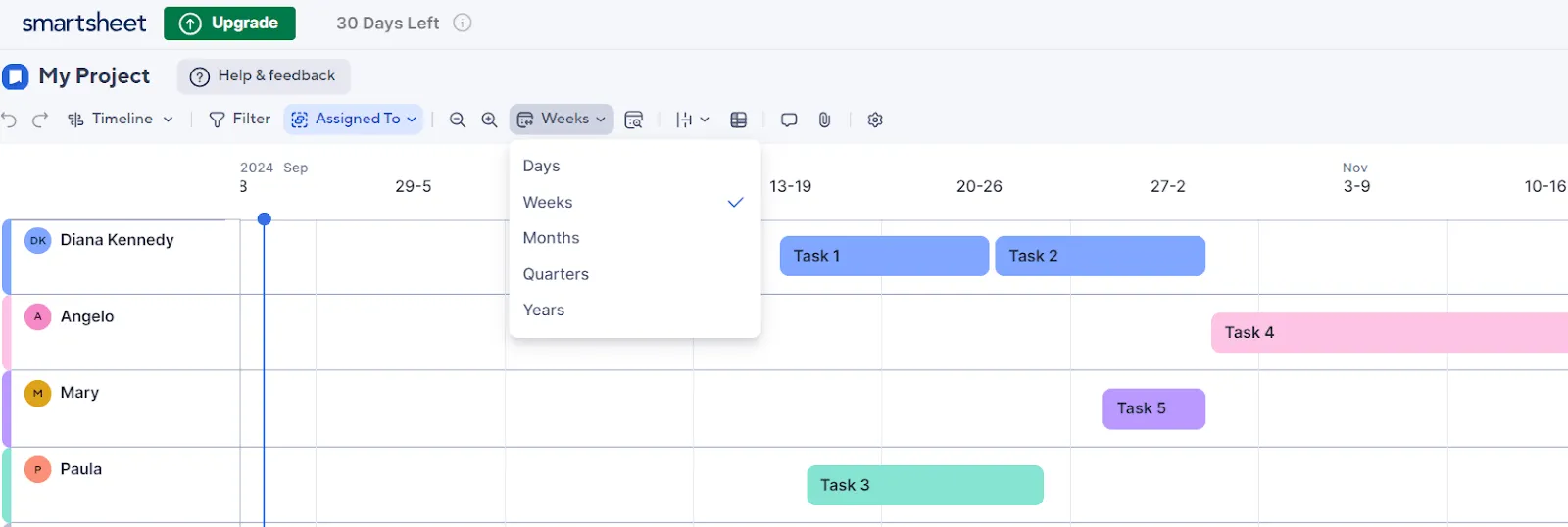
ใช้ฟีเจอร์ซูมเข้าหรือซูมออกเพื่อดูงานของคุณเป็นรายวัน รายสัปดาห์ หรือรายเดือน ปรับขนาดตามความยาวหรือระยะเวลาเพื่อให้แผนภูมิดูง่ายและจัดการได้สะดวกยิ่งขึ้น
ขั้นตอนที่ 4. ปรับแต่งแผนภูมิแกนต์ของคุณ
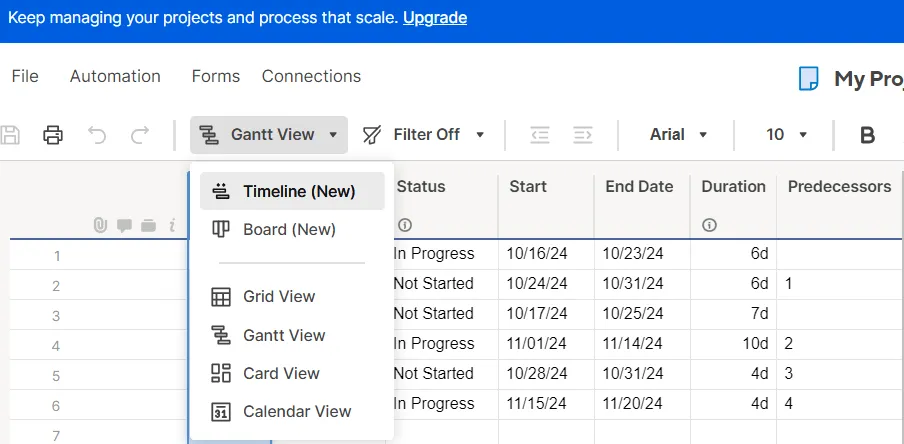
หลังจากที่คุณได้กรอกข้อมูลลงในแผนภูมิแกนต์แล้ว ก็ถึงเวลาที่จะปรับแต่งให้เหมาะสมกับความต้องการเฉพาะของโครงการของคุณ
Smartsheet มีตัวเลือกการปรับแต่งพื้นฐานมากมายเพื่อเพิ่มความชัดเจนให้กับแผนภูมิของคุณ
- ใช้การแสดงผล 'ไทม์ไลน์' เพื่อปรับมุมมอง (วัน, สัปดาห์, เดือน, หรือปี) ตามขนาดของตารางเวลาของคุณ
- เพิ่มรหัสสีเพื่อจัดหมวดหมู่รายการตามสถานะหรือความสำคัญ เครื่องมือช่วยมองเห็นนี้ช่วยให้เห็นได้ง่ายว่าอะไรกำลังเป็นไปตามแผนและอะไรที่ต้องให้ความสนใจ
- ทำเครื่องหมายเหตุการณ์สำคัญโดยตรงบนแผนภูมิเพื่อให้ทุกคนสอดคล้องกับวันที่หรือเหตุการณ์
- ปรับแถบงาน—รูปแบบหรือป้ายกำกับ—เพื่อปรับแต่งแผนภูมิของคุณและปรับปรุงความอ่านง่าย
ขั้นตอนที่ 5: ติดตามความคืบหน้าและปรับตามความเหมาะสม
เมื่อแผนภูมิแกนต์ของคุณพร้อมใช้งานแล้ว Smartsheet จะทำให้การติดตามการเติบโตและการพัฒนาของโครงการเป็นเรื่องง่าย
- เปลี่ยนระยะเวลา วันที่เริ่มต้น วันที่สิ้นสุด และความสัมพันธ์ตามความจำเป็นเพื่อสะท้อนการเปลี่ยนแปลงในไทม์ไลน์ที่แสดง
- ติดตามเปอร์เซ็นต์การเสร็จสิ้นของงานเพื่อดูว่าอะไรอยู่ในกำหนดเวลา และได้รับการแสดงผลที่ถูกต้องตลอดเวลา
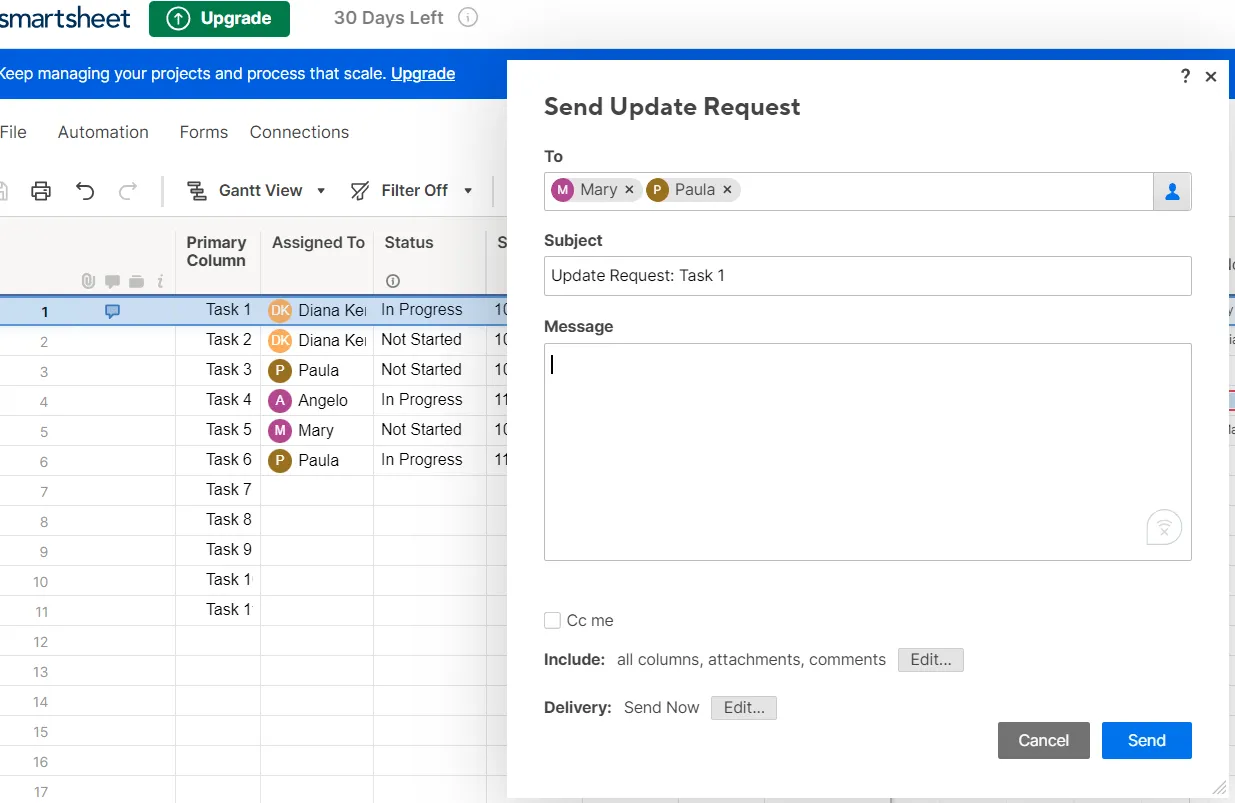
คุณยังสามารถส่ง 'คำขออัปเดต' ได้โดยตรงจาก Smartsheet ซึ่งจะแจ้งให้ทีมของคุณให้ข้อมูลล่าสุดเกี่ยวกับงานที่รับผิดชอบเฉพาะเจาะจง คำขอเหล่านี้ช่วยให้ผู้ร่วมงาน รวมถึงผู้มีส่วนได้ส่วนเสียภายนอก สามารถแก้ไขแถวที่สำคัญได้โดยไม่ต้องนำทางหรือเข้าถึงชีททั้งหมด
ขั้นตอนที่ 6: แบ่งปันแผนภูมิแกนต์ของคุณกับผู้มีส่วนได้ส่วนเสีย
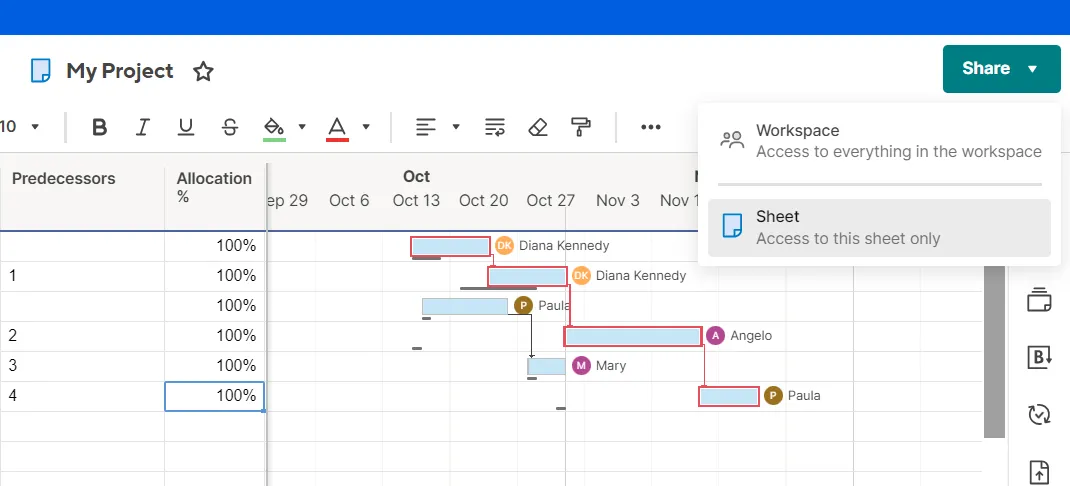
ขั้นตอนสุดท้ายคือการแจ้งให้ทีมของคุณทราบอยู่เสมอ ซึ่งมีความสำคัญอย่างยิ่งต่อความสำเร็จของโครงการของคุณ. Smartsheet ทำให้สิ่งนี้เป็นเรื่องง่ายผ่านปุ่ม 'แชร์' บนแผงด้านขวาของหน้าจอ.
- เลือกว่าจะให้ผู้มีส่วนได้ส่วนเสียเข้าถึงได้เฉพาะการดูหรือให้สิทธิ์แก้ไขตามระดับการมีส่วนร่วมของพวกเขา
- ตั้งค่าการแจ้งเตือนสำหรับการเปลี่ยนแปลงหรือความล่าช้าใด ๆ เพื่อลดการสื่อสารที่ผิดพลาดและปฏิบัติตามกำหนดเวลา
อ่านเพิ่มเติม:วิธีสร้างแผนภูมิแกนต์ใน Google Sheets (พร้อมเทมเพลต)
ข้อจำกัดในการสร้างแผนภูมิแกนต์ใน Smartsheet
Smartsheet เป็นเครื่องมือที่มั่นคงสำหรับแผนภูมิแกนต์ แต่ก็มีความท้าทายอยู่บ้าง โดยเฉพาะอย่างยิ่งสำหรับโครงการที่ใหญ่และซับซ้อนมากขึ้น
นี่คืออุปสรรคที่พบบ่อยที่ผู้ใช้เผชิญ:
ข้อจำกัดในการปรับแต่ง
การออกแบบที่เรียบง่ายของ Smartsheet นั้นยอดเยี่ยมสำหรับความเรียบง่าย อย่างไรก็ตาม แพลตฟอร์มนี้อาจรู้สึกจำกัดเมื่อแผนงานของคุณมีชั้นของหน้าที่งานหรือการพึ่งพาที่ซับซ้อน
สมมติว่าคุณกำลังจัดการโครงการปรับปรุงแอปขนาดใหญ่ที่มีหลายส่วนที่เคลื่อนไหวอยู่ ตัวเลือกการปรับแต่งของ Smartsheet อาจต้องการความยืดหยุ่นมากขึ้นเพื่อกำหนดขอบเขตงานของคุณหรือปรับแผนภูมิให้ตรงกับความต้องการของคุณ
คุณสมบัติการทำงานอัตโนมัติขั้นพื้นฐาน
ระบบอัตโนมัติของ Smartsheet ทำงานได้ดีสำหรับกระบวนการพื้นฐาน แต่ไม่สามารถปรับขนาดได้ดีสำหรับเวิร์กโฟลว์ที่ซับซ้อน ตัวอย่างเช่น หากคุณจัดการการเปิดตัวผลิตภัณฑ์ที่มีหลายขั้นตอนในการอนุมัติ ระบบอัตโนมัติที่จำกัดของเครื่องมือนี้จะบังคับให้คุณต้องทำงานด้วยตนเองบ่อยเกินไป
เมื่อทีมของคุณต้องพึ่งพาการกระตุ้นแบบเรียลไทม์และขั้นตอนการทำงานที่กำหนดเอง จุดสัมผัสที่ต้องทำด้วยมือเหล่านี้ทำให้เกิดความล่าช้าที่ไม่จำเป็น พวกมันทำให้กระบวนการที่ควรจะเป็นอัตโนมัติกลายเป็นงานที่ใช้เวลามาก
การทำงานร่วมกันไม่ได้ราบรื่นเสมอไป
Smartsheet ไม่มีฟีเจอร์แชทในตัวหรือการแสดงความคิดเห็นแบบเรียลไทม์ ดังนั้นทีมของคุณจึงต้องใช้การสื่อสารผ่านอีเมล คิดถึงการร่วมงานกับทีมทั่วโลกในแคมเปญการตลาด การอัปเดตอาจสูญหายในกล่องจดหมายหากไม่มีเครื่องมือการทำงานร่วมกันที่มีประสิทธิภาพ ซึ่งอาจนำไปสู่ความสับสนและความล่าช้า
การรายงานด้วยตนเองทำให้คุณช้าลง
คุณต้องการสร้างรายงานที่ละเอียดหรือไม่? Smartsheet ต้องการให้คุณทำส่วนใหญ่ด้วยตัวเอง ซึ่งอาจเป็นการเสียเวลาอย่างรุนแรง การขาดข้อมูลเชิงลึกอัตโนมัติทำให้การติดตามความคืบหน้าของโครงการและการตอบสนองต่อการเปลี่ยนแปลงอย่างรวดเร็วเป็นเรื่องยากขึ้น ปัญหานี้ส่งผลกระทบต่อการตัดสินใจเมื่อการอัปเดตอย่างรวดเร็วเป็นสิ่งจำเป็น
ไม่มีการติดตามเวลาทำงานในตัว
การจัดการเวลาของโครงการมีความสำคัญอย่างยิ่งในการเพิ่มผลผลิตและเพิ่มประสิทธิภาพการจัดสรรทรัพยากร. อย่างน่าเสียดายที่ Smartsheet ไม่มีคุณสมบัติการติดตามเวลาในตัว.
หากไม่มีสิ่งนี้ ผู้จัดการโครงการจะประสบปัญหาในการติดตามว่าผู้ร่วมงานใช้เวลาไปกับงานอย่างไรหรือติดตามชั่วโมงที่สามารถเรียกเก็บเงินได้ ส่งผลให้การจัดการปริมาณงานซับซ้อนมากขึ้น และการประเมินผลงานมีความแม่นยำน้อยลง
ค่าใช้จ่ายเพิ่มขึ้นอย่างรวดเร็ว
ราคาของ Smartsheet อาจสูงขึ้นได้ โดยเฉพาะหากไม่มีแผนฟรี แผนธุรกิจมีค่าใช้จ่าย $24 ต่อผู้ใช้ต่อเดือน โดยมีขั้นต่ำสามผู้ใช้ นั่นคืออย่างน้อย $96 ต่อเดือนเพื่อเริ่มต้นใช้งาน
นอกจากนี้ ฟีเจอร์ต่างๆ เช่น การรายงานขั้นสูงและความปลอดภัยระดับองค์กรจะไม่มีให้บริการในแพ็กเกจเหล่านี้ ดังนั้น หากคุณต้องการฟีเจอร์เหล่านี้ คุณจะต้องจ่ายค่าใช้จ่ายที่สูงขึ้นกับแผน Enterprise ซึ่งทำให้เป็นตัวเลือกที่ไม่คุ้มค่าสำหรับธุรกิจหลายแห่ง
รีวิวจาก Reddit
การเข้าใจประสบการณ์จริงของผู้ใช้เป็นสิ่งสำคัญก่อนที่คุณจะเริ่มใช้เครื่องมือนี้ เราได้ตรวจสอบการสนทนาใน Reddit เพื่อทำความเข้าใจว่าผู้ใช้รู้สึกอย่างไรกับ Smartsheet และนี่คือสิ่งที่เราพบ: ผู้ใช้คนหนึ่งแสดงความกังวลเกี่ยวกับความปลอดภัยและราคา:
ฉันใช้ Smartsheet มาเป็นเวลาสี่ปีแล้ว และถึงแม้ว่ามันจะมีฟีเจอร์ที่มีประโยชน์ แต่ก็มีข้อเสียที่สำคัญอยู่ ความปลอดภัยนั้นไม่เพียงพอ—ไม่มีการยืนยันตัวตนหลายขั้นตอนหรือการป้องกันรหัสผ่านที่แข็งแกร่ง นอกจากนี้ ฟีเจอร์การรายงานจะดีขึ้นก็ต่อเมื่ออัปเกรดเป็นเวอร์ชันองค์กรที่มีค่าใช้จ่ายสูง
ฉันใช้ Smartsheet มาเป็นเวลาสี่ปีแล้ว และถึงแม้ว่ามันจะมีฟีเจอร์ที่มีประโยชน์ แต่ก็มีข้อเสียที่สำคัญอยู่ ความปลอดภัยยังไม่เพียงพอ—ไม่มีการยืนยันตัวตนหลายขั้นตอนหรือการป้องกันรหัสผ่านที่แข็งแกร่ง นอกจากนี้ ฟีเจอร์การรายงานจะดีขึ้นก็ต่อเมื่ออัปเกรดเป็นเวอร์ชันองค์กรที่มีค่าใช้จ่ายสูงเท่านั้น
ผู้ใช้รายอื่นได้ยกประเด็นปัญหาการใช้งานหลายประการ:
Smartsheet ขาดความยืดหยุ่นในการออกแบบและการเขียนสคริปต์ คุณไม่สามารถคัดลอกประเภทของเซลล์หรือสร้างแดชบอร์ดแบบไดนามิกได้หากไม่มีเครื่องมือภายนอก แบบฟอร์มเป็นแบบพื้นฐาน ไม่มีตัวเลือกคำถามแบบเคียงข้างกัน และการทำงานอัตโนมัติระหว่างชีตถูกจำกัด
Smartsheet ขาดความยืดหยุ่นในการออกแบบและการเขียนสคริปต์ คุณไม่สามารถคัดลอกประเภทของเซลล์หรือสร้างแดชบอร์ดแบบไดนามิกได้หากไม่มีเครื่องมือภายนอก แบบฟอร์มเป็นแบบพื้นฐาน ไม่มีตัวเลือกคำถามแบบเคียงข้างกัน และการทำงานอัตโนมัติระหว่างชีตถูกจำกัด
แต่ถ้าโครงการของคุณต้องการความยืดหยุ่นมากขึ้น, ระบบอัตโนมัติที่ลึกซึ้งขึ้น, หรือการร่วมมือแบบเรียลไทม์ที่ราบรื่นล่ะ?
มาดูกันว่าClickUpแก้ไขปัญหาเหล่านี้ได้อย่างไรและยังมีข้อเสนอเพิ่มเติมอีกมากมาย!
สร้างแผนภูมิแกนต์ได้อย่างง่ายดายด้วย ClickUp: ทางเลือกที่ดีที่สุดสำหรับ Smartsheets
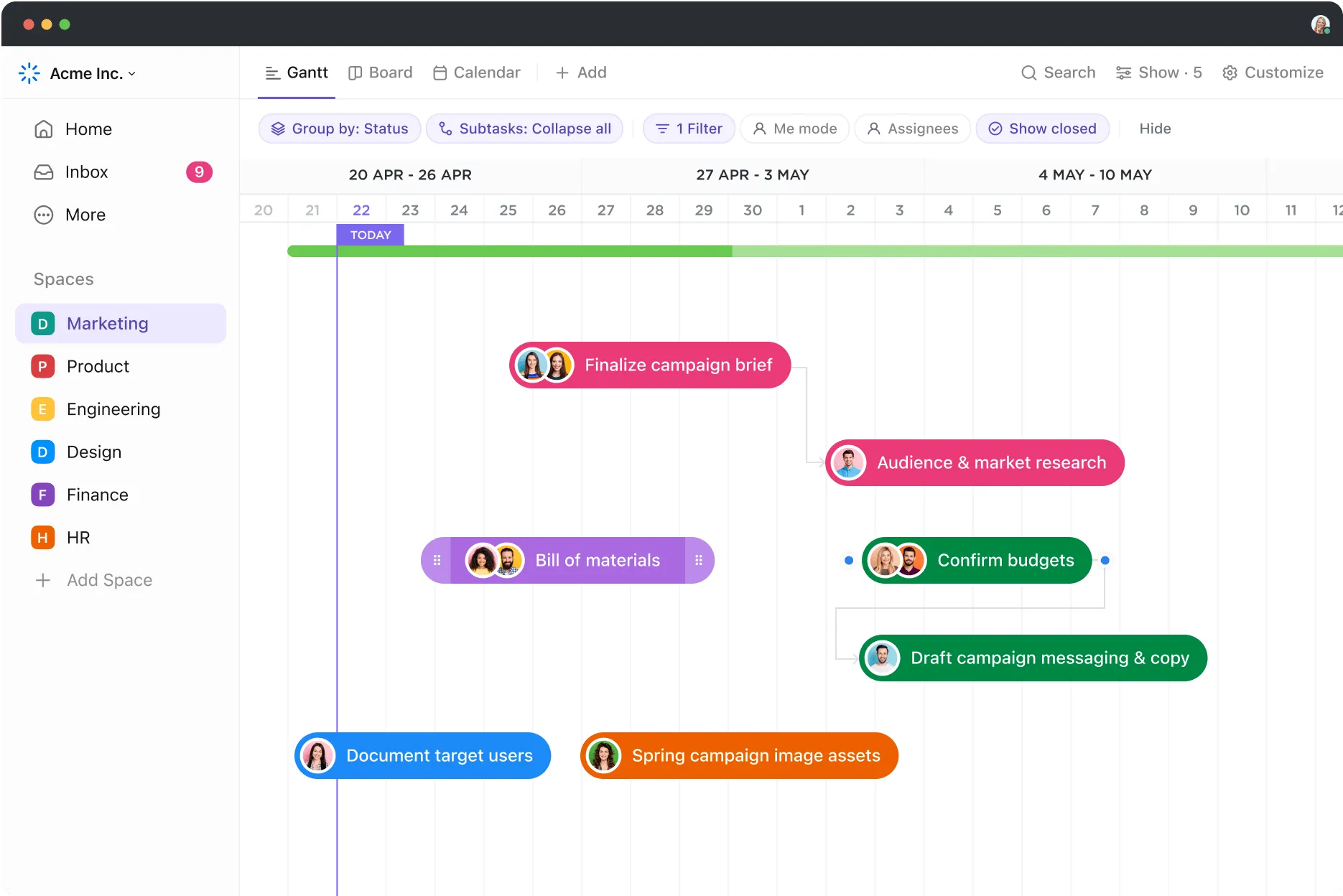
ClickUp เป็นแพลตฟอร์มการจัดการโครงการแบบครบวงจรที่มีความยืดหยุ่นสูง ซึ่งทำให้กระบวนการทำงานที่ซับซ้อนที่สุดรู้สึกจัดการได้ง่าย ด้วยเครื่องมือที่ครอบคลุมทุกอย่างตั้งแต่การติดตามกิจกรรมไปจนถึงการตั้งเป้าหมาย มันเป็นตัวเปลี่ยนเกมสำหรับทีมทุกขนาด
ท่ามกลางคุณสมบัติที่หลากหลายของClickUp Gantt Charts View โดดเด่นด้วยเหตุผลที่ชัดเจน ลองนึกถึงการมองเห็นเส้นตาย ความสัมพันธ์ของงานที่ราบรื่น และกระบวนการทำงานที่สามารถติดตามได้ ทั้งหมดนี้ในเวลาจริง
เนื่องจากเราเป็นทีมขนาดเล็กและมีคำสั่งซื้อหลายพันรายการจากทั่วโลก เราจึงจำเป็นต้องมีประสิทธิภาพสูงสุด และแผนภูมิ Gantt ของ ClickUp ช่วยให้เราสามารถติดตามการผลิตและการขนส่งทั้งหมดได้ในที่เดียว ซึ่งทำให้ทีมการผลิตของเราเพิ่มประสิทธิภาพขึ้นถึงสองในสาม
เนื่องจากเราเป็นทีมขนาดเล็กและมีคำสั่งซื้อหลายพันรายการจากทั่วโลก เราจำเป็นต้องมีประสิทธิภาพสูงสุด และแผนภูมิ Gantt ของ ClickUp ช่วยให้เราสามารถติดตามการผลิตและการขนส่งทั้งหมดได้ในที่เดียว ซึ่งทำให้ทีมการผลิตของเราเพิ่มประสิทธิภาพขึ้นถึงสองในสาม
คำเหล่านี้เน้นย้ำว่า ClickUp ไม่ได้เพียงแค่เติมเต็มช่องว่างของ Smartsheet เท่านั้น แต่ยังได้นิยามความสำเร็จในการบริหารโครงการขึ้นใหม่ด้วย ด้วยมุมมอง Gantt ของ ClickUp คุณจะได้ปลดล็อกการปรับแต่งที่ทรงพลัง ระบบอัตโนมัติขั้นสูง และการติดตามผลแบบเรียลไทม์ที่ช่วยให้ทุกโครงการดำเนินไปอย่างราบรื่น
นี่คือวิธี:
1. ได้รับอิสระในการปรับแต่งที่ไม่มีใครเทียบได้
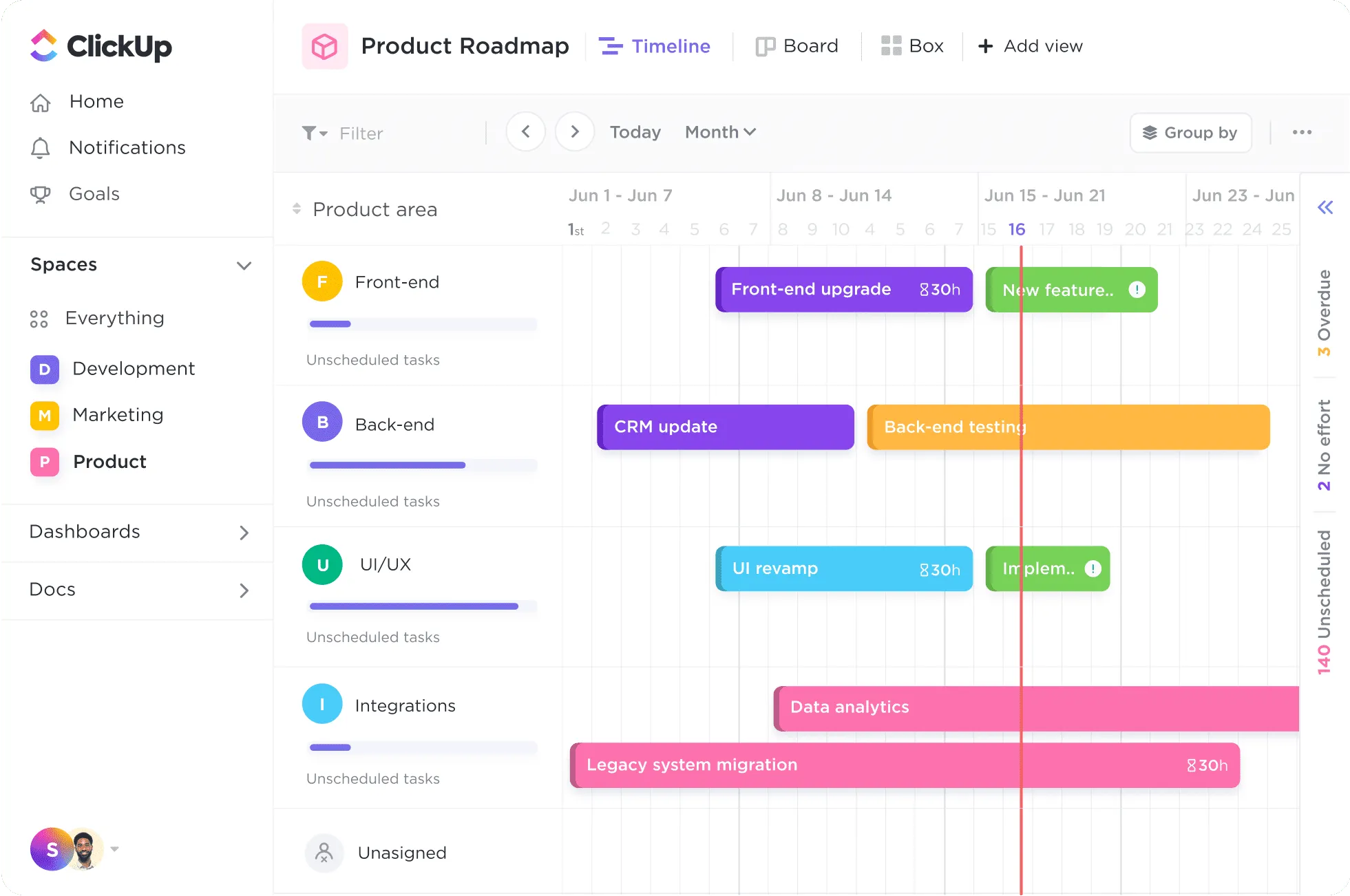
ClickUp แตกต่างจากการออกแบบที่เข้มงวดของ Smartsheet โดยให้คุณปรับแต่งแผนภูมิแกนต์ให้เหมาะกับความต้องการเฉพาะของคุณได้ ความยืดหยุ่นนี้ทำให้การจัดการกระบวนการทำงานที่ซับซ้อนเป็นเรื่องที่เข้าใจง่ายขึ้น
ตัวอย่างเช่น ทีมพัฒนาผลิตภัณฑ์ที่กำลังทำงานเกี่ยวกับการปล่อยซอฟต์แวร์สามารถใช้ Gantt View ของ ClickUp เพื่อให้แน่ใจว่ามีการประสานงานในทุกขั้นตอน ตั้งแต่การออกแบบระบบหลังบ้านไปจนถึงการPLOYMENTระบบหน้าบ้าน
คลิกขวาที่หัวข้อคอลัมน์ใดก็ได้เพื่อเข้าถึงแท็บ "การตั้งค่าโครงการ" และปรับเปลี่ยนรายละเอียดต่างๆ เช่น วันที่เริ่มต้นหรือระยะเวลาของงาน ความยืดหยุ่นนี้ช่วยให้คุณปรับแต่งโครงการของคุณได้อย่างละเอียดเพื่อการควบคุมที่ดียิ่งขึ้นอย่างรวดเร็ว นี่คือวิธีการ:
- เส้นเวลาแบบลากและวาง: ปรับตารางเวลาได้อย่างง่ายดาย—เพียงลากแถบงานและทุกอย่างจะอัปเดตโดยอัตโนมัติ
- ลำดับชั้นขั้นสูง: จัดระเบียบโครงการเป็นหลายระดับย่อยเพื่อการควบคุมอย่างละเอียด
- กระบวนการอัตโนมัติ: ทำให้การกระทำซ้ำๆ เช่น การจัดสรรงานหรือการอัปเดตสถานะเป็นเรื่องง่าย ลดความพยายามในการทำงานด้วยตนเองและลดข้อผิดพลาด
- การกำหนดรหัสสีแบบกำหนดเอง: ปรับแต่งรูปแบบให้เหมาะกับความต้องการของคุณ—ไม่ว่าจะเป็นตามกำหนดเวลา, คอลัมน์ทีม, หรือระยะของโครงการ. กำหนดสีที่ต่างกันเพื่อการนำทางที่ง่ายและประสบการณ์ที่ราบรื่น.
💡 เคล็ดลับจากมืออาชีพ: ยกระดับแผนภูมิแกนต์ของคุณไปอีกขั้นด้วยการเชื่อมโยงความเชื่อมโยงระหว่างงานกับปริมาณงาน การเชื่อมโยงทางสายตาจะแสดงให้เห็นว่าองค์ประกอบต่างๆ สอดคล้องกับเหตุการณ์สำคัญอย่างไร ช่วยให้คุณสามารถคาดการณ์ความล่าช้าและรักษาทุกอย่างให้อยู่ในเส้นทางที่ถูกต้องได้ ดูภาพด้านล่างเพื่อดูการทำงานจริง!
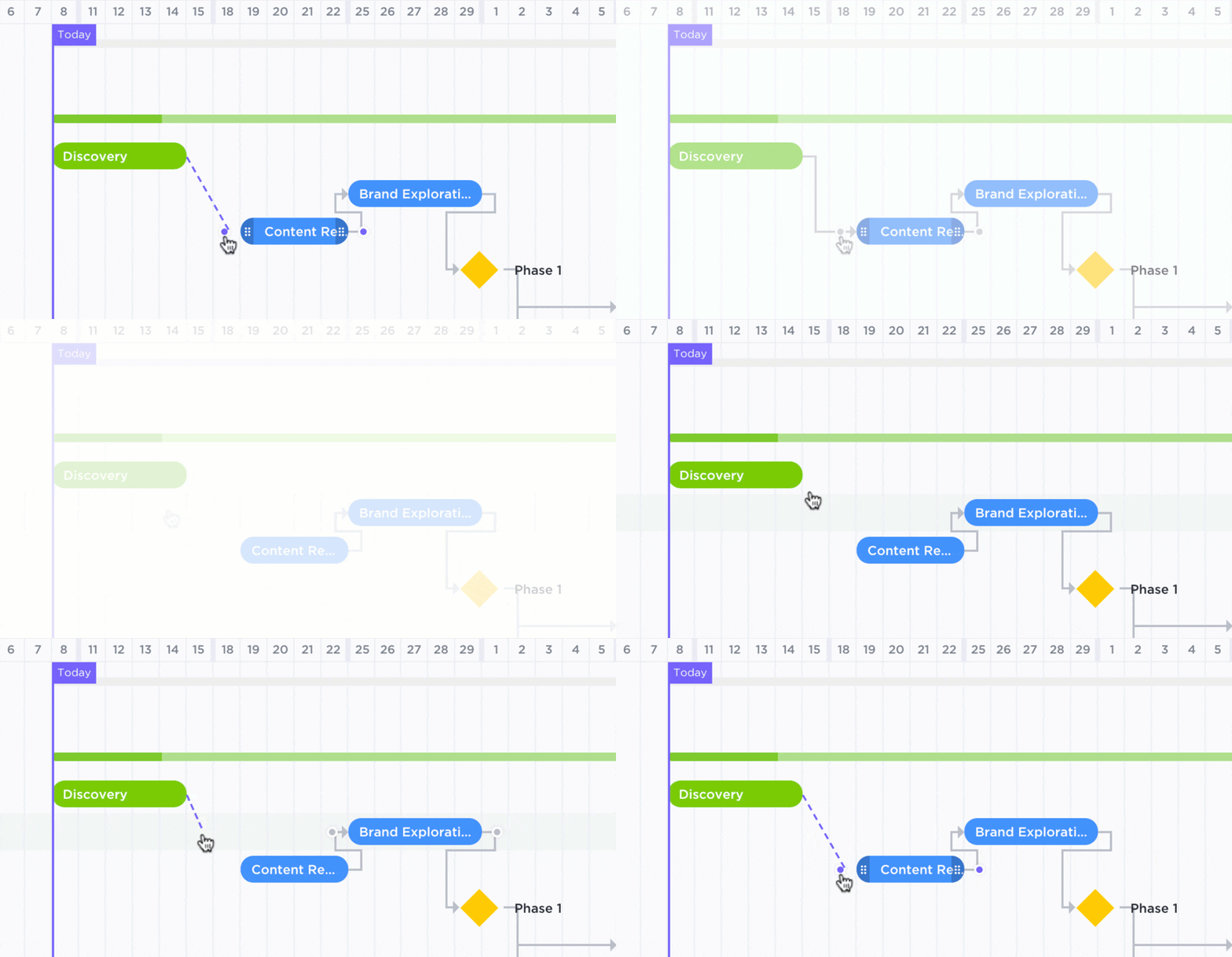
2. ระบบอัตโนมัติที่ไร้รอยต่อเพื่อประสิทธิภาพสูงสุด
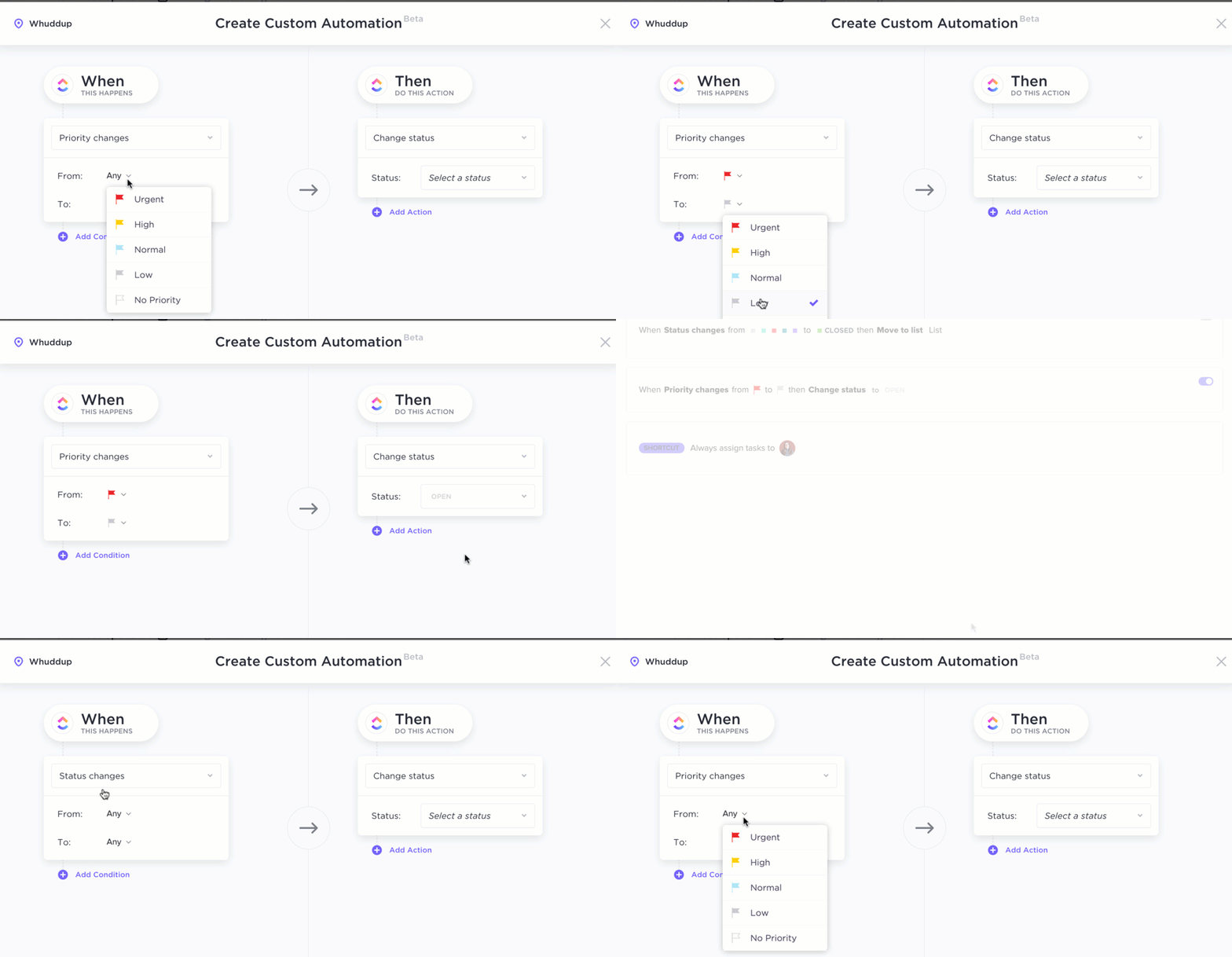
ในขณะที่ Smartsheet ต้องการการอัปเดตด้วยตนเองระบบการทำงานอัตโนมัติของ ClickUpจะดำเนินเวิร์กโฟลว์ของคุณโดยอัตโนมัติ ช่วยให้คุณไม่ต้องเสียเวลาไปกับงานประจำ
ตั้งค่าทริกเกอร์ที่ทำงานเมื่อเงื่อนไขเฉพาะเกิดขึ้น เช่น การอัปเดตสถานะหรือการส่งการแจ้งเตือนเมื่อขั้นตอนหนึ่งเสร็จสิ้น เมื่องานหรือขั้นตอนเสร็จสิ้น ขั้นตอนถัดไปจะเริ่มทำงานโดยอัตโนมัติ—ทำให้มั่นใจว่าจะไม่มีล่าช้าและลดข้อผิดพลาดให้น้อยที่สุด
ClickUp ยังมีห้องสมุดของเทมเพลตโครงการแผนภูมิแกนต์ที่สร้างไว้ล่วงหน้าเพื่อช่วยให้งานที่ซ้ำซากง่ายขึ้นและเพิ่มประสิทธิภาพการทำงาน
เทมเพลตแกนต์แบบง่ายของ ClickUp
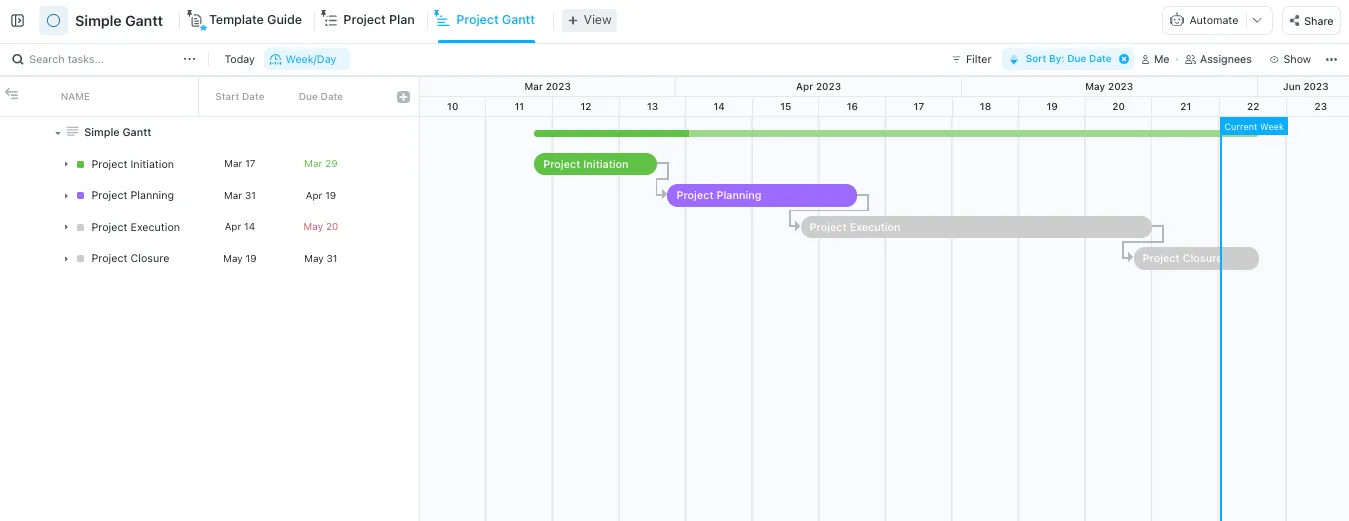
ต้องการกรอบการมองเห็นที่รวดเร็วแต่ครอบคลุมทั้งหมดหรือไม่?เทมเพลต ClickUp Simple Ganttเป็นทางออกที่สมบูรณ์แบบ ความสัมพันธ์ระหว่างงานที่เชื่อมโยงในตัวช่วยให้คุณตรวจสอบความสัมพันธ์ระหว่างงานได้ทันที และทำให้โครงการของคุณดำเนินไปอย่างราบรื่น
นี่คือคุณสมบัติหลักของเทมเพลตนี้:
- จัดระเบียบกิจกรรมโดยใช้แถบงานที่กำหนดเองเพื่อแสดงว่ากำลังเปิดอยู่ กำลังดำเนินการ หรือเสร็จสมบูรณ์แล้ว
- รับภาพรวมระดับสูงเกี่ยวกับสถานะของโครงการของคุณด้วยภาพสรุปแต่ละขั้นตอนที่แสดงด้วยรหัสสี
- ปรับปรุงการมอบหมายงานใหม่และการปรับกำหนดเวลาให้ราบรื่น ไม่สะดุด
- ใช้ภารกิจหลักเพื่อสร้างเส้นทางสรุปที่ชัดเจนและเป็นระเบียบสำหรับระดับย่อยและการจัดการการพึ่งพาของพวกเขา
เหมาะสำหรับ: เหมาะอย่างยิ่งสำหรับการจัดการกระบวนการทำงานขนาดใหญ่ เช่น การเปิดตัวซอฟต์แวร์ การพัฒนาผลิตภัณฑ์ หรือการดำเนินงานแบบผสมผสาน—ทุกที่ที่คุณต้องการการติดตามแบบเรียลไทม์โดยไม่ต้องควบคุมงานอย่างละเอียด
3. ใช้ประโยชน์จากการทำงานร่วมกันอย่างไร้รอยต่อ
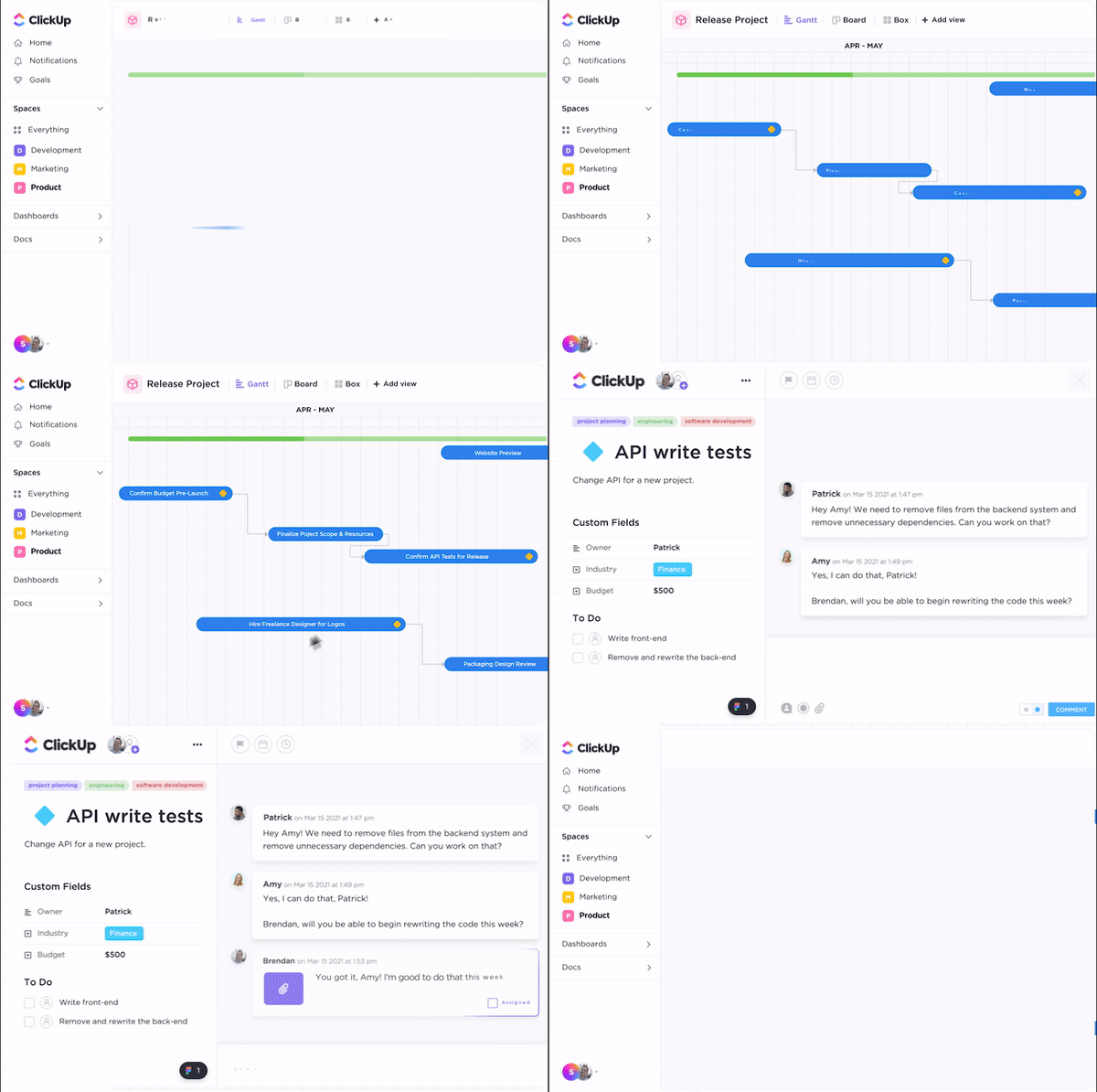
การสื่อสารที่ผิดพลาดและการอัปเดตที่ล่าช้าสามารถขัดขวางการเติบโตของโครงการได้ โดยเฉพาะเมื่อข้อมูลกระจัดกระจายอยู่ในอีเมลและแพลตฟอร์มต่างๆ มุมมอง Gantt ของ ClickUp ช่วยแก้ไขปัญหานี้โดยการฝังการทำงานร่วมกันแบบเรียลไทม์ไว้โดยตรงโดยไม่ต้องออกจากไทม์ไลน์ที่มองเห็น
- ใช้ @Mentions เพื่อแท็กผู้ร่วมงานโดยตรงในเซลล์แต่ละเซลล์เพื่อแจ้งให้พวกเขาทราบเกี่ยวกับการเปลี่ยนแปลงที่เกี่ยวข้อง
- เพิ่มความคิดเห็น ข้อเสนอแนะ และแม้แต่ไฟล์แนบได้โดยตรงในแถวนั้นๆ เพื่อให้การสนทนาทั้งหมดอยู่ในบริบทเดียวกัน
- ทำงานร่วมกันโดยไม่ต้องสลับระหว่างเครื่องมือ—ทุกอย่างเกิดขึ้นในที่เดียว นำไปสู่การตัดสินใจที่รวดเร็วขึ้นและกระบวนการทำงานที่ราบรื่นยิ่งขึ้น
อ่านเพิ่มเติม:วิธีสร้างไทม์ไลน์โครงการใน Excel (พร้อมเทมเพลต!)
4. ใช้ประโยชน์จากพลังของการวิเคราะห์ข้อมูลที่แข็งแกร่ง
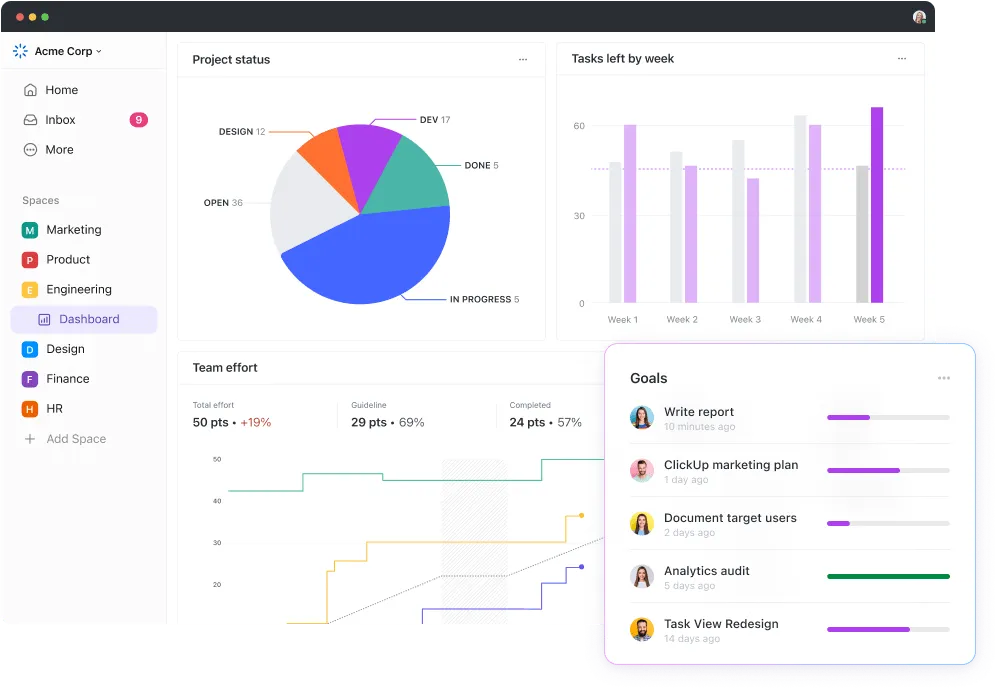
แดชบอร์ดของ ClickUpผสานการทำงานกับแผนภูมิแกนต์ได้อย่างไร้รอยต่อ มอบมุมมองที่ปรับแต่งได้ของตัวชี้วัดสำคัญ เช่น งบประมาณ เป้าหมาย และการอัปเดตระดับงาน ฟีเจอร์เส้นทางวิกฤตและเวลาว่างช่วยเน้นงานที่สำคัญและจุดที่อาจเกิดความล่าช้า ช่วยให้คุณหลีกเลี่ยงคอขวดในการทำงาน
จัดระเบียบข้อมูลของคุณด้วยเซลล์แต่ละเซลล์เพื่อให้ได้ภาพรวมที่มีโครงสร้างและเป็นลำดับชั้น แถวหลักจะสรุปงานของแถวลูกที่เกี่ยวข้องโดยอัตโนมัติ ทำให้ได้มุมมองแบบครอบคลุมจากบนลงล่างของโครงการของคุณ พร้อมทั้งไม่พลาดรายละเอียดใด ๆ
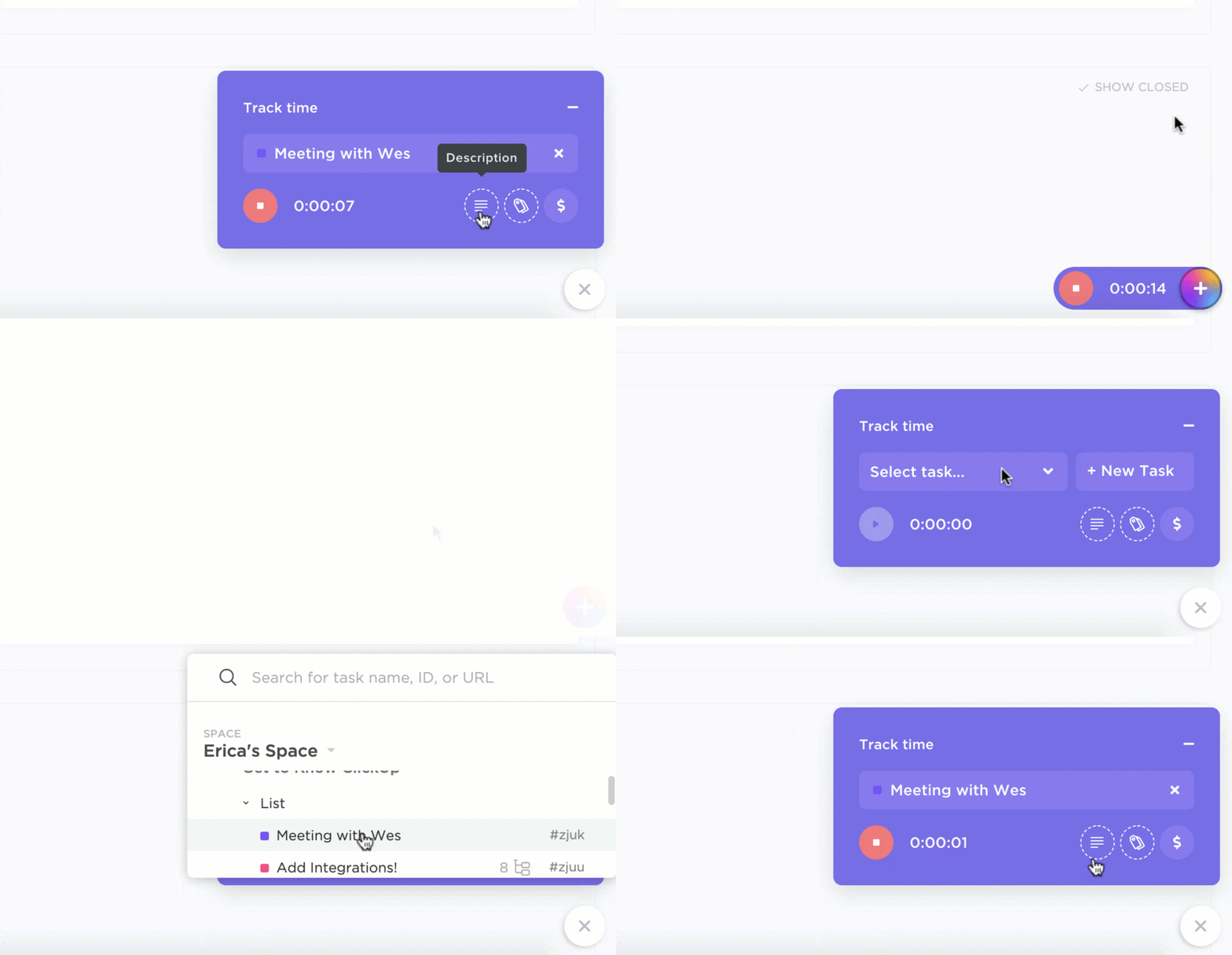
นอกจากนี้คุณสมบัติการติดตามเวลาที่ติดตั้งไว้ในตัวของ ClickUpยังช่วยให้คุณสามารถติดตามประสิทธิภาพการทำงานและชั่วโมงที่สามารถเรียกเก็บเงินได้ คุณสามารถติดตามเวลาได้โดยตรงบนงาน สร้างรายงานเวลาทำงาน และปรับปรุงการจัดสรรทรัพยากรเพื่อประสิทธิภาพสูงสุด
แต่นั่นไม่ใช่ทั้งหมด—ClickUp เป็นหนึ่งในซอฟต์แวร์แผนภูมิ แกนต์ฟรีที่ดีที่สุด ที่มีอยู่ในตลาดปัจจุบัน แตกต่างจาก Smartsheet แผน Free Forever ของ ClickUp ให้คุณมีผู้ใช้ไม่จำกัดพร้อมกับการใช้งานแกนต์ 60 ครั้ง ต้องการมากกว่านี้? แผนชำระเงินจะปลดล็อกการดูไม่จำกัดเพื่อความยืดหยุ่นอย่างเต็มที่
💡 เคล็ดลับจากผู้เชี่ยวชาญ: คุณชอบวิธีที่มุมมอง Gantt ของ ClickUp ช่วยให้การจัดการขั้นตอนการทำงานและการพึ่งพาเป็นไปอย่างง่ายดายหรือไม่?ชมวิดีโอสอนสั้นๆ ของเราและค้นพบวิธีการใช้คุณสมบัติอันทรงพลังเหล่านี้ได้อย่างง่ายดาย! นี่คือคู่มือภาพที่สมบูรณ์แบบสำหรับการบริหารโครงการของคุณอย่างมืออาชีพ
เร่งความเร็วโครงการของคุณด้วย ClickUp
แผนภูมิแกนต์เป็นสิ่งจำเป็นสำหรับการควบคุมกรอบเวลาและความสัมพันธ์ระหว่างงาน แต่เมื่อเปรียบเทียบระหว่าง Smartsheet กับ ClickUp ความแตกต่างนั้นชัดเจน—ClickUp มอบเครื่องมือที่คล่องตัวและทรงพลังมากกว่าสำหรับการจัดการเวิร์กโฟลว์
ในขณะที่ Smartsheet ทำงานได้ดีสำหรับโครงการขนาดเล็ก ClickUp โดดเด่นในการดำเนินงานที่ซับซ้อนและขนาดใหญ่ ด้วยระบบอัตโนมัติขั้นสูง การทำงานร่วมกันแบบเรียลไทม์ และการปรับแต่งได้อย่างเต็มที่ มันกลายเป็นอาวุธขั้นสุดยอดสำหรับการจัดการโครงการอย่างไร้รอยต่อ
ทำไมต้องยอมรับฟีเจอร์พื้นฐาน ในเมื่อคุณสามารถเข้าถึงแพลตฟอร์มที่ปรับแต่งได้เต็มที่และทำงานแบบเรียลไทม์?
เริ่มต้นใช้งาน ClickUp วันนี้และสัมผัสความแตกต่างด้วยตัวคุณเอง!