วิธีปรับปรุงการตั้งค่าการประชุมทางวิดีโอของคุณ

วิธีปรับปรุงการตั้งค่าการประชุมทางวิดีโอของคุณ

รู้สึกหงุดหงิดกับเสียงที่ไม่ชัดเจนหรือวิดีโอที่พร่ามัวระหว่างการประชุมสำคัญหรือไม่?

ถึงเวลาที่จะแก้ไขปัญหานั้นให้ดีขึ้นอย่างถาวรแล้ว. การปรับเปลี่ยนเพียงไม่กี่อย่างสามารถเปลี่ยนการตั้งค่าการประชุมทางวิดีโอของคุณได้ ทำให้การสื่อสารชัดเจนขึ้น และทำให้การประชุมหรือกิจกรรมของคุณรู้สึกเป็นมืออาชีพมากขึ้น.

ในสภาพแวดล้อมการทำงานทางไกลในปัจจุบัน การตั้งค่าที่เชื่อถือได้ไม่ใช่เพียงแค่สะดวกสบายเท่านั้น แต่ยังเป็นสิ่งจำเป็นสำหรับการทำงานร่วมกันอย่างมีประสิทธิภาพและการประชุมที่ราบรื่น

มาสำรวจเคล็ดลับที่เป็นประโยชน์เพื่อเพิ่มประสิทธิภาพการประชุมทางวิดีโอของคุณ และทำให้ทุกการประชุมน่าสนใจและมีประสิทธิผลมากขึ้น 🎥

การสร้างการตั้งค่าการประชุมทางวิดีโอที่ดีที่สุด

ด้วยความนิยมของการทำงานทางไกล ความสามารถในการประชุมทางวิดีโอคุณภาพสูงจึงมีความสำคัญอย่างยิ่งต่อการสื่อสารที่มีประสิทธิภาพ การลงทุนในเครื่องมือที่เหมาะสมไม่เพียงแต่ส่งเสริมการทำงานร่วมกันเท่านั้น แต่ยังช่วยให้ทุกการประชุมมีความน่าสนใจและเป็นมืออาชีพอีกด้วย

องค์ประกอบสำคัญของการตั้งค่าการประชุมทางวิดีโอ

เพื่อให้ได้การตั้งค่าการประชุมทางวิดีโอที่ดีที่สุด จำเป็นต้องเข้าใจองค์ประกอบหลักที่ช่วยให้การประชุมทางวิดีโอประสบความสำเร็จ:

1. ไมโครโฟนที่ดี

หนึ่งในปัจจัยที่สำคัญที่สุดคือการมีไมโครโฟนที่ดี. สิ่งที่ต้องระวังคือ 'ดี' ไม่ได้หมายความว่าต้องแพงเสมอไป. 💵

โปรดจำไว้ว่า การอยู่ใกล้ไมโครโฟนเป็นสิ่งสำคัญ—ไมโครโฟนราคา $1000 ที่วางห่างจากผู้พูด 20 ฟุต อาจทำงานได้แย่กว่าหูฟัง Apple ที่มีอยู่เดิมซึ่งวางใกล้กว่า

  • ไมโครโฟนที่มีรูปแบบการรับเสียงแบบคาร์ดิออยด์หรือช็อตกันเหมาะอย่างยิ่งสำหรับผู้ที่นั่งอยู่หน้าคอมพิวเตอร์ โดยเฉพาะอย่างยิ่งหากผู้พูดอยู่ห่างออกไปสองสามฟุตพร้อมกับการนำเสนอ
  • ไมโครโฟนที่มีรูปแบบการรับเสียงแบบรอบทิศทาง อาจเหมาะสมกว่าในห้องประชุมที่มีผู้คนหลายท่าน
  • ไมโครโฟนแบบทิศทางเดียว เป็นตัวเลือกที่ดีเช่นกัน เนื่องจากสามารถจับเสียงจากด้านหน้าได้เท่านั้น ช่วยลดเสียงรบกวนจากด้านหลังได้

คุณภาพของไมโครโฟนมาตรฐานที่ติดตั้งมากับคอมพิวเตอร์โดยทั่วไปแล้วค่อนข้างต่ำ อย่างไรก็ตาม รุ่นใหม่ ๆ เช่น M1 MacBooks ได้รับคำวิจารณ์ในเชิงบวกสำหรับไมโครโฟนที่ติดตั้งมาในตัว

💡เคล็ดลับมืออาชีพ: เปรียบเทียบการบันทึกสองครั้ง: หนึ่งครั้งใช้ไมโครโฟนมาตรฐานของคอมพิวเตอร์ และอีกครั้งใช้ชุดหูฟังมาตรฐาน เช่น ชุดหูฟังของ Apple การเปรียบเทียบนี้ควรทำในสภาพแวดล้อมที่คล้ายกับสภาพการประชุมทางวิดีโอทั่วไป รวมถึงเสียงรบกวนจากเครื่องปรับอากาศ

หูฟังไร้สายอย่าง AirPods อาจไม่มีสายที่น่ารำคาญ แต่หูฟังแบบมีสายมักให้คุณภาพไมโครโฟนที่น่าพอใจมากกว่า และคุ้มค่าที่จะพิจารณาเช่นกัน

2. กล้องเว็บแคมคุณภาพสูง

แม้ว่ากล้องในตัวจะมอบความสะดวกสบายและรักษาลักษณะของการมองตา แต่บางครั้งอาจไม่ให้คุณภาพของภาพที่ดีที่สุด

ในทางตรงกันข้าม เว็บแคมภายนอก มักจะให้ความละเอียด อัตราเฟรม และความยืดหยุ่นที่ดีกว่า ทำให้เป็นตัวเลือกที่ได้รับความนิยมสำหรับผู้ที่ต้องการดูดีที่สุดในแบบมืออาชีพระหว่างการประชุมทางวิดีโอ

เมื่อเลือกเว็บแคม ควรพิจารณาปัจจัยต่างๆ เช่น ความละเอียด, อัตราเฟรม, และความยาวของสาย เพื่อหาสิ่งที่เหมาะสมที่สุดสำหรับความต้องการของคุณ

  • Logitech Brio ราคา 135 ดอลลาร์ เป็นตัวเลือกอันดับต้น ๆ มันให้ประสิทธิภาพคุณภาพสูงที่เหมาะสำหรับผู้ใช้ส่วนใหญ่
  • สำหรับตัวเลือกที่ประหยัดงบประมาณมากขึ้นโดยไม่ลดคุณภาพ ลองพิจารณาLogitech C920 ซึ่งมีราคาประมาณ $65-$70

3. ซอฟต์แวร์เดสก์ท็อประยะไกลที่เชื่อถือได้

เครื่องมือการทำงานร่วมกันทางไกลที่เหมาะสมสามารถสร้างความแตกต่างอย่างมากในประสบการณ์การประชุมทางวิดีโอของคุณ

ด้วยตัวเลือกซอฟต์แวร์มากมายที่มีอยู่ การเปรียบเทียบ คุณสมบัติ, ความเป็นมิตรต่อผู้ใช้, และความเข้ากันได้กับอุปกรณ์ของคุณ เป็นสิ่งสำคัญ

นอกเหนือจากการประชุมทางวิดีโอแล้ว การเพิ่ม เครื่องมือกระดานไวท์บอร์ดดิจิทัล สามารถเพิ่มประสิทธิภาพการทำงานร่วมกันได้โดยการอนุญาตให้มีการโต้ตอบและแชร์ไฟล์แบบเรียลไทม์ ทำให้การประชุมมีความมีชีวิตชีวามากขึ้น

4. การเชื่อมต่ออินเทอร์เน็ตที่เสถียร

หนึ่งในองค์ประกอบสำคัญของการโทรผ่านวิดีโอที่ประสบความสำเร็จคือการเชื่อมต่ออินเทอร์เน็ตที่เสถียร ซึ่งรับประกันการส่งสัญญาณเสียงและวิดีโอที่ราบรื่น

พิจารณา เปลี่ยนไปใช้การเชื่อมต่อแบบสาย, อัปเกรดแพ็กเกจอินเทอร์เน็ตของคุณ, หรือปรับแต่งการตั้งค่าเครือข่ายของคุณ เพื่อเพิ่มประสิทธิภาพการทำงาน.

โบนัส: ค้นพบ10 เครื่องมือประชุมออนไลน์ที่ดีที่สุดสำหรับทีม ทั้งแบบฟรีและเสียค่าใช้จ่าย—ที่จะยกระดับการประชุมของคุณไปอีกขั้น!

ข้อควรพิจารณาด้านฮาร์ดแวร์สำหรับการติดตั้งระบบประชุมทางวิดีโอ

อุปกรณ์อย่างMacBook ProและiPad Proได้รับความนิยมเนื่องจากประสิทธิภาพที่เชื่อถือได้และกล้องในตัวที่น่าประทับใจ ทำให้เหมาะสำหรับการใช้งานทั้งในการทำงานและการสนทนาส่วนตัว

พลังการประมวลผลของ MacBook Pro และจอแสดงผลแบบเรตินา ช่วยให้วิดีโอของคุณคมชัดและลื่นไหล

ในขณะเดียวกัน ความสะดวกในการพกพาและกล้องหน้าคุณภาพสูงของ iPad Pro ก็เหมาะอย่างยิ่งสำหรับการตั้งค่าที่รวดเร็วและยืดหยุ่น โดยเฉพาะอย่างยิ่งในระหว่างการวางแผนกิจกรรมเสมือนจริง

ทั้งสองอุปกรณ์สามารถใช้งานร่วมกับซอฟต์แวร์ประชุมทางไกลหลากหลายประเภท ทำให้การเข้าร่วมประชุมเป็นเรื่องง่ายเพียงคลิกเดียว

การเชื่อมต่ออุปกรณ์เสริมและการเพิ่มประสิทธิภาพระบบของคุณ มักขึ้นอยู่กับการมีพอร์ตที่เหมาะสม พอร์ต USB-C และ USB เป็นสิ่งจำเป็นสำหรับการเชื่อมต่อเว็บแคมภายนอก ไมโครโฟน และอุปกรณ์เสริมอื่นๆ ที่ช่วยยกระดับคุณภาพวิดีโอของคุณ

USB-C โดยเฉพาะ ให้การถ่ายโอนข้อมูลที่รวดเร็วขึ้นและการเชื่อมต่อที่เชื่อถือได้มากขึ้น ซึ่งมีความสำคัญอย่างยิ่งหากคุณใช้ฮาร์ดแวร์ขั้นสูง เช่นกล้องดิจิตอลแบบเลนส์เดียวสะท้อนภาพ (DSLR)สำหรับการโทรของคุณ

DSLR สามารถเพิ่มคุณภาพวิดีโอของคุณได้อย่างมาก มอบภาพที่คมชัดและดูเป็นมืออาชีพที่โดดเด่น สิ่งที่โดดเด่นบางประการได้แก่:

  • คุณภาพภาพที่เหนือกว่า: กล้อง DSLR ให้วิดีโอความละเอียดสูง บันทึกทุกรายละเอียดที่กล้องเว็บแคมมาตรฐานมองข้าม
  • ประสิทธิภาพที่ดีขึ้นในสภาพแสงน้อย: ทำงานได้ดีในสภาพแสงที่หลากหลาย ทำให้คุณมองเห็นได้ชัดเจนในห้องที่มีแสงน้อย
  • ความหลากหลายของเลนส์: ด้วยกล้อง DSLR คุณสามารถเลือกเลนส์ที่เหมาะกับพื้นที่และความต้องการด้านสุนทรียภาพของคุณได้

การลดความหน่วงเป็นอีกหนึ่งปัจจัยสำคัญ ในการสร้างประสบการณ์การประชุมทางวิดีโอที่ราบรื่น แม้ว่าจะมักเกี่ยวข้องกับเกมวิดีโอ แต่ความหน่วงสามารถส่งผลกระทบอย่างรุนแรงต่อการโต้ตอบแบบเรียลไทม์ระหว่างการประชุม ทำให้การสนทนาดูไม่ต่อเนื่อง

การใช้ฮาร์ดแวร์ที่ช่วยลดการหน่วง เช่น อุปกรณ์ที่มีประสิทธิภาพการประมวลผลสูงและการเชื่อมต่ออินเทอร์เน็ตที่เสถียร จะช่วยให้คุณติดตามการสนทนาได้อย่างราบรื่นโดยไม่มีการล่าช้าที่น่าอึดอัด

การผสมผสานสิ่งนี้กับมารยาทในการประชุมเสมือนที่ดีเช่น การปิดการแจ้งเตือนที่ไม่จำเป็นในพื้นหลัง และการประชุมจากห้องที่มีแสงสว่างเพียงพอ จะช่วยรักษาภาพลักษณ์ที่เป็นมืออาชีพและดูเรียบร้อยตลอดการสนทนาของคุณ

การตั้งค่าการประชุมทางวิดีโอบนแพลตฟอร์มต่างๆ

แพลตฟอร์มการประชุมทางวิดีโอเช่น Zoom, Google Meet, และ Webex ได้กลายเป็นชื่อที่คุ้นเคยในบ้านเรือน โดยเฉพาะอย่างยิ่งสำหรับการทำงานทางไกลและการประชุมออนไลน์

ในบรรดาแพลตฟอร์มเหล่านี้Microsoft Teamsโดดเด่นในฐานะหนึ่งในแพลตฟอร์มที่ได้รับความนิยมมากที่สุด โดยเฉพาะในแวดวงธุรกิจเป็นทางเลือกที่แข็งแกร่งแทน Google Meet โดยมีการผสานรวมกับแอป Microsoft 365 อย่างลึกซึ้ง ทำให้เป็นตัวเลือกอันดับต้น ๆ สำหรับองค์กรที่พึ่งพาเครื่องมือ Office

การตั้งค่าการประชุมทางวิดีโอใน Teams เป็นเรื่องง่าย แม้ว่าคุณจะเป็นผู้ใช้ใหม่ก็ตาม นี่คือคำแนะนำอย่างรวดเร็วเพื่อเริ่มต้น:

  • ดาวน์โหลดและติดตั้ง Teams: ก่อนอื่น ให้ดาวน์โหลด Microsoft Teams จากเว็บไซต์ทางการและติดตั้งลงในอุปกรณ์ของคุณ คุณสามารถใช้เวอร์ชันเว็บได้เช่นกัน แต่แอปจะมอบประสบการณ์ที่ราบรื่นกว่า
  • ลงชื่อเข้าใช้: ใช้บัญชี Microsoft ของคุณเพื่อลงชื่อเข้าใช้. สามารถใช้บัญชีสำหรับงาน, โรงเรียน, หรือส่วนตัว ตามความต้องการของคุณ
  • ตั้งค่าการประชุมของคุณ: คลิกที่แท็บ 'ปฏิทิน' ทางด้านซ้ายของแถบด้านข้าง จากนั้นเลือก 'การประชุมใหม่' กรอกรายละเอียดการประชุม รวมถึงชื่อเรื่อง วันที่ เวลา และผู้เข้าร่วมประชุม
  • เลือกการตั้งค่าเสียงและวิดีโอ: ก่อนเริ่มหรือเข้าร่วมการประชุม ให้คลิกที่ไอคอนการตั้งค่าอุปกรณ์เพื่อเลือกไมโครโฟน ลำโพง และกล้องที่คุณต้องการ
  • ส่งคำเชิญ: เพิ่มที่อยู่อีเมลของผู้เข้าร่วมและส่งคำเชิญออกไป ทีมจะซิงค์การประชุมไปยังปฏิทินของผู้รับโดยอัตโนมัติ
  • เริ่มการประชุม: เมื่อถึงเวลาที่กำหนดไว้แล้ว ให้คลิก 'เข้าร่วม' จากปฏิทินหรือลิงก์การประชุม ตรวจสอบเสียงและวิดีโอของคุณอีกครั้งก่อนเริ่ม

แม้ว่าการตั้งค่า Teams จะใช้งานง่าย แต่ก็มีความท้าทายเฉพาะตัวที่อาจรบกวนความราบรื่นของการประชุมของคุณ

  • เสียงหรือวิดีโอไม่ทำงาน: ปัญหาที่พบบ่อยคือเมื่อ Teams ไม่สามารถตรวจจับไมโครโฟนหรือกล้องของคุณได้ เพื่อแก้ไขปัญหานี้ ให้ตรวจสอบการตั้งค่าความเป็นส่วนตัวของอุปกรณ์ของคุณเพื่อให้แน่ใจว่า Teams มีสิทธิ์เข้าถึงฮาร์ดแวร์ของคุณ
  • วิดีโอเบลอหรือกระตุก: คุณภาพวิดีโอที่ไม่ดีมักเกิดจากการเชื่อมต่ออินเทอร์เน็ตช้า การเปลี่ยนไปใช้การเชื่อมต่ออีเทอร์เน็ตแบบสายเคเบิล การอัปเกรดแพ็กเกจอินเทอร์เน็ตของคุณ หรือการปิดแอปพลิเคชันที่ใช้แบนด์วิดท์สูงอื่นๆ สามารถช่วยได้
  • เสียงสะท้อนหรือเสียงตอบกลับ: ปัญหานี้มักเกิดขึ้นเมื่อมีอุปกรณ์หลายเครื่องอยู่ใกล้กันเกินไปหรือการตั้งค่าเสียงของผู้เข้าร่วมไม่ถูกต้อง ขอให้ผู้เข้าร่วมใช้หูฟังหรือปิดเสียงไมโครโฟนเมื่อไม่ได้พูด
  • ไม่ได้รับคำเชิญเข้าร่วมประชุม: หากคำเชิญเข้าร่วมประชุมไม่ปรากฏในปฏิทินของคุณ มักเกิดจากปัญหาการซิงค์ ให้ลองรีสตาร์ท Teams หรือเข้าสู่ระบบบัญชีของคุณใหม่ ซึ่งมักจะช่วยแก้ไขปัญหานี้ได้

เคล็ดลับและเทคนิคเพิ่มเติมสำหรับการประชุมทางวิดีโอ

การสร้างการตั้งค่าการประชุมทางวิดีโอที่ดีที่สุดนั้นไม่ได้เป็นเพียงแค่การมีซอฟต์แวร์ที่เหมาะสมเท่านั้น แต่ยังเกี่ยวกับการปรับสภาพแวดล้อมของคุณให้เหมาะสมเพื่อให้ทุกการสนทนาเป็นไปอย่างมืออาชีพและน่าสนใจที่สุด:

1. ปรับแสงสว่างให้เหมาะสม

แสงสว่างที่ไม่ดีอาจทำให้ใบหน้าของคุณอยู่ในเงามืด ทำให้คุณดูซีดเซียว และทำให้ผู้เข้าร่วมงานคนอื่น ๆ มองเห็นคุณได้ยาก ซึ่งอาจทำให้ข้อความของคุณเสียสมาธิ

นี่คือวิธีการเพื่อให้ได้แสงสว่างที่เหมาะสมที่สุด:

  • จัดตำแหน่งตัวเอง หันหน้าไปทางหน้าต่าง เพื่อใช้แสงธรรมชาติ ซึ่งให้แสงสว่างที่สมดุลและชัดเจนสูง
  • การนั่งโดยมีแหล่งกำเนิดแสงสว่างจ้าอยู่ด้านหลัง อาจทำให้เกิดเงาเข้มและทำให้คุณดูเป็นเพียงเงาดำ ดังนั้นควรหลีกเลี่ยง
  • สำหรับการติดตั้งภายในอาคาร ไฟวงแหวนหรือโคมไฟตั้งโต๊ะที่ปรับได้ ที่มีหลอดไฟสีขาวอ่อนสามารถให้แสงสว่างที่สม่ำเสมอ จำลองแสงธรรมชาติ

2. ให้ความสนใจกับมุมกล้อง

การวางกล้องให้ถูกต้องสามารถช่วยให้ใบหน้าของคุณมองเห็นได้ชัดเจน (เพื่อให้ผู้เข้าร่วมประชุมคนอื่น ๆ สามารถสังเกตท่าทางและสีหน้าของคุณได้) มุมกล้องที่เหมาะสมจะทำให้คุณดูมีส่วนร่วมและเป็นมืออาชีพมากขึ้น ต่อไปนี้คือแนวทางปฏิบัติที่ดีที่สุด:

  • วางกล้องของคุณให้อยู่ในระดับสายตา เพื่อสร้างเส้นสายตาที่ตรงและเป็นธรรมชาติ มุมนี้จะจำลองการสื่อสารแบบเผชิญหน้าและช่วยรักษาความสนใจของผู้ชม
  • หลีกเลี่ยงการวางกล้องต่ำเกินไป เพราะอาจทำให้เกิดมุมที่ไม่สวยงามและทำให้คุณดูไม่เชื่อมต่อ
  • พยายามให้ศีรษะและไหล่อยู่ตรงกลางของกรอบ โดยเว้นพื้นที่เล็กน้อยเหนือศีรษะเพื่อหลีกเลี่ยงการดูแออัด

3. สร้างพื้นหลังที่ปราศจากสิ่งรบกวน

พื้นหลังที่รกหรือรบกวนสายตาอาจทำให้ข้อความที่คุณต้องการสื่อลดลงได้ ต่อไปนี้คือวิธีรักษาพื้นหลังที่ดี:

  • เลือก พื้นหลังที่เป็นกลางหรือเรียบง่าย เพื่อรักษาความสนใจไว้ที่คุณ หลีกเลี่ยงพื้นหลังที่มีลวดลายสว่างหรือวุ่นวายเกินไป หรือมีผู้คนเคลื่อนไหวมากเกินไป
  • เครื่องมือประชุมหลายแห่งมีตัวเลือกพื้นหลังเสมือนจริงที่สามารถใช้ได้หากพื้นที่จริงของคุณไม่เหมาะสม
  • ตรวจสอบให้แน่ใจว่า พื้นหลังของคุณมีแสงสว่างเพียงพอ เพื่อหลีกเลี่ยงจุดมืดที่อาจสร้างความตัดกันกับใบหน้าที่มีแสงสว่างของคุณ

4. ใช้ประโยชน์จากกระดานไวท์บอร์ดดิจิทัล

เครื่องมือเช่นกระดานไวท์บอร์ดดิจิตอลสามารถทำให้การประชุมทางวิดีโอมีความโต้ตอบและน่าสนใจมากขึ้น โดยเฉพาะอย่างยิ่งสำหรับการระดมความคิดหรือการนำเสนอ

พวกเขา อนุญาตให้คุณทำงานร่วมกันแบบเรียลไทม์ โดยแบ่งปันแนวคิดในรูปแบบภาพแทนการพูด

5. ทดสอบการตั้งค่าของคุณก่อนการประชุม

การตรวจสอบก่อนการประชุมเป็นสิ่งสำคัญเพื่อ หลีกเลี่ยงปัญหาในนาทีสุดท้าย การทดสอบอย่างรวดเร็วจะช่วยให้แน่ใจว่าการเชื่อมต่อเสียง วิดีโอ และอินเทอร์เน็ตของคุณทำงานได้อย่างถูกต้อง

แพลตฟอร์มส่วนใหญ่มีฟีเจอร์การโทรทดสอบให้คุณตรวจสอบการตั้งค่าไมโครโฟนและกล้องของคุณก่อนเข้าร่วมการประชุม นอกจากนี้ โปรดตรวจสอบให้แน่ใจว่าการเชื่อมต่ออินเทอร์เน็ตของคุณมีความเสถียรและเร็วเพียงพอที่จะรองรับการโทรผ่านวิดีโอโดยไม่มีการกระตุก

6. จัดตั้งห้องประชุมทางวิดีโอ

หากธุรกิจของคุณกำลังเปลี่ยนผ่านหรือดำเนินการอยู่ในสภาพแวดล้อมการทำงานแบบไฮบริด คุณอาจจะมีห้องประชุมขนาดเล็กและห้องประชุมคณะกรรมการที่ต้องการการติดตั้งระบบประชุมทางวิดีโอ

ห้องประชุมทางวิดีโอจะมีความจำเป็นสำหรับการประชุมออนไลน์ประจำวัน, การฝึกอบรม, การสัมมนาออนไลน์, และการนำเสนอ.

ประเภทของอุปกรณ์ประชุมทางวิดีโอที่คุณต้องการจะขึ้นอยู่กับจำนวนและขนาดของห้อง โดยทั่วไปแล้ว คุณจะต้องมีอย่างน้อยหน้าจอและไมโครโฟนแบบหลายทิศทางที่มีคุณสมบัติเช่นการกรองเสียงรบกวนและการควบคุมระดับเสียงอัตโนมัติ

เคล็ดลับเพิ่มเติม: ต้องการทำให้การประชุมของคุณมีประสิทธิภาพและอยู่ในกรอบหรือไม่? ลองดูตัวอย่างวาระการประชุม 16รายการเหล่านี้และดาวน์โหลดเทมเพลตฟรีเพื่อเริ่มต้นได้เลย!

การตั้งค่าการประชุมทางวิดีโอสำหรับงบประมาณที่แตกต่างกัน

นี่คือการแยกประเภทของระบบประชุมทางวิดีโอที่สามารถช่วยให้คุณมีลุคที่มืออาชีพได้ ไม่ว่าคุณต้องการจะลงทุนมากน้อยเพียงใด

ระดับ 1: การตั้งค่าพื้นฐาน

สำหรับผู้ที่อยู่ในงบประมาณ, ยังสามารถสร้างระบบประชุมทางวิดีโอที่ดีได้โดยไม่ต้องเสียเงินมากมาย.

นี่คือวิธีการปรับแต่งการตั้งค่าของคุณให้เหมาะสมที่สุดภายใต้งบประมาณจำกัด:

  • เว็บแคมภายนอก: เว็บแคมเฉพาะทาง เช่นLogitech C922 Pro Streamสามารถเพิ่มคุณภาพความคมชัด สีสัน และประสิทธิภาพในสภาพแสงน้อยได้อย่างมากเมื่อเทียบกับกล้องในตัวของแล็ปท็อป
  • ไมโครโฟน USB พื้นฐาน: ไมโครโฟนภายนอกแบบ USB เช่นSamson Meteor ช่วยเพิ่มคุณภาพเสียงและมีฟังก์ชันการใช้งานแบบเสียบแล้วใช้ได้ทันที
  • หูฟัง: การใช้หูฟังช่วยลดเสียงสะท้อนระหว่างการโทร และหูฟังแบบครอบหูให้คุณภาพเสียงที่ดีกว่า หูฟังแบบอินเอียร์ยังมีความโดดเด่นน้อยกว่าเมื่ออยู่ในวิดีโอ

ระดับ 2: การตั้งค่าขั้นกลาง

สำหรับผู้ที่ต้องการยกระดับประสบการณ์การประชุมทางวิดีโอโดยไม่ต้องลงทุนกับอุปกรณ์ระดับมืออาชีพ การตั้งค่าในระดับกลางสามารถมอบการปรับปรุงคุณภาพเสียงและวิดีโอได้อย่างยอดเยี่ยม:

  • กล้องเฉพาะทางพร้อมอินเทอร์เฟซ HDMI-to-USB: เปลี่ยนกล้องสำหรับผู้บริโภคให้เป็นเว็บแคมคุณภาพสูงโดยใช้อินเทอร์เฟซ HDMI-to-USB เช่นElgato Cam Link 4Kหรือทางเลือกอื่นที่คล้ายกัน เพื่อเพิ่มคุณภาพวิดีโออย่างไร้รอยต่อ
  • ไมโครโฟนแบบมีสาย: ไมโครโฟนแบบติดปกเสื้อที่มีสายสัญญาณ เช่นRode Lavalier GO ช่วยเพิ่มความชัดเจนของเสียง และสามารถเชื่อมต่อกับคอมพิวเตอร์ของคุณได้โดยตรง
  • การให้แสงสว่างที่มีประสิทธิภาพ:ชุดไฟพื้นฐานหรือไฟ Philips Hueสามารถปรับปรุงคุณภาพวิดีโอได้อย่างมากโดยการจัดวางไฟให้ถูกต้องเพื่อควบคุมความสว่างและอุณหภูมิ

ระดับ 3: การตั้งค่าขั้นสูง

นี่เหมาะอย่างยิ่งสำหรับผู้ที่ต้องการลุคที่หรูหราและมืออาชีพมากขึ้น:

  • กล้องถ่ายภาพแบบเปลี่ยนเลนส์ได้: ใช้กล้องที่สามารถเปลี่ยนเลนส์ได้เพื่อสร้างฉากหลังที่เบลอเพื่อสร้างลุคแบบภาพยนตร์ เพิ่มความน่าสนใจให้กับวิดีโอโดยรวม
  • ไมโครโฟนติดปกไร้สาย: ยกระดับการใช้งานด้วยไมโครโฟนติดปกไร้สาย เช่นRODE Wireless GOเพื่อเพิ่มความคล่องตัวและความยืดหยุ่นในการจัดวางระบบเสียงของคุณ
  • หูฟังมอนิเตอร์แบบใส่ในหู: ลงทุนซื้อหูฟังมอนิเตอร์แบบใส่ในหู เช่น รุ่นสไตล์การออกอากาศของ Shure หรือตัวเลือกแบบ Bluetooth อย่างApple AirPods Pro เพื่อการตรวจสอบเสียงที่แนบเนียน
  • การจัดแสงแบบสามจุด: ตั้งค่าระบบการจัดแสงสามจุดด้วยไฟเช่นElgato Key Light Airเพื่อเพิ่มประสิทธิภาพแสงในวิดีโอ เหมาะสำหรับการประชุมทางวิดีโอระดับมืออาชีพหรือการสัมมนาออนไลน์

ระดับ 4: การตั้งค่าแบบมืออาชีพ

การตั้งค่าระดับไฮเอนด์มอบคุณภาพวิดีโอและเสียงที่ดีที่สุดสำหรับมืออาชีพที่จัดการประชุมเสมือนจริง, สัมมนาออนไลน์, หรือการถ่ายทอดสดบ่อยครั้ง:

  • ชุดสวิตช์สัญญาณออก HDMI สำหรับการถ่ายทอดสด: ชุดสวิตช์Blackmagic ATEM Miniมอบตัวเลือกวิดีโอขั้นสูง รวมถึงการรองรับกล้องหลายตัว กราฟิกบนหน้าจอ และคุณสมบัติการออกอากาศระดับมืออาชีพ
  • ไมโครโฟนช็อตกันคุณภาพระดับออกอากาศ: เพื่อเสียงที่เหนือกว่า ให้ใช้ไมโครโฟนระดับออกอากาศ เช่นRode NTG3 ติดตั้งในตำแหน่งที่เหมาะสมนอกกรอบภาพ เพื่อให้ได้เสียงที่ชัดเจนและเป็นมืออาชีพ
  • ไฟเน้นบรรยากาศ: เพิ่มความโดดเด่นให้กับการจัดวางของคุณด้วยPhilips Hue Smart LED Light Barsเพื่อสร้างเอฟเฟกต์แสงไฟที่สร้างสรรค์ เพิ่มมิติและความเป็นมืออาชีพให้กับสภาพแวดล้อมวิดีโอของคุณ

การตั้งค่าการประชุมทางวิดีโอสำหรับบ้านและสำนักงาน

การตั้งค่าการประชุมทางวิดีโอที่บ้านแตกต่างอย่างมากจากสภาพแวดล้อมในสำนักงาน โดยแต่ละแบบมีความท้าทายและข้อพิจารณาเฉพาะตัว

การตั้งค่าการประชุมทางวิดีโอ ที่บ้านมักจะต้องทำมากกว่าแค่การเปิดแล็ปท็อปของคุณ

  • คุณจำเป็นต้องหาสถานที่เงียบสงบ ปราศจากสิ่งรบกวน และมีแสงสว่างเพียงพอ
  • คุณอาจจำเป็นต้องลงทุนในอุปกรณ์เพิ่มเติม เช่น กล้องเว็บแคมคุณภาพสูง หูฟังพร้อมไมโครโฟนตัดเสียงรบกวน และแม้กระทั่งไมโครโฟนเฉพาะทางสำหรับเสียงที่ชัดเจน

องค์ประกอบเหล่านี้ช่วยให้คุณสร้างประสบการณ์ที่ราบรื่นและสมบูรณ์แบบสำหรับทั้งคุณและผู้ชมของคุณ

ในทางตรงกันข้าม สำนักงานมักมี:

  • ข้อดีของห้องประชุมเฉพาะทางที่ติดตั้งระบบประชุมทางวิดีโอคุณภาพสูงไว้ล่วงหน้า คือการมอบสภาพแวดล้อมที่ควบคุมได้และเป็นมืออาชีพมากขึ้น

อย่างไรก็ตาม การจัดตั้งสำนักงานที่บ้านมอบข้อได้เปรียบที่ไม่เหมือนใคร—ความยืดหยุ่นและความสะดวกสบายที่มากขึ้น ช่วยให้ผู้ทำงานทางไกลสามารถปรับแต่งพื้นที่ให้เหมาะกับความต้องการของตนได้เพื่อความสบายและประสิทธิภาพสูงสุด ด้วยเครื่องมือที่เหมาะสมและการปรับเปลี่ยนที่เหมาะสม การจัดตั้งสำนักงานที่บ้านสามารถเทียบเคียงหรือเหนือกว่าฟังก์ชันของสำนักงานแบบดั้งเดิมได้

นี่คือคำแนะนำหลายข้อสำหรับการปรับปรุงการจัดตั้งสำนักงานที่บ้านให้เอื้ออำนวยต่อการประชุมทางวิดีโอ:

  • การยศาสตร์มีความสำคัญ โดยเฉพาะอย่างยิ่งในระหว่างการประชุมที่ยาวนาน เลือกเก้าอี้ที่รองรับท่าทางที่ดีเพื่อรักษาความสบายและช่วยให้คุณมีสมาธิ
  • การใช้หน้าจอสองจอ ช่วยให้คุณสามารถแสดงวิดีโอของคุณบนหน้าจอหนึ่ง ในขณะที่ดูเอกสารหรือการนำเสนอบนอีกหน้าจอหนึ่ง ทำให้การทำงานหลายอย่างพร้อมกันราบรื่นยิ่งขึ้น
  • ใช้ไมโครโฟน USB ที่ออกแบบมาโดยเฉพาะ เช่น Blue Yeti เพื่อให้ได้เสียงที่ชัดเจนและเชื่อถือได้
  • ใช้ ขาตั้งแล็ปท็อปหรือกองหนังสือเพื่อยกกล้องของคุณ ให้อยู่ในระดับสายตา
  • ใช้ ที่จัดระเบียบสายเคเบิล และจัดระเบียบฉากหลังของคุณ
  • ยืนให้ตัวคุณอยู่ชิดกับ ผนังเรียบหรือพื้นหลังที่สะอาดและไม่มีสิ่งรบกวน เพื่อรักษาความสนใจไปที่ใบหน้าของคุณในระหว่างการโทร
  • ใช้ อะแดปเตอร์วิดีโอที่ดี ที่สามารถรองรับความละเอียดสูงได้ เช่น อะแดปเตอร์ USB-C เป็น HDMI
  • ติดตั้ง แผงกันเสียง หากจำเป็นเพื่อปรับปรุงคุณภาพเสียงและลดสิ่งรบกวนระหว่างการประชุม

💡เคล็ดลับจากมืออาชีพ: พร้อมที่จะเปลี่ยนโฮมออฟฟิศของคุณให้กลายเป็นศูนย์กลางแห่งประสิทธิภาพการทำงานแล้วหรือยัง? มาดู15 เคล็ดลับที่นำไปใช้ได้จริงเพื่อเพิ่มพลังให้กับการทำงานระยะไกลของคุณ!

การเข้าใจและใช้เครื่องมือการประชุมทางวิดีโอ

ซอฟต์แวร์ที่เห็นได้ชัดที่สุดที่คุณจะต้องใช้สำหรับการสื่อสารเสมือนจริงที่ประสบความสำเร็จคือซอฟต์แวร์การประชุมทางวิดีโอโดยเฉพาะ ตัวเลือกยอดนิยมได้แก่ Microsoft Teams, Zoom, Google Meet และ Skype ซึ่งแต่ละตัวมีคุณสมบัติเฉพาะที่เหมาะกับความต้องการทางธุรกิจที่แตกต่างกัน อย่างไรก็ตาม แต่ละแพลตฟอร์มก็มีปัญหาเฉพาะตัว ตั้งแต่ปัญหาการเชื่อมต่อไปจนถึงการนำทางในการประชุมที่ซับซ้อน

หากคุณมีตัวเลือกที่สามารถทำให้ไม่เพียงแต่การประชุมทางวิดีโอของคุณง่ายขึ้นเท่านั้น แต่ยังมอบความสามารถในการจัดการโครงการได้ด้วยล่ะ?ClickUpคือตัวเลือกที่เข้ามาช่วยคุณได้!

ClickUp เป็นซอฟต์แวร์การจัดการโครงการที่มีชุดคุณสมบัติที่ออกแบบมาเพื่อปรับปรุงประสบการณ์การประชุมโดยรวมและสามารถทำหน้าที่เป็นแพลตฟอร์มการประชุมทางวิดีโอที่มีประสิทธิภาพ

ในฐานะแพลตฟอร์มครบวงจร ClickUp ช่วยให้คุณจัดการ บันทึกการประชุม, ทำงานร่วมกันได้อย่างมีประสิทธิภาพมากขึ้น, และจัดระเบียบวาระการประชุม ของคุณได้โดยไม่ต้องใช้เครื่องมือหลายอย่าง

นี่คือคุณสมบัติของ ClickUp ที่สามารถช่วยให้การประชุมทางวิดีโอของคุณง่ายขึ้น:

1. การประชุม ClickUp

ClickUp Meetings
การตั้งค่าการประชุมทางวิดีโอ
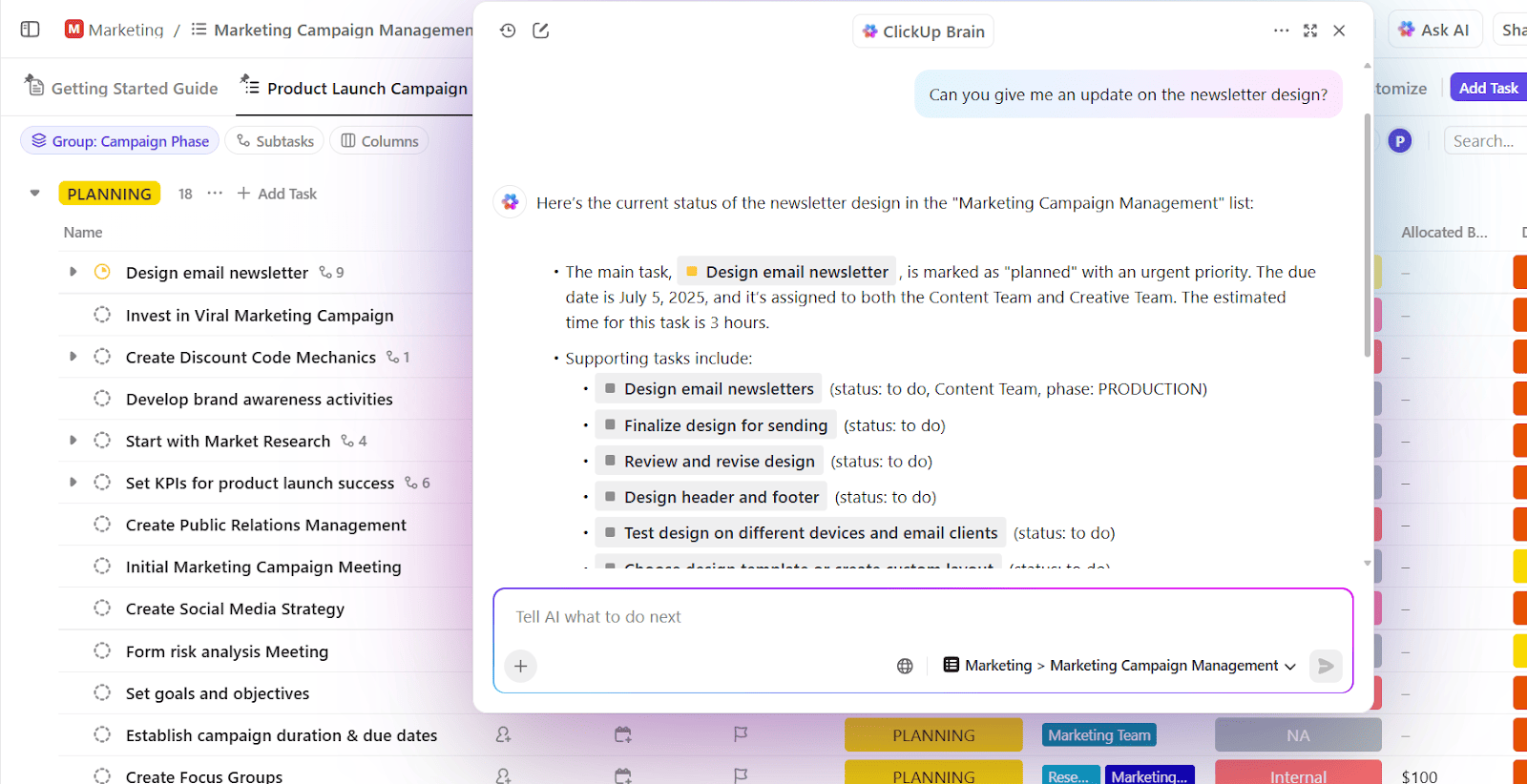
ใช้ประโยชน์จากคุณสมบัติที่หลากหลายเพื่อทำให้การประชุมทางวิดีโอเป็นเรื่องง่ายด้วย ClickUp Meetings

คุณสมบัติการประชุมของClickUpช่วยเพิ่มการมีส่วนร่วมของทีมด้วยคุณสมบัติที่ให้คุณสามารถ:

  • กำหนดการประชุมโดยตรงจากงาน: สร้างการประชุมโดยตรงจากงานที่เกี่ยวข้อง เพื่อให้เกิดความเชื่อมโยงที่ชัดเจนระหว่างการประชุมและเป้าหมายของโครงการ
  • แชร์ข้อความวิดีโอแบบอะซิงโครนัส: บันทึกและแชร์ข้อความวิดีโอสำหรับผู้ที่ไม่สามารถเข้าร่วมการประชุมสดได้ ส่งเสริมความครอบคลุมและความยืดหยุ่น
  • ใช้ประโยชน์จากการผสานการทำงานของไวท์บอร์ด: ใช้ฟีเจอร์ไวท์บอร์ดของ ClickUp เพื่อระดมความคิด, สร้างภาพแนวคิด, และบันทึกประเด็นสำคัญระหว่างการประชุม
  • การเข้าถึงการติดตามการเข้าร่วม: ติดตามการเข้าร่วมการประชุมโดยอัตโนมัติและส่งการแจ้งเตือนติดตามไปยังผู้ที่พลาดการประชุม

คุณสมบัติเหล่านี้ช่วยให้การประชุมมีโครงสร้างและมีประสิทธิผล ทำให้ทีมของคุณยังคงสอดคล้องและมีประสิทธิภาพ

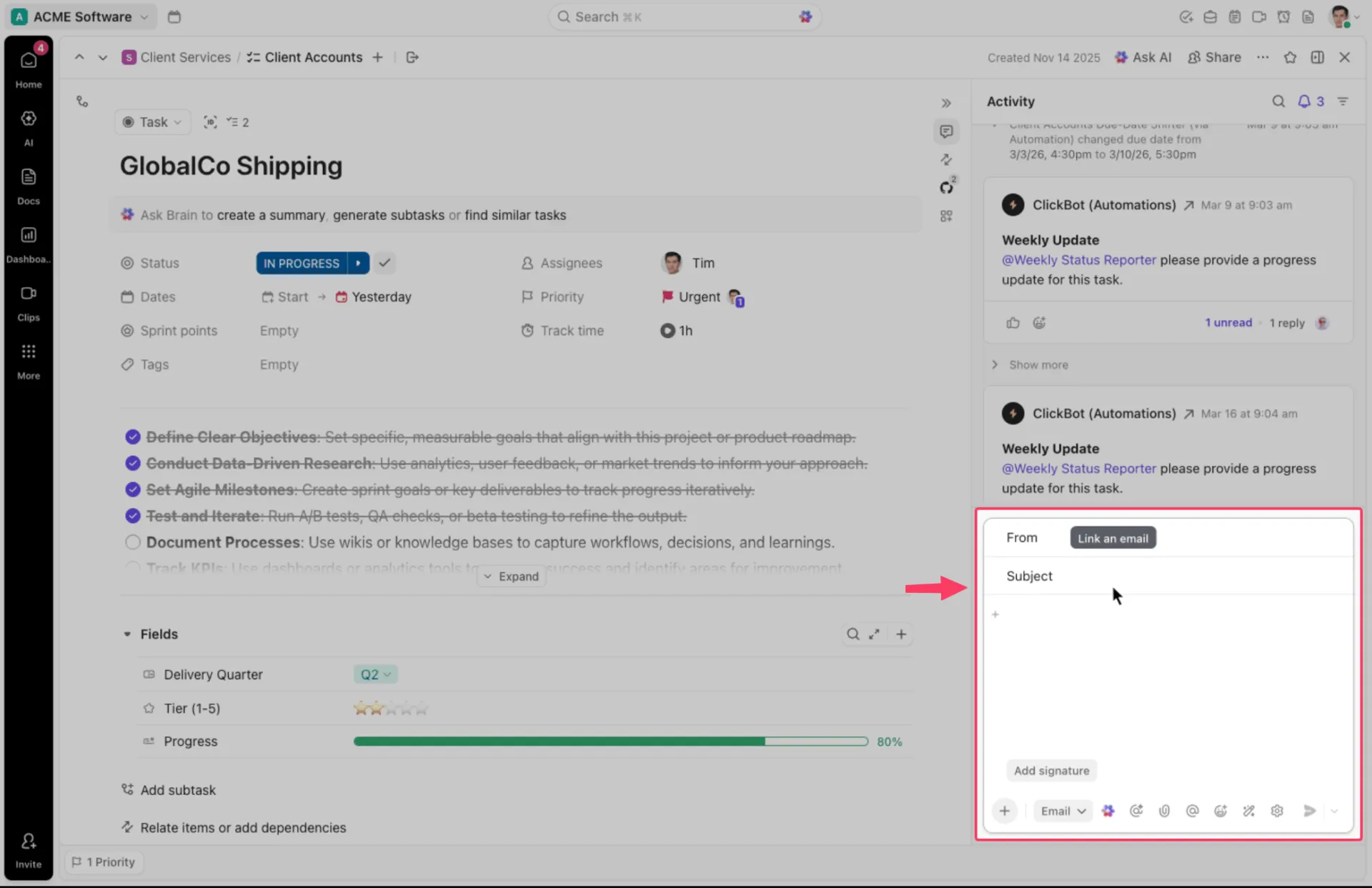
ก่อนใช้ ClickUp การประชุมและการสื่อสารทางอีเมลที่ส่งไปมาทำให้ข้อมูลตกหล่นและไม่มีใครติดตาม ส่งผลให้งานไม่ได้รับการตรวจสอบตามกำหนดเวลา และไม่มีใครทราบว่ากระบวนการพัฒนาความคิดสร้างสรรค์คืบหน้าไปถึงไหนแล้ว ปัจจุบัน ทุกคนในทีมสามารถเห็นได้อย่างชัดเจนว่างานที่ต้องดำเนินการมีกำหนดเมื่อใด สามารถพูดคุยและทำงานร่วมกันภายในงานนั้นได้

ก่อนใช้ ClickUp การประชุมและการสื่อสารทางอีเมลที่ส่งไปมาทำให้ข้อมูลตกหล่นและไม่มีใครติดตาม ส่งผลให้งานไม่ได้รับการตรวจสอบตามกำหนดเวลา และไม่มีใครทราบความคืบหน้าของงานสร้างสรรค์ ตอนนี้ทุกคนในทีมสามารถเห็นได้อย่างชัดเจนว่างานที่ต้องดำเนินการมีกำหนดเมื่อใด สามารถพูดคุยและทำงานร่วมกันภายในงานนั้นได้

2. คลิป ClickUp

ต่างจากเครื่องมือการประชุมแบบดั้งเดิมที่ต้องการซอฟต์แวร์แยกต่างหากสำหรับการบันทึกวิดีโอ คุณสมบัติClips ของ ClickUpให้คุณบันทึกและแชร์ข้อความวิดีโอได้โดยตรงภายในแพลตฟอร์ม

คลิป ClickUp
การตั้งค่าการประชุมวิดีโอ
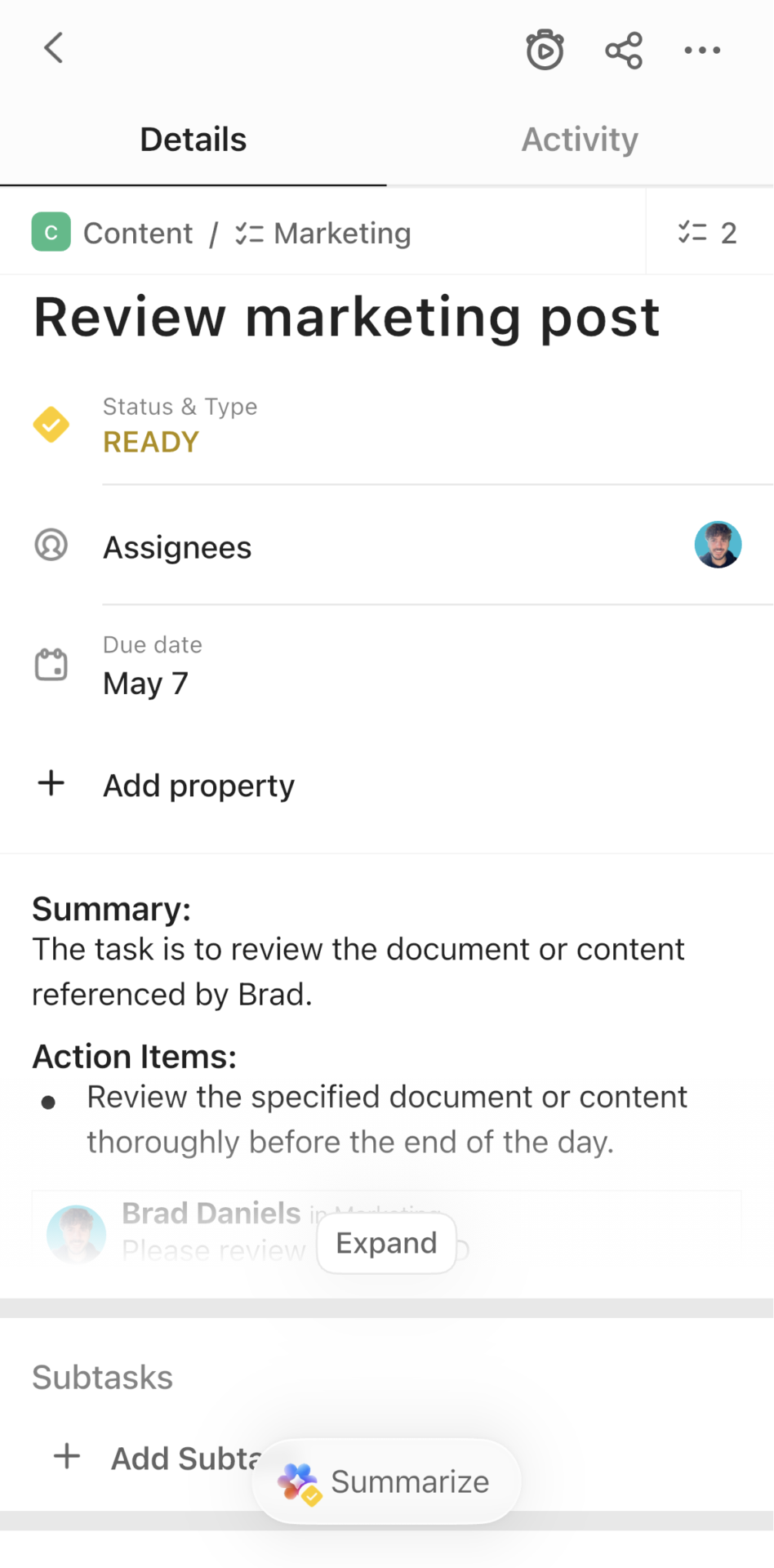
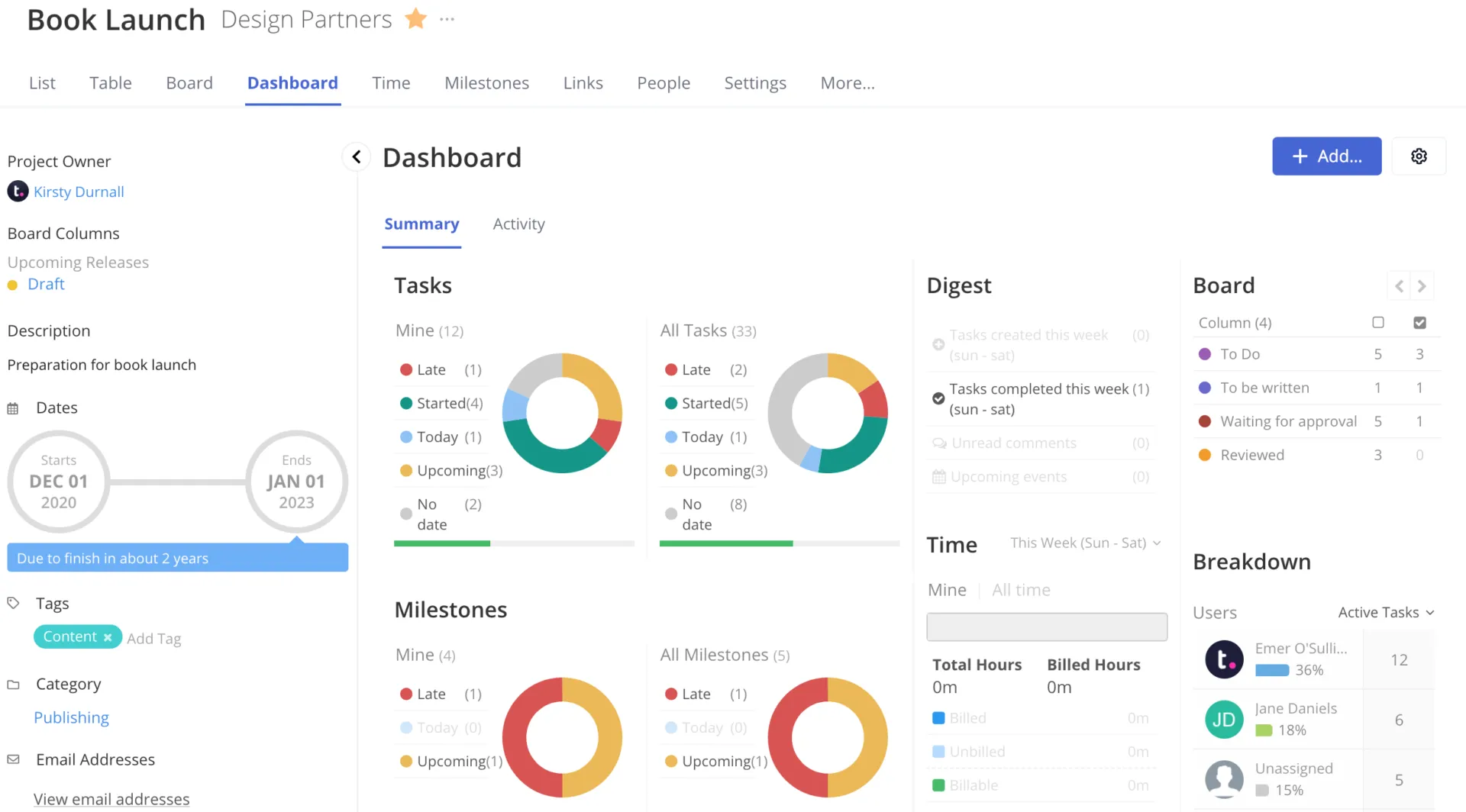
บันทึกและแชร์ภาพหน้าจอ หน้าต่างแอปพลิเคชัน หรือแท็บเบราว์เซอร์ได้อย่างราบรื่นภายในงานโดยใช้ ClickUp Clips

เครื่องมือบันทึกหน้าจอในตัวนี้ช่วยให้คุณสามารถสื่อสารได้อย่างมีประสิทธิภาพโดยการแชร์วิดีโอหน้าจอ ลดความจำเป็นในการแลกเปลี่ยนอีเมลที่ยืดยาวหรือการประชุมแบบพบหน้า เหมาะอย่างยิ่งสำหรับการสาธิตขั้นตอนการทำงาน อธิบายงาน และเน้นประเด็นปัญหาเฉพาะ

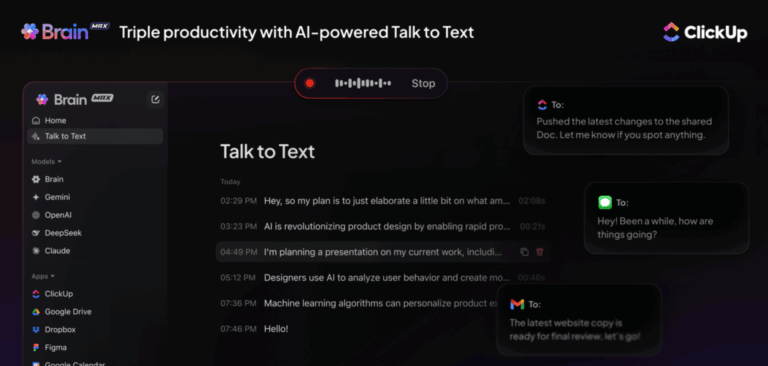
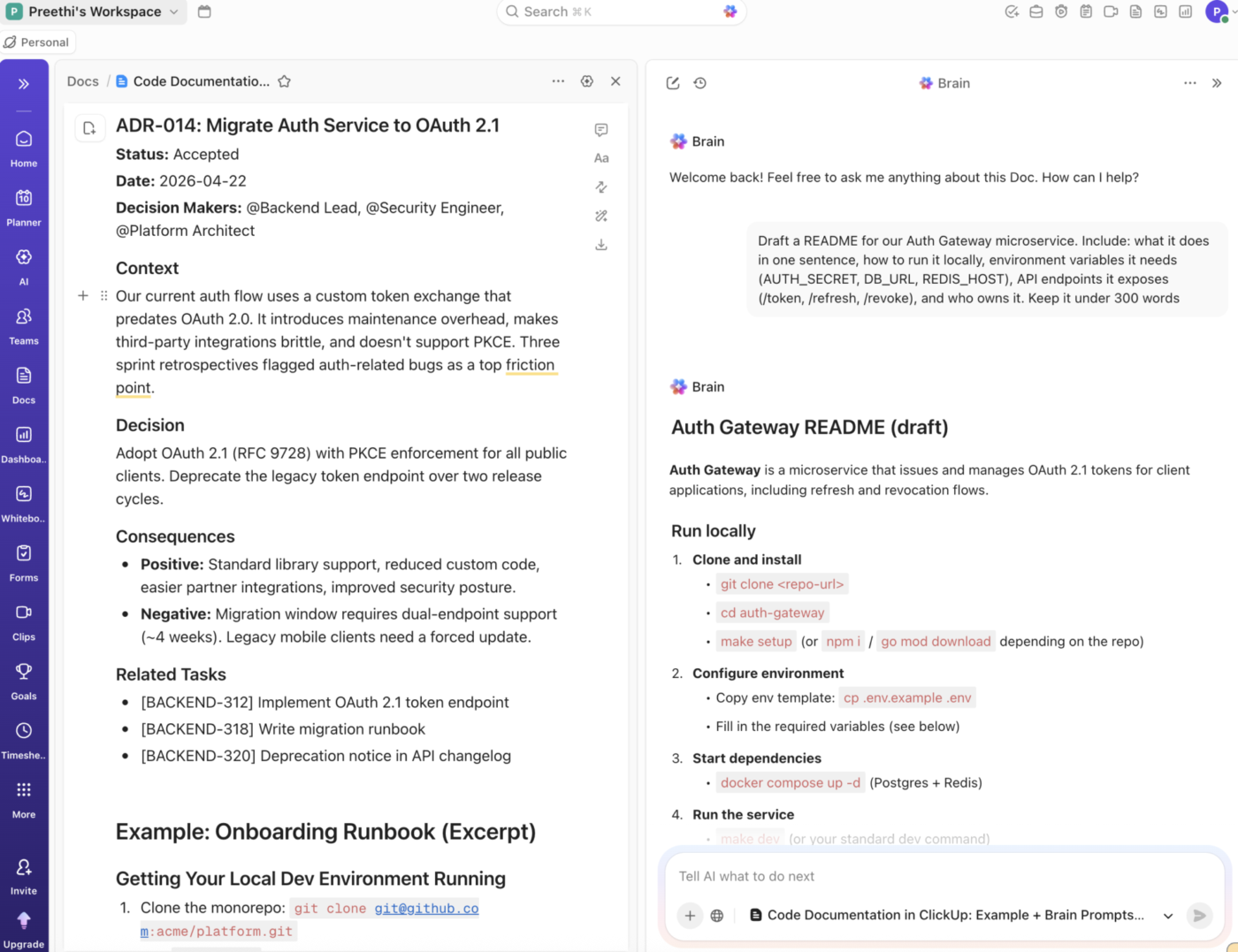
การรวมคลิปกับClickUp Brain ผู้ช่วย AI ในตัวของ ClickUp ช่วยเพิ่มประสิทธิภาพกระบวนการนี้โดยให้คุณสามารถ:

  • ถอดเสียงการบันทึก
  • ค้นหาผ่านบันทึกการประชุม
  • สกัดข้อความสั้นสำหรับการใช้งานอื่น ๆ
  • แปลงคำอธิบายคลิปเป็นรายการสิ่งที่ต้องทำที่สามารถดำเนินการได้
  • กระโดดไปยังเวลาที่ระบุ

การผสานนี้ช่วยให้การตรวจสอบและอ้างอิงจุดสำคัญง่ายขึ้นโดยไม่ต้องดูวิดีโอทั้งหมด

3. ClickUp Chat

ClickUp Chat
การตั้งค่าการประชุมทางวิดีโอ
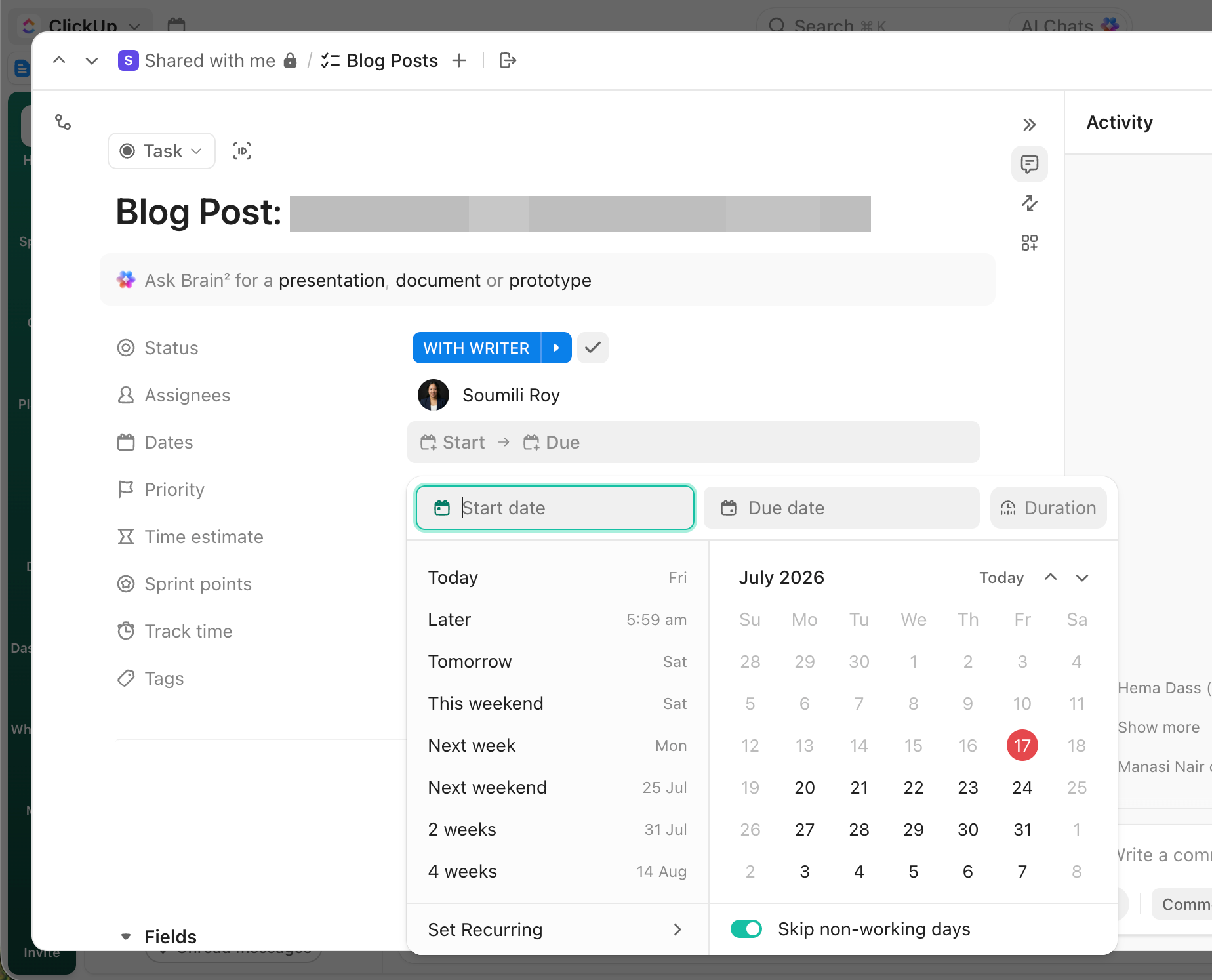
เพิ่มสมาชิกทีมในการสนทนาและทำงานร่วมกันผ่าน ClickUp Chat ในที่เดียว โดยไม่ต้องสลับไปมาระหว่างซอฟต์แวร์ต่างๆ

สำหรับวิธีการสื่อสารที่มีปฏิสัมพันธ์มากขึ้นควบคู่ไปกับการบันทึกหน้าจอของคุณ ClickUp สามารถผสานการทำงานได้อย่างราบรื่นกับClickUp Chat การผสานการทำงานนี้ ช่วยขจัดความยุ่งยากในการค้นหาข้อความ ทำให้คุณสามารถตรวจสอบและตอบกลับ ข้อความเหล่านั้นได้ตามความสะดวกของคุณ

นอกจากนี้คุณสามารถใช้เทมเพลตวาระการประชุมเพื่อเพิ่มการมีส่วนร่วมประสิทธิภาพการทำงาน และประสิทธิผลโดยรวมของการประชุมของคุณ

นี่คือหนึ่งในเทมเพลตที่สามารถเปลี่ยนแปลงการประชุมของคุณได้:

4. เทมเพลตการจัดการการประชุม ClickUp

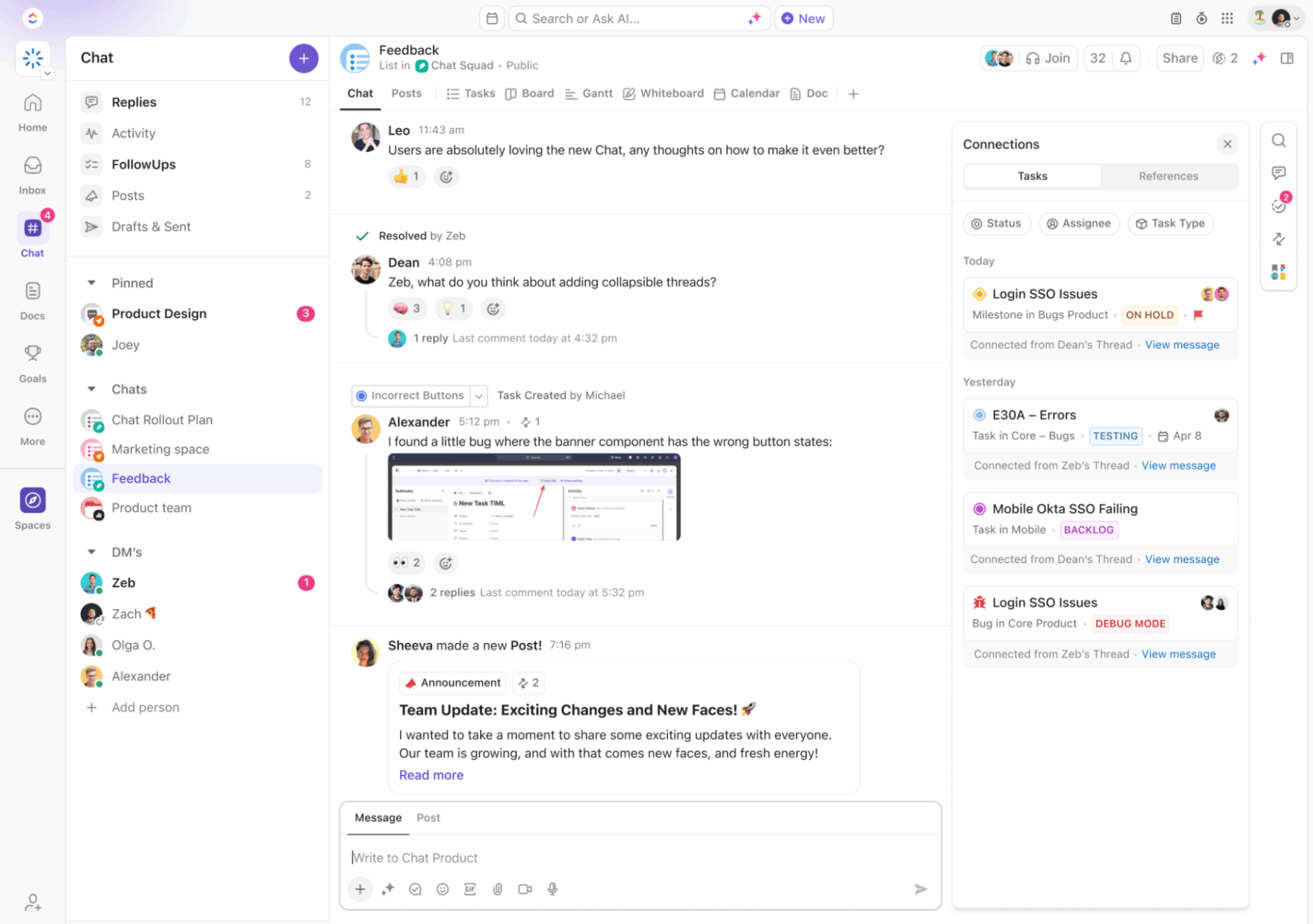
วางแผนการประชุมของคุณด้วยแม่แบบการจัดการการประชุมโดย ClickUp

หากคุณกำลังวางแผนจะจัดงานประชุมขนาดใหญ่ที่มีผู้เข้าร่วมหลายคน คุณอาจต้องการตรวจสอบเทมเพลตการจัดการประชุมของ ClickUp ซึ่งให้แพลตฟอร์มกลางสำหรับการวางแผนและจัดระเบียบการประชุมของคุณ ทำให้คุณและทีมของคุณพร้อมสำหรับความสำเร็จ

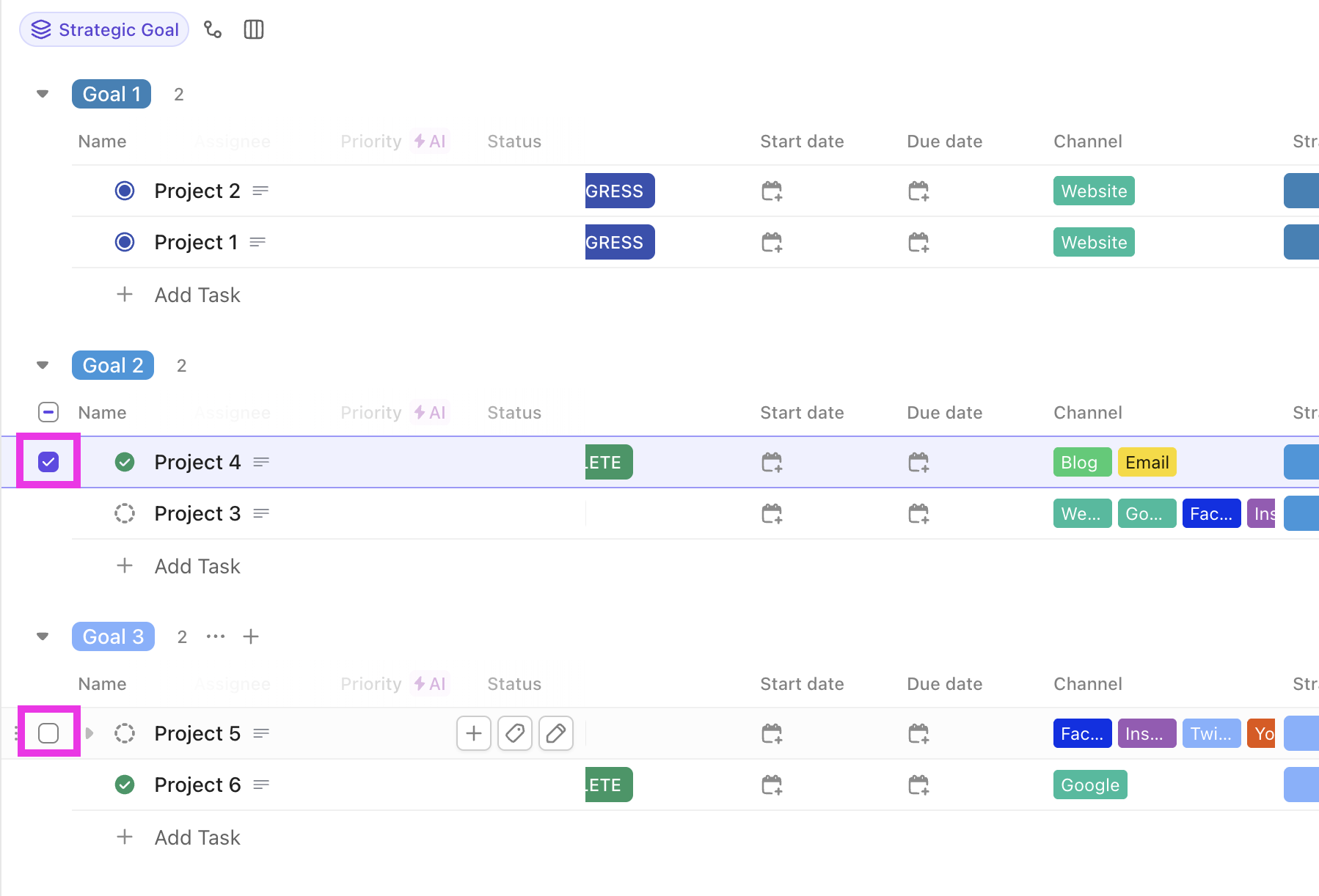
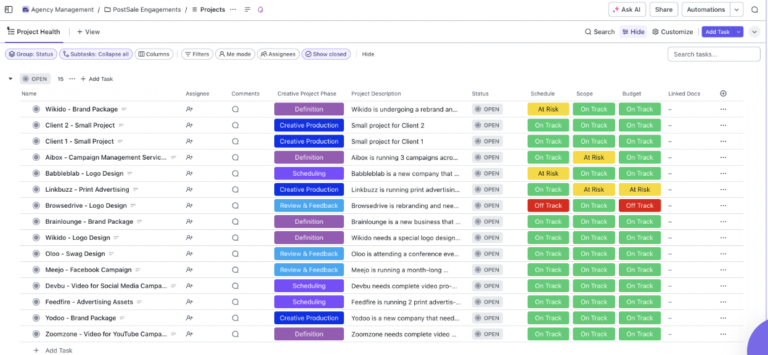
ด้วยเทมเพลตนี้ คุณสามารถดูรายการที่ต้องดำเนินการและสิ่งที่ต้องทำทั้งหมดได้อย่างรวดเร็ว รวมถึงการมอบหมายงาน วันที่ครบกำหนด และสถานะปัจจุบันของแต่ละงาน แต่ละงานสามารถจัดหมวดหมู่เพื่อติดตามความคืบหน้าได้อย่างมีประสิทธิภาพ และคุณสามารถตรวจสอบงบประมาณที่จัดสรรไว้สำหรับแต่ละรายการได้

แถบแสดงความคืบหน้าแสดงภาพรวมของความคืบหน้าที่กำลังดำเนินการอย่างรวดเร็ว ช่วยให้คุณระบุอุปสรรคและประเมินสถานะโดยรวมได้

เทมเพลตนี้ช่วยให้การจัดการกิจกรรมง่ายขึ้น ทำให้คุณสามารถนำทีมของคุณได้อย่างมีประสิทธิภาพตั้งแต่ต้นจนจบ และมั่นใจได้ว่าทุกขั้นตอนจะได้รับการจัดการตรงเวลาและอยู่ในงบประมาณ

เพิ่มประสิทธิภาพการประชุมทางวิดีโอด้วย ClickUp

การตั้งค่าการประชุมทางวิดีโอที่เชื่อถือได้และเป็นมืออาชีพเป็นสิ่งจำเป็นสำหรับการทำงานร่วมกันทางไกลที่ประสบความสำเร็จ การปรับแต่งง่ายๆ เช่น การปรับปรุงแสงสว่าง การอัปเกรดอุปกรณ์ หรือการจัดระเบียบพื้นที่ทำงานของคุณ สามารถทำให้การประชุมของคุณน่าสนใจและมีประสิทธิภาพมากขึ้น

ClickUp ทำให้คุณกลายเป็นผู้เชี่ยวชาญในการสร้างการตั้งค่าการประชุมทางวิดีโอที่สมบูรณ์แบบ ชุดเครื่องมือของมันถูกออกแบบมาเพื่อทำให้การจัดระเบียบการประชุม การวางแผน การจัดการ และการติดตามผลเป็นเรื่องง่าย ตั้งแต่แม่แบบที่ปรับแต่งได้ไปจนถึงการทำงานร่วมกันแบบเรียลไทม์และการจัดการงาน ClickUp ช่วยให้คุณวางแผนและติดตามการประชุมทางวิดีโอได้อย่างง่ายดาย

สมัครใช้ ClickUpวันนี้และยกระดับประสบการณ์การประชุมของทีมคุณ!