

การศึกษาจาก The Wharton Schoolเปิดเผยว่าการเพิ่มภาพลงในสไลด์นำเสนอสามารถเพิ่มประสิทธิภาพในการโน้มน้าวใจผู้ฟังได้มากกว่า 30%และลดเวลาในการประชุมได้สูงสุดถึง 24% แต่สิ่งนี้ไม่ได้หมายถึงแค่การทำให้ดูสวยงามเท่านั้น—หากแต่เป็นการทำให้ข้อมูลเข้าถึงได้ง่ายและนำไปใช้ได้จริงมากยิ่งขึ้น
แผนภูมิแท่งซ้อนเป็นเครื่องมือทรงพลังในชุดเครื่องมือการแสดงข้อมูลของคุณ มันซ้อนหมวดหมู่ข้อมูลต่างๆ ภายในแท่งเดียว ทำให้เห็นได้ง่ายว่าองค์ประกอบต่างๆ มีส่วนช่วยในภาพรวมอย่างไรในลักษณะที่ชัดเจนและเข้าใจง่าย
ไม่ว่าคุณจะติดตามผลการขาย ความคืบหน้าของโครงการ หรือผลการสำรวจ การเชี่ยวชาญเทคนิคนี้ใน Excel จะช่วยเพิ่มความสามารถในการสื่อสารข้อมูลเชิงลึกและขับเคลื่อนการตัดสินใจของคุณ
ในบทความนี้ เราจะแนะนำคุณเกี่ยวกับ วิธีสร้างแผนภูมิแท่งซ้อนใน Excel เพื่อให้คุณสามารถทำให้ข้อมูลของคุณน่าสนใจและทรงพลังทางสายตา 📊
วิธีสร้างแผนภูมิแท่งซ้อนใน Excel
⭐ แม่แบบแนะนำ
กราฟแท่งซ้อนใน Excel ทำให้คุณปวดหัวอยู่หรือเปล่า?เทมเพลตกราฟแท่งไวท์บอร์ดฟรีของ ClickUpมอบวิธีแสดงข้อมูลของคุณที่รวดเร็วและสะอาดกว่าเดิม

นี่คือขั้นตอนการสร้างกราฟซ้อนใน Microsoft Excel ➡️:
ขั้นตอนที่ 1: เตรียมข้อมูลของคุณ
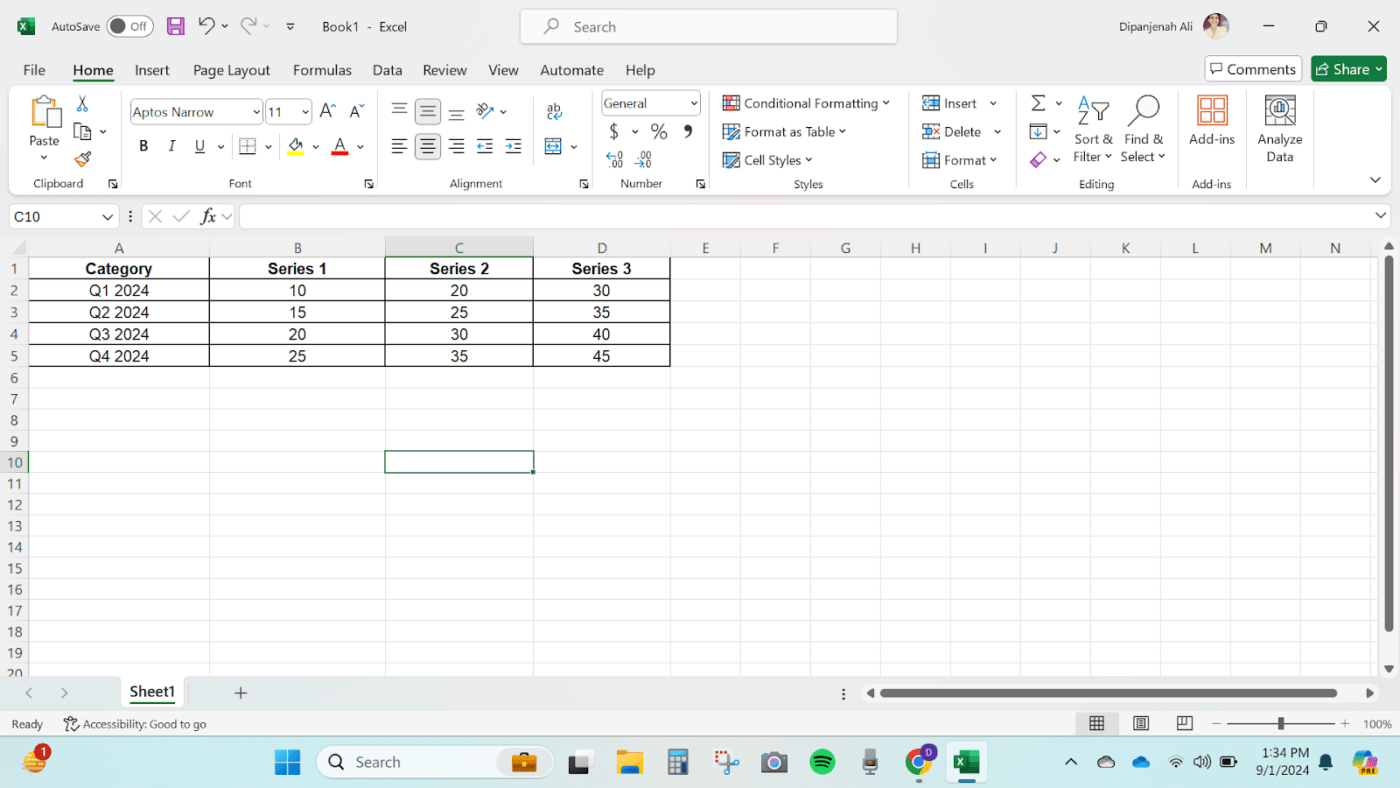
ก่อนที่คุณจะเรียนรู้วิธีสร้างแผนภูมิแท่งซ้อนใน Excel ให้ตรวจสอบให้แน่ใจว่าข้อมูลของคุณถูกจัดระเบียบอย่างถูกต้อง ข้อมูลของคุณควรอยู่ในรูปแบบตาราง โดยมีหมวดหมู่ในคอลัมน์แรกและชื่อชุดข้อมูลเป็นหัวเรื่องในคอลัมน์ถัดไป
เปิดสมุดงานเปล่าใน Excel และแทรกค่าเหล่านี้
ขั้นตอนที่ 2: เลือกข้อมูลของคุณ
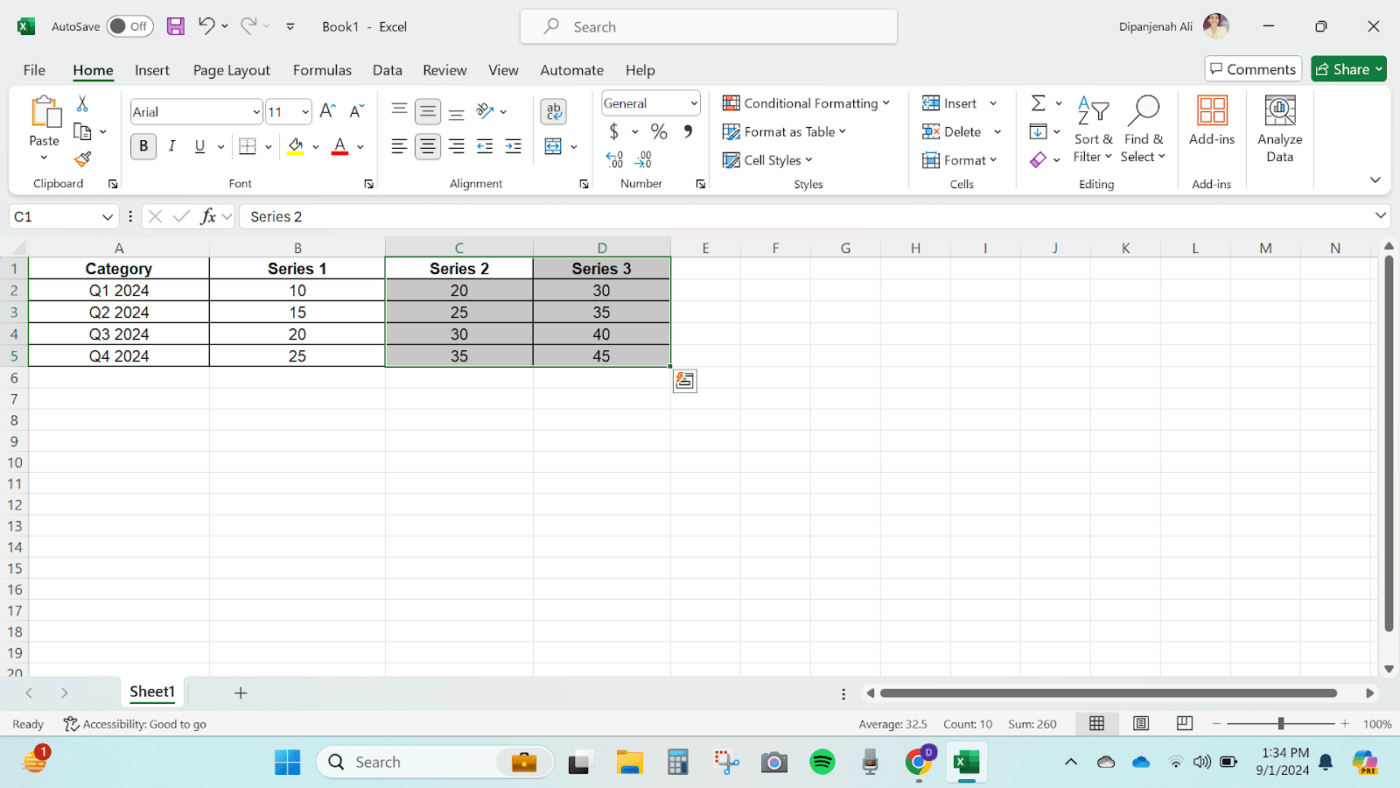
ไฮไลต์ช่วงข้อมูลทั้งหมด รวมถึงส่วนหัวและจุดข้อมูล เพื่อให้มั่นใจว่าทุกอย่างถูกบันทึกในแผนภูมิแท่งซ้อน
ขั้นตอนที่ 3: แทรกแผนภูมิแท่งซ้อน
เมื่อคุณเลือกข้อมูลของคุณแล้ว ขั้นตอนต่อไปในการสร้างแผนภูมิแท่งซ้อนใน Excel คือการแทรกแผนภูมิ ไปที่แท็บแทรก ในริบบิ้นของ Excel ในกลุ่มแผนภูมิ ให้คลิกที่ไอคอนแผนภูมิแท่ง
เลือก "แท่งซ้อน" จากเมนูแบบเลื่อนลง คุณจะเห็นตัวเลือกต่างๆ เช่น แท่งซ้อน 2 มิติ, แท่งซ้อน 3 มิติ 100%, คอลัมน์ซ้อน 2 มิติ เป็นต้น เลือกตัวเลือกที่ตรงกับความต้องการของคุณ
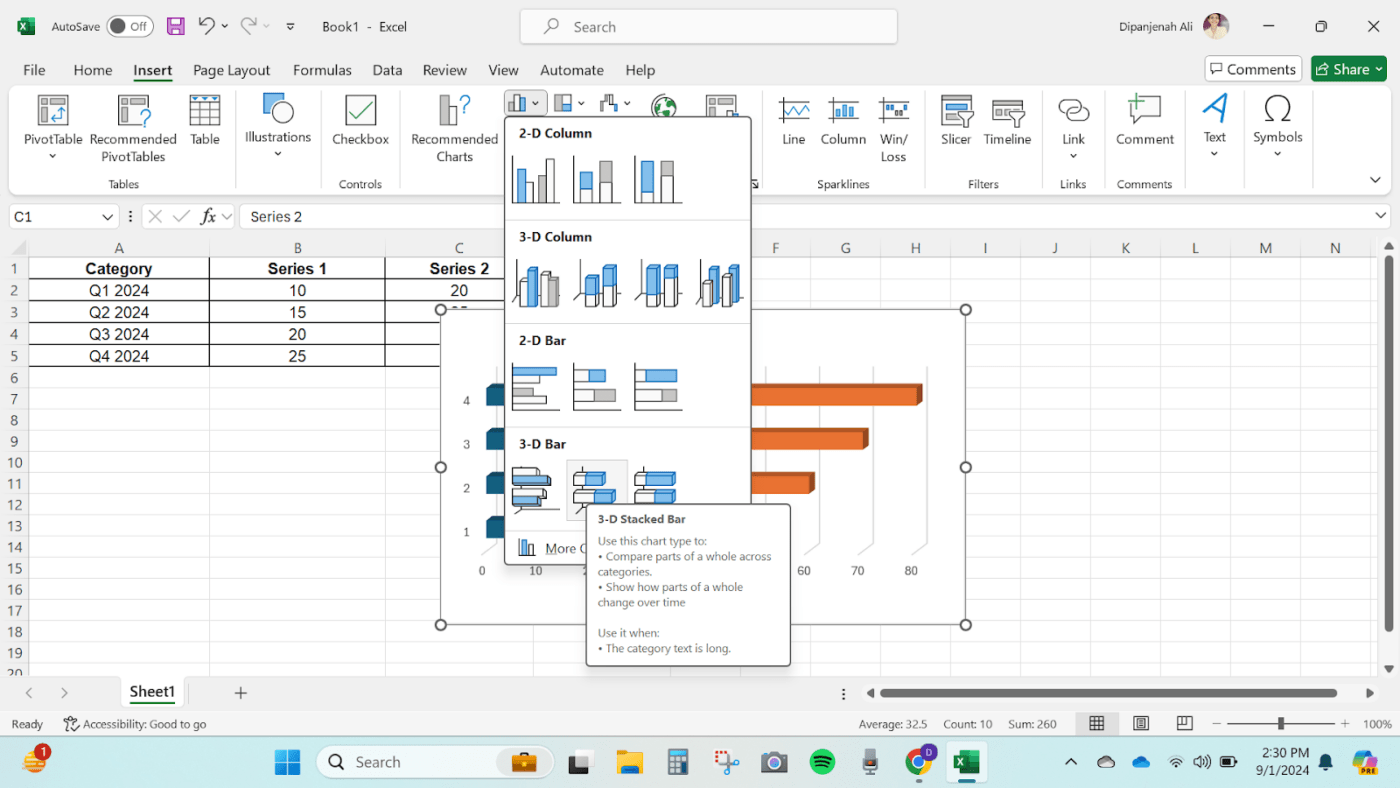
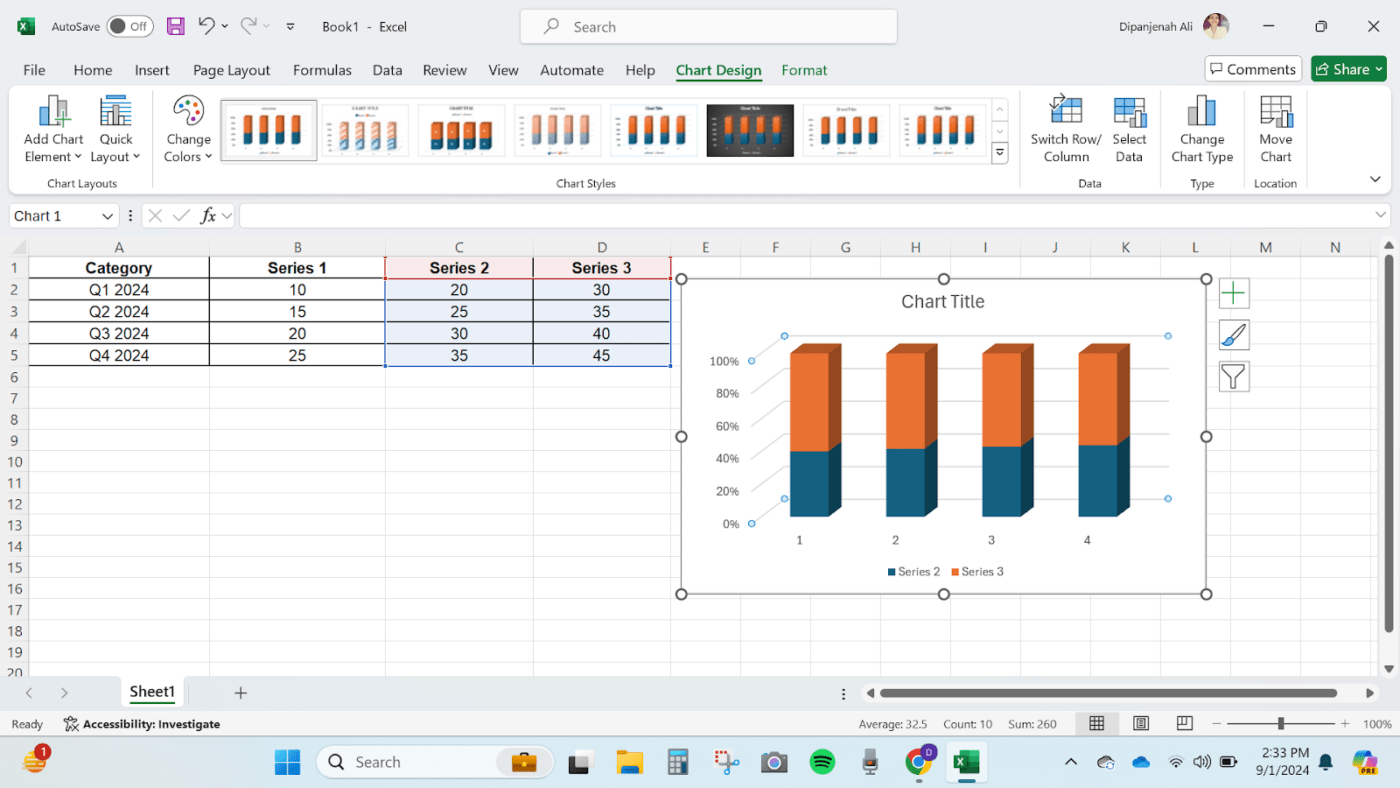
การดำเนินการนี้จะแทรกแผนภูมิแท่งซ้อนลงในเวิร์กชีต Excel ของคุณ
ขั้นตอนที่ 4: ปรับแต่งแผนภูมิ
เมื่อแท่งกราฟถูกแทรกลงมาแล้ว ก็ถึงเวลาที่จะเพิ่มความเป็นตัวคุณลงไป ✨
นอกจากนี้ การปรับแต่งเป็นสิ่งสำคัญเมื่อเรียนรู้วิธีสร้างแผนภูมิแท่งซ้อนใน Excel ตรวจสอบให้แน่ใจว่าแผนภูมิของคุณสะท้อนข้อมูลอย่างชัดเจน
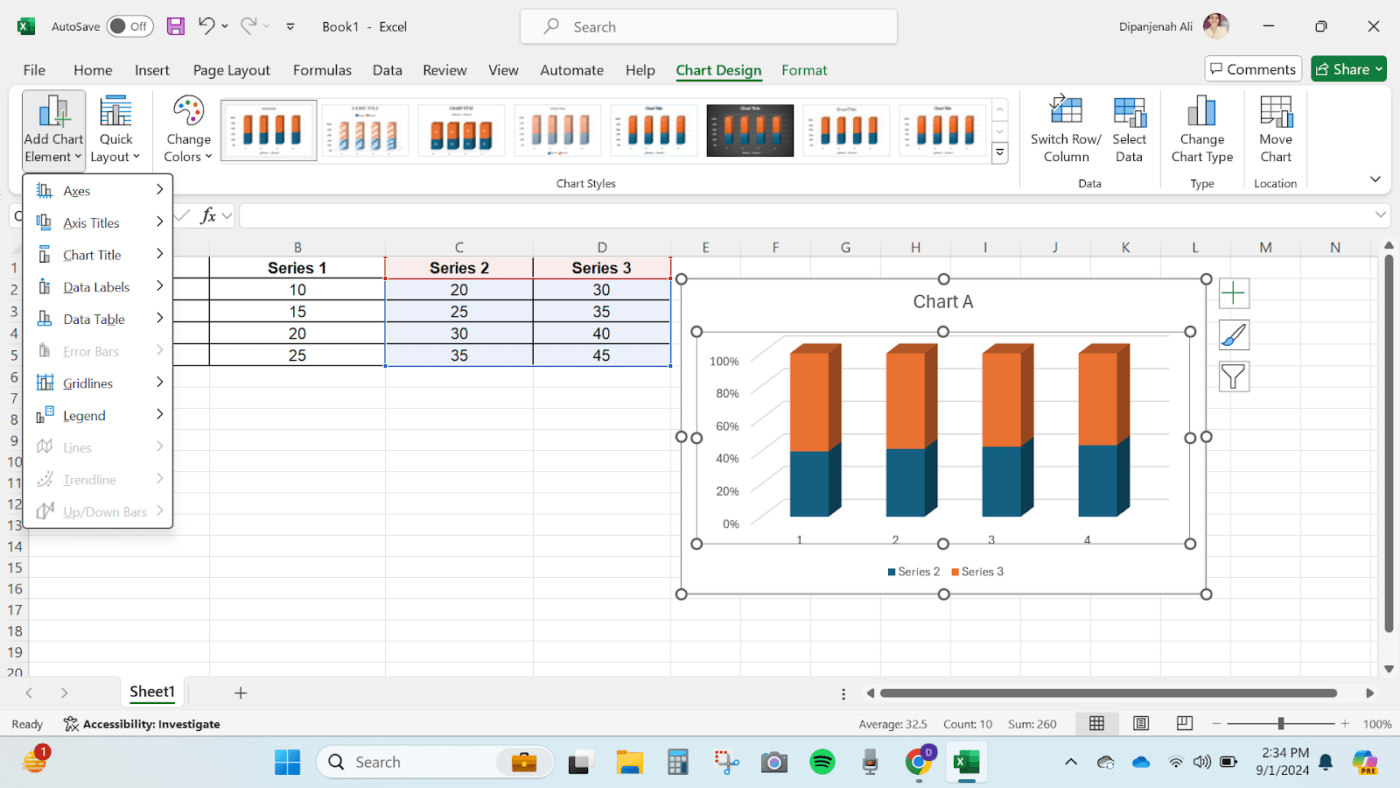
คุณมีตัวเลือกไม่กี่อย่างในการปรับแต่งแผนภูมิของคุณที่นี่:
- ชื่อแผนภูมิ: เพิ่มชื่อที่สะท้อนข้อมูลที่คุณกำลังนำเสนอ—ชัดเจนและตรงประเด็น หากไม่จำเป็น ให้ลบออก
- ป้ายกำกับแกน: เพิ่มหรือแก้ไขป้ายกำกับแกนโดยเลือกแผนภูมิและไปที่เครื่องมือแผนภูมิในริบบอน ภายใต้แท็บออกแบบ คลิกที่ เพิ่มองค์ประกอบแผนภูมิ แล้วเลือก ป้ายชื่อแกน
- สีและสไตล์: หากต้องการเปลี่ยนชุดสีหรือสไตล์ของแผนภูมิ ให้คลิกที่แผนภูมิ ไปที่เครื่องมือแผนภูมิ > แท็บออกแบบ และเลือกสไตล์หรือสีที่ตรงกับความต้องการของคุณ
- ป้ายกำกับข้อมูล: เพื่อเพิ่มป้ายกำกับข้อมูล ให้เลือกแผนภูมิ ไปที่เครื่องมือแผนภูมิ > แท็บออกแบบ คลิกที่ เพิ่มองค์ประกอบแผนภูมิ และเลือก ป้ายกำกับข้อมูล
💡 เคล็ดลับมืออาชีพ: เมื่อตัดสินใจ วิธีสร้างแผนภูมิแท่งซ้อนใน Excel ควรคำนึงถึงกลุ่มเป้าหมายของคุณ ปรับแต่งภาพให้เหมาะสมเพื่อให้สื่อสารข้อความที่ต้องการได้อย่างชัดเจน
ขั้นตอนที่ 5: ปรับชุดข้อมูลและรูปแบบ
เพื่อปรับปรุงแผนภูมิของคุณให้ละเอียดยิ่งขึ้น:
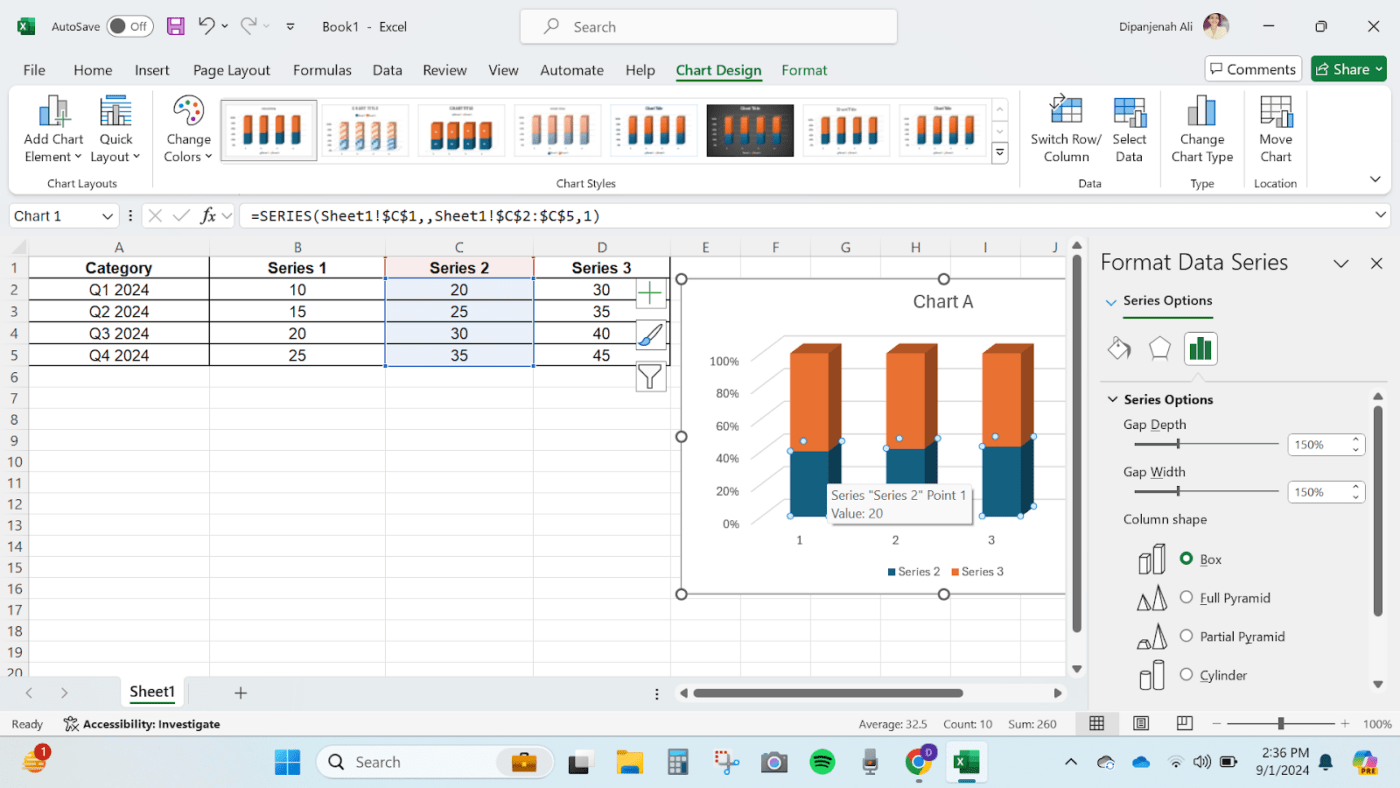
- คลิกขวาที่ชุดข้อมูลใด ๆ ภายในแผนภูมิ
- เลือก จัดรูปแบบชุดข้อมูล เพื่อเข้าถึงตัวเลือกการปรับแต่ง เช่น ความกว้างของช่องว่าง การทับซ้อนของชุดข้อมูล และอื่นๆ
- ปรับรูปแบบแผนภูมิโดยเลือกองค์ประกอบต่างๆ เช่น ตำนาน กริด และตารางข้อมูล ภายใต้แท็บ เครื่องมือแผนภูมิ > ออกแบบ
ขั้นตอนที่ 6: บันทึกและแชร์แผนภูมิคอลัมน์ซ้อนของคุณ
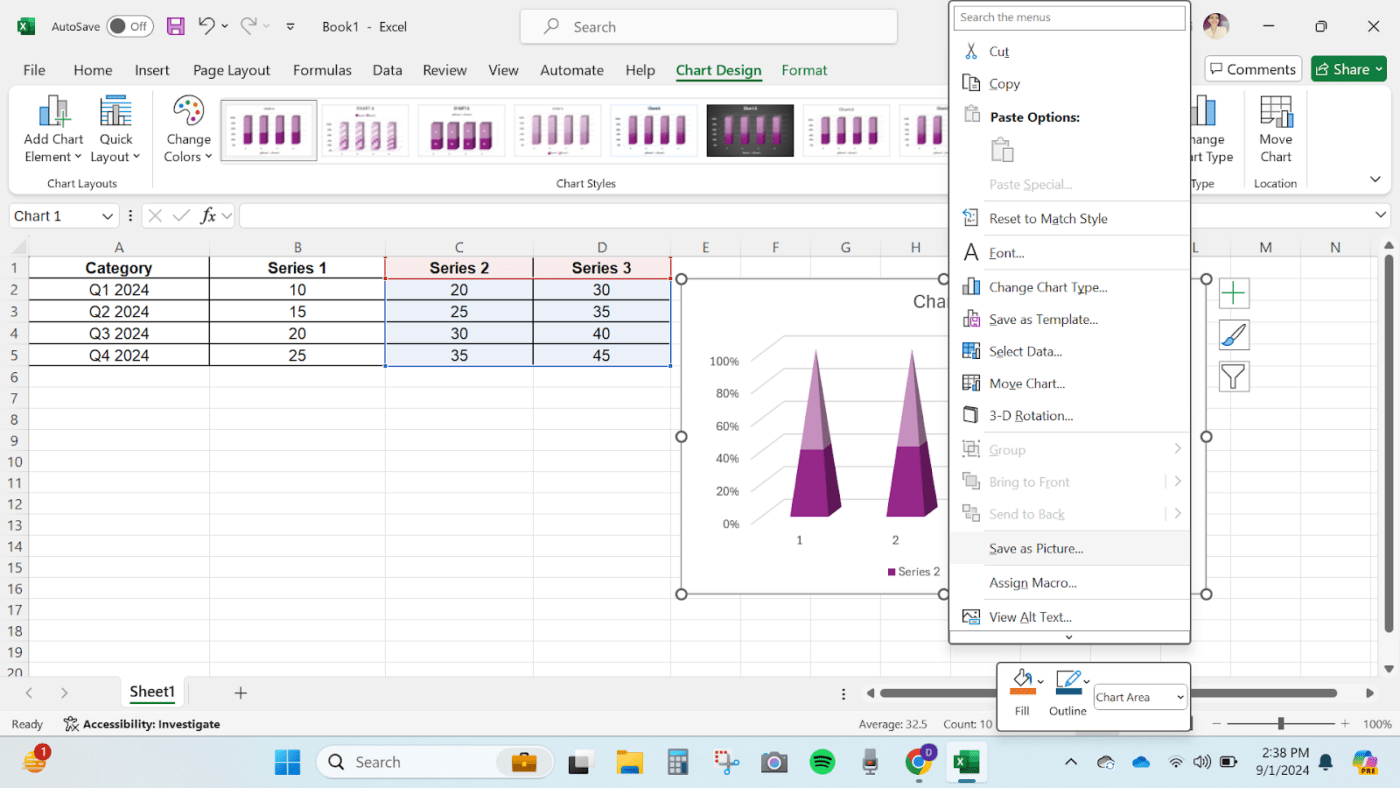
หลังจากที่คุณปรับแต่งแผนภูมิของคุณจนเป็นที่พอใจแล้ว คุณก็พร้อมที่จะแชร์มัน! คุณสามารถบันทึกสมุดงาน Excel ของคุณหรือส่งออกแผนภูมิเป็นรูปภาพสำหรับการนำเสนอและรายงานข้อมูลได้
- เพื่อบันทึกแผนภูมิเป็นรูปภาพ ให้คลิกขวาที่แผนภูมิแล้วเลือก บันทึกเป็นรูปภาพ
- เลือกนามสกุลไฟล์ (เช่น PNG, JPEG) และบันทึกไว้ที่ตำแหน่งที่คุณต้องการ
อ่านเพิ่มเติม: 11 เครื่องมือและซอฟต์แวร์รายงานที่ดีที่สุดในปี 2024
ข้อจำกัดในการสร้างแผนภูมิแท่งใน Excel
แม้ว่า Excel จะเป็นเครื่องมือที่นิยมใช้ในการแสดงข้อมูล แต่ก็มีข้อจำกัดบางประการที่อาจเป็นอุปสรรคเมื่อทำงานกับแผนภูมิซ้อนกัน:
- ตัวเลือกการปรับแต่งที่จำกัด: Excel มีตัวเลือกการปรับแต่งพื้นฐานเท่านั้น ตัวอย่างเช่น คุณไม่สามารถสร้างการออกแบบแผนภูมิที่ซับซ้อนหรือรวมองค์ประกอบแบบโต้ตอบได้อย่างง่ายดาย
- การจัดการชุดข้อมูลขนาดใหญ่: มีข้อมูลหลายพันจุดใช่ไหม? Excel อาจเริ่มทำงานช้าลง ทำให้แผนภูมิดูไม่ลื่นไหล. Excel อาจประสบปัญหาด้านประสิทธิภาพหรือการแสดงผลแผนภูมิช้าลงได้เช่นกัน
- การแสดงผลแบบคงที่: แผนภูมิแท่งแบบซ้อนใน Excel เป็นแบบคงที่ ซึ่งหมายความว่าคุณไม่สามารถสร้างแดชบอร์ดแบบโต้ตอบที่ผู้ใช้สามารถกรองข้อมูลได้แบบเรียลไทม์ เช่น การสลับระหว่างช่วงเวลาหรือชุดข้อมูลที่แตกต่างกัน
- ต้องอัปเดตด้วยตนเอง: หากข้อมูลของคุณมีการเปลี่ยนแปลงบ่อยครั้ง การอัปเดตแผนภูมิจะต้องดำเนินการด้วยตนเอง ตัวอย่างเช่น หากแหล่งข้อมูลของคุณอัปเดตทุกวัน คุณจะต้องกำหนดค่าแผนภูมิใหม่หรือใช้สูตรเพื่อสะท้อนการเปลี่ยนแปลงเหล่านี้
- ความท้าทายในการทำงานร่วมกัน: Excel ไม่รองรับการแก้ไขแบบเรียลไทม์ร่วมกัน คุณจะต้องแชร์ไฟล์ไปมา ซึ่งอาจทำให้ข้อมูลสับสนและเกิดปัญหาการซิงค์ได้
อ่านเพิ่มเติม: วิธีสร้างแผนภูมิเส้นใน Excel สำหรับการแสดงข้อมูล
สร้างแผนภูมิแท่งซ้อนกันด้วย ClickUp
หากข้อจำกัดของ Excel กำลังเป็นอุปสรรคต่อคุณ ไม่ต้องกังวล—ClickUp พร้อมช่วยคุณแล้ว 💪
ClickUpมอบทางเลือก Excel ที่มีความยืดหยุ่นและโต้ตอบได้มากกว่า เครื่องมือของ ClickUp ช่วยให้การสร้างแผนภูมิแท่งง่ายขึ้นและเพิ่มประสิทธิภาพในการทำงานร่วมกันและการอัปเดตแบบเรียลไทม์
มาดูวิธีการสร้างและปรับแต่งแผนภูมิคอลัมน์ซ้อนกันใน ClickUp ด้วยสามวิธี
การใช้กระดานไวท์บอร์ด ClickUp
จินตนาการว่าคุณกำลังบริหารทีมขายและต้องการมองเห็นผลการดำเนินงานรายไตรมาสพร้อมทั้งทำงานร่วมกับทีมของคุณแบบเรียลไทม์ ด้วยClickUp Whiteboards มันง่ายมาก
มันให้พื้นที่ที่ยืดหยุ่นสำหรับการระดมความคิดและการมองเห็นข้อมูล คุณสามารถสร้างแผนภูมิแท่งซ้อนกันโดยการลากและวางรูปทรง และข้อมูลที่อัปเดตจะถูกสะท้อนในเวลาจริง ผู้ใช้หลายคนสามารถทำงานร่วมกันได้ และแผนภูมิจะทันสมัยอยู่เสมอ
คุณสมบัตินี้มีประโยชน์อย่างยิ่งสำหรับทีมที่ทำงานร่วมกันในด้านการนำเสนอข้อมูล

วิธีสร้างแผนภูมิแท่งซ้อนกันบน ClickUp Whiteboards:
- เข้าสู่ระบบบัญชี ClickUp ของคุณและไปที่ + ดู, เลื่อนลง และคลิกที่ กระดานไวท์บอร์ด

- ใช้เครื่องมือข้อความเพื่อเพิ่มป้ายกำกับสำหรับแต่ละหมวดหมู่บนแกน x จัดเรียงป้ายกำกับในแนวนอนที่ด้านล่างของกระดานไวท์บอร์ด

- ใช้เครื่องมือรูปสี่เหลี่ยมจัตุรัสเพื่อวาดแท่งสำหรับแต่ละหมวดหมู่ โดยให้แน่ใจว่ามีความกว้างเท่ากันและเว้นระยะห่างอย่างสม่ำเสมอ จัดวางแท่งในแนวตั้งและปรับขนาดให้เหมาะสมเพื่อแสดงข้อมูลของคุณ

- ปรับความสูงของแต่ละแท่งที่ซ้อนกันเพื่อแสดงค่าข้อมูล ใช้รหัสสีสำหรับแต่ละส่วนที่ซ้อนกันเพื่อแยกแยะชุดข้อมูลของคุณ

- ใช้เครื่องมือข้อความเพื่อเพิ่มป้ายกำกับภายในส่วนที่ซ้อนกันของแต่ละแท่ง รวมถึงค่าตัวเลขหรือเปอร์เซ็นต์สำหรับแต่ละจุดข้อมูล คุณสามารถดับเบิลคลิกที่แต่ละส่วนซ้อนเพื่อเปิดใช้งานเครื่องมือข้อความ

- ใช้เครื่องมือ Text เพื่อเพิ่มชื่อเรื่องที่ด้านบนของกระดานไวท์บอร์ด สร้างคำอธิบายที่ด้านข้างเพื่ออธิบายสีที่ใช้สำหรับแต่ละชุดข้อมูล

นั่นแหละ! ✅
ด้วยขั้นตอนเหล่านี้ คุณสามารถสร้างแผนภูมิแท่งซ้อนที่ชัดเจนและให้ข้อมูลบน ClickUp Whiteboards เพื่อแสดงข้อมูลของคุณได้อย่างมีประสิทธิภาพ ควรรักษาการออกแบบให้เรียบง่าย สม่ำเสมอ และเข้าใจง่าย คุณสามารถปรับแต่งเพิ่มเติมได้โดยการทดลองใช้รูปแบบต่างๆ ที่มีในพื้นที่จนกว่าจะพอใจกับผลลัพธ์
เทมเพลตไวท์บอร์ดกราฟแท่งของ ClickUp
สำหรับการเริ่มต้นที่รวดเร็วขึ้น ให้ใช้เทมเพลต ClickUp Bar Graph Whiteboard. เทมเพลตนี้ให้รูปแบบที่ตั้งค่าไว้ล่วงหน้าซึ่งคุณสามารถปรับแต่งได้โดยการปรับแท่งและเพิ่มข้อมูลของคุณ.
คุณยังสามารถ:
- เพิ่มคำอธิบายประกอบเพื่อเน้นส่วนเฉพาะของกราฟหรือเพื่อเพิ่มจุดข้อมูลที่มีรายละเอียดมากขึ้น
- แชร์กราฟแท่งของคุณกับผู้อื่นและรับข้อเสนอแนะจากพวกเขา
- นำเข้าข้อมูลจากไฟล์อื่นโดยตรงไปยังเทมเพลต
🎯 ตัวอย่าง: กำลังจัดการเปิดตัวผลิตภัณฑ์อยู่ใช่ไหม? ใช้มุมมองตารางของClickUp เพื่อตรวจสอบสินค้าคงคลัง และใช้แผนภูมิแกนต์เพื่อติดตามไทม์ไลน์และเป้าหมาย เพื่อให้ทุกอย่างเป็นไปตามแผนที่วางไว้ ทั้งหมดนี้คือการมองเห็นภาพรวมโดยไม่ต้องจมอยู่กับรายละเอียดปลีกย่อย
เทมเพลตกราฟแท่งซ้อนของ ClickUp
เพื่อเพิ่มความเร็วในการทำงานให้มากขึ้น คุณสามารถใช้เทมเพลตกราฟแท่งซ้อนของ ClickUp ได้ เทมเพลตนี้ก้าวไปอีกขั้นเพื่อทำให้สิ่งต่าง ๆ ง่ายขึ้นสำหรับคุณ คุณเพียงแค่รวบรวมข้อมูล จัดระเบียบ และป้อนข้อมูลลงในสเปรดชีตหรือรูปแบบตาราง เมื่อข้อมูลอยู่ในตำแหน่งแล้ว ให้เลือกประเภทของกราฟในเทมเพลตและสร้างการแสดงผลแบบภาพของตาราง

ยิ่งไปกว่านั้น:
- คุณได้รับการเข้าถึงข้อมูลแบบเรียลไทม์ที่ทันสมัยเพื่อการตัดสินใจที่ถูกต้อง
- เปรียบเทียบหลายชุดข้อมูลบนแผนภูมิเดียวกัน
- รับภาพรวมที่ชัดเจนเกี่ยวกับการกระจายข้อมูลของคุณ
การใช้แผนภูมิแกนต์ของ ClickUp
แผนภูมิแกนต์ของ ClickUpเป็นเครื่องมือที่ยอดเยี่ยมสำหรับการแสดงภาพไทม์ไลน์ของโครงการและความสัมพันธ์ระหว่างงาน เหมาะอย่างยิ่งสำหรับการจัดการโครงการที่ซับซ้อนซึ่งการบริหารเวลาและงานมีความสำคัญอย่างยิ่ง
ต่างจากแผนภูมิแท่งแบบดั้งเดิมการสร้างแผนภูมิแกนต์ช่วยให้เห็นภาพรวมอย่างครบถ้วนว่างานต่าง ๆ มีความสัมพันธ์กันอย่างไรตลอดช่วงเวลา ซึ่งเหมาะอย่างยิ่งสำหรับสถานการณ์การบริหารโครงการ เช่น การวางแผนแคมเปญการตลาดหรือการประสานงานเปิดตัวผลิตภัณฑ์

นี่คือวิธีทำ:
- รวบรวมข้อมูลที่เกี่ยวข้องทั้งหมดที่คุณต้องการนำมาแสดงผล เช่น ผลสำรวจหรือรายการงานของโครงการ
- สร้างงานใน ClickUp เพื่อจัดระเบียบและติดตามข้อมูลของคุณ
- จากนั้น ในพื้นที่ ClickUp ของคุณ ให้ไปที่โฟลเดอร์หรือรายการที่มีงานของคุณ คลิกไอคอน '+View' ที่ด้านบน และเลือก 'Gantt' เพื่อดูแผนภูมิแกนต์

- หากคุณเป็นผู้ใช้ใหม่ของมุมมอง Gantt ใน ClickUpตัวอย่างแผนภูมิ Ganttและเทมเพลตที่สร้างไว้ล่วงหน้าอาจเป็นวิธีที่ง่ายที่สุดในการเริ่มต้น คลิกที่เมนูแบบเลื่อนลงถัดจากปุ่มเพิ่มงานที่มุมขวาบน เลือกเรียกดูเทมเพลตและพิมพ์ Gantt chart

ตัวอย่างเช่นแม่แบบ ClickUp Simple Ganttเป็นตัวเลือกที่ยอดเยี่ยม

- คลิกปุ่ม ใช้เทมเพลต หลังจากเลือกภาพขนาดย่อของเทมเพลตที่คุณต้องการ ปรับแต่งเทมเพลตโดยการเพิ่มงาน ตั้งค่าการพึ่งพา และกำหนดสมาชิกในทีม

นี่คือสิ่งที่คุณสามารถทำได้ด้วยเทมเพลต ClickUp Simple Gantt:
- เพิ่มผลลัพธ์และเป้าหมายสำคัญ ให้กับโครงการของคุณ เพื่อให้แน่ใจว่าแต่ละขั้นตอนมีความชัดเจนและสามารถติดตามได้
- แยกผลลัพธ์ที่ต้องส่งมอบออกเป็น งานและงานย่อยที่สามารถดำเนินการได้ พร้อมกำหนดวันครบกำหนดและความรับผิดชอบ
- กำหนดลำดับงานและความสัมพันธ์ระหว่างงาน เพื่อให้มั่นใจว่างานแต่ละงานเสร็จสมบูรณ์ตามลำดับที่ถูกต้อง ลดปัญหาคอขวดและความล่าช้า
- ใช้มุมมองแผนภูมิแกนต์ เพื่อดูไทม์ไลน์ของโครงการของคุณ ทำให้ง่ายต่อการปรับตารางเวลาและจัดการงานที่ทับซ้อนกัน
- ติดตามความคืบหน้าแบบเรียลไทม์ ปรับรายละเอียดงานตามความจำเป็นเพื่อให้ทันกำหนดเวลาและดำเนินงานให้เป็นไปตามแผน
อ่านเพิ่มเติม: วิธีสร้างแผนภูมิแกนต์ใน Google Sheets (พร้อมเทมเพลต)
การใช้แดชบอร์ด ClickUp
แดชบอร์ดของ ClickUpทำให้การแสดงข้อมูลเป็นแบบไดนามิกและน่าสนใจ พวกเขานำเสนอวิธีการที่หลากหลายและโต้ตอบได้ในการสร้างแผนภูมิแท่งซ้อนที่ช่วยให้คุณติดตามและแสดงข้อมูลและตัวชี้วัดสำคัญได้อย่างชัดเจน ไม่ว่าคุณจะติดตามประสิทธิภาพ บริหารจัดการโครงการหลายโครงการ หรือนำเสนอข้อมูลต่อผู้มีส่วนได้ส่วนเสีย แดชบอร์ดของ ClickUp จะทำให้ทุกอย่างชัดเจนและทันสมัยอยู่เสมอ
💡เคล็ดลับมืออาชีพ: ใช้การจัดรูปแบบตามเงื่อนไข
ใช้การจัดรูปแบบตามเงื่อนไขใน ClickUp เพื่อเน้นข้อมูลสำคัญหรือความผิดปกติ ตัวอย่างเช่น ตั้งกฎเพื่อ กำหนดสีให้กับงานตามสถานะ ซึ่งสามารถสะท้อนในแผนภูมิของคุณเพื่อให้เห็นภาพได้ทันที 🎨
ต่างจากแผนภูมิแบบคงที่ แดชบอร์ดสามารถอัปเดตแบบเรียลไทม์และมีฟีเจอร์แบบโต้ตอบ ทำให้เหมาะอย่างยิ่งสำหรับสภาพแวดล้อมที่มีการเปลี่ยนแปลงอย่างรวดเร็วซึ่งข้อมูลมีการเปลี่ยนแปลงบ่อยครั้ง

วิธีสร้างแผนภูมิแท่งซ้อนกันด้วย ClickUp Dashboards:
- ในหน้าแรกของ ClickUp ของคุณ ให้เปิดหรือสร้างแดชบอร์ด

- ที่มุมขวาบน ให้คลิกปุ่ม เพิ่มการ์ดจากนั้นเลือกการ์ด กราฟแท่งจากตัวเลือกที่มีอยู่ แล้วเพิ่มไปยังแดชบอร์ดของคุณ

- เลือกแหล่งข้อมูลสำหรับแผนภูมิของคุณ (เช่น รายการเฉพาะ โฟลเดอร์ หรือพื้นที่ใน ClickUp)
- ตั้งค่าเกณฑ์การจัดกลุ่มสำหรับกราฟแท่งซ้อน (เช่น ตามสถานะ, ลำดับความสำคัญ, ผู้รับผิดชอบ, ฯลฯ) ปรับแต่งสี, ป้ายกำกับ, และองค์ประกอบทางภาพอื่น ๆ ให้ตรงตามความต้องการของคุณ
- ปรับแต่งแผนภูมิเพิ่มเติมโดยเลือกฟิลด์หรือตัวกรองที่คุณต้องการใช้
- เมื่อกำหนดค่าเสร็จแล้ว ให้บันทึกการ์ด แล้วคุณจะเห็นแผนภูมิแท่งซ้อนแสดงอยู่ในแดชบอร์ด
💡เคล็ดลับมืออาชีพ: แดชบอร์ดของ ClickUp มีปฏิสัมพันธ์มากกว่าแผนภูมิใน Google Sheets แบบคงที่ คุณสามารถคลิกที่องค์ประกอบของแผนภูมิเพื่อเจาะลึกไปยังข้อมูลพื้นฐาน ซึ่งเหมาะอย่างยิ่งสำหรับการประชุมกับผู้มีส่วนได้ส่วนเสียที่คุณต้องการสร้างความประทับใจด้วยข้อมูลเชิงลึกแบบเรียลไทม์
วิธีที่ ClickUp แก้ไขปัญหาการนำเสนอข้อมูลด้วยภาพที่พบบ่อย
คุณสมบัติของ ClickUp ช่วยเพิ่มประสิทธิภาพการนำเสนอข้อมูลและการจัดการโครงการของคุณในหลายวิธีที่เป็นประโยชน์:
📍 ติดตามและจัดระเบียบงานทุกประเภท
มุมมองตารางของ ClickUpช่วยให้คุณสามารถสร้างสเปรดชีตที่รวดเร็วและฐานข้อมูลเชิงภาพที่ทรงพลังเพื่อจัดการข้อมูลที่หลากหลาย เช่น งบประมาณ สินค้าคงคลัง และข้อมูลลูกค้า ฟีเจอร์นี้ก้าวไปไกลกว่าการป้อนข้อมูลแบบธรรมดาเพื่อจัดโครงสร้างตัวชี้วัดโครงการอย่างมีประสิทธิภาพ
จัดระเบียบและแก้ไขข้อมูลจำนวนมากด้วยตารางที่ตอบสนองและฟิลด์ที่กำหนดเองเพื่อบันทึกทุกอย่างตั้งแต่ความคืบหน้าของงานไปจนถึงไฟล์แนบ
ปรับแต่งตารางของคุณด้วยตัวเลือกการกรองและการจัดกลุ่มที่แข็งแกร่ง และแชร์มุมมองของคุณกับผู้อื่นได้อย่างง่ายดาย เพื่อให้แน่ใจว่าทุกคนมีความสอดคล้องกัน
อ่านเพิ่มเติม:แผนภูมิการจัดการโครงการยอดนิยม 12 อันดับแรก
⚙️ จัดการการเตรียมข้อมูลอย่างมีประสิทธิภาพ
สร้างรากฐานที่แข็งแกร่งสำหรับโครงการการแสดงข้อมูลของคุณด้วยClickUp Tasks ปรับแต่งงานด้วยฟิลด์ที่กำหนดเองและแท็กเพื่อติดตามทุกขั้นตอนของการเตรียมข้อมูลและการแสดงผล ตัวอย่างเช่น คุณสามารถตั้งค่างานสำหรับการทำความสะอาดข้อมูล การปรับแต่งแผนภูมิ และการจัดการกำหนดเวลา เพื่อให้มั่นใจว่าทุกขั้นตอนได้รับการจัดการอย่างมีประสิทธิภาพ
ใช้ประเภทงานเพื่อจัดหมวดหมู่การทำงานและกำหนดระดับความสำคัญเพื่อมุ่งเน้นไปที่งานที่สำคัญ ช่วยให้โครงการของคุณดำเนินไปอย่างราบรื่น
🎯 บรรลุความชัดเจนและมุ่งเน้นด้วยเป้าหมายที่วัดผลได้
ด้วยClickUp Goals คุณสามารถสร้างแผนภูมิแท่งซ้อนได้อย่างง่ายดายโดยการกำหนดเป้าหมายที่เฉพาะเจาะจงสำหรับความถูกต้องของข้อมูลและเป้าหมายของโครงการ ใช้เป้าหมายที่เป็นตัวเลขและเงินตราเพื่อติดตามความคืบหน้าและให้แน่ใจว่าแผนภูมิของคุณสะท้อนถึงความสำเร็จแบบเรียลไทม์
มันจัดระเบียบเป้าหมายที่เกี่ยวข้องไว้ในโฟลเดอร์เพื่อการจัดการที่ง่ายขึ้น และแสดงผลความคืบหน้าด้วยมุมมองที่ชัดเจนและสามารถรวมข้อมูลได้ คุณสามารถเชื่อมโยงงานโดยตรงกับเป้าหมายเพื่อรักษาความสอดคล้องและความถูกต้องในภาพข้อมูลของคุณ
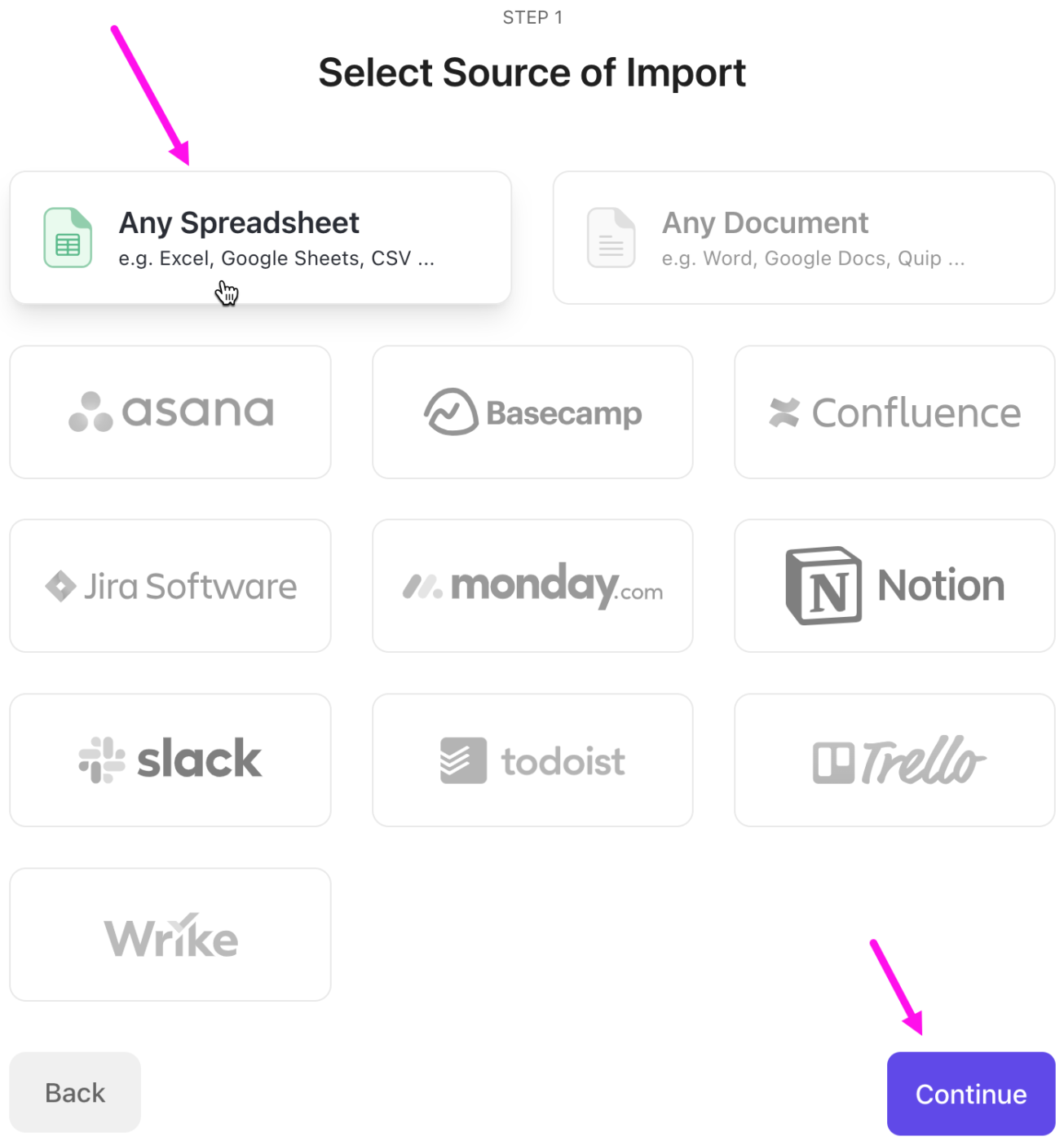
คุณทราบหรือไม่: คุณสามารถนำเข้าข้อมูลของคุณจาก Excel, Google Sheets และรูปแบบอื่น ๆ เข้าสู่ ClickUp ได้ภายในไม่กี่วินาทีด้วยเครื่องมือนำเข้าข้อมูลจากสเปรดชีต
ทำให้การสร้างแผนภูมิแท่งซ้อนง่ายขึ้นด้วย ClickUp
การสร้างกราฟแท่งซ้อนใน Excelเป็นกระบวนการที่ตรงไปตรงมา แต่มีข้อจำกัดในการปรับแต่ง การขยายขนาด และการทำงานร่วมกัน
ClickUp มอบโซลูชันที่แข็งแกร่งและหลากหลายมากกว่าสำหรับการสร้างแผนภูมิแท่งซ้อนเมื่อเทียบกับซอฟต์แวร์สเปรดชีตแบบดั้งเดิม ด้วยคุณสมบัติต่างๆ เช่น กระดานไวท์บอร์ด แดชบอร์ด และแผนภูมิแกนต์ ClickUp มอบสภาพแวดล้อมที่มีความคล่องตัวและสามารถทำงานร่วมกันได้ ซึ่งช่วยแก้ไขข้อบกพร่องหลายประการของ Excel
ไม่ว่าคุณจะกำลังจัดการโครงการ, แสดงข้อมูล, หรือทำงานร่วมกับทีม, เครื่องมือของ ClickUp ช่วยให้การสร้างและจัดการแผนภูมิแท่งซ้อนของคุณง่ายขึ้น
พร้อมที่จะยกระดับการแสดงข้อมูลของคุณหรือไม่?
สำรวจ ClickUpและค้นพบวิธีที่เครื่องมืออันทรงพลังของมันสามารถช่วยให้คุณสร้างแผนภูมิแท่งซ้อนที่มีประสิทธิภาพมากขึ้น 📊