
คำตอบสั้นๆ: เพื่อส่งออกบอร์ด Miro ให้คลิกเมนูสามจุดที่มุมบนซ้าย เลือก “Board” แล้วเลือก “Save as PDF”, “Save as image” หรือ “Export to CSV” Miro รองรับรูปแบบ PDF, JPG, SVG และ CSV แต่ไม่รองรับการส่งออกเป็น PNG หรือ PowerPoint
การส่งออกมักเป็นวิธีที่ง่ายที่สุดในการแสดงบอร์ด Miro ให้ผู้ที่ไม่ได้ใช้ Miro ดู และขึ้นอยู่กับแผนบริการของคุณ อาจเป็นวิธีเดียวที่มีอยู่
ในแผน Free ผู้เยี่ยมชมสามารถดูบอร์ดผ่านลิงก์ที่แชร์ได้ แต่ไม่สามารถแสดงความคิดเห็น แก้ไข หรือดาวน์โหลดเนื้อหาใดๆ จากบอร์ดนั้นได้ หากคุณต้องการให้บุคคลนอกทีมของคุณทำงานกับเนื้อหาของคุณจริงๆ (เช่น บันทึกหมายเหตุ ดึงข้อมูล หรืออ้างอิงในชุดสไลด์) การส่งออกเป็น PDF หรือรูปภาพคือตัวเลือกเดียวที่คุณจะได้รับ
การทำเช่นนี้ยังคุ้มค่าสำหรับการเก็บไว้เป็นบันทึกส่วนตัวด้วย Miro จำกัดบัญชีฟรีให้ใช้ได้เพียงสามบอร์ดที่ใช้งานอยู่เท่านั้น ไม่มีการสำรองข้อมูลแบบแมนนวลในระดับนี้ และจะใส่ลายน้ำบนไฟล์ที่ส่งออกในความละเอียดสูง นอกจากนี้ ยังมีเหตุผลอีกหนึ่งข้อที่เพิ่งเกิดขึ้นให้คุณควรสำรองข้อมูล Miro ของคุณ Bending Spoonsได้ลงนามในข้อตกลงเพื่อเข้าซื้อกิจการ Miro ด้วยมูลค่า 1.355 พันล้านดอลลาร์ในเดือนกันยายน 2026 ใช่ครับ นี่คือบริษัทเดียวกันที่เกือบเพิ่มราคาของ Evernote ขึ้นเป็นสองเท่า และตัดลดแผนฟรีของ WeTransfer อย่างรุนแรงหลังการเข้าซื้อกิจการ ไม่มีใครรู้ได้ว่าโครงสร้างราคาหรือแผนบริการของ Miro จะเป็นอย่างไรในปีหน้า การเก็บสำเนาบอร์ดของคุณไว้ในเครื่องไม่เสียค่าใช้จ่ายอะไรเลย และใช้เวลาเพียง 10 นาทีเท่านั้น
ต่อไปนี้คือวิธีการส่งออกแต่ละรูปแบบ ข้อมูลที่แต่ละรูปแบบอาจขาดไป และสิ่งที่ควรเก็บไว้ก่อนที่การเข้าซื้อกิจการของ Bending Spoons จะเสร็จสิ้นในไตรมาสที่ 4 ปี 2026
วิธีส่งออกบอร์ด Miro
ตัวเลือกการส่งออกของ Miro แตกต่างกันตามแพ็กเกจ เบราว์เซอร์ และอุปกรณ์ และจำเป็นต้องได้รับสิทธิ์จากเจ้าของบอร์ด บอร์ดสามารถส่งออกเป็นรูปภาพ PDF หรือ CSV ได้ ขึ้นอยู่กับวิธีการแบ่งปันเนื้อหา
ก่อนที่จะเริ่ม โปรดจำไว้ว่าตัวเลือกการอัปโหลดและการส่งออกของคุณขึ้นอยู่กับแผน Miro ของคุณ รวมถึงเบราว์เซอร์และอุปกรณ์ที่คุณกำลังใช้ นอกจากนี้ คุณควรทราบด้วยว่า คุณสามารถส่งออกบอร์ด Miro ได้เฉพาะเมื่อเจ้าของบอร์ดหรือผู้ร่วมเป็นเจ้าของบอร์ดเปิดใช้งานตัวเลือกนี้เท่านั้น
| แพ็กเกจฟรีของ Miro | แพ็กเกจ Starter, Business, Enterprise และ Education ของ Miro | ||||
| ความละเอียดต่ำ | ความละเอียดสูงโดยไม่มีลายน้ำ | ความละเอียดต่ำ | ความละเอียดสูงโดยไม่มีลายน้ำ | ส่งออกเป็น CSV (ทุกแผน) | |
| Google Chrome | ใช่ | ไม่ | ใช่ | ใช่ | ใช่ |
| Safari | ใช่ | ไม่ | ใช่ | ใช่ | ใช่ |
| Firefox | ใช่ | ไม่ | ใช่ | ใช่ | ใช่ |
| Opera | ใช่ | ไม่ | ใช่ | ใช่ | ไม่ |
| Edge <79 | ไม่ | ไม่ | ไม่ | ใช่ | ไม่ |
| แอปเดสก์ท็อป | ใช่ | ไม่ | ใช่ | ใช่ | ใช่ |
| แท็บเล็ต | ใช่ | ไม่ | ใช่ | ใช่ | ไม่ |
| มือถือ | ไม่ | ไม่ | ไม่ | ไม่ | ไม่ |
ทำอย่างไรเพื่อส่งออกบอร์ด Miro เป็นภาพ JPG?
- คุณสามารถส่งออกบอร์ด Miro เป็นรูปภาพ JPG ได้ด้วยวิธีการต่าง ๆ ส่งออกบอร์ดทั้งแผ่นเป็น JPG เพื่อแบ่งปันภาพรวมที่สมบูรณ์ของงานของคุณ
- ส่งออก เฟรมเดียวเป็น JPG เพื่อแบ่งปันเฉพาะส่วนหรือสไลด์ที่ต้องการ
- แปลง บอร์ดทั้งหมดเป็นกรอบ และส่งออกเป็น JPG เพื่อได้ภาพผลลัพธ์ที่สะอาดและเป็นระเบียบ
เวอร์ชัน JPG ของบอร์ด Miro ของคุณเหมาะสำหรับการนำเสนอ หรือเพียงเพื่อแบ่งปันสรุปงานของคุณในรูปแบบภาพให้กับเพื่อนร่วมงานหรือลูกค้า
แม้ว่าการส่งออกเป็น JPG จะไม่รักษาคุณสมบัติการโต้ตอบ (ลิงก์ไม่สามารถคลิกได้ และวัตถุไม่สามารถย้ายได้) แต่รูปแบบนี้สามารถบันทึกการจัดวางภาพของบอร์ดคุณได้อย่างครบถ้วน คุณสามารถส่งออกบอร์ด Miro ของคุณเป็นภาพ JPG ได้ด้วยขั้นตอนง่ายๆ ไม่กี่ขั้นตอน
เพื่อส่งออกบอร์ด Miro ทั้งหมดเป็นภาพ JPG
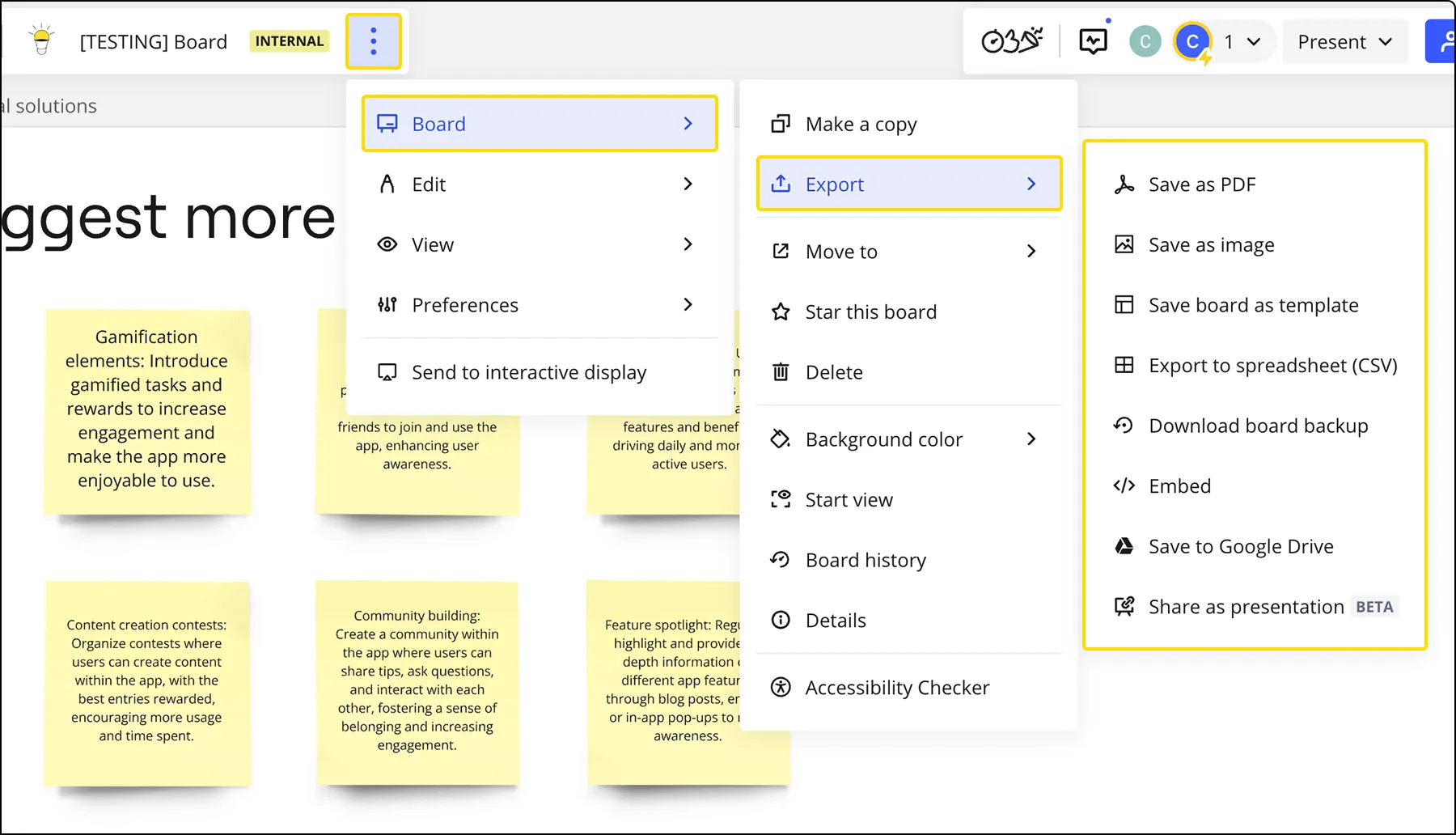
- ขั้นตอน 1: คลิกเมนูสามจุด (…) ที่มุมบนซ้ายของบอร์ด เลือก Board แล้วนำเมาส์ไปวางเหนือ Export และคลิก Save as image
- ขั้นตอนที่ 2: เลือกพื้นที่ของบอร์ดที่คุณต้องการบันทึก
- ขั้นตอนที่ 3: เลือกขนาดภาพ: เล็ก, กลาง หรือใหญ่ สำหรับ JPG หรือ Vector สำหรับ PDF/SVG
- ขั้นตอนที่ 4: คลิก ส่งออก
วิธีส่งออกเฟรมเดียวเป็นภาพ
- ขั้นตอนที่ 1: เพียงเลือกกรอบที่คุณต้องการบันทึกเป็นภาพ
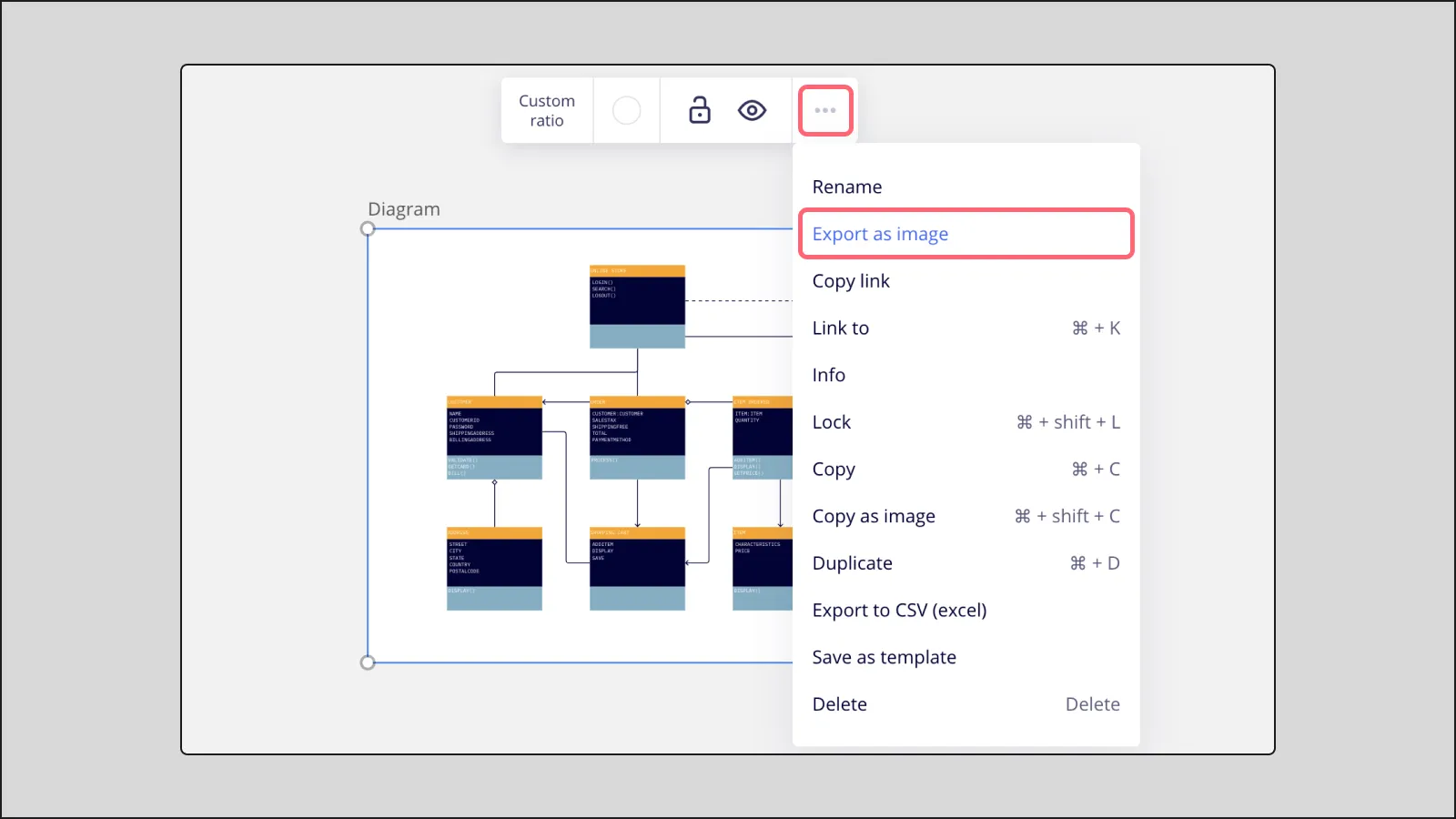
- ขั้นตอนที่ 2: คลิกที่จุดสามจุดบนเมนูบริบท
- ขั้นตอนที่ 3: เลือก ‘ส่งออกเป็นภาพ’, กำหนดขนาดไฟล์ แล้วคลิก ‘ส่งออก’
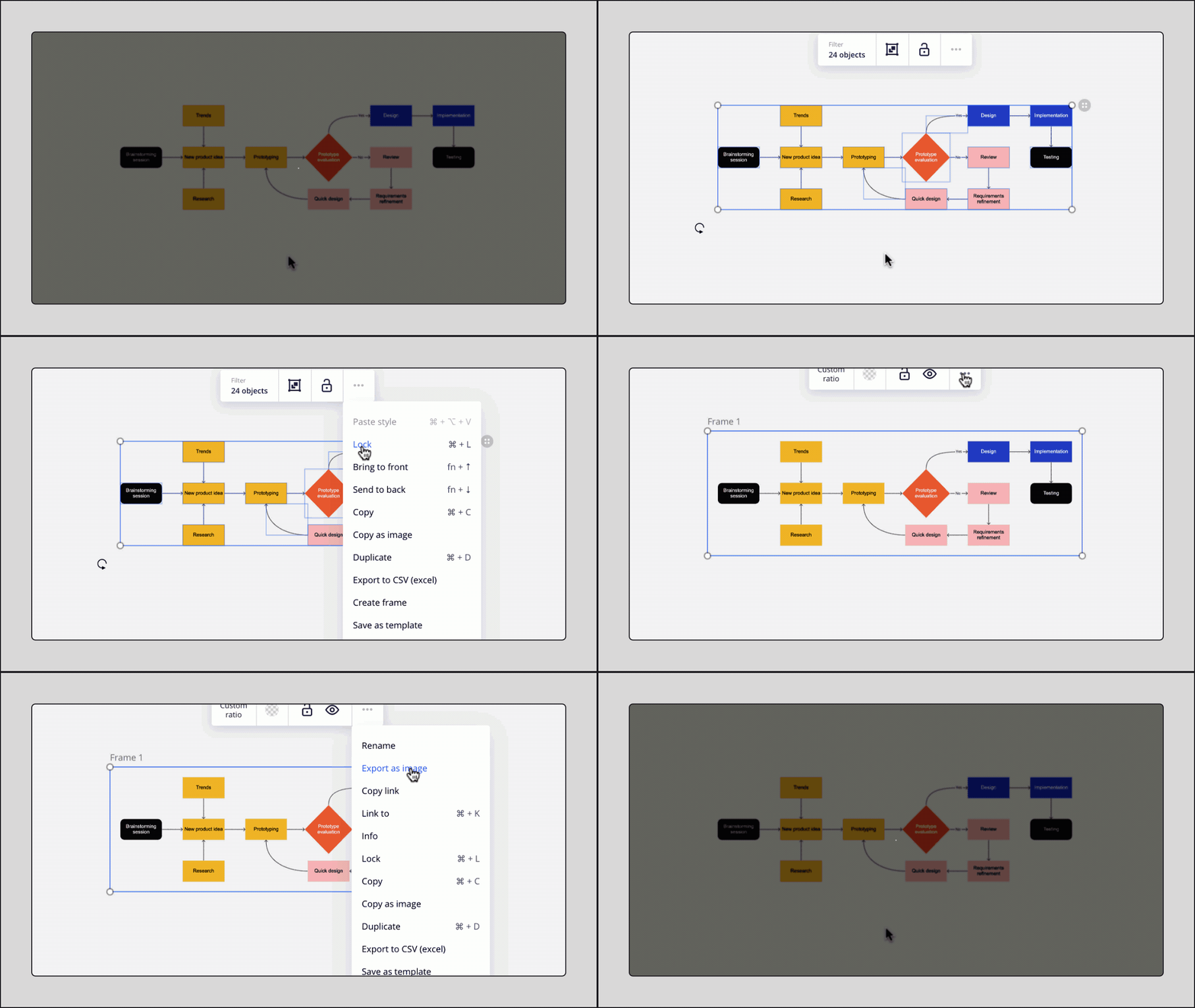
วิธีแปลงบอร์ดทั้งแผ่นเป็นกรอบและส่งออก
- ขั้นตอนที่ 1: เลือกวัตถุทั้งหมดบนบอร์ดของคุณโดยใช้ Ctrl + A (Windows) หรือ ⌘ + A (Mac)
- ขั้นตอนที่ 2: คลิกจุดสามจุด (…) ในเมนูบริบท และเลือก สร้างกรอบ
- ขั้นตอนที่ 3: คลิกจุดสามจุด (…) บนเฟรมใหม่ แล้วเลือก ส่งออกเป็นภาพ
- ขั้นตอนที่ 4: เลือกขนาดไฟล์แล้วคลิก ส่งออก
Miro ส่งออกภาพเป็น JPG เท่านั้น ไม่มีตัวเลือกส่งออกเป็น PNG หรือ PowerPoint ส่วนการส่งออกแบบเวกเตอร์จะถูกบันทึกเป็น PDF หรือ SVG
ทำอย่างไรเพื่อส่งออกบอร์ด Miro เป็นไฟล์ PDF?
Miro ช่วยให้คุณส่งออกบอร์ดเป็นไฟล์ PDF ได้หลายวิธี ขึ้นอยู่กับว่าคุณต้องการบอร์ดทั้งแผ่นหรือเพียงเฟรมที่เลือกไว้เท่านั้น
วิธีส่งออกบอร์ดเป็น PDF
- ขั้นตอนที่ 1: สร้างเฟรมอย่างน้อยหนึ่งเฟรม แต่ละเฟรมจะกลายเป็นหน้าแยกกันในไฟล์ PDF
- ขั้นตอนที่ 2: เพื่อตรวจสอบลำดับหน้า ให้เปิดหน้าสรุปบอร์ดที่มุมล่างซ้าย ลากกรอบเพื่อจัดเรียงใหม่
- ขั้นตอนที่ 3: คลิกเมนูสามจุด (…) ที่มุมบนซ้าย เลือก Board, นำเมาส์ไปวางเหนือ Export แล้วคลิก Save as PDF
- ขั้นตอนที่ 4: เลือกขนาดไฟล์: ขนาดไฟล์เล็ก หรือ คุณภาพสูงสุด ไฟล์ PDF ขนาดเล็กไม่รองรับลิงก์ที่ฝังอยู่
- ขั้นตอนที่ 5: คลิก ส่งออก
เมื่อคุณส่งออกบอร์ดเป็น PDF ทุกเฟรมจะถูกส่งออกเป็นไฟล์เดียว
วิธีส่งออกเฟรมที่เลือกเป็น PDF
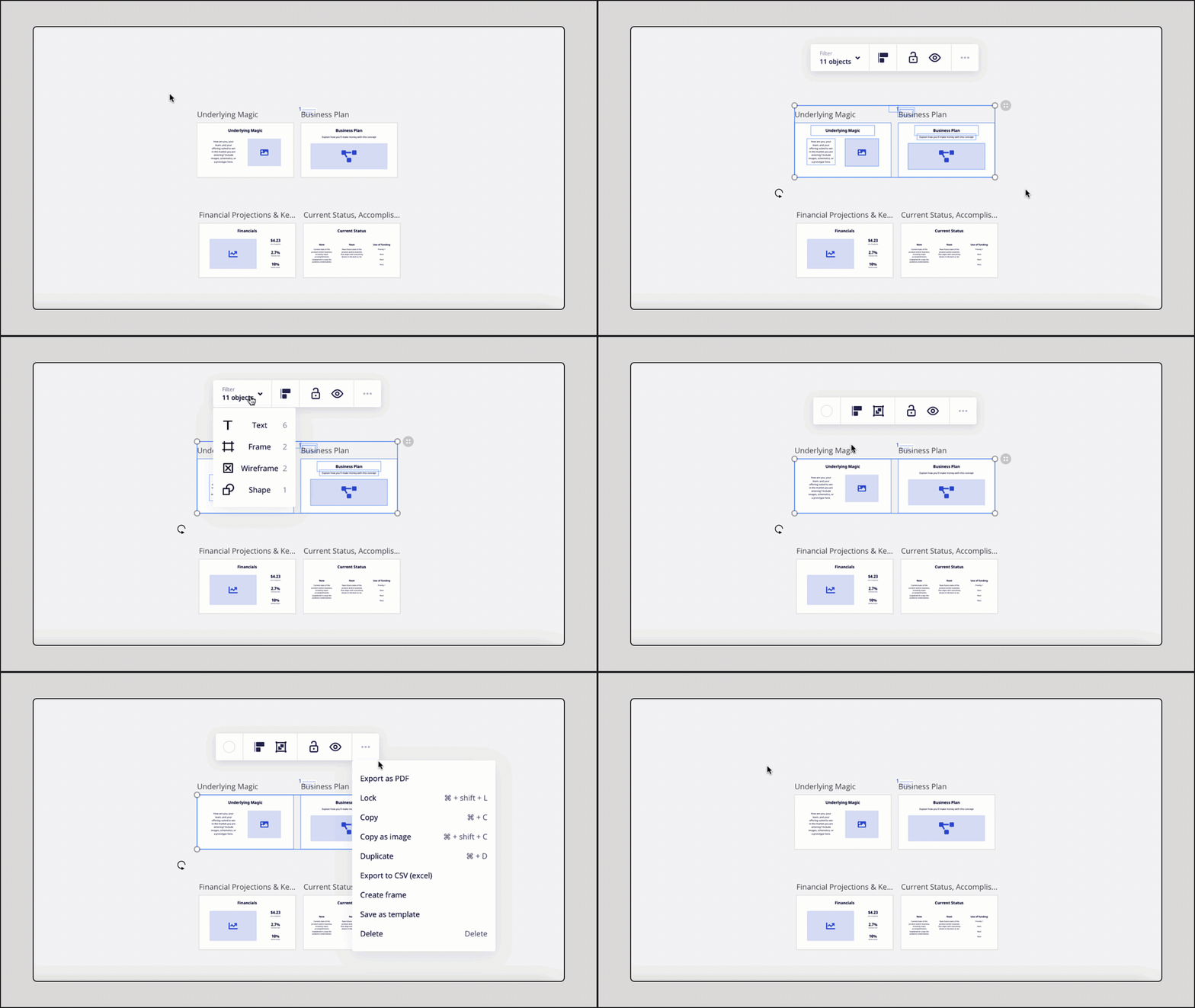
- ขั้นตอนที่ 1: กด Shift ค้างไว้และเลือกเฟรมที่คุณต้องการส่งออก หรือลากพื้นที่เลือกผ่านเฟรมเหล่านั้น คลิก Filter ในเมนูบริบท และเลือก Frames
- ขั้นตอนที่ 2: คลิกจุดสามจุด (…) ในเมนูบริบท แล้วเลือก ส่งออกเป็น PDF
เพื่อส่งออกบอร์ดทั้งหมดเป็นไฟล์ PDF หนึ่งหน้า
แพ็กเกจแบบชำระเงินและแพ็กเกจการศึกษา:
- ขั้นตอนที่ 1: เลือกวัตถุทั้งหมดบนบอร์ดของคุณโดยใช้ Ctrl + A (Windows) หรือ ⌘ + A (Mac)
- ขั้นตอนที่ 2: คลิกจุดสามจุด (…) ในเมนูบริบท แล้วเลือก สร้างกรอบ
- ขั้นตอนที่ 3: คลิกจุดสามจุด (…) บนเมนูบริบทของเฟรมใหม่ และเลือก ส่งออกเป็นภาพ
- ขั้นตอนที่ 4: เลือกคุณภาพ Vector แล้วคลิก ส่งออก
แพ็กเกจฟรี (หากบอร์ดของคุณไม่มีเฟรม):
- ขั้นตอนที่ 1: เลือกวัตถุทั้งหมดบนบอร์ดของคุณโดยใช้ Ctrl + A (Windows) หรือ ⌘ + A (Mac)
- ขั้นตอนที่ 2: คลิกจุดสามจุด (…) ในเมนูบริบท และเลือก สร้างกรอบ
- ขั้นตอนที่ 3: คลิกเมนูสามจุด (…) ที่มุมบนซ้าย เลือก Board, นำเมาส์ไปวางเหนือ Export แล้วคลิก Save as PDF
- ขั้นตอนที่ 4: คลิก ส่งออก
แพ็กเกจฟรี (หากคุณมีเฟรมบนบอร์ดแล้ว):
- ขั้นตอน 1: เลือกวัตถุทั้งหมดโดยใช้ Ctrl + A (Windows) หรือ ⌘ + A (Mac) หรือลากกรอบการเลือก
- ขั้นตอนที่ 2: ในเมนูบริบท ให้คลิก Filter แล้วเลือก Frames
- ขั้นตอนที่ 3: ลบกรอบ (แต่เก็บเนื้อหาไว้)
- ขั้นตอนที่ 4: เลือกวัตถุทั้งหมดอีกครั้งโดยใช้ Ctrl + A (Windows) หรือ ⌘ + A (Mac)
- ขั้นตอนที่ 5: คลิกเมนูสามจุด (…) ที่มุมบนซ้าย เลือก Board, นำเมาส์ไปวางเหนือ Export แล้วคลิก Save as PDF
- ขั้นตอนที่ 6: คลิก ส่งออก
- ขั้นตอนที่ 7: คลิกปุ่ม undo ใต้แถบเครื่องมือด้านซ้ายสองครั้งเพื่อคืนค่าเฟรมของคุณ
คำแนะนำจาก Miro เองก็ควรนำมาทบทวนอีกครั้ง:การส่งออกเฟรมที่มีวัตถุจำนวนมากอาจทำให้กระบวนการส่งออกถูกขัดจังหวะ และข้อความในไฟล์ผลลัพธ์อาจหายไปบ้าง หากมีบอร์ดที่กว้างใหญ่ ควรแบ่งบอร์ดออกก่อนส่งออก แทนที่จะรอจนพบข้อผิดพลาดแล้วจึงแบ่ง
ทำอย่างไรเพื่อส่งออกเนื้อหาบอร์ด Miro เป็นไฟล์ CSV?
การส่งออกเป็น CSV จะดึงเนื้อหาแบบข้อความจากบอร์ดของคุณ (โน้ตติดผนัง, ตาราง, บัตร, กล่องข้อความ และรูปทรง) ไปยังไฟล์สเปรดชีต ซึ่งมีประโยชน์สำหรับการจัดทำเอกสาร การย้ายงาน หรือการดึงข้อมูลไปยังเครื่องมืออื่น
เพื่อส่งออกเนื้อหาที่เลือกไว้เป็นไฟล์ CSV
- ขั้นตอน 1: เลือกกรอบหรือเนื้อหาบนบอร์ด โดยลากพื้นที่เลือก หรือกด Shift ค้างไว้แล้วคลิก
- ขั้นตอนที่ 2: คลิกจุดสามจุด (…) ในเมนูบริบท แล้วเลือก ส่งออกเป็น CSV
ไฟล์ CSV ของคุณจะแสดงเนื้อหาของบอร์ดตามลำดับต่อไปนี้: ข้อความ, คำอธิบายบัตร/URL, โน้ตติด/แท็กบัตร
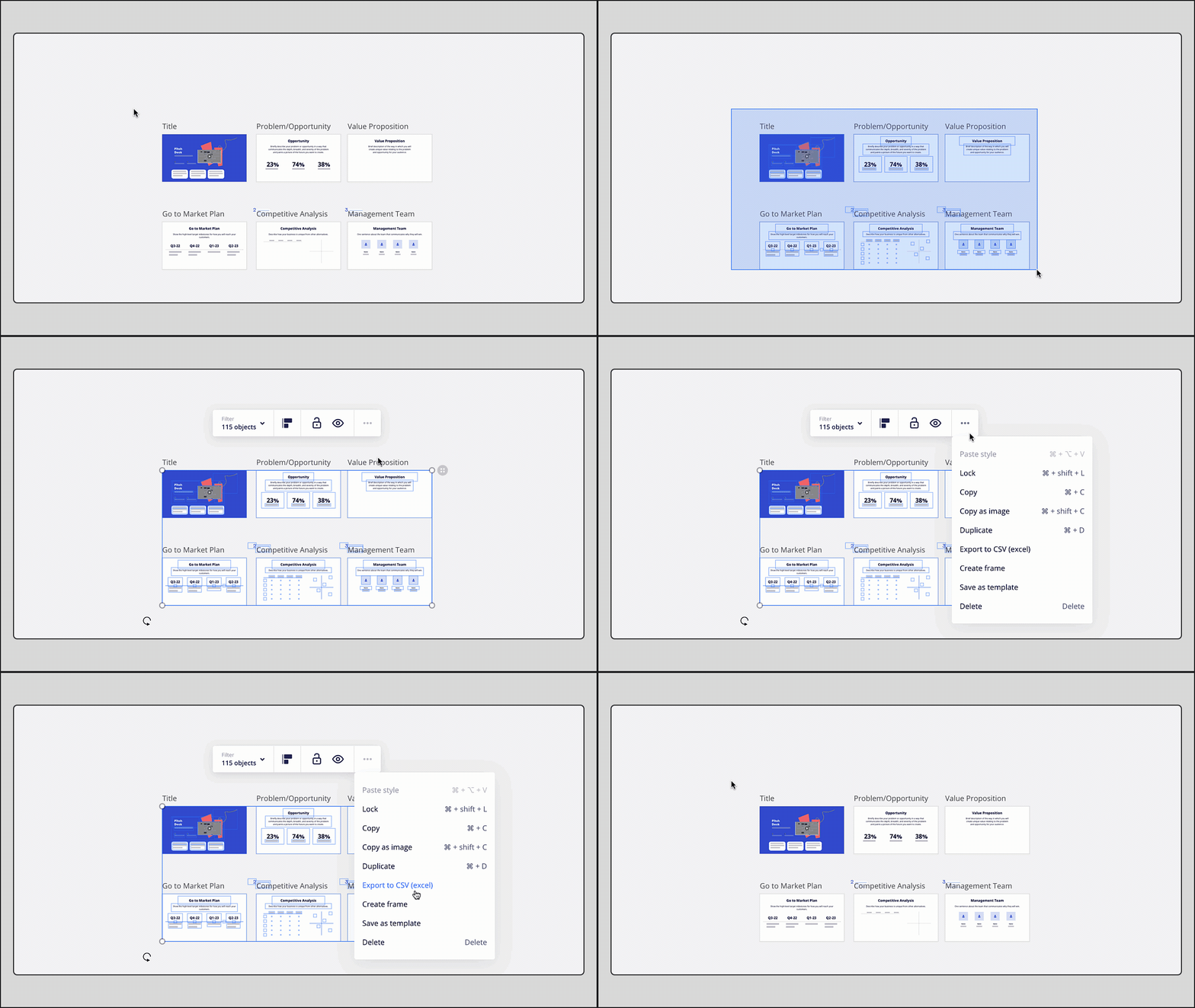
เพื่อส่งออกบอร์ดทั้งหมดเป็นไฟล์ CSV
- ขั้นตอน 1: คลิกเมนูสามจุด (…) ที่มุมบนซ้าย เลือก Board, นำเมาส์ไปวางเหนือ Export แล้วคลิก Export to spreadsheet (CSV)
การส่งออกเป็น CSV จะไม่รักษาโครงสร้างบอร์ดหรือความสัมพันธ์ไว้ หากส่งออกตาราง โครงสร้างตารางจะถูกเก็บไว้ แต่ส่วนอื่น ๆ (แผนที่ความคิด, กลุ่ม, ความเชื่อมโยง) จะถูกส่งออกเป็นรายการแบบแบน
ใช้งานได้บน: Chrome, Safari, Firefox และแอป Miro Desktop เท่านั้น การส่งออกเป็น CSV ไม่รองรับใน Opera, บนแท็บเล็ต หรือบนมือถือ
ทำอย่างไรเพื่อสร้างสำเนาสำรองแบบครบถ้วนของบอร์ด Miro?
Miro มีฟังก์ชันสำรองบอร์ดที่แยกต่างหากจากเมนูส่งออก และนี่คือวิธีที่ใกล้เคียงที่สุดกับการคัดลอกบอร์ดอย่างครบถ้วน มันบันทึกบอร์ดเป็นไฟล์ .rtb แทนที่จะเป็นรูปภาพที่ถูกแบนราบ การสำรองข้อมูลมีให้ใช้เฉพาะใน แพ็กเกจ Starter, Business, Enterprise และ Education เท่านั้น ผู้ใช้แพ็กเกจฟรีไม่มีตัวเลือกนี้
เข้าใจว่ามันคืออะไรก่อนที่จะพึ่งพา มัน การสำรองข้อมูลช่วยป้องกันการลบข้อมูลโดยไม่ได้ตั้งใจภายใน Miro มันไม่ใช่รูปแบบไฟล์ที่พกพาได้และสามารถอ่านได้โดยเครื่องมือไวท์บอร์ดอื่น ๆ ดังนั้นมันจึงช่วยป้องกันการสูญเสียข้อมูล ไม่ใช่การถูกผูกมัดกับผู้ให้บริการ หากเป้าหมายของคุณคือสามารถออกจาก Miro ได้อย่างสมบูรณ์ การสำรองข้อมูลเป็นเพียงส่วนเสริมของไฟล์ PDF แบบเวกเตอร์และ CSV ไม่ใช่สิ่งที่จะมาแทนที่พวกมัน
หากบอร์ดของคุณเป็นไดอะแกรมแทนที่จะเป็นพื้นที่วาดแบบอิสระ Miro ยังสนับสนุนการส่งออกไดอะแกรมไปยัง Visio (.vsdx) ซึ่งรักษาโครงสร้างได้ดีกว่ารูปแบบภาพใด ๆ คุณสมบัตินี้อยู่ในช่วง เบต้า และใช้งานได้เฉพาะใน แผน Enterprise เท่านั้น
ข้อมูลใดที่การส่งออกจาก Miro จะถูกละเว้น?
การส่งออกข้อมูลจาก Miro ทุกครั้งจะสูญเสียข้อมูลบางส่วน และความสูญเสียเหล่านี้จะไม่ปรากฏชัดเจนจนกว่าคุณจะเปิดไฟล์นั้น
- ความคิดเห็นจะไม่ถูกรวมไว้ในเอกสารที่ส่งออกใดๆ
- ชื่อกรอบก็ไม่ปรากฏเช่นกัน ดังนั้น ป้ายที่ใช้จัดระเบียบบอร์ดของคุณจะหายไป เว้นแต่คุณจะแทนที่ด้วยวิดเจ็ตข้อความก่อน
- ผลการลงคะแนนไม่สามารถส่งออกได้เลย และวิธีที่ Miro เองแนะนำคือถ่ายภาพหน้าจอ
- ภาพบิตแมปที่คุณอัปโหลดจะถูกบีบอัดในระหว่างการนำเข้า ดังนั้นภาพที่ส่งออกจะไม่คมชัดกว่าภาพต้นฉบับ ส่วนวัตถุที่สร้างขึ้นภายใน Miro จะรักษาคุณภาพไว้
- ลิงก์สามารถคลิกได้เฉพาะในไฟล์ PDF ที่ส่งออกด้วยคุณภาพ “Best (Vector)” เท่านั้น; ไฟล์ PDF ที่มีขนาดเล็กจะสูญเสียลิงก์ที่ฝังอยู่
ผลทางปฏิบัติคือ บอร์ดที่ส่งออกเป็นเพียงบันทึกของลักษณะที่บอร์ดนั้นปรากฏอยู่ ไม่ใช่บันทึกของสิ่งที่ทีมได้ตัดสินใจ หากการตัดสินใจถูกบันทึกไว้ในส่วนความคิดเห็น ให้ส่งออกความคิดเห็นเหล่านั้นด้วยตนเองก่อนที่จะเก็บรักษาข้อมูลใดๆ
ทำไมตัวเลือกการส่งออกจึงหายไปจากบอร์ด Miro ของคุณ?
ในส่วนใหญ่ของกรณี เจ้าของบอร์ดได้ปิดฟังก์ชันการส่งออกไว้แล้ว
Miro อนุญาตให้เจ้าของหรือผู้ร่วมเป็นเจ้าของปิดฟังก์ชันการส่งออกสำหรับผู้ร่วมทำงานในส่วนตั้งค่าเนื้อหาของบอร์ด และเมื่อมีการปิดฟังก์ชันนี้ ตัวเลือกดังกล่าวจะไม่ปรากฏในเมนูเลย นี่คือวิธีแยกแยะสาเหตุต่าง ๆ
- ไม่มีตัวเลือกการส่งออกเลยสำหรับบอร์ดที่คุณไม่ได้เป็นเจ้าของ: เจ้าของได้จำกัดสิทธิ์ในส่วนการตั้งค่าเนื้อหาของบอร์ด และเพียงเจ้าของหรือผู้ดูแลระบบเท่านั้นที่สามารถเปลี่ยนแปลงการตั้งค่านี้ได้
- คุณกำลังใช้โทรศัพท์หรือแท็บเล็ต: การส่งออกบอร์ดไม่ได้รับการสนับสนุนบนอุปกรณ์มือถือเลย ดังนั้นโปรดเปลี่ยนไปใช้เบราว์เซอร์บนเดสก์ท็อปหรือแอป Miro สำหรับเดสก์ท็อป
- บางตัวเลือกมีอยู่ บางตัวเลือกไม่มี: แผนบริการ เบราว์เซอร์ หรืออุปกรณ์ของคุณไม่รองรับรูปแบบไฟล์นั้น CSV ใน Opera และการส่งออกความละเอียดสูงในเวอร์ชัน Free เป็นสาเหตุที่พบบ่อยที่สุด
- การส่งออกเริ่มต้นแล้วล้มเหลวเมื่อเป็นบอร์ดขนาดใหญ่: แบ่งบอร์ดออกและส่งออกแต่ละส่วน ตามคำแนะนำของ Miroเกี่ยวกับปัญหาการส่งออกบอร์ด
- ไม่มีอะไรเกิดขึ้นเมื่อคุณคลิก "ส่งออก" (ไม่มีข้อผิดพลาด): ตัวบล็อกหน้าต่างป๊อปอัพอาจกำลังขัดขวางการดาวน์โหลด นี่เป็นปัญหาที่ทราบกันดีใน Safari โปรดตรวจสอบให้แน่ใจว่าได้เปิดใช้งานหน้าต่างป๊อปอัพสำหรับmiro.comแล้ว
- หากคุณอยู่ในทีมผู้พัฒนา: การส่งออกบอร์ดยังไม่ได้รับการสนับสนุนในทีมนี้
สิ่งที่ควรส่งออกก่อนที่การเข้าซื้อกิจการของ Bending Spoons จะเสร็จสิ้น
หากคุณต้องการสำเนางานของคุณที่ไม่ขึ้นอยู่กับการสมัครสมาชิก Miro คุณจำเป็นต้องมีไฟล์สามไฟล์ต่อบอร์ด แทนที่จะเป็นหนึ่งไฟล์ เพราะไม่มีรูปแบบการส่งออกของ Miro แบบใดที่สามารถเก็บข้อมูลทั้งหมดได้
นี่คือรายชื่อ:
- ไฟล์ PDF แบบเวกเตอร์ ซึ่งรักษาการจัดวางและทำให้ลิงก์ยังคงคลิกได้
- ไฟล์ CSV ซึ่งให้ข้อมูลในรูปแบบข้อความที่เครื่องมืออื่นสามารถนำเข้าได้จริง
- การสำรองข้อมูลบอร์ด (เฉพาะแผนแบบเสียค่าใช้จ่าย) สำหรับทุกสิ่งที่คุณอาจต้องการกู้คืนภายใน Miro ในภายหลัง
มีสองสิ่งที่ควรตรวจสอบขณะดำเนินการ
ก่อนอื่น การส่งออกถูกควบคุมตามแต่ละบอร์ด ดังนั้น หากคุณเป็นเจ้าของบอร์ดหรือผู้ดูแลระบบ ให้ตรวจสอบว่าการส่งออกไม่ได้ถูกปิดใช้งานบนบอร์ดที่ทีมของคุณจะต้องการใช้ ประการที่สอง น้ำตราของแพ็กเกจฟรีจะถูกเพิ่มเข้าไปในไฟล์ที่ส่งออกด้วยความละเอียดสูง ซึ่งหมายความว่าไฟล์ที่เก็บไว้จากบัญชีฟรีจะมีคุณภาพต่ำกว่า
หากคุณมีแผนจะเปลี่ยนไปใช้เวอร์ชันเก่า ให้ส่งออกข้อมูลก่อน แล้วค่อยเปลี่ยนไปใช้เวอร์ชันเก่า
สิ่งนี้ไม่ได้หมายความว่าคุณต้องออกจากแพลตฟอร์ม การทำธุรกรรมต้องใช้เวลา; การเข้าซื้อกิจการ Miro คาดว่าจะไม่เสร็จสิ้นจนกว่าจะถึงไตรมาสที่ 4 ปี 2026 และทั้งสองบริษัทได้ยืนยันว่าจะดำเนินการอย่างอิสระจนกว่าจะถึงเวลานั้น การเก็บไฟล์ไว้เป็นเพียงตัวเลือกที่ถูกที่สุดที่คุณมี และมันจะยังคงมีประโยชน์ไม่ว่าสถานการณ์จะเปลี่ยนแปลงไปอย่างไร
มีทางเลือกใดที่ดีที่สุดแทน Miro?
หากคุณกำลังส่งออกข้อมูลเพราะกำลังพิจารณาที่จะออกจาก Miro นี่คือห้าเครื่องมือที่ควรพิจารณา
เพื่อดูรายละเอียดครบถ้วนพร้อมการเปรียบเทียบคุณสมบัติและเคล็ดลับการย้ายข้อมูล โปรดอ่านคู่มือของเราเกี่ยวกับทางเลือกที่ดีที่สุดสำหรับ Miro ในปี 2026
| เครื่องมือ | เหมาะที่สุดสำหรับ | ราคาเริ่มต้น | เหตุผลที่วิธีนี้ทำงานได้ | จุดที่ระบบหยุดทำงาน |
| FigJam | เครื่องมือไวท์บอร์ดสำหรับทีมในราคาที่จับต้องได้ | ฟรี; 3 ดอลลาร์ต่อผู้แก้ไขต่อเดือน (ที่นั่งสำหรับทำงานร่วมกัน) | ไวท์บอร์ดที่มีประสิทธิภาพและราคาถูกที่สุดในตลาด มี AI ในตัวที่จัดกลุ่มโน้ตติดผนังและสรุปเนื้อหาการประชุม มีเทมเพลตมากกว่า 300 แบบ ผู้เข้าร่วมสามารถเข้าร่วมได้โดยไม่ต้องสร้างบัญชี และเชื่อมต่อโดยตรงกับไฟล์ออกแบบ Figma | รู้สึกไม่หนักหน่วงในการระดมความคิดและออกแบบ แต่การผสานรวมกับบริการของบุคคลที่สามมีจำกัด และไม่มีระบบติดตามงานในตัว |
| Mural | เวิร์กช็อปที่มีผู้อำนวยความสะดวก | ฟรี (3 ภาพจิตรกรรมฝาผนัง); 9.99 ดอลลาร์/ผู้ใช้/เดือน | ออกแบบมาสำหรับผู้ดำเนินการเซสชัน โดยเฉพาะอย่างยิ่งด้วยฟังก์ชันจับเวลา การลงคะแนนแบบส่วนตัว เลเซอร์พอยน์เตอร์ และฟังก์ชันเรียกหน้าจอ ซึ่งช่วยให้ควบคุมกลุ่มใหญ่ได้อย่างมีประสิทธิภาพ AI จะจัดกลุ่มไอเดียอัตโนมัติหลังเซสชัน มีคลังเทมเพลตที่ครบถ้วนสำหรับการวิเคราะห์ย้อนหลัง (retrospective) การคิดเชิงออกแบบ (design thinking) และการสร้างแผนการเดินทาง (journey mapping) | Diagramming trails มีเครื่องมือสร้างแผนผังเฉพาะทาง แผนฟรีมีข้อจำกัด 3 บอร์ด ซึ่งทำให้ผู้ใช้ต้องออกจาก Miro ราคาจะสูงขึ้นหากใช้แบบไม่ประจำ |
| ClickUp | การแปลงบอร์ดเป็นงานที่ติดตามได้ | ฟรี; 7 ดอลลาร์ต่อผู้ใช้ต่อเดือน | รูปทรงบน Whiteboard และโน้ตติดผนังจะถูกแปลงเป็นงานโดยตรง พร้อมด้วยผู้รับผิดชอบ วันที่ครบกำหนด และความสัมพันธ์ระหว่างงาน การสร้าง Whiteboard ใหม่เร็วขึ้น 10 เท่า พร้อมการทำงานร่วมกันแบบเรียลไทม์บนบอร์ดที่มีเนื้อหาหนาแน่น Mind Maps สำหรับการคิดอย่างเป็นระบบ Brain² สรุปและติดแท็กเนื้อหาทั่วทั้งแพลตฟอร์ม | มากกว่าแค่ผืนผ้าใบธรรมดา ดังนั้นการตั้งค่าจึงใช้เวลานานกว่า ทีมงานรายงานว่าต้องใช้เวลาปรับตัวในช่วงเริ่มต้นใช้งาน หากต้องการเพียงการวาดร่างแบบอิสระอย่างรวดเร็ว ก็อาจถือว่าเกินความจำเป็น |
| Lucidspark | การระดมความคิดที่กลายเป็นแผนภาพที่ชัดเจน | ฟรี; 7.95 ดอลลาร์/ผู้ใช้/เดือน | ทำงานร่วมกับ Lucidchart เพื่อให้แนวคิดที่ยังไม่เป็นรูปเป็นร่างสามารถพัฒนาเป็นแผนผังสถาปัตยกรรมที่ชัดเจนได้โดยไม่ต้องสร้างใหม่ เครื่องมือการย้ายข้อมูลในตัวสามารถนำเข้าบอร์ด Miro และ Mural ที่มีอยู่ได้ AI สำหรับการทำงานร่วมกันจะสร้างแผนผังและจัดกลุ่มแนวคิด | คุณจำเป็นต้องใช้ทั้ง Lucidspark และ Lucidchart เพื่อได้รับประโยชน์อย่างเต็มที่ ซึ่งหมายความว่าคุณต้องจัดการและจ่ายค่าบริการสำหรับผลิตภัณฑ์ทั้งสอง |
| Microsoft Whiteboard | ทีมที่ใช้ Microsoft 365 อยู่แล้ว | มาพร้อมกับ M365 | ไม่มีค่าใช้จ่ายเพิ่มเติมหากคุณได้ชำระค่าบริการ M365 แล้ว สามารถใช้งานได้ภายใน Teams เพื่อเขียนบนกระดานไวท์บอร์ดระหว่างการประชุม Copilot ช่วยสร้างไอเดีย จัดหมวดหมู่โน้ตติดผนัง และสรุปการอภิปราย ครอบคลุมฟังก์ชันพื้นฐาน: การวาดภาพ โน้ตติดผนัง แม่แบบ และการแก้ไขร่วมกัน | รู้สึกว่าเป็นเครื่องมือที่ค่อนข้างพื้นฐานเมื่อใช้งานนอกระบบ Microsoft มีคลังเทมเพลตที่เล็กกว่ามาก และมีตัวเลือกการเชื่อมต่อกับบริการอื่น ๆ น้อยกว่า Miro หรือ Mural อย่างมาก |
วิธีสร้างบอร์ด Miro ใหม่ใน ClickUp Whiteboards
หากคุณใช้ Miro เป็นหลักสำหรับการระดมความคิด การวางแผนสปรินต์ หรือการวางแผนกระบวนการ ความต้องการในการใช้ไวท์บอร์ดของคุณอาจเรียบง่ายกว่าเครื่องมือที่คุณกำลังจ่ายเงินเพื่อใช้งาน
คำถามคือว่า การเปลี่ยน Miro เป็นโซลูชันเฉพาะทางอื่นจะมีความเหมาะสมกว่าหรือไม่ หรือควรรวมฟังก์ชันไวท์บอร์ดเข้ากับแพลตฟอร์มที่จัดการงาน เอกสาร และการสื่อสารของคุณอยู่แล้ว
นี่คือกรณีของพื้นที่ทำงาน AI ที่รวมเป็นหนึ่งเดียวอย่างClickUp ซึ่งไวท์บอร์ดไม่ใช่ผลิตภัณฑ์แยกต่างหาก แต่เป็นส่วนหนึ่งของพื้นที่ทำงานเดียวกันที่ทีมของคุณกำลังใช้งานอยู่แล้ว
จากขั้นตอนการระดมความคิดไปจนถึงการติดตามความคืบหน้าของงาน

ClickUp Whiteboardsให้คุณมีพื้นที่วาดที่ไม่มีขอบเขต พร้อมด้วยรูปทรง โน้ตติดผนัง ตัวเชื่อมต่อ และฟังก์ชันวาดแบบอิสระ
ความแตกต่างอยู่ที่สิ่งที่เกิดขึ้นหลังจากเซสชันการระดมความคิดสิ้นสุดลง: รูปทรงหรือโน้ตติดบนแคนวาสจะถูกแปลงเป็นงานใน ClickUp โดยตรง พร้อมด้วยผู้รับผิดชอบ วันที่ครบกำหนด และความสัมพันธ์ระหว่างงาน คุณจึงไม่ต้องผ่านขั้นตอนการถ่ายภาพหน้าจอและป้อนข้อมูลใหม่ด้วยมือลงในระบบติดตามโครงการ
สำหรับการคิดอย่างเป็นระบบClickUp Mind Mapsช่วยให้คุณสร้างแผนผังการไหล (flowcharts) ที่อิงตามลำดับชั้น ซึ่งแต่ละโหนดสามารถกลายเป็นงานได้ ระหว่างทั้งสองเครื่องมือนี้ คุณสามารถเปลี่ยนจากขั้นตอนการระดมความคิดแบบอิสระไปสู่โครงการที่ได้รับการมอบหมายและกำหนดเวลาไว้แล้ว โดยไม่ต้องออกจากแพลตฟอร์ม
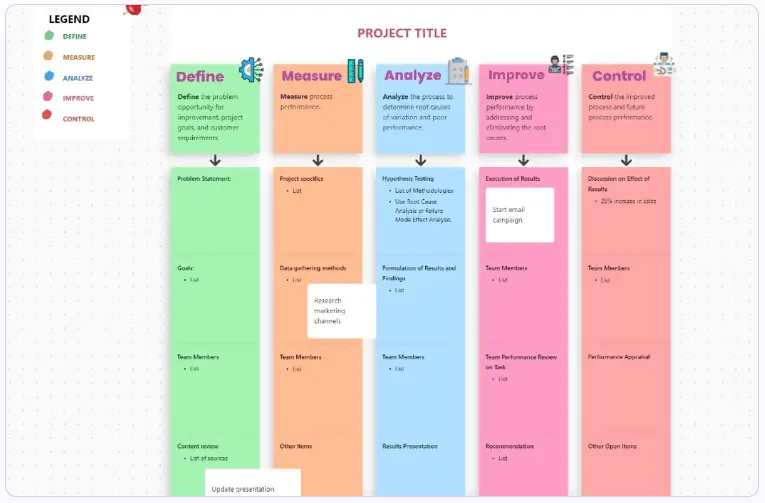
แม่แบบกระดานไวท์บอร์ดแผนงานของ ClickUpให้ความชัดเจนทางภาพที่เหมือนกัน พร้อมด้วยงานที่สร้างไว้ล่วงหน้า ผู้รับผิดชอบ และการอัปเดต เพื่อให้การระดมความคิดของคุณกลายเป็นความก้าวหน้าที่แท้จริง
AI ที่เข้าใจงานของคุณ
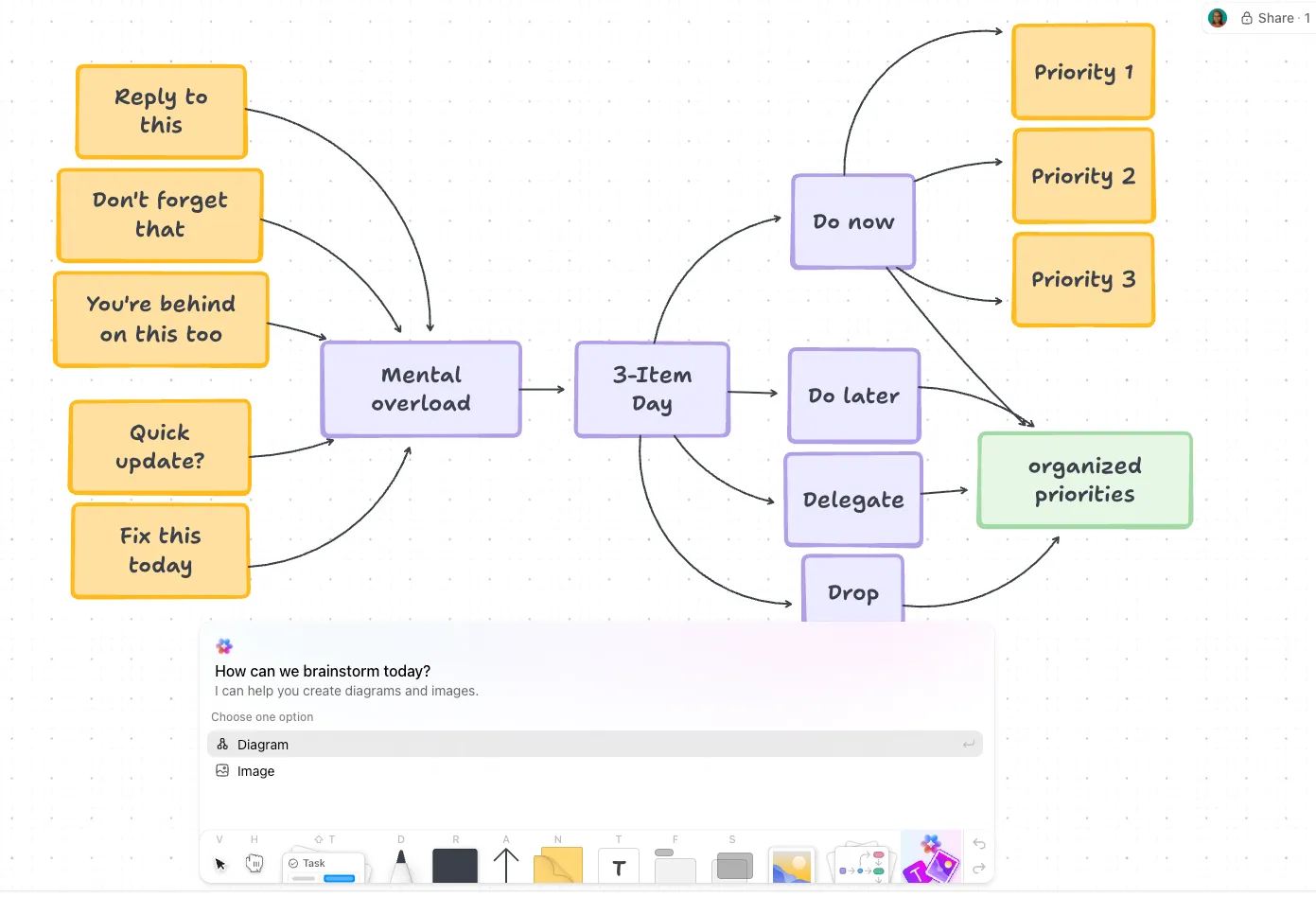
Brain²คือชั้น AI ของ ClickUp ซึ่งทำงานได้บนทุกแพลตฟอร์ม: Whiteboards, Docs, tasks และ Chat.
บนไวท์บอร์ด Brain² สามารถสร้างโครงสร้างภาพจากข้อความคำสั่ง (แผนที่ความคิด แผนผังกระบวนการ หรือรูปแบบการวางแผนสปรินต์) จัดกลุ่มโน้ตติดผนังตามหัวข้อโดยอัตโนมัติ และสรุปผลการประชุมระดมความคิดทั้งหมด นอกจากนี้ยังสามารถเปลี่ยนเซสชันบนไวท์บอร์ดให้เป็นโครงสร้างลำดับชั้นโครงการที่มีระเบียบ โดยจัดกลุ่มแนวคิดที่เกี่ยวข้องเป็นงานหลักและงานย่อย
Brain² จะเลือกโมเดล Frontier ที่เหมาะสมที่สุดสำหรับแต่ละงาน (Claude, GPT, Gemini) และนำบริบทพื้นที่ทำงานของคุณมาทั้งหมด จึงไม่จำเป็นต้องมีคำอธิบายงานแยกต่างหาก ยิ่งทีมของคุณทำงานใน ClickUp มากเท่าไร ความเข้าใจของ Brain² ก็ยิ่งลึกซึ้งขึ้นเท่านั้น
การแบ่งปันและสิทธิ์การเข้าถึงของผู้ใช้แขกที่แผน Free ของ Miro ไม่สนับสนุน
หนึ่งในปัญหาหลักของ Miro คือการทำงานร่วมกันในแผน Free ซึ่งหมายความว่า:
- ผู้เยี่ยมชมสามารถดูได้เท่านั้น (ไม่สามารถแสดงความคิดเห็นหรือแก้ไขได้)
- ไม่มีสิทธิ์เข้าถึงสำหรับผู้ใช้แบบแขกเลย
- ทุกบอร์ดสามารถมองเห็นได้โดยทั้งทีม โดยไม่มีตัวเลือกสำหรับบอร์ดส่วนตัว
- คุณสามารถมีบอร์ดที่ใช้งานได้สูงสุดสามบอร์ด
แพ็กเกจ Free Forever ของ ClickUp รองรับผู้ใช้และงานไม่จำกัด โดยไม่มีข้อจำกัดด้านจำนวนที่นั่ง คุณสามารถแชร์ Whiteboards ผ่านลิงก์พร้อมสิทธิ์การดูเท่านั้นหรือสิทธิ์แสดงความคิดเห็นให้กับผู้มีส่วนได้ส่วนเสียภายนอก โดยไม่ต้องให้พวกเขาเข้าถึงพื้นที่ทำงานหลักของคุณ สำหรับแพ็กเกจแบบเสียค่าใช้จ่าย (เริ่มต้นที่ $7/ผู้ใช้/เดือน) คุณจะได้รับสิทธิ์การเข้าถึงแบบแขกเต็มรูปแบบ พร้อมการควบคุมสิทธิ์อย่างละเอียด พื้นที่ส่วนตัว และ Whiteboards ไม่จำกัด
Whiteboards มีให้ใช้ในทุกแพ็กเกจของ ClickUp แต่ข้อจำกัดในการใช้งานจะแตกต่างกันไปตามแพ็กเกจและบทบาทของผู้ใช้ สำหรับภาพรวมที่ชัดเจนยิ่งขึ้นเกี่ยวกับการเปรียบเทียบระหว่างทั้งสองแพลตฟอร์มในด้านคุณสมบัติการทำงานร่วมกันและพื้นที่ทำงาน ดูได้ที่ClickUp vs. Miro.
สรุป: ส่งออกทันที ตัดสินใจภายหลัง
การส่งออกข้อมูลจาก Miro นั้นง่ายมาก เมื่อคุณรู้สองสิ่งที่เมนูไม่บอกคุณ: กรอบ (frames) ควบคุมหน้า PDF ของคุณ และ CSV เป็นรูปแบบเดียวที่สามารถส่งออกเนื้อหาของคุณในรูปแบบที่เครื่องมืออื่นสามารถอ่านได้
การเข้าซื้อกิจการของ Bending Spoons ยังไม่จำเป็นต้องให้คุณทำอะไรในตอนนี้ แต่เป็นเหตุผลที่สมเหตุสมผลที่จะใช้เวลา 20 นาทีทำสำเนาของบอร์ดไม่กี่ชิ้นที่การสูญเสียไปจะส่งผลเสียอย่างแท้จริง นี่คือประกันราคาถูกต่อสิ่งที่ Bending Spoons อาจทำกับนโยบายราคาในอนาคต คุณในอนาคตจะรู้สึกดีใจที่ไฟล์เหล่านั้นมีอยู่แล้ว
สุดท้ายนี้ หากบอร์ดของคุณยังคงสร้างงานที่ต้องป้อนข้อมูลใหม่ในที่อื่น ช่องว่างนั้นควรได้รับการแก้ไข
คำถามที่พบบ่อยเกี่ยวกับวิธีการส่งออกข้อมูลจาก Miro
ใช่ Miro รองรับการส่งออกเป็น PDF, JPG, SVG และ CSV เปิดเมนูสามจุดที่มุมบนซ้าย เลือก “Board” นำเมาส์ไปวางเหนือ “Export” แล้วเลือกรูปแบบที่ต้องการ หากตัวเลือกนี้ไม่ปรากฏขึ้น เจ้าของบอร์ดอาจได้ปิดใช้งานตัวเลือกนี้ในตั้งค่าเนื้อหาบอร์ดแล้ว
สร้างเฟรมอย่างน้อยหนึ่งเฟรม (แต่ละเฟรมจะกลายเป็นหน้าหนึ่ง) ไปที่เมนูสามจุด → Board → Export → Save as PDF เลือก Small file size หรือ Best quality ไฟล์ PDF ที่เลือก Small file size ไม่รองรับลิงก์ที่ฝังไว้ จัดเรียงเฟรมใหม่ในแผงภาพรวมบอร์ด (มุมล่างซ้าย) เพื่อควบคุมลำดับหน้า
คุณไม่สามารถทำได้ Miro ไม่สนับสนุนการส่งออกเป็น PNG หรือ PowerPoint การส่งออกภาพจะบันทึกเป็น JPG เท่านั้น หากต้องการคุณภาพแบบเวกเตอร์ ให้เลือกตัวเลือก Vector ซึ่งจะบันทึกเป็น PDF หรือ SVG
ไม่ การส่งออกบอร์ดไม่รองรับบนโทรศัพท์มือถือหรือแท็บเล็ต คุณจำเป็นต้องใช้เบราว์เซอร์บนคอมพิวเตอร์หรือแอป Miro สำหรับคอมพิวเตอร์
ใช่ แต่มีข้อจำกัด แผน Free สามารถส่งออกได้เฉพาะความละเอียดต่ำเท่านั้น ส่วนการส่งออกความละเอียดสูงจะมีลายน้ำ คุณจำเป็นต้องใช้แผน Starter, Business, Enterprise หรือ Education เพื่อส่งออกไฟล์คุณภาพสูงโดยไม่มีลายน้ำ
เรายังไม่ทราบเรื่องนี้ แต่คุณสามารถดูข้อมูลในอดีตเพื่อเป็นแนวทางปฏิบัติที่ดีที่สุดได้ หลังจากที่ Bending Spoons เข้าซื้อกิจการ Evernote บริษัทได้เพิ่มราคาบริการรายปีขึ้นเกือบสองเท่าและตัดลดบริการฟรีอย่างรุนแรง ส่วนหลังการเข้าซื้อกิจการ WeTransfer แผนบริการฟรีก็ถูกจำกัดปริมาณการใช้งาน CEO Luca Ferrari ได้กล่าวว่าบริษัทมีแผนจะลงทุนในประสิทธิภาพของ Miro และว่าฐานผู้ใช้ “มีเสถียรภาพหรือกำลังเติบโต” การส่งออกบอร์ดของคุณในขณะนี้ไม่เสียค่าใช้จ่ายและใช้เวลาเพียง 10 นาที