

รายการตรวจสอบที่เรียบง่ายยังคงเป็นหนึ่งในเครื่องมือที่ทรงพลังที่สุดสำหรับการจัดการงานประจำวัน
นี่คือรายการสิ่งที่ต้องทำที่เรียบง่ายซึ่งช่วยให้คุณจัดระเบียบและจัดการกิจกรรมของคุณได้ตามวัน สัปดาห์ หรือเดือน คุณสามารถใช้เพื่อจัดลำดับความสำคัญของงานและติดตามงานทั้งหมดที่คุณต้องทำให้เสร็จ มีความรู้สึกพิเศษในการติ๊กเครื่องหมายถูกในรายการตรวจสอบเมื่อทำเสร็จแล้ว!
เนื่องจากรายการตรวจสอบได้รับความนิยมอย่างมาก คุณสามารถเลือกจากแอปสำหรับทำรายการได้หลายสิบแอป แต่หากคุณกำลังมองหาสิ่งที่ใช้งานง่ายและคุ้นเคยกับทุกคนในทีมของคุณ Microsoft Word คือจุดเริ่มต้นที่ดี
ในบล็อกนี้ เราจะพาคุณไปดูรายละเอียดเกี่ยวกับวิธีการสร้างรายการตรวจสอบใน Microsoft Word นอกจากนี้ เรายังมีเครื่องมือพิเศษเพิ่มเติมสำหรับผู้ที่ต้องการยกระดับประสิทธิภาพการทำงานของคุณอีกด้วย
ขั้นตอนการสร้างรายการตรวจสอบใน Microsoft Word
⭐ เทมเพลตแนะนำ
กำลังดิ้นรนสร้างรายการตรวจสอบใน Word โดยไม่ให้เกิดความยุ่งเหยิงอยู่หรือไม่? ลองใช้เทมเพลตรายการตรวจสอบฟรีของ ClickUp— มันทำให้การจัดระเบียบงานเป็นเรื่องง่าย รวดเร็ว และสนุกจริงๆ
นี่คือคู่มือขั้นตอนการสร้างรายการตรวจสอบใน Microsoft Word:
- สร้างเอกสาร Word ใหม่หรือเปิดเอกสารที่มีอยู่
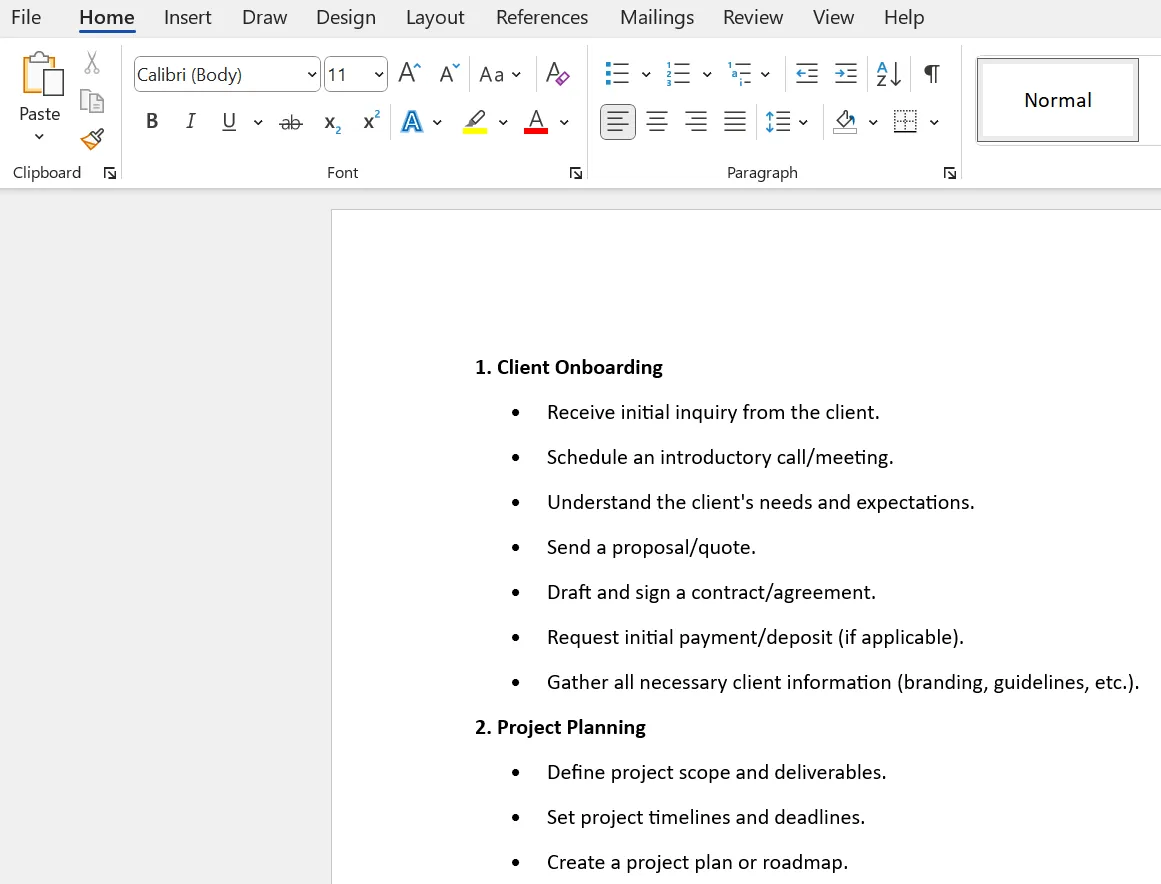
- รายการตรวจสอบงานของคุณ พิมพ์งาน/รายการทั้งหมดที่คุณวางแผนจะจัดการโดยใช้รายการตรวจสอบ โดยให้งาน/รายการหนึ่งต่อหนึ่งบรรทัด
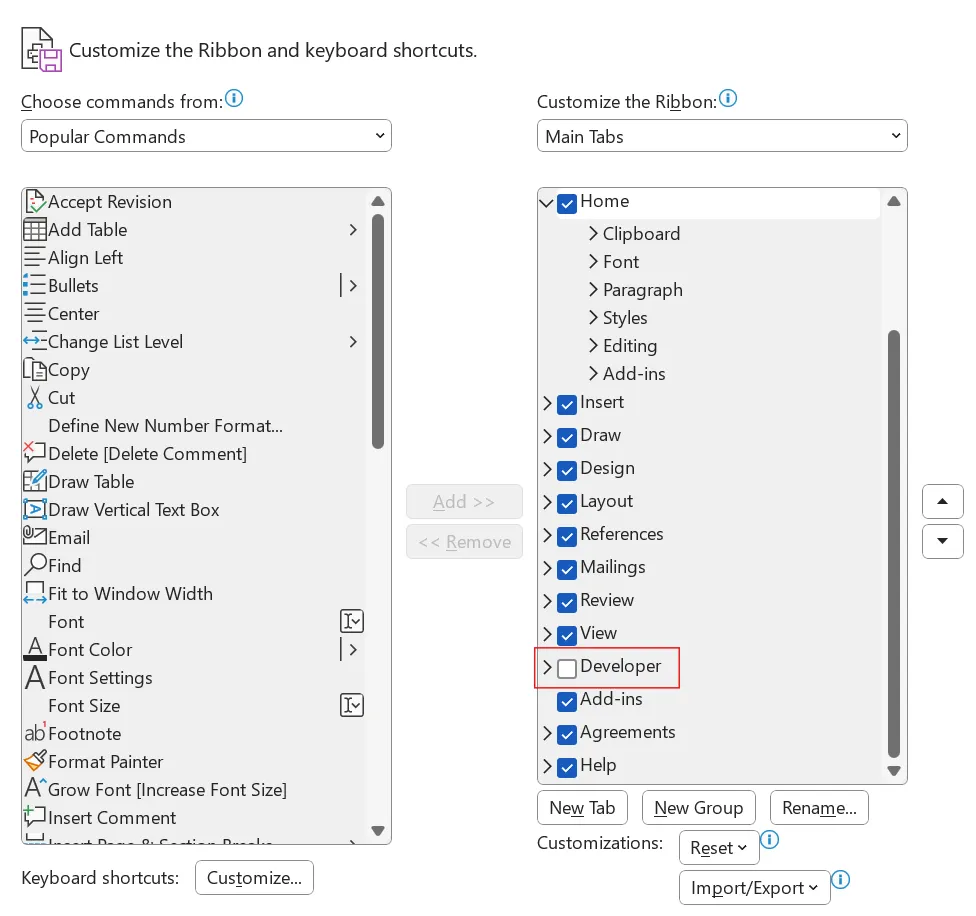
- เปิดใช้งานตัวเลือก 'นักพัฒนา': คลิกที่ ไฟล์ > ตัวเลือก > แถบการปรับแต่ง จากนั้นทำเครื่องหมายในช่องถัดจาก 'นักพัฒนา' คุณควรเห็นแท็บนักพัฒนาในตัวเลือกเมนูด้านบนของแต่ละเอกสาร Microsoft Word
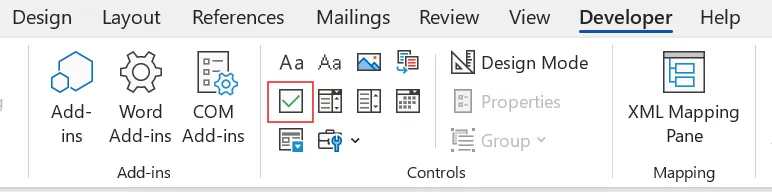
- เพิ่มช่องทำเครื่องหมายในรายการตรวจสอบของคุณ: ไปที่แท็บนักพัฒนาบนเมนูริบบอนแล้วคลิกที่ไอคอน Check Box Content Control คัดลอกและวางการควบคุมช่องทำเครื่องหมายที่จุดเริ่มต้นของแต่ละบรรทัด วิธีนี้จะเพิ่มสัญลักษณ์ช่องทำเครื่องหมายถัดจากแต่ละรายการในรายการตรวจสอบ
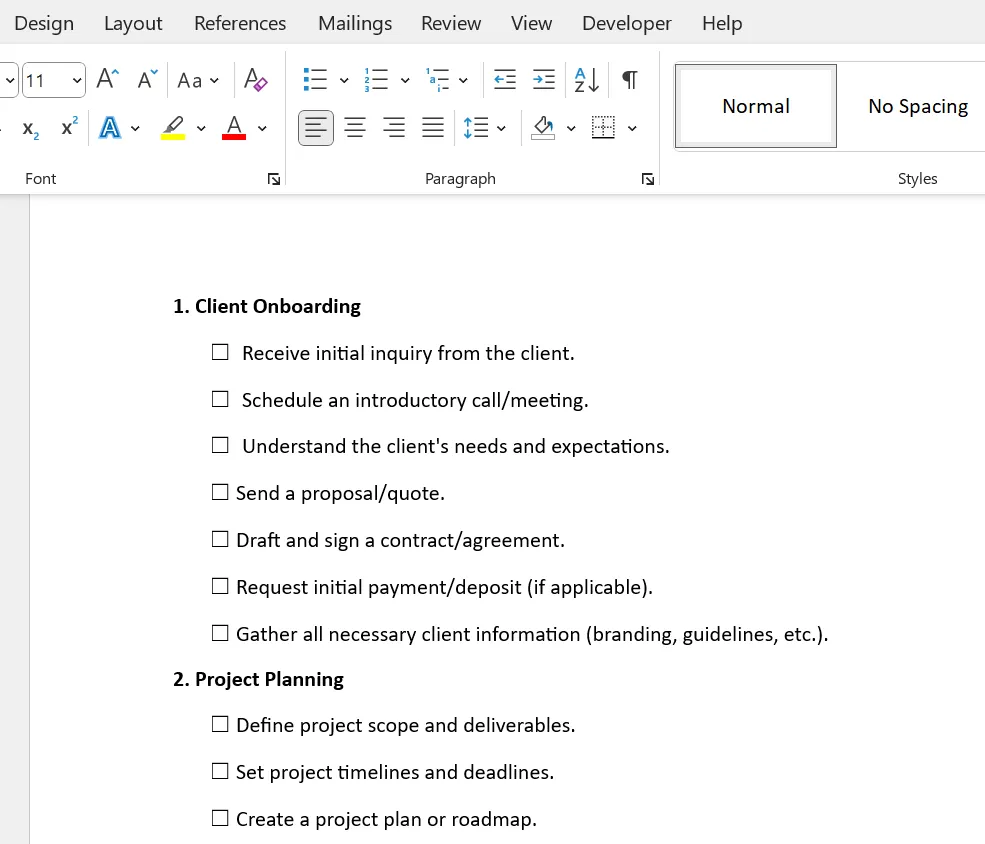
- ทำเครื่องหมายงาน/รายการว่าเสร็จแล้ว: คลิกที่ช่องทำเครื่องหมายถัดจากรายการในรายการตรวจสอบเพื่อทำเครื่องหมายว่า 'เสร็จแล้ว' หรือคลิกที่งาน/รายการที่ทำเครื่องหมายแล้วเพื่อยกเลิกการทำเครื่องหมาย
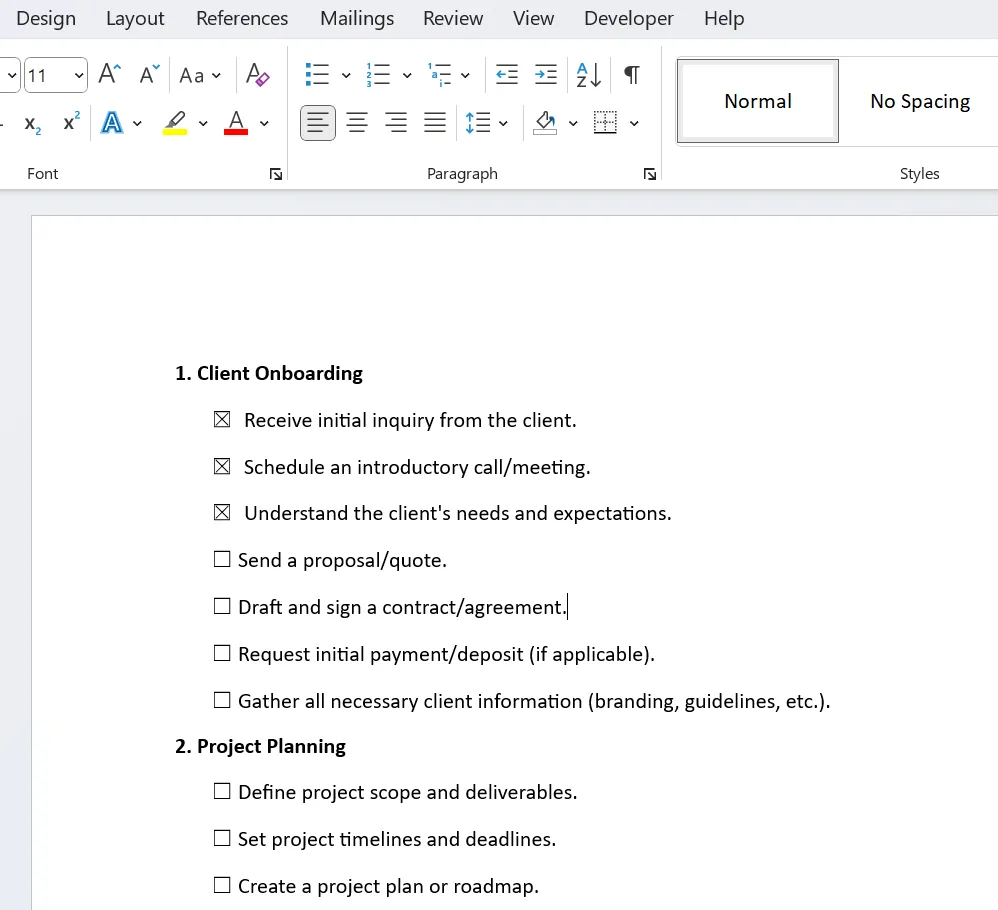
และนี่คือรายการตรวจสอบของคุณพร้อมใช้งานแล้ว! เพียงคลิกที่ช่องทำเครื่องหมายเพื่อทำเครื่องหมายรายการในรายการตรวจสอบว่าเสร็จสิ้น หรือยกเลิกการทำเครื่องหมายในช่องที่ทำเครื่องหมายไว้แล้วเพื่อปล่อยงานให้เป็น 'ต้องทำ'
ตอนนี้คุณรู้วิธีสร้างรายการตรวจสอบพื้นฐานใน Microsoft Word แล้ว มาดูเคล็ดลับเพื่อยกระดับการใช้รายการตรวจสอบของคุณกัน!
สร้างรายการตรวจสอบสำหรับพิมพ์เท่านั้น
- ในแท็บ 'หน้าแรก' ให้ขยายเมนูแบบเลื่อนลงที่อยู่ถัดจากปุ่มสัญลักษณ์หัวข้อย่อย
- เลือกกำหนดลูกศรใหม่, เลือกสัญลักษณ์, และค้นหาตัวอักษรกล่อง
- คลิกตกลงสองครั้งเพื่อสร้างรายการสำหรับพิมพ์เท่านั้นของคุณ
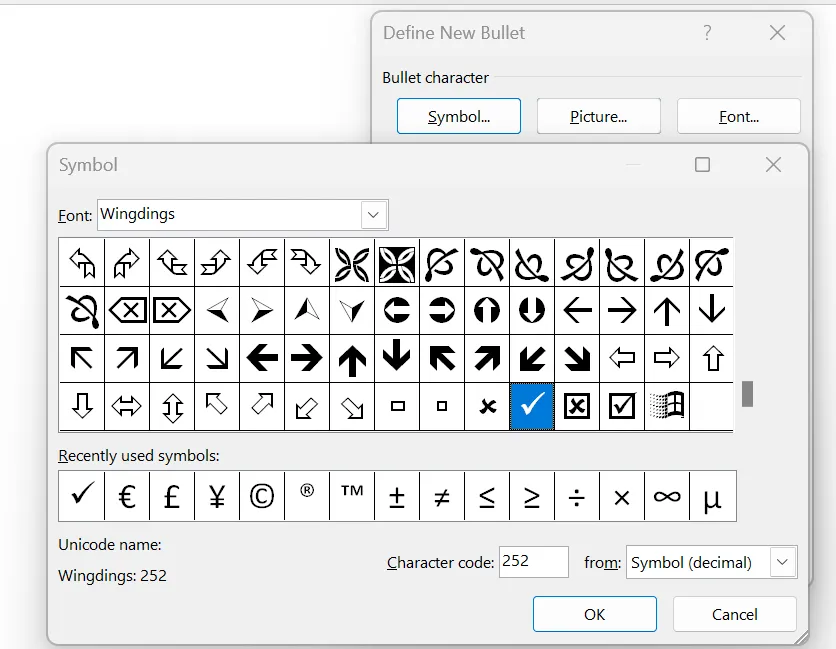
ล็อกข้อความและควบคุมเพื่อป้องกันการแก้ไข
- เลือกทั้งหมดในรายการของคุณพร้อมกับช่องทำเครื่องหมาย
- ไปที่ นักพัฒนา > กลุ่ม และคลิก กลุ่ม เพื่อล็อกรายการ; หากต้องการปลดล็อก ให้คลิก กลุ่ม > ยกเลิกการจัดกลุ่ม
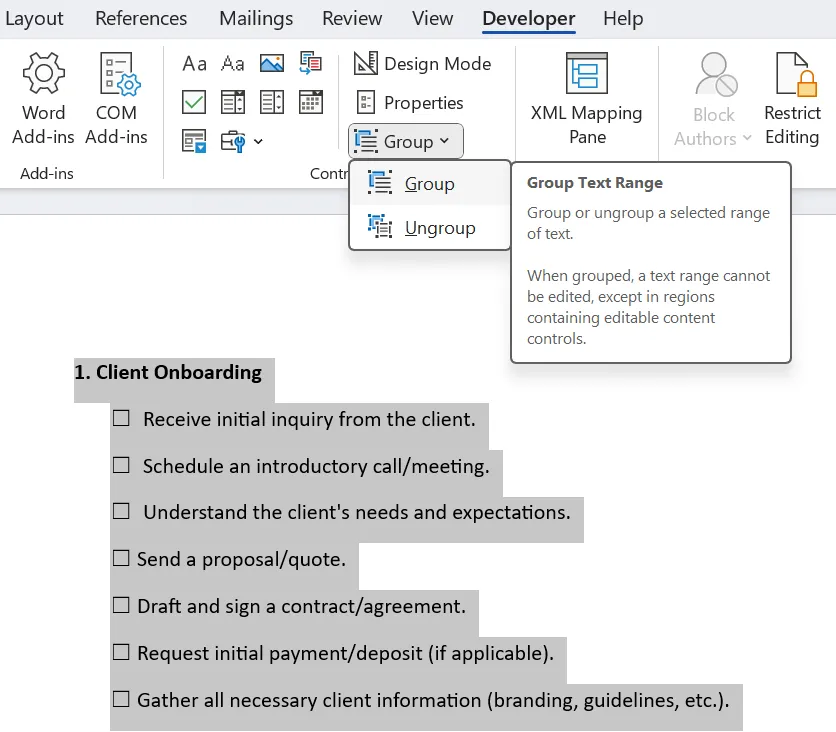
เพิ่มการเยื้องบรรทัด
- ไฮไลต์รายการของคุณ
- ในแท็บหน้าแรก ให้คลิกที่ตัวเปิดกล่องโต้ตอบย่อหน้า
- สำหรับการเยื้องบรรทัด ให้แทนค่าเริ่มต้นในช่อง 'ซ้าย' ด้วย '0. 25'
- ภายใต้หัวข้อพิเศษ ให้เลือก 'แขวน'
- คลิก ตกลง เพื่อเสร็จสิ้น
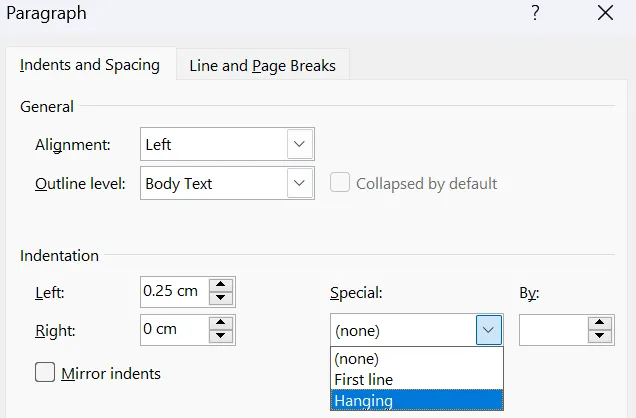
การอัตโนมัติรายการตรวจสอบใน Microsoft Word
การทำให้งานทั่วไปเป็นอัตโนมัติช่วยให้คุณสามารถยกระดับรายการตรวจสอบใน Word ของคุณไปอีกขั้น
ตัวอย่างเช่น คุณสามารถสร้างสคริปต์ที่บันทึกวันที่เสร็จสิ้นโดยอัตโนมัติไว้ข้างๆ แต่ละรายการเมื่อมีการติ๊กช่องทำเครื่องหมาย ซึ่งต้องมีความรู้เกี่ยวกับVBA (Visual Basic for Applications) อยู่บ้าง แต่จะช่วยเพิ่มประสิทธิภาพการทำงานของเอกสารของคุณได้อย่างมาก
ในการทำให้กระบวนการที่ทำซ้ำใน Word เป็นอัตโนมัติ คุณยังสามารถใช้มาโครได้อีกด้วย ซึ่งสามารถช่วยประหยัดเวลาของคุณได้อย่างมาก โดยเฉพาะอย่างยิ่งหากคุณต้องสร้างรายการตรวจสอบที่คล้ายกันบ่อยๆ
ขั้นตอนการสร้างมาโคร:
- ระบุแท็บมุมมองในแถบนำทางด้านบน

- คลิกที่มาโคร
- จากตัวเลือกแบบดรอปดาวน์ ให้เลือก บันทึกมาโคร
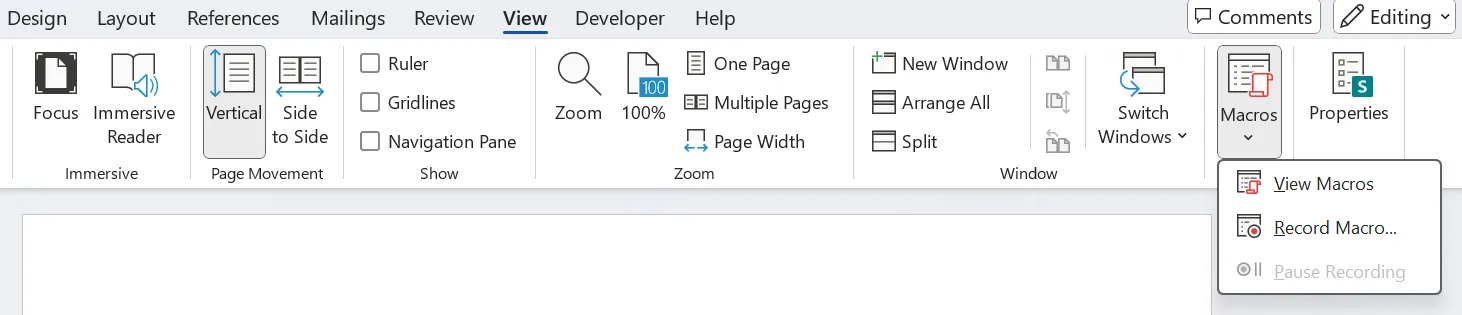
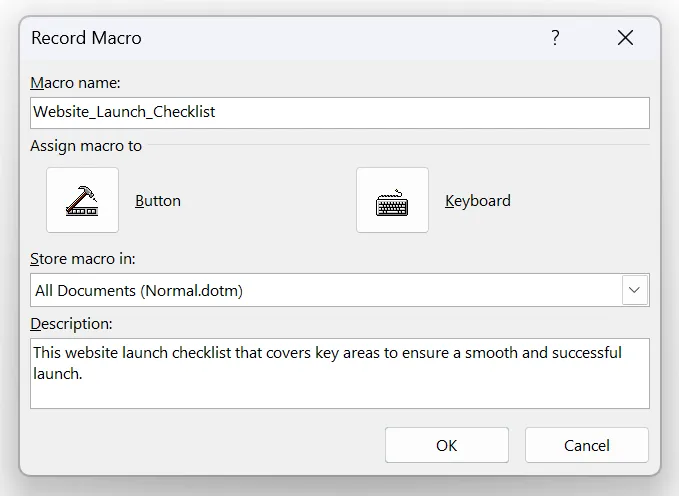
- จะมีหน้าต่างปรากฏขึ้น อนุญาตให้คุณตั้งชื่อมาโครใหม่ของคุณ และแนบมันไว้กับเอกสารปัจจุบันหรือเอกสารทั้งหมดในอนาคตก็ได้ คุณยังสามารถให้คำอธิบายไว้ที่นี่ได้
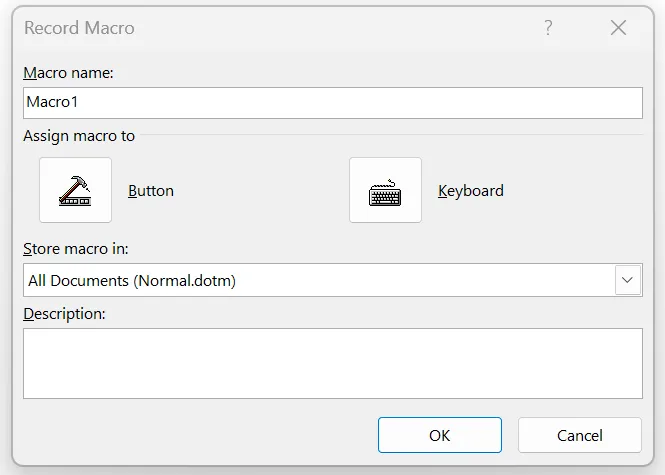
- คุณยังสามารถเลือกได้ว่าจะเรียกใช้มาโครโดยการคลิกปุ่มหรือใช้คีย์ลัด
- การเลือกปุ่มจะแสดงเมนูให้คุณเลือกประเภทของปุ่ม
- เมื่อคุณเลือก "คีย์บอร์ด" คุณจะถูกขอให้สร้างทางลัดคีย์บอร์ด; ทางลัดที่สร้างไว้ก่อนหน้านี้ไม่สามารถใช้ได้
- เมื่อคุณตัดสินใจแล้ว ให้คลิก ตกลง
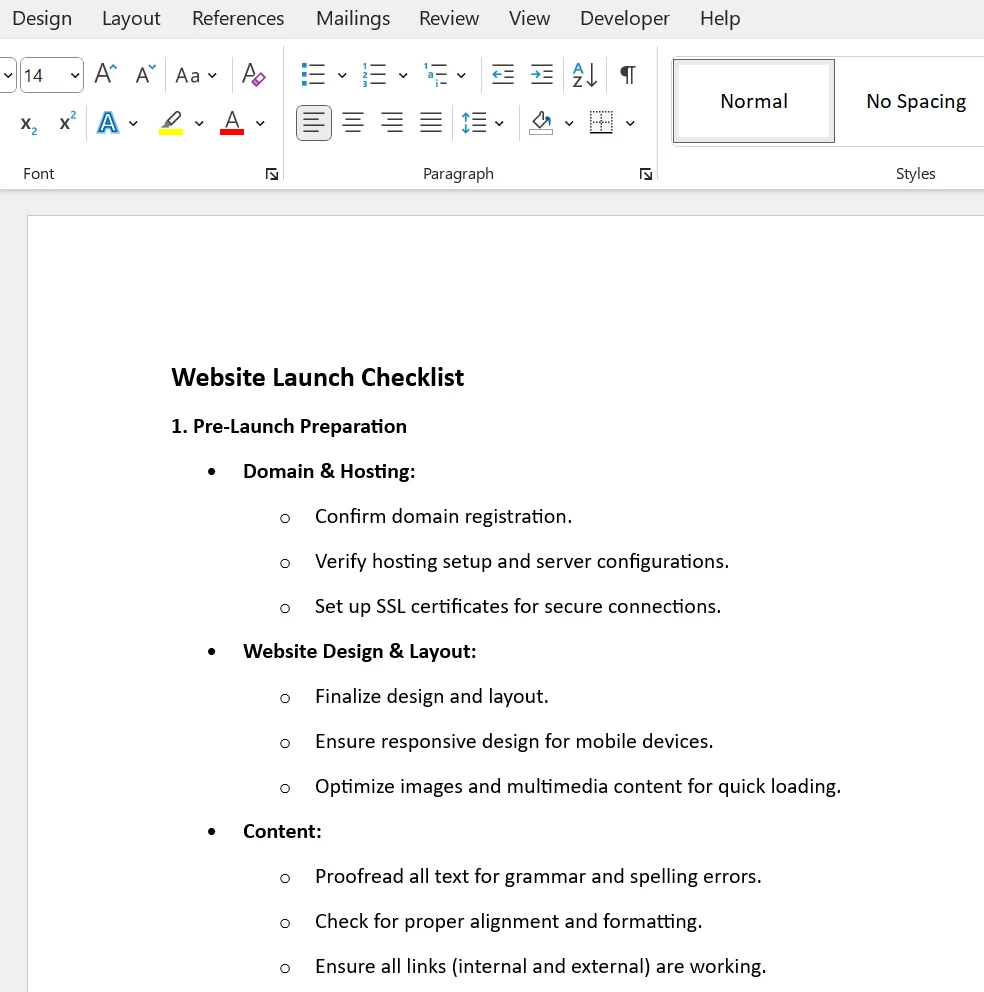
- เคอร์เซอร์ของคุณจะปรากฏเป็นสัญลักษณ์เทปคาสเซ็ตขนาดเล็ก ซึ่งหมายความว่า Word กำลังจับทุกการกดแป้นพิมพ์และการคลิก
- สร้างลำดับมาโครของคุณเอง
- เมื่อเสร็จสิ้นแล้ว ให้กลับไปที่ Macros และเลือก Stop Recording จากเมนูแบบเลื่อนลง
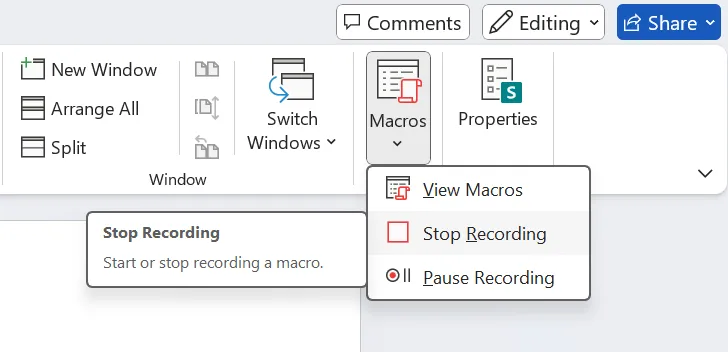
- เพื่อดำเนินการมาโครใหม่ของคุณ ให้เลือก "ดูมาโคร" จากเมนูแบบเลื่อนลงของมาโคร หรือใช้คีย์ลัดที่คุณชื่นชอบ
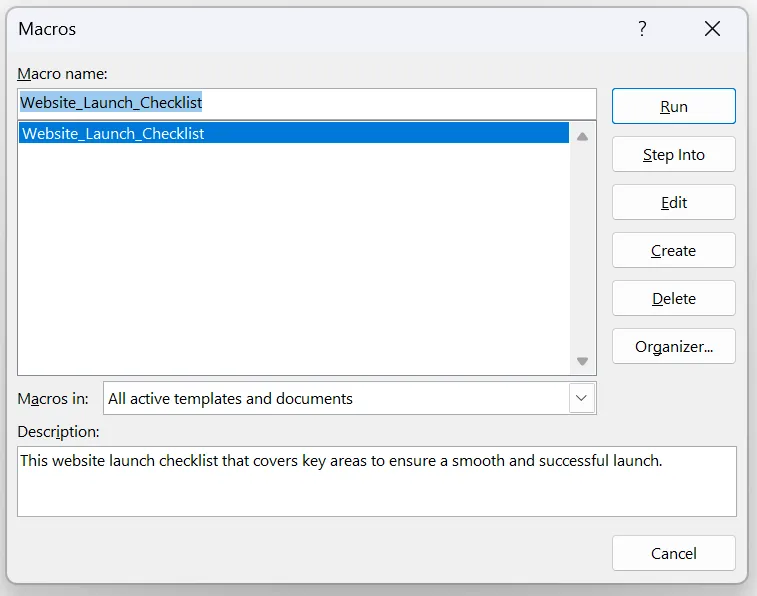
- มาโครของคุณจะทำงานแล้ว
เพื่อให้การป้อนข้อมูลง่ายขึ้น คุณสามารถเพิ่มตัวควบคุมแบบฟอร์ม เช่น กล่องกาเครื่องหมาย ตัวเลือก และปุ่มสลับ กล่องกาเครื่องหมายเหมาะสำหรับแบบฟอร์มที่มีหลายทางเลือก ปุ่มตัวเลือกจะมีประโยชน์มากกว่าเมื่อผู้ใช้มีเพียงตัวเลือกเดียว เมื่อคลิกปุ่มสลับ สถานะของมันจะเปลี่ยนจากเปิดใช้งานเป็นปิดใช้งาน
ระบบเอกสารอัตโนมัติมอบประโยชน์มากมาย รวมถึงการเพิ่มผลผลิตและการร่วมมือ
มาดูกลยุทธ์บางอย่าง นอกเหนือจากมาโคร ที่คุณสามารถนำมาใช้ได้
- ฟิลด์ที่กำหนดเอง: ฟิลด์ที่กำหนดเองคือส่วนของเอกสารที่สามารถปรับแต่งได้ โดยพื้นฐานแล้ว คุณสร้างแม่แบบเอกสารและทำให้บางส่วนของมันสามารถปรับแต่งได้
- ข้อความอัตโนมัติและส่วนที่รวดเร็ว: หากคุณใช้ข้อความจำนวนมากในงานของคุณบ่อย ๆ ข้อความอัตโนมัติจะช่วยให้คุณบันทึกข้อความเหล่านั้นไปยังเมนูส่วนที่รวดเร็วและใช้งานได้ตามต้องการ
ตัวอย่างเช่น หากคุณเพิ่มที่อยู่ธุรกิจของคุณในจดหมายบ่อย ๆ คุณสามารถบันทึกไว้ในเมนูส่วนที่รวดเร็วเพื่อใช้ในอนาคตได้ คิดเหมือนกับการคัดลอกและวางแบบไม่จำกัด
ข้อเสียของการใช้ Microsoft Word สำหรับการสร้างรายการตรวจสอบ
แม้ว่าผู้ใช้จะชื่นชอบความสะดวกในการสร้างและใช้รายการตรวจสอบบน MS Word แต่โปรแกรมนี้มีฟีเจอร์พื้นฐานเท่านั้น มาดูข้อจำกัดของการสร้างรายการตรวจสอบบน Word กัน:
- การจัดการงานที่จำกัด: MS Word มีฟังก์ชันเพียงเล็กน้อยนอกเหนือจากรายการตรวจสอบพื้นฐาน ต่างจากเครื่องมือจัดการโครงการส่วนใหญ่ Word ไม่รองรับความสามารถในการอัปเดตสถานะของงาน ติดตามความคืบหน้าของโครงการ กำหนดวันครบกำหนด หรือรับการแจ้งเตือนสำหรับงานที่กำลังจะมาถึง/ค้างอยู่
- การขาดความร่วมมือ: Word ไม่รองรับการแชร์รายการตรวจสอบกับสมาชิกในทีม การมอบหมายงานให้กับผู้ใช้ การทำงานร่วมกันแบบเรียลไทม์ผ่านความคิดเห็น ฯลฯ ซึ่งจำกัดประโยชน์ใช้สอยสำหรับทีมที่ต้องการจัดการโครงการขนาดใหญ่ โดยเฉพาะเมื่อทำงานแบบไม่พร้อมกันหรือระยะไกล
- การขาดการผสานรวม: รายการตรวจสอบของ Word ไม่สามารถผสานรวมกับเครื่องมือเพิ่มประสิทธิภาพและการทำงานร่วมกันที่ได้รับความนิยม เช่น Jira, Slack, Calendly เป็นต้น ซึ่งจำกัดความสามารถของทีมในการนำรายการตรวจสอบไปใช้ในกระบวนการทำงานการจัดการโครงการแบบอัตโนมัติ เช่น การสร้างงานจากตั๋ว Jira หรือการสนทนาใน Slack หรือการกำหนดเวลาการประชุมจากภายในงาน
นอกจากนี้ หากคุณต้องการสำรวจ Google Sheets เพื่อสร้างรายการตรวจสอบ คุณจะพบข้อจำกัดบางประการเช่นกัน
ข้อเสียของการใช้ Google Sheets สำหรับรายการตรวจสอบ
- รายการตรวจสอบใน Google Sheets ขาดฟังก์ชันการจัดการงาน เช่น การมอบหมายงานให้ผู้ใช้ การติดตามความคืบหน้าของงาน เป็นต้น
- Google Sheets เหมาะสำหรับบุคคลหรือทีมขนาดเล็กเท่านั้น ไม่สามารถขยายขนาดได้เมื่อความต้องการขององค์กรเพิ่มขึ้น
- ในโหมดการเข้าถึงแบบออฟไลน์ Google Sheets รองรับฟังก์ชันการทำงานที่จำกัดสำหรับรายการตรวจสอบ
อ่านเพิ่มเติม:วิธีสร้างรายการตรวจสอบใน Excel ด้วยเทมเพลตและตัวอย่าง
เครื่องมือทางเลือกสำหรับการสร้างรายการตรวจสอบ
รายการตรวจสอบใน Microsoft Word หรือ Excel เหมาะสมสำหรับการจัดการงานง่าย ๆ ในชีวิตประจำวันและโครงการขนาดเล็ก
แม้จะมีเครื่องมือ AI สำหรับExcel มากมาย คุณอาจยังรู้สึกว่าต้องการประสบการณ์การตรวจสอบที่ครอบคลุม ร่วมมือกัน และล้ำสมัย หากคุณจัดการโครงการที่ซับซ้อนซึ่งเกี่ยวข้องกับผู้ร่วมงานและทีมหลายฝ่าย คุณอาจต้องการเครื่องมือจัดการงานที่มีฟีเจอร์ครบครัน
พบกับClickUp— ซอฟต์แวร์ทรงพลังและใช้งานง่าย ออกแบบมาเพื่อช่วยให้คุณจัดการโครงการทุกประเภทได้อย่างง่ายดาย
ด้วยกรณีการใช้งานที่หลากหลายครอบคลุมการจัดการงาน การรายงาน การติดตามความคืบหน้า และการทำงานร่วมกัน ClickUp ไม่เพียงแต่สร้างรายการตรวจสอบทั่วไปเท่านั้น แต่ยังเป็นโซลูชันการจัดการโครงการที่ครอบคลุมอีกด้วย
📮ClickUp Insight:83% ของพนักงานที่ใช้ความรู้เป็นหลักพึ่งพาอีเมลและแชทเป็นหลักในการสื่อสารภายในทีม อย่างไรก็ตาม เกือบ 60% ของเวลาทำงานในแต่ละวันสูญเสียไปกับการสลับระหว่างเครื่องมือเหล่านี้และการค้นหาข้อมูล
ด้วยแอปทุกอย่างสำหรับการทำงานอย่างClickUpการจัดการงาน การส่งข้อความ อีเมล และการแชทของคุณจะรวมอยู่ในที่เดียว!
คุณสมบัติที่ทำให้ ClickUp เป็นหนึ่งในเครื่องมือจัดการงานที่ดีที่สุด
ClickUp นำเสนอฟีเจอร์หลากหลายสำหรับกรณีการใช้งานที่หลากหลาย:
1. รับผิดชอบต่อหน้าที่ของตนเอง
แบ่งโครงการใหญ่เป็นงานย่อยโดยใช้ClickUp Tasks สำหรับแต่ละรายการที่ต้องดำเนินการ ให้เพิ่มวันที่ครบกำหนดและเลือกจากระดับความสำคัญที่มีสีแตกต่างกัน 5 ระดับ วิธีนี้จะช่วยให้คุณระบุงานที่ต้องให้ความสนใจทันทีได้
ต้องการให้งานของคุณมีรายละเอียดมากขึ้นหรือไม่? เพิ่มคำอธิบายและฟิลด์ที่กำหนดเองเพื่อรวมไฟล์, ลิงก์, วิดีโอ และอื่น ๆ อีกมากมาย ใช้ClickUp Dependenciesเพื่อเชื่อมต่องานที่ต้องพึ่งพาการเสร็จสิ้นหรือการเริ่มต้นของรายการดำเนินการอื่น ๆ
อ่านเพิ่มเติม:วิธีสร้างรายการลำดับความสำคัญ
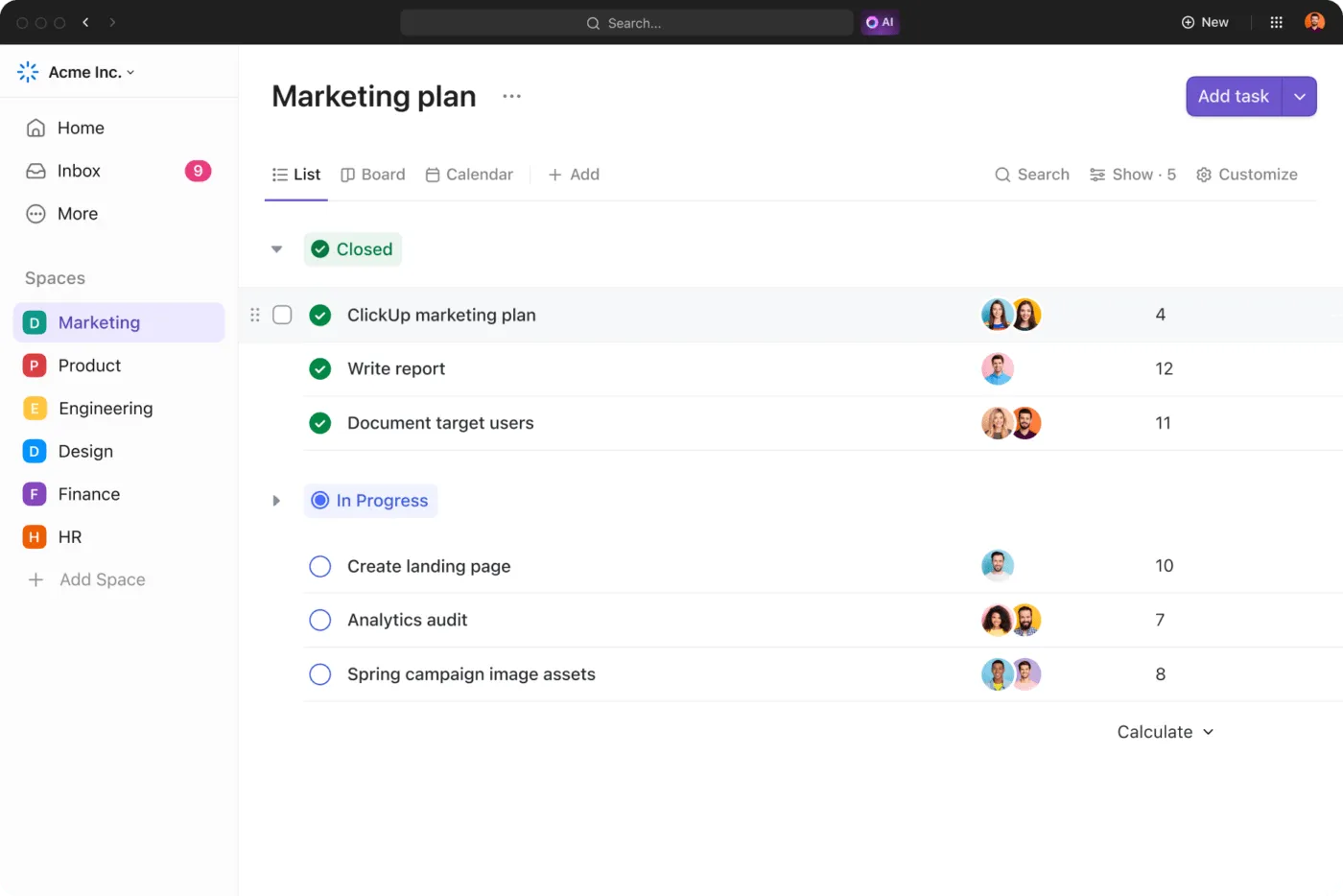
2. สร้างรายการตรวจสอบเพื่อจัดระเบียบงานของคุณ
จัดระเบียบสิ่งที่ต้องทำของคุณให้เป็นรายการตรวจสอบที่มีโครงสร้างเป็นระเบียบโดยใช้รายการตรวจสอบงานของ ClickUp แยกงานใหญ่เป็นงานย่อยด้วยรายการตรวจสอบแบบซ้อนเพื่อให้คุณสามารถตรวจสอบความคืบหน้าได้หลายระดับ
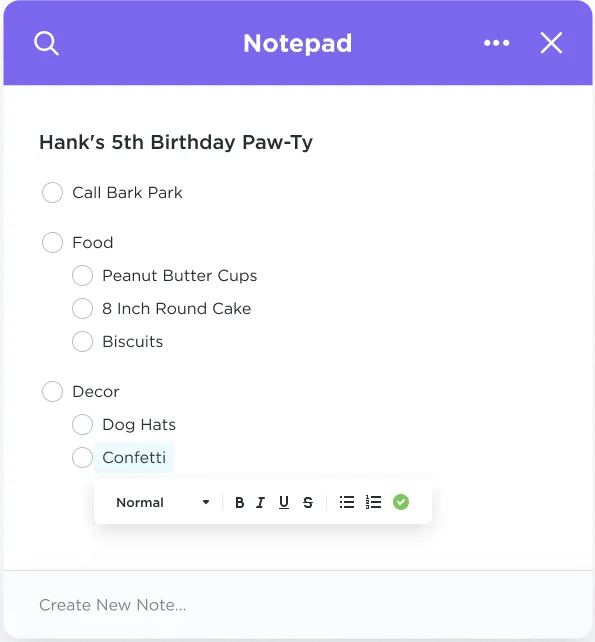
บันทึกงาน รายการตรวจสอบ และบันทึกย่อของคุณในClickUp Notepadเพื่อให้รายการที่ต้องทำและไอเดียสำคัญทั้งหมดของคุณสามารถดูได้ทุกที่บนทุกอุปกรณ์ ใช้คุณสมบัติการแก้ไขของ Notepad เช่น การจัดลำดับหัวข้อย่อย หัวข้อ และสี เพื่อจัดระเบียบข้อมูลของคุณและเพิ่มส่วนที่ชัดเจนสำหรับการนำทางที่ง่ายดาย คุณยังสามารถแปลงไอเดียใน Notepad ให้เป็นงานที่สามารถติดตามได้อีกด้วย

อ่านเพิ่มเติม:ตัวอย่างรายการสิ่งที่ต้องทำ
3. ทำงานร่วมกับผู้มีส่วนได้ส่วนเสียอย่างราบรื่น
ระดมความคิด, คิดสร้างสรรค์, และวางแผนบนผืนผ้าใบดิจิทัลด้วยClickUp Whiteboards. มองเห็นภาพและอธิบายแนวคิดและแนวคิดที่ซับซ้อนในรูปแบบที่ง่ายสำหรับลูกค้าและผู้มีส่วนได้ส่วนเสียในการเข้าใจ.
ใช้ตัวเชื่อมต่อเพื่อเชื่อมโยงความคิดของคุณและแสดงความสัมพันธ์ระหว่างแนวคิดหรือสร้างกระบวนการทำงานสำหรับขั้นตอนของคุณ เมื่อคุณสรุปความคิดของคุณเรียบร้อยแล้ว คุณสามารถแปลงความคิดเหล่านั้นเป็นงานที่สามารถดำเนินการได้โดยตรงจากกระดานไวท์บอร์ดของคุณ

4. สร้างกระบวนการทำงานเพื่อแสดงขั้นตอนของโครงการ
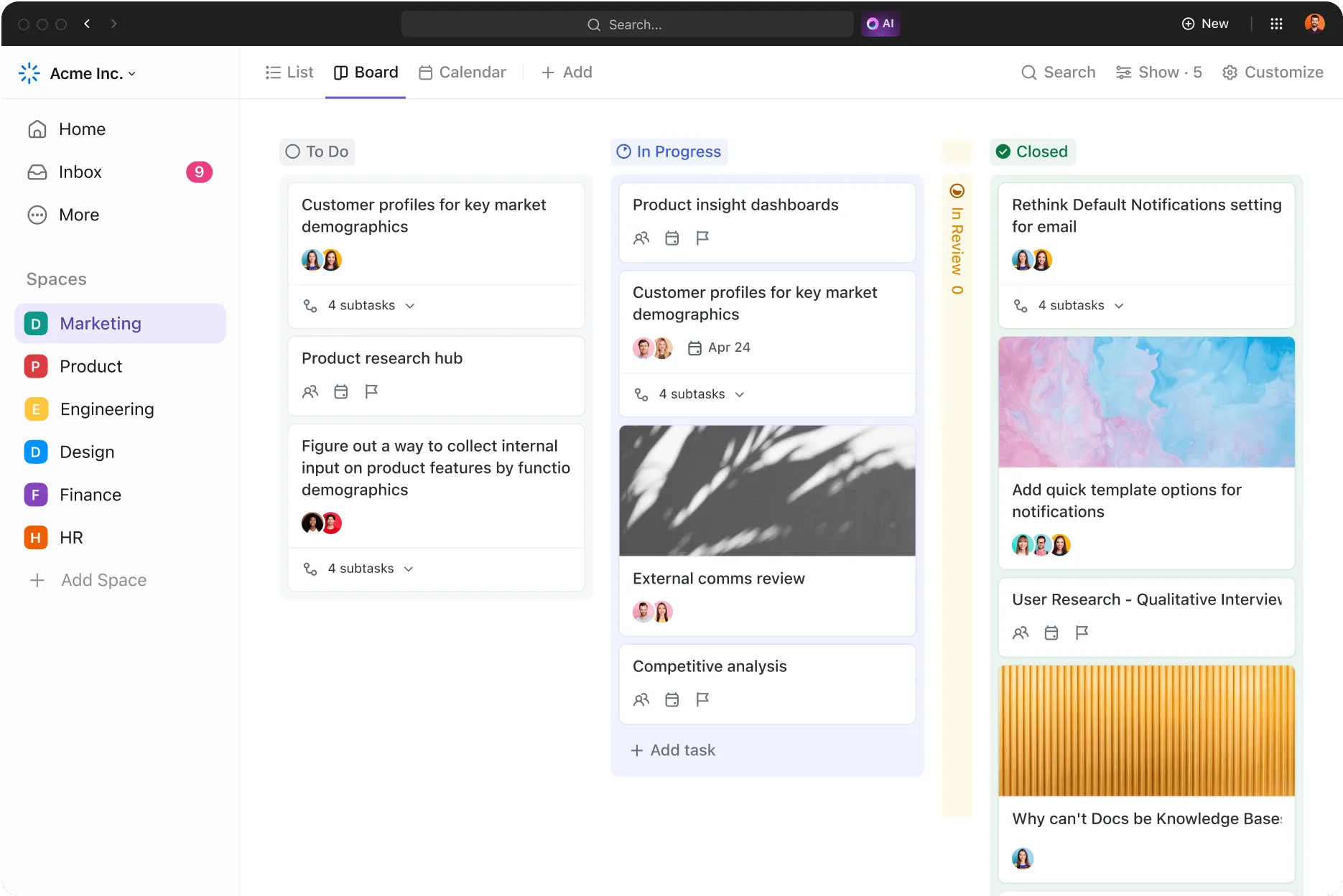
ออกแบบขั้นตอนการทำงานที่ชัดเจนเพื่อแสดงขั้นตอนต่างๆ ของโครงการของคุณโดยใช้กระดานคัมบังของ ClickUp
จัดกลุ่มงานเป็นหลายรายการ เช่น 'การวางแผน', 'การอนุมัติ', 'กำลังดำเนินการ', และอื่น ๆ ย้ายงานจากขั้นตอนหนึ่งไปยังอีกขั้นตอนหนึ่งทันทีที่พร้อม คุณสามารถใช้รหัสสีเพื่อแสดงลำดับความสำคัญของโครงการของคุณได้อีกด้วย
5. ใช้ปัญญาประดิษฐ์เพื่อทำงานอย่างชาญฉลาด
รับข้อมูลเชิงลึกอย่างรวดเร็วเกี่ยวกับทุกสิ่งที่เกี่ยวข้องกับงานของคุณด้วยClickUp Brain เพียงถามคำถามของคุณ และผู้ช่วยเขียน AI และผู้จัดการโครงการของ ClickUp จะค้นหาข้อมูลจากพื้นที่ทำงานของคุณเพื่อนำเสนอคำตอบที่เกี่ยวข้อง
คุณยังสามารถสรุปบันทึกการประชุม กำหนดการอัปเดตโครงการ และร่างคำตอบอีเมลได้ด้วย ClickUp Brain
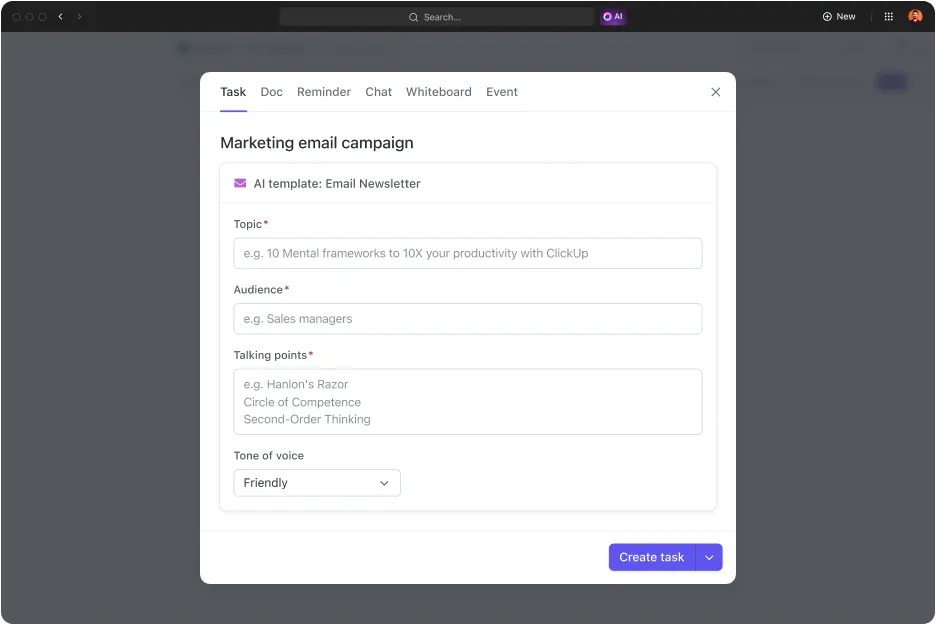
เพื่อให้ง่ายยิ่งขึ้น ClickUp Brain สามารถสร้างรายการงานโดยอัตโนมัติสำหรับแคมเปญการตลาด การจัดการโครงการ และการวางแผนงานอีเวนต์ของคุณ
อ่านเพิ่มเติม:แม่แบบรายการสิ่งที่ต้องทำในโครงการฟรี
ClickUp เทียบกับ Microsoft Word สำหรับรายการตรวจสอบ
ClickUp มีอินเทอร์เฟซที่ทันสมัยสำหรับการสร้างรายการตรวจสอบและจัดการงาน เมื่อเปรียบเทียบกับเครื่องมือรุ่นเก่าอย่าง MS Word แล้ว ClickUp มอบประสบการณ์ผู้ใช้ที่ทันสมัยและฟังก์ชันการทำงานที่หลากหลายกว่า แม้ว่าคุณจะสามารถสร้างรายการตรวจสอบ เพิ่มงานและงานย่อย รวมถึงมอบหมายให้กับผู้ใช้ด้วยคีย์ลัดในตัวบน ClickUp ได้ แต่ Word กลับบังคับให้คุณต้องค้นหาผ่านเมนูที่ซับซ้อนและตัวเลือกที่ไม่เกี่ยวข้องมากมาย
มาดูกันว่า ClickUp และ Word เปรียบเทียบกันอย่างไร:
| คุณสมบัติ | คลิกอัพ | ไมโครซอฟต์ เวิร์ด |
| ความร่วมมือ | คุณสมบัติการทำงานร่วมกันแบบไร้รอยต่อและเรียลไทม์ | ไม่เหมาะสำหรับทีม |
| การปรับแต่ง | ปรับแต่งได้สูงเพื่อตอบสนองความต้องการเฉพาะ | ตัวเลือกการปรับแต่งที่จำกัด |
| การบูรณาการ | ผสานการทำงานกับแอปเช็กลิสต์ เครื่องมือเพิ่มประสิทธิภาพ และเครื่องมือการทำงานร่วมกันหลากหลาย | การผสานรวมกับเครื่องมืออื่น ๆ อย่างจำกัด |
| การเข้าถึง | สามารถเข้าถึงได้บนอุปกรณ์หลากหลายประเภท | ต้องใช้แอป Word เพื่อให้ใช้งานร่วมกันได้ |
| ส่วนติดต่อผู้ใช้ | ใช้งานง่ายและน่าสนใจ | เมนูและตัวเลือกที่ใช้งานได้และนำทางได้อาจน่าเบื่อ |
| รายละเอียดงาน | คำอธิบายงานและงานย่อยโดยละเอียด | คำอธิบายงานพื้นฐาน, เป็นรายการที่เพิ่มเข้าไปในรายการตรวจสอบ |
| การติดตามความก้าวหน้า | การติดตามขั้นสูงพร้อมการวิเคราะห์ | การติดตามความคืบหน้าขั้นพื้นฐานผ่านการติ๊กเครื่องหมายในรายการงานที่เสร็จสิ้น |
อ่านเพิ่มเติม:แอปเช็กลิสต์ประจำวันเพื่อรักษาประสิทธิภาพการทำงาน
ข้อดีของการจัดการรายการตรวจสอบใน ClickUp
นี่คือข้อดีของการสร้างและจัดการรายการตรวจสอบใน ClickUp:
- การจัดการงานแบบรวมศูนย์: จัดการงาน รายการที่ต้องดำเนินการ และรายการตรวจสอบการจัดการโครงการจากศูนย์กลางเดียว แบ่งปันการเข้าถึงกับผู้มีส่วนได้ส่วนเสียเพื่อให้ทุกคนทราบอย่างชัดเจนว่าต้องทำอะไร
- สร้างเทมเพลตของคุณ: คุณสามารถสร้างเทมเพลตเช็กลิสต์ ที่สามารถนำกลับมาใช้ใหม่ได้ตั้งแต่ เริ่มต้น หรือเลือกจากคลังเทมเพลตที่สร้างไว้ล่วงหน้าเมื่อสร้างเช็กลิสต์ใหม่
- การเข้าถึงผ่านมือถือ: ติดตามงานของคุณได้ตลอดเวลาแม้ในขณะที่คุณกำลังเดินทางด้วยแอป ClickUp บนมือถือ ดูและจัดการรายการตรวจสอบของคุณได้ทุกที่ทุกเวลา
- ระบบอัตโนมัติ: จัดการกระบวนการทำงานที่ซับซ้อนโดยอัตโนมัติสำหรับงานประจำ เช่น การอัปเดตสถานะงานหรือการแจ้งเตือนลูกค้าเกี่ยวกับการประชุมที่จะเกิดขึ้น
- การจัดการงานแบบบูรณาการ: รายการทั้งหมดในรายการตรวจสอบ ClickUp ของคุณเชื่อมโยงกับงานและโครงการ การเปลี่ยนแปลงที่ทำกับรายการในรายการตรวจสอบจะสะท้อนไปยังงานในโครงการและในทางกลับกันทำให้การนำเทมเพลตการจัดการงานมาใช้เป็นไปอย่างราบรื่น
- ตัวเลือกการปรับแต่ง: เพิ่มฟิลด์ที่กำหนดเอง เช่น การมอบหมายงาน กำหนดเวลา ฯลฯ ลงในรายการตรวจสอบของคุณใน ClickUp นอกจากนี้ ClickUp ยังช่วยให้คุณปรับแต่งรูปลักษณ์ของรายการตรวจสอบของคุณได้อีกด้วย
การสร้างและจัดการรายการตรวจสอบใน ClickUp
มาดูคู่มือแบบขั้นตอนต่อขั้นตอนเกี่ยวกับวิธีที่คุณสามารถสร้างรายการตรวจสอบงานใน ClickUp:
ขั้นตอนที่ 1: เปิดงานของคุณ
ไปที่งานที่มีอยู่แล้วในพื้นที่โครงการของคุณบน ClickUp ซึ่งคุณต้องการเพิ่มรายการตรวจสอบของคุณ
ขั้นตอนที่ 2: เริ่มสร้างรายการตรวจสอบของคุณ
เมื่อคุณพบแท็บ "รายการที่ต้องดำเนินการ" ใกล้กับส่วนคำอธิบายงานและความคิดเห็น ให้คลิกไอคอน "+" และเลือก รายการตรวจสอบ
ขั้นตอนที่ 3: เพิ่มรายการลงในรายการตรวจสอบของคุณ
เพื่อเพิ่มรายการลงในรายการตรวจสอบของคุณ ให้พิมพ์แต่ละรายการหรือภารกิจที่คุณต้องการให้เสร็จสมบูรณ์ คุณสามารถวางรายการของรายการ/ภารกิจได้โดยตรง และ ClickUp จะเพิ่มรายการใหม่ให้โดยอัตโนมัติสำหรับแต่ละบรรทัดลงในรายการตรวจสอบของคุณ ClickUp ยังอนุญาตให้คุณลากและวางรายการระหว่างรายการตรวจสอบต่าง ๆ ได้อีกด้วย
ขั้นตอนที่ 4: แก้ไขรายการตรวจสอบของคุณ
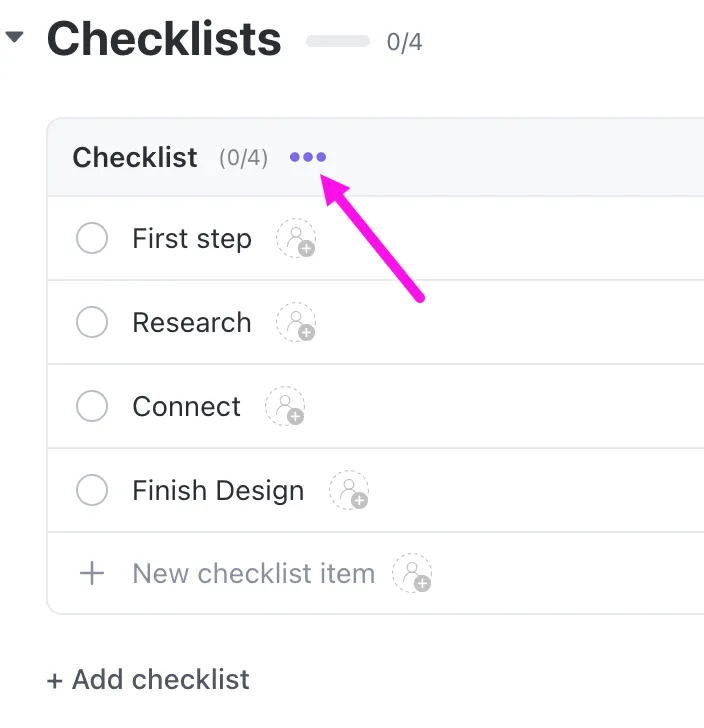
โดยการคลิกที่จุดไข่ปลา (.) ที่อยู่ถัดจากชื่อของรายการตรวจสอบ คุณสามารถเพิ่มรายการเพิ่มเติม ลบรายการที่มีอยู่ในรายการ เปลี่ยนชื่อรายการตรวจสอบ หรือมอบหมายรายการตรวจสอบทั้งหมดให้กับผู้อื่นได้
ขั้นตอนที่ 5: มอบหมายรายการให้กับผู้ใช้ในทีมของคุณ
คุณสามารถมอบหมายผู้ใช้ที่รับผิดชอบแต่ละรายการ (หรือ 'เจ้าของ') ในรายการตรวจสอบของคุณได้โดยคลิกที่ไอคอน 'มอบหมาย' (ซึ่งโดยปกติจะเป็นรูปเงาสีเทา) ที่อยู่ถัดจากรายการนั้น นี่เป็นวิธีที่มีประสิทธิภาพในการกระจายงานหากคุณทำงานกับทีม
ขั้นตอนที่ 6: จัดวางสิ่งของให้ซ้อนกัน
การจัดงานย่อยภายใต้ภารกิจหลักหรือ 'งานแม่' ช่วยให้คุณสามารถแบ่งงานที่ใหญ่และซับซ้อนออกเป็นงานย่อยที่จัดการได้ง่ายขึ้น 'งานย่อย' คุณสามารถจัดงานย่อยได้ลึกถึงห้าชั้นใน ClickUp เพื่อการจัดระเบียบอย่างละเอียด
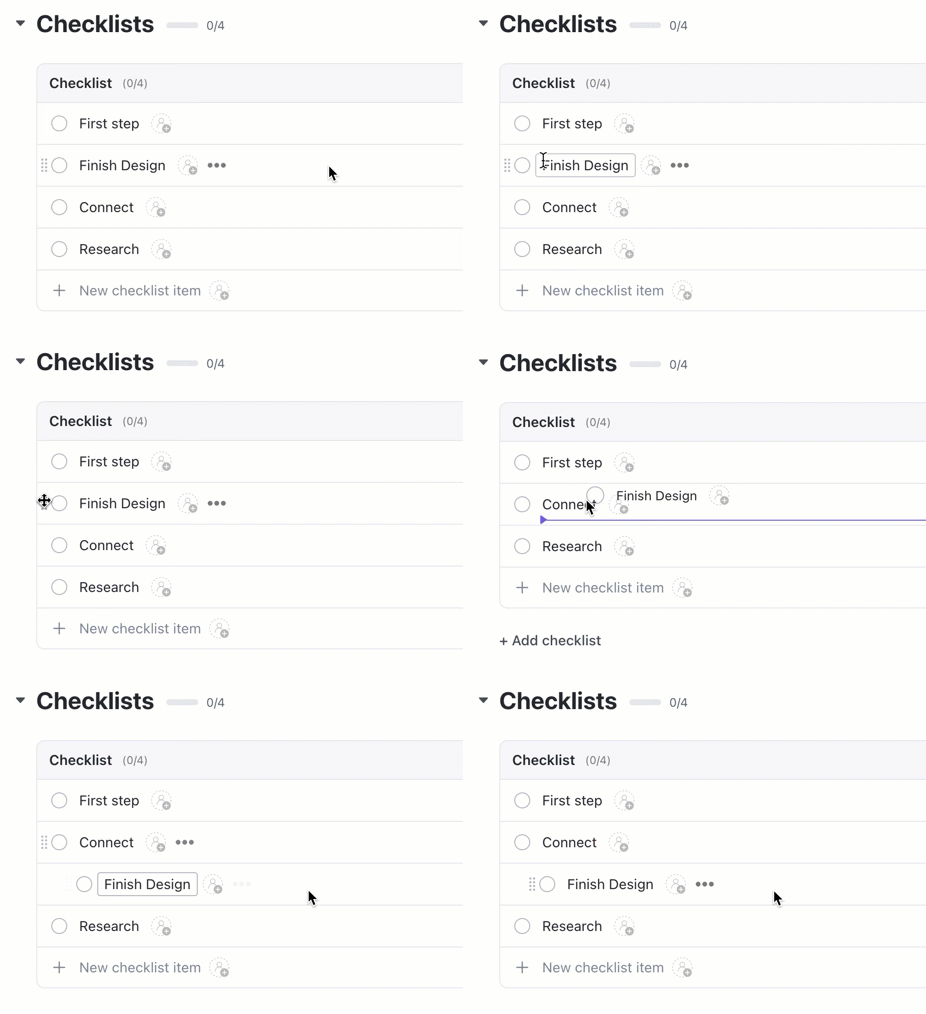
ขั้นตอนที่ 7: ติดตามความคืบหน้าของรายการตรวจสอบของคุณ
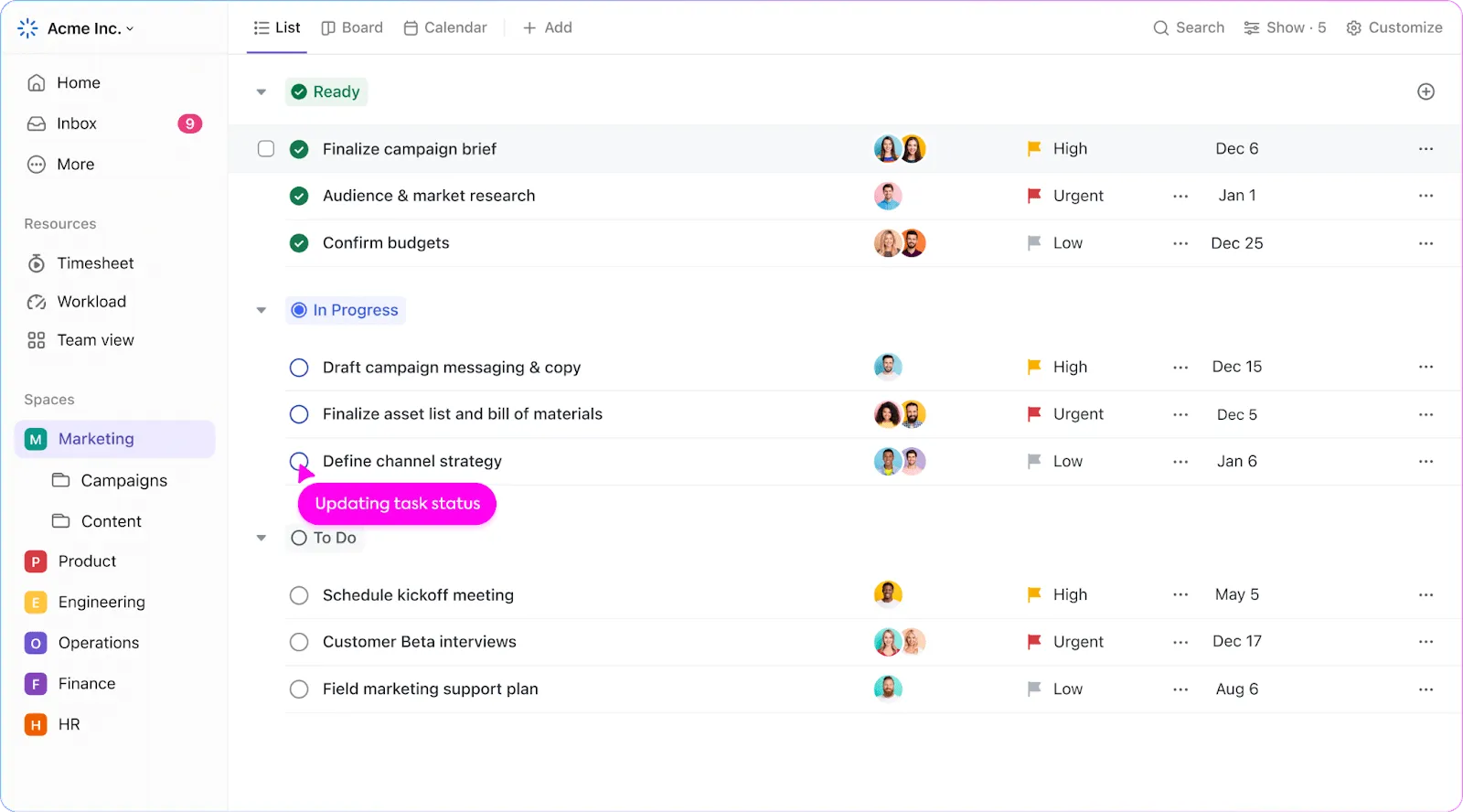
ในมุมมองรายการของ ClickUp งานที่มีรายการตรวจสอบที่เกี่ยวข้องจะแสดงตัวบ่งชี้สถานะการเสร็จสิ้นของรายการตรวจสอบถัดจากชื่องาน ซึ่งช่วยให้คุณสามารถติดตามความคืบหน้าของงานต่างๆ และระบุงานที่เสร็จสิ้นแล้วได้อย่างรวดเร็ว

เมื่อกระบวนการทำงานการจัดการงานของคุณพัฒนาขึ้น คุณอาจจำเป็นต้องแก้ไขกรณีการใช้งานขั้นสูงโดยใช้รายการตรวจสอบของ ClickUp ข่าวดีก็คือ ClickUp มีฟีเจอร์ขั้นสูงหลายอย่าง:
- รายการตรวจสอบที่เกิดซ้ำ: คุณสามารถตั้งค่ารายการตรวจสอบให้เกิดขึ้นซ้ำโดยอัตโนมัติตามความถี่ที่กำหนดไว้หรือเมื่อสถานะของรายการเปลี่ยนแปลง ใช้รายการตรวจสอบที่เกิดซ้ำเพื่อทำงานอัตโนมัติสำหรับงานที่ทำซ้ำ เช่น การประชุมประจำสัปดาห์
- รายการตรวจสอบการพึ่งพา: คุณสามารถกำหนดการพึ่งพาของรายการตรวจสอบกับงานอื่น ๆ ได้ ตัวอย่างเช่น รายการตรวจสอบจะปรากฏให้เห็นหรือสามารถดำเนินการได้ก็ต่อเมื่องานที่พึ่งพาได้เสร็จสิ้นหรือเมื่อเงื่อนไขบางอย่างได้รับการตอบสนอง
- การผสานรวม: การผสานรวมแบบเนทีฟของ ClickUp กับซอฟต์แวร์ยอดนิยมจากบุคคลที่สาม เช่น Zoom, GitHub และ Google Drive ช่วยให้คุณสามารถตั้งค่าการทำงานอัตโนมัติในการจัดการงานได้ ผ่าน Zapier, ClickUp ยังขยายความสามารถในการทำงานร่วมกับซอฟต์แวร์ที่หลากหลายยิ่งขึ้น
หากคุณเป็นผู้ใช้ใหม่ของ ClickUp และต้องการเริ่มต้นการตั้งค่าและจัดการโครงการแรกของคุณ นี่คือเทมเพลตรายการตรวจสอบที่สร้างโดย ClickUp ซึ่งคุณสามารถนำไปใช้ได้ทันที
เทมเพลตรายการตรวจสอบ ClickUp
ประสิทธิภาพผสานกับความยืดหยุ่นด้วยเทมเพลตรายการตรวจสอบของ ClickUp เหมาะอย่างยิ่งสำหรับทุกความต้องการในการจัดการงาน เทมเพลตรายการตรวจสอบนี้ช่วยให้คุณจดบันทึก จัดระเบียบ และจัดลำดับความสำคัญของงานในทุกด้านของชีวิตได้อย่างง่ายดาย ไม่ว่าคุณจะจัดการกับงานประจำวันหรืองานโครงการที่ซับซ้อน รายการตรวจสอบนี้สามารถปรับให้เหมาะกับความต้องการเฉพาะของคุณได้ ด้วยความสามารถในการปรับแต่งตามความต้องการ ให้ประสิทธิภาพการทำงานกลายเป็นส่วนหนึ่งของกิจวัตรของคุณอย่างราบรื่น เปิดทางสู่การบรรลุเป้าหมายและก้าวสำคัญของคุณ
แม่แบบรายการตรวจสอบโครงการ ClickUp
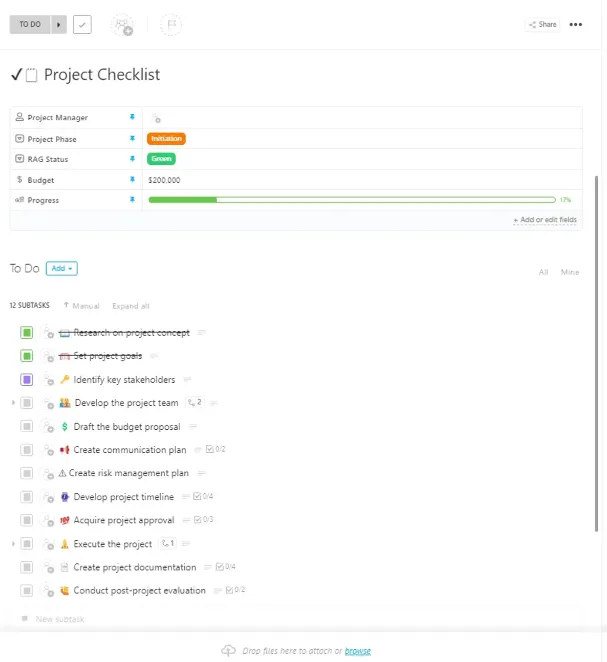
เทมเพลตเช็กลิสต์โครงการ ClickUpเหมาะสำหรับผู้เริ่มต้นและครอบคลุมข้อกำหนดทั่วไปทั้งหมดสำหรับโครงการใหม่ทุกประเภท สามารถช่วยให้ทุกคนตั้งค่าโครงการใหม่บน ClickUp ได้ตั้งแต่เริ่มต้น
ด้วยเทมเพลตรายการตรวจสอบโครงการ คุณจะมีโครงสร้างงานและงานย่อยที่พร้อมใช้งาน เพื่อเริ่มต้นโครงการ ให้เริ่มด้วยการเพิ่มงานและกำหนดลำดับความสำคัญและกำหนดเวลา คุณสามารถมั่นใจได้ว่างานจะถูกดำเนินการตามลำดับที่ถูกต้อง ติดตามความคืบหน้าโดยรวมของโครงการ ระบุและจัดการความเสี่ยงที่อาจเกิดขึ้นได้ทันเวลา และทำให้แน่ใจว่าโครงการจะเสร็จสิ้นตามกำหนดเวลา
💡เคล็ดลับมืออาชีพ:คุณยังสามารถใช้เทมเพลตรายการตรวจสอบของ ClickUpเพื่อสร้างรายการตรวจสอบสำหรับกระบวนการที่เกิดขึ้นซ้ำและบันทึกไว้เป็นเทมเพลตได้อีกด้วย

ตัวอย่างเช่น คุณสามารถสร้างแบบฟอร์มรายการตรวจสอบสำหรับการวางแผนโครงการ, การดำเนินแคมเปญ, การรับพนักงานใหม่,การจัดเตรียมการเดินทาง, และการวางแผนกิจกรรมได้ กระบวนการส่วนใหญ่เหล่านี้จะมีขั้นตอนการทำงานที่สามารถทำซ้ำได้ซึ่งต้องการให้สมาชิกในทีมของคุณมีความสม่ำเสมอในการดำเนินการตามขั้นตอนเหล่านั้น
ปรับปรุงการจัดการงานให้มีประสิทธิภาพด้วยรายการตรวจสอบ ClickUp
รายการตรวจสอบเป็นวิธีที่ง่ายและมีประสิทธิภาพในการเริ่มต้นการจัดการงาน แม้ว่ารายการตรวจสอบใน MS Word จะสามารถทำงานได้ แต่ไม่สามารถขยายขนาดเพื่อตอบสนองความต้องการของระบบการทำงานร่วมกันหรือระบบที่ซับซ้อนได้
นั่นคือจุดที่โซลูชันอย่าง ClickUp สร้างความแตกต่าง ความสามารถในการจัดการงานขั้นสูงของ ClickUp ถูกออกแบบมาเพื่อเพิ่มประสิทธิภาพให้กับทั้งบุคคลและทีม รายการตรวจสอบของ ClickUp ใช้งานง่ายและจัดการได้สะดวก พร้อมเปิดโอกาสให้ทุกคนทำงานร่วมกันแบบเรียลไทม์
หากคุณต้องการเริ่มต้นใช้รายการตรวจสอบของ ClickUp ทันที คุณสามารถทำได้บนทุกแผน (รวมถึงแผนฟรีตลอดชีพ) แล้วคุณรออะไรอยู่?ลงทะเบียนกับ ClickUp ฟรีวันนี้เลย