

โครงการของทีมคุณกำลังดำเนินไปอย่างราบรื่นบน Airtable การสร้างแบบไม่ต้องเขียนโค้ดได้ช่วยให้การจัดการและจัดระเบียบข้อมูลเป็นไปอย่างคล่องตัว และทำให้งานที่ต้องทำซ้ำ ๆ เป็นอัตโนมัติ
แต่คุณจะทำอย่างไรเมื่อคุณต้องการย้ายข้อมูลนี้ไปยังแพลตฟอร์มอื่น? ตัวอย่างเช่น คุณอาจต้องการส่งออกข้อมูลไปยังClickUpเพื่อการจัดการโครงการแบบครบวงจร
การถ่ายโอนข้อมูลที่คุณจัดระเบียบอย่างรอบคอบจาก Airtable อาจดูเสี่ยง แต่เราพร้อมช่วยเหลือคุณ คู่มือนี้จะทำให้การส่งออกข้อมูลจาก Airtable ไปยังแอปอื่น ๆ เป็นเรื่องง่ายและสามารถทำได้ในไม่กี่คลิก
วิธีส่งออกข้อมูลจาก Airtable
นี่คือวิธีที่คุณสามารถส่งออกข้อมูลจาก Airtable ได้ หากไม่สามารถทำได้คุณสามารถเข้าถึงเทมเพลตฐานข้อมูลเหล่านี้เพื่อสร้างฐานข้อมูลของคุณเองและทดสอบวิธีการเหล่านี้ได้ การส่งออกข้อมูลจาก Airtable สามารถเป็นกระบวนการที่ไม่ต้องปวดหัวหากคุณทำตามขั้นตอนเหล่านี้
1. วิธีส่งออกข้อมูลจาก Airtable เป็นไฟล์ CSV
ขั้นตอนที่ 1
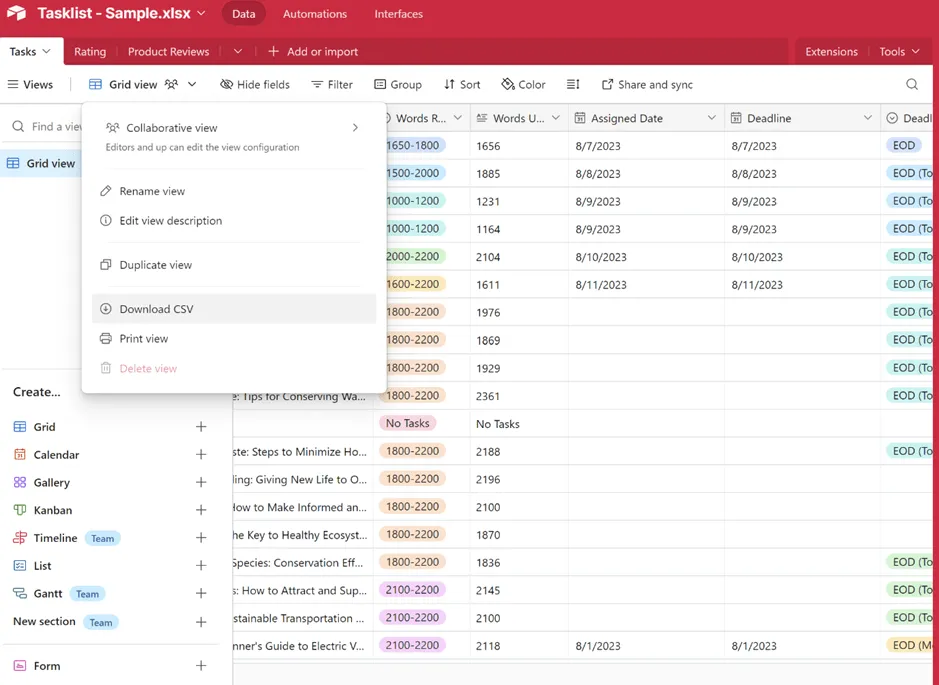
เลือกสถานที่ทำงานที่คุณต้องการส่งออกข้อมูล Airtable จาก จากนั้นเมื่อคุณเข้าสู่ระบบแล้ว ให้คลิกที่ มุมมองตาราง และเลื่อนไปที่ ดาวน์โหลด CSV ในเมนูแบบเลื่อนลง
คุณสามารถค้นหาไฟล์ส่งออก CSV ได้ในตำแหน่งดาวน์โหลดเริ่มต้นของอุปกรณ์ของคุณ
ขั้นตอนที่ 2
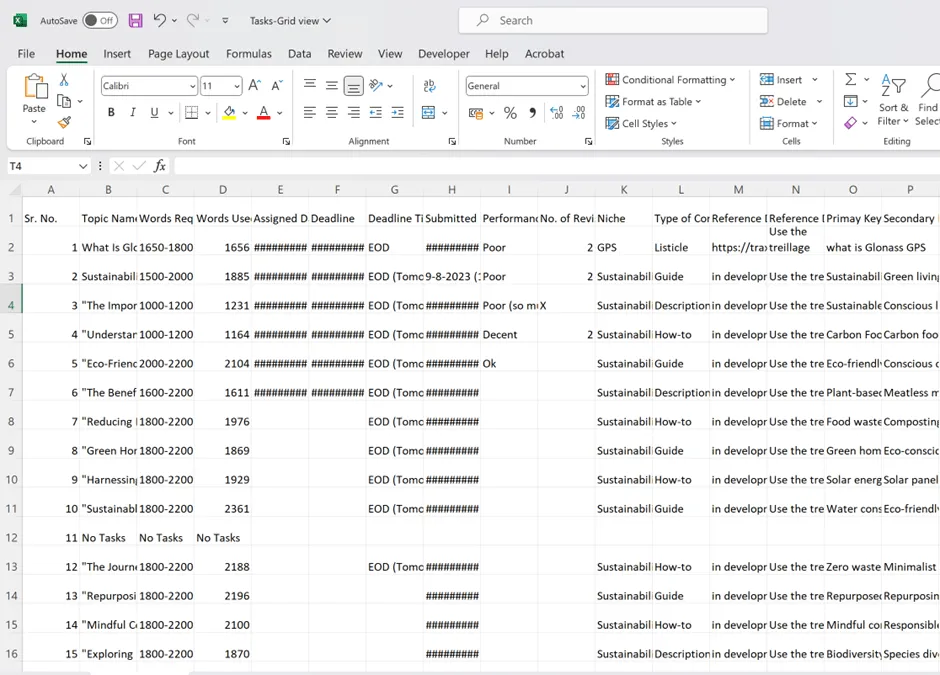
สมมติว่าคุณต้องการอัปโหลดไฟล์ CSV นี้ไปยัง Google Sheets
เปิดไฟล์ที่ดาวน์โหลดมาและตรวจสอบว่ามีข้อผิดพลาดหรือไม่ หากไม่มี คุณก็ไม่มีปัญหา
ขั้นตอนที่ 3
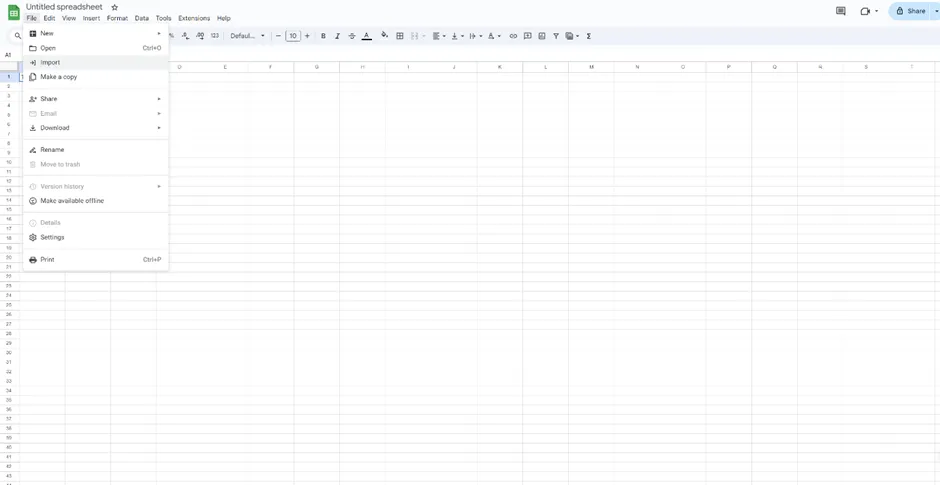
คุณสามารถเปิด Google Sheet ที่คุณต้องการให้ฐานข้อมูลนี้อยู่ได้ เมื่อเข้าถึงแล้ว ให้คลิกที่ ไฟล์ ตามด้วย นำเข้า คุณสามารถเลือกไฟล์ CSV จากตำแหน่งที่ตั้งของมันและอัปโหลดมาที่นี่ได้
ขั้นตอนที่ 4
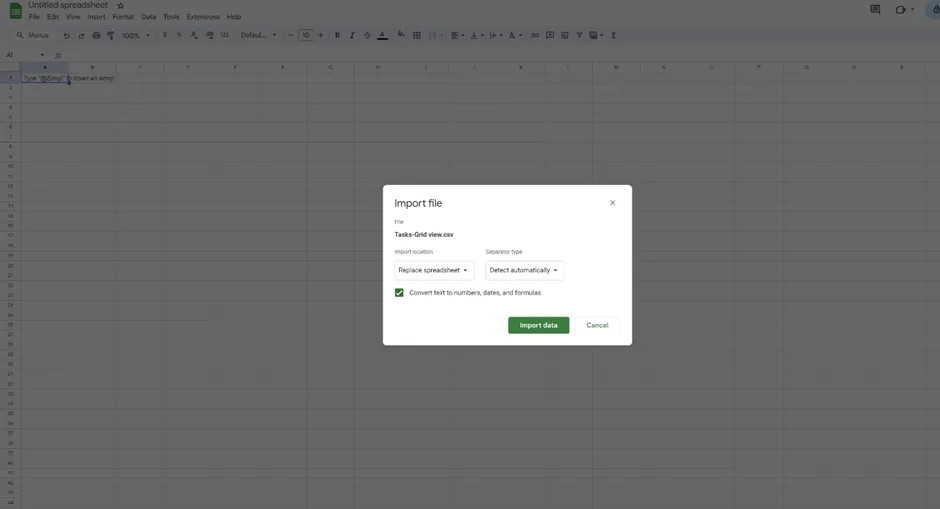
หน้าต่างที่ชื่อว่า 'นำเข้าไฟล์' จะปรากฏขึ้นเพื่อขอให้คุณเลือกข้อมูลบางส่วน ให้ข้ามขั้นตอนนี้ไปและคลิกที่ นำเข้าข้อมูล โดยตรง
ขั้นตอนที่ 5
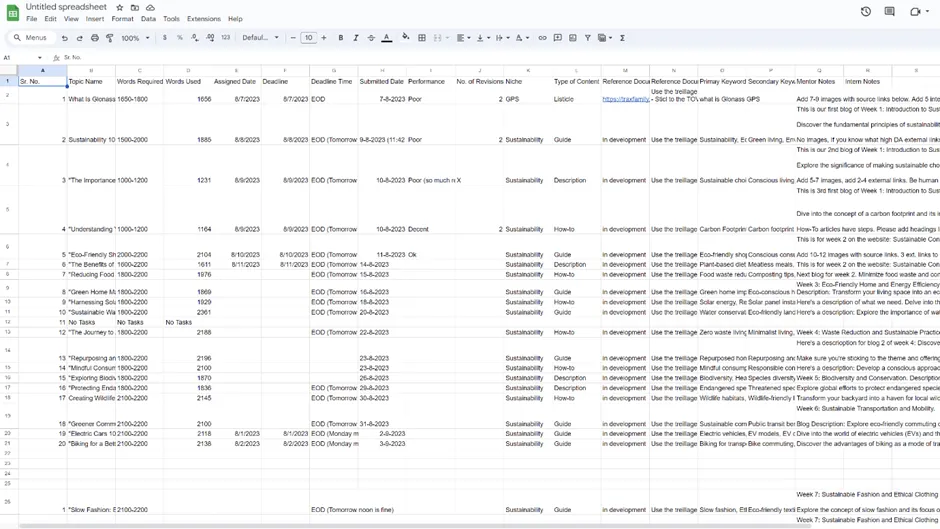
คุณสามารถแก้ไขเซลล์ข้อมูลที่ส่งออกได้ตามต้องการ คุณสามารถเปลี่ยนแบบอักษรและสี หรือใช้ตัวเลือกตัวกรองหากคุณต้องการแสดงข้อมูลที่ส่งออกในรูปแบบที่แตกต่าง
หากคุณมีฐานข้อมูลที่มีหลายตารางและมุมมองที่ต้องการ คุณจะต้องดาวน์โหลดไฟล์ CSV แยกต่างหาก
2. วิธีใช้ระบบอัตโนมัติในตัวของ Airtable
Airtable ช่วยให้คุณสร้างการตั้งค่าการทำงานอัตโนมัติหลายแบบเพื่อส่งออกตารางข้อมูลโดยอัตโนมัติโดยไม่ต้องคลิกหรือเขียนโค้ดใดๆ
ขั้นตอนที่ 1
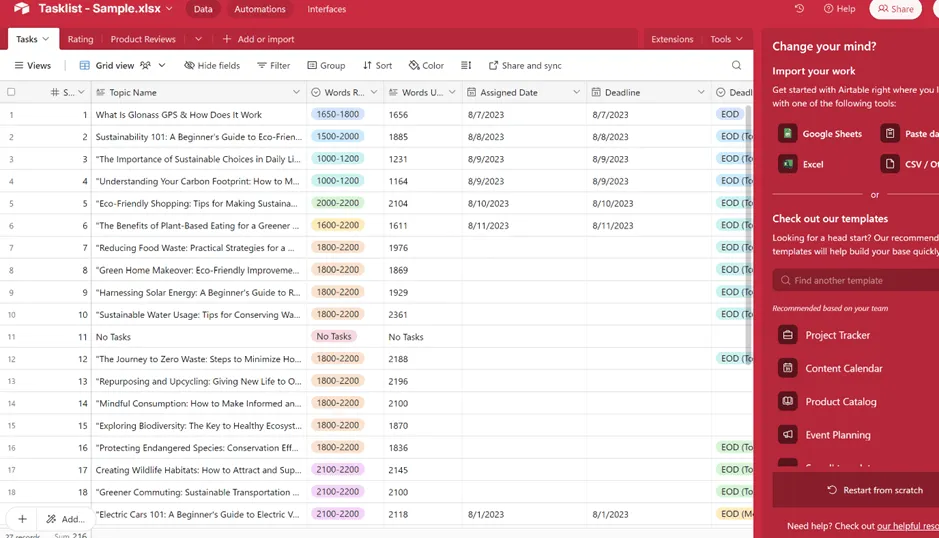
เริ่มต้นกระบวนการนี้โดยคลิก อัตโนมัติ ถัดจากปุ่ม ข้อมูล ที่แถบด้านบน
ขั้นตอนที่ 2
หน้าจอใหม่จะปรากฏขึ้น ขอให้คุณเลือกทริกเกอร์. ทริกเกอร์นี้จะเริ่มกระบวนการอัตโนมัติของคุณ และจัดการการส่งออกข้อมูล Airtable แบบเรียลไทม์.
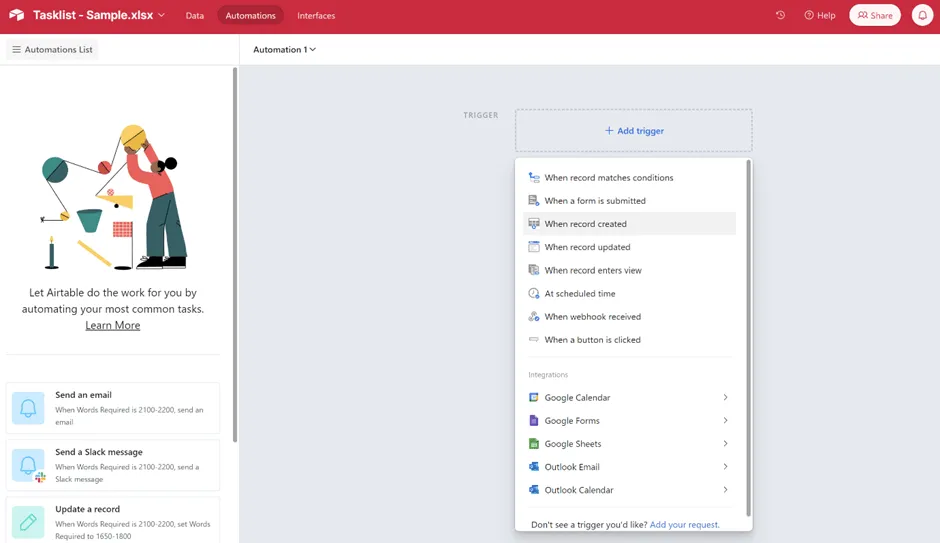
สมมติว่าคุณต้องการโหลดข้อมูลเข้าสู่ Google Sheets อีกครั้ง สำหรับขั้นตอนนี้ ให้คลิกที่ 'เพิ่มทริกเกอร์' แล้วเลือก 'เมื่อมีการสร้างระเบียน' จากเมนูแบบเลื่อนลง
ซึ่งหมายความว่าทุกครั้งที่มีการเพิ่มข้อมูลใหม่หรือบันทึกใหม่ลงในฐานข้อมูล Airtable ของคุณ ข้อมูลนั้นจะปรากฏโดยอัตโนมัติในสเปรดชีต Google Sheets ที่เลือกไว้ด้วย
หากคุณกำลังมองหาวิธีการจัดการฐานข้อมูลใหม่ของคุณที่ทันสมัยกว่า คุณอาจต้องการสำรวจทางเลือกอื่น ๆ ของ Google Sheets
ขั้นตอนที่ 3
ถัดไป คุณต้องกำหนดค่าทริกเกอร์ให้ทำงานได้อย่างถูกต้อง คลิก การกำหนดค่า ภายใต้คอลัมน์ คุณสมบัติ ทางด้านขวา จากนั้นเลือกตารางที่มีข้อมูลของคุณ ในกรณีนี้คือ งาน
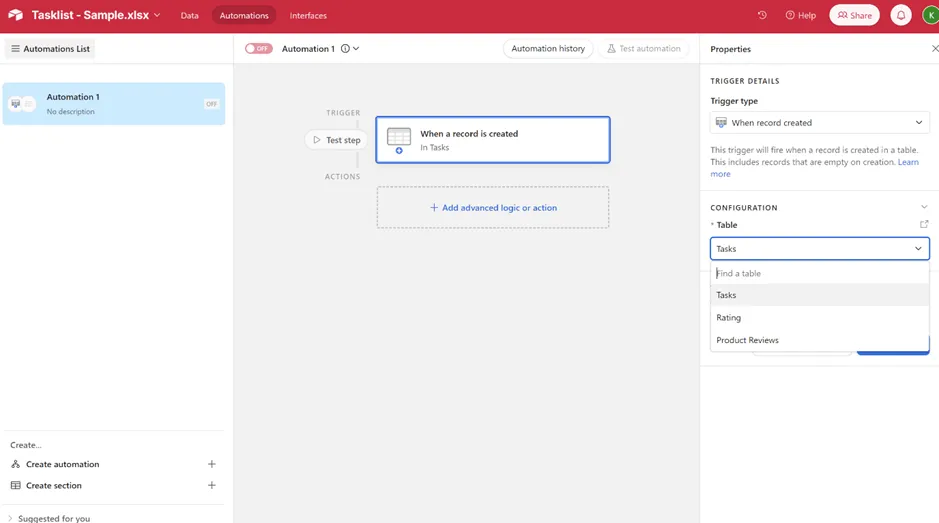
ตอนนี้คุณสามารถคลิก 'เพิ่มตรรกะหรือการดำเนินการขั้นสูง' และเลือก 'Google Sheets' จากตัวเลือกแบบเลื่อนลง
การกระทำที่คุณต้องเลือกต่อไปคือ 'เพิ่มแถว'
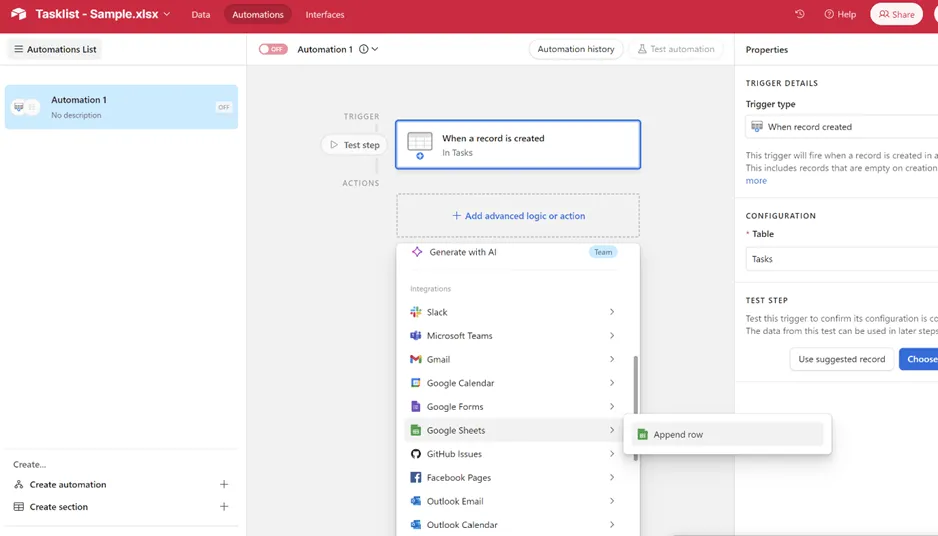
ขั้นตอนนี้จะช่วยให้แน่ใจว่าแถวใหม่จะถูกเพิ่มลงในสเปรดชีต Google Sheets ของคุณหลังจากที่มีการเพิ่มข้อมูลใหม่ในฐานข้อมูล Airtable ของคุณทุกครั้ง
ขั้นตอนที่ 4
อีกครั้ง ให้เข้าถึงคอลัมน์ คุณสมบัติ ขั้นตอนนี้เกี่ยวข้องกับการเชื่อมโยงบัญชี Google Sheets ของคุณและเลือกสเปรดชีตที่คุณต้องการส่งออกข้อมูล
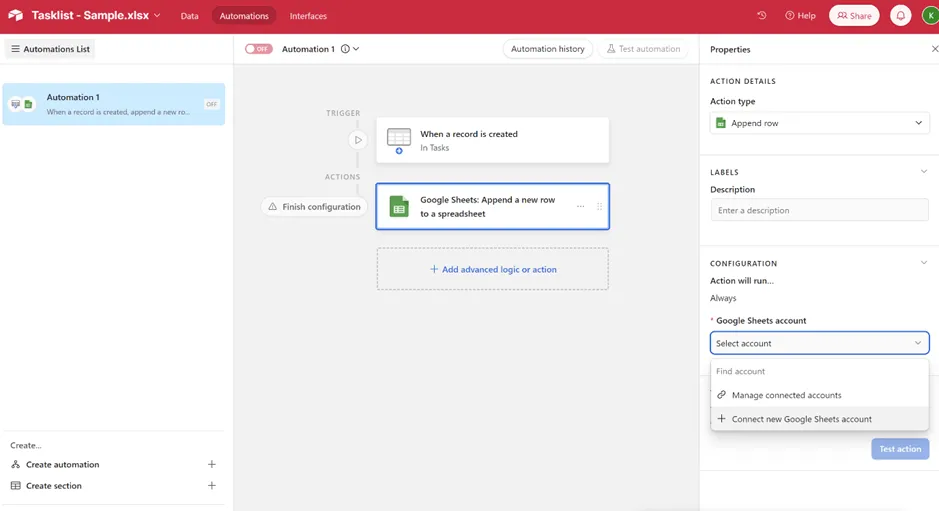
เลือก 'เชื่อมต่อบัญชี Google Sheets ใหม่' ภายใต้ บัญชี Google Sheets เมนูแบบเลื่อนลง
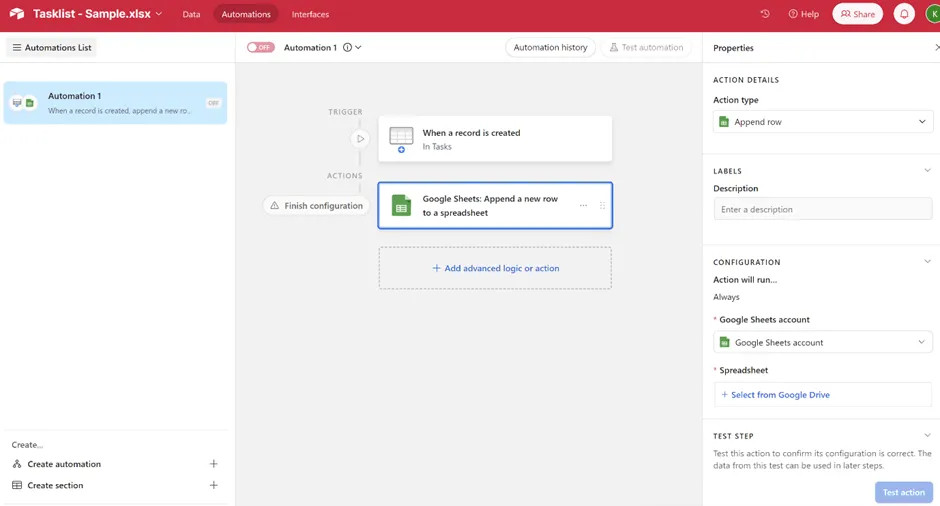
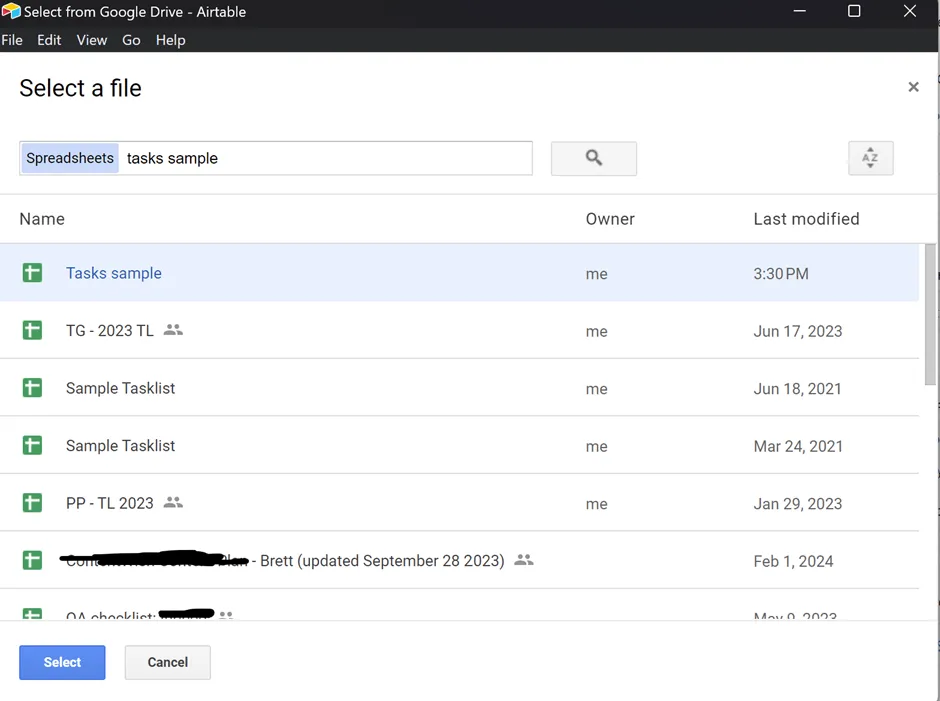
เลือกสเปรดชีตที่คุณต้องการส่งออกข้อมูล และคลิกที่ เลือก
👀โบนัส: สร้างแผนภูมิแกนต์ (Gantt charts) ภายใน Google Sheetsและทดสอบว่าคุณสามารถดูข้อมูลที่ขึ้นอยู่กับวันที่เฉพาะในฐานข้อมูลของคุณในรูปแบบไทม์ไลน์ได้หรือไม่
ขั้นตอนที่ 5
สุดท้ายนี้ ถึงเวลาที่จะเลือกเวิร์กชีตที่ต้องการอัปเดต รวมถึงคอลัมน์เฉพาะที่คุณต้องการให้ข้อมูลจาก Airtable ถูกส่งออก
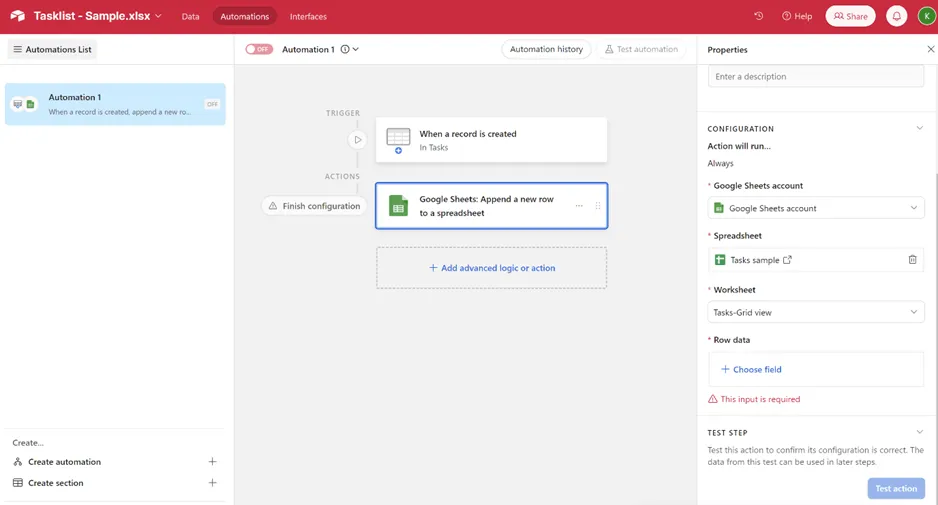
ถัดไป คลิกที่ +เลือกฟิลด์ ภายใต้ ข้อมูลแถว และเริ่มเลือกค่าฟิลด์ในคอลัมน์
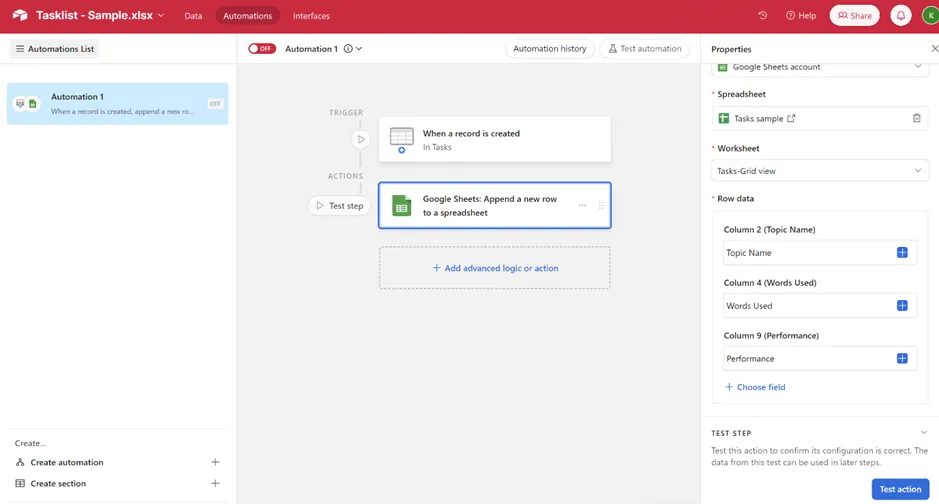
คุณพร้อมแล้ว! เพื่อทดสอบระบบอัตโนมัติ ให้คลิกที่ปุ่ม ทดสอบการกระทำ ภายใต้เมนูแบบเลื่อนลง ขั้นตอนทดสอบ
แม้ว่าสิ่งนี้อาจดูเหมือนรวดเร็ว คุณอาจยังพบว่ามันท้าทายในการใช้ฐานข้อมูลขนาดใหญ่
การปฏิบัติตามขั้นตอนมากมายและการกรอกข้อมูลซ้ำๆ อาจทำให้เกิดข้อผิดพลาดได้ การเปลี่ยนแปลงเล็กน้อยใดๆ ใน Google Sheets, ฐานข้อมูล Airtable หรือการตั้งค่าของคุณ อาจทำให้การทำงานอัตโนมัติหยุดชะงักได้เช่นกัน
💡เคล็ดลับจากผู้เชี่ยวชาญ: ค้นพบความแตกต่างระหว่าง Google Sheets และ Excelเพื่อเลือกแพลตฟอร์มการจัดการข้อมูลที่เหมาะสมกับความต้องการในการทำงานของคุณ
3. วิธีส่งออกข้อมูลจาก Airtable โดยใช้แอปของบุคคลที่สาม
การส่งออกข้อมูลจาก Airtable สามารถทำได้โดยการสร้าง Personal Access token โดยทั่วไปคุณสามารถถ่ายโอนข้อมูลของคุณได้โดยใช้ API ที่ง่าย ไม่ว่าจะทำงานกับเครื่องมือเช่น Zapier และ Tableau หรือ ClickUp และ Notion
อย่างไรก็ตาม เนื่องจากคำแนะนำแตกต่างกันไปตามเครื่องมือ จึงเป็นการดีที่สุดที่จะอ้างอิงจากคู่มือที่ออกแบบมาเฉพาะสำหรับเครื่องมือนั้นๆ เพื่อการเปลี่ยนผ่านนี้
ทำไมคุณควรส่งออกข้อมูลออกจาก Airtable
ในขณะที่ Airtable สามารถกลายเป็นสเปรดชีตการจัดการโครงการที่มีรายละเอียดของคุณได้ ข้อจำกัดของมันอาจทำให้คุณต้องเผชิญกับปัญหาการจัดการข้อมูลที่ซับซ้อนในระยะยาว ตัวอย่างเช่น:
ข้อจำกัดของบันทึกที่เข้มงวด
Airtable โดยเฉพาะในแผนฟรีและแผนราคาต่ำ มีการจำกัดจำนวนระเบียนที่คุณสามารถเก็บไว้ในฐานข้อมูลของคุณอย่างเข้มงวด ตัวอย่างเช่น แผนฟรีอนุญาตให้เก็บได้เพียง 1,000 ระเบียนต่อฐานข้อมูล ในขณะที่แผนโปรอนุญาตให้เก็บได้สูงสุดถึง 50,000 ระเบียน
นี่กลายเป็นปัญหาสำหรับผู้ใช้ที่จัดการกับชุดข้อมูลขนาดใหญ่ นอกจากนี้ เมื่อชุดข้อมูลของคุณเติบโตขึ้น คุณจะถูกบังคับให้ส่งออกไปยังแพลตฟอร์มที่สามารถปรับขนาดได้เพื่อรักษาประสิทธิภาพและความสมบูรณ์ของข้อมูล
ข้อความแจ้งเตือน 'บันทึกเกิน' จำกัดการเติบโตของฐานข้อมูลสำหรับผู้ใช้หลายคน ข้อมูลโฆษณาขององค์กรของคุณ ตัวอย่างเช่น จะเกินขีดจำกัดของบันทึกใน Airtable ได้อย่างง่ายดาย
หากคุณกำลังมองหาทางเลือกแทน Airtable ให้พิจารณาแพลตฟอร์มที่มีความยืดหยุ่นและสามารถปรับขนาดได้มากขึ้น
ระบบอัตโนมัติที่ซับซ้อน
ตามที่คุณได้เห็นข้างต้น ระบบอัตโนมัติต้องใช้เวลาในการตั้งค่าและมีโอกาสเกิดข้อผิดพลาดได้ นอกจากนี้ ระบบอัตโนมัติที่มีอยู่ในตัวยังไม่เพียงพอสำหรับการจัดการกับกระบวนการทำงานที่ซับซ้อนซึ่งมีหลายขั้นตอนและเงื่อนไข
ตัวอย่างเช่น งานที่ต้องการคุณสมบัติการอัตโนมัติขั้นสูง เช่น การผสานรวมอย่างราบรื่นกับแอปพลิเคชันของบุคคลที่สามหลายตัว หรือการกระตุ้นตามเงื่อนไขสำหรับมุมมองหลายแบบ อาจมีความท้าทาย
การรายงานขั้นสูงแบบจำกัด
ความสามารถในการรายงานและการแสดงข้อมูลของ Airtable นั้นค่อนข้างพื้นฐานเมื่อเทียบกับเครื่องมือวิเคราะห์เฉพาะทาง แผนภูมิและสรุปที่เรียบง่ายนั้นมีประโยชน์ในระดับหนึ่ง แต่เมื่อคุณก้าวข้ามขีดจำกัดนั้นไป การขาดการวิเคราะห์ข้อมูลเชิงลึกและการรายงานอาจกลายเป็นอุปสรรคได้
หากคุณต้องการรายงานที่ซับซ้อน คุณอาจจำเป็นต้องส่งออกข้อมูลของคุณไปยังแพลตฟอร์มธุรกิจอัจฉริยะขั้นสูง เช่น ClickUp หรือ Tableau
นอกจากนี้ Airtable ไม่มีการประมวลผลข้อมูลแบบเรียลไทม์ ซึ่งหมายความว่าการสร้างรายงานที่เร่งด่วนอาจเกิดความล่าช้าได้
อีกปัญหาหนึ่งคือรายงานที่สร้างโดยอินเทอร์เฟซมือถือของ Airtable มักจะไม่ตรงตามข้อกำหนดสำหรับการตรวจสอบภาคสนามและการสร้างรายงาน ดังนั้นการสร้างรายงานขณะเดินทางจึงมักไม่ใช่ตัวเลือกที่เป็นไปได้
เพื่อแก้ไขข้อจำกัดข้างต้น คุณอาจจำเป็นต้องใช้เครื่องมือการนำเสนอข้อมูล
ปัญหาการขยายขนาดที่มีปัญหา
การดำเนินงานขนาดใหญ่ไม่สามารถปรับตัวให้เข้ากับความสามารถในการขยายตัวของ Airtable ได้ดีนัก ยิ่งฐานข้อมูลเชิงสัมพันธ์ของคุณใหญ่และซับซ้อนมากเท่าใด ประสิทธิภาพของมันก็ยิ่งลดลงเท่านั้น ซึ่งทำให้ไม่เหมาะสำหรับโครงการที่มีคำสั่งค้นหาที่ซับซ้อน
เพื่อแก้ไขปัญหานี้ คุณจำเป็นต้องย้ายไปใช้ระบบจัดการข้อมูลที่มีความแข็งแกร่งมากขึ้น เช่น MySQL หรือ PostgreSQL
ทางเลือกแทน Airtable
ความโดดเด่นของ ClickUpอยู่ที่ความสามารถในการปรับแต่งทุกฟีเจอร์ได้อย่างอิสระ ตั้งแต่การทำงานอัตโนมัติตามเงื่อนไขไปจนถึงแผนผังความคิดและรายการตรวจสอบงาน คุณสามารถใช้ ClickUp เพื่อสร้างและจัดการสเปรดชีตบนอินเทอร์เฟซที่ใช้งานง่ายและสะดวกต่อการใช้งานใช้ซอฟต์แวร์จัดการโครงการฟรีนี้เพื่อค้นพบวิธีการจัดการข้อมูลในรูปแบบใหม่
มาสำรวจคุณสมบัติหลักของ ClickUp ที่ทำให้มันเหนือกว่า Airtable ในการจัดการข้อมูลและโครงการ
มุมมองตาราง
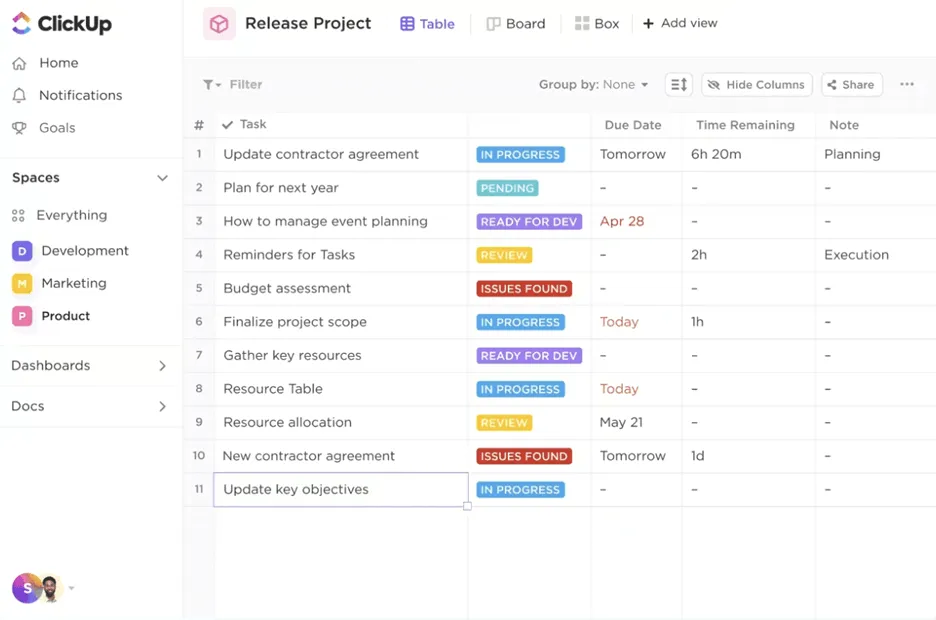
ด้วยมุมมองตารางของ ClickUp คุณสามารถสร้างสเปรดชีตได้อย่างง่ายดาย ไม่ว่าจะเป็นขนาดเล็กหรือใหญ่ โดยไม่ต้องกังวลเกี่ยวกับการจัดการประเภทข้อมูลที่แตกต่างกัน
คุณสามารถปรับเปลี่ยนสีและคอลัมน์ รวมถึงเชื่อมโยงงานที่เกี่ยวข้องกับแต่ละข้อมูลได้—ซึ่งทั้งหมดนี้จะช่วยให้การกระจายงาน งบประมาณ และสินค้าคงคลังเป็นไปอย่างมีประสิทธิภาพและสามารถติดตามได้
จัดระเบียบข้อมูลของคุณอย่างไร้รอยต่อด้วยมุมมองตาราง:
- คอลัมน์ที่ปรับแต่งได้: แก้ไข เพิ่ม ลบ หรือจัดเรียงคอลัมน์ใหม่เพื่อปรับแต่งสเปรดชีตให้ตรงกับความต้องการของโครงการของคุณอย่างแม่นยำ
- ฟิลด์ข้อมูลที่สมบูรณ์: ใช้ข้อมูลหลายประเภท เช่น ตัวเลข วันที่ ข้อความ และอื่น ๆ เพื่อสร้างสเปรดชีตที่มีการบันทึกข้อมูลอย่างครบถ้วนและครอบคลุม
- ตัวกรองและการจัดเรียง: ทดสอบตัวกรองเพื่อจัดเรียงและจัดระเบียบข้อมูลของคุณ ช่วยให้การค้นหาข้อมูลและการนำทางเป็นไปอย่างรวดเร็วขึ้น
คุณสามารถแนบไฟล์เอกสารไปยังฐานข้อมูลของคุณได้ หรือให้คะแนนดาวสำหรับสินค้าและผลงานได้
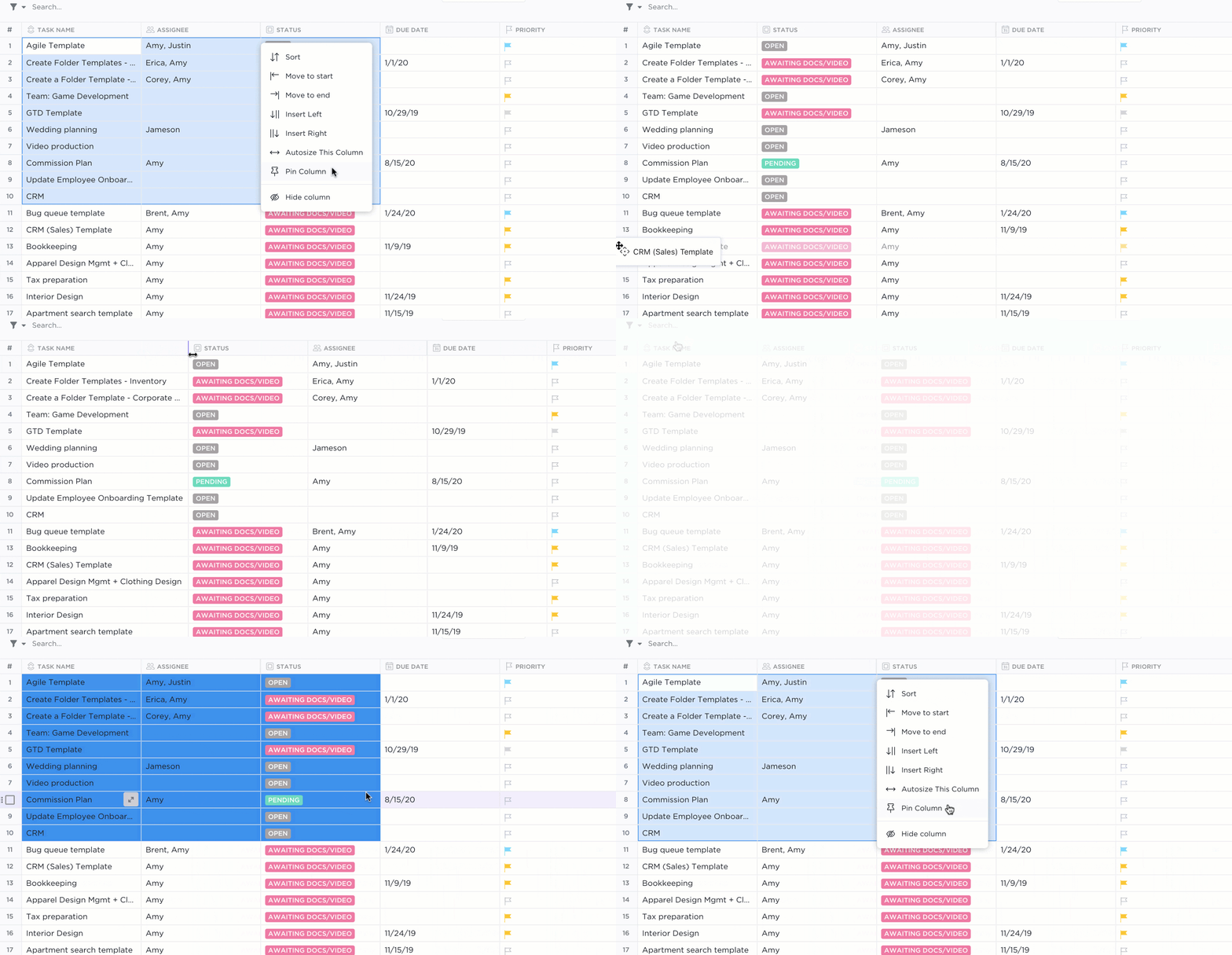
จุดเด่นที่โดดเด่นคือความสามารถของ ClickUp ในการสร้างความสัมพันธ์ระหว่างงานที่ขึ้นต่อกันและปรับใช้ฐานข้อมูลที่เชื่อมโยงกันอย่างสมบูรณ์ระหว่างสมาชิกในทีม ผู้จัดการ ลูกค้า และผู้มีส่วนได้ส่วนเสียอื่นๆ
อ่านเพิ่มเติม: การจัดการโครงการด้วยสเปรดชีต (เทมเพลต, ข้อดี, ข้อจำกัด)
ระบบอัตโนมัติ
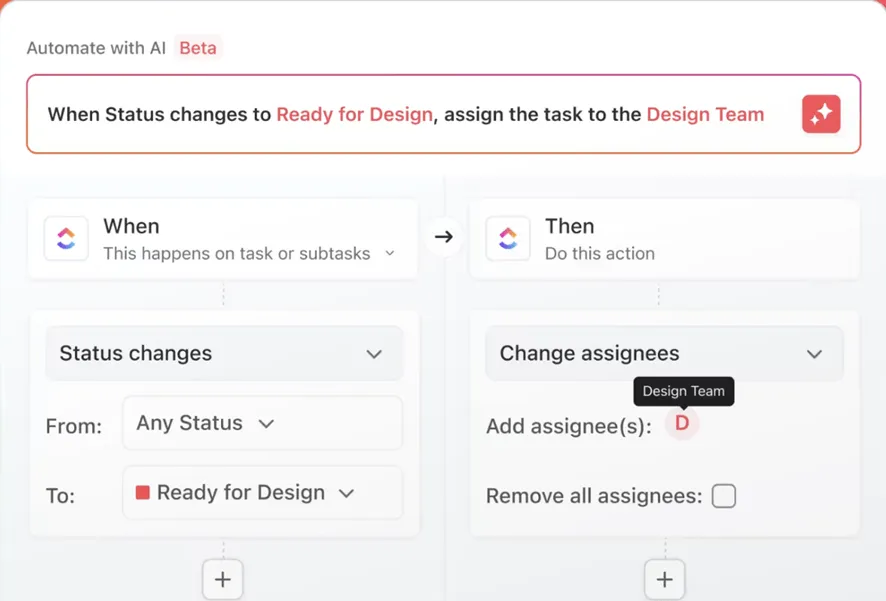
ถัดไประบบอัตโนมัติของ ClickUpได้รับการออกแบบมาเพื่อลดความพยายามในการทำงานด้วยตนเองที่จำเป็นสำหรับการจัดการงานด้านการตลาด วิศวกรรม และงานอื่นๆ ที่เกี่ยวข้องกับโครงการ ทั้งขนาดเล็กและขนาดใหญ่ได้อย่างมีนัยสำคัญ
เครื่องมือสร้างระบบอัตโนมัติที่ขับเคลื่อนด้วย AI นี้มาพร้อมกับทริกเกอร์และแอคชั่นระดับสูงเพื่อทำงานร่วมกับเทมเพลตมากกว่า 100 แบบ เทมเพลตเหล่านี้จัดการการพึ่งพาของงาน ลิงก์ฝังในความคิดเห็น การเปลี่ยนสถานะงาน และงานประจำหลายสิบอย่างในการบำรุงรักษาฐานข้อมูล
ด้วยระบบอัตโนมัติของ ClickUp คุณสามารถ:
- เข้าถึงบันทึกการตรวจสอบเพื่อติดตามและทำความเข้าใจว่ากระบวนการอัตโนมัติของคุณส่งผลต่อประสิทธิภาพการทำงานของทีมอย่างไร
- ปรับใช้ความช่วยเหลือจาก AI เพื่อป้อนข้อมูลที่เกี่ยวข้องลงในช่องที่กำหนดเอง เช่น สรุปงาน สถานะโครงการ และความคิดเห็นของลูกค้า
- ใช้เว็บฮุคที่กำหนดเองเพื่อปรับปรุงความสามารถในการทำงานอัตโนมัติของฐานข้อมูลของคุณโดยการทำให้งานในแอปอื่น ๆ เช่น GitHub และ HubSpot เป็นอัตโนมัติ
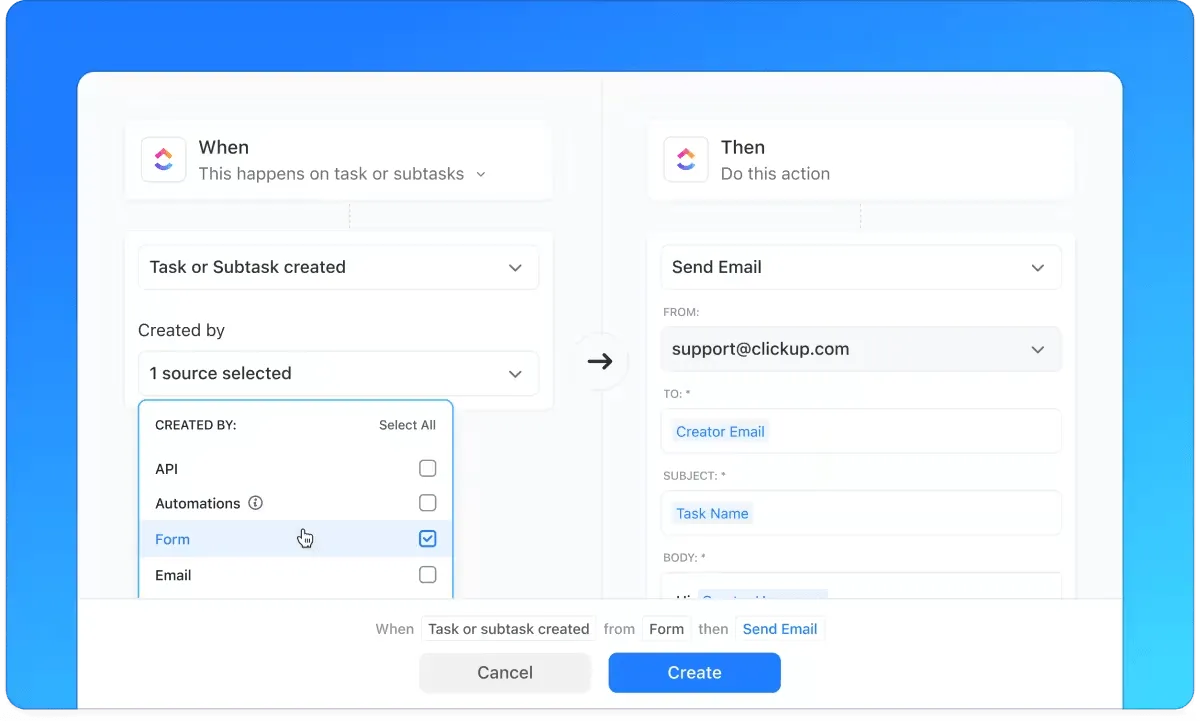
ClickUp ทำให้การจัดการโครงการทีมของคุณเป็นเรื่องง่ายด้วยการมอบหมายงานให้กับกลุ่มแทนที่จะเป็นบุคคล ซึ่งหมายความว่าจะไม่มีการปรับแต่งด้วยตนเองเมื่อแผนโครงการเปลี่ยนแปลงโดยไม่คาดคิด และความรับผิดชอบของทีมคุณจะได้รับการอัปเดตอยู่เสมอ
ปัญญาประดิษฐ์และเอกสาร
ClickUp BrainและClickUp Docsเป็นเครื่องมือที่ทรงพลังสำหรับการสร้างและจัดการตาราง ทำให้แพลตฟอร์มนี้เป็นทางเลือกที่ได้รับความนิยมเหนือกว่า Airtable
ใน ClickUp Docs คุณสามารถสร้างตารางเพื่อจัดระเบียบข้อมูลของคุณได้อย่างง่ายดาย คุณสามารถทำได้โดยใช้คำสั่งผ่านเครื่องหมายทับ (/) โดยพิมพ์ /table ในตำแหน่งที่รองรับใด ๆ ก็จะมีการแทรกรูปแบบตารางขึ้นมาทันที หรือคุณสามารถคัดลอกข้อมูลจากไฟล์ Excel หรือ CSV มาวางได้โดยตรง ซึ่งช่วยให้การถ่ายโอนข้อมูลและการจัดระเบียบเป็นไปอย่างรวดเร็ว
เมื่อคุณสร้างตารางแล้ว คุณสามารถปรับขนาดคอลัมน์, จัดเรียงแถวและคอลัมน์ใหม่, และใช้ตัวเลือกเช่นการรวมเซลล์และการเปลี่ยนสีพื้นหลังได้ คุณยังสามารถใช้การจัดรูปแบบข้อความแบบเต็มรูปแบบเพื่อเพิ่มความน่าสนใจทางสายตาของเนื้อหาภายในตารางได้

ClickUp Brain เป็นฟีเจอร์ที่ขับเคลื่อนด้วย AI ซึ่งช่วยให้คุณสร้างตารางและจัดระเบียบข้อมูลได้อย่างมีประสิทธิภาพยิ่งขึ้น นอกจากนี้ยังมีข้อดีอื่น ๆ ดังนี้:
- ความง่ายในการใช้งาน: ด้วยคำสั่งที่เรียบง่ายและความช่วยเหลือจาก AI ทำให้ใช้งานได้อย่างเป็นมิตรกับผู้ใช้มาก โดยเฉพาะหากคุณพบว่าอินเทอร์เฟซของ Airtable นั้นซับซ้อน
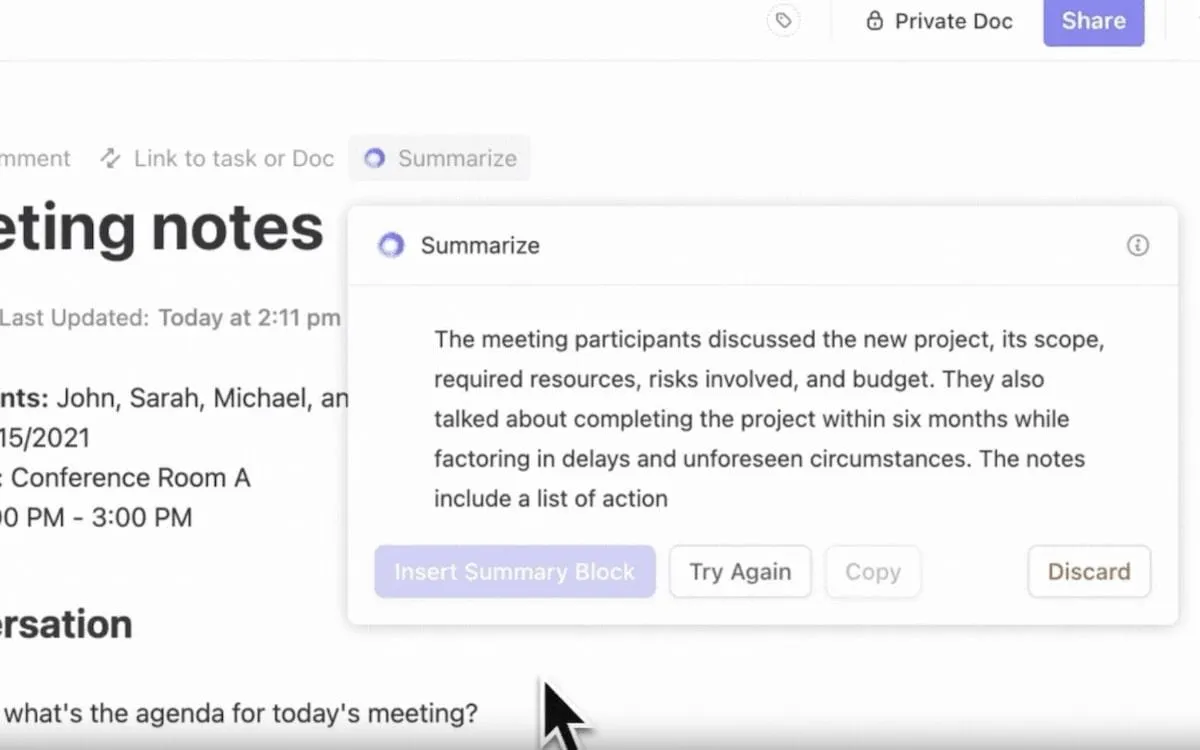
- ตัวเลือกการปรับแต่ง: จัดรูปแบบตารางได้อย่างง่ายดายและผสานเข้ากับเอกสารและงานต่างๆ ได้อย่างหลากหลาย เพื่อความยืดหยุ่นที่มากขึ้น
- การทำงานร่วมกันที่ดียิ่งขึ้น: ทำงานร่วมกับทีมของคุณแบบเรียลไทม์บนตารางภายใน Docs โดยไม่ต้องสลับไปมาระหว่างแอปต่างๆ
- การผสานรวมที่สมบูรณ์: แทรกตารางภายในงานและเอกสารเพื่อเก็บรวบรวมข้อมูลสำคัญทั้งหมดไว้ในที่เดียวและเพิ่มประสิทธิภาพการทำงาน
- ความคิดเห็น: เพิ่มความคิดเห็นได้โดยตรงบนตารางภายในเอกสาร ช่วยให้สามารถสนทนาและให้ข้อเสนอแนะแบบเรียลไทม์ได้
แดชบอร์ด
แดชบอร์ดของ ClickUpช่วยให้คุณสร้างภาพรวมที่ชัดเจนของงานของคุณ พวกมันให้ข้อมูลเชิงลึกเกี่ยวกับประสิทธิภาพของโครงการ, ประสิทธิภาพของทีม, และความก้าวหน้าส่วนตัวของคุณ
แดชบอร์ดถูกสร้างขึ้นโดยใช้การ์ดที่สามารถปรับแต่งได้ ซึ่งทำหน้าที่เป็นองค์ประกอบหลัก คุณสามารถแสดงข้อมูลประเภทต่างๆ บนการ์ดเหล่านี้ได้ เช่น สถานะงาน การติดตามเวลา และความคืบหน้าของโครงการ

มุมมองแดชบอร์ดผสานรวมอย่างราบรื่นกับองค์ประกอบอื่น ๆ ของพื้นที่ทำงานของคุณ ทำให้สมาชิกในทีมสามารถเข้าถึงข้อมูลที่จำเป็นและเห็นข้อมูลนั้นในบริบทของงานของพวกเขาได้อย่างง่ายดาย
คุณสามารถสลับระหว่างโหมดแก้ไขและโหมดดูได้ ทำให้คุณมีความยืดหยุ่นในการนำเสนอและโต้ตอบกับข้อมูล การอัปเดตแบบเรียลไทม์อยู่แค่การรีเฟรชเดียว และคุณยังสามารถตั้งค่าแดชบอร์ดให้รีเฟรชอัตโนมัติเพื่อการติดตามข้อมูลอย่างต่อเนื่อง
ตัวเลือกการกรองขั้นสูงช่วยให้คุณสามารถปรับแต่งข้อมูลที่แสดงบนบัตรของคุณตามเกณฑ์เฉพาะได้ ซึ่งเหมาะสำหรับทีมที่มุ่งเน้นไปที่แง่มุมเฉพาะของโครงการของพวกเขา คุณยังสามารถแชร์แดชบอร์ดได้ทั้งสาธารณะหรือกับสมาชิกทีมเฉพาะ ซึ่งช่วยส่งเสริมการร่วมมือและความโปร่งใสภายในองค์กรของคุณ
สำหรับผู้ที่สนใจการติดตามเวลาและการรายงาน ClickUp Dashboards มีบัตรตามเวลาเพื่อแสดงการเปลี่ยนแปลงของงานตามเวลา ซึ่งมีประโยชน์อย่างยิ่งสำหรับการติดตามกรอบเวลาของโครงการและกำหนดเวลา
แม่แบบสเปรดชีต
เทมเพลตสเปรดชีตที่มีรายละเอียดของ ClickUpช่วยเร่งกระบวนการจัดการฐานข้อมูลและโครงการของคุณ
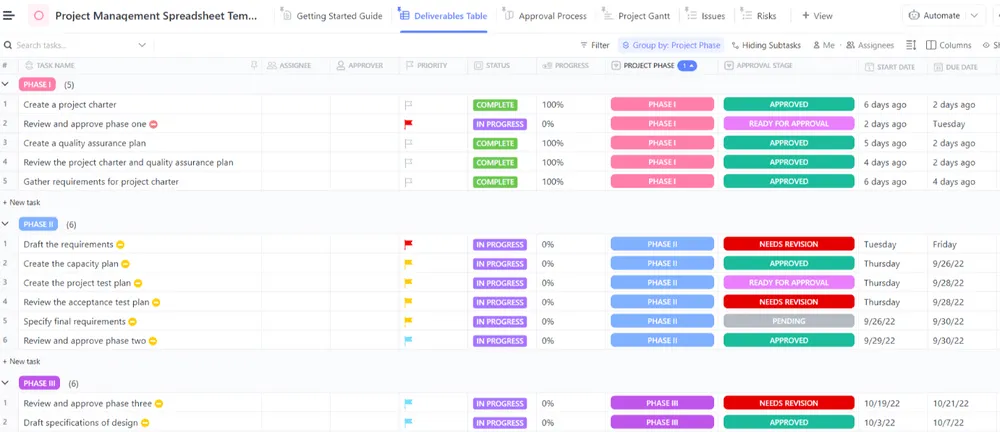
เทมเพลตสเปรดชีตการจัดการโครงการของ ClickUpเหมาะอย่างยิ่งสำหรับการทำให้การจัดการงาน กำหนดเวลา และทรัพยากรของโครงการของคุณง่ายขึ้น มันช่วยให้คุณติดตามการสื่อสารที่สำคัญกับผู้มีส่วนได้ส่วนเสียและมั่นใจได้ว่าไม่มีข้อมูลใด—ไม่ว่าจะง่ายหรือซับซ้อน—ถูกมองข้ามไป
ส่วนที่ดีที่สุด? เทมเพลตนี้ช่วยให้คุณไม่ต้องรวมซอฟต์แวร์สเปรดชีตใดๆเข้ากับชุดเทคโนโลยีการจัดการโครงการของคุณ
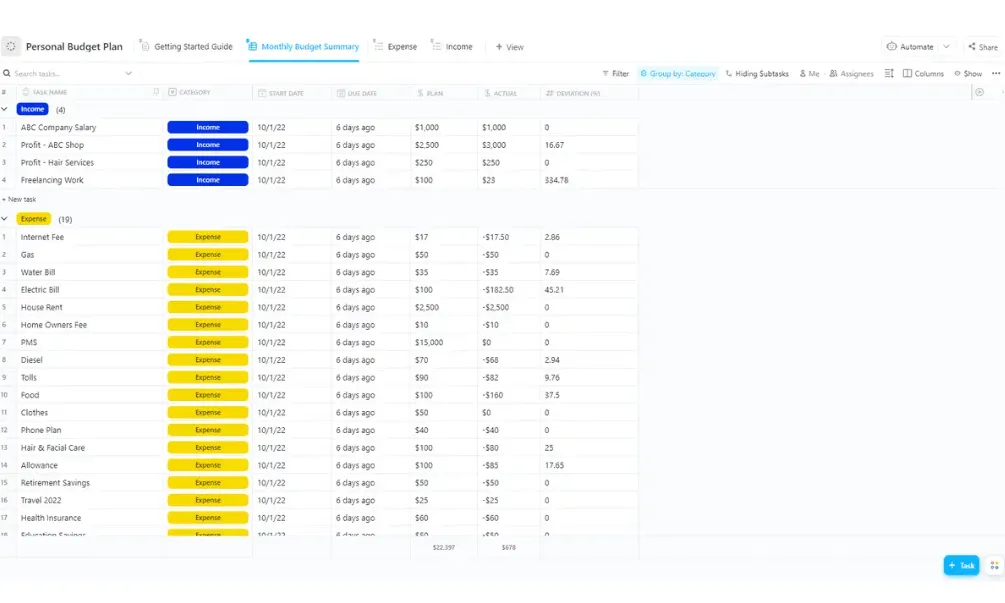
ถัดไป,แม่แบบแผนงบประมาณส่วนบุคคลของ ClickUpเป็นเครื่องมือที่ยอดเยี่ยมในการช่วยให้คุณบรรลุเป้าหมายทางการเงิน ทั้งในระยะสั้นและระยะยาว โดยการกรอกข้อมูลในส่วนของค่าใช้จ่ายและรายได้ คุณสามารถสร้างและติดตามสรุปงบประมาณรายสัปดาห์และรายเดือนได้อย่างง่ายดาย
การคำนวณอัตโนมัติช่วยเพิ่มความง่ายให้กับเทมเพลต ทำให้คุณสามารถติดตามการใช้จ่ายของคุณได้อย่างง่ายดาย
เปลี่ยนมาใช้ ClickUp เพื่อการจัดการฐานข้อมูลและโครงการที่ชาญฉลาดยิ่งขึ้น
การเปลี่ยนมาใช้ ClickUp สำหรับงานบำรุงรักษาฐานข้อมูลและการจัดการโครงการของคุณสามารถเปิดเผยเทคนิคใหม่ๆ เพื่อปรับปรุงประสิทธิภาพการทำงานของคุณได้
คลังคุณสมบัติที่ครอบคลุมช่วยเชื่อมโยงทุกสิ่งตั้งแต่ภารกิจ, ไฟล์แนบ, ตารางข้อมูล, และกระบวนการทำงานบนแพลตฟอร์มเดียว
การผสมผสานระหว่าง ClickUp Docs, มุมมองตาราง และเทมเพลตสเปรดชีต ทำให้แพลตฟอร์มนี้เป็นทางเลือกอเนกประสงค์ที่สมบูรณ์แบบสำหรับ Airtable
ส่งออกข้อมูลไปยัง ClickUp เพื่อสัมผัสประสบการณ์การจัดการที่ราบรื่นในระดับใหม่ลงทะเบียนฟรีวันนี้!