
การบริหารจัดการหลายทีมหมายถึงการคอยระวังความล่าช้าหรือใครก็ตามที่ตามไม่ทัน
หากคุณเป็นผู้จัดการโครงการ คุณอาจต้องรับมือกับสิ่งนี้ทุกวัน โดยดูแลทีมต่าง ๆ ให้ทำงานตามภารกิจของโครงการ กำหนดเวลา และสิ่งที่ต้องพึ่งพาซึ่งกันและกัน
คุณจะตระหนักได้อย่างรวดเร็วว่าการจัดสรรทรัพยากรโดยไม่มีเครื่องมือและกลยุทธ์ที่เหมาะสมนั้นเป็นเรื่องที่ท้าทายเพียงใด นั่นคือช่วงเวลาที่ผู้คนหันมาใช้เครื่องมืออย่าง Notion เพื่อสร้างแผนภูมิแกนต์ Notion มอบมุมมองแบบภาพรวมให้กับผู้จัดการ ช่วยให้สามารถกำหนดกรอบเวลาและเป้าหมายสำคัญต่าง ๆ ได้อย่างมีประสิทธิภาพผ่านกระบวนการทำงานที่แสดงผลอย่างชัดเจน
แผนภูมิ Gantt ใน Notion ผสานการจัดการโครงการและการติดตามงานไว้ในแดชบอร์ดเดียว ช่วยให้คุณสามารถมองเห็นภาพรวมของงานและหลีกเลี่ยงปัญหาคอขวดได้ ด้วยเทมเพลตที่ปรับแต่งได้และการทำงานร่วมกันแบบเรียลไทม์ จึงเป็นเครื่องมือที่ควรลองใช้สำหรับการบริหารทรัพยากรอย่างมีประสิทธิภาพ
ในบทความนี้ มาทำความเข้าใจวิธีการสร้างแผนภูมิแกนต์ใน Notion และจัดการงานให้มีประสิทธิภาพยิ่งขึ้น
วิธีสร้างแผนภูมิแกนต์ใน Notion
ทำตามขั้นตอนง่าย ๆ เหล่านี้เพื่อสร้างแผนภูมิแกนต์ใน Notion:
ขั้นตอนที่ 1: ตั้งค่าพื้นที่ทำงาน Notion ของคุณและสร้างหน้าใหม่
จัดระเบียบพื้นที่ทำงาน Notion ของคุณเพื่อสร้างและจัดการหลายหน้า ซึ่งช่วยให้รักษาความชัดเจนและโฟกัส
- พิจารณาการจัดพื้นที่ทำงานเฉพาะสำหรับการจัดการโครงการเพื่อทำให้กระบวนการเป็นไปอย่างราบรื่น
- เปิด Notion และนำทางไปยังหน้าปัจจุบันและพื้นที่ทำงานบนแถบด้านซ้ายมือ
- คลิกที่สัญลักษณ์ '+' ใกล้กับปุ่ม ส่วนตัว เพื่อสร้างหน้าว่างใหม่ ซึ่งคุณสามารถใช้เป็นพื้นที่ทำงานสำหรับแผนภูมิแกนต์
- ตั้งชื่อหน้าเว็บนี้ให้เกี่ยวข้อง เช่น 'ฝึกใช้แผนภูมิแกนต์บน Notion'
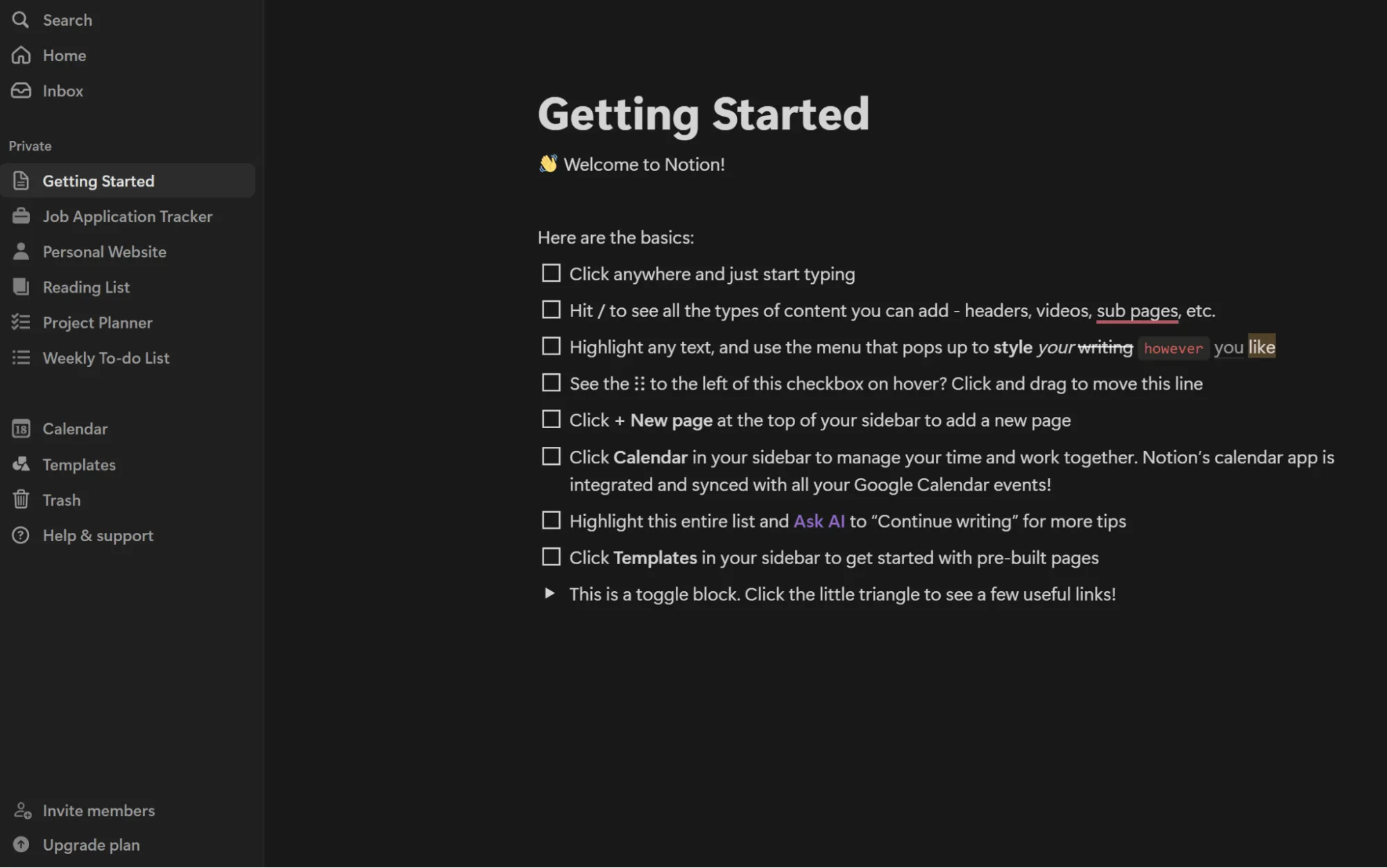
- Notion มีแม่แบบหลายแบบสำหรับหน้าเหล่านี้ เลือกตัวเลือก "ว่าง" เพื่อเริ่มต้นด้วยกระดานเปล่า ตอนนี้คุณสามารถสร้างแผนภูมิแกนต์ใน Notion โดยไม่มีรูปแบบที่มีอยู่ก่อนแล้ว
ขั้นตอนที่ 2: ตั้งค่าฐานข้อมูลและเพิ่มคอลัมน์
ต่อไป คุณจะต้องมีฐานข้อมูลที่มีจุดข้อมูลและประเภทข้อมูลที่จะนำมาใช้ในแผนภูมิแกนต์ของคุณ
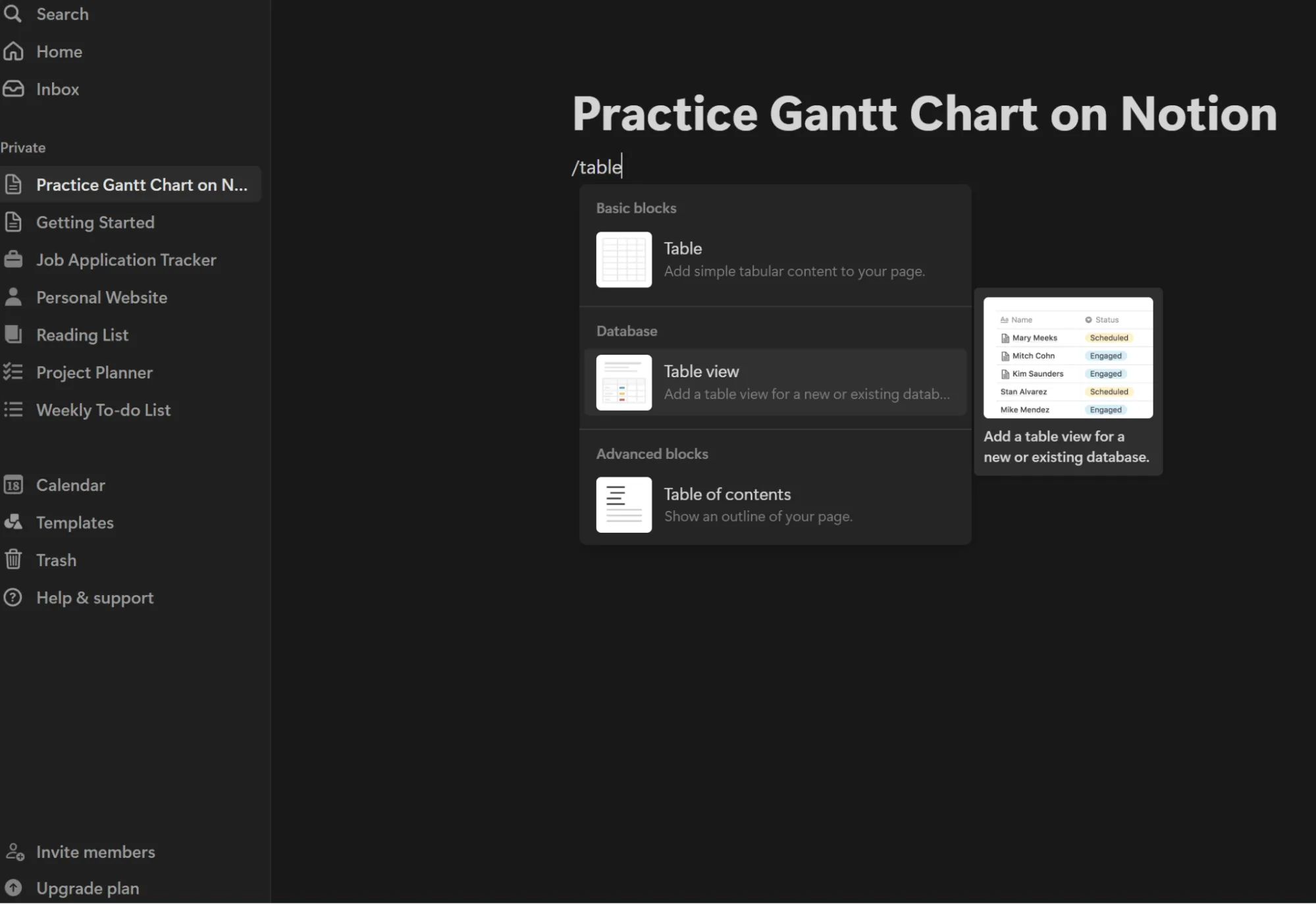
- ใช้หน้าใหม่ของคุณเพื่อพิมพ์ '/table' ในพื้นที่เนื้อหา
- Notion จะปล่อยเมนูแบบเลื่อนลงที่มีสามตัวเลือก
- เลือก 'มุมมองตาราง' ภายใต้แท็บฐานข้อมูล
โปรดทราบว่าตารางมาพร้อมกับคอลัมน์เริ่มต้น คุณจำเป็นต้องปรับแต่งคอลัมน์เหล่านี้ให้เหมาะสมกับโครงการและความต้องการในการประเมินของคุณ การเริ่มต้นที่ดีคือการคลิกที่ส่วนหัวของแต่ละคอลัมน์และเปลี่ยนชื่อคอลัมน์ด้วยแท็กที่ไม่ซ้ำกันตามที่ต้องการ
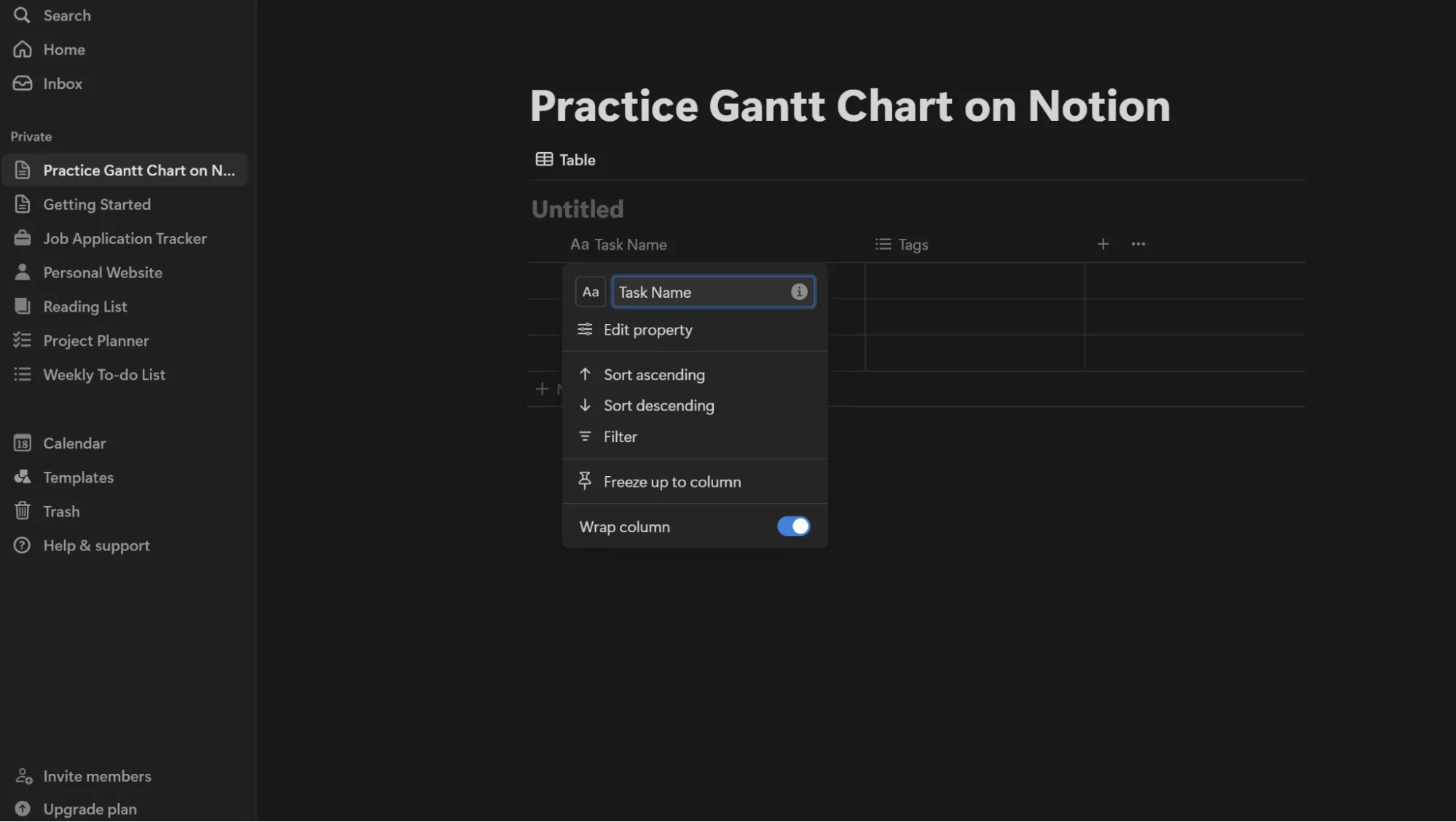
คุณสมบัติใน Notion ยังช่วยให้คุณสามารถปรับปรุงฐานข้อมูลของคุณด้วยโครงสร้าง การจัดหมวดหมู่ และการจัดระเบียบได้อีกด้วย ตอนนี้คุณสามารถสร้างเสร็จสมบูรณ์ได้แล้ว—
- คลิกที่หัวข้อของคอลัมน์แรกแล้วเปลี่ยนชื่อเป็น 'ชื่องาน' คุณสามารถใช้คอลัมน์นี้เพื่อป้อนชื่อของแต่ละงานที่เกี่ยวข้องในโครงการของคุณด้วยตนเอง ควรตั้งชื่อให้มีความชัดเจนเพื่อช่วยให้เข้าใจการใช้ทรัพยากรในแต่ละงานได้ดียิ่งขึ้น
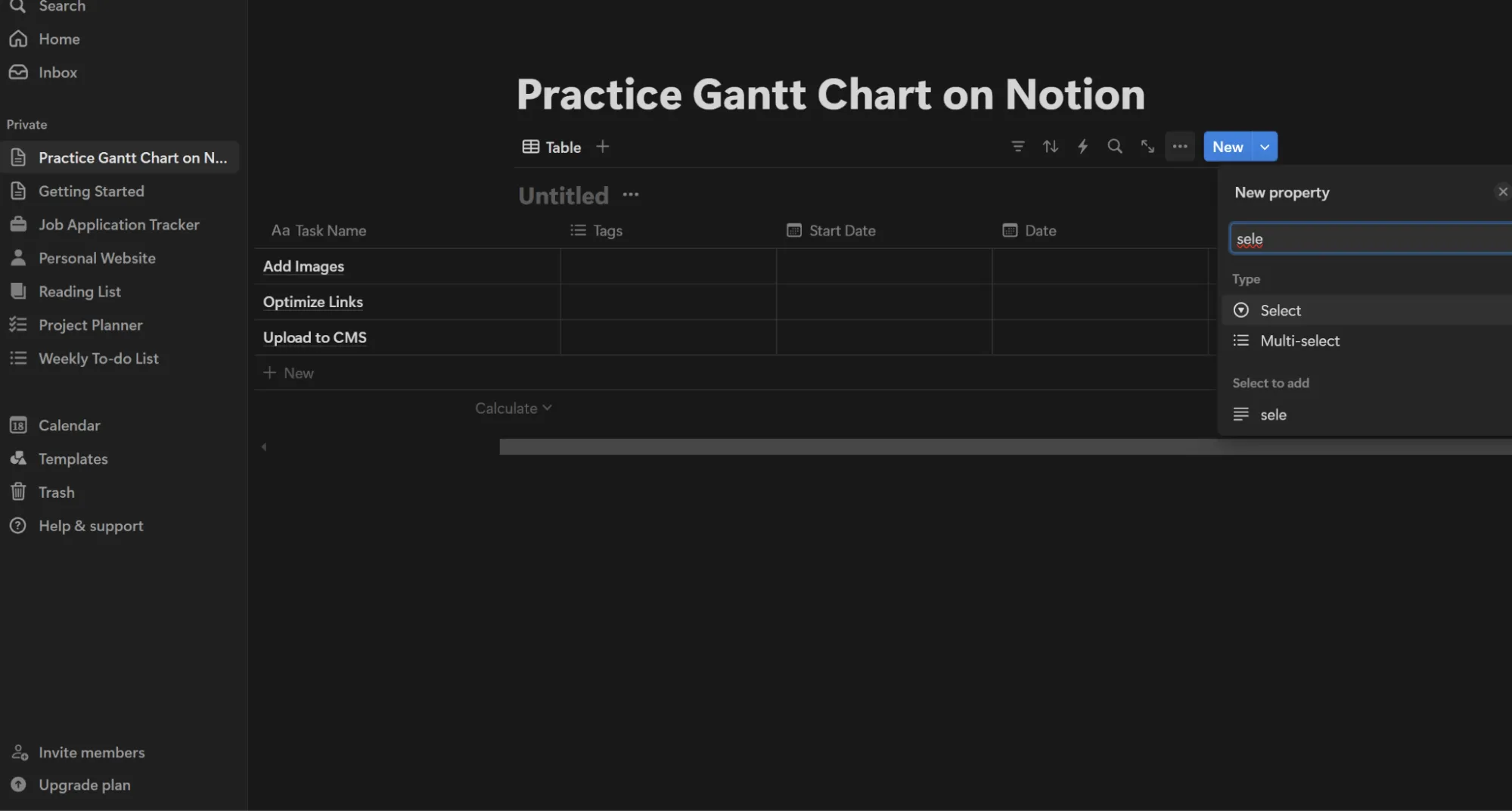
- กดไอคอน '+' ทางขวาของตารางของคุณเพื่อเพิ่มคอลัมน์ใหม่ เลือก 'วันที่' เป็นประเภทคุณสมบัติจากเมนูแบบเลื่อนลง ตั้งชื่อคอลัมน์นี้ว่า 'วันที่เริ่มต้น' และใช้เพื่อระบุวันที่และเวลาที่แต่ละงานถูกกำหนดให้เริ่มต้น
- เพิ่มคอลัมน์ชื่อว่า 'วันสิ้นสุด'. คอลัมน์ทั้งสองนี้จะช่วยให้คุณมองเห็นระยะเวลาของงานได้
- เพิ่มคอลัมน์อีกหนึ่งคอลัมน์และเลือก 'เลือกทั้งหมด' เป็นประเภทคุณสมบัติของคอลัมน์นั้น เปลี่ยนชื่อคอลัมน์เป็น 'สถานะ' และดำเนินการต่อโดยกำหนดสถานะต่างๆ ที่คุณต้องการเพิ่มเพื่อติดตามแต่ละงาน พิจารณาตัวเลือกเช่น 'ยังไม่ได้เริ่ม', 'กำลังดำเนินการ', 'เสร็จสิ้น', และ 'เผยแพร่แล้ว'
อ่านเพิ่มเติม:10 การผสาน Notion ที่ดีที่สุดเพื่อเชื่อมต่อแอปของคุณ
ขั้นตอนที่ 3: สร้างแผนภูมิ Gantt ใน Notion โดยเพิ่มมุมมองไทม์ไลน์
คุณทราบหรือไม่ว่าไทม์ไลน์และแผนภูมิแกนต์เป็นเครื่องมือติดตามความคืบหน้าที่แตกต่างกัน? แม้ว่า Notion จะไม่รองรับแผนภูมิแกนต์โดยตรง แต่คุณสามารถสร้างสิ่งที่คล้ายกันได้โดยเพิ่มมุมมองแบบไทม์ไลน์ นี่คือวิธีการ:
- คลิกที่ปุ่ม '+' ใต้ชื่อตารางของคุณแล้วเลื่อนลงเพื่อเลือก 'มุมมองไทม์ไลน์'. มุมมองนี้จะแสดงภาพรวมว่างานใดใช้เวลามากน้อยเพียงใดตามวันที่
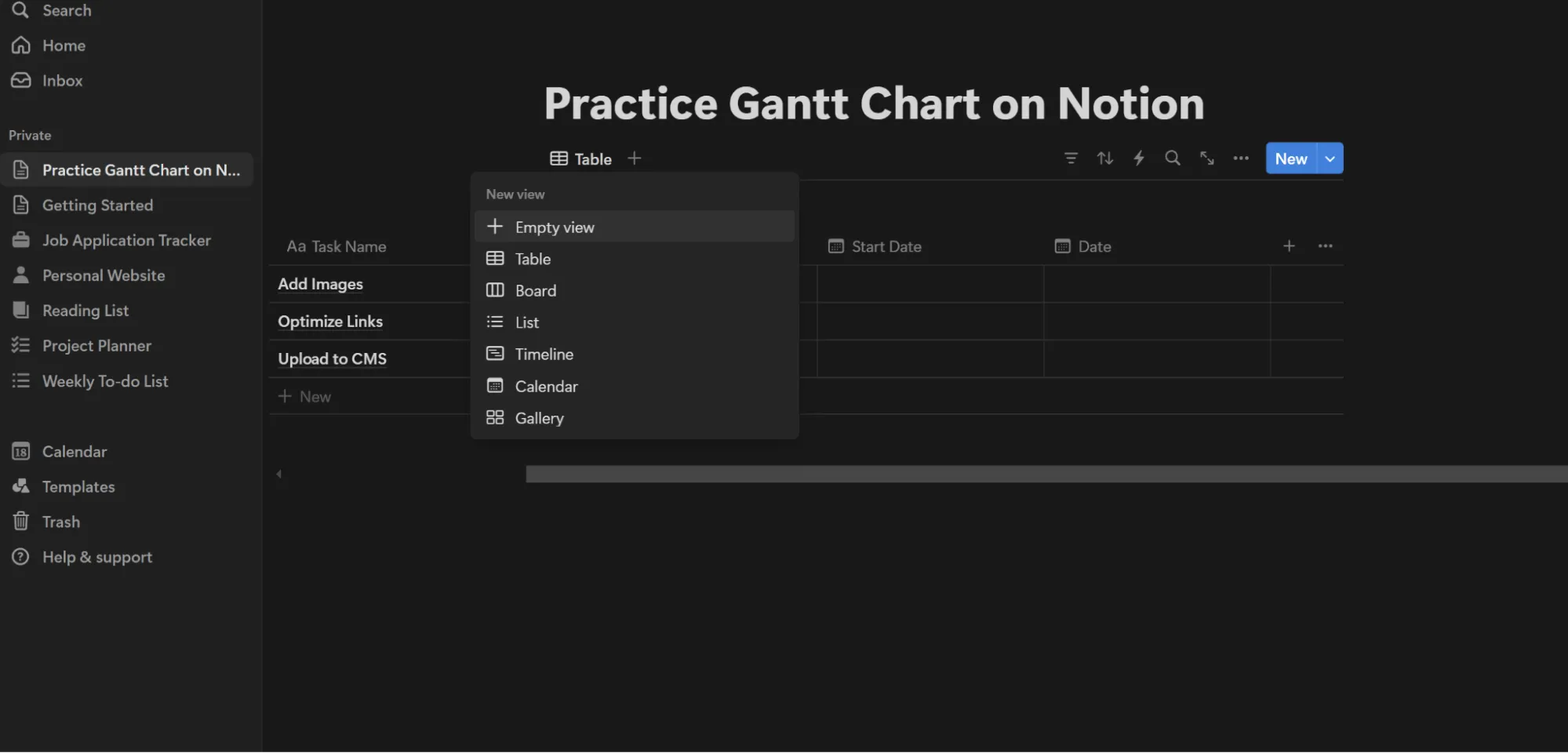
- คุณจะได้รับคำแนะนำให้ตั้งชื่อมุมมองไทม์ไลน์นี้ด้วย คลิกที่ช่องชื่อที่เขียนว่า 'ยังไม่มีชื่อ' และเปลี่ยนชื่อเป็น 'แผนภูมิแกนต์' เพื่อระบุวัตถุประสงค์
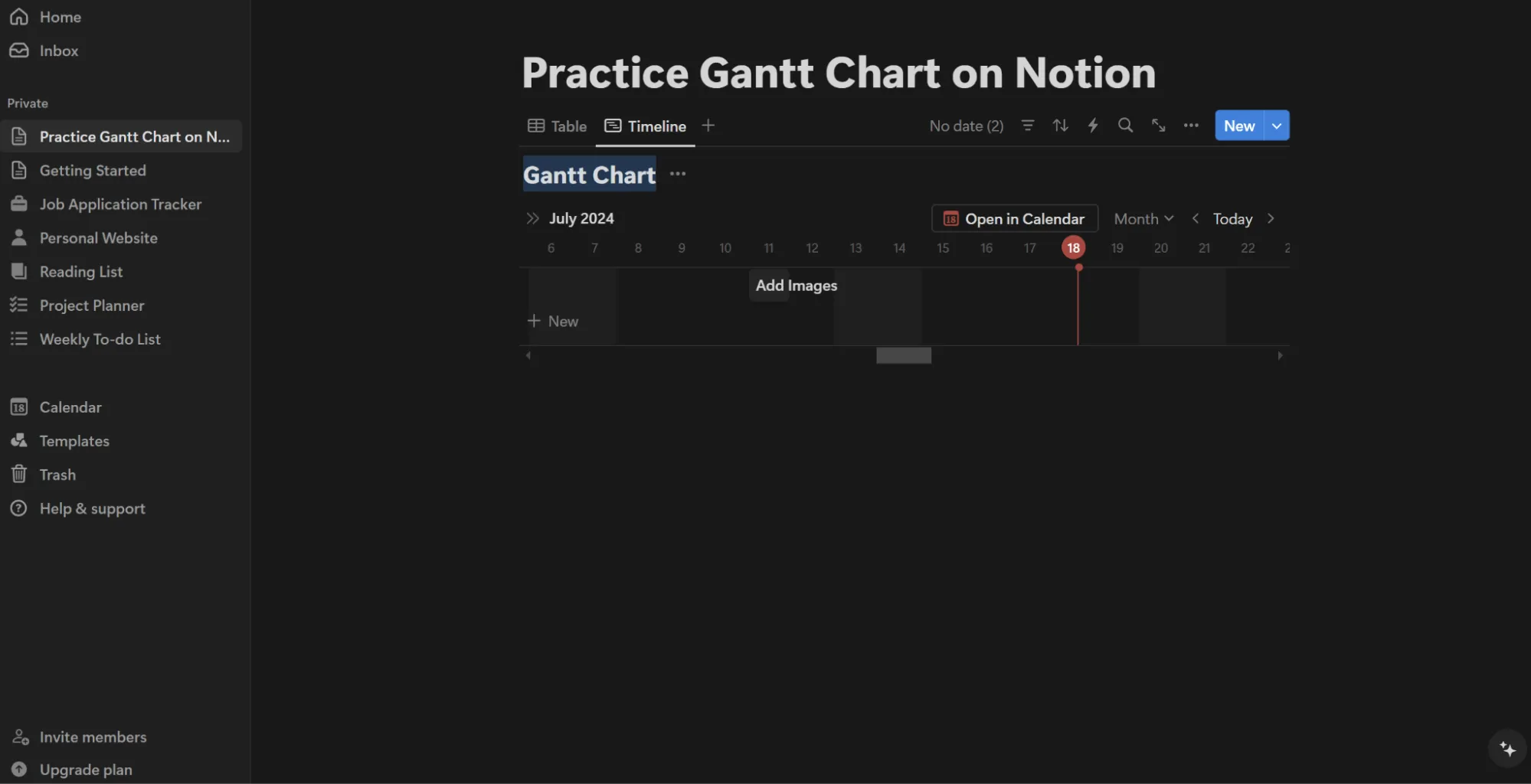
- อย่าลืมเลือกคุณสมบัติของวันที่สำหรับไทม์ไลน์ของโครงการของคุณ คอลัมน์ 'วันที่เริ่มต้น' และ 'วันที่สิ้นสุด' โดยทั่วไปก็เพียงพอแล้ว
💡เคล็ดลับจากผู้เชี่ยวชาญ:คุณสามารถตรวจสอบเทมเพลตแผนงานแบบแกนต์เหล่านี้เพื่อยืนยันว่าคุณกำลังดำเนินการในทิศทางที่ถูกต้อง
ขั้นตอนที่ 4: ป้อนงาน วันที่ และสถานะ
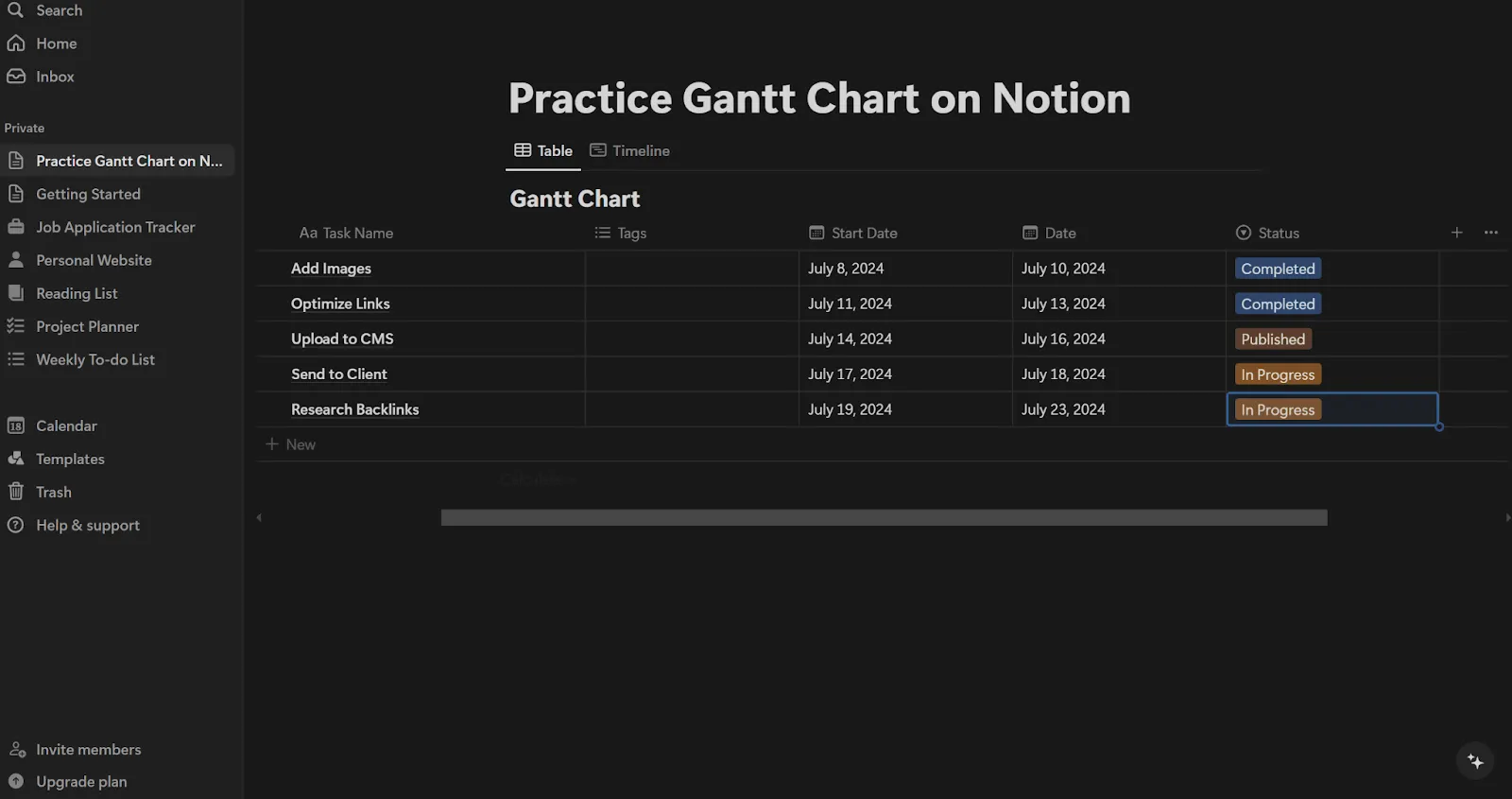
ต่อไป ให้เพิ่มงานและงานย่อยของโครงการของคุณ พร้อมวันที่เริ่มต้นและวันที่ครบกำหนดของแต่ละงาน
- ใช้คอลัมน์ 'ชื่องาน' เพื่อป้อนชื่อของงานทั้งหมดภายในโครงการของคุณ จุดประสงค์ของคุณในที่นี้คือความแม่นยำและความชัดเจน
- ต่อไป ให้เริ่มกรอกวันที่เริ่มต้นและวันที่สิ้นสุดเพื่อกำหนดระยะเวลาของแต่ละงานและวิธีการแสดงผลในแผนภูมิแกนต์
- นอกจากนี้ ให้อัปเดตคอลัมน์สถานะเพื่อจัดประเภทว่าแต่ละงานอยู่ในขั้นตอนใดของกระบวนการพัฒนา
ขั้นตอนที่ 5: การปรับแต่งแผนภูมิแกนต์ของคุณโดยการตั้งค่าการพึ่งพา
คุณสามารถตั้งค่าการพึ่งพา (dependencies) ระหว่างงานต่าง ๆ บน Notion ได้เพื่อเข้าใจลำดับและสัมพันธ์ของกิจกรรมในโครงการ การพึ่งพาเหล่านี้บ่งชี้ว่างานใดต้องทำให้เสร็จก่อนที่งานอื่น ๆ จะสามารถเริ่มต้นได้
- เปิดคุณสมบัติของงานโดยคลิกที่งานที่เกี่ยวข้องภายในมุมมองไทม์ไลน์
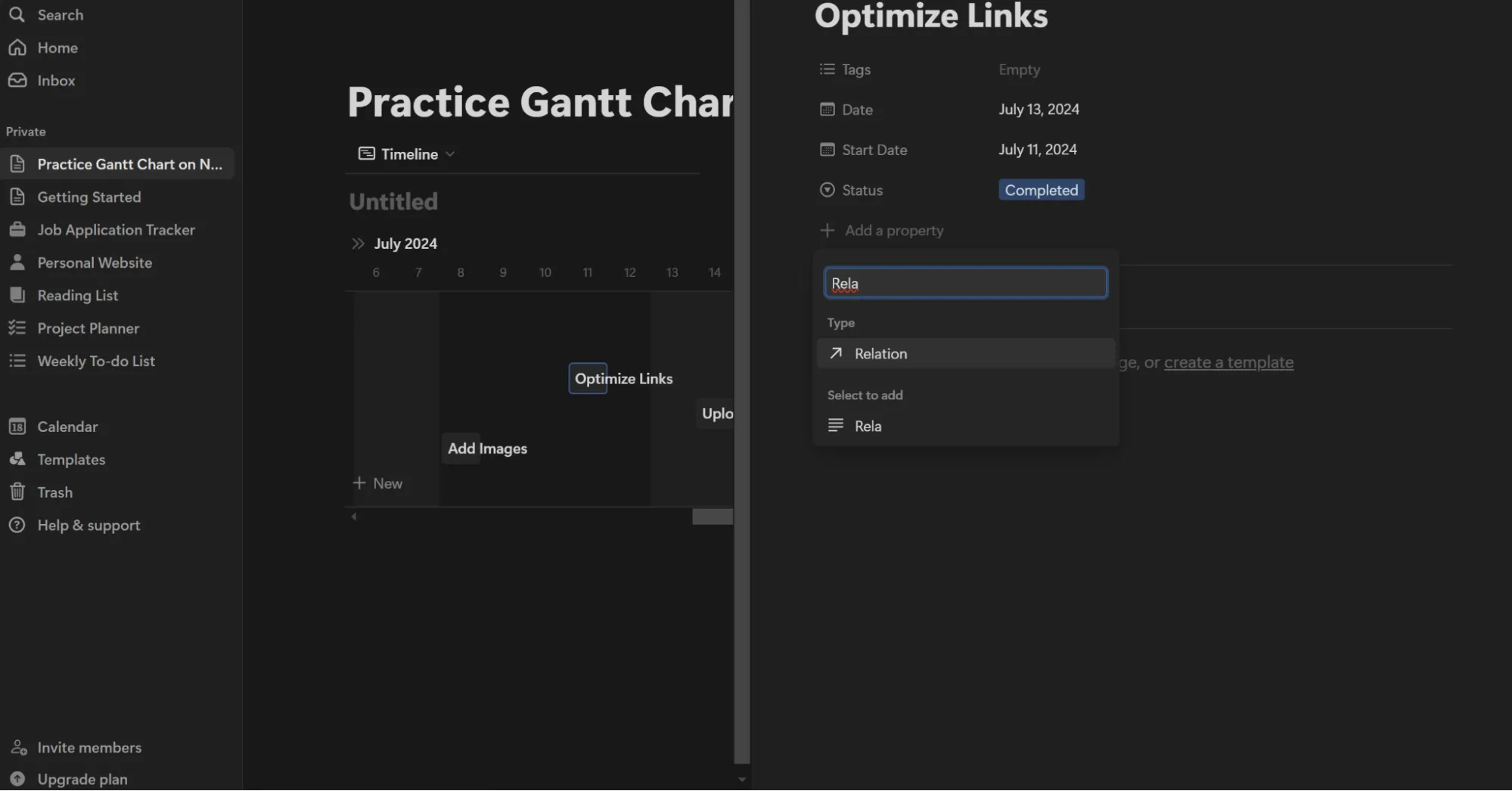
- คลิกที่ 'เพิ่มอสังหาริมทรัพย์ใหม่' และเลือก 'ความสัมพันธ์' จากประเภทอสังหาริมทรัพย์
- โปรดทราบว่าความสัมพันธ์ต้องเชื่อมโยงไปยังตารางเดียวกัน ซึ่งจะทำให้คุณสามารถสร้างการพึ่งพาภายในแผนภูมิแกนต์ของคุณได้อย่างมีประสิทธิภาพ
- สุดท้าย ในคุณสมบัติการพึ่งพา ให้เลือกงานที่ต้องทำให้เสร็จก่อนที่งานปัจจุบันจะเริ่มได้ นี่จะเป็นการเชื่อมโยงทางสายตาระหว่างงานในมุมมองไทม์ไลน์ ช่วยให้คุณจัดการลำดับงานได้ดีขึ้น
ขั้นตอนที่ 6: มอบหมายงาน
มอบหมายงานให้กับสมาชิกทีมเฉพาะเพื่อดูแลความรับผิดชอบและทำให้ทุกคนทราบถึงหน้าที่ของตน
คลิกที่ปุ่ม '+' อีกครั้ง เลือก 'บุคคล' เป็นคุณสมบัติ และเพิ่มคอลัมน์ที่มีชื่อว่า 'ผู้รับผิดชอบ'. คุณสามารถเพิ่มสมาชิกทีมหนึ่งคนหรือหลายคนที่มีความรับผิดชอบในแต่ละงานในคอลัมน์นี้ได้ ตอนนี้หน้าจอของคุณแสดงตัวอย่างคลาสสิกของแผนภูมิแกนต์ใน Notionที่สามารถใช้ในการจัดการโครงการได้
ใช้ส่วนความคิดเห็นในแต่ละงานเพื่อสื่อสารรายละเอียดงานที่ชัดเจนให้กับสมาชิกทีมที่เกี่ยวข้อง
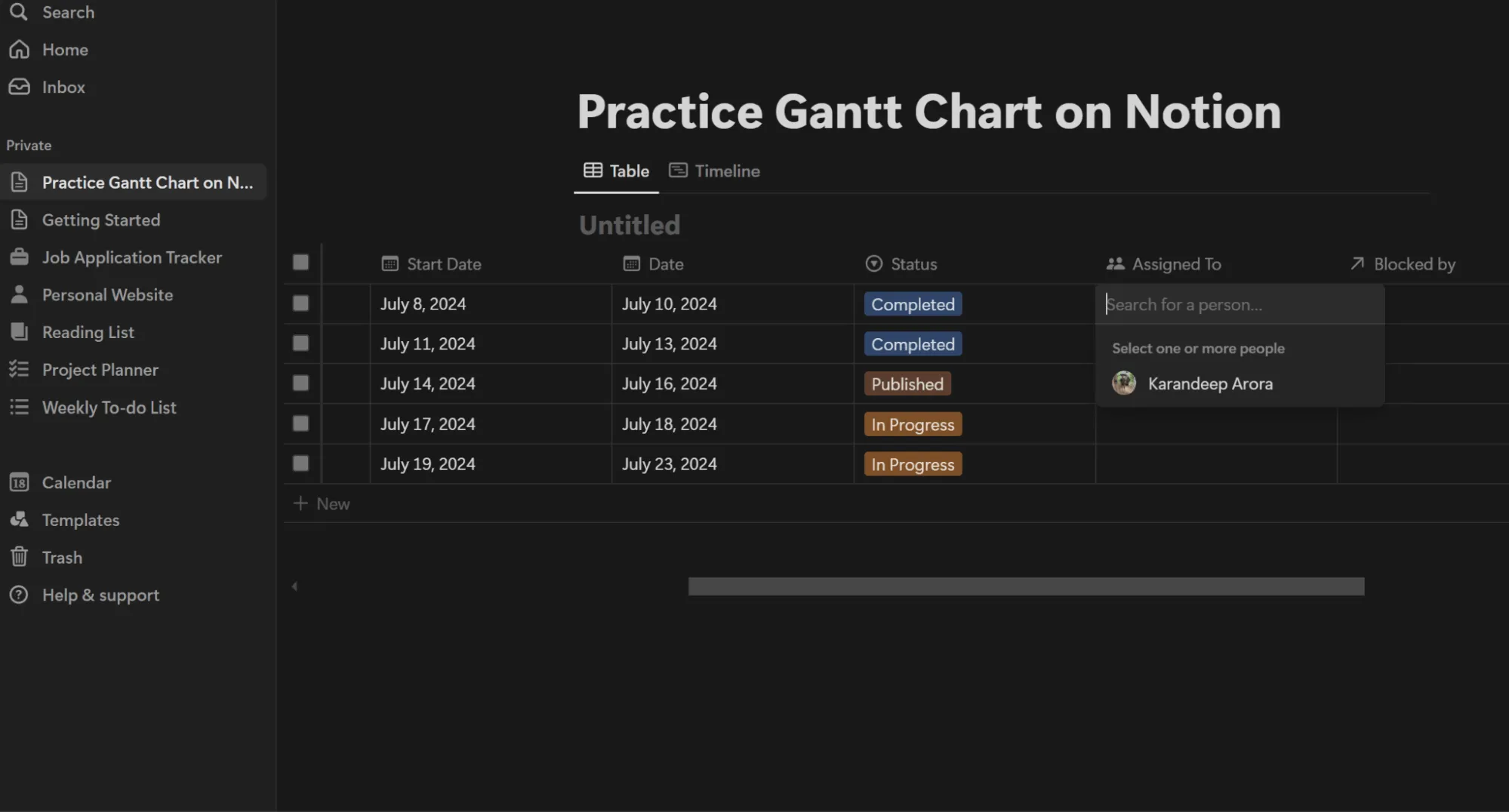
ลองทดสอบขั้นตอนทั้ง 8 ข้างต้นเพื่อสร้างแผนภูมิแกนต์ที่มีคุณสมบัติแตกต่างกัน
ข้อจำกัดของแผนภูมิแกนต์ใน Notion
แม้กระบวนการสร้างแผนภูมิแกนต์ใน Notion จะง่าย แต่ก็มีข้อจำกัดหลายประการ มาดูกันว่ามีอะไรบ้าง:
ปัญหาด้านความสามารถในการขยายทำให้ไม่เหมาะสำหรับโครงการขนาดใหญ่
แม้ว่า Notion จะเป็นเครื่องมือที่ทรงพลังสำหรับการจัดการโครงการขนาดเล็กถึงขนาดกลาง แต่โดยทั่วไปแล้ว Notion มักประสบปัญหาในการจัดการโครงการที่ใหญ่และซับซ้อนมากขึ้น เมื่อจำนวนงานและความสัมพันธ์ระหว่างงานเพิ่มขึ้น แผนภูมิ Gantt ใน Notion อาจกลายเป็นรกและยากต่อการจัดการ
แม้ว่าจะมีความยืดหยุ่น แต่หน้าต่างของ Notion ไม่ได้ถูกออกแบบมาเพื่อรองรับความต้องการที่ซับซ้อนของการจัดการโครงการที่กว้างขวาง
ตัวอย่างเช่น การแสดงภาพงานจำนวนมากบนไทม์ไลน์เดียวกันอาจเป็นเรื่องท้าทาย และประสิทธิภาพอาจลดลงตามปริมาณข้อมูล
การจัดการการพึ่งพาอาศัยต้องการความพยายามจากผู้จัดการโครงการ
การจัดการการพึ่งพาเป็นสิ่งสำคัญเมื่อวางแผนโครงการในสภาพแวดล้อมที่มีหลายทีม เนื่องจากช่วยในการติดตามความพยายามที่จำเป็นและจัดตารางงานใหม่โดยอัตโนมัติหากล่าช้า แผนภูมิแกนต์ใน Notion ขาดความสามารถในการจัดตารางงานใหม่โดยอัตโนมัติ ทำให้การตั้งค่าการพึ่งพาของงานยากขึ้น
ตัวอย่างเช่น สมมติว่าคุณมีไทม์ไลน์โครงการที่ประกอบด้วยงานหลักและงานย่อยที่เชื่อมโยงกันเป็นลำดับ คุณตัดสินใจเปลี่ยนระยะเวลาของงานแรก แต่กลับพบว่างานที่สองไม่ได้ปรับเปลี่ยนโดยอัตโนมัติ นั่นหมายความว่าความสัมพันธ์ระหว่างงานของคุณไม่ได้เชื่อมโยงกันใน Notion ซึ่งขัดกับจุดประสงค์ของการใช้แผนภูมิแกนต์ที่มีประสิทธิภาพ
ในการปรับกำหนดเวลาของโครงการ คุณจำเป็นต้องจัดตารางงานที่ขึ้นอยู่กับงานก่อนหน้าใหม่ทั้งหมดด้วยตนเอง หากงานก่อนหน้าล่าช้า กระบวนการทำด้วยตนเองนี้ใช้เวลามากและมีความเสี่ยงต่อข้อผิดพลาดในระยะยาว โดยเฉพาะอย่างยิ่งในโครงการที่มีงานซึ่งกันและกันหลายงาน
Notion ยังไม่สามารถให้ตัวบ่งชี้หรือการแจ้งเตือนทางภาพสำหรับความขัดแย้งในการพึ่งพาได้ หากไม่สามารถระบุปัญหาเหล่านี้ได้อย่างล่วงหน้า ระยะเวลาของโครงการอาจไม่สอดคล้องกัน
💡คำแนะนำจากผู้เชี่ยวชาญ:สำรวจทางเลือกอื่น ๆ แทนฟังก์ชัน AI ของ Notionก่อนที่จะนำเครื่องมือเหล่านี้ไปใช้ในกระบวนการทำงานของโครงการของคุณ
การขาดรายงานในตัวทำให้ยากต่อการวิเคราะห์ความก้าวหน้า
เครื่องมือการจัดการโครงการเกือบทุกตัวมีความสามารถในการรายงานในตัวเพื่อช่วยติดตามความคืบหน้าของทีมคุณและวางแผนสิ่งต่าง ๆ ได้ดีขึ้น อย่างไรก็ตาม Notion ขาดคุณสมบัติพื้นฐานนี้
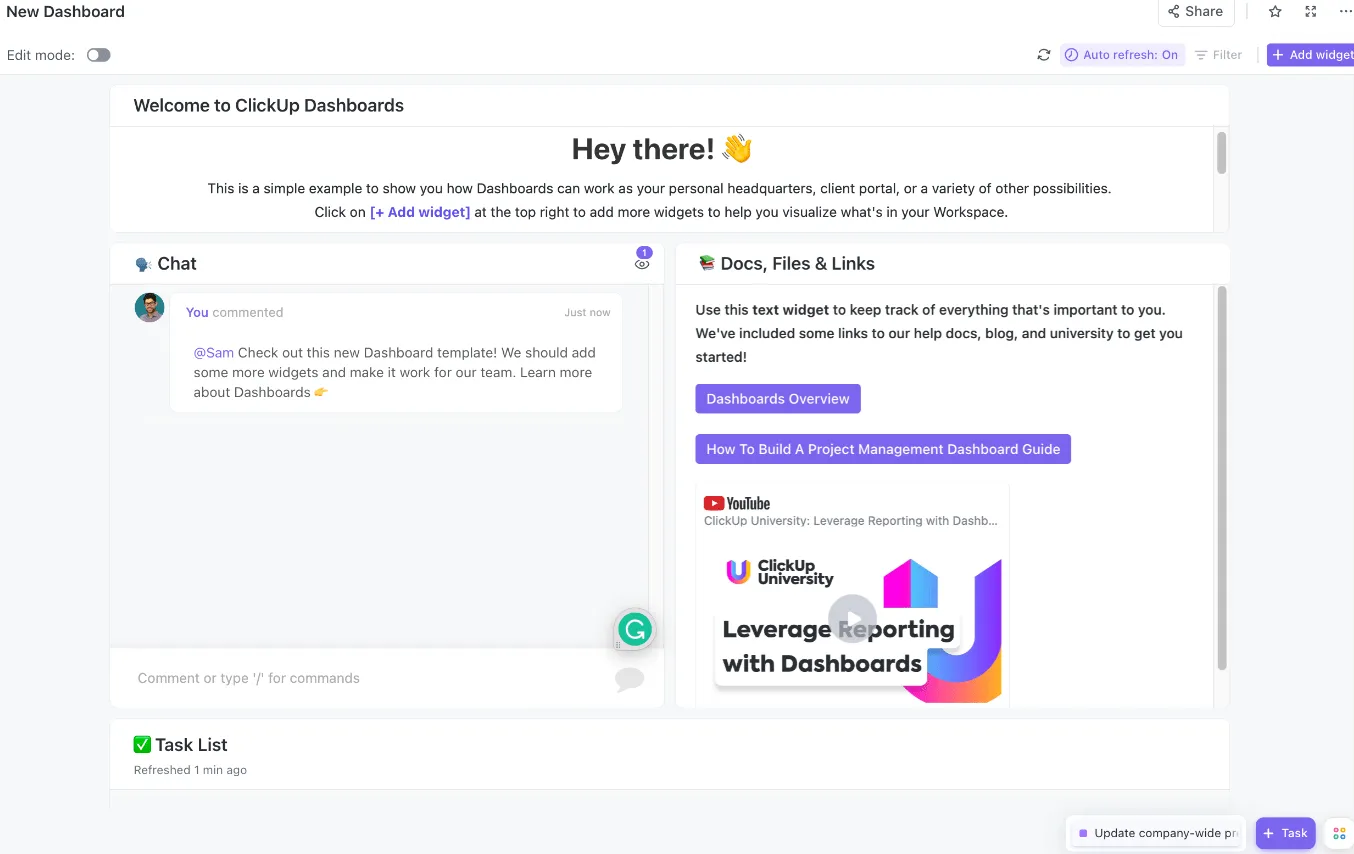
รายงานการผสานรวมมีให้บริการบน Notion แต่มาพร้อมกับราคาที่สูงมาก โชคดีที่Clickup Dashboardsช่วยให้คุณมองเห็นข้อมูลโครงการผ่านแผนภูมิ Velocity, แผนภูมิ Burnup, แผนภูมิ Burndown และอื่น ๆ ได้โดยไม่ต้องเสียค่าใช้จ่ายเพิ่มเติม
สร้างแผนภูมิแกนต์ใน ClickUp
เมื่อพูดถึงการสร้างแผนภูมิแกนต์ ClickUp โดดเด่นในฐานะทางเลือกที่เหนือกว่า Notion เนื่องจากมีฟีเจอร์ที่หลากหลายและการออกแบบที่เน้นผู้ใช้เป็นศูนย์กลาง
แม้ว่า Notion จะมีความสามารถในการปรับแต่งสูง แต่ก็ยังขาดประสิทธิภาพในการจัดการความต้องการด้านการบริหารโครงการที่ซับซ้อน ในทางกลับกัน ClickUp สามารถแก้ไขข้อจำกัดเหล่านี้ได้ด้วยฟังก์ชันการทำงานที่ครอบคลุมในตัว ซึ่งรองรับโครงการที่มีความซับซ้อนได้เป็นอย่างดี
อ่านเพิ่มเติม:วิธีสร้างแผนภูมิแกนต์ใน ClickUp
เทมเพลต ClickUp
แคตตาล็อกเทมเพลตสำเร็จรูปของ Clickup ช่วยลดเวลาในการตั้งค่าอย่างมากและสร้างกรอบการทำงานสำหรับโครงการของคุณ ซึ่งช่วยประหยัดความพยายามในการตั้งค่าตารางและการจัดการการพึ่งพาของงานที่สอดคล้องกันด้วยตนเอง
คุณสมบัติเช่นการจัดการงานอัตโนมัติ, การทำงานร่วมกันแบบเรียลไทม์, และการรายงานขั้นสูงยังช่วยให้กระบวนการทำงานของคุณเป็นไปอย่างราบรื่น
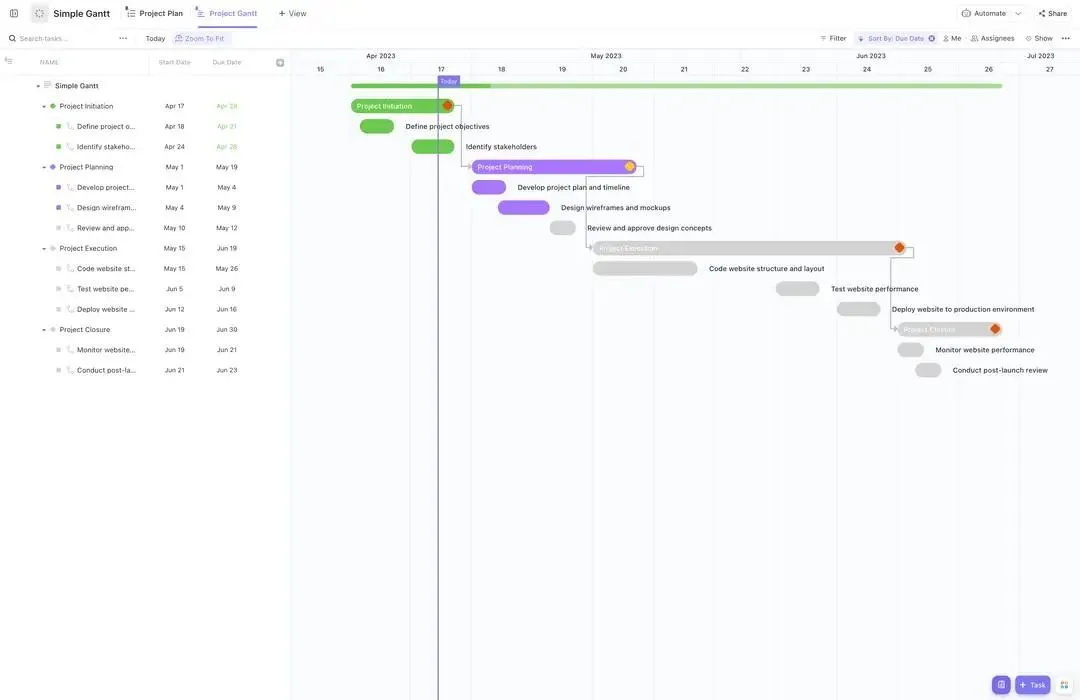
เทมเพลต Gantt แบบง่ายของ ClickUpช่วยจัดการการพึ่งพาของงานโดยอัตโนมัติและเพิ่มประสิทธิภาพการทำงานร่วมกันของทีมคุณ
มันให้ภาพรวมที่ครอบคลุมของกระบวนการพัฒนาโครงการของคุณ, ข้อมูลเชิงลึกเกี่ยวกับระยะเวลาเฉพาะของงาน, การไหลของงาน, และประสิทธิภาพของทีมคุณเมื่อเทียบกับกำหนดเวลา
แผนภูมิแกนต์ของ ClickUp ใช้ส่วนประกอบแบบไดนามิกที่สามารถโต้ตอบกับองค์ประกอบต่าง ๆ เช่น รายการงาน ปฏิทิน และแดชบอร์ด
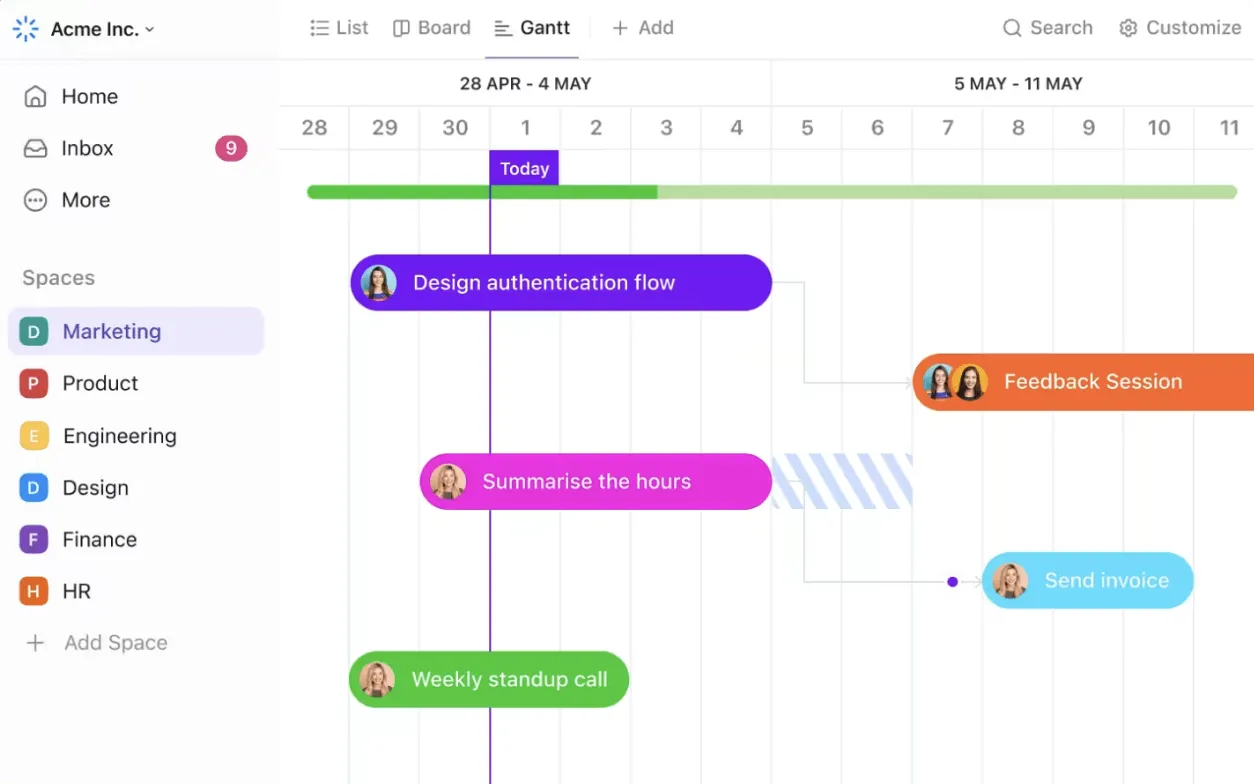
แผนภูมิแกนต์ของ ClickUpช่วยส่งเสริมการอ่านสถานะงานได้ง่ายด้วยหลายรูปแบบสี ตั้งแต่การแปลงงานเป็นหมุดหมายโดยอัตโนมัติและการนำแม่แบบงานกลับมาใช้ใหม่ในแผนภูมิแกนต์ ClickUp มีทุกอย่างที่คุณต้องการ
ClickUpยังรองรับการนำเข้าพื้นที่ทำงานของ Notion ด้วย ดังนั้นคุณสามารถยกระดับ ความสามารถในการจัดการโครงการของคุณได้โดยไม่ต้องสูญเสียข้อมูลที่มีอยู่ การนำเข้าข้อมูลจาก Notion ไปยัง Clickup ยังช่วยให้เข้าถึงฟีเจอร์การติดตามเวลาและเป้าหมาย การผสานรวมกับเครื่องมือของบุคคลที่สาม และการตั้งค่าการทำงานร่วมกันแบบเรียลไทม์ได้อีกด้วย
อ่านเพิ่มเติม:ClickUp AI Vs. Notion AI: เครื่องมือ AI ตัวไหนดีที่สุด?
Notion vs ClickUp – เครื่องมือใดดีกว่าสำหรับการสร้างแผนภูมิแกนต์?
นี่คือตารางเปรียบเทียบสั้น ๆระหว่างการใช้ Notion กับ ClickUp:
| คุณสมบัติ | โนชั่น | คลิกอัพ |
| ความสะดวกในการใช้งาน | ใช้งานง่ายแต่ต้องตั้งค่าด้วยตนเอง | ใช้งานง่ายด้วยเทมเพลตสำเร็จรูป |
| ความสามารถในการขยายขนาด | ความสามารถในการขยายขนาดที่จำกัดสำหรับโครงการขนาดใหญ่ | สามารถปรับขนาดได้สูงสำหรับโครงการที่ซับซ้อน |
| การจัดการการพึ่งพา | การเชื่อมโยงแบบพื้นฐานด้วยตนเอง | การจัดการการพึ่งพาอัตโนมัติขั้นสูง |
| ระบบอัตโนมัติ | ความสามารถในการทำงานอัตโนมัติขั้นพื้นฐาน | ระบบอัตโนมัติการจัดการงาน การแจ้งเตือน การเปลี่ยนแปลงสถานะ การปรับการพึ่งพา และอื่น ๆ |
| ความสามารถในการบูรณาการ | สามารถผสานการทำงานกับเครื่องมือต่าง ๆ ได้ แต่การตั้งค่าค่อนข้างยุ่งยากและต้องใช้ความพยายามในการดำเนินการด้วยตนเอง | ผสานการทำงานอย่างไร้รอยต่อกับเครื่องมือต่างๆ เช่น Slack, Drive, Trello ฯลฯ ผ่านการสนับสนุนที่น้อยที่สุดและเพิ่มประสิทธิภาพการทำงาน |
| การปรับแต่ง | ปรับแต่งได้สูงแต่ต้องใช้ความพยายามในการตั้งค่าและดูแลรักษาด้วยตนเองอย่างมาก | ปรับแต่งได้พร้อมเครื่องมือการจัดการโครงการขั้นสูง, แม่แบบ, และมุมมอง |
| การทำงานร่วมกันแบบเรียลไทม์ | ดี แต่ขาดคุณสมบัติขั้นสูง | ยอดเยี่ยมด้วยการอัปเดตแบบเรียลไทม์ ความคิดเห็น การกล่าวถึง และการแจ้งเตือน |
นี่คือภาพรวมที่ขยายเพิ่มเติมเกี่ยวกับวิธีที่ClickUp ช่วยให้ทีมของคุณทำงานได้มากขึ้น
คุณสมบัติพิเศษเฉพาะของ ClickUp สำหรับแผนภูมิแกนต์
ต่างจาก Notion, ระบบการจัดการการพึ่งพาขั้นสูงของ ClickUp ช่วยให้สามารถปรับเปลี่ยนได้โดยอัตโนมัติเมื่อกำหนดเวลาของงานเปลี่ยนแปลง ทำให้งานที่พึ่งพาทั้งหมดได้รับการอัปเดตตามไปด้วย ซึ่งช่วยลดความพยายามในการทำงานด้วยตนเองและลดความเสี่ยงของข้อผิดพลาด
เครื่องมือการจัดตารางเวลาที่แข็งแกร่งของ ClickUp รวมถึงการบล็อกเวลาและการผสานปฏิทิน ช่วยให้สมาชิกในทีมของคุณอยู่ในตารางเวลาเดียวกัน การแจ้งเตือนและการเตือนอัตโนมัติช่วยให้มั่นใจว่าจะไม่มีกำหนดส่งงานที่พลาด
ความสามารถในการปรับขนาดและความหลากหลายในซอฟต์แวร์การจัดการโครงการเป็นสิ่งที่คาดหวังได้เมื่อใช้ ClickUp สำหรับแผนภูมิแกนต์ นี่คือคุณสมบัติพิเศษเฉพาะของ ClickUp
การติดตามเวลาด้วย ClickUp
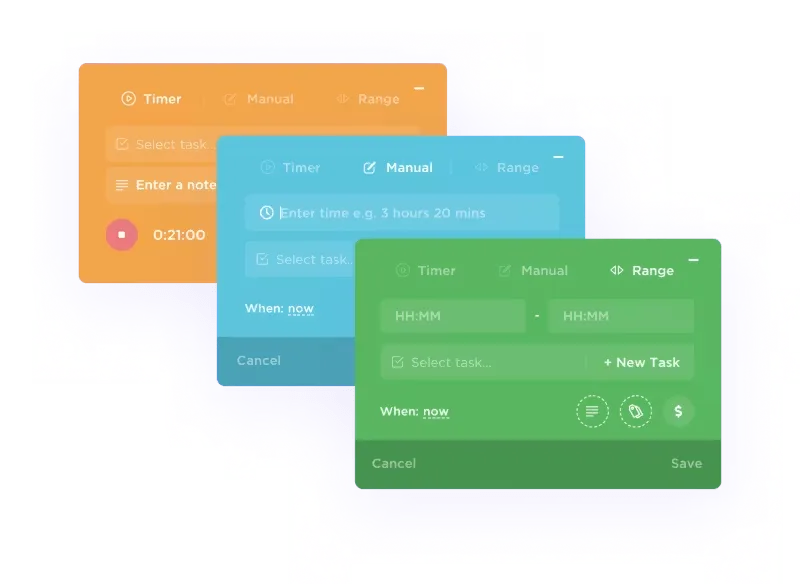
ฟีเจอร์การติดตามเวลาของ ClickUpอนุญาตให้ติดตามจากหลายอุปกรณ์ได้ทุกที่ พร้อมรายงานกิจกรรมของพนักงานอย่างละเอียด นอกจากนี้ยังสามารถซิงค์แอปติดตามเวลาเข้ากับอินเทอร์เฟซของมันได้ พร้อมทั้งช่วยให้คุณกรอง, จัดเรียง, และติดป้ายกำกับผลลัพธ์ได้
เป้าหมาย ClickUp
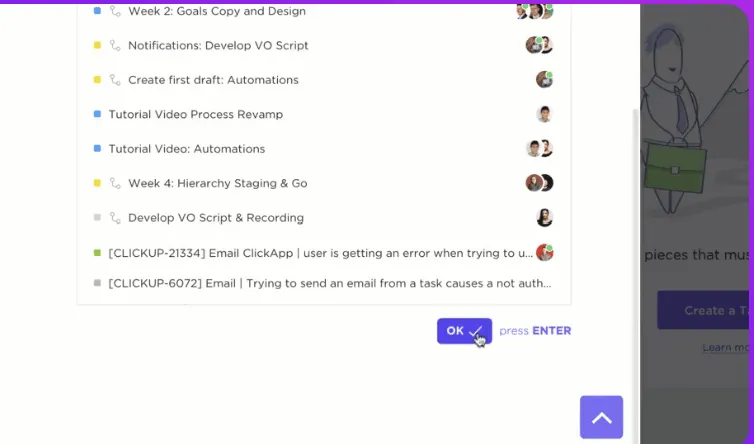
อีกหนึ่งคุณสมบัติคือClickUp Goals ซึ่งช่วยให้คุณตั้งเป้าหมายที่วัดผลได้และติดตามความคืบหน้าด้วยหมุดหมายเฉพาะสำหรับงานและโครงการ คุณยังสามารถตั้งเป้าหมายทางการเงินและเป้าหมายอื่นๆ พร้อมคำอธิบายและ KPI ที่ระบุไว้ได้อีกด้วย
งานที่ทำซ้ำใน ClickUp
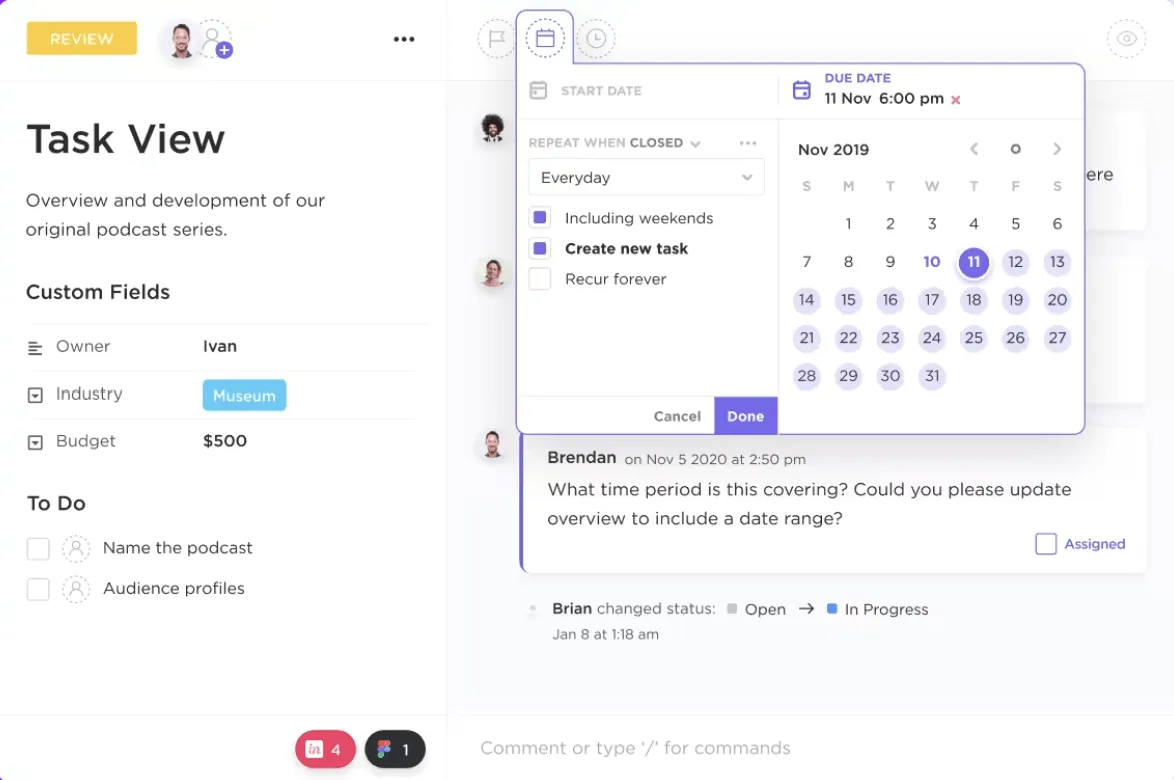
นอกจากนี้คุณสมบัติของงานที่ทำซ้ำของ ClickUpช่วยให้คุณสามารถหลีกเลี่ยงการกรอกข้อมูลสรุปงานซ้ำๆ และทำให้การทำงานประจำวันเป็นอัตโนมัติเพื่อประหยัดเวลา
ยกระดับแผนงาน Gantt ของคุณด้วย ClickUp
การสร้างแผนภูมิ Gantt ใน Notion นั้นง่ายมาก สิ่งที่ยากคือการจัดการและพัฒนาต่อยอดจากมัน คุณสามารถใช้ Notion เป็นจุดเริ่มต้นที่ยอดเยี่ยมสำหรับการตั้งค่าและจัดระเบียบโครงการต่างๆ
แต่เมื่อความต้องการในการบริหารโครงการของคุณเพิ่มขึ้น ClickUp สามารถรองรับแง่มุมที่สำคัญมากขึ้นได้ เช่น การจัดตารางงาน การจัดการกำหนดเวลา และการเปิดเผยจุดคอขวด
สิ่งที่ดีที่สุดคือคุณสามารถใช้การเลื่อนเมาส์เพื่อกำหนดเส้นทางที่สำคัญและดูเปอร์เซ็นต์ของโครงการหรืองานได้แบบไดนามิก จากนั้นคุณสามารถจัดลำดับความสำคัญของงานที่สำคัญต่อการเสร็จสิ้นโครงการของคุณได้
คุณพร้อมที่จะยกระดับทักษะการจัดการโครงการของคุณด้วย ClickUp หรือยัง?ลงทะเบียนใช้ ClickUp ฟรี