

Låt oss vara ärliga – de flesta av oss glömmer en ny kollegas namn bara några minuter efter att vi hört det. När företaget växer och välkomnar nya ansikten blir det svårare att hålla reda på alla.
Med ett organisationsschema till hands behöver du inte hålla allt i huvudet! 🤯
Organisationsscheman är ett enkelt men effektivt sätt att förstå vem som gör vad inom en organisation. De är också mycket enkla att skapa. Många populära, mångsidiga program, däribland det gamla goda Microsoft Word, erbjuder denna funktion.
I den här artikeln förklarar vi hur du skapar ett organisationsschema i Word i fem enkla steg. Vi presenterar också alternativ som ClickUp som kan spara tid och revolutionera ditt sätt att skapa diagram! 🙌
Vad är ett organisationsschema?
Ett organisationsschema, eller kort sagt org-schema, är ett diagram som visar organisationens struktur, inklusive rollernas hierarki och deras relationer. Det kan vara omfattande och täcka hela företagets personalstyrka eller fokusera på specifika avdelningar och team.
Organisationsscheman kan ha många användningsområden, till exempel:
- Analysera strukturen för omorganisation och strategisk planering
- Identifiera kompetensbrister
- Projektledning och arbetsfördelning
- Förstå varje anställds position i förhållande till andra
- Ta reda på vem du ska vända dig till för specifika frågor
- Introduktion av nya medarbetare
Det finns inget rätt eller fel sätt att skapa och använda organisationsscheman. De består vanligtvis av former som representerar personer och pilar som symboliserar deras kopplingar.
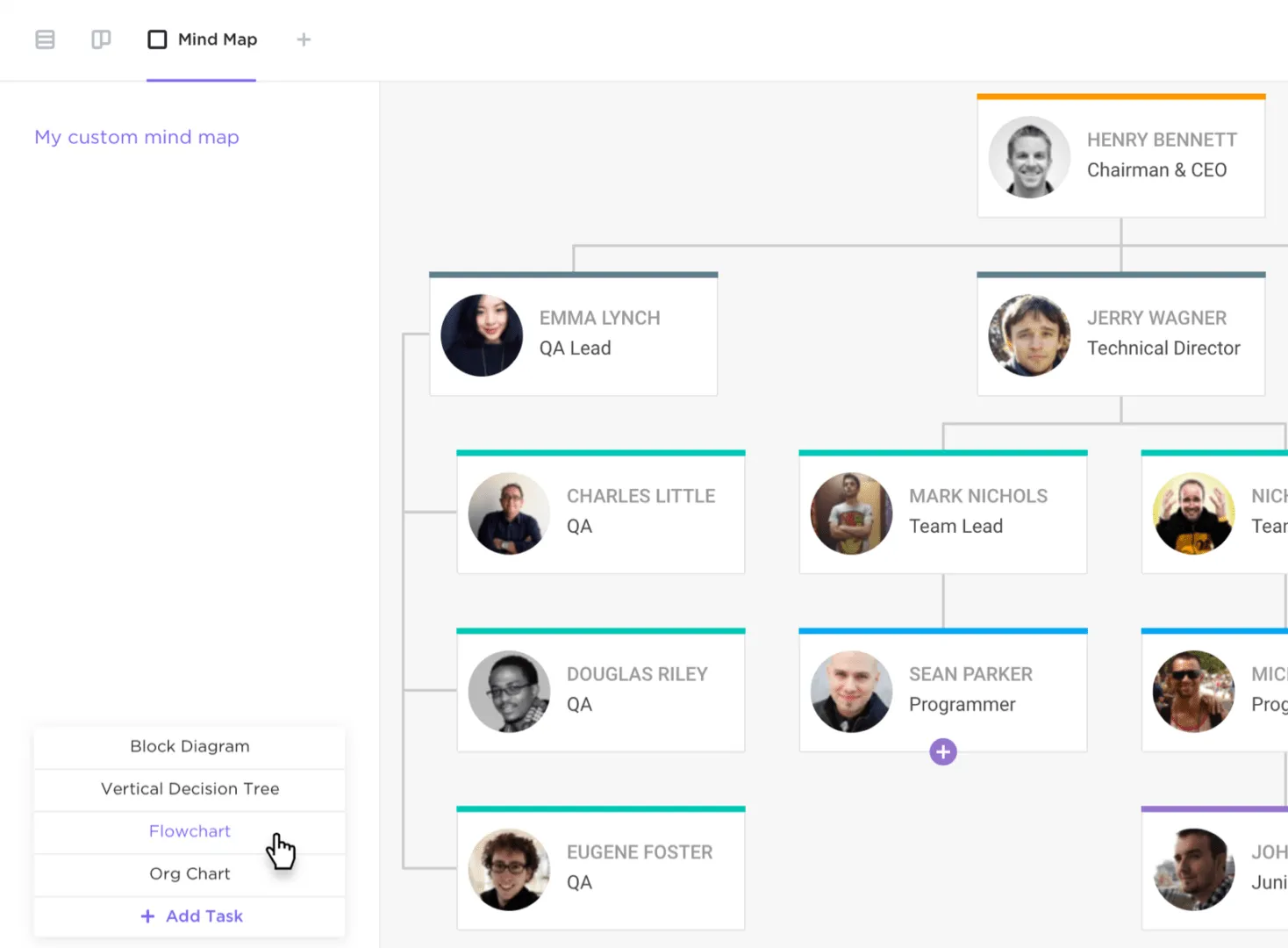
Formerna, vanligtvis cirklar eller rektanglar, innehåller ofta namn, titel, bild och kontaktinformation. Du kan alltid anpassa diagrammets utseende och den information som visas för att korrekt återge din organisationsstruktur.
De vanligaste typerna av organisationsscheman
Organisationsscheman kan ha många olika former. Kolla in några av de mest kända nedan:
- Hierarkisk: Den absolut vanligaste diagramtypen, med en triangulär form. Den visar de högst uppsatta personerna högst upp, med ledande befattningshavare, chefer och alla andra anställda representerade i fallande ordning.
- Platt: Kallas även ”horisontellt organisationsschema” och placerar alla anställda på samma nivå, vilket indikerar maktbalans. Används ofta i nystartade företag och småföretag där alla individer spelar en avgörande roll och fattar beslut självständigt.
- Matris: Ett mer lämpligt val för företag med komplexa strukturer. Den sorterar anställda efter olika kriterier, såsom avdelning eller kompetens. Framför allt gör den det möjligt att visa tvärfunktionella relationer mellan anställda som arbetar med flera projekt eller i flera team samtidigt.
- Divisionsbaserad: Avsedd för stora organisationer med många divisioner som arbetar självständigt. Dessa divisioner kan till exempel baseras på plats, marknad eller produkttyp. Strukturellt sett liknar den den klassiska organisationsschemat.
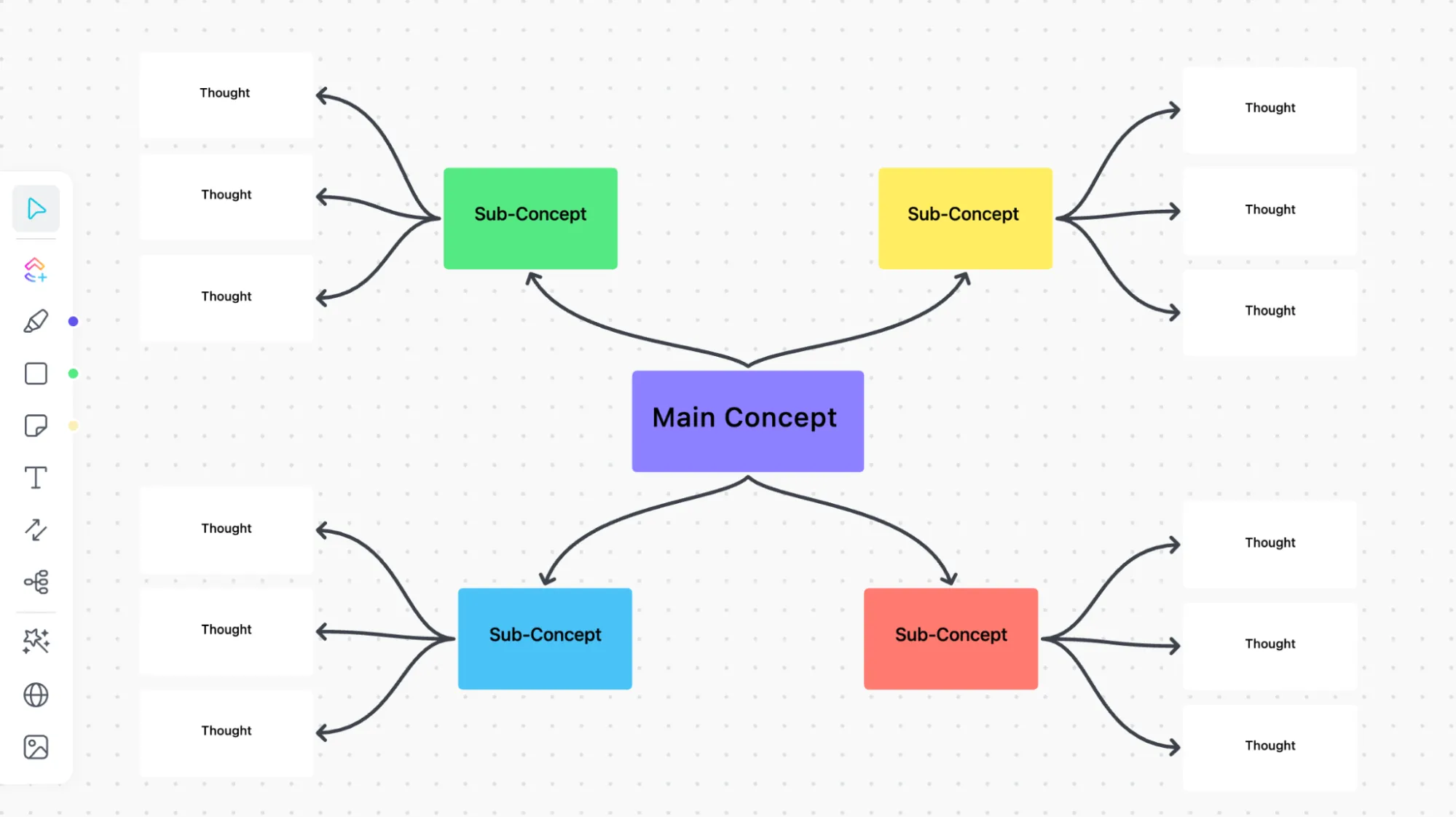
- Nätverk: Gör det möjligt att visa organisationens interna och externa strukturer. Externa grenar kan inkludera leverantörer, entreprenörer, partners eller andra intressenter. Med sin decentraliserade konfiguration med flera grenar liknar den en konceptkarta.
Hur man skapar ett organisationsschema i Microsoft Word i 5 steg
Även om Microsoft Word i första hand är ett textredigeringsprogram, erbjuder det några grundläggande rit- och diagramverktyg för att skapa ett enkelt organisationsschema.
Nedan förklarar vi det enklaste sättet att skapa ett organisationsschema i Word steg för steg. Processen är ungefär densamma i andra program i Office-paketet, så du kan upprepa dessa steg i Excel och PowerPoint.
Tänk på att denna handledning endast gäller versioner från 2010 och uppåt. För att komma igång öppnar du Word och skapar ett nytt tomt dokument, sedan fortsätter du med följande steg.
Steg 1: Infoga en SmartArt-grafik
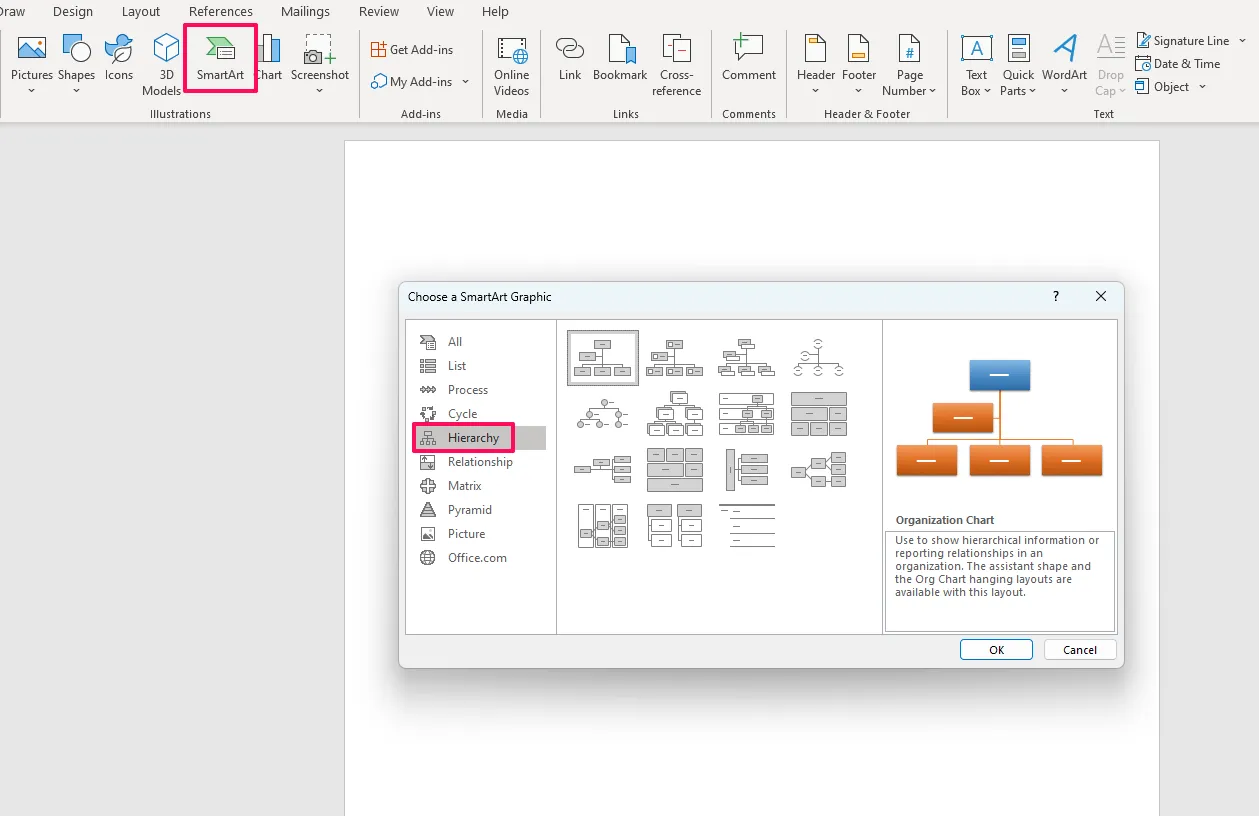
Gå till fliken Infoga och välj sedan alternativet SmartArt för att öppna mallvalsfönstret. Organisationsscheman finns i mappen Hierarki. Du kan välja mellan 15 fördefinierade mallar, inklusive:
- Bild på organisationsschema
- Namn och titel organisationsschema
- Horisontellt organisationsschema
- Märkt hierarkidiagram
För demonstrationsändamål använder vi standardalternativet för organisationsschema. När du har tryckt på OK visas schemat på sidan.
Steg 2: Redigera texten
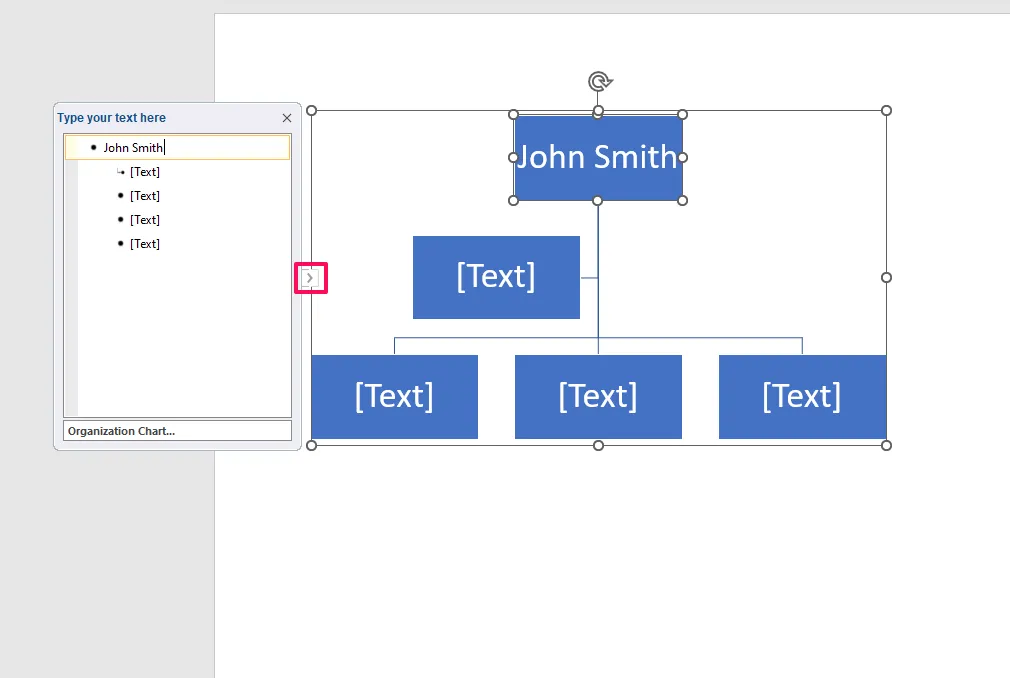
Klicka på noden eller det intilliggande listobjektet i textfönstret för att börja skriva namn och annan information om anställda. Dölj och visa fönstret genom att klicka på den lilla pilen till vänster om rutan för organisationsschema i Microsoft Word.
Steg 3: Lägg till, ta bort och flytta noder
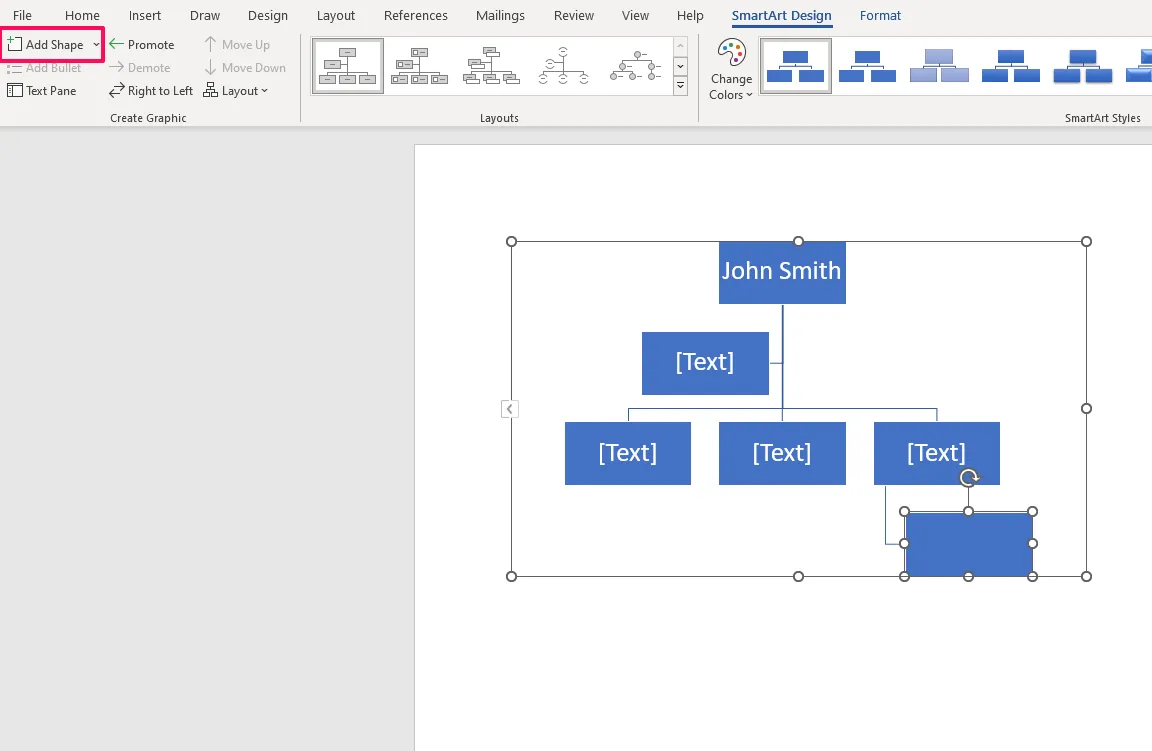
För att infoga fler noder, välj en av de befintliga och klicka på alternativet Lägg till form på fliken SmartArt-design. Välj lämpligt alternativ i rullgardinsmenyn och infoga den nya formen under, över eller på någon av sidorna om den valda noden. Det finns också ett specifikt alternativ för assistenter.
Det är enkelt att ta bort en nod. Du behöver bara markera den och trycka på Delete -tangenten för din organisationsschemalayout.
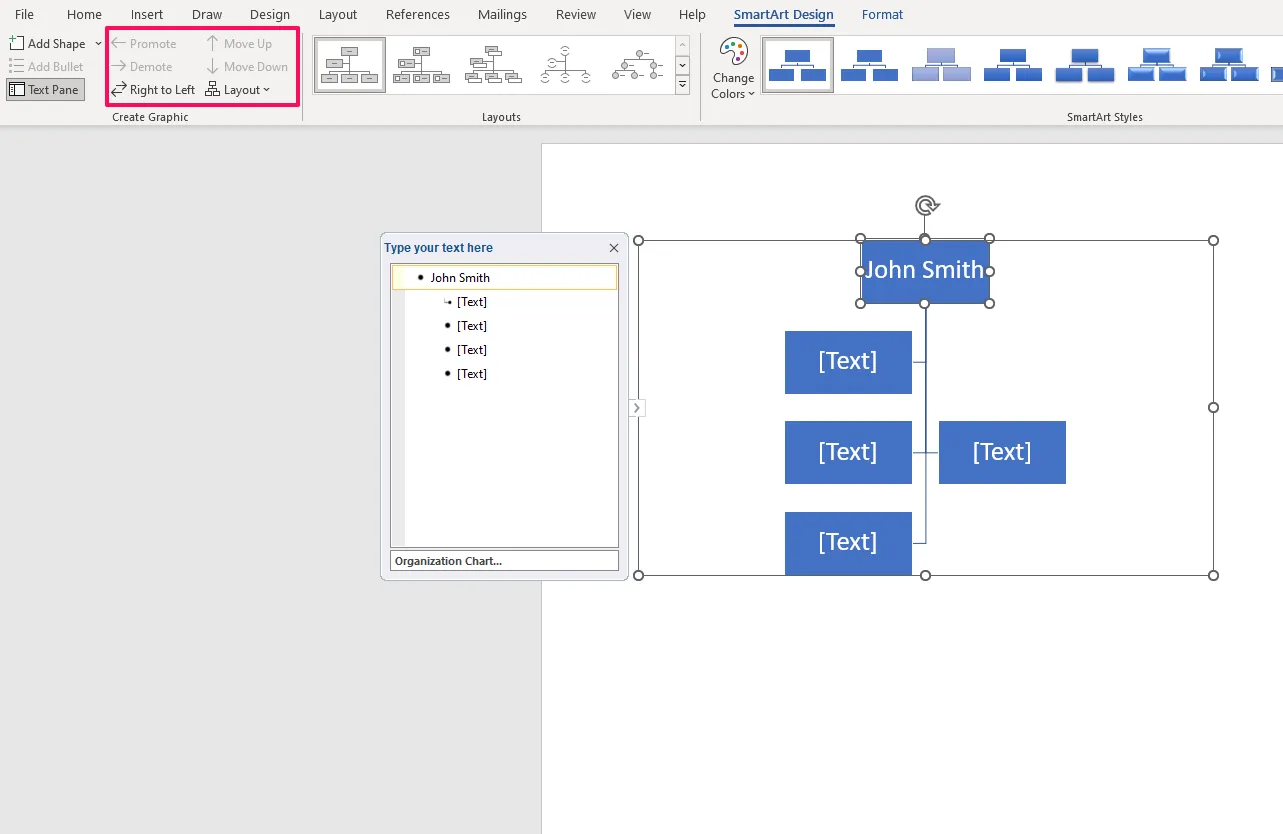
Flytta en nod genom att markera den och välja ett av alternativen i gruppen Skapa grafik (Befordra, Degradera, Flytta upp, Flytta ner). För att ändra hur noderna visas klickar du på rullgardinsmenyn Layout och väljer ett av de fyra alternativen:
- Standard
- Vänsterhängande
- Högerhängande
- Båda
Tänk på att du först måste välja den översta noden i diagrammet för att aktivera det här alternativet i det dynamiska organisationsschemat. Du kan också ändra dig om mallen och välja en annan från det övre fältet.
Var försiktig, eftersom ändringar i mallarna kan påverka den etablerade hierarkin i din organisationsschema.
Steg 4: Anpassa utseendet
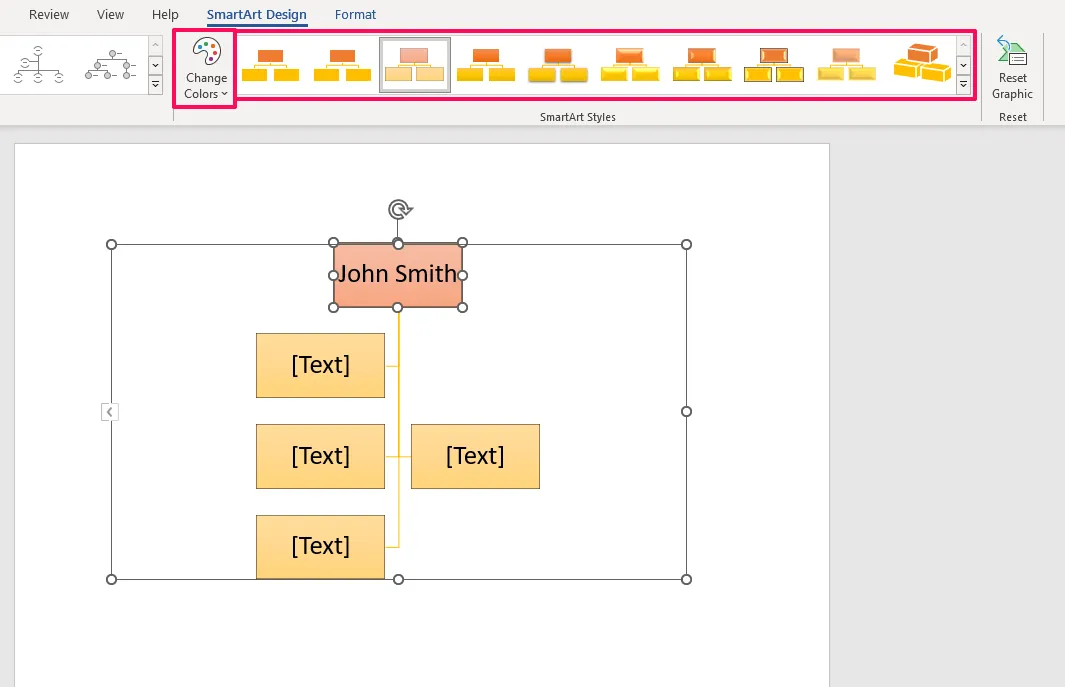
Välj ett nytt färgschema för diagrammet från rullgardinsmenyn Ändra färger. För att ge noderna ett nytt utseende, välj en av de medföljande SmartArt-stilarna från panelen. Redigera organisationsschemat genom att flytta en ny form i dokumentet.
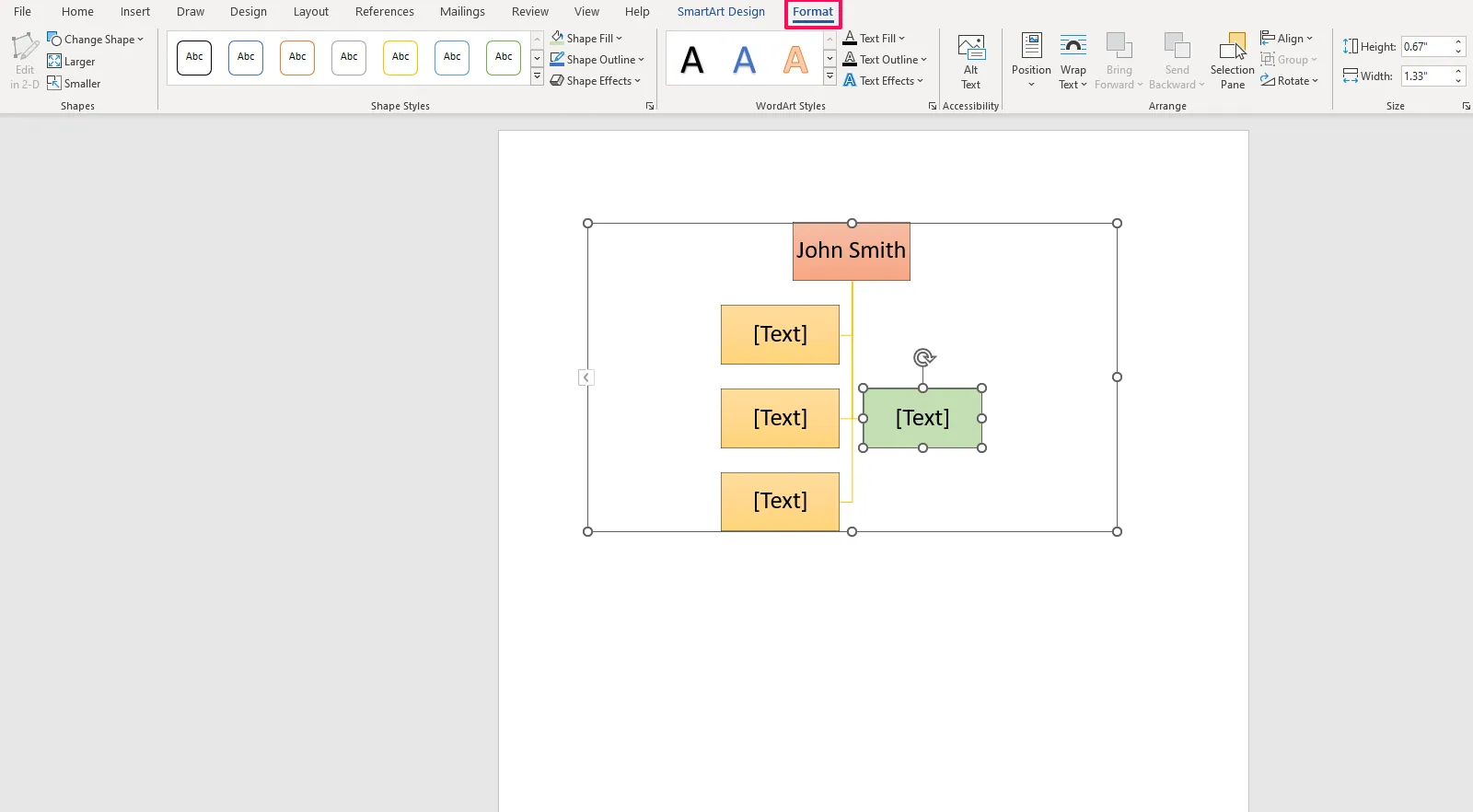
För att ändra varje nod individuellt går du till fliken Format. Där hittar du ett brett utbud av anpassningsalternativ. Ändra fyllning och kontur manuellt och lägg till effekter till en ny form och text. Det finns också många förinställda stilar och organisationsschemamallar att välja mellan.
Steg 5: Spara, dela och skriv ut
När du har färdigställt ditt organisationsschema i Word går du till Arkiv och sparar dokumentet på din enhet. I samma flik kan du:
- Exportera filen till ett annat format, till exempel PDF.
- Skriv ut det (och distribuera det sedan i pappersform)
- Ladda upp filen till ett moln
- Dela det via e-post, presentera det online eller lägg upp det på en blogg.
Relaterade resurser
- Hur man skapar ett organisationsschema i Excel
- Hur man skapar ett organisationsschema i Google Sheets
- Hur man skapar en mind map i Word
- Hur man skapar en kalender i Word
- Hur man skapar en tidslinje i Word
- Hur man skapar ett ifyllningsbart formulär i Word
- Hur man skapar ett flödesschema i Word
- Hur man skapar ett Gantt-diagram i Word
- Hur man skapar en mind map i Google Docs
3 alternativ för organisationsschemamallar i Word
Istället för att skapa ett organisationsschema i Word från grunden kan du använda en ClickUp-mall för att spara tid och arbete. Dessa tre mallar ger dig en bra start när du ska skapa funktionella och estetiskt tilltalande organisationsdiagram. 🏃
1. ClickUp-mall för organisationsschema
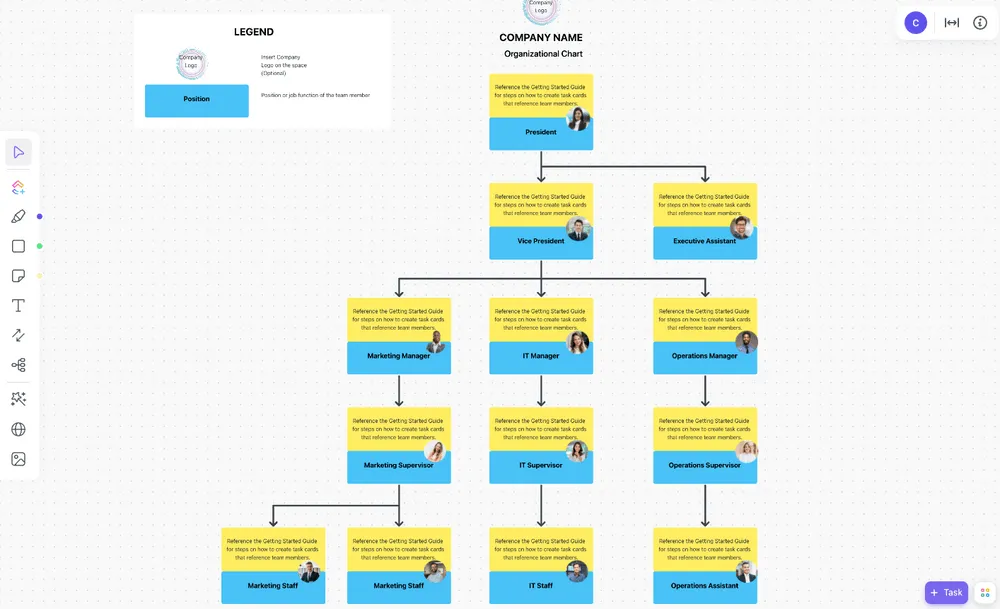
ClickUps mall för organisationsschema är ett enkelt och praktiskt sätt att hålla reda på alla dina teammedlemmar eller anställda. Den är lätt att använda och skala upp, med intuitiva funktioner som är snabba att lära sig.
I varje nod kan du skriva ner medarbetarens namn (gul rektangel) och titel (blå rektangel). Lägg till varje persons foto i den lilla cirkeln till höger för att underlätta identifieringen. Överst kan du infoga din logotyp och ditt företagsnamn för att återspegla ditt varumärke.
När du har kört mallen ersätter du den provisoriska texten med faktisk information. För att lägga till fler noder duplicerar du befintliga noder (Ctrl+Del eller högerklicka och Duplicera). Lägg till kopplingar genom att välja alternativet i menyn till vänster och sedan dra och släppa från en nod till en annan.
Denna mall är i Whiteboard View, vilket innebär att du kan vara så kreativ som du vill. Ändra layouten, lägg till fler avsnitt som kontaktinformation, introducera ett nytt färgschema och bädda in dokument, videor och webbplatskort för att ta din organisationsschema till nästa nivå. 🎚️
Till skillnad från ett organisationsschema i Word, som ofta känns klumpigt och kräver mycket manuell datainmatning, gör ClickUp halva jobbet åt dig. Det är flexibelt och låter dig manipulera alla element (textfönster eller organisationsstruktur med linjer) utan problem och utan att behöva oroa dig för att förstöra hela schemat.
2. ClickUp-mall för personalförteckning
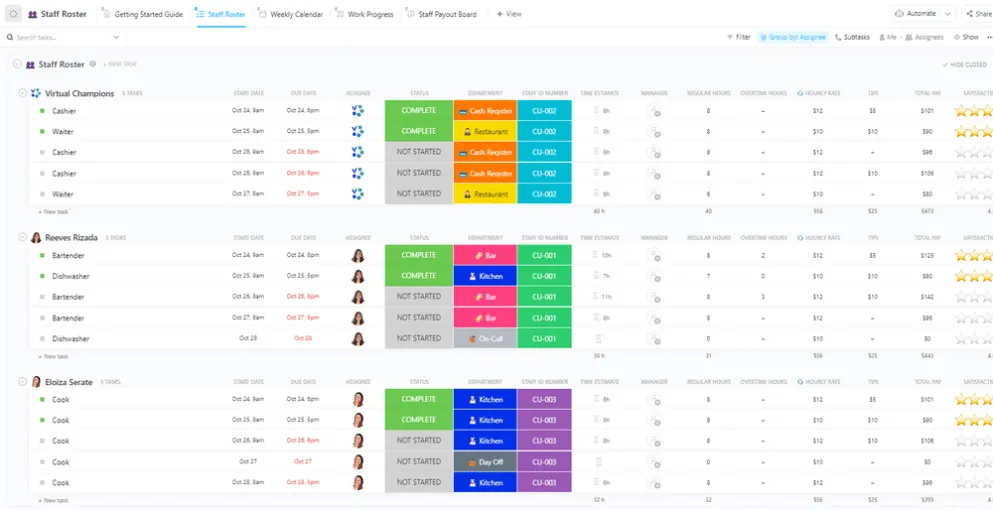
ClickUp Staff Roster Template ser kanske inte ut som ett typiskt organisationsschema i Word, men det fyller samma syfte. Det ger dig obegränsat utrymme att övervaka dina medarbetare och deras ansvarsområden. Du kan också hålla koll på deras scheman, arbetsbelastning, lön och annan viktig information.
Det är en mångsidig arbetsflödesmall som består av olika vyer, till exempel:
- Personalförteckning: En huvudlista över dina anställda och deras viktigaste information
- Veckokalendervy: En vy för schemaläggning och planering
- Staff Payout Board View: Kanban-inspirerad tavla som hjälper dig med lönehantering
- Work Progress Team View: En översikt över uppgifter och deras framsteg
Börja med att ange alla medarbetares namn i listvyn. I de fördefinierade eller anpassade fälten anger du deras kontaktuppgifter, avdelning, timlön, övertidstimmar, nöjdhetsnivåer och annan information som du behöver ha tillgång till. Gruppera dem efter avdelning, chef eller andra kriterier som är relevanta för din organisationsstruktur.
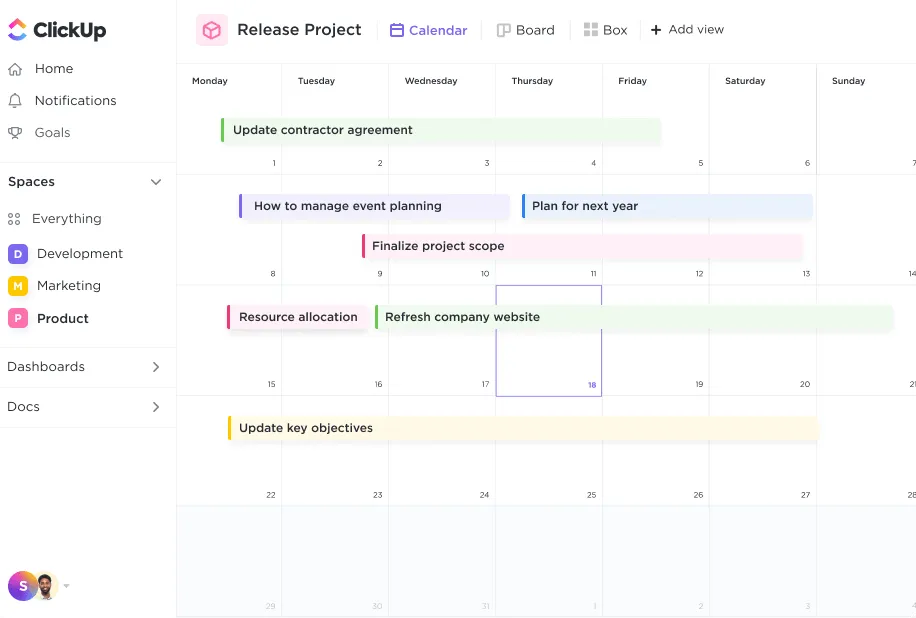
Tilldela arbete i kalendervyn, spåra framstegen för varje uppgift i teamvyn och övervaka betalningar i tavelvyn. Precis som med alla andra ClickUp-mallar kan du anpassa och lägga till vyer för att skräddarsy mallen och göra den till din egen.
Känner du dig överväldigad av alla funktioner? Du kan alltid gå tillbaka till dokumentet Kom igång och friska upp dina kunskaper. 📚
3. Mall för ClickUp-teamets fotokatalog

Använd ClickUp Team Photo Directory Template för att visa upp dina medarbetare och deras snygga utseende. Denna mall är perfekt för distansarbetande team och hjälper dina anställda att lära känna sina kollegor inom teamet eller företaget. Det är ett enkelt sätt att presentera dem och skapa en känsla av kamratskap. 🤝
Till skillnad från ett traditionellt organisationsschema följer den här mallen inte hierarkin inom ditt företag. Däremot ger den dig mer utrymme att inkludera ytterligare information, till exempel dina anställdas kontaktuppgifter eller till och med en kort, kreativ biografi.
Du kan ange hierarkin med kopplingar om det behövs, eftersom mallen är i Whiteboard View och därmed mycket anpassningsbar. Istället för att skapa en hierarki kan du överväga att gruppera foton i team- eller avdelningskluster för att skapa struktur.
Nya medarbetare kan också ha nytta av andra typer av foton. Använd mallen som ett tillfälle att presentera olika företagsplatser, kontorsutrymmen, utrustning eller andra delar av din verksamhet för dem.
Begränsningar vid skapande av organisationsschema i Word
Även om Word är en acceptabel lösning i sista minuten är det långt ifrån idealiskt för att skapa organisationsscheman. Läs mer om dess kritiska brister nedan:
1. Erbjuder begränsad funktionalitet
Word är i första hand ett textbehandlingsprogram. Jämfört med specialiserad programvara för organisationsschemanbrister det i funktioner och anpassningsmöjligheter. Om du behöver ett litet och enkelt organisationsschema kan Word göra jobbet. Men om du vill ha ett snyggt interaktivt diagram som visar komplexa organisationsstrukturer och relationer måste du leta någon annanstans.
2. Diagram är svåra att skala
Word erbjuder begränsat utrymme att arbeta med – du är begränsad till en enda A4-sida. För att skala upp ditt diagram måste du hitta lösningar. Det kan fungera för team och små organisationer, men större företag kommer att ha svårt att anpassa sig.
3. Tidskrävande
Att formatera ett organisationsschema i Word är manuellt, repetitivt och tråkigt. Du måste tänka på att justera former, anpassa storlekar och ordna kopplingar. Återigen, detta kanske inte är ett problem för små och enkla diagram, men att skapa mer avancerade diagram kräver en mer intuitiv och effektiv metod.
4. Stöder inte samarbete
Även om Word har versionskontroll, tillåter det inte kommunikation och samarbete i realtid. Det kan vara svårt att spåra ändringar eller få omedelbar feedback. På grund av detta är det kanske inte lika effektivt att skapa ett organisationsschema i Word som med appar som ClickUp.
Skapa bättre organisationsscheman i ClickUp!
Att skapa ett organisationsschema, en tankekarta eller ett flödesschema kan vara en barnlek med ClickUps kraftfulla whiteboardfunktioner. 🚶
Spoilervarning: processen består av bara tre enkla steg!
Kom ihåg att du alltid kan lita på den kostnadsfria ClickUp-mallen för organisationsscheman som guidar dig genom processen att visualisera din organisations struktur.
Steg 1: Lägg till en ny whiteboardvy
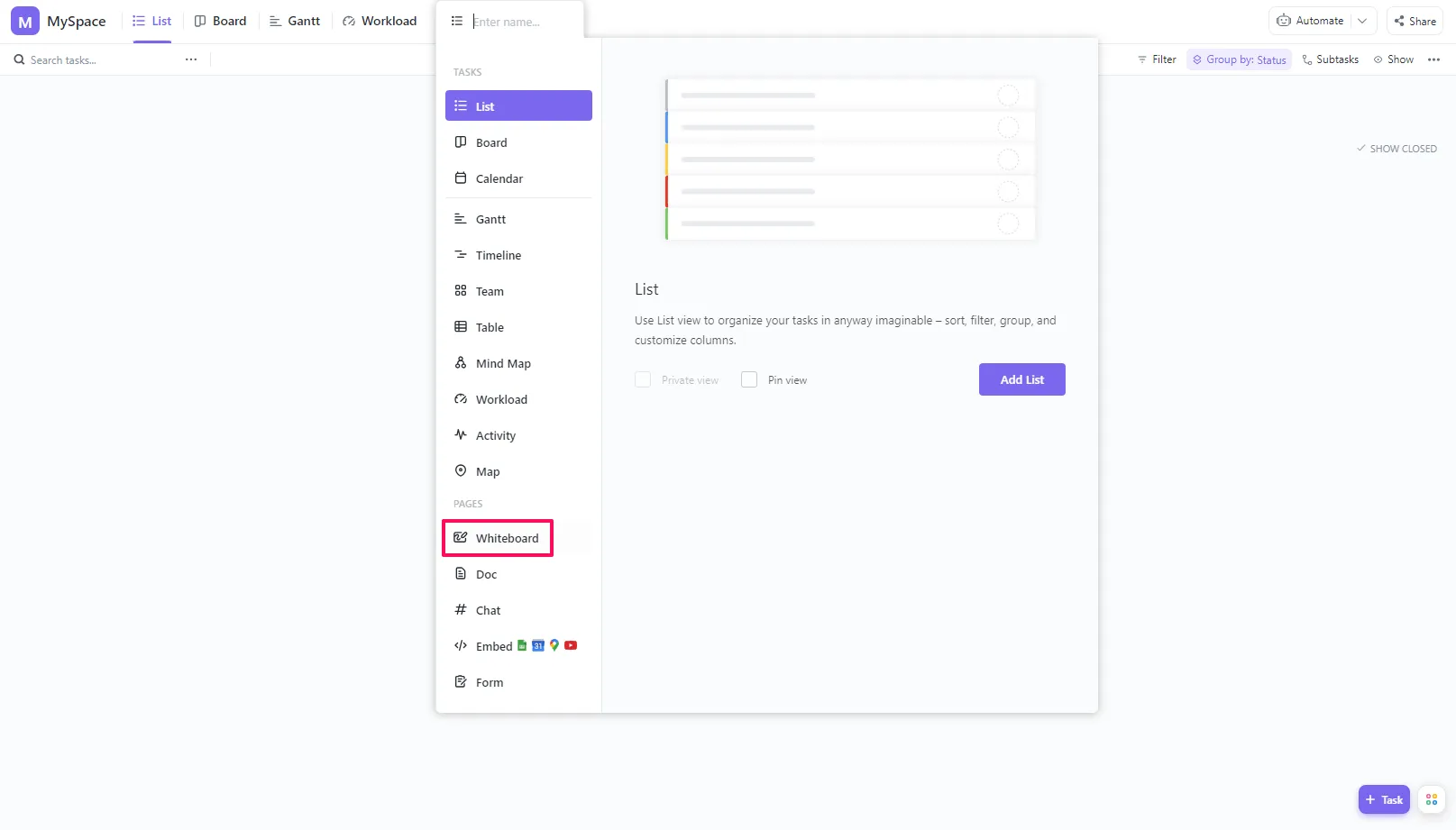
I den arbetsmapp du väljer lägger du till en ny Whiteboard View. Alternativet finns bredvid standardvyn Workload View. Välj Whiteboard i rullgardinsmenyn.
Steg 2: Skapa strukturen
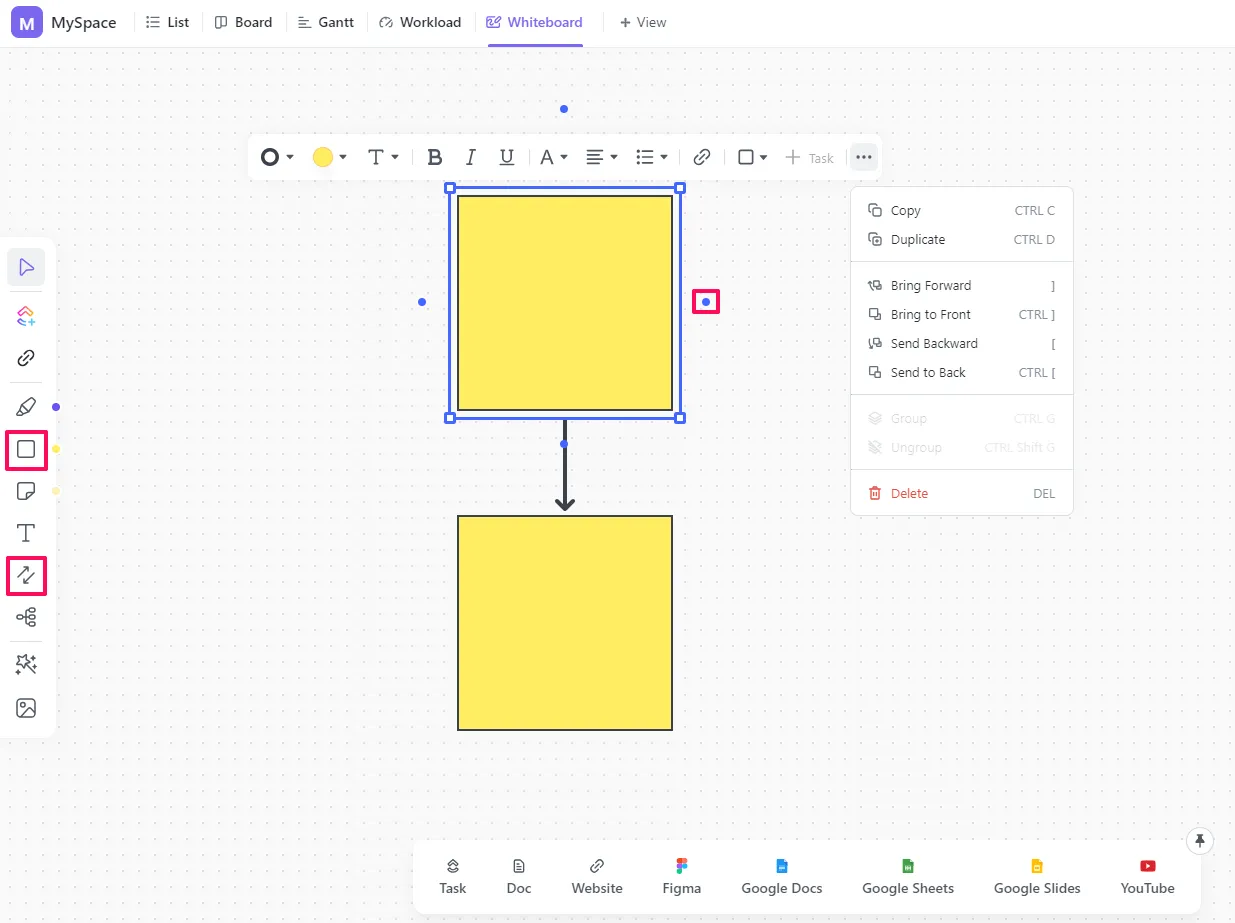
Välj den form du vill ha från menyn till vänster. Vi rekommenderar att du använder rektanglar eftersom de ger mest utrymme för att lägga till text. Klicka på tavlan för att placera formen.
Redigeringsmenyn visas ovanför formen. Den ger dig tillgång till alternativ som:
- Ändra formens kontur och fyllning
- Konvertera formen
- Skicka formen framåt eller bakåt
- Infoga en länk
- Lägga till text och ändra dess färg, position och formatering
- Omvandla formen till en interaktiv ClickUp-uppgift om texten finns med

Lägg till alla former, från de som representerar de högsta positionerna till de lägsta. Gör detta genom att duplicera befintliga former och lägga till kopplingar separat. Alternativt kan du klicka på de blå prickarna som omger formen för att infoga en ny tillsammans med kopplingspilen.
Klicka och dra formerna för att ordna om dem. Här är ett proffstips: håll ned mellanslagstangenten på tangentbordet och vänster musknapp för att flytta inom Whiteboard-organisationsschemamallen.
Steg 3: Lägg till text och foton
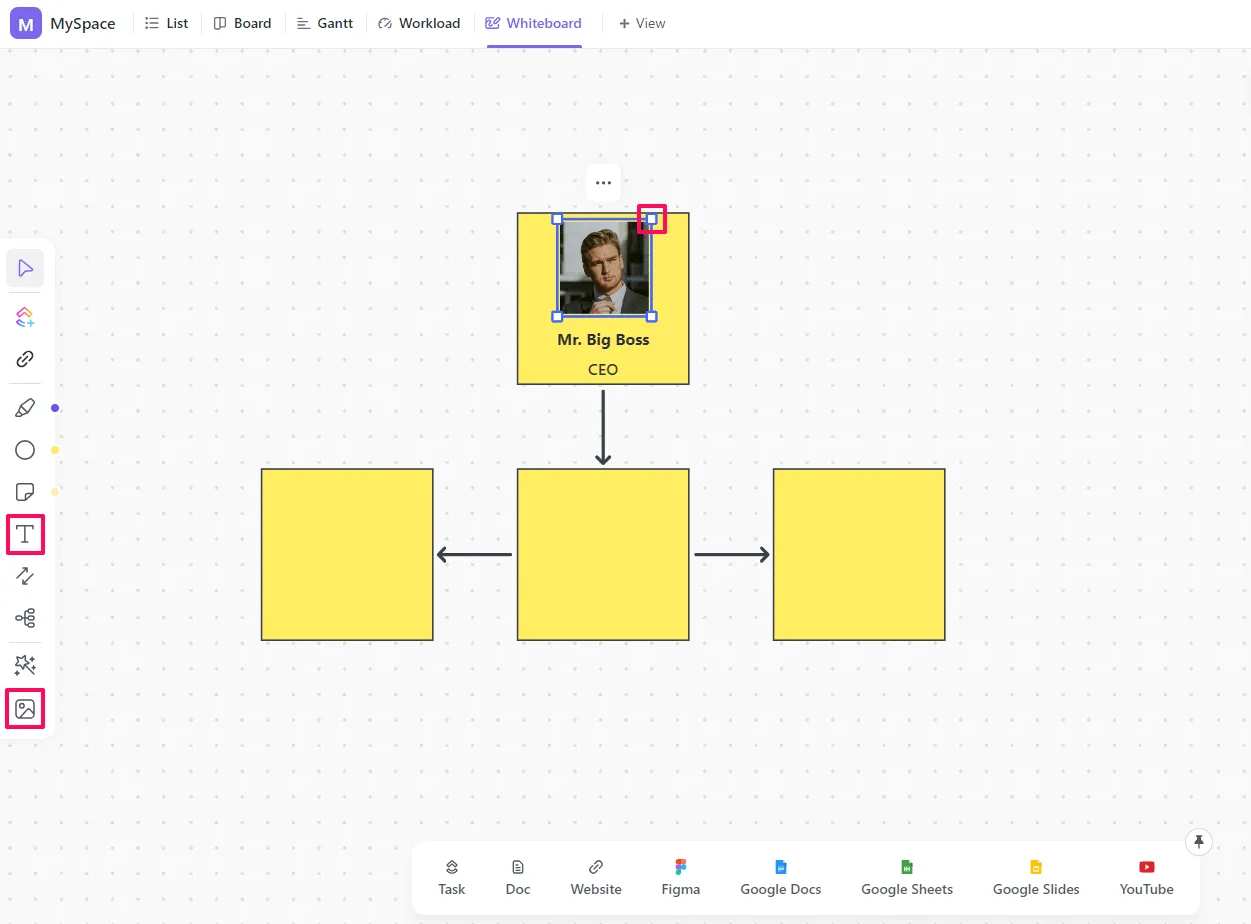
Välj textrutan från menyn och placera den på tavlan som du skulle göra med en form. Skriv in den text du vill ha i textrutan, ändra formateringen och placera rutan inuti formen. 🔠
Ladda upp bilderna och använd punkterna på kanterna för att ändra storlek så att de passar in i formen. 🖼️
Du kan krydda det hela genom att ändra färgerna för att ange olika befattningsnivåer eller avdelningar eller lägga till ett textfält med rubriker i olika storlekar. 🎨
Upprepa tills du har täckt alla personer inom organisationen och visualiserat deras relationer. Och voilà – du har ett fantastiskt organisationsschema!
Skapa ett organisationsschema i Word – slutkommentarer
Microsoft Word kan vara en enkel lösning om du snabbt behöver ett enkelt organisationsschema. I alla andra fall är det bättre att använda ett verktyg som erbjuder mer specialiserade funktioner och flexibilitet, till exempel ClickUp eller en annan mall för organisationsscheman eller kartläggningsprogramvara.
Ett sådant verktyg ger dig mer utrymme, erbjuder användbara funktioner som du faktiskt behöver och låter dig navigera intuitivt för att nå ditt slutmål – skapa organisationsscheman snabbt och enkelt. 🛠️