
Sedan lanseringen 2007 har Teamwork blivit en populär app för teamsamarbete och projektledning. Det betyder dock inte att det är den perfekta lösningen för alla team. Många team söker efter alternativ till Teamwork som bättre passar deras behov och önskemål.
Lyckligtvis finns det många alternativ till Teamwork som hjälper dig att hålla koll på teamets totala prestationer.
Låt oss titta närmare på några andra projektledningsverktyg och granska deras funktioner, fördelar, nackdelar, priser och användarbetyg. Genom att utforska dessa alternativ och valmöjligheter till Teamwork får du värdefull insikt i programvarans övergripande prestanda och kan fatta ett välgrundat beslut om vilken plattform som passar bäst för ditt team.
Vad bör du leta efter hos alternativ till Teamwork?
När du överväger alternativ till Teamwork är det viktigt att fokusera på nyckelfunktioner som passar ditt teams behov. Leta efter lösningar som erbjuder robusta projektledningsfunktioner, intuitiv uppgiftsfördelning och uppföljning samt smidiga samarbetsfunktioner.
Låt oss diskutera några funktioner som du bör lägga särskild vikt vid när du utvärderar alternativ till Teamwork.
- Kraftfulla rapporteringsfunktioner: Håll utkik efter ett verktyg som rapporterar projektets framsteg, meddelar dig när uppgifter är slutförda, ger dig insikter i teamets produktivitet och spårar tidsanvändningen
- Användarvänligt gränssnitt: Du vill att dina instrumentpaneler ska vara överskådliga och intuitiva. När du klickar på en flik ska sidorna laddas snabbt. Ju mer komplext och datatungt ditt projekt blir
- Kraftfulla funktioner för uppgiftshantering: Du behöver fullständig insyn i projektstatus, uppgiftsfördelning, projektprioriteringar och risker
📮Insikt från ClickUp: 18 % av de som svarade på vår enkät vill använda AI för att organisera sina liv med hjälp av kalendrar, uppgifter och påminnelser. Ytterligare 15 % vill att AI ska sköta rutinuppgifter och administrativt arbete.
För att kunna göra detta måste en AI kunna: förstå prioritetsnivåerna för varje uppgift i ett arbetsflöde, utföra de nödvändiga stegen för att skapa eller justera uppgifter samt ställa in automatiserade arbetsflöden. De flesta verktyg har en eller två av dessa funktioner på plats. Men med ClickUp kan användare samla ihop upp till fem eller fler appar på vår plattform! Upplev AI-driven schemaläggning, där uppgifter och möten enkelt kan placeras i lediga tidsluckor i din kalender utifrån prioritetsnivåer. Du kan också ställa in anpassade automatiseringsregler via ClickUp Brain för att hantera rutinuppgifter. Säg adjö till tråkigt arbete!
Teamwork-alternativ i korthet
| Verktyg | Bästa funktionen | Huvudsakligt användningsområde | Priser |
|---|---|---|---|
| ClickUp | Allt-i-ett-projektledning med AI, dokument, översiktspaneler och automatiseringar | Team som ersätter isolerade verktyg med en integrerad arbetsmiljö | Gratis för alltid; anpassningsmöjligheter för företag |
| Asana | Överskådligt gränssnitt med kraftfull uppgiftshantering och inbyggda AI-sammanfattningar | Marknadsförings-, drifts- och produktteam som behöver visuell översikt | Gratis; betalda abonnemang från 13,49 $ per användare och månad |
| monday.com | Mycket visuella arbetsflöden med anpassningsbara tavlor och automatisering | Team som behöver snabb installation, översiktspaneler och flexibla arbetsflöden | Gratis; betalda abonnemang från 12 $/användare/månad |
| Wrike | Projektplanering i företagsklass med AI-baserad riskdetektering | Stora organisationer som hanterar komplexa projekt som spänner över flera avdelningar | Gratis; betalda abonnemang från 10 $/användare/månad |
| Smartsheet | Projektledning i kalkylbladsstil med instrumentpaneler, automatisering och AI | Team som går över från Excel till strukturerad projektledning | Gratis; betalda abonnemang från 12 $/användare/månad |
| SmartSuite | Anpassningsbara arbetsappar utan kod med länkade poster och instrumentpaneler | Startups och byråer som behöver skräddarsydda arbetsflöden utan utvecklingsinsatser | Gratis; betalda abonnemang från 15 $/användare/månad |
| ProofHub | Enkel godkännande av uppgifter och filer med inbyggd chatt och Gantt-diagram | Kreativa team som behöver snabb feedback och centraliserade granskningar | Betalda abonnemang från 50 $/månad |
| Microsoft Teams | Meddelanden, fildelning, videomöten och AI Copilot i MS 365 | Företag som redan använder Microsoft 365 för samarbete | Gratis; betalda abonnemang från 4,80 $ per användare och månad |
| Slack | Realtidsmeddelanden med djupgående integrationer och AI-sammanfattningar | Distansarbetande och agila team som behöver asynkron samverkan och integrering mellan verktyg | Gratis; betalda abonnemang från 8,75 $ per användare och månad |
| Workzone | Strukturerad projektledning med översiktspaneler, att-göra-listor och rapportering | Medelstora team som hanterar flera projekt och kunder | Anpassade priser |
Är du osäker på vilket samarbetsverktyg som passar ditt team bäst? I den här videon går vi igenom de bästa plattformarna för online-samarbete med fördelar, nackdelar och användningsfall – så att du kan välja det som passar bäst för ditt arbetsflöde:
De 10 bästa alternativen till Teamwork som du bör känna till
Så här granskar vi programvara på ClickUp
Vår redaktion följer en transparent, forskningsbaserad och leverantörsneutral process, så du kan lita på att våra rekommendationer bygger på produkternas verkliga värde.
Här är en detaljerad beskrivning av hur vi granskar programvara på ClickUp.
Nedan kommer vi att diskutera hur vart och ett av dessa 10 alternativ till Teamwork kan passa dina behov bättre.
1. ClickUp – Bäst för team som vill planera, hantera och genomföra allt på ett och samma ställe

ClickUp är den plattform jag alltid återvänder till när jag behöver fullständig översikt över komplexa arbetsuppgifter. Oavsett om jag lanserar en kampanj, granskar innehåll eller samordnar med tvärfunktionella team hjälper ClickUp mig att hålla ordning utan att behöva jonglera med sex olika appar.
Det som utmärker ClickUp är hur smidigt det kombinerar projektplanering, uppgiftshantering, dokument, översiktspaneler och AI – allt i en och samma arbetsyta. Jag kan utarbeta en fullständig kvartalsplan, märka upp beroenden, tilldela arbetsuppgifter och följa framstegen utan att behöva byta flik.
🌟 Visualisera hela ditt arbetsflöde
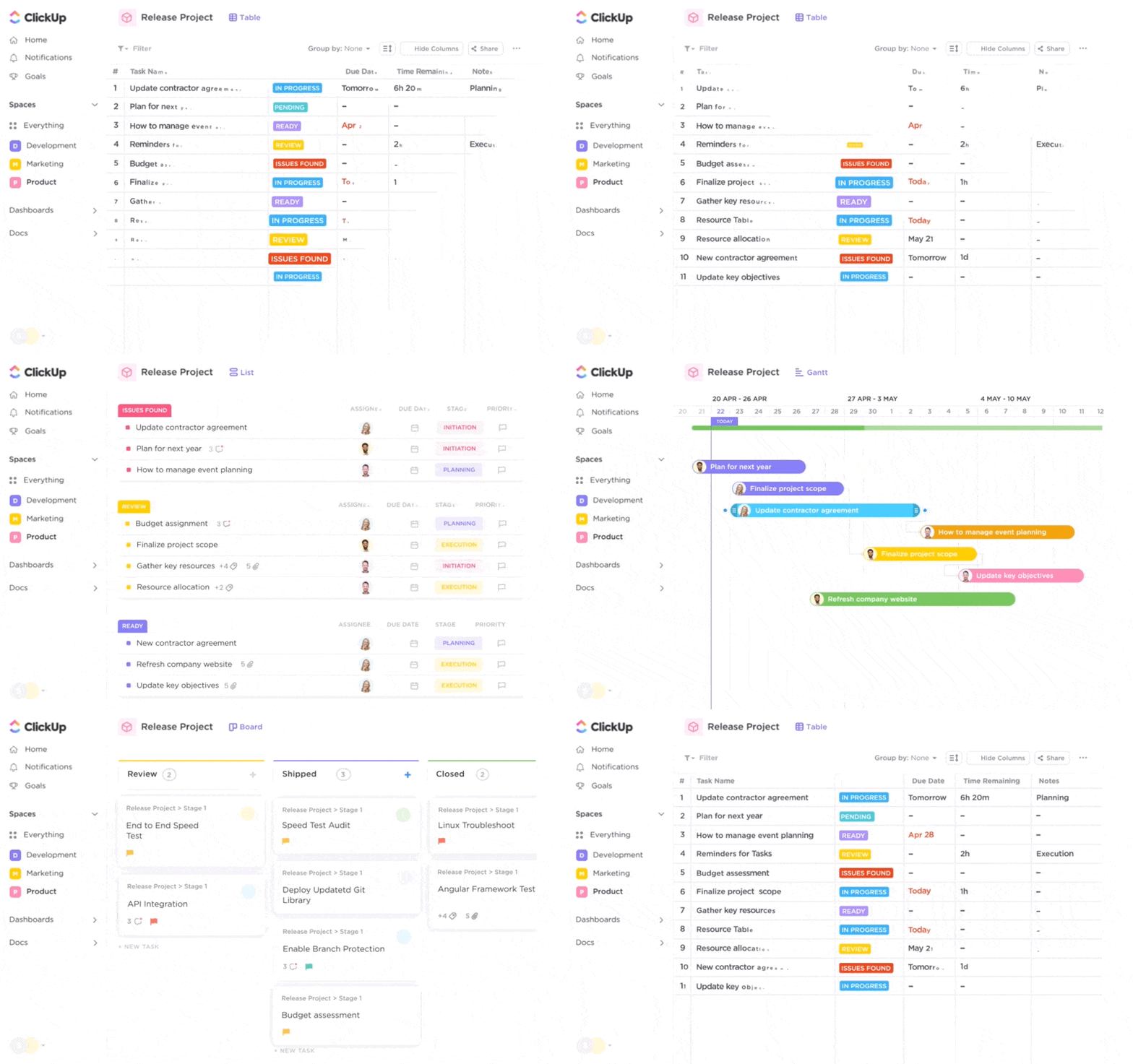
De över 15 olika vyerna i ClickUp (lista, Gantt, tidslinje, kalender, tavla och mer) låter mig välja exakt hur jag vill se arbetet – oavsett om jag är i genomförandeläge eller gör en ledningsuppföljning. Jag använder Gantt-vyn för lanseringsplanering, byter till en Kanban-tavla när jag hanterar pågående innehåll och öppnar kalendervyn för att övervaka tidslinjerna under hela månaden.
✍️ Planera och samarbeta i realtid med ClickUp Docs
I ClickUp Docs skriver jag briefs, utarbetar kampanjplaner och skissar på produktspecifikationer. Det jag gillar mest är att dokumenten är helt integrerade med uppgifterna – så jag kan bädda in uppgiftslistor, tilldela åtgärder och till och med @nämna teammedlemmar direkt i ett dokument. Dokumenten stöder redigering i realtid, kommentarer och rich media, vilket gör det enkelt för teamen att samarbeta och hålla kunskapen uppdaterad.
📌 Proffstips: Använd Docs + anpassade fält för att koppla projektbeskrivningar till mål och statusuppdateringar utan att behöva lämna sidan.
💬 Håll kontakten med ClickUp Chat
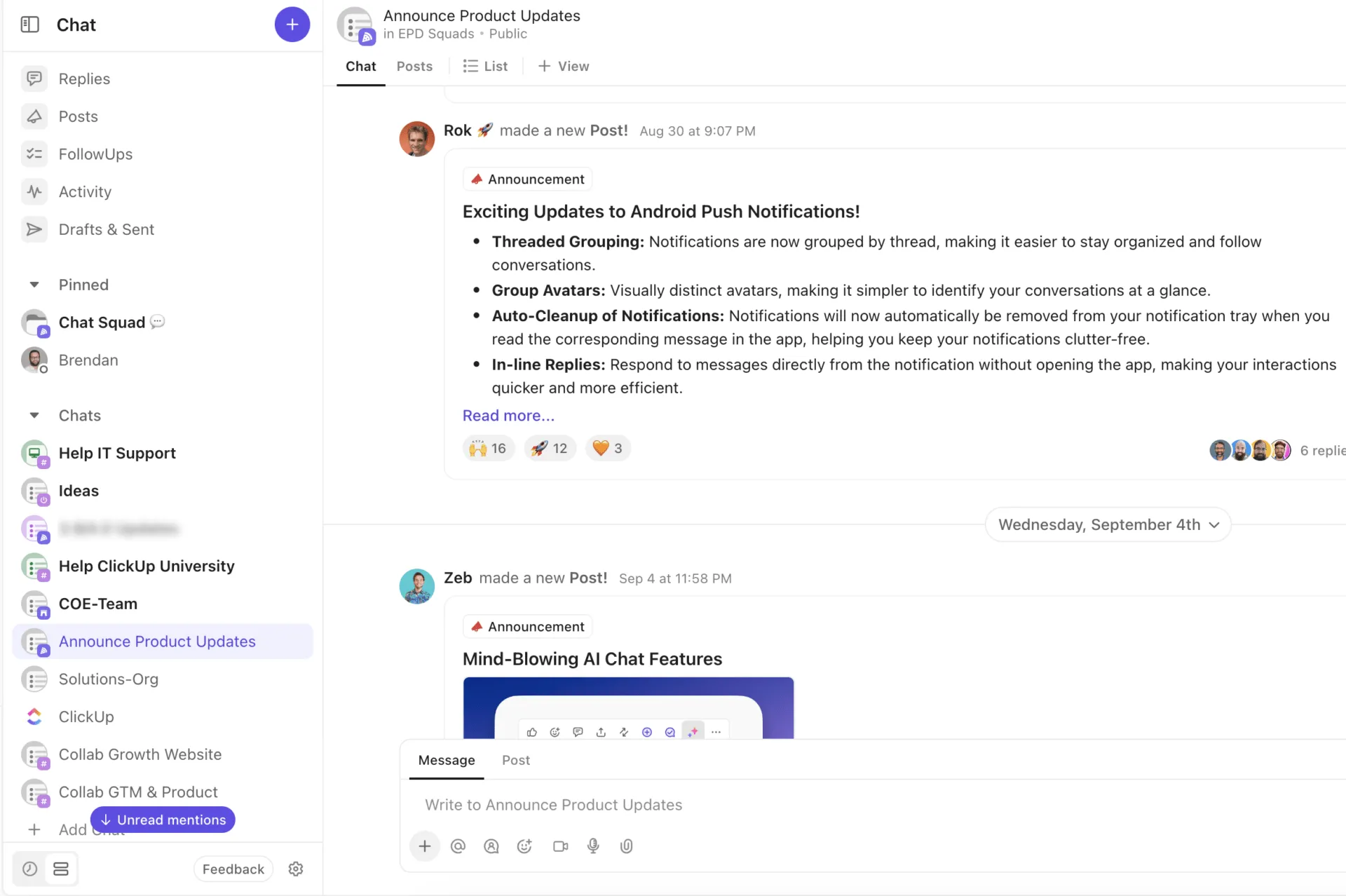
ClickUp Chat integrerar snabbmeddelanden direkt i din arbetsyta, så att du kan brainstorma, dela uppdateringar och fatta beslut utan att behöva byta verktyg. Skapa särskilda chattkanaler för projekt, team eller ämnen och håll ordning på konversationerna tillsammans med dina uppgifter och dokument. Du kan också omvandla meddelanden till konkreta uppgifter med ett enda klick, så att ingenting går förlorat i virrvarret.
💡 Proffstips: Fäst viktiga meddelanden eller trådar i chatten så att viktig information alltid syns tydligt för ditt team.
⚙️ Automatisera och skala upp din verksamhet
ClickUp-automatiseringar sparar mig flera timmar varje vecka. Jag har skapat flöden som tilldelar uppgifter när formulär skickas in, ändrar status när en deluppgift är klar och meddelar mig när hinder märks ut. Det håller allt igång – även när jag inte kollar in.
🧠 Använd ClickUp Brain för att slippa rutinarbete
ClickUp Brain är min personliga AI-assistent som är inbyggd direkt i arbetsytan. Jag använder den för att sammanfatta mötesanteckningar, extrahera viktiga slutsatser från ett långt dokument och till och med skapa uppföljningsuppgifter baserat på statusuppdateringar. Den drivs av modellerna GPT, Claude och Gemini – och den är snabb. Den drivs av ledande AI-modeller och är djupt integrerad i alla delar av plattformen.
💡 Ställ frågor till Brain, till exempel: ”Vilka designärenden är fortfarande under granskning?” ”Vilka hinder lyftes fram vid vår senaste synkronisering?” … och få kontextuella svar direkt.
Med ClickUp Brain kan jag sammanfatta dokument, ställa frågor i naturligt språk om uppgifter och instrumentpaneler, skapa projektbeskrivningar och till och med automatisera uppdateringar med hjälp av avancerade AI-automatiseringsfunktioner (tillgängligheten kan variera beroende på abonnemang).
Det möjliggör även sökning med naturligt språk i allt innehåll i arbetsytan – uppgifter, dokument, chattar och bilagor – så att jag omedelbart kan hitta relevant information och insikter. Det kan generera åtgärdspunkter, sammanfatta projektuppdateringar och föreslå nästa steg baserat på senaste aktiviteten, vilket hjälper teamen att vara proaktiva och samordnade. AI kan också hjälpa till direkt i dokument och kommentarer, genom att hjälpa till att utforma, omformulera eller sammanfatta innehåll för snabbare samarbete.
💡 Proffstips: Använd ClickUp Brain för att introducera nya teammedlemmar genom att sammanfatta projektets historik eller visa viktiga dokument på några sekunder.
Integration i hela ditt arbetsflöde
ClickUp integreras med populära verktyg som Slack, GitHub och Google Drive och erbjuder robusta behörighetsinställningar för att säkerställa ett säkert samarbete. Du kan också använda gemensamma whiteboardtavlor för att brainstorma, planera arbetsflöden eller visualisera idéer tillsammans i realtid.
💡 Proffstips: ClickUp Brain är visserligen ett kraftfullt verktyg, men det ersätter inte alla specialiserade verktyg – använd det för att förbättra ditt arbetsflöde, inte för att ersätta dedikerade plattformar för kodgranskning, design eller analys.
⏩ AI-funktioner: Med Brain Max och AI-agenter tar ClickUp automatiseringen till nästa nivå. Brain Max ger tillgång till avancerade AI-funktioner för stora arbetsytor, vilket möjliggör djupare insikter, snabbare bearbetning och en mer robust förståelse av naturligt språk. AI-agenter kan konfigureras för att hantera repetitiva uppgifter, automatisera komplexa arbetsflöden och till och med svara på arbetsplatsspecifika frågor – vilket frigör tid för ditt team att fokusera på arbete med stor genomslagskraft.
Perfekt för:
Teamstorlek: Alla – enskilda kreatörer, nystartade företag och stora företagVem det passar bäst för:
- Team som ersätter flera isolerade verktyg
- Tvärfunktionella organisationer som hanterar dokument, uppgifter och rapporter
- Chefer som vill ha omedelbar överblick över alla projekt
ClickUps bästa funktioner:
- Över 15 projektvyer för att hantera arbetet på det sätt du föredrar
- ClickUp Docs med redigering i realtid, avancerad formatering och inbäddade uppgifter
- Whiteboardtavlor för visuell brainstorming och planering
- Mål och portföljer för uppföljning av OKR och företagsövergripande initiativ
- Formulärvy för att samla in synpunkter och omedelbart omvandla dem till uppgifter
- ClickUp Brain för att sammanfatta innehåll, automatisera uppdateringar och besvara frågor
- Automatiseringar för att effektivisera rutinuppgifter
- Dashboards med widgets för sprintfart, arbetsbelastning och hinder
- Inbyggd tidsregistrering, påminnelser och aviseringar
- Över 1 000 integrationer med verktyg som Slack, HubSpot, GitHub och Figma
Fördelar:
- Kombinerar uppgifter, dokument, översiktspaneler och AI på ett och samma ställe
- Hög anpassningsbarhet för alla typer av team
- AI-funktioner som faktiskt är användbara i det dagliga arbetet
Nackdelar:
- Kan kännas överväldigande för nya användare
- Det tar tid att konfigurera vyer och automatiseringar för större projekt
Priser för ClickUp
Betyg och recensioner för ClickUp
- G2: 4,7/5 (över 8 000 recensioner)
- Capterra: 4,7/5 (över 3 000 recensioner)
Rekommenderar jag ClickUp?
Absolut. Om du är trött på att lappa ihop verktyg som Asana, Notion, Google Docs och Trello – så ger ClickUp dig allt i en överskådlig och kraftfull arbetsyta. Jag använder det dagligen för att hålla kampanjer på rätt spår, automatisera repetitiva uppgifter och skapa dokument som verkligen driver arbetet framåt. Med ClickUp Brain och Whiteboards nu inbyggda är det det enda verktyget jag utan tvekan rekommenderar för alla team som vill få mer gjort – med färre flikar öppna.
2. Asana — Bäst för tydlighet och strukturerat teamsamarbete
Asana är mitt förstahandsval när jag behöver organisera arbetet i en överskådlig och intuitiv layout – utan att behöva lägga timmar på att konfigurera inställningar. Det är otroligt enkelt att komma igång, men ändå tillräckligt kraftfullt för komplexa projekt med flera nivåer av deluppgifter, godkännanden och teamöverskridande arbetsflöden.
Jag har använt Asana för att hantera allt från innehållskalendrar till planer för produktlanseringar. Det passar särskilt bra för team som värdesätter visuell överskådlighet och behöver ett pålitligt system för uppgiftshantering som inte känns överväldigande.
📌 Planera allt på ett och samma ställe
Med Asana kan jag skapa projekt med hjälp av list-, tavla- eller tidslinjevy. Jag använder oftast listvyn för sprintplanering och tidslinjevyn för kampanjplaner – Gantt-diagram med dra-och-släpp-funktion gör det enkelt att justera tidslinjerna direkt.
Varje uppgift kan innehålla beskrivningar, förfallodatum, deluppgifter, ansvariga, beroenden och till och med godkännanden – så jag behöver inte byta verktyg för att hantera ansvarsfördelningen.
🔄 Automatisera repetitiva arbetsuppgifter
Asanas anpassningsbara regler och automatiseringsverktyg hjälper mig att slippa manuella uppdateringar. Jag har ställt in flöden som automatiskt tilldelar uppgifter utifrån projektets fas, uppdaterar förfallodatum när beroenden ändras och varnar berörda parter när hinder markeras. Det är enkelt, kraftfullt och sparar tid varje vecka.
💡 Proffstips: Använd funktionen ”Markera som milstolpe” för att tydliggöra viktiga milstolpar i projektet i tidslinjevyn.
📊 Följ upp framstegen i de olika teamen
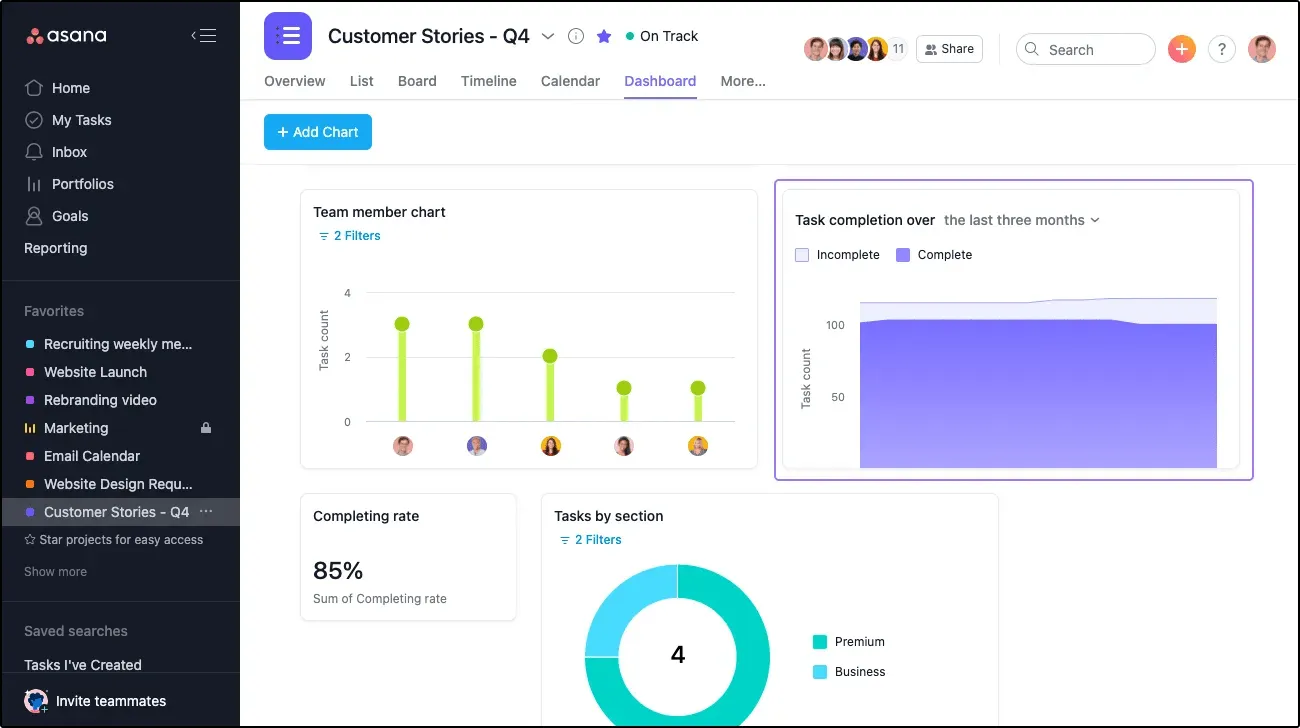
Avsnittet Rapportering är en stor fördel. Jag kan skapa realtidsdashboards med diagram som visar försenade uppgifter, status per projektansvarig eller kampanjens status. Vid ledningsgenomgångar använder jag ofta Portföljer för att visa hur varje teams initiativ bidrar till de övergripande målen.
⏩ AI-funktioner: Asana har nu AI-funktioner genom den nya sviten ”Asana Intelligence”. Jag har använt den för att automatiskt generera sammanfattningar av uppgifter, utarbeta projektplaner och identifiera flaskhalsar baserat på tidigare uppgiftsbeteenden. Det är inte bara chattbaserad AI – den är integrerad i arbetsflödena.
Du kan till och med fråga: ”Vad är i riskzonen den här veckan?” och Asana markerar försenade uppgifter, milstolpar i riskzonen och beroenden utan att du behöver kontrollera manuellt.
Perfekt för
Teamstorlek: 10–500+Vem det passar bäst för:
- Marknadsförings-, drifts- och produktteam som behöver insyn i projekten
- Byråer som hanterar arbetsflöden med flera kunder
- Teamledare som vill ha inbyggd ansvarsfördelning och struktur
Asanas bästa funktioner
- Flera vyer: Lista, tavla, tidslinje, kalender
- Tidslinjevy med beroenden och milstolpar
- Regelbaserad automatisering för uppgiftsfördelning, förfallodatum och aviseringar
- Portföljer för översikt över flera projekt
- Arbetsbelastningsuppföljning för att övervaka bandbredden per teammedlem
- Asana Intelligence: AI-genererade sammanfattningar och projektinsikter
- Projektmallar för återkommande arbetsflöden
- Inbyggda mål och rapporteringspaneler
- Godkännanden och återkopplingsloopar integrerade i uppgifterna
- Integration med Slack, Google Workspace, Loom, Figma, Zoom och över 100 andra tjänster
Fördelar
- Lätt att komma igång med för nya användare
- Överskådligt gränssnitt med utmärkt användarupplevelse för samarbete kring uppgifter
Nackdelar
- Vissa funktioner (som Tidslinje och Arbetsbelastning) är endast tillgängliga i högre abonnemangsnivåer
- Skalbarheten är inte tillräcklig för stora företag med anpassade processer
Ja – särskilt för team som värdesätter tydlighet, ansvarstagande och strukturerad genomförande. Det är ett av de enklaste verktygen att ta till sig och det är inte utan anledning som det åtnjuter förtroende inom alla branscher. Om ditt team har vuxit ur statiska kalkylblad eller drunknar i Slack-meddelanden utan uppföljning av uppgifter, ger Asana dig ett överskådligt och skalbart sätt att driva projekt med precision.
monday.com är ett av de första verktygen jag rekommenderar när ett team vill ha något visuellt, flexibelt och snabbt att komma igång med. Gränssnittet är överskådligt och färgglatt utan att vara överväldigande – och bakom den snygga designen döljer sig ett förvånansvärt kraftfullt arbetsoperativsystem.
Jag har använt monday.com för att hantera redaktionella arbetsflöden, produktutvecklingssprintar och rekryteringsprocesser. Det som verkligen utmärker sig är hur anpassningsbart allt är – från hur data visas till hur den flyttas mellan olika steg.
monday.com använder tavlor (tänk: tabeller på steroider) som jag kan anpassa för nästan alla användningsområden. Jag börjar med en mall och lägger sedan till kolumner som rullgardinsmenyer, beroenden, tidslinjer, personer och statusfält. Det är lika enkelt att konfigurera som ett kalkylblad men lika funktionellt som ett projektverktyg.
När jag till exempel hanterar en produktlansering använder jag en tavla för utveckling och en annan för marknadsföring, och kopplar ihop dem med hjälp av automatiseringar.
monday.com:s automatiseringar är enkla men effektiva. Jag har ställt in utlösare som ”när status ändras till Klar, meddela teamet” eller ”när ett förfallodatum infaller, flytta posten till den här gruppen”. I kombination med integrationer (Slack, Google Drive, GitHub osv.) blir det en riktig knutpunkt – inte bara en projektlista.
💡 Använd speglade kolumner för att visa data från en annan tavla utan att duplicera den – perfekt för att följa framsteg mellan olika avdelningar.
Med hjälp av instrumentpaneler kan jag följa projektets status, kommande deadlines eller arbetsbelastningen per teammedlem. Jag kan dra in diagram, tidslinjer och statusindikatorer för att skapa en visuell kontrollcentral för vilket projekt som helst. Det är perfekt för ledningens uppföljningar eller sprintgenomgångar.
⏩ AI-funktioner: monday.com har nu AI-assistenter som hjälper till med att skriva uppdateringar, sammanfatta projektstatus och föreslå nästa steg. Jag har använt det för att rensa upp i uppgiftsbeskrivningar, automatiskt generera sammanfattningar och till och med identifiera hinder baserat på försenade uppgifter. Det är kontextmedvetet och inbyggt i plattformen – inte bara en påklistrad chattbot.
Teamstorlek: 5–500+Vem det passar bäst för:
Ja – särskilt för team som vill komma igång snabbt med en överskådlig och intuitiv plattform. monday.com kommer till sin rätt när du behöver något som är både strukturerat och flexibelt. Det är enkelt att anpassa till ett CRM-system, ett rekryteringsverktyg, en projektöversikt eller alla tre – utan att behöva teknisk hjälp. Om du vill ha visuella arbetsflöden och enkel automatisering direkt är monday.com ett utmärkt val.
Wrike är ett av de mest kraftfulla projektledningsverktygen jag har använt för arbete i stor skala. När jag hanterar dussintals projekt över flera avdelningar – var och ett med sina egna tidsplaner, beroenden och godkännanden – ger Wrike mig den detaljerade kontroll jag behöver för att hålla allt igång.
Det är inte bara en uppgiftshanterare. Wrike kombinerar detaljerad projektplanering med tvärfunktionell översikt, resursfördelning och rapportering i realtid – allt i en och samma arbetsmiljö.
Det jag uppskattar med Wrike är hur enkelt det är att bygga upp komplexa strukturer utan att det blir kaotiskt. Jag kan dela upp projekt i faser, ange beroenden mellan uppgifter och ställa in dynamiska tidsplaner. Gantt-diagramvyn gör det enkelt att omplanera – även när prioriteringarna ändras.
För team som arbetar på distans hjälper Wrikes mappsystem till att organisera arbetet efter avdelning, kund eller program. Jag använder detta för att skapa separata utrymmen för marknadsföringskampanjer, produktutveckling och kundsupport – utan att tappa helhetsbilden.
Wrikes automatiseringsmotor är byggd för att hantera stora volymer. Jag har konfigurerat den så att den automatiskt tilldelar uppgifter när ett förfrågningsformulär skickas in, eskalerar försenade ärenden och varnar berörda parter när viktiga milstolpar är i farozonen. Det är särskilt användbart när man hanterar hundratals uppgifter fördelade på flera team.
💡 Proffstips: Använd funktionen Begäranformulär för att samla in strukturerad information (t.ex. kreativa briefs eller supportförfrågningar) och omvandla den direkt till uppgifter med fördefinierade ansvariga, prioriteringar och förfallodatum.
Wrikes realtidsdashboards ger mig omedelbar inblick i projektets status, resursfördelning och teamets prestanda. Jag kan anpassa widgets för att visa försenade uppgifter, avslutade milstolpar, budgetförbrukning eller valfria anpassade KPI:er – och dela dessa dashboards med ledningen eller kunderna.
För PMO:er och ledningen gör Wrikes inbyggda funktioner för tidrapportering och resurshantering det enklare att motivera personalstyrkan, justera tidsplaner eller omfördela arbetsbelastningen utifrån kapaciteten.
⏩ AI-funktioner: Wrikes AI-funktioner hjälper till att förutsäga projektrisker baserat på uppgiftshistorik och användarbeteende. Jag har sett att det flaggar riskfyllda uppgifter innan förseningar uppstår – genom att använda signaler som missade beroenden eller kommentarsfrekvens. Det hjälper också till med prioritering av arbetet och ger förslag på vad man bör fokusera på först.
Teamstorlek: Medelstora till stora företagVem det passar bäst för:
Ja – om du hanterar komplexa, flerskiktade projekt som spänner över flera avdelningar eller kunder. Wrike är inte det enklaste verktyget, men det är otroligt kraftfullt när det väl är konfigurerat. Det är ett favoritverktyg bland team som behöver noggrann operativ översikt, strukturerade godkännandeprocesser och rapportering på företagsnivå. Om du har vuxit ur Trello, Teamwork eller Asana och vill ha mer kontroll är Wrike ett smart steg uppåt.
Priser för Asana
- Gratis
- Starter – 13,49 $/användare/månad
- Avancerat – 30,49 $/användare/månad
- Enterprise – Anpassat
- Enterprise+ – Anpassat
Betyg och recensioner för Asana
- G2: 4,7/5 (över 9 000 recensioner)
- Capterra: 4,5/5 (över 8 000 recensioner)
Rekommenderar jag Asana?
Ja – särskilt för team som värdesätter tydlighet, ansvarstagande och strukturerat genomförande. Det är ett av de enklaste verktygen att ta till sig och det är inte utan anledning som det åtnjuter förtroende inom alla branscher. Om ditt team har vuxit ur statiska kalkylblad eller drunknar i Slack-meddelanden utan uppföljning av uppgifter, ger Asana dig ett överskådligt och skalbart sätt att driva projekt med precision.
3. monday.com — Bäst för att snabbt skapa visuella arbetsflöden
monday.com är ett av de första verktygen jag rekommenderar när ett team vill ha något visuellt, flexibelt och snabbt att komma igång med. Gränssnittet är överskådligt och färgglatt utan att vara överväldigande – och bakom den snygga designen döljer sig ett förvånansvärt kraftfullt arbetsoperativsystem.
Jag har använt monday.com för att hantera redaktionella arbetsflöden, produktutvecklingssprintar och rekryteringsprocesser. Det som verkligen utmärker sig är hur anpassningsbart allt är – från hur data visas till hur den flyttas mellan olika steg.
🧩 Skapa arbetsflöden som speglar hur ditt team arbetar
monday.com använder tavlor (tänk: tabeller på steroider) som jag kan anpassa för nästan alla användningsområden. Jag börjar med en mall och lägger sedan till kolumner som rullgardinsmenyer, beroenden, tidslinjer, personer och statusfält. Det är lika enkelt att konfigurera som ett kalkylblad men lika funktionellt som ett projektverktyg.
När jag till exempel hanterar en produktlansering använder jag en tavla för utveckling och en annan för marknadsföring, och kopplar ihop dem med hjälp av automatiseringar.
🤖 Automatisera och koppla ihop dina verktyg
monday.com:s automatiseringar är enkla men effektiva. Jag har ställt in utlösare som ”när status ändras till Klar, meddela teamet” eller ”när ett förfallodatum infaller, flytta posten till den här gruppen”. I kombination med integrationer (Slack, Google Drive, GitHub osv.) blir det en riktig knutpunkt – inte bara en projektlista.
💡 Använd speglade kolumner för att visa data från en annan tavla utan att duplicera den – perfekt för att följa framsteg mellan olika avdelningar.
📈 Följ framstegen i realtid
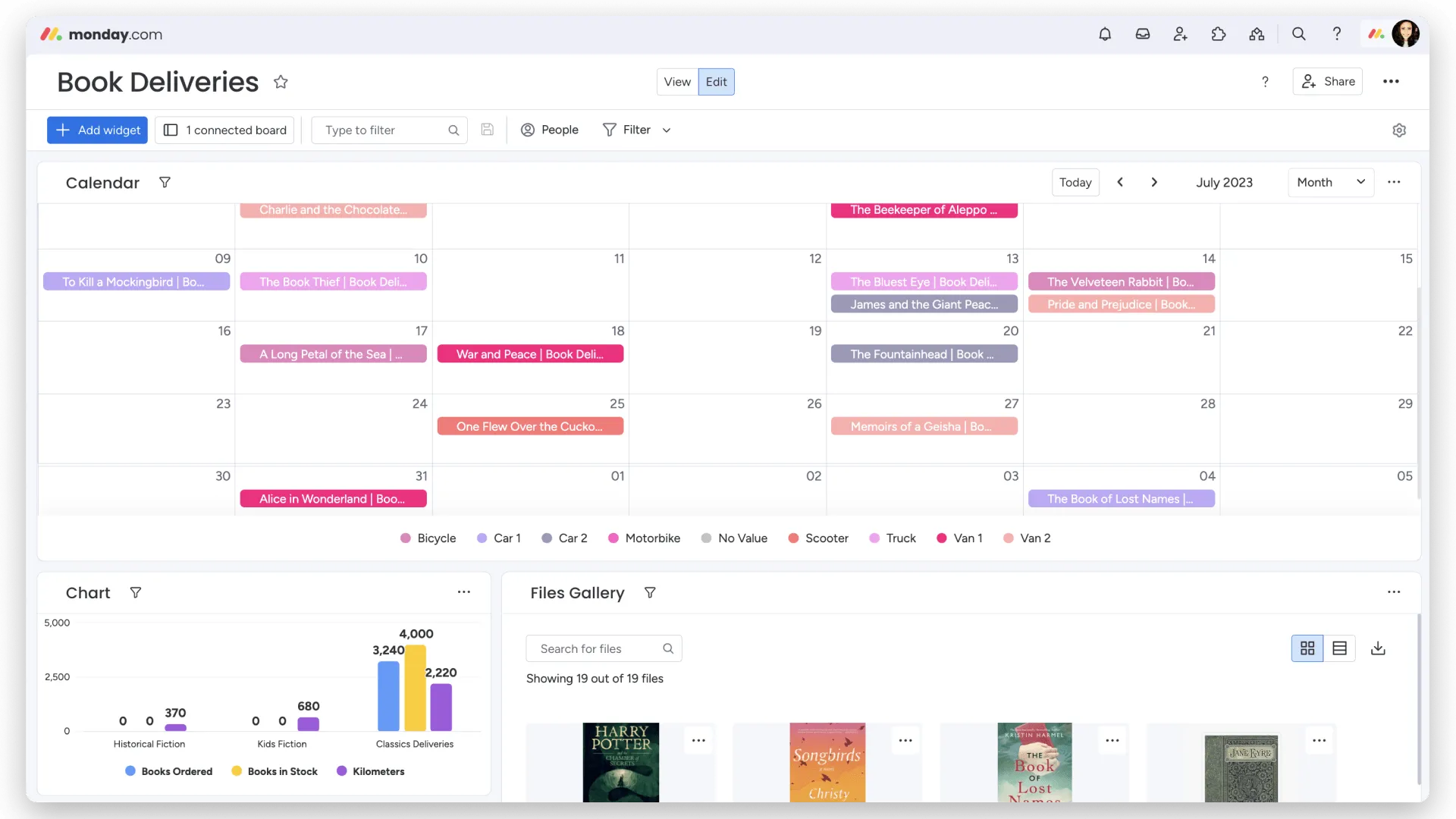
Med hjälp av instrumentpaneler kan jag följa projektets status, kommande deadlines eller arbetsbelastningen per teammedlem. Jag kan dra in diagram, tidslinjer och statusindikatorer för att skapa en visuell kontrollcentral för vilket projekt som helst. Det är perfekt för ledningens uppföljningar eller sprintgenomgångar.
⏩ AI-funktioner: monday.com har nu AI-assistenter som hjälper till med att skriva uppdateringar, sammanfatta projektstatusar och föreslå nästa steg. Jag har använt det för att rensa upp i uppgiftsbeskrivningar, automatiskt generera sammanfattningar och till och med identifiera hinder baserat på försenade uppgifter. Det är kontextmedvetet och inbyggt i plattformen – inte bara en chatbot som har klistrats på.
Perfekt för
Teamstorlek: 5–500+Vem det passar bäst för:
- Team som söker flexibel, visuell projektledning
- Ops-, HR- och marknadsföringsteam som hanterar återkommande arbetsflöden
- Byråer som vill integrera kunder i delade anslagstavlor
monday.com: de bästa funktionerna
- Visuella tavlor med statuskolumner som kan dras och släppas
- Anpassade kolumntyper: tidslinjer, beroenden, formler, kryssrutor
- Dashboard-widgets för att följa upp nyckeltal och projektstatus
- Automatiseringsverktyg för överlämning av uppgifter, aviseringar och uppdateringar
- Inbyggda mallar för CRM, rekrytering, innehållskalendrar och mycket mer
- Workdocs för gemensam anteckning och innehållsplanering
- AI-assistent som sammanfattar, skriver och rekommenderar uppdateringar av uppgifter
- Över 200 integrationer, inklusive Slack, Jira, Zoom, Google Workspace och HubSpot
Fördelar
- Mycket anpassningsbart med minimal inlärningskurva
- Perfekt för team som vill gå från kalkylblad till strukturerat arbete
Nackdelar
- Tavlorna kan bli röriga när verksamheten växer
- AI-funktionerna har fortfarande en bit kvar för att nå upp till konkurrenternas nivå vad gäller djupet
Priser för monday.com
- Gratis
- Basic – 12 $/användare/månad
- Standard – 14 $/användare/månad
- Pro – 24 $/användare/månad
- Företag – Anpassad prissättning
Betyg och recensioner för monday.com
- G2: 4,7/5 (över 10 000 recensioner)
- Capterra: 4,6/5 (över 4 000 recensioner)
Rekommenderar jag monday.com?
Ja – särskilt för team som vill komma igång snabbt med en överskådlig och intuitiv plattform. monday.com kommer till sin rätt när du behöver något som är både strukturerat och flexibelt. Det är enkelt att anpassa till ett CRM-system, ett rekryteringsverktyg, en projektöversikt eller alla tre – utan att behöva teknisk hjälp. Om du vill ha visuella arbetsflöden och enkel automatisering direkt är monday.com ett utmärkt val.
4. Wrike — Bäst för att hantera komplexa arbetsflöden i stor skala
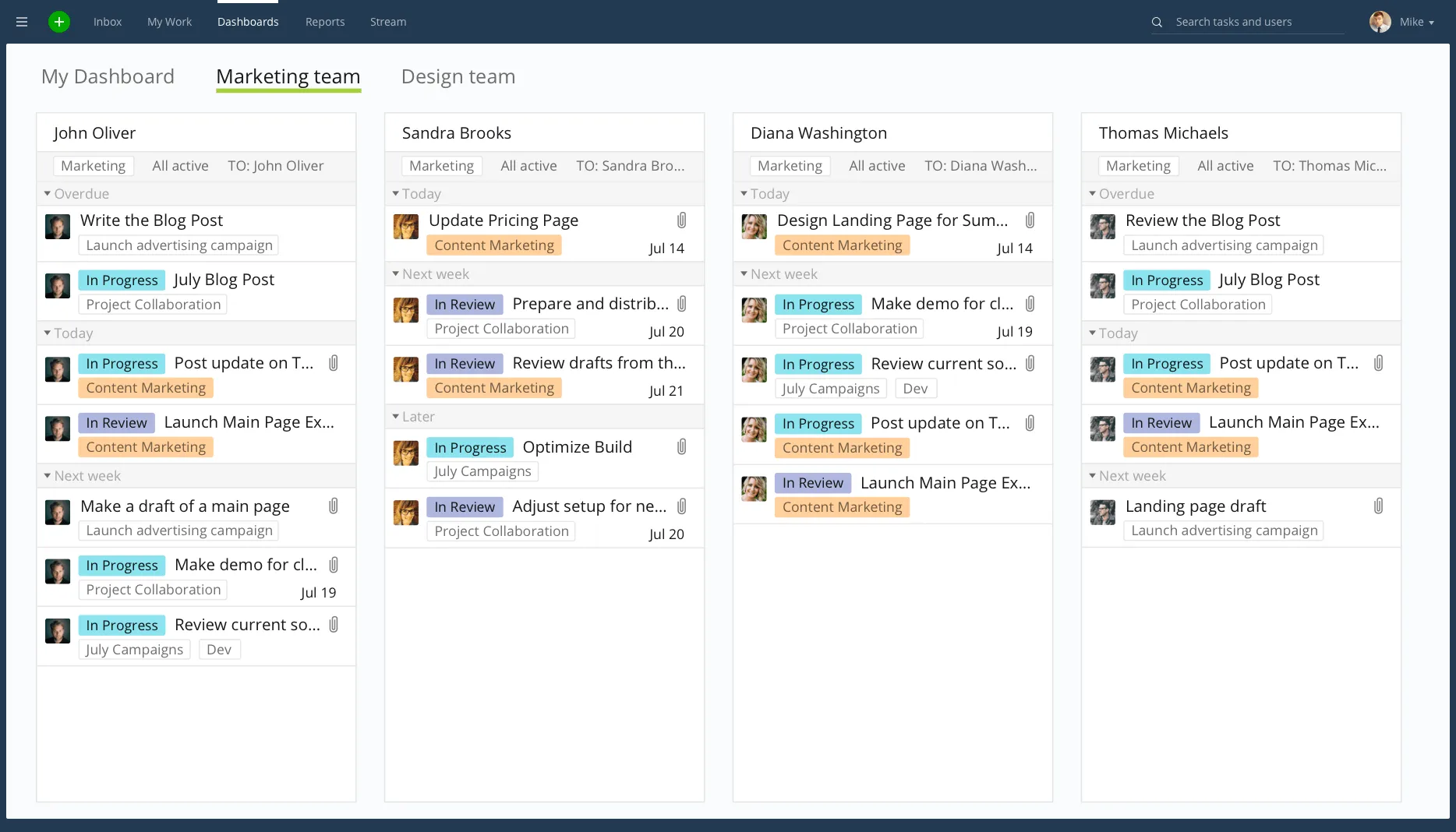
Wrike är ett av de mest kraftfulla projektledningsverktygen jag har använt för arbete i stor skala. När jag hanterar dussintals projekt över flera avdelningar – var och ett med sina egna tidsplaner, beroenden och godkännanden – ger Wrike mig den detaljerade kontroll jag behöver för att hålla allt igång.
Det är inte bara en uppgiftshanterare. Wrike kombinerar detaljerad projektplanering med tvärfunktionell översikt, resursfördelning och rapportering i realtid – allt i en och samma arbetsmiljö.
🧱 Strukturera stora projekt med precision
Det jag uppskattar med Wrike är hur enkelt det är att bygga upp komplexitet utan att det blir kaos. Jag kan dela upp projekt i faser, ange beroenden mellan uppgifter och ställa in dynamiska tidsplaner. Gantt-diagramvyn gör det enkelt att omplanera – även när prioriteringarna ändras.
För team som arbetar på distans hjälper Wrikes mappsystem till att organisera arbetet efter avdelning, kund eller program. Jag använder detta för att skapa separata utrymmen för marknadsföringskampanjer, produktutveckling och kundsupport – utan att tappa helhetsbilden ur sikte.
⚙️ Automatisera, prioritera och skala upp
Wrikes automatiseringsmotor är byggd för att hantera stora volymer. Jag har konfigurerat den så att den automatiskt tilldelar uppgifter när ett förfrågningsformulär skickas in, eskalerar försenade ärenden och varnar berörda parter när viktiga milstolpar är i farozonen. Det är särskilt användbart när man hanterar hundratals uppgifter fördelade på flera team.
💡 Proffstips: Använd funktionen Begäranformulär för att samla in strukturerad information (t.ex. kreativa briefs eller supportförfrågningar) och omvandla den direkt till uppgifter med fördefinierade ansvariga, prioriteringar och förfallodatum.
📊 Instrumentpaneler och rapportering för fullständig översikt
Wrikes realtidsdashboards ger mig omedelbar inblick i projektets status, resursfördelning och teamets prestanda. Jag kan anpassa widgets för att visa försenade uppgifter, avslutade milstolpar, budgetförbrukning eller valfria anpassade KPI:er – och dela dessa dashboards med ledningen eller kunderna.
För PMO:er och ledningen gör Wrikes inbyggda funktioner för tidrapportering och resurshantering det enklare att motivera personalstyrkan, justera tidsplaner eller omfördela arbetsbelastningen utifrån kapaciteten.
⏩ AI-funktioner: Wrikes AI-funktioner hjälper till att förutsäga projektrisker baserat på uppgiftshistorik och användarbeteende. Jag har sett att det flaggar riskfyllda uppgifter innan förseningar uppstår – genom att använda signaler som missade beroenden eller kommentarfrekvens. Det hjälper också till med prioritering av arbetet och ger förslag på vad man bör fokusera på först.
Perfekt för
Teamstorlek: Medelstora till stora företagVem det passar bäst för:
- PMO:er som hanterar initiativ som spänner över flera avdelningar eller funktioner
- Byråer med kundspecifika arbetsflöden och godkännandeprocesser
- Team som behöver detaljerade behörigheter och rapportering för revisioner eller efterlevnad
Wrikes bästa funktioner
- Mappstruktur och anpassade arbetsflöden för projektledning i flera nivåer
- Dynamiska Gantt-diagram med kritisk väg och beroenden
- Dashboards i realtid med anpassade KPI:er och översikter över arbetsbelastningen
- Begär formulär för att samla in synpunkter och sätta igång arbetsflöden
- Tidsredovisning, resurshantering och rapportering av resursutnyttjande
- Inbyggd korrekturläsning för kreativa tillgångar och godkännanden
- Riskprognos och prioritering med Wrike AI
- Integration med Adobe Creative Cloud, Salesforce, Jira, Google Workspace och fler
Fördelar
- Funktioner på företagsnivå utan att kompromissa med användarvänligheten
- Skalas enkelt när projektets omfattning växer
Nackdelar
- Den initiala installationen tar tid, särskilt för team som är nya inom projektledningsprogramvara
- Kan kännas överdrivet om du bara behöver grundläggande uppgiftshantering
Priser för Wrike
- Gratis
- Team – 10 $/användare/månad
- Företag – 25 $/användare/månad
- Enterprise – Anpassad prissättning (kontakta säljavdelningen)
Betyg och recensioner av Wrike
- G2: 4,2/5 (över 2 500 recensioner)
- Capterra: 4,3/5 (över 2 000 recensioner)
Rekommenderar jag Wrike?
Ja – om du hanterar komplexa, flerskiktade projekt som spänner över flera avdelningar eller kunder. Wrike är inte det enklaste verktyget, men det är otroligt kraftfullt när det väl är konfigurerat. Det är ett favoritverktyg bland team som behöver noggrann operativ översikt, strukturerade godkännandeprocesser och rapportering på företagsnivå. Om du har vuxit ur Trello, Teamwork eller Asana och vill ha mer kontroll – är Wrike ett smart steg uppåt.
5. Smartsheet — Bäst för team som arbetar med kalkylblad och hanterar stora projekt
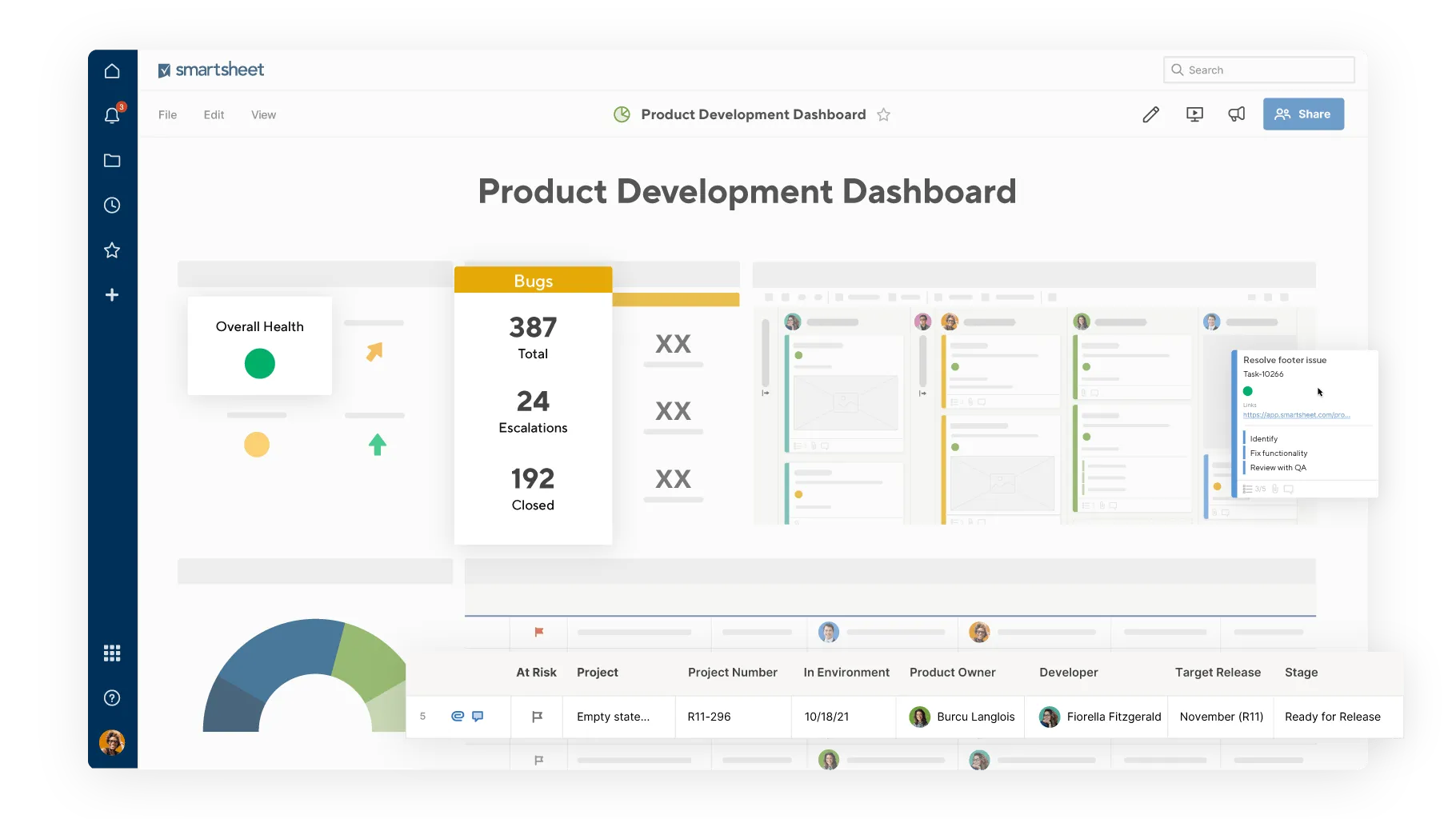
Om ditt team redan arbetar med kalkylblad men behöver projektledningsfunktioner som läggs ovanpå – då är Smartsheet den perfekta kompromissen. Jag har använt det med driftsteam, ekonomiavdelningar och till och med compliance-enheter som inte ville överge den välbekanta tabelllayouten helt.
Det jag gillar är att Smartsheet känns omedelbart bekant om man har använt Excel eller Google Sheets, men att det tillför struktur, automatisering och överskådlighet utan att bli överväldigande.
📋 Hantera arbetet i ett rutnät som verkligen fungerar
I grunden ser Smartsheet ut som ett kalkylblad – men med kraftfulla förbättringar. Jag kan lägga till rullgardinsmenyer, kryssrutor, statusfält, bifogade filer och till och med formler i raderna. Och tack vare möjligheten att växla mellan vyerna Grid, Gantt, Card och Calendar är det enkelt att växla mellan övergripande planering och det dagliga arbetet.
Jag brukar börja med rutnätsvyn för att kartlägga leverabler och växlar sedan till Gantt-vyn för att hantera beroenden och spåra den kritiska vägen. Och när jag hanterar kreativa tillgångar eller uppgiftssteg använder jag kortvyn för sortering i Kanban-stil.
🔁 Automatisera rutinmässiga arbetsflöden
Med Smartsheets automatiseringsverktyg kan jag skapa varningar, påminnelser, uppgiftsfördelningar och godkännandeförfrågningar – utan att skriva en enda rad kod. Jag har använt detta för att ställa in automatiska uppföljningar för försenade ärenden och varningar vid budgetgränser.
💡 Proffstips: För processer med flera steg, som upphandling eller rekrytering, länkar jag samman kalkylblad så att godkända förfrågningar automatiskt skapar nya uppgifter i den efterföljande processen.
📊 Rapportering och resurshantering
Smartsheets instrumentpaneler är utmärkta för att visualisera viktiga nyckeltal. Jag kan skapa anpassade rapporter för att följa upp försenade uppgifter, ifyllda formulär, registrerad tid eller resursfördelning. Det stöder också en robust behörighetskontroll – så att jag säkert kan dela instrumentpaneler med externa leverantörer eller ledningen.
⏩ AI-funktioner: Smartsheets AI-verktyg hjälper till att rensa data, sammanfatta kalkylblad och föreslå automatiseringar. Det är särskilt praktiskt när man importerar röriga CSV-filer eller standardiserar svar. I kombination med dynamiska cellkopplingar och villkorslogik hjälper AI till att hålla stora datamängder rena och redo för beslut.
Perfekt för
Teamstorlek: 10–500+Vem det passar bäst för:
- Drifts-, ekonomi- eller regelefterlevnadsteam som är vana vid kalkylblad
- Tvärfunktionella team som behöver struktur utan att behöva ändra sitt arbetsflöde
- Organisationer med komplexa godkännandeprocesser eller samarbete med leverantörer
Smartsheets bästa funktioner
- Välbekant kalkylbladsgränssnitt med projektledningslager ovanpå
- Vyer: tabell, Gantt, kort och kalender
- Automatiseringsverktyg för aviseringar, godkännanden och statusuppdateringar
- Länkning av kalkylblad för att överföra data mellan projekt
- Formulär för strukturerad datainsamling
- Resurshantering och kapacitetsplanering
- Dashboards med KPI:er och diagram i realtid
- Behörighetsinställningar för intern/extern delning
- AI för datarensning och automatiseringsrekommendationer
- Integration med Microsoft 365, Google Workspace, Salesforce och fler
Fördelar
- Enkel övergång från kalkylblad till strukturerad projektledning
- Kraftfullt för arbetsflöden med många godkännanden eller datadrivna arbetsflöden
Nackdelar
- Inlärningskurva för dem som inte är vana vid formelbaserade verktyg
- Inte idealiskt för agila eller snabba kreativa team
Priser för Smartsheet (faktureras årligen)
- Gratis
- Pro – 12 $/användare/månad
- Företag – 24 $/användare/månad
- Företag – Anpassad prissättning
- Avancerad arbetshantering – Anpassad prissättning
Betyg och recensioner av Smartsheet
- G2: 4,4/5 (över 8 000 recensioner)
- Capterra: 4,5/5 (över 3 500 recensioner)
Rekommenderar jag Smartsheet?
Ja – särskilt för team som är vana vid kalkylblad och hanterar strukturerade projekt, arbetsflöden för regelefterlevnad eller återkommande processer. Smartsheet överbryggar klyftan mellan Excel och projektledning utan att tvinga teamen att anamma ett helt nytt arbetssätt. Om du har provat verktyg som Asana eller monday.com och tyckt att de var för ”fria”, ger Smartsheet dig den struktur och datakontroll du letar efter.
6. SmartSuite — Bäst för att skapa skräddarsydda arbetslösningar utan programmering
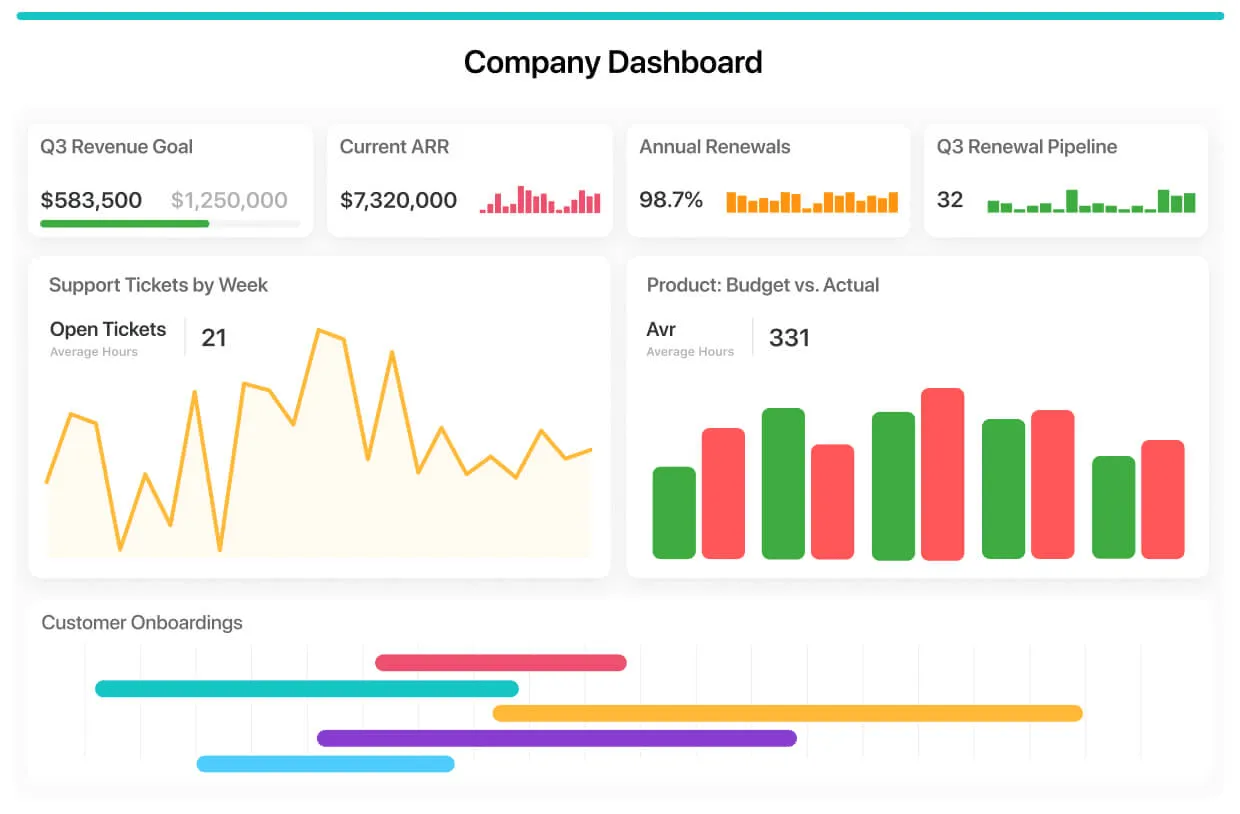
SmartSuite är det verktyg jag vänder mig till när ett team säger: ”Vi behöver något som fungerar precis som vi gör.” Det är inte bara en plattform för projektledning – det är en helt flexibel arbetsmiljö där jag kan skapa appar, arbetsflöden och översiktspaneler som passar alla typer av processer.
Det som gör SmartSuite speciellt är att det kombinerar anpassningsmöjligheterna hos Airtable med användarvänligheten hos monday.com. Jag har använt det för att hantera kundpipelines, rekryteringsprocesser, redaktionella kalendrar och interna revisioner – allt med ett överskådligt gränssnitt och utan tekniska krångligheter.
🛠 Bygg ditt eget system – utan utvecklare
SmartSuite använder modulära appar som består av ”lösningar” – tänk på CRM, HR-verktyg, innehållskalender eller produktplan. Jag kan välja en färdig lösning eller skapa en egen från grunden. Varje post är mycket anpassningsbar, med fälttyper som sträcker sig från text och siffror till kryssrutor, filer, taggar, formler och uppslagsfält.
💡 För ett arbetsflöde inom innehållshantering kopplade jag ihop appen Editorial Calendar med appen Custom Briefs, vilket gör att redaktörerna kan se projektstatus, ansvarig, deadlines och godkännanden på ett och samma ställe.
🔄 Automatisering och samarbete mellan olika appar
Det som imponerade mest på mig var SmartSuites länkar mellan olika appar och automatiseringar. Jag har skapat flöden där en slutförd uppgift i en lösning automatiskt uppdaterar fält i en annan – vilket håller allt synkroniserat utan manuellt arbete. Med inbyggda samarbetsfunktioner (kommentarer, omnämnanden, uppdateringar i realtid) blir det också en central plats för teamkommunikation.
Med SmartSuite kan jag också styra hur användarna interagerar med systemet. Jag kan skapa filtrerade vyer, tilldela rollbaserad åtkomst och till och med utforma formulär som teammedlemmar eller kunder kan använda för att skicka in data.
📊 Instrumentpaneler och rapportering som anpassas efter dina behov
Med verktyget för att skapa instrumentpaneler kan jag kombinera diagram, nyckeltal, aktivitetsflöden, kalendrar och mycket mer. Det är utmärkt för att följa kampanjstatus, uppgiftshastighet eller försenade uppgifter på tvärs av avdelningarna. Till skillnad från statiska instrumentpaneler i andra verktyg är SmartSuites rapporteringslager helt interaktiva – så jag kan fördjupa mig i detaljerna och agera direkt.
⏩ AI-funktioner: SmartSuite har nyligen lanserat SmartDocs AI, som hjälper till att sammanfatta dokument, generera insikter från strukturerade data och till och med automatisera svar. Jag har använt det för att skapa dynamiska sammanfattningar för kundrapporter och automatiskt fylla i vanliga uppgiftsdetaljer baserat på tidigare mönster.
Perfekt för
Teamstorlek: Startups till medelstora företagVem det passar bäst för:
- Teams ersätter flera nischverktyg med ett enhetligt system
- Byråer eller interna team som behöver anpassade arbetsflöden
- Drift-, HR- och projektledare som tröttnat på stela plattformar
SmartSuites bästa funktioner
- Modulärt arbetsutrymme med över 200 färdiga mallar
- Anpassade appar och fälttyper för alla typer av arbetsflöden
- Länkade poster för att synkronisera data mellan appar
- Rollbaserade vyer, behörigheter och användarfilter
- Automatiseringsverktyg med utlösare, villkor och åtgärder
- Dashboards för rapportering i realtid och datavisualisering
- Formulärverktyg för intagsflöden eller kundinriktade inlämningar
- Inbyggd tidrapportering, fillagring och förloppsindikatorer
- SmartDocs AI för att sammanfatta, ta fram insikter och fylla i fält automatiskt
- Integrationer med Slack, Google Drive, Make, Zapier och fler
Fördelar
- Kombinerar flexibiliteten hos Airtable med en struktur för projektledning
- Lätt att skala upp över avdelningar eller kundteam
Nackdelar
- Färre inbyggda integrationer jämfört med äldre verktyg
- Mindre varumärkesnärvaro, vilket innebär att dokumentationen kan vara knapphändig
Priser för SmartSuite
- Gratis – 0 $/användare/månad
- Team – 15 $/användare/månad
- Professional – 34 $/användare/månad
- Enterprise – 50 $/användare/månad
- Signature – Anpassad prissättning
Betyg och recensioner av SmartSuite
- G2: 4,8/5 (över 600 recensioner)
- Capterra: 4,7/5 (över 250 recensioner)
Rekommenderar jag SmartSuite?
Ja – särskilt om din nuvarande lösning är en lappverk av formulär, kalkylark och föråldrade projektledningsverktyg. SmartSuite ger dig friheten att utforma ditt eget arbets-OS utan att behöva skriva kod. Det är perfekt för operativa team, konsulter och växande företag som behöver en plattform som växer med dem – inte begränsar dem. Om du någonsin har sagt: ”Jag önskar att det här verktyget kunde göra X”, så är SmartSuite troligen det verktyg som kan göra just det.
7. ProofHub – Bäst för team som vill ha enkelhet med inbyggda granskningar och godkännanden
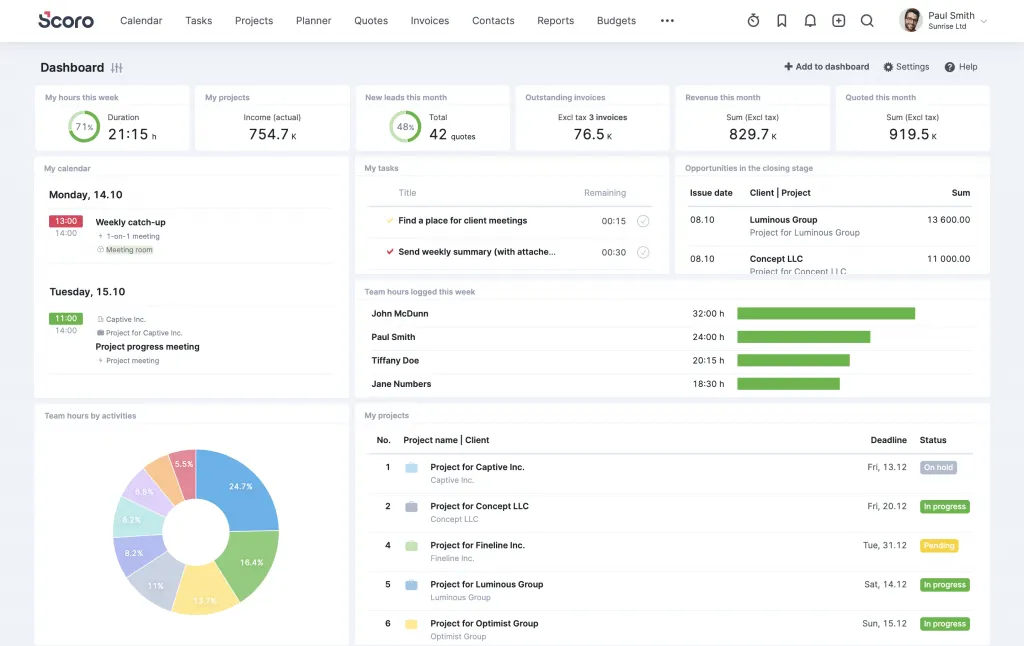
När jag arbetar med team som vill ha något enkelt – utan en överflöd av funktioner – är ProofHub ett av de första verktygen jag rekommenderar. Det är överskådligt, lätt att navigera i och innehåller allt som behövs för att hantera projekt, samarbeta med team och få kundgodkännanden på ett och samma ställe.
Till skillnad från vissa verktyg som kräver mycket konfiguration fungerar ProofHub bra direkt från start. Jag har använt det för kreativa team, små marknadsföringsgrupper och kundtjänstbyråer som behövde tydlighet framför komplexitet.
🗂 Organisera ditt arbete utan krångel
ProofHub använder en projektbaserad struktur där varje projekt innehåller uppgifter, milstolpar, diskussioner och filer. Jag kan skapa uppgiftslistor, tilldela ansvar och sätta deadlines – allt utan att behöva bläddra igenom flera lager av menyer.
Kanban-vyn låter mig visualisera framstegen per steg, medan Gantt-diagram ger en tydlig tidslinje. Det är perfekt för kampanjplanering eller produktionsflöden där överskådlighet är viktigt.
✅ Godkännanden integrerade i arbetsflödet
Det som verkligen utmärker ProofHub är de inbyggda funktionerna för granskning och godkännande. Jag har använt dem för att påskynda återkopplingsprocessen för designmaterial, bloggutkast och videoredigeringar. Teammedlemmar eller kunder kan lämna kommentarer direkt i filerna, begära ändringar eller godkänna dem – utan att behöva lämna plattformen.
💡 För arbetsflöden med mycket innehåll sparar detta flera timmar varje vecka som annars skulle gå åt till att leta efter e-posttrådar eller byta mellan olika verktyg.
💬 Centraliserad kommunikation
Istället för spridda chattar eller e-postkedjor använder jag ProofHubs diskussionsfunktion för att hålla konversationerna projektspecifika. Plattformen har även inbyggda anteckningar, fildelning och en chattfunktion i realtid, så jag behöver inte förlita mig på kommunikationsverktyg från tredje part för små team.
⏩ AI-funktioner: ProofHub erbjuder för närvarande inte avancerade AI-funktioner som vissa andra verktyg på denna lista, men det är starkt där det verkligen räknas: att underlätta projektledningen för icke-tekniska team. Med det sagt har de antytt att de kommer att införa mer automatisering och smarta förslag i framtida uppdateringar.
Perfekt för
Teamstorlek: 5–100Vem det passar bäst för:
- Kreativa och kundorienterade team som behöver en inbyggd återkopplingsslinga
- Småföretag som vill samla uppgifter, tidsplaner och teamkommunikation på ett ställe
- Byråer som hanterar återkommande projekttyper som kampanjer, videor eller leveranser
ProofHubs bästa funktioner
- Uppgiftslistor och Kanban-tavlor för att visualisera framsteg
- Gantt-diagram för att hantera tidsplaner och beroenden
- Inbyggd korrekturläsning för granskning och godkännande av filer och kreativt material
- Diskussioner, anteckningar och chatt för att samla teamets kommunikation på ett ställe
- Tidsredovisning för fakturerbara timmar eller intern produktivitet
- Rollbaserade behörigheter för kunder och intressenter
- Projektmallar för att spara tid på återkommande arbetsuppgifter
- Dagliga e-postmeddelanden med dagordning och kalendervy för planering
- Stöder flera språk och white labeling
Fördelar
- Intuitivt gränssnitt som är lätt att lära sig för nya användare
- Inbyggda godkännandeprocesser effektiviserar kreativ feedback
Nackdelar
- Begränsade integrationsmöjligheter med verktyg från tredje part
- Saknar mer avancerade anpassningsmöjligheter eller AI-automatisering
Priser för ProofHub
- Essential: 50 $/månad
- Ultimate Control: 99 $/månad
Betyg och recensioner av ProofHub
- G2: 4,5/5 (över 80 recensioner)
- Capterra: 4,6/5 (över 80 recensioner)
Rekommenderar jag ProofHub?
Ja – om du vill ha en smidig och enkel plattform som ändå täcker allt från uppgiftshantering till godkännande av kreativt material. Den är särskilt användbar för kreativa team och byråer som är beroende av feedback på filer, samt för team som inte behöver avancerade integrationer eller automatisering. ProofHub är kanske inte särskilt flashigt, men det får jobbet gjort – och det snabbt.
8. Microsoft Teams — Bäst för kommunikationsinriktade team i Microsofts ekosystem

Microsoft Teams är inte en fullfjädrad projektledningsplattform – men om din organisation är djupt integrerad med Microsoft 365 är det en av de mest kraftfulla plattformarna för samarbete och kommunikation. Jag har använt det i företagsmiljöer där arbetet kretsar kring delade dokument, återkommande möten och chatt i realtid mellan olika avdelningar.
Den största fördelen? Det centraliserar konversationer, filer och videosamtal i de verktyg som teamen redan använder – som Word, Excel och Outlook.
💬 Meddelanden i realtid med trådade konversationer
Teams gör det enkelt att organisera kommunikationen genom kanaler, chattar och trådade svar. När jag arbetar med tvärfunktionella team skapar jag separata kanaler för projekt, team eller kunder, så att alla har tillgång till kontextrika diskussioner och delade filer utan att bli överbelastade av e-post.
Chattgränssnittet stöder även fildelning, svar direkt i texten och snabba videomöten – så en brainstorming-session är aldrig mer än ett klick bort.
💡 Proffstips: Använd integrationerna ”Planner” och ”To Do” för att skapa smidiga uppgiftspaneler i ditt Teams-arbetsutrymme.
📁 Djup integration med Microsoft-appar
En av de största fördelarna är hur smidigt Teams fungerar tillsammans med andra Microsoft-verktyg. Jag redigerar ofta Word-dokument tillsammans med andra, samarbetar på PowerPoint-bilder eller analyserar Excel-ark – utan att behöva lämna Teams-gränssnittet.
Varje gång en fil delas i en chatt eller kanal sparas den automatiskt i en ansluten SharePoint-mapp – så att ingenting går förlorat i virrvarret.
🎥 Inbyggd videokonferensfunktion
Microsoft Teams har inbyggda funktioner för videosamtal, skärmdelning, grupprum och liveundertexter. Det är perfekt för återkommande avstämningar, sprintretrospektiv eller till och med virtuella teambuilding-evenemang. För större team har jag använt webinar-läget för att hålla utbildningar och företagsövergripande uppdateringar med upp till 1 000 deltagare.
⏩ AI-funktioner: Teams har nyligen introducerat Microsoft Copilot – en kraftfull AI-assistent som integreras med chattar, möten, dokument och e-post. Jag har använt den för att sammanfatta konversationer, plocka ut åtgärdspunkter från mötesprotokoll och till och med utarbeta uppföljningsmejl baserat på vad som sagts.
Copilot är särskilt användbart under möten – det markerar viktiga ögonblick, föreslår svar och uppdaterar projektanteckningar i realtid.
Perfekt för
Teamstorlek: Medelstora till stora företagVem det passar bäst för:
- Organisationer som använder Microsoft 365 för dokumentsamarbete
- Distansarbetande team som är beroende av kommunikation i realtid och videosamtal
- Företagsavdelningar som behöver strikta säkerhets- och efterlevnadskontroller
De bästa funktionerna i Microsoft Teams
- Organiserade kanaler och trådade diskussioner
- Djup integration med Word, Excel, PowerPoint och Outlook
- Videokonferenser med whiteboardtavlor, realtidsundertexter och grupprum
- Fildistribution via SharePoint och OneDrive
- Appintegrationer (Planner, Forms, To Do, Trello, GitHub)
- Copilot AI för att sammanfatta möten, extrahera åtgärdspunkter och utarbeta svar
- Administratörskontroller för efterlevnad, åtkomst och användarhantering
- Stöd för webbseminarier och stora möten
- SSO, kryptering och säkerhet i företagsklass
Fördelar
- Kopplar samman alla Microsoft-verktyg smidigt i ett enda gränssnitt
- Perfekt för stora, geografiskt spridda team
- ”Vi använder inte längre Slack eller Zoom – Teams täcker alla våra behov.” — G2-recension
Nackdelar
- Mindre intuitivt för användare som inte använder Microsoft-produkter
- Inte idealiskt för fristående projektledning
Priser för Microsoft Teams
- Gratis
- Essentials – 4,80 $/användare/månad
- Business Basic – 7,20 $/användare/månad
- Business Standard – 15 USD/användare/månad
- Enterprise – 5,25 $/användare/månad (faktureras årligen)
- Premium – 10 $/användare/månad (faktureras årligen)
Betyg och recensioner av Microsoft Teams
- G2: 4,3/5 (över 13 0800 recensioner)
- Capterra: 4,5/5 (över 9 000 recensioner)
Rekommenderar jag Microsoft Teams?
Ja – om ditt team redan arbetar i Microsoft 365. Det är inte utformat för komplex projektuppföljning, men det är utmärkt för kommunikation, dokumentsamarbete och samordning på distans. När det kombineras med Planner, To Do eller en projektledningsintegration som ClickUp blir det en kraftfull kommunikationsplattform för ditt team.
9. Slack — Bäst för snabb kommunikation i realtid mellan team på olika platser

Slack är mitt förstahandsval när det gäller kommunikationsverktyg vid arbete med snabbrörliga team på distans. Det är utformat för snabbhet och flexibilitet – vilket gör det enkelt att starta diskussioner, dela filer och hålla alla uppdaterade i flera projekt samtidigt utan behov av ständiga möten eller långa e-posttrådar.
Det som gör Slack så bra är hur smidigt det känns. Oavsett om jag felsöker tillsammans med utvecklare, samordnar med marknadsföringsavdelningen eller överlämnar en design till kundteamet kan jag hålla konversationen igång utan fördröjningar.
💬 Välorganiserad, asynkron kommunikation
Slack använder kanaler för att gruppera konversationer efter ämne, team eller projekt. Jag skapar offentliga kanaler för öppenhet (som #produktlansering), privata kanaler för känsliga projekt och använder direktmeddelanden för snabba engångschattar. Med trådar kan jag svara på specifika meddelanden utan att huvudchatten blir rörig – vilket hjälper mig att hålla fokus.
Jag har också upptäckt att Slacks sökfunktion är otroligt kraftfull. Jag kan ta fram ett meddelande från för sex månader sedan eller hitta den fil som någon länkade till under en sprintretrospektiv – på några sekunder.
💡 Använd fästa meddelanden och emoji-reaktioner för att lyfta fram viktiga punkter eller ge snabba godkännanden.
🔗 Koppla ihop dina verktyg för att arbeta snabbare
Slacks appkatalog är en av de mest omfattande jag har använt. Jag har kopplat ihop verktyg som ClickUp, GitHub, HubSpot, Google Drive och Zoom så att jag aldrig missar uppdateringar – till exempel när en uppgift är klar, en PR har slås samman eller en lead har avslutats.
Möjligheten att utföra åtgärder direkt i Slack – godkänna förfrågningar, kontrollera projektstatus eller registrera arbetstid – sparar enormt mycket tid.
🎥 Inbyggda möten och videosamtal
Med Slack Huddles kan jag starta spontana ljud- eller videosamtal med skärmdelning. Jag använder det hela tiden för snabba brainstorming-sessioner, designgranskningar eller informella avstämningar. Det känns mer avslappnat än ett schemalagt Zoom-samtal och gör att saker och ting går snabbt framåt.
⏩ AI-funktioner: Slack AI (som lanseras successivt) låter mig nu sammanfatta trådar i kanaler, lyfta fram viktiga slutsatser från konversationer och till och med visa meddelanden jag missat när jag kommer tillbaka från ledighet. Det hjälper mig att sålla bort oväsentligheter – så att jag kan fokusera på det viktiga utan att behöva läsa 500 meddelanden.
Perfekt för
Teamstorlek: Från nystartade företag till stora koncernerVem det passar bäst för:
- Distans- och hybridteam som är beroende av ständig kommunikation
- Agila team som behöver snabba beslutsprocesser
- Team som vill ha djupgående integrationer mellan de verktyg de redan använder
Slacks bästa funktioner
- Kanalbaserad meddelandehantering och trådade svar
- Fildelning med sökbar historik
- Slack Huddles för smidigt samarbete via ljud och video
- Kraftfull sökfunktion och filtrering av meddelanden
- Verktyg för att skapa arbetsflöden för att automatisera rutinuppgifter (t.ex. dagliga avstämningar)
- Integrationer med över 2 000 verktyg, inklusive ClickUp, Asana, Zoom och Google Workspace
- Slack Connect för kommunikation med externa kunder och leverantörer
- Slack AI för att sammanfatta, få en översikt och markera viktiga insikter
- Mobilapp med full funktionalitet när du är på språng
Fördelar
- Mycket responsivt, väl utformat gränssnitt
- Minskar mötesbelastningen samtidigt som teamen hålls samordnade
- ”Slack håller oss i kontakt – och minskar antalet möten med 50 %.” — Recension på G2
Nackdelar
- Kan bli rörigt om det inte hanteras väl
- Saknar inbyggda funktioner för projekt- och uppgiftshantering
Priser för Slack
- Gratis – 0 $/användare/månad
- Pro – 8,75 $/användare/månad
- Business+ – 18 $/användare/månad
- Enterprise+ – Anpassad prissättning
- Enterprise Grid – Anpassad prissättning (
Betyg och recensioner av Slack
- G2: 4,5/5 (över 31 000 recensioner)
- Capterra: 4,7/5 (över 23 000 recensioner)
Rekommenderar jag Slack?
Ja – om ditt team trivs med asynkron kommunikation i realtid och redan använder flera produktivitetsverktyg. Slack är inte ett projektledningssystem, men det är utmärkt för att hålla människor sammankopplade, samordnade och informerade. Kombinera det med ClickUp eller ett annat projektledningsverktyg, så blir det kommunikationsryggraden för snabbrörliga team.
10. Workzone — Bäst för team som behöver strukturerad projektuppföljning med insyn i realtid

Workzone är ett bra val för team som har vuxit ur grundläggande verktyg som Trello eller Basecamp men som inte vill ha komplexiteten hos ett företagssystem som Wrike. Jag har rekommenderat det till medelstora marknadsförings- och driftsteam som behöver bättre projektstruktur, insyn i arbetsbelastningen och samarbetsfunktioner utan krånglig introduktion.
Det som utmärker Workzone är dess fokus på ansvarstagande och rapportering. Det hjälper teamen att hålla fokus och vara välorganiserade utan onödiga krångligheter.
🧭 Håll koll på dina uppgifter med personliga att-göra-listor
En av mina favoritfunktioner är den individuella att-göra-listan som uppdateras automatiskt i alla projekt. Jag kan se exakt vad jag behöver arbeta med, vad som står på tur och var jag väntar på andra. Det är till hjälp både för enskilda medarbetare och chefer som försöker balansera flera prioriteringar.
Varje uppgift kan innehålla beroenden, bilagor, diskussioner och tidsuppskattningar – så att allt du behöver finns på ett och samma ställe.
💡 Du kan också använda projektmallar för att återskapa återkommande processer som kampanjer eller checklistor för introduktion av nya medarbetare – vilket sparar massor av tid.
📊 Få fullständig översikt med rapporter och instrumentpaneler
Instrumentpanelen ger en överskådlig helhetsbild av alla projekt, deadlines och teamens arbetsbelastning. Jag har använt den under veckomötena för att snabbt se vad som ligger i fas, vad som är på väg att bli försenat och vad som är försenat – utan att behöva leta igenom e-postmeddelanden eller kalkylark.
Rapporterna är också lätta att anpassa efter användare, projekt eller tidsperiod. Jag har på några sekunder tagit fram statusuppdateringar som är färdiga att skickas till kunderna, utan manuell formatering.
💬 Centraliserad kommunikation och fildelning
Varje uppgift har utrymme för kommentarer, diskussioner och bifogade filer. Nu slipper du leta igenom inkorgar eller Slack-trådar. Jag gillar också funktionen för filversionering – den säkerställer att endast den senaste versionen används när man granskar kreativa tillgångar eller leveranser.
⏩ AI-funktioner: Workzone har ännu inte lanserat fullständiga AI-funktioner, men erbjuder automatiseringsliknande funktionalitet genom återkommande uppgifter, påminnelser och färdiga mallar. Fokus ligger fortfarande på tillförlitlig projektleverans och statusrapportering i realtid, vilket verktyget hanterar mycket bra.
Perfekt för
Teamstorlek: 10–200Vem det passar bäst för:
- Medelstora team som hanterar flera kund- eller avdelningsprojekt
- Marknadsförings-, drifts- och byråteam som behöver översikt och konsekvens
- Projektledare som vill ha kraftfulla rapporteringsfunktioner och tydligt ansvar hos användarna
Workzones bästa funktioner
- Personanpassade att-göra-listor som uppdateras i alla projekt
- Projektmallar för återkommande arbetsflöden
- Gantt-diagram och arbetsbelastningsrapporter för översikt i realtid
- Centraliserad kommunikation kring uppgifter och filversionering
- Rollbaserad åtkomst för kunder och intressenter
- Godkännandeprocesser och påminnelser om deadlines
- Tidsregistrering och uppskattningar av uppgifternas varaktighet
- Översiktspaneler med projektstatus, uppgiftsstatus och försenade ärenden
- Obegränsat antal arbetsytor med olika åtkomstnivåer
Fördelar
- Ger precis tillräckligt med struktur utan att bli överväldigande
- Enkelt att komma igång för tvärfunktionella team eller team med kundkontakt
- ”Workzone hjälpte oss att få ordning på projektkaoset och ligga före tidsfristerna.” — Recension på G2
Nackdelar
- Ingen gratisversion tillgänglig
- Användargränssnittet känns något föråldrat jämfört med nyare plattformar
Priser för Workzone
- Team: Anpassad prissättning
- Professional: Anpassad prissättning
- Företag: Anpassade priser
Betyg och recensioner av Workzone
- G2: 4,2/5 (över 50 recensioner)
- Capterra: 4,7/5 (över 180 recensioner)
Rekommenderar jag Workzone?
Ja – för team som behöver strukturerad projektgenomföring, spårning i realtid och tillförlitlig rapportering utan onödiga krusiduller. Workzone försöker inte vara allt för alla – det fokuserar på att hjälpa dig att hålla deadlines, hantera flera projekt och se till att ditt team är samstämt. Om ditt nuvarande verktyg känns för enkelt eller rörigt skapar Workzone ordning utan att göra det onödigt komplicerat.
Hitta det bästa alternativet till Teamwork för ditt team
Om du använder Teamwork just nu och det inte riktigt fungerar för dina teammedlemmar är den goda nyheten att det finns många alternativ att överväga när du letar efter det bästa projektledningsverktyget. När du börjar utvärdera alla tillgängliga verktyg, se till att du tar dig tid och undersöker varje plattform noggrant för att hitta det bästa alternativet till Teamwork.
Vi har redan gett dig några alternativ att överväga, men om du vill påskynda processen kan du börja med ClickUp. Registrera dig för en kostnadsfri provperiod idag och upptäck varför många anser att ClickUp är den ultimata programvaran för uppgiftshantering och arbetshanteringslösningen för att förbättra teamets prestanda.