
De flesta Google Docs-projekt misslyckas inte redan vid uppstarten. De misslyckas runt vecka tre. Projektbeskrivningen gäller fortfarande och mötesanteckningarna finns alla där, men statusuppdateringen på sidan 12 har inte rörts på tio dagar, och svaret på frågan ”Har designgenomgången ägt rum?” är ”Låt mig kolla i chatten.”
Dokumentet är inte problemet. Någon skrev in uppgiftsstatusen i en mening, och meningar uppdateras inte av sig själva.
Regeln som håller ett dokumentbaserat projekt vid liv: Docs innehåller vad teamet beslutar; en uppföljningslista innehåller vad teamet gör. Vi visar dig hur du drar den gränsen inuti själva Google Docs, och vid vilken punkt den slutar gälla.
TL;DR: Sex steg: dela upp ett Google Doc-dokument i flikar (Sammanfattning, Plan, Beslut, Mötesanteckningar, Risker), lås den överenskomna omfattningen med godkännande- eller förslagsläget, ange uppgiftsstatus i uppgiftsspåraren eller i rullgardinsmenyn, för en beslutslogg med fyra kolumner, skapa mötesanteckningar från kalenderhändelsen och flytta datum till Google Kalender och Sheets med ett direktlänkat diagram i fliken Plan. De senare avsnitten behandlar de fyra sätt på vilka dessa uppsättningar kan gå fel, och när Sheets eller ett specialverktyg bör ta över.
Är ett delat Google Doc lämpligt för projektledning?
Ett delat Google Doc-dokument passar bra för de delar av ett projekt som du skriver en gång och läser om ofta. Det kan till exempel vara projektbeskrivningen, omfattningen, beslutsprotokollet och mötesanteckningarna. Det är däremot inte lämpligt för sådant som ändras dagligen. Uppgifternas status, ansvariga och förfallodatum måste filtreras, sorteras och sammanfattas, och det går inte att göra med ett vanligt stycke.
Att försöka blanda de två leder till besvikelse. Till och med Google undviker den fällan i sin egen handledning om hur man driver ett projekt i Workspace. Teamet kommunicerar i Groups och Chat, filerna lagras i Drive och planen läggs in i ett kalkylblad med kolumner för uppgifter, ansvariga, förfallodatum och status. Docs nämns knappt alls.
Dokument är dock bra för att dokumentera resonemang. Efter sex veckor minns ingen varför lanseringsdatumet flyttades fram eller varför den andra leverantören valdes bort, och en uppgiftstavla har inget fält för det. Amazon håller sina möten med samma preferens för text framför bilder. I sitt brev till aktieägarna 2017 skrev Jeff Bezos:
Vi använder inte PowerPoint (eller några andra bildbaserade) presentationer på Amazon. Istället skriver vi berättande strukturerade sexsidiga memon. Vi läser tyst igenom ett sådant i början av varje möte i en sorts ”studiesal”.
Vi använder inte PowerPoint (eller några andra bildbaserade) presentationer på Amazon. Istället skriver vi berättande strukturerade sexsidiga memon. Vi läser tyst igenom ett sådant i början av varje möte i en sorts ”studiesal”.
Bezos har hävdat att man tvingas tänka klarare när man skriver i fullständiga meningar än när man använder bilder. Ett projektdokument ger samma effekt, plus en sak som han inte nämner: argumentationen finns kvar att läsa om när någon ifrågasätter beslutet.
Det ger dig ett test för varje uppgift i ett dokumentbaserat projekt. Om den ändras när någon avslutar ett arbete hör den hemma i ett uppföljningsverktyg. Om den ändras endast när teamet ändrar sig hör den hemma i dokumentet. Testet gäller oavsett om ditt uppföljningsverktyg är ett kalkylark, Google Tasks eller ett särskilt projektuppföljningssystem.
Så här använder du Google Docs för projektledning i 6 steg
Att driva ett projekt i Google Docs kräver sex steg: skapa ett dokument och dela upp det i flikar, skriv en sammanfattning som anger vad som inte ingår i projektet, ange status i fält istället för i meningar, föra en beslutslogg, skapa mötesanteckningar från kalendern och flytta datum helt ut ur dokumentet.
Obs! Allt nedan fungerar med ett gratis Google-konto, om inte annat anges i ett steg. Fem funktioner kräver ett Google Workspace-abonnemang, och dessa är markerade där de förekommer.
Steg 1: Skapa ett projektdokument och dela upp det med flikar
Börja med ett enda dokument. Öppna ett nytt Doc-dokument och klicka sedan på Visa flikar och dispositioner uppe till vänster för att öppna den vänstra panelen. Klicka på Lägg till flik för varje avsnitt du behöver.
För att placera en flik under en annan drar du den till den överordnade fliken, eller öppnar Flikalternativ på den överordnade fliken och väljer Lägg till underflik. Flikar kan ha upp till tre nivåer, och ett dokument kan innehålla upp till 100 stycken.
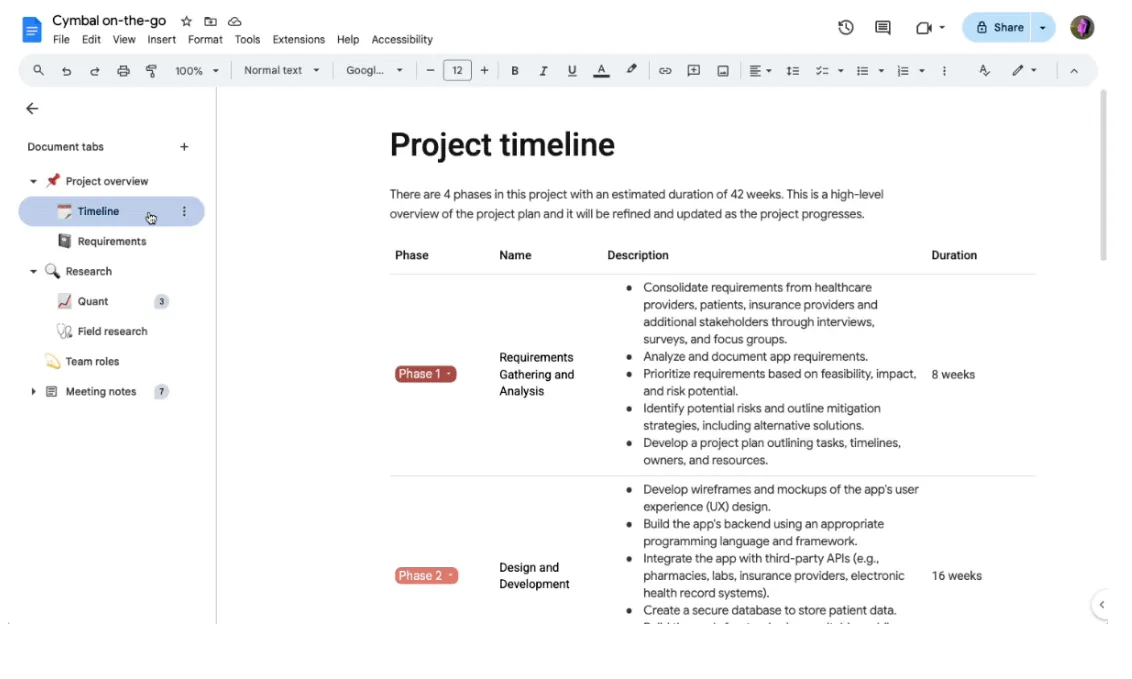
En struktur som fungerar för de flesta projekt:
- Sammanfattning: Mål, begränsningar, leverabler och icke-mål
- Plan: Uppgiftsspåraren och ett länkat tidslinjediagram
- Beslut: Beslutsloggen
- Mötesanteckningar: En underflik per möte, med det senaste överst
- Risker: Vad kan gå fel, vem håller koll på det och vad utlöser åtgärder
Byt namn på varje flik via Flikalternativ > Byt namn. Lägg till en emoji via Flikalternativ > Välj emoji om du vill att panelen ska vara lätt att överblicka.
Varje flik har sin egen länk. Klicka på Flikalternativ > Kopiera länk och skicka en intressent direkt till fliken Beslut.
Proffstips: Skapa inte ett nytt dokument från mallgalleriet. Öppna ditt projektdokument, gå till Arkiv > Nytt > Från en mall och bläddra i galleriet direkt inifrån dokumentet. Googles mallar för projektplaner och affärsförslag infogas som nya flikar i ditt dokument.
Steg 2: Skriv projektbeskrivningen så att omfattningen klarar mötet med verkligheten
Som nämnts innehåller fliken ”Brief” fyra delar: mål, begränsningar, leverabler och icke-mål. Om du hellre vill börja med en struktur som redan har dessa avsnitt kan mallar för arbetsomfattning som är skapade för Google Docs vara till hjälp.
Skriv in varje ansvarig som en personmarkör. Skriv @ följt av en kollegas namn och välj dem från listan, eller skriv @me för dig själv. Markören innehåller deras e-postadress och profilkort, så att läsarna kan hålla muspekaren över den för att se vem de ska följa upp med. En hake: att nämna någon i en markör ger dem inte tillgång till dokumentet. Du måste fortfarande dela det.
För fält som någon annan behöver fylla i senare skriver du @ och väljer Platshållare, sedan väljer du vilken typ av information du förväntar dig. Platshållaren visas i dokumentet som en tom ruta tills rätt person fyller i den, vilket är tydligare än ett ”TBD” gömt i en mening.
Observera: När uppdragsbeskrivningen är godkänd bör avsnittet om omfattning inte ändras genom tillfälliga redigeringar. I abonnemangen Business Standard, Business Plus och Enterprise öppnar du filen i Drive, högerklickar och väljer Godkännanden för att skicka den till utvalda granskare.
Markera Lås fil, så kan ingen redigera, kommentera eller föreslå ändringar förrän alla godkännare har godkänt dokumentet. Om någon redigering görs efteråt återställs alla godkännanden, och alla måste godkänna på nytt.
Med ett gratiskonto är det närmaste motsvarigheten att ställa in dokumentet i förslagsläge för alla som inte är ansvariga för dokumentet. På så sätt kommer ändringar av omfattningen som förslag som du kan godkänna eller avvisa.
Steg 3: Ange status i fälten
Allt som ändras när arbetet utförs ska läggas in i en tabellkolumn, aldrig i ett stycke. Google Docs erbjuder två sätt att göra detta på, och vilket alternativ du får beror på ditt konto.
I Google Workspace eller Workspace Individual: blocket för uppgiftsspårning. Gå till Infoga > Byggstenar och välj Uppgiftsspårning, eller skriv @ och sök efter det. Docs infogar en tabell med rubrik, ansvarig, förfallodatum och status som fördefinierade kolumner.
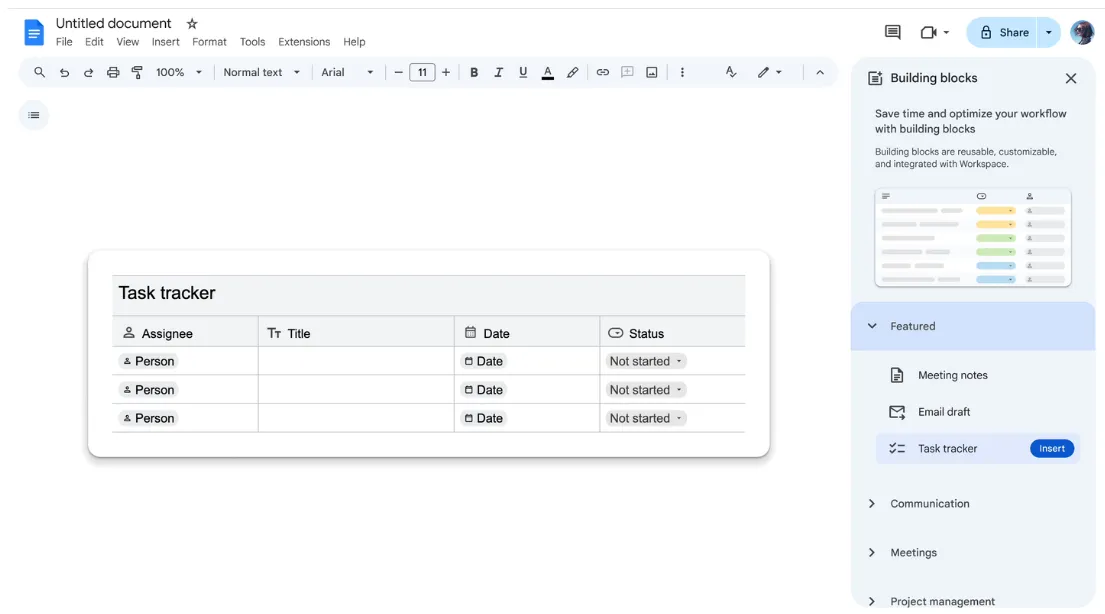
Varje kolumn tvingar fram sin typ. En datumkolumn varnar dig när någon skriver ”TBD” i den. Håll muspekaren över en rad för att skicka den uppgiften till Google Tasks, eller synkronisera hela tabellen på en gång. Varje ansvarig ser sina uppgifter i Tasks och, om de är daterade, i sin Google Kalender.
Två saker att kontrollera innan du litar på synkroniseringen:
- Blocket är endast tillgängligt i Workspace. Ett gratis personligt Gmail-konto visar det inte alls i menyn Building Blocks.
- Din administratör måste aktivera tjänsten Google Tasks. På en hanterad domän fungerar synkroniseringen inte förrän den har aktiverats. Team upptäcker oftast detta först i ett sent skede, när uppgifterna inte har hamnat på någons uppgiftslista.
På vilket konto som helst, inklusive gratis Gmail: rullgardinsmenyer. Infoga en enkel tabell via Infoga > Tabell med kolumner för uppgift, ansvarig, förfallodatum och status. I statuskolumnen skriver du @dropdown eller går till Infoga > Rullgardinsmeny.
Docs har två förinställningar: Projektstatus (Ej påbörjat, Blockerat, Pågår, Avslutat) och Granskningsstatus (Ej påbörjat, Pågår, Under granskning, Godkänt). Klicka på rullgardinsmenyn Ny för att skapa egna alternativ med anpassade inställningar och färger.
Fyll i kolumnen för ansvarig med personikoner och kolumnen för förfallodatum med datumikoner (skriv @idag, @imorgon eller @ och ett datum). Du förlorar synkroniseringen med Google Tasks, men du får status som ett riktigt fält där det inte går att skriva fel.
För att ändra alternativen i en rullgardinsmeny som du redan har lagt in klickar du på rutan och väljer Lägg till/redigera alternativ. Docs frågar om ändringen ska tillämpas på just den cellen eller på alla rutor som skapats från samma rullgardinsmeny. Välj Tillämpa på alla för att hålla kolumnen enhetlig.
Proffstips: Menyn ”Byggstenar” innehåller mer än bara uppgiftsspåraren. Produktplan, Granskningsspårare, Projektresurser och Lanseringsinnehållsspårare är färdiga tabeller med rullgardinsmenyer för status redan inbyggda. Kontaktlistan ger dig ett register över intressenter med namn, roll och e-postadress som kolumner. Öppna Infoga > Byggstenar > Visa mer för att förhandsgranska dem i en sidofält innan du infogar dem.
Steg 4: För en beslutslogg så att motiveringen inte glöms bort
Skapa en egen flik för beslut med fyra kolumner: öppna frågor, beslut, ansvariga och datum. Börja med Infoga > Byggstenar > Beslutslogg och anpassa sedan kolumnerna efter behov. Fyll i den ansvariga med en personbricka och datumet med en datumbricka. På så sätt kan båda filtreras senare.
Den här fliken finns på grund av en egenhet i hur Docs hanterar kommentarer. De flesta projektbeslut diskuteras i kommentartrådar, och så snart någon klickar på Lösa försvinner tråden från dokumentets huvuddel. Beslutet finns kvar i kommentarhistoriken, men ingen som läser dokumentet en månad senare kommer att hitta det.
Versionshistoriken har samma problem, fast tvärtom: den visar exakt vad som har ändrats men säger ingenting om varför. Beslutsloggen uppdateras manuellt, och det är den enda platsen där du hittar sammanhanget.
Notera ett beslut så fort det fattas, inte i slutet av veckan. Skriv det på en rad:
- Fråga: Vad var det egentligen vi skulle besluta? (”Lansera fas ett utan SSO?”)
- Beslut: Beslutet, i en mening som en nybörjare förstår utan sammanhang
- Ägare: Den person som kan tillfrågas om varför, som en chip
- Datum: När det var klart, som en chip
I ett Workspace- eller Google AI-abonnemang klickar du på Fråga Gemini längst upp till höger och skriver in frågan. Sidopanelen läser igenom hela dokumentet, inklusive alla flikar, och ger svar från fliken Beslut inom några sekunder. Den visar också en sammanfattning av dokumentet när panelen öppnas. Du kan till och med markera valfritt avsnitt och be om en sammanfattning av just den delen.
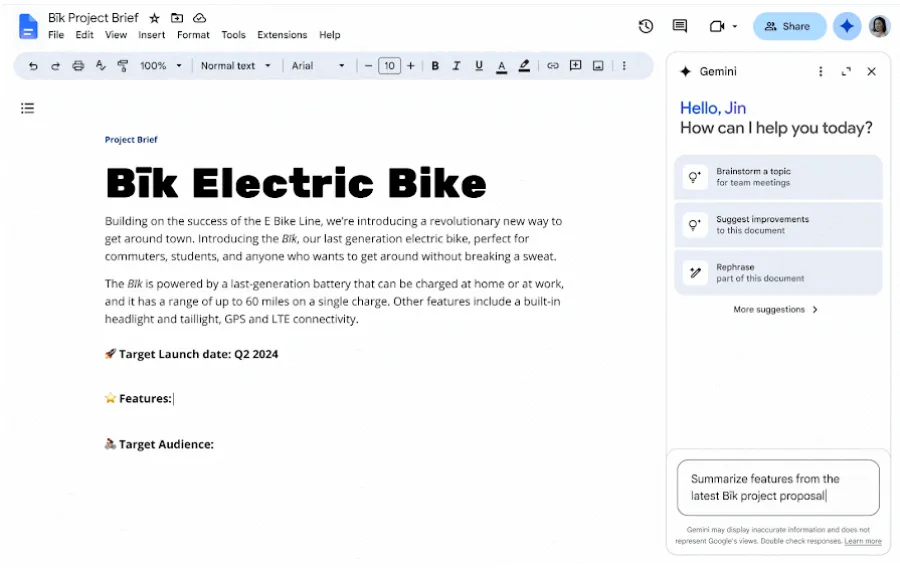
I Drive visas en Catch me up-ikon bredvid dokument som har redigerats eller kommenterats sedan ditt senaste besök, och om du klickar på den får du en sammanfattning av vad som har ändrats. Gemini i Docs finns inte på gratis personliga konton, så i Gmail är loggen fortfarande lösningen; det är bara en logg som du själv måste söka igenom.
Steg 5: Skapa mötesanteckningar från kalenderhändelsen
Börja inte skriva mötesanteckningar på en tom sida. På fliken Mötesanteckningar skriver du @möte eller går till Infoga > Byggstenar > Mötesanteckningar och väljer sedan händelsen. Skriv nästa för att hämta nästa möte i din kalender, eller sök efter händelsens namn.
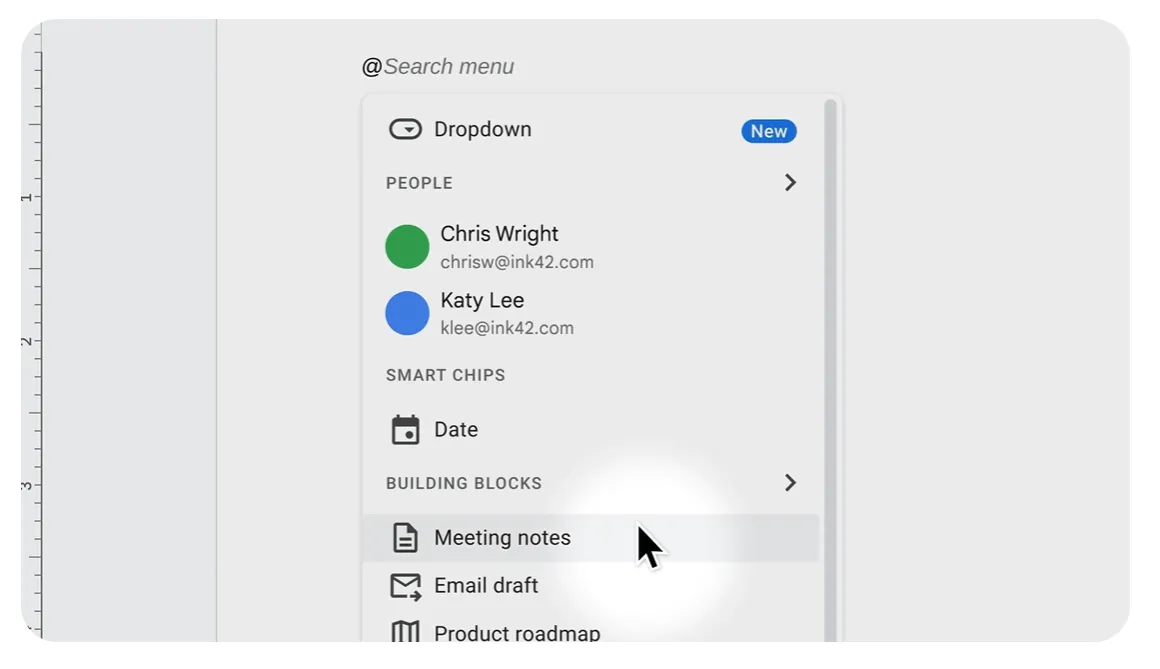
Docs lägger in datum, evenemangets titel, alla deltagare som personikoner och eventuella filer som bifogats inbjudan. Därefter visas ett anteckningsfält och en checklista med åtgärder nedanför.
Om du är mötesarrangör visas ett alternativ som heter Dela och bifoga, vilket delar dokumentet med deltagarna och länkar det till kalenderhändelsen. Om du inte är arrangör visas endast Dela; dokumentet bifogas inte till händelsen.
Tilldela åtgärder i checklistan – skriv @ och personens namn för att tagga dem. På ett arbets- eller skolkonto håller du muspekaren till vänster om en post i checklistan och klickar på Lägg till i uppgifter för att ange en ansvarig person och ett datum. Posten hamnar i personens Google Tasks och, om den har ett datum, i personens Kalender. På ett gratiskonto är markeringen en ikon utan någon avisering, så säg till vem uppgiften tilldelas högt innan mötet avslutas.
Observera: Kopplingen mellan anteckningarna och evenemanget är enkelriktad. Om du lägger till en gäst i dokumentets deltagarlista blir hen inte inbjuden till mötet. Om du ändrar mötestiden i Kalender behåller dokumentet den gamla tiden. Betrakta deltagarlistan som en förteckning över vilka som var inbjudna när du lade in blocket, och lägg till en rad för vilka som faktiskt dök upp.
Steg 6: Flytta tidsplanen till en plats där Docs inte kan hantera den
Google Docs har inget tidsplanobjekt. Det finns inget datumfält som en vy kan sortera efter, och inget beroendeförhållande mellan två rader. Om en uppgift försenas säger det ingenting om de tre som ligger efter den. Datum behöver en plats som förstår dem, och dokumentet blir den plats där du visar dem.
Tre saker som inte hör hemma i dokumentet:
- Milstolparna läggs in i en delad projektkalender. I Google Kalender klickar du på Lägg till andra kalendrar > Skapa ny kalender, namnger den efter projektet och delar den med teamet. På ett arbets- eller skolkonto kan du skapa händelser utan att lämna dokumentet: Infoga > Byggstenar > Utkast till kalenderhändelse, fyll i titel, gäster och tid, och klicka sedan på Skicka utkast till händelse till Kalender
- Den sekvenserade planen läggs in i Google Sheets. Uppgifterna visas som rader, med ansvarig, startdatum, slutdatum och en rullgardinsmeny för status. Villkorlig formatering visar statusen med olika färger, så att kalkylbladet ser ut som en projekttafel.
- Konversationen sker i ett Google Chat-rum. Skapa ett rum för projektet, dela Drive-mappen inifrån det och håll den snabba kommunikationen där. Kommentarer i dokumentet är avsedda för dokumentet; allt annat försvinner om det finns i kommentartrådar
Tidslinjen visas fortfarande på fliken Plan. Skapa Gantt-diagrammet i Sheets och gå sedan i dokumentet till Infoga > Diagram > Från Sheets. Välj kalkylbladet, markera diagrammet och se till att Länk till kalkylblad är markerat innan du klickar på Importera.
Diagrammet visas i dokumentet som ett objekt med aktiv länk. När datum ändras i kalkylbladet klickar du på Uppdatera längst upp till höger i diagrammet. Eller gå till Verktyg > Länkade objekt > Uppdatera alla för att uppdatera alla länkade diagram och tabeller på en gång.
Samma sak gäller för en länkad tabell med uppgiftslista, med ett undantag: tabeller med fler än 400 celler klistras in utan länk. Begränsa den inbäddade vyn till den aktuella fasen. Om du hellre vill ha en handritad tidslinje inuti dokumentet går vi igenom hur man skapar en tidslinje i Google Docs separat, inklusive för- och nackdelar.
Proffstips: Placera det länkade diagrammet direkt under uppgiftsspåraren på fliken Plan, så att status och tidsplan visas på samma skärm. Alla som öppnar fliken ser var projektet befinner sig och var det ska vara, utan att behöva öppna kalkylbladet.
Har Google ett verktyg för projektledning?
Nej, Google säljer inga produkter som är utvecklade för projektledning, och den enda gången man försökte med det lade man ner produkten. Tables, ett Area 120-experiment som spårade arbete i rader med automatiseringar och formulär, lanserades 2020 och lades ner fem år senare.
Dess funktioner lever vidare i AppSheet, Googles appbyggare utan kod; det som för närvarande ligger närmast en uppgiftsdatabas i Workspace. AppSheet Core ingår i många Workspace-utgåvor, men det är en plattform för att bygga appar.
Workspace innehåller Google Tasks, en personlig att-göra-lista som synkroniseras med Kalender och Gmail och tar emot uppgifter från uppgiftsspåraren i Docs. Tasks hanterar ansvarig och datum, Sheets hanterar planen, Docs hanterar motiveringen, och Google undviker att koppla ihop dessa delar.
Förvirringen beror oftast på Googles certifikat i projektledning. Det är ett program som erbjuds på Coursera och omfattar cirka 240 timmars studier. De som avslutar kursen lär sig att skriva ett projektdokument och genomföra en retrospektiv. De får dock inte med sig någon Google-app att använda för detta.
För mer struktur utan att lämna ekosystemet listar Google Workspace Marketplace tillägg som lägger till tavlor, Gantt-diagram och beroendehantering över filer i Drive. De flesta etablerade projektverktyg ansluter också direkt till Workspace: logga in med Google, bifoga Drive-filer, synkronisera deadlines till Kalender.
Google Docs vs. Google Sheets vs. ett specialverktyg
Google Docs täcker allt som rör ett projekt utom uppgifternas status. Sheets tar vid där det slutade, eftersom du kan filtrera och summera ansvariga och datum i celler. Ett specialverktyg blir först nödvändigt när någon ställer en fråga som spänner över fler än ett projekt.
| Tillvägagångssätt | Bäst för | När det inte längre fungerar | Hoppa över det om |
|---|---|---|---|
| Google Docs | Sammanfattningar, beslutsprotokoll, mötesanteckningar – allt som förklaras i meningar | Statusen visas i markörer och tabeller; du läser ett dokument i taget, utan någon möjlighet att sortera eller summera över flera dokument | Du måste sortera eller filtrera allt |
| Google Sheets | Uppgiftslistor med ansvariga och datum, enkla Gantt-diagram, budgetuppföljning | Beroenden är formler som du underhåller manuellt, så en ändring av ett datum innebär att du måste redigera varje rad efter det | Ingen i teamet kommer att äga formlerna |
| Särskilt projektverktyg | Flera projekt samtidigt, beroenden, arbetsfördelning mellan medarbetare, automatiserade sammanställningar | Status, fält och hierarki måste konfigureras innan det blir användbart | Du driver ett kort projekt med färre än ett dussin uppgifter |
Att gå upp en nivå betyder inte att man måste börja om från början. Dokumentet stannar kvar där det är, eftersom briefs och beslutsprotokoll inte blir bättre av att man flyttar dem. Det som flyttas är uppföljningstabellen. Från Docs till Sheets: markera uppgiftstabellen, klistra in den i ett nytt kalkylblad och lägg till rullgardinsmenyn i statuskolumnen igen. Person- och datumfält klistras in som ren text, så räkna med att behöva göra om dessa två kolumner för hand.
Exportera kalkylbladet från Sheets till ett specialverktyg som CSV-fil och importera det. De flesta verktyg kopplar automatiskt kolumnerna för uppgift, ansvarig, förfallodatum och status, medan resten läggs in som anpassade fält. Länka den nya uppföljningen från fliken Plan så att dokumentet behåller sin roll som ingångssida, och namnge en version i dokumentet. På så sätt vet alla som läser en gammal statustabell att den är fryst.
När Google Docs-projekt går snett
Det finns två områden där projekt i Google Docs inte fungerar optimalt. Det första handlar om vanor: delningsinställningar, dubbletter av filer, kommentartrådar och ägarskap – allt detta kan åtgärdas direkt i dokumentet. Det andra är själva formatet, som inte har någon lösning för en fråga som spänner över två projekt eller en uppföljningslista som redigeras av fem personer. Åtgärda det första. Se det andra som en signal om att flytta uppföljningslistan.
Vad du kan åtgärda
Alla får redigeringsbehörighet. Projektbeskrivningen ser annorlunda ut än vid projektstarten, och ingen minns att den har ändrats. En intressent justerade en mening, och projektbeskrivningen förändrades gradvis genom en rad harmlösa ändringar. Att dela mappen med hela teamet som redigerare är standardförfarandet, och det är just det som gör detta möjligt.
Lösningen: Ge redigeringsbehörighet till den som sköter underhållet och de som uppdaterar spåraren. Alla andra får status som kommentatorer. De kan fortfarande ställa frågor och föreslå ändringar, men de kan inte av misstag ändra projektets omfattning. Avmarkera alternativet Redaktörer kan ändra behörigheter och delning i delningsinställningarna, så att åtkomsten förblir som du har ställt in den. I Business Standard och högre versioner högerklickar du på valfri text och väljer Visa redaktörer för att se vem som har skrivit den.
Kopior istället för en enda källa. Två filer med namnen Projektplan och Projektplan v2 Final, båda redigerade den här månaden. Någon har duplicerat dokumentet för att bevara den ursprungliga versionen, eller delat filen istället för mappen, så att en person som kom in sent i projektet fick en kopia via e-post istället för en länk. Nu finns två versioner tillgängliga, och varje läsare tror att just den versionen är den aktuella.
Lösningen: Använd namngivna versioner istället för kopior. Öppna Arkiv > Versionshistorik > Namnge aktuell version och döp den till ”Kickoff, godkänd”. Ett dokument rymmer upp till 40 namngivna versioner, och med alternativet Visa endast namngivna versioner döljs allt annat. Historiken fungerar som en ändringslogg. Flytta allt som ersatts till en undermapp med namnet Arkiv så att det inte visas i sökresultaten.
Tilldelade kommentarer används som uppgiftslista. Chefen bläddrar i kommentarpanelen för att se vad som fortfarande är öppet. När man tilldelar en kommentar skickas ett e-postmeddelande till personen, vilket känns som att överlämna en uppgift. Dokumentet fylls med dussintals sådana kommentarer. Sedan blir arbetet klart, tråden avslutas och dokumentationen försvinner med den. Radera den mening som en kommentar var knuten till, så försvinner kommentaren med den, oavsett om den är avslutad eller inte. Vid slutet av den andra månaden kan ingen säga vilka åtgärder som har slutförts och vilka som bara har försvunnit.
Lösningen: Uppgifterna läggs in i uppföljningstabellen, där en rad förblir synlig även efter att uppgiften är klar och där status är ett fält. På ett arbets- eller skolkonto skriver du @task för att skapa en uppgift som synkroniseras med Google Tasks och förblir kvar även om texten runt omkring ändras. Om du ärver ett dokument fullt av tilldelade kommentarer visar uppföljningsräknaren längst upp till höger de som fortfarande är öppna. Du kan flytta över dem innan de markeras som lösta.
Ingen äger dokumentet. Planen var korrekt i tre veckor, sedan fastnade stämpeln Senaste redigering. Alla antog att någon annan uppdaterade den, så den blev en dokumentation av vad teamet trodde vid projektstarten. Läsarna fortsätter ändå att öppna den och fattar beslut baserade på inaktuell information.
Lösningen: Ange en ansvarig person på fliken ”Brief” som en personmarkör. Ge denne en återkommande 20-minuters kalenderbokning för att uppdatera spåraren, logga veckans beslut och arkivera allt som är avslutat. Håll muspekaren över ”Senast redigerad” före varje möte där dokumentet nämns; om det är äldre än granskningsintervallet är dokumentet inte aktuellt och bör inte behandlas som sådant. Om det verkliga problemet är att intressenterna vill ha en veckovis sammanfattning är en separat projektstatusrapport ett bättre verktyg än ett längre dokument.
Vad du inte kan åtgärda
Allt ovanstående handlar om vanor. Det som följer handlar om formatet.
Google Docs fungerar utmärkt för ett enskilt projekt. Bristerna blir tydliga när du lägger till ett andra projekt. Två projektdokument kan inte slås ihop till en enda vy; det ena dokumentet vet inte att det andra finns. Så när någon frågar om någon har utrymme för lanseringsuppgifterna nästa vecka, finns svaret i två separata uppgiftstabeller, och det enda sättet att ta reda på det är att öppna båda och kolla. Beroenden kom aldrig med i dokumentet överhuvudtaget. Steg 6 skickade dem till Sheets, och jämförelsetabellen ovan visar vad som händer där.
Den andra begränsningen är människorna. Ingen får slut på lagringsutrymme: ett Google Doc rymmer upp till 1,02 miljoner tecken och ett Sheet rymmer 10 miljoner celler. Det som tar slut är samordningen. Så fort fem eller fler personer ändrar uppföljningstabellen mellan granskningarna skrivs rader över, statusmarkeringar ändras tillbaka av någon som utgår från en äldre bild av läget, och tabellen stämmer inte längre överens med verkligheten förrän någon återställer den.
De flesta team ligger redan efter. Wellingtones senaste rapport om läget inom projektledning visar att endast 36 % av organisationerna alltid eller oftast slutför sina projekt i tid. Att ha ett dokument per projekt är inte orsaken till detta, men det gör att du är den siste som får reda på det.
Det är gränsen. Om du anpassar dina vanor fungerar ett Google Doc bra för ett projekt. Men när det gäller formatet behöver du en plats där projektbeskrivningen och uppföljningen kan läsas av varandra.
Hur vi hanterar dokumentbaserade projekt i ClickUp
ClickUp är en plattform för projektledning där dokumentet och uppgiftslistan finns i samma system, så att projektbeskrivningen och statusuppdateringarna inte hamnar i separata filer.
Den här genomgången visar hur det ser ut när projektbeskrivningen, uppgifterna och tidsplanen finns samlade i ett och samma arbetsutrymme redan från början.
Vad som fungerar särskilt bra för dokumentbaserade projekt:
- Skriv uppdragsbeskrivningen, bädda in uppföljningsverktyget och håll båda uppdaterade i ett enda dokument. ClickUp Docs använder inbäddade sidor på samma sätt som Google Docs använder flikar: en sida för uppdragsbeskrivningen, en för beslut och en per möte. Skillnaden är kommandot /task. Skriv in det på valfri sida i ClickUp Docs och bädda in en live-uppgiftslista, tavla eller tabellvy direkt i dokumentet. När någon markerar en uppgift som ”Under granskning” från sin egen uppgiftslista återspeglas ändringen omedelbart i dokumentet
- Förvandla text till spårbara uppgifter utan att lämna sidan. Markera valfri mening i ClickUp Docs och omvandla den till en uppgift med en ansvarig, ett förfallodatum och en prioritet. Uppgiften länkas tillbaka till den ursprungliga texten och finns kvar i uppgiftssystemet, oavsett vad som händer med meningen. Åtgärdspunkter från möten blir uppgifter när de nämns och förblir synliga även efter att mötesidan har rullats bort ur vyn
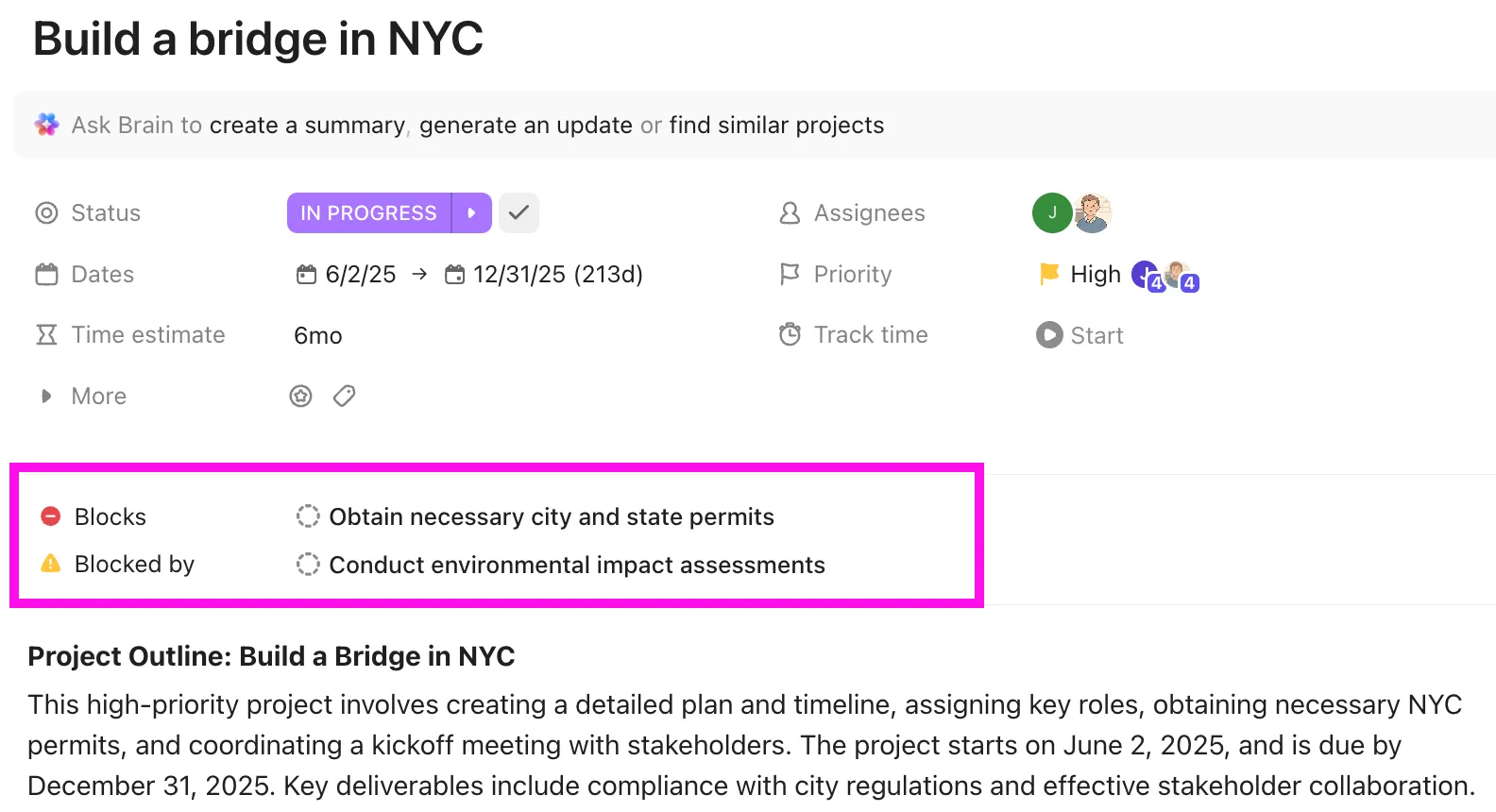
- Rita upp beroendeförhållandena en gång och låt datumen justeras automatiskt. Öppna en Gantt-diagramvy i projektlistan, håll muspekaren över en uppgiftsrad och dra kopplingen till den uppgift som är beroende av den. När ClickApp-tillägget ”Reschedule Dependencies” är aktiverat innebär det att om du skjuter upp den första uppgiftens förfallodatum med tre dagar, flyttas alla efterföljande uppgifter tre dagar framåt. Aktivera alternativet ”Skip Non-Working Days” så hoppar justeringen över helger och helgdagar. Aktivera ”Kritisk väg” så blir kedjan som styr ditt slutdatum röd. Detta ersätter formlerna i Kalkylark och det länkade diagrammet
- Kontrollera vem som är överbelastad nästa vecka. Lägg till en arbetsbelastningsvy på Space- eller mappnivå så att den visar alla projektlistor samtidigt. Varje person får en rad, varje dag eller vecka en cell, och cellen visas i rött, gult eller grönt beroende på personens kapacitet. Mät efter antal uppgifter, tidsuppskattningar eller sprintpoäng. Kapaciteten följer arbetsschemat i Workspace, så någon som har en fyradagarsvecka eller har bokat semester visar minskad tillgänglighet. Dra en uppgift från en rad till en annan för att omfördela belastningen
- Skapa en veckorapport baserad på vad som faktiskt har hänt. Öppna ClickUp Brain, välj Skriv projektuppdatering och välj listan samt en tidsperiod. Brain läser av uppgiftsaktiviteten, kommentarerna och statusändringarna i det fönstret och skapar ett utkast till sammanfattningen, som du klistrar in på statussidan eller i en chatt med intressenterna. För att helt avlasta den ansvarige kan du skapa en Status Reporter från Super Agents-katalogen, ge den en schemalagd utlösare och peka den mot projektets lista och dokument. Den lägger till en daterad statussida varje vecka, oavsett om någon kommer ihåg det eller inte
- Behåll dina befintliga Google Docs där de är. Anslut Google Drive via Enterprise Search, så svarar Brain på frågor från dina Drive-filer tillsammans med ClickUp-uppgifterna. På så sätt behöver de två årens briefs och beslutsprotokoll som redan finns i Docs inte flyttas. Inuti ett ClickUp-dokument skriver du /em gdoc eller /em gsheet för att bädda in ett Google Doc eller Sheet direkt på plats, i realtid. Chrome-tillägget Brain MAX kör samma sökning från en sidofält medan du fortfarande läser en Google Doc-flik
Pharmacy Mentor brukade hantera leveranser till kunder via Google Docs, Google Workspace och Trello, vilket innebar att man fick jonglera med utspridda mappar, onödiga möten och ett CRM-system som inte hängde med. Efter att ha samlat allt i ClickUp fördubblade teamet sin produktivitet, minskade behovet av möten och såg svarsfrekvensen på kundformulär öka från 20 % till 80 %, eftersom intag och uppföljning äntligen skedde i anslutning till själva arbetet.
Chefen för kundrelationer på Pharmacy Mentor beskrev hur de använder ClickUp för projektledning:
Vi kommunicerar internt i ClickUp, och alla som ingår i ett projekt läggs till som ”Watcher” redan från första dagen. Vi har också så kallade Master Client Cards, och om någon arbetar med något för en kund utanför detta kort, gör de en anteckning och länkar tillbaka till aktiviteten så att kundansvariga kan se allt som händer.
Vi kommunicerar inom ClickUp, och alla som ingår i ett projekt läggs till som följare från dag ett. Vi har också huvudkundkort, och om någon arbetar med något för en kund utanför detta kort skriver de en anteckning och länkar tillbaka till aktiviteten så att kundansvariga kan se allt som händer.
Ärliga begränsningar: ClickUp ställer högre krav på dig vid inställningen än ett tomt dokument gör. Ett team som kommer från Google Docs måste definiera statusar, anpassade fält och en hierarki av utrymmen och listor innan arbetsytan blir användbar. För ett enskilt projekt där samordning är viktigare än sekvensering fungerar ett delat Google Doc med uppgiftsspårningsblocket och en länkad kalender utmärkt.
Vem det passar: ClickUp passar bäst när du driver flera projekt samtidigt, behöver beroendeförhållanden som omplaneras automatiskt eller vill ha en samlad översikt över vem som ansvarar för vad i alla aktiva initiativ.
Vilken konfiguration ska du välja?
Google Docs är ett lämpligt verktyg för att driva ett projekt med ett litet team, där det svåra är att samordna arbetet snarare än att planera arbetsordningen. Använd flikar och uppgiftsspåraren, för en beslutsprotokoll och lägg in datumen i Kalender. En mall för projektbeskrivning täcker inledningsavsnittet.
Om du varje vecka funderar över arbetsbelastning och deadlines har du redan vuxit ur dokumentet. Ett kalkylark eller ett specialverktyg passar dig bättre. Ett sätt att avgöra detta: se om det du kollar oftast är ett stycke eller ett fält.
Om du vill se hur dokument, uppgifter och tidslinjer fungerar när de samlas på ett och samma ställe kan du komma igång med ClickUp helt gratis.
Vanliga frågor om Google Docs för projektledning (FAQ)
Räcker Google Workspace för ett växande team?
Google Workspace hanterar dokument, lagring, kalendrar och chatt väl, och många team har kört projekt med det i flera år. Det börjar bli ansträngande när du behöver överblick över flera projekt samtidigt, scheman som tar hänsyn till beroenden eller en översikt över vem som är överbelastad. Vid den punkten behåller de flesta team Workspace för innehåll och lägger till ett projektverktyg vid sidan av. Googles egen projektguide delar redan upp arbetet på detta sätt: Docs för dokument, Sheets för planen, Kalender för datum.
Ett gratis personligt Google-konto inkluderar Docs, Sheets, Kalender, Uppgifter och Chat, vilket täcker en grundläggande dokumentbaserad konfiguration. Business Starter kostar 7 dollar per användare och månad vid årsabonnemang (8,40 dollar med flexibel betalning) och lägger till delade enheter och administratörskontroller. Modulen för uppgiftshantering kräver valfri Workspace-plan; funktionerna Godkännanden med låst fil och Visa redigerare kräver Business Standard till 14 dollar per användare och månad.
Inte på egen hand. Ett datumfält i ett Google Doc-dokument är endast för visning; ingenting händer när datumet passerar. Påminnelser sker endast när en uppgift lämnar dokumentet: uppgiftsspåraren eller en tilldelad checklista synkroniseras med Google Tasks, vilket visar datumet i Google Kalender och Tasks-appen. Båda kräver ett Google Workspace-konto. I gratisversionen av Gmail är datumet i dokumentet den enda registreringen.
Kan man använda Google Docs som en Kanban-tavla?
Endast som en liknande lösning. En tabell med tre kolumner märkta Att göra, Pågår och Klart, med en rullgardinsmeny per rad, ger dig layouten, men korten kan inte dras mellan kolumnerna och inget räknar vad som finns i varje kolumn. Google Sheets kommer närmare med filter och villkorlig formatering. För en tavla där man faktiskt flyttar kort är ett specialverktyg som ClickUp eller Trello bättre.
Nej. Googles certifikat i projektledning (Google Project Management Professional Certificate) tillhandahålls via Coursera mot en prenumerationsavgift på cirka 49 dollar per månad, med möjlighet till ekonomiskt stöd och en 7-dagars gratis provperiod. Det är en utbildningscertifiering, inte den PMP®-certifiering som utfärdas av Project Management Institute (PMI), och Google säljer inte någon projektledningsprodukt i samband med den.
Hur många personer kan redigera ett Google Doc-dokument samtidigt?
Upp till 100 personer kan arbeta i ett Google Doc-dokument samtidigt. Utöver det är det bara ägaren och ett fåtal redigerare som behåller redigeringsbehörigheten. Den praktiska gränsen för en projektöversikt är betydligt lägre. Så snart fem eller fler personer ändrar samma tabell mellan granskningarna skrivs raderna över, statusmarkeringarna återställs och någon måste återställa tabellen manuellt.
Notion är det bästa valet om du vill ha databaser och anslagstavlor bredvid dina anteckningar. Docs är det bästa valet om ditt team redan arbetar i Workspace och huvuduppgiften är att skriva tillsammans i realtid. Docs har ingen inbyggd databas eller beroenden, så Notion är bättre för strukturerad uppföljning, medan Docs fungerar för smidigt samarbete vid skrivande inom Googles ekosystem.