

Månatliga prenumerationskostnader är lätta att ignorera. Tills du inser att du betalar för tre olika AI-verktyg och fyra separata projektledare. En enskild kostnad på 10 dollar kan kännas liten, men den sammanlagda kostnaden för fragmenterade verktyg tär på din budget och ditt fokus.
Den här guiden visar hur du skapar en kostnadsfri prenumerationsspårare i Google Sheets för att återfå översikten. Du lär dig hur du ställer in kolumnrubriker för förnyelsedatum, använder formler för att automatisera utgiftspårning och skapar aviseringar för kommande debiteringar.
Vi kommer också att upptäcka ett alternativ för att åtgärda en uppblåst teknikstack: ClickUp Accelerator. Det låter dig konsolidera ditt arbete och ersätta flera AI-prenumerationer med en kontextmedveten AI-motor, vilket minskar kostnaderna och tiden som spenderas på att växla mellan flikar.
Varför använda Google Sheets för att spåra prenumerationer
Det största problemet med prenumerationer är inte kostnaden för en enskild prenumeration, utan den långsamma, tysta ökningen av många prenumerationer.
🧠 Kul fakta: Den genomsnittliga konsumenten spenderar 219 dollar per månad på prenumerationer, men tror att de bara spenderar 86 dollar. Denna brist på insyn i utgifterna är en stor källa till budgetoro för både team och individer.
En streamingtjänst här, ett programverktyg där – dessa små återkommande avgifter summeras. Innan du vet ordet av förlorar du pengar på tjänster som du glömt att du ens hade, ett klassiskt fall av ”prenumerationskrypning”.
En prenumerationsspårare i Google Sheets är ett praktiskt första steg för att återfå kontrollen. Det finns särskilda prenumerationsspårare, men många tar ut återkommande avgifter. Vi inser ironin i att betala en prenumeration för att spåra dina prenumerationer.
Google Sheets ger dig ett gratis, tillgängligt och helt anpassningsbart sätt att se allt på ett och samma ställe.
Google Sheets fungerar bra eftersom:
- Det är gratis: Du behöver inte lägga till ytterligare en prenumeration till din lista bara för att hantera de du redan har.
- Det är helt anpassningsbart: Du kan skapa exakt de kolumner och kategorier som passar din personliga budget eller teamets budget, utan att vara bunden till ett fast format.
- Det går att dela: Du kan enkelt samarbeta med en partner, rumskompis eller ditt ekonomiteam för att hantera gemensamma utgifter.
- Det är formeldrivet: Du kan använda inbyggda funktioner för att automatisera totaler, markera kommande förnyelsedatum och beräkna dina årliga utgifter utan manuell matematik.
Den största nackdelen är det manuella arbetet. Du måste själv mata in uppgifterna; de synkroniseras inte automatiskt med dina kontoutdrag. Men för många är det ett litet pris att betala för total flexibilitet och en tydlig översikt över var pengarna går varje månad.
📮ClickUp Insight: Team med låg prestanda är 4 gånger mer benägna att jonglera med 15+ verktyg, medan team med hög prestanda upprätthåller effektiviteten genom att begränsa sin verktygslåda till 9 eller färre plattformar. Men vad sägs om att använda en enda plattform?
Som den kompletta appen för arbete samlar ClickUp dina uppgifter, projekt, dokument, wikis, chattar och samtal på en enda plattform, komplett med AI-drivna arbetsflöden. Redo att arbeta smartare? ClickUp fungerar för alla team, gör arbetet synligt och låter dig fokusera på det som är viktigt medan AI hanterar resten.
📮ClickUp Insight: Team med låg prestanda är 4 gånger mer benägna att jonglera med 15+ verktyg, medan team med hög prestanda upprätthåller effektiviteten genom att begränsa sin verktygslåda till 9 eller färre plattformar. Men vad sägs om att använda en enda plattform?
Som den kompletta appen för arbete samlar ClickUp dina uppgifter, projekt, dokument, wikis, chattar och samtal på en enda plattform, komplett med AI-drivna arbetsflöden. Redo att arbeta smartare? ClickUp fungerar för alla team, gör arbetet synligt och låter dig fokusera på det som är viktigt medan AI hanterar resten.
📚 Läs också: Gratis mallar för fakturahantering
Hur man ställer in en prenumerationsspårare i Google Sheets
Att börja med ett tomt kalkylblad kan kännas överväldigande. Du vet att du behöver spåra dina prenumerationer, men vilken information är egentligen viktig? Om du skapar ett system som är för enkelt kommer det inte att vara användbart. Om det är för komplicerat kommer du att överge det inom en vecka.
Följ dessa steg för att skapa en funktionell prenumerationsspårare i Google Sheets på cirka 15 minuter. Vi antar att du har ett Google-konto för att kunna skapa ett.
1. Skapa ett nytt Google Sheet
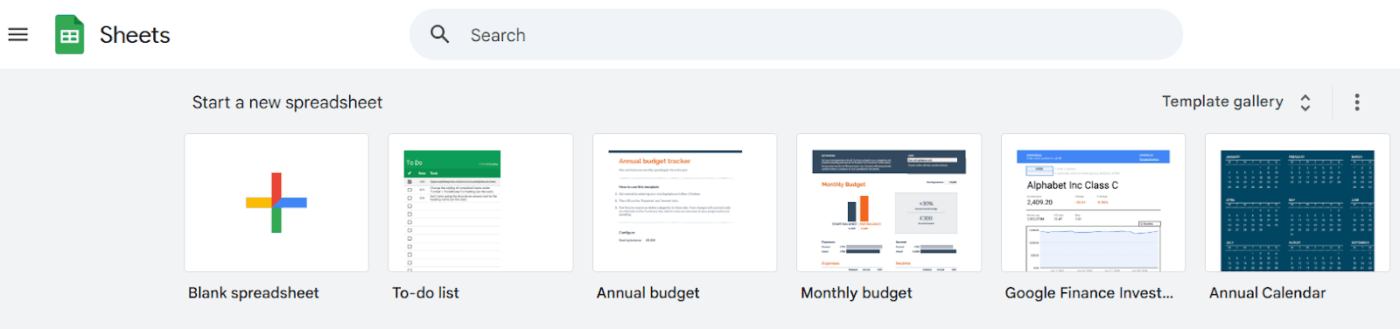
Öppna först Google Sheets i din webbläsare eller från Google Drive. Välj alternativet för att starta ett nytt tomt kalkylblad. Ge det ett tydligt namn, till exempel ”Prenumerationsspårare”, så att du enkelt kan hitta det senare.
2. Ställ in dina kolumnrubriker
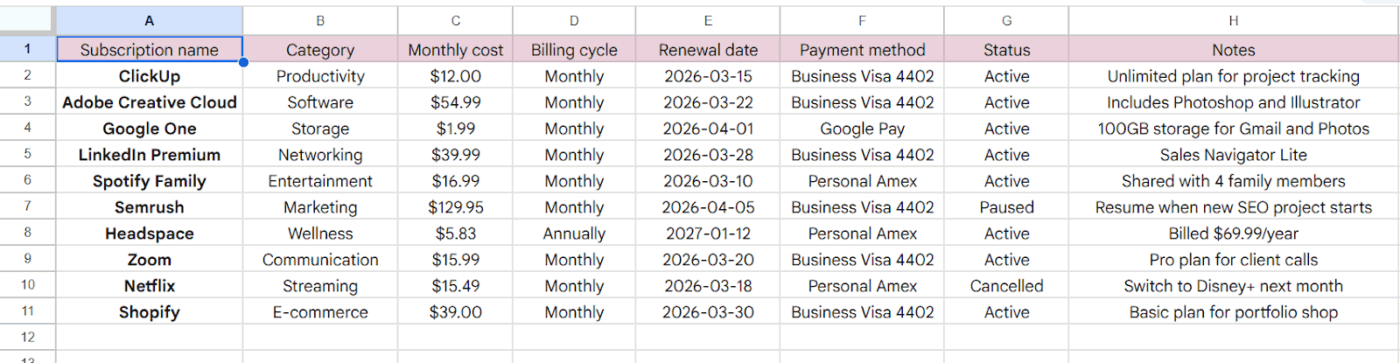
De kolumner du skapar avgör vilken information du kan spåra. Dessa rubriker är grunden för din spårare, så hoppa inte över dem. Lägg till dessa i den första raden i ditt kalkylblad:
| Kolumn | Syfte |
|---|---|
| Prenumerationens namn | Namnet på tjänsten eller produkten (t.ex. Netflix, Spotify) |
| Kategori | Hur du grupperar utgifterna (t.ex. streaming, programvara, fitness) |
| Månadskostnad | Beloppet för den återkommande avgiften |
| Faktureringscykel | Hur ofta du faktureras (t.ex. månadsvis, årsvis, kvartalsvis) |
| Förnyelsedatum | Det exakta datumet för nästa betalning |
| Betalningsmetod | Vilket kort eller konto debiteras? |
| Status | Nuvarande status (t.ex. Aktiv, Pausad, Avbruten) |
| Anteckningar | Eventuella ytterligare detaljer, såsom instruktioner för avbokning eller kontoinformation |
Så här ser ditt Google Sheet ut när alla data har samlats på ett ställe:
3. Tillämpa datavalidering
Datavalidering är en funktion som skapar rullgardinsmenyer för dina celler. Detta är viktigt för att hålla dina data rena och konsekventa, vilket gör att filtrering och formler fungerar korrekt.
- Markera hela kolumnen ”Kategori” och gå sedan till Data > Datavalidering.
- Skapa en rullgardinsmeny med dina utgiftskategorier
Upprepa samma sak för kolumnerna "Faktureringscykel" och "Status".
4. Formatera valutakolumner
För att göra dina kostnader lättlästa, välj kolumnen "Månadskostnad".
- Gå till Format > Nummer > Valuta
Detta lägger automatiskt till ett dollartecken och standardiserar antalet decimaler i alla dina poster, vilket säkerställer korrekta beräkningar.
5. Lägg till en SUMIF-formel för totaler
Använd formlerna i Google Sheets för att göra ditt kalkylblad smartare. Istället för att manuellt lägga ihop dina kostnader kan du använda en formel som gör det åt dig.
För att beräkna dina totala månatliga utgifter för aktiva prenumerationer, hitta en tom cell och ange:
=SUMIF(G:G,”Aktiv”,C:C)
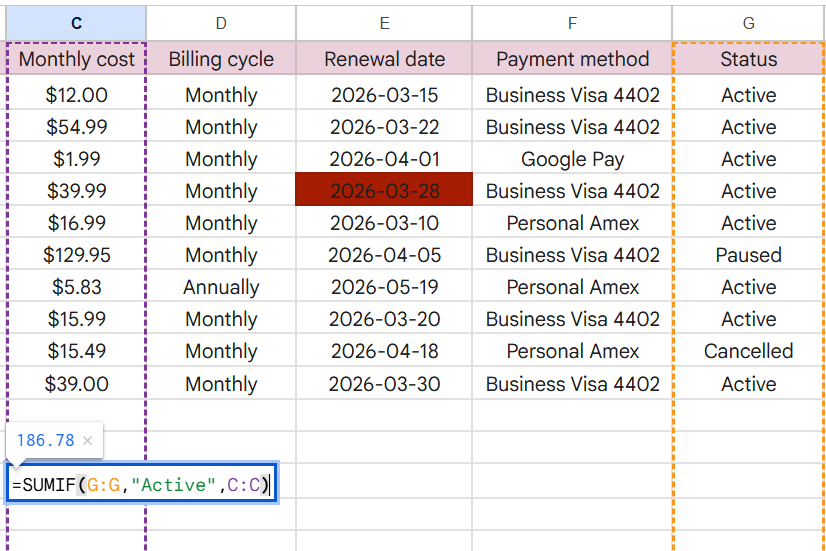
Denna formel talar om för Google Sheets att titta på din kolumn "Status" (till exempel kolumn G), hitta alla prenumerationer som är markerade som "Aktiva" och sedan lägga till motsvarande kostnader från kolumnen "Månadskostnad" (låt oss anta kolumn C).
6. Skapa en spårare för förnyelsedatum
För att undvika överraskande förnyelser kan du skapa en enkel nedräkning.
Lägg till en ny kolumn i ditt Google Sheet. Låt oss kalla den "Dagar till förnyelse".
Du kan använda funktionen TODAY() för att avgöra hur många dagar som återstår till nästa betalning.
Ange denna formel: =E2-TODAY()
Det subtraherar aktuellt datum från ditt förnyelsedatum i kolumn E. Dessutom uppdateras kalkylbladet automatiskt varje gång du öppnar det.
Ett positivt tal visar hur många dagar du har kvar, medan ett negativt tal betyder att förnyelsen redan har passerat.
📚 Läs också: Bästa programvarulösningar för kalkylblad
Avancerade funktioner för din prenumerationsspårare
⚠️ En grundläggande spårare är en bra början, men det är fortfarande en passiv lista med data. Du måste komma ihåg att öppna den och kontrollera den regelbundet. Om du inte gör det kommer du fortfarande att missa förnyelsedatum och du kommer inte att få någon övergripande insikt i dina utgiftsvanor. I grund och botten kommer spåraren sannolikt att bli ännu en fil som du glömmer bort.
Men vi har ett sätt att göra din spårare mycket mer användbar. Med ett par avancerade funktioner kan du förvandla din statiska lista till en dynamisk instrumentpanel som aktivt varnar dig och analyserar dina utgifter. ✨
Villkorlig formatering för förnyelsemeddelanden
Villkorlig formatering är en funktion som automatiskt ändrar färgen på en cell baserat på regler som du skapar. Det är som att sätta upp trafikljus för dina förnyelsedatum, vilket gör det omöjligt att missa en kommande debitering.
Så här ställer du in villkorlig formatering:
- Markera hela kolumnen "Förnyelsedatum".
- Gå till menyn och klicka på Format > Villkorlig formatering.
- Klicka på rullgardinsmenyn "Formatera celler om" och välj "Anpassad formel är".
- Om dina data finns i kolumn E skapar du regler med hjälp av anpassade formler: För att markera förnyelser inom sju dagar med rött: Använd formeln =AND(E2>=TODAY(), E2<=TODAY()+7) To highlight renewals within 14 days in yellow: Use the formula =AND(E2>TODAY()+7, E2<=TODAY()+14)
- För att markera förnyelser inom sju dagar med rött: Använd formeln =AND(E2>=TODAY(), E2<=TODAY()+7)
- För att markera förnyelser inom 14 dagar med gult: Använd formeln =AND(E2>TODAY()+7, E2<=TODAY()+14)
- Ställ in stil genom att välja färgen röd eller någon annan färg du föredrar och klicka på Klar.
- För att markera förnyelser inom sju dagar med rött: Använd formeln =AND(E2>=TODAY(), E2<=TODAY()+7)
- För att markera förnyelser inom 14 dagar med gult: Använd formeln =AND(E2>TODAY()+7, E2<=TODAY()+14)
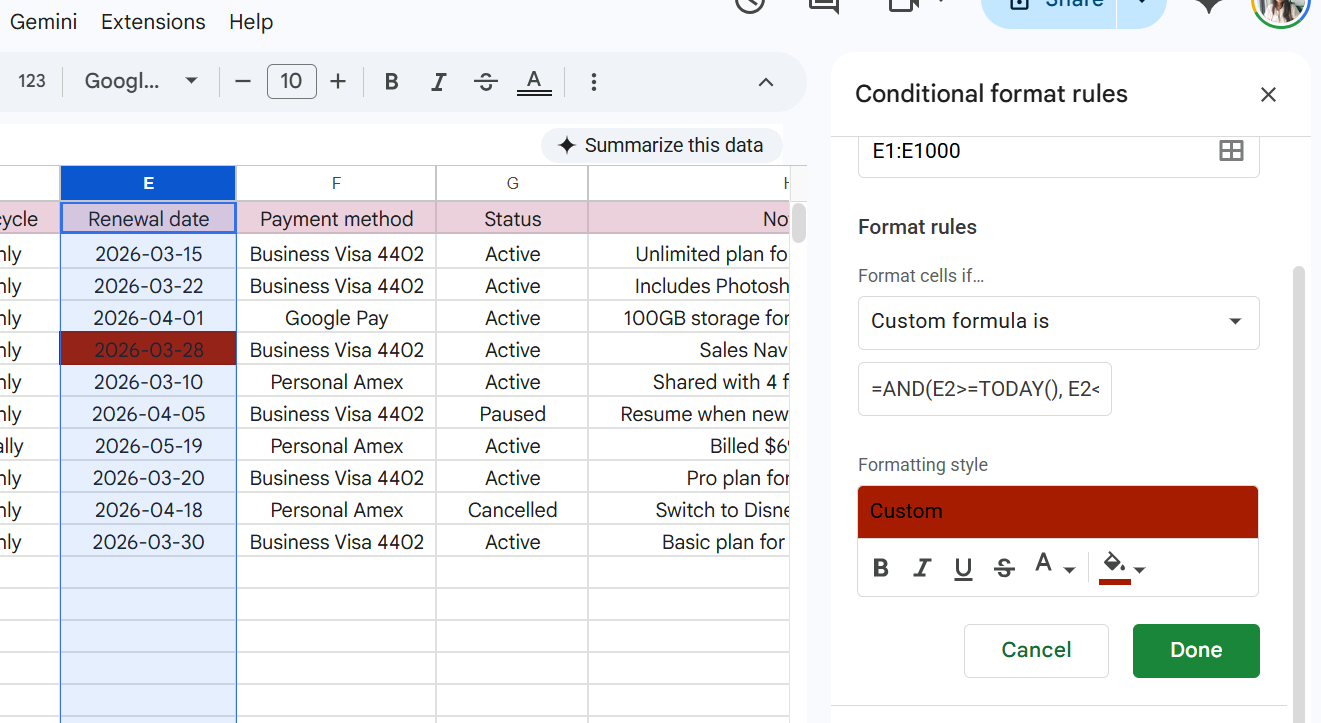
Dessa visuella signaler gör din spårare proaktiv. Du ser direkt vilka prenumerationer som behöver din uppmärksamhet innan fönstret för automatisk förnyelse stängs. Du kan till och med lägga till en annan regel för att gråmarkera alla rader med statusen "Avbruten". Detta håller din vy ren och fokuserad på aktiva utgifter.
Pivottabeller för prenumerationsanalys
En pivottabell i Google Sheets sammanfattar dina data utan att du behöver skriva komplexa formler. Det är det perfekta verktyget för att besvara större frågor om dina utgifter, som "Hur mycket spenderar jag på programvara varje år?" eller "Vilken kategori utgör den största delen av min prenumerationsbudget?"
Så här skapar du en pivottabell:
- Markera alla dina data, inklusive rubrikerna.
- Gå till Infoga > Pivottabell
- I fönstret Skapa pivottabell anger du A1:I11 för att få med alla dina kolumner i Dataområde.
- Välj en cell som J1 i ditt befintliga ark för att se det sida vid sida och klicka på Skapa.
📌 Du kan också välja det nya arkalternativet för att hålla din analys separat.
- Använd redigeringspanelen till höger för att organisera data: Rader: Lägg till Kategori för att se en uppdelning efter grupper som "Kategori" eller "Programvara" Värden: Lägg till Månadskostnad och se till att den är inställd på SUM för att beräkna totalen för varje kategori Filter: Lägg till Status och avmarkera rutan för Avbruten så att tjänster som Netflix exkluderas från dina totaler
- Rader: Lägg till Kategori för att se en uppdelning efter grupper som "Kategori" eller "Programvara".
- Värden: Lägg till Månadskostnad och se till att den är inställd på SUM för att beräkna totalen för varje kategori.
- Filter: Lägg till Status och avmarkera rutan för Avbruten så att tjänster som Netflix exkluderas från dina totalsummor.
- Rader: Lägg till Kategori för att se en uppdelning efter grupper som "Kategori" eller "Programvara".
- Värden: Lägg till Månadskostnad och se till att den är inställd på SUM för att beräkna totalen för varje kategori.
- Filter: Lägg till Status och avmarkera rutan för Avbruten så att tjänster som Netflix exkluderas från dina totalsummor.
Så här kommer din pivot-tabellredigerare och ditt kalkylblad att se ut:
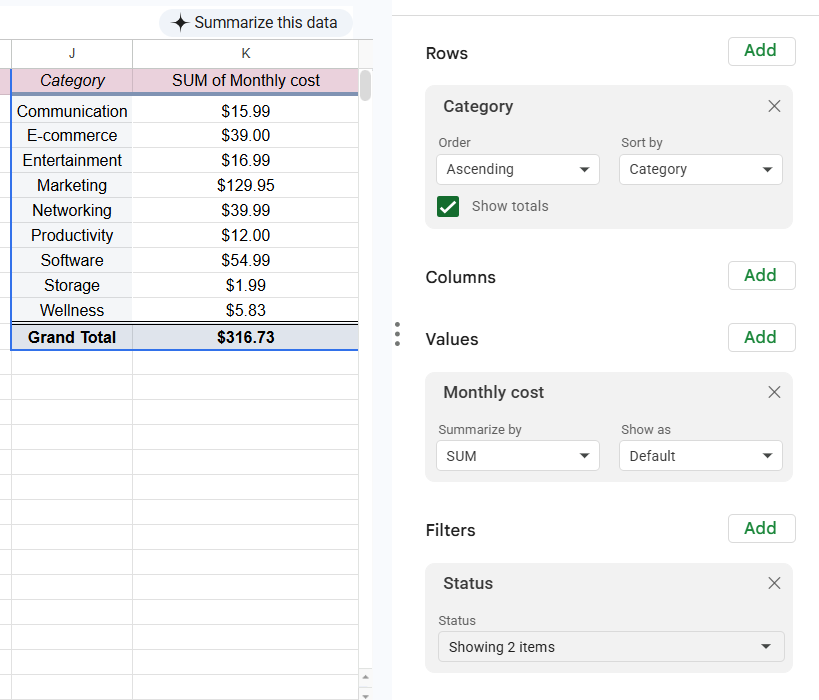
Nu har du omvandlat rådata till användbara insikter och har en tydlig sammanfattning av dina utgifter grupperade efter kategori. Använd den här vyn för att identifiera exakt var du kan skära ned eller konsolidera verktyg för att hålla kostnaderna nere.
👀 Visste du att? SaaS-utgifterna uppgår i genomsnitt till 4 830 dollar per anställd och år. Genom att hålla ett öga på dessa kategorier kan du upptäcka överlappningar innan de påverkar din budget.
Spåra prenumerationer snabbare med ClickUp
Google Sheets är en idealisk lösning för att spåra personlig ekonomi. Men om du använder det för ditt växande team kommer det så småningom att leda till verktygsspridning – ekonomiavdelningen godkänner nya programvaruverktyg, IT hanterar licensuppdrag och ditt team fastnar i mitten, uppdaterar kalkylblad manuellt och jagar varandra i Slack.
Denna fragmentering kan lätt leda till att en viktig förnyelse missas eftersom arkets ägare är på semester. Dessutom finns det ingen tydlig revisionsspår för vem som godkänt vilket verktyg.
Innan du vet ordet av har din enkla spårare blivit en källa till friktion och risk.
👀 Visste du att? Organisationer med 100 anställda förlorar 420 000 dollar per år på grund av missförstånd och verktyg som inte är kopplade till varandra.
Vid det här laget behöver teamen gå vidare från ett kalkylblad till en riktig programvara för arbetsflödeshantering. Istället för en statisk prenumerationsspårare i Google Sheets kan du använda ClickUp som en konvergerad AI-arbetsyta.
📮 ClickUp Insight: 44 % av våra undersökningsdeltagare använder kalkylblad för att hantera sina projekt och uppgifter. Men kalkylblad är inte utformade för föränderliga arbetsflöden.
När dina projekt blir mer komplexa blir det en manuell och tidskrävande uppgift att hålla status, tidsplaner och uppdrag uppdaterade.
En konvergerad AI-plattform som ClickUp löser detta problem med specialbyggda vyer som lista, tabell, kalender och Gantt. Det innebär att du kan visualisera uppgifter på ett sätt som passar dig och ditt team.
Ställ in triggerbaserade automatiseringar för att uppdatera fält och statusar allteftersom arbetet fortskrider, så blir manuella uppdateringar plötsligt ett minne blott.
Den största risken med manuell spårning är att man missar uppsägningsfristen. Istället för att manuellt kontrollera en datumkolumn och hålla reda på det i huvudet kan du använda ClickUp Automations för att komma ihåg det åt dig.
De låter dig ställa in en trigger för att skicka en påminnelse till dig själv (eller en annan teammedlem) sju dagar före förnyelsedatumet, vilket automatiskt skapar en granskningsuppgift i ClickUp för avdelningschefen eller publicerar en påminnelse i en specifik ClickUp-chattkanal. Detta säkerställer att du utvärderar verktygets värde innan nästa debitering.
För att ytterligare standardisera dessa vanor kan du använda återkommande uppgifter. För alla prenumerationer som kräver en årlig eller kvartalsvis granskning kan du ställa in uppgiften så att den återkommer automatiskt. När du har slutfört granskningen och stängt uppgiften skapar ClickUp automatiskt nästa uppgift baserat på ditt schema, vilket säkerställer att proaktiv utvärdering blir en standarddel av ditt arbetsflöde.
På samma sätt som ett kalkylblad begränsar dig till statiska rader och kolumner, kan du med ClickUp Custom Fields skapa en strukturerad, sammankopplad databas för varje leverantör. Du kan logga specifika datapunkter, såsom månadskostnad, avtalsvillkor och betalningsmetoder, direkt i en ClickUp-uppgift.
På så sätt behålls all kontext – inklusive leverantörsavtalet – kopplad till arbetet, så att du inte behöver leta igenom e-posttrådar för att hitta ett kontrakt under en budgetrevision.
Du kan också eliminera kaoset med spridd information genom att samla allt relaterat material på ett ställe. Lagra till exempel dina leverantörshanteringspolicyer, introduktionsguider eller avbokningsprocedurer i ClickUp Docs.
Länka sedan dessa dokument direkt till dina prenumerationsuppgifter. Nu, när det är dags att granska ett verktyg, är kontraktet, användningspolicyn och förnyelsehistoriken kopplade till varandra, vilket gör slut på den frustrerande sökningen efter information i olika appar.
Pivottabeller är visserligen användbara, men de är inte realtidsbaserade och kan inte enkelt delas med ledningen. ClickUp Dashboards hämtar dina prenumerationsdata till högkvalitativa visuella rapporter som uppdateras automatiskt.
Du kan skapa diagram för att visa totala utgifter per kategori eller för att se alla kommande förnyelser på en tidslinje, vilket ger dig en tydlig bild av ditt kassaflöde utan manuell formatering.
💡 Proffstips: Om du vill gå bortom diagram och få direkta svar om dina utgifter kan du lägga till ett AI-kort till din instrumentpanel. Använd AI Brain-kortet för att köra anpassade frågor i naturligt språk, till exempel att be om en sammanfattning av utgiftsökningar under det senaste kvartalet. Det är som att ha en finansanalytiker inbyggd direkt i din rapportvy.
Att hantera dussintals apper som inte är kopplade till varandra leder till Work Sprawl, en cykel av friktion och fragmenterad information som kostar organisationer nästan 30 % av deras årliga intäkter.
ClickUp Accelerator bryter denna cykel genom att samla hela din stack i ett enda, enhetligt arbetsutrymme. Det ger dig ett konvergerat AI-arbetsutrymme där varje projekt, dokument och konversation finns tillsammans med fullständig kontext.
I samband med din prenumerationsstrategi hjälper denna acceleration dig att:
Du kan också använda ClickUp Brain för att bekämpa AI-spridning. Istället för att hantera prenumerationer för flera fristående LLM:er kan du använda denna kontextmedvetna AI för att komma åt dem på ett och samma ställe. Detta gör att du kan konsolidera din AI-stack, minska din totala prenumerationsfotavtryck och samtidigt behålla full kontext över dina projekt.
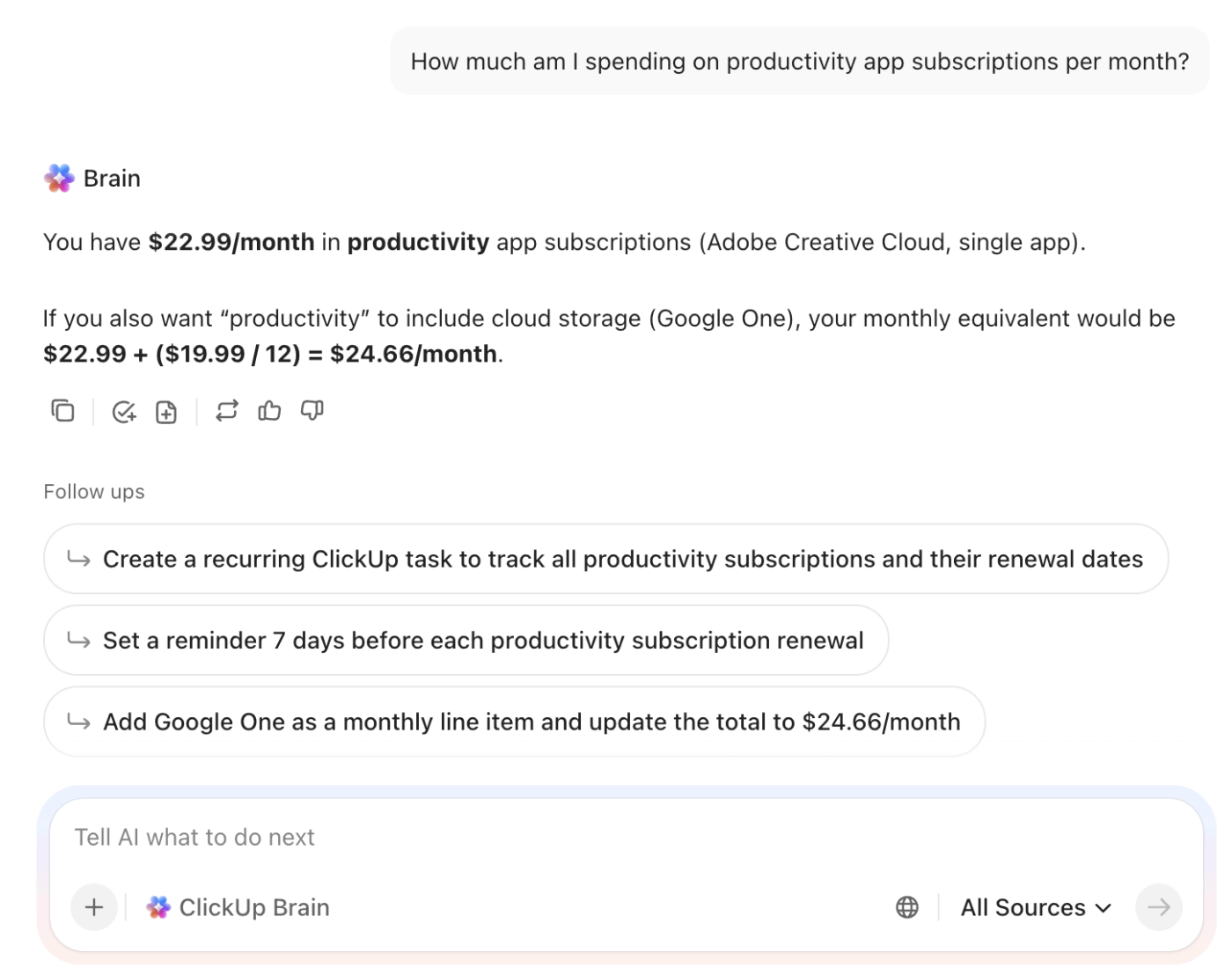
Dessutom kan Brain fungera som din personliga finansrådgivare och spåra prenumerationer, förnyelser och påminnelser åt dig. Mata in dina prenumerationsutgifter i programmet. Använd det för att planera din budget och hantera prenumerationer på ett naturligt språk.
Denna enhetliga åtkomst sträcker sig bortom dina AI-modeller och in i dina faktiska data genom Enterprise Search. Det gör att du kan hitta information i alla dina anslutna appar – som Google Drive, Slack och Salesforce – från ett och samma ställe.
Istället för att hoppa mellan flikar för att hitta en specifik faktura eller kontraktsdetalj kan du också be ClickUp Brain att hitta den direkt. Den indexerar ditt innehåll ofta, så dina svar är alltid aktuella.
💡 Proffstips: Om ditt team vill gå längre än enkel automatisering kan du prova ClickUp Super Agents. Det är autonoma AI-teammates som arbetar i din arbetsyta för att hantera komplexa, repetitiva processer. Du kan tilldela en Super Agent att övervaka dina återkommande fakturor eller ge den i uppdrag att spåra leverantörskommunikation för att identifiera när ett kontrakt ska omförhandlas.
Eftersom dessa agenter har långtidsminne och är medvetna om omgivningen dygnet runt kan de självständigt hantera det administrativa arbetet med prenumerationsgranskningar, vilket befriar ditt team från den manuella övervakning som vanligtvis krävs för att hålla kostnaderna under kontroll.
🎥 Läs mer om dem här:
Att skapa en konsekvent granskningsrutin är det enda sättet att förhindra att prenumerationer tär på din budget. Oavsett om du börjar med en enkel spårare i Google Sheets eller går direkt till en automatiserad arbetsyta är målet detsamma: total insyn i var dina pengar går.
Om det senare alternativet låter mer övertygande och du vill gå vidare från manuella uppdateringar till att hantera dina prenumerationer med automatiserade arbetsflöden, prova ClickUp gratis!
Vid det här laget behöver teamen gå vidare från ett kalkylblad till en riktig programvara för arbetsflödeshantering. Istället för en statisk prenumerationsspårare i Google Sheets kan du använda ClickUp som en konvergerad AI-arbetsyta.
📮 ClickUp Insight: 44 % av våra undersökningsdeltagare använder kalkylblad för att hantera sina projekt och uppgifter. Men kalkylblad är inte utformade för föränderliga arbetsflöden.
När dina projekt blir mer komplexa blir det en manuell och tidskrävande uppgift att hålla status, tidsplaner och uppdrag uppdaterade.
En konvergerad AI-plattform som ClickUp löser detta problem med specialbyggda vyer som lista, tabell, kalender och Gantt. Det innebär att du kan visualisera uppgifter på ett sätt som passar dig och ditt team.
Ställ in triggerbaserade automatiseringar för att uppdatera fält och statusar allteftersom arbetet fortskrider, så blir manuella uppdateringar plötsligt ett minne blott.
Missa aldrig en förnyelse med ClickUp Automations och Recurring Tasks.
Den största risken med manuell spårning är att man missar uppsägningsfristen. Istället för att manuellt kontrollera en datumkolumn och hålla reda på det i huvudet kan du använda ClickUp Automations för att komma ihåg det åt dig.
De låter dig ställa in en trigger för att skicka en påminnelse till dig själv (eller en annan teammedlem) sju dagar före förnyelsedatumet, vilket automatiskt skapar en granskningsuppgift i ClickUp för avdelningschefen eller publicerar en påminnelse i en specifik ClickUp-chattkanal. Detta säkerställer att du utvärderar verktygets värde innan nästa debitering.
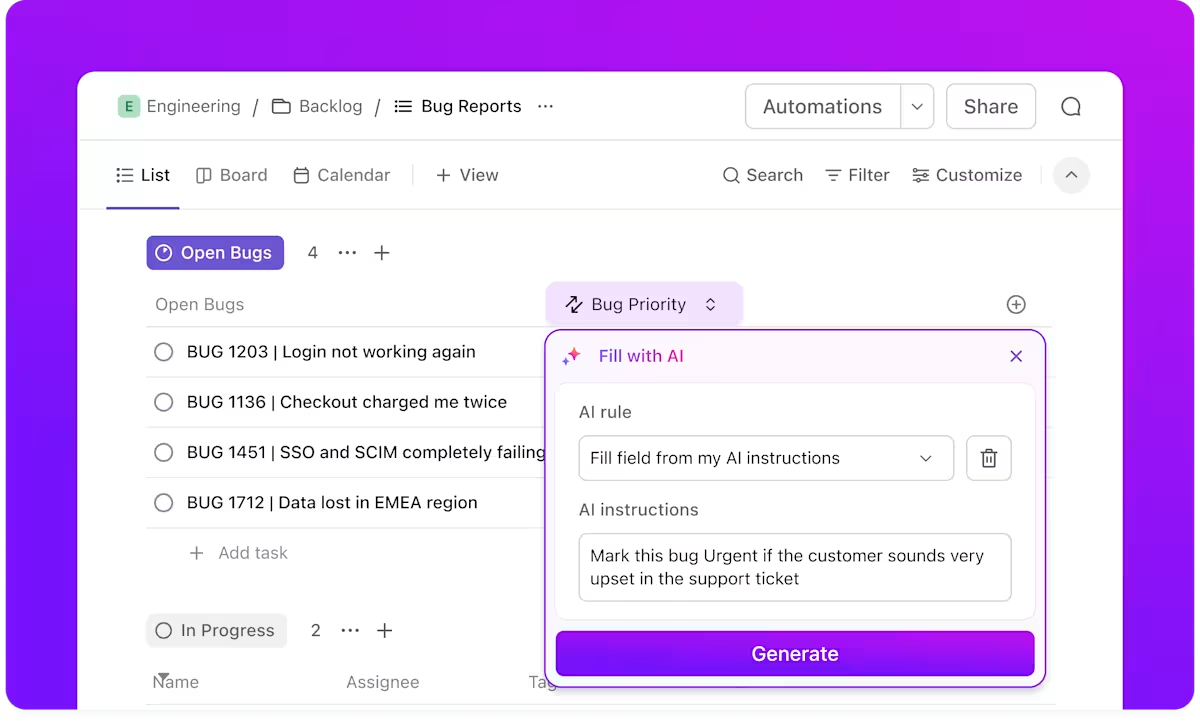
För att ytterligare standardisera dessa vanor kan du använda återkommande uppgifter. För alla prenumerationer som kräver en årlig eller kvartalsvis granskning kan du ställa in uppgiften så att den återkommer automatiskt. När du har slutfört granskningen och stängt uppgiften skapar ClickUp automatiskt nästa uppgift baserat på ditt schema, vilket säkerställer att proaktiv utvärdering blir en standarddel av ditt arbetsflöde.
Skapa en strukturerad databas med anpassade fält och dokument.
På samma sätt som ett kalkylblad begränsar dig till statiska rader och kolumner, kan du med ClickUp Custom Fields skapa en strukturerad, sammankopplad databas för varje leverantör. Du kan logga specifika datapunkter, såsom månadskostnad, avtalsvillkor och betalningsmetoder, direkt i en ClickUp-uppgift.
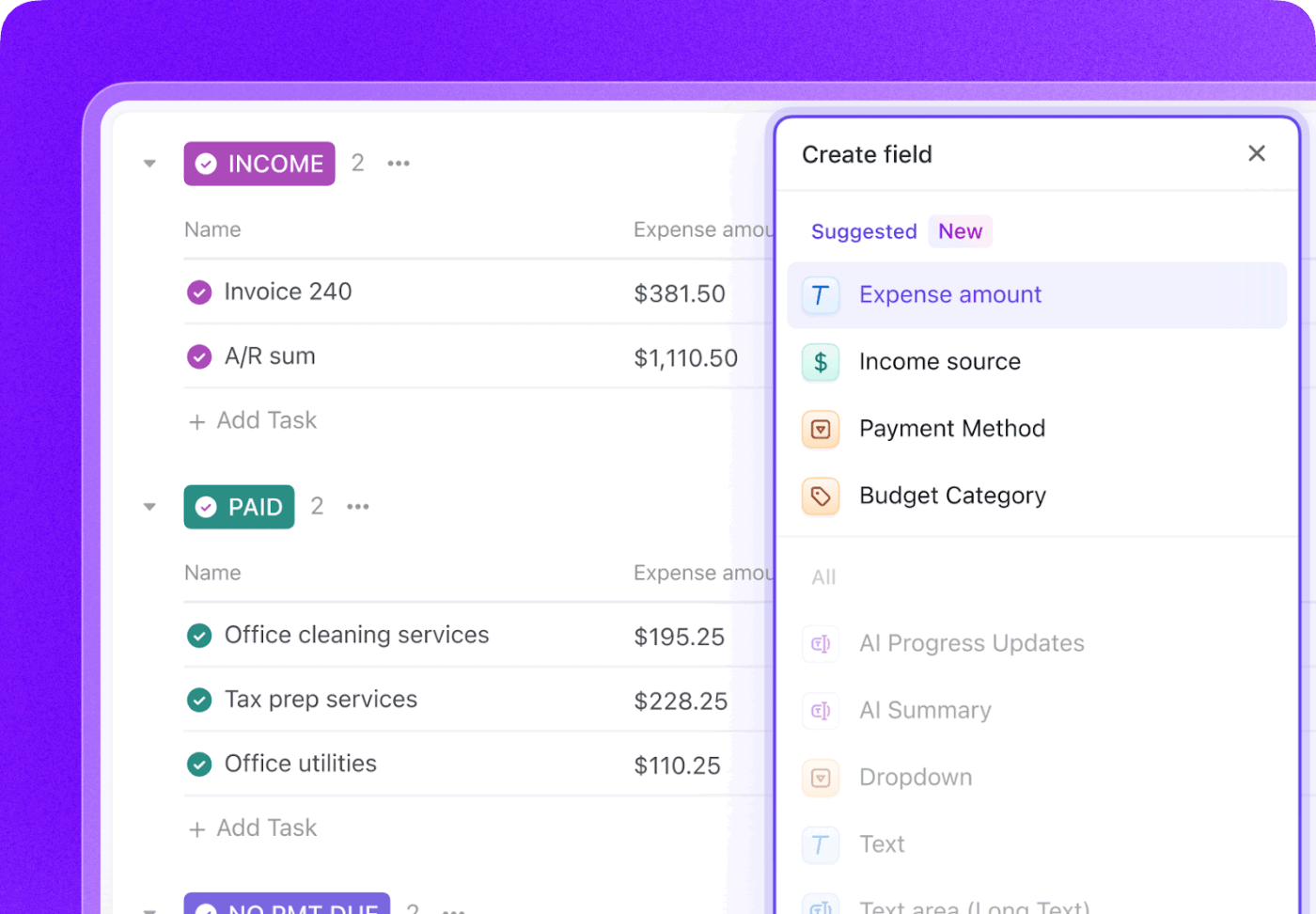
På så sätt behålls all kontext – inklusive leverantörsavtalet – kopplad till arbetet, så att du inte behöver leta igenom e-posttrådar för att hitta ett kontrakt under en budgetrevision.
Du kan också eliminera kaoset med spridd information genom att samla allt relaterat material på ett ställe. Lagra till exempel dina leverantörshanteringspolicyer, introduktionsguider eller avbokningsprocedurer i ClickUp Docs.
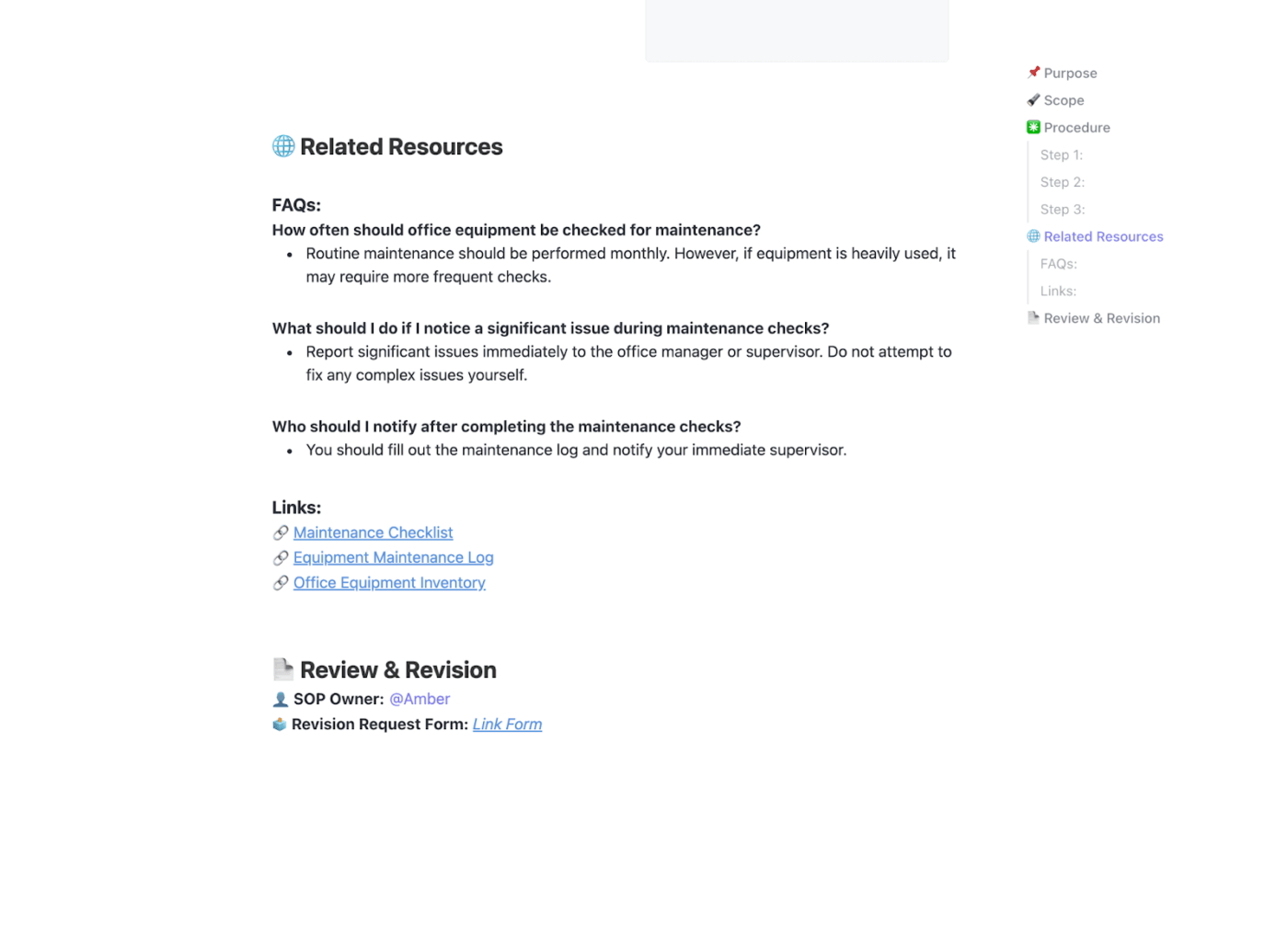
Länka sedan dessa dokument direkt till dina prenumerationsuppgifter. Nu, när det är dags att granska ett verktyg, är kontraktet, användningspolicyn och förnyelsehistoriken kopplade till varandra, vilket gör slut på den frustrerande sökningen efter information i olika appar.
Få realtidsöverblick med ClickUp Dashboards
Pivottabeller är visserligen användbara, men de är inte realtidsbaserade och kan inte enkelt delas med ledningen. ClickUp Dashboards hämtar dina prenumerationsdata till högkvalitativa visuella rapporter som uppdateras automatiskt.
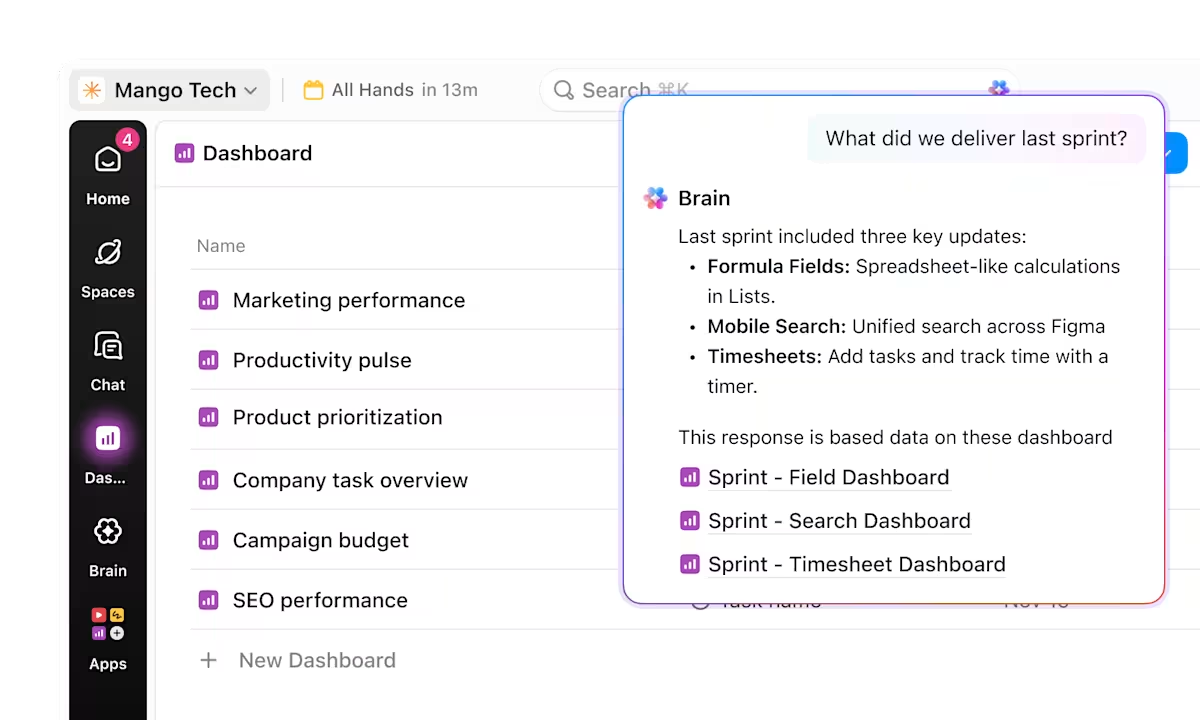
Du kan skapa diagram för att visa totala utgifter per kategori eller för att se alla kommande förnyelser på en tidslinje, vilket ger dig en tydlig bild av ditt kassaflöde utan manuell formatering.
💡 Proffstips: Om du vill gå bortom diagram och få direkta svar om dina utgifter kan du lägga till ett AI-kort till din instrumentpanel. Använd AI Brain-kortet för att köra anpassade frågor i naturligt språk, till exempel att be om en sammanfattning av utgiftsökningar under det senaste kvartalet. Det är som att ha en finansanalytiker inbyggd direkt i din rapportvy.
Samla över 20 appar med ClickUp Business Accelerator
Att hantera dussintals apper som inte är kopplade till varandra leder till Work Sprawl, en cykel av friktion och fragmenterad information som kostar organisationer nästan 30 % av deras årliga intäkter.
ClickUp Accelerator bryter denna cykel genom att samla hela din stack i ett enda, enhetligt arbetsutrymme. Det ger dig ett konvergerat AI-arbetsutrymme där varje projekt, dokument och konversation finns tillsammans med fullständig kontext.
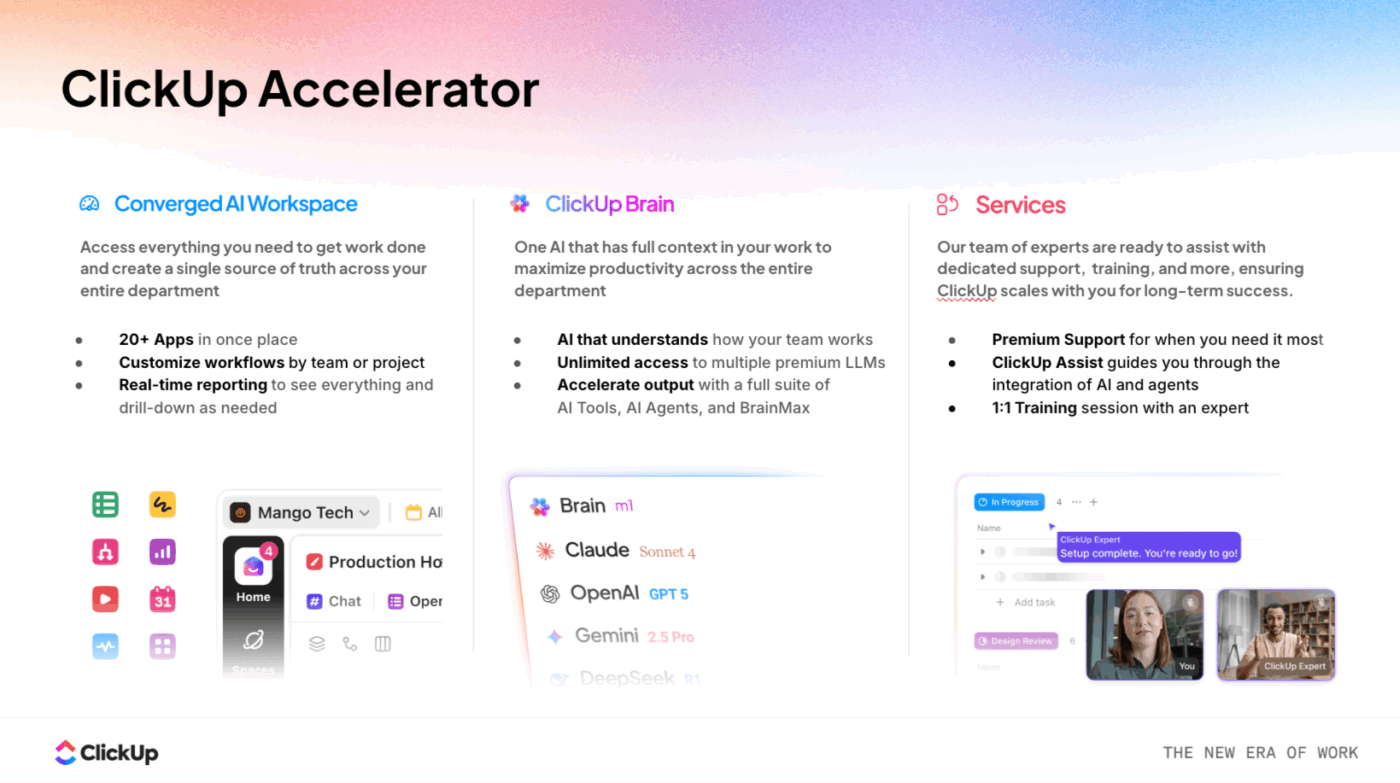
I samband med din prenumerationsstrategi hjälper denna acceleration dig att:
- Samla fragmenterade arbetsflöden på en plattform för att eliminera onödiga verktygskostnader.
- Implementera avdelningsspecifika AI-lösningar på några dagar för att ersätta dyr, nischad äldre programvara.
- Automatisera rutinmässiga leverantörshanteringsuppgifter för att minska manuella administrativa timmar.
- Uppnå avdelningsöverskridande synlighet för att upptäcka och minska överlappande tjänsteabonnemang.
Du kan också använda ClickUp Brain för att bekämpa AI-spridning. Istället för att hantera prenumerationer för flera fristående LLM:er kan du använda denna kontextmedvetna AI för att komma åt dem på ett och samma ställe. Detta gör att du kan konsolidera din AI-stack, minska din totala prenumerationsfotavtryck och samtidigt behålla full kontext över dina projekt.
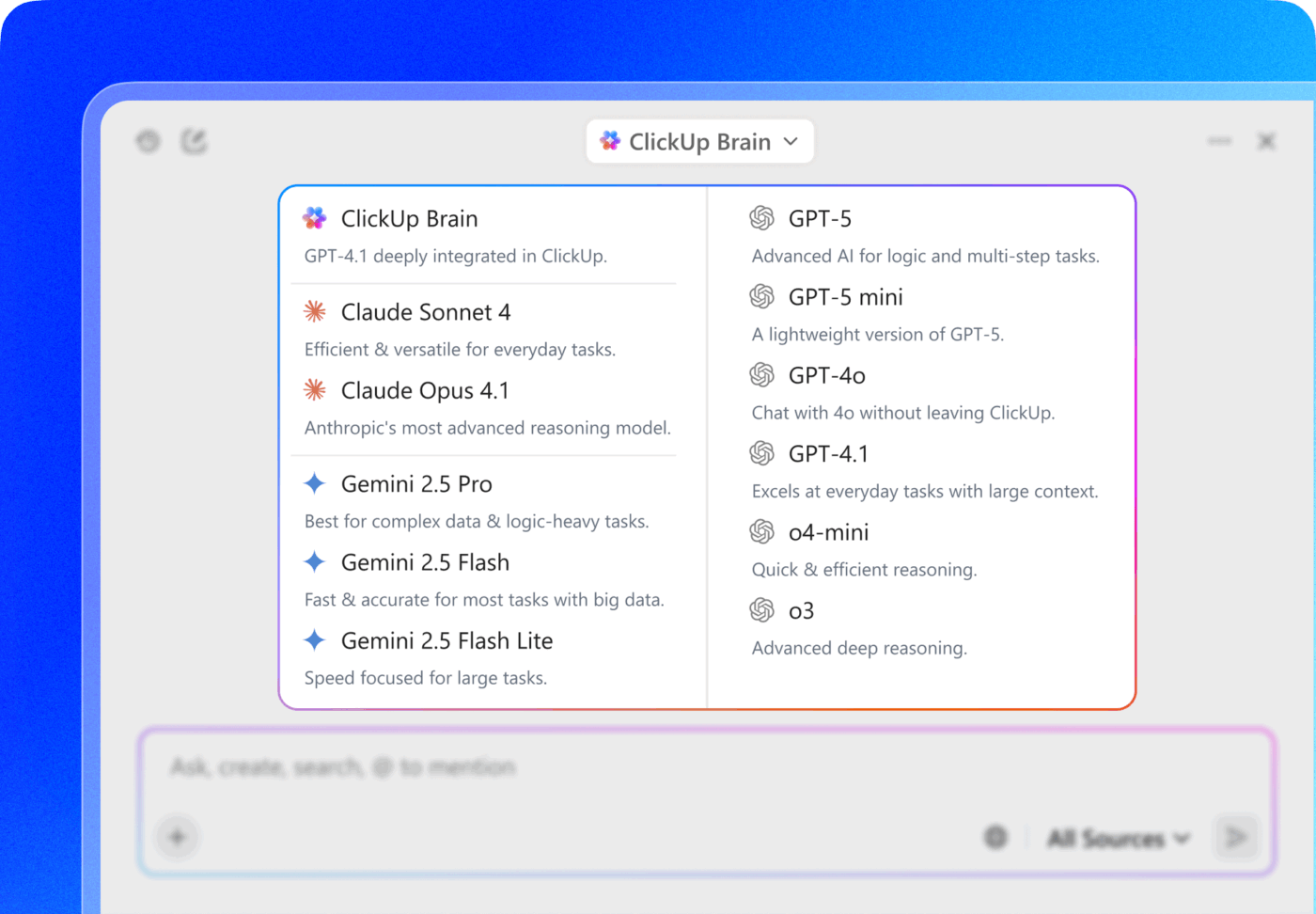
Dessutom kan Brain fungera som din personliga finansrådgivare och spåra prenumerationer, förnyelser och påminnelser åt dig. Mata in dina prenumerationsutgifter i programmet. Använd det för att planera din budget och hantera prenumerationer på ett naturligt språk.
Denna enhetliga åtkomst sträcker sig bortom dina AI-modeller och in i dina faktiska data genom Enterprise Search. Det gör att du kan hitta information i alla dina anslutna appar – som Google Drive, Slack och Salesforce – från ett och samma ställe.
Istället för att hoppa mellan flikar för att hitta en specifik faktura eller kontraktsdetalj kan du också be ClickUp Brain att hitta den direkt. Den indexerar ditt innehåll ofta, så dina svar är alltid aktuella.
💡 Proffstips: Om ditt team vill gå längre än enkel automatisering kan du prova ClickUp Super Agents. Det är autonoma AI-teammates som arbetar i din arbetsyta för att hantera komplexa, repetitiva processer. Du kan tilldela en Super Agent att övervaka dina återkommande fakturor eller ge den i uppdrag att spåra leverantörskommunikation för att identifiera när ett kontrakt ska omförhandlas.
Eftersom dessa agenter har långtidsminne och är medvetna om omgivningen dygnet runt kan de självständigt hantera det administrativa arbetet med prenumerationsgranskningar, vilket befriar ditt team från den manuella övervakning som vanligtvis krävs för att hålla kostnaderna under kontroll.
🎥 Läs mer om dem här:
Ta kontroll över din teknikstack
Att skapa en konsekvent granskningsrutin är det enda sättet att förhindra att prenumerationer tär på din budget. Oavsett om du börjar med en enkel spårare i Google Sheets eller går direkt till en automatiserad arbetsyta är målet detsamma: total insyn i var dina pengar går.
Om det senare alternativet låter mer övertygande och du vill gå vidare från manuella uppdateringar till att hantera dina prenumerationer med automatiserade arbetsflöden, prova ClickUp gratis!
Vanliga frågor (FAQ)
Ja, du kan dela en spårare i Google Sheets genom att klicka på knappen "Dela" och lägga till medarbetare via e-post. Du kan ställa in deras behörigheter för att visa, kommentera eller redigera.
De största begränsningarna är manuell datainmatning, avsaknad av automatiska förnyelsepåminnelser och ingen direkt synkronisering med bankkonton. För team kan detta leda till problem med versionskontroll och bristande ansvarstagande.
En prenumerationsspårare fokuserar endast på återkommande betalningar och deras förnyelsecykler. En utgiftsspårare är bredare och loggar alla typer av utgifter, inklusive både engångs- och återkommande kostnader.
För avdelningar eller företag är det bäst att använda ett verktyg med inbyggd automatisering, godkännandeprocesser och centraliserade instrumentpaneler. Detta säkerställer att ingenting missas och att det finns en tydlig dokumentation av alla prenumerationsrelaterade aktiviteter.